1
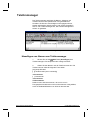
WinLink
Für Personal Organizer
und
PDAs
Anwenderhandbuch
Die Informationen in diesem Dokument können sich ohne
vorherige Ankündigung ändern und sind nicht Bestandteil
einer Verpflichtung seitens CompanionLink Software, Inc..
Die in diesem Dokument beschriebene Software wird im
Rahmen eines Lizenzvertrages ausgeliefert. Die Software
darf nur in Übereinstimmung mit den Bedingungen dieser
Vereinbarung genutzt oder kopiert werden. Der Käufer darf
von der Software nur eine Sicherungskopie zur eigenen
Nutzung anfertigen. Ohne die schriftliche Genehmigung von
CompanionLink Software, Inc. darf kein Teil dieses
Handbuches auf irgendeine Art und Weise vervielfältigt oder
übertragen werden, weder elektronisch, mechanisch noch auf
andere Art und Weise, einschließlich Fotokopien und
Aufzeichnungen, ausgenommen für die Bedürfnisse der
persönlichen Nutzung des Käufers. Zu
Demonstrationszwecken verwendet dieses Handbuch frei
erfundene Namen; jede Ähnlichkeit mit oder Bezug auf
Personen und Gesellschaften wäre rein zufällig.
WinLink wurde entwickelt von:
CompanionLink Software, Inc.
PO Box 1660 / 340 Pacific Avenue
Brookings, OR 97415
Kundendienst: (541) 412-0400
Fax: (541) 412-0500
Polaris Windows Link und WinLink sind Warenzeichen von
CompanionLink Software, Inc. Microsoft Windows ist ein
eingetragenes Warenzeichen von Microsoft Corporation. IBM
und IBM PC sind eingetragene Warenzeichen von IBM
Corporation. Andere aufgeführte Produkte sind
Warenzeichen ihrer jeweiligen Besitzer.
Copyright © 2000 durch CompanionLink Software, Inc.,
Brookings, OR.
Alle Rechte vorbehalten.
WinLink Anwenderhandbuch
Inhaltsverzeichnis
Einführung
1
Vielen Dank .................................................................................................1
Die WinLink Benutzeranleitung.....................................................................1
Arbeiten mit WinLink ....................................................................................2
Contact Management
3
Telefonmanager .......................................................................................................4
Hinzufügen von Namen zum Telefonmanager ..............................................4
Bearbeiten und Löschen von Eintragungen ..................................................5
Suchen von Namen im Telefonmanager.......................................................6
Anrufe tätigen ...........................................................................................................7
Entgegennahme von Anrufen....................................................................................9
Überblick über frühere Gespräche ............................................................................9
Das Fenster Gesprächsprotokolle ..............................................................11
Planen (Termine)
12
Das Planen von Terminen.......................................................................................13
Die Planung mit dem Tagesplaner..............................................................13
Das Planen mit dem Planungsmanager......................................................14
Das Planen mit Hilfe von Drag und Drop ....................................................15
Die Suche nach geplanten Terminen ......................................................................16
Das Verschieben oder Löschen eines geplanten
Termins......................................................................................................17
Planung von sich wiederholenden Terminen ...........................................................17
Das Verschieben von Terminen ..............................................................................19
Im Tagesplaner ..........................................................................................19
Einsatz des Kalenders................................................................................19
Erinnerungsfunktion für Besprechungen und Treffen
einstellen ................................................................................................................19
Aufgabenverwaltung
21
Die Aufgabenverwaltung.........................................................................................22
Das Hinzufügen von Aufgaben zum
Aufgabenmanager......................................................................................22
Die Suche und Anzeige von Aufgaben ....................................................................23
WinLink Anwenderhandbuch
Memos
24
Das Hinzufügen eines Memos....................................................................25
Geburtstags- und Erinnerungsfunktion
27
Das Verwenden der Geburtstags- und Erinnerungsfunktion ....................................28
Ausgaben
31
Das Eintragen von Ausgaben .....................................................................32
Das Suchen von Ausgaben ........................................................................32
Integration
34
Datenübertragung...................................................................................................34
Unterstützte Organizer-Modelle ..................................................................35
Serielle Kommunikation..............................................................................35
Importieren vom Organizer .........................................................................37
Exportieren zum Organizer.........................................................................39
Synchronisierung mit einem Organizer der Serie
OSPro........................................................................................................41
Fehlersuche ...............................................................................................46
Importieren und Exportieren....................................................................................49
Informationen von WinLink exportieren.......................................................52
Informationen nach WinLink importieren.....................................................55
Abbilden von Importfeldern.........................................................................56
Vorbereitung von Dateien...........................................................................57
Funktionen
60
Selbstwahl ..............................................................................................................61
Direktmenü .............................................................................................................65
Direktmenü für Ordner................................................................................65
Direktmenü für Objekte...............................................................................66
Menübefehle...........................................................................................................67
Dateimenü .................................................................................................67
Neu............................................................................................................67
Öffnen........................................................................................................68
Umbenennen .............................................................................................68
Passwort ....................................................................................................68
Drucken .....................................................................................................70
Druckereinstellung .....................................................................................70
Import ........................................................................................................70
Export ........................................................................................................71
Import vom Organizer… .............................................................................71
Export zum Organizer… .............................................................................71
Beenden ....................................................................................................71
Menü Bearbeiten ....................................................................................................72
Rückgängig................................................................................................72
Ausschneiden ............................................................................................72
Kopieren ....................................................................................................72
Einfügen.....................................................................................................73
Objekt einfügen..........................................................................................73
WinLink Anwenderhandbuch
Menü Hinzufügen ...................................................................................................74
Menü Suchen .........................................................................................................74
Menü Einstellen ......................................................................................................74
Freie Kennzeichnungen suchen .................................................................74
Titelleisten..................................................................................................76
Farben .......................................................................................................76
Handheld ...................................................................................................77
Modem.......................................................................................................77
Wählen ......................................................................................................77
Menü Optionen .......................................................................................................78
Erinnerungsfunktion ...................................................................................78
Allgemeine Einstellungen ...........................................................................79
Menü Ordner ..........................................................................................................81
Menü Hilfe ..............................................................................................................82
Erinnerungsfunktion................................................................................................83
Wozu dient die Erinnerungsfunktion? .........................................................83
Einstellen von Allgemeinen Erinnerungsmeldungen
für feste Daten ...........................................................................................83
Anzeige der Erinnerungsmeldung...............................................................86
Planung von sich wiederholenden Terminen ...........................................................87
Planung von regelmäßig wiederkehrenden Terminen .................................87
Freie Terminplanung ..................................................................................89
Berichte ..................................................................................................................91
Suchen ...................................................................................................................97
Alphabetische Suchleiste ...........................................................................97
Alphabetische Suchleiste benutzen ............................................................98
Aktionstasten für die Suche ........................................................................99
Suche im Feld Finden ................................................................................99
Erweiterte Suche...................................................................................... 101
Suchkataloge ........................................................................................... 106
Anhang
110
Übersicht über in WinLink verwendete Tasten....................................................... 111
Allgemeine Funktionstasten...................................................................... 111
Objektspezifische Funktionstasten............................................................ 112
Dateiverwaltung.................................................................................................... 112
Die Reorganisation von Dateien ............................................................... 112
Die Reorganisation der WinLink Dateien .................................................. 113
Das Sichern von reorganisierten Dateien (Backing up
Rebuilt Files) ............................................................................................ 113
Dateisicherung (Backing up Files) ............................................................ 113
WinLink Anwenderhandbuch
Einführung
Joe
Vielen Dank ...
... dass sie WinLink zu Ihrem persönlichen Organizer gewählt
haben! WinLink bietet die Möglichkeit, alle Details in Ihrem Leben
effektiv zu organisieren. Sie können Gegenstände wie
Visitenkarten, Aufgabenlisten, Ihren Kalender und Memos
zusammen an einer bequemen Stelle platzieren - auf Ihrem
Computer. Mit seiner großen Auswahl an Verwaltungsfunktionen
kann WinLink Ihnen helfen, produktiver zu sein. Wann immer es
erforderlich ist, können Sie nun Ihre Daten mitnehmen, indem
Sie sie auf Ihren Personal Organizer übertragen.
Während der Installation wählen Sie Ihr Modell aus. Wenn Sie
sich später für ein anderes, verbessertes Modell entscheiden
sollten, muss dieser Auswahlprozess wiederholt werden.
Weiterführende Informationen siehe unter Überprüfung Ihres
Standard-Personal Organizer auf Seite 50.
Die WinLink Benutzeranleitung
Die WinLink Benutzeranleitung wird Ihnen die einzelnen Schritte
erläutern. Sie werden lernen, wie Informationen zu Objekten wie
z.B. dem Telefonmanager (Telephone Manager) und dem
Aufgabenmanager (To Do Manager) hinzugefügt werden, und
Sie werden erkennen, wie nützlich die Erinnerungsfunktion
(Reminder) ist. Joe wird Sie durch diese Benutzeranleitung
führen und Sie werden beginnen, mit WinLink zu arbeiten. Je
mehr Sie WinLink an Ihren Arbeitsstil anpassen, desto mehr
Freude wird er Ihnen bereiten.
WinLink Anwenderhandbuch
Einführung • 1
Arbeiten mit WinLink
Ordner und Objekte
In der Benutzeranleitung wird durchgängig auf Ordner und
Objekte verwiesen. WinLink enthält Ordner, die Ordnern in einem
Hängesystem ähneln. Die Ordner sind einzelne Bereiche, die
bestimmten Funktionen zugeordnet sind. Jeder Ordner hat oben
eine Lasche mit seinem Namen und alle Ordner enthalten
Objekte, die miteinander in Wechselwirkung stehen und Ihnen so
helfen, Ihre Arbeit effektiver zu gestalten. Objekte sind
Organisationsfunktionen mit unterschiedlichen Aufgaben, so
speichert der Telefonmanager z.B. Namen und Adressen und
der Aufgabenmanager verwaltet Ihre Aufgaben.
Es werden spezifische Ordner benutzt, um folgende Funktionen
auszuführen:
•
Das Contact Management benutzt den Telefonordner.
•
Die Planungsordner werden bei der Planung benutzt.
•
Die Aufgabenverwaltung wird durch die Benutzung der
Aufgabenliste ermöglicht.
•
Der Memoordner enthält die Objekte, die für das Auffinden
aller in Blankoformularen gespeicherten Notizen notwendig
sind.
•
Der Erinnerungsordner aktiviert die Erinnerungsfunktionen,
die Sie eingestellt haben.
•
Der Ausgabenordner hilft Ihnen bei der Organisation Ihrer
geschäftlichen und privaten Ausgaben.
Direktmenü
Um das Direktmenü von WinLink aufzurufen, drücken Sie die
rechte Maustaste. Klicken Sie einfach mit der rechten Maustaste
einen Ordner an und das Direktmenü für Ordner erscheint und
Sie können Namen, Schriftart und Farbe eines Ordners ändern
sowie neue Objekte zufügen. Wenn Sie mit der rechten
Maustaste auf ein Objekt klicken, erscheint ein separates
Direktmenü, das es Ihnen ermöglicht, dieses Objekt vollständig
an Ihre Wünsche anzupassen.
Drag und Drop (Verschieben)
WinLink benutzt die Verschiebefunktion Drag und Drop, um so ein
einfaches Planen und Verschieben von Terminen sowie die
Ausführung anderer nützlicher Funktionen zu ermöglichen. Um
einen Gegenstand zu verschieben (Drag), markieren Sie ihn und
halten Sie während des Verschiebevorganges die linke Maustaste
weiter gedrückt. Nachdem Sie die gewünschte Position erreicht
haben, lassen Sie die Maustaste einfach los, um den Gegenstand
abzulegen (Drop).
WinLink Anwenderhandbuch
Einführung • 2
Contact Management
Durch seine Contact Management Funktionen (Verwaltung von
Kontakten und Ansprechpartnern) kann WinLink Ihre alltäglichen
Aufgaben einfach und zeitsparend gestalten. Contact
Management bedeutet das Auffinden von Namen und Adressen
sowie von früheren Telefongesprächen. Das beinhaltet alle
Aufgaben, angefangen mit dem Auffinden von Telefonnummern
und Notizen über zurückliegende Telefongespräche bis hin zur
Erinnerung daran, einen Anruf zu einer bestimmten Zeit zu
tätigen.
Die Verwaltung dieser Aufgaben wird durch die verschiedenen
Funktionen von WinLink Contact Management erleichtert, wie
z.B.:
•
Der Telefonmanager enthält Namen, Adressen und
Telefonnummern.
•
Ein Gesprächsbuch speichert Notizen zu
Telefongesprächen.
•
Eine leistungsstarke Suchfunktion findet schnell Namen
und frühere Gespräche.
•
Es bietet eine einfache Möglichkeit, Anrufe zu tätigen
und entgegenzunehmen.
WinLink Anwenderhandbuch
Contact Management • 3
Telefonmanager
Der Telefonmanager speichert die Namen, Adressen und
Telefonnummern Ihrer persönlichen und geschäftlichen
Kontakte. Sie können Anrufe tätigen und entgegennehmen,
Notizen während der Anrufe machen und frühere Gespräche
suchen. Der Telefonmanager hilft, das Contact Management
einfach zu gestalten.
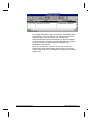
Telefonmanager-Objekt
Hinzufügen von Namen zum Telefonmanager
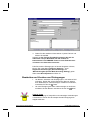
1.
Klicken Sie auf die
Add-Taste (Hinzufügen) des
Telefonmanagers. Die entsprechende Vorlage erscheint.
2.
Geben Sie den Namen und die Telefonnummer ein. Die
Telefonnummer sollte die folgende Form haben:
[44] (619) 555-2007
[ ] Ländervorwahl (wenn notwendig)
<Leerzeichen>
( ) Ortsvorwahl
<Leerzeichen>
Telefonnummer
Dadurch kann WinLink erkennen, ob es sich um ein
Ferngespräch handelt oder nicht und die Nummer richtig wählen,
wenn die Selbstwählfunktion von WinLink benutzt wird.
WinLink Anwenderhandbuch
Contact Management • 4
3. Geben Sie die restlichen Informationen in jedes Feld ein und
klicken Sie auf OK.
Hinweis: In das nächste Eingabefeld gelangen Sie mit der
TAB-Taste oder per Mausklick auf das nächste zu
bearbeitende Feld. EINGABE-Taste nur zum Zeilenwechsel
in Adresse und Vermerke verwenden.
Falls Sie mehrere Eintragungen auf einmal eingeben möchten,
können Sie in das Menü Optionen (Options) – unter
Allgemeine Einstellungen (General Setings) auf
"Mehrfacheingabe (Enable Bulk Recording Adding)" gehen.
Siehe dazu Menü Optionen auf Seite 73.
Bearbeiten und Löschen von Eintragungen
•
Um Namen, Adressen oder Eintragungen in ein anderes Feld
zu ändern, klicken Sie auf die Eintragung (Record, deutsch
auch Datensatz) im Telefonmanager, um diese zu markieren,
und klicken Sie auf die
Taste.
•
Um eine Eintragung aus dem Telefonmanager zu entfernen,
markieren Sie den Namen und klicken Sie auf die
Taste.
Tipps & Tricks
Um eine Eintragung zu überprüfen und notwendige Veränderungen
vorzunehmen, können Sie die entsprechende Eintragung auch
doppelt anklicken.
WinLink Anwenderhandbuch
Contact Management • 5
Suchen von Namen im Telefonmanager
Die schnellste Methode einen Namen im Telefonmanager zu
finden, ist die alphabetische Suche. Die alphabetische Suche
durchsucht nur die Feldeintragungen in der jeweils ganz links
angezeigten Spalte. Im folgenden Beispiel wird das Feld Name
durchsucht.
Um einen Namen zu finden:
1. Klicken Sie auf einen Buchstaben in der Buchstabenleiste
des Telefonmanagers. Es werden dann alle mit diesem
Buchstaben beginnende Namen angezeigt.
Sie können auch nach mehreren Buchstaben suchen, indem Sie
die Standard Windows Kombination von [Strg] und [Umsch]
benutzen.
•
Um mehrere nicht aufeinanderfolgende Buchstaben
auszuwählen (z.B. G, M, S), halten Sie die [Strg]-Taste
gedrückt und klicken Sie gleichzeitig die Buchstaben an.
Es werden alle mit diesen Buchstaben beginnenden
Eintragungen angezeigt..
•
Um einen Bereich von Buchstaben auszuwählen (z.B. A
bis F usw.), halten Sie die [Umsch]-Taste gedrückt und
klicken Sie nacheinander auf den jeweils ersten (A) und
letzten (F) Buchstaben.
2. Klicken Sie auf die Taste
Alles Suchen (Search All), um
die Ergebnisse einer früheren Suche zu löschen und um alle
Eintragungen im Telefonmanager anzeigen zu lassen.
Hinweis: Sie können auch jede Eintragung im Telefonmanager
markieren, indem Sie auf den ersten Buchstaben (auf Ihrer
Tastatur) des vom Ihnen gesuchten Namens drücken. Dann
erscheint automatisch der erste Name, der mit diesem
Buchstaben beginnt, am Beginn der Liste des Telefonmanagers.
WinLink Anwenderhandbuch
Contact Management • 6
Anrufe tätigen
Die Anruffunktionen von WinLink sind sowohl leistungsfähig als
auch vielseitig. Wenn Sie über ein Modem verfügen, kann
WinLink die Telefonnummer automatisch für Sie wählen.
Besitzen Sie kein Modem, so öffnet WinLink trotzdem ein
Gesprächsformular mit allen bereits eingegebenen zugehörigen
Informationen. Nun müssen nur noch Notizen zum Gespräch
gemacht werden. Diese Notizen werden dann im Gesprächsbuch
gespeichert, in dem Sie Notizen zu früheren Gesprächen
nachschlagen können.
Hinweis: Datensätze mit Gesprächsnotizen können nicht auf den
Personal Organizer übertragen werden. Wenn Sie diese Notizen
benötigen, sollten Sie diese ausschneiden und in ein anderes
Formular übertragen, das Sie dann auf Ihren Personal Organizer
exportieren können..
Wenn Sie ein Modem besitzen und die Selbstwählfunktion
nutzen wollen, lesen Sie bitte auf Seite 59 das Kapitel
Selbstwahl (Autodialing).
Um einen Anruf mit WinLink zu tätigen:
1. Suchen Sie einen Namen im Telefonmanager aus.
2. Klicken Sie auf die Taste
Anrufen (Call). Das
Gesprächsformular erscheint mit dem Namen, der Firma, der
Telefonnummer und dem Datum und der Zeit, die bereits
eingegeben wurden.
WinLink Anwenderhandbuch
Contact Management • 7
3. Heben Sie den Telefonhörer ab und wählen Sie die Nummer.
Sollten Sie ein Modem besitzen und die Selbstwahl ist
eingestellt, so erscheint das WinLink-Dialogfeld Selbstwahl,
bevor das Gesprächsformular erscheint.
4.
Während die Nummer automatisch gewählt wird, sind
folgende Anweisungen im Dialogfeld zu befolgen:
Weiter (Continue) – Nachdem das Modem die Nummer
gewählt hat, drücken Sie auf Weiter, um das
Gesprächsformular zu öffnen.
Erneut versuchen (Retry) – Wenn besetzt ist, drücken Sie
auf Erneut versuchen, um die Nummer neu zu wählen.
Auflegen (Hangup) – Klicken Sie auf Auflegen, um das
Gespräch zu beenden. Das Gesprächsformular erscheint
nicht.
5. Tragen Sie während des Gespräches Notizen in das
Gesprächsformular ein und klicken Sie nach Beendigung des
Gespräches auf OK. Die Gesprächsnotizen sind dann im
Gesprächsbuch gespeichert.
Hinweis: Benutzen Sie bei Ihren Notizen keine doppelten
Anführungszeichen, sondern einzelne Anführungszeichen.
WinLink benutzt doppelte Anführungszeichen bei wichtigen
Export- und Importfunktionen und doppelte Anführungszeichen in
Ihrem Notizenfeld (Notes field) könnten bei diesen Funktionen
Störungen hervorrufen.
In das nächste Eingabefeld gelangen Sie mit der TAB-Taste
oder per Mausklick auf das nächste zu bearbeitende Feld.
EINGABE-Taste nur zum Zeilenwechsel in Vermerke
verwenden.
WinLink Anwenderhandbuch
Contact Management • 8
Entgegennahme von Anrufen
WinLink ermöglicht es Ihnen, nicht nur getätigte, sondern auch
eingehende Anrufe zu dokumentieren. Bei der Entgegennahme
eines Anrufes wird das Gesprächsformular für Notizen wie beim
Tätigen eines Anrufes geöffnet, nur dass die anrufende Person
nicht im Telefonmanager oder Gesprächsbuch verzeichnet sein
muss. Befolgen Sie folgende Schritte, um einen Anruf
entgegenzunehmen:
1. Wenn Ihr Telefon klingelt, heben Sie wie üblich ab.
•
Wenn der Name der anrufenden Person im
Telefonmanager bzw. im Gesprächsbuch verzeichnet ist,
markieren Sie den Namen und klicken Sie auf die Taste
Anruf-beantwortung (Call Answer). Sie werden
aufgefordert zu überprüfen, ob der markierte Name auch
der Anrufer ist.
•
Ist der Name der anrufenden Person nicht im
Telefonmanager, klicken Sie auf die Taste
Anrufbeantwortung (Call Answer).
Das Gesprächsformular öffnet sich.
2. Nachdem die Notizenaufnahme beendet ist, klicken Sie auf
OK . Die Aufzeichnungen werden nun in das Gesprächsbuch
aufgenommen.
Hinweis: War der Name im Telefonmanager während der
Entgegennahme des Gesprächs markiert, so wird die Eintragung
im Gesprächsbuch automatisch mit der Eintragung im
Telefonmanager verbunden und der Anruf wird nun als Teil
dieser Eintragung erscheinen.
Überblick über frühere Gespräche
Das Gesprächsbuch speichert Eintragungen zu Gesprächen,
z.B. das Datum des Anrufes, die kontaktierte Person und eine
Zusammenfassung des Gesprächsinhaltes.
WinLink Anwenderhandbuch
Contact Management • 9
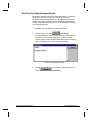
Das Gesprächsbuch
Die Gesprächsangaben werden automatisch ins Gesprächsbuch
aufgenommen, wenn Sie WinLink zum Telefonieren benutzen.
Nach Beendigung des Gesprächs und Schließen des
Gesprächsformulars wird eine Eintragung zu diesem Gespräch
im Gesprächsbuch gespeichert. Das Gesprächsbuch ermöglicht
es Ihnen, sich alle von Ihnen geführten Gespräche ins
Gedächtnis zurückzurufen.
Wenn Sie die Gespräche aufrufen wollen, die sie mit einer
bestimmten Person geführt haben, dann können Sie das sehr
einfach mit dem WinLink Protokollfenster (Organizer Link History
Window) tun.
WinLink Anwenderhandbuch
Contact Management • 10
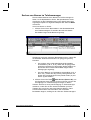
Das Fenster Gesprächsprotokolle
Mit dieser Funktion können Sie schnell alle Notizen zu früheren
Gesprächen mit einer bestimmten Person aufrufen. Ein
Protokollfenster zeigt das Datum und die Zeit des Anrufes und
alle Bemerkungen, die während des Gesprächs aufgenommen
wurden, sowie alle Bemerkungen für die ausgewählte Eintragung
im Telefonmanager an.
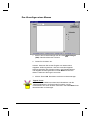
1. Markieren Sie den Namen im Telefonmanager.
2. Klicken Sie auf die Taste
(Protokolle).
Im Protokollfenster erscheinen alle wichtigen Informationen
und Notizen über frühere Gespräche mit dieser Person.
Hinweis: Gibt es keine Gesprächsaufzeichnungen, erscheint
kein Protokollfenster für die markierte Eintragung.
Fenster Gesprächsprotokolle
3. Um das Protokollfenster zu schließen, drücken Sie auf die
Taste
WinLink Anwenderhandbuch
(Schließen).
Contact Management • 11
Planen (Termine)
Planen ist das Organisieren von datums- und zeitgebundenen
Ereignissen (Terminen). Mit dem WinLink Tagesplaner (Day
View) können Sie Besprechungen und Termine einfach planen.
Der Planungsmanager (Schedule Manager) ermöglicht einen
schnellen Überblick über die geplanten Termine.
WinLink bietet Leistung und Flexibilität in der Planung durch
folgende Funktionen:
•
Viele einfache Möglichkeiten zur Planung von
Besprechungen und anderen Terminen.
•
Sich wiederholende, regelmäßige Termine brauchen
aufgrund eines Wiederholungselementes in der Planung
nur einmal eingegeben werden.
•
Verschieben von Terminen mit Hilfe von Drag und Drop .
•
Einfaches Suchen und Aufrufen von geplanten
Terminen.
•
Eine Erinnerungsfunktion, die Sie an Termine erinnert.
WinLink Anwenderhandbuch
Planen • 12
Das Planen von Terminen
WinLink bietet verschiedene Möglichkeiten der Eingabe und der
Anzeige von Terminen. Dieses Kapitel beschreibt die Vorteile
jeder Methode und zeigt, wie sie optimal genutzt werden können.
Hinweis: Mit dem Personal Organizer können Termine von 1605
n. Chr. bis 2099 n. Chr. geplant werden. WinLink ermöglicht die
Planung von 1901 n. Chr. bis 2099 n. Chr. Das Datum muss in
der amerikanischen Form eingegeben werden: MM/TT/JJ.
Die Planung mit dem Tagesplaner
Mit dem Tagesplaner können die Termine eines Tages, die nur
kurz beschrieben werden müssen, einfach geplant werden; z.B.
ein Treffen oder ein Mittagessen.
1. Klicken Sie auf die Lasche des Planungsordners.
2. Beim Kalenderobjekt klicken Sie auf den Tag, an dem Sie
etwas planen möchten. Der Tagesplaner gibt dann das
Datum an.
3. Geben Sie die Dauer des Termins in den Tagesplaner wie
folgt ein:
i.
Plazieren Sie den Mauszeiger in der äußeren linken
Spalte des Tagesplaners auf die Anfangszeit.
ii.
Drücken Sie die linke Maustaste und bewegen Sie den
Mauszeiger von der Anfangszeit zu dem Zeitpunkt, an
dem der Termin beendet ist, so dass der gewünschte
Zeitraum markiert ist.
iii. Lassen Sie die Maustaste los.
4. Über jeder Spalte des Tagesplaners wird das Datum
angegeben. Gehen Sie mit dem Mauszeiger in die
Datumsspalte, klicken Sie das Datum an, an dem Sie etwas
planen möchten und klicken Sie auf eine beliebige Zeile.
Diese Zeile wird dann markiert.
WinLink Anwenderhandbuch
Planen • 13
5. Geben Sie eine Zusammenfassung über den Termin ein und
drücken Sie [Enter] (Eingabetaste) auf der Tastatur. Die
Zusammenfassung erscheint dann im Tagesplaner neben
der von Ihnen markierten Zeitzeile.
Hinweis: Sie erscheint auch im Objekt des
Planungsmanagers.
Tipps & Tricks
Sie könne auch die Reihenfolge der Planungsschritte im
Tagesplaner vertauschen. Sie können z.B. unter dem
gewünschten Planungsdatum eine beliebige Zeile anklicken, eine
Zusammenfassung für den Termin eingeben und dann die Zeit
markieren.
Das Planen mit dem Planungsmanager
Den Planungsmanager zusammen mit dem Kalenderobjekt
können Sie zur schnellen Planung mehrerer Termine an einem
oder mehreren Tagen benutzen.
1. Klicken Sie auf den Planungsordner.
2. Suchen Sie den Tag/die Tage des Termins aus, indem Sie
ein Datum oder einen Datumsbereich im Kalenderobjekt
markieren.
WinLink Anwenderhandbuch
Planen • 14
3. Klicken Sie im Planungsmanager auf die Taste
Hinzufügen (Add). Das Formular
Terminplanung/Besprechung (Schedule/Meeting Form)
erscheint mit dem Datum und der Zeit, die bereits
eingegeben wurden.
4. Geben Sie eine kurz die Art des Termins ein. Sie können
unterschiedliche Start und Endzeiten eingeben. Alle
Zeitangaben müssen im Format SS:MM AM/PM
vorgenommen werden, z.B. 12:30 AM.
5. Klicken Sie auf OK, um den Termin zu speichern.
Hinweis: Sich an mehreren Tagen wiederholende Termine
erscheinen im Tagesplanerobjekt nur am ersten Tag.
Das Planen mit Hilfe von Drag und Drop
Treffen mit den in Ihrem Telefonmanager aufgeführten Personen
können leicht mit Hilfe der Funktion Drag und Drop geplant
werden. Verschieben Sie dazu einfach die Namen aus dem
Telefonmanager zum Kalender- bzw. Tagesplanerobjekt.
Hinweis: Ein Kalender- oder Tagesplanerobjekt und der
Telefonmanager müssen im gleichen Ordner sein, um diese
Funktion nutzen zu können.
Der Einsatz des Kalenders beim Planen einer Besprechung:
1. Markieren Sie im Telefonmanager den/die Namen der
Personen, die auf der Besprechung anwesend sein werden.
WinLink Anwenderhandbuch
Planen • 15
2. Drücken Sie die Taste [Alt] auf der Tastatur und ziehen Sie
den/die Namen auf das gewünschte Datum der Besprechung
im Kalender.
3. Das Formular Terminplanung/Besprechung erscheint mit
dem Text "Besprechung mit (Meeting with)" im Feld
Beschreibung (Description), danach folgt der Name/die
Namen der gewählten Telefoneinträge.
4. Geben Sie Anfangs- und Endzeit der Besprechung ein und
klicken Sie auf OK, um den Termin zu speichern.
Hinweis: Bei der Eingabe der Anfangs- und der Endzeit genügt
die Eingabe von „2p“ für 2:00 PM (14:00 Uhr) oder 8 30 für 8:30
AM (8:30 vormittags).
Das Planen einer Besprechung mit dem Tagesplaner:
Denken Sie daran, dass die Objekte Tagesplaner- und
Telefonmanager im gleichen Ordner sein müssen, um diese
Funktion nutzen zu können. Um ein neues Objekt in einen
Ordner einzufügen, klicken Sie mit der rechten Maustaste auf
den Ordner und wählen Objekt hinzufügen (Add Object).
1. Wenn der Tagesplaner das gewünschte Datum anzeigt,
markieren Sie die Zeitspanne, die für die Besprechung
geplant ist.
2. Markieren Sie die bei der Besprechung anwesende(n)
Person(en) im Telefonmanager.
3. Drücken Sie die Taste [Alt] auf Ihrer Tastatur und ziehen Sie
den/die markierten Namen im Tagesplaner auf das Datum,
für das die Besprechung geplant ist.
4. Ist keine Zeitspanne markiert, so können Sie den/die Namen
auch auf eine bestimmte Zeit legen und die Besprechung
wird für eine Stunde angesetzt, beginnend mit der
angegebenen Anfangszeit.
Hinweis: Das Formular Terminplanung/Besprechung erscheint
nicht, wenn Sie eine Eintragung in das Tagesplanerobjekt
ziehen, die Eintragung wird automatisch aufgenommen.
Die Suche nach geplanten Terminen
Gelegentlich müssen Termine verlegt oder gelöscht werden, da
sie verschoben bzw. abgesagt wurden. Führen Sie mit dem
Planungsmanager einfach eine Suche durch.
WinLink Anwenderhandbuch
Planen • 16
Suche (Search) des
1. Klicken Sie auf die Taste
Planungsmanagers, um das entsprechende Dialogfeld
aufzurufen.
2. Geben Sie ein oder mehrere passende Suchkriterien ein, wie
z.B. Tagung, Handelsmesse oder Chicago und klicken Sie
auf OK. Alle Einträge, die dieses Kriterium/diese Kriterien
erfüllen, werden angezeigt.
Hinweis: Klicken Sie auf die Taste Erweiterte Suche (Advanced
Search), um eine detaillierte Suche durchzuführen. Siehe dazu
Erweiterte Suche (Advanced Search) auf Seite 101.
Das Verschieben oder Löschen eines geplanten
Termins
Nachdem Sie den gesuchten Termin gefunden haben, befolgen
Sie folgende Schritte:
•
Markieren Sie die Eintragung im Planungsmanager oder
Tagesplaner und klicken Sie auf die Taste
Löschen
(Delete), um die Eintragung zu löschen.
•
Klicken Sie die Eintragung im Planungsmanager doppelt an,
um den Termin zu verschieben. Das entsprechende
Formular erscheint.
Planung von sich wiederholenden Terminen
Mit Hilfe dieser Funktion brauchen Sie regelmäßige, sich
wiederholende Termine nicht immer wieder neu eingeben.
Haben Sie z.B. jeden Donnerstag um 10:00 Uhr vormittags eine
Besprechung, so muss dieser Termin nur einmal eingegeben
werden und wird dann automatisch für jeden Donnerstag
gespeichert.
1. Klicken Sie auf die Taste
Hinzufügen (Add) im
Planungsmanager und geben Sie die entsprechenden
Informationen in das Formular Terminplanung/Besprechung
ein.
WinLink Anwenderhandbuch
Planen • 17
2. Klicken Sie auf die Taste
(Planen) im Formular
Terminplanung/Besprechung. Das Dialogfeld Planung von
sich wiederholenden Terminen wird angezeigt.
3. Bestätigen Sie die Auswahl Benutzerdefiniert (Custom) in
der Rubrik Planungstyp (Schedule Type).
4. Geben Sie im Feld Alle (Every) an, wie oft der Termin
gespeichert werden soll.
Beispiel: Ist der Termin (im Formular) für Donnerstag, 10:00
Uhr vormittags, vorgesehen und Sie geben Alle (Every) an,
so wird der Termin in jeder Geschäftswoche für Donnerstag,
10:00 Uhr vormittags, angezeigt werden. Weitere Details
über mögliche Planungsmodalitäten siehe unter Planung
von sich wiederholenden Terminen (Repetitive
Scheduling) auf Seite 86.
5. Im Feld Planungszeitraum (Schedule Range) (unten)
benutzen Sie die Mehrfachauswahlfelder um anzugeben, wie
lange bzw. wie oft die Eintragung gespeichert werden soll.
6. Klicken Sie im Dialogfeld Planung von sich wiederholenden
Terminen (Repetitive Scheduling) auf OK, um zum Formular
zurückzukehren.
7. Klicken Sie auf OK im Formular, um den Termin zu
speichern. Während WinLink die zukünftigen Termine
speichert, erscheint kurz ein Dialogfeld.
WinLink Anwenderhandbuch
Planen • 18
Das Verschieben von Terminen
Beim Verschieben von Terminen mit Hilfe von Drag und Drop ist
WinLink äußerst flexibel. Anschließend wird die allgemein
übliche Methode beschrieben.
Im Tagesplaner
Die Termine im Tagesplaner können unmittelbar auf andere im
Tagesplaner angegebene Zeiten und Tage verschoben werden.
1. Ändert sich die Dauer des Termins, markieren Sie die neue
Dauer in der äußeren linken Spalte.
2. Markieren Sie die zu verändernde Eintragung und ziehen Sie
diese auf die Spalte mit dem gewünschten Datum und der
Anfangszeit im Tagesplaner.
3. Lassen Sie die Maustaste los. Der Termin verschiebt sich
selbst sofort im Tagesplaner.
Einsatz des Kalenders
Gespeicherte Termine können auch verschoben werden, indem
der Termin auf ein anderes Datum im Kalender gezogen wird.
1. Markieren Sie die zu ändernde Eintragung im Tagesplaner
bzw. Planungsmanager.
2. Ziehen Sie die Eintragung auf das gewünschte Datum im
Kalender und lassen Sie die Maustaste los. Der Termin
verschiebt sich sofort auf das neue Datum, behält aber die
ursprüngliche Zeit bei.
Erinnerungsfunktion für Besprechungen und
Treffen einstellen
Sie können die Erinnerungsfunktion benutzen, um sich an
anstehende Termine erinnern zu lassen. Sie können zum
Beispiel bei der Planung einer Besprechung die Zeit so
einstellen, dass die Meldung der Erinnerungsfunktion 10 Minuten
vor Beginn der Besprechung angezeigt wird und Sie pünktlich
erscheinen.
Wenn sie Eingaben in das Formular
WinLink Anwenderhandbuch
Planen • 19
Terminplanung/Besprechung vornehmen:
(Alarm). Das
1. Klicken Sie auf die Taste
Erinnerungsformular erscheint mit dem bereits ausgefüllten
Feld Nachricht (Message).
2. Geben Sie in das Feld Vorwarnzeit (Lead Time) ein, wie
viele Minuten vor Beginn der Besprechung Sie die
Erinnerungsfunktion auslösen möchten. Ist z.B. der Termin
für 9:00 Uhr vormittags festgesetzt und Sie setzten die Zeit
auf 30 Minuten vor Beginn, wird die Erinnerungsfunktion um
8:30 Uhr ausgelöst.
3. Klicken Sie auf OK, um die Erinnerungsfunktion zu
aktivieren.
Angezeigte Alarmmeldung
Hinweis: Um die Erinnerungsfunktion auszulösen, muss WinLink
mindestens aufgerufen sein und als minimiertes
Programmsymbol aktiv sein. Ist WinLink zum eingegebenen
Zeitpunkt ausgeschaltet, so wird die Erinnerungsfunktion erst
aktiviert, wenn WinLink das nächste Mal geöffnet wird.
WinLink Anwenderhandbuch
Planen • 20
Aufgabenverwaltung
Die WinLink Funktionen für die Aufgabenverwaltung sollen Ihnen
helfen, Ihre Aufgaben rechtzeitig zu erledigen. Der
Aufgabenmanager bietet Ihnen ein komplettes System zur
Aufgabenverwaltung. Schauen Sie sich diese Funktionen einfach
näher an:
WinLink Anwenderhandbuch
•
Zeigt alle zu erledigenden Aufgaben an
•
Stuft Aufgaben nach Dringlichkeit ein
•
Einfaches Abhaken erledigter Aufgaben
•
Automatische Eingabe des Datums, an dem die
Aufgabe erledigt wurde
Aufgabenverwaltung • 21
Die Aufgabenverwaltung
Es können sowohl die Aufgaben beschrieben als auch die
entsprechenden Daten und Zeiten eingegeben werden. Der
Aufgabenmanager zeigt alle Aufgaben an, so dass sie einfach
bearbeitet und angezeigt werden können.
Das Hinzufügen von Aufgaben zum
Aufgabenmanager
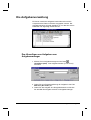
1. Klicken Sie im Aufgabenmanager auf die Taste
Hinzufügen (Add) . Das Aufgabenformular (To Do Form)
erscheint.
2. Geben Sie eine Zusammenfassung der Aufgabe in das Feld
Was tun? (Do what?) ein.
3. Geben Sie der Aufgabe eine Dringlichkeitsstufe und klicken
Sie auf OK. Die Aufgabe erscheint im Aufgabenmanager.
WinLink Anwenderhandbuch
Aufgabenverwaltung • 22
Wie man ...
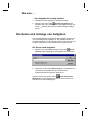
... eine Aufgabe als erledigt markiert
1. Markieren Sie die Aufgabe im Aufgabenmanager.
2. Klicken Sie auf die Taste
Erledigt (Completed). Die
Aufgabe wird in der linken Spalte im Aufgabenmanager mit
einem
markiert als Zeichen, dass die Aufgabe erledigt
wurde.
Die Suche und Anzeige von Aufgaben
Der Aufgabenmanager zeigt sowohl die erledigten als auch die
noch zu erledigenden Aufgaben an. Die Aufgaben bleiben im
Aufgabenmanager, bis sie gelöscht werden, und Sie können sie
so leicht ansehen bzw. nach bestimmten Aufgaben suchen.
Die Suche nach Aufgaben
1. Klicken Sie im Aufgabenmanager auf die Taste
Suche
(Search). Das Dialogfeld für die Aufgabensuche erscheint.
2. Geben Sie in das Feld Finden (Find) ein Suchkriterium ein
und klicken Sie auf OK. Alle dem Suchkriterium
entsprechenden Eintragungen erscheinen.
Hinweis: Klicken Sie auf die Taste
Alles durchsuchen
(Search All), um die Ergebnisse einer Suche zu löschen. Es
erscheinen nun alle Eintragungen.
WinLink Anwenderhandbuch
Aufgabenverwaltung • 23
Memos
Unter Memos werden die Dinge gespeichert, die in keine der
anderen Informationskategorien passen, z.B. Flugdaten,
Bestände, Blankoformulare etc. Der Memomanager ordnet Ihre
Memos. Die Eintragungen werden alphabetisch sortiert und
somit wird ein leichter Zugang ermöglicht.
WinLink Anwenderhandbuch
Memos • 24
Das Hinzufügen eines Memos
1. Klicken Sie im Memomanager auf die Taste
(Add). Das Memoformular erscheint.
Hinzufügen
2. Geben Sie Ihr Memo ein.
Hinweis: Benutzen Sie bei der Eingabe von Notizen keine
doppelten Anführungszeichen. WinLink verwendet doppelte
Anführungszeichen bei wichtigen Import- und Exportfunktionen
und doppelte Anführungszeichen im Feld Memo könnten bei
diesen Funktionen Störungen hervorrufen.
3. Klicken Sie auf OK. Das Memo erscheint im Memomanager.
Tipps & Tricks
Benutzen Sie die Befehle aus dem Menü Bearbeiten oder die
Tastenkombinationen am Ende jedes Formulars, um die
Informationen aus einem anderen Formular in das Feld Memo Ihres
Memoformulars zu übertragen.
WinLink Anwenderhandbuch
Memos • 25
Wie man ...
... Memos druckt
Die Informationen eines Memos können Sie schnell ausdrucken,
indem Sie die Eintragung im Memomanager markieren und auf
die Taste
Drucken (Print) klicken. Die zum Memo
gehörenden Informationen werden gedruckt.
Das Suchen von Memos
Für die Suche nach einem bestimmten Memo:
Suche (Search). Das
1. Klicken Sie auf die Taste
Dialogfeld für die Suche eines Memos erscheint.
2. Geben Sie ein Suchkriterium in das Feld Finden (Find) ein
und aktivieren Sie das Kästchen In Notizen suchen
(Include Notes).
3. Klicken Sie auf OK. Die das Suchkriterium erfüllenden
Eintragungen werden angezeigt.
Hinweis: Mit dieser Verfahrensweise kann auch im Feld Memo
der Memotext nach Informationen durchsucht werden.
WinLink Anwenderhandbuch
Memos • 26
Geburtstags- und Erinnerungsfunktion
Mit seinen einzigartigen Geburtstags- und Erinnerungsfunktionen
stellt WinLink sicher, dass Sie keinen wichtigen Tag vergessen.
Mit WinLink können Sie sich an wichtige Ereignisse erinnern
lassen oder auch nur an einfache Dinge wie "auf dem
Nachhauseweg Milch einkaufen".
Hier sind nur einige Möglichkeiten aufgeführt, wie Sie mit Hilfe
dieser Funktionen Ihr Leben effizienter gestalten können:
•
Allgemeine Erinnerungsfunktion
•
Erinnerungsfunktion für anstehende Aufgaben
•
Erinnerungsfunktion für das Tätigen von Anrufen
•
Wichtige Daten (Jubiläen, Geburtstage etc.)
WinLink Anwenderhandbuch
Geburtstags- und Erinnerungsfunktion • 27
Das Verwenden der Geburtstags- und
Erinnerungsfunktion
Die Erinnerungsfunktion erinnert Sie an wichtige Termine oder
daran, dass ein Anruf getätigt werden muss. Wenn eine
Erinnerungsfunktion ausgelöst worden ist, erscheint die
Nachricht auf dem Bildschirm, unabhängig von dem WindowsProgramm, das Sie gerade benutzen. So werden Sie nie wieder
ein wichtiges Jubiläum oder einen Geburtstag vergessen!
Hinweis: Die Erinnerungsfunktion wird nur ausgelöst, wenn
WinLink geöffnet wurde und zumindest in minimierter Form als
Programmsymbol aktiv ist.
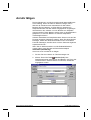
Das Formular für die Einstellung der Erinnerungs- und
Geburtstagsfunktion
Wie man ...
... eine Erinnerungsfunktion für eine Aufgabe
aktiviert
Markieren Sie die Eintragung, an die Sie sich erinnern lassen
möchten und klicken Sie auf die Taste
Erinnerungsmeldung (Reminder).
2. Das Erinnerungsformular mit der bereits
eingegebenen Beschreibung erscheint.
WinLink Anwenderhandbuch
Geburtstags- und Erinnerungsfunktion • 28
•
Geben Sie an, wie viele Minuten/Stunden vorher Sie
erinnert werden möchten
-ODER-
•
, um zu der Taste
zu
Klicken Sie auf die Taste
wechseln und geben Sie Datum und Zeit ein, so dass die
Erinnerungsfunktion zum richtigen Zeitpunkt ausgelöst
wird
Die Erinnerungsfunktion für wichtige Termine
Klicken Sie im Erinnerungsobjekt auf die Taste
Erinnerungsmeldung Hinzufügen (Add Reminder) ,
vervollständigen Sie das erscheinende Formular und klicken Sie
auf OK.
Hinweis: Soll die Erinnerungsfunktion am Morgen eines
wichtigen Ereignisses ausgelöst werden, stellen Sie das Datum
des Tages und einen frühen Zeitpunkt ein.
Die Erinnerungsfunktion für einen Anruf
Wenn Sie sich im Gesprächsformular Notizen machen und sich
an einen zu erledigenden Anruf erinnern lassen wollen, klicken
Sie im Gesprächsformular auf die Taste
. Die
Taste Erinnerungsmeldung Telefon (Follow Up) hat genau die
gleichen Funktionen wie die Taste Erinnerungsmeldung in
anderen Formularen.
WinLink Anwenderhandbuch
Geburtstags- und Erinnerungsfunktion • 29
Die Verwaltung von Erinnerungsmeldungen und
das Suchen von Geburtstagen
Die Objekte Erinnerungsmeldung und Geburtstagsmeldung
helfen Ihnen, Ihre wichtigen Daten zu organisieren und zu
suchen. Sie können in jedem Objekt Geburtstags- und
Erinnerungsfunktionen suchen, bearbeiten, verschieben oder
löschen.
Objekt Erinnerungsmeldungen
Objekt Geburtstagsmeldungen
In jedem Objekt können Sie ein Ereignis bearbeiten oder
löschen, nachdem es eingegeben wurde.
•
Klicken Sie im Objekt auf die Taste
Alles
durchsuchen (Search All) und alle eingegebenen
Eintragungen erscheinen.
•
Markieren Sie eine Eintragung im Objekt und klicken Sie auf
die Taste
Bearbeiten (Edit). Sie können dann das
Datum, die Zeit oder die Nachricht bearbeiten.
•
Markieren Sie auf die Taste
Löschen (Delete) und die
Eintragung wird aus dem Objektmanager gelöscht.
Weitere Informationen siehe Abschnitt Erinnerungsfunktionen
auf Seite 82.
WinLink Anwenderhandbuch
Geburtstags- und Erinnerungsfunktion • 30
Ausgaben
Mit WinLink können Sie Ihre privaten und geschäftlichen
Ausgaben zurückverfolgen. Ausgaben wie Flug- und
Benzinkosten können in das Ausgabenformular eingegeben
werden und so im Ausgabenmanager zur Anzeige einfach
aufgerufen werden. Mit dem Ausgabenmanager können Sie auch
schnell nach bestimmten Ausgaben suchen.
WinLink Anwenderhandbuch
Ausgaben • 31
Das Eintragen von Ausgaben
1. Klicken Sie im Ausgabenmanager auf die Taste
Hinzufügen (Add) und das Ausgabenformular wird geöffnet.
2. Geben Sie die Summe ein und eine kurze Beschreibung der
Ausgabe.
3. Wählen Sie aus der Auswahlbox die Zahlungsart (Payment
Type) aus.
4. Klicken Sie auf OK. Die Ausgabe ist nun im
Ausgabenmanager gespeichert.
Das Suchen von Ausgaben
Nach Datum
Für die Suche nach Ausgaben innerhalb eines bestimmten
Zeitraums markieren Sie im Kalender den Zeitraum und
übertragen ihn dann mit Hilfe von Drag und Drop in den
Ausgabenmanager.
WinLink Anwenderhandbuch
Ausgaben • 32
Nach Beschreibung
Suchen (Search) und das
1. Klicken Sie auf die Taste
Dialogfeld für die Suche nach Ausgaben erscheint.
2. Geben Sie in das Feld Finden (Find) ein Suchkriterium ein
(z.B. Messe, Show, Benzinkosten oder 9/19/95) klicken Sie
auf OK. Die das Suchkriterium erfüllenden Einträge werden
angezeigt.
WinLink Anwenderhandbuch
Ausgaben • 33
Integration
•
Datenübertragung mit einem Personal Organizer
•
Daten-Synchronisierung mit der Serie OSPro Organizer
•
Importieren und Exportieren von Textdateien (.txt)
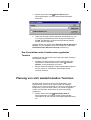
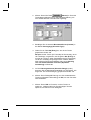
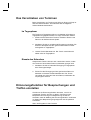
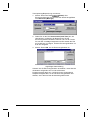
Datenübertragung
Die Funktion Datenübertragung ermöglicht den Austausch von
Informationen zwischen dem Personal Organizer und WinLink.
Hinweis: Sie müssen ein passendes Kabel haben, um Ihren
spezifischen Personal Organizer und Ihren Computer
miteinander zu verbinden. Sehen Sie im Handbuch nach, das
Ihrem Modell beiliegt, um Informationen über die Verbindung mit
einem Personalcomputer zu erhalten. Organizer Link, Inc. kann
nur garantieren, dass WinLink mit dem Kabel, das der Software
beiliegt, ordnungsgemäß funktionieren wird.
WinLink Anwenderhandbuch
Integration • 34
Unterstützte Organizer-Modelle
WinLink unterstützt eine große Bandbreite verschiedener
Modelle. Wir aktualisieren ständig die Software, um neue
Modelle zu unterstützen, sobald diese auf dem Markt kommen.
Bitte sehen Sie auf der Verpackung des Produktes nach, welche
Modelle gegenwärtig unterstützt werden.
Serielle Kommunikation
Für die Verbindung zwischen dem Personal Organizer und dem
PC benötigen Sie ein serielles Übertragungskabel (Konverter).
Beachten Sie bitte, dass die tatsächliche
Übertragungsgeschwindigkeit zwischen dem Personal Organizer
und dem PC vom spezifischen Modell, der Art der zu
übertragenden Daten und dem Informationsumfang abhängig ist.
WinLink Anwenderhandbuch
Integration • 35
Ist Ihr Personal Organizer als Standardgerät
ausgewählt?
1. Wählen Sie im Menü Einstellungen (Setup) den Punkt
Handheld aus. Das Dialogfeld Handheld auswählen
(Handheld Selection) erscheint.
2. Vergewissern Sie sich, dass der Personal Organizer, mit
dem Sie die Übertragung vornehmen wollen, als
Standardgerät ausgewählt wurde.
3. Klicken Sie auf OK.
WinLink Anwenderhandbuch
Integration • 36
Importieren vom Organizer
1. Klicken Sie auf die Taste
Import eines beliebigen
Objektes des Eintragungsmanager von WinLink (z.B.
Telefonmanager) oder wählen Sie vom Dateimenü aus
Import vom Organizer (Import from Organizer…). Das
Dialogfeld Import wird angezeigt.
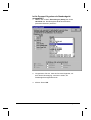
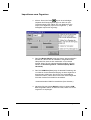
2. Das Feld Modell (Model) zeigt den Namen des betreffenden
Modells an, das Sie bei der Installation ausgewählt haben.
Überprüfen Sie, dass es sich tatsächlich um Ihr Modell
handelt. Wenn Sie ein anderes Modell auswählen müssen,
wählen sie Einstellungsmenü - Handheld (Setup Menu–
Handheld).
3. Das Feld COM-Port (Port) zeigt die aktuelle Einstellung des
von WinLink für die Datenübertragung mit dem Organizer zu
benutzenden COM-Ports. Sie können den ausgewählten
COM-Port ändern, indem Sie mit dem nach unten zeigenden
Pfeil das nächste Feld COM-Port auswählen.
Kombinationsfeld COM-Port auswählen (Port Selection)
4. Nachdem Sie das richtige Modell und den richtigen COMPort ausgewählt haben, ist WinLink bereit, Daten von Ihrem
Organizer zu empfangen.
WinLink Anwenderhandbuch
Integration • 37
5. Folgen Sie den Anweisungen auf der rechten Seite des
Dialogfeldes, um mit dem Senden von Daten von Ihrem
Organizer an den PC zu beginnen. Wenn der Organizer mit
der Datenübertragung an den PC beginnt, wird WinLink die
Daten richtig erkennen und sie in der richtigen Art WinLink
hinzufügen. Das Dialogfeld zählt die Daten, sobald die
Datenübertragung beginnt.
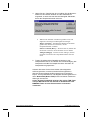
6. Nachdem alle Daten empfangen wurden, erscheint das
Dialogfeld Doppelte Eintragungen behandeln (Resolve
Duplicates).
Doppelte Eintragungen erhalten (Keep Duplicates) doppelte Eintragungen werden importiert
Doppelte Eintragungen ignorieren (Ignore duplicates) doppelte Eintragungen werden nicht importiert.
Immer fragen (Prompt) - fragt Sie während des Imports
jeder doppelten Eintragung, so dass Sie von Fall zu Fall
eine Entscheidung treffen können.
HINWEIS: Die meisten Anwender benutzen Doppelte
Eintragungen ignorieren.
7. Wählen Sie die anzuwendende Methode aus und bestätigen
Sie mit OK. Ihre Daten werden der Datenbank von WinLink
hinzugefügt.
WinLink Anwenderhandbuch
Integration • 38
Exportieren zum Organizer
1. Klicken Sie auf die Taste
Export oder wählen Sie vom
Dateimenü aus Exportieren zum Organizer (Export to
Organizer). WinLink bereitet die ausgewählten Eintragungen
zum Export vor und anschließend erscheint das Dialogfeld
Export.
2. Das Feld Modell (Model) zeigt den Namen des
spezifischen Modells oder der Serie an, das Sie bei der
Installation ausgewählt haben. Überprüfen Sie, dass Ihr
Modell ausgewählt ist. Wenn Sie ein anderes Modell
auswählen müssen, wählen Sie Einstellungsmenü Handheld (Setup Menu–Handheld).
3. Das Feld COM-Port (Port) zeigt die aktuelle Einstellung
für den COM-Port, die WinLink bei der Datenübertragung
mit Ihrem Organizer benutzt. Sie können den gewählten
COM-Port durch Auswählen des nächsten Port-Feldes
mit dem nach unten zeigenden Pfeil ändern.
WinLink Anwenderhandbuch
Integration • 39
4. Der Organizer kann nur einen Datentyp zur Zeit
empfangen. Windows Link sucht automatisch den
Datentyp aus den von Ihnen durch die Taste
bestimmten Datentypen als den zur Übertragung
anstehenden Datentyp heraus. Wenn Sie auf einen
anderen Datentyp umschalten möchten, wählen Sie die
entsprechende Auswahl neben dem Datentyp an.
5. Klicken Sie auf Export und Windows Link bereitet die
Daten zur Übertragung vor.
6. Als nächstes muss der Organizer für den Empfang von
Daten eingestellt werden, bevor WinLink mit dem
Senden der Daten beginnen kann. Folgen Sie den
Anweisungen auf der rechten Seite des Dialogfeldes, um
den Organizer für den Datenempfang vorzubereiten.
7. Wenn der Organizer zum Datenempfang bereit ist,
wählen Sie OK, um mit der Datenübertragung zu
beginnen. WinLink zeigt die Gesamtzahl der
übertragenen Eintragungen (Records, oder auch
deutsch: Datensätze) an, während er die Daten an den
Organizer sendet.
8. Nachdem die Übertragung beendet ist, wird das
Dialogfeld Export automatisch geschlossen. Um weitere
Datentypen an Ihren Organizer zu übertragen,
wiederholen Sie die Schritte von Punkt 4 bis Punkt 7 für
jeden zu übertragenden Datentyp..
WinLink Anwenderhandbuch
Integration • 40
Synchronisierung mit einem Organizer der Serie
OSPro
Dieser Abschnitt beschreibt das DatensynchronisierungsVerfahren mit einem Organizer der Serie OSPro. Wenn Sie
keinen Organizer der Serie OSPro besitzen, lesen Sie bitte im
Abschnitt Datenübertragung des Handbuchs über Einzelheiten
der Datenübertragung vom/zum PC nach.
1. Klicken Sie auf die Taste
Synchronisieren
(Synchronize) aus einem beliebigen Objekt des
Eintragungsmanagers von Windows Link (z.B.
Telefonmanager) oder aus dem Dateimenü (File menu) und
wählen Sie Import vom Organizer (Import from
Organizer). Das Dialogfeld Synchronisieren mit PDA1(Synch with PDA-1) wird angezeigt.
2. Das Feld Von (From) zeigt den Namen oder die Serie des
spezifischen, von Ihnen verwendeten Modells an. Um die
Optionen für die Datensynchronisierung mit diesem Modell
zu ändern, klicken Sie auf die Taste Optionen
Synchronisierung (Synch Options). Das Dialogfeld
Optionen Synchronisierung (Synch Options) wird angezeigt.
WinLink Anwenderhandbuch
Integration • 41
WinLink Anwenderhandbuch
•
Der PDA Ordnername (PDA Folder Name) ist der Ort,
an dem WinLink die Daten während der
Datensynchronisierung auf Ihrem Computer speichert.
Wenn Sie für den Ordner einen anderen Namen als den
Standardnamen vergeben möchten, tragen Sie den
neuen Namen einfach in das Kastenfeld PDA
Ordnername ein.
•
Bei der Synchronisierung von Daten zwischen dem
Organizer und dem PC gibt es eine Reihe
unterschiedlicher Möglichkeiten, wie doppelte
Eintragungen behandelt werden können. Im Dialogfeld
Optionen Synchronisierung (Synch Options) können
Sie angeben, wie WinLink die doppelten Eintragungen
behandeln soll.
♦
PDA-Version erhalten (Keep PDA Version) - Die
Eintragung vom Organizer wird erhalten und die
Doppeleintragung auf dem PC wird gelöscht.
♦
PC-Datenbankversion erhalten (Keep PC
Database Version) - Die Eintragung vom PC bleibt
erhalten und die Doppeleintragung auf dem
Organizer wird gelöscht.
♦
Zuletzt geänderte Version erhalten (Keep Most
Recent Change) - Die aktuellste Eintragung,
entweder vom PC oder vom Organizer, bleibt
erhalten. Die ältere Eintragung wird gelöscht.
HINWEIS: Damit diese Option richtig funktioniert, ist
es wesentlich, dass sowohl beim PC als auch beim
Organizer das Datum und die Zeit richtig eingestellt
sind.
♦
Beide Versionen erhalten (Keep Both Versions) Beide Eintragungen werden gespeichert.
Integration • 42
3. Das Feld An (On) zeigt die aktuellen Einstellungen der
COM-Ports (Port Settings) für Ihren Computer. Um eine
dieser Einstellungen zu ändern, klicken Sie auf die Taste
COM-Port ändern (Change Port). Das Dialogfeld COM-Port
Einstellungen (Communications-Port Settings) wird
angezeigt.
4. Treffen Sie die entsprechenden Auswahlen für den COMPort wie nachstehend beschrieben:
♦ COM-Port (Comm Port) - Wählen Sie den COM-Port
aus, in den das serielle Kabel gesteckt ist.
♦ Baudrate (Baud Rate) - Wählen Sie die
Übertragungsrate (Baudrate) des Modems aus.
♦ Test - Klicken Sie auf die Taste
♦ Test um zu überprüfen, ob der ausgewählte Port erkannt
wird und verfügbar ist.
5. Klicken Sie auf OK und Sie gelangen zurück in das
Dialogfeld Synchronisieren mit PDA-1(Synch with PDA-1).
6. Um alle übertragenen Daten automatisch zu importieren,
bestätigen Sie die Option Alle Daten automatisch
synchronisieren (Automatically Synchronize All Data) in
der Kontrollbox.
7. Folgen Sie den Anweisungen auf der rechten Seite, um die
verbleibenden Schritte zum Import der Daten durchführen zu
können. Das Dialogfeld beginnt mit der Anzeige des
Übertragungsvorganges.
WinLink Anwenderhandbuch
Integration • 43
Um Einzelheiten und ein Protokoll des Übertragungsvorganges
zu sehen, klicken Sie auf die Taste Zeige mehr (Show More).
8. Wenn Sie in der Kontrollbox die Option Alle Daten
automatisch synchronisieren (Automatically
Synchronize All Data) angekreuzt haben, wird der
Übertragungsvorgang abgeschlossen und ein Dialogfeld
erscheint, mit dem das Ende der Übertragung bestätigt wird.
Klicken Sie auf OK.
9. Wenn Sie in der Kontrollbox die Option Alle Daten
automatisch synchronisieren (Automatically
Synchronize All Data) nicht angekreuzt haben, erscheint
das Dialogfeld Textdateien nach WinLink importieren (Import
Text Files To WinLink).
WinLink Anwenderhandbuch
Integration • 44
10. Treffen Sie die entsprechenden Auswahlen wie folgt:
•
Klicken Sie auf Alle (All), um alle Typen zu importieren,
oder klicken Sie auf Keine (None), um alle Typen
abzuwählen.
•
Kreuzen Sie die Kästchen der Typen an, die Sie
importieren wollen und/oder löschen Sie das Kreuz in
den Kästchen der Typen, die Sie nicht importieren
wollen.
•
Windows Link erstellt automatisch Textdateien für die
übertragenen Daten. Diese können zu einem späteren
Zeitpunkt oder in anderen Programmen verwendet
werden. Sie können die Namen der Textdateien
gegebenenfalls bearbeiten.
•
Wenn Sie für die erstellten Textdateien keine
Verwendung haben, kreuzen Sie das Kästchen Keine
Textdatei erstellen (Do not create text file) an und die
Dateien werden gelöscht.
•
Bei der Synchronisierung von Daten zwischen dem
Organizer und dem PC gibt es eine Reihe
unterschiedlicher Möglichkeiten, wie doppelte
Eintragungen behandelt werden können. Im Dialogfeld
Optionen Synchronisierung (Synch Options) können
Sie angeben, wie WinLink die doppelten Eintragungen
behandeln soll.
15. Klicken Sie auf die Taste Importieren (Import), um den
Importvorgang abzuschließen.
16. Als nächstes erscheint das Dialogfeld Dateien von WinLink
exportieren (Export Files From Winlink). Treffen Sie die
entsprechenden Auswahlen und klicken Sie auf Export, um
den Exportvorgang abzuschließen.
17. Um sich ein detailliertes Protokoll des abgeschlossenen
Übertragungsvorganges anzeigen zu lassen, klicken Sie auf
die Taste Protokoll anzeigen (Show Log).
18. Als nächstes muss Ihr Organizer aktualisiert werden. Nach
der Aufforderung klicken Sie auf Start, um mit dem
Aktualisierungsvorgang zu beginnen. Das Dialogfeld wird
mitteilen, dass es auf die Initialisierung des Organizers
wartet. Nachdem der Organizer initialisiert wurde, beginnt
der Übertragungsvorgang.
WinLink Anwenderhandbuch
Integration • 45
19. Der Bildschirm Synchronisieren mit PDA-1 (Synch with PDA1) bestätigt, dass die Synchronisierung erfolgreich
durchgeführt wurde. Klicken Sie auf Weiter (Continue).
Fehlersuche
Dieses Thema beschreibt die typischen Fehler, die bei der
Datenübertragung zwischen dem Organizer und WinLink
auftreten können. Bitte lesen Sie sich die nachfolgenden
Informationen durch, bevor Sie den technischen Kundendienst
anrufen.
Bevor Sie den technischen Kundendienst anrufen
•
Überprüfen Sie anhand der Dokumentation, dass Sie
alle notwendigen Schritte für die Übertragung zum
Handheld richtig durchgeführt haben.
•
Vergewissern Sie sich, dass Sie die in der Textdatei
Readme.TXT enthaltenen und die mit dem
Programmsymbol Technische Hinweise (Technical
Notes) verknüpften Informationen, die mit WinLink
geliefert wurden, gelesen haben.
•
Machen Sie sich mit den nachfolgenden Tipps zur
Fehlersuche vertraut. Sie werden dort Antworten auf
häufig auftretende Probleme erhalten und auch
einige seltener auftretende Probleme werden dort
behandelt.
Wenn Sie die vorangegangenen Schritte alle durchgeführt haben
und immer noch auf Schwierigkeiten stoßen, setzten Sie sich mit
unserem Technischen Kundendienst in Verbindung. Um
technische Unterstützung erhalten zu können, müssen Sie ein
registrierter Anwender von WinLink sein. Um schnellstmögliche
Unterstützung erhalten zu können, faxen Sie uns Ihre
Registrierkarte zu. Wenn Sie den Technischen Kundendienst
anrufen, haben Sie Ihren Computer bitte eingeschaltet und
halten sich in seiner Nähe auf. Seien Sie bereit, Informationen
über Windows, die verfügbaren Kommunikationsschnittstellen an
Ihrem Computer und die Modellnummer Ihres Organizers zu
geben.
Installationsprobleme
Bei der Installation von WinLink sollten alle anderen geöffneten
Programme geschlossen werden.
Wenn nach der Installation die Ordner und Objekte in WinLink
nicht vorhanden sind, wie auf der Rückseite der Verpackung
angezeigt, ist Ihre Installation nicht fehlerfrei durchgeführt
WinLink Anwenderhandbuch
Integration • 46
worden.
Wenn Sie den WinLink mit einem gleichzeitig laufenden AntiVirus-Programm oder einer aktiven MS Office Taskleiste
installiert haben, wird die Installation von WinLink wahrscheinlich
fehlerhaft sein. Sie müssen dann das Verzeichnis WinLink und
die Datei WinLink.INI im Verzeichnis Windows löschen und
WinLink erneut installieren, wobei alle anderen Programme
geschlossen sind.
Genauere Anweisungen zur Installation finden sich im
„Installationshandbuch (Installation Guide)“.
Kann ich andere Programme gleichzeitig laufen
lassen?
Sollte ich während der Datenübertragung alle anderen
Programme geschlossen haben?
Ja, das betrifft vor allem die MS Office Taskleiste und aktivierte
Anti-Virus-Software. Befolgen Sie die Anweisungen des
„Installationshandbuches (Installation Guide)“. Außerdem gilt:
Wenn Sie Compaq Operator oder Dell's Hawkeye #9 aktiviert
haben, MÜSSEN Sie diese Programme vor dem Beginn des
Übertragungsvorganges schließen.
Die ausgewählte Kommunikationsschnittstelle (COMPort) kann nicht benutzt werden
Wenn ich mit meinem Organizer Daten austauschen will,
erhalte ich eine Meldung, die besagt, dass der Organizer an
der benannten Kommunikationsschnittstelle nicht gefunden
werden kann.
Bei der Installation werden die Import- und die Exportfunktion
standardmäßig auf COM2 bei der Verbindung mit dem Organizer
eingestellt. Wenn Ihr Computer COM2 nicht hat oder der
Standard-COM-Port bereits von einem anderen Gerät (wie z.B.
ein Modem) benutzt wird, ist die Import-/Exportfunktion nicht in
der Lage, mit Ihrem Handheld-Computer zu kommunizieren. Sie
können den für Ihren Handheld-Computer benutzten COM-Port
im Dialogfeld Optionen Import/Export ändern. Suchen Sie einen
anderen COM-Port aus der Auswahlliste COM-Ports aus.
Verbindung mit dem Handheld-Gerät nicht möglich
Ich erhalte die Meldung „Organizer konnte am ausgewählten
COM-Port nicht gefunden werden (Could not detect the
organizer on the specified comm port)“, wenn ich versuche,
Daten mit meinem Handheld-Computer auszutauschen.
Diese Meldung wird im allgemeinen angezeigt, wenn Ihr
Handheld-Computer für die Kommunikation mit dem PC nicht
vorbereitet ist. Überprüfen Sie die Steckverbindung an beiden
Kabelenden um sicherzustellen, dass das serielle Kabel fest
eingesteckt ist. Überprüfen Sie ferner, dass der gewählte COMPort für das Handheld-Gerät nicht bereits von einem internen
WinLink Anwenderhandbuch
Integration • 47
Modem oder einem anderen Gerät (ausgenommen Ihr HandheldGerät) benutzt wird.
Bitte sehen Sie in die Datei „Technische Hinweise (Technical
Notes)“ für weitere Einzelheiten. Unter Windows 3.1 führen Sie
einen Doppelklick auf das Programmsymbol Technische
Hinweise aus. Unter Win95 oder späteren Versionen wählen Sie
Start-Programme-WinLink-Technische Hinweise für weitere
Einzelheiten.
WinLink Anwenderhandbuch
Integration • 48
Importieren und Exportieren
Die Möglichkeiten des Exports und Imports von WinLink erlauben
den Informationsaustausch mit den folgenden Anwendungen und
Dateiformaten:
•
Text (ASCII) (*.txt oder *.csv)
Weil verschiedene Programme unterschiedliche Dateiformate
verwenden, müssen spezielle Überlegungen und vorbereitende
Maßnahmen getroffen werden.
Wenn Sie die Import/Export-Funktion vorher noch nie benutzt
haben, ist es eine gute Vorbereitungsmaßnahme, den Export
einiger Datensätze von WinLink und den anschließenden Import
in das Programm zu üben. Das macht Sie mit der Schnittstelle
vertraut und erleichtert für Sie den Import/Export von
Informationen aus anderen Programmen.
Informationen von WinLink exportieren
„Exportieren“ ist der Vorgang des Bewegens einer Kopie von
ausgewählten Informationen von WinLink in eine andere Datei.
Bei diesem Vorgang werden die Informationen in WinLink nicht
gelöscht. Wenn Sie nicht direkt in ein anderes Programm
exportieren, werden Sie die Informationen von WinLink
vermutlich in eine Textdatei (*.txt) exportieren.
Sie können nur die Informationen eines einzigen Objektes von
WinLink auf einmal exportieren, deshalb werden die
Informationen jedes Objektes in einer separaten Datei abgestellt.
Dieses Beispiel soll zeigen, wie die Information aus einem Objekt
in eine Textdatei exportiert werden. Als Beispiel wird hier das
Telefonformular benutzt.
Aus dem Telefonmanager (Telephone Manager) machen Sie
folgendes:
1. Klicken Sie auf die Taste Alle Suchen (Search All) und
wählen Sie die zu exportierenden Eintragungen aus.
WinLink Anwenderhandbuch
Integration • 49
2. Nachdem die Eintragungen markiert wurden, wählen Sie im
Dateimenü (File menu) Export aus. Das Dialogfeld Export
wird angezeigt.
3.
Im Kastenfeld Dateiart (File Type) wählen Sie Text aus.
4. Klicken Sie auf die Taste Durchsuchen (Browse) und
bestimmen Sie den Pfad und den Dateinamen der Textdatei,
in der die Informationen gespeichert werden sollen.
Hinweis: Sie sollten dieser Datei denselben (oder einen
ähnlichen) Namen geben wie dem exportierten Formular.
Wenn z.B. die Telefoneintragungen exportiert werden, geben
Sie der Textdatei einen Namen wie z.B. tel.txt.
5. Im Kastenfeld Trennzeichen (Delimiter) geben Sie Komma
(Comma) ein. Dadurch wird WinLink veranlasst, ein Komma
zwischen die Felder jeder Eintragung einzufügen, um sie
auseinanderhalten zu können.
Hinweis: Sie können auch Tab auswählen oder ein
benutzerdefiniertes (Custom) Trennzeichen bestimmen.
Wenn Sie Benutzerdefiniert auswählen, geben Sie das
Zeichen ein, das Sie im Kastenfeld Bearbeiten (Edit) rechts
vom Auswahlfeld Trennzeichen (Delimiter) verwenden
wollen.
6. Kreuzen Sie das Kastenfeld Feldnamen in der ersten
Eintragung führen (Put Field Names in First Record) an,
um eine Dummy-Eintragung zu erstellen, die die Feldnamen
aller zu exportierenden Felder enthält.
•
WinLink Anwenderhandbuch
Die Voreinstellung dieses Kastenfeldes ist
standardmäßig auf „angekreuzt“ eingestellt, weil das
Erstellen dieser Dummy-Eintragung während des
Importvorganges für Sie sehr hilfreich ist.
Integration • 50
7. Klicken Sie auf OK. Das Dialogfeld Exportieren von (Export
From) wird angezeigt.
8. Im Auswahlfeld Formular (Form) wählen Sie das zu
exportierende Formular (in diesem Beispiel wird das
Telefonformular exportiert).
9. Im Auswahlfeld Verfügbar (Available) wählen Sie jedes
,
Telefonfeld, das Sie benutzen und klicken auf die Taste
um das Feld in den Kasten Zum Export ausgewählt
(Selected to Export) zu kopieren. Wählen sie keine Felder
aus, von denen Sie wissen, dass Sie sie nicht benutzt haben.
Durch den Export von ungenutzten Feldern entsteht kein
Schaden, aber es erschwert den Importvorgang.
Tipps & Tricks
Sie können mit einem Doppelklick auf ein Feld im
Auswahlfeld Verfügbar (Available) dieses zum Export
auswählen. Das ist einfacher, als die Taste
zu
benutzen.
WinLink Anwenderhandbuch
Integration • 51
10. Klicken Sie auf die Taste Hinzufügen (Add), um das
Dialogfeld Speichern unter (Save as) zu öffnen und die
Exporteinstellungen zu benennen. Dies wird als
Exportkatalog (Export Catalog) bezeichnet.
Sie sollten Ihren Exportkatalog immer speichern und den
Exporteinstellungen einen anschaulichen Namen geben. Das
führt zu einer Zeitersparnis, wenn Sie künftig dieselben
Felder exportieren wollen.
11. Klicken Sie auf die Taste OK im Dialogfeld Speichern unter
(Save as) und klicken Sie auf die Taste Export im Dialogfeld
Exportformular. Ein Statusfenster bestätigt, dass der
Exportvorgang läuft.
Wenn Sie Datensätze von anderen Objekten exportieren
wollen, vergewissern Sie sich, dass Sie jeder Textdatei einen
einmaligen, erkennbaren Namen geben, damit Sie wissen,
welche Textdatei die Informationen über welches Objekt
enthält.
Informationen nach WinLink importieren
Das Importieren ist der Vorgang des Auslesens von
Informationen aus einer Datei, die nicht vom Organizer erstellt
wurde und des Übertragens ihrer Inhalte in die WinLink
Datenbank. Informationen können nur jeweils in ein Formular
importiert werden, das heißt, dass Sie für jeden Informationstyp
getrennte Importvorgänge durchführen müssen (z.B. Telefon,
Terminplanung/Besprechung, Aufgaben usw.). Das bedeutet
außerdem, dass Sie eventuell die Informationen aus Ihrer
Importdatei in getrennte Dateien aufteilen müssen, in
Abhängigkeit von den Formularen, in die sie importiert werden.
Hinweis: Wenn Sie Datensätze importieren, die bereits in Ihrer
WinLink Datei vorhanden sind, führt der Import zur Erstellung
von doppelten Eintragungen.
WinLink Anwenderhandbuch
Integration • 52
1. Wählen Sie aus dem Dateimenü Import. Das Dialogfeld
Importformular wird angezeigt.
2. Im Feld Dateityp (File Type) nehmen Sie die entsprechende
Auswahl vor.
3. Mit der Taste Durchsuchen (Browse) können Sie die Datei
mit den Informationen, die Sie importieren wollen, finden. Der
Pfad und der Dateiname werden automatisch in den Feldern
Pfad (Path) und Dateiname (File Name) angezeigt.
4. Im Feld Trennzeichen (Delimiter) wählen Sie das Zeichen,
das zur Trennung der einzelnen Eintragungen (oder:
Datensätze) verwendet werden soll (Das ist nur bei
Textdateien notwendig.).
5. Überprüfen Sie den Kasten Erster Datensatz enthält
Feldnamen (First Record Contains Field Names), um so
viele Felder wie möglich abzubilden. Außerdem wird dadurch
der erstellte Dummy-Datensatz beim Export gelöscht.
Hinweis: Durch das Wählen der Option Erster Datensatz
enthält Feldnamen (First Record Contains Field Names) wird
es WinLink ermöglicht, den ersten Datensatz als Feldnamen
einzulesen (z.B. VOLLER NAME - FULLNAME) und nicht als
Feldinhalte (wie z.B. John Doe). Sie können leicht importierte
Felder mit den Feldnamen im gewählten WinLink Formular in
Übereinstimmung bringen. Nur die mit der Option Feldnamen im
ersten Datensatz abstellen (Put Field Names in First Record)
von WinLink exportierten Dateien enthalten die entsprechenden
zugehörigen Feldnamen als ersten Datensatz der Textdatei.
Wenn die Textdatei aus einem anderen Programm stammt,
müssen Sie sie bearbeiten und die Feldnamen am Dateianfang
eingeben, um diese Möglichkeit des Programms auszunutzen.
WinLink Anwenderhandbuch
Integration • 53
6. Klicken Sie auf OK. Das Dialogfeld Importieren nach (Import
to) erscheint.
7. Im Feld Formular (Form) wählen Sie aus, wo die
Informationen gespeichert werden sollen. Wenn
beispielsweise Telefoneintragungen importiert werden,
wählen Sie das Telefonformular aus.
•
Wenn Sie einen Dummy-Datensatz beim Export erstellt
haben und die Option Erster Datensatz enthält
Feldnamen (First Record Contains Field Names) im
Kasten angekreuzt haben, wird WinLink so viele Felder
wie möglich abbilden und sie im Kasten Bestimmte
Felder (Selected Fields) abstellen.
8. Im Kasten Felder in der importierten Datei (Fields in File
Being Imported) sollten Sie einen der exportierten
Datensätze, nach Feldern aufgeschlüsselt, in der
Reihenfolge dargestellt sehen, in der er exportiert wurde
(Wenn nur ein Feld angezeigt wird, haben Sie vielleicht die
falsche Trennzeichen-Option (Delimiter) angewählt.). Obwohl
Sie jedes Feld in der Textdatei einem der verfügbaren
WinLink Importfelder zuordnen müssen, brauchen Sie nicht
Daten in alle verfügbaren WinLink Felder importieren.
WinLink Anwenderhandbuch
•
Dieser Vorgang wird als „Felder abbilden (Mapping
Fields)“ bezeichnet und ist nur beim ersten
Datensatz erforderlich, alle weiteren Datensätze
folgenden dem angegebenen Feldmuster.
•
Wenn Sie WinLink Datensätze importieren und beim
Export alle Felder angewählt haben, klicken Sie auf
die Taste Alle Felder abbilden (Map All). Alle
Integration • 54
Felder werden dann abgebildet und im Kasten
Bestimmte Felder (Selected Fields) abgestellt.
9. Wählen Sie ein Datensatz-Feld aus dem Kasten Felder in
der importierten Datei (Fields in File Being Imported).
10. Wählen Sie anschließend das Feld aus dem Kasten
Vorhandene WinLink Felder (Available Organizer Link
Fields), in dem die Datensatz-Informationen abgebildet
werden sollen.
Wenn beispielsweise Smith, Michael das erste aufgeführte
Feld im Kasten Felder in der importierten Datei (Fields in
File Being Imported) ist, würden Sie es dem Feld VOLLER
NAME (FULLNAME) im Kasten Vorhandene WinLink
Felder (Available Organizer Link Fields) zuordnen.
11. Klicken Sie auf die Taste Feld abbilden (Map). Das
abgebildete Feld wird dem Kasten Bestimmte Felder
(Selected Fields) hinzugefügt.
•
Um die Einstellung der Abbildung zu ändern, wählen Sie
einen Datensatz aus dem Kasten Bestimmte Felder
(Selected Fields) und klicken auf die Taste Freigeben
(Clear) oder Sie klicken auf die Taste Alle freigeben
(Clear All), um alle Zuordnungen von abgebildeten
Feldern freizugeben.
•
Detaillierte Informationen finden sich im nächsten
Abschnitt Abbilden von Importfeldern.
12. Nachdem alle Felder abgebildet wurden, können Sie einen
Katalog der importierten Felder zur künftigen Verwendung
erstellen. Klicken sie dazu einfach auf die Taste Hinzufügen
(Add), geben Sie einen anschaulichen Namen im Dialogfeld
Speichern unter (Save As) ein und klicken Sie auf OK.
•
Wenn Sie einen früher erstellten Importkatalog
auswählen, werden so viele Felder wie möglich
automatisch abgebildet.
13. Wenn Sie Datensätze importieren, die möglicherweise
doppelt vorhanden sind, klicken Sie auf die Taste Doppelte
Eintragungen (Duplicates), um das Dialogfeld Doppelte
Eintragungen zu öffnen.
WinLink Anwenderhandbuch
Integration • 55
•
Wählen Sie aus, ob Sie die Datensätze Erhalten (Keep),
Ignorieren (Ignore - Nicht Erhalten) wollen oder ob bei
jedem doppelten Datensatz gefragt werden soll: Immer
fragen (Prompt). Klicken Sie anschließend auf OK.
14. Klicken Sie auf die Taste Import. Ein Statusfenster zeigt,
dass der Importvorgang läuft.
Überprüfen Sie, dass die Datensätze ordnungsgemäß importiert
wurden, indem Sie das entsprechende Objekt aufrufen und es
anzeigen lassen.
Abbilden von Importfeldern
Abbilden (Mapping) gewährleistet, dass die Informationen in
einer Importdatei in das richtige Feld des entsprechenden
WinLink Formulars übertragen werden.
Leere „“-Felder
Sie können einige leere Felder im Kasten Felder in der
importierten Datei (Fields in File Being Imported) haben, die
durch „“ bezeichnet werden. Leere Felder sind Felder, die vom
angezeigten Datensatz nicht benutzt werden. Beispielsweise
werden einige der zu importierenden Datensätze das Feld „Land
(Country)“ nicht benutzen. Wenn der angezeigte Datensatz
dieses Feld nicht benutzt, wird es als leeres Feld „“ dargestellt.
Abbilden von leeren Feldern
Wenn Sie ein leeres Feld nicht abbilden, werden Sie die
Informationen aus den Datensätzen für dieses Feld verlieren. Die
Tatsache, dass das Feld bei dem angezeigten Datensatz leer ist,
muss nicht bedeuten, dass das Feld bei jedem Datensatz der
Importdatei leer ist. Um die leeren Felder genau abzubilden,
WinLink Anwenderhandbuch
Integration • 56
müssen Sie die genaue Abfolge wissen, in der die Felder
exportiert wurden. Es gibt einige Möglichkeiten dies
herauszufinden:
•
Wenn Sie beim Export einen Dummy-Datensatz erstellt
hatten, können Sie die exportierten Felder sehen, indem
Sie sich den ersten Datensatz im Kasten Felder in der
importierten Datei (Fields in File Being Imported)
ansehen.
•
Wenn Sie keinen Dummy-Datensatz erstellt haben, aber
einen Datensatz mit einem leeren Feld „“ haben, klicken
Sie auf den Vorwärts-Pfeil , um zum nächsten
Datensatz zu gelangen, in dem dieses Feld nicht leer ist.
Vorbereitung von Dateien
Wenn Sie aus einer Textdatei importieren, die von der
Exportfunktion von WinLink erstellt wurde, ist eine Vorbereitung
nicht notwendig.
Import von Textdateien, die von anderen Programmen
erstellt wurden
Wenn Sie aus einer Textdatei importieren, die nicht mit der
Exportfunktion von WinLink erstellt wurde, müssen Sie
sicherstellen, dass die Textdatei den in diesem Abschnitt
benannten Import-Richtlinien entspricht. Vor dem Importvorgang
sollten Sie sich mit einem Textverarbeitungsprogramm
(Wortprozessor) die Textdatei ansehen und überprüfen, dass
sich in der Datei keine zusätzlichen CR-Befehle (Wagenrücklauf
- Carriage Return) befinden. Zusätzliche CR-Befehle am Ende
der Datei oder zwischen den Datensätzen führen zur Erstellung
von leeren Eintragungen in WinLink.
WinLink Anwenderhandbuch
Integration • 57
Import-Richtlinien für Textdateien
•
Vor dem ersten Datensatz darf kein CR-Zeichen stehen.
•
Zwischen den Feldern muss ein Trennzeichen (Delimiter)
stehen (wie z.B. Komma oder Tab).
•
Leere Felder werden durch ein einzelnes Komma dargestellt.
•
Doppelte Anführungen („“) können nicht als Teil des
Eintragungstextes importiert werden. Anführungszeichen
können nur zur Definition eines einzelnen Importfeldes
benutzt werden. Ein Importfeld durch An- und
Abführungszeichen zu definieren, ruft keine Probleme
hervor.
•
Am Ende jedes Datensatzes muss ein „hartes“ CR-Zeichen
stehen.
•
Jeder Datensatz muss dieselbe Anzahl von Feldern
enthalten.
•
Zu importierende Datensätze dürfen kein „hartes“ CRZeichen in der Mitte eines Datensatzes oder zwischen
Datensätzen aufweisen.
Import von einzelnen Adressfeldern
WinLink ermöglicht den Import von einzelnen Adressfeldern,
auch wenn die meisten Organizer nur ein einziges Adressfeld
haben. Beim Import von Telefoneinträgen wird WinLink die
einzelnen Felder automatisch zu einem Gesamt-Adressfeld
zusammenfügen. Damit dieses Zusammenfügen der Felder
richtig ablaufen kann, müssen die Felder in Ihrer Textdatei die
folgende Anordnung haben:
“Street”,”City”,”State”,”Zip”,”Country”
„Straße“, „Ort“, „Bundesland“, „PLZ“, „Land“
Vorhandene Import- und Exportkataloge
Die vorhandenen Import- und Exportkataloge, die bei der
Installation eingerichtet wurden, werden für den Import und den
Export von Daten an Ihren Organizer benutzt. BEARBEITEN SIE
DIESE KATALOGE NICHT! Wenn Sie diese Kataloge
bearbeiten, kann das dazu führen, dass Ihre Daten in WinLink in
das falsche Feld gestellt werden.
Beispiel eines Text-Datensatzes
Dies ist ein Beispiel dafür, wie eine Telefoneintragung, die zum
Import bereit ist, in einer Textdatei aussehen kann:
John Doe,1234 Main Street San Diego CA 92117,(222) 5551234,,
Dieser Datensatz ist für den Import in WinLink richtig formatiert.
Er enthält die folgenden Felder:
FULLNAME, FULLADDRESS, PHONE1 and PHONE2.
WinLink Anwenderhandbuch
Integration • 58
VOLLER NAME, VOLLE ADRESSE, TELEFON1 und
TELEFON2.
•
Zwischen den Feldern steht immer ein Komma.
•
Das leere Feld TELEFON2 (PHONE2) wird durch ein
einzelnes Komma dargestellt.
•
Am Ende der Daten steht ein „hartes“ CR-Zeichen
(Wagenrücklauf - Carriage Return).
Tipps und Tricks
Wenn Sie ein Feld mit Maßen in Inch und einer doppelten
Abführung (3") haben, wird Ihre Datei nicht ordnungsgemäß
importiert. WinLink geht davon aus, dass An- oder
Abführungszeichen den Anfang oder das Ende eines Feldes
kennzeichnen und wird nicht richtig importieren.
WinLink Anwenderhandbuch
Integration • 59
Funktionen
•
•
•
•
Selbstwahl
Direktmenü
Menübefehle
Erinnerungsfunktion
WinLink Anwenderhandbuch
•
•
•
Planung von sich wiederholenden
Terminen
Berichte
Suchen
Funktionen • 60
Selbstwahl
Die Selbstwahl ermöglicht leichtes Tätigen von Anrufen mit dem
Modem. Mit den Leistungsmerkmalen der Selbstwahl von
WinLink sind Sie in der Lage, alle Aspekte des Contact
Managements umfassend abzudecken.
Selbstwahl bei WinLink einrichten
Die grundlegenden Selbstwahloptionen müssen richtig eingestellt
sein, bevor Sie die Leistungsmerkmale der Selbstwahl von
WinLink nutzen können:
1. Wählen Sie Wählen (Dialing) im Menü Einstellungen
(Setup). Das Dialogfeld Einstellungen wird angezeigt.
2. Wählen sie die notwendigen Optionen anhand des
nachstehenden Schaubildes aus.
Einrichten der Selbstwahl beim Modem
Bevor Sie die Leistungsmerkmale der Selbstwählfunktion von
WinLink nutzen können, müssen Sie im Dialogfeld
Modemeinstellung (Modem Setup) die richtigen Einstellungen
vornehmen. Um in das Dialogfeld Modemeinstellung zu
gelangen, machen Sie folgendes:
1. Klicken Sie auf die Taste Modem im Dialogfeld Selbstwahl
oder wählen Sie Modem im Menü Einstellungen. Das
Dialogfeld Modemeinstellungen wird angezeigt.
WinLink Anwenderhandbuch
Funktionen • 61
2. Über dieses Dialogfeld teilen Sie WinLink mit, welches
Modem Sie in Ihrem System verwenden.
Tipps & Tricks
Wenn eine Zeitverzögerung beim Aufbau einer Verbindung
notwendig sein sollte, können Sie die Hayes-Standardparameter
für Modemeinstellungen benutzen, um Pausen einzufügen. Diese
Zeichen können vor oder nach jedem Telefonnummernelement
stehen:
•
Das Zeichen Komma ( , ) führt dazu, dass das Modem 1
Sekunde wartet, bevor es die restlichen Nummern nach dem
Komma wählt.
•
Das Zeichen „At" ( @ ) führt dazu, dass das Modem 3
Sekunden wartet, bevor es die restlichen Nummern nach
dem @ wählt.
Sie können diese Zeitverzögerung frei gestalten, indem Sie
Verzögerungszeichen mehrfach einsetzen.
@@@ bewirkt so beispielsweise eine Verzögerung von 9
Sekunden.
Wenn Ihr Modem nicht wählt:
•
Öffnen Sie das Dialogfeld Wählvorgang (Menü
Einstellungen - Wählen [Setup - Dialing]) und überprüfen
Sie, dass die Option Modem wählt selbst (Use Modem to
Dial?) ausgewählt ist.
•
Öffnen Sie das Dialogfeld Modemeinstellungen (Menü
Einstellungen - Modem [Setup - Modem]) und überprüfen
Sie, dass der richtige COM-Port ausgewählt ist.
WinLink Anwenderhandbuch
Funktionen • 62
•
Tätigen Sie eine Anrufwahl aus dem Programm Windows
Cardfile. Wenn sie von dort aus nicht wählen können,
überprüfen Sie, ob Ihre Hardware richtig eingerichtet ist.
Tipps & Tricks
Wenn Sie häufig unterwegs sind, können Sie die
Selbstwähleigenschaften von WinLink leicht auf den neuen
Aufenthaltsort einstellen. Empfehlenswert ist die Eingabe von
Vorwahlen und Ländervorwahlen bei allen Telefonnummern im
Telefonmanager. Dadurch brauchen Sie nur die Vorwahl oder
die Ländervorwahl im Dialogfeld Gegenwärtiger Aufenthaltsort
(Present location) im Fenster Einstellungen - Wählvorgang zu
aktualisieren.
Anrufe mit der Selbstwählfunktion tätigen
Wenn Sie in Ihrem System ein Modem haben, kann die
Selbstwählfunktion von WinLink den Wählvorgang für Sie
vornehmen.
So können Sie diese Funktion nutzen:
1. Wählen Sie im Telefonmanager einen Namen aus.
2. Klicken Sie auf die Taste
Anrufen (Call). Das
Dialogfeld WinLink Selbstwahl (Winlink Autodialer) wird
angezeigt.
3. WinLink wählt jetzt die Nummer mit allen Elementen, wie ggf.
Amtsberechtigungsnummer, Vorwahl und Ländervorwahl (1).
Hinweis: Wenn Sie keinen Wählton hören können, öffnen
Sie das Dialogfeld Wähleinstellungen (Menü Einstellungen
- Wählen [Setup - Dialing]) und überprüfen Sie, dass die
Option Modem wählt selbst (Use Modem to Dial?)
ausgewählt ist. Klicken Sie auch auf die Taste Modem um
sicherzustellen, dass Ihre Modemeinstellungen richtig sind.
4. Nach dem Selbstwählvorgang folgen Sie den nachstehenden
Anweisungen des Dialogfeldes:
Fortsetzen (Continue) - Nachdem das Modem die Nummer
gewählt hat, klicken Sie auf Fortsetzen, um das
Gesprächsformular zu öffnen.
WinLink Anwenderhandbuch
Funktionen • 63
Erneut versuchen (Retry) - Wenn die Leitung besetzt ist,
klicken Sie auf Erneut versuchen, um die Nummer noch
einmal zu wählen.
Auflegen (Hangup) - Klicken Sie auf Auflegen, um den
Anruf zu beenden. Das Gesprächsformular wird nicht
angezeigt.
5. Das Gesprächsformular erscheint mit den bereits
eingegebenen Daten für den Namen des Angerufenen, der
Firma, der Telefonnummer, dem Datum und der Zeit.
Sie können während des Gespräches in das
Gesprächsformular Eintragungen vornehmen und die
Informationen des Anrufes nach dessen Beendigung durch
Klicken auf OK abspeichern.
WinLink Anwenderhandbuch
Funktionen • 64
Direktmenü
Die schnell aufrufbaren Direktmenüs von WinLink bieten die
Möglichkeit, Ordner und Objekte an die persönlichen Wünsche
anzupassen. Zum Erreichen aller Kommandos der individuellen
Anpassung der Benutzeroberfläche von WinLink wird der rechte
Mausklick verwendet. Das ist die wichtigste Gedankenstütze:
RECHTSKLICK! Nachstehend finden Sie eine kurze Auswahl der
möglichen individuellen Anpassungsoptionen:
• Ändern von Ordnernamen und/oder Objektnamen
• Auswahl unterschiedlicher Schriften und Schriftarten
• Ändern der Farbe von Objekten oder Ordnern
•
Hinzufügen, Löschen, Bewegen oder
Größenänderung von Objekten
• Gezielte Formularsuche
•
Sortierabfolge von Eintragungen bei Feldanzeigen
wählbar
Direktmenü für Ordner
Das Direktmenü für Ordner kann durch Bewegen des
Mauszeigers auf einen Ordner (nicht auf ein Objekt) und durch
einen rechten Mausklick aufgerufen werden. Das nachstehende
Menü wird angezeigt.
Ordner anpassen
Ändert den Namen und die Farbe des Ordners.
Schrift
Ändert die Schrift und die Schriftart des
Ordnernamens.
Objekte hinzufügen Fügt dem Ordner Objekte hinzu.
Objekt einfügen
Zwischenablage
Beschreibung
Fügt dem Ordner Objekte aus der
hinzu.
Beschreibt den Ordner und ruft die Direkthilfe auf.
(Description...)
Entfernen Sie das Direktmenü durch einen Linksklick auf einen
beliebigen Punkt des Ordners.
WinLink Anwenderhandbuch
Funktionen • 65
Direktmenü für Objekte
Das Direktmenü für Objekte kann durch einen Rechtsklick auf ein
beliebiges Objekt eines Ordners aufgerufen werden. Jedes
Objekt hat sein eigenes zugehöriges Direktmenü, deshalb sind
Änderungen nur für das mit dem Rechtsklick ausgewählte Objekt
wirksam. Das Direktmenü kann, in Abhängigkeit von dem mit
Rechtsklick aufgerufenen Objekt, etwas unterschiedlich
aussehen. Nachstehend finden Sie ein Beispiel für das
Direktmenü beim Objekt Telefonmanager.
Anpassen [Objektname]
Schrift
Sortieren
Eintragungen
Ändert die Eigenschaften und das
Aussehen des Objektes.
Ändert die Schrift und die Schriftart des
Objektes.
Ändert die Sortierabfolge der
im Objekt.
Titelleiste
Ändert den Namen, die Schrift und die
Farbe der Titelleiste des Objektes.
Erweiterte Suche
Führt eine formularspezifische Suche
durch.
Alles auswählen
Wählt alle objektbezogenen markierten
Eintragungen aus.
Bearbeiten
Ein Objekt oder seine Eigenschaften
werden
ausgeschnitten, kopiert oder eingefügt .
Bewegen/Größe ändern
Bringt Objekte in den Modus
Bewegen/Größe ändern, um Ihnen die
Veränderung der Position oder der
Größe des Objektes zu ermöglichen.
Beschreibung
Beschreibt das Objekt und ermöglicht
den
Aufruf der Online-Hilfe.
WinLink Anwenderhandbuch
Funktionen • 66
Menübefehle
Dateimenü
Das Dateimenü, erreichbar aus der Menüleiste, erlaubt die
Auswahl der folgenden Funktionen.
Neu
Neue Datei erstellen:
1. Wählen Sie im Dateimenü Neu aus. Das Dialogfeld Neue
Datei (New File) erscheint.
2. Geben Sie den Namen der zu erstellenden Datei im Feld
Dateiname (File Name) ein und den Pfad, wo die Datei zu
finden ist, im Feld Pfad (Path) ein. Die Taste Durchsuchen
(Browse) kann verwendet werden, um den gewünschten
Pfad zu finden.
Wenn Sie mit der zu erstellenden Datei ein Passwort
verknüpfen wollen, geben Sie im Feld Passwort (Password)
das Passwort ein.
WinLink Anwenderhandbuch
Funktionen • 67
Öffnen
Eine Datei kann mit Öffnen im Dateimenü geöffnet werden. Das
Dialogfeld Datei Auswählen erscheint und ermöglicht die Suche
nach einer bestehenden Datei, die Sie öffnen wollen.
Umbenennen
Die Option Umbenennen (Rename) im Dateimenü ermöglicht
das Umbenennen einer gegenwärtig geöffneten Datei unter
einem anderen Namen oder das Speichern an einem anderen
Ort. Nach der Auswahl von Umbenennen erscheint das
Dialogfeld Umbenennen als, in der Sie den entsprechenden Ort
und den neuen Dateinamen eingeben können.
Passwort
Die Option Passwort (Password) im Dateimenü ermöglicht das
Hinzufügen, die Änderung oder die Löschung von Passwörtern
ihrer Dateien.
Passwort hinzufügen
Ein Passwort kann mit einer Datei verknüpft werden, wenn die
Datei mit der Option Datei-Neu (File-New) erstellt wurde. Ein
Passwort kann auch mit einer Datei verknüpft werden, indem
folgende Schritte unternommen werden:
1. Wählen Sie im Dateimenü die Option Passwort
(Password). Das Dialogfeld Passwort Einrichten (Setup
Password) erscheint.
WinLink Anwenderhandbuch
Funktionen • 68
2. Geben Sie das gewünschte Passwort in das Feld Passwort
(Password) und das Feld Bestätigen (Verify) ein. Klicken
Sie auf OK im Dialogfeld Passwort Einrichten.
Das Passwort ist jetzt mit der gegenwärtig geöffneten Datei
verknüpft. Bei jedem Öffnen der Datei werden Sie jetzt nach
einem Passwort gefragt, bis Sie das Passwort entfernen.
Passwort ändern
Um für eine bestimmte Datei das Passwort zu ändern,
unternehmen Sie folgende Schritte:
1. Öffnen Sie die Datei mit dem zu ändernden Passwort.
2. Wählen Sie Passwort (Password) im Dateimenü. Das
Dialogfeld Passwort Ändern erscheint.
3. Geben Sie im Feld Altes Passwort (Old Password) das
bestehende Passwort ein.
4. Geben Sie im Feld Neues Passwort (New Password) und im
Feld Bestätigen (Verify) das gewünschte Passwort ein.
Klicken Sie auf OK im Dialogfeld Passwort Ändern.
Das neue Passwort ist jetzt mit der gegenwärtig geöffneten Datei
verknüpft und wird beim Öffnen der Datei benutzt.
Passwort entfernen
Um für eine bestimmte Datei das Passwort zu entfernen,
unternehmen Sie folgende Schritte:
1. Öffnen Sie die Datei mit dem zu entfernenden Passwort.
WinLink Anwenderhandbuch
Funktionen • 69
2. Wählen Sie Passwort (Password) im Dateimenü. Das
Dialogfeld Passwort Ändern erscheint.
3. Geben Sie im Feld Altes Passwort (Old Password) das
bestehende Passwort ein.
Das Passwort ist jetzt von der gegenwärtig geöffneten Datei
entfernt worden.
Drucken
Die Option Drucken (Print) ermöglicht den Zugang zum
Dialogfeld Bericht Drucken, von wo aus ein Bericht zum Drucken
ausgewählt werden kann. Siehe Abschnitt Berichte (Reports)
auf Seite 90 für weitere Informationen über das Drucken.
Druckereinstellung
Die Option Druckereinstellung (Print Setup) ermöglicht den
Zugang zum Dialogfeld Berichtsdrucker Auswählen (Select
Report Printer), wo der Standarddrucker für den Druck von
Berichten ausgewählt werden kann. Siehe Abschnitt Berichte
(Reports) auf Seite 90 für weitere Informationen über das
Drucken.
Import
Die Option Import ermöglicht die Übergabe von Informationen
von anderen Programmen nach WinLink. Siehe Abschnitt
Importieren und Exportieren (Importing and Exporting) auf
Seite 49 für weitere Informationen.
WinLink Anwenderhandbuch
Funktionen • 70
Export
Die Option Export ermöglicht die Übergabe von Informationen
von anderen Programmen nach WinLink. Siehe Abschnitt
Importieren und Exportieren (Importing and Exporting) auf
Seite 49 für weitere Informationen.
Import vom Organizer…
Die Option Import vom Organizer (Import from Organizer…)
ermöglicht die Übertragung von Daten von Ihrem Personal
Organizer nach WinLink. Siehe Abschnitt Datenübertragung
(Data Transfer) auf Seite 38 für weitere Informationen.
Export zum Organizer…
Die Option Export zum Organizer (Export to Organizer…)
ermöglicht die Übertragung von Daten von WinLink an Ihren
Personal Organizer. Siehe Abschnitt Datenübertragung (Data
Transfer) auf Seite 40 für weitere Informationen.
Beenden
Die Option Beenden (Exit) ermöglicht das Verlassen von
WinLink und das Zurückkehren auf die WindowsProgrammoberfläche.
WinLink Anwenderhandbuch
Funktionen • 71
Menü Bearbeiten
Das Menü Bearbeiten (Edit), mit Aufruf aus der Menüleiste,
ermöglicht die Auswahl der folgenden Optionen.
Rückgängig
Rückgängig (Undo) ermöglicht das Rückgängigmachen eines
Bearbeitungskommandos von WinLink. Sie können nur das letzte
verwendete Kommando rückgängig machen. Die folgenden
Kommandos können rückgängig gemacht werden:
•
Eintragung löschen
•
Rückgängigmachen von Text Ausschneiden aus den Feldern
Notizen (Notes) der Formulare
•
Rückgängigmachen von Objekt Ausschneiden (Cut Object)
und Objekt Einfügen (Paste Object)
Hinweis: Sie können das Ausschneiden von Text mit den
Kommandos [STRG]+X oder [UMSCH]+[LÖSCH] Shortcuts nicht
rückgängig machen.
Ausschneiden
Ausschneiden (Cut) ermöglicht das Entfernen von markiertem
Text aus den Feldern Notizen (Notes) der Formulare. Hinweis:
[STRG]+X kann ebenfalls für das Ausschneiden von Text aus
den Feldern Notizen verwendet werden.
Kopieren
Kopieren (Copy) ermöglicht das Erstellen einer Kopie eines
markierten Textes aus den Feldern Notizen (Notes) der
Formulare. Hinweis: [STRG]+C kann ebenfalls für das Kopieren
von Text aus den Feldern Notizen der Formulare verwendet
werden.
WinLink Anwenderhandbuch
Funktionen • 72
Einfügen
Einfügen (Paste) ermöglicht das Einfügen von Text aus der
Zwischenablage in die Felder Notizen (Notes) der Formulare.
Hinweis: [STRG]+V kann ebenfalls für das Einfügen von Text in
die Felder Notizen der Formulare verwendet werden.
Objekt einfügen
Objekt einfügen (Paste object) ermöglicht das Einfügen eines
WinLink Objektes, das ausgeschnitten wurde oder in die
Zwischenablage kopiert wurde. So können sie beispielsweise ein
angepasstes Kalenderobjekt von einem Ordner in einen Ordner
mit folgenden Schritten kopieren:
1. Klicken Sie mit der rechten Maustaste auf das zu kopierende
Kalenderobjekt. Im angezeigten Direktmenü (Instant Options)
wählen Sie Bearbeiten (Edit) aus.
2. Aus dem angezeigten Menüpunkt Bearbeiten des
Direktmenüs wählen Sie Objekt kopieren (Copy Object)
aus.
3. Klicken sie auf die Lasche des Ordners, in den Sie den
Kalender kopieren wollen und wählen Sie Objekt einfügen
(Paste Object) im Pull-down-Menü Bearbeiten (Edit) aus.
Das Kalenderobjekt wird in den aktuellen Ordner kopiert und
dort angezeigt.
Hinweis: Dieses Kommando ist sehr nützlich bei angepassten
Objekten, die von einem Ordner in einen anderen Ordner kopiert
werden sollen. Es vermeidet das erneute Erstellen eines
Objektes.
WinLink Anwenderhandbuch
Funktionen • 73
Menü Hinzufügen
Das Menü Hinzufügen (Add) ermöglicht den Zugang zu einem
besonderen Formular, mit dem Eintragungen hinzugefügt werden
können. Das Menü Hinzufügen zeigt die verfügbaren Formulare
für Ihren spezifischen Organizer an. Die verfügbaren Formulare
sind je nach verwendetem Organizer verschieden.
Die Option Objekte Hinzufügen führt zu einem Dialogfeld, in dem
das neue Objekt, das dem aktuellen Ordner hinzugefügt werden
soll, ausgewählt werden kann.
Menü Suchen
Das Menü Suchen (Search) ermöglicht den Zugang zum
Bildschirmfenster Suchen für eine Suche nach dem gewünschten
Formular. Das Menü Suchen zeigt die auffindbaren Formulare für
Ihren spezifischen Organizer an. Diese Formulare sind von
Organizer zu Organizer verschieden.
Hinweis: Die Auswahl von Alle (All) im Menü Suchen (Search)
führt zu einer Suche nach allen WinLink Formularen und zeigt
die Eintragungen jedes Formulars im Fenster Globale Eintragung
an. Das Feld Eintragungsart wird in der ersten Spalte des
Fensters Globale Eintragung dargestellt und ermöglicht so das
Anzeigen des verwendeten Formularnamens bei der Eingabe der
Informationen in WinLink.
Menü Einstellen
Das Menü Einstellen (Setup) ermöglicht die Auswahl der
folgenden Funktionen.
Freie Kennzeichnungen suchen
Die Option Freie Kennzeichnungen suchen (Search Free
Labels) ermöglicht die Zuordnung beschreibender
Bezeichnungen für die Freien Felder der folgenden Formulare:
•
WinLink Anwenderhandbuch
Gespräch (Conversation)
Funktionen • 74
Beschreibende Freie Kennzeichnungen können als klassifizierte
Informationen verstanden werden, die in jedes dieser Formulare
eingegeben wurden. Diese Freien Kennzeichnungen erlauben
das leichte Auffinden von Eintragungen durch eine Suche.
Definieren von Freie Kennzeichnungen suchen:
1. Wählen Sie vom Menü Einstellungen aus Freie
Kennzeichnungen suchen (Search Free Labels) an. Das
Dialogfeld Formular bestimmen (Pick a Form) wird
angezeigt.
2. Markieren Sie das gewünschte Formular und klicken Sie auf
die Taste Bearbeiten (Edit). Das Dialogfeld Freie
Kennzeichnungen suchen wird angezeigt.
3. Geben Sie die gewünschten Kennzeichnungen für Freie
Felder ein (max. 6 Zeichen) und bestätigen Sie die Eingabe
mit OK. Die Kennzeichnungen für Freie Felder des
Formulars wurden geändert.
Tipps & Tricks
Sie können das Zeichen „&" (Und/Ampersand) in den
Kennzeichnungen für Freie Felder verwenden, um einen
Buchstaben zu unterstreichen und damit einen Shortcut
(Tastaturkürzel) für dieses Feld zu erstellen. Geben Sie das
Zeichen „&" vor dem zu unterstreichenden Buchstaben ein und
Sie können dann anschließend beim Verwenden des Formulars
mit der Tastenkombination [ALT] + unterstrichener Buchstabe
direkt zu dem betreffenden Feld gelangen.
WinLink Anwenderhandbuch
Funktionen • 75
Titelleisten
Die Option Titelleisten (Title Bars) ermöglicht die Änderung der
Schrift und der Farbe der Titelleisten bei allen WinLink Objekten.
Um die Titelleisten bei allen Objekten zu ändern, machen Sie
folgendes:
1. Wählen Sie im Menü Einstellungen die Eintragung
Titelleisten aus. Das Dialogfeld Titelleisten wird angezeigt.
2. Wählen Sie unter Titelleiste Farbe (Title Bar Color) die
gewünschte Farbe aus: Klappen Sie die Farbauswahl zur
Bestimmung der neuen Farbe mit dem Pfeilsymbol auf oder
wählen Sie sie durch die Taste Farben (Colors) an.
3. Klicken Sie auf die Taste Schrift (Font), um eine
gewünschte Schrift, die in allen Titelleisten erscheinen soll,
auszuwählen.
Hinweis: Wenn Sie die Titelleiste von nur einem Objekt
ändern wollen, klicken Sie mit der rechten Maustaste auf das
Objekt, rufen dadurch das Direktmenü auf und wählen dort
Titelleiste (Title Bar) aus.
Farben
Die Option Farben (Colors) aus dem Menü Einstellungen ruft
das Dialogfeld Farben auf, in dem Sie anwenderdefinierte
Farben erstellen, bearbeiten oder löschen können, die für
Ordnerlaschen, Text, Objekte und viele andere Merkmale von
WinLink verwendet werden.
WinLink Anwenderhandbuch
Funktionen • 76
Handheld
Die Option Handheld führt zur Anzeige des Dialogfeldes
Auswahl (Selection), in dem Sie Ihren Personal Organizer
bestimmen können. Weitere Informationen siehe Abschnitt
Datenübertragung auf Seite 36.
Modem
Die Option Modem im Menü Einstellungen (Setup) ermöglicht
die Festlegung der Modemeinstellungen (Modem Settings), die
bei der Selbstwahl (Autodialing) mit WinLink verwendet werden.
Weitere Informationen siehe Abschnitt Selbstwahl auf Seite 59.
Wählen
Die Option Wählen (Dialing) im Menü Einstellungen (Setup)
ermöglicht die Auswahl der Optionen für das Wählen mit dem
Telefon im WinLink und die zugehörigen Standardwerte. Weitere
Informationen siehe Abschnitt Selbstwahl auf Seite 59.
WinLink Anwenderhandbuch
Funktionen • 77
Menü Optionen
Das von der Menüleiste aus aufzurufende Menü Optionen
(Options) ermöglicht die Auswahl der folgenden Optionen.
Erinnerungsfunktion
Die Option Erinnerungsfunktion (Reminders) führt zum
Dialogfeld Erinnerungsfunktion, in der die Standard-Vorwarnzeit
für die Alarmmeldung (Alert) und die Nachlaufzeit für die
Erinnerungsfunktion (Telefon) eingestellt werden kann.
Wenn Sie im Dialogfeld Erinnerungsfunktion die Vorwarnzeit
(Lead Time) auf 30 Minuten einstellen, wird die Vorwarnzeit bei
jeder Alarmeinstellung im Formular
Terminplanung/Besprechungen automatisch auf 30 Minuten
eingestellt.
WinLink Anwenderhandbuch
Funktionen • 78
Wenn Sie die Zeit Erinnerungsmeldung nach dem Anruf Nachlaufzeit (Call Follow Up Time) auf 1 Tag festlegen, wird
jedes Mal, wenn Sie eine Erinnerungsmeldung nach dem Anruf
im Gesprächsformular bestimmen, der Standardwert auf 1 Tag
festgelegt.
Allgemeine Einstellungen
Die Option Allgemeine Einstellungen (General Settings)
ermöglicht das Bestimmen grundlegender Einstellungen, die alle
Aspekte von WinLink betreffen.
WinLink Anwenderhandbuch
Funktionen • 79
Shortcuts für „OK“ und
„Abbrechen (Cancel)“ zulassen
Ermöglicht die Verwendung von Shortcuts
(Schnellaufruf mit Tastaturkürzeln) für OK
(ALT-O) and Abbrechen (Cancel) (ALT-C) für
das Beenden eines Formulars.
Mehrfaches Hinzufügen von
Eintragungen (Bulk Record
Adding) zulassen
Ermöglicht das Hinzufügen von mehreren
Eintragungen gleichzeitig, ohne dass jedes
Mal auf die Taste Hinzufügen (Add) geklickt
werden muss. Nachdem Sie das zweite Mal
das Formular mit OK bestätigt haben,
erscheint ein leeres Formular zur Eingabe der
nächsten Eintragung.
Beim Beenden eines Formulars
mit Abbrechen (Canceling out of
forms) immer fragen
Fragt beim Beenden eines Formulars, ob das
Formular mit den neuen Informationen (oder
Änderungen) gespeichert werden soll oder ob
in die Eintragung zurückgekehrt werden soll.
Bei fehlender Unterstützung für
den Arbeitsvorgang durch
WinLink immer fragen
Gibt eine Warnung aus, dass das aktuell
ausgewählte Modell die aufgerufene
Betriebsart/den aufgerufenen Vorgang nicht
unterstützt.
Offene Formulare beim
Wechseln von Ordnern
minimieren
Ermöglicht beim Wechseln von Ordnern das
Minimieren von Formularen zu Symbolen.
Beim Starten (Startup) letzte
Sicherung (Backup) automatisch
speichern
Ermöglicht das automatische Speichern von
Benutzerdateien bei jedem Laden von
WinLink.
Sicherung speichern in
Verzeichnis (Backup to
Directory)
Bestimmt das Verzeichnis, in das die
automatische Sicherung von Dateien durch
WinLink erfolgt.
Standard
Klicken Sie auf die Taste Durchsuchen
(Browse), um ein neues Verzeichnis zu
bestimmen, in das die automatische
Sicherung der Dateien erfolgen soll.
Durchsuchen
Klicken Sie auf die Taste
Standardeinstellungen (Default), um die
Optionen der Allgemeinen Einstellungen auf
die Standardeinstellungen zurückzusetzen.
WinLink Anwenderhandbuch
Funktionen • 80
Menü Ordner
Das Menü Ordner (Folder) zeigt die Namen, der gegenwärtig
auf der Windows-Oberfläche vorhandenen Ordner (Hier können
sich Abweichungen ergeben, wenn Sie die Namen an den
Ordnerlaschen geändert haben.). Sie können in einen
bestimmten Ordner von WinLink wechseln, indem Sie den
Namen des gewünschten Ordners im Menü Ordner angeben.
Der ausgewählte Ordner wird dann der aktive Ordner. Die
anderen Ordner und die Reihenfolge, in der sie angezeigt
werden, können je nach verwendetem Organizer verschieden
sein.
Ordner:
1 Telefon
STRG+1
2 Terminplanung STRG+2
3 Aufgaben
STRG+3
4 Notiz
STRG+4
5 Ausgaben
STRG+5
6 Geburtstag
STRG+6
7 Internet
STRG+7
8 Shopping/Auto STRG+8
WinLink Anwenderhandbuch
Funktionen • 81
Menü Hilfe
Das Menü Hilfe (Help) enthält folgende Kommandos.
Inhalt (Contents) ermöglicht den Aufruf der Online-Hilfe von
WinLink. Der Inhalt wird angezeigt und es besteht die
Möglichkeit, ein Thema aus den angegebenen Hilfethemen
auszuwählen.
Suchen (Search...) öffnet die Hilfethemen: Im Dialogfeld Suchen
der WinLink Hilfe können Sie nach einem bestimmten Hilfethema
suchen, indem Sie einen Buchstaben oder einen Begriff
eingeben. Sie können sich dort auch alle vorhandenen
Hilfethemen anzeigen lassen.
Das Kommando Hilfe benutzen (Using Help) öffnet die
Windows-Hilfedatei über die Benutzung der Online-Hilfe (Hilfe
zur Hilfe).
Über (About...) zeigt Detailinformationen über WinLink an. So
werden beispielsweise die Versionsnummer und CopyrightInformationen (Urheberrechtshinweise) von WinLink dargestellt.
WinLink Anwenderhandbuch
Funktionen • 82
Erinnerungsfunktion
Wozu dient die Erinnerungsfunktion?
Erinnerungsmeldungen (Reminders) werden eingeblendet, um
Sie über anstehenden Aufgaben und Ereignisse zu unterrichten.
Wenn Sie zum Beispiel eine Besprechung einplanen, können Sie
eine Erinnerungsmeldung definieren, die vor der Besprechung
eingeblendet wird, so dass Sie den Termin nicht verpassen
werden.
Stellen Sie sich Erinnerungsmeldungen als durch Sie
„einstellbare Wecker“ von WinLink vor. Die Erinnerungsfunktion
kann mit geplanten Terminen verknüpft werden, aber auch ganz
allgemeiner Natur sein, wie z.B. „Milch auf dem Nachhauseweg
k
a
u
f
e
n
“
.
R
e
minders Eingeblendetes Fenster Erinnerungsmeldung
Wenn das Programm WinLink aktiv ist (auch als minimiertes
Programmsymbol), wird das Fenster Erinnerungsmeldung
(Reminder) eingeblendet, ganz gleich, in welchem WindowsProgramm Sie gerade arbeiten.
Einstellen von Allgemeinen Erinnerungsmeldungen
für feste Daten
Sie können eine Erinnerungsmeldung aus jedem Objekt
definieren, in dem es die Taste
(Reminder) gibt.
Erinnerungsfunktion
1. Klicken Sie auf die Taste
Erinnerungsfunktion. Das
Formular Erinnerungsmeldung wird angezeigt.
WinLink Anwenderhandbuch
Funktionen • 83
2. Im Feld Beschreibung (Description) geben Sie den Zweck
der Erinnerungsmeldung ein.
3. Bestimmen Sie, wann die Erinnerungsmeldung aktiv werden
soll. Sie können die Erinnerungsmeldung wie einen
Kurzzeitwecker einstellen (z.B. in 30 Minuten vom jetzigen
Zeitpunkt) oder ein bestimmtes Datum und Zeit festlegen,
indem Sie die Tasten AUF / IN verwenden. Siehe unten:
Einstellen von Erinnerungsmeldungen mit
Kurzzeitfunktion (Timer Reminders); Einstellen von
Erinnerungsmeldungen über Datum und Zeit.
4. Klicken Sie auf OK, um die Erinnerungsmeldung
einzustellen.
Einstellen von Erinnerungsmeldungen mit
Kurzzeitfunktion
1. Klicken Sie im Formular Erinnerungsmeldung auf die Tasten
AUF / IN.
2. Mit der Auswahlliste können Sie das gewünschte Zeitintervall
festlegen (Minuten, Stunden, Tage, Wochen).
Hinweis: Für das Zeitintervall müssen Sie eine ganze Zahl
eingeben. So würden sie z.B. bei einem gewünschten
Zeitintervall von 2 1/2 Stunden nicht Stunden, sondern 150
Minuten eingeben.
Einstellen von Erinnerungsmeldungen über Datum und
Zeit
1. Klicken Sie auf die Tasten AUF / IN.
2. Im Feld Datum (Date) geben Sie das Datum im Format
MM/TT/JJ ein. Wird das Jahr nicht angegeben, wird vom
aktuellen Jahr ausgegangen.
3. Im Feld um (at) geben Sie die Aktivierungszeit der
Erinnerungsmeldung ein. Das Zeitformat ist SS:MM AM/PM
(vormittags/nachmittags).
WinLink Anwenderhandbuch
Funktionen • 84
Einstellen von Erinnerungsmeldungen nach einem
Anruf
Im Gesprächsformular (Conversation Form) gibt es eine Taste
(Nach dem Anruf), die als Erinnerungsmeldung für einen Anruf
zu einer bestimmten Zeit verwendet werden kann. Eine
Erinnerungsmeldung wird automatisch mit der zugehörigen
Gesprächseintragung verknüpft.
Um eine Erinnerungsmeldung nach einem Anruf zu definieren,
machen Sie folgendes:
1. Markieren Sie die Eintragung, die zu der einzustellenden
Erinnerungsmeldung gehören soll und klicken Sie auf die
Taste Bearbeiten (Edit) oder klicken Sie mit der Maus
doppelt auf die Eintragung, um das Formular zu öffnen.
2. Klicken Sie auf die Taste (Nach dem Anruf). Das Formular
Nach dem Anruf wird angezeigt.
3. Geben Sie eine Beschreibung, das Datum und die Zeit der
Erinnerungsmeldung ein und klicken Sie auf OK, um die
Erinnerungsmeldung festzulegen.
Tipps & Tricks
1. Um die Standard-Vorwarnzeit zu ändern, wählen Sie im Menü
Optionen (Options) die Funktion Erinnerungsmeldungen
(Reminders).
2. Ändern Sie den Standardwert im Dialogfeld
Erinnerungsmeldungen und bestätigen Sie mit OK.
WinLink Anwenderhandbuch
Funktionen • 85
Anzeige der Erinnerungsmeldung
Wenn die Erinnerungsmeldung fällig ist, erscheint die Anzeige
Erinnerungsmeldung auf dem Bildschirm.
Sie können im Fenster Erinnerungsmeldungen:
•
Die Anzeigezeit für die Erinnerungsmeldung neu definieren
(Neu definieren)
•
Die Erinnerungsmeldung löschen (Löschen)
Bearbeiten und Löschen von
Erinnerungsmeldungen
Wenn eine Erinnerungsmeldung definiert wurde, kann sie nur
über das Objekt Erinnerungsmeldungen (Reminders) bearbeitet
oder gelöscht werden.
Wenn die Erinnerungsmeldung erscheint, führt das Klicken auf
die Taste Löschen (Delete) zur Löschung der Eintragung der
Erinnerungsmeldung.
WinLink Anwenderhandbuch
Funktionen • 86
Planung von sich wiederholenden Terminen
WinLink bietet leistungsfähige und einfach zu bedienende
Funktionen für die Planung von sich wiederholenden Terminen.
Diese Funktion ermöglichen es, mit nur einer Eingabe sich
wiederholende Ereignisse abzudecken. Wenn sie beispielsweise
jeden Montag um 10 Uhr vormittags eine Besprechung haben,
geben Sie diese Besprechung bei Ihrer Planung nur einmal ein
und teilen dabei dem Programm mit, dass die Besprechung
immer montags stattfindet. Fast jede Zeit oder Datum können in
WinLink als Wiederholungszeit/-datum eingeplant werden.
Es gibt zwei Arten der Planung von sich wiederholenden
Terminen:
Planung von regelmäßig wiederkehrenden Terminen
Verwenden Sie die Planung von regelmäßig wiederkehrenden
Terminen für feste Zeitintervalle wie z.B.:
•
jeden Montag
•
jeden Geschäftstag
•
derselbe Tag in jedem Jahr
•
alle 3 Monate
Freie Terminplanung
Verwenden Sie die Freie Terminplanung für Termine, die nicht
unbedingt regelmäßiger Natur sind wie z.B.:
•
der dritte Donnerstag des Monats
•
der 25. jeden Monats
•
der erste Geschäftstag des Monats
•
der erste Montag des Jahres
Planung von regelmäßig wiederkehrenden Terminen
Verwenden Sie die Planung von regelmäßig wiederkehrenden
Terminen, wenn Sie einen Termin planen wollen, der zur
gleichen Zeit täglich/jeden Geschäftstag/jede Woche/jeden
Monat/jedes Jahr in Ihrem Terminplan erscheinen soll.
Um einen regelmäßig wiederkehrenden Termin festzulegen,
machen Sie folgendes:
1. Klicken sie auf die Taste (Termin Planen) im Formular
Terminplanung/Besprechung.
Das Dialogfeld Planung von sich wiederholenden Terminen
wird angezeigt:
WinLink Anwenderhandbuch
Funktionen • 87
2. Klicken Sie auf die Auswahltaste Wiederkehrend (Periodic).
3. Geben Sie in das Boxenfeld Alle (Every) eine Zahl ein und
wählen Tage, Geschäftstage, Wochen, Monate oder Jahre
(Days, Business days, Weeks, Months, Years) in der
Auswahlbox aus.
Dadurch wird WinLink mitgeteilt, wie oft Sie das Ereignis in
Ihrem Terminplan aufnehmen wollen, angefangen mit dem
Startdatum des ersten Formulars (z.B. alle 1 Tage, alle 2
Wochen usw.).
4. Aus dem Kastenfeld Zeitraum (Range) (im unteren Teil des
Dialogfeldes Planung von sich wiederholenden Terminen)
benutzen Sie die Auswahlboxen, um entweder die Zeitdauer
oder die Anzahl der Wiederholungszeiten festzulegen, für die
der Termin geplant wird.
Planen für (Schedule For):
Teilt WinLink mit, für wie lange der Termin geplant
werden soll, z.B. 5 Tage, 6 Wochen, 4 Monate.
Planen bis (Schedule Until):
Teilt WinLink das letzte Vorkommnis des zu planenden
Termins mit, z.B. 12/23/95, 3/3/1998. WinLink wird den
Termin bis zu diesem Datum einplanen, anschließend
wird er in Ihrem Terminplan nicht mehr erscheinen.
Festgelegte Anzahl (Fixed Number):
Teilt WinLink mit, den Termin für eine festgelegte Anzahl
von Vorkommnissen zu planen, d.h. wie oft der Termin
im Terminplan auftauchen soll, z.B. 4 mal, 30 mal, 122
mal, 365 mal.
5. Klicken Sie auf OK, um das Dialogfeld Planung von sich
wiederholenden Terminen zu schließen.
6. Beenden Sie die Eingabe von Feldern oder Notizen im
Formular Terminplanung/Besprechung und klicken Sie auf
OK.
WinLink Anwenderhandbuch
Funktionen • 88
Der zu planende Termin ist festgelegt und erscheint automatisch
entsprechend der Angaben im Dialogfeld.
Freie Terminplanung
Benutzen Sie die freie Terminplanung, wenn Sie einen Termin
geplant haben und wollen, dass dieser Terminplan an
festgelegten Tagen erscheint.
Um einen Termin frei zu planen, machen Sie folgendes:
1. Klicken Sie auf die Taste Planen im Formular
Terminplanung/Besprechung. Das Dialogfeld Planung von
sich wiederholenden Terminen wird angezeigt.
2. Wählen Sie die Auswahltaste Benutzerdefiniert (Custom)
an.
3. Bestimmen Sie, an welchen Monaten (oder an Allen) Sie
den Termin in Ihrem Terminplan anzeigen lassen wollen. Sie
können mehr als einen Monat auswählen, indem Sie bei der
Bestimmung der Monate die Taste [STRG] gedrückt halten.
4. Bestimmen Sie, ob der Termin zu festgelegten Wochentagen
oder Kalendertagen erscheinen soll, indem Sie die Option
Tage (Days) oder Festgelegt (Fixed) verwenden.
Tage (Days)
Wenn Sie Tage (Days) bestimmen, müssen Sie auch
Alle, Erster, Zweiter, Dritter, Vierter oder Letzter
(Every, First, Second, Third, Fourth or Last) im ersten
Kastenfeld auswählen und Tag, Geschäftstag oder
Sonntag bis Sonnabend im zweiten Kastenfeld
auswählen. Sie können mehr als einen Punkt festlegen
(z.B. Jeden Geschäftstag, den Ersten Montag usw.).
WinLink Anwenderhandbuch
Funktionen • 89
Festgelegt (Fixed)
Wenn Sie Festgelegt (Fixed) auswählen, dann
bestimmen Sie, für welche Tage des Monats (1. bis 31.)
der Termin geplant werden soll. Sie können mehr als
einen Tag auswählen (z.B. 1. und 15. des Monats).
5. Aus dem Kastenfeld Zeitraum (Range) (im unteren Teil des
Dialogfeldes) benutzen Sie die Auswahlboxen, um die
Zeitdauer oder die Anzahl der Termine zu bestimmen, die
geplant werden sollen.
Planen für (Schedule For):
Teilt WinLink mit, für wie lange der Termin geplant
werden soll, z.B. 5 Tage, 6 Wochen, 4 Monate.
Planen bis (Schedule Until):
Teilt WinLink das letzte Vorkommnis des zu planenden
Termins mit, z.B. 12/23/95, 3/3/1998. WinLink wird den
Termin bis zu diesem Datum einplanen, anschließend
wird er in Ihrem Terminplan nicht mehr erscheinen.
Festgelegte Anzahl (Fixed Number):
Teilt WinLink mit, den Termin für eine festgelegte Anzahl
von Vorkommnissen zu planen, d.h. wie oft der Termin
im Terminplan auftauchen soll, z.B. 4 mal, 30 mal, 122
mal, 365 mal.
6. Klicken Sie auf OK, um das Dialogfeld Planung von sich
wiederholenden Terminen zu schließen.
Der zu planende Termin ist festgelegt und erscheint automatisch
entsprechend der Angaben im Dialogfeld.
Terminplanung eines Termins aufheben
Um einen sich wiederholenden Termin zu löschen, müssen Sie
eine Suche nach jedem Vorkommnis des Termins durchführen
und diesen dort löschen. Das geschieht am leichtesten durch
eine Suche in der Übersicht, in der Aufgabe, der Beschreibung
oder des Schlüsselfeldes des zu planenden Ereignisses. Alle
geplanten Eintragungen können durch eine Suche über eines
dieser Felder sofort gefunden werden. Weitere Informationen
über das Suchen siehe Abschnitt Suchen auf Seite 97.
WinLink Anwenderhandbuch
Funktionen • 90
Berichte
Neben den Informationen der Eintragung, die mit Hilfe des
Drückens auf die Taste
Drucken (Print) in einer
Aktionsleiste vorgenommen werden, ermöglicht WinLink das
Drucken von Informationen aus jedem Objekt in einer Vielzahl
von Berichtsformaten. Sie können Umschläge, Etiketten und eine
große Zahl von Geschäftsformularen drucken.
Nachstehend sind einige der Geschäftsformulare und Größen
benannt, die WinLink unterstützt:
•
Avery Etiketten
•
3.75" x 6.75" Seiten
•
5.5" x 8.5" Seiten
•
8.5" x 11" Seiten
Wie man ...
... Berichte druckt
1. Wählen Sie im Dateimenü Drucken (Print). Das Dialogfeld
Bericht drucken (Print Report) wird angezeigt:
WinLink Anwenderhandbuch
Funktionen • 91
2. Wählen Sie den Berichtstyp und anschließend den
gewünschten Berichtsnamen aus..
3. Klicken Sie auf die Taste Drucken (Print). Das Dialogfeld
Drucken (Print) wird angezeigt.
4. Bestätigen Sie die Druckereinstellungen und klicken sie auf
OK. Der Bericht wird gedruckt.
Hinweis: Um lediglich die Informationen des Berichtes ohne
Verwendung eines speziellen Berichtsformates zu drucken,
können Sie die benötigten Eintragungen markieren und auf die
Taste
klicken.
Drucken (Print) der Aktionsleiste eines Objektes
Datums- und Zeitbezogene Berichte drucken
Wenn Sie auswählen, einen datums- und zeitbezogenen Bericht
drucken zu wollen, fragt WinLink Sie nach dem Datum, dem
Zeitraum für das Datum und dem Zeittraum für die Tageszeit, die
ausgedruckt werden soll. Ein datums- und zeitbezogener Bericht
ist jeder Bericht, der mit einem der folgenden Objekte von
WinLink verknüpft ist:
•
Kalender
•
Tagesplaner
Das Dialogfeld Datum/Zeit einstellen, das Sie nach dem Datum
und der Zeit fragt, ist bei jedem Objekt verschieden. Das Objekt
Kalender fragt Sie nach Monaten und Jahren, das Objekt
Tagesplaner hingegen nach dem Tag und der Zeit.
Im folgenden Beispiel wurde der Druck eines TagesplanerBerichtes ausgewählt.
1. Wählen Sie im Dateimenü Drucken (Print). Das Dialogfeld
Bericht drucken (Print Report) wird angezeigt.
2. Wählen Sie WinLink Terminplanung (Schedule) als
Berichtstyp und markieren Sie Tagesplaner (Day View) im
Boxenfeld des Berichtes.
WinLink Anwenderhandbuch
Funktionen • 92
3. Klicken Sie auf die Taste Drucken (Print). Das Dialogfeld
Einstellung Tagesansicht Tag/Zeit (Day View Date/Time
Setup) wird angezeigt.
4. Geben Sie das Startdatum (der erste Tag, den Sie
ausdrucken möchten) und das Enddatum (der letzte Tag,
den Sie ausdrucken möchten) ein. Wenn Sie nur das
Startdatum eingeben, wird als Enddatum automatisch immer
das Startdatum selbst angezeigt.
Hinweis: Wenn Sie einen Zeitraum ausdrucken, wird für
jeden Tag eine gesonderte Seite erstellt.
5. Wählen Sie die Startzeit für das Datum/die Daten und klicken
Sie auf OK. Das Dialogfeld Drucken wird angezeigt.
6. Wählen Sie die Druckoptionen aus und klicken Sie auf OK.
Der Ausdruck des Berichtes geschieht im Format
Tagesplaner.
Tipps & Tricks
Bei der Eingabe des Datums im Dialogfeld Tag/Zeit Einstellung ist
das erwartete Datumsformat MM/TT/JJ. WinLink bietet Ihnen
jedoch die Möglichkeit Zeichenketten einzugeben, die intern zu
Datumsformaten konvertiert werden. Beispielsweise würde Heute
(Today) + 5 als Heute plus 5 Tage verstanden werden, Gestern
(Yesterday) - 2W würde als Gestern minus 2 Wochen verstanden
werden, Morgen (Tomorrow) + 1M würde Morgen plus 1 Monat
bedeuten usw.. Sie können auch Zeichenketten eingeben wie:
Monatserster, 3 Wochen, letzten Dienstag (first of month, 3
weeks, last Tuesday).
Druck von Umschlägen mit Rücksendeadresse
WinLink bietet die Möglichkeit, Umschläge mit oder ohne
Rücksendeadresse zu drucken. Die folgenden Schritte
verdeutlichen den Druck von Umschlägen mit einer
Rücksendeadresse:
WinLink Anwenderhandbuch
Funktionen • 93
1. Markieren Sie die Namen der Empfänger in Ihrem
Telefonmanager und wählen Sie Drucken (Print) im
Dateimenü. Das Dialogfeld Bericht drucken (Print Report)
wird angezeigt.
2. Wählen Sie WinLink Umschläge und Etiketten (Envelopes
and Labels) als Berichtstyp und anschließend #10
Mitteneingelegte Umschläge mit Rücksendeadresse
(Center Feed Env-w/Return Addess) als gewünschter
Berichtsname.
3. Klicken Sie auf die Taste Drucken (Print). Das Dialogfeld
Rücksendeadresse (Return Address) wird angezeigt.
4. Geben Sie die gewünschte Rücksendeadresse ein und
klicken Sie auf OK. Das Dialogfeld Drucken wird angezeigt.
5. Bestimmen Sie die Druckoptionen und klicken Sie auf OK.
Die Umschläge werden gedruckt.
Hinweis: Vergewissern Sie sich, dass die Einstellungen für den
entsprechenden Umschlag und die Ladeeinstellungen des
Druckers für Ihren Drucker richtig sind.
WinLink Anwenderhandbuch
Funktionen • 94
Ausgewählte Berichte drucken
WinLink ermöglicht die Auswahl einer einzelnen Eintragung oder
einer Gruppe von Eintragungen, die Sie im Berichtsformat
ausdrucken wollen. Die Eintragungen werden in der gewählten
Reihenfolge gedruckt. Das nachstehende Beispiel erläutert das
Drucken von Etiketten für eine Gruppe von ausgewählten
Eintragungen:
1. Markieren Sie die gewünschten Eintragungen (halten Sie die
Taste [UMSCH] gedrückt), um eine fortlaufende Gruppe von
Eintragungen zu bestimmen oder halten Sie die Taste
[STRG] gedrückt, um eine Reihe von nicht
zusammenhängenden Eintragungen zu bestimmen.
2. Wählen Sie im Dateimenü Drucken (Print). Das Dialogfeld
Bericht drucken wird angezeigt.
3. Wählen Sie die Avery Etiketten als Berichtstyp und Avery
5160-3x10 im Kastenfeld Berichte.
4. Klicken sie auf die Taste Drucken (Print). Das Dialogfeld
Drucken wird angezeigt.
5. Bestimmen Sie Ihre Druckoptionen und bestätigen Sie mit
OK. Die Etiketten für die ausgewählten Eintragungen
werden gedruckt.
Hinweis: Vergewissern Sie sich, dass die Einstellungen für den
entsprechenden Etikettentyp und die Ladeeinstellungen des
Druckers für Ihren Drucker richtig sind.
WinLink Anwenderhandbuch
Funktionen • 95
Drucken des gesamten Telefonmanagers
Wenn Sie den gesamten Telefonmanager eines Verzeichnisses
oder eines Listtypenformats (mehrere Einträge auf einer Seite)
drucken wollen, bietet Ihnen WinLink mehrere verschiedene
Layout-Möglichkeiten für Berichte an. Die folgenden Schritte
sollen als Beispiel für das Drucken eines Verzeichnisses mit den
Daten für Arbeitgeber, Name, Telefonnummer und Faxnummer
dienen.
1. Klicken Sie auf die Taste
Alles suchen (Search
All) des Telefonmanagers, um alle
Telefoneintragungen anzuzeigen.
2. Klicken Sie mit der rechten Maustaste auf den
Telefonmanager, um das Direktmenü des
Telefonmanagers aufzurufen.
3. Wählen Sie die Option Alles auswählen (Select All)
und alle Telefoneintragungen werden markiert.
4. Wählen Sie Drucken (Print) im Dateimenü und das
Dialogfeld erscheint.
5. Wählen Sie den Telefonbericht, den Sie ausdrucken
wollen, im Berichtstyp WinLink Allgemein (General).
Das Dialogfeld Drucken wird angezeigt.
6. Wählen Sie die gewünschten Druckoptionen aus und
bestätigen Sie mit OK. Der Telefonmanager wird im
gewünschtem Format ausgedruckt. Jeder Bericht
unterscheidet sich etwas von dem anderen, abhängig
davon, wie die Daten eingegeben wurden.
Telefon-Manager
WinLink Anwenderhandbuch
Firma
Name
Telefon
RAG Investigations
Anthony Gutierrez
(619) 555-9999
The Delicate Palette
Carlos Luigi
(602) 555-7777
Zebra Entertainment
Terri Silverman
(619) 555-8888
Funktionen • 96
Suchen
WinLink bietet eine Vielzahl von Möglichkeiten, um gewünschte
Informationen schnell aufzufinden.
•
Alphabetische Suchleiste
•
Aktionstasten Suchen
•
Suchmenü
•
Direktmenü Erweiterte Suche
•
Suchkataloge
Hinweis: Dieser Abschnitt nimmt häufig Bezug auf Objekte des
Eintragungsmanagers. Objekte des Eintragungsmanagers
umfassen das Objekt Erinnerungsmeldungen,
Gesprächsaufzeichnungen und alle Managerobjekte wie z.B. den
Telefonmanager.
Alphabetische Suchleiste
Die Alphabetische Suchleiste ist die schnellste Möglichkeit bei
der Suche nach Eintragungen über den Buchstaben.
Alphabetische Suchleisten können jedem Objekt des
Eintragungsmanagers hinzugefügt werden und werden direkt
unter den Aktionstasten angezeigt.
Alphabetische Suchleiste hinzufügen
1. Klicken Sie mit der rechten Maustaste auf ein Objekt des
Eintragungsmanagers. Das Direktmenü wird angezeigt.
2. Wählen Sie die Option Benutzerdefiniert (Customize)
[Objektname]. Das Dialogfeld [Objektname] wird angezeigt.
3. Klicken Sie auf die Taste Optionen (Options). Das
Dialogfeld wird angezeigt.
4. Wählen Sie die Option Alphabetische Suchleiste
(Alphabetic Searchbar) und bestätigen Sie mit OK.
5. Klicken Sie auf OK im Dialogfeld [Objektname]. Die
Alphabetische Suchleiste auf dem Objekt wird angezeigt.
WinLink Anwenderhandbuch
Funktionen • 97
Alphabetische Suchleiste benutzen
Die Alphabetische Suchleiste sucht nur im Feld der linken Spalte
eines Objektes des Eintragungsmanagers.
Alphabetische Suche über den Buchstaben „O"
Falls gewünscht, können Sie die Abfolge der angezeigten Felder
neu gestalten, um die Suchmöglichkeiten zu optimieren. Das
meistgesuchte Feld würde dann in der linken Spalte erscheinen.
Alphabetische Suchen durchführen
Suche nach einzelnen Buchstaben
Klicken Sie auf den Buchstaben, nach dem Sie suchen wollen.
Das Feld in der linken Spalte zeigt alle Eintragungen, die mit
diesem Buchstaben beginnen.
Suche nach mehreren Buchstaben
Um nach nicht aufeinanderfolgenden Buchstaben zu suchen, wie
z.B. A, G und J, halten Sie die Taste [STRG] gedrückt, während
Sie auf die einzelnen Buchstaben klicken. Die linke Feldspalte
zeigt alle Eintragungen, die mit diesen Buchstaben beginnen.
Um nach aufeinanderfolgenden Buchstaben zu suchen, wie z.B.
A, B und C, halten Sie die Taste [UMSCH] gedrückt, während
Sie auf die einzelnen Buchstaben klicken. Alle
dazwischenliegenden Buchstaben werden in die Suche mit
einbezogen. Die linke Feldspalte zeigt alle Eintragungen, die mit
diesen Buchstaben beginnen.
WinLink Anwenderhandbuch
Funktionen • 98
Aktionstasten für die Suche
Suchen
(Search)
Alles suchen
(Search All)
Die häufigsten Suchmethoden von WinLink sind von fast jeder
Aktionsleiste aufrufbar. Jede dieser Suchmethoden wird im
folgenden Abschnitt beschrieben.
Suche im Feld Finden
Die Suche im Feld Finden ermöglicht das leichte Auffinden von
spezifischen Informationen in einem Formular. Um
beispielsweise alle Namen im Telefonmanager von Personen zu
finden, die in der Stadt Burlington wohnen, klicken Sie einfach
nur auf die Taste Suchen (Search) im Telefonmanager, tragen
im Feld Finden (Find) Burlington ein und bestätigen mit OK.
Suche über Stadtnamen aus dem Telefonmanager
Suchen können mit der Taste
Suchen (Search) in jedem
Objekt des Eintragungsmanagers oder aus dem Hauptmenü
Suchen (Search) durchgeführt werden. Das Auswählen des
Telefonmanagers (Telephone Manager) aus dem Menü
Suchen entspricht dem Klicken auf die Taste Suchen im Objekt
Telefonmanager und entsprechendes gilt für alle anderen
Objekte des Eintragungsmanagers.
WinLink Anwenderhandbuch
Funktionen • 99
Suche im Feld Finden benutzen
1. Um eine Suche im Feld Finden durchzuführen, gibt es
zwei Möglichkeiten:
•
Klicken Sie auf die Taste
Suchen (Search) des
Objektes des Eintragungsmanagers, in dem die Suche
vorgenommen werden soll.
- ODER -
•
Aus dem Menü Suchen (Search) wählen Sie das
Formular aus, in dem gesucht werden soll.
Das Dialogfeld Suche [Formularname] wird angezeigt.
2. Geben Sie den Text, nach dem Sie suchen wollen, im
Feld Finden (Find) ein und klicken Sie auf OK.
WinLink durchsucht jede Eintragung im Formular und zeigt alle
Übereinstimmungen mit den Suchkriterien an.
Über Suche im Feld Finden
Die Suche ist sehr gründlich und überprüft jeden Text in jedem
Feld (ausgenommen in den Notizen (Notes)) gegen das
Suchkriterium. Wenn Sie die Auswahl Notizen/Memos/Daten
einbeziehen (Include Notes/Memo/Data) ankreuzen, werden
bei der Suche diese Felder als Teil der Suchkriterien mit
einbezogen.
Beispiel
Wenn Sie „Dan" als das Suchkriterium angeben, würde die
obenstehende Suche Telefonbucheinträge mit den folgenden
Feldern als Suchergebnis melden:
Name: Dan
Name: Daniel
Adresse: 1426 Ludanto Ave.
Firma: Sundance Plumbing
WinLink Anwenderhandbuch
Funktionen • 100
Alles suchen
Alles suchen (Search All) ist die leichteste Suche. Sie zeigt
einfach alle Eintragungen des Objektes an, für das Sie die Suche
Alles suchen durchführen.
Um eine Suche mit Alles suchen durchzuführen, machen sie
folgendes:
1. Wechseln Sie in den Ordner mit dem Objekt, in dem Sie
suchen wollen.
2. Klicken sie auf die Taste
Alles suchen (Search All)
und alle Eintragungen werden angezeigt.
Erweiterte Suche
Die Erweiterte Suche ermöglicht den Aufbau eines sehr stark
eingrenzenden, über mehrere Felder wirkenden Suchkataloges.
Wenn Sie beispielsweise im untenstehenden Beispiel alle
Personalbesprechungen, an denen Sie zwischen den Daten
2/1/95 und 5/1/95 teilgenommen haben, können Sie diese Suche
leicht einrichten.
Dialogfeld Erweiterte Suche
Hinweis: Da die Erweiterte Suche nur bestimmte (benannte)
Felder untersucht, können schnellere Ergebnisse erzielt werden,
wenn eine Suche über alle Felder vorgenommen wird.
WinLink Anwenderhandbuch
Funktionen • 101
Sie können das Dialogfeld Erweiterte Suche auf zwei Arten
erreichen:
Klicken Sie mit der rechten Maustaste auf das Objekt des
Eintragungsmanagers, in dem Sie suchen wollen und wählen sie
Erweiterte Suche (Advanced Search) im Direktmenü.
- ODER Klicken Sie auf die Taste
Suchen (Search) des Objektes,
in dem Sie suchen wollen und klicken Sie anschließend auf die
Taste Erweitert (Advanced) im Dialogfeld Suchen.
Aufbau eines Mehrfeldersuchlaufes
Aus dem Dialogfeld Erweiterte Suche machen Sie folgendes:
1. Übertragen Sie das erste Feld in das Kastenfeld Suchen
nach (Search for), indem Sie das Feld markieren und auf
die Taste
klicken. Wählen Sie den gewünschten
Operanden aus der Auswahlbox aus und geben Sie den zu
suchenden Text ein.
2. Klicken Sie auf die Taste Und/Oder (And/Or). Die
entsprechende Und/Oder-Leiste erscheint unter dem Feld
Suchen.
3. Übertragen Sie die Inhalte des zweiten Feldes in das
Kastenfeld Suchen nach (Search for), wählen Sie den
gewünschten logischen Operanden und geben Sie den zu
suchenden Text ein.
4. Klicken Sie auf OK, um mit der Suche zu beginnen. Das
Objekt stellt die Eintragungen dar, die den Suchkriterien
entsprechen.
Hinweis: Sie können bis zu fünf Suchfelder bestimmen und
können eine Und-Leiste und eine Oder-Leiste durch Klicken
auf die Leisten ändern. Außerdem können Sie ein
ausgewähltes Feld aus den Suchkriterien löschen, indem Sie
das Feld markieren und auf die Taste
klicken.
Operand „Und“
Wenn der Operand Und (And) zwei Suchkriterien miteinander
verbindet, werden nur Ergebnisse gemeldet, die beiden Kriterien
genügen. Mit anderen Worten, wenn Ihre Suchkriterien folgende
wären:
Name entspricht genau (is exactly) Bob
Und (And)
Firma (Company) entspricht genau (is exactly) Vinnie's Deli
WinLink Anwenderhandbuch
Funktionen • 102
würde eine Suche nur Personen finden, die den Namen Bob
haben und bei Vinnie's Deli arbeiten. Alle anderen Bobs würden
ausgeschlossen sein und das gleiche gilt für die restliche
Belegschaft bei Vinnie's Deli.
Operand „Oder"
Wenn der Operand Oder (Or) zwei Suchkriterien miteinander
verbindet, werden Ergebnisse gemeldet, die einem der beiden
Kriterien genügen. Mit anderen Worten, wenn Ihre Suchkriterien
folgende wären:
Name entspricht genau (is exactly) Bob
Oder (Or)
Firma (Company) entspricht genau (is exactly) Vinnie's Deli
Die Suche würde alle Personen, die Bob heißen, und alle
Angestellten bei Vinnie's Deli finden.
Gemeinsame Benutzung der Operanden „Und“ und
„Oder“
Sie können wesentlich komplexere Suchkriterien aufbauen, die
den Suchbereich noch weiter eingrenzen. Dies wird durch den
Aufbau einer Suche erreicht, bei der drei oder mehr Felder durch
zwei oder mehr Boolesche Operanden miteinander verbunden
sind.
Die folgenden Beispiele geben einen Eindruck von etwas
komplexeren Suchen:
Beispiel Nr. 1
Arbeitgeber (Employer) entspricht genau (is exactly) Joe's
Tackle Shop
Oder (Or)
Arbeitgeber (Employer) entspricht genau (is exactly) Bob's Bait
und Tackle
Und (And)
E-Mail entspricht genau (is exactly) [email protected]
Diese Suche würde alle Ansprechpartner bei Joe's Tackle Shop
oder Bob's Bait und Tackle ausgeben, die als E-Mailadresse
[email protected] haben.
WinLink Anwenderhandbuch
Funktionen • 103
Wenn Sie die obenstehende Suche ändern würden in:
Firma (Company) entspricht genau (is exactly) Joe's Tackle
Shop
Oder (Or)
Firma (Company) entspricht genau (is exactly) Bob's Bait und
Tackle Shop
Oder (Or)
Vollständiger Name (Fullname) entspricht genau (is exactly)
Smith, John
würde diese Suche alle Kontaktpersonen bei Joe's Tackle Shop,
alle Kontaktpersonen bei Bob's Bait und Tackle und jede Person
melden, die den Namen John Smith trägt und im
Telefonmanager verzeichnet ist.
Beispiel Nr. 2
BESCHREIBUNG enthält (contains) Interview
Und (And)
STARTDATUM ist größer oder gleich (greater or equal) 1/1/95
Und (And)
STARTDATUM ist kleiner oder gleich (less or equal) 12/31/95
Wenn diese Suche im Formular Terminplanung/Besprechung
vorgenommen würde, würde sie alle Eintragungen ausgeben, die
das Wort „Interview“ in ihrer Beschreibung (Description)
enthalten, die aus dem Jahr 1995 stammen. Diese Angaben
ermöglichen es Ihnen zu sagen, wie viele Interviews im Jahr
1995 durchgeführt wurden.
WinLink Anwenderhandbuch
Funktionen • 104
Globale Suche - Das Feld ** Alle Felder **
Das Feld ** Alle Felder ** (** All Fields **) im Dialogfeld
Suchen (Search) führt eine Suche mit folgenden Eigenschaften
durch:
** Alle Felder ** führt eine inhaltsbezogene Suche durch.
Es gibt keine anderen Optionen für Operanden, wenn Sie
eine Suche über ** Alle Felder ** durchführen. Wenn Sie die
folgende Suche durchführen:
würde das Suchergebnis Eintragungen mit den
folgenden Informationen aufweisen:
Johnson, Don
Sheldon, Michael
Donaldson, Pete
Blood donor
Does not condone this action.
** Alle Felder ** sucht in jedem Feld, einschließlich der
Felder Frei (Free) und Notizen (Notes). Der Suchbereich ist
nur durch das entsprechende Formular selbst beschränkt.
Sie können Mehrfeldersuchläufe nur mit dem Feld ** Alle Felder
** aufbauen. Wenn Sie beispielsweise die gesamte Datenbank
nach jeder Eintragung durchsuchen wollen, in der Chicago und
Joanne gemeinsam erwähnt werden, würden Sie folgende Suche
durchführen:
Der Vorteil bei dieser Suche ist, dass Sie jede Bemerkung
bezüglich dieser Themen finden würden, selbst wenn sie aus
den Notizen der Aufzeichnungen Ihrer Gespräche stammen, die
Sie mit jemand anderem geführt haben.
WinLink Anwenderhandbuch
Funktionen • 105
Suchkataloge
WinLink ermöglicht das schnelle und effiziente Auffinden von
Informationen durch die Möglichkeit, Suchkataloge (Search
Catalogs) zu erstellen, um Eintragungen zu finden, nach denen
regelmäßige Suchen vorgenommen werden. Ein Suchkatalog
gibt einer Anzahl von Suchkriterien lediglich einen Namen. Wenn
Sie eine Suche durchführen wollen, bestimmen Sie nur den
Suchkatalog und müssen nicht jedes Mal die Suchkriterien
eingeben. Das ist besonders nützlich beim Speichern von
komplexen Mehrfeld-Suchkriterien.
Sie können Suchkataloge aus jedem Objekt des
Eintragungsmanagers heraus erstellen. Klicken Sie mit der
rechten Maustaste auf das Objekt und wählen Sie Erweiterte
Suche (Advanced Search) im Direktmenü. Das Dialogfeld
Erweiterte Suche wird angezeigt.
Die Funktion Suchkatalog erscheint im unteren Teil des
Bildschirms.
WinLink Anwenderhandbuch
Funktionen • 106
Aufbau eines Suchkataloges
Aus dem Dialogfeld Erweiterte Suche machen Sie folgendes:
1. Bestimmen Sie die gewünschten Suchkriterien, so dass
diese im Kastenfeld Suchen nach (Search for) erscheinen.
2. Klicken Sie auf die Taste Hinzufügen (Add) im unteren Teil
des Dialogfeldes Erweiterte Suche. Das Dialogfeld
Speichern unter (Save as) wird angezeigt.
3. Geben Sie einen Namen für die Suchkriterien ein und klicken
Sie auf OK. Der Name kann bis zu fünfzig Zeichen lang sein
und darf Leerzeichen enthalten.
WinLink Anwenderhandbuch
Funktionen • 107
Suchkatalog benutzen
Aus dem Dialogfeld Erweiterte Suche machen Sie folgendes:
1. Klicken Sie auf die Auswahlbox Katalog (Catalog) im
unteren Teil des Dialogfeldes Erweiterte Suche. Eine Liste
der vorhandenen Suchkataloge (Search Catalogs) wird
angezeigt.
2. Wählen Sie den gewünschten Suchkatalog aus der Liste
aus.
3. Klicken Sie auf OK. Die Suche wird durchgeführt.
Suchkatalog bearbeiten
Aus dem Dialogfeld Erweiterte Suche machen Sie folgendes:
1. Klicken Sie auf die Auswahlbox Katalog (Catalog) im
unteren Teil des Dialogfeldes Erweiterte Suche. Eine Liste
der vorhandenen Suchkataloge (Search Catalogs) wird
angezeigt.
2. Wählen Sie den gewünschten Suchkatalog aus der Liste
aus. Die Suchkriterien werden im Kastenfeld Suchen nach
(Search for) angezeigt.
3. Führen Sie die gewünschten Änderungen für den
Suchkatalog aus.
4. Klicken Sie auf die Taste Aktualisieren (Update).
5. Klicken Sie im Dialogfeld Speichern unter (Save as) auf OK.
Suchkatalog löschen
Aus dem Dialogfeld Erweiterte Suche machen Sie folgendes:
1. Klicken Sie auf die Auswahlbox Katalog (Catalog) im
unteren Teil des Dialogfeldes Erweiterte Suche. Die Liste der
vorhandenen Suchkataloge wird angezeigt.
2. Wählen Sie den gewünschten Suchkatalog aus der Liste aus
und klicken Sie auf die Taste Löschen (Delete).
3. WinLink verlangt bei jeder Löschung eine Bestätigung.
Klicken Sie auf Ja (Yes).
Standard-Suchkatalog definieren
Sie können jedes Objekt des Eintragungsmanagers als Standard
für einen spezifischen Suchkatalog definieren. Diese Eigenschaft
ist besonders nützlich, wenn es eine besondere Suche gibt, die
Sie oft durchführen wollen.
WinLink Anwenderhandbuch
Funktionen • 108
Nachdem Sie einen Suchkatalog gespeichert haben, führen Sie
die folgenden Schritte durch:
1. Klicken Sie mit der rechten Maustaste auf das Objekt des
Eintragungsmanagers, um das Direktmenü aufzurufen.
2. Wählen Sie Benutzerdefiniert (Customize). Das Dialogfeld
Benutzerdefiniert wird angezeigt.
3. Im unteren Teil des Dialogfeldes befindet sich die
Auswahlbox Suchen (Search). Klicken Sie auf den nach
unten zeigenden Pfeil und wählen Sie den gewünschten
Suchkatalog aus.
4. Klicken Sie im Dialogfeld Benutzerdefiniert auf OK. Das
Objekt zeigt jetzt standardmäßig die Eintragungen an, die
den Suchkriterien des gewählten Suchkataloges
entsprechen.
Tipps & Tricks
Alle Objekte des Managers von WinLink zeigen standardmäßig
alle Eintragungen an, mit anderen Worten, ihre
Standardeinstellung entspricht Alles suchen. Um die
Geschwindigkeit beim Ordnerwechseln zu beschleunigen,
können Sie die Standardsuche auf eines dieser Objekte
abstellen, indem Sie die folgenden Schritte durchführen:
1. Klicken Sie mit der rechten Maustaste auf das Objekt des
Eintragungsmanagers.
2. Wählen Sie Benutzerdefiniert (Customize) im
Direktmenü.
3. Ändern Sie das Feld Suchen (Search) im unteren Teil des
Dialogfeldes Benutzerdefiniert von ALLES SUCHEN
(SEARCHALL) auf KEINE (NONE) oder den gewünschten
Suchkatalog.
WinLink Anwenderhandbuch
Funktionen • 109
Anhang
•
Übersicht über in WinLink benutzte Tasten
•
Shortcuts - Tastenkombinationen (Hot Keys)
•
Ordnerverwaltung
WinLink Anwenderhandbuch
Anhang • 110
Übersicht über in WinLink verwendete Tasten
Allgemeine Funktionstasten
Hinzufügen (Add). Öffnet ein Formular, so daß Informationen eingegeben
werden können.
Bearbeiten (Edit). Öffnet das zu markierten Eintragungen gehörige
Formular.
Löschen (Delete). Entfernt die markierte(n) Eintragung(en) aus der
Datenbank.
Suchen (Search). Ruft in Abhängigkeit vom geöffneten Ordner ein
spezielles Suchdialogfeld für die Suche von Eintragungen in diesem Objekt
auf.
Alles durchsuchen (Search All). Ruft alle Eintragungen eines
Managerobjektes auf.
Export. Exportiert die ausgewählten Eintragungen aus WinLink in Ihren
Personal Organizer.
Import. Importiert die ausgewählten Eintragungen aus dem Personal
Organizer in WinLink.
Drucken. Druckt die im Formular enthaltenen Einzelangaben einer
ausgewählten Eintragung.
Drucken Tag (Print Day). Druckt den aktuellen Tagesplaner aus.
Drucken Woche (Print Week). Druckt die Planung für die aktuelle
Geschäftswoche (Montag bis Freitag) aus.
Erinnerungsmeldung (Reminder). Öffnet das Erinnerungsformular, in
dem allgemeine Erinnerungsfunktionen festgelegt und geplant werden
können.
Hilfe. Öffnet die themenbezogene (Objekt) Online-Hilfe von WinLink.
WinLink Anwenderhandbuch
Anhang • 111
Objektspezifische Funktionstasten
Anruf (Call). Öffnet ein Gesprächsformular mit dem markierten Namen.
Benutzen Sie die Taste, wenn Sie Anrufe tätigen. Ist ein Modem
angeschlossen, wählt WinLink die Nummer automatisch.
Anruf entgegennehmen (Call Answer). Öffnet ein Gesprächsformular
mit dem markierten Namen. Wenn kein Name angegeben wurde,
erscheint ein leeres Formular. Benutzen Sie diese Taste bei der
Entgegennahme von Anrufen.
Gesprächsprotokoll (History). Ruft Notizen über frühere Gespräche
mit einer ausgewählten Person auf.
Erledigt (Completed). Zeigt markierte Aufgaben als „erledigt" an.
1 Tag (1-Day). Zeigt im Tagesplaner 1 Tag an.
2 Tage (2-Day). Zeigt im Tagesplaner 2 Tage an.
3 Tage (3-Day). Zeigt im Tagesplaner 3 Tage an.
5 Tage (5-Day). Zeigt im Tagesplaner 5 Tage an.
Dateiverwaltung
Die Reorganisation von Dateien
Mit den WinLink Datenbankfunktionen (wdbtools.exe) können Sie
WinLink Dateien reorganisieren (*.wld) (In anderen Windows
Programmen können diese als "komprimierte Dateien"
bezeichnet werden.). Sie könnten gezwungen sein, eine Datei zu
reorganisieren, nachdem versehentlich die Konfigurationsdatei
gelöscht wurde (config.wdb), Sie Schwierigkeiten haben, eine
Datei zu öffnen oder der Kundendienst empfohlen hat, eine Datei
zu reorganisieren.
Hinweis: Schalten Sie bei der Reorganisation der Dateien in
WinLink den Bildschirmschoner aus, bevor Sie mit dem
Reorganisationsvorgang beginnen.
WinLink Anwenderhandbuch
Anhang • 112
Die Reorganisation der WinLink Dateien
1. Schließen Sie (Beenden Sie) WinLink. WinLink muss
während der Reorganisation von Dateien geschlossen sein.
2. Aktivieren Sie die WinLink Datenbankfunktionen im Fenster
WDB-Funktionen . Ein Dialogfeld für die WinLink
Datenbankfunktionen erscheint.
3. Wählen Sie aus dem Menü Datei den Befehl
Reorganisieren (Rebuild). Das Dialogfeld für die Auswahl
von Dateien erscheint.
4. Geben Sie den entsprechenden Pfad und den Dateinamen
für die zu reorganisierende Datei ein (*.wld).
5. Klicken Sie auf OK und mit der Reorganisation der
gewünschten Datei wird begonnen.
Das Sichern von reorganisierten Dateien (Backing up
Rebuilt Files)
Bevor eine Datei reorganisiert wird, wird eine Sicherungskopie
erstellt. Wenn Sie z.B. die Datei meinedatei.wld reorganisieren,
werden die Dateien meinedatei.bkd und meinedatei.bki im
Standardsicherungspfad erstellt.
Hinweis: Der Pfad Sichern in Verzeichnis befindet sich im
Menü Allgemeine Einstellungen (General Settings) und zeigt
Ihnen den Standardsicherungspfad für den Ordner, in dem sich
die Sicherungen befinden, an.
Sollten Sie je gezwungen sein, eine Sicherungskopie zu
benutzen, nennen Sie die Sicherungskopien in die
ursprünglichen Dateinamen um. Die Datei meinedatei.bkd sollte
demnach in meinedatei.wld umbenannt werden und
entsprechend die Datei meinedatei.bki in meinedatei.wli.
Dateisicherung (Backing up Files)
Die Sicherung Ihrer WinLink Dateien ist sehr wichtig, denn so
kann verhindert werden, dass bei auftretenden Problemen mit
Dateien oder Laufwerken Informationen verloren gehen. Obwohl
WinLink alle Dateien jedes Mal automatisch sichert, wenn er
geöffnet wird, empfehlen wir Ihnen dringend, Ihre Dateien
regelmäßig zu sichern, indem sie regelmäßig in ein anderes
Verzeichnis bzw. auf Diskette gespeichert werden. Folgende
Dateien sollten immer gesichert werden:
WinLink Anwenderhandbuch
Anhang • 113
*.wld, *.wli
Diese Dateien sind die WinLink Datei und die Indexdatei.
Beide Dateien müssen gesichert werden.
alerts.wll
Diese Datei verwaltet die von Ihnen in WinLink aktivierten
Erinnerungsfunktionen.
attaches.wla
Diese Datei verwaltet Ihre in WinLink geschaffenen Anlagen
(Attachments).
config.wdb
Diese Datei speichert Ihre gesamten Desktopeinstellungen,
z.B. Ordner, Objekte u.a. Einstellungen.
Hinweis: Eine Standardfunktion von WinLink sichert Ihre Dateien
automatisch. Diese Funktion kann jedoch im Menü Optionen
(Options) im Dialogfeld Allgemeine Einstellungen deaktiviert
werden. Das Verzeichnis Sichern in Verzeichnis (Backup to
Directory) befindet sich im Menü Allgemeine Einstellungen
(General Settings) und zeigt an, in welchem Verzeichnis sich die
Sicherungen standardmäßig befinden.
WinLink Anwenderhandbuch
Anhang • 114
WinLink Anwenderhandbuch
Anhang • 115