1
Einzelplatz-Verteilung
33
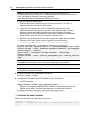
--show-releases
Geben Sie diese Option an, um eine Liste mit den verfügbaren
Versionen für das Betriebssystem abzufragen, wo der Installer
ausgeführt wird. Sie erhalten eine Liste mit Release-Identifiers und
Versionsbeschreibungen. Die Release-IDs sind die Informationen, mit
denen Sie sich beschäftigen sollten.
--show-all-releases
Diese Option zeigt alle Versionen an, die über den
Panel-Update-Server zur Verfügung stehen.
--select-release-id<
ID>
Verwenden Sie diese Option, um die Version anzugeben, die installiert
werden soll oder deren Eigenschaften angezeigt werden sollen.
--select-release-lat
est
Verwenden Sie diese Option, um die neueste - für Ihr Betriebssystem
verfügbare - Version auszuwählen.
--show-components
Geben Sie diese Option ein, um Informationen darüber zu erhalten,
welche Komponenten für die ausgewählte Version verfügbar sind. Es
werden die Komponentenbeschreibungen und Namen angezeigt.
Um weitere zu installierende Komponenten auszuwählen, müssen Sie
die Namen der Komponenten angeben.
--install-component
<Name-der-Komponente>
Verwenden Sie diese Option, um eine zu installierende Komponente
anzugeben. Falls mehr als zwei Komponenten auf einmal installiert
werden sollen, wiederholen Sie diese Option für jede Komponente.
Beispiel:
--install-component base --install-component
postgresql --install-component spamassassin
--install-everything
Verwenden Sie diese Option, um alle Komponenten der ausgewählten
Version zu installieren.
--show-os-list
Verwenden Sie diese Option, um herauszufinden, welche
Betriebssysteme von der ausgewählten Panel-Version unterstützt
werden.
--no-space-check
Installiert Pakete, auch wenn wenig Festplattenplatz zur Verfügung
steht.
--no-daemon
Führt den Installationsprozess im Vordergrund aus.
--notify-email
<E-Mail>
Verwenden Sie diese Option, damit der Installer Ihnen den
Statusbericht per E-Mail zusendet. Ein Bericht über die erfolgreiche
Fertigstellung beinhaltet ein detailliertes Protokoll und eine Liste mit
den installierten/aktualisierten Paketen.
--enable-xml-output
Diese Option dient zur Kommunikation mit dem Panel und kann zur
Interaktion mit anderen Applikationen verwendet werden.
Wenn Sie diese Option angeben, wird die gesamte Ausgabe des
Installers in XML eingebunden. Bitte beachten Sie, dass dieser Code
es nicht zulässt, dass der Installer Fehler über den Exitcode mitteilt.
Der Exitcode ist immer Null und alle Fehler werden innerhalb der
XML-Ausgabe mitgeteilt.
--query-status
Da die RPM-Datenbank nicht mehrere Zugriffe zulässt, sperrt der
Installer diese Funktionalität. Führen Sie diese Option aus, um
herauszufinden, ob der Installer aktiv ist. Diese Option überprüft, ob
eine Sperre vorhanden ist und erstellt entweder einen Exitcode (0 der Installer ist inaktiv, 1 - der Installer wird ausgeführt) oder eine
XML-formatierte Ausgabe.