1
Installieren der Software
Windows XP
Zum Installieren der Software unter Windows XP verfahren Sie bitte folgendermaßen.
Verbinden Sie den JamVOX erst mit Ihrem Computer, nachdem Sie den
JamVOX-Treiber und die Software installiert haben.
1
Legen Sie die CD in das CD-Laufwerk des Computers. Das Installationsprogramm
wird automatisch hochgefahren.
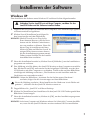
Klicken Sie auf [Installieren] und folgen Sie
den Anweisungen auf dem Bildschirm.
HINWEIS Sibelius Scorch ist ein Plug-In für
Ihren Internet-Browser, um die Notationen auf der Website GuitarInstructor.com ansehen zu können. Wenn Sie
dieses Plug-In installieren möchten,
klicken Sie bitte auf Sibelius Scorch. In
einigen Fällen kann es etwas dauern,
bis das Installationsprogramm startet.
Daher warten Sie bitte, bis der Installationsbildschirm erscheint.
3
Wenn die Installation beendet ist, klicken Sie auf [Schließen], um das Installationsprogramm zu verlassen.
4
Eine Meldung wird Sie bitten, den JamVOX Monitor an den Computer anzuschließen. Klicken Sie auf [OK] und nutzen Sie das beigefügte USB-Kabel, um den JamVOX Monitor mit dem Computer zu verbinden. Unten rechts auf dem Bildschirm
wird folgende Meldung erscheinen: „Die Hardware wurde installiert und das
Gerät kann nun verwendet werden“.
HINWEIS Wenn der Bildschirm „Assistent für das Suchen neuer Hardware“
erscheint, folgen Sie den Anweisungen auf dem Bildschirm.
JamVOX Installationshandbuch
2
Wenn die Meldung erscheint „Beim Installieren der Hardware ist ein Fehler aufgetreten.“, schließen Sie den JamVOX Monitor erneut an.
5
6
Doppelklicken Sie „JamVOX“ auf Ihrem Desktop
Klicken Sie [Installieren] und installieren Sie den JamVOX USB Treiber gemäß den
Bildschirm-Anweisungen.
7
Wenn die Installation beendet ist, klicken sie [OK], um das Installationsprogramm
zu verlassen.
HINWEIS Auf einem Computer mit Windows müssen Sie Schritt 4 bis 7 erneut durchführen, wenn Sie den JamVOX Monitor an einen anderen USB-Port anschließen.
7