1
Benutzerhandbuch
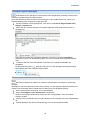
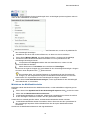
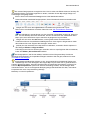
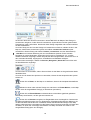
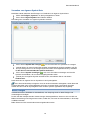
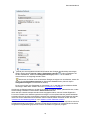
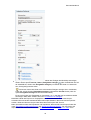
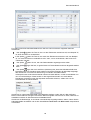
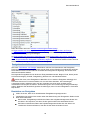
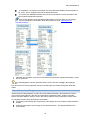
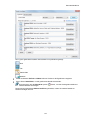
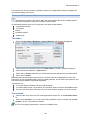
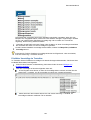
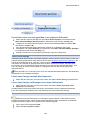
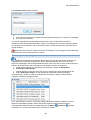
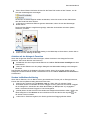
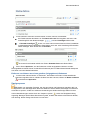
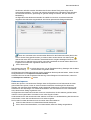
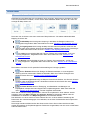
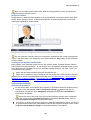
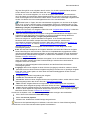
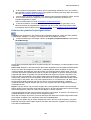
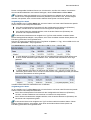
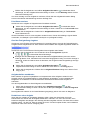
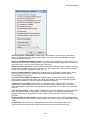
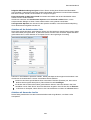
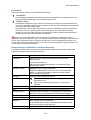
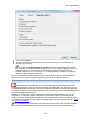
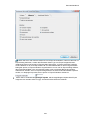
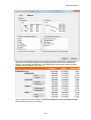
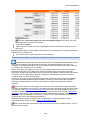
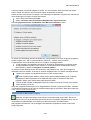
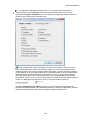
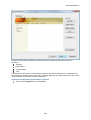
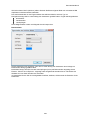
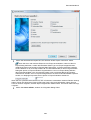
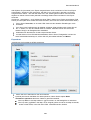
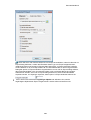
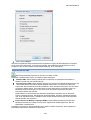
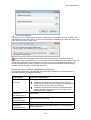
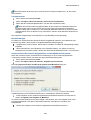
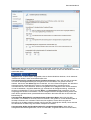
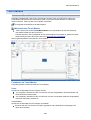
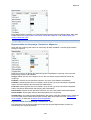
Dadurch werden folgende Optionen sichtbar:
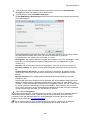
'Home' Button einbinden: Dadurch wird ein Home-Hyperlink oder Button auf jeder HTML-Seite
eingefügt, sodass man mit nur einem Klick auf die Seite zurückkehren kann, die dem Ursprung der
Map entspricht.
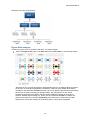
Diese Option ist nicht verfügbar, wenn Sie das Design 'Baumstruktur' gewählt haben, da dieses
Design von sich aus die Rückkehr zum Ursprung der Map mit einem Klick ermöglicht. Ein HomeButton ist deshalb unnötig.
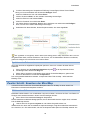
'Site Map' Button einbinden: Damit wird ein Site Map- Button oder Hyperlink auf jeder Webseite
eingefügt. Ein Klick darauf zeigt eine interaktive Map der gesamten Website.
'Wo bin ich'-Info einbinden: Dadurch wird eine dynamische Verknüpfung (auf jeder Seite)
eingefügt, die den kompletten Pfad vom Ursprung zur jeweiligen Seite zeigt.
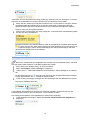
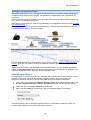
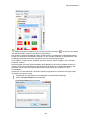
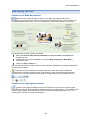
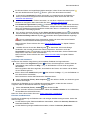
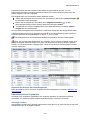
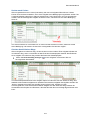
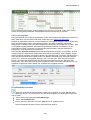
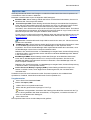
'Zeitleiste' Button einbinden: Diese Option ist nur verfügbar, wenn Sie ein Dokument aus der
Zeitleiste-Ansicht exportieren. Dadurch wird ein Zeitleiste-Button auf jeder Seite eingefügt. Mit Klick
darauf wird eine interaktive Entsprechung der Zeitleiste angezeigt - wie in der Zeitleisten-Ansicht.
Mehr zum Arbeiten mit Zeitleisten finden Sie unter "Arbeiten mit der Zeitleisten-Ansicht".
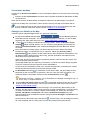
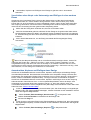
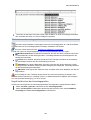
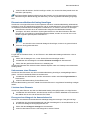
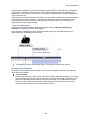
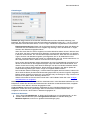
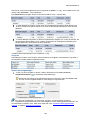
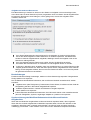
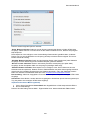
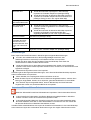
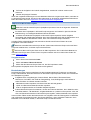
Beschreibung: Jeder hier eingegebene Text wird im <description> Teil jeder erzeugten HTML-Seite
eingefügt.
Stichwörter: Ganz ähnlich, werden alle hier eingetragenen Stichwörter (durch Kommas getrennt) im
Tag <keywords> der erzeugten HTML-Seite eingefügt.
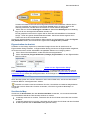
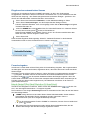
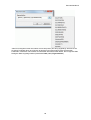
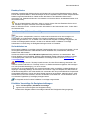
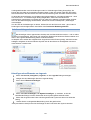
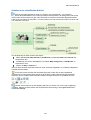
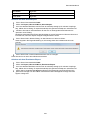
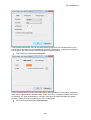
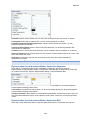
Anpassen des oberen Menüs (optional)
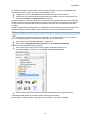
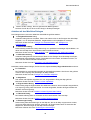
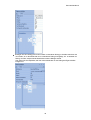
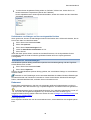
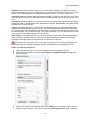
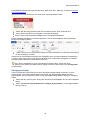
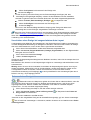
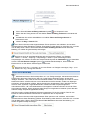
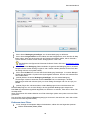
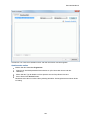
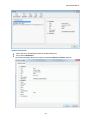
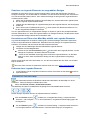
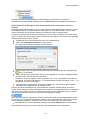
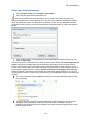
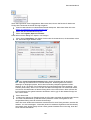
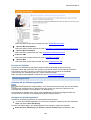
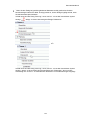
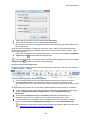
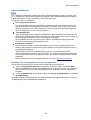
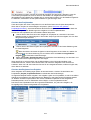
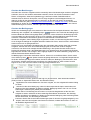
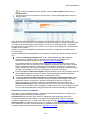
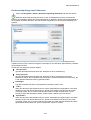
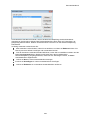
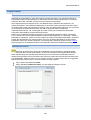
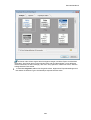
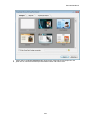
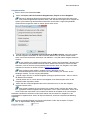
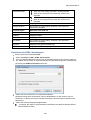
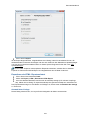
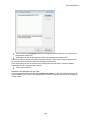
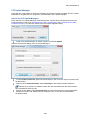
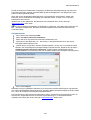
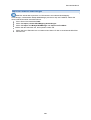
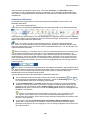
Klicken Sie auf den Button Oberes Menü oder doppelklicken auf die entsprechende Fläche
des Vorschaudialogs.
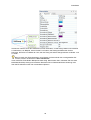
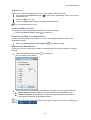
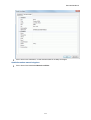
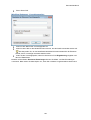
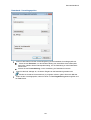
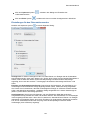
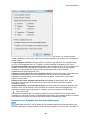
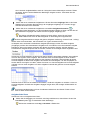
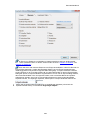
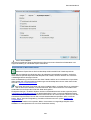
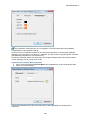
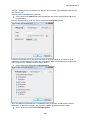
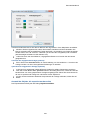
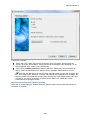
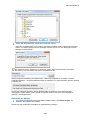
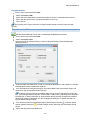
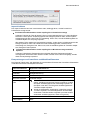
Dadurch wird der Dialog 'Oberes Menü - Eigenschaften' bzw. dessen Karteireiter Titel sichtbar.
251