1
Benutzerhandbuch
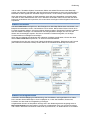
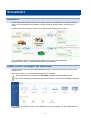
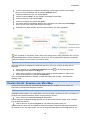
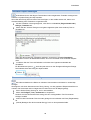
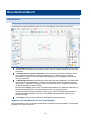
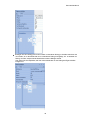
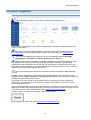
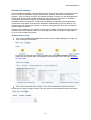
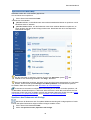
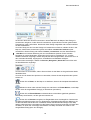
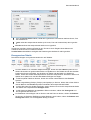
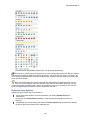
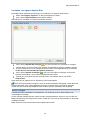
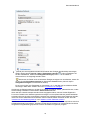
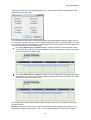
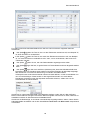
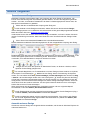
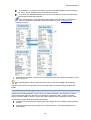
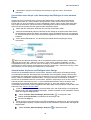
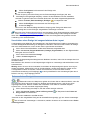
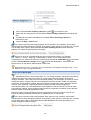
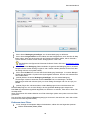
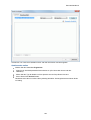
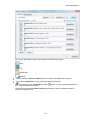
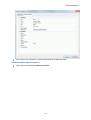
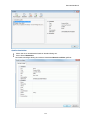
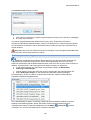
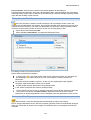
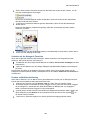
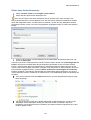
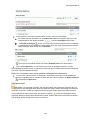
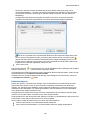
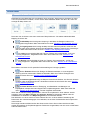
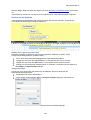
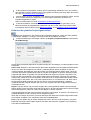
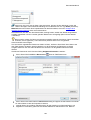
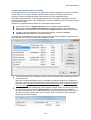
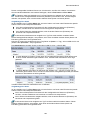
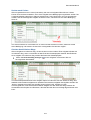
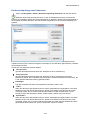
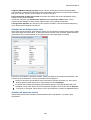
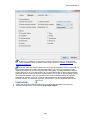
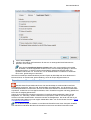
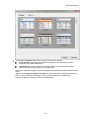
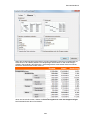
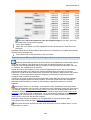
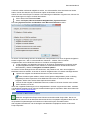
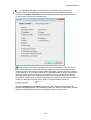
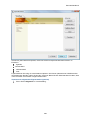
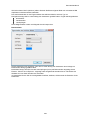
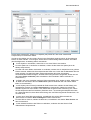
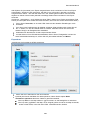
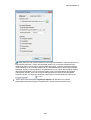
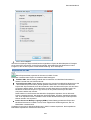
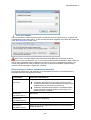
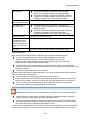
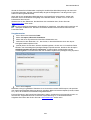
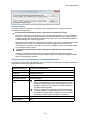
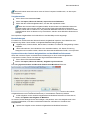
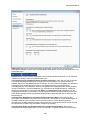
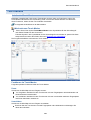
Dieser Dialog enthält eine 'Tabelle' mit 5 Spalten (die jeweils 20% der HTML-Seitenbreite
entsprechen) und zahlreichen Zellen.
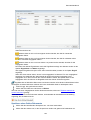
Sie sehen die Objekte, die dem ersten Zweig (in der Zweigliste) angehängt sind, als Symbole plus
Namen in dieser Tabelle - so arrangiert, wie Sie das im letzten Dialog bestimmt haben. Sie haben
jetzt die Möglichkeit, sie beliebig anders anzuordnen:
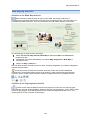
Um ein Objekt zu verschieben, ziehen Sie es von einer Zelle in eine andere.
Um eine Spalte neu in der Breite zu skalieren, ziehen Sie die Kante der Spalte (einer der
Zellen) entsprechend.
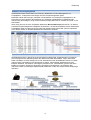
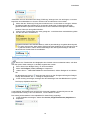
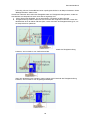
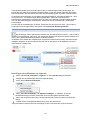
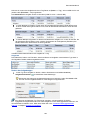
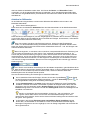
Um zwei oder mehr Zellen miteinander zu verbinden, sodass sich ein Objekt über eine größere
Fläche erstreckt, wählen Sie die entsprechenden Zellen aus, indem Sie die Maustaste über der
ersten drücken, sie gedrückt halten und den Mauszeiger dann über die weiteren,
auszuwählenden Zellen bewegen. Sind die Zellen wie gewünscht ausgewählt, klicken Sie auf
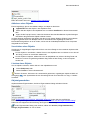
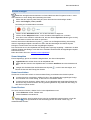
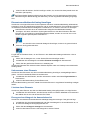
den Button Zellen verbinden (oder rechtsklicken Sie und wählen 'Zellen verbinden' im
Kontextmenü.).
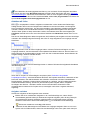
Um Zellen, die durch Verbinden mehrerer Zellen entstanden sind, wieder zu teilen, wählen Sie
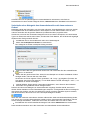
die Zelle aus und klicken dann auf Zellen teilen (oder rechtsklicken Sie und wählen 'Zellen
teilen' im Kontextmenü).
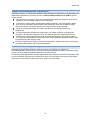
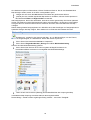
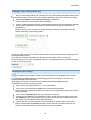
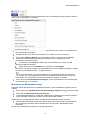
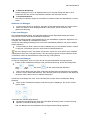
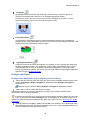
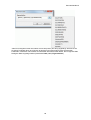
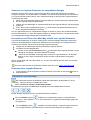
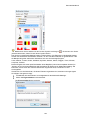
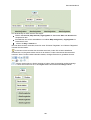
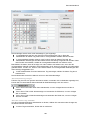
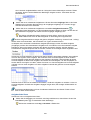
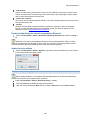
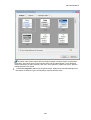
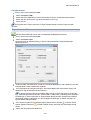
Um ein Objekt (oder mehrere) innerhalb der Zelle auszurichten, wählen Sie die Zelle(n) aus,
rechtsklicken Sie dann und wählen Ausrichtung im Kontextmenü. Dadurch erscheint ein
Tabellen-Symbol mit neun Feldern. Dort wählen Sie die gewünschte Ausrichtung aus, indem
Sie das entsprechende Feld anklicken (Feld links oben = Ausrichtung des Objekts links oben
etc.). Bitte beachten Sie, dass diese Ausrichtung auch auf Zellen angewandt werden kann, die
noch leer sind.
Um eine neue, leere Zeile hinzuzufügen, rechtsklicken Sie auf die Zeile oberhalb der
gewünschten und wählen Zeile hinzufügen aus dem Kontextmenü.
Um eine Zeile zu löschen, wählen Sie diese aus, rechtsklicken und wählen Zeile löschen aus
dem Kontextmenü.
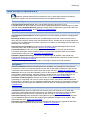
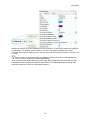
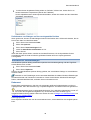
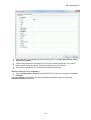
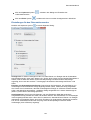
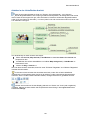
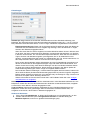
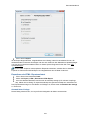
Um den Abstand zwischen den Zellen zu verändern, verändern Sie den Wert im Feld
'Zellenabstand' entsprechend.
261