1
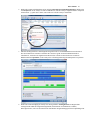
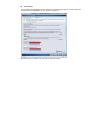
Übersicht der Diskeeper-Funktionen 3 b. stellt fest, mit welcher Windows-Version Sie arbeiten, c. erkennt und entfernt bereits installierte Diskeeper-Software, d. prüft, ob auf der Festplatte genügend Speicherplatz für die Installation frei ist, e. kopiert die Diskeeper-Dateien in die Zielverzeichnis, aktualisiert die Windows-Registry, startet den Diskeeper-Dienst, erstellt im Windows-Startmenü einen Link zu Diskeeper und erstellt eine DesktopVerknüpfung (wenn Sie diese Option wählen) Installationsvorgang 1. Navigieren Sie zum Diskeeper-Installationspaket, das Sie heruntergeladen haben, und doppelklicken Sie darauf. Dadurch wird der Installationsassistent aufgerufen. 2. Klicken Sie im Begrüßungsbildschirm auf Weiter. 3. In einigen Fällen zeigt der Installationsassistent Informationen zu Ihrer Windows-Version an. Beachten Sie, dass gegebenenfalls Änderungen an Ihrer Firewall erforderlich sind, wenn Sie eine Fernsteuerung von Diskeeper mit Diskeeper Administrator planen. Lesen Sie die Meldung und klicken Sie auf Weiter. 4. Nachdem Sie die Lizenzvereinbarung gelesen und akzeptiert haben, klicken Sie auf Weiter, um fortzufahren. 5. Der Installations-Assistent bietet die folgenden Optionen: Sie können die automatische Defragmentierung aller Volumes des Computers aktivieren. Sie können Ihre Diskeeper-Lizenz nach der Installation automatisch aktivieren. Sie können eine Option aktivieren, um die neuesten Nachrichten und Informationen zu Diskeeper abzurufen. Wählen Sie eine der gewünschten Optionen und klicken Sie auf Weiter. 6. Sie haben die Möglichkeit, das Zielverzeichnis für die Diskeeper-Dateien zu ändern. Diskeeper wird standardmäßig im folgenden Zielverzeichnis installiert: \Programme\Diskeeper Corporation\Diskeeper Wenn Sie ein anderes Volume oder Verzeichnis für die Installation verwenden möchten, gehen Sie wie folgt vor: a) Klicken Sie auf Ändern. b) Nehmen Sie die gewünschten Änderungen vor und klicken Sie auf OK, um das neue Zielverzeichnis zu bestätigen. Falls das angegebene Verzeichnis nicht existiert, wird es neu erstellt. c) Klicken Sie auf Weiter. 7. Klicken Sie im nächsten Fenster, das angezeigt wird, auf Installieren, um mit der Installation zu beginnen. 8. Nach der Installation können Sie Diskeeper durch Anklicken von Beenden direkt starten. Zum Starten von Diskeeper klicken Sie auf die Windows-Schaltfläche Start, dann auf Programme und auf Diskeeper Corporation und Diskeeper 2009.