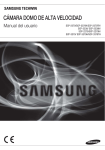
1
SPEED-DOME-KAMERA Bedienungsanleitung SCP-2370/SCP-2370H/SCP-2370TH/ SCP-2330/ SCP-2330H/ SCP-2270/SCP-2270H/ SCP-3370/ SCP-3370H/SCP-3370TH SPEED-DOME-KAMERA Bedienungsanleitung Copyright ©2011 Samsung Techwin Co., Ltd. Alle Rechte vorbehalten. Handelsmarke ist eine eingetragene Marke der Samsung Techwin Co., Ltd. Der Name dieses Produkts ist eine eingetragene Marke der Techwin Co., Ltd. Ander eingetragenen Marken in diesem Handbuch eingetragene Marken ihrer jeweiligen Inhaber. Richtlinien Dieser Handbuch ist urheberrechtlich geschützt und Eigentum der Samsung Techwin Co., Ltd. Unter keinen Umständen, dürfen dieses Dokument ohne die schriftliche Genehmigung der Samsung Techwin Co., Ltd vollständig oder teilweise reproduziert oder anderweitig verfügbar gemacht werden. Haftungsausschluss Samsung Techwin ist bemüht, die Korrektheit Integrität des Inhaltes dieses Dokuments sicherzustellen, wird aber keine Garantie zur Verfügung gestellt. Die Verwendung dieses Dokuments und der darauffolgenden Ergebnisse erfolgt auf alleinige Verantwortung des Benutzers. Samsung Techwin behält sich das Recht vor, den Inhalt dieses Handbuchs ohne vorherige Ankündigung zum Zwecke der Leistungssteigerung zu ändern. Garantie Falls das Produkt unter normalen Umständen nicht ordnungsgemäß funktioniert, geben Sie uns bitte Bescheid. Das Problem wird vom Samsung Techwin Kostenlos gelöst. Die Garantieperiode ist 3 Jahre. Die Folgenden sind jedoch von dieser Garantie ausgeschloßen: • Zum Beispiel funktioniert das System nicht normal, weil Sie Programme ausgeführt haben, die mit der Systembedienung nicht kompatibel sind. • Schlechtere Leistung oder der im Laufe der Zeit eintretende natürliche Alterungsprozess. Sicherheitsinformationen VORSICHT GEFAHR EINES ELEKTROSCHOCKSNICHT ÖFFNEN Dieses Symbol zeigt an, dass bei diesem Gerät gefährliche Spannung Elektroschock zur Folge haben kann. Dieses Symbol zeigt an, dass wichtige Betriebs- und Wartungsanleitungen in dem Prospekt enthalten sind, der mit diesem Gerät geliefert wird. WARNUNG • Setzen Sie dieses Gerät nicht Regen oder Feuchtigkeit aus, um die Gefahr eines Brands oder Elektroschocks zu reduzieren. - DURCH DEN GLEICHEN SICHERUNGSTYP T8AH250V (F1, F2) ERSETZEN WARNUNG 1. Achten Sie darauf, nur den im Datenblatt angegebenen Standard- Adapter zu verwenden. Die Verwendung eines anderen Adapters kann Brand, Elektroschock oderSchäden am Produkt verursachen. 2. Falscher Anschluss des Netzkabels oder Austausch der Batterie kann Explosion, Brand, Elektroschock oder Schäden am Produkt zur Folge haben. 3. Schließen Sie nicht mehrere Kameras an einen einzelnen Adapter an. Überschreiten der Kapazität kann abnormale Wärme oder Brand erzeugen. 4. Schließen Sie das Netzkabel sicher an die Steckdose an. Ein ungesicherter Anschluss kann einen Brand verursachen. 5. Wenn Sie die Kamera installieren, befestigen Sie sie sicher und fest.Eine herunterfallende Kamera kann Körperverletzungen verursachen. 6. Stellen Sie keine leitenden Gegenstände (z.B. Schraubendreher, Münzen, Metallgegenstände, usw.) oder Behälter mit Wasser auf die Kamera. Dies kann sonst Körperverletzungen aufgrund von Brand, Elektroschock oder herunterfallenden Gegenständen verursachen. 7. Installieren Sie das Gerät nicht an feuchten, staubigen oder rußigen Standorten. Dies führt sonst zu Brand oder Elektroschock. 8. Verwenden Sie das Produkt nicht weiter, wenn eine ungewöhnliche Geruchs- oder Rauchentwicklung auftritt. Ziehen Sie in diesem Fall sofort den Netzstecker und wenden Sie sich an den Kundendienst. Wenn Sie das Gerät unter diesen Bedingungen weiterhin verwenden, kann Brand oder Elektroschock resultieren. 9. Wenn dieses Produkt nicht einwandfrei funktioniert, wenden Sie sich an den nächstgelegenen Kundendienst. Zerlegen oder modifizieren Sie dieses Produkt nie in irgendeiner Weise. (SAMSUNG haftet nicht für Schäden, die durch unbefugte Änderungen oder Reparaturversuche verursacht werden.) 10. Spritzen Sie während der Reinigung kein Wasser direkt auf die Produktteile. Dies führt sonst zu Brand oder Elektroschock. Deutsch - 3 ● SICHERHEITSINFORMATIONEN VORSICHT: NICHT DIE RÜCKSEITIGE ABDECKUNG ÖFFNEN, ABDECKUNG (ODER RÜCKSEITE) NICHT ABNEHMEN. KEINE VOM BENUTZER ZU WARTENDE TEILE INNEN. WENDEN SIE SICH AN QUALIFIZIERTESKUNDENDIENSTPERSONAL Sicherheitsinformationen VORSICHT 1. Lassen Sie keine Gegenstände auf das Produkt fallen oder setzen Sie es keinen starken Stößen aus. Halten Sie sich fern von Standorten die übermäßiger Erschütterung oder magnetischer Beeinflussung ausgesetzt sind. 2. Installieren Sie das Gerät nicht an einem Standort, der hohen Temperaturen (über 50°C), niedrigen Temperaturen (unter -50°C) oder hoher Feuchtigkeit ausgesetzt ist. Dies führt sonst zu Brand oder Elektroschock. 3. Wenn Sie das bereits installierte Gerät versetzen möchten, achten Sie darauf, die Stromversorgung abzuschalten und es dann erst zu versetzen und erneut zu installieren. 4. Ziehen Sie den Netzstecker bei Gewitter. Nichtbeachtung kann Brand oder Schäden am Gerät verursachen. 5. Halten Sie das Gerät fern von direktem Sonnenlicht und anderen Wärmestrahlungsquellen. Dies kann sonst zu Brand führen. 6. Installieren Sie das Gerät an einem Ort mit guter Belüftung. 7. Zielen Sie mit der Kamera nicht direkt in Richtung extrem heller Gegenstände wie zum Beispiel die Sonne, da dies den CCDBildsensor beschädigen kann. 8. Das Gerät darf nicht mit Wasser oder anderen Flüssigkeiten in Berührung kommen. Außerdem dürfen keine mit Flüssigkeiten gefüllten Behälter, wie beispielsweise Vasen, darauf abgestellt werden. 9. Der Netzstecker sollte jederzeit in Reichweite und zugänglich sein, da er aus der Steckdose entfernt werden muss, um das Gerät vollständig abzuschalten. 10. Die Kamera keiner radioaktiven Strahlung aussetzen. Radioaktive Strahlung kann den CCD beschädigen. Korrekte Entsorgung von Altgeräten (Elektroschrott) (In den Ländern der Europäischen Union und anderen europäischen Ländern mit einem separaten Sammelsystem) Die Kennzeichnung auf dem Produkt, Zubehörteilen bzw. auf der dazugehörigen Dokumentation gibt an, dass das Produkt und Zubehörteile (z. B. Ladegerät, Kopfhörer, USB-Kabel) nach ihrer Lebensdauer nicht zusammen mit dem normalen Haushaltsmüll entsorgt werden dürfen. Entsorgen Sie dieses Gerät und Zubehörteile bitte getrennt von anderen Abfällen, um der Umwelt bzw. der menschlichen Gesundheit nicht durch unkontrollierte Müllbeseitigung zu schaden. Helfen Sie mit, das Altgerät und Zubehörteile fachgerecht zu entsorgen, um die nachhaltige Wiederverwertung von stofflichen Ressourcen zu fördern. Private Nutzer wenden sich an den Händler, bei dem das Produkt gekauft wurde, oder kontaktieren die zuständigen Behörden, um in Erfahrung zu bringen, wo Sie das Altgerät bzw. Zubehörteile für eine umweltfreundliche Entsorgung abgeben können. Gewerbliche Nutzer wenden sich an ihren Lieferanten und gehen nach den Bedingungen des Verkaufsvertrags vor. Dieses Produkt und elektronische Zubehörteile dürfen nicht zusammen mit anderem Gewerbemüll entsorgt werden. Korrekte Entsorgung der Batterien dieses Produkts (In den Ländern der Europäischen Union und anderen europäischen Ländern mit einem separaten Altbatterie-Rücknahmesystem) Die Kennzeichnung auf der Batterie bzw. auf der dazugehörigen Dokumentation oder Verpackung gibt an, dass die Batterie zu diesem Produkt nach seiner Lebensdauer nicht zusammen mit dem normalen Haushaltsmüll entsorgt werden darf. Wenn die Batterie mit den chemischen Symbolen Hg, Cd oder Pb gekennzeichnet ist, liegt der Quecksilber-, Cadmium- oder Blei-Gehalt der Batterie über den in der EGRichtlinie 2006/66 festgelegten Referenzwerten. Wenn Batterien nicht ordnungsgemäß entsorgt werden, können sie der menschlichen Gesundheit bzw. der Umwelt schaden. Bitte helfen Sie, die natürlichen Ressourcen zu schützen und die nachhaltige Wiederverwertung von stofflichen Ressourcen zu fördern, indem Sie die Batterien von anderen Abfällen getrennt über Ihr örtliches kostenloses Altbatterie-Rücknahmesystem entsorgen. 4_ Sicherheitsinformationen Wichtige sicherheitshinweise 1. Lesen Sie diese Anweisungen. 2. Bewahren Sie sie auf. 3. Beachten Sie alle Warnungen. 4. Befolgen Sie alle Anweisungen. 6. Reinigen Sie es nur mit einem trockenen Lappen. 7. Blockieren Sie keine Belüftungsöffnungen. Installieren Sie es gemäß den Herstelleranweisungen. 8. Installieren Sie das Gerät nicht in der Nähe von Wärmequellen wie beispielsweise von Radiatoren, Heizkörpern oder anderen Geräten (einschließlich Verstärkern), die Wärme erzeugen. 9. Bitte achten Sie darauf, die Schutzvorrichtung des gepolten bzw. geerdeten Steckers nicht zu beschädigen. Ein gepolter Stecker verfügt über zwei Stifte, von denen einer breiter als der andere ist. Ein geerdeter Stecker hat zwei Stifte und einen Erdungsstift. Der breite Stift oder der dritte Stift ist für Ihre Sicherheit vorgesehen. Wenn der vorgesehene Stecker nicht in Ihre Steckdose passt, wenden Sie sich an einen Elektriker, um die veraltete Steckdose austauschen zu lassen. 10. Schützen Sie das Netzkabel so, dass nicht darauf getreten wird, und dass es insbesondere an den Steckern oder passenden Steckdosen bzw. der Stelle, an der das Kabel das Gerät verlässt, nicht abgeklemmt wird. 11. Verwenden Sie nur die vom Hersteller angegebenen Zusatzgeräte/Zubehörteile. 12. Verwenden Sie diese nur mit dem vom Hersteller angegebenen Wagen, Ständer, Stativ, Auflage oder Tisch, oder die mit dem Gerät zusammen verkauft wurden. 13. Ziehen Sie den Netzstecker dieses Geräts. Geben Sie Acht bei der Verwendung eines Wagens, wenn Sie die Wagen-/Gerätekombination verschieben, um Verletzungen durch Herunterfallen zu vermeiden. 14. Überlassen Sie alle Wartungsarbeiten qualifiziertem Kundendienstpersonal. Wartungsarbeiten sind erforderlich, wenn das Gerät in irgendeiner Weise beschädigt wurde, wie zum Beispiel ein beschädigtes Netzkabel oder Stecker, verschüttete Flüssigkeiten oder Gegenstände, die in das Gerät gefallen sind, das Gerät Regen oder Feuchtigkeit ausgesetzt wurde, nicht normal funktioniert oder fallen gelassen wurde. WARNUNG Zur Vermeidung von Verletzungen muss das Gerät gemäß den Installationsanweisungen sicher am Boden oder an einer Wand befestigt werden. Deutsch - 5 ● WICHTIGE SICHERHEITSHINWEISE 5. Verwenden Sie dieses Gerät nicht in der Nähe von Wasser. ACHTUNG Diese Hinweise zur Wartung und Reparatur gelten nur für qualifiziertes Kundendienstpersonal. Um die Gefahr von Stromschlägen zu verringern, führen Sie nur die Reparaturen aus, die in der Bedienungsanleitung enthalten sind. Überlassen Sie alle weiterführenden Reparaturarbeiten qualifiziertem Personal. BESONDERE WARNHINWEISE y Vermeiden Sie es, die Kamera für längere Zeit bei hohen Temperaturen und in hoher Luftfeuchtigkeit zu betreiben. Übermäßige Hitze kann die Haltbarkeitsdauer der Komponenten verringern. Kamera nicht nahe an Hitzequellen positionieren oder installieren. y Wenn die Kamera physischen Stößen ausgesetzt wird, kann es zu Schäden oder zum Eintreten von Wasser in die Kamera kommen. y Richten Sie das Objektiv der Kamera nicht direkt in die Sonne oder auf andere intensive Lichtquellen. y Starke Lichtquellen wie Spot-Leuchten können durch Aufheizen des Farbfilters der Kamera Verzerrungen wie “Blooming” und Schmieren sowie Verfärbungen am Display verursachen. Diese können auch interne Reflektionen in der Kamera verursachen, was zu Betriebsstörungen führt. y Lassen Sie die Kamera nicht fallen und setzen Sie diese keinen physischen Stößen oder Vibrationen aus. Dies könnte zu Schäden am Gerät führen. y Wenn Sie die Kamera nahe an einer Überlandstromleitung installieren, sollten Sie mindestens 1 m Abstand zur Stromleitung lassen oder ein zusätzliches Metallrohr an Erde anschließen, um die Kamera von der Stomquelle zu trennen. y Die Kamera ist für die Installation an der Raumdecke ausgelegt. Wenn die Kamera auf dem Boden oder auf einer unebenen Fläche installiert wird, kann dies zu Funktionsstörungen bei der Kamera führen und deren Lebensdauer verkürzen. y Die Installation und der Betrieb der Kamera an den folgenden Orten sollte vermieden werden: - Orte, an denen die Lufttemperatur den für die Kamera empfohlenen Betriebstemperaturbereich übersteigt. (Innenräume : -10° - 50°, Umgebung : -50° - 50°) - Orte, an denen es zu erheblichen Temperaturänderungen kommen kann: So zum Beispiel in der Nähe von Klimaanlagen. - Orte, die Dampf, Öl oder entzündbaren Substanzen ausgesetzt sind, wie zum Beispiel eine Küche. - Orte, die radioaktiver Strahlung, Röntgenstrahlung und starken elektrischen und elektromagnetischen Wellen ausgesetzt sind. - Orte im Außenbereich, die Luftverunreinigungen wie Staub und Fahrzeugabgasen ausgesetzt sind. - Orte, an denen eine hohe Luftfeuchtigkeit herrscht. - Orte im Außenbereich, die korrodierenden Gasen ausgesetzt sind, wie etwa Orte nahe am Meer. y Verschmierte und staubige Dome-Kuppelen führen zu einer Verschlechterung der Bild- und Videoqualität. Reinigen Sie in regelmäßigen Abständen die Dome-Kuppel und das Objektiv der Kamera. y Nehmen Sie die Plastikhülle auf der Dome-Kuppel erst ab, nachdem die Installation abgeschlossen ist. y Diese Kamera besitzt keinen Stromschalter. Stecken Sie das Stromkabel für die Kamera erst nach abgeschlossener Installation an. WARNUNGEN ZUR BETRIEBSTEMPERATUR (FÜR UMGEBUNGSMODELLE) 1. Die Kamera funktioniert bei Temperaturen unter -50° nicht richtig. 2. Auch wenn die Umgebungstemperatur -50° beträgt oder darüber liegt, kann es sein, dass die Kamera nicht von alleine auftaut und richtig funktioniert, abhängig von der Installationsumgebung. 3. Lassen Sie die Stromversorgung immer eingeschaltet, damit die Kamera im Inneren eine Temperatur von -10° oder darüber beibehalten kann. 4. Wenn das Gerät in einer Umgebung mit niedrigen Temperaturen befindet, kann es maximal 2 Stunden dauern, bis sich das Gerät auf eine Temperatur für normalen Betrieb aufgewärmt hat. 6_ Wichtige sicherheitshinweise BESONDERE WARNHINWEISE (SCP-2370TH/SCP-3370TH) Die folgenden Warnungen sind für SCP-2370TH/SCP-3370TH mit eingebauter Spurlagenregelung-Funktion Um die Funktion “Auto Track” voll ausnutzen zu können, sollten Sie die folgenden Warnhinweise gelesen und verstanden haben. Wenn Sie diese Warnhinweise nicht beachten, kann es zu einer nicht zufriedenstellenden Leistung der Tracking-Funktion sowie zu Funktionsstörungen bei der Kamera kommen. y Die Funktion “Auto Track” dient speziell zur Erkennung und Nachverfolgung von unbekannten Eindringlingen. Die Funktion ist nicht für die Überwachung einer größeren Personengruppe geeignet. y Falls die Kamera nicht sicher befestigt ist, kann es zu Fehlern bei der Nachverfolgung kommen. y Wenn das Kameraobjektiv mit Fremdsubstanzen, Schneeflocken oder Regentropfen verschmiert wird, kann es zur Beeinträchtigung der Trackingfunktion der Kamera kommen. Um eine optimale Leistung sicherzustellen, sollte die Kamera in einer Umgebung installiert werden, wo sie vor Verunreinigung geschützt ist. Die Kamera sollte auch in regelmäßigen Zeitabständen gereinigt werden. y Die Kamera kann unter Bedingungen mit wenig Kontrast, wie z.B. in der Nacht eingesetzt werden. y Falls es zu einer Verschlechterung der Trackingfunktion im Nachtbetrieb oder bei schlechten Lichtverhältnissen kommen sollte, verwenden Sie die “Sens-Up”-Funktion. y Bei der “Auto Track”-Funktion kann es unter Umständen zu Fehlern kommen, wenn wie bei Sonnenaufgang oder -untergang deutliche Schatten enstehen. y Die Kamera kann dann eventuell während des “Auto Track”-Betriebs ungewollt Bewegungen erfassen und nachverfolgen - wie etwa Fahrzeugverkehr oder schwingende Baumäste. Um solche Fehler zu vermeiden und zu korrigieren, sollten die Installationsrichtung und der Einstellwinkel der Kamera angepasst oder die Funktion “Zoneneinstellungen” (Maske) (Seite 71) verwendet werden. y Passen Sie die Installationsrichtung und den Einstellwinkel der Kamera an oder verwenden Sie die Funktion “Zoneneinstellungen” auch unter den folgenden Bedingungen: Bei übermäßig hellen Lichtquellen, unter flackernden Lichtern oder wenn die Kamera interne Reflektionen zeigt. y Bei Verwendung der Funktion “Auto Track” empfiehlt es sich, die Größe des nachzuverfolgenden Objekts auf dem Bildschirm auf ein Viertel des Bildschirms zu verringern. y Abhängig von jeweiliger Situation und Umständen kann diese Funktion eventuell nicht wie erwartet funktionieren. Samsung Techwin schließt jegliche Haftung für Schäden aus, die aus einer der oben beschriebenen Situationen entstehen. Samsung Techwin hat sich dem Schutz der Umwelt verpflichtet und wendet in allen Phasen des Produktherstellungsprozesses umweltfreundliche Verfahren an, um seinen Kunden umweltgerechte Produkte zu liefern. Das Eco-Gütesiegel ist ein Zeichen für die Absicht von Samsung Techwin, umweltgerechte Produkte zu liefern, und zeigt an, dass die Produkte die RoHS-Richtlinie der EU erfüllt. Deutsch - 7 ● WICHTIGE SICHERHEITSHINWEISE 5. Wenn die Kamera eingeschaltet wurde, nachdem sie für längere Zeit Temperaturen unter -50 ausgesetzt war: - Wenn die Temperatur im Inneren der Kamera unter -20° beträgt, überträgt die Kamera keine Videosignale und es erscheint ein schwarzer Bildschirm mit der Meldung “Aufwärmen läuft(noch xx)” anstatt des normalen Betriebs. - Wenn die Temperatur im Inneren der Kamera über -20° und unter -10° beträgt, erscheint die Meldung “Aufwärmen läuft(noch xx)”, während sich die Kamera zurücksetzt und in den Betriebsmodus wechselt. Es ist jedoch nur ein manueller P/T Betrieb möglich, solange die Sequenz- und Turbobefehle nur begrenzt verwendet werden können. - Wenn die Temperatur im Inneren der Kamera über -10° beträgt, aktiviert die Kamera alle Sequenz- und Turbo-Befehle. 6. Die horizontale/vertikale Drehgeschwindigkeit verschlechtert sich bei Innenmodellen bei -10°C und bei Außenmodellen bei unter -40°C. 7. Bei einem Ausfall der Heizung erscheint die folgende Meldung: - “Bitte das Heizsystem überprüfen” - Wenn diese Meldung erscheint, schalten Sie die Kamera aus und wenden Sie sich an Ihren Händler Einrichten von Auto Track Es stehen zwei Methoden zur Einrichtung von „Auto Track“ (automatische Nachverfolgung) zur Verfügung. y Mit Hilfe von Voreinstellungen - Wählen Sie einen Startpunkt für Auto Track als Voreinstellung zur Aktivierung von Auto-Tracking. (Dies kann zusammen mit „Group SEQ“ (Gruppensequenz) und „Tour SEQ“ (Toursequenz) durchgeführt werden.) y Mit Hilfe von Target Lock (Zielverriegelung) - Wählen Sie ein Objekt am Bildschirm, um das Auto Tracking zu aktivieren. M Wenn Auto Track verwendet wird, wird die PIP-Funktion deaktiviert. AUTOMATISCHE NACHVERFOLGUNG MIT VOREINSTELLUNGEN Voreinstellungen · Voreinstellungswerte zum Starten von Auto Tracking festlegen · Zoom/Fokus festlegen Voreinstellungen bearbeiten Auto Tracking · Tracking-Modus für eine Voreinstellung festlegen · Tracking An · Details für Auto Tracking festlegen (Ablaufschaubild für Spurlagenregelung-Einstellungen) 1. Startpunkt 1 für Auto Tracking wählen z Wählen Sie mit Hilfe des Joysticks eine Voreinstellungsnummer zwischen 1 und 255 aus und drücken dann [Enter]. Preset-Einstellungen VOREINST. = 001 (255) 001 : þþþþþþþþþþþþþþþþþþþþ 021 : þþþþþþþþþþþþþþþþþþþþ Preset-Einstellungen 1+PST:ZOOM, 2+PST:FOKUS 8_ Einrichten von Auto Track 2. Startpunkt 2 für Auto Tracking wählen z Wählen Sie bei “Voreinstellung bearbeiten“ unter dem Menü „ Voreinstellungen“ die Voreinstellungsnummer aus. - Der gewählte Voreinstellungswert wird durch einen Asterisk angzeigt (*). - Autom.Verfo. : Auto Track bei Ankunft ausführen Ú Für Modelle der Serie SCP-3370 [Autom.Verfo.] unter [Intelligenz] nicht unter [Nach Aktion] auswählen. VOREINST. = 001* (255) 001 : þþþþþþþþþþþþþþþþþþþþ 021 : þþþþþþþþþþþþþþþþþþþþ Preset Bearbeiten [001] PTZ FOKUS Helligkeit Iris Gegenlicht Tag/Nacht Nach Aktion Szene einstellen XXX/XXX/XXX Helligkeit 050 AUTOM. AUS AUTOM. AUS Preset Bearbeiten z Wenn das Menü [Nach Aktion] auf [Autom.Verfo.] gesetzt wird, erscheint der Buchstabe “T” wie in der Abbildung gezeigt neben der Voreinstellungsnummer. VOREINST. = 001T (1~255) 001 : þþþþþþþþþþþþþþþþþþþþ 021 : þþþþþþþþþþþþþþþþþþþþ Autom.Verfolgung 3. Details für Auto Tracking festlegen z [Hauptmenü – S/N Einstellung – Autom.Verfo.]auswählen. z Wählen Sie bei Menü [Nach Aktion] die Option [EIN], um das Auto Tracking zu aktivieren. z Wählen Sie die passenden Optionen für Kamerahöhe, Objektgröße, Empfindlichkeit und Zoomsteuerung. z Verwenden Sie die Zeitgrafik unten, um die Optionen für [Autom. Freigeben], [Autom. Zurückgehen] und [Verloren] zu setzen. Autom.Verfo. Kamera-Höhe Objekt Größe Empfindlich. Zoom-Steuerung Autom. Deaktiv Autom. Eingabe Verlorene Modus Sonstiges AUS 2.5M KLEIN HOCH AUS AUS AUS STOPP Deutsch - 9 ● EINRICHTEN VON AUTO TRACK z Wählen Sie bei Menü [Nach Aktion], die Option [Autom.Verfo.]. Preset Bearbeiten Einrichten von Auto Track [ Autom. Freigeben ] (10SEK ~ 5MIN) Tracking starten [ Verlus Modus ] Nur für die Dauer von Autom. Freigeben durchgeführt [ Autom Zurückgehen ] (1SEK ~ 5MIN) Tracking beenden Anfangsort <Auto Track Zeitplan> z Autom. Deaktiv: Damit weisen Sie die Kamera an, ein Objekt für eine festegelgte Zeitdauer zu verfolgen und dann an den (voreingestellten) Anfangsort zurückzugehen. z Autom. Eingabe : Damit weisen Sie die Kamera an, nach dem Ablaufen der für „Autom. Freigeben” festgelegten Zeitdauer am Endpunkt der Auto Tracking-Bewegung zu verharren und dann zum Anfangsort zurückzugehen. (Wenn Sie hier AUS wählen, wird die Kamera am Endpunkt der Auto Tracking-Bewegung gehalten anstatt zum Anfangsort zurückbewegt zu werden.) z Verlorene Modus : Legen Sie eine Aktion für den Fall fest, dass die Kamera das Tracking-Objekt verlieren sollte (wird nur für die für Autom. Freigeben festgelegte Zeitdauer ausgeführt.) - STOPP : Am Verloren-Punkt anhalten und Tracking abbrechen. - FORSCHUNG : Am Verloren-Punkt anhalten und nach neuem Objekt suchen. - VERKLIENERN : Auszoomen, wenn ein Objekt verloren wird, nach neuem Objekt suchen und dieses verfolgen. 4. Auto Track starten (Voreinstellungen laden) z Hauptmenü/Sequenzeinstellungen/Voreinstellungen 1. [Ausführen] wählen. 2. Eine Voreinstellung zum Starten von Auto Tracking auswählen. 3. Die Kamera bewegt sich zu dem unter Voreinstellung festgelegten Ort und startet das Auto Tracking. z Auto Tracking mit Hilfe der Steuertastatur starten 1. Das OSD-Menü verlassen und dann auf der Steuertastatur eine Voreinstellungsnummer drücken, um Auto Tracking zu starten. Dann auf einen Taste für [Voreinstellung] drücken. (Die Zahl kann im LCD-Fenster überprüft werden.) 2. Die Kamera bewegt sich dann an den in Voreinstellungen festgelegten Ort und beginnt mit dem Auto Tracking. 10_ Einrichten von Auto Track VOREINST. Einstellung Bearbeiten Ausgangspos Ausführen Löschen Status AUS Preset Bearbeiten VOREINST. = 001T (1~255) 001 : þþþþþþþþþþþþþþþþþþþþ 021 : þþþþþþþþþþþþþþþþþþþþ 5. Auto Tracking mit Gruppenbefehl z PSET : Mit Hilfe des Joystick eine Voreinstellungsnummer eingeben, unter der das Menü [After Act.] auf [TRACK] gesetzt wird. Gruppen SEQ 1 z DWT : Zeigt die Zeit an, die die Kamera an jedem der voreingestellten Orte verweilt. (1 ~ 120 Sek.) z SPD : Damit wird die Geschwindigkeit der Kamerabewegung in 64 Stufen geregelt. [ Voreinst. 1 ] Gruppensequenz starten Tracking starten [ Voreinst. 2 ] PSET *** : *** : *** : *** : *** : *** : *** : [ Verlus Modus ] SPD 64 64 64 64 64 64 64 [ Voreinst. N ] [Autom. Freigeben] (10SEK~5MIN) Nur für die Dauer von Autom. Freigeben durchgeführt DWT(s) 003 : 003 : 003 : 003 : 003 : 003 : 003 : Letzte Voreinstellung Tracking beenden [ Auto Return ] (1SEK~5MIN) Anfangsort <SEQ-Gruppe-Zeitablauf> z Wenn Gruppensequenz aktiviert wird, startet die Kamera das Auto Tracking an dem in [Voreinst. 1] voreingestellten Ort. Die Kamera führt das Auto Tracking für die Zeitdauer von DWT fort, die in den Einstellungen [Autom. Freigeben] und [Autom. Zurückgehen] festgelegt wurde. Falls keine Bewegung erkannt wird, bewegt sich die Kamera zum in [Voreinst. 2] festgelegten Ort und wiederholt den Vorgang. AUTO TRACKING MIT “ZIEL VERRIEGELN” 1. Einstellen von “Ziel Verriegeln” z Ziel Verriegeln => [ON] - Wenn Target Lock auf [AN] gesetzt wird, erscheint in der Mitte des Bildschirms ein roter Kasten. Sonstiges Zoneneinstellung Kontrollleuchten Ziel Verriegeln AUS AUS 2. Ziel Verriegeln z Bewegen Sie mit Hilfe des Joysticks den roten Kasten, so dass dieser ein Objekt einfasst, und drücken dann auf [Enter], um die automatische Nachverfolgung des Objekts zu beginnen. P:234 T:5 1x Deutsch - 11 ● EINRICHTEN VON AUTO TRACK NR 001: 002: 003: 004: 005: 006: 007: Inhalt EINFÜHRUNG 13 ANSCHLUSS & INSTALLATION 18 13 Gerätemerkmale 15 Lieferumfang 16 Komponentennamen und Funktionen (Innenmodell) 17 Komponentennamen und Funktionen 18 19 21 22 25 33 34 35 36 39 42 EINSTELLUNG 44 FEHLERSUCHE 44 45 46 47 57 69 79 80 83 84 84 Schnittstellenplatine für Kameraverkabelung Kamera Und Zubehör Verkabelungsdiagramm Einstellen von Protokollen und ID-DIP Schaltern Kommunikations Protokoll DIP Schalter Einstellungen (SW2) DIP-Schalter-Einstellungen für Kamera-ID (SW1) Vorbereitung von Netzadapter und Kabeln Gerätekonfigurationen Vorbereitung & Befestigung der Kamerahalterung Optionales Installationszubehör Beispiel für eine Installation an der Raumdecke Beispiel für die Installation eines Umgebungsmodells Grafische Symbole am Bildschirm Verwenden und einstellen der menüs OSD-Menü-Diagramm Kameraeinstellungen Sequenz Einstellung S/N Einstellung OSD-Einstellung Alarm Einstellung Initialisieren Passwort Einstellung Status 85 Fehlersuche 85 TECHNISCHE DATEN 89 12_ Inhalt 89 Technische Daten (SCP-2XXX Serie) 91 Technische Daten (SCP-3370 Serie) 93 Abmessungen Einführung Gerätemerkmale y Autofokus 37x/33x/27x Optischer Zoom Das eingebaute 37x / 33x / 27x Zoom-Objektiv mit automatischer Bildschärfeneinstellung (Autofokus) ist mit einem 16x Digitalzoom verbunden, womit ein maximaler Zoomwert von 592/528/432 möglich wird. y Breite Palette von automatischen Sicherheitsfunktionen - “Auto Tracking” (Nur beim Modell SCP-2370TH/SCP3370TH) : Ein sich bewegendes Objekt oder eine sich bewegende Person kann automatisch von der Kamera mit Hilfe der PTZ-Funktionen (Schwenken/ Neigen/Zoomen) erfasst und nachverfolgt werden. - Rationalisierung durch mehrere Funktionsvoreinstellungen : Bis zu 12 Kamerabildeigenschaften können einzeln gespeichert werden, um qualitativ hochwertige Bilder zu erzeugen. - “Bild halten” : Wenn in den Funktionen “Gruppen” und ,Tour“ zwischen verschiedenen Voreinstellungen umgeschaltet wird, kann mit Hilfe dieser voreingestellten „Einfrieren“-Funktion der Bildstatus erhalten werden. Auf diese Weise kann der jeweilige Beobachter eine Ermüdung der Augen vermeiden. - PTZ Trace : Der Benutzer kann über Joystick betriebene Muster abspeichern und später wieder abrufen. - Schwingen : Mit Hilfe der Funktion “Schwingen” wird die Kamera angewiesen, sich zwischen 2 ausgewählten Orten zu bewegen und die Route zwichen diesen Orten zu überwachen. - Gruppensuche : Maximal 128 voreingestellte Kamerapositionen werden im Turnus nacheinander durchlaufen. - Touren-Suche : Maximal 6 Gruppensuchfunktionen werden der Reihe nach im Turnus durchlaufen. y Digitales Kippen Die Funktion “Digitales Kippen” ist nützlich, wenn man sich direkt unterhalb der Kamera bewegende Objekte oder Presonen überwachen will. Wenn ein Objekt oder eine Person sich direkt unterhalb der Kamera vorbeibewegt , folgt die Kamera dem Objekt per Neigebewegung ohne Schwenkbewegung über 90 Grad zur anderen Seite des Neigebereichs. Die Bildschirmumkehrung erfolgt bei 90 Grad oder höher und wird digital geregelt. y “Smart P/T” Die Funktion “Smart P/T” regelt entsprechend dem aktuell eingestellten Zoomverhältniswert automatisch die Steuergeschwindigkeit der P/T-Funktionen. Damit wird es möglich, Objekte bei einer Überwachung mit hohem Einzoomverhältnis detaillierter abzubilden. y “Tag/Nacht” Mit Hilfe der durch die ICR-Methode (Infrared Cut Filter Removal) unterstützten Funktionen “Tag/Nacht” (Tag- und Nacht) und „Sens-Up“ kann die Kamera unabhängig von den herrschenden Lichtverhältnissen (Tag oder Nacht) qualitativ hochwertige Bilder liefern. - Die Funktion “Sens-Up” erhöht durch elektrische Erweiterung der Belichtungszeit der Kamera die Empfindlichkeit des CCD-Sensors. - Bei der Funktion “Tag/Nacht” können Sie je nach herrschenden Lichtverhältnissen zwischen den Modi “Farbe” und “Schwarz-Weiß” wechseln. Deutsch - 13 ● EINFÜHRUNG y Unterstützt eine große Anzahl von Protokollen; Fähigkeit zur Koaxialkommunikation. RS-422/485, Coaxial communication methods are supported. - RS-422/485 (10 species) : Automatisch Erkannt, SAMSUNG-T, SAMSUNG-E, Pelco (D/P), Panasonic, Vicon, Honeywell, AD, GE, BOSCH - Koaxial-Kommunikation : Pelco Coaxitron (Automatische Erkennung) Einführung y Langlebiges integriertes Gehäuse Das integrierte Gehäuse der Schutzklasse IP66 ist einfach zu installieren und schützt das Produkt vor rauen Bedingungen im Freien. Das eingebaute Hochleistungsgebläse/Heizgerät ermöglicht den Betrieb des Produkts auch bei extremen Temperaturen von -50°bis ~ 50°. y Speichern und Laden von Positionsvoreinstellungen Es können bis zu 255 Voreinstellungen für Kamerapositionen definiert werden. Mit Hilfe dieser Funktion können die von der Kamera erfassten Videoeinspeisungen von einem bestimmten Überwachungsort gespeichert und wieder aufgerufen werden. y Kamera-Backup Damit können die in der Kamera vorhendenen Sequenzinformationen und Voreinstellungen abgespeichert und bei Bedarf später wieder aufgerufen werden. Diese Funktion ist nützlich, wenn die Kamera oder deren Installationsbasis beschädigt werden oder Funktionsstörungen auftreten sollten. y Bereichsmaskierung Falls ein Überwachungsort einen sehr privaten Bereich enthält, kann dieser Bereich selektiv am Bildschirm maskiert werden. y Technische Daten SCP-XXXXTH Umgebungsmodell Auto Tracking Modell Zoom Faktor 37:37 Zoom Objektiv / 33: 33 Zoom Objektiv / 27: 27 Zoom Objektiv DSP Chip 2:W-V DSP/3:SV-V DSP 14_ Einführung LIEFERUMFANG Es ist zu prüfen, ob die folgenden Elemente im Lieferumfang enthalten sind. Produktdesign Bezeichnung Beschreibung Für Modell 1 - Innenmodell 1 - Umgebungsmodell 1 Mehrsprachiges Benutzerhandbuch Hauptgehäuse CD-Benutzerhandbuch Alle Benutzerhandbuch 1 Englischsprachiges Benutzerhandbuch Befestigungsschrauben 3 Bei Montieren der Montageständer als Deckenmontage Montageschablone 1 Für die Kennzeichnung der Befestigungsstelle vor der Montage des Montagefußes an der Decke. Montagefuß 1 Bei der Installation in einem Innenraum oder in einem Deckengehäuse Inbusschraube 3 Für die Befestigung der Kamera am Montagefuß. Innenmodell Umgebungsmodell L-förmiger Schraubenschlüssel 1 Für die Montage des Montagefußes nach dessen Befestigung an der Kamera. Ú Für die Typenbezeichnung von Außen- und Innenmodellen, siehe Seite 14. Deutsch - 15 ● EINFÜHRUNG Menge Einführung KOMPONENTENNAMEN UND FUNKTIONEN (INNENMODELL) Von vorne Von hinten ➊ Von unten ➋ ❶ Entriegelungsknopf ❷ SW2: DIP-Schalter für Kommunikation ❸ SW1: ID-DIP-Schalter ➍ Haken für Sicherheitsleine ➌ ➍ 16_ Einführung KOMPONENTENNAMEN UND FUNKTIONEN Von vorne Von hinten Von unten ➋ ➌ ➊ Halterung für Sicherheitskabel ➋ SW2: DIP-Schalter für Kommunikation ➌ SW1: ID-DIP-Schalter Ú Für die Einstellungen der DIP-Schalter siehe “Installieren der Kamera” auf Seite 21~25. Deutsch - 17 ● EINFÜHRUNG ➊ Anschluss & Installation SCHNITTSTELLENPLATINE FÜR KAMERAVERKABELUNG Für die Verdrahtung der Kamera sehen Sie sich bitte die Abbildung unten an. (Bei Verwendung eines Koaxialkabels für die Kommunikation ist keine separate Steuersignalverbindung notwendig.) Alarm/AUX 2.NC 2.NO 2.COM VIDEO IN5 IN6 Alarm Eingang 5~8 GND IN7 D701 J907 Alarm/AUX Ausgabe 2 2.NC IN5 IN6 1 11 12 22 2.NO GND 2.COM IN7 IN8 Alarm/AUX Ausgabe 1 1.NC 1.NO 1 1.COM IN8 GND IN4 IN3 IN4 Alarm Eingang 1~4 1 1 RX+ RX- TX+ TX- GNDA 3.COM 3.NO Datenübertragung und Alarm/AUX RX RX 3.COM 3.NO Stromversorgung FG AC24V 2.5A Stromeingang Sehen Sie dazu das Diagramm zum Anschluss der Steuersignale unten. Erde Alarm/AUX Ausgabe 3 Steuersignalanschlüsse • RS485-Kommunikation Kamera RX+ RX- Controller oder DVR TXD+ TXD- • RS422-Kommunikation Kamera RX+ RXTX+ TX- Controller oder DVR TXD+ TXDRXD+ RXD- M Die maximale Leistung der Alarm- AUS/AUX-Ausgänge beträgt 30VDC/2A, 125VAC/0.5A, und 250VAC/0.25A. Wenn das Stromkabel und ERDE falsch an die NC/NO und COM-Ports angeschlossen werden, kann dies zu Kurzschluss und Brand führen, wodurch die Kamera beschädigt werden kann. 18_ Anschluss & Installation KAMERA UND ZUBEHÖR VERKABELUNGSDIAGRAMM Anschluss an “Einzel-DVR” von Samsung Techwin Kamera RX+ RX- ● ANSCHLUSS & INSTALLATION y RS-485 : Einzel-DVR T(TXD)+ T(TXD)- y RS-422 : Kamera Einzel-DVR RX+ RX- T(TXD)+ T(TXD)- TX+ TX- R(RXD)+ R(TXD)- Anschließen an den Samsung Techwin Controller SPC-6000 y RS-485 : Kamera RX+ RX- TXD+ TXD- TX RX + - TX G + - + - RX + - y RS-422 : TX + - Kamera RX + - G TX + - RX + - MENU SEARC H MULTI REC MENU PRESE T CAM MON GROUP PTZ DVR 1 TX+ TX- RXD+ RXD- RX+ RX- TXD+ TXD- TRACK MTX 2 3 6 SETUP 4 7 FUNC 5 8 ESC 9 ENTER CLOSE OPEN 0 NEAR FAR WIDE TELE <Steuereinheit> Deutsch - 19 Anschluss & Installation Anschluss an den Samsung PC DVR y RS-485 : Kamera PC DVR RX+ RX- SRP-1610/1650 20_ Anschluss & Installation EINSTELLEN VON PROTOKOLLEN UND ID-DIP SCHALTERN Sie können verschiedene Einstellungen des Kamerasystems mit den Kommunikations- und ID-Schaltern regeln. Bevor Sie das Produkt installieren, stellen Sie die DIP-Schalter gemäß der Installationsumgebung ein. DIP-Schalter(SW2) für Kommunikationsprotokoll DIP-Schalter(SW1) für Kamera-ID Deutsch - 21 ● ANSCHLUSS & INSTALLATION 1. Nehmen Sie die Kamera von der Montageplatte ab und legen Sie sie wie in der Abbildung unten gezeigt mit der Unterseite des Gehäuses zu Ihnen gerichtet hin. 2. Stellen Sie die Schalter gemäß Ihrer Installationsumgebung ein. Für weitere Informationen zur Installation siehe die Tabelle auf der nächsten Seite. 3. Es kann ein Fehler an der Kamera auftreten, wenn die Schalter nicht ganz ein- oder ausgeschaltet sind; bitte überprüfen Sie die Schalter vor dem Abschluss der Installation. Anschluss & Installation KOMMUNIKATIONS PROTOKOLL DIP SCHALTER EINSTELLUNGEN (SW2) Bei der Koaxialkommunikation werden Signale automatisch erkannt und daher muss keine separate Einrichtung der Steuerkommunikation vorgenommen werden. ON ON OFF SW2 SW2 Pin-Nr. Zweck 1~4 Einstellungen für Protokoll 5~6 Einstellungen für Baudrate 7 Einstellungen für DÜ-Methode (RS-485/422) 8 Einstellungen für Antwortmodus 9~10 Einstellungen für Backup-Modus 11~12 Einstellungen für Kabelanschlüsse Einstellungen für Protokoll Wählen Sie ein Kommunikationsprotokoll für die Kamera Nein Protokoll SW2-#1 SW2-#2 SW2-#3 SW2-#4 1 Automatisch Erkannt OFF OFF OFF OFF 2 Samsung-T OFF OFF OFF ON 3 Samsung-E OFF OFF ON OFF 4 Pelco-D OFF OFF ON ON 5 Pelco-P OFF ON OFF OFF 6 Panasonic OFF ON OFF ON 7 Vicon OFF ON ON OFF 8 Honeywell OFF ON ON ON 9 AD ON OFF OFF OFF 10 GE ON OFF OFF ON 11 Bosch ON OFF ON ON 22_ Anschluss & Installation Einstellungen für Baudrate Wählen Sie die DÜ-Rate für ein gewähltes Kommunikationsprotokoll. Baudrate(bps) SW2-#5 SW2-#6 1 2,400 AN AN 2 4,800 AN AUS 3 9,600 AUS AUS 4 19,200 AUS AN Einstellungen für Kommunikationsmethode Wählen Sie eine Kommunikationsmethode für die Kamera. SW2- #7 Funktion Schalter für Kommunikationsmethode AN AUS RS-422 (4 Drähte) RS-485 (2 Drähte) Einstellungen für Kommunikationsantwort Wählen Sie eine Kommunikationsantwort für die Kamera und den Controller. Antwort oder Keine Antwort. SW2- #8 Funktion AN AUS Schalter für Anwortmodus Antwort Keine Antwort Einstellungen für Kabelanschlüsse Um die Abschwächung von Kommunikationssignalen zwischen Kamera und Controller zu vermeiden, müssen 2 Kameras mit der längsten Distanz innerhalb der Kommunikationsschleife zwischen Kamera und Controller mit den Abschlusseinstellungen installiert werden. Lage des Kameraeingangs SW2- #11 SW2- #12 Abschluss der längsten Strecke (RS-422) AN AN Abschluss der längsten Strecke (RS-485) AN AUS Auf dem Kommunikationspfad AUS AUS y Beispiel für Anschlusseinstellungen Ú Bei Verwendung von RS-422, SW2-#11: EIN / SW2-#12: EIN für Kamera 16 Ú Bei Verwendung von RS-485, SW2-#11: EIN / SW2-#12: AUS für Kamera 16 Deutsch - 23 ● ANSCHLUSS & INSTALLATION Nr. Anschluss & Installation Einstellungen für Kamera-Backup Diese Einstellungen sind nützlich, wenn die Kamera oder deren Installationsbasis beschädigt werden oder Funktionsstörungen auftreten sollten. Wenn die Kamera oder die Installationsbasis ersetzt werden muss, können Sie die bestehenden Voreinstellungen und Sequenzinformationen auf das Ersatzgerät übertragen. Backup-Funktion SW2- #9 SW2- #10 Backup(IBD) AUS AUS Backup(DIB) AN AUS Backup deaktivieren - AN - Backup(IBD) : Damit lassen Sie die Sequenzinformationen auf der aktuell vorhandenen Kamera auf eine neue Kamera übertragen. - Backup(DIB) : Damit lassen Sie die Sequenzinformationen auf der aktuell installierten Kamera auf eine neue Installationsbasis übertragen. Ú IB: Installationsbasis, D: Dome-Kamera ■ Die aktuelle Uhrzeit wird nicht vom Montagefuß in der Kamera gesichert. dieses Modell sind alle DIP-Schalter werksseitig auf AUS gestellt. Auf alle Voreinstellungen kann in den I Für entsprechenden Menüs nicht zugegriffen werden. Um mit diesem Produkt einen Controller eines Drittanbieters zu verwenden, sollten Sie sich an unseren Kundendienst oder an die Technologieabteilung wenden. AD-Protokoll-Steuerungsmethode 1. Eingang Kamera OSD : 3+ Aux An 2. Ausgang Kamera OSD : 3+ Aux Aus 3. Enter : IRIS Öffnen 4. ESC : IRIS Schließen Weitere Informationen zu den Protokollen finden Sie auf unserer offiziellen Website. 24_ Anschluss & Installation DIP-SCHALTER-EINSTELLUNGEN FÜR KAMERA-ID (SW1) Jeder Kamera eine einmalige Nummer zuweisen, um sie voneinander unterscheiden zu können. ON ON ● ANSCHLUSS & INSTALLATION OFF SW1 1. Der Startwert des Schalters ist “0” und alle 8 Schalter sind auf OFF voreingestellt. ON OFF 2. Jedem Schalter ist ein bestimmter Wert zugewiesen. Die BoardID ist die Summe der Schalterwerte. Das folgende Beispiel dient zur Erklärung. Beispiel 1 Beispiel 2 1+2 = 3 (Board-ID = 3) Beispiel 3 4+32 = 36 (Board-ID = 36) 1+2+4+8+16+32+64+128 = 255 (Board-ID = 255) M Jeder Kamera muss eine einmalige ID zugewiesen werden. Deutsch - 25 Anschluss & Installation y Kamera ID-Tabelle ID 1 2 3 4 5 6 7 8 9 10 11 12 13 14 15 16 17 18 19 20 21 22 23 24 25 26 27 28 29 30 31 32 33 34 35 36 37 38 SW1-#1 ON/OFF OFF ON OFF ON OFF ON OFF ON OFF ON OFF ON OFF ON OFF ON OFF ON OFF ON OFF ON OFF ON OFF ON OFF ON OFF ON OFF ON OFF ON OFF ON OFF SW1-#2 SW1-#3 SW1-#4 SW1-#5 SW1-#6 SW1-#7 SW1-#8 OFF ON ON OFF OFF ON ON OFF OFF ON ON OFF OFF ON ON OFF OFF ON ON OFF OFF ON ON OFF OFF ON ON OFF OFF ON ON OFF OFF ON ON OFF OFF ON OFF OFF OFF ON ON ON ON OFF OFF OFF OFF ON ON ON ON OFF OFF OFF OFF ON ON ON ON OFF OFF OFF OFF ON ON ON ON OFF OFF OFF OFF ON ON ON OFF OFF OFF OFF OFF OFF OFF ON ON ON ON ON ON ON ON OFF OFF OFF OFF OFF OFF OFF OFF ON ON ON ON ON ON ON ON OFF OFF OFF OFF OFF OFF OFF OFF OFF OFF OFF OFF OFF OFF OFF OFF OFF OFF OFF OFF OFF OFF ON ON ON ON ON ON ON ON ON ON ON ON ON ON ON ON OFF OFF OFF OFF OFF OFF OFF OFF OFF OFF OFF OFF OFF OFF OFF OFF OFF OFF OFF OFF OFF OFF OFF OFF OFF OFF OFF OFF OFF OFF OFF OFF OFF OFF OFF OFF OFF OFF ON ON ON ON ON ON ON OFF OFF OFF OFF OFF OFF OFF OFF OFF OFF OFF OFF OFF OFF OFF OFF OFF OFF OFF OFF OFF OFF OFF OFF OFF OFF OFF OFF OFF OFF OFF OFF OFF OFF OFF OFF OFF OFF OFF OFF OFF OFF OFF OFF OFF OFF OFF OFF OFF OFF OFF OFF OFF OFF OFF OFF OFF OFF OFF OFF OFF OFF OFF OFF OFF OFF OFF OFF OFF OFF OFF OFF OFF OFF OFF OFF 26_ Anschluss & Installation SW1-#1 SW1-#2 SW1-#3 SW1-#4 SW1-#5 SW1-#6 SW1-#7 SW1-#8 39 40 41 42 43 44 45 46 47 48 49 50 51 52 53 54 55 56 57 58 59 60 61 62 63 64 65 66 67 68 69 70 71 72 73 74 75 76 77 ON OFF ON OFF ON OFF ON OFF ON OFF ON OFF ON OFF ON OFF ON OFF ON OFF ON OFF ON OFF ON OFF ON OFF ON OFF ON OFF ON OFF ON OFF ON OFF ON ON OFF OFF ON ON OFF OFF ON ON OFF OFF ON ON OFF OFF ON ON OFF OFF ON ON OFF OFF ON ON OFF OFF ON ON OFF OFF ON ON OFF OFF ON ON OFF OFF ON OFF OFF OFF OFF ON ON ON ON OFF OFF OFF OFF ON ON ON ON OFF OFF OFF OFF ON ON ON ON OFF OFF OFF OFF ON ON ON ON OFF OFF OFF OFF ON ON OFF ON ON ON ON ON ON ON ON OFF OFF OFF OFF OFF OFF OFF OFF ON ON ON ON ON ON ON ON OFF OFF OFF OFF OFF OFF OFF OFF ON ON ON ON ON ON OFF OFF OFF OFF OFF OFF OFF OFF OFF ON ON ON ON ON ON ON ON ON ON ON ON ON ON ON ON OFF OFF OFF OFF OFF OFF OFF OFF OFF OFF OFF OFF OFF OFF ON ON ON ON ON ON ON ON ON ON ON ON ON ON ON ON ON ON ON ON ON ON ON ON ON OFF OFF OFF OFF OFF OFF OFF OFF OFF OFF OFF OFF OFF OFF OFF OFF OFF OFF OFF OFF OFF OFF OFF OFF OFF OFF OFF OFF OFF OFF OFF OFF OFF OFF OFF OFF OFF OFF OFF ON ON ON ON ON ON ON ON ON ON ON ON ON ON OFF OFF OFF OFF OFF OFF OFF OFF OFF OFF OFF OFF OFF OFF OFF OFF OFF OFF OFF OFF OFF OFF OFF OFF OFF OFF OFF OFF OFF OFF OFF OFF OFF OFF OFF OFF OFF OFF OFF Deutsch - 27 ● ANSCHLUSS & INSTALLATION ID Anschluss & Installation ID 78 79 80 81 82 83 84 85 86 87 88 89 90 91 92 93 94 95 96 97 98 99 100 101 102 103 104 105 106 107 108 109 110 111 112 113 114 115 116 SW1-#1 SW1-#2 SW1-#3 SW1-#4 SW1-#5 SW1-#6 OFF ON OFF ON OFF ON OFF ON OFF ON OFF ON OFF ON OFF ON OFF ON OFF ON OFF ON OFF ON OFF ON OFF ON OFF ON OFF ON OFF ON OFF ON OFF ON OFF ON ON OFF OFF ON ON OFF OFF ON ON OFF OFF ON ON OFF OFF ON ON OFF OFF ON ON OFF OFF ON ON OFF OFF ON ON OFF OFF ON ON OFF OFF ON ON OFF ON ON OFF OFF OFF OFF ON ON ON ON OFF OFF OFF OFF ON ON ON ON OFF OFF OFF OFF ON ON ON ON OFF OFF OFF OFF ON ON ON ON OFF OFF OFF OFF ON ON ON OFF OFF OFF OFF OFF OFF OFF OFF ON ON ON ON ON ON ON ON OFF OFF OFF OFF OFF OFF OFF OFF ON ON ON ON ON ON ON ON OFF OFF OFF OFF OFF OFF OFF ON ON ON ON ON ON ON ON ON ON ON ON ON ON ON ON OFF OFF OFF OFF OFF OFF OFF OFF OFF OFF OFF OFF OFF OFF OFF OFF ON ON ON ON ON OFF OFF OFF OFF OFF OFF OFF OFF OFF OFF OFF OFF OFF OFF OFF OFF OFF OFF ON ON ON ON ON ON ON ON ON ON ON ON ON ON ON ON ON ON ON ON ON 28_ Anschluss & Installation SW1-#7 ON ON ON ON ON ON ON ON ON ON ON ON ON ON ON ON ON ON ON ON ON ON ON ON ON ON ON ON ON ON ON ON ON ON ON ON ON ON ON SW1-#8 OFF OFF OFF OFF OFF OFF OFF OFF OFF OFF OFF OFF OFF OFF OFF OFF OFF OFF OFF OFF OFF OFF OFF OFF OFF OFF OFF OFF OFF OFF OFF OFF OFF OFF OFF OFF OFF OFF OFF ID SW1-#2 SW1-#3 SW1-#4 SW1-#5 SW1-#6 SW1-#7 SW1-#8 ON OFF ON OFF ON OFF ON OFF ON OFF ON OFF ON OFF ON OFF ON OFF ON OFF ON OFF ON OFF ON OFF ON OFF ON OFF ON OFF ON OFF ON OFF ON OFF ON OFF ON ON OFF OFF ON ON OFF OFF ON ON OFF OFF ON ON OFF OFF ON ON OFF OFF ON ON OFF OFF ON ON OFF OFF ON ON OFF OFF ON ON OFF OFF ON ON ON ON ON OFF OFF OFF OFF ON ON ON ON OFF OFF OFF OFF ON ON ON ON OFF OFF OFF OFF ON ON ON ON OFF OFF OFF OFF ON ON ON ON OFF OFF OFF OFF OFF OFF OFF ON ON ON ON ON ON ON ON OFF OFF OFF OFF OFF OFF OFF OFF ON ON ON ON ON ON ON ON OFF OFF OFF OFF OFF OFF OFF OFF ON ON ON ON ON ON ON ON ON ON ON ON ON ON ON OFF OFF OFF OFF OFF OFF OFF OFF OFF OFF OFF OFF OFF OFF OFF OFF ON ON ON ON ON ON ON ON ON ON ON ON ON ON ON ON ON ON ON ON ON ON ON OFF OFF OFF OFF OFF OFF OFF OFF OFF OFF OFF OFF OFF OFF OFF OFF OFF OFF OFF OFF OFF OFF OFF OFF OFF OFF OFF OFF ON ON ON ON ON ON ON ON ON ON ON OFF OFF OFF OFF OFF OFF OFF OFF OFF OFF OFF OFF OFF OFF OFF OFF OFF OFF OFF OFF OFF OFF OFF OFF OFF OFF OFF OFF OFF OFF OFF OFF OFF OFF OFF OFF OFF OFF OFF ON ON ON ON ON ON ON ON ON ON ON ON ON ON ON ON ON ON ON ON ON ON ON ON ON ON ON ON Deutsch - 29 ● ANSCHLUSS & INSTALLATION 117 118 119 120 121 122 123 124 125 126 127 128 129 130 131 132 133 134 135 136 137 138 139 140 141 142 143 144 145 146 147 148 149 150 151 152 153 154 155 SW1-#1 Anschluss & Installation ID 156 157 158 159 160 161 162 163 164 165 166 167 168 169 170 171 172 173 174 175 176 177 178 179 180 181 182 183 184 185 186 187 188 189 190 191 192 193 194 SW1-#1 SW1-#2 SW1-#3 SW1-#4 SW1-#5 SW1-#6 SW1-#7 OFF ON OFF ON OFF ON OFF ON OFF ON OFF ON OFF ON OFF ON OFF ON OFF ON OFF ON OFF ON OFF ON OFF ON OFF ON OFF ON OFF ON OFF ON OFF ON OFF OFF OFF ON ON OFF OFF ON ON OFF OFF ON ON OFF OFF ON ON OFF OFF ON ON OFF OFF ON ON OFF OFF ON ON OFF OFF ON ON OFF OFF ON ON OFF OFF ON ON ON ON ON OFF OFF OFF OFF ON ON ON ON OFF OFF OFF OFF ON ON ON ON OFF OFF OFF OFF ON ON ON ON OFF OFF OFF OFF ON ON ON ON OFF OFF OFF ON ON ON ON OFF OFF OFF OFF OFF OFF OFF OFF ON ON ON ON ON ON ON ON OFF OFF OFF OFF OFF OFF OFF OFF ON ON ON ON ON ON ON ON OFF OFF OFF ON ON ON ON OFF OFF OFF OFF OFF OFF OFF OFF OFF OFF OFF OFF OFF OFF OFF OFF ON ON ON ON ON ON ON ON ON ON ON ON ON ON ON ON OFF OFF OFF OFF OFF OFF OFF ON ON ON ON ON ON ON ON ON ON ON ON ON ON ON ON ON ON ON ON ON ON ON ON ON ON ON ON ON ON ON ON OFF OFF OFF OFF OFF OFF OFF OFF OFF OFF OFF OFF OFF OFF OFF OFF OFF OFF OFF OFF OFF OFF OFF OFF OFF OFF OFF OFF OFF OFF OFF OFF OFF OFF OFF OFF OFF OFF OFF ON ON ON 30_ Anschluss & Installation SW1-#8 ON ON ON ON ON ON ON ON ON ON ON ON ON ON ON ON ON ON ON ON ON ON ON ON ON ON ON ON ON ON ON ON ON ON ON ON ON ON ON ID SW1-#2 SW1-#3 SW1-#4 SW1-#5 SW1-#6 ON OFF ON OFF ON OFF ON OFF ON OFF ON OFF ON OFF ON OFF ON OFF ON OFF ON OFF ON OFF ON OFF ON OFF ON OFF ON OFF ON OFF ON OFF ON OFF ON ON OFF OFF ON ON OFF OFF ON ON OFF OFF ON ON OFF OFF ON ON OFF OFF ON ON OFF OFF ON ON OFF OFF ON ON OFF OFF ON ON OFF OFF ON ON OFF OFF OFF ON ON ON ON OFF OFF OFF OFF ON ON ON ON OFF OFF OFF OFF ON ON ON ON OFF OFF OFF OFF ON ON ON ON OFF OFF OFF OFF ON ON ON ON OFF OFF OFF OFF OFF OFF OFF ON ON ON ON ON ON ON ON OFF OFF OFF OFF OFF OFF OFF OFF ON ON ON ON ON ON ON ON OFF OFF OFF OFF OFF OFF OFF OFF ON ON OFF OFF OFF OFF OFF OFF OFF OFF OFF OFF OFF OFF OFF ON ON ON ON ON ON ON ON ON ON ON ON ON ON ON ON OFF OFF OFF OFF OFF OFF OFF OFF OFF OFF OFF OFF OFF OFF OFF OFF OFF OFF OFF OFF OFF OFF OFF OFF OFF OFF OFF OFF OFF OFF OFF OFF OFF OFF OFF OFF OFF OFF OFF ON ON ON ON ON ON ON ON ON ON SW1-#7 ON ON ON ON ON ON ON ON ON ON ON ON ON ON ON ON ON ON ON ON ON ON ON ON ON ON ON ON ON ON ON ON ON ON ON ON ON ON ON SW1-#8 ON ON ON ON ON ON ON ON ON ON ON ON ON ON ON ON ON ON ON ON ON ON ON ON ON ON ON ON ON ON ON ON ON ON ON ON ON ON ON Deutsch - 31 ● ANSCHLUSS & INSTALLATION 195 196 197 198 199 200 201 202 203 204 205 206 207 208 209 210 211 212 213 214 215 216 217 218 219 220 221 222 223 224 225 226 227 228 229 230 231 232 233 SW1-#1 Anschluss & Installation ID 234 235 236 237 238 239 240 241 242 243 244 245 246 247 248 249 250 251 252 253 254 255 SW1-#1 SW1-#2 SW1-#3 SW1-#4 SW1-#5 OFF ON OFF ON OFF ON OFF ON OFF ON OFF ON OFF ON OFF ON OFF ON OFF ON OFF ON ON ON OFF OFF ON ON OFF OFF ON ON OFF OFF ON ON OFF OFF ON ON OFF OFF ON ON OFF OFF ON ON ON ON OFF OFF OFF OFF ON ON ON ON OFF OFF OFF OFF ON ON ON ON ON ON ON ON ON ON OFF OFF OFF OFF OFF OFF OFF OFF ON ON ON ON ON ON ON ON OFF OFF OFF OFF OFF OFF ON ON ON ON ON ON ON ON ON ON ON ON ON ON ON ON 32_ Anschluss & Installation SW1-#6 ON ON ON ON ON ON ON ON ON ON ON ON ON ON ON ON ON ON ON ON ON ON SW1-#7 ON ON ON ON ON ON ON ON ON ON ON ON ON ON ON ON ON ON ON ON ON ON SW1-#8 ON ON ON ON ON ON ON ON ON ON ON ON ON ON ON ON ON ON ON ON ON ON VORBEREITUNG VON NETZADAPTER UND KABELN y Netzadapter Der Netzadapter besitzt einen Leistungswert von AC24V 2,5A. Distanz 300m Empfohlene Kabelspezifikation 4C2V(RG-59/U) 450m 5C2V(RG-6/U) 600m 7C2V(RG-11/U) die Kamera per Koaxialkommunikation gesteuert wird, sollten Sie einen Videosignalverstärker verwenden, der für M Falls Koaxialkommunikation ausgelegt ist. Normale Videosignalverstärker übertragen keine Koaxialsignale. y Datenübertragungskabel Für die Kommunikation zwischen Kamera und Controller ist ein RS-485/422-Kommunika- tionskabel erforderlich. Um die Qualität der Kommunikation über lange Distanzen hinweg und die Korrektheit der Kommunikationsvorgänge insgesamt sicherzustellen, wird empfohlen, ein verdrilltes Doppelkabel zu verwenden. M Je nach Umgebung, in der die Kamera installiert wird, können die einzelnen Kommunikationsdistanzen verschieden sein. Die Kamera wird ohne Videokabel und Kommunikationskabel geliefert. Deutsch - 33 ● ANSCHLUSS & INSTALLATION y Videokabel Der Videoausgangsport der Kamera wird mit dem Monitor wie unten gezeigt mit Hilfe eines BNCKoaxialkabels verbunden: Falls die Distanz zwischen der Kamera und dem Monitor die empfohlene Höchstdistanz übersteigt, sollten Sie einen Hilfsverstärker für das Videosignal verwenden. Anschluss & Installation GERÄTEKONFIGURATIONEN ALARM HDD NETWORK BACKUP REC REC 1 2 5 DVD RECORDER 3 6 7 4 8 9 10 11 12 13 14 15 16 ZOOM FR TELE WIDE MODE AUDI VIEW PRESET USB OPEN/CLOSE RETURN RS-485 SRD Serie 1 2 16 .... ALARM HDD NETWORK BACKUP REC REC 1 2 5 DVD RECORDER 3 6 7 4 8 9 10 11 12 13 14 15 16 ZOOM FREEZE BACKUP TELE WIDE VIEW MODE AUDIO ALRAM SEARCH MENU USB OPEN/CLOSE RETURN RS-485 SRD Serie 1 .... 2 16 ALARM HDD NETWORK BACKUP REC REC 1 2 5 DVD RECORDER 3 6 7 4 8 9 10 11 12 13 14 15 16 ZOOM FREEZE BACKUP TELE WIDE VIEW MODE AUDIO ALRAM SEARCH P MENU USB OPEN/CLOSE R Koaxial Datenübertragung SRD Serie 1 .... 2 16 ALARM HDD NETWORK BACKUP REC REC 1 2 5 DVD RECORDER 3 6 7 4 8 9 10 11 12 13 14 15 16 ZOOM FREEZE BACKUP TELE WIDE VIEW MODE AUDIO ALRAM SEARCH MENU USB OPEN/CLOSE RETURN Koaxial Datenübertragung SRD Serie 1 2 16 .... CONTROLLER (HAUPT) CONTROLLER (NEBEN) MENU SEARC MENU SEARC H MULTI H MULTI REC REC MENU MENU PRESE T PRESE T CAM CAM MON MON GROUP GROUP PTZ PTZ DVR 1 TRACK MTX 2 3 6 SETUP 4 7 ESC 9 DVR ENTER 3 SETUP 4 7 OPEN FUNC 5 8 CLOSE 0 TRACK MTX 2 6 FUNC 5 8 1 ESC 9 ENTER CLOSE OPEN 0 NEAR NEAR FAR WIDE WIDE TELE 34_ Anschluss & Installation FAR TELE Steuerleitung Videoleitung Steuer/Videoleitung VORBEREITUNG & BEFESTIGUNG DER KAMERAHALTERUNG Die Installationsanweisungen für die Halterungen und Gehäuse sind den den Halterungen und Gehäusen beiliegenden Bedienungsanleitungen zu entnehmen. ❖ Erhältliche Halterungen Montage SHP-3700H Außengehäuse SBP-300HM1 Hängende Montage Innenmodell Umgebungsmodell - SBP-300WM1 Wandmontage SBP-300WM Ja SBP-300CM Deckenmontage SBP-300LM Fensterbrettmontage SBP-300KM Eckenmontage SBP-300PM Säulenmontage Ja M Unter "Optionales Installationszubehör" ist eine Übersicht der einzelnen Halterungen dargestellt Deutsch - 35 ● ANSCHLUSS & INSTALLATION Modell Anschluss & Installation OPTIONALES INSTALLATIONSZUBEHÖR Um die Montage zu vereinfachen, kann passendes Montagezubehör bestellt werden. 1. Für die Wandmontage y Wandhalterung (SBP-300WM1) y Wandhalterung (SBP-300WM) 2. Für die Deckenmontage y Deckenhalterung (SBP-300CM) 3. Für die Montage der Wandhalterung (SBP-300WM/SBP-300WM1) an einer wenigstens 80mm langen Stange. y Säulenhalterung (SBP-300PM) 36_ Anschluss & Installation 4. Für die Montage der Wandhalterung (SBP-300WM/SBP-300WM1) in einer Wandecke y Eckhalterung (SBP-300KM) ● ANSCHLUSS & INSTALLATION 5. Für die Montage auf einem Gebäudedach y Brüstung-Montageset (SBP-300LM) 6. Für die Außenmontage eines Innenmodells y Gehäuse für die Außenmontage (SHP-3700H) 7. Für die Deckenmontage eines Innenmodells y Gehäuse für die flächenbündige Innenmontage für PTZ Dome Kameras (SHP-3700F/STH-370PE) 8. Für die Montage eines Innenmodells an einer Wand- oder Deckenhalterung y Aufhängung (SBP-300HM1) Deutsch - 37 Anschluss & Installation y Montage mit Halterung (Innenmodell) Wandhalterung (SBP-300WM1) Wandhalterung (SBP-300WM) Deckenhalterung (SBP-300CM) Brüstung-Montageset (SBP-300LM) y Montage mit Halterung (Umgebungsmodell) Wandhalterung (SBP-300WM1) Wandhalterung (SBP-300WM) Deckenhalterung (SBP-300CM) Brüstung-Montageset (SBP-300LM) 38_ Anschluss & Installation BEISPIEL FÜR EINE INSTALLATION AN DER RAUMDECKE Schablone Türknopf y Anschließen von Kabeln Schließen Sie die Kabel am Klemmleistenblock an der Tür an. Die Lage der Kabelanschlussstifte finden Sie im “Kameraverkabelungsplan” auf Seite 18. Nach dem Anschließen der Kabel schließen Sie die Tür. Sie die Kamera nicht vor Abschluss der Installierungsarbeiten an eine Stromquelle an. Wenn die Kamera während der M Schließen Installierungsarbeiten mit Strom versorgt wird, kann es zu Brand oder Schaden am Gerät kommen. Deutsch - 39 ● ANSCHLUSS & INSTALLATION y Anbringen der Schablone und Montage des Montagefußes Die mitgelieferte Montageschablone an der Decke befestigen. Mit Hilfe der Schablone eine 88mm große Öffnung in der Decke ausführen und die Kabel durch die Öffnung führen. Anschließend den Montagefuß wie dargestellt montieren. Vor dem Installieren der offen liegenden Halterung öffnen Sie wie in der Abbildung gezeigt die Scharniertür unten an der Halterung. Öffnen Sie die Tür mit Hilfe des Türknopfs. Anschluss & Installation y Einrichten von Kamera-DIP-Schaltern Die DIP-Schalter für Kommunikation und ID-Protokolle befinden sich unten an der Kamera. Welche Einstellungen für die DIP-Schalter vorgenommen werden müssen, finden Sie im Kapitel zu den DIPSchaltern in diesem Handbuch. Protocol (SW2) ID (SW1) y Anschließen des Kamerasicherheitskabels und Anbringen der Kamera Montieren Sie die Kamera unter Beachtung der in der Abbildung gezeigten Ausrichtungsmarkierungen sorgfältig auf die Halterung. Haken Sie zuerst das Sicherheitskabel der Kamera an der Halterung ein und montieren Sie die Kamera dann an der Halterung. Sicherheitskabel Ausrichtungsmarkierungen Ausrichtungsmarkierungen Ausrichtungsanleitungen ✽ Montieren Sie die Kamera unter Beachtung der in der Abbildung gezeigten Ausrichtungsmarkierungen auf die Halterung. Sie zuerst das Sicherheitskabel für die Kamera an der Halterung ein, bevor Sie fortfahren. Wenn Sie dies nicht tun, M Haken könnten Sie durch die herunterfallende Kamera ernsthafte Verletzungen erleiden. 40_ Anschluss & Installation ✽ Wie Sie die Kamera an- oder abmontieren, sehen Sie in der Abbildung. * Anbringen der Kamera: Halten Sie die Kamera wie im Bild gezeigt hoch und drücken Sie diese in die Halterung ein. Drücken Sie die Kamera bis Sie ein deutliches “Klicken” hören. * Abnehmen der Kamera: Um die Kamera abzunehmen, ziehen Sie die Kamera nach unten, während Sie die Entriegelungsknöpfe auf der Kamera nach oben drücken. ● ANSCHLUSS & INSTALLATION Entriegelungsknopf ENTRIEGELN Anbringen der Kamera Abnehmen der Kamera Deutsch - 41 Anschluss & Installation BEISPIEL FÜR DIE INSTALLATION EINES UMGEBUNGSMODELLS ❖ Den Montagefuß an der Halterung befestigen 1. Den Montagefuß durch Drehen im Uhrzeigersinn an der Halterung befestigen. Knopf 2. Wie auf der Abbildung dargestellt, den Knopf an der sich auf der Unterseite des Montagefußes befinden Klappe vorsichtig nach oben drücken. Für den Anschluss der Kabel, siehe "Schnittstelle für die Kameraverkabelung" auf Seite 18. Kamera nicht an die Stromversorgung anschließen, bevor die Installation J Dieabgeschlossen ist. Wenn die Stromversorgung bereits während der Installation angeschlossen wird, kann dies zu Feuer oder der Beschädigung des Geräts führen. 3. Die Sicherheitsleine der Kamera am Montagefuß befestigen. Sicherheitsleine 42_ Anschluss & Installation 4. Zusammensetzen der Kamera und des Montagefußes Beim Zusammensetzen die Markierungen der Kamera und des Montagefußes aufeinander ausrichten. ● ANSCHLUSS & INSTALLATION 5. Die Kamera befestigen Das Kameragehäuse im entgegengesetzten Uhrzeigersinn drehen, bis die Ausbuchtung des Kameragehäuses und des Montagefußes genau aufeinander ausgerichtet sind. 6. Kamera und Montagefuß sichern Wie auf der Abbildung dargestellt, die Kamera und den Montagefuß mit Hilfe der 3 Inbusschrauben sichern. Deutsch - 43 Einstellung GRAFISCHE SYMBOLE AM BILDSCHIRM y Anzeige für Bewegungserkennung bei Standby/Betrieb : Im Standby-Modus blinkt das Symbol “ ” in der oberen rechten Ecke des Bidschirms auf und ändert sich zu “ ” wenn eine Bewegung erkannt wird. y Portstatusanzeige für Alarmeingang : "①", "②", "③", "④", "⑤", "⑥", "⑦", und "⑧" blinken in der rechten oberen Ecke der Anzeige auf. y Aktuelle Alarmportanzeige entsprechend Eingangsalarmports (Priorität) : Nur eines der Symbole " ➊", " ➋", " ➌", " ➍", " ➎", " ➏", " ➐", " ➑" in der oberen rechten Ecke des Bildschirms blinkt. Ú Die Anzeige des Alarmeingangs blinkt nur, wenn die Sequenz eingestellt wurde. y Anzeigeeinstellung für voreingestellte Nummer : ‘*’ : Wenn eine voreingestellte Nummer bereits verfügbar ist 'H' : Wenn ein voreingestellter Ort die “Home”-Position der Kamera ist 'T' : Wenn ein voreingestellter Ort der Startpunkt für das “Auto-Tracking” der Kamera ist (Nur SCP-XXXXT) y PTZ-Funktionen-Bildschirm : Kameraname Bewegungserkennung Alarmeingang Bereichsanzeige Sequenzstatus Voreinstellungs-Info ID=001 Area1 Bereichsname 1234 5678 G-SEQ1 Voreinstellung : 001 Namen Vorein. P:300 T:040 010X y Bildschirm für die Einstellung von Voreinstellungsnummern : Preset-Einstellungen VOREINST.=011* (1~255) 44_ Einstellung VERWENDEN UND EINSTELLEN DER MENÜS OSD (On-screen Display) Anzeigen Kein Untermenü vorhanden ● EINSTELLUNG Untermenü vorhanden Kamera Einstellung 偓Zoom/Fokus Weißabgleich ----------- ATW Betreiben der Kamera z Schwenken und Neigen (P/T) : Verwenden Sie den Joystick der Steuereinheit oder dessen Richtungstasten. z Steuern der Zoom-Funktion : Bewegen Sie den Joystick im Uhrzeigersinn (Tele) oder im Gegenuhrzeigersinn (Wide), oder verwenden Sie die Zoom-Taste. z Zugreifen auf Bildschirmmenüs : Drücken Sie auf die Taste “Menü” oder “OSD” auf der Steuereinheit. Informationen zur Steuerung mit Steuereinheiten von Drittanbietern oder einem DVR-Gerät finden Sie in den M Detailliertere jeweiligen Handbüchern zu diesen Geräten. OSD-Befehle, Funktionendiagramm und Menüsteuerflächen (Bezogen auf das Samsung T/Samsung E Protokoll) Diese Kamera kann auf zwei Arten bedient werden: Mit Hilfe der Hotkeys auf der dazugehörigen Steuereinheit, oder über das OSD (Bildschirmmenü) des Video-Ausgangs. Das OSD-Menü enthält die folgenden Steuerbefehle: Befehl Funktion Joystick aufwärts/abwärts/nach links/nach rechts bewegen Moves the OSD menus up/down/left/right, respectively. Enter/Fokus fern Damit wird ein Menü ausgewählt und auf die Untermenüs zugegriffen. ESC/Fokus nahe Damit wird ein Befehl abgebrochen und eine Menüebene höher gegangen. Deutsch - 45 Einstellung OSD-Menü-Diagramm Es kann eine Gesamtansicht der Menüstruktur angezeigt werden. Für weitere Informationen bitte auf der entsprechenden Seite oder Kapitel dieser Bedienungsanleitung nachschlagen. Zoom/Fokus Weißabgleich Belichtung Gegenlicht Kamera Einstellung AGC SSNR SSDR Tag/Nacht Sonstiges VOREINST. Schwingen SEQ Gruppen SEQ Sequenz Einstellung Tour SEQ PTZ Nachverfolgen Auto Start Schwenk/Neigegrenze Strom Ein Forts Bereichs Einstellung Bereich Maskieren S/N Intelligent S/N Einstellung Digitalflip Bild Halten Autom.Verfolgung (SCP-XXXXT) Jog Geschw Höchstgeschw. Kamera ID Kameraname Anz. Vorein. Namen Vorein. OSD Einstellung Sequenzstatus Bereichsname PTZ Position Sprache Sonstiges Alarm Akt. Alarm Einstellung Alarm Eingabe Alarm/AUX Ausgabe MD Verweilzeit ALM Dauer Strom ein rücks. Werkseinstellung Kamera Voreinstellung Initialisieren A. Deaktiv Autom. Stand. Verfolg (SCP-XXXXT) Lüfter-Lebenserw (Umgebungsmodell) Passwort Einstellung Status 46_ Einstellung EIN/AUS Passwort ändern KAMERAEINSTELLUNGEN Zoom und Fokus Einstellungen z Fokus Modus z Zoom Tracking Über dieses Menü können Sie während des Einzoomens den Fokusmodus einrichten. - Modus y AUTOM. : Automatische Fokussierung während des Zoomens. y Tracking : Manuelles Fokussieren während des Zoomens. y AUS : Deaktiviert die Fokusmodi während des Zoomens. (Voller manueller Modus) - Geschw y LANGSAM/MITTEL/SCHNELL : Regelt die Zoomgeschwindigkeit. Modell Schnell Mittel Langsam 37x (SCP-3370) 2.8 Sek. 4.0 Sek. 7.1 Sek. 37x (SCP-2370) 2.5 Sek. 3.1 Sek. 5.6 Sek. 33x (SCP-2330) 2.2 Sek. 2.5 Sek. 4.7 Sek. 27x (SCP-2270) 1.8 Sek. 2..3 Sek. 4.5 Sek. z Digitalzoom Aktiviert den Digitalzoom mit maximalem Zoomwert. Wenn der Digitalzoom-Wert auf 16X gesetzt wird, erhält man insgesamt einen Zoomwert von 592x. M Anders als beim optischen Zoom verringert sich bei zunehmendem Zoomverhältnis die Videoqualität. Die Autofokus-Funktion kann unter den folgenden Bedingungen eventuell nicht normal arbeiten : ● EINSTELLUNG - AUTOM. : Führt kontinuierlich Autofokus-Funktion aus. - MANUELL : Ändert den Kameramodus zu “Manueller Fokus”. - ONESHOT : Fokussiert die Kamera automatisch einmal nachdem die Funktionen Schwenken, Neigen oder Zoomen verwendet wurden. Hauptmenü Kamera Einstellung Sequenz Einstellung S/N Einstellung OSD Einstellung Alarm Einstellung Initialisieren Passwort Einstellung Status Æ Kamera Einstellung Zoom/Fokus Weißabgleich Belichtung Gegenlicht AGC SSNR SSDR Tag/Nacht Sonstiges - Wenn die Hintergrundausleuchtung schlecht ist - Bei langsamer Verschlusszeit Zoom/Fokus - Wenn der Zooomwert zu hoch eingestellt ist Fokus Modus - Wenn die Hintergrundausleuchtung zu stark ist Zoom Tracking - Wenn ein fern gelegenes und ein nahe gelegenes Objekt zugleich im Digitalzoom Überwachungsbereich erscheinen - Wenn kein Kontrast vorhanden ist wie etwa beim Himmel oder bei einer einfarbigen Wand - Wenn die Kamera einer dünnen horizontalen Linie gegenüberliegt AUTOM. AUS HOCH MITTEL Æ Helligkeit AUS Mit der Funktion „Autofokus“ wird das Objektiv auf ein Objekt in der Mitte des Bildschirms fokussiert. Objekte an den Rändern des Bildschirms erscheinen dann eventuell unscharf. Deutsch - 47 Einstellung Weißabgleich Mit Hilfe des Menüs “Weißabgleich” wird das Gleichgewicht der Farben des Bildschirms unter verschiedenen Lichtbedingungen geregelt. z ATW : Automatische Regelung der Bildschirmfarben. (Farbtemperatur:1800~10500°K) z INNEN : Damit werden die Bildschirmfarben für Innenräume optimiert. (Farbtemperatur: 4500~8500°K) z AUSSEN : Damit werden die Bildschirmfarben für Außenbereiche optimiert. (Farbtemperatur:1700~11000°K) Hauptmenü Kamera Einstellung Sequenz Einstellung S/N Einstellung OSD Einstellung Alarm Einstellung Initialisieren Passwort Einstellung Status z AWC : Um die optimalen Einstellungen für die vorliegenden Lichtverhältnisse zu erhalten, richten Sie den Fokus der Kamera auf ein weißes Blatt Papier und drücken Sie die SET Taste. Wenn sich die Lichtverhältnisse geändert haben, sollten die Einstellungen entsprechend angepasst werden. z Manuell : Damit kann die Verstärkung der Farben Rot und Blau angepasst werden. Æ Kamera Einstellung Zoom/Fokus Weißabgleich Belichtung Gegenlicht AGC SSNR SSDR Tag/Nacht Sonstiges AUTOM. AUS HOCH MITTEL M Der Weißabgleich kann unter den im Folgenden genannten Bedingungen eventuell nicht richtig funktionieren: ➊ Wenn die Farbtemperatur in der unmittelbaren Umgebung des Aufnahmegegenstands au§erhalb des Regelbereichs liegt (z. B. bei klarem Himmel oder bei Sonnenuntergang). ➋ Wenn die Ausleuchtung im Umfeld des Aufnahmegegenstandes schwach ist. ➌ Wenn die Kamera direkt auf ein fluoreszierendes Licht gerichtet oder an einem Ort installiert ist, wo sich die Ausleuchtung stark ändert, kann der Weißabgleichvorgang eventuell instabil werden. 48_ Einstellung Belichtung Mit dem Menüelement “Belichtung” wird der Belichtungsmesser der Kamera gesteuert. (Über 50: Heller, Unter 50: Dunkler) z Iris - AUTOM. : Justiert automatisch den Belcihtungsmesser. - Manuell : Damit kann der Belichtungsmesser der Kamera manuell geregelt werden. (F1.6~Geschlossen: 18 Stufen) z Auslöser : Steuert den elektronischen Kameraverschluss. - --- : Die Verschlussgeschwindikgeit ist fest eingestellt auf 1/60 für NTSC und 1/50 für PAL. Diese Funktion arbeitet, wenn “Iris” im Modus “Auto” ist. - ESC : Damit wird die Verschlussgeschwindigkeit automatisch entsprechend der Bildschirmhelligkeit angepasst. Diese Funktion arbeitet, wenn “Iris” im Modus “Manuell” ist. - A.FLK : Wählen Sie diese Einstellung, wenn Sie Bildflickern feststellen sollten. Bildflickern kann auftreten, wenn die Frequenzen von Kunstlicht mit den Frameraten der Kamera in Konflikt kommen. - Manuell : Damit kann die Verschlussgeschwindigkeit der Kamera manuell geregelt werden. z Sens-Up - AUTOM. : Diese Funktion erkennt automatich Lichtstärken und erhält bei Nacht oder in Bedingungen mit ganz wenig Licht ein klares Bild. - Sens-Up-Grenze : Regelt die Einstellung auf den höchsten Zoomeinstellungswert pro Frame. Kamera Einstellung Sequenz Einstellung S/N Einstellung OSD Einstellung Alarm Einstellung Initialisieren Passwort Einstellung Status ● EINSTELLUNG z Helligkeit : Regelt die Helligkeit des Bildschirms. Hauptmenü Æ Kamera Einstellung Zoom/Fokus Weißabgleich Belichtung Gegenlicht AGC SSNR SSDR Tag/Nacht Sonstiges AUTOM. AUS HOCH MITTEL Æ Belichtung Helligkeit Iris Auslöser Sens-Up 050 AUTOM. --AUTOM. arbeiten zu können, sollte der Modus “A.FLK“ nicht in Verbindung mit der Funktion „Gegenlicht“ verwendet werden. M UmWennoptimal der Modus „Interne Synchr.” aktiviert ist, kann es zu einer schlechten Kameraleistung kommen, wenn der Verschlusswert auf ‘---’ gesetzt und die Kamera direkt in eine helle Lichtquelle gerichtet wird. Die Funktion “Sens-Up” wird deaktiviert, wenn “Verschluss” im Modus “Manuell” oder “A. FLK” steht. Deutsch - 49 Einstellung Gegenlicht Die Gegenlicht Funktion wird vom SV-V DSP (SCP-3XX0) oder W-V DSP (SCP-2XX0) Chip zur Verfügung gestellt, der von Samsung Techwin entwickelt wurde und im Gegensatz zu den älteren Modellen ein Bild mit scharfem Motiv und Hintergrund selbst bei starkem Gegenlicht liefert. z Back Light Mode - AUS : Deaktiviert den Modus “Gegenlicht”. - WDR : Aktiviert den Modus “Wide Dynamic Range”. - HLC : Aktiviert den Modus “High Light Compensation” (Hohe Lichtkompensierung). - BLC : Aktiviert einen benutzerdefinierten Modus der Gegenlichtkompensierung. Hauptmenü Kamera Einstellung Sequenz Einstellung S/N Einstellung OSD Einstellung Alarm Einstellung Initialisieren Passwort Einstellung Status Æ Kamera Einstellung Zoom/Fokus Weißabgleich Belichtung Gegenlicht AGC SSNR SSDR Tag/Nacht Sonstiges WDR (Nur SCP-3XX0) Wenn es im Bild gleichzeitig helle und dunkle Bereiche geben sollte, können mit diesem Modus beide Bereiche klarer dargestellt werden. AUS HOCH MITTEL WDR-Einstellung Grenze Pegel Modus Anti Rolling WDR AN AUTOM. NIEDRIG 50 EIN EIN WDR AUS - Grenze : Es stehen drei WDR-Empfindlichkeitsstufen zur Verfügung: Niedrig, Mittel und Hoch. Beachten Sie: Je höher die Empfindlichkeitsstufe, desto niedriger der Kontrast zwischen den hellen und dunklen Bereichen. - Pegel : Regelt die Bildschirmhelligkeit im Modus “WDR”. 50_ Einstellung - Modus : Dient der Einstellung eines für die innen oder außen herrschenden Gegenlichtbedingungen geeigneten Modus. - ANTI ROLLING : Verringert die Differenz von Umgebungsfarben um die Farbverschiebung zu mindern, die bei Beleuchtung mit Leuchtstoffröhren entsteht. M Wenn Iris und Auslöser auf “MANUELL” eingestellt sind, wird WDR deaktiviert. kommen. In diesem Fall sollten Sie die Funktion “WDR” nicht mehr benutzen. HLC-Einstellung HLC-Einstellung Die Funktion “HLC” eliminiert selektiv starke Lichtquellen in einer begrenzten Umgebung wie etwa an der Einfahrt zu einem Appartementparkplatz oder zu einer Tankstelle. Mit dieser können kleine Objekte wie etwa Kfz-Schilder besser erkannt werden. Pegel Abdeckung Ton NIEDRIG 50 Die Funktion “HLC” wird während des Tages deaktiviert. Wenn bei der Überwachung von Verkehr in der Nacht die Frontscheinwerfer von Autos zu helle Lichter am Bildschirm erzeugen, eliminiert die Kamera automatisch die von den Scheinwerfern erzeugten Lichter und passt die Farben der KfzSchilder entsprechend an. HLC-Maskierungsbereich <HLC EIN> <HLC AUS> - Pegel : Regelt die Empfindlichkeitsstufe für “HLC”. - Abdeckung Ton : Regelt die Maskierungsfarbe im markierten Bereich. M Auch wenn die Funktion „HLC“ aktiviert ist, können Kfz-Schilder je nach Ort, Kamerastellungswinkel und Lichtbedingungen eventuell nicht erkannt werden. Bei den Modellen der SCP-2xxx Serie wird bei der Verwendung von Digital Zoom, Einfrieren oder Stabilisierung die HLCFunktion deaktiviert. Bei dem Modell SCP-3370 kann HLC mit allen dieser Funktionen aktiviert werden. Deutsch - 51 ● EINSTELLUNG Wenn VPS verwendet wird, wird WDR deaktiviert. Während des Betriebs der Funktion “WDR” kann es zu Bildrauschen, Verfärbungen, Flecken und Weiß-Symptomen Einstellung Einstellungen für “BLC” Sie können einen Bildschirmbereich auswählen, in dem einige Objekte klarer als andere dargestellt werden. - Vier-Richtungs-Steuerung mit dem Joystick : Mit Hilfe der Richtungstasten des Joysticks - Auf, Ab, Links, Rechts - kann der Ort und die Größe des gewählten Bereichs angepasst werden. - Zoom-Steuerung : y Zoom Tele : Vergrößert die Anzeige des gewählten Bereichs y Zoom Wide : Verkleinert die Anzeige des gewählten Bereichs. BLC MITTEL 1+PST: Pegeländerung m: Auf n: Ab k: Links l: Rechts W: Verringern/T: Erhöhen AGC (Automatische Verstärkungsregelung) Mit der Funktion “AGC” (Automatische Verstärkungsregelung) erfolgt eine automatische Verstärkungsregelung und Anpassung der Bildschirmhelligkeit, wenn die Kamera in Bedingungen mit wenig Licht ein Objekt erfasst. z AUS: AGC Funktion ausgeschaltet z NIEDRIG/MITTEL/HOCH: Hellt das Bild bei dunkler Beleuchtung auf, wobei HOCH die stärkste Aufhellung zur Verfügung stellt. Hauptmenü Kamera Einstellung Sequenz Einstellung S/N Einstellung OSD Einstellung Alarm Einstellung Initialisieren Passwort Einstellung Status z Manuell: Die AGC Funktion kann in dem Bereich 5dB ~ 41dB feinabgestimmt werden. Æ Kamera Einstellung Zoom/Fokus Weißabgleich Belichtung Gegenlicht AGC SSNR SSDR Tag/Nacht Sonstiges 52_ Einstellung ATW AUS HOCH MITTEL SSNR (Samsung Super Noise Reduction) Hauptmenü - AUS : Deaktiviert die Rauschreduzierungsfunktion. - NIEDRIG : Reduziert nur eine kleine Menge an Rauschen, erzeugt aber fast kein Bildnachziehen. - MITTEL : Der am häufigste benutzte Modus. Reduziert eine geeignete Menge an Rauschen, erzeugt aber gleichzeitig ein leichtes Bildnachziehen. - HOCH : Reduziert erheblich das Bildrauschen, erzeugt aber deutliches Bildnachziehen. Kamera Einstellung Sequenz Einstellung S/N Einstellung OSD Einstellung Alarm Einstellung Initialisieren Passwort Einstellung Status ● EINSTELLUNG Die Funktion “SSNR” reduziert erheblich die Menge des Bildrauschens bei niedriger Luminanz. Æ Kamera Einstellung Zoom/Fokus Weißabgleich Belichtung Gegenlicht AGC SSNR SSDR Tag/Nacht Sonstiges ATW AUS HOCH MITTEL M Die SSNR-Funktion steht nicht zur Verfügung, wenn AGC auf AUS oder MANUELL eingestellt ist. Deutsch - 53 Einstellung SSDR (Samsung Super Dynamischer Bereich) SSDR erhellt dunkle Flecken eines Bildes unter Beibehaltung der gleichen Lichtpegels für hellere Stellen, um die allgemeine Helligkeit des Bildes mit hohem Kontrast zwischen hellen und dunklen Stellen auszugleichen. 44%3&*/ Hauptmenü Kamera Einstellung Sequenz Einstellung S/N Einstellung OSD Einstellung Alarm Einstellung Initialisieren Passwort Einstellung Status 44%3"64 Æ Kamera Einstellung - Modus : Aktiviert oder deaktiviert die Funktion SSDR. - Bereich : Legt einen SSDR-Bereich fest. (SCP-2370 Serie) - Pegel : Ändert über den Pegel den Kontrast zwischen hellen und dunklen Stelle. Zoom/Fokus Weißabgleich Belichtung Gegenlicht AGC SSNR SSDR Tag/Nacht Sonstiges ATW AUS HOCH MITTEL Æ SSDR 偓Modus Bereich Pegel 54_ Einstellung EIN ENG 08 Tag/Nacht Mit Hilfe der Funktion “Tag & Nacht” kann die Kamera zwischen den Modi “Farbe” und “S/W” umschalten. - AUTOM. : Betreibt die meiste Zeit den Modus “Farbe” und schaltet bei sehr schwachem Licht in der Nacht in den Modus “S/W” um. - FARB : Betreibt den Modus “Farbe” zu allen Zeiten. - S/W : Betreibt den Modus “S/W” zu allen Zeiten. Über das Untermenü “Burst An/Aus” kann eingestellt werden, ob Burst-Signale erhalten oder deaktiviert werden. Ú Wenn die Kamera im Modus “S/W” steht und mit anderen Komponenten verbunden ist, die extern über Burst-Signale synchronisiert werden müssen, setzen Sie die Option “Burst” auf “An”. z Dauer : - Die Lichtempfindlichkeit der Kamera kann wie im Diagramm unten gezeigt angepasst werden. Je nach Umgebungsverhältnissen kann die Fähigkeit der Kamera zur Ablenkung von Umgebungslicht differieren. Farbe p S/W S/W p Farbe SCHNELL 2.5Lux 4Lux LANGSAM 0.8Lux 6Lux Kamera Einstellung Sequenz Einstellung S/N Einstellung OSD Einstellung Alarm Einstellung Initialisieren Passwort Einstellung Status Æ Kamera Einstellung Zoom/Fokus Weißabgleich Belichtung Gegenlicht AGC SSNR SSDR Tag/Nacht Sonstiges z Verweilzeit : - Es kann festgelegt werden, wie lange die Kamera bei beiden Lichtverhältnissen in der aktuellen Einstellung verweilt und wann zwischen den Einstellungen für Tag und Nacht umgeschaltet wird. ● EINSTELLUNG z Modus Hauptmenü ATW AUS HOCH MITTEL Æ Tag/Nacht Modus Dauer Verweilzeit AUTOM. LANGSAM 05 SEK Auto Modus steht nicht zur Verfügung, wenn AGC auf AUS oder MANUELL eingestellt ist. Der Modus kann nur verwendet M Der werden, wenn AGC auf FARB oder S/W eingestellt ist. Wenn der Modus “S/W” bei Sonneneinstrahlung oder unter Halogenlichtstrahlung verwendet wird, kann sich die Fokussierungsleistung der Kamera verschlechtern. Deutsch - 55 Einstellung Sonstiges z Sync : Intern oder Line Lock auswählen (Trifft nicht für SCP-XXXXT zu). - INTERN : Synchronisiert die von der Kamera ausgegebene Zeit auf den internen Quarzkristall. - LINE LOCK : Synchronisiert die von der Kamera ausgegebene Zeit mit dem AC-Adapter-Strom zur Synchronisierung von mehreren Kameras. Diese Option ist nützlich, wenn ein Switch wie “Matrix Switcher” verwendet wird. - LINE LOCK PHASE : Damit kann die Synchronisierphase des Adapters zwischen den Werten 0 und 359° eingestellt werden. z Bild Einstellung : - Schärfe : Schärft Umrisse eines Bildes. - FARB : Passt die Farbdichte eines Bildes an. z Einfrieren : Stoppt oder reanimiert ein Bild. z Stabilisierung : Die Stabilisierungsfunktion kompensiert alle schwachen, von Wind oder anderen Ursachen ausgelösten Bewegungen der Kamera M Der Stabilisierer verwendet den Digital-Zoom und kann eventuell eine Verschlechterung der Bildqualität bewirken. Der Stabilisierer wird deaktiviert, wenn das Umgebungslicht zu schwach ist. Der Stabilisierer wird deaktiviert, wenn der Aufnahmebereich (wie etwa der Himmel oder eine weiße Wand) einen schwachen oder keinen Kontrast hat. z VPS (Virtual Progressive Scan) (SCP-3370 Series) : Virtual Progressive Scan liefert eine klarere Darstellung von Objekten und wird bei Hochqualitätsvideos verwendet. Die Funktion eignet sich für Hochqualitätsaufnahmen und die Internetübertragung. - AUS : Schaltet das Video Aufnahmesystem auf 2:1 Interlace Scan. - EIN : Schaltet das Video Aufnahmesystem auf Virtual Progressive Scan. z PIP (Picture in Picture) (SCP-3370 Series) : PIP ermöglicht die Darstellung des Hauptbildes zusammen mit einer verkleinerten Version des Hauptbildes. Verwendung der Funktionen Autom. Verfolgung oder Bereich Maskieren wird die M BeiPIP-Funktion deaktiviert. z Dome-Kuppel (Innenmodell) : Bei vorhandener Abdeckkuppel wird der Qualitätsunterschied je nach Entstehungsposition des Bildes minimiert. Hauptmenü Kamera Einstellung Sequenz Einstellung S/N Einstellung OSD Einstellung Alarm Einstellung Initialisieren Passwort Einstellung Status Æ Kamera Einstellung Zoom/Fokus Weißabgleich Belichtung Gegenlicht AGC SSNR SSDR Tag/Nacht Sonstiges ATW AUS HOCH MITTEL Æ Sonstiges Sync Bild Einstellung Einfrieren Stabilisierung VPS PIP Dome-Kuppel - AUS : Wenn die Abdeckkuppel vor der Verwendung entfernt wird. - EIN : Wenn die Kamera wie vom Werk geliefert verwendet wird (mit Abdeckkuppel) 56_ Einstellung INTERN AUS AUS AUS AUS EIN Sequenz Einstellung VOREINST. z Einrichten von voreingestellten Nummern : Wenn Sie das Menü “Voreinst. einrichten” wählen, erscheint der unten gezeigte Bildschirm. Mit Hilfe der Richtungstasten auf dem Joystick können Sie die gewünschte Nummer auswählen. Preset-Einstellungen VOREINST. = 001 (1~255) 001 : þþþþþþþþþþþþþþþþþþþþ 021 : þþþþþþþþþþþþþþþþþþþþ 041 : þþþþþþþþþþþþþþþþþþþþ 061 : þþþþþþþþþþþþþþþþþþþþ 081 : þþþþþþþþþþþþþþþþþþþþ 101 : þþþþþþþþþþþþþþþþþþþþ 121 : þþþþþþþþþþþþþþþþþþþþ z Speichern von voreingestellten Orten : Wenn Sie eine voreingestellte Nummer wählen und auf die EnterTaste drücken, erscheint der unten gezeigte Bildschirm. Passen Sie mit Hilfe des Joysticks den Ort für die Funktion “PTZ” an und setzen Sie dann den “Zoom und Fokus”-Befehl. In “Voreinst. einr.” ist der “Zoom und Fokus”-Befehl nur durch den Befehl “Zoom” steuerbar. Preset-Einstellungen Hauptmenü ● EINSTELLUNG Mit Hilfe dieser Funktion können ein bestimmter Ort abgespeichert und die Funktionen für “PTZ” (Schwenken/Neigen/Zoomen) an diesem Ort aktiviert werden. Abgespeicherte Orte können mit Hilfe des Befehls “Voreinst. ausf.” wieder aufgerufen werden. Kamera Einstellung Sequenz Einstellung S/N Einstellung OSD Einstellung Alarm Einstellung Initialisieren Passwort Einstellung Status Æ Sequenz Einstellung VOREINST. Schwingen SEQ Gruppen SEQ Tour SEQ PTZ Nachverfolgen Auto Start Strom Ein Forts EIN Æ VOREINST. Einstellung Bearbeiten Ausgangspos Ausführen Löschen Status AUS 1+PST:ZOOM^t2+PST:FOKUS Deutsch - 57 Einstellung Preset-Einstellungen 1. Wenn das PTZF Setup-Menü geöffnet wird, wird folgendes Fenster angezeigt. Mit Hilfe des Joysticks kann die gewünschte Nummer ausgewählt werden. 2. Die Nummer einer Voreinstellung auswählen und ENTER drücken. Es wird der Setup-Bildschirm angezeigt. Mit dem Joystick die Position die Schwenk- und Neigungsfunktionen und anschließend die Zoom und Fokus-Befehle einzustellen. In den Voreinstellungen können der Zoom und die Blende nur durch den ZoomBefehl gesteuert werden. Zum Einstellen der Modi, die Menüleiste am unteren Rand verwenden. Bearbeiten Preset-Einstellungen VOREINST. = 001 (1~255) 001 : þþþþþþþþþþþþþþþþþþþþ 021 : þþþþþþþþþþþþþþþþþþþþ Æ Preset-Einstellungen 1+PST:ZOOM^t2+PST:FOKUS Mit dieser Funktion können die Video-Einstellungen für jede Kameravoreinstellung bearbeitet oder gespeichert werden. - PTZ : Damit werden mit Hilfe des Befehls “V oreinst. einr.” Orte wieder aufgerufen. - Fokus : Näheres im Abschnitt mit dem Titel “Einrichten der Kamera”. - Helligkeit : Näheres im Abschnitt mit dem Titel “Einrichten der Kamera”. - Iris : Näheres im Abschnitt mit dem Titel “Einrichten der Kamera”. - Gegenlicht : Näheres im Abschnitt mit dem Titel “Einrichten der Kamera”. - Tag/Nacht : Näheres im Abschnitt mit dem Titel “Einrichten der Kamera”. - Nach Aktion : Hier kann festgelegt werden, welche Aktion automatisch ausgeführt werden soll, wenn die Kamera an einem bestimmten voreingestellten Ort ankommt. . A.Verfolgung : Befiehlt der Kamera, die Funktion “Auto Tracking” auszuführen. . MD : Befiehlt der Kamera, die Funktion “Bewegungserkennung” auszuführen. Wenn der Fokus Modus auf Auto eingestellt wird, kann unter Umständen die MD-Funktion an Orten mit schwierigen Umgebungsbedingungen nicht richtig funktionieren. . AUS : Wählen Sie diese Option, wenn keine Aktion erforderlich ist. - Sonstiges : Es können die Funktionen für AGC-Stabilisierung, SSNR, den Blendenverschluss, Sens-Up und den Weißabgleich eingestellt werden. Bezüglich der mit den Einstellungen in Verbindung stehenden Bezeichnungen, bitte bei den Kameraeinstellungsbefeh len nachschlagen. 58_ Einstellung VOREINST. Einstellung Bearbeiten Ausgangspos Ausführen Löschen Status AUS Æ Preset-Einstellungen VOREINST. = 001Ã (1~255) 001 : þþþþþþþþþþþþþþþþþþþþ 021 : þþþþþþþþþþþþþþþþþþþþ Æ Preset Bearbeiten [001] PTZ FOKUS Helligkeit Iris Gegenlicht Tag/Nacht Nach Aktion Szene einstellen 180/025/1X Helligkeit 050 AUTOM. AUS AUTOM. AUS Bewegungserkennung / Intelligenz (SCP-3370 Serie) Diese Funktion ermöglicht die Erkennung und Verfolgung von beweglichen Objekten. Die SCP-3370 Serie unterstützt die Funktion für die intelligente Bewegungserkennung. Eine Übersicht über die Kompatibilität der einzelnen Modelle mit dieser Funktion liefert die folgende Tabelle. Bereitgestellte Funktionen SCP-2370/2370H/2330/23370H/2270/2270H AUS / MD SCP-2370TH AUS / MD / Autom.Verfolgung SCP-3370/3370H AUS / Erkennung / Tracking / FEST/BEWEGL. SCP-3370TH AUS / Erkennung / Tracking / FEST/BEWEGL. / Autom.Verfolgung z A.Verfolgung : Nach dem Erreichen der voreingestellten Position wird die Automatische Verfolgung ausgeführt. z ERKENNUNG : Funktion für die intelligente Bewegungserkennung. ERKENNUNG - Erk.-Box: Zeigt ein sich in dem festgelegten Bereich bewegendes Erk.-Box EIN Objekt innerhalb eines Rahmens an. Erk.Bereich - Erk.Bereich : Dient der Festlegung eines Bereichs für die Maske Bereich Bewegungserkennung. Empfindlich. - Maske Bereich : Durch Maskieren eines Bereichs kann ein Erk. Größe Bereich festgelegt werden, der von der Bewegungserkennung ausgeschlossen werden soll. Es können bis zu vier Bereiche festgelegt werden, für die die Maskierungskoordinaten eingestellt werden können. - Empfindlich. : Dient der Festlegung eines Empfindlichkeitspegels für die Bewegungserkennung. Je kleiner der eingestellte Wert, desto höher die Empfindlichkeit. - Erk. Größe : Dient zur Festlegung, ab welcher Größe Objekte auf dem Bildschirm erfasst werden sollen. Je größer der eingestellte Wert, desto größer die Größe des Objekts. z FIXIERT/BEWEGEND: Erkennt, ob sich ein auf dem Bildschirm befindendes Objekt entfernt oder ob ein Objekt erscheint und eine bestimmte Zeit verweilt. M In den folgenden Situationen kann die FIXIERT/BEWEGEND Erkennung nicht richtig funktionieren: ➊ Wenn mehrere ungeordnete Bewegungen ablaufen. ➋ Wenn ein feststehendes Objekt sich laufend an derselben Stelle bewegt. ➌ Wenn ein neu erscheinendes Objekt ein anderes sich bewegendes Objekt verdeckt. Eine Erkennungszeit von ca. 5 - 15 Sekunden ist erforderlich, wenn in der Voreinstellung [Intelligenz] aktiviert wurde. Bei eingeschalteter [Intelligenz] Funktion wird der Fokus manuell gesteuert. Die Funktion von [Intelligenz] kann beeinträchtigt werden, wenn die Kamera aufgrund einer unstabilen Installation Vibrationen ausgesetzt ist. Deutsch - 59 ● EINSTELLUNG Modell Einstellung z Tracking : Diese Funktion ermöglicht die Erkennung und Verfolgung von beweglichen Objekten. Zum Zählen der sich bewegenden Objekte kann die Zaun Funktion verwendet werden. Die Voreinstellungen in diesem Menü sind die gleichen, wie im Menü Erkennung. Darüber hinaus können in diesem Menü Einstellungen für die Zaun Funktion vorgenommen werden. TRACKING Zaun Erk.-Box Erk.Bereich Maske Bereich Empfindlich. Det. Size - Zaun : In diesem Menüpunkt kann der Zauntyp (Linie oder Bereich) sowie die Position des Zauns und die Erkennungsrichtung festgelegt werden. - Anzeigen : Legt fest, ob der Zaun Status angezeigt werden soll. Æ - Typ : Es können zwei Zauntypen festgelegt werden LINIE oder BEREICH. - Zählen : Zeigt an, wie viele Objekte den durch den Zaun abgegrenzten Bereich betreten oder verlassen haben. M EIN Zaun Anzeigen Typ Zählen Fill Position In bestimmten Fällen kann es vorkommen, dass die Anzahl der erkannten Objekte von der vom Zähler angezeigten Anzahl abweicht. - Fill: Dient zur Einstellung der Füllfarbe für die ausgewählte Zaunlinie EIN LINIE AUS AUS - Position : In diesem Menüpunkt kann der Zauntyp (Linie oder Bereich) sowie die Position des Zauns und die Erkennungsrichtung festgelegt werden. Zaun Zaun - SEL POS: Dient der Auswahl, ob die Position für den Anfangs- oder Endpunkt der Linie eingestellt werden soll. SEL POS X POS Y POS Jog Geschw - X POS/Y POS: Legt die Position für den unter SEL POS ausgewählten Punkt fest. POS1 20 3 RIC 1 - RICHTUNG: RIC 1: Legt fest, ob ein Objekt erkannt werden soll, wenn es die festgelegte Linie von links nach rechts überschreitet. RIC 2: Legt fest, ob ein Objekt erkannt werden soll, wenn es die festgelegte Linie von rechts nach links überschreitet. RIC 1/2: Legt fest, ob ein Objekt erkannt werden soll, wenn es die festgelegte Linie sowohl von rechts nach links als auch von links nach rechts überschreitet. Zaun - SEL POS: Dient der Auswahl, für welchen der vier Eckpunkte des Bereichs die Position eingestellt werden soll. - X POS/Y POS: Legt die Position für den unter SEL POS ausgewählten Punkt fest. Zaun 4&-104 9104 :104 +Jog Geschw 104 &*/ - RICHTUNG: EIN: Erkennt alle Objekte, die den festgelegten Zaunbereich betreten. AUS: Erkennt alle Objekte, die den festgelegten Zaunbereich verlassen. EIN/AUS: Erkennt alle Objekte, die den festgelegten Zaunbereich betreten oder verlassen. 60_ Einstellung Namen Preset Hauptmenü Kamera Einstellung Sequenz Einstellung S/N Einstellung OSD Einstellung Alarm Einstellung Initialisieren Passwort Einstellung Status ● EINSTELLUNG Mit dieser Funktion können Sie Namen für voreingestellte Orte mit einer Länge von bis zu 12 Zeichen hinzufügen. Nachdem Sie den Namen eingegeben haben, verwenden Sie den Joystick und die Enter-Taste, um den Befehl “Einrichten” auszuführen und den Namen abzuspeichern. Æ OSD Einstellung Kamera ID Kameraname Anz. Vorein. Namen Vorein. .... EIN EIN Æ Namen Vorein. EIN/AUS Bearbeiten AUS Æ Namen Vorein. VOREINST. = 001Ã (1~255) 001 : þþþþþþþþþþþþþþþþþþþþ 021 : þþþþþþþþþþþþþþþþþþþþ Æ Namen Vorein. [ " # $ % & '( ) * + , - . /0123456789:; BCDEFGHIJKLMN OPQRSTUVWXYZ[ <> T Â ] ZUR LEERZ LÖSCH EINST Deutsch - 61 Einstellung Ausgangspos Legt eine der aktuell konfigurierten Voreinstellungspositionen als die Home-Position fest. Ausführen VOREINST. Einstellung Bearbeiten Ausgangspos Ausführen Löschen Status AUS VOREINST. Ruft einen abgespeicherten voreingestellten Ort wieder auf. Wenn der Sequenzmodus eingestellt ist, kann die tatsächliche Bewegung langsamer sein als eingestellt, wenn die Kamera gleichzeitig in horizontaler und vertikaler Ebene bewegt wird. Einstellung Bearbeiten Ausgangspos Ausführen Löschen Status AUS Löschen Löscht den gewählten voreingestellten Ort. Einstellung Bearbeiten Ausgangspos Ausführen Löschen Status Status Öffnet eine Übersichtskarte mit gespeicherten voreingestellten Orten. Es wird ein Bereich, der als voreingestellter Ort gespeichert wurde, mit dem Symbol ‘ ’ angezeigt. Preset-Status Preset-Status 001 : þþþþþþþþþþþþþþþþþþþþ 161 : þþþþþþþþþþþþþþþþþþþþ 021 : þþþþþþþþþþþþþþþþþþþþ 181 : þþþþþþþþþþþþþþþ þþþþþ 041 : þþþþþþþþþþþþþþþþþþþþ 201 : þþþþþþþþþþþþþþþ þþþþþ 061 : þþþþþþþþþþþþþþþþþþþþ 221 : þþþþþþþþþþþþþþþ þþþþþ 081 : þþþþþþþþþþþþþþþþþþþþ 241 : þþþþþþþþþþþþþþþ 101 : þþþþþþþþþþþþþþþþþþþþ 121 : þþþþþþþþþþþþþþþþþþþþ 141 : þþþþþþþþþþþþþþþþþþþþ 62_ Einstellung VOREINST. AUS VOREINST. Einstellung Bearbeiten Ausgangspos Ausführen Löschen Status AUS Bewegung Sequenz Mit Hilfe der Funktion “Schwingen” wird die Kamera angewiesen, sich zwischen 2 ausgewählten Orten zu bewegen und die Route zwichen diesen Orten zu überwachen. Aktiviert die Funktion “Schwenken” für die Schwingoperation. z Neigungs Schwingen : Aktiviert die Funktion “Neigen” für die Schwingoperation. z P/T Schwingen : Aktiviert die Funktionen “Schwenken” und “Neigen” zugleich für die Schwingoperation. z Einstellung/Ausführen/Löschen Jedes der einzelnen Menüs für die Operation “Schwingen” besitzt Untermenüs, in denen Sie Einstellungen vornehmen können. Schwenk Schwingen Einstellung Ausführen Löschen Æ Schwenk Schwingen [ÂÂÂ][ÂÂÂ] Geschw =64 (1~64) Verweilzeit =005(1~120) (s) Kamera Einstellung Sequenz Einstellung S/N Einstellung OSD Einstellung Alarm Einstellung Initialisieren Passwort Einstellung Status ● EINSTELLUNG z Schwenk Schwingen : Hauptmenü Æ Sequenz Einstellung VOREINST. Schwingen SEQ Gruppen SEQ Tour SEQ PTZ Nachverfolgen Auto Start Strom Ein Forts EIN Æ Schwingen SEQ Schwenk Schwingen Neigungs Schwingen P/T Schwingen Wählen Sie mit Hilfe des Joysticks 2 voreingestellte Orte. “Geschwindigkeit” zeigt die Begewegungsgeschwindigkeit der Kamera an. “Verweilzeit” zeigt die Verweildauer der Kamera an einem voreingestellten Ort an. - Ausführen: Führt die Schwingoperation aus. - Löschen: Löscht Daten im Speicher für die Schwingen-Einstellungen.. der Sequenzmodus eingestellt ist, kann die tatsächliche Bewegung langsamer sein als eingestellt, wenn die Kamera M Wenn gleichzeitig in horizontaler und vertikaler Ebene bewegt wird. Deutsch - 63 Einstellung Gruppen SEQ Wenn die Option “Gruppen-SEQ” gewählt wird, wird nacheinander eine Gruppe von mehreren voreingestellten Orten aufgerufen. Es können bis zu 6 Gruppen definiert und bis zu 128 Voreinstellungen für jede Gruppe gespeichert werden. z Einstellung : Geben Sie unter Zuhilfenahme des Joysticks die gewünschten voreingestellten Nummern in den Abschnitt “PSET” ein. “DWT” zeigt die Verweildauer der Kamera an einem voreingestellten Ort an. Die Geschwindigkeit wird in 64 Stufen angepasst. Gruppen SEQ 1 NR 001: 002: 003: 004: 005: 006: 007: PSET *** : *** : *** : *** : *** : *** : *** : DWT(s) 003 : 003 : 003 : 003 : 003 : 003 : 003 : SPD 64 64 64 64 64 64 64 z Ausführen : Hauptmenü Kamera Einstellung Sequenz Einstellung S/N Einstellung OSD Einstellung Alarm Einstellung Initialisieren Passwort Einstellung Status Æ Sequenz Einstellung VOREINST. Schwingen SEQ Gruppen SEQ Tour SEQ PTZ Nachverfolgen Auto Start Strom Ein Forts Führt die Gruppenoperation aus. z Löschen : Löscht die gewählte Gruppe. Æ Gruppen SEQ GRUPPE 1 GRUPPE 2 GRUPPE 3 GRUPPE 4 .... [Intelligence (Intelligenz)] des Presets im Gruppenmenü aktiviert ist, ist M Wenn eine Erkennungszeit von ungefähr 8 Sekunden benötigt . Für eine ordnungsgemäße Bedienung von [Intelligence (Intelligenz)], stellen Sie [Time (sec) (Zeit (Sek.))] des Gruppenmenüs für über 8 Sekunden ein. 64_ Einstellung Æ Gruppen SEQ 1 Einstellung Ausführen Löschen EIN Tour SEQ Selecting Tour SEQ recalls groups of preset locations in a consecutive manner. Up to 6 groups can be listed for this function. Selecting the Settings menu brings up the following screen. Using the joystick, you can enter desired group numbers to the Group section. DWT indicates the camera’s standby time before a new group is recalled. Tour SEQ NR 01: 02: 03: 04: 05: 06: GRUPPE * * * * * * DWT(s) 003 003 003 003 003 003 z Ausführen : Executes the group operation. Kamera Einstellung Sequenz Einstellung S/N Einstellung OSD Einstellung Alarm Einstellung Initialisieren Passwort Einstellung Status ● EINSTELLUNG z Einstellung : Hauptmenü Æ Sequenz Einstellung VOREINST. Schwingen SEQ Gruppen SEQ Tour SEQ PTZ Nachverfolgen Auto Start Strom Ein Forts z Löschen : EIN Æ Deletes the selected group. Tour SEQ Einstellung Ausführen Löschen Deutsch - 65 Einstellung PTZ Verfolgung Es werden maximal 4 Muster der manuell eingestellten Betriebspfade (für Schwenken, Neigen, Zoomen) gespeichert und wiederholt. z Wertbereich: Wiederholt eine Route, die durch die Funktion “Trace” gespeichert wurde. z 1x Neu Abspielen : Gibt eine gespeicherte Verfolgungsroute 1x wieder. z Merken : Die zur Speicherung der Ereignisse benötigte Zeit hängt von der Komplexität PTZ-Operationen ihrer Wahl ab. Wenn der Speicher voll ist, wird jede folgende Speicherung angehalten. Die Menü Taste (OSD Aufruftaste) kann verwendet werden, um die ausgeführte Speicherungsfunktion anzuhalten. Ú Verwendung anderer Protokolle Hauptmenü Kamera Einstellung Sequenz Einstellung S/N Einstellung OSD Einstellung Alarm Einstellung Initialisieren Passwort Einstellung Status Æ Sequenz Einstellung VOREINST. Schwingen SEQ Gruppen SEQ Tour SEQ PTZ Nachverfolgen Auto Start Strom Ein Forts Protokoll Repräsentatives Modell Anhalten der Speicherung der Verfolgung PELCO-D/P KDB300A Ack, Blende Offen SAMSUNG-E SSC-5000 OSD EIN BlendeGeöffnet PANASONIC WV-CU161C OSD EIN VICON V1300X-DVC BlendeGeöffnet PTZ Nachverfolgen HONEYWELL HTX-3000 BlendeGeöffnet Nachverfolgen 1 Nachverfolgen 2 Nachverfolgen 3 Nachverfolgen 4 OSD EIN BlendeGeöffnet AD GE Bosch KTD-405 BlendeGeöffnet BlendeGeöffnet z Löschen : Löscht eine gespeicherte Verfolgungsroute. Æ Æ Nachverfolgen 1 Wertbereich 1x Neu Abspielen Merken Löschen 66_ Einstellung EIN Auto-Start Falls der Controller eine Zeit lang keine Operation ausführt, wird die vom Benutzer definierte automatische Operationssequenz ausgeführt. - HOME : Automatische Einstellung in die Startposition (Siehe Menü Voreinstellung)) - VOREINSTELLUNG : Automatische Ausführung einer ausgewählten Voreinstellungsnummer. - SCHWING. : Automatische Ausführung eines ausgewählten Pendelmodus. - GRUPPE : Automatische Ausführung eines ausgewählten Gruppen-Modus. - TOUR : Auto run a selected Tour mode. - VERFOLG. : Automatische Ausführung eines ausgewählten Verfolgungsmodus. - A.PAN : Automatische Ausführung einer 360˚ Schwenkung. Um den Schwenkbefehl zu aktivieren, muss der Neigungswinkel und die automatische Schwenkgeschwindigkeit manuell eingestellt werden. - ZEITPLAN : Führt den Auto Start am ausgewählten Wochentag aus Kamera Einstellung Sequenz Einstellung S/N Einstellung OSD Einstellung Alarm Einstellung Initialisieren Passwort Einstellung Status Æ Sequenz Einstellung VOREINST. Schwingen SEQ Gruppen SEQ Tour SEQ PTZ Nachverfolgen Auto Start Strom Ein Forts z Zeit : Damit wird die Dauer einer “Auto-Start”-Aktion eingerichtet. (Der Wert der Aktionsdauer kann sich zwischen 5~30 Sekunden und 1~5 Minuten bewegen.) ● EINSTELLUNG z Modus : Hauptmenü EIN Æ Auto Start Modus Zeit AUS 20 SEK Deutsch - 67 Einstellung ZEITPLAN Die Zeitplan Funktion ermöglicht es, eine Sequenzaktion an einen bestimmten Tag und Uhrzeit durchzuführen. Auto Start Modus Zeit z Uhrzeit wählen : Wenn ein Tag auf EIN gesetzt wird, erscheint eine Zeittafel, wie nebenstehend abgebildet. (Für einen Tag könne bis zu 6 Zeitlinien festgelegt werden.) Legen Sie die Startzeit und Sequenzaktion für die geplante Aktion fest. 20SEK Æ z Tag wählen : Bei Auto Start wählen Sie SCHEDULE, um jeden Tag der Woche einzustellen, wie in der Grafik auf der Seite gezeigt. Wählen Sie einen Tag, ändern Sie zu EIN, und betätigen Sie die EingabeTaste. ZEITPLAN Zeitplan-Festl Sonntag Montag Dienstag Mittwoch Dienstag Freitag Samstag EIN AUS AUS AUS AUS AUS AUS Æ Zeitplan-Festl NR START 1 09:00 2 00:00 3 00:00 4 00:00 5 00:00 6 00:00 Löschen SEQ HOME AUS AUS AUS AUS AUS NR Strom Ein Forts Hauptmenü z Strom Ein Forts : Diese Funktion ist nützlich, wenn die Stromzufuhr aufgrund eines Stromausfalls oder anderer Störungen unterbrochen und wieder hergestellt wird. Wenn die Stromzufuhr unterbrochen wird, während die Kamera eine Sequenzaktion durchführt, setzt die Kamera die Aktion automatisch fort, sobald die Stromversorgung wieder hergestellt ist. Kamera Einstellung Sequenz Einstellung S/N Einstellung Æ Sequenz Einstellung VOREINST. Schwingen SEQ Gruppen SEQ Tour SEQ PTZ Nachverfolgen Auto Start Strom Ein Forts 68_ Einstellung EIN S/N Einstellung Schwenk Grenze/Neigungs Grenze Hauptmenü z Position : Kamera Einstellung Sequenz Einstellung S/N Einstellung OSD Einstellung Alarm Einstellung Initialisieren Passwort Einstellung Status Nach der Auswahl des Menüpunkts Position in den Schwenkgrenze Einstellungen, wird der folgende Bildschirm angezeigt Den Joystick nach links und rechts bewegen, um einen Start- und Endpunkt für den Bewegungsbereich auszuwählen. START PAN END PAN ● EINSTELLUNG Die Bewegungsbereiche für die P/T-Aktionen können begrenzt werden. Æ ENTER: Einst. ESC: EXIT ENTER: Einst. ESC: EXIT In der folgenden Abbildung wird die Einstellung für “Tilt-Limit” gezeigt. Bewegen Sie die Richtungstasten des Joysticks nach rechts und links, um einen Bewegungsbereich (Startpunkt und Endpunkt) auszuwählen. START TILT END TILT S/N Einstellung Schwenk/Neigegrenze Bereichs Einstellung Bereich Maskieren S/N Intelligent EIN Digitalflip EIN Bild Halten AUS Autom.Verfolgung Jog Geschw Manuell Höchstgeschw. 6 Æ ENTER: Einst. ESC: EXIT ENTER: Einst. ESC: EXIT z Aktivieren : Schwenk/Neigegrenze Schwenk Grenze Neigungs Grenze Æ Stellt ein, ob die konfigurierte Funktion für die Schwenk-/ Neigungsbegrenzung verwendet werden soll oder nicht. Schwenk Grenze Position Aktivieren AUS Deutsch - 69 Einstellung Bereichs Einstellung Mit Hilfe des Menüs “Bereichseinstellung” können bestimmte Orte auf dem Kurs der Pan/Tilt-Operation gewählt und dann die Bereiche mit OSD-Texts angezeigt werden, wenn die Kamera sich durch diese hindurchbewegt. Es können bis zu 8 Bereiche ausgewählt werden. z Bereichsname : Sie können hier für die gewählten Bereiche Namen eingeben. Die Namen können bis zu 12 Zeichen enthalten und mit dem Joystick und der Enter-Taste eingegeben werden. Nachdem Sie den Namen eingegeben haben, verwenden Sie den Joystick und die Enter-Taste, um den Befehl “Einrichten” auszuführen und den Namen abzuspeichern. Bereichsname [ "#$%&'()*+,-. /0123456789:; BCDEFGHIJKLMN OPQRSTUVWXYZ[ <> T Â ] Kamera Einstellung Sequenz Einstellung S/N Einstellung OSD Einstellung Alarm Einstellung Initialisieren Passwort Einstellung Status Æ S/N Einstellung ZUR LEERZ LÖSCH EINST z Position : Bewegen Sie den Joystick wie in der Abbildung unten gezeigt, um die obere linke Ecke oder die untere rechte Ecke eines Bereichs auszuwählen. Bereichs Einstellung Hauptmenü Bereichs Einstellung Schwenk/Neigegrenze Bereichs Einstellung Bereich Maskieren S/N Intelligent EIN Digitalflip EIN Bild Halten AUS Autom.Verfolgung Jog Geschw Manuell Höchstgeschw. 6 Æ ENTER: Einst. ESC: EXIT ENTER: Einst. ESC: EXIT Der effektive Positionierungsbereich des Neigungswinkels liegt bei einem Zoomfaktor von 1x zwischen -45° und 40° z Aktivieren : Damit brechen Sie die Anzeigen-Funktion für gewählte Bereiche ab oder aktivieren sie. Bereichs Einstellung Bereich1 Bereich2 Bereich3 Bereich4 .... Æ Bereich1 Bereichsname Position Aktivieren 70_ Einstellung AUS Bereich Maskieren Falls ein Überwachungsort einen privaten Bereich enthält, kann dieser Bereich selektiv am Bildschirm maskiert werden. Hauptmenü z Position : Bereich Maskieren Bereich Maskieren ENTER: Einst. ESC: EXIT ENTER: Einst. ESC: EXIT Kamera Einstellung Sequenz Einstellung S/N Einstellung OSD Einstellung Alarm Einstellung Initialisieren Passwort Einstellung Status ● EINSTELLUNG - SCP-2XXX Serie Bewegen Sie den Joystick wie in der Abbildung unten gezeigt, um die obere linke Ecke oder die untere rechte Ecke eines Bereichs auszuwählen. Æ - SCP-3370 Series Wie dargestellt, die die zu maskierenden Bereiche in der folgenden Reihenfolge markieren: oben links p oben rechts p unten rechts p unten links. Bereich Maskieren Bereich Maskieren ENTER: Einst. ESC: EXIT ENTER: Einst. ESC: EXIT Bereich Maskieren Bereich Maskieren S/N Einstellung Schwenk/Neigegrenze Bereichs Einstellung Bereich Maskieren S/N Intelligent EIN Digitalflip EIN Bild Halten AUS Autom.Verfolgung Jog Geschw Manuell Höchstgeschw. 6 Æ Bereich Maskieren ENTER: Einst. ESC: EXIT ENTER: Einst. ESC: EXIT Durch Bewegen des Joysticks in die vier Richtungen die zu maskierenden Bereiche festlegen. Â SCP-3370TH funktioniert genauso wie die SCP-2XXX Serie. z Aktivieren : Aktiviert oder deaktiviert die Anzeige der festgelegten Maskierungen. die die Automatische Verfolgung unterstützen (SCP-XXXXTH), wird die M BeiPIP Geräten, Funktion deaktiviert, wenn die Bereich Maskieren Funktion ausgeführt wird. Maske 1 Maske 2 Maske 3 Maske 4 .... Æ Maske 1 Position Aktivieren AUS Deutsch - 71 Einstellung S/N Intelligent This commands the camera to change the Pan and Tilt speed automatically according to the current zoom ratio. Moving the joystick clockwise (Tele) slows down and counterclockwise (Wide) accelerates the Pan and Tilt speed, allowing detailed adjustments. Turning this “Off” executes the function the optical 1x zoom speed regardless of how far the lens is zoomed in. Hauptmenü Kamera Einstellung Sequenz Einstellung S/N Einstellung OSD Einstellung Alarm Einstellung Initialisieren Passwort Einstellung Status Æ S/N Einstellung Schwenk/Neigegrenze Bereichs Einstellung Bereich Maskieren S/N Intelligent EIN Digitalflip EIN Bild Halten AUS Autom.Verfolgung Jog Geschw Manuell Höchstgeschw. 6 72_ Einstellung Digitalflip z 0° → 180° : Das Bild bei einem Winkel von 93° umgedreht z 180° → 0° : Das Bild bei einem Winkel von 87° umgedreht Hauptmenü Kamera Einstellung Sequenz Einstellung S/N Einstellung OSD Einstellung Alarm Einstellung Initialisieren Passwort Einstellung Status Æ S/N Einstellung Schwenk/Neigegrenze Bereichs Einstellung Bereich Maskieren S/N Intelligent EIN Digitalflip EIN Bild Halten AUS Autom.Verfolgung Jog Geschw Manuell Höchstgeschw. 6 Deutsch - 73 ● EINSTELLUNG Digitalflip dient dazu ein sich bewegendes Objekt zu überwachen, oder eine Person, die direkt unter der Kamera vorbei geht. Wenn ein Objekt direkt unter der Kamera hin durchläuft, kann die Kamera in einem Winkel von bis zu 180° geneigt werden, wodurch ein Schwenken der Kamera nicht erforderlich ist. Das auf dem Kopf stehende Bild das entsteht, wenn das Objekt den 90° Winkel passiert wird durch die digitale Bildverarbeitung korrigiert. Einstellung Bild Halten Diese Funktion gibt das Videobild in Standbildern wieder, bis die Kamera die voreingestellte Position einer Gruppen- oder Umlaufbewegung erreicht hat. Dies ist besonders dann hilfreich, wenn das Videobild überwacht werden soll, ohne das beim Beobachter eine visuelle Verwirrung entsteht. Hauptmenü Kamera Einstellung Sequenz Einstellung S/N Einstellung OSD Einstellung Alarm Einstellung Initialisieren Passwort Einstellung Status Æ S/N Einstellung Schwenk/Neigegrenze Bereichs Einstellung Bereich Maskieren S/N Intelligent EIN Digitalflip EIN Bild Halten AUS Autom.Verfolgung Jog Geschw Manuell Höchstgeschw. 6 74_ Einstellung Autom.Verfo. (SCP-XXXXT) Mit dieser Funktion kann die Kamera veranlasst werden, ein sich auf dem Bildschirm bewegendes Objekt zu verfolgen. z Autom.Verfo. : - EIN/AUS : An/Aus : Schaltet die Funktion “Autom.Verfolgung” an oder aus. - Passt die Höhe der Kamera an. Wenn der Wert für die Höhe der Kamera nicht richtig angepasst wird, kann es zu einer Verschlechterung der Tracking-Leistung kommen. z Objekt Größe : Wenn die Zoom-Funktion für die Nachverfolgung (Tracking) verwendet wird, wird damit der maximale Zoomverhältniswert für das Einzoomen auf ein Objekt gesetzt. - Klein : Zoomt auf ein Tracking-Objekt bis zu 1/4 der Höhe des gesamten Bildschirms ein. - Mittel Zoomt auf ein Tracking-Objekt bis zu 2/4 der Höhe des gesamten Bildschirms ein. - Groß : Zoomt auf ein Tracking-Objekt bis zu 3/4 der Höhe des gesamten Bildschirms ein. z Empfindlich. : Dient der Festlegung der Empfindlichkeit bei der Verfolgung eines Objekts mit Hilfe der Autom.Verfolgung Funktion. - NIEDRIG/MITTEL/HOCH: Je höher die Empfindlichkeit eingestellt ist, desto geringer können die zu verfolgenden Bewegungen sein. Bei einer niedrigen Einstellung werden nur größere Bewegungen verfolgt. z Zoom-Steuerung : Für die Funktion “Zoomsteuerung” können folgende Einstellungen vorgenommen werden: - AUS : Deaktiviert die Zoomsteuerung. - Zeit Einstellung : Damit wird festgelegt, dass die Zoomsteuerung während “Bewegungserkennung” und “Auto Track” nur einmal durchgeführt wird. Abhängig von der Bewegungserkennung führt die Kamera die Zoomsteuerung mehrere Male aus. - Continuous Damit lassen Sie die Zoomsteuerung kontinuierlich ausführen. z Autom. Deaktiv : Damit legen Sie fest, wie lange maximal ein Objekt nachverfolgt werden soll. Wenn die festgelegte maximale Zeitdauer ausläuft, stoppt die Kamera die Verfolgung des Objekts und kehrt wieder in die Startposition zurück, um andere Objekte zu verfolgen. z Autom. Eingabe : - Aus : Damit wird die Kamera angewiesen, auf dem zuletzt anvisierten Punkt zu verweilen anstatt in die Startposition zurückzugehen. - Zeiteinstellung : Damit wird festgelegt, wie lange die Kamera nach dem Auslaufen der “Auto-Freigabe”Zeit im Bereitschaftsmodus verweilen soll, um dann wieder in die Startposition zurückzugehen. z Verlorene Modus : Damit wird eine Aktion für den Eintritt des Falls festgelegt, dass das verfolgte Objekt sich aus dem Erkennungsbereich bewegt. - Stopp : Damit wird die Kamera angewiesen, anzuhalten und das Tracking an dem Punkt abzubrechen, wo das Objekt den Erkennungsbereich verlassen hat. - Untersuchen : Damit wird die Kamera angewiesen, anzuhalten und an dem Punkt zu verweilen, wo das Objekt den Erkennungsbereich verlassen hat. - VERKLIENERN: Damit wird die Kamera angewiesen, “auszuzoomen” und nach einem neuen Objekt zu suchen, wenn ein Objekt den Erkennungsbereich verlässt. ● EINSTELLUNG z Kamera-Höhe : Hauptmenü Kamera Einstellung Sequenz Einstellung S/N Einstellung OSD Einstellung Alarm Einstellung Initialisieren Passwort Einstellung Status Æ S/N Einstellung Schwenk/Neigegrenze Bereichs Einstellung Bereich Maskieren S/N Intelligent EIN Digitalflip EIN Bild Halten AUS Autom.Verfolgung Jog Geschw Manuell Höchstgeschw. 6 Æ Autom.Verfolgung A.Verfolgung Kamera-Höhe Objekt Größe Empfindlich. Zoom-Steuerung Autom. Deaktiv Autom. Eingabe Verlorene Modus Sonstiges AUS 2.5M KLEIN HOCH AUS AUS AUS STOPP Deutsch - 75 Einstellung z Sonstiges : Hier können erweiterte Optionen für die Automatische Verfolgungsfunktion eingestellt werden. - Zoneneinstellung : f Position : Damit werden bestimmte Bereichszonen für das “Auto-Tracking” festgelegt. Der Vorgang der Einstellung für diese Funktion ist der gleiche wie für die Funktion “Bereichsmaskierung”. f Modus : Hier stehen Ihnen zwei Modi zur Verfügung: “Maske” und “Alarm”. Wenn “Maske” gewählt wird, folgt die Kamera dem Objekt nicht in die maskierte (ausgeblendete) Zone. Diese Funktion ist nützlich, wenn die Kamera schwingende Objekte wie Baumäste erfasst und diese während der Tracking-Operation “markiert”. Wenn “Alarm” gewählt wird, aktiviert die Kamera einen Alarm, wenn ein Objekt in die Zone eintritt. f An/Aus : Aktiviert oder deaktiviert die Funktion “Zone”. - Kontrollleuchten : Damit wird festgelegt, dass Objekte am Bildschirm mit Symbolen angezeigt werden. f AUS : Der Anzeiger wird nicht angezeigt. f Kontrollleuchten ( ) : Lässt den Zeiger und das Ziel am Bildschirm erscheinen. f Kontrollleuchten 1 ( f Kontrollleuchten 2 ( ) : Wenn eine Bewegung erkannt wird, wird ein Fadenkreuz in der Mittel des Bildschirms angezeigt. ) : Wenn ein bewegendes Objekt erkannt wird, erscheint ein viereckiges Gitter und umgibt das Objekt. - Ziel Verriegeln : Mit der “Zielverriegelung” kann der Beaobachter im Modus “Auto Track” ein Objekt wählen und verfolgen, während er die Kamera mit dem Joystick betreibt. Die Funktion “Zielverriegelung” kann aktiviert und deaktiviert werden. Um dem Modus “Auto Track” zu aktivieren, aktivieren Sie “Zielverriegelung”, wählen ein Objekt, das verfolgt werden soll, und drücken dann “Enter”. für die Verwendung der Automatischen Verfolgung M yHinweise Auto Track is specifically to track down intruders. Thus, it may not be suitable to monitor a crowd. y If the camera is not safely secured, tracking errors may occur. y Aufgrund von Verschmutzungen oder Flecken auf der Abdeckkuppel der Kamera können Fehler auftreten. y In bestimmten Umgebungen oder unter bestimmten Bedingungen kann Automatische Verfolgung Funktion nicht die gewünschten Effekte erzielen. y Die Kamera folgt dem Objekt eventuell nicht oder es kommt unter den folgenden Bedingungen zu Fehlern bei der Objektverfolgung: - Wenn der Kontrast zwischen einem Objekt und dem Hintergrund zu schwach ist - Wenn das Kameraobjektiv durch Fremdsubstanzen wie etwa Regentropfen oder Schneeflocken verschmiert wird - Wenn die Lichtbedingungen sich stark ändern - Wenn um das Objekt herum viele Bewegungen erkannt werden - Wenn ein Objekt sich vertikal zum optischen Achsenwinkel der Kamera bewegt - Wenn ein Objekt sich genau unter der Installationsposition der Kamera bewegt. - Wenn ein Objekt instabile Lichtstärken erzeugt, z. B. etwa wenn das Objekt zu glänzend oder flackernd ist - In Umgebungen, wo es zu Lichtreflektionen kommt, wie etwa bei Fenstern, glänzenden Straßenoberflächen und Gegenlichtern, was zu internen Reflektionen in der Kamera führt - Wenn ein Objekt sich hinter ein großes und hohes Objekt wie etwa einen Telefonmast bewegt - Wenn ein Objekt sich zu schnell bewegt - Wenn die Kamera vibriert 76_ Einstellung Jog Geschwindigkeit Es kann die Geschwindigkeit der Schwenk- und Neigungsbewegung eingestellt werden. Die Schwenkund Neigungsgeschwindigkeit ändert sich entsprechend der Neigung des Joysticks oder es kann eine feste Geschwindigkeit eingestellt werden. Die Schwenk- und Neigungsgeschwindigkeit hängt von der Neigung des Joysticks am Controller ab. Je stärker die Neigung des Joysticks, desto höher die Geschwindigkeit. z 30/35/40/45/50/55/60 : Die Schwenk- und Neigungsbewegung wird mit einer eingestellten Geschwindigkeit ausgeführt; je höher der eingestellte Wert, desto höher die Geschwindigkeit. Die Geschwindigkeit in jeder Stufe kann jedoch durch den Zoom Status und der Verwendung des synchronisierten Zooms beeinträchtigt werden. Hauptmenü Kamera Einstellung Sequenz Einstellung S/N Einstellung OSD Einstellung Alarm Einstellung Initialisieren Passwort Einstellung Status Æ S/N Einstellung Schwenk/Neigegrenze Bereichs Einstellung Bereich Maskieren S/N Intelligent EIN Digitalflip EIN Bild Halten AUS Autom.Verfolgung Jog Geschw Manuell Höchstgeschw. 6 Deutsch - 77 ● EINSTELLUNG z Manuell : Einstellung Höchstgeschwindigkeit Stellt die maximale Geschwindigkeit von Schwenk und Neigung beim Durchführen der Voreinstellungs- und Sequenzaktionen ein. Hauptmenü z 1~7 : Die Schwenk- und Neigungsbewegung kann auf bis zu 600°/Sek. eingestellt werden. Ú Voreingestellte Geschwindigkeit für jede Stufe M Stufe Geschwindigkeit (Einheit °/Sek.) 7 600 6 560 5 500 4 450 3 400 2 360 1 300 Die Schwenk-/Neigungsgeschwindigkeit wird bei unter -40° reduziert. 78_ Einstellung Kamera Einstellung Sequenz Einstellung S/N Einstellung OSD Einstellung Alarm Einstellung Initialisieren Passwort Einstellung Status Æ S/N Einstellung Schwenk/Neigegrenze Bereichs Einstellung Bereich Maskieren S/N Intelligent EIN Digitalflip EIN Bild Halten AUS Autom.Verfolgung Jog Geschw Manuell Höchstgeschw. 6 OSD-EINSTELLUNG In diesem Menü können die OSD (On Screen Display) - Einstellungen konfiguriert werden. Hauptmenü z Kamera ID : z Kameraname : Damit fügen Sie einen Namen für die Kamera hinzu. (Zuerst Hinweis lesen) z Anz. Vorein. : Damit lässt man voreingestellte Nummern am Bildschirm anzeigen. z Namen Vorein. : Damit fügen Sie Namen zu voreingestellten Orten hinzu. (Zuerst Hinweis lesen) z Sequenzstatus : Damit lassen Sie den Status einer laufenden Sequenzaktion anzeigen oder ausblenden. z Bereichsname : Damit zeigen Sie den Bereichsnamen für einen Bereich am Bildschirm an. z PTZ Position : Damit lassen Sie den Status der aktuell laufenden PTZ-Operation anzeigen oder ausblenden. z Sprache : ● EINSTELLUNG Damit lässt man die ID der Kamera in der oberen linken Ecke anzeigen oder ausblenden. Kamera Einstellung Sequenz Einstellung S/N Einstellung OSD Einstellung Alarm Einstellung Initialisieren Passwort Einstellung Status Æ OSD Einstellung Kamera ID Kameraname Anz. Vorein. Namen Vorein. Sequenzstatus Bereichsname PTZ Position Sprache EIN EIN EIN AUS EIN DEUTSCH Damit kann man die Systemsprachv ariante ändern. Auf diesem Kameramodell werden die Sprachen ENGLISCH, CHINESISCH, FRANZÖSISCH, DEUTSCH, SPANISCH, ITALIENISCH, PORTUGIESICH, POLNISCH, RUSSISCH, TSCHECHISCH, TÜRKISCH, KOREANISCH, JAPANISCH, TAIWANESISCH. z Sonstiges - Richtung : Gibt den derzeitigen Winkel der Kamera an: Ost, West, Süd, Nord, Südost, Südwest, Nordost oder Nordwest. - Zeit Einstellung : Hier können die Zeiteinstellungen vorgenommen werden. XXX Vorein. [ " # $ % & '( ) * + , - . /0123456789:; BCDEFGHIJKLMN OPQRSTUVWXYZ[ <> T Â ] ZUR LEERZ LÖSCH EINST Sie „Kamera Name“ und „Voreinst. Name” wählen, wird links eine Tastatur am M Wenn Bildschirm eingeblendet. Die Namen können bis zu acht Zeichen enthalten und mit dem Joystick und der Enter-Taste eingegeben werden. Nachdem Sie den Namen eingegeben haben, verwenden Sie den Joystick und die Enter-Taste, um den Befehl “Einrichten” auszuführen und den Namen abzuspeichern. Deutsch - 79 Einstellung ALARM EINSTELLUNG Alarm Akt. Hauptmenü z EIN/AUS : Aktiviert oder deaktiviert die Alarm Funktion. Alarm Eingabe z MOD Damit wählen Sie einen Alarmeingangstyp. - NR(Normal offen) Kamera Einstellung Sequenz Einstellung S/N Einstellung OSD Einstellung Alarm Einstellung Initialisieren Passwort Einstellung Status Æ EIN 1.2.3.....8 EIN 1.2.3.....8 Ä ALM GND ALM GND ALARM AUS ALARM EIN Alarm Einstellung Alarm Akt. AUS Alarm Eingabe Alarm/AUX Ausgabe MD Verweilzeit AUS ALM Dauer ANHALTEN < Alarm Eingang wenn N.O. aktiviert ist > Æ - NC (Normal geschlossen) EIN 1.2.3.....8 ALM MOD P SEQ. NR EIN 1.2.3.....8 Ä ALM GND ALARM AUS EIN1 AUS EIN2 AUS EIN3 AUS ..... 1 AUS 2 AUS 3 AUS ALM GND ALARM EIN < Alarm Eingang wenn N.C. aktiviert ist > die Abbildung oben zeigt, muss der Alarmeingang mit den Switch-Signalen “Open” und “Close” eingegeben werden. Das M Wie Gerät kann eventuell beschädigt werden, wenn dieses mit Strom versorgt wird ohne dass diese Signale eingegeben wurden. 80_ Einstellung z P(Priority) : Legen Sie die Priorität für die Alarmeingänge fest. Falls mehr als ein Alarm gleichzeitig aktiviert wird, wird der Alarm mit der höchsten Priorität vor den anderen aktiviert. Wenn dieser Alarm abgebrochen wird, wird der Alarm mit der nächst höheren Priorität aktiviert. z SEQ. : Alarm/AUX Ausgabe Hauptmenü z Eins. 1, 2, 3 : Damit wählen Sie einen Alarmausgangstyp. - ERK. MODUS : Zeigt die Alarmeingänge (1~8) und den Bewegungserkennungseingang an. Wenn der MD Eingang eingestellt wird, können die folgenden Optionen eingestellt werden: AUS/MD/AUTOM. VERFOLGUNG/MD+AUTOM.VERFOLGUNG - AUX MODUS : Beide Alarme OUT/AUX OUT 1 und 2 sind NC/NO während Alarm OUT/AUX OUT 3 führen nur NO aus. Kamera Einstellung Sequenz Einstellung S/N Einstellung OSD Einstellung Alarm Einstellung Initialisieren Passwort Einstellung Status z Timer 1, 2, 3 : - EIN : Wenn dies gewählt wird, wird bei Auftreten eines Alarms der Alarmsignalausgang für den festgelegten Zeitraum zwischen 1 Sekunde und 60 Stunden aktiv gehalten. - MOMENTAN : Die Ausgabeoperation dauert, bis ein Alarm/AUXEreignis seit seinem Eintreten ausgelöst ist. - Das Alarm/AUX Ausgabe-System ist mit einer Relaisschaltung ausgerüstet, sein Ausgangsport funktioniert wie folgt: (Basierend auf NO) /0 $0. Alarm Einstellung Alarm Akt. AUS Alarm Eingabe Alarm/AUX Ausgabe MD Verweilzeit AUS ALM Dauer ANHALTEN /0 Ä $0. /$ ALARM AUS Æ /$ ALARM EIN z Out Aus 1, 2, 3 : - Ausgabe eines Alarm/AUX-Ereignisses kann mit Zwang beendet werden. Æ Alarm/AUX Ausgabe Eins. 1 Eins. 2 Eins. 3 Timer 1 Timer 2 Timer 3 Out Aus 1 Out Aus 2 Out Aus 3 ERK. MODUS ERK. MODUS ERK. MODUS AUS AUS AUS Deutsch - 81 ● EINSTELLUNG Ermöglicht das Einstellen einer Sequenzaktion für die Kamera als Antwort auf einen Alarm. Hier können die folgenden Einstellungen vorgenommen werden: HOME/VOREINST./SCHWING./GRUPPE/ TOUR/VERFOLG./A.PAN/AUS Einstellung das Stromkabel und ERDE falsch an die NC/NO und COM-Ports angeschlossen werden, kann dies zu Kurzschluss M Wenn und Brand führen, wodurch die Kamera beschädigt werden kann. Die Werte für die maximalen Stromaufnahmefähigkeit des eingebauten Relais sind 30VDC/2A, 125VAC/0,5A und 250VAC/0,25A. Wenn beim Betrieb der Kamera die oben genannten Kapazitätswerte überschritten werden, kann dies zu einer Verkürzung der Lebensdauer und zu Schaden an der Kamera führen. MD Verweilzeit Wenn Bewegungserkennung im Voreingestellung Bearbeiten Menü ausgewählt ist, führt MD Verweilzeit die Tour oder Gruppe-Funktion aus. Wenn eine Bewegung von einer voreingestellten Position erkannt wird während die Kamera eine Sequenzaktion durchführt, pausiert die Kamera die Sequenzaktionsfunktion und beginnt stattdessen, für eine unter dem MD Verweilzeit-Menü eingestellte Dauer, die Position zu überwachen. Wenn die Bewegung nicht weiter erkannt werden kann oder die Dauer abläuft, bricht die Kamera den Überwachungs betrieb ab und nimmt dann wieder die Sequenzaktion auf. Hauptmenü Kamera Einstellung Sequenz Einstellung S/N Einstellung OSD Einstellung Alarm Einstellung Initialisieren Passwort Einstellung Status Æ Alarm Einstellung Alarm Akt. AUS Alarm Eingabe Alarm/AUX Ausgabe MD Verweilzeit AUS ALM Dauer ANHALTEN ALM Dauer Es kann die Dauer für den Sequenzbetrieb eingestellt werden, der aktiviert wird, wenn am Alarmeingang ein Ereignis eintritt. z EIN: Der Sequenzbetrieb wird für die festgelegte Zeit ausgeführt. z ANHALTEN: Der Sequenzbetrieb wird solange aufrechterhalten, bis er vom Benutzer abgebrochen wird. 82_ Einstellung INITIALISIEREN z Strom ein rücks. : Damit wird die Kamera wieder hochgefahren. z Werkseinstellung : z Kamera Voreinstellung : Hier kann das Zoom Modul auf die Werkseinstellungen zurückgesetzt werden. Verwenden Sie diese Option, wenn Sie Kameraeinstellungen, wie Belichtung oder Gegenlicht auf die Werkseinstellungen zurücksetzen möchten. Kamera Einstellung Sequenz Einstellung S/N Einstellung OSD Einstellung Alarm Einstellung Initialisieren Passwort Einstellung Status Æ z A. Deaktiv : Optimiert regelmäßig die Einstellungen der Elektroschaltkreise und Bestandteile der Kamera. Diese Funktion ist für Wartungszwecke hilfreich, insbesondere, wenn sich die Kamera gegenüber spezifischen Lichtquellen befindet oder wenn die Kameraeinstellungen aufgrund langer Aufnahmezeiten und häufiger Bewegungen der Kamera in alle vier Richtungen nicht entsprechend instand gehalten werden. - Aus, 1~7 Tage : Durch Wählen von “Aus” deaktivieren Sie die Funktion “Autom. Auffrischen”. Wenn “1-7 Tage” gewählt wird, wird die Funktion nach Ablauf von 1 - 7 Tagen automatisch ausgeführt. Ú Die A. Deaktiv Funktion benötigt nicht mehr als 10 Sekunden. Jede durchgeführte Sequenz wird angehalten und nach Beendigung der Funktion wieder fortgesetzt. Initialisieren Strom ein rücks. Werkseinstellung Kamera Voreinstellung A. Deaktiv AUS A.Verfolgung Voreinstellung Lüfter-Lebenserw z Autom. Stand. Verfolg (Trifft nur auf Modell mit Automatischer Verfolgung zu): Damit können die Voreinstellungen für “Auto Track” wieder zurückgesetzt werden. z Lüfter-Lebenserw (Nur zu Umgebungsmodellen angewandt) :Hiermit kann die Lebensdauer des Lüfters eingestellt werden. - Meldung Anzeige : Die folgende Warnmeldung wird 2 Monate vor Ablauf der Lüfterbetriebsdauer angezeigt. “Lüfterbetriebsdauer abgelaufen. Lüfter auswechseln.” f EIN: Anzeigen der Warnmeldung. (Voreinstellung) f AUS: Die Warnmeldung wird nicht angezeigt. Ú Durch die Einstellung auf [AUS] wird die Meldung ausgeblendet, nicht gelöscht. Wenn erneut [EIN] eingestellt wird, wird die Warnmeldung wieder angezeigt. (Nur wenn die Meldung nicht gelöscht wurde [Meldung löschen]) - Meldung löschen : Mit dieser Funktion kann die Warnmeldung gelöscht werden, wenn sie angezeigt wird. Ú Wenn [Meldung löschen] auf [Ein] gesetzt wird, nachdem der Befehl ausgeführt wurde, erscheint keine Meldung auf dem Bildschirm. - Time Reset:Mit dieser Funktion kann die Zählung der Betriebsstunden des Lüfters nach der Auswechselung zurückgesetzt werden. (Diese Funktion steht jedoch nur dann zur Verfügung, wenn die Meldung über den Ablauf der Betriebsdauer des Lüfters angezeigt wurde.) Ú Die Betriebsdauer des Lüfters wird nur für den aktuellen Betrieb gezählt. Der Lüfter kann länger betrieben werden als die angezeigte Zeit. - Restzeit (Stunde): f 49000 : Die verbleibende Betriebsdauer des Lüfters (Einheit: Stunden) f Die Betriebsdauer des Lüfters wird aktualisiert, wenn Sie in das Menü [Lüfter-Lebenserw] wechseln und unter [Restzeit (Stunde)] auf [ENTER] drücken. Deutsch - 83 ● EINSTELLUNG Damit wird die Kamera wieder auf die in der F abrik vorgenommenen Voreinstellungen zurückgesetzt. Wenn dieser Modus gewählt wird, werden alle vom Benutzer vorgenommenen Einstellungen von der Kamera gelöscht. Verwenden Sie diese Funktion, wenn es notwendig sein sollte, die ursprünglichen Einstellungen der Kamera wiederherzustellen. Hauptmenü Einstellung PASSWORT EINSTELLUNG Das Passwort-Feature ermöglicht es Ihnen ein Passwort festzulegen für einen Neustart der Kamera und den Zugriff auf die OSD und um zu verhindern, dass nicht autorisierte Änderungen an bestehenden Kameraeinstellungen getätigt werden. z EIN/AUS : Aktiviert oder deaktiviert den Passwortschutz. z Passwort ändern Ändern Sie das Passwort; geben Sie das aktuelle und dann ein neues Passwort ein, bestehend aus 4 hexadezimalen Zeichen (0~F) Hauptmenü Kamera Einstellung Sequenz Einstellung S/N Einstellung OSD Einstellung Alarm Einstellung Initialisieren Passwort Einstellung Status Æ Â Das voreingestellte Passwort lautet “0000”. Passwort Einstellung EIN/AUS Passwort ändern AUS STATUS Zeigt die Einstellungen und Version der Kamera an. Hauptmenü z CAM MODEL : Kamera Einstellung Sequenz Einstellung S/N Einstellung OSD Einstellung Alarm Einstellung Initialisieren Passwort Einstellung Status Indicates the model name of the camera. z CAM VER. : Indicates the software version of the camera. z DOME VER. : Zeigt die Version der Kontrollplatine der Kamera an. z COAX VER. : Zeigt die Version der Software an, die die Koaxialkommunikation steuert. z TRACK VER. (Trifft nur auf Modell mit Automatischer Verfolgung zu): Zeigt die Version der “Auto Track”-Software der Kamera an. Æ Kamera Status z PROTOCOL : Zeigt den Status des aktuellen Protokolls an. z DOME ID : Die ID der Dome-Kamera. z CONTROLLER : Zeigt die Einstellungen des aktuellen K ommunikationsmodus an. 84_ Einstellung CAM MODEL CAM VER. DOME VER. COAX VER. TRACK VER. PROTOCOL DOME ID CONTROLLER = SCM2370/PAL = V2. 02-101024 = V0. 08-101023 = V0. 02-101207 = V1. 14-101206 = SAMSUNG-T = 001 = Simplex Fehlersuche FEHLERSUCHE Falls das Gerät nicht fehlerfrei funktioniert, bitte die folgenden Hinweise zur Fehlersuche befolgen. Problem Ursache und Lösung Page 18~20 ► Die Einrichtungswerte für ID, Protokoll und Baudrate überprüfen. 21~32 ► Püfen, ob das Stromkabel fest an der Kamera und am Monitor angeschlossen ist.Prüfen, ob das Videokabel richtig angeschlossen ist. Das Betriebshandbuch für das an die Kamera angeschlossene Systemsteuergerät zu Rate ziehen. 18~20 ► Prüfen, ob die Iris des Objektivs geschlossen ist.Die Menüwerte für die Iris des Objektivs anpassen. 49 ► Die Festverschlussgeschwindigkeit für die Kamera überprüfen.Die Menüwerte für den Verschluss der Kamera anpassen. 49 Das Bild ist zu dunkel/hell. ► Die im Menü eingestellten Helligkeitswerte für die Kamera überprüfen. Die Menüwerte für die Helligkeit der Kamera anpassen. 49 Der Monitor bleibt vollkommen weiß. ► Prüfen, ob die Iris des Objektivs geöffnet ist. Die Menüwerte für die Iris des Objektivs anpassen. 49 ► Prüfen, ob die Domekuppel oder das Kameraobjektiv schmutzig oder verschmiert sind. Gegebenenfalls reinigen. - ► Die Distanz zwischen der Kamera und dem Objekt sowie die Umgebung des Subjekts überprüfen. Die Kamera hat vielleicht Schwierigkeiten mit der Fokussierung auf ein kleines Subjekt, das vor einem weißen Hintergrund ist. - ► Falls die Funktion „Autofokus“ Schwierigkeiten mit der Fokussierung auf ein bestimmtes Subjekt hat, sollten Sie den Modus auf “Manuell” setzen und den Fokus selbst einstellen. 47 ► Das Reset-Menü der Kamera dazu verwenden, um die Voreinstellungswerte für die Kamera wieder herszustellen. 83 ► Wert für Bildschärfe nachstellen. 56 ► Prüfen, ob das Videokabel richtig angeschlossen ist. - ► Dafür sorgen, dass das Stromkabel und das Videokabel nicht die empfohlene Höchstlänge überschreiten. 33 ► Wert für Bildschärfe nachstellen. 56 Am Monitor erscheint kein Bild. Bild ist unscharf. Digitales Rauschen tritt im Bild auf. Deutsch - 85 ● FEHLERSUCHE ► Überprüfen, ob die Kamera und die Peripheriegeräte richtig angeschlossen sind. Ursache und Lösung Fehlersuche Problem Ursache und Lösung Page ► Weißausgleich überprüfen. 48 ► Das Menü “Farbe” in “Bild einstellen.” anpassen. 56 ► Prüfen, ob die Domekuppel oder das Kameraobjektiv schmutzig oder verschmiert ist. Gegebenenfalls reinigen. - Das Bild flackert. ► Prüfen, ob das Kameraobjektiv direkt auf ein fluoreszierendes Licht oder in die Sonne gerichtet ist.Falls dies der Fall ist, die Kamera so ausrichten, dass das Bildflackern verschwindet. - Nachziehen des Bildes tritt auf ► Einstellungen für “Sens-Up” überprüfen. 49 Kamera schaltet häufig zwischen Farbe und Schwarzweiß um. ► Prüfen, ob die Werte “Schwenk Grenze” und/oder “Neigungs Grenze” gesetzt sind. Falls dies der Fall ist, den/die Grenzwert(e) entfernen. 55 ► Ein Motor des Objektivs kann eventuell überhitzt sein. Falls dies der Fall ist, sollten Sie sich an Ihre Servicestelle oder an den Händler, bei dem Sie das System gekauft haben, wenden und dort um Rat fragen. 18~20 ► Check if Pan Limit and/or Tilt Limit are set. If so, remove the limit(s). 69 ► A motor or the lens may be overheated. If so, contact your service personnel or system provider for assistance. - ► Dieses Phänomen kann auftreten, da die Motoren eine Fehlertoleranz von ± 0.1˚ haben. - Die Farbqualität des Bildes ist schlecht. Schwenken, Neigen, Zoom und/ oder Fokus funktionieren nicht Die Position der Kamera ist eine andere als die in den Voreinstellungen festgelegte. Die Sequenzkonfiguration für die Kamera funktioniert nicht. Der obere Teil des Bildes ist dunkel, wenn die Kamera auf einen horizontalen Bezugspunkt gerichtet ist. 86_ Fehlersuche ► Prüfen, ob eine Voreinstellung oder ein anderer Betriebsmodus gesetzt wurde. ► Die Einstellungen für “Auto Refresh” überprüfen. ► Sie sehen die interne Abdeckung der Kamera. Die Kamera arbeitet normal. 57~68 - Problem Das Subjekt bewegt sich, aber die Funktion Auto-Tracking funktioniert nicht. Die Auto-Tracking-Funktion arbeitet plötzlich nicht richtig. Ein mit Auto-Tracking nachverfolgtes Subjekt verlässt sofort den Bildschirm. Coxial communication does not work. Ich habe eingeschaltet, aber die Kamera läuft nicht. (Nur SCP-XXXXH) Page ► Die Einstellungen für “Auto-Start” überprüfen. Die Funktion „Auto-Start” lässt die Kamera durch eine vordefinierte Aktionssequenz laufen, wenn der Anwender eine bestimmte Zeit lang nicht das Steuergerät für den 67 Betrieb der Kamera verwendet. ► Die Einstellungen für “A. Deaktiv” überprüfen. Durch Ausführen der Funktion “A. Deaktiv” werden die Schaltkreise und Komponenten der Kamera entsprechend einem vordefinierten Plan optimiert. 83 ► Prüfen, ob das Subjekt sich in einem Bereich bewegt, der in “Bereich Maskieren” als geschützter Bereich festgelegt wurde. 71 ► Einstellungen für “Auto Release” (Automatisch freigeben) überprüfen.Die Funktion „Auto Release” hält nach einer vordefinierten Zeitspanne die Nachverfolgung eines Subjekts an und lässt die Kamera dann zu ihrer ursprünglichen Position zurückkehren und einen neuen Nachverfolgungsvorgang starten. 75~76 ► Der Wert für “Sensitivity” (Empfindlichkeit) ist vielleicht für die Kamera zu niedrig gesetzt, um ein sich bewegendes Subjekt erkennen zu können. Einen höheren Einstellungswert für „Empfindlichkeit“ wählen. 75~76 ► Prüfen, ob das Subjekt zu klein ist. Den Bildwinkel anpassen, um die Größe des Subjekts zu erhöhen. 75~76 ► Prüfen, ob Bäume, Gras, Flaggen oder andere Subjekte, die vom Wind bewegt werden, und/oder Wasser, Glas, gepflasterte Strassen oder andere Subjekte mit einer hoch reflektierenden Oberfläche vorhanden sind. Falls dies der Fall ist, legen Sie den Bereich, der diese Subjekte enthält, als geschützten Bereich fest („Area Masking“). 76 ► Der Schwellwert der Kamera für die Subjekterkennung, d. h. der Wert für die Empfindlichkeit, ist eventuell zu hoch eingestellt. Einen niedrigeren Wert für „Empfindlichkeit“ verwenden. 77 ► Prüfen Sie die herrschenden Witterungsbedingungen. Wenn die Kuppelabdeckung mit Regentropfen oder Schnee bedeckt ist oder von Nebel umhüllt ist, kann die Kamera nur eingeschränkt oder gar nicht funktionieren. - ► Einstellungen für „Objektgröße“ überprüfen. Falls der Wert für „Objektgröße“ zu klein ist, diesen erhöhen. 75 ► Prüfen, ob der überwachte Bereich mehrere sich bewegende Objekte enthält. Die Auto Tracking-Funktion ist für die Überwachung von Eindringlingen gedacht und ist eventuell nicht für die Überwachung von Menschenmengen geeignet. - ► Überprüfen Sie die Entfernung zwischen der Kamera und dem Monitor. 33 ► Wenn die Entfernung zwischen der Kamera und dem Monitor den empfohlenen Höchstwert übersteigt, verwenden Sie bitte einen zusätzlichen Videoverstärker. 33 ► Bitte überprüfen Sie die Umgebungstemperatur; es kann sein, dass die Kamera nicht richtig funktioniert, wenn sie über längere Zeit Temperaturen unter mehr als -50º ausgesetzt war. 6~7 ► Bei Temperaturen unter -20º kann am Motor eine Störung auftreten, bitte schalten Sie die Kamera im StandbyModus ein anstatt von [Initialisieren] aus. 6~7 ► Für wenigstens 120 Minuten im Standby-Modus lassen. Wenn die Temperatur im Inneren der Kamera -20º oder darüber erreicht hat, wird die Kamera automatisch zurückgesetzt und der Modus [Initialisieren] für den normalen Betrieb aktiviert. 6~7 Deutsch - 87 ● FEHLERSUCHE Die Kamera stellt sich plötzlich von selbst an oder bewegt sich von selbst in eine voreingestellte Position. Ursache und Lösung Fehlersuche Problem Ursache und Lösung Page ► Wenn die Temperatur im Inneren der Kamera auf -20º oder darunter sinkt, wird die Übertragung der Videosignale instabil und der Bildschirm kann schwarz werden. 6~7 ► Ein schwarzer Bildschirm bedeutet nicht, dass die Kamera kaputt ist; sie wird zurückgesetzt und zeigt wieder Video an, wenn die Temperatur im Inneren der Kamera -20º oder mehr erreicht. 6~7 ► Bei Temperaturen unter -20º kann am Motor eine Störung auftreten, bitte schalten Sie die Kamera im Standby-Modus ein anstatt von [Initialisieren] aus. 6~7 ► Wenn die Temperatur im Inneren der Kamera zwischen -10º und -20º beträgt, kann eine Störung am Motor auftreten und die Verwendung der Sequenz- und Turbobefehle beschränken. 6~7 ► Wenn die Temperatur im Inneren der Kamera -10º oder darüber erreicht, werden alle Sequenzmodi wieder aktiviert. 6~7 Ich kann die folgende Meldung nicht vom Bildschirm löschen : “ Lebensdauer des Gebläses abgelaufen. Gebläse auswechseln.” ► Bitte “Löschen” Sie die Meldung auf dem Bildschirm. 6~7 Die Kamera setzt sich plötzlich zurück und zeigt einen schwarzen Bildschirm an. ► Diese Symptome treten auf, wenn die Temperatur der Kamera von -20º oder niedriger auf -20º oder höher ansteigt. 6~7 “Auto Aktualisieren(Warten)” erscheint und die Kamera wird neu gestartet. ► Diese Symptome können auftreten, wenn sich die Temperatur der Kamera von -10º oder darunter auf -10º oder darüber erhöht, um Störungen am Motor zu verhindern. 6~7 Die Meldung “Bitte überprüfen Sie das Heizsystem” erscheint. ► Es kann eine Störung an der Heizung vorliegen. Schalten Sie die Kamera aus und wenden Sie sich an Ihren Händler. 6~7 Ich kann den Bildschirm nicht sehen. (Der Bildschirm ist schwarz.) Die Kamera stoppt im Modus Initialisieren und geht nicht zum nächsten Modus weiter. Ich kann die Steuerung bedienen, kann aber den Sequenzbefehl nicht aktivieren. Überprüfen Sie die Netzkabel in regelmäßigen Abständen y Der Mantel des Stromkabels wurde beschädigt. y Das Stromkabel fühlt sich während des Betriebs zu heiß an. y Das Stromkabel wird heiß, nachdem es zusammengerollt oder nachdem daran gezogen wurde. 88_ Fehlersuche Wenn das Gerät mit einem beschädigten Stromkabel weiter betrieben wird, entsteht dadurch eine Gefahr für die elektrischen Installationen und ein Brandrisiko. Sie müssen den Stromstecker unverzüglich von der Steckdose abziehen und den Rat der Servicestelle oder des Händlers, bei dem Sie das System gekauft haben, um Rat bitten. - Technische Daten TECHNISCHE DATEN (SCP-2XXX SERIE) Modell SCP-2370TH SCP-2370/2330/2270 1/4” Super HAD CCD II Bildsensor NTSC : 811(H) x 508(V) ● TECHNISCHE DATEN Gesamtpixelanzahl PAL : 795(H) x 596(V) NTSC : 768(H) x 494(V) Effektive Pixel PAL : 752(H) x 582(V) Abtastsystem Synchronisierung SCP-2370H/2270H/2330H 2:1 Interlace Intern Intern/Zeilensperre NTSC : H : 15.734kHz / V : 59.94Hz Frequenz PAL : H : 15.625KHz / V : 50Hz Horizontale Auflösung Farbe : 600TV Linien / S/W : 700TV Linien Mindestbeleuchtung FARBE: 0.2 Lux (50 IRE @ F1.6 ), 0.0004 Lux (50IRE, Farbe, Sens-up 512x ) S/W: 0.02 Lux (50 IRE @ F1.6 ), 0.00004 Lux (50IRE, S/W, Sens-up 512x ) Signal-Rauschabstand 52 DB (AGC Aus, Gewicht Ein) Video Ausgang Brennweite (Zoomverhältnis) Max. Blendenverhältnis Sichtwinkelfeld CVBS : 1.0 Vp-p / 75Ω Insgesamt 3.5~129.5mm (37x) / 3.5~115.5mm (33x) / 3.5~94.5mm (27x) 1:1.6 (Weitw.) ~ 3.9 (Tele) (37x)/1:1.6 (Weitw.) ~ 3.6 (Tele) (33x)/1:1.6 (Weitw.) ~ 2.9 (Tele) (27x) H : 55.5°(Weitw.) ~ 1.59°(Tele) / V : 42.5°(Weitw.) ~ 1.19°(Tele) (37x) H : 55.5°(Weitw.) ~ 1.77°(Tele) / V : 42.5°(Weitw.) ~ 1.33°(Tele) (33x) H : 55.5°(Weitw.) ~ 2.24°(Tele) / V : 42.5°(Weitw.) ~ 1.79°(Tele) (27x) Mindestentfernung zum Objekt: 1800mm Fokus-Steuerung AUTOM. / MANUELL / ONE-SHOT ZoomBewegungsgeschwindigkeit 2.5Sek (37x)/2.2Sek. (33x)/1.8Sek. (27x) Schwenkbereich Schwenkgeschwindigkeit 360° Endlos Voreinstellung : 600°/Sek./ Manuell : 0.024°/Sek. ~ 120°/Sek. Neigungsbereich Neigegeschwindigkeit -5° ~ 185° Voreinstellung : 600°/Sek./ Manuell : 0.024°/Sek. ~ 120°/Sek. Voreinstellung 255 Genauigkeit der Voreinstellung Autom. Verfolgung OSD Kameratitel ±0.1° integriert - NTSC: ENGLISCH, FRANZÖSICH, SPANISCH, PORTOGIESISCH, KOREANISCH, JAPANISCH, TAIWANESISCH PAL: ENGLISCH, CHINESISCH, FRANZÖSISCH, DEUTSCH, SPANISCH, ITALIENISCH, PORTUGIESICH, POLNISCH, RUSSISCH, TSCHECHISCH, TÜRKISCH AUS / EIN (Anzeige von bis zu 12 Zeichen) English - 90 Technische Daten Modell SCP-2370TH SCP-2370H/2270H/2330H Tag und Nacht Autom. (ICR) / Farbe / S/W Gegenlicht BLC / HLC / AUS Kontrasterhöhung SSDR (AUS/EIN) Digitale Rauschunterdrückung SSNR III (AUS/EIN) Digitale Bildstabilisierung AUS/EIN Bewegungserkennung AUS/EIN Privatsphärenausblendung AUS/EIN (8 programmierbare Zonen) Sens-Up 2x ~ 512x Verstärkungssteuerung AUS/Niedrig/Mittel/Hoch/Manuell Weißabgleich ATW / ATW (EIN) / ATW (AUS) / Manuell / AWC NTSC :1/60~1/120,000Sek. Elektronischer Blendenverschluss PAL : 1/50~1/120,000Sek. Digitalzoom AUS/EIN (2x ~ 16x) Digital Flip AUS/EIN Zeitplan Tag/Uhrzeit Alarm 8 Eingänge, 3 Ausgänge Datenübertragung Protokoll SCP-2370/2330/2270 RS-485/422, Koaxialsteuerung Coax : Pelco-C ( Coaxitron ) RS-485 : Automatische Erkennung, SAMSUNG-T, SAMSUNG-E, Pelco(D/P), Panasonic, Vicon, Honeywell, AD, GE, BOSCH Betriebstemperatur / Feuchtigkeit Schutzklasse -50°C ~ +50°C / unter 90% rel. Luftfeuchtigkeit -10°C~+50°C / 20~80% rel. Luftfeuchtigkeit IP66 - Eingangsspannung Leistungsaufnahme Farbe / Material Abmessungen (Φ x H) Gewicht 24V AC ±10% Max. 15W / 60W (Lüfter & Heizung) Max. 15W Elfenbein, Aluminium, Kunststoff (Kuppelabdeckung : Transparent) Elfenbein, Kunststoff (Kuppelabdeckung : Transparent) Φ248 x 316.5mm Φ155 x 243.4mm 4.5 Kg 2 Kg Ú Die technischen Daten des Geräts können zum Zweck der Leistungsverbesserung ohne Vorankündigung geändert werden. 90_ Technische Daten TECHNISCHE DATEN (SCP-3370 SERIE) Modell SCP-3370TH Bildsensor SCP-3370 EX-view HAD CCD ● TECHNISCHE DATEN NTSC : 811(H) x 508(V) Gesamtpixelanzahl PAL : 795(H) x 596(V) NTSC : 768(H) x 494(V) Effektive Pixel PAL : 752(H) x 582(V) Abtastsystem Synchronisierung SCP-3370H 2:1 Zeilensprung Intern Intern / Zeilensperre NTSC : H : 15.734kHz / V : 59.94Hz Frequenz PAL : H : 15.625KHz / V : 50Hz Horizontale Auflösung Farbe : 600TV Linien / SW : 700TV Linien Mindestbeleuchtung FARBE: 0.7 Lux (50 IRE @ F1.6 ), 0.001 Lux (50IRE, Farbe, Sens-up 512x ) S/W: 0.07 Lux (50 IRE @ F1.6 ), 0.0001 Lux (50IRE, S/W, Sens-up 512x ) Signal-Rauschabstand 52 DB (AGC AUS, Gewicht Ein) Video Ausgang CVBS : 1.0 Vp-p / 75Ω Insgesamt Brennweite (Zoomverhältnis) 3.5~129.5mm Max.Blendenverhältnis Sichtwinkelfeld 1:1.6 (Weitw.) ~ 3.9 (Tele) H : 55,5° (Weitw.) ~ 1,59° (Tele) / V : 42,5° (Weitw.) ~ 1,19° (Tele) Mindestentfernung zum Objekt 1800mm Fokus-Steuerung AUTOM. / MANUELL / ONE-SHOT ZoomBewegungsgeschwindigkeit 2.8 Sek. Schwenkbereich Schwenkgeschwindigkeit 360° Endlos Voreinstellung : 600°/Sek. Manuell : 0.024°/Sek. ~ 120°/Sek. Neigungsbereich Neigegeschwindigkeit -5° ~ 185° Voreinstellung : 600°/Sek. / Manuell : 0.024°/Sek. ~ 120°/Sek. Voreinstellung 255 Genauigkeit der Voreinstellung ±0.1° Autom. Verfolgung OSD Kameratitel Tag und Nacht Gegenlicht integriert - NTSC: ENGLISCH, FRANZÖSICH, SPANISCH, PORTOGIESISCH, KOREANISCH, JAPANISCH, TAIWANESISCH PAL: ENGLISCH, CHINESISCH, FRANZÖSISCH, DEUTSCH, SPANISCH, ITALIENISCH, PORTUGIESICH, POLNISCH, RUSSISCH, TSCHECHISCH, TÜRKISCH AUS / EIN (Anzeige von bis zu 12 Zeichen) Autom. (ICR) / Farbe / S/W BLC / HLC / Aus English - 92 Technische Daten Modell SCP-3370TH SCP-3370H WDR Niedrig/Mittel/Hoch Kontrasterhöhung SSDR (AUS/EIN) Digitale Rauschunterdrückung SSNR III (AUS/EIN) Digitale Bildstabilisierung AUS/EIN Bewegungserkennung AUS/EIN Privatsphärenausblendung Aus/Ein (8 programmierbare Zonen) Sens-Up 2x ~ 512x Verstärkungssteuerung Aus/Niedrig/Mittel/Hoch/Manuell Weißabgleich ATW / ATW (EIN) / ATW (AUS) / Manuell / AWC NTSC : 1/60~1/120,000Sek. Elektronischer Blendenverschluss PAL : 1/50~1/120,000Sek. Digitalzoom AUS/EIN (2x ~ 16x) Digital Flip AUS/EIN VPS AUS/EIN Intelligentes Video Aus/Erkennung/Tracking/Fixiert/Bewegend PIP AUS/EIN Zeitplan Tag/Uhrzeit Alarm 8 Eingänge, 3 Ausgänge Datenübertragung Protokoll SCP-3370 RS-485/422, Koaxialsteuerung Coax : Pelco-C ( Coaxitron ) RS-485: Automatische Erkennung, SAMSUNG-T, SAMSUNG-E, Pelco(D/P), Panasonic, Vicon, Honeywell, AD, GE, BOSCH Operating Temperature / Humidity Schutzklasse -50°C ~ +50°C / unter 90% rel. Luftfeuchtigkeit -10°C~+50°C / 20~80% rel. Luftfeuchtigkeit IP66 - Eingangsspannung Leistungsaufnahme Farbe / Material Abmessungen (Φ x H) Gewicht 24V AC ±10% Max. 15W / 60W (Lüfter & Heizung) Max. 15W Elfenbein, Aluminium, Kunststoff (Kuppelabdeckung : Transparent) Elfenbein, Kunststoff (Kuppelabdeckung : Transparent) Φ248 x 316.5mm Φ155 x 243.4mm 4.5 Kg 2 Kg Ú Die technischen Daten des Geräts können zum Zweck der Leistungsverbesserung ohne Vorankündigung geändert werden. 92_ Technische Daten ABMESSUNGEN 215.7 243.4 ● TECHNISCHE DATEN 27.7 ❖ Innenmodell R75 Ø155 ❖ Umgebungsmodell Ø148 316.5 146.5 Ø248 Ø244 Ø162 English - 93 MEMO MEMO VERKAUF NETZWERK SAMSUNG TECHWIN CO., LTD. Samsungtechwin R&D Center, 701, Sampyeong-dong, Bundang-gu, Seongnam-si, Gyeonggi-do, Korea, 463-400 TEL : +82-70-7147-8740~60, FAX : +82-31-8018-3745 SAMSUNG TECHWIN AMERICA Inc. 100 Challenger Rd. Suite 700 Ridgefield Park, NJ 07660 Toll Free : +1-877-213-1222 Direct : +1-201-325-6920 Fax : +1-201-373-0124 www.samsungcctvusa.com www.samsungtechwin.com www.samsungsecurity.com SAMSUNG TECHWIN EUROPE LTD. Samsung House, 1000 Hillswood Drive, Hillswood Business Park Chertsey, Surrey, UNITED KINGDOM KT16 OPS TEL : +44-1932-45-5300, FAX : +44-1932-45-5325


![(deutsch) [PDF ]](http://vs1.manualzilla.com/store/data/006787811_1-a64f3827adfa02011154ebc5e76421a0-150x150.png)