1
72
Vergleichen von Verzeichnissen
Synchronisieren von Verzeichnissen
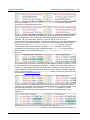
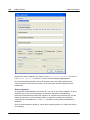
es keine Rolle spielt, welche Datei neuer ist.
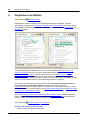
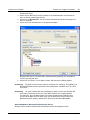
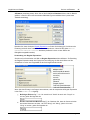
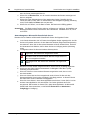
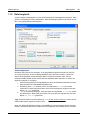
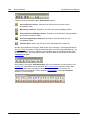
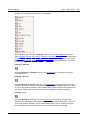
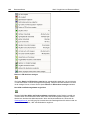
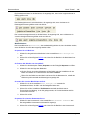
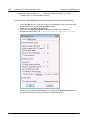
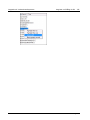
< Kopieren: Die Datei wird vom rechten Bereich in den linken kopiert, wobei es keine
Rolle spielt, welche Datei neuer ist.
Löschen >: Die Datei wird auf der rechten Seite gelöscht.
< Löschen: Die Datei wird auf der linken Seite gelöscht.
< Löschen >: Die Datei wird auf beiden Seiten gelöscht.
4.
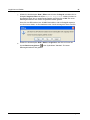
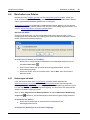
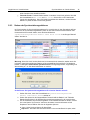
Wenn Sie ein Unterverzeichnis löschen, klicken Sie in der Warnmeldung, in der Sie
darauf aufmerksam gemacht werden, dass auch identische Dateien gelöscht werden, auf
OK.
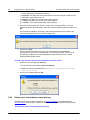
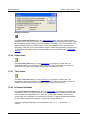
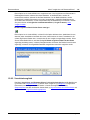
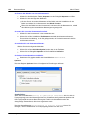
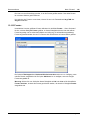
Es erscheint eine Meldung, die besagt, dass manuelle Änderungen bei Änderung der
Synchronisierungsoptionen nicht berücksichtigt werden.
5.
Klicken Sie auf OK.
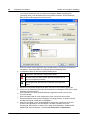
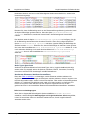
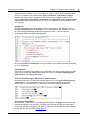
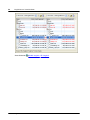
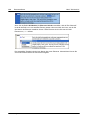
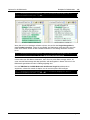
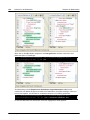
Die Synchronisierungsaktion wird durch eine unterschiedliche Hintergrundfarbe
gekennzeichnet. Wenn Sie die Einstellungen für Verzeichnisse später ändern und die
Einstellungen zufällig mit der manuell geänderten Aktion übereinstimmen, wird die
Hintergrundfarbe wieder entfernt.
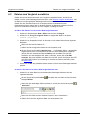
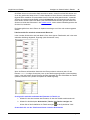
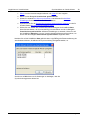
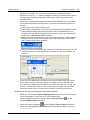
So setzen Sie manuelle Synchronisierungsaktionen wieder zurück:
1.
Wählen Sie eine der folgenden Methoden:
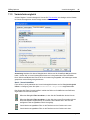
Klicken Sie auf die Schaltfläche Alle zurücksetzen.
Deaktivieren Sie das Kontrollkästchen Synchronisierungsaktionen manuell
außer Kraft setzen.
2.
5.8.4
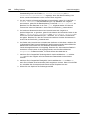
Klicken Sie im Meldungsfeld auf OK.
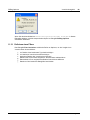
Starten einer Verzeichnissynchronisierung
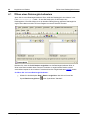
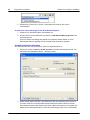
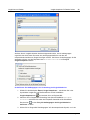
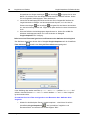
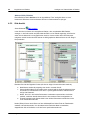
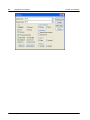
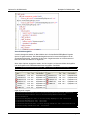
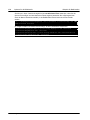
Nachdem Sie die Synchronisierungsaktionen auf Verzeichnisebene und gegebenenfalls für
einzelne Dateien definiert haben, müssen Sie manuell eine Verzeichnissynchronisierung starten.
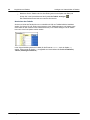
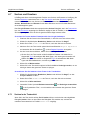
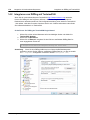
So starten Sie eine Verzeichnissynchronisierung:
Altova DiffDog 2016
© 2015 Altova Gmb H