1
Kapitel 2: Erweiterte Konfiguration
Linksys E3000
Zugriff auf Remote-Verwaltung
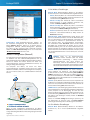
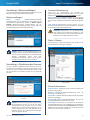
Remote Management (Remote-Verwaltung): Um den RemoteZugriff auf den Router aus dem Internet (außerhalb des lokalen
Netzwerks) zu ermöglichen, wählen Sie Enabled (Aktiviert)
aus. Behalten Sie andernfalls die Standardeinstellung Disabled
(Deaktiviert) bei.
Access via (Zugriff über): HTTP (HyperText Transport Protocol) ist
das Kommunikationsprotokoll, das zur Verbindungsherstellung
zu Servern im World Wide Web verwendet wird. HTTPS
verwendet SSL (Secure Socket Layer), um die Datenübertragung
aus Sicherheitsgründen zu verschlüsseln. Wählen Sie die Option
HTTP oder HTTPS aus. HTTP ist die Standardeinstellung.
Remote Upgrade (Remote-Aktualisierung): Um den Router aus
dem Internet (außerhalb des lokalen Netzwerks) zu aktualisieren,
wählen Sie Enabled (Aktiviert) aus. (Die Funktion Remote
Management (Remote-Verwaltung) muss ebenfalls aktiviert
sein.) Andernfalls behalten Sie die Standardeinstellung Disabled
(Deaktiviert) bei.
Allowed Remote IP Address (Zulässige Remote-IP-Adresse):
Um von einer beliebigen externen IP-Adresse auf den Router
zugreifen zu können, wählen Sie Any IP Address (Jede IPAdresse) aus. Wenn Sie eine externe IP-Adresse oder einen
externen IP-Adressenbereich angeben möchten, wählen Sie die
zweite Option aus, und füllen Sie das entsprechende Feld aus.
Remote Management Port (Remote-Verwaltungs-Port): Geben
Sie die Port-Nummer ein, auf die von außerhalb des Netzwerks
zugegriffen werden kann. Sie müssen das Passwort des Routers
eingeben, um auf den Router zuzugreifen.
Allow Users to Configure (Allen Benutzern Konfiguration
gestatten): Behalten Sie die Standardeinstellung Enabled
(Aktiviert) bei, wenn Sie während der Verwendung der UPnPFunktion manuelle Änderungen am Router vornehmen möchten.
Andernfalls wählen Sie Disabled (Deaktiviert) aus.
Allow Users to Disable Internet Access (Benutzern gestatten,
Internetzugriff zu deaktivieren): Wählen Sie Enabled (Aktiviert)
aus, wenn Sie bestimmte oder alle Internetverbindungen
unterbinden möchten. Behalten Sie andernfalls die
Standardeinstellung Disabled (Deaktiviert) bei.
Sichern und Wiederherstellen
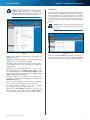
Backup Configurations (Konfigurationen sichern): Um die
Konfigurationseinstellungen des Routers zu sichern, klicken Sie
auf diese Schaltfläche, und befolgen Sie die Anweisungen auf
dem Bildschirm.
Restore Configurations (Konfigurationen wiederherstellen):
Um die Konfigurationseinstellungen des Routers zu sichern,
klicken Sie auf diese Schaltfläche, und befolgen die Anweisungen
auf dem Bildschirm. (Die Router-Konfigurationseinstellungen
müssen zuvor gesichert worden sein.)
Klicken Sie auf Save Settings (Einstellungen speichern), um
die Änderungen zu speichern, bzw. auf Cancel Changes
(Änderungen verwerfen), um Ihre Änderungen zu verwerfen.
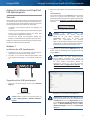
Verwaltung > Protokoll
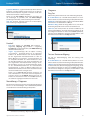
Der Router kann jeglichen Datenverkehr
Internetverbindung protokollieren.
über
Ihre
HINWEIS: Wenn Sie den Router von einem entfernten
Standort aus verwalten möchten, geben Sie
abhängig davon, ob Sie das HTTP- oder HTTPS-Protokoll
verwenden,
http://xxx.xxx.xxx.xxx:yyyy
oder
https://xxx.xxx.xxx.xxx:yyyy ein. Geben Sie anstelle
von <xxx.xxx.xxx.xxx> die Internet-IP-Adresse des
Routers und anstelle von <yyyy> die Nummer des
Verwaltungsports ein.
Erweiterte Funktionen
SIP ALG Mit der Funktion Session Initiation Protocol (SIP)
Application Layer Gateway (ALG) können SIP-Pakete, die für das
Voice over Internet Protocol (VoIP) verwendet werden, die NATFirewall durchlaufen. Wenden Sie sich bei Fragen an Ihren VoIPDienstanbieter.
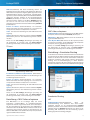
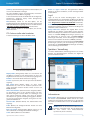
Administration (Verwaltung) > Log (Protokoll)
Protokoll
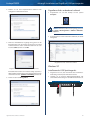
Wählen Sie Enabled (Aktiviert) aus, um SIP ALG für VoIP-Dienste
nutzen zu können. Falls Sie keine VoIP-Dienste nutzen, behalten
Sie die Standardeinstellung Disabled (Deaktiviert) bei.
Falls Ihr VoIP-Dienstanbieter andere NAT-Lösungen wie Session
Traversal Utilities for NAT (STUN), Traversal Using Relay NAT
(TURN) oder Interactive Connectivity Establishment (ICE)
verwendet, behalten Sie die Standardeinstellung Deaktiviert bei.
UPnP
UPnP (Universal Plug and Play) ermöglicht es dem
entsprechenden Windows-Betriebssystem,
den
Router
für verschiedene Internetanwendungen wie Spiele und
Videokonferenzen automatisch zu konfigurieren.
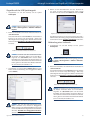
UPnP: Falls Sie UPnP verwenden möchten, behalten Sie die
Standardeinstellung Enabled (Aktiviert) bei. Andernfalls wählen
Sie Disabled (Deaktiviert) aus.
High Performance Wireless-N Router
Log (Protokoll): Um die Protokollfunktion zu deaktivieren,
wählen Sie Disabled (Deaktiviert). Um den Datenverkehr
zwischen Netzwerk und Internet zu überwachen, behalten Sie
die Standardeinstellung Enabled (Aktiviert) bei. Bei aktivierter
Protokollierung können Sie temporäre Protokolle anzeigen.
31