1
B1
B2
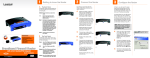
B. Nun wird ein Fenster zur Eingabe des Netzwerkkennworts angezeigt (siehe
Abbildung B1). Unter Windows XP wird das Fenster Verbinden mit 192.168.1.1
angezeigt (siehe Abbildung B2). Lassen Sie das Feld „Benutzername“ leer und
geben Sie den Wert admin (nur Kleinbuchstaben) in das Feld „Kennwort“ ein
(„admin“ ist der Standardwert für Benutzername und Kennwort). Klicken Sie
anschließend auf die Schaltfläche OK.
Konfigurieren des Routers
Konfigurieren des Routers
D1
b. Klicken Sie auf die
Schaltfläche
Apply
(Übernehmen) um die
Einstellungen zu speichern.
a. Wählen Sie Obtain an IP Automatically (IP-Adresse automatisch beziehen).
e. Klicken Sie auf die Registerkarte Status und anschließend auf die Schaltfläche
Connect (Verbinden), um die Verbindung herzustellen.
d. Klicken Sie auf die Schaltfläche Apply (Übernehmen) um die Einstellungen zu speichern.
c. Geben Sie unter Password (Kennwort) das Kennwort ein.
b. Geben Sie unter User Name
(Benutzername) den Benutzernamen
ein.
a. Wählen Sie als WAN-Verbindungstyp
die Option PPPoE.
Wenn Ihr ISP-Anbieter mitteilt, dass Sie
eine Verbindung über PPPoE herstellen,
oder wenn Sie üblicherweise einen
Benutzernamen und ein Kennwort
eingeben, um auf das Internet zuzugreifen, führen Sie diese Schritte aus:
Wenn Ihr ISP die Einrichtung der Verbindung über DHCP oder eine vom ISP
vergebene dynamische IP-Adresse vorsieht, gehen Sie folgendermaßen vor:
A. Öffnen Sie Ihren Webbrowser. (Wenn Sie an diesem Punkt eine Fehlermeldung
erhalten, können Sie diese ignorieren. Fahren Sie den Anweisungen
entsprechend fort.) Geben Sie in das Adressfeld des Webbrowsers
http://192.168.1.1 ein. Drücken Sie
die Eingabetaste.
A
1. DHCP oder „IP-Adresse auto-matisch beziehen“
In Schritt 3 konfigurieren Sie den Router so, dass er über Ihren Internetdienstanbieter
(ISP) auf das Internet zugreifen kann. Hierzu müssen Ihnen die Setup-Informationen Ihres
ISP vorliegen. Sollte dies nicht der Fall sein, wenden Sie sich an Ihren ISP, bevor Sie fortfahren. Welche Fragen Sie dem ISP stellen müssen, wird unter Frage Nr. 1 im Abschnitt
„Hilfe“ beschrieben.
D5
PPTP ist ein Dienst, der nur in
Europa verwendet wird. Wenn
Sie eine PPTP-Verbindung
verwenden, fragen Sie Ihren
ISP nach den erforderlichen
Setup-Informationen.
3. PPPoE
D. Der Router unterstützt sechs Verbindungstypen: DHCP (IP-Adresse automatisch
beziehen), statische oder feste IP-Adresse, PPPoE, RAS, PPTP und HBS. Diese
Typen können in der Dropdownliste WAN Connection Type (WANVerbindungstyp) ausgewählt werden. Abhängig vom gewählten Verbindungstyp
wird ein entsprechender Setup-Bildschirm mit spezifischen Funktionen
angezeigt. Fahren Sie mit den Anweisungen für den verwendeten
Verbindungstyp fort.
Die Anweisungen Ihres ISP beschreiben, wie Sie Ihren PC für den Internetzugriff einrichten. Da Sie jetzt den Router zur gemeinsamen Nutzung des Internetzugangs
durch mehrere Computer verwenden, werden diese Setup-Informationen zur
Konfiguration des Routers (anstelle eines PC) verwendet..
D3
Konfigurieren des Routers
f.
Wenn Sie diese Website nicht öffnen können, sollten Sie die einzelnen Schritte
in diesem Abschnitt noch einmal überprüfen oder im Hilfeabschnitt dieser
Kurzanleitung nachschlagen.
Glückwunsch! Der Router ist nun vollständig konfiguriert.
G
Testen Sie das Setup, indem Sie Ihren Webbrowser auf einem der Computer öffnen und www.linksys.com/registration eingeben.
Hinweis: Benötigen Sie Informationen zu weiteren Einstellungen, beachten Sie den
User Guide (nur in englischer Sprache) auf der CD-ROM mit dem Setup-Assistenten
oder besuchen Sie die Linksys-Website.
G. Starten Sie die Computer neu, damit die neuen Router-Einstellungen abgerufen
werden.
5. PPTP
Klicken Sie auf die Schaltfläche Apply (Übernehmen) um die Einstellungen zu speichern.
e. Geben Sie die DNS (DNS-Adressen) in
die Felder 1, 2 bzw. 3 ein. Sie müssen
mindestens eine DNS-Adresse
eingeben.
Konfigurieren des Routers
F. Schalten Sie das Kabel- oder DSL-Modem ein oder setzen Sie das Gerät zurück.
E. Soweit Sie dies nicht bereits durchgeführt haben, klicken Sie jetzt auf die
Schaltfläche Apply (Übernehmen) um Ihre Setup-Einstellungen zu speichern.
Schließen Sie den Webbrowser.
D2
D4
D6
d. Geben Sie die Gateway Address
(Gatewayadresse) ein.
Device WAN IP Address (WAN-IP-Geräteadresse) und WAN Subnet Mask
(WAN-Subnetmask): Die Werte für die IP-Adresse und Subnetmask des Routers
werden auf der Seite „Setup“ angezeigt. Der Standardwert für die IP-Adresse
lautet 192.168.1.1 und für die Subnetmask 255.255.255.0.
c. Geben Sie die Subnet
(Subnetmask) ein.
Mask
b. Geben Sie die WAN IP Address
(WAN-IP-Adresse) ein.
Host Name (Hostname) und Domain Name (Domänenname): In diesen Feldern
können Sie einen Hostnamen und einen Domänennamen für den Router
eingeben. Diese Felder bleiben in der Regel leer. Füllen Sie diese Felder nur aus,
wenn dies von Ihrem ISP vorgeschrieben wird.
RAS ist ein Dienst, der nur in
Singapur verwendet wird.
Wenn Sie eine RAS-Verbindung
verwenden, fragen Sie Ihren
ISP nach den erforderlichen
Setup-Informationen.
a. Wählen Sie als WAN-Verbin-dungstyp
die Option Static IP (statische IPAdresse).
Wenn Ihr ISP die Einrichtung der Verbindung über eine statische oder feste
IP-Adresse vorsieht, führen Sie diese Schritte aus:
2. Statische oder feste IP-Adresse
C. Nun wird das Router-Konfigurationsprogramm mit der Registerkarte „Setup“
angezeigt. Abhängig von den Setup-Anweisungen Ihres ISP müssen Sie die folgenden Daten eingeben.
HBS ist ein Dienst, der nur in
Australien verwendet wird.
Wenn Sie eine HBS-Verbindung
verwenden, fragen Sie Ihren
ISP nach den erforderlichen
Setup-Informationen.
•
Das Feld „IP-Adresse“ muss jetzt die IP-Adresse 192.168.1.100 oder
192.168.1.xxx enthalten. Dabei repräsentiert „xxx“ einen Wert größer 100. Liegt Ihre IPAdresse nicht im gültigen Bereich, halten Sie die Reset-Taste an der Vorderseite des
Routers für mehr als 30 Sekunden gedrückt. Hierdurch wird der Router auf die
Werkseinstellungen zurückgesetzt und Sie müssen die Seite „Setup“ des Routers neu
konfigurieren. Führen Sie nach der Eingabe der neuen Werte auf der Seite „Setup“ einen
Neustart des Computers durch.
4. RAS
6. HBS
Schritt 3: Konfigurieren des Routers
Im Abschnitt „Hilfe“ finden Sie die am häufigsten gestellten Fragen zu
Internetverbindungen. Benötigen Sie weitere Informationen zum Setup oder zu
erweiterten Funktionen, beachten Sie den User Guide (nur in englischer Sprache) auf
der CD-ROM mit dem Setup-Assistenten oder besuchen Sie die Linksys-Website.
1. Ich bin mir nicht sicher, welche Informationen ich von meinem
Internetdienstanbieter (ISP) benötige, um mein Netzwerk in Betrieb
nehmen zu können. Welche Fragen muss ich stellen?
PPPoE
Welcher Verbindungstyp wird verwendet: dynamische IP-Adresse, statische
IP-Adresse oder PPPoE?
• Wenn Sie eine dynamische IP-Adresse verwenden, benötigen Sie folgende
Daten:
Ihren Hostnamen (soweit erforderlich)
Ihren Domänennamen (soweit erforderlich)
RAS, PPTP oder
HBS
• Wenn Sie eine statische IP-Adresse verwenden, benötigen Sie folgende Daten:
Ihre IP-Adresse
Ihre Gatewayadresse
Ihre DNS-Adresse
3. Ich kann keine Verbindung zum Internet herstellen und nicht auf die Setup-Seite
des Routers zugreifen. Was muss ich überprüfen?
-
-
2. Ich habe Probleme beim Herstellen einer Verbindung zum Internet. Welche der
LEDs an der Vorderseite des Routers sollen leuchten?
• Für jede ordnungsgemäß auf der Rückseite
des Routers hergestellte Verbindung
(Ethernet-Kabel oder Netzkabel) leuchtet
mindestens eine LED.
• Wenn Sie PPPoE verwenden (normalerweise bei DSL-ISPs), benötigen Sie folgende Daten:
Ihren Benutzernamen
Ihr Kennwort
Beispielsweise leuchten üblicherweise die folgenden LEDs, nachdem ein
Computer und ein Kabel- oder DSL-Modem angeschlossen wurden:
-
Wenn der Router eingeschaltet ist (wenn also das Netzteil an den Router
angeschlossen ist), leuchtet die LED Power.
Ist ein Ethernet-Kabel ordnungsgemäß an einen PC und den LAN-Port des
Routers angeschlossen, brennt die LED für den betreffenden Port.
Besteht eine Verbindung zum Kabel- oder DSL-Modem, leuchtet die LED WAN
Link/Act.
-
Hilfe
Fahren Sie nach Erhalt der Antworten fort mit den Anweisungen unter „Schritt 3:
Konfigurieren des Routers“ und geben Sie diese Daten auf der Registerkarte
„Setup“ ein. Beachten Sie beim Einrichten des WAN-Verbindungstyps die Tabelle auf
der nächsten Seite:
C. Nun müssen Sie einige Einstellungen von Windows konfigurieren.
-
-
B. Prüfen Sie dann, ob Sie die PC richtig für die Kommunikation mit dem Router
konfiguriert haben. Nachfolgend finden Sie Anweisungen hierzu für die verschiedenen Versionen von Windows.
Wählen Sie PPPoE als WAN-Verbindungstyp.
Geben Sie den User Name (Benutzername) ein.
Geben Sie das Password (Kennwort) ein.
Klicken Sie auf die Schaltflächen Apply (Übernehmen) um
die Einstellungen zu speichern.
Wenn Sie RAS (Singapore SingTel), PPTP (europäischer
Dienst) oder HBS (australischer Dienst) verwenden, fragen
Sie Ihren ISP nach den erforderlichen Setup-Informationen.
-
Windows 95, 98 oder Me
•
Klicken Sie auf das Menü Start und dann auf Ausführen. Wenn das Fenster
„Ausführen“ angezeigt wird, geben Sie in das Feld „Öffnen“ die Zeichenfolge
winipcfg ein. Klicken Sie anschließend auf die Schaltfläche OK.
•
Wenn das Fenster IP-Konfiguration angezeigt wird, klicken Sie auf das
grau unterlegte Feld mit dem nach unten zeigenden Pfeil.
•
Nun wird eine Liste mit Netzwerkkarten angezeigt. Wählen Sie die Karte
aus, mit der Sie die Verbindung zum Internet herstellen. Dieser Karteneintrag
darf nicht die Zeichenfolge „PPP“, „VPN“, „AOL“ oder „DFÜ-Adapter“ enthalten.
•
Das Feld „IP-Adresse“ muss jetzt die IP-Adresse 192.168.1.100 oder
192.168.1.xxx enthalten. Dabei repräsentiert „xxx“ einen Wert größer 100.
Liegt Ihre IP-Adresse nicht im gültigen Bereich, halten Sie die Reset-Taste an
der Vorderseite des Routers für mehr als 30 Sekunden gedrückt. Hierdurch
wird der Router auf die Werkseinstellungen zurückgesetzt und Sie müssen die
Seite „Setup“ des Routers neu konfigurieren. Führen Sie nach der Eingabe der
neuen Werte auf der Seite „Setup“ einen Neustart des Computers durch.
Windows NT, 2000 und XP
•
Klicken Sie auf das Menü Start und dann auf Ausführen. Wenn das
Fenster „Ausführen“ angezeigt wird, geben Sie in das Feld „Öffnen“ die
Zeichenfolge cmd ein. Klicken Sie anschließend auf die Schaltfläche OK.
•
Hierdurch wird eine Eingabeaufforderung angezeigt. Geben Sie ipconfig
/all ein und drücken Sie die Eingabetaste.
E. Klicken Sie auf die Schaltfläche Übernehmen.
F.
• Nach dem Anschließen eines PC leuchten einige der LEDs an der Vorderseite des
Routers nicht.
- Die einwandfreie Funktion einer Verbindung ist bereits gewährleistet, wenn nur
die LED Link/Act leuchtet.
A. Prüfen Sie zunächst, ob das Kabel- oder DSL-Modem und die Computer richtig
mit dem Router verbunden sind. In der Antwort zu Frage Nr. 2 ist beschrieben,
wie Sie diese Verbindungen überprüfen.
1.
2.
3.
4.
D. Aktivieren Sie die Option Keine Verbindung wählen.
-
Klicken Sie auf die Schaltfläche OK.
6. Wenn ich auf der Seite „Setup“ des Routers auf die Schaltfläche Übernehmen klicke,
werde ich erneut aufgefordert, Benutzername und Kennwort einzugeben. Ich habe admin
als Kennwort eingegeben, nach dreimaliger Eingabe wird jedoch ein roter Bildschirm
angezeigt. Wie kann ich das umgehen?
Doppelklicken Sie auf dem Desktop auf Arbeitsplatz und dann auf Systemsteuerung
(bei Verwendung der Standardoberfläche von Windows XP klicken Sie auf Start und
wählen dann Systemsteuerung).
Wenn das Fenster „Systemsteuerung“ angezeigt wird, doppelklicken Sie auf das Symbol
Internetoptionen (bei Verwendung der Standardoberfläche von Windows XP klicken Sie
auf Netzwerk- und Internetverbindungen und dann auf Internetoptionen).
Wenn das Fenster „Internetoptionen“ angezeigt wird, klicken Sie auf die Registerkarte
Verbindungen.
Aktivieren Sie die Option Keine Verbindung wählen. (Wenn diese Option abgeblendet ist,
müssen Sie nichts ändern.)
Klicken Sie auf die Schaltfläche LAN-Einstellungen... in der Ecke unten rechts.
Wenn das Fenster „Einstellungen für lokales Netzwerk (LAN)“ angezeigt wird, deaktivieren Sie
alle Kontrollkästchen.
Klicken Sie auf die Schaltfläche OK und anschließend auf die Schaltfläche Übernehmen
(wenn Sie keine Änderungen vornehmen müssen, ist die Schaltfläche Übernehmen
deaktiviert). Klicken Sie anschließend erneut auf die Schaltfläche OK.
Schließen Sie die Systemsteuerung und starten Sie Ihren Computer neu.
A. Doppelklicken Sie auf dem Desktop auf das Symbol Internet Explorer (im Menü „Start“
von Windows XP).
B. Geben Sie nach dem Start von Internet Explorer http://192.168.1.1/Passwd.htm in die
Adresszeile ein und klicken Sie auf Wechseln zu.
C. Das Dialogfeld zur Eingabe des Netzwerkkennworts wird angezeigt (Windows XPBenutzer sehen ein Fenster mit dem Titel „Verbinden mit 192.168.1.1).
D. Lassen Sie das Feld für den Benutzernamen leer. Geben Sie admin in das Feld
„Kennwort“ ein. Klicken Sie anschließend auf die Schaltfläche OK.
E. Nun sollte die Seite „Kennwort“ des Router-Dienstprogramms angezeigt werden.
4. Wenn ich auf das Symbol für den Internetzugang klicke und den Benutzernamen sowie
das Kennwort eingebe, die mir mein ISP mitgeteilt hat, kann ich keine Verbindung zum
Internet herstellen. Worin besteht der Fehler?
F.
Wählen Sie das erste Feld, in dem Sternchen (***********) angezeigt werden (Windows
XP-Benutzer sehen Bullets). Löschen Sie alle Sternchen (*). (Dieses Feld muss leer sein.)
G. Wählen Sie das zweite Feld, in dem Sternchen (***********) angezeigt werden (Windows
XP-Benutzer sehen Bullets). Löschen Sie alle Sternchen (*). (Dieses Feld muss leer sein.)
Sie verwenden die von Ihrem ISP bereitgestellte Software. Verwenden Sie stattdessen Internet
Explorer bzw. Netscape Navigator. Diese Browser können Sie von Ihrem Desktop aus (unter
Windows XP über das Menü „Start“) aufrufen.
H. Klicken Sie auf die Schaltfläche Übernehmen und dann auf die Schaltfläche Weiter.
5. Wenn ich Internet Explorer verwende, wird ein Fenster eingeblendet, dass zum Herstellen
einer DFÜ-Verbindung auffordert. Wie kann ich das verhindern?
I.
Der Router ist jetzt ohne Kennwort konfiguriert.
Nun können Sie sich problemlos anmelden. Vergessen Sie nicht, später wieder ein Kennwort
zu konfigurieren.
A. Doppelklicken Sie auf dem Desktop auf Arbeitsplatz und dann auf Systemsteuerung
(bei Verwendung der Standardoberfläche von Windows XP klicken Sie auf Start und
wählen dann Systemsteuerung).
7. Ich habe die obigen Vorschläge umgesetzt, kann aber trotzdem mit dem Router keine
Verbindung zum Internet herstellen. Was kann ich tun?
B. Wenn das Fenster Systemsteuerung angezeigt wird, doppelklicken Sie auf das Symbol
Internetoptionen (bei Verwendung der Standardoberfläche von Windows XP klicken Sie auf
Netzwerk- und Internetverbindungen und dann auf Internetoptionen).
Beachten Sie den Anhang „Troubleshooting“ im User Guide (nur in englischer Sprache) auf der CDROM mit dem Setup-Assistenten oder nutzen Sie eine der folgenden Informationsquellen.
E-Mail
Web
[email protected]
http://www.linksys.com/de
FS-BEFSX41-DE-30121NC BW
Hilfe
Statische IPAdresse
2. Klicken Sie auf die Schaltflächen Apply (Übernehmen) um
die Einstellungen zu speichern.
1. Wählen Sie Static IP (Statische IP-Adresse) als WANVerbindungstyp.
2. Geben Sie die WAN IP Address (WAN-IP-Adresse)
ein.
3. Geben Sie die Subnet Mask (Subnetmask) ein.
4. Geben Sie die Gateway Address (Gatewayadresse) ein.
5. Geben Sie die DNS (DNS-Adressen) in die Felder 1,
2 bzw. 3 ein. Sie müssen mindestens eine
DNS-Adresse eingeben.
6. Klicken Sie auf die Schaltflächen Apply
(Übernehmen) um die Einstellungen zu speichern.
C. Wenn das Fenster Internetoptionen angezeigt wird, klicken Sie auf die Registerkarte
Verbindungen.
Hilfe
?
Schritte:
Hilfe
Verbindungstyp:
DHCP (Dynamische 1. Wählen Sie Obtain an IP Automatically (IP-Adresse
automatisch beziehen) als WAN-Verbindungstyp.
IP-Adresse)
Hilfe
Konfigurieren des Routers
• Die LED WAN Link/Act leuchtet nicht. Was muss ich überprüfen?
- Prüfen Sie, ob es sich bei dem Kabel zwischen dem Kabel- oder DSL-Modem und
dem Router um das mit dem Modem gelieferte Kabel handelt. Abhängig vom
Verbindungstyp, den das Modem verwendet, müssen Sie ein „gerades“ oder
„gekreuztes“ Ethernet-Kabel verwenden (der Typ „gerade“ ist der gebräuchlichere Typ).
Hilfe