1
iPad
Benutzerhandbuch
Für iOS 6.1 Software
Inhalt
7
7
8
9
11
12
Kapitel 1:  Das iPad auf einen Blick
14
14
14
15
15
15
16
17
18
19
Kapitel 2:  Einführung
20
20
23
25
29
30
31
32
34
34
36
37
37
38
Kapitel 3:  Grundlagen
40
40
41
44
44
45
45
45
Kapitel 4:  Siri
iPad-Überblick
Zubehör
Tasten
Fach für SIM-Karte
Symbole in der Statusleiste
Voraussetzungen
Einrichten des iPad
Apple-ID
Konfigurieren von Mail und anderen Accounts
Verwalten der Inhalte auf Ihrem iPad
Verwenden von iCloud
Verbinden des iPad mit dem Computer
Synchronisieren mit iTunes
Ansehen dieses Handbuchs auf dem iPad
Verwenden von Apps
Anpassen des iPad
Eingeben von Text, Zahlen und Symbolen
Diktieren
Suchen
Benachrichtigungen
Freigeben / Senden / Teilen
Verbinden des iPad mit einem Fernseher oder anderen Gerät
Drucken mit AirPrint
Bluetooth-Geräte
Dateifreigabe
Sicherheits- und Schutzfunktionen
Batterie
Was ist Siri?
Verwenden von Siri
Restaurants
Filme
Sport
Diktieren
Korrigieren von Siri
2
47
Kapitel 5:  Safari
50
50
51
52
53
53
Kapitel 6:  Mail
55
55
56
56
57
Kapitel 7:  Nachrichten
58
Kapitel 8:  FaceTime
60
60
61
62
Kapitel 9:  Kamera
63
63
64
65
66
66
67
67
Kapitel 10:  Fotos
68
68
69
Kapitel 11:  Photo Booth
70
Kapitel 12:  Videos
72
72
73
74
75
Kapitel 13:  Kalender
76
76
77
78
Kapitel 14:  Kontakte
Lesen einer E-Mail
Senden einer E-Mail-Nachricht
Verwalten von E-Mail-Nachrichten
Drucken von Nachrichten und Anhängen
Mail-Accounts und -Einstellungen
Senden und Empfangen von Nachrichten
Verwalten von Unterhaltungen
Senden von Fotos, Videos und anderen Inhalten
Einstellungen für Nachrichten
Auf einen Blick
Anzeigen, Freigeben und Drucken
Bearbeiten von Fotos und Trimmen von Videos
Anzeigen von Fotos und Videos
Verwalten von Fotos und Videos
Fotostream
Senden von Fotos und Videos
Drucken von Fotos
Bilderrahmen
Importieren von Fotos und Videos
Aufnehmen von Fotos
Verwalten von Fotos
Auf einen Blick
Verwenden mehrerer Kalender
Freigeben von iCloud-Kalendern
Kalendereinstellungen
Auf einen Blick
Hinzufügen von Kontakten
Einstellungen für Kontakte
Inhalt 3
79
Kapitel 15:  Notizen
81
Kapitel 16:  Erinnerungen
83
Kapitel 17:  Uhr
84
84
85
86
87
Kapitel 18:  Karten
88
88
88
90
90
91
91
92
93
93
Kapitel 19:  Musik
94
Kapitel 20:  iTunes Store
96
96
97
Kapitel 21:  App Store
98
Kapitel 22:  Zeitungskiosk
99
99
100
101
101
102
103
103
103
Kapitel 23:  iBooks
105
Kapitel 24:  Podcasts
Suchen nach Standorten
Abrufen von Routen- und Wegbeschreibungen
3D- und Flyover-Ansichten
Festlegen der Einstellungen für „Karten“
Übertragen von Musik
Abspielen von Musik
Podcasts und Hörbücher
Wiedergabelisten
Genius
Siri
iTunes Match
Privatfreigabe
Musikeinstellungen
Auf einen Blick
Löschen von Apps
Auf einen Blick
Lesen von Büchern
Interaktion mit Multimedia-Objekten
Überprüfen von Notizen und Wörterlisten
Verwalten des Bücherregals
Synchronisieren von Büchern und PDF-Dateien
Drucken oder Versenden einer PDF-Datei per E-Mail
iBooks-Einstellungen
107 Kapitel 25:  Game Center
107 Auf einen Blick
108 Spielen mit Freunden
109 Game Center-Einstellungen
110 Kapitel 26:  Bedienungshilfen
110 Funktionen zur Bedienungshilfe
110 VoiceOver
121 Siri
Inhalt 4
121
121
122
122
122
122
123
123
123
124
124
124
125
Home-Dreifachklick
Zoomen
Großer Text
Farben umkehren
Auswahl vorlesen
Auto-Text vorlesen
Mono-Audio
Zuweisbare Töne
Geführter Zugriff
AssistiveTouch
Tastaturen im Querformat
Erweiterte Untertitel
Bedienungshilfen in OS X
126
126
126
127
128
128
129
129
131
136
137
137
137
Kapitel 27:  Einstellungen
139
139
139
140
140
140
Anhang A:  iPad in Unternehmen
Flugmodus
WLAN
VPN
Persönlicher Hotspot
Bluetooth
Mobile Daten
Modus „Nicht stören“ und Mitteilungen
Allgemein
Töne
Helligkeit & Hintergrund
Bilderrahmen
Datenschutz
Das iPad im Unternehmen
Verwenden von Konfigurationsprofilen
Einrichten von Microsoft Exchange-Accounts
VPN-Zugriff
LDAP- und CardDAV-Accounts
141 Anhang B:  Internationale Tastaturen
141 Verwenden internationaler Tastaturen
142 Spezielle Eingabemethoden
144
144
146
147
148
148
148
149
149
149
149
149
Anhang C:  Sicherheit, Handhabung & Support
Sicherheitsinformationen
Wichtige Informationen zur Handhabung
iPad-Support
Das Symbol einer leeren Batterie oder die Meldung „Lädt nicht“ wird angezeigt
Das iPad reagiert nicht
Neustarten und Zurücksetzen des iPad
Angezeigter Hinweis „Falscher Code“ oder „iPad ist deaktiviert“
Angezeigter Hinweis „Dieses Zubehör wird vom iPad nicht unterstützt“
Eine App wird nicht bildschirmfüllend angezeigt
Die Bildschirmtastatur wird nicht angezeigt
Sichern des iPad
Inhalt 5
151
152
153
155
155
156
157
Aktualisieren und Wiederherstellen der iPad-Software
Senden, Empfangen oder Anzeigen von E-Mails
Ton, Musik und Video
iTunes Store und App Store
Weitere Informationen, Service und Support
Informationen zur Entsorgung und zum Recycling
Apple und die Umwelt
Inhalt 6
Das iPad auf einen Blick
1
Lesen Sie dieses Kapitel, um über die Funktionen des iPad, die Verwendung der Bedienelemente
und vieles mehr zu erfahren.
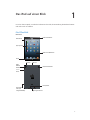
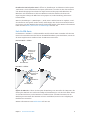
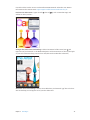
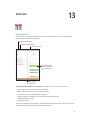
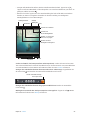
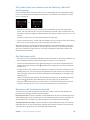
iPad-Überblick
iPad mini
FaceTime-Kamera
Statusleiste
App-Symbole
Multi-Touch-Bildschirm
Home
Standby
Mikrofon
iSightKamera
Seitenschalter
Kopfhöreranschluss
Lauter/
Leiser
Lautsprecher
Nano-SIMFach (bei
einigen Modellen)
Lightning-Anschluss
7
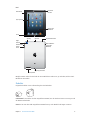
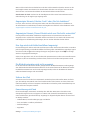
iPad
FaceTimeKamera
Statusleiste
App-Symbole
Multi-TouchBildschirm
Home
Standby
Mikrofon
iSightKamera
Kopfhöreranschluss
Mikro-SIM-Fach
(bei einigen
Modellen)
Seitenschalter
Lauter/
Leiser
Lightning-Anschluss
Lautsprecher
Möglicherweise sehen Ihr iPad und der Home-Bildschirm anders aus, je nachdem, welches iPadModell Sie verwenden.
Zubehör
Folgendes Zubehör ist im Lieferumfang des iPad enthalten:
USB-Netzteil: Verwenden Sie das mitgelieferte Netzteil, um das iPad mit Strom zu versorgen und
die Batterie aufzuladen.
Hinweis: Das mit dem iPad mitgelieferte Netzteil kann je nach Modell und Region variieren.
Kapitel 1    Das iPad auf einen Blick
8
Lightning-auf-USB-Kabel: Verwenden Sie das Kabel, um das iPad (4. Generation) und
das iPad mini zum Aufladen an das USB-Netzteil oder zum Synchronisieren an Ihren
Computer anzuschließen.
Dock Connector-auf-USB-Kabel: Verwenden Sie das Kabel, um das iPad 2 und das iPad (3.
Generation) zum Aufladen an das USB-Netzteil oder zum Synchronisieren an Ihren Computer
anzuschließen. Verwenden Sie das Kabel mit dem optionalen iPad Dock oder schließen Sie es
direkt an das iPad an.
Tasten
Mithilfe einiger weniger Tasten können Sie das iPad sperren und die Lautstärke einstellen.
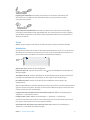
Standbytaste
Sie können das iPad sperren, indem Sie den Ruhezustand aktivieren, wenn Sie es nicht verwenden. Wenn Sie das iPad sperren, kann nichts passieren, wenn Sie den Bildschirm berühren. Sie
können aber immer noch Musik hören und die Lautstärketasten bedienen.
StandbyTaste
Sperren des iPad: Drücken Sie die Standbytaste.
Entsperren des iPad: Drücken Sie die Home-Taste
dann den Regler.
oder die Standbytaste und bewegen Sie
Ausschalten des iPad: Drücken und halten Sie die Standbytaste einige Sekunden lang, bis der
rote Regler eingeblendet wird, und bewegen Sie den Finger auf dem Schieberegler.
Einschalten des iPad: Drücken und halten Sie die Standbytaste, bis das Apple-Logo
angezeigt wird.
Wenn Sie den Bildschirm eine oder zwei Minuten lang nicht berühren, wird das iPad automatisch
gesperrt. Sie können angeben, wie lange es dauert, bis der Bildschirm gesperrt wird, oder einen
Code zum Entsperren des iPad festlegen.
Festlegen der Zeit zum Aktivieren der automatischen Sperre: Wählen Sie „Einstellungen“ >
„Allgemein“ > „Automatische Sperre“.
Festlegen eines Codes: Wählen Sie „Einstellungen“ > „Allgemein“ > „Code-Sperre“.
Sie können das iPad 2 (oder neuer) mit einem iPad Smart Cover oder iPad Smart Case automatisch sperren oder entsperren. Diese sind separat erhältlich.
Verwenden eines iPad Smart Cover oder iPad Smart Case: Wählen Sie „Einstellungen“ >
„Allgemein“ > „iPad-Hülle verriegeln/entriegeln“.
Kapitel 1    Das iPad auf einen Blick
9
Home-Taste
Mit der Home-Taste können Sie jederzeit zum Home-Bildschirm zurückkehren. Die Taste bietet
auch andere praktische Kurzbefehle.
Wechseln zum Home-Bildschirm: Drücken Sie die Home-Taste
.
Tippen Sie auf dem Home-Bildschirm auf eine App, um sie zu öffnen. Weitere Informationen
finden Sie unter Öffnen und Wechseln zwischen Apps auf Seite 20.
Anzeigen der zuletzt benutzten Apps: Drücken Sie bei entsperrtem iPad zweimal die HomeTaste . Die Multitaskingleiste mit den zuletzt benutzten Apps erscheint unten auf dem
Bildschirm. Bewegen Sie die Leiste nach links, um weitere Apps anzuzeigen.
Einblenden der Bedienelemente für die Audiowiedergabe: ••
Bei gesperrtem iPad: Drücken Sie zweimal die Home-Taste
unter Abspielen von Musik auf Seite 88.
. Weitere Informationen finden Sie
••
Beim Verwenden einer anderen App: Drücken Sie zweimal die Home-Taste
von links nach rechts über die Multitaskingleiste.
und streichen Sie
Verwenden von Siri (iPad 3. Generation oder neuer): Drücken und halten Sie die Home-Taste
Weitere Informationen finden Sie unter Kapitel 4, Siri, auf Seite 40.
.
Lautstärketaste und Seitenschalter
Mit dem Seitenschalter können Sie Warntöne und Benachrichtigungen deaktivieren. Mit diesem
Schalter können Sie auch die Bildschirmausrichtung sperren und so verhindern, dass das iPad
zwischen Hoch- und Querformat wechselt.
Anpassen der Lautstärke: Verringern oder erhöhen Sie mit der Lautstärketaste die Lautstärke.
••
Stummschalten des Tons: Drücken und halten Sie das untere Ende der Lautstärketaste.
••
Festlegen einer maximalen Lautstärke: Wählen Sie „Einstellungen“ > „Musik“ > „Maximale
Lautstärke“.
Stummschalten von Benachrichtigungen, Warntönen und Toneffekten: Schieben Sie den
Seitenschalter nach unten.
Mit dem Seitenschalter kann die Audiowiedergabe für Musik, Podcasts, Filme und
Fernsehsendungen nicht stumm geschaltet werden. Weitere Informationen finden Sie unter
Seitenschalter auf Seite 135.
Aktivieren der Ausrichtungssperre: Wählen Sie in den Einstellungen „Allgemein“ >
„Seitenschalter verwenden“ und tippen Sie dann auf „Ausrichtungssperre“.
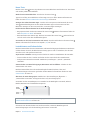
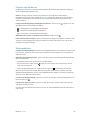
Verwenden Sie die Lautstärketaste, um Lautstärke bei der Wiedergabe von Musik, anderen
Medien, Warntönen und Toneffekten anzupassen.
Seitenschalter
Lauter/
Leiser
ACHTUNG: Wichtige Hinweise zur Vorbeugung vor Hörschäden unter
Sicherheitsinformationen auf Seite 144.
Sie können zum Stummschalten von FaceTime-Anrufen, Hinweisen, Mitteilungen und
Benachrichtigungen auch die Einstellung „Nicht stören“ verwenden.
Kapitel 1    Das iPad auf einen Blick
10
Einstellen des iPad auf „Nicht stören“: Öffnen Sie „Einstellungen“ und aktivieren Sie die Option
„Nicht stören“. Durch das Aktivieren der Option „Nicht stören“ erreichen Sie, dass bei Hinweisen
oder Benachrichtigungen kein akustisches Signal ertönt und bei gesperrtem Bildschirm der
Bildschirm nicht aufleuchtet. Im Falle eines Wecktons wird aber weiterhin das akustische
Signal ausgelöst. Solange der Bildschirm nicht gesperrt ist, hat die Einstellung „Nicht stören“
keine Relevanz.
Wenn Sie „Einstellungen“ > „Mitteilungen“ > „Nicht stören“ wählen, können Sie angeben, zu welchen Zeiten Sie nicht gestört werden wollen, und festlegen, dass die FaceTime-Anrufe bestimmter Personen oder dass Wiederholungsanrufe durchgestellt werden sollen. Weitere Informationen
finden Sie unter Modus „Nicht stören“ und Mitteilungen auf Seite 129.
Fach für SIM-Karte
Die SIM-Karte in iPad Wi-Fi + Cellular-Modellen wird für mobile Daten verwendet. Falls Ihre SIMKarte nicht vorinstalliert war oder falls Sie den Mobilfunkanbieter gewechselt haben, müssen Sie
die Karte möglicherweise installieren bzw. die SIM-Karte austauschen.
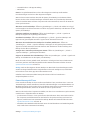
iPad mini Wi-Fi + Cellular
Werkzeug zum
Auswerfen der
SIM-Karte
SIM-Fach
Nano-SIM-Karte
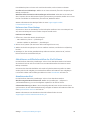
iPad Wi-Fi + Cellular
Werkzeug zum
Auswerfen der
SIM-Karte
SIM-Fach
Mikro-SIM-Karte
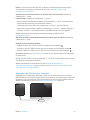
Öffnen des SIM-Fachs: Führen Sie die Spitze des Werkzeugs zum Auswerfen der SIM-Karte in die
Öffnung des SIM-Fachs ein. Drücken Sie kräftig auf das Werkzeug, bis sich das Fach öffnet. Ziehen
Sie das SIM-Fach heraus, um die SIM-Karte zu installieren bzw. auszutauschen. Wenn Sie das
Werkzeug zum Auswerfen der SIM-Karte nicht zur Hand haben, können Sie eine aufgebogene
Büroklammer verwenden.
Weitere Informationen unter Mobile Daten auf Seite 129.
Kapitel 1    Das iPad auf einen Blick
11
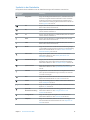
Symbole in der Statusleiste
Die Symbole oben im Bildschirm in der Statusleiste zeigen Informationen zum iPad an:
Symbol in der
Statusleiste
Bedeutung
Flugmodus
Zeigt, dass der Flugmodus aktiviert ist, d. h., Sie können nicht auf
das Internet zugreifen und keine Bluetooth®-Geräte verwenden.
Funktionen, für die keine Funkverbindungen erforderlich sind,
stehen weiterhin zur Verfügung. Weitere Informationen finden Sie
unter Flugmodus auf Seite 126.
LTE
Zeigt an, dass das iPad (Wi-Fi + Cellular-Modelle) über ein 4G LTENetz mit dem Internet verbunden ist.
4G
Zeigt an, dass das iPad (Wi-Fi + Cellular-Modelle) über ein 4G-Netz
mit dem Internet verbunden ist.
3G
Zeigt an, dass das iPad (Wi-Fi + Cellular-Modelle) über ein 3G-Netz
mit dem Internet verbunden ist.
EDGE
Zeigt an, dass das iPad (Wi-Fi + Cellular-Modelle) über ein EDGENetz mit dem Internet verbunden ist.
GPRS
Zeigt an, dass das iPad (Wi-Fi + Cellular-Modelle) über ein GPRSNetz mit dem Internet verbunden ist.
WLAN
Zeigt, dass das iPad über eine WLAN-Internetverbindung verfügt.
Je mehr Balken angezeigt werden, desto besser ist die Verbindung.
Weitere Informationen finden Sie unter Herstellen einer WLANNetzwerkverbindung auf Seite 126.
Nicht stören
Zeigt, dass die Option „Nicht stören“ aktiviert wurde. Weitere
Informationen finden Sie unter Modus „Nicht stören“ und
Mitteilungen auf Seite 129.
Persönlicher Hotspot
Zeigt an, dass das iPad eine persönlichen Hotspot für ein anderes
iPad iPhone oder einen anderen iPod touch bereitstellt. Weitere
Informationen finden Sie unter Persönlicher Hotspot auf Seite 128.
Synchronisieren
Zeigt, dass das iPad mit iTunes synchronisiert wird. Weitere
Informationen finden Sie unter Synchronisieren mit iTunes auf
Seite 18.
Aktivität
Zeigt Netzwerk- und andere Aktivitäten an. Möglicherweise wird
dieses Symbol von Drittanbieter-Apps verwendet, um einen aktiven Prozess anzuzeigen.
VPN
Zeigt, dass Sie mit einem Netzwerk über VPN verbunden sind.
Weitere Informationen finden Sie unter VPN auf Seite 127.
Schloss
Zeigt, dass das iPad gesperrt ist. Weitere Informationen finden Sie
unter Standbytaste auf Seite 9.
Wecker
Zeigt, dass ein Wecker gestellt wurde. Weitere Informationen unter
Kapitel 17, Uhr, auf Seite 83.
Sperre für
Bildschirmausrichtung
Zeigt an, dass die Bildschirmausrichtung gesperrt ist. Weitere
Informationen finden Sie unter Anzeigen im Hoch- und
Querformat auf Seite 22.
Ortungsdienste
Zeigt, dass eine App die Ortungsdienste verwendet. Weitere
Informationen finden Sie unter Datenschutz auf Seite 137.
Abspielen
Zeigt, dass ein Musiktitel, Hörbuch oder Podcast wiedergegeben wird. Weitere Informationen finden Sie unter Abspielen von
Musik auf Seite 88.
Kapitel 1    Das iPad auf einen Blick
12
Symbol in der
Statusleiste
Bedeutung
Bluetooth
Weißes Symbol: Zeigt, dass Bluetooth eingeschaltet ist und mit
einem Gerät (zum Beispiel ein Headset oder eine Tastatur) gekoppelt ist.
Graues Symbol: Zeigt, dass Bluetooth aktiviert und mit einem
Gerät verbunden ist, das Gerät sich aber außer Reichweite befindet oder ausgeschaltet ist.
Kein Symbol: Bluetooth ist nicht mit einem Gerät gekoppelt.
Weitere Informationen finden Sie unter Bluetooth-Geräte auf
Seite 36.
Bluetooth-Batterie
Zeigt den Batteriestatus eines unterstützten gekoppelten
Bluetooth-Geräts an.
Batterie
Zeigt den Batterieladezustand oder den Status des
Aufladevorgangs an. Weitere Informationen finden Sie unter
Batterie auf Seite 38.
Kapitel 1    Das iPad auf einen Blick
13
Einführung
2
In diesem Kapitel erfahren Sie, wie Sie Ihr iPad und Mail-Accounts einrichten, iCloud verwenden
und vieles mehr.
Voraussetzungen
·
ACHTUNG: Lesen Sie die Informationen über die Vorbeugung vor Verletzungen unter
Sicherheitsinformationen auf Seite 144, bevor Sie das iPad verwenden.
Zum Verwenden des iPad benötigen Sie Folgendes:
••
Eine Internetverbindung (Breitband wird empfohlen)
••
Für bestimmte Funktionen eine Apple-ID (zum Beispiel für iCloud, den App Store und
den iTunes Store sowie für Online-Einkäufe). Sie können während der Konfiguration eine
Apple-ID erstellen.
Zum Verwenden des iPad mit Ihrem Computer benötigen Sie Folgendes:
••
••
Einen Mac oder PC mit einem USB 2.0/3.0-Anschluss und mit einem der folgenden
Betriebssysteme:
••
Mac OS X Version 10.6.8 (oder neuer)
••
Windows 7, Windows Vista oder Windows XP (Home oder Professional) mit installiertem
Service Pack 2 (oder neuer)
iTunes, erhältlich unter www.itunes.com/de/download
Einrichten des iPad
Zur Konfiguration des iPad schalten Sie es ein und befolgen die Anleitungen des Assistenten. Der
Konfigurationsassistent führt Sie durch die einzelnen Schritte. Diese sind:
••
Herstellen einer Verbindung zum WLAN-Netzwerk
••
Anmelden mit bzw. Erstellen einer kostenlosen Apple-ID
••
Konfigurieren von iCloud
••
Aktivieren empfohlener Funktionen wie „Ortungsdienste“ und „iPad suchen“
Während der Konfiguration können Sie Ihre Apps, Einstellungen und Inhalte von einem anderen
iPad kopieren, indem Sie diese Daten aus einem iCloud-Backup oder aus iTunes wiederherstellen.
Weitere Informationen finden Sie unter Sichern des iPad auf Seite 149.
14
Apple-ID
Eine Apple-ID ist der Benutzername für einen kostenlosen Account, mit dem Sie auf Apple-Dienste
wie den iTunes Store, den App Store und iCloud zugreifen können. Für alle Funktionen und
Dienste, die Sie mit Apple nutzen möchten, genügt eine Apple-ID. Für Dienste und Produkte, die
Sie nutzen, kaufen oder leihen, können jedoch Gebühren anfallen.
Das iPad fordert Sie auf, Ihre Apple-ID einzugeben, wenn Sie das es zum ersten Mal konfigurieren
oder wenn Sie sich für die Verwendung eines Apple-Dienstes anmelden wollen. Wenn Sie noch
keine Apple-ID haben, können Sie diese im Zuge der Anmeldung jederzeit erstellen.
Erstellen einer Apple-ID: Wählen Sie „Einstellungen“ > „iTunes & App Stores“ > „Anmelden“. (Wenn
Sie bereits angemeldet sind und eine andre Apple-ID erstellen wollen, tippen Sie zunächst auf Ihre
Apple-ID und auf „Abmelden“.)
Weitere Informationen unter support.apple.com/kb/HE37?viewlocale=de_DE.
Konfigurieren von Mail und anderen Accounts
Das iPad funktioniert mit iCloud, Microsoft Exchange und den meisten internetbasierten E-Mail-,
Kontakte- und Kalenderdienstanbietern.
Wenn Sie noch keinen E-Mail-Account besitzen, können Sie bei der Konfiguration des iPad einen
kostenlosen iCloud-Account einrichten. Dies ist auch später über „Einstellungen“ > „iCloud“ möglich. Weitere Informationen finden Sie unter Verwenden von iCloud auf Seite 16.
Einrichten eines iCloud-Accounts: Wählen Sie „Einstellungen“ > „iCloud“.
Einrichten eines Accounts: Tippen Sie auf „Einstellungen“ > „Mail, Kontakte, Kalender“.
Sie können Kontakte außerdem mithilfe eines LDAP- oder CardDAV-Accounts hinzufügen, sofern
Ihr Unternehmen oder Ihre Organisation dies unterstützt. Weitere Informationen finden Sie unter
Hinzufügen von Kontakten auf Seite 77.
Informationen zum Einrichten eines Microsoft Exchange-Accounts in einer Unternehmensumgebung
finden Sie unter Einrichten von Microsoft Exchange-Accounts auf Seite 140.
Verwalten der Inhalte auf Ihrem iPad
Sie können entweder über iCloud oder iTunes Informationen und Dateien zwischen iPad und
Ihren anderen iOS-Geräten und -Computern übertragen.
••
iCloud speichert Inhalte (Musik, Fotos, Kalender, Kontakte, Dokumente und andere Medien) und
überträgt sie drahtlos auf Ihre anderen iOS-Geräte und Computer. So sind Ihre Inhalte auf allen
Geräten immer auf dem neuesten Stand. Weitere Informationen finden Sie nachfolgend unter
Verwenden von iCloud.
••
Mit iTunes können Sie Musik, Videos, Fotos und andere Inhalte zwischen Computer und iPad
synchronisieren. Wenn Sie auf einem Gerät Änderungen vornehmen, werden diese übernommen, wenn das Gerät das nächste Mal synchronisiert wird. Verwenden Sie iTunes, um eine
Datei auf das iPad zu übertragen und diese mit einer App zu verwenden. Oder übertragen Sie
ein Dokument, das Sie auf dem iPad erstellt haben, auf Ihren Computer. Weitere Informationen
finden Sie unter Synchronisieren mit iTunes auf Seite 18.
Kapitel 2    Einführung
15
Sie können, je nach Ihren Bedürfnissen, iCloud oder iTunes oder auch beides verwenden.
So können Sie zum Beispiel mit Fotostream in iCloud Fotos, die Sie mit dem iPad gemacht
haben, auf andere Geräte übertragen und mit iTunes Fotoalben auf Ihrem Computer mit dem
iPad synchronisieren.
Hinweis: Synchronisieren Sie keine Objekte im iTunes-Infobereich (wie Kontakte, Kalender und
Notizen). Verwenden Sie dafür iCloud, um diese Daten auf allen Geräten auf dem neuesten Stand
zu halten. Andernfalls sehen Sie möglicherweise duplizierte Daten auf dem iPad.
Verwenden von iCloud
iCloud speichert Ihre Inhalte, einschließlich Musik, Fotos, Kontakte, Kalender und unterstützte
Dokumente. In iCloud gespeicherte Inhalte werden drahtlos an Ihre anderen iOS-Geräte und
Computer übertragen, die mit demselben iCloud-Account konfiguriert wurden.
iCloud ist für iOS-Geräte mit iOS 5 (oder neuer), für Mac-Computer mit OS X Lion 10.7.2 (oder
neuer) und für PCs verfügbar, auf denen das Systemsteuerungsobjekt „iCloud“ installiert ist
(Windows Vista Service Pack 2 oder Windows 7 erforderlich).
Die iCloud-Funktionen umfassen:
••
iTunes in der Cloud – Sie können Musiktitel und Fernsehsendungen, die Sie zu einem früheren
Zeitpunkt bei iTunes gekauft haben, jederzeit kostenlos auf das iPad laden.
••
Apps und Bücher – Sie können Apps und Bücher, die Sie im App Store und im iBookstore
gekauft haben, jederzeit kostenlos auf das iPad laden.
••
Fotostream – Fotos, die Sie auf einem Gerät aufgenommen haben, sind automatisch auf allen
anderen Geräten verfügbar. Weitere Informationen finden Sie unter Fotostream auf Seite 65.
••
Dokumente in der Cloud – Sie können die Dokumente und die Daten iCloud-fähiger Apps auf
allen Ihren Geräten immer auf dem neuesten Stand halten.
••
Mail, Kontakte, Kalender – Sie können Ihre Mail-Kontakte, Kalender, Notizen und Erinnerungen
auf allen Geräten auf dem aktuellen Stand halten.
••
Backup – Sie können eine Sicherungskopie (Backup) Ihres iPad in iCloud erstellen, solange es
mit dem Stromnetz und einem WLAN-Netzwerk verbunden ist. Weitere Informationen finden
Sie unter Datensicherung mit iCloud auf Seite 149.
••
Mein iPad suchen – Finden Sie Ihr iPad auf einer Karte, zeigen Sie eine Nachricht an, geben
Sie einen Ton wieder, sperren Sie den Bildschirm oder löschen Sie die Daten darauf. Weitere
Informationen finden Sie unter iPad suchen auf Seite 38.
••
Freunde suchen – Ermitteln Sie den Standort von Verwandten und Freunden (wenn Sie mit
einem WLAN- oder Mobilfunknetz verbunden sind) mithilfe der App „Freunde suchen“. Sie
können die App kostenlos aus dem App Store laden.
••
iTunes Match – Mit einem iTunes Match-Abonnement werden Ihre Musiktitel, einschließlich
der von einer CD importierten Titel und den nicht in iTunes gekauften Titeln, auf allen Geräten
angezeigt und können bei Bedarf geladen werden. Weitere Informationen finden Sie unter
iTunes Match auf Seite 92.
••
iCloud-Tabs – Sie können überprüfen, welche Webseiten auf Ihren anderen iOS-Geräten und
Computern mit OS X Mountain Lion (oder neuer) geöffnet sind. Weitere Informationen unter
Kapitel 5, Safari, auf Seite 47.
Sie bekommen in iCloud einen kostenlosen E-Mail-Account und 5 GB Speicher für Ihre E-Mails,
Dokumente und Backups. Musik, Apps, Fernsehsendungen und Bücher, die Sie kaufen, sowie Ihr
Fotostream zählen nicht zu diesen 5 GB.
Kapitel 2    Einführung
16
Hinweis: iCloud ist nicht in allen Regionen verfügbar. Die Funktionen können nach Region
variieren. Weitere Informationen hierzu finden Sie unter www.apple.com/de/icloud,
www.apple.com/chde/icloud
Anmelden bei einem iCloud-Account (bzw. Erstellen eines iCloud-Accounts): Wählen Sie
„Einstellungen“ > „iCloud“.
iCloud verwalten: Wählen Sie „Einstellungen“ > „iCloud“.
••
Dienste aktivieren oder deaktivieren: Wählen Sie „Einstellungen“ > „iCloud“ und aktivieren Sie
Dienste wie den Fotostream oder „Dokumente & Daten“.
••
iCloud-Backup aktivieren: Öffnen Sie „Einstellungen“ > „iCloud“ > „Speicher & Backup“.
••
Mehr iCloud-Speicher erwerben: Wählen Sie „Einstellungen“ > „iCloud“ > „Speicher & Backup“ >
„Speicher verwalten“ > „Speicherplan ändern“ und wählen Sie eine Form des Upgrades.
Weitere Informationen zum Erwerben zusätzlichen Speichers erhalten Sie unter
help.apple.com/icloud.
Aktivieren der Option „Automatische Downloads“ für Musik, Apps oder Bücher: Wählen Sie
„Einstellungen“ > „Store“.
Anzeigen und Laden früherer Einkäufe:
••
Einkäufe im iTunes Store: Öffnen Sie iTunes und tippen Sie auf „Einkäufe“
••
.
Einkäufe im App Store: Öffnen Sie den App Store und tippen Sie auf „Gekaufte Artikel“
••
Einkäufe in iBookstore: Tippen Sie in iBooks auf „Store“ und dann auf „Gekaufte Artikel“
.
.
iPad suchen: Besuchen Sie www.icloud.com, melden Sie sich mit Ihrer Apple-ID an und wählen
Sie „iPad suchen“.
Wichtig: Auf dem iPad muss unter „Einstellungen“ > „iCloud“ die Funktion „iPad suchen“ aktiviert
sein, damit Ihr iPad geortet werden kann.
Weitere Informationen zu iCloud finden Sie unter www.apple.com/de/icloud,
www.apple.com/chde/icloud. Support erhalten Sie unter www.apple.com/de/support/icloud,
www.apple.com/chde/support/icloud.
Verbinden des iPad mit dem Computer
Verwenden Sie das mitgelieferte USB-Kabel, um das iPad mit Ihrem Computer zu verbinden.
Wenn das iPad an den Computer angeschlossen wird, können Sie auch Daten, Musik und andere
Inhalte mit iTunes synchronisieren. Die Synchronisierung mit iTunes ist auch drahtlos möglich.
Weitere Informationen finden Sie unter Synchronisieren mit iTunes auf Seite 18.
Kapitel 2    Einführung
17
Sofern das iPad nicht gerade mit dem Computer synchronisiert wird, können Sie die Verbindung
jederzeit trennen. Trennen Sie die Verbindung jedoch während der Synchronisierung, werden
einige Daten möglicherweise erst synchronisiert, wenn Sie Ihr iPad das nächste Mal mit Ihrem
Computer verbinden.
Synchronisieren mit iTunes
Bei der Synchronisierung mit iTunes werden Daten von Ihrem iPad auf Ihren Computer kopiert
und umgekehrt. Sie können das iPad synchronisieren, indem Sie es über das USB-Kabel mit
dem Computer verbinden. Alternativ können Sie in iTunes die Synchronisierung über WLAN
einrichten. Sie können in iTunes festlegen, welche Inhalte (Musik, Fotos, Videos, Podcasts, Apps
usw.) synchronisiert werden sollen. Ausführliche Informationen zum Synchronisieren des iPad
mit dem Computer erhalten Sie, indem Sie iTunes öffnen und dann im Hilfemenü die iTunesHilfe auswählen.
Konfigurieren der iTunes-Synchronisierung über WLAN: Verbinden Sie das iPad über das
mitgelieferte USB-Kabel mit Ihrem Computer. Wählen Sie in iTunes auf Ihrem Computer das
iPad aus, klicken Sie auf „Übersicht“ und aktivieren Sie die Option „Mit diesem iPad über WLAN
synchronisieren“.
Ist die Synchronisierung über WLAN aktiviert, erfolgt die Synchronisierung des iPad jeden Tag
automatisch. Dazu muss das iPad an eine Stromquelle angeschlossen sein und das iPad sowie
der Computer müssen sich im gleichen WLAN-Netzwerk befinden. Weitere Informationen unter
iTunes WLAN Sync auf Seite 132.
Tipps zur Synchronisierung mit iTunes
•• Wenn Sie mithilfe von iCloud Ihre Kontakte, Kalender, Lesezeichen und Notizen speichern, synchronisieren Sie diese nicht auch mit iTunes auf dem iPad.
••
iTunes Store- oder App Store-Käufe, die über das iPad erfolgen, werden mit Ihrer iTunes-Mediathek synchronisiert. Sie können auch Inhalte und Apps im iTunes Store kaufen und auf Ihren
Computer laden und diesen dann mit dem iPad synchronisieren.
••
Im Bereich „Übersicht“ des Geräts können Sie festlegen, dass iTunes Ihr iPad automatisch synchronisiert, wenn dieses an den Computer angeschlossen wird. Um diese Einstellung vorübergehend zu überschreiben, halten Sie die Befehls- und Wahltaste (Mac) bzw. die Umschalttaste
und Taste „Strg“ (PC) gedrückt, bis das iPad im iTunes-Fenster angezeigt wird.
••
Wählen Sie im Bereich „Übersicht“ des Geräts die Option „iPad-Backup verschlüsseln“, wenn
die Informationen, die auf Ihrem Computer gesichert werden, beim Erstellen des Backups mit
iTunes verschlüsselt werden sollen. Verschlüsselte Backups sind durch ein Schlosssymbol
gekennzeichnet. Um diese wiederherzustellen, ist ein Kennwort erforderlich. Wenn Sie diese
Option nicht wählen, werden andre Kennwörter (u. a. für E-Mail-Accounts) nicht in das Backup
eingeschlossen und müssen erneut eingegeben werden, wenn Sie das iPad wiederherstellen.
••
Wenn Sie im Bereich „Infos“ des Geräts E-Mail-Accounts synchronisieren, werden lediglich die
Einstellungen von Ihrem Computer auf das iPad übertragen. Werden Änderungen an einem
E-Mail-Account auf dem iPad vorgenommen, wirkt sich dies nicht auf den Account auf Ihrem
Computer aus.
••
Wählen Sie im Bereich „Infos“ des Geräts unter „Erweitert“ die Optionen aus, mit denen Sie
bei der nächsten Synchronisierung die Daten auf Ihrem iPad durch Daten auf dem Computer
ersetzen möchten.
Kapitel 2    Einführung
18
••
Wenn Sie einen Podcast oder ein Hörbuch teilweise gehört haben, wird die Stelle, an der Sie die
Wiedergabe unterbrechen, auch bei der Synchronisierung der Inhalte mit iTunes gekennzeichnet. Haben Sie den ersten Teil mit dem iPad angehört, können Sie die Wiedergabe in iTunes
auf Ihrem Computer genau an der Stelle fortsetzen, an der Sie unterbrochen haben – oder
umgekehrt.
••
Im Bereich „Fotos“ des Geräts können Sie Fotos und Videos von einem Ordner auf dem
Computer synchronisieren.
Ansehen dieses Handbuchs auf dem iPad
Sie können das iPad-Benutzerhandbuch auf dem iPad in Safari und in der kostenlosen App „iBooks“
anzeigen.
Anzeigen des Benutzerhandbuchs in Safari: Tippen Sie in Safari auf
und dann auf das
Lesezeichen „iPad Benutzerhandbuch“. Oder besuchen Sie die Website help.apple.com/ipad.
Lesezeichen für das Benutzerhandbuch zum Home-Bildschirm hinzufügen: Tippen Sie auf
und dann auf „Zum Home-Bildschirm“.
Anzeigen des Benutzerhandbuchs in iBooks: Wenn Sie iBooks nicht installiert haben, öffnen Sie
den App Store, suchen Sie danach und installieren Sie die App. Öffnen Sie iBooks und tippen auf
„Store“. Suchen Sie nach „iPad Benutzerhandbuch“, wählen Sie das Handbuch aus und laden Sie es.
Weitere Informationen zu iBooks finden Sie unter Kapitel 23, iBooks, auf Seite 99.
Kapitel 2    Einführung
19
3
Grundlagen
Verwenden von Apps
Zum Interagieren mit dem iPad verwenden Sie Ihre Finger zum Tippen, Doppeltippen, Streichen
und Aufziehen von Objekten auf dem Bildschirm.
Öffnen und Wechseln zwischen Apps
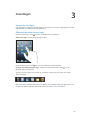
Drücken Sie die Home-Taste
, um zum Home-Bildschirm zu gelangen.
Öffnen einer App: Tippen Sie auf das App-Symbol.
Drücken Sie die Home-Taste
, um zum Home-Bildschirm zurückzukehren.
Anzeigen der zuletzt benutzten Apps: Drücken Sie zweimal die Home-Taste
Multitaskingleiste anzuzeigen.
, um die
Tippen Sie auf eine App, um sie erneut zu verwenden. Streichen Sie nach links, um weitere
Apps anzuzeigen.
Wenn viele Apps installiert sind, können Sie mithilfe von „Spotlight“ nach einer App suchen, um
sie gezielt zu öffnen. Weitere Informationen finden Sie unter Suchen auf Seite 30.
20
Blättern
Bewegen Sie einen Finger auf dem Bildschirm, um aufwärts und abwärts zu blättern. Bei
bestimmten Bildschirmanzeigen (zum Beispiel bei Webseiten) können Sie auch horizontal blättern. Beim Blättern mithilfe des Fingers werden die Objekte auf dem Bildschirm nicht ausgewählt
oder aktiviert.
Streichen Sie mit dem Finger schnell über den Bildschirm, um schnell zu blättern.
Sie können warten, bis der Blättervorgang stoppt, oder eine beliebige Stelle auf dem Bildschirm
berühren, um den Vorgang sofort zu stoppen.
Tippen Sie auf die Statusleiste oben auf dem Bildschirm, um schnell an den Anfang einer Seite
zu gelangen.
Listen
Abhängig von der Art einer Liste wird durch die Auswahl eines Objekts eine ganz bestimmte
Aktion ausgeführt – etwa eine andere Liste geöffnet, ein Musiktitel abgespielt, eine E-Mail angezeigt oder die Kontaktdaten einer Person eingeblendet.
Auswählen eines Objekts in einer Liste: Tippen Sie darauf.
Einige Listen verfügen über einen Index an der Seite für die schnelle Navigation.
Suchen von Objekten in einer indizierten Liste: Tippen Sie auf einen Buchstaben, um zu
Objekten zu springen, die mit dem betreffenden Buchstaben beginnen. Fahren Sie mit dem
Finger auf dem Index entlang, um schnell durch die Liste zu blättern.
Zurückkehren zur vorherigen Liste bzw. zum vorherigen Bildschirm: Tippen Sie auf die Taste
„Zurück“ in der oberen linken Ecke.
Kapitel 3    Grundlagen
21
Verkleinern oder Vergrößern
Bei bestimmten Apps können sie einzoomen, um etwas zu vergrößern, oder auszoomen, um
etwas zu verkleinern. Wenn Sie beispielsweise Fotos, Webseiten, Mails oder Karten ansehen,
können Sie zum Auszoomen zwei Finger aufziehen oder zum Einzoomen zwei Finger zusammenziehen. Fotos und Webseiten können Sie durch Doppeltippen (zweimal schnell hintereinander
tippen) einzoomen und anschließend durch Doppeltippen wieder auszoomen. Karten lassen sich
durch Doppeltippen einzoomen und durch einmaliges Tippen mit zwei Fingern auszoomen.
Das Zoomen ist eine Bedienungshilfefunktion, mit der Sie den gesamten Bildschirm einer
App vergrößern können, um die einzelnen Komponenten besser sehen zu können. Weitere
Informationen finden Sie unter Zoomen auf Seite 121.
Multitasking-Gesten
Mithilfe der Multitasking-Gesten auf dem iPad können Sie zum Home-Bildschirm zurückkehren,
die Multitaskingleiste einblenden oder zu einer anderen App wechseln.
Rückkehr zum Home-Bildschirm: Ziehen Sie vier oder fünf Finger zusammen.
Anzeige der Multitaskingleiste: Streichen Sie mit vier oder fünf Fingern nach oben.
Wechsel zwischen Apps: Streichen Sie mit vier oder fünf Fingern nach links oder rechts.
Aktivieren oder Deaktivieren von Multitaskinggesten: Wählen Sie „Einstellungen“ >
„Allgemein“ > „Multitasking-Gesten“.
Anzeigen im Hoch- und Querformat
Viele iPad-Apps lassen sich im Hoch- und Querformat anzeigen. Drehen Sie einfach das iPad –
der Bildschirm wird automatisch mit gedreht und für die neue Ausrichtung angepasst.
Kapitel 3    Grundlagen
22
Aktivieren der Ausrichtungssperre: Drücken Sie zweimal die Home-Taste
Multitaskingleiste von links nach rechts und tippen Sie auf .
In der Statusleiste wird das Symbol für die Ausrichtungssperre
Ausrichtung des Bildschirms gesperrt ist.
, bewegen Sie die
angezeigt, wenn die
Sie können mit dem Seitenschalter nicht nur Toneffekte und Benachrichtigungen ausblenden,
sondern auch die Bildschirmausrichtung sperren. Wählen Sie in den Einstellungen „Allgemein“ >
„Seitenschalter verwenden“ und tippen Sie dann auf „Ausrichtungssperre“. Weitere Informationen
finden Sie unter Seitenschalter auf Seite 135.
Anpassen der Helligkeit des Bildschirms
Sie können die Helligkeit des Bildschirms manuell anpassen oder alternativ die automatische
Helligkeitsregelung einschalten, wenn das iPad die Helligkeit des Bildschirms mithilfe des
Umgebungslichtsensors automatisch anpassen soll.
Anpassen der Helligkeit des Bildschirms: Drücken Sie zweimal die Home-Taste und bewegen Sie die Multitaskingleiste von links nach rechts. Ziehen Sie dann den Helligkeitsregler an die
gewünschte Position.
Helligkeit
Aktivieren oder Deaktivieren der automatischen Helligkeitsregelung: Wählen Sie
„Einstellungen“ > „Helligkeit & Hintergrund“.
Weitere Informationen finden Sie unter Helligkeit & Hintergrund auf Seite 137.
Anpassen des iPad
Sie können die Anordnung Ihrer Apps auf dem Home-Bildschirm nach Ihren Wünschen anordnen und sie mithilfe von Ordnern verwalten sowie das Hintergrundbild ändern.
Neuanordnen von Apps
Sie können den Home-Bildschirm individuell anpassen, indem Sie Apps neu anordnen, Apps ins
Dock am unteren Bildschirmrand verschieben und weitere Home-Bildschirme erstellen.
Neuanordnen von Apps: Legen Sie den Finger auf das Symbol einer App im Home-Bildschirm,
bis es anfängt, sich leicht zu bewegen, und schieben sie es dann an die gewünschte Position.
Drücken Sie die Home-Taste , um Ihre Änderungen zu sichern.
Kapitel 3    Grundlagen
23
Erstellen eines neuen Home-Bildschirms: Bewegen Sie eine App beim Neuanordnen von Apps
an den Bildschirmrand ganz rechts außen, bis ein neuer Bildschirm angezeigt wird.
Sie können bis zu elf Home-Bildschirme erstellen. Die Punkte oberhalb des Docks zeigen die
Anzahl Ihrer Bildschirme. an; gleichzeitig können Sie daran erkennen, auf welchem dieser
Bildschirme Sie sich befinden.
••
Wechseln zwischen Home-Bildschirmen: Streichen Sie mit dem Finger nach links oder rechts
über den Bildschirm.
••
Anzeigen des ersten Home-Bildschirms: Drücken Sie die Home-Taste
.
Bewegen einer App in einen anderen Bildschirm: Verschieben Sie die App, solange sie sich
leicht hin und her bewegt, an den Rand des Bildschirms.
Anpassen des Home-Bildschirms mithilfe von iTunes: Verbinden Sie das iPad mit Ihrem
Computer. Wählen Sie in iTunes auf Ihrem Computer das iPad in der Seitenleiste aus und klicken
auf „Apps“, um den Home-Bildschirm des iPad anzuzeigen.
Zurücksetzen des Home-Bildschirms auf die Originalanordnung: Wählen Sie „Einstellungen“ >
„Allgemein“ > „Zurücksetzen“ und tippen Sie auf „Home-Bildschirm“. Durch das Zurücksetzen
des Home-Bildschirms werden alle von Ihnen erstellten Ordner entfernt. Außerdem wird das
Standardhintergrundbild des Home-Bildschirms wiederhergestellt.
Verwalten mithilfe von Ordnern
Sie können Ordner verwenden, um die Apps auf Ihrem Home-Bildschirm zu organisieren und zu
verwalten. Sie können Ordner – in gleicher Weise wie Apps – neu anordnen, indem Sie sie auf
dem Home-Bildschirm an die gewünschte neue Position oder alternativ ins Dock verschieben.
Erstellen eines Ordners: Legen Sie den Finger auf ein beliebiges Symbol im Home-Bildschirm,
bis es anfängt, sich leicht zu bewegen. Bewegen Sie dann eine App auf eine andere.
Das iPad erstellt daraufhin einen neuen Ordner, der die beiden Apps enthält, und benennt den
Ordner basierend auf der Art der Apps. Tippen Sie auf das Namensfeld des Ordners, wenn Sie ihn
anders benennen wollen.
Öffnen eines Ordners: Tippen Sie auf den Ordner. Tippen Sie auf eine Stelle außerhalb des
Ordners oder drücken Sie die Home-Taste , um einen Ordner zu schließen.
Verwalten mithilfe von Ordnern: Beim Anordnen von Apps (die Apps bewegen sich leicht)
••
Hinzufügen einer App zu einem Ordner: Bewegen Sie die App auf den Ordner.
••
Entfernen einer App aus einem Ordner: Öffnen Sie ggf. den Ordner und bewegen Sie die App
aus dem Ordner hinaus.
••
Löschen eines Ordners: Bewegen Sie alle Apps aus dem Ordner hinaus. Der Ordner wird
automatisch gelöscht.
••
Umbenennen eines Ordners: Tippen Sie auf den Ordner, um ihn zu öffnen. Tippen Sie danach
auf den Namen und geben Sie einen neuen Namen ein.
Drücken Sie die Home-Taste
, wenn Sie fertig sind.
Ändern des Hintergrundbilds
Sie können Hintergrundbild für den Sperrbildschirm und den Home-Bildschirm anpassen,
indem Sie ein Foto oder Bild dafür auswählen. Sie können entweder ein Hintergrundbild aus
den Standardhintergründen auswählen oder ein Foto aus dem Album „Aufnahmen“ oder einem
anderen Album auf dem iPad auswählen.
Ändern des Hintergrundbilds: Wählen Sie „Einstellungen“ > „Helligkeit & Hintergrund“.
Kapitel 3    Grundlagen
24
Eingeben von Text, Zahlen und Symbolen
Eingeben von Text mithilfe der Bildschirmtastatur.
Eingeben von Text
Text, wie beispielsweise Kontaktdaten einer Person, Mail- und Webadressen können Sie mithilfe
der Bildschirmtastatur eingeben. Je nach verwendeter App und Sprache, korrigiert die Tastatur
Rechtschreibfehler, macht Vorschläge und lernt häufig benutzte Worte mit.
Sie können Sie alternativ auch ein Apple Wireless Keyboard anschließen. Weitere Informationen
finden Sie unter Apple Wireless Keyboard auf Seite 28. Weitere Informationen zur Funktion
„Diktieren“ (wenn Sie Text nicht eingeben, sondern diktieren wollen) finden Sie unter
Diktieren auf Seite 29.
Eingeben von Text: Wählen Sie ein Textfeld aus, um die Bildschirmtastatur einzublenden, und
tippen Sie dann auf die Tasten der Tastatur.
Während Sie tippen, wird der jeweilige Buchstabe über Ihrem Daumen oder Zeigefinger eingeblendet. Wenn Sie auf eine falsche Taste tippen, ziehen Sie Ihren Finger oder Daumen einfach auf
die richtige Taste. Der Buchstabe wird erst eingegeben, wenn Sie den Finger oder Daumen von
der Taste nehmen.
••
Eingeben von Großbuchstaben: Tippen Sie auf die Umschalttaste , bevor Sie einen
Buchstaben auswählen, oder halten Sie den Finger auf der Umschalttaste und bewegen Sie
ihn von da aus zum gewünschten Buchstaben.
••
Schnelles Eingeben von Punkt und Leerzeichen: Tippen Sie zweimal auf die Leertaste.
••
Aktivieren der Feststelltaste: Doppeltippen Sie auf die Umschalttaste . Tippen Sie auf die
Umschalttaste, um die Feststelltaste zu deaktivieren.
••
Eingeben von Zahlen, Satzzeichen oder Symbolen: Tippen Sie auf die Nummerntaste
Sie, um zusätzliche Satzzeichen und Symbole einzublenden, auf die Taste „Symbole“
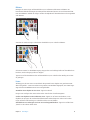
••
Eingeben von Buchstaben mit Akzent- oder diakritischen Zeichen: Legen Sie den Finger auf eine
Taste und ziehen Sie Ihren Finger auf eine der Optionen.
Ausblenden der Bildschirmtastatur: Tippen Sie auf die Taste „Tastatur“
. Tippen
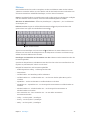
.
.
Festlegen der Optionen für die Texteingabe: Wählen Sie „Einstellungen“ > „Allgemein“ >
„Tastatur“.
Kapitel 3    Grundlagen
25
Bearbeiten von Text
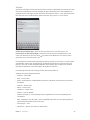
Wenn Sie Text bearbeiten wollen, können Sie die Einfügemarke mithilfe der Lupe an der
gewünschten Stelle auf dem Bildschirm positionieren. Sie können Text auswählen und Text
ausschneiden, kopieren und einsetzen. In einigen Apps können Sie auch Fotos und Videos ausschneiden, kopieren und einsetzen.
Positionieren der Einfügemarke: Tippen und halten Sie den Finger auf ein Textobjekt, um die
Lupe einzublenden, und bewegen Sie im vergrößerten Ausschnitt die Einfügemarke an die
gewünschte Position.
Auswählen von Text: Tippen Sie auf die Einfügemarke, um die Auswahltasten anzuzeigen.
Tippen Sie auf „Auswählen“, um das angrenzende Wort auszuwählen oder „Alles Auswählen“, um
den gesamten Text auszuwählen.
Sie können ein Wort durch Doppeltippen auswählen. Bewegen Sie die Aktivpunkte, um die
Auswahl an Textzeichen zu erweitern oder zu verringern. Tippen Sie in Dokumenten, auf die Sie
nur Lesezugriff haben (z. B. Webseiten), auf ein Wort, um es auszuwählen.
Aktivpunkte
Ausschneiden und Kopieren von Text: Wählen Sie Text aus und tippen Sie auf „Ausschneiden“
oder „Kopieren“.
Einsetzen von Text: Tippen Sie auf die Einfügemarke und tippen Sie dann auf „Einsetzen“, um
den Text einzufügen, den Sie zuletzt ausgeschnitten oder kopiert haben. Wenn Sie Text ersetzen
wollen, müssen Sie diesen auswählen, bevor Sie auf „Einsetzen“ tippen.
Widerrufen des letzten Bearbeitungsvorgangs: Schütteln Sie das iPad und tippen anschließend
auf „Widerrufen“.
Formatieren von Text (fett, kursiv, unterstreichen): Wählen Sie den Text aus und tippen auf
und anschließend auf B/I/U (nicht immer verfügbar).
Nachschlagen der Definition eines Wortes im Wörterbuch: Wählen Sie das Wort aus und tippen
Sie auf „Definieren“ (nicht immer verfügbar).
Übernehmen von Wortvorschlägen: Wählen Sie das Wort aus und tippen Sie auf „Vorschlag“
(nicht immer verfügbar).
Ausrichten von Text: Wählen Sie den Text aus und tippen Sie dann auf den Links- bzw.
Rechtspfeil (nicht immer verfügbar).
Kapitel 3    Grundlagen
26
Auto-Korrektur und Rechtschreibprüfung
Das iPad nutzt das aktive Wörterbuch für viele Sprachen, um die Rechtschreibprüfung vorzunehmen oder um Vorschläge während der Texteingabe zu machen. Wenn das iPad ein Wort
vorschlägt, können Sie dieses übernehmen, ohne die Texteingabe zu unterbrechen. Eine vollständige Liste der unterstützten Sprachen finden Sie auf der folgenden Website: www.apple.com/de/
ipad/specs
Annehmen eines Vorschlags: Geben Sie ein Leerzeichen, ein Satzzeichen oder ein
Zeilenendezeichen ein.
Ablehnen eines Vorschlags: Tippen Sie auf das „X“ neben dem Vorschlag.
Mit jedem Ablehnen eines Vorschlags für dasselbe Wort erhöht sich die Wahrscheinlichkeit, dass
Ihr iPad das von Ihnen geschriebene Wort als korrekt interpretiert.
Das iPad unterstreicht auch Wörter, die Sie bereits eingegeben haben und die möglicherweise
falsch geschrieben sind.
Ersetzen eines falsch geschriebenen Wortes: Tippen Sie auf das unterstrichene Wort und dann
auf die korrekte Schreibweise. Wenn das gewünschte Wort nicht angezeigt wird, geben Sie es
erneut ein.
Aktivieren und Deaktivieren der Auto-Korrektur und Rechtschreibprüfung: Wählen Sie
„Einstellungen“ > „Allgemein“ > „Tastatur“.
Kurzbefehle und persönliches Wörterbuch
Mit Kurzbefehlen können Sie ein paar Buchstaben anstatt eines langen Wortes oder Satzes eingeben. Der ausgeschriebene Text wird angezeigt, sobald Sie den Kurzbefehl wählen. So wird
„adw“ beispielsweise zu „Auf dem Weg!“.
Erstellen eines Kurzbefehls: Tippen Sie auf „Einstellungen“ > „Allgemein“ > „Tastatur“ und dann
auf „Kurzbefehl hinzufügen“.
Verhindern der Korrektur eines Wortes oder Satzes durch das iPad: Erstellen Sie einen
Kurzbefehl, lassen Sie das Feld „Kurzbefehl“ jedoch leer.
Bearbeiten eines Kurzbefehls: Wählen Sie „Einstellungen“ > „Allgemein“ > „Tastatur“ und tippen
Sie auf „Kurzbefehl“.
Fortlaufendes Aktualisieren des persönlichen Wörterbuchs auf Ihren iOS-Geräten mit iCloud: Wählen Sie „Einstellungen“ > „iCloud“ und aktivieren Sie die Option „Dokumente & Daten“.
Kapitel 3    Grundlagen
27
Tastaturbelegungen
Auf dem iPad können Sie auf einer geteilten Tastatur schreiben, die unten auf dem Bildschirm
oder in der Mitte des Bildschirms angezeigt wird.
Anpassen der Tastatur: Tippen und halten Sie
.
••
Verwenden einer geteilten Tastatur: Bewegen Sie Ihren Finger über den Bildschirm, um die
Tastatur zu teilen, und heben Sie ihn dann.
••
Bewegen der Tastatur zur Mitte des Bildschirms: Bewegen Sie Ihren Finger über den Bildschirm,
um die Tastatur vom Rand zu lösen, und heben Sie ihn dann.
••
Zurückkehren zu einer vollständigen Tastatur: Bewegen Sie Ihren Finger über den Bildschirm, um
die Tastatur an den Rand zu bewegen und zusammenzuführen, und heben Sie ihn dann.
••
Zurückkehren zu einer vollständigen Tastatur unten auf dem Bildschirm: Bewegen Sie Ihren Finger
über den Bildschirm, um die Tastatur an den Rand zu bewegen, und heben Sie ihn dann.
Aktivieren oder Deaktivieren der geteilten Tastatur: Wählen Sie „Einstellungen“ > „Allgemein“ >
„Tastatur“ > „Geteilte Tastatur“.
Sie können mithilfe von „Einstellungen“ die Tastaturbelegung der Bildschirmtastatur oder
eines Apple Wireless Keyboard festlegen, das Sie mit Ihrem iPad verwenden. Die verfügbaren Tastaturbelegungen hängen von der gewählten Sprache für die Tastatur ab. Weitere
Informationen unter Apple Wireless Keyboard und Anhang B, Internationale Tastaturen, auf
Seite 141.
Auswählen von Tastaturbelegungen: Tippen Sie auf „Einstellungen“ > „Allgemein“ >
„Internationale Tastaturen“ und wählen Sie eine Sprache und danach eine Tastaturbelegung aus.
Apple Wireless Keyboard
Sie können zur Eingabe von Text auf dem iPad auch ein Apple Wireless Keyboard (separat
erhältlich) verwenden. Sie müssen zuerst das Apple Wireless Keyboard mit dem iPad koppeln,
da die Verbindung über Bluetooth erfolgt. Weitere Informationen finden Sie unter Koppeln von
Bluetooth-Geräten auf Seite 36.
Nach dem Koppeln der Tastatur mit dem iPad wird die Verbindung hergestellt, sobald sich die
Tastatur in Reichweite (bis zu 10 m) befindet. Dass eine drahtlose Tastatur verbunden ist, können
Sie daran erkennen, dass die Bildschirmtastatur beim Tippen auf ein Textfeld nicht eingeblendet
wird. Schalten Sie die Tastatur aus, um die Batterie zu schonen, wenn Sie sie nicht verwenden.
Wechseln der Sprache bei Verwendung einer Hardwaretastatur: Drücken Sie die Tasten BefehlLeerzeichen, um eine Liste möglicher Sprachen anzuzeigen. Tippen Sie erneut auf die Leertaste,
um eine Sprache auszuwählen.
Ausschalten einer drahtlosen Tastatur: Drücken Sie die Ein-/Aus-Taste der Tastatur, bis das grüne
Licht ausgeht.
Das iPad trennt die Verbindung zur Tastatur automatisch, wenn sie ausgeschaltet oder außer
Reichweite ist.
Trennen der Verbindung einer drahtlosen Tastatur: Wählen Sie „Einstellungen“ > „Bluetooth“
und tippen Sie
neben den Namen der Tastatur und danach auf „Dieses Gerät ignorieren“.
Kapitel 3    Grundlagen
28
Diktieren
Beim iPad können Sie Text nicht nur eingeben, sondern auch diktieren. Wenn Sie die Funktion
„Diktieren“ verwenden wollen, muss Siri aktiviert und das iPad mit dem Internet verbunden sein.
Sie können Satzzeichen und Befehle hinzufügen, um Ihren Text zu formatieren.
Hinweis: Die Diktierfunktion ist möglicherweise nicht in allen Sprachen oder Regionen verfügbar
und die Funktionen können variieren. Es können dafür Mobilfunkgebühren anfallen.
Aktivieren der Diktierfunktion: Öffnen Sie „Einstellungen“ > „Allgemein“ > „Siri“ und aktivieren
Sie die Option „Siri“.
Diktieren von Text: Tippen Sie auf der Bildschirmtastatur auf und sprechen Sie dann den
gewünschten Text. Tippen Sie abschließend erneut auf .
Tippen, um Diktat zu starten
Tippen Sie zum Hinzufügen von Text erneut auf und diktieren Sie weiter. Platzieren Sie zum
Einsetzen von Text zuerst die Einfügemarke an der Zielposition. Sie können auch bereits ausgewählten Text durch diktierten Text ersetzen.
Hinzufügen von Satzzeichen und Formatieren von Text: Diktieren Sie die Satzzeichen oder den
Formatierungsbefehl.
Sprechen Sie beispielsweise „Liebe Maria Komma der Scheck ist in der Post Ausrufezeichen“ das
Ergebnis ist:„Liebe Maria, der Scheck ist in der Post!”
Beispiele für Satzzeichen- und Formatierungsbefehle:
••
Anführungszeichen Anfang ... Anführungszeichen Ende
••
Neuer Absatz
••
Großbuchstabe – am Satzanfang und für Substantive
••
Großbuchstaben ein ... Großbuchstaben aus – um das erste Zeichen jeden Worts groß zu
schreiben
••
Kapitälchen – um das nächste Wort in Großbuchstaben zu schreiben
••
Kapitälchen ein ... Kapitälchen aus – um die eingeschlossenen Wörter in Großbuchstaben zu
schreiben
••
Kleinbuchstaben ein ... Kleinbuchstaben aus – um die eingeschlossenen Wörter in
Kleinbuchstaben zu schreiben
••
Kein Leerzeichen ein ... kein Leerzeichen aus – um eine Reihe von Wörtern
zusammenzuschreiben
••
Smiley – um das Symbol :-) einzufügen
••
Frowny – um das Symbol :-( einzufügen
••
Winky – um das Symbol ;-) einzufügen
Kapitel 3    Grundlagen
29
Suchen
Sie können viele Apps auf dem iPad durchsuchen und auch in Wikipedia und im Internet suchen.
Sie können einzelne Apps oder mit Spotlight alle Apps gleichzeitig durchsuchen. Mithilfe von
Spotlight können nach Apps auf dem iPad unter ihrem Namen suchen – wenn viele Apps installiert sind, können Sie auf diese Weise gezielt nach einer App suchen, um sie zu öffnen.
Suchen einer einzelnen App: Geben Sie den gesuchten Text in das Feld „Suchen“ ein.
Durchsuchen des iPad mit Spotlight: Streichen Sie auf dem ersten Home-Bildschirm nach
rechts oder drücken Sie die Home-Taste von jedem Home-Bildschirm aus. Geben Sie den
gesuchten Text in das Feld „Suchen“ ein.
Die Suchergebnisse werden bei Texteingabe angezeigt. Tippen Sie auf „Suchen“, um die Tastatur
auszublenden, sodass mehr Suchergebnisse angezeigt werden können. Tippen Sie auf einen
Eintrag in der Liste, um das betreffende Objekt in der jeweiligen App zu öffnen. Die Symbole
informieren Sie darüber, von welchen Apps die Ergebnisse stammen.
Das iPad zeigt entsprechend vorheriger Suchen den besten Treffer an.
Spotlight durchsucht folgende Bereiche:
••
Kontakte – Alle Inhalte
••
Apps – Namen/Titel
••
Musik – Musik (Namen von Musiktiteln, Interpreten und Alben) sowie Namen von Podcasts
und Videos
••
Podcasts – Namen/Titel
••
Videos – Namen/Titel
••
Hörbücher – Namen/Titel
••
Notizen – Text von Notizen
••
Kalender (Ereignisse) – Veranstaltungsnamen, eingeladene Personen, Veranstaltungsorte
und Notizen
••
Mail – Empfänger- (An), Absender- (Von) und Betreff-Felder aller Accounts (die eigentlichen
Nachrichtentexte werden nicht durchsucht)
••
Erinnerungen – Titel
••
Nachrichten – Namen und Texte von Nachrichten
Kapitel 3    Grundlagen
30
Suchen im Internet oder in Wikipedia mit Spotlight: Blättern Sie in Ihren Suchergebnissen ganz
nach unten und tippen Sie auf „Web-Suche“ oder auf „Wikipedia-Suche“.
Öffnen einer App durch Suchen: Geben Sie den vollständigen Titel/Namen einer App oder
einen Teil davon ein und tippen Sie dann auf die App.
Festlegen der zu durchsuchenden Objekte und der Suchreihenfolge: Wählen Sie
„Einstellungen“ > „Allgemein“ > „Spotlight-Suche“.
Benachrichtigungen
Viele Apps für das iPad sind in der Lage, Mitteilungen zu versenden, damit Sie keine wichtigen
Termine oder Veranstaltungen verpassen. Eine Mitteilung kann für kurze Zeit als Banner am
oberen Bildschirmrand eingeblendet werden. Sofern Sie nicht darauf reagieren, wird das Banner
wieder ausgeblendet. Alternativ kann eine Mitteilung als Hinweis in der Bildschirmmitte angezeigt werden. Im Unterschied zum Banner wird der Hinweis angezeigt, bis Sie ihn bestätigen.
Bei einigen Apps erfolgt die Mitteilung durch eine speziell Kennzeichnung des App-Symbols auf
dem Home-Bildschirm. Auf diese Weise werden Sie über die Anzahl neu empfangener Objekte
informiert (zum Beispiel über die Anzahl neu empfangener E-Mails). Im Falle eines Problems
(wenn beispielsweise eine Nachricht nicht gesendet werden konnte) wird auf dem Symbol
der App ein Ausrufezeichen
angezeigt. Eine kleine Nummer auf einem Ordner gibt die
Gesamtanzahl von Mitteilungen aller Apps in diesem Ordner an.
Mitteilungen können auch auf dem Bildschirm „Code-Sperre“ angezeigt werden.
Reagieren auf eine Mitteilung bei gesperrtem iPad: Streichen Sie von links nach rechts.
In der Mitteilungszentrale werden alle Mitteilungen an zentraler Stelle angezeigt. Wenn Sie
unmittelbar beim Empfang nicht auf eine Mitteilung reagieren können, können Sie dies daher
später in der Mitteilungszentrale nachholen. Mitteilungen erhalten Sie für:
••
Verpasste FaceTime-Anrufe
••
Neue E‑Mail
••
Neue Nachrichten
••
Erinnerungen
••
Kalenderereignisse
••
Einladungen von Freuden (Game Center)
Kapitel 3    Grundlagen
31
Wenn Sie einen Account bei Twitter oder bei Facebook haben, können Sie über die
Mitteilungszentrale auch Tweets und Posts senden.
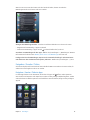
Anzeigen der Mitteilungszentrale: Streichen Sie auf dem Bildschirm von oben nach unten.
••
Reagieren auf eine Mitteilung: Tippen Sie darauf.
••
Entfernen einer Mitteilung: Tippen Sie auf
und anschließend auf „Löschen“.
Verwalten von Mitteilungen für Ihre Apps: Wählen Sie „Einstellungen“ > „Mitteilungen“. Weitere
Informationen finden Sie unter Modus „Nicht stören“ und Mitteilungen auf Seite 129.
Festlegen der Töne für Mitteilungen, Anpassen der Lautstärke für Klingel- und Hinweistöne
und Aktivieren oder Deaktivieren der Option „Vibrieren“: Wählen Sie „Einstellungen“ > „Töne“.
Freigeben / Senden / Teilen
Sie können Objekte auf Ihrem iPad auf unterschiedliche Weise mit anderen Personen teilen, für
andere Personen freigeben oder an sie senden.
Freigeben / Senden / Teilen in Apps
In vielen Apps finden Sie in dem Menü, das Sie durch Tippen auf
öffnen, neben Optionen
zum Drucken und Kopieren auch Optionen, mit dem Sie das jeweilige Objekte freigeben, senden
oder teilen können. Welche Optionen im Einzelfall zur Auswahl stehen, hängt von der jeweiligen
App ab.
Kapitel 3    Grundlagen
32
Facebook
Melden Sie sich unter „Einstellungen“ bei Ihrem Facebook-Account an (oder erstellen Sie einen
neuen Account). Danach können Sie in vielen Apps für das iPad Ihre Posts direkt aus der jeweiligen App senden.
Anmelden bei einem Facebook-Account oder Erstellen eines neuen Accounts: Wählen Sie
„Einstellungen“ > „Facebook“.
Senden von Posts über die Mitteilungszentrale: Tippen Sie auf „Zum Posten tippen“. Wählen Sie
„Einstellungen“ > „Mitteilungen“ und aktivieren Sie die Option „Widget senden“.
Senden von Posts mit Siri: Sagen Sie „Auf Facebook posten“.
Posten eines Objekts aus einer App: Tippen Sie auf . Dies gilt für die meisten Apps. Tippen
Sie in „Karten“ auf
und danach auf „Ort senden“ und auf „Facebook“.
Festlegen der Optionen für Facebook: Wählen Sie „Einstellungen“ > „Facebook“ um:
••
Ihre Kontakte auf dem iPad mit Namen und Fotos aus Facebook zu aktualisieren.
••
Apps (wie Kalender und Kontakte) die Verwendung Ihres Accounts zu ermöglichen.
Installieren der App „Facebook“: Öffnen Sie „Einstellungen“ > „Facebook“ und tippen Sie auf
„Installieren“.
Twitter
Melden Sie sich unter „Einstellungen“ bei Ihrem Twitter-Account an (oder erstellen Sie einen
neuen Account). Danach können Sie in vielen Apps für das iPad direkt aus der jeweiligen App
twittern und Objekte als Anhänge eines Tweets senden.
Anmelden bei einem Twitter-Account oder Erstellen eines Accounts: Wählen Sie
„Einstellungen“ > „Twitter“.
Senden von Tweets über die Mitteilungszentrale: Tippen Sie auf „Zum Twittern tippen“. Wählen
Sie „Einstellungen“ > „Mitteilungen“ und aktivieren Sie die Option „Widget senden“.
Twittern mit Siri: Sagen Sie „Tweet“.
Senden eines Objekts als Tweet aus einer App: Zeigen Sie das Objekt an, tippen Sie auf
und
danach auf „Twitter“. Wird
nicht angezeigt, tippen Sie auf den Bildschirm. Um Ihren Standort
hinzuzufügen, wählen Sie „Ort hinzufügen“.
Anzeigen des Standorts mit Twitter in der App „Karten“: Tippen Sie nacheinander auf die
Stecknadel, auf , auf „Ort senden“ und schließlich auf „Twitter“.
Wenn Sie einen Tweet verfassen, wird unten links im Tweet-Bildschirm angezeigt, wie viele
Zeichen Sie noch eingeben können. Beachten Sie, dass Anhänge einige der 140 zulässigen
Zeichen eines Tweets beanspruchen.
Hinzufügen von Twitter-Benutzernamen und Fotos zu Kontakten: Öffnen Sie „Einstellungen“ >
„Twitter“ und tippen Sie auf „Kontakte aktualisieren“.
Festlegen der Optionen für Twitter: Wählen Sie „Einstellungen“ > „Twitter“.
Installieren der App „Twitter“: Öffnen Sie „Einstellungen“ > „Twitter“ und tippen Sie auf
„Installieren“.
Kapitel 3    Grundlagen
33
Verbinden des iPad mit einem Fernseher oder anderen Gerät
Sie können mit AirPlay und AppleTV Inhalte an ein HD-Fernsehgerät streamen oder das iPad per
Kabel mit Ihrem Fernseher verbinden.
AirPlay
Mit AirPlay lassen sich Musik, Fotos und Videos drahtlos auf ein Apple TV-Gerät oder ein anderes AirPlay-fähiges Gerät streamen. Wenn in dem Drahtlosnetzwerk (WLAN), mit dem das iPad
verbunden ist, ein AirPlay-fähiges Gerät erkannt wird, werden die Bedienelemente für AirPlay
eingeblendet. Sie können auch den Inhalt des Bildschirms auf Ihrem iPad parallel auf einem
Fernseher anzeigen.
Übertragen von Inhalt per Streaming an ein AirPlay-fähiges Gerät: Tippen Sie auf
wählen Sie das Gerät aus.
und
Zugreifen auf Bedienelemente für AirPlay und Lautstärkeregler bei Verwendung einer App:
Drücken Sie bei eingeschaltetem Bildschirm zweimal die Home-Taste und scrollen Sie in der
Multitaskingleiste nach links.
AirPlay
Lautstärke
Zurückschalten der Audiowiedergabe auf das iPad: Tippen Sie auf
und wählen Sie „iPad“.
Synchronisieren des iPad-Bildschirms auf einem Fernsehgerät: Tippen Sie links in der
Multitaskingleiste auf , wählen Sie ein Apple TV und tippen Sie auf „Synchronisierung“. Wenn
die AirPlay-Synchronisierung aktiviert ist, wird oben auf dem iPad-Bildschirm eine blaue Leiste
angezeigt. Alle Elemente des iPad-Bildschirms werden auf dem Fernsehgerät angezeigt.
Verbinden des iPad mit einem Fernseher über Kabel
Über Apple Kabel und Adapter (die als Zubehör erhältlich sind) können Sie Ihr iPad an einen
Fernseher, einen Projektor oder einen externen Monitor anschließen. Weitere Informationen unter
support.apple.com/kb/HT4108?viewlocale=de_DE.
Drucken mit AirPrint
Sie können mit AirPrint aus den folgenden iOS Apps drahtlos auf AirPrint fähigen Druckern drucken:
••
Mail: E-Mail-Nachrichten und Anhänge, die mit der Übersicht angezeigt werden können
••
Fotos und Kamera: Fotos
••
Safari: Webseiten, PDF-Dateien und andere Anhänge, die mit der Übersicht angezeigt
werden können
••
iBooks: PDF-Dokumente
••
Karten: Kartenausschnitt, der auf dem Bildschirm angezeigt wird
••
Notizen: Notiz, die auf dem Bildschirm angezeigt wird
Möglicherweise wird AirPrint auch von anderen im App Store verfügbaren Apps unterstützt.
Kapitel 3    Grundlagen
34
Das iPad und der Drucker müssen mit demselben WLAN-Netzwerk verbunden sein. Weitere
Informationen über AirPrint unter support.apple.com/kb/HT4356?viewlocale=de_DE.
Drucken eines Dokuments: Tippen Sie auf
wählen Sie dann „Drucken“.
oder auf
(je nach verwendeter App) und
Anzeigen des Status eines Druckauftrags: Klicken Sie zweimal auf die Home-Taste und
tippen Sie auf „Druckzentrale“ in der Multitaskingleiste. Die kleine Nummer auf dem Symbol gibt
an, wie viele Dokumente fertig zum Drucken sind (inklusive dem aktuellen Dokument).
Abbrechen eines Druckauftrags: Wählen Sie im Bildschirm „Druckzentrale“ ggf. den zu löschenden Druckauftrag aus und tippen Sie auf „Drucken abbrechen“.
Kapitel 3    Grundlagen
35
Bluetooth-Geräte
Sie können das iPad mit dem Apple Wireless Keyboard und anderen Bluetooth-Geräten,
z. B. mit Bluetooth-Headsets, verwenden. Unterstützte Bluetooth-Profile finden Sie unter:
support.apple.com/kb/HT3647?viewlocale=de_DE.
Koppeln von Bluetooth-Geräten
Um ein Bluetooth-Gerät mit dem iPad zu verwenden, müssen Sie es zunächst mit dem iPad koppeln (verbinden).
Koppeln eines Bluetooth-Geräts mit dem iPad: 1 Schaffen Sie die Voraussetzung dafür, dass das Gerät sichtbar ist und erkannt wird.
Beachten Sie die Informationen in der Dokumentation zu dem Gerät. Drücken Sie beim Apple
Wireless Keyboard die Ein-/Aus-Taste.
2 Wählen Sie „Einstellungen“ > „Bluetooth“ und aktivieren Sie die Option „Bluetooth“.
3 Wählen Sie das Gerät aus und geben Sie falls erforderlich die Kennung oder PIN-Nummer ein.
Weitere Informationen hierzu finden Sie in den Anleitungen zur Kennung oder PIN-Nummer, die
Sie mit dem Gerät erhalten haben.
Weitere Informationen zur Verwendung des Apple Wireless Keyboard, finden Sie unter Apple
Wireless Keyboard auf Seite 28.
Wie Sie ein Bluetooth-Headset mit dem iPad verwenden, finden Sie in der Dokumentation des
betreffenden Geräts.
Zurückstellen der Audiowiedergabe auf das iPad bei angeschlossenem Bluetooth-Headset:
Schalten Sie das Gerät aus oder trennen Sie die Verbindung oder deaktivieren Sie Bluetooth über
„Einstellungen“ > „Bluetooth“. Die Audiowiedergabe wird auf das iPad zurückgestellt, wenn das
Gerät außer Reichweite ist. Sie können mithilfe von AirPlay
die Audiowiedergabe auf das iPad
zurückstellen. Weitere Informationen finden Sie unter AirPlay auf Seite 34.
Bluetooth-Status
Solange ein Gerät mit dem iPad gekoppelt ist, erscheint in der Statusleiste oben auf dem
Bildschirm das Bluetooth-Symbol.
••
(weiß): Bluetooth ist aktiviert und mit einem Gerät gekoppelt.
••
(grau): Bluetooth ist aktiviert und mit einem Gerät gekoppelt, das Gerät befindet sich jedoch
außer Reichweite oder ist ausgeschaltet.
••
Kein Bluetooth-Symbol: Bluetooth ist nicht mit einem Gerät gekoppelt.
Trennen eines Bluetooth-Geräts vom iPad
Wenn Sie ein Bluetooth-Gerät nicht mehr mit dem iPad verwenden möchten, können Sie
es trennen.
Trennen eines Bluetooth-Geräts: Wählen Sie „Einstellungen“ > „Bluetooth“ und aktivieren Sie die
Option „Bluetooth“. Tippen Sie auf
neben dem Gerät und danach auf „Dieses Gerät ignorieren“.
Kapitel 3    Grundlagen
36
Dateifreigabe
Mit iTunes können Sie Dateien zwischen Ihrem iPad und Ihrem Computer übertragen. Sie
können auch Dateien anzeigen, die als E-Mail Anhang auf dem iPad empfangen wurden. Weitere
Informationen finden Sie unter Lesen einer E-Mail auf Seite 50. Wenn Sie eine App, die iCloud
unterstützt, auf mehreren Geräten verwenden, können Sie iCloud nutzen, um Ihre Dokumente
der betreffenden App auf allen diesen Geräten zu synchronisieren und auf dem neuesten Stand
zu halten. Weitere Informationen finden Sie unter Verwenden von iCloud auf Seite 16.
Transferieren von Dateien mithilfe von iCloud: Verbinden Sie das iPad über das mitgelieferte
Kabel mit Ihrem Computer. Wählen Sie in iTunes auf Ihrem Computer Ihr iPad in der Seitenleiste
links aus und klicken Sie auf „Apps“. Gehen Sie in den Bereich „Dateifreigabe“, um Dokumente
zwischen Ihrem iPad und Ihrem Computer zu übertragen. Apps, die die Dateifreigabe unterstützen, werden in iTunes in der Liste für freigegebene Apps angezeigt. Zum Löschen einer Datei
wählen Sie die Datei aus der Liste aus und drücken dann die Taste „Löschen“
Sicherheits- und Schutzfunktionen
Die Sicherheits- und Schutzfunktionen helfen Ihnen, die Informationen auf dem iPad vor unbefugtem Zugriff zu schützen.
Codes und Datenschutz
Aus Sicherheitsgründen können Sie einen Code festlegen, der jedes Mal eingegeben werden
muss, wenn Sie das iPad einschalten, den Standbymodus beenden oder die Einstellungen für die
Code-Sperre anzeigen wollen.
Durch das Festlegen eines Codes wird die Schutzfunktion für Ihre Daten aktiviert, die den Code
zum Verschlüsseln von E-Mail-Nachrichten und deren Anhänge verwendet, die auf dem iPad
gespeichert sind. (Auch bei einigen Apps aus dem App Store ist möglicherweise der Datenschutz
aktiviert.) Unten auf dem Bildschirm „Code-Sperre“ (in den „Einstellungen“) wird angezeigt, dass
der Datenschutz aktiviert ist.
Festlegen eines Codes: Wählen Sie „Einstellungen“ > „Allgemein“ > „Code-Sperre“ > „Code-Sperre
An“ und geben Sie einen vierstelligen Code ein.
Verwenden eines sichereren Codes: Sie können die Sicherheit erhöhen, indem Sie statt eines
einfachen Codes einen längeren Code verwenden, der aus einer Kombination von Zahlen,
Buchstaben, Satz- und Sonderzeichen besteht.
Wenn Sie ein iPad entsperren wollen, das durch einen Kombinationscode geschützt ist, geben
Sie den Code über die Tastatur ein. Wenn Sie das iPad lieber mithilfe der numerischen Tastatur
entsperren wollen, können Sie einen längeren Zahlencode festlegen.
Weitere Informationen finden Sie unter Code-Sperre auf Seite 133.
Kapitel 3    Grundlagen
37
iPad suchen
Die Funktion „iPad suchen“ kann Ihnen dabei helfen, Ihr iPad zu orten und zu schützen.
Verwenden Sie hierzu die kostenlose App „Mein iPhone suchen“ auf einem anderen iPhone, iPad
oder iPod touch oder den Webbrowser auf einem Mac oder PC, wenn Sie bei www.icloud.com
angemeldet sind.
Die Funktion „iPad suchen“ beinhaltet Folgendes:
••
Abspielen eines Klingeltons: Für die Dauer von zwei Minuten wird ein Klingelton wiedergegeben.
••
Modus für den Verlustfall: Sie können Ihr verlorenes iPad mithilfe eines Codes sperren und eine
Nachricht mit einer Telefonnummer für die Kontaktaufnahme senden. Das iPad überwacht
und meldet den eigenen Standort, sodass Sie in der App „Mein iPhone suchen“ den Standort
ermitteln können.
••
Löschen der Daten auf dem iPad: Mithilfe dieser Funktion können Sie Ihre privaten Daten schützen, indem Sie alle Medien und Daten auf dem iPad löschen und die Werkseinstellungen des
iPad wiederherstellen.
Wichtig: Diese Funktion können Sie allerdings nur nutzen, wenn auf dem iPad vor dem Verlust die
Option „iPad suchen“ im Bereich „Einstellungen“ > „iCloud“ aktiviert wurde. Außerdem muss das
iPad mit dem Internet verbunden sein.
Aktivieren von „iPad suchen“: Öffnen Sie „Einstellungen“ > „iCloud“ und aktivieren Sie „iPad suchen“.
Batterie
Das iPad hat eine eingebaute aufladbare Lithium-Ionen-Batterie. Weitere Informationen
zur Batterie, inklusive Tipps zur Maximierung der Batterielebensdauer unter
www.apple.com/de/batteries, www.apple.com/chde/batteries.
ACHTUNG: Weitere sicherheitsrelevante Informationen über die Batterie und das Aufladen des
iPad finden Sie unter Sicherheitsinformationen auf Seite 144.
Aufladen der Batterie: Am besten laden Sie die Batterie des iPad auf, indem Sie das iPad mit dem
mitgelieferten Kabel und dem USB-Netzteil an einer Steckdose anschließen.
Das iPad kann auch langsam aufgeladen werden, wenn Sie es an einen USB 2.0-Anschluss Ihres
Computers anschließen. Wenn Ihr Mac oder PC nicht genügend Strom bereitstellt, um das iPad
aufzuladen, wird in der Statusleiste gemeldet, dass die Batterie nicht geladen wird.
Wichtig: Die Batterie des iPad wird möglicherweise entladen anstatt aufgeladen, wenn das
iPad mit einem PC, einem Computer, der ausgeschaltet ist oder sich im Ruhezustand bzw.
Standbymodus befindet, oder mit einem USB-Hub oder einem USB-Anschluss an einer Tastatur
verbunden wird.
Kapitel 3    Grundlagen
38
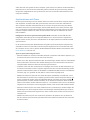
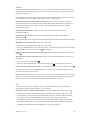
Das Batteriesymbol oben rechts auf der Statusleiste zeigt den Ladezustand der Batterie an.
Lädt nicht
Wird geladen
Aufgeladen
Anzeigen der Batterieladung in Prozent: Wählen Sie in den Einstellungen „Allgemein“ >
„Benutzung“ und aktivieren Sie die Option im Bereich„Batterieverbrauch“.
Wichtig: Bei geringer Batterieladung des iPad wird unter Umständen einer der folgenden
Batteriewarnhinweise eingeblendet, um Sie darauf aufmerksam zu machen, dass das iPad mindestens 20 Minuten lang aufgeladen werden muss, bevor Sie es wieder verwenden können. Ist die
Batterie des iPad nahezu vollständig entladen, bleibt die Bildschirmanzeige unter Umständen bis
zu zwei Minuten lang leer, bevor einer der Batteriewarnhinweise eingeblendet wird.
oder
Die Anzahl der Ladezyklen von wiederaufladbaren Batterien ist begrenzt. Daher müssen diese
Batterien irgendwann ersetzt werden.
Austauschen der Batterie: Die Batterie ist fest im verbaut und darf nicht vom Benutzer ausgetauscht werden. Sie darf nur von einem autorisierten Apple Servicepartner (AASP) ausgewechselt
werden. Weitere Informationen finden Sie unter www.apple.com/de/batteries/replacements.html.
Kapitel 3    Grundlagen
39
Siri
4
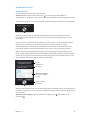
Was ist Siri?
Siri ist der intelligente persönliche Assistent, dem Sie sagen können, welche Aufgaben zu erledigen sind. Siri versteht, was Sie sagen und meinen. Deshalb ist es auch nicht notwendig, spezielle
Befehle zu erlernen und sich an Schlagwörter zu erinnern. Sie können Ihre Anweisungen auf
unterschiedliche Art und Weise sagen. Sagen Sie zum Beispiel „Stelle einen Wecker für 6:30 Uhr
morgens“ oder „Wecke mich um 6:30 Uhr“. Egal, wie Sie es sagen, Siri versteht es.
ACHTUNG: Wichtige Hinweise zur Vermeidung von Ablenkungen beim Fahren im Auto finden
Sie unter Sicherheitsinformationen auf Seite 144.
Mit Siri können Sie Nachrichten eingeben und senden, Termine festlegen, FaceTime-Anrufe tätigen, Wegbeschreibungen abrufen, Erinnerungen festhalten, das Internet durchsuchen – und
vieles mehr. Und das ganz einfach, indem Sie ganz normal sprechen. Siri stellt Ihnen eine Frage,
wenn weitere Informationen oder eine Klarstellung notwendig sind. Siri verwendet außerdem
Informationen aus Ihren Kontakten, Ihrer Musikmediathek, Ihren Kalendern, Ihren Erinnerungen
usw., um zu verstehen, wovon Sie reden.
Siri funktioniert nahtlos mit der Mehrzahl der integrierten Apps des iPad und verwendet bei
Bedarf die Such- und Ortungsdienste. Sie können Siri auch anweisen, eine App zu öffnen.
Es gibt vieles, was Sie Siri sagen können – es folgen einige Beispiele für den Einstieg:
••
FaceTime mit Tobias.
••
Stelle den Timer auf 30 Minuten.
••
Wie komme ich zum nächsten Apple Store?
••
Wie wird das Wetter morgen?
••
Auf Facebook posten.
••
Twittern.
Hinweis: Siri ist für das iPad (3. Generation) und neuere Modelle verfügbar. Siri setzt den Zugang
zum Internet voraus. Siri ist möglicherweise nicht in allen Sprachen oder Regionen verfügbar und
die Funktionen können je nach Region variieren. Es können dafür Mobilfunkgebühren anfallen.
40
Verwenden von Siri
Starten von Siri
Siri wird durch das Drücken einer Taste gestartet.
Starten von Siri: Drücken Sie die Home-Taste , bis Siri angezeigt wird. Wählen Sie
„Einstellungen“ > „Allgemein“ > „Siri“, wenn Sie Siri beim Einrichten des iPad nicht aktiviert haben.
Sie hören zwei kurze Töne und auf dem Bildschirm wird „Wie kann ich behilflich sein?“ angezeigt.
Beginnen Sie zu sprechen. Das Mikrofonsymbol leuchtet auf, um anzuzeigen, dass Siri Sie
hört. Tippen Sie nach dem Starten eines Dialogs mit Siri auf das Mikrofonsymbol, um erneut
zu sprechen.
Siri wartet, bis Sie mit dem Sprechen aufhören. Sie können aber auch auf das Mikrofonsymbol
tippen, um Siri mitzuteilen, das Sie fertig sind. Dies ist besonders nützlich, wenn viele
Hintergrundgeräusche vorhanden sind. Außerdem kann hierdurch die Unterhaltung mit Siri
beschleunigt werden, da Siri nicht darauf warten muss, dass Sie eine Sprechpause machen.
Wenn Sie Ihre Spracheingabe beendet haben, zeigt Siri das Gesagte und die Antwort an. Siri
bietet zusätzliche Informationen, die ebenfalls nützlich sein können. Bezieht sich die Information
auf eine App, z. B. eine von Ihnen verfasste Textnachricht, tippen Sie auf den Bildschirm, um die
App zu öffnen und weitere Details und Aktionen anzuzeigen.
Was Siri
verstanden hat
Siris Antwort
Verwandte Informationen:
Hier tippen, um die App
zu öffnen
Tippen, um mit Siri
zu sprechen
Möglicherweise fragt Siri nach, wenn weitere Informationen benötigt werden, um die Anfrage zu
bearbeiten. Sagen Sie z. B. zu Siri „Erinnere mich Mama anrufen“ und Siri fragt nach „Wann soll ich
dich erinnern?“.
Abbrechen einer Anfrage: Sagen Sie „Abbrechen“, tippen Sie auf oder drücken Sie die
Home-Taste .
Kapitel 4    Siri
41
Mitteilen persönlicher Informationen
Je besser Siri Sie kennt, desto besser können diese Informationen genutzt werden, um Ihnen zu
helfen. Siri ruft Ihre Informationen von Ihrer persönlichen Karte („Meine Info“) in den Kontakten ab.
Erfassen persönlicher Angaben für Siri: Öffnen Sie „Einstellungen“ > „Siri“ > „Meine Info“ und
tippen Sie auf Ihren Namen.
Geben Sie Ihre Privat- oder Büroadressen auf Ihrer Karte ein, sodass Sie zum Beispiel sagen
können „Zeig mir den Weg nach Hause“.
Da Siri auch etwas über die Personen wissen will, die Ihnen wichtig sind. Geben Sie daher
Informationen zu den Beziehungen zu diesen Personen auf Ihrer persönlichen Karte ein. Siri kann
Sie dabei unterstützen. Wenn Sie Siri beispielsweise auffordern, eine E-Mail an Ihre Schwester
zu senden, fragt Siri Sie, wer Ihre Schwester ist (sofern Sie diese Informationen nicht bereits auf
der Karte angegeben haben). Siri fügt die Beziehungsinformationen auf Ihrer persönlichen Karte
hinzu, sodass nicht mehr nachgefragt werden muss.
Legen Sie in den Kontakten Karten an, auf denen die Beziehungen zu allen wichtigen Personen
sowie Informationen wie Telefonnummern, E-Mail-Adressen, Privat- oder Büroadressen und
Spitznamen vermerkt sind.
Online-Handbuch
Siri gibt Ihnen direkt auf dem Bildschirm Beispiele für die Dinge, die Sie sagen können. Fragen Sie
Siri „Was kannst du für mich tun?“ oder tippen Sie auf , wenn Siri zum ersten Mal geöffnet wird.
Siri zeigt eine Liste unterstützter Apps mit einer Beispielanfrage an. Tippen Sie auf einen Eintrag
in der Liste, um weitere Beispiele anzuzeigen.
Freisprecheinrichtung für Siri
Sie können Siri mit einem kompatiblen Headset wie den Apple EarPods mit Fernbedienung und
Mikrofon (separat erhältlich) und anderen Kabel- oder Bluetooth-Headsets verwenden.
Verwenden eines Headsets zum Sprechen mit Siri: Drücken Sie die Mitteltaste (oder die Taste
„Anruf“ bei einem Bluetooth-Headset).
Zum Fortsetzen der Unterhaltung mit Siri drücken Sie diese Taste jedes Mal, wenn Sie
sprechen wollen.
Wenn Sie ein Headset verwenden, spricht Siri die Antworten. Siri liest Text- und E-MailNachrichten, die Sie diktiert haben, vor dem Versenden vor. Auf diese Weise haben Sie die
Möglichkeit, die Nachrichten ggf. zu ändern. Siri liest auch den Betreff von Erinnerungen vor,
bevor die Erinnerung selbst generiert wird.
Kapitel 4    Siri
42
Ortungsdienste
Da Siri Ortsbezeichnungen wie „aktueller“, „Zuhause“ und „Büro“ kennt (wenn Ihr iPad Wi-Fi +
Cellular-Modell diese Funktion unterstützt), kann Siri Sie an bestimmte Aufgaben erinnern, wenn
Sie einen Standort verlassen bzw. einen anderen Ort erreichen. Sagen Sie zu Siri „Erinnere mich,
meine Frau anzurufen, wenn ich das Büro verlasse“ – und Siri tut genau das.
Informationen zum Standort werden außerhalb des iPad weder erfasst noch gespeichert. Sie
können Siri auch bei deaktivierten Ortungsdiensten verwenden, Siri wird jedoch keine Aufgaben
ausführen, für die die Ortungsdienste erforderlich sind.
Deaktivieren der Ortungsdienste für Siri: Wählen Sie „Einstellungen“ > „Datenschutz“ >
„Ortungsdienste“.
Bedienungshilfen
Blinde oder sehbehinderte Benutzer können Siri mithilfe von VoiceOver verwenden, dem in iOS
integrierten Bildschirmleseprogramm. VoiceOver liest vor, was auf dem Bildschirm geschieht.
Hierzu gehört auch der Text in der Antwort von Siri. Auf diese Weise können Sie das iPad auch
verwenden, wenn Sie sehbehindert sind.
Aktivieren von VoiceOver: Wählen Sie „Einstellungen“ > „Allgemein“ > „Bedienungshilfen“.
Durch das Aktivieren von VoiceOver werden Ihre Mitteilungen ebenfalls laut vorgelesen. Weitere
Informationen unter VoiceOver auf Seite 110.
Festlegen der Optionen für Siri
Aktivieren oder Deaktivieren von Siri: Wählen Sie „Einstellungen“ > „Allgemein“ > „Siri“.
Hinweis: Durch Deaktivieren wird Siri zurückgesetzt und vergisst alle Informationen über
Ihre Stimme.
Festlegen der Optionen für Siri: Wählen Sie „Einstellungen“ > „Allgemein“ > „Siri“.
••
Sprache: Wählen Sie die Sprache aus, in der Sie mit Siri sprechen wollen.
••
Sprach-Feedback: Standardmäßig spricht Siri die Antworten nur, wenn Sie Siri mit einem
Headset verwenden. Soll Siri die Antworten immer sprechen, wählen Sie für diese Option
„Immer“ aus.
••
Meine Info: Lassen Sie Siri wissen, auf welcher Karte in den Kontakten Ihre persönlichen
Informationen zu finden sind. Weitere Informationen finden Sie unter Mitteilen persönlicher
Informationen auf Seite 42.
Erlauben oder Verhindern des Zugriffs auf Siri bei mit Code gesperrtem iPad: Wählen Sie
„Einstellungen“ > „Allgemein“ > „Code-Sperre“.
Sie können Siri auch deaktivieren, indem Sie entsprechende Einschränkungen festlegen. Weitere
Informationen finden Sie unter Einschränkungen auf Seite 133.
Kapitel 4    Siri
43
Restaurants
Siri interagiert mit Yelp, OpenTable und anderen Anbietern, um Ihnen Informationen über
Restaurants bereitzustellen und Sie bei der Tischreservierung zu unterstützen. Sie können
Siri anweisen, nach Restaurants unter Aspekten wie Nationalküche, Preiskategorie, Standort,
Außenbewirtschaftung oder einer Kombination dieser Aspekte zu suchen. Siri kann Ihnen verfügbare Fotos, das Rating bei Yelp, die Preiskategorie und Kritiken liefern. Zusätzliche Informationen
können Sie mit den Apps „Yelp“ und „OpenTable“ abrufen. Ihr iPad fordert Sie auf, diese Apps zu
laden, falls sie noch nicht installiert sind.
Abrufen weiterer Details über ein Restaurant: Tippen Sie auf ein von Siri
vorgeschlagenes Restaurant.
Anzeigen von Yelp-Kritiken
Reservierung über
OpenTable tätigen
Beim Restaurant anrufen
Die Website öffnen
Filme
Sie können Siri fragen, welche Kinofilme aktuell gezeigt werden oder in welchem Kino ein
bestimmter Film läuft. Sie können sich darüber hinaus informieren lassen, wann ein Film
Premiere hatte, wer Regie führte und welche Preise und Auszeichnungen er gewann. Siri nennt
Ihnen die Adressen von Theatern, den Vorführungsbeginn und die Kritiken von Rotten Tomato.
Siri arbeitet mit Fandango, um Tickets (für Theater, die dies unterstützen) zu beschaffen. Fragen
Sie nach Vorstellungsbeginn eines Films oder sagen Sie Siri, dass Sie Tickets kaufen wollen. Wenn
Sie auf „Karten kaufen“ tippen, wird Fandango (sofern installiert) geöffnet oder Sie werden zur
Installation dieser App aus dem App Store aufgefordert.
Abrufen weiterer Details über einen Film: Tippen Sie auf einen von Siri vorgeschlagenen Film.
Lesen der Rotten
Tomato-Kritiken
Ansehen des Trailers
Kapitel 4    Siri
44
Sport
Siri weiß eine Menge über Baseball, Basketball, American Football, Fußball, Hockey und andere
Sportarten. Fragen Sie Siri nach den Spielplänen, den Spielergebnissen in der aktuellen Runde
oder den Spielstand in einem laufenden Match. Oder fragen Sie Siri nach der Statistik eines
bestimmten Sportlers im Vergleich mit seinen Konkurrenten. Siri verfolgt auch die Ergebnisse
von Teams und Mannschaften. Hier sind einige Beispiele für Fragen an Siri:
••
Wie ging das letzte Spiel der Giants aus?
••
Wie sieht der Punktestand in der National League aus?
••
Wann haben die Chicago Cubs ihr Auftaktspiel in dieser Saison?
Diktieren
Wenn Siri aktiviert ist, können Sie auch Text diktieren. Weitere Informationen finden Sie unter
Diktieren auf Seite 29.
Obwohl Sie E-Mails, Textmitteilungen und andere Texte im Dialog mit Siri erstellen lassen
können, können Sie diese Texte auch diktieren. Mit der Diktierfunktion können Sie Nachrichten
bearbeiten, statt den kompletten Text zu ersetzen. Durch Verwenden der Diktierfunktion haben
Sie zudem beim Verfassen des Texts mehr Zeit.
Siri registriert eine Pause, in der Sie vorübergehend mit dem Sprechen aufhören, und nutzt die
Zeit zum Antworten. Hierdurch können Sie eine natürliche Unterhaltung mit Siri führen, es kann
allerdings vorkommen, dass Siri Sie unterbricht, bevor Sie wirklich fertig sind, wenn Sie eine zu
lange Pause einlegen. Mit der Diktierfunktion können die Spracheingabe so oft unterbrechen,
wie Sie möchten, und jederzeit fortführen.
Sie können Text auch zunächst mithilfe von Siri erfassen und dann mit der Diktierfunktion
fortfahren. Sie können beispielsweise eine E-Mail mit Siri erstellen und dann auf den Entwurf
tippen, um die Nachricht in Mail zu öffnen. Anschließend können Sie in Mail die Nachricht vervollständigen oder bearbeiten und weitere Änderungen daran vornehmen, etwa Empfänger
hinzufügen oder entfernen, den Betreff korrigieren oder den Account ändern, von dem Sie die
E-Mail versenden.
Korrigieren von Siri
Siri hat Probleme
Es kann vorkommen, dass Siri Sie nicht richtig versteht – zum Beispiel in einer lauten
Umgebung. Wenn Sie mit Akzent sprechen, kann es sein, dass Siri länger braucht, um sich mit
Ihrer Stimme vertraut zu machen. Wenn Siri Sie nicht richtig verstanden hat, können Sie das
Gesagte korrigieren.
Siri zeigt das Gesagte und die Antwort an.
Korrigieren des von Siri gehörten Texts: Tippen Sie auf die Sprechblase, die anzeigt, was Siri
verstanden hat. Bearbeiten Sie Ihre Anfrage, indem Sie das Gewünschte eintippen, oder tippen
Sie auf , um Ihre Anfrage zu diktieren.
Weitere Informationen zum Diktieren finden Sie unter Diktieren auf Seite 29.
Sind Teile des Texts blau unterstrichen, tippen Sie darauf und Siri schlägt Alternativen von. Tippen
Sie auf einen Vorschlag oder ersetzen Sie den Text, indem Sie ihn eingeben oder diktieren.
Kapitel 4    Siri
45
Korrigieren von Siri per Sprachsteuerung: Tippen Sie auf und formulieren Sie Ihre Anfrage um
oder korrigieren Sie sie. Sagen Sie zum Beispiel:„Ich meinte München“.
Achten Sie beim Korrigieren von Siri darauf, nicht zu sagen, was Sie nicht wollen, sondern Siri einfach zu sagen, was Sie wollen.
Korrigieren einer E-Mail oder Textnachricht: Wenn Siri Sie fragt, ob die E-Mail oder Mitteilung
gesendet werden soll, können Sie Folgendes sagen:
••
Ändern zu: Ruf mich morgen an.
••
Füge hinzu: Sehen wir uns da Fragezeichen.
••
Nein, an Diana senden.
••
Nein. (dann wird die Nachricht nicht gesendet)
••
Abbrechen.
Damit Siri die Nachricht vorliest, sagen Sie „Bitte vorlesen“ oder „Lies die Nachricht vor“. Ist die
Nachricht korrekt, können Sie so etwas sagen wie „Ja, senden“.
Laute Umgebungen
Halten Sie das iPad in lauten Umgebungen dicht an Ihren Mund, sprechen Sie jedoch nicht direkt
in das untere Mikrofon. Sprechen Sie weiterhin klar und deutlich. Tippen Sie auf , wenn Sie
fertig sind.
Netzwerkverbindung
Möglicherweise teilt Siri Ihnen mit, dass es Probleme gibt, eine Verbindung zum Netzwerk herzustellen. Da Siri für die Spracherkennung auf Apple-Server und andere Dienste zugreift, benötigen
Sie eine gute, stabile 3G-, 4G- oder LTE-Verbindung zum Internet. Dabei kann es sich um eine
Mobilfunk- oder eine WLAN-Verbindung handeln.
Kapitel 4    Siri
46
5
Safari
Die Safari-Funktionen umfassen:
••
Reader – Anzeige von Artikeln ohne Werbung und störende Elemente
••
Leseliste – Sammeln von Artikeln zum späteren Lesen
••
Vollbildmodus – bei Webseiten im Querformat
Zeigen Sie mit iCloud Webseiten an, die Sie auf anderen Geräten geöffnet haben, und halten Sie
Ihre Lesezeichen und Leselisten auf Ihren anderen Geräten auf dem neusten Stand.
Anzeigen eines
Lesezeichen oder
einer Leseliste
Geben Sie eine
Web-Adresse
(URL) ein
Durchsuchen des
Internets und der
aktuellen Seite
Öffnen Sie eine neue Seite
Auf ein Objekt
doppeltippen oder mit
Daumen und Zeigefinger
auf- oder zuziehen, um
es zu vergrößern bzw.
zu verkleinern
Anzeigen einer Webseite: Tippen Sie auf das Adressfeld (in der Titelleiste), geben Sie die URLAdresse ein und tippen Sie auf „OK“.
••
Scrollen einer Webseite: Bewegen Sie Ihren Finger nach oben, unten oder zur Seite.
••
Scrollen in einem Bildrahmen: Scrollen Sie mit zwei Fingern innerhalb des Rahmens.
••
Erneutes Laden einer Webseite: Tippen Sie im Adressfeld auf .
Schließen einer Webseite: Tippen Sie auf
im Titel der Seite.
Anzeigen einer anderen geöffneten Webseite: Tippen Sie oben auf einer Seite auf einen Titel
47
Erneutes Öffnen einer kürzlich geschlossenen Webseite: Legen Sie Ihren Finger auf
tippen Sie auf ein Objekt in der Liste.
und
Anzeigen der auf Ihrem Gerät geöffneten Webseiten: Tippen Sie auf . Wählen Sie
„Einstellungen“ > „iCloud“ und aktivieren Sie die Option „Safari“, wenn Sie die Webseiten, die auf
Ihrem iPad geöffnet sind, auch auf Ihren anderen Geräten geöffnet werden soll, auf denen iCloudTabs eingerichtet wurde.
Auswählen eines Links auf einer Webseite: Tippen Sie auf den Link.
••
Anzeigen der Zieladresse eines Links: Legen Sie den Finger auf den Link.
••
Öffnen eines Links als neue Seite: Legen Sie den Finger auf einen Link und wählen Sie dann „In
neuem Tab öffnen“.
Gefundene Daten wie Telefonnummern und E-Mail-Adressen werden möglicherweise ebenfalls
als Links in Webseiten angezeigt. Legen Sie Ihren Finger auf einen Link, um die verschiedenen
Optionen anzuzeigen.
Anzeigen eines Artikels im Reader: Tippen Sie auf die Taste „Reader“, wenn diese im Adressfeld
angezeigt wird.
••
Anpassen der Schriftgröße: Tippen Sie auf
••
Senden/Teilen eines Artikels: Tippen Sie auf
.
.
Hinweis: Wenn Sie einen Artikel, den Sie im Reader geöffnet haben, per E-Mail senden, wird
zusätzlich zum Link auch der komplette Text des Artikels gesendet.
••
Zurückkehren zur normalen Ansicht: Tippen Sie auf „Reader“.
Verwenden der Leseliste zum Sammeln von Webseiten für das spätere Lesen:
••
Hinzufügen der aktuellen Webseite: Tippen Sie auf
und dann auf „Zur Leseliste hinzufügen“.
Beim iPad 2 und neueren Modellen wird sowohl die Webseite als auch der Link gesichert,
sodass Sie die Webseite auch zu einem Zeitpunkt lesen können, an dem Sie nicht mit dem
Internet verbunden sind.
••
Hinzufügen der Zieladresse eines Links: Legen Sie den Finger auf einen Link und wählen Sie dann
„Zur Leseliste hinzufügen“.
••
Anzeigen der Leseliste: Tippen Sie auf
••
Löschen eines Objekts aus der Leseliste: Streichen Sie über das Objekt und tippen Sie auf „Löschen“.
und danach auf
.
Ausfüllen eines Formulars: Wählen Sie ein Textfeld aus, um die Bildschirmtastatur einzublenden.
••
Wechseln in ein anderes Textfeld: Tippen Sie auf ein anderes Textfeld oder tippen Sie auf „Weiter“
bzw. „Zurück“.
••
Absenden des Formulars: Tippen Sie auf „Öffnen“, „Suchen“ oder den entsprechenden Link auf
der Seite, um das Formular abzusenden.
••
Aktivieren der Funktion zum automatischen Ausfüllen: Wählen Sie „Einstellungen“ > „Safari“ >
„Autom. ausfüllen“.
Durchsuchen des Internets, der aktuellen Seite oder einer PDF-Datei: Geben Sie den gesuchten
Text in das Feld „Suchen“ ein.
••
Suchen im Web: Tippen Sie auf einen der angezeigten Vorschläge bzw. auf „Suchen“.
••
Suchen von Text auf der aktuellen Webseite bzw. in der aktuellen PDF-Datei: Scrollen Sie auf dem
Bildschirm nach unten und tippen Sie auf den Eintrag unter „Auf dieser Seite“.
Das erste Vorkommen wird hervorgehoben. Tippen Sie auf , um die nächsten Vorkommen des
Begriffs zu finden.
Kapitel 5    Safari
48
Hinzufügen eines Lesezeichens für die aktuelle Webseite: Tippen Sie auf
auf „Lesezeichen“.
und anschließend
Beim Sichern eines Lesezeichens können Sie dessen Titel bearbeiten. Standardmäßig wird das
Lesezeichen auf der obersten Ebene im Lesezeichenordner gesichert. Wählen Sie die Option
„Lesezeichen“, um einen anderen Ordner zu wählen.
Anzeigen der Lesezeichenleiste: Tippen Sie auf das Adressfeld. Wählen Sie „Einstellungen“ >
„Allgemein“ > „Safari“, um die Lesezeichenleiste permanent einzublenden.
Erstellen eines Symbols auf dem Home-Bildschirm: Tippen Sie auf
und dann auf „Zum
Home-Bildschirm“. Safari fügt ein Symbol für die aktuelle Webseite zum Home-Bildschirm hinzu.
Wenn die Webseite über ein eigenes Symbol verfügt, wird dieses als Web-Clip-Symbol auf dem
Home-Bildschirm verwendet. Web-Clips werden von iCloud und iTunes gespeichert, sie werden
jedoch nicht von iCloud auf andere Geräte übertragen oder von iTunes synchronisiert.
Fortlaufendes Aktualisieren der Lesezeichen und der Leseliste auf anderen Geräten mit iCloud:
Wählen Sie „Einstellungen“ > „iCloud“ und aktivieren Sie die Option „Safari“. Weitere Informationen
finden Sie unter Verwenden von iCloud auf Seite 16.
Festlegen der Optionen für Safari: Wählen Sie „Einstellungen“ > „Safari“. Zu den Optionen gehören:
••
Suchmaschine
••
Automatisches Ausfüllen von Formularen
••
Öffnen von Links im Hintergrund oder auf als neue Seite
••
Privates Surfen zum Schutz Ihrer Privatsphäre und zum Blockieren der Aufzeichnung Ihres
Webverhaltens durch Websites
••
Löschen des Verlaufs, der Cookies und der Daten
••
Mobilfunkdaten für Leseliste
••
Betrugswarnung
Kapitel 5    Safari
49
6
Mail
Lesen einer E-Mail
Ändern von Postfächern
oder Accounts
Dieses Postfach
durchsuchen
Löschen, Bewegen und
Markieren von mehreren
Nachrichten
Verfassen
einer
Nachricht
Ändern der Vorschaulänge
unter „Einstellungen“ >
„Mail, Kontakte, Kalender“
Kennzeichnen oder Markieren einer Nachricht als „Nicht gelesen“: Tippen Sie auf . Tippen Sie
auf die Taste „Bearbeiten“ oben rechts, wenn Sie mehrere Nachrichten markieren wollen.
Identifizieren gezielt an Sie gerichteter Nachrichten: Wählen Sie „Einstellungen“ > „Mail,
Kontakte, Kalender“ und aktivieren oder deaktivieren Sie die Option „An/Kopie anzeigen“.
Nachrichten, die Ihre Adresse im Feld „An“ oder „Kopie“ enthalten, werden in der Nachrichtenliste
durch ein Symbol gekennzeichnet.
Anzeigen aller Empfänger einer E-Mail: Tippen Sie im Feld „Von“ auf „Details“. Tippen Sie auf
den Namen oder die E-Mail-Adresse eines Empfängers, um dessen Kontaktinformationen anzuzeigen oder den Empfänger zu Ihren Kontakten oder Ihrer VIP-Liste hinzuzufügen.
Verhindern des Ladens entfernter Bildern: Wählen Sie „Einstellungen“ > „Mail, Kontakte,
Kalender“ und aktivieren oder deaktivieren Sie die Option „Entfernte Bilder laden“.
50
Öffnen eines Links: Tippen Sie auf den Link, um die Standardaktion zu verwenden, oder legen
Sie den Finger darauf, um weitere Aktionen anzuzeigen. Bei einer Adresse können Sie zum
Beispiel den Standort in der App „Karten“ anzeigen oder die Adresse zu „Kontakte“ hinzufügen.
Den Link zu einer Webseite können Sie zu Ihrer Leseliste hinzufügen.
Öffnen eines Anhangs oder einer Einladung zu einer Besprechung: Tippen Sie auf das Objekt.
Legen Sie den Finger auf einen Anhang, der mit verschiedenen Apps verwendet werden kann,
um die gewünschte App auszuwählen.
Sichern eines angehängten Fotos oder Videos: Legen Sie den Finger auf das Foto oder
Video und tippen Sie danach auf „Bild sichern“ bzw. „Video sichern“. Das Objekt wird im Album
„Aufnahmen“ in der App „Fotos“ gesichert.
Laden neuer Nachrichten: Ziehen Sie die Liste der Nachrichten bzw. Postfächer nach unten,
damit die Liste aktualisiert wird.
••
Festlegen der Anzahl der älteren abzurufenden Nachrichten: Tippen Sie auf „Einstellungen“ >
„Mail, Kontakte, Kalender“ > „Anzeigen“.
Deaktivieren der Benachrichtigung beim Empfang neuer Nachrichten für einen Account:
Tippen Sie auf „Einstellungen“ > „Mitteilungen“ > „Mail“ > „Accountname“ und deaktivieren Sie die
Option „In der Zentrale“.
Ändern des von „Mail“ abgespielten Klingeltons: Wählen Sie „Einstellungen“ > „Töne“.
••
Ändern des Klingeltons für neu empfangene Nachrichten getrennt nach Account: Tippen Sie auf
„Einstellungen“ > „Mitteilungen“ > „Mail“ > „Accountname“ > „Ton für neue E-Mails“.
••
Ändern des Klingeltons für neu empfangene Nachrichten von VIP-Personen: Tippen Sie auf
„Einstellungen“ > „Mitteilungen“ > „VIP“ > „Ton für neue E-Mails“.
Senden einer E-Mail-Nachricht
Eingabe unter
„Von“, „Kopie“ oder
„Blindkopie“ durch
Tippen ändern
Signatur unter
„Einstellungen“ >
„Mail, Kontakte,
Kalender“ ändern
Verfassen einer E-Mail-Nachricht: Tippen Sie auf und geben Sie einen Namen oder eine
E-Mail-Adresse ein. Nach der Eingabe eines Empfängers können Sie ihn aus einem Feld in ein
anderes bewegen (etwa aus dem Feld „An“ in das Feld „Kopie“). Tippen Sie auf „Von“, wenn Sie
mehrere Mail-Accounts verwenden, um einem anderen Account als Absender zu verwenden.
Automatisches Zustellen einer Blindkopie an den Absender: Tippen Sie auf „Einstellungen“ >
„Mail, Kontakte, Kalender“ und aktivieren Sie die Option „Blindkopie an mich“.
Kapitel 6    Mail
51
Sichern einer E-Mail-Nachricht als Entwurf: Tippen Sie auf „Abbrechen“ und danach auf
„Entwurf sichern“. Tippen Sie auf und lassen Sie Ihren Finger darauf liegen, um die Liste der
gesicherten Entwürfe anzuzeigen.
Antworten auf eine Nachricht: Tippen Sie auf
und anschließend auf „Antworten“. An die
Originalnachricht angehängte Dateien oder Bilder werden nicht zurückgesendet. Wenn Sie auch
den Anhang der Originalnachricht senden wollen, müssen Sie die Nachricht weiterleiten, anstatt
auf sie zu antworten.
Weiterleiten einer Nachricht: Öffnen Sie eine Nachricht und tippen Sie auf
und danach auf
„Weiterleiten“. Bei dieser Aktion werden auch die Anhänge der Originalnachricht weitergeleitet.
Zitieren eines Teils der Originalnachricht beim Antworten oder Weiterleiten: Legen Sie Ihren
Finger auf den Text, um ihn auszuwählen. Bewegen Sie die Aktivpunkte, um den gewünschten
Textteil auszuwählen, und tippen Sie danach auf .
••
Ändern der Zitatebene: Wählen Sie den Text aus, dessen Zitatebene Sie ändern wollen. Tippen
Sie danach auf „Zitatebene“.
••
Automatisches Erhöhen der Zitatebene beim Antworten: Wählen Sie „Einstellungen“ > „Mail,
Kontakte, Kalender“ und aktivieren Sie die Option „Zitatebene erhöhen“.
Senden eines Fotos oder Videos in einer E-Mail-Nachricht: Tippen Sie auf die Einfügemarke,
um die verschiedenen Optionen anzuzeigen, wählen Sie dann „Foto od. Video einfügen“ und
wählen Sie ein Foto oder Video aus einem Album aus. Mit der App „Fotos“ können Sie mehrere
Fotos per E-Mail versenden. Weitere Informationen finden Sie unter Senden von Fotos und
Videos auf Seite 66.
Ändern Ihrer E-Mail-Signatur: Tippen Sie auf „Einstellungen“ > „Mail, Kontakte, Kalender“ >
„Signatur“. Tippen Sie auf „Pro Account“, wenn Sie mehrere E-Mail-Accounts verwenden und für
jeden dieser Accounts eine andere Signatur erstellen wollen.
Verwalten von E-Mail-Nachrichten
Anzeigen der Nachrichten von VIP-Personen: Zeigen Sie die Liste der Postfächer an. (Tippen Sie
dazu ggf. auf „Postfächer“.) Tippen Sie anschließend auf „VIP“.
••
Hinzufügen einer Person zur VIP-Liste: Tippen Sie zunächst auf den Namen oder die Adresse
einer Person im Feld „Von“, „An“, „Kopie“ oder „Blindkopie“ und danach auf „Zu VIP hinzufügen“.
Gruppieren zusammengehörender Nachrichten: Wählen Sie „Einstellungen“ > „Mail, Kontakte,
Kalender“ und aktivieren oder deaktivieren Sie die Option „Nach E-Mail-Verlauf“.
Suchen nach Nachrichten: Öffnen Sie ein Postfach und geben Sie den gesuchten Text in das
Suchfeld ein. Sie können innerhalb des aktuell geöffneten Postfachs in den Feldern „Von“, „An“
und „Betreff“ suchen. Bei E-Mail-Accounts, die das Suchen nach Nachrichten auf dem Server
unterstützen, können Sie auf „Alle“ tippen, um zusätzlich zu den Feldern „Von“, „An“ und „Betreff“
auch die eigentlichen Inhalte der Nachrichten zu durchsuchen.
Löschen einer Nachricht: Tippen Sie, solange die Nachricht geöffnet ist, auf .
••
Löschen einer Nachricht ohne Öffnen: Streichen Sie über den Titel der Nachricht und tippen Sie
auf „Löschen“.
••
Löschen mehrerer Nachrichten: Zeigen Sie die Liste der Nachrichten an und tippen Sie auf
„Bearbeiten“.
••
Deaktivieren der Löschbestätigung: Tippen Sie auf „Einstellungen“ > „Mail, Kontakte, Kalender“ >
„Löschen bestätigen“.
Kapitel 6    Mail
52
Wiederherstellen einer Nachricht: Öffnen Sie das Postfach „Papierkorb“ des Accounts und
öffnen Sie die darin enthaltene Nachricht. Tippen Sie danach auf und bewegen Sie die
Nachricht in den Posteingang oder in einen anderen Ordner Ihres Accounts.
••
Festlegen der Vorhaltedauer im Papierkorb bis zum endgültigen Löschen einer Nachricht:
Tippen Sie auf „Einstellungen“ > „Mail, Kontakte, Kalender“ > „Accountname“ und danach auf
„Account“ > „Erweitert“.
Aktivieren oder Deaktivieren der Archivierungsfunktion: Tippen Sie auf „Einstellungen“ > „Mail,
Kontakte, Kalender“ > „Accountname“ und danach auf „Account“ > „Erweitert“. Beachten Sie, dass
nicht alle Mail-Accounts das Archivieren von Nachrichten unterstützen. Wenn Sie eine Nachricht
archivieren, wird diese in das Postfach „Alle Nachrichten“ bewegt. Wenn Sie eine Nachricht löschen
statt archivieren wollen, legen Sie den Finger auf „Archivieren“ und tippen dann auf „Löschen“.
Bewegen einer Nachricht in ein anderes Postfach: Tippen Sie bei geöffneter E-Mail auf und
wählen Sie ein Ziel aus. Tippen Sie auf die Taste „Bearbeiten“ oben rechts, wenn Sie mehrere
Nachrichten markieren wollen.
Hinzufügen, Umbenennen oder Löschen eines Postfachs: Tippen Sie in der Liste der Postfächer
auf „Bearbeiten“. Beachten Sie, dass bestimmte Postfächer weder umbenannt noch gelöscht
werden können.
Drucken von Nachrichten und Anhängen
Drucken einer Nachricht: Tippen Sie auf
und anschließend auf „Drucken“.
Drucken eines eingebundenen Bilds: Legen Sie den Finger auf das Bild und tippen Sie danach
auf „Bild sichern“. Öffnen Sie dann die App „Fotos“ und drucken Sie das Foto aus dem Album
„Aufnahmen“.
Drucken eines Anhangs: Tippen Sie auf den Anhang, um ihn in der Übersicht anzuzeigen.
Tippen Sie danach auf
und auf „Drucken“.
Weitere Informationen unter Drucken mit AirPrint auf Seite 34.
Mail-Accounts und -Einstellungen
Ändern der Einstellungen für „Mail“ und für Mail-Accounts: Tippen Sie auf „Einstellungen“ >
„Mail, Kontakte, Kalender“. Sie können Folgendes einrichten:
••
iCloud
••
Microsoft Exchange und Outlook
••
Google
••
Yahoo!
••
AOL
••
Microsoft Hotmail
Andere POP- und IMAP-Accounts
Die Einstellungen variieren abhängig vom Typ des Accounts. Die Informationen, die Sie eingeben
müssen, erhalten Sie von Ihrem Anbieter (ISP) oder Ihrem Systemadministrator.
••
Kapitel 6    Mail
53
Vorübergehendes Deaktivieren eines Accounts: Wählen Sie „Einstellungen“ > „Mail, Kontakte,
Kalender“ und deaktivieren Sie den Mail-Dienst für den ausgewählten Account. Wenn der MailDienst deaktiviert ist, werden die Informationen für diesen Account auf dem iPad so lange nicht
mehr angezeigt und nicht mehr synchronisiert, bis der Dienst wieder aktiviert wird. Sie können
so beispielsweise Ihren geschäftlich genutzten Account deaktivieren, solange Sie im Urlaub sind.
Löschen eines Accounts: Wählen Sie „Einstellungen“ > „Mail, Kontakte, Kalender“ und wählen Sie
einen Account aus. Blättern Sie danach nach unten und tippen Sie auf „Account löschen“. Alle mit
diesem Account synchronisierten Informationen (Lesezeichen, E-Mail-Nachrichten, Notizen usw.)
werden gelöscht.
Festlegen der Push-Einstellungen: Tippen Sie auf „Einstellungen“ > „Mail, Kontakte, Kalender“ >
„Datenabgleich“. Die Push-Funktionen bewirkt, dass neue Informationen bereitgestellt werden,
sobald diese auf dem Server verfügbar werden, sofern eine Internetverbindung besteht. Wenn
die Push-Funktion deaktiviert ist, müssen Sie für die Einstellung „Datenabgleich“ festlegen,
in welchem zeitlichen Abstand nach neuen Daten gesucht werden soll. Die hier gewählte
Einstellung überschreibt die Einstellungen der einzelnen Accounts. Führen Sie die Suche nicht
zu häufig aus, um Batteriestrom zu sparen. Beachten Sie, dass nicht alle Mail-Accounts die
Push-Funktion unterstützen.
Senden signierter und verschlüsselter E-Mail-Nachrichten: Tippen Sie auf „Einstellungen“ >
„Mail, Kontakte, Kalender“ und dann auf „Erweitert“. Aktivieren Sie „S/MIME“ und wählen Sie die
Zertifikate aus, die für das Signieren und Verschlüsseln ausgehender Nachrichten verwendet
werden sollen. Zur Installation von Zertifikaten können Sie sich von Ihrem Systemadministrator
ein Konfigurationsprofil zuweisen lassen, die Zertifikate mit Safari von der Website des Ausstellers
laden oder sie sich als E-Mail-Anhang zusenden lassen.
Festlegen der erweiterten Optionen: Tippen Sie auf „Einstellungen“ > „Mail, Kontakte,
Kalender“ > „Accountname“ und danach auf „Account“ > „Erweitert“. Die Optionen variieren
abhängig vom Typ eines Accounts. Folgende Optionen können zur Auswahl stehen:
••
Sichern von Entwürfen, gesendeten und gelöschten Nachrichten auf dem iPad
••
Festlegen der Vorhaltezeit gelöschter Nachrichten (im Papierkorb) bis zum
unwiderruflichen Löschen.
••
Anpassen der Einstellungen für den Mailserver.
••
Anpassen von SSL und der Kennworteinstellungen.
Wenden Sie sich an Ihren Anbieter (ISP) oder Systemadministrator, wenn Sie nicht sicher sind,
welche Einstellungen für Ihren Account geeignet sind.
Kapitel 6    Mail
54
7
Nachrichten
Senden und Empfangen von Nachrichten
ACHTUNG: Wichtige Hinweise zur Vermeidung von Ablenkungen beim Fahren im Auto finden
Sie unter Sicherheitsinformationen auf Seite 144.
Mit der App „Nachrichten“ und dem integrierten Dienst „iMessage“ können Sie kostenlose
Textmitteilungen über WLAN oder mobile Daten an andere iOS- und OS X Mountain LionBenutzer senden. Nachrichten können Fotos, Videos und andere Daten beinhalten. Sie können
sehen, wenn eine andere Person Text eingibt. Umgekehrt werden die anderen Personen darüber informiert, dass Sie deren Nachrichten gelesen haben. iMessage-Nachrichten werden auf
allen iOS-Geräten angezeigt, die bei demselben Account angemeldet sind. Dies gibt Ihnen die
Möglichkeit, eine Unterhaltung auf einem Ihrer Geräte zu starten und auf einem anderen Gerät
fortzusetzen. iMessage-Nachrichten werden aus Sicherheitsgründen verschlüsselt.
Hinweis: Es können dafür Mobilfunkgebühren anfallen.
Auf die Taste zum
Bearbeiten tippen,
um eine Unterhaltung
zu bearbeiten oder
weiterzuleiten
Auf die Taste „Verfassen“
tippen, um eine neue
Unterhaltung zu starten
Hier tippen, um ein Foto
oder Video anzuhängen
55
Starten einer Textunterhaltung: Tippen Sie auf und danach auf . Wählen Sie anschließend
einen Kontakt aus, suchen Sie einen Kontakt, indem Sie einen Namen eingeben, oder geben Sie eine
Telefonnummer oder E-Mail-Adresse ein. Geben Sie eine Nachricht ein und tippen Sie auf „Senden“.
Hinweis: Wenn eine Nachricht nicht gesendet werden kann, wird eine Warnung
angezeigt.
Tippen Sie auf die Warnung, um weitere Informationen anzuzeigen oder die Nachricht erneut
zu senden.
Fortsetzen einer Unterhaltung: Tippen Sie auf die Unterhaltung in der Nachrichtenliste.
Ausblenden der Tastatur: Tippen Sie unten rechts auf
.
Verwenden von Bild-Zeichen: Wählen Sie „Einstellungen“ > „Allgemein“ > „Tastatur“ >
„Tastaturen“ > „Tastatur hinzufügen“ und tippen Sie auf „Emoji“, um diese Tastatur verfügbar zu
machen. Tippen Sie zum Öffnen der Emoji-Tastatur und zum Eingeben einer Nachricht auf .
Weitere Informationen finden Sie unter Spezielle Eingabemethoden auf Seite 142.
Anzeigen der Kontaktinformationen einer Person: Tippen Sie auf . Scrollen Sie nach unten, um
die Aktionen anzuzeigen, die Sie ausführen können (zum Beispiel ein FaceTime-Telefonat führen).
Anzeigen früherer Nachrichten in einer Unterhaltung: Scrollen Sie nach oben (tippen Sie auf die
Statusleiste). Tippen Sie ggf. auf „Vorherige Nachrichten laden“.
Senden von Mitteilungen an eine Gruppe: Tippen Sie auf
Empfänger ein.
und geben Sie mehrere
Verwalten von Unterhaltungen
Unterhaltungen werden in der Liste „Nachrichten“ gesichert. Ein blauer Punkt kennzeichnet eine ungelesene Nachricht. Tippen Sie auf eine Unterhaltung, um sie anzuzeigen oder
fortzusetzen.
Weiterleiten einer Unterhaltung: Wählen Sie die Unterhaltung aus und tippen Sie auf
Sie die Teile aus, die eingeschlossen werden sollen, und tippen Sie auf „Weiterleiten“.
. Wählen
Bearbeiten einer Unterhaltung: Wählen Sie die Unterhaltung aus und tippen Sie auf . Wählen
Sie die Teile aus, die eingeschlossen werden sollen, und tippen Sie auf „Löschen“. Tippen Sie auf
„Alles löschen“, um alle Texte und Anhänge, nicht jedoch die Unterhaltung an sich zu löschen,
Löschen einer Unterhaltung: Legen Sie in der Nachrichtenliste Ihren Finger auf die Unterhaltung
und tippen Sie auf „Löschen“.
Durchsuchen einer Unterhaltung: Tippen Sie oben in der Nachrichtenliste auf den Bildschirm,
um das Suchfeld anzuzeigen. Geben Sie dann den gesuchten Text ein. Sie können auch vom
Home-Bildschirm aus Unterhaltungen durchsuchen. Weitere Informationen finden Sie unter
Suchen auf Seite 30.
Hinzufügen eines Kontakts zu Ihrer Kontaktliste oder Senden eines Kontakts: Tippen Sie in der
Nachrichtenliste auf eine Telefonnummer oder eine E-Mail-Adresse und dann auf .
Senden von Fotos, Videos und anderen Inhalten
Sie können Fotos, Videos, Standorte und Kontaktinformationen senden. Die zulässige Größe für
Anhänge ist von Ihrem Dienstanbieter abhängig. Bei Bedarf komprimiert das iPad die angehängten Fotos und Videos.
Senden eines Fotos oder Videos: Tippen Sie auf
Senden eines Orts: Tippen Sie in „Karten“ auf
auf „Ort senden“ und auf „Nachricht“.
Kapitel 7    Nachrichten
.
, um einen Standort abzurufen. Tippen Sie dann
56
Senden von Kontaktinfos: Wählen Sie in „Kontakte“ einen Kontakt, tippen Sie auf „Kontakt
senden“ (unter Notizen) und dann auf „Nachricht“.
Sichern eines Fotos oder Videos in Ihrem Album „Aufnahmen“: Tippen Sie auf das Foto oder
Video, auf
und dann auf „Bild sichern“.
Kopieren eines Fotos oder Videos: Legen Sie den Finger auf den Anhang und tippen Sie danach
auf „Kopieren“.
Sichern empfangener Kontaktinformationen: Tippen Sie auf die Sprechblase des Kontakts und
danach auf „Neuen Kontakt erstellen“ oder auf „Zu Kontakt hinzufügen“.
Hinzufügen einer Person aus der Nachrichtenliste zu Ihren Kontakten: Tippen Sie auf eine
Telefonnummer oder E-Mail-Adresse und wählen Sie „Zu Kontakten hinzufügen“.
Einstellungen für Nachrichten
Wählen Sie „Einstellungen“ > „Nachrichten“, um die Optionen für Nachrichten festzulegen. Hierzu
gehören:
••
Aktivieren oder Deaktivieren von iMessage
••
Benachrichtigen anderer Personen, dass Sie ihre Nachrichten gelesen haben
••
Anschließend können Sie eine für Nachrichten verwendete Telefonnummer, Apple-ID oder
E-Mail-Adresse eingeben.
••
Anzeigen des Felds „Betreff“
Verwalten der Benachrichtigungen für Nachrichten: Weitere Informationen finden Sie unter
Modus „Nicht stören“ und Mitteilungen auf Seite 129.
Festlegen des Hinweistons für eingehende Textmitteilungen: Weitere Informationen finden Sie
unter Töne auf Seite 136.
Kapitel 7    Nachrichten
57
8
FaceTime
Auf einem iPad 2 (oder neuer) können Sie mit FaceTime Videotelefonate mit anderen iOSGeräten oder Computern führen, die FaceTime unterstützen. Die FaceTime-Kamera bietet die
Möglichkeit, Gespräche „von Angesicht zu Angesicht“ zu führen. Sie können während des
Gesprächs auf die hintere iSight-Kamera umschalten, um Ihrem Gesprächspartner das zu zeigen,
was Sie gerade sehen.
Hinweis: FaceTime ist möglicherweise nicht in allen Regionen verfügbar. Mit den iPad Wi-Fi +
Cellular-Modellen können FaceTime-Anrufe über eine Mobilfunkverbindung erfolgen. Hierfür
können Mobilfunkgebühren anfallen.
Bewegen Ihres Bilds an
eine beliebige Stelle
Ton aus (Sie können den
Anrufer hören und sehen,
der Anrufer kann Sie sehen
aber nicht hören).
Wechseln der Kameras
Für FaceTime wird eine Apple-ID und eine WLAN-Internetverbindung benötigt. Wenn Sie
FaceTime öffnen, werden Sie u. U. aufgefordert, sich mit Ihrer Apple-ID anzumelden oder einen
neuen Account zu erstellen.
Tätigen eines FaceTime-Anrufs: Tippen Sie auf „Kontakte“ und wählen Sie einen Namen
aus. Tippen Die dann auf die Telefonnummer oder E-Mail-Adresse , die diese Person mit
FaceTime verwendet.
Sie können auch aus der Kontakte-App einen FaceTime-Anruf starten.
58
Drehen Sie das iPad, um FaceTime im Quer- oder Hochformat zu verwenden. Soll eine unerwünschte Änderung der Ausrichtung vermieden werden, können Sie das iPad im Hochformat
sperren. Weitere Informationen finden Sie unter Anzeigen im Hoch- und Querformat auf Seite 22.
Anrufen über die Anrufliste Tippen Sie auf „Anrufliste“ und wählen Sie einen Namen oder
eine Nummer.
Favoriten verwenden: Tippen Sie auf „Favoriten“.
••
Hinzufügen eines Favoriten: Tippen Sie auf
••
und wählen Sie einen Kontakt aus.
Anrufen eines Favoriten: Tippen Sie auf einen Namen in der Liste.
Hinzufügen eines Kontakts: Tippen Sie auf „Kontakte“ und auf . Geben Sie dann den
Namen der Person und die für FaceTime verwendete E-Mail-Adresse oder Telefonnummer ein.
Befindet sich der Kontakt außerhalb Ihrer Region, stellen Sie sicher, dass Sie die vollständige
Telefonnummer einschließlich Länder- und Ortsvorwahl eingeben.
Verwenden anderer Apps während eines Anrufs: Drücken Sie die Home-Taste und tippen
Sie dann auf ein App-Symbol. Sie können weiterhin mit Ihrem Gesprächspartner sprechen, aber
Sie können sich nicht mehr sehen. Tippen Sie auf die grüne Leiste am oberen Bildschirmrand, um
zum Video zurückzukehren.
Festlegen der Optionen für FaceTime: Wählen Sie „Einstellungen“ > „FaceTime“.
Anschließend können Sie eine für FaceTime verwendete Telefonnummer, Apple-ID oder
E-Mail-Adresse eingeben.
Kapitel 8    FaceTime
59
9
Kamera
Auf einen Blick
Wenn Sie ein iPad 2 (oder neuer) besitzen, können Sie Standbilder und Videos aufnehmen.
Zusätzlich zur iSight-Kamera hinten steht Ihnen für FaceTime-Telefonate und für die Aufnahme
von Selbstporträts die FaceTime-Kamera vorne zur Verfügung.
Starten und
Stoppen
der Videoaufzeichnung
Zuletzt aufgenommene
Fotos und Videos
Foto-/Videoschalter
Über dem Bildausschnitt, den die Kamera scharf stellt und für den die Belichtung festgelegt wird,
wird kurz ein Rechteck eingeblendet. Wenn Sie Personen fotografieren, fokussiert das iPad (3.
Generation) mithilfe der Gesichtererkennung automatisch und passt die Belichtung für bis zu
zehn Gesichter an. Jedes erkannte Gesicht wird von einem Rechteck umrahmt.
Aufnehmen eines Fotos: Tippen Sie auf oder drücken Sie eine der Tasten zur
Lautstärkeregelung. Wenn Sie auf dem Bildschirm ein Gitter anzeigen möchten, wählen Sie
„Optionen“.
••
Verkleinern oder Vergrößern: Ziehen Sie zwei Finger auf oder zu (nur iSight-Kamera).
Aufnehmen eines Videos: Wechseln Sie zu : Tippen Sie danach auf oder drücken Sie eine
der Tasten zur Lautstärkeregelung, um die Aufnahme zu starten bzw. zu stoppen.
Wenn Sie ein Foto oder ein Video aufnehmen, macht das iPad ein Auslösergeräusch. Sie können
die Lautstärke mit den Lautstärketasten bzw. dem Seitenschalter steuern.
Hinweis: Die Einstellungen für bestimmte Regionen sind so definiert, dass das Auslösergeräusch
trotz Stummschaltung des iPad erzeugt wird.
60
Wenn die Ortungsdienste aktiviert wurden, werden Fotos und Videos mit Angaben zum
Aufnahmeort versehen, die von anderen Apps und Websites für das Bereitstellen von Fotos verwendet werden können. Weitere Informationen finden Sie unter Datenschutz auf Seite 137.
Festlegen des Fokus und der Belichtung: ••
Festlegen von Fokus und Belichtung für die nachfolgende Aufnahme: Tippen Sie auf das Objekt
auf dem Bildschirm. Die Gesichtererkennung wird vorübergehend deaktiviert.
••
Sperren des Fokus und der Belichtung: Berühren Sie den Bildschirm, bis das Rechteck angezeigt
wird. Unten auf dem Bildschirm wird „AE-/AF-Sperre“ angezeigt. Der Fokus und die Belichtung
bleiben gesperrt, bis Sie erneut auf den Bildschirm tippen.
Aufnehmen eines Bildschirmfotos: Drücken Sie kurz die Standbytaste und die Home-Taste
gleichzeitig. Das Bildschirmfoto wird zum Album „Aufnahmen“ hinzugefügt.
Hinweis: Auf einem iPad ohne Kamera werden Fotos im Album „Gesicherte Fotos“ hinzugefügt.
Anzeigen, Freigeben und Drucken
Die aufgenommen Fotos und Videos werden im Album „Aufnahmen“ gesichert. Wenn Sie den
Fotostream aktiviert haben (unter „Einstellungen“ > „iCloud“), werden neue Fotos auch zum
Album „Fotostream“ hinzugefügt und an alle iOS-Geräte und Computer übertragen. Weitere
Informationen unter Verwenden von iCloud auf Seite 16 und Fotostream auf Seite 65.
Anzeigen des Albums „Aufnahmen“: Streichen Sie nach rechts oder tippen Sie auf das
Miniaturbild. Sie können das Album „Aufnahmen“ auch in der App „Fotos“ öffnen.
••
Ein- bzw. Ausblenden der Bedienelemente beim Anzeigen eines Fotos oder Videos: Tippen Sie auf
den Bildschirm.
••
Freigeben/Senden/Teilen eines Fotos oder Videos: Tippen Sie auf . Tippen Sie zum Senden
mehrerer Fotos oder Videos in der Miniaturansicht auf , wählen Sie die Objekte aus und
tippen Sie auf „Senden“.
••
Drucken eines Fotos: Tippen Sie auf
AirPrint auf Seite 34.
••
Löschen eines Fotos oder Videos: Tippen Sie auf .
. Weitere Informationen finden Sie unter Drucken mit
Zurückkehren zur Kamera: Tippen Sie auf „Fertig“.
Laden von Fotos und Videos auf Ihren Computer: Verbinden Sie das iPad mit Ihrem Computer.
••
Mac: Wählen Sie auf Ihrem Computer in iPhoto oder einem anderen unterstützten
Fotoprogramm die gewünschten Fotos und Videos aus und klicken Sie auf „Importieren“ oder
auf „Laden“.
••
PC: Folgen Sie den Anleitungen, die mit Ihrer Kamera oder dem Fotoprogramm
geliefert wurden.
Wenn Sie die Fotos oder Videos, die Sie auf Ihren Computer laden, vom iPad löschen, werden sie
aus dem Album „Aufnahmen“ entfernt. In iTunes können Sie im Bereich „Fotos“ der Einstellungen
festlegen, dass Fotos und Videos mit der App „Fotos“ auf dem iPad synchronisiert werden (Videos
können nur mit Mac-Computern synchronisiert werden). Weitere Informationen finden Sie unter
Synchronisieren mit iTunes auf Seite 18.
Kapitel 9    Kamera
61
Bearbeiten von Fotos und Trimmen von Videos
Drehen
Automatisch
verbessern
Entfernen von roten Augen
Beschneiden
Bearbeiten eines Fotos: Tippen Sie beim Anzeigen eines Fotos im Vollbildmodus auf
„Bearbeiten“ und wählen Sie ein Werkzeug aus.
••
Automatisches Verbessern: Durch das Verbessern eines Fotos werden die Dunkelheit bzw.
Helligkeit insgesamt sowie die Farbsättigung und andere Eigenschaften optimiert. Wenn Sie
sich dafür entscheiden, keine Verbesserung am Foto vorzunehmen, tippen Sie erneut auf das
Werkzeug (auch wenn Sie die Änderungen gesichert haben).
••
Entfernen roter Augen: Tippen Sie auf die Augen, die korrigiert werden müssen.
••
Beschneiden: Bewegen Sie die Eckpunkte des Rasters und das Foto, um es neu zu positionieren. Tippen Sie anschließend auf „Beschneiden“. Zum Festlegen eines bestimmten
Seitenverhältnisses tippen Sie auf „Formate“.
Trimmen eines Videos: Tippen Sie auf den Bildschirm, während das Video gezeigt wird, um die
Bedienelemente einzublenden. Bewegen Sie die Ränder der Bildansicht wunschgemäß nach
links oder rechts und tippen Sie auf „Trimmen“.
Wichtig: Wenn Sie „Original trimmen“ gewählt haben, werden die Bilder aus dem Originalvideo
gelöscht. Nach Auswahl von „Als neuen Clip sichern“ wird ein neuer (getrimmter) Videoclip im
Album „Aufnahmen“ gesichert. Das Originalvideo bleibt unverändert.
Kapitel 9    Kamera
62
10
Fotos
Anzeigen von Fotos und Videos
Mit der App „Fotos“ können Sie Ihre Fotos und Videos auf dem iPad anschauen. Sie haben dazu
folgende Möglichkeiten:
••
Album „Aufnahmen“: Fotos und Videos gesichert, die Sie mit Ihrem iPad aufgenommen, per
E-Mail oder Textmitteilung erhalten, von einer Webseite geladen oder als Bildschirmfoto
erstellt haben.
••
Fotostream-Alben: Fotos im Album „Mein Fotostream“ und in Ihren freigegebenen Fotostreams
(weitere Informationen unter Fotostream auf Seite 65).
••
Album „Letzter Import“: Hier werden Fotos und Videos abgelegt, die von einer Digitalkamera,
einem iOS-Gerät oder einer SD-Speicherkarte importiert wurden (vgl. Importieren von Fotos
und Videos auf Seite 67)
••
Fotomediathek und andere Alben, die mit Ihrem Computer synchronisiert werden (weitere
Informationen unter Synchronisieren mit iTunes auf Seite 18).
Hinweis: Auf einem iPad ohne Kamera wird anstatt des Albums „Aufnahmen“ das Album
„Gesicherte Fotos“ angezeigt.
Bearbeiten
eines Fotos
Wiedergeben
einer Diashow
Löschen eines Fotos
Streamen einer Diashow
an ein HD-Fernsehgerät
mithilfe von AirPlay
Freigeben oder
Zuweisen eines Fotos,
Verwenden eines Fotos
als Hintergrundbild oder
Drucken eines Fotos
Auf den Bildschirm tippen,
um die Steuerelemente
anzuzeigen
Auswählen eines
Fotos zur Anzeige
63
Anzeigen von Fotos und Videos: Tippen Sie auf eine Taste oben auf dem Bildschirm. Tippen Sie
zum Beispiel auf „Album“ und dann auf ein Album, um dessen Miniaturen anzuzeigen. Tippen Sie
auf eine Miniatur, um das jeweilige Foto oder Video im Vollbildmodus anzuzeigen.
••
Anzeigen des nächsten oder vorherigen Fotos oder Videos: Streichen Sie mit dem Finger nach
links oder rechts über den Bildschirm.
••
Verkleinern oder Vergrößern: Tippen Sie zweimal oder ziehen Sie das Foto auf bzw. zu.
••
Schwenken über ein Foto: Bewegen Sie es.
••
Abspielen eines Videos: Tippen Sie auf
in der Mitte des Bildschirms.
Durch Auf- und Zuziehen der Finger können Sie ein Album öffnen oder schließen, ein Foto oder
Video im Vollbildmodus anzeigen oder zur Miniaturansicht zurückkehren.
Alben, die Sie mit iPhoto 8.0 (iLife ’09) oder neuer oder Aperture 3.0.2 oder neuer synchronisieren, können sortiert nach Ereignissen oder Gesichtern angezeigt werden. Wurde eine Kamera
benutzt, die Geotagging unterstützt, können Sie Fotos auch sortiert nach Standort ansehen.
Anzeigen einer Diashow: Tippen Sie auf „Diashow“. Öffnen Sie die Diashow-Optionen und
tippen Sie auf „Diashow starten“. Zum Stoppen der Diashow tippen Sie auf den Bildschirm.
Wählen Sie „Einstellungen“ > „Fotos“ zum Festlegen anderer Optionen.
Streamen eines Videos oder einer Diashow auf ein TV-Gerät: Weitere Informationen finden Sie
unter AirPlay auf Seite 34.
Verwalten von Fotos und Videos
Erstellen eines Albums: Tippen Sie auf „Alben“ und danach auf und geben Sie den Namen ein.
Tippen Sie danach auf „Sichern“. Wählen Sie die Objekte aus, die zum neuen Album hinzugefügt
werden sollen, und tippen Sie auf „Fertig“.
Hinweis: Alben, die auf dem iPad erstellt werden, werden nicht auf dem
Computer synchronisiert.
Hinzufügen von Objekten zu einem Album: Tippen Sie in der Miniaturübersicht auf
Sie die Objekte aus und tippen Sie auf „Fertig“.
, wählen
Verwalten von Alben: Tippen Sie auf „Bearbeiten“.
••
Umbenennen eines Albums: Wählen Sie das Album aus und geben Sie einen neuen Namen ein.
••
Neuanordnen von Alben: Bewegen eines Albums:
••
Löschen eines Albums: Tippen Sie auf
.
Nur auf dem iPad erstellte Alben können umbenannt oder gelöscht werden.
Kapitel 10    Fotos
64
Fotostream
Mit Fotostream – einer Funktion von iCloud (weitere Informationen unter Verwenden von
iCloud auf Seite 16) – werden Fotos, die Sie mit dem iPad aufgenommen haben, automatisch auf
jedes Ihrer anderen Geräte übertragen, das Sie für Fotostream eingerichtet haben (einschließlich
Ihres Mac oder Ihres PC). Mit Fotostream können Sie ausgewählte Fotos auch für Freunde und
Familienangehörige bereitstellen, sodass diese die Fotos direkt auf ihren Geräten oder alternativ
im Web ansehen können.
Einführung in Fotostream
Wenn die Fotostream-Funktion aktiviert ist, werden Fotos, die Sie mit Ihrem iPad aufnehmen,
(und auch andere Fotos, die Sie dem Album „Aufnahmen“ hinzugefügt haben) im Fotostream
angezeigt, wenn Sie die App „Kamera“ beenden und das iPad über eine WLAN-Verbindung mit
dem Internet verbunden ist. Diese Fotos erscheinen im Album „Mein Fotostream“ auf Ihrem iPad
und auf Ihren anderen Geräten, auf denen Sie die Fotostream-Funktion eingerichtet haben.
Aktivieren von Fotostream: Öffnen Sie „Einstellungen“ > „iCloud“ > „Fotostream“.
Fotos, die Sie Ihrem Fotostream mit anderen iCloud-Diensten hinzugefügt haben, werden ebenfalls in das Album „Mein Fotostream“ übernommen. Im Album „Mein Fotostream“ auf dem iPad
und auf anderen iOS-Geräten können maximal 1000 der zuletzt hinzugefügten Fotos aufbewahrt
werden. Auf Ihren Computern können alle Fotostream-Fotos dauerhaft gespeichert werden.
Hinweis: Fotos im Fotostream gehen nicht zu Lasten Ihres iCloud-Speicherbereichs.
Verwalten von Fotostreaminhalten: Tippen Sie in Ihrem Fotostreamalbum auf „Bearbeiten“.
••
Sichern von Fotos auf dem iPad: Wählen Sie die Fotos aus und tippen Sie auf „Sichern“.
••
Freigeben/Senden, Kopieren, Drucken oder Sichern von Fotos im Album „Aufnahmen“: Wählen Sie
die Fotos aus und tippen Sie auf „Senden“.
••
Löschen von Fotos: Wählen Sie die Fotos aus und tippen Sie auf „Löschen“.
Hinweis: Die gelöschten Fotos werden nur aus dem Fotostream auf Ihren Geräten entfernt. Die
Originale verbleiben im Album „Aufnahmen“ auf dem Gerät, von dem sie ursprünglich stammen. Fotos, die aus dem Fotostream auf einem Gerät oder einem Computer gesichert wurden,
werden von dort nicht gelöscht. Zum Löschen von Fotos aus dem Fotostream benötigen Sie
iOS 5.1 (oder neuer) auf dem iPad und den anderen iOS-Geräten. Weitere Informationen unter
support.apple.com/kb/HT4486?viewlocale=de_DE.
Freigegebene Fotostreams
Freigegebene Fotostreams sind eine Möglichkeit, ausgewählte Fotos nur für bestimmte
Personen bereitzustellen. Benutzer von iOS 6 und OS X Mountain Lion können Ihre freigegebenen Fotostreams abonnieren, die neuesten von Ihnen hinzugefügten Fotos anzeigen, einzelne
Fotos mit „Gefällt mir“ zu kennzeichnen und eigene Bemerkungen hinzuzufügen – und das alles
direkt auf ihren Geräten. Sie können außerdem eine öffentliche Website für einen freigegebenen
Fotostream erstellen, sodass andere Benutzer über das Web auf Ihre Fotos zugreifen können.
Hinweis: Freigegebene Fotostreams werden über WLAN-Verbindungen und Mobilfunknetze
unterstützt (iPad Wi-Fi + Cellular). Es können dafür Mobilfunkgebühren anfallen.
Aktivieren der Freigabe von Fotostreams: Öffnen Sie „Einstellungen“ > „iCloud“ > „Fotostream“.
Erstellen eines freigegebenen Fotostreams: Tippen Sie auf „Fotostream“ und danach auf .
Geben Sie die E-Mail-Adressen der Personen ein, die iOS 6 oder OS X Mountain Lion verwenden und die Sie einladen wollen, Ihren Fotostream zu abonnieren. Aktivieren Sie die Option
„Öffentliche Website“, wenn Sie Ihren Fotostream auf icloud.com freigeben wollen. Geben Sie
den Namen für das Album ein und tippen Sie auf „Erstellen“.
Kapitel 10    Fotos
65
Hinzufügen von Fotos zu einem freigegebenen Fotostream: Wählen Sie ein Foto aus und
tippen Sie auf
und auf „Fotostream“. Wählen Sie danach den gewünschten freigegebenen
Fotostream aus. Tippen Sie in einem Fotoalbum auf „Bearbeiten“, wenn Sie mehrere Fotos hinzufügen wollen. Wählen Sie die gewünschten Fotos aus und tippen Sie auf „Senden“.
Löschen von Fotos aus einem freigegebenen Fotostream: Tippen Sie auf den freigegebenen
Fotostream und danach auf „Bearbeiten“. Wählen Sie die zu löschenden Fotos aus und tippen Sie
auf „Löschen“.
Bearbeiten eines freigegebenen Fotostreams: Wählen Sie „Fotostream“ > „Bearbeiten“ und
wählen Sie anschließend den gemeinsamen Fotostream aus. Sie haben folgende Möglichkeiten:
••
Umbenennen des Fotostreams
••
Hinzufügen oder Entfernen von Abonnenten und erneutes Senden einer Einladung
••
Erstellen einer öffentlichen Website und Senden des Links zu dieser Website
••
Löschen des Fotostreams
Senden von Fotos und Videos
Sie können Fotos per E-Mail und in Textnachrichten an andere Benutzer senden, sie in
Fotostreams bereitstellen, sie in einem Tweet versenden oder auf Facebook posten. Videos
können per E-Mail oder Textnachrichten gesendet und auf YouTube veröffentlicht werden.
Senden oder Kopieren eines Fotos oder eines Videos: Tippen Sie auf das entsprechende Foto
oder Video und dann auf . Wird
nicht angezeigt, tippen Sie auf den Bildschirm, um die
Bedienelemente anzuzeigen.
Die zulässige Größe für Anhänge ist von Ihrem Serviceprovider abhängig. Bei Bedarf komprimiert
das iPad Fotos und Videos.
Sie können Fotos und Videos auch kopieren, um sie anschließend in eine E-Mail-Nachricht oder
eine Textnachricht einzusetzen.
Senden oder Kopieren mehrerer Fotos oder Videos: Tippen Sie in der Miniaturübersicht auf
„Bearbeiten“, wählen Sie die gewünschten Fotos oder Videos aus und tippen Sie auf „Senden“.
Sichern eines Fotos oder Videos von:
••
E-Mail: Tippen Sie auf das Foto oder legen Sie Ihren Finger auf das Video und wählen Sie
dann „Sichern“.
••
Textnachricht: Tippen Sie auf das Bild in der Unterhaltung, tippen Sie dann auf
anschließend auf „Sichern“.
••
Webseite (nur Foto): Legen Sie den Finger auf das Bild und tippen Sie danach auf „Bild sichern“.
und
Wenn Sie Fotos und Videos erhalten oder von einer Webseite speichern, werden diese automatisch im Album „Aufnahmen“ (oder im Album „Gesicherte Fotos“ auf einem iPad ohne Kamera)
gespeichert.
Drucken von Fotos
Drucken auf AirPrint-fähigen Druckern:
••
Drucken eines einzelnen Fotos: Tippen Sie auf
und anschließend auf „Drucken“.
Drucken mehrerer Fotos: Tippen Sie im geöffneten Fotoalbum auf „Bearbeiten“, wählen Sie die
Fotos aus und tippen Sie auf „Senden“ und danach auf „Drucken“.
Weitere Informationen finden Sie unter Drucken mit AirPrint auf Seite 34.
••
Kapitel 10    Fotos
66
Bilderrahmen
Wenn das iPad gesperrt ist, können Sie eine Diashow aller Fotos oder ausgewählter Alben anzeigen.
Starten des Bilderrahmens: Drücken Sie die Standbytaste, um das iPad zu sperren. Drücken Sie
die Taste erneut, um den Bildschirm einzuschalten. Tippen Sie dann auf .
••
Anhalten der Diashow: Tippen Sie auf den Bildschirm.
••
Stoppen der Diashow: Tippen Sie auf die Diashow und dann auf
.
Auswählen, welche Alben angezeigt werden sollen: Wählen Sie „Einstellungen“ > „Bilderrahmen“.
Festlegen der Optionen für den Bilderrahmen: Wählen Sie „Einstellungen“ > „Bilderrahmen“.
Deaktivieren des Bilderrahmens: Wählen Sie „Einstellungen“ > „Allgemein“ > „Code-Sperre“.
Importieren von Fotos und Videos
Sie können Fotos und Videos direkt von einer Digitalkamera, einem anderen iOS-Gerät mit
Kamera oder einer SD-Speicherkarte importieren. Verwenden Sie bei einem iPad 4. Generation
oder iPad mini den Lightning-auf-SD-Kartenlesegerät oder den Lightning-auf-USB Kameraadapter
(beides separat erhältlich). Verwenden Sie bei älteren iPad-Modellen das iPad Camera
Connection Kit (separat erhältlich), das sowohl ein SD-Kartenlesegerät als auch einen Camera
Connector enthält.
Fotos importieren
1 Setzen Sie das SD-Kartenlesegerät oder den Camera Connector in den iPad-Lightning-Anschluss
oder den 30-poligen Dockanschluss ein.
••
SD-Speicherkarte verwenden: Stecken Sie die Karte in den Einschubschlitz am SD-Kartenleser.
Versuchen Sie nicht, die Karte mit Gewalt in den Einschubschlitz zu stecken, sie passt nur auf
eine Art und Weise.
••
Eine Kamera oder ein iOS-Gerät anschließen: Verwenden Sie das USB-Kabel, das Sie mit der
Kamera oder dem iOS-Gerät erhalten haben, und schließen Sie es am USB-Anschluss des
Camera Connector (Kamerasteckers) an. Wenn Sie ein iOS-Gerät benutzen, vergewissern Sie
sich, dass es eingeschaltet und nicht gesperrt ist. Sollten Sie eine Kamera verwenden, dann
stellen Sie sicher, dass sie eingeschaltet und in Übertragungsmodus ist. Weitere Informationen
finden Sie in der Dokumentation zur Kamera.
2 Heben Sie die Sperre des iPad auf.
3 Die App „Fotos“ wird geöffnet und zeigt Fotos und Videos an, die zum Importieren verfügbar sind.
4 Wählen Sie die Fotos und Videos aus, die Sie importieren möchten.
••
Alle Objekte importieren: Tippen Sie auf „Alle importieren“.
••
Nur einige Objekte importieren: Wählen Sie die Objekte durch Tippen aus (sie werden mit
einem Häkchen versehen) und tippen Sie anschließend auf „Importieren“ und auf „Auswahl
importieren“.
5 Nachdem alle Fotos importiert wurden, können Sie die Fotos und Videos auf der Karte, der
Kamera oder dem iPad aufbewahren oder löschen.
6 Trennen Sie die Verbindung zum SD-Kartenlesegerät oder Camera Connector.
Im Album „Letzter Import“ wird ein neues Ereignis angezeigt, das alle soeben importierten
Fotos enthält.
Wenn Sie die Fotos auf Ihren Computer übertragen möchten, schließen Sie das iPad an Ihren
Computer an und importieren Sie die Bilder mit einem Fotoprogramm wie „iPhoto“ oder „Adobe
Elements“.
Kapitel 10    Fotos
67
11
Photo Booth
Aufnehmen von Fotos
Mit einem iPad 2 (oder neuer) ist es ganz einfach, mit Photo Booth ein Foto aufzunehmen und
mit einem Effekt zu versehen.
Wenn Sie ein Foto oder ein Video aufnehmen, macht das iPad ein Auslösergeräusch. Mithilfe der
Lautstärketasten an der Seite des iPad können Sie die Lautstärke dieses Tons einstellen. Wenn
Sie den Seitenschalter auf „Stumm“ gesetzt haben, hören Sie keinen Ton. Weitere Informationen
finden Sie unter Tasten auf Seite 9.
Hinweis: In einigen Regionen, werden Toneffekte auch wiedergegeben, wenn der Seitenschalter
auf „Stumm“ gesetzt ist.
Aufnehmen eines Fotos: Richten Sie das iPad aus und tippen Sie auf
Auswählen eines Effekts: Tippen Sie auf
.
und auf den gewünschten Effekt.
••
Ändern eines Verzerrungseffekts: Bewegen Sie Ihren Finger über den Bildschirm.
••
Bearbeiten eines Verzerrungseffekts: Ziehen Sie das Foto auseinander, streichen Sie mit dem
Finger darüber oder drehen Sie es.
Überprüfen eines gerade aufgenommenen Fotos: Tippen Sie auf die Miniatur Ihrer letzten
Aufnahme. Um die Bedienelemente wieder einzublenden, tippen Sie auf den Bildschirm.
Wechseln zwischen der Front- und Rückkamera: Tippen Sie unten im Bildschirm auf
.
68
Verwalten von Fotos
Die von Ihnen mit Photo Booth aufgenommenen Fotos werden im Album „Aufnahmen“ der App
„Fotos“ auf dem iPad gesichert.
Löschen eines Fotos: Wählen Sie eine Miniatur aus und tippen Sie auf
Löschen mehrerer Fotos: Tippen Sie auf
und tippen Sie auf „Löschen“.
.
, wählen Sie dann mindestens ein Miniaturbild aus
Versenden von Fotos per E-Mail und Kopieren von Fotos: Tippen Sie auf , wählen Sie dann
mindestens ein Miniaturbild aus und tippen Sie auf „Senden“ oder „Kopieren“.
Anzeigen von Fotos im Album „Aufnahmen“: Tippen Sie in „Fotos“ auf ein Album und auf eine
Miniatur. Streichen Sie mit dem Finger nach links oder rechts, um das nächste bzw. das vorherige
Foto anzuzeigen. Weitere Informationen finden Sie unter Anzeigen von Fotos und Videos auf
Seite 63.
Laden von Fotos auf Ihren Computer: Verbinden Sie das iPad über das mitgelieferte Lightningauf-USB-Kabel mit dem Computer.
••
Mac: Wählen Sie die gewünschten Fotos aus und klicken Sie in iPhoto oder einem anderen
unterstützten Fotoprogramm auf Ihrem Computer auf „Importieren“ oder „Laden“.
••
PC: Folgen Sie den Anleitungen, die mit Ihrer Kamera oder dem Fotoprogramm
geliefert wurden.
Wenn Sie die Fotos und Videos, die Sie auf Ihren Computer laden, vom iPad löschen, werden sie
aus dem Album „Aufnahmen“ entfernt. Verwenden Sie die Einstellungen im Bereich „Fotos“ in
iTunes, um Fotos mit der App „Fotos“auf dem iPad zu synchronisieren.
Kapitel 11    Photo Booth
69
12
Videos
Mit der App „Videos“ können Sie Filme, TV-Sendungen und Musikvideos ansehen. Zum Ansehen
von Video-Podcasts müssen Sie die App „Podcasts“ installieren, die Sie kostenlos aus dem App
Store laden können. Weitere Informationen finden Sie unter Kapitel 24, Podcasts, auf Seite 105.
Videos, die Sie mit der App „Kamera“ auf dem iPad aufgenommen haben, können Sie in der App
„Fotos“ ansehen.
Abrufen von Videos:
••
Kaufen oder Leihen von Videos im iTunes Store (nicht in allen Regionen verfügbar): Öffnen Sie
die App „iTunes“ auf dem iPad und tippen Sie auf „Videos“. Weitere Informationen erhalten Sie
unter Kapitel 20, iTunes Store, auf Seite 94.
••
Übertragen von Videos von Ihrem Computer: Verbinden Sie das iPad mit dem Computer und
synchronisieren Sie die Videos in iTunes auf Ihrem Computer. Weitere Informationen finden Sie
unter Synchronisieren mit iTunes auf Seite 18.
••
Streamen von Videos von Ihrem Computer: Aktivieren Sie die Privatfreigabe in iTunes auf Ihrem
Computer. Wählen Sie auf dem iPad „Einstellungen“ > „Videos“ und geben Sie die Apple-ID
und das Kennwort ein, die/das Sie für die Privatfreigabe auf Ihrem Computer festgelegt
haben. Öffnen Sie die App „Videos“ auf dem iPad und tippen Sie oben in der Videoliste auf
„Freigegeben“.
Bewegen, um zurück oder
nach vorne zu springen
Auf das Video
tippen, um die
Steuerelemente
ein- oder
auszublenden
Anzeigen des
Videos auf
einem
Fernseher mit
Apple TV
Bewegen, um
die Lautstärke
anzupassen
ACHTUNG: Wichtige Hinweise zur Vorbeugung vor Hörschäden finden Sie unter
Sicherheitsinformationen auf Seite 144.
70
Anschauen eines Videos: Wählen Sie „Filme“ oder „Sendungen“ und tippen Sie dann auf das
gewünschte Video.
••
Auswählen zwischen einer bildschirmfüllenden oder einer auf die Bildschirmgröße skalierten
Videodarstellung: Tippen Sie auf
oder . Durch Doppeltippen können Sie das Video ohne
Anzeige der Bedienelemente skalieren.
••
Neuerliche Wiedergabe von Anfang an: Bewegen Sie die Abspielposition auf der
Navigationsleiste ganz nach links, wenn das Video einzelne Kapitel enthält. Tippen Sie auf
wenn keine Kapitel vorhanden sind.
,
••
Springen zum nächsten oder vorherigen Kapitel (falls verfügbar): Tippen Sie auf oder . Sie
können auch die Mitteltaste oder eine funktionsgleiche Taste an einem kompatiblen Headset
verwenden. Drücken Sie die Taste zweimal, um zum nächsten Kapitel zu gelangen, oder dreimal, wenn Sie zum vorherigen Kapitel zurückkehren wollen.
••
Schneller Vorlauf/Schneller Rücklauf: Tippen und halten Sie
••
Auswählen einer anderen Audiosprache (falls verfügbar): Tippen Sie auf
Sprache aus der Liste.
••
Ein- bzw. Ausblenden von Untertiteln (falls verfügbar): Tippen Sie auf
Sprache bzw. die Option „Aus“ aus der Liste.
••
Ein- bzw. Ausblenden von erweiterten Untertiteln (falls verfügbar): Wählen Sie „Einstellungen“ >
„Videos“.
••
Ansehen eines Videos auf einem Fernsehgerät: Weitere Informationen finden Sie unter
Verbinden des iPad mit einem Fernseher oder anderen Gerät auf Seite 34.
oder
.
und wählen Sie eine
und wählen Sie eine
Löschen eines Videos: Tippen Sie in Ihrer Mediathek auf das entsprechende Video und legen
Sie den Finger auf dem Bildschirm, bis die Taste „Löschen“ erscheint. Tippen Sie dann auf .
Möchten Sie mehrere Videos löschen, tippen Sie auf „Bearbeiten“.
Wichtig: Wenn Sie einen geliehenen Film vom iPad löschen, wird er dauerhaft gelöscht und kann
nicht mehr zurück auf Ihren Computer übertragen werden.
Wenn Sie ein Video (ausgenommen geliehene Filme) vom iPad löschen, wird das Video nicht
aus Ihrer iTunes-Mediathek auf Ihrem Computer gelöscht und Sie können es zu einem späteren Zeitpunkt durch Synchronisieren wieder auf das iPad übertragen. Möchten Sie das Video
nicht wieder mit dem iPad synchronisieren, legen Sie dies in iTunes entsprechend fest. Weitere
Informationen finden Sie unter Synchronisieren mit iTunes auf Seite 18.
Kapitel 12    Videos
71
13
Kalender
Auf einen Blick
Das iPad macht es leicht, den Überblick über Termine zu behalten. Sie können einzelne oder
mehrere Kalender zusammen anzeigen.
Auswählen einer Darstellung
Anzeigen von Einladungen
Darstellung wechseln
Ein Ereignis zu einem
anderen Termin ziehen,
um es zu verschieben
Blättern zu einem
anderen Datum
Anzeigen oder Bearbeiten eines Ereignisses: Tippen Sie auf den Termin. Sie können:
••
eine primäre oder sekundäre Erinnerung festlegen.
••
Datum, Uhrzeit oder Dauer eines Ereignisses ändern.
••
ein Ereignis in einen anderen Kalender bewegen.
••
andere Personen zu Ereignissen in iCloud-, Microsoft Exchange- und
CalDAV-Kalendern einladen.
••
das Ereignis löschen.
Sie können ein Ereignis auch bewegen, indem Sie den Finger darauf legen und es auf eine neue
Uhrzeit bewegen oder indem Sie die Aktivpunkte anpassen.
72
Hinzufügen eines Ereignisses: Tippen Sie auf
Tippen Sie dann auf „Fertig“.
und geben Sie Informationen zum Ereignis ein.
••
Festlegen des Standardkalenders für neue Ereignisse: Tippen Sie auf „Einstellungen“ > „Mail,
Kontakte, Kalender“ > „Standardkalender“.
••
Festlegen der Standardvorwarnzeit für Geburtstage und Ereignisse: Tippen Sie auf
„Einstellungen“ > „Mail, Kontakte, Kalender“ > „Standarderinnerungen“.
Suchen nach Ereignissen: Geben Sie den gesuchten Text in das Feld „Suchen“ ein. Die Titel,
Teilnehmer, Orte und Notizen der angezeigten Kalender werden durchsucht. Sie können auch
vom Home-Bildschirm aus Kalenderereignisse durchsuchen. Weitere Informationen finden Sie
unter Suchen auf Seite 30.
Festlegen des Klingeltons für Kalenderhinweise: Wählen Sie „Einstellungen“ > „Töne“ >
„Kalenderhinweis“.
Importieren von Ereignissen aus einer Kalenderdatei: Wenn Sie eine .ics-Kalenderdatei in
Mail erhalten, öffnen Sie die Nachricht und tippen Sie auf die Kalenderdatei, um alle darin enthaltenen Ereignisse zu importieren. Sie können eine im Internet veröffentlichte .ics-Datei auch
importieren, indem Sie auf einen Link zu der Datei tippen. Bei einigen .ics-Dateien abonnieren
Sie einen Kalender. Dessen Ereignisse werden nicht zu Ihrem Kalender hinzugefügt. Weitere
Informationen finden Sie unterVerwenden mehrerer Kalender.
Wenn Sie einen iCloud-, einen Microsoft Exchange- oder einen unterstützten CalDAV-Account
haben, können Sie Einladungen zu Besprechungen senden und empfangen.
Einladen von Teilnehmern zu einem Ereignis: Tippen Sie auf ein Ereignis, danach auf
„Bearbeiten“ und schließlich auf „Teilnehmer“, um Personen aus Ihren Kontakten auszuwählen.
Antworten auf eine Einladung: Tippen Sie auf eine Einladung im Kalender. Oder tippen Sie
auf , um den Ereignisbildschirm anzuzeigen, und tippen Sie dann auf eine Einladung.
Sie können Informationen über den Organisator und andere Teilnehmer anzeigen. Wenn
Sie Kommentare hinzugefügt haben, die nicht in allen Kalendern verfügbar sind, sind diese
Kommentare nur für den Organisator, nicht jedoch für die anderen Teilnehmer sichtbar.
Akzeptieren eines Ereignisses ohne Terminreservierung: Tippen Sie auf ein Ereignis und
wählen Sie „Frei“ für die Einstellung „Verfügbarkeit“. Der Termin bleibt in Ihrem Kalender, wird
anderen jedoch nicht als belegt angezeigt, wenn diese Ihnen Einladungen senden.
Verwenden mehrerer Kalender
Sie können Ihre Kalender einzeln oder mehrere Kalender zusammen anzeigen. Sie können darüber hinaus Kalender von iCloud, Google, Yahoo! oder iCalendar abonnieren und Ereignisse und
Geburtstage aus Ihrem Facebook-Account einbeziehen.
Aktivieren von iCloud-, Google-, Exchange- oder Yahoo!-Kalendern: Tippen Sie auf
„Einstellungen“ > „Mail, Kontakte, Kalender“ und wählen Sie einen Account. Aktivieren Sie dann
„Kalender“.
Hinzufügen eines CalDAV-Accounts: Tippen Sie auf „Einstellungen“ > „Mail, Kontakte, Kalender“
und danach auf „Account hinzufügen“ und auf „Andere“. Tippen Sie unter „Kalender“ auf „CalDAVAccount hinzufügen“.
Anzeigen von Facebook-Ereignissen: Wählen Sie „Einstellungen“ > „Facebook“, melden Sie sich
bei Ihrem Facebook-Account an und aktivieren Sie die Option „Kalender“.
Kapitel 13    Kalender
73
Auswählen der Kalender für die Anzeige: Tippen Sie auf „Kalender“ und wählen Sie dann durch
Tippen die Kalender aus, die angezeigt werden sollen. Die Ereignisse aller ausgewählten Kalender
werden in einer gemeinsamen Ansicht angezeigt.
Anzeigen des Geburtstagskalenders: Tippen Sie auf „Kalender“ und dann auf „Geburtstage“,
um die Geburtstage Ihrer Kontakte gemeinsam mit Ihren Ereignissen anzuzeigen. Wenn Sie
einen Facebook-Account eingerichtet haben, können Sie auch die Geburtstage Ihrer Freunde auf
Facebook einbeziehen.
Sie können jeden Kalender abonnieren, der das Format iCalendar (.ics) verwendet. Unterstützte
Kalender basieren auf Diensten wie iCloud, Yahoo!, Google und der App „Kalender“ in OS X. Sie
können Ereignisse aus einem abonnierten Kalender auf dem iPad lesen, aber keine Ereignisse
bearbeiten oder neu erstellen.
Abonnieren eines Kalenders: Tippen Sie auf „Einstellungen“ > „Mail, Kontakte, Kalender“ und
danach auf „Account hinzufügen“. Wählen Sie „Andere“ und dann „Kalenderabo hinzufügen“ aus.
Geben Sie den Namen des Servers und den Namen der .ics-Datei ein, die Sie abonnieren möchten. Sie können auch einen iCalendar- (.ics) Kalender abonnieren, der im Internet veröffentlicht
wurde, indem Sie auf einen Link zum Kalender tippen.
Freigeben von iCloud-Kalendern
Sie können einen iCloud-Kalender für andere iCloud-Benutzer freigeben. Andere Benutzer
können den freigegebenen Kalender zunächst nur anzeigen. Sie können andere Benutzer aber
berechtigen, dass sie im freigegebenen Kalender ihrerseits Ereignisse hinzufügen und ändern
können. Sie können auch eine Leseversion freigeben, die alle Benutzer ansehen können.
Erstellen eines iCloud-Kalenders: Tippen Sie nacheinander auf „Kalender“, „Bearbeiten“ und
„Hinzufügen“.
Freigeben eines iCloud-Kalenders: Tippen Sie auf „Kalender“ > „Bearbeiten“ und danach auf den
iCloud-Kalender, den Sie freigeben wollen. Tippen Sie auf „Person hinzufügen“ und wählen Sie
einen Ihrer Kontakte aus. Die ausgewählte Person erhält per E-Mail eine Einladungsmeldung mit
dem Hinweis, dass der Kalender zur Verfügung steht. Zum Annehmen der Einladung benötigt die
Person jedoch eine eigene Apple-ID und einen eigenen iCloud-Account.
Deaktivieren der Benachrichtigungen für freigegebene Kalender: Wählen Sie „Einstellungen“ >
„Mail, Kontakte, Kalender“ und deaktivieren Sie die Option „Freigegebene Hinweise“.
Ändern des Zugriffs auf einen freigegebenen Kalender für eine bestimmte Person: Tippen Sie
auf „Kalender“ > „Bearbeiten“, den freigegebenen Kalender und dann auf eine Person, für die Sie
den Kalender freigegeben haben. Im nachfolgenden Bildschirm können Sie die Person berechtigen, Änderungen im Kalender vorzunehmen und ihrerseits Einladungsmeldungen zur Nutzung
des Kalenders an weitere Personen zu senden. Sie können aber auch die Freigabe des Kalenders
für die Person aufheben, sodass der Kontakt nicht mehr auf Ihren Kalender zugreifen kann.
Freigeben einer Leseversion eines Kalenders für alle Benutzer: Tippen Sie auf „Kalender“ >
„Bearbeiten“ und danach auf den iCloud-Kalender, den Sie freigeben wollen. Aktivieren Sie die
Option „Öffentlicher Kalender“ und tippen Sie auf „Link freigeben“, um eine Kopie oder die URL
des Kalenders zu senden. Jeder Benutzer, der eine kompatible App verwendet (zum Beispiel
„Kalender“ für iOS oder OS X) kann diesen Kalender abonnieren.
Kapitel 13    Kalender
74
Kalendereinstellungen
Es gibt unter „Einstellungen“ > „Mail, Kontakte, Kalender“ mehrere Einstellungen, die sich auf Ihre
Kalender sowie Ihre Kalenderaccounts auswirken. Hierzu gehören:
••
Synchronisieren zurückliegender Ereignisse (künftige Ereignisse werden stets synchronisiert)
••
Kalenderhinweise für neue Einladungen
••
Unterstützung für Kalenderzeitzonen zur Anzeige von Datum und Uhrzeit unter Verwendung
einer anderen Zeitzone
Kapitel 13    Kalender
75
14
Kontakte
Auf einen Blick
Mit dem iPad können Sie auf Ihre Kontaktlisten von privaten, geschäftlichen und organisatorischen Accounts zugreifen und diese verwalten.
Suchen nach Kontakten
In „Karten“
anzeigen
Informationen
hinzufügen
oder ändern
Einrichten der Karte mit Ihren persönlichen Infos: Tippen Sie auf „Einstellungen“ > „Mail,
Kontakte, Kalender“ und auf „Meine Infos“. Wählen Sie die Karte mit Ihrem Namen und Ihren
Informationen. Die Karte „Meine Infos“ wird von Siri und anderen Apps verwendet. Geben Sie
mithilfe der Felder „Zugehörige Personen“ Ihre Beziehungen zu anderen Personen an, die Siri
kennen soll, damit Sie z. B. sagen können:„Wo ist meine Schwester“.
Suchen nach Kontakten: Tippen Sie oben in Kontaktliste auf das Suchfeld und geben Sie einen
Suchbegriff ein. Sie können auch vom Home-Bildschirm die Kontakte durchsuchen. Weitere
Informationen finden Sie unter Suchen auf Seite 30.
Senden eines Kontakts: Tippen Sie auf einen Kontakt und dann auf „Kontakt senden“. Sie
können die Kontaktinformationen per E-Mail oder als Nachricht senden.
Hinzufügen eines Kontakts: Tippen Sie auf . Es ist nicht möglich, Kontakte zu einem
Verzeichnis hinzuzufügen, das Sie nur ansehen können (wie zum Beispiel bei einer globalen
Adressliste von Microsoft Exchange).
76
Hinzufügen eines Kontakts zu den Favoriten: Wählen Sie einen Kontakt aus, blättern Sie ggf.
nach unten und tippen Sie auf „Zu Favoriten“. Die Liste der Favoriten wird für die Funktion
„Nicht stören“ verwendet. Weitere Informationen finden Sie unter Modus „Nicht stören“ und
Mitteilungen auf Seite 129. Sie können Ihre Favoritenliste in der FaceTime-App anzeigen
und bearbeiten.
Löschen eines Kontakts: Wählen Sie einen Kontakt aus und tippen Sie dann auf „Bearbeiten“.
Blättern Sie nach unten und tippen auf „Kontakt löschen“.
Bearbeiten eines Kontakts: Wählen Sie einen Kontakt aus und tippen Sie auf „Bearbeiten“. Sie
haben folgende Möglichkeiten:
••
Hinzufügen eines neuen Felds: Tippen Sie auf
bzw. geben Sie ein Etikett ein.
und wählen Sie ein Etikett für das Feld aus
••
Ändern eines Feldetiketts: Tippen Sie auf das Etikett und wählen Sie ein anderes. Tippen Sie
zum Hinzufügen eines neuen Felds auf „Eigenes Etikett hinzufügen“.
••
Ändern des Klingeltons oder SMS-Tons für einen Kontakt: Tippen Sie auf das Feld „Klingelton“
oder „SMS-Ton“ und wählen Sie einen neuen Ton. Wählen Sie „Einstellungen“ > „Töne“, um den
Standardton für einen Kontakt zu ändern.
••
Zuweisen eines Fotos zu einem Kontakt: Tippen Sie auf „Foto hinzufügen“. Sie können mit der
Kamera ein Foto machen oder ein vorhandenes verwenden.
••
Aktualisieren von Kontaktinformationen mit Twitter: Öffnen Sie „Einstellungen“ > „Twitter“ und
tippen Sie auf „Kontakte aktualisieren“. Der Abgleich der Kontakte erfolgt auf Basis der E-MailAdressen. Für Ihre Twitter-Freunde werden die Kontaktkarten aktualisiert, indem der TwitterName und das Foto aus Twitter hinzugefügt werden.
••
Aktualisieren von Kontaktinformationen mit Facebook: Öffnen Sie „Einstellungen“ > „Facebook“
und tippen Sie auf „Kontakte aktualisieren“. Der Abgleich der Kontakte erfolgt auf Basis der
E-Mail-Adressen. Für Ihre Facebook-Freunde werden die Kontaktkarten aktualisiert, indem der
Facebook-Name und das Foto aus Facebook hinzugefügt werden.
Hinzufügen von Kontakten
Neben der Eingabe von Kontakten haben Sie folgenden Möglichkeiten:
••
Verwenden Ihrer iCloud-Kontakte: Öffnen Sie „Einstellungen“ > „iCloud“ und aktivieren Sie die
Option „Kontakte“.
••
Importieren Ihrer Facebook-Freunde: Tippen Sie auf „Einstellungen“ > „Facebook“ und aktivieren Sie „Kontakte“ in der Liste „Diese Apps dürfen Ihren Account benutzen“. Daraufhin wird in
„Kontakte“ eine Facebook-Gruppe eingerichtet.
••
Zugreifen auf eine globale Adressliste von Microsoft Exchange: Tippen Sie auf „Einstellungen“ >
„Mail, Kontakte, Kalender“, wählen Sie Ihren Exchange-Account aus und aktivieren Sie
„Kontakte“.
••
Einrichten eines LDAP- oder CardDAV-Accounts für den Zugriff auf Verzeichnisse Ihres
Unternehmens oder Ihrer Bildungseinrichtung: Tippen Sie auf „Einstellungen“ > „Mail, Kontakte,
Kalender“ > „Account hinzufügen“ > „Andere“. Tippen Sie dann auf „LDAP-Account hinzufügen“
oder auf „CardDAV-Account hinzufügen“ und geben Sie die Accountinformationen ein.
••
Synchronisieren von Kontakten von Ihrem Computer, von Yahoo! oder von Google: Aktivieren
Sie in iTunes auf Ihrem Computer die Synchronisierung von Kontakten im Bereich mit den
Geräteinformationen. Weitere Informationen hierzu finden Sie in der iTunes-Hilfe.
••
Importieren von Kontakten von einer vCard: Tippen Sie auf einen .vcf-Anhang in einer E-Mail
oder Nachricht oder auf einer Webseite.
Kapitel 14    Kontakte
77
Suchen nach einem GAL-, CardDAV- oder LDAP-Server: Tippen Sie auf „Gruppen“ und danach
auf das Verzeichnis, das durchsucht werden soll. Geben Sie anschließend den Suchbegriff ein.
Speichern von Kontaktinformationen von einem GAL-, LDAP- oder CardDAV-Server: Suchen
Sie nach dem Kontakt, den Sie hinzufügen möchten, und tippen Sie auf „Kontakt hinzufügen“.
Ein- oder Ausblenden einer Gruppe: Tippen Sie auf „Gruppen“ und wählen Sie die Gruppen
aus, die Sie sehen wollen. Diese Taste wird nur angezeigt, wenn Ihre Kontakte aus verschiedenen
Quellen stammen.
Wenn Sie Kontakte aus mehreren Quellen verwenden, sind möglicherweise mehrere Einträge für
dieselbe Person vorhanden. Damit Mehrfacheinträge nicht in der Liste „Alle Kontakte“ erscheinen, können Sie Kontakte aus unterschiedlichen Quellen mit demselben Namen miteinander
verknüpfen und als einzelnen vereinheitlichten Kontakt anzeigen. Wenn Sie einen solchen Kontakt
anzeigen, erscheint oben auf dem Bildschirm der Titel „Gemeinsam“.
Verknüpfen eines Kontakts: Bearbeiten Sie einen Kontakt, tippen Sie auf „Bearbeiten“ > „Kontakt
verknüpfen“ und wählen einen Kontakt aus.
Verknüpfte Kontakte werden nicht zusammengeführt. Haben Sie die Informationen in einem vereinheitlichten Kontakt geändert oder Informationen hinzugefügt, werden diese Änderungen in
jeden Quellenaccount kopiert, in dem diese bereits vorhanden sind.
Wenn Sie Kontakte mit unterschiedlichen Vor- oder Nachnamen verknüpfen, ändern sich die
Namen der einzelnen Karten nicht. Es wird jedoch nur ein Name auf der vereinheitlichten Karte
angezeigt. Wenn Sie auswählen möchten, welcher Name auf einer vereinheitlichten Karte angezeigt wird, tippen Sie auf , die verknüpfte Karte mit dem gewünschten Namen und dann auf
„Namen für gem. Karte benutzen“.
Anzeigen der Kontaktinformationen von einem Quellen-Account: Tippen Sie auf
einen Account.
Aufheben der Verknüpfung für einen Kontakt: Tippen Sie auf „Bearbeiten“, auf
„Verknüpfung aufheben“.
und auf
Einstellungen für Kontakte
Zum Ändern der Einstellungen für Kontakte wählen Sie „Einstellungen“ > „Mail, Kontakte,
Kalender“. Folgende Optionen sind verfügbar:
••
Ändern der Sortierfolge von Kontakten
••
Anzeigen der Kontakte sortiert nach Vor- oder Nachname
••
Festlegen des Standardaccounts für neue Kontakte
••
Einrichten der Karte mit Ihren persönlichen Infos
Kapitel 14    Kontakte
78
15
Notizen
Dank seines großen Bildschirms und der Bildschirmtastatur ist es leicht, mit dem iPad Notizen
aufzuschreiben. iCloud stellt die von Ihnen auf dem iPad eingegebenen Notizen auf Ihren anderen Geräten bereit.
Auf eine Notiz tippen,
um sie anzuzeigen
Hinzufügen
einer Notiz
Tippen, um
die Notiz zu
bearbeiten
Senden oder
Drucken der
Notiz
Löschen
der Notiz
Anzeigen der vorherigen
oder nächsten Notiz
Aktualisieren von Notizen auf allen Ihren iOS-Geräten und Mac-Computern mit iCloud: ••
Wenn Sie eine E-Mail-Adresse auf icloud.com, me.com oder mac.com für iCloud verwenden: Wählen Sie „Einstellungen“ > „iCloud“ und aktivieren Sie die Option „Notizen“.
••
Wenn Sie einen Gmail- oder einen anderen IMAP-Account für iCloud verwenden: Wählen Sie
„Einstellungen“ > „Mail, Kontakte, Kalender“ und aktivieren Sie die Option „Notizen“ für
den Account.
Festlegen des Standardaccounts für neue Notizen: Wählen Sie „Einstellungen“ > „Notizen“.
Erstellen einer Notiz für einen bestimmten Account: Tippen Sie auf „Accounts“ und wählen Sie
einen Account aus. Tippen Sie dann auf , um die Notiz zu erstellen. Tippen Sie zunächst auf die
Taste „Notizen“, wenn die Taste „Accounts“ nicht angezeigt wird.
Beschränken der Anzeige auf Notizen für einen bestimmten Account: Tippen Sie auf
„Accounts“ und wählen Sie einen Account aus. Tippen Sie zunächst auf die Taste „Notizen“, wenn
die Taste „Accounts“ nicht angezeigt wird.
Löschen einer Notiz aus der Notizenliste: Streichen Sie nach links oder rechts über die Notiz in
der Liste.
79
Suchen nach Notizen: Blättern Sie in der Notizenliste nach oben, bis Sie das Suchfeld sehen.
Tippen Sie auf das Suchfeld und geben Sie den Suchbegriff ein. Sie können auch vom HomeBildschirm aus nach Notizen suchen. Weitere Informationen finden Sie unter Suchen auf Seite 30.
Drucken oder Versenden einer Notiz per E-Mail: Tippen Sie in der Notiz auf . Zum Senden
einer Notiz per E-Mail muss auf dem iPad die E-Mail-Funktion eingerichtet sein. Weitere
Informationen finden Sie unter Konfigurieren von Mail und anderen Accounts auf Seite 15.
Ändern der Schrift: Wählen Sie „Einstellungen“ > „Notizen“.
Kapitel 15    Notizen
80
16
Erinnerungen
Die App „Erinnerungen“ hilft Ihnen, den Überblick über anstehende Termine und Aufgaben
zu behalten.
Hinzufügen eines Objekts
Als beendet
markieren
Wechseln der Listen
Anzeigen von Objekten,
die an einem bestimmten
Tag fällig sind
Anzeigen von Details zu Erinnerungen: Tippen Sie auf eine Erinnerung. Sie können:
••
Erinnerungen ändern oder löschen
••
Einen Termin festlegen
••
Eine Priorität festlegen
••
Notizen hinzufügen
••
Eine Erinnerung in eine andere Liste bewegen
Bei manchen iPad Wi-Fi + Cellular-Modellen können Erinnerungen Sie darauf hinweisen, wenn
Sie einen Ort erreichen bzw. verlassen.
Hinzufügen eines ortsabhängigen Hinweises: Tippen Sie bei der Eingabe der Erinnerung auf
und aktivieren Sie die Option „Ortsabhängige Erinnerung“.
Tippen Sie auf Ihren aktuellen Ort, wenn Sie einen anderen Ort verwenden wollen. Als Orte
erscheinen in der Liste u. a. die Adressen, die Sie in „Kontakte“ auf Ihrer persönlichen Karte hinzugefügt haben (zum Beispiel Ihre Büro- oder Ihre Privatadresse). Tippen Sie auf Ihren aktuellen Ort
und danach auf „Adresse eingeben“.
81
Hinweis: Erinnerungen basierend auf dem Standort stehen nur auf den neuen iPad Wi-Fi +
Cellular-Modellen zur Verfügung. Bei Microsoft Exchange- und Outlook-Accounts können keine
Standorte für Erinnerungen festgelegt werden.
Suchen nach Erinnerungen: Geben Sie ein Wort oder einen Satz in das Suchfeld ein. Die
Erinnerungen werden unter ihren Namen gesucht. Sie können zum Suchen oder Hinzufügen von
Erinnerungen auch Siri verwenden.
Deaktivieren von Erinnerungsbenachrichtigungen: Wählen Sie „Einstellungen“ > „Mitteilungen“.
Weitere Informationen finden Sie unter Modus „Nicht stören“ und Mitteilungen auf Seite 129.
Festlegen des Hinweistons für Benachrichtigungen: Wählen Sie „Einstellungen“ > „Töne“.
Fortlaufendes Aktualisieren der Erinnerungen auf anderen Geräten: Öffnen Sie
„Einstellungen“ > „iCloud“ und aktivieren Sie die Option „Erinnerungen“. Damit Sie mit den
Erinnerungen auf einem Mac mit OS X Mountain Lion auf dem Laufenden bleiben, müssen Sie
iCloud auch auf diesem Mac aktivieren. Einige andere Accounttypen wie Exchange unterstützen
die Erinnerungen ebenfalls. Wählen Sie „Einstellungen“ > „Mail, Kontakte, Kalender“ und aktivieren
Sie die Option „Erinnerungen“ für die Accounts, die Sie verwenden wollen.
Festlegen einer Standardliste für neue Erinnerungen: Öffnen Sie „Einstellungen“ > „Mail,
Kontakte, Kalender“ und tippen Sie unter „Erinnerungen“ auf „Standardliste“.
Kapitel 16    Erinnerungen
82
17
Uhr
Fügen Sie Uhren hinzu, um die Uhrzeit in anderen großen Städten und Zeitzonen
weltweit anzuzeigen.
Löschen von Uhren bzw.
Ändern der Anordnung
Hinzufügen einer Uhr
Anzeigen von Uhren, Stellen eines
Weckers, Planen eines Ereignisses
oder Stellen eines Timers
Hinzufügen einer Uhr: Tippen Sie auf „Hinzufügen“. Tippen Sie danach auf den Namen einer
Stadt oder wählen Sie die Stadt aus der Liste aus. Wenn Sie die gesuchte Stadt nicht sehen,
suchen Sie nach einer Großstadt, die sich in derselben Zeitzone befindet.
Anzeigen einer Uhr im Vollbildmodus: Tippen Sie auf die entsprechende Uhr. Wählen Sie
„Weltuhr“, um alle Ihre Uhren anzuzeigen.
Verwalten von Uhren: Tippen Sie auf „Bearbeiten“ und bewegen Sie , um die Uhr an eine
andere Position zu bewegen, oder tippen Sie auf , um sie zu löschen.
Stellen eines Weckers: Tippen Sie auf „Wecker“ und dann auf .
Ändern der Weckereinstellung: Tippen Sie auf „Bearbeiten“ und auf , um die Einstellungen zu
ändern, oder tippen Sie auf , um sie zu löschen.
Festlegen eines Timers für den Ruhezustand: Tippen Sie auf „Timer“, wählen Sie eine Uhrzeit,
tippen Sie auf „Töne“, dann auf „Wiedergabe stoppen“, auf „Festlegen“ und anschließend auf
„Starten“.
83
18
Karten
Suchen nach Standorten
ACHTUNG: Wichtige Hinweise zum sicheren Navigieren und zur Vermeidung von Ablenkungen
beim Fahren im Auto finden Sie unter Sicherheitsinformationen auf Seite 144.
Abrufen von
Wegbeschreibungen
Eingeben eines
Suchbegriffs
Schnellanzeige von
Fahrtrouten
Abrufen weiterer Infos
Auf Stecknadel tippen, um
Info-Banner einzublenden
Doppeltippen zum Einzoomen,
Tippen mit zwei Fingern zum
Auszoomen oder Ausschnitt
auf- oder zuziehen
Flyover (3D in
Standardansicht)
Aktuelle Position
Zeigen Sie Ihren aktuellen
Standort an
Drucken, Anzeigen von
Verkehrslage und
Ergebnislisten oder
Auswählen der Ansicht
Wichtig: Apps für Karten, für Wegbeschreibungen, für 3D- und für Flyover-Ansichten sowie für
standortbasierte Dienste benötigen Datendienste. Diese Datendienste unterliegen Änderungen
und stehen möglicherweise in bestimmten Ländern oder Gebieten nicht zur Verfügung. Dies
kann dazu führen, dass bestimmte Karten, Wegbeschreibungen, 3D- und Flyover-Ansichten
oder standortbasierte Informationen nicht verfügbar, nicht präzise oder nicht vollständig sind.
Vergleichen Sie die auf dem iPad angezeigten Informationen mit dem, was Sie tatsächlich sehen.
Beachten Sie außerdem mögliche Verkehrs- und Straßenschilder etc. Für einige Funktionen von
Karten sind Ortungsdienste erforderlich. Weitere Informationen finden Sie unter Datenschutz auf
Seite 137.
84
Suchen eines Orts: Tippen Sie auf das Suchfeld und geben Sie eine Adresse oder andere
Informationen ein. Zum Beispiel:
••
Kreuzung („8th and market“)
••
Gegend („greenwich village“)
••
Sehenswürdigkeit („guggenheim“)
••
Postleitzahl
Unternehmen („kino“, „restaurants in san francisco“, „apple inc new york“)
Alternativ können Sie auf einen der Vorschläge in der Liste unter dem Suchfeld tippen.
••
Navigieren in Karten:
••
Bewegen nach oben, unten, links oder rechts: Verschieben Sie den Bildschirm in die
gewünschte Richtung.
••
Drehen der Karte: Führen Sie mit zwei Fingern eine Kreisbewegung auf dem Bildschirm
aus. In der rechten oberen Ecke wird ein Kompass eingeblendet, der die Ausrichtung der
Karte verdeutlicht.
••
Zurückkehren zur Ausrichtung nach Norden: Tippen Sie auf
.
Suchen nach dem Standort eines Kontakts oder eines Lesezeichens aus dem letzten
Suchvorgang: Tippen Sie auf .
Abrufen und Freigeben von Informationen zu einem Standort: Tippen Sie auf die Stecknadel,
um den Informationsbanner einzublenden. Tippen Sie danach auf . Sie können, sofern verfügbar, Beiträge anderer Benutzer und Fotos von Yelp abrufen. Sie können außerdem Routen abrufen, Firmen kontaktieren, die Homepage besuchen, die Firma zu Ihren Kontakten hinzufügen,
Standortdaten freigeben oder den Ort mit einem Lesezeichen versehen.
••
Lesen von Beiträgen: Tippen Sie auf „Beiträge“. Tippen Sie auf die Tasten unter den Beiträgen,
wenn Sie weitere Yelp-Funktionen nutzen wollen.
••
Anzeigen von Fotos: Tippen Sie auf „Fotos“.
••
Publizieren der Standortdaten per E-Mail, Textnachricht, Tweet oder Post auf Facebook: Tippen Sie
auf „Ort senden“. Damit Sie einen Tweet oder einen Post für Facebook senden können, müssen
Sie an Ihrem jeweiligen Account angemeldet sein. Weitere Informationen finden Sie unter
Freigeben / Senden / Teilen auf Seite 32.
Markieren eines Orts mit einer Stecknadel: Berühren Sie den Bildschirm, bis die Stecknadel
angezeigt wird.
Umschalten zwischen Standard-, Hybrid- und Satellitenansicht: Tippen Sie auf die rechte
untere Ecke.
Senden eines Problemberichts: Tippen Sie auf die rechte untere Ecke.
Abrufen von Routen- und Wegbeschreibungen
Abrufen von Anfahrtsbeschreibungen: Tippen Sie auf und danach auf . Geben Sie den
Start- und den Zielort ein und tippen Sie auf „Route“. Sie können, sofern verfügbar, einen Ort
oder eine Route auch aus der eingeblendeten Liste auswählen. Tippen Sie, wenn mehrere Routen
angezeigt werden, auf die Route, die verwendet werden soll.
••
Hören von Abzweigungsanweisungen (iPad Wi-Fi + Cellular): Tippen Sie auf „Start“.
Die App „Karten“ verfolgt den zurückgelegten Weg und leitet Sie mit gesprochenen Abzweigungsanweisungen an Ihr Ziel. Tippen Sie zum Ein- und Ausblenden der
Bedienelemente auf den Bildschirm.
Kapitel 18    Karten
85
Auch wenn das iPad automatisch gesperrt wird, werden die Streckenabschnitte auf dem
Bildschirm weiterhin angezeigt und die Sprachansagen fortgesetzt. Sie können, während Sie
die Sprachansagen der Apps „Karten“ verfolgen, eine andere App verwenden. Tippen Sie auf
den Banner am oberen Bildschirmrand, um zu „Karten“ zurückzukehren.
••
Hören von Abzweigungsanweisungen (nur iPad Wi-Fi): Tippen Sie auf „Start“ und streichen Sie
mit dem Finger nach links, um die jeweils nächste Anweisung einzublenden.
••
Zurückkehren zur Routenübersicht: Tippen Sie auf „Übersicht“.
••
Anzeigen der Abzweigungsanweisungen als Liste: Tippen Sie im Bildschirm „Übersicht“ auf
••
Stoppen der Abzweigungsanweisungen: Tippen Sie auf „Ende“.
.
Abrufen der Schnellroute ab dem aktuellem Standort: Tippen Sie auf dem Banner des Zielorts
auf
und tippen Sie anschließend auf „Route hierhin“.
Abrufen von Fußwegbeschreibungen: Tippen Sie auf und danach auf . Geben Sie den Startund den Zielort ein und tippen Sie auf „Starten“. Sie können, sofern verfügbar, einen Ort oder
eine Route auch aus der eingeblendeten Liste auswählen. Tippen Sie auf „Start“ und streichen Sie
mit dem Finger nach links, um die jeweils nächste Anweisung einzublenden.
Abrufen von Wegbeschreibungen mit öffentlichen Verkehrsmitteln: Tippen Sie auf , geben
Sie den Start- und den Zielort ein, tippen Sie danach auf und anschließend auf „Starten“. Sie
können, sofern verfügbar, einen Ort oder eine Route auch aus der eingeblendeten Liste auswählen. Laden und öffnen Sie die Apps für die öffentlichen Verkehrsmittel, die Sie nutzen wollen.
Anzeigen der Verkehrslage: Tippen Sie auf die rechte untere Ecke und danach auf „Verkehr“.
Eine orangefarbene Markierung weist auf einen Punkt hin, an dem der Verkehr langsamer fließt.
Eine rote Markierung kennzeichnet einen Punkt mit Stop-and-Go-Verkehr. Tippen Sie auf eine
solche Markierung, um die Verkehrsmeldung zu erhalten.
3D- und Flyover-Ansichten
Beim iPad und neueren Modellen können viele Städte und Orte auf der ganzen Welt in der
3D-Ansicht („Standard“) oder der Flyover-Ansicht („Satellit“ oder „Hybrid“) dreidimensional dargestellt werden. Sie können in diesen Ansichten auf die gewohnte Weise navigieren und einzelne
Gebäude heranzoomen. Sie können auch den Kamerawinkel anpassen.
The Transamerica Pyramid Building ist eine eingetragene Dienstleistungsmarke der Transamerica Corporation.
Verwenden der 3D- oder Flyover-Ansicht: Zoomen Sie die Karte heran, bis die Taste oder
aktiviert wird. Tippen Sie auf die Taste. Alternativ können Sie mit zwei Fingern nach oben streichen. Sie können zwischen der 3D- und der Flyover-Ansicht umschalten, wenn Sie auf die rechte
untere Ecke tippen.
Anpassen des Kamerawinkels: Streichen Sie mit zwei Fingern nach oben oder unten.
Kapitel 18    Karten
86
Festlegen der Einstellungen für „Karten“
Festlegen der Einstellungen für „Karten“: Wählen Sie „Einstellungen“ > „Karten“. Zu den
Einstellungen gehören:
••
Lautstärke der Navigationsstimme (iPad Wi-Fi + Cellular)
••
Angabe von Distanzen in Meilen oder in Kilometern
••
Sprache und Größe von Etiketten
Kapitel 18    Karten
87
Musik
19
Übertragen von Musik
Übertragen von Musik und anderen Audioinhalten auf das iPad:
••
Kaufen und Laden von Musik im iTunes Store: Tippen Sie in der App „Musik“ auf „Store“. Weitere
Informationen finden Sie unter Kapitel 20, iTunes Store, auf Seite 94.
••
Automatisches Laden von auf Ihren anderen iOS-Geräten oder Computern gekaufter Musik:
Weitere Informationen finden Sie unter Verwenden von iCloud auf Seite 16.
••
Synchronisieren von Inhalten mit iTunes auf Ihrem Computer: Weitere Informationen finden Sie
unter Synchronisieren mit iTunes auf Seite 18.
••
Verwenden von iTunes Match zum Speichern Ihrer Musikmediathek in iCloud: Weitere
Informationen finden Sie unter iTunes Match auf Seite 92.
Abspielen von Musik
ACHTUNG: Wichtige Hinweise zur Vorbeugung vor Hörschäden finden Sie unter
Sicherheitsinformationen auf Seite 144.
Sie können Audiomaterial über die integrierten Lautsprecher, am Kopfhöreranschluss angeschlossenen Kopfhörer oder Bluetooth-Stereokopfhörer anhören, die mit dem iPad drahtlos
verbunden sind. Wenn Kopfhörer angeschlossen oder drahtlos verbunden sind, ist der interne
Lautsprecher stummgeschaltet.
Wiedergeben eines Musiktitels: Suchen Sie nach dem Titel per Wiedergabeliste, Interpret,
Musiktitel oder einer anderen Kategorie und tippen Sie auf den Titel. Die Bedienelemente für die
Wiedergabe werden oben im Bildschirm angezeigt.
••
Anzeigen weiterer Tasten für die Suche: Tippen Sie auf „Mehr“.
••
Springen zu einer beliebigen Stelle in einem Musiktitel: Bewegen Sie die Abspielposition
auf der Navigationsleiste. Streichen Sie mit dem Finger langsam nach unten, um die
Scrubbing-Geschwindigkeit anzupassen.
Öffnen des Bildschirms „Sie hören“: Tippen Sie auf eine Miniatur eines Albumcovers oben auf
dem Bildschirm.
••
Anzeigen der Bedienelemente: Tippen Sie auf den Bildschirm.
••
Durchsuchen von Musiktiteln mithilfe des Albumcovers: Streichen Sie mit dem Finger nach links
oder rechts über den Bildschirm. Die Wiedergabe der Titel wird automatisch gestartet.
88
••
Anzeigen aller Musiktitel des Albums, das den aktuellen Musiktitel enthält: Tippen Sie auf .
Tippen Sie auf einen Musiktitel, um ihn abzuspielen. Um zurück zum Bildschirm „Sie hören“ zu
gelangen, wählen Sie erneut .
••
Bewerten von Titeln: Tippen Sie in der Listendarstellung der Titel auf die Reihe mit Punkten
darüber, um Sterne zu vergeben. Verwenden Sie bei der Erstellung von intelligenten
Wiedergabelisten in iTunes Bewertungen.
Wiedergabe/Pause
Wiederholen
Zufällige
Wiedergabe
AirPlay
Anpassen der Lautstärke
Erstellen einer
Genius-Wiedergabeliste
Bewegen, um zurück oder
nach vorne zu springen
Wechseln zwischen
Wiedergabe und Navigation
Zurück
Blättern in
Musiktiteln
Titelliste
Suchen nach Musik (Titel, Interpret, Alben und Komponisten): Geben Sie beim Suchen einen
Text in das Suchfeld unten rechts auf dem Bildschirm ein. Sie können auch vom Home-Bildschirm
aus nach Musiktiteln suchen. Weitere Informationen finden Sie unter Suchen auf Seite 30.
Anzeigen der Audiobedienelemente beim Verwenden einer anderen App: Doppelklicken Sie
die Home-Taste und streichen Sie unten auf dem Bildschirm nach rechts.
Derzeit verwendete Audioapp –
durch Tippen öffnen
Anzeigen der Audiobedienelemente bei gesperrtem Bildschirm: Drücken Sie zweimal die
Home-Taste .
Wiedergeben von Musik über AirPlay-Lautsprecher oder Apple TV: Tippen Sie auf
Informationen finden Sie unter AirPlay auf Seite 34.
Kapitel 19    Musik
. Weitere
89
Podcasts und Hörbücher
Im Bildschirm „Sie hören“ werden die Bedienelemente für Podcasts und Hörbücher angezeigt,
wenn die Wiedergabe gestartet wird.
Hinweis: Die App „Podcasts“ können Sie kostenlos aus dem App Store laden. Weitere
Informationen finden Sie unter Kapitel 24, Podcasts, auf Seite 105. Wenn Sie die App „Podcasts“
installieren, werden die Podcast-Inhalte und die zugehörigen Bedienelemente aus der App
„Musik“ entfernt.
Festlegen der Wiedergabegeschwindigkeit für Podcasts: Tippen Sie auf
teres Mal, um die Geschwindigkeit zu ändern.
••
= mit doppelter Geschwindigkeit wiedergeben
••
= mit halber Geschwindigkeit wiedergeben
••
= mit normaler Geschwindigkeit wiedergeben
Wiederholen der letzten 15 Sekunden eines Podcasts: Tippen Sie auf
. Tippen Sie ein wei-
.
Laden weiterer Podcast-Folgen: Tippen Sie auf „Podcasts“ (tippen Sie zunächst auf „Mehr“, wenn
„Podcasts“ nicht angezeigt wird). Tippen Sie danach auf einen Podcast, um eine Liste mit den
verfügbaren Folgen anzuzeigen.
Wiedergabelisten
Erstellen einer Wiedergabeliste: Zeigen Sie Ihre Wiedergabelisten an und tippen Sie oben in der
Liste auf „Neu“. Geben Sie dann einen Titel ein. Wählen Sie Titel und Videos aus und tippen Sie
dann auf „Fertig“.
Bearbeiten einer Wiedergabeliste: Tippen Sie in der Listenansicht auf die Wiedergabeliste und
dann auf „Bearbeiten“.
••
Hinzufügen weiterer Titel: Tippen Sie auf „Titel hinzufügen“.
••
Löschen eines Titels: Tippen Sie auf
nicht vom iPad gelöscht.
••
Ändern der Reihenfolge der Titel: Legen Sie Ihren Finger auf
. Wenn Sie einen Titel aus einer Liste löschen, wird er
und bewegen Sie den Titel.
Wenn Sie das iPad das nächste Mal mit Ihrem Computer synchronisieren, werden neue und
geänderte Wiedergabelisten mit Ihrer iTunes-Mediathek oder drahtlos via iCloud synchronisiert,
wenn Sie iTunes Match abonniert haben.
Löschen einer Wiedergabeliste: Legen Sie in „Listen“ Ihren Finger auf eine Wiedergabeliste und
tippen Sie dann auf .
Löschen eines Titels vom iPad: Legen Sie in „Titel“ Ihren Finger auf den entsprechenden Titel
und tippen Sie auf „Löschen“.
Der Titel wird vom iPad gelöscht, jedoch nicht aus der iTunes-Mediathek auf Ihrem Mac oder PC
oder iCloud.
Kapitel 19    Musik
90
Genius
Bei einer Genius-Wiedergabeliste handelt es sich um eine Sammlung von Musiktiteln aus Ihrer
Mediathek, die gut zusammenpassen. Genius ist ein kostenloser Dienst, zu dessen Nutzung eine
Apple-ID erforderlich ist.
Ein Genius-Mix ist eine Auswahl von Musiktiteln aus dem gleichen Genre, die jedes Mal neu aus
Ihrer Mediathek zusammengestellt wird, wenn Sie den Mix wiedergeben.
Verwenden von Genius auf dem iPad: Aktivieren Sie Genius in iTunes auf Ihrem Computer
und synchronisieren Sie das iPad mit iTunes. Genius-Mixe werden automatisch synchronisiert,
sofern Sie Ihre Musik nicht manuell verwalten. Genius-Wiedergabelisten können ebenfalls
synchronisiert werden.
Abspielen eines Genius-Mix: Tippen Sie auf „Listen“ und einen Genius-Mix oben in
der Wiedergabeliste.
Erstellen einer Genius-Liste: Spielen Sie einen Musiktitel ab und tippen dann oben im
Bildschirm auf .
Die Genius-Wiedergabeliste wird zu Ihren Wiedergabelisten nach den Genius-Mixen hinzugefügt.
Wiedergeben einer Genius-Liste: Tippen Sie auf die Liste.
••
Aktualisieren der Wiedergabeliste: Tippen Sie auf „Aktual.“.
••
Sichern der Wiedergabeliste: Tippen Sie auf „Sichern“. Die Wiedergabeliste wird mit dem Namen
des gewählten Titels gesichert und mit gekennzeichnet.
Ersetzen der Genius-Liste mit einem anderen Titel: Spielen Sie einen Musiktitel ab und tippen
Sie auf .
Bearbeiten einer gesicherten Genius-Liste: Tippen Sie auf die Wiedergabeliste und dann auf
„Bearbeiten“.
••
Löschen eines Titels: Tippen Sie auf
.
••
Ändern der Reihenfolge der Titel: Legen Sie Ihren Finger auf
und bewegen Sie den Titel.
Löschen einer gesicherten Genius-Liste: Legen Sie den Finger auf die Liste und tippen Sie auf
.
Auf dem iPad erstellte Genius-Wiedergabelisten werden auf Ihren Computer kopiert, wenn Sie
das Gerät mit iTunes synchronisieren.
Hinweis: Nachdem eine Genius-Liste mit iTunes synchronisiert wurde, können Sie sie nicht mehr
direkt auf dem iPad löschen. Verwenden Sie iTunes, um den Namen der Wiedergabeliste zu bearbeiten, die Synchronisierung zu beenden oder die Wiedergabeliste zu löschen.
Siri
Sie können mit Siri (iPad 3. Generation oder neuer) die Musikwiedergabe steuern. Weitere
Informationen finden Sie unter Kapitel 4, Siri, auf Seite 40.
Verwenden von Siri, um Musik wiederzugeben: Drücken und halten Sie die Home-Taste
.
••
Wiedergeben von Musik und Unterbrechen der Musikwiedergabe: Sagen Sie „Abspielen“ oder
„Musik spielen“. Zum Unterbrechen der Wiedergabe sagen Sie „Anhalten“, „Musik anhalten“
oder „Stopp“. Weitere mögliche Befehle sind „Nächster Titel“ oder „Vorheriger Titel“.
••
Wiedergeben eines Albums, eines Interpreten oder einer Wiedergabeliste: Sagen Sie zunächst
„Abspielen“, danach „Album“, „Interpret“ oder „Wiedergabeliste“ und schließlich den Namen.
••
Zufällige Wiedergabe der aktuellen Wiedergabeliste: Sagen Sie „Zufällig“.
Kapitel 19    Musik
91
••
Abrufen zusätzlicher Informationen über den aktuellen Titel: Sagen Sie „Wie heißt der Song“,
„Welcher Titel ist das“ oder „Wer singt dieses Lied“.
••
Wiedergeben ähnlicher Titel mittels Genius: Sagten Sie „Genius“, „Ähnliche Titel spielen“ oder
„Ähnliche Lieder spielen“.
iTunes Match
iTunes Match speichert Ihre Musikmediathek in iCloud, einschließlich den von CDs importierten Titeln. So können Sie Ihre Sammlung immer und überall auf dem iPad und anderen
iOS-Geräten und Computern genießen. Bei iTunes Match handelt es sich um ein kostenpflichtiges Abonnement. Informationen zur Verfügbarkeit von iTunes Match finden Sie unter
support.apple.com/kb/HT5085?viewlocale=de_DE.
Abonnieren von iTunes Match: Wählen Sie in iTunes auf Ihrem Computer „Store“ > „iTunes
Match aktivieren“ und klicken Sie auf die Taste „Abonnieren“.
Nach dem Abonnieren fügt iTunes Ihre Musik, Wiedergabelisten und Genius-Mixe zu iCloud
hinzu. Titel, die bereits mit der Musik im iTunes Store abgestimmt wurden, sind in iCloud automatisch verfügbar. Andere Musiktitel werden geladen. Sie können Titel, die mit iTunes Match verarbeitet wurden, in iTunes Plus-Qualität anhören (bis zu 256 kBit/s AAC ohne Kopierschutz), auch
wenn die ursprüngliche Datei eine geringere Qualität hatte. Weitere Informationen erhalten Sie
unter www.apple.com/de/icloud/features.
Aktivieren von iTunes Match: Wählen Sie „Einstellungen“ > „Musik“.
Durch das Aktivieren von iTunes Match werden synchronisierte Musiktitel vom iPad entfernt und
Genius-Mixe und Genius-Wiedergabelisten deaktiviert.
Hinweis: Wenn unter „Einstellungen“ > „Allgemein“ > „Mobiles Netz“ die Option „Mobile Daten für
iTunes verwenden“ aktiviert ist, können Mobilfunkgebühren anfallen.
Die Musiktitel werden automatisch auf Ihr iPad geladen, wenn Sie die Wiedergabe starten. Sie
können Musiktitel und Alben aber auch manuell laden.
Laden eines Musiktitels oder eines Albums auf dem iPad: Tippen Sie beim Surfen auf
.
Hinweis: Ist iTunes Match aktiviert, wird geladene Musik bei Speicherplatzproblemen automatisch vom iPad entfernt. Hierbei werden zuerst die ältesten und am wenigsten gespielten Songs
entfernt. Für die entfernten Songs und Alben werden iCloud-Symbole ( ) eingeblendet, um
anzuzeigen, dass diese Musiktitel und Alben weiterhin über iCloud verfügbar, jedoch nicht mehr
lokal auf dem iPad gespeichert sind.
Manuelles Entfernen eines Musiktitels oder Albums: Streichen Sie über den Titel oder das
Album und tippen Sie auf „Löschen“.
Beschränken der Anzeige auf aus iCloud geladene Musiktitel: Wählen Sie „Einstellungen“ >
„Musik“ und deaktivieren Sie die Option „Alle Musikdateien“. (Diese Option wird nur angezeigt,
wenn iTunes Match aktiviert ist.)
Verwalten eigener Geräte mit iTunes Match oder der Funktion für automatische
Downloads: Starten Sie iTunes auf Ihrem Computer, wechseln Sie den Store und wählen Sie
„Meine Apple-ID anzeigen“ im Menü „Store“. Melden Sie sich an und klicken Sie im Bereich
„iTunes in der Cloud“ auf „Geräte verwalten“.
Kapitel 19    Musik
92
Privatfreigabe
Mit der Funktion „Privatfreigabe“ können Sie Musik, Filme und Fernsehsendungen aus der iTunesMediathek auf Ihrem Computer oder PC wiedergeben. Dafür müssen sich das iPad und der
Computer im gleichen WLAN-Netzwerk befinden.
Hinweis: Für die Privatfreigabe ist iTunes 10.2 oder neuer erforderlich, verfügbar unter
www.itunes.com/de/download. Bonusmaterial wie digitale CD-Booklets und iTunes Extras
können nicht freigegeben werden.
Wiedergeben von Musik auf Ihrem iPad von Ihrer iTunes-Mediathek:
1 Wählen Sie in iTunes auf Ihrem Computer „Ablage“ > „Privatfreigabe“ > „Privatfreigabe aktivieren“.
Melden Sie sich an und klicken Sie auf „Privatfreigabe anlegen“.
2 Öffnen Sie auf dem iPad „Einstellungen“ > „Musik“ und melden Sie sich mit der gleichen Apple-ID
und dem gleichen Kennwort bei der Privatfreigabe an.
3 Tippen Sie in „Musik“ auf „Mehr“ und auf „Freigegeben“ und wählen Sie dann Ihre Mediathek aus.
Zurückkehren zu den Inhalten auf dem iPad: Tippen Sie auf „Freigegeben“ und wählen Sie
„Mein iPad“.
Musikeinstellungen
Wählen Sie „Einstellungen“ > „Musik“, um die Optionen für die App „Musik“ festzulegen.
Hierzu gehören:
••
Anpassen der Lautstärke (zum Normalisieren des Lautstärkepegels an Ihre Audioinhalte)
••
Equalizer (EQ)
Hinweis: Die Equalizer-Einstellung gilt für die gesamte Audioausgabe – auch für die Ausgabe
über den Kopfhöreranschluss und über AirPlay. In der Regel wirkt sich die Equalizer-Einstellung
aber nur auf Musik aus, die Sie mit der App „Musik“ wiedergeben.
Die Einstellung „Late Night“ gilt für die gesamte Audioausgabe – die Audioausgabe von
Musiktiteln und von Videos. Die Einstellung „Late Night“ bewirkt eine Komprimierung des
dynamischen Bereichs der Audioausgabe, sodass die Lautstärke bei leisen Passagen angehoben und bei lauten Passagen reduziert wird. Die Verwendung dieser Einstellung empfiehlt
sich für Situationen, in denen Sie Musik in einer Umgebung mit hohem Außengeräuschpegel
anhören wollen (zum Beispiel in einem Flugzeug).
••
Gruppieren nach Albuminterpret
••
iTunes Match
••
Privatfreigabe
Festlegen der maximalen Lautstärke: Wählen Sie „Einstellungen“ > „Musik“ > „Maximale
Lautstärke“ und stellen Sie die gewünschte maximale Lautstärke mit dem Schieberegler ein.
Unterbinden von Änderungen an der maximalen Lautstärke: Wählen Sie „Einstellungen“ >
„Musik“ > „Einschränkungen“ > „Maximale Lautstärke“ und aktivieren Sie die Option „Änderungen
nicht zulassen“.
Kapitel 19    Musik
93
20
iTunes Store
Der iTunes Store bietet Ihnen die Möglichkeit, Musikvideos, TV-Sendungen, Musiktitel und
Podcasts auf Ihr iPad zu übertragen.
Blättern
Erneutes Laden
von Käufen
Ändern der Kategorien
Verwenden Sie den iTunes Store zum:
••
Suchen nach Musik, Videos, TV-Sendungen, Filmen, Klingeltönen und anderen Medien
••
Laden früherer Einkäufe
Hinweis: Sie benötigen eine Internetverbindung und eine Apple-ID, um den iTunes Store nutzen
zu können.
Durchsuchen des Inhalts: Tippen Sie auf eine Kategorie. Tippen Sie auf „Genres“, um die Liste zu
filtern. Tippen Sie auf ein Objekt, um weitere Informationen dazu anzuzeigen.
Suchen nach Inhalten: Tippen Sie auf „Suchen“ (tippen Sie zuerst auf „Mehr“, falls „Suchen“
nicht angezeigt wird). Tippen Sie danach auf das Suchfeld und geben Sie einen oder mehrere
Suchbegriffe ein. Tippen Sie anschließend auf „Suchen“.
Anzeigen eines Objekts in der Vorschau: Tippen Sie auf einen Musiktitel oder ein Video, um
eine Hörprobe bzw. eine Vorschau wiederzugeben.
94
Kaufen eines Objekts: Tippen Sie auf den Preis eines Objekts (bzw. auf „Gratis“). Tippen Sie
danach ein weiteres Mal, um es zu kaufen. Haben Sie ein Objekt bereits gekauft, wird anstelle des
Preises die Taste „Laden“ angezeigt. Der Preis wird nicht nochmals berechnet. Tippen Sie unten
auf dem Bildschirm auf „Downloads“, um den Fortschritt des Ladevorgangs anzuzeigen.
Ausleihen eines Films: In einigen Regionen können bestimmte Filme ausgeliehen werden.
Sie haben 30 Tage Zeit, die Wiedergabe des ausgeliehenen Films zu starten. Nachdem die
Wiedergabe gestartet wurde, können Sie den Film innerhalb von 24 Stunden beliebig oft ansehen. Nach diesen Zeitvorgaben wird der Film automatisch gelöscht.
Laden eines früheren Einkaufs: Tippen Sie auf „Käufe“. Wählen Sie „Einstellungen“ > „iTunes
& App Stores“, wenn Objekte, die mit anderen Geräten gekauft wurden, automatisch geladen
werden sollen.
Einlösen einer Geschenkkarte oder eines Codes: Tippen Sie auf eine Kategorie (zum Beispiel
„Musik“), blättern Sie nach unten und tippen Sie auf „Einlösen“.
Senden eines Geschenks: Wird das Objekt angezeigt, das Sie als Geschenk versenden wollen,
tippen Sie auf
und dann auf „Geschenk“.
Anzeigen und Bearbeiten Ihres Accounts: Wählen Sie „Einstellungen“ > „iTunes & App Stores“
und tippen Sie auf Ihre Apple-ID und danach auf „Apple-ID anzeigen“. Tippen Sie auf ein Objekt,
um es zu bearbeiten. Tippen Sie zum Ändern Ihres Kennwortes auf das Feld „Apple-ID“.
Aktivieren und Deaktivieren der Option „iTunes Match“: Wählen Sie „Einstellungen“ > „iTunes &
App Stores“ . iTunes Match ist ein Subskriptionsdienst, mit dem Ihre gesamte Musikmediathek in
iCloud gespeichert wird, sodass Sie von überall auf Ihre Musik zugreifen und sie anhören können.
Anmelden mit einer anderen Apple-ID: Wählen Sie „Einstellungen“ > „iTunes & App Stores“ und
tippen Sie auf Ihren Account-Namen und danach auf „Abmelden“. Beim nächsten Laden einer
App können Sie eine andere Apple-ID eingeben.
Laden von Einkäufen über das Mobilfunknetz (Wi-Fi + Cellular-Modelle): Wählen Sie
„Einstellungen“ > „iTunes & App Stores“ > „Mobile Daten verwenden“. Dadurch wird auch die
Wiedergabe von Titeln über iTunes Match aktiviert. Für das Laden von Einkäufen und für die
Ausführung von iTunes Match über das Mobilfunknetz fallen möglicherweise Gebühren von
Ihrem Anbieter an.
Kapitel 20    iTunes Store
95
21
App Store
Auf einen Blick
Verwenden Sie den App Store, um Apps zum iPad hinzuzufügen. Suchen, kaufen und laden Sie
Programme, die speziell für iPad oder iPhone und iPod touch entwickelt wurden.
Blättern
Erneutes Laden
von Käufen
Verwenden des App Store:
••
Blättern oder gezieltes Suchen nach kostenlosen oder kostenpflichtigen Apps
••
Laden von Aktualisierungen und früheren Einkäufen
••
Einlösen einer Geschenkkarte oder Laden eines Codes
••
Empfehlen einer App an Freunde
••
Verwalten Ihres App Store Accounts
Hinweis: Sie benötigen eine Internetverbindung und eine Apple-ID, um den App Store
zu nutzen.
Kaufen einer App: Tippen Sie auf den Preis der App (oder tippen Sie auf „Gratis“) und anschließend auf „Kaufen“. Wenn Sie die App bereits gekauft haben, wird „Installieren“ anstelle des Preises
angezeigt. Sie müssen eine App nicht noch einmal bezahlen, um sie erneut zu laden. Solange
eine App heruntergeladen wird, wird auf dem Home-Bildschirm ihr Symbol zusammen mit
einem Statusbalken angezeigt.
96
Laden eines früheren Einkaufs: Tippen Sie auf „Käufe“. Wählen Sie „Einstellungen“ > „iTunes &
App Stores“, wenn Einkäufe, die mit anderen Geräten getätigt wurden, automatisch geladen
werden sollen.
Laden von Updates für Apps: Tippen Sie auf „Updates“. Informieren Sie sich über die neue
Version und tippen Sie dann auf „Aktualisieren“, um sie herunterzuladen. Sie können auch auf
„Alle aktualisieren“ tippen, um alle Apps in der Liste herunterzuladen.
Einlösen einer Geschenkkarte oder Laden eines Codes: Tippen Sie auf „Highlights“, blättern Sie
auf dem Bildschirm nach unten und tippen auf „Einlösen“.
Empfehlen einer App an Freunde: Navigieren Sie zu der App, tippen Sie auf
an, auf welche Weise Sie Ihre Freunde über die App informieren wollen.
und geben Sie
Anzeigen und Bearbeiten Ihres Accounts: Wählen Sie „Einstellungen“ > „iTunes & App Stores“
und tippen Sie auf Ihre Apple-ID und danach auf „Apple-ID anzeigen“. Sie können iTunesNewsletter abonnieren und die Datenschutzvereinbarung von Apple lesen. Tippen Sie zum
Ändern Ihres Kennwortes auf das Feld „Apple-ID“.
Anmelden mit einer anderen Apple-ID: Wählen Sie „Einstellungen“ > „iTunes & App Stores“ und
tippen Sie auf Ihren Account-Namen und danach auf „Abmelden“. Beim nächsten Laden einer App
können Sie eine andere Apple-ID eingeben.
Erstellen einer neuen Apple-ID: Wählen Sie „Einstellungen“ > „iTunes & App Store“, tippen Sie
auf „Neue Apple-ID erstellen“ und befolgen Sie die angezeigten Anleitungen.
Laden von Einkäufen über das Mobilfunknetz (Wi-Fi + Cellular-Modelle): Wählen Sie
„Einstellungen“ > „iTunes & App Stores“ > „Mobile Daten verwenden“. Für das Laden von
Einkäufen über das mobile Datennetzwerk fallen möglicherweise Gebühren von Ihrem
Telefonanbieter an. Apps von Tageszeitungen können nur über WLAN aktualisiert werden.
Löschen von Apps
Löschen einer aus dem App Store stammenden App: Legen Sie im Home-Bildschirm den
Finger auf das Symbol der App, bis es anfängt, sich leicht zu bewegen, und tippen Sie dann
auf . Vorinstallierte Apps können nicht gelöscht werden. Drücken Sie die Home-Taste , wenn
Sie fertig sind.
Zusammen mit der App werden auch alle zugehörigen Daten gelöscht. Eine App, die Sie im App
Store gekauft, können Sie nach dem Löschen jederzeit kostenfrei neu laden.
Weitere Informationen zum endgültigen Löschen aller Apps, Daten und Einstellungen finden Sie
unter Zurücksetzen auf Seite 136.
Kapitel 21    App Store
97
22
Zeitungskiosk
Im Zeitungskiosk können Sie Apps verwalten, mit denen Sie Zeitschriften, Magazine und
Zeitungen beziehen. Hier werden Sie auch informiert, wenn eine neue Ausgabe einer Zeitschrift
oder Zeitung zum Lesen bereitsteht.
Finden von
Zeitungskiosk-Apps.
Finger auf ein
Magazin/eine Zeitung
legen, um das Objekt
neu anzuordnen.
Der Zeitungskiosk verwaltet Apps für Magazine, Zeitschriften und und Zeitungen in einem übersichtlichen und leicht zugänglichen Regal.
Suchen von Apps für Zeitungskiosk: Tippen Sie auf „Zeitungskiosk“, um das Regal anzuzeigen,
und wählen Sie dann „Store“. Wenn Sie eine neue Zeitungskiosk-App kaufen, wird diese automatisch zu Ihrem Regal hinzugefügt. Öffnen Sie die App, nachdem sie geladen wurde, um die verschiedenen Ausgaben und Abonnementoptionen anzuzeigen. Bei Abonnements handelt es sich
um App-interne Käufe, die über Ihre Apple-ID abgerechnet werden.
Deaktivieren des automatischen Ladens neuer Ausgaben: Wählen Sie „Einstellungen“ >
„Zeitungskiosk“. Sofern die jeweilige App dies unterstützt und eine WLAN-Verbindung verfügbar ist, werden neue Ausgaben von Zeitschriften und Zeitungen automatisch geladen und im
Zeitungskiosk ausgelegt.
98
23
iBooks
Auf einen Blick
Die App „iBooks“ ist eine großartige Lösung, um Bücher zu lesen und zu kaufen. Sie können die
App kostenlos aus dem App Store laden, um Bücher aller Art – von klassischer Literatur bis hin
zum aktuellen Bestseller – zu lesen.
Hinzufügen eines
Lesezeichens
Doppeltippen
zum Zoomen
Blättern zu einer anderen Seite
Sie benötigen eine Internetverbindung und eine Apple-ID, damit Sie die App „iBooks“ laden und
den iBookstore verwenden können.
Besuchen des iBookstore: Tippen Sie in iBooks auf „Store“, um:
••
Bücher durch Stöbern oder Suchen zu finden
••
eine Leseprobe des Buchs anzuzeigen
••
eine Rezension des Buchs zu lesen oder zu schreiben und die aktuellen Bestseller anzuzeigen
••
einen Freund über ein Buch via Facebook, Twitter, iMessage oder E-Mail zu informieren
Kaufen eines Buchs: Suchen Sie das gewünschte Buch und tippen Sie auf den Preis. Tippen Sie
anschließend ein weiteres Mal, um das Buch zu laden:
Abrufen von Informationen über ein Buch: Sie können eine Zusammenfassung des Buchs
lesen, eine Rezension lesen und eine Leseprobe des Buchs laden, bevor Sie das Buch kaufen.
Nach dem Kauf eines Buchs können Sie selbst eine Rezension schreiben.
99
Laden eines früheren Einkaufs: Wenn Sie ein Buch laden, das Sie früher gekauft haben,
wird der Preis nicht nochmals berechnet. Wählen Sie „Einstellungen“ > „iTunes & App Store“,
wenn Objekte, die mit anderen Geräten gekauft wurden, automatisch geladen werden sollen.
Informationen zu gekauften Büchern und iCloud finden Sie unter Verwalten des Bücherregals auf
Seite 102.
Aktualisieren eines Buchs: Wenn eine für ein geladenes Buch eine aktuelle Version verfügbar ist,
werden Sie es entsprechend gekennzeichnet. Zum Anzeigen und Laden der neuen Version des
Buchs tippen Sie auf „Käufe“ und auf „Updates“.
Lesen von Büchern
Jedes Buch verfügt über bestimmte Funktionen, die auf seinem Inhalt und Format basieren.
Einige der unten beschriebenen Funktionen sind möglicherweise nicht in dem Buch vorhanden,
das Sie gerade lesen.
Öffnen eines Buchs: Tippen Sie auf das Buch, das Sie lesen möchten. Wird das Buch nicht angezeigt, streichen Sie im Bücherregal nach links oder rechts, um weitere Sammlungen anzuzeigen.
••
Anzeigen der Bedienelemente: Tippen Sie auf die Mitte der Seite.
••
Vergrößern eines Bilds: Tippen Sie zweimal auf das Bild. Wenn Sie tippen und den Finger auf
dem Bildschirm lassen, wird in manchen Büchern eine Lupe eingeblendet, mit der Sie das Bild
ansehen können.
••
Navigieren zu einer bestimmten Seite: Verwenden Sie die Bedienelemente für die
Seitennavigation unten im Bildschirm. Sie können auch auf und eine Seitennummer eingeben. Tippen Sie danach in den Suchergebnissen auf die Seitennummer.
••
Nachschlagen eines Wortes: Wählen Sie ein Wort durch Doppeltippen aus und tippen Sie dann
im angezeigten Menü auf „Nachschlagen“. Definitionen stehen möglicherweise nicht in allen
Sprachen zur Verfügung.
••
Anzeigen des Inhalts: Tippen Sie auf
auch durch Aufziehen anzeigen.
••
Einfügen oder Entfernen von Lesezeichen: Tippen Sie auf . Tippen Sie ein weiteres Mal, um das
Lesezeichen zu entfernen. Es ist nicht erforderlich, ein Lesezeichen zu setzen, wenn Sie ein
Buch schließen, da sich iBooks die Seite merkt. Sie können mehrere Lesezeichen haben. Tippen
Sie auf und danach auf „Lesezeichen“, um alle Lesezeichen anzuzeigen.
. Bei einigen Büchern können Sie das Inhaltsverzeichnis
Kommentieren eines Buchs: Sie können Notizen und Markierungen zu einem Buch hinzufügen.
••
Hinzufügen einer Markierung: Wählen Sie ein Wort durch Doppeltippen aus, passen Sie die
Auswahl mithilfe der Aktivpunkte an und tippen Sie auf „Markieren“. Wählen Sie anschließend
einen Stil aus.
••
Freigeben eines markierten Texts: Tippen Sie auf den markierten Text und dann auf .
Haben Sie das Buch, das Sie gerade lesen, aus dem iBookstore geladen, wird ein Link zum
Buch hinzugefügt.
••
Entfernen einer Markierung: Tippen Sie auf den markierten Text und dann auf
••
Hinzufügen einer Notiz: Wählen Sie ein Wort durch Doppeltippen aus und tippen Sie auf „Notiz“.
••
Entfernen einer Notiz: Löschen Sie ihren Text. Tippen Sie zum Entfernen der Notiz und ihrer
Markierung auf den hervorgehobenen Text und danach auf .
••
Anzeigen aller Notizen: Tippen Sie auf die Mitte des Bildschirms, um die Bedienelemente anzuzeigen. Tippen Sie anschließend auf und auf „Notizen“.
Kapitel 23    iBooks
.
100
••
Löschen von Notizen: Tippen Sie auf die Mitte des Bildschirms, um die Bedienelemente anzuzeigen. Tippen Sie dann auf und auf „Notizen“. Tippen Sie auf
und anschließend auf
„Notizen bearbeiten“. Wählen Sie die Notizen aus, die gelöscht werden sollen, und tippen Sie
auf „Löschen“.
••
Freigeben Ihrer Notizen: Tippen Sie auf die Mitte des Bildschirms, um die Bedienelemente
anzuzeigen. Tippen Sie dann auf und auf „Notizen“. Tippen Sie auf
und anschließend auf
„Notizen bearbeiten“. Wählen Sie die Notizen aus, die freigegeben werden sollen, und tippen
Sie auf „Freigeben“.
••
Freigeben eines Links zu einem Buch: Tippen Sie auf die Mitte des Bildschirms, um die
Bedienelemente anzuzeigen. Tippen Sie dann auf . Tippen Sie auf
und anschließend auf
„Buch bereitstellen“.
Ändern des Erscheinungsbildes eines Buchs: Bei einigen Büchern können Sie Schriftart,
Schriftgröße und Seitenfarbe ändern.
••
Ändern der Schriftart oder der Schriftgröße: Tippen Sie auf die Mitte des Bildschirms, um
die Bedienelemente anzuzeigen. Tippen Sie dann auf
. Bei einigen Büchern kann die
Schriftgröße nur geändert werden, wenn sich das iPad im Hochformat befindet.
••
Ändern der Farbe von Seite und Text: Tippen Sie auf die Mitte des Bildschirms, um die
Bedienelemente anzuzeigen. Tippen Sie dann auf
, auf „Themen“ und wählen Sie „Weiß“,
„Sepia“ oder „Nacht“. Diese Einstellung ist für Bücher gültig, die dies unterstützen.
••
Ändern der Anzeige von Seiten: Tippen Sie auf die Mitte des Bildschirms, um die
Bedienelemente anzuzeigen. Tippen Sie dann auf
, auf „Themen“ und wählen Sie „Buch“,
„Vollbild“ oder „Scrollen“.
••
Ändern der Helligkeit: Tippen Sie auf die Mitte des Bildschirms, um die Bedienelemente anzuzeigen. Tippen Sie dann auf . Wird nicht angezeigt, tippen Sie erst auf
.
••
Aktivieren oder Deaktivieren der Ausrichtung und Worttrennung: Wählen Sie „Einstellungen“ >
„iBooks“. PDF-Dateien und einige Bücher unterstützen die Ausrichtung und
Worttrennung nicht.
Interaktion mit Multimedia-Objekten
Einige Bücher verfügen über interaktive Elemente wie Filme, Diagramme, Präsentationen,
Galerien, 3D-Objekten und Kapitelrezensionen. Zur Interaktion mit Multimedia-Objekten tippen
Sie auf, streichen über oder ziehen das Objekt auf und zu. Bei einer Präsentation können Sie zum
Beispiel auf tippen, um die Präsentation zu starten und dann jede Folie durch Tippen einzeln
anzeigen. Zur Vollbildanzeige eines Elements spreizen Sie zwei Finger auseinander. Ziehen Sie die
Finger wieder zusammen, wenn Sie fertig sind.
Überprüfen von Notizen und Wörterlisten
In Büchern, die diese Funktion unterstützen, können Sie alle Markierungen und Notizen als
Karten anzeigen.
Anzeigen Ihrer Notizen: Tippen Sie auf
. Sie haben außerdem folgende Möglichkeiten:
••
Notizen nach Kapitel anzeigen: Tippen Sie auf ein Kapitel, um dessen Notizen anzuzeigen.
Kennzeichnung in der Kapitelliste zeigen die Anzahl der Notizen und der Markierungen an, die
Sie in jedem Kapitel hinzugefügt haben. Wird die Kapitelliste nicht angezeigt, tippen Sie auf
die Taste „Kapitel“.
••
Alle Notizen durchsuchen: Geben Sie ein Wort oder einen Satz in das Suchfeld ein. Wird das
Suchfeld nicht angezeigt, tippen Sie auf die Taste „Kapitel“. Tippen Sie auf ein Kapitel, um
dessen Notizen anzuzeigen.
Kapitel 23    iBooks
101
••
Überprüfen von Notizen und Vokabular auf Karteikarten: Tippen Sie auf die Option für die
Karten. Durch Streichen gelangen Sie von einer Karte zur nächsten. Sind auf einer Karte
Notizen vorhanden, was durch
angezeigt wird, tippen Sie auf die Karte, um sie umzudrehen. Tippen Sie auf , um auszuwählen, welche Markierungen angezeigt werden, oder um die
Karten in Zufallsfolge anzuzeigen. Enthält eine Kapitel eine Wörterliste, können Sie diese ebenfalls auf den Karten aufnehmen.
••
Senden Ihrer Notizen per E-Mail: Tippen Sie auf . Wählen Sie die Notizen aus, die gesendet
werden sollen, und tippen Sie auf „Per E-Mail senden“.
••
Löschen von Notizen: Tippen Sie auf
sollen, und tippen Sie auf „Löschen“.
. Wählen Sie die Notizen aus, die gelöscht werden
Verwalten des Bücherregals
Mithilfe des Bücherregals können Sie Ihre Bücher und PDF-Dateien durchsuchen. Ferner können
Sie Objekte in Sammlungen verwalten.
Finger auf ein Buch
legen, um das Objekt
neu anzuordnen
Verfügbar im iBookstore Änderungen an der Verfügbarkeit von Titeln vorbehalten.
Bewegen eines Buchs oder einer PDF-Datei in eine Sammlung: Zeigen Sie das Bücherregal an
und tippen Sie auf „Bearbeiten“. Tippen Sie auf die Objekte, die bewegt werden sollen, und dann
auf „Bewegen“ und wählen Sie eine Sammlung aus.
Anzeigen und Verwalten von Sammlungen: Tippen Sie auf „Sammlungen“. Zum Ändern des
Namens einer Sammlung tippen Sie auf „Bearbeiten“. Integrierte Sammlungen können nicht
bearbeitet oder gelöscht werden.
Sortieren des Bücherregals: Tippen Sie auf
und wählen Sie eine Sortiermethode aus den
Auswahlmöglichkeiten unten auf dem Bildschirm.
Löschen von Objekten aus dem Bücherregal: Tippen Sie auf „Bearbeiten“ und dann auf die
Objekte, die gelöscht werden sollen, sodass ein Häkchen angezeigt wird. Tippen Sie auf „Löschen“
und danach auf „Fertig“.
••
Löschen dieser Kopie: Das Objekt wird vom iPad entfernt, jedoch weiterhin im Bücherregal
angezeigt und kann erneut geladen werden.
••
Von allen Geräten löschen: Entfernt das Objekt von allen iOS-Geräten und aus dem Bücherregal.
Sie können es erneut aus dem Bereich „Einkäufe“ im iBookstore laden. Weitere Informationen
finden Sie unter Auf einen Blick auf Seite 99.
Kapitel 23    iBooks
102
Suchen nach einem Buch: Zeigen Sie das Bücherregal an. Tippen Sie auf die Statusleiste, um im
Bildschirm nach oben zu blättern. Tippen Sie dann auf . Bei der Suche wird nach dem Buchtitel
und dem Namen des Autors gesucht.
Laden eines Buchs von iCloud: Gekaufte Bücher, die sich nicht auf dem iPad befinden, werden
mit einer iCloud-Kennzeichnung versehen. Tippen Sie zum Laden des Buchs auf das Cover.
Wählen Sie „Einstellungen“ > „iTunes & App Store“, wenn Objekte, die mit anderen Geräten
gekauft wurden, automatisch geladen werden sollen.
••
Einkäufe im Bücherregal ausblenden: Zum Ein- bzw. Ausblenden von gekauften Büchern, die
sich nicht auf dem iPad befinden, wählen Sie „Einstellungen“ > „iBooks“ > „Alle Einkäufe einblenden“. Sie können Einkäufe aus dem iBookstore laden. Weitere Informationen finden Sie
unter Auf einen Blick auf Seite 99.
Synchronisieren von Büchern und PDF-Dateien
Verwenden Sie iTunes zum Synchronisieren Ihrer Bücher und PDF-Dateien zwischen dem iPad
und Ihrem Computer und zum Kaufen von Büchern im iTunes Store. Wenn das iPad mit Ihrem
Computer verbunden ist, können Sie im Bereich „Bücher“ die Objekte zum Synchronisieren
auswählen. Sie können auch nicht kopiergeschützte ePub-Bücher und PDF-Dateien, die Sie im
Internet finden, Ihrer iTunes-Mediathek hinzufügen.
Synchronisieren eines Buches oder einer PDF-Datei auf dem iPad: Wählen Sie in iTunes
auf Ihrem Computer „Ablage“ > „Zur Mediathek hinzufügen“ und anschließend die Datei.
Synchronisieren Sie anschließend.
Hinzufügen eines Buchs oder einer PDF-Datei zu iBooks ohne Synchronisieren: Wenn die
Buch- oder PDF-Datei nicht zu groß ist, können Sie sie von Ihrem Computer aus an sich selbst per
E-Mail senden. Öffnen Sie auf dem iPad die App „Mail“, legen Sie den Finger auf den Anhang und
wählen Sie „In iBooks öffnen“ aus.
Drucken oder Versenden einer PDF-Datei per E-Mail
Mit iBooks können Sie die Kopie eines PDF-Dokuments per E-Mail versenden und das Dokument
komplett oder in Auszügen auf einem AirPrint-Drucker ausdrucken.
Versenden einer PDF-Datei per E-Mail: Öffnen Sie die PDF, tippen Sie auf
E-Mail senden“.
und wählen Sie „Per
Drucken einer PDF-Datei: Öffnen Sie die PDF, tippen Sie auf
und wählen Sie „Drucken“.
Weitere Informationen finden Sie unter Drucken mit AirPrint auf Seite 34.
iBooks-Einstellungen
iBooks speichert Ihre Einkäufe, Sammlungen, Lesezeichen, Notizen und aktuellen
Seiteninformationen in iCloud, sodass Sie Ihre Bücher auf allen iOS-Geräten lesen können. iBooks
sichert die Informationen für alle Bücher, wenn Sie die App öffnen bzw. schließen. Informationen
einzelner Bücher werden ebenfalls gesichert, wenn Sie das Buch öffnen oder schließen.
Aktivieren oder Deaktivieren der Synchronisierung: Wählen Sie „Einstellungen“ > „iBooks“. Sie
können Lesezeichen und Sammlungen synchronisieren.
Einige Bücher greifen auf Video- oder Audiomedien zu, die im Internet gespeichert sind. Das
iPad verwendet ein Mobilfunknetz. Für das Abspielen dieser Dateien können Gebühren des
Anbieters anfallen.
Kapitel 23    iBooks
103
Sie können den Zugriff auf Online-Inhalte aktivieren oder deaktivieren. Wählen Sie
„Einstellungen“ > „iBooks“ > „Online-Inhalt“.
Ändern des Blätterverhaltens beim Tippen auf linken Rand: Tippen Sie auf „Einstellungen“ >
„iBooks“ und danach auf „Mit beiden Rändern blättern“.
Kapitel 23    iBooks
104
24
Podcasts
Sie können die App „Podcasts“ kostenfrei aus dem App Store laden, um damit nach Podcasts zu
suchen, sie zu abonnieren und auf dem iPad wiederzugeben.
Löschen eines
Podcasts
Bedienelemente für die
Wiedergabe einblenden
Auf Podcast
tippen, um die
verfügbaren
Folgen
anzuzeigen
Blättern, um
die gesamte
Mediathek
anzuzeigen
Alle verfügbaren
Podcasts
durchsuchen
Anzeigen von
Podcasts in
Ihrer Mediathek
Die bekanntesten Folgen
durchsuchen und in der
Vorschau anzeigen
Abrufen von Podcasts: ••
Durchsuchen des Gesamtkatalogs: Tippen Sie auf „Katalog“ und danach auf einen Podcast, der
Sie interessiert.
••
Durchsuchen der populärsten Podcasts: Tippen Sie auf „Topsender“. (Tippen Sie zunächst auf
„Mediathek“, wenn „Topsender“ nicht angezeigt wird.) Streichen Sie mit dem Finger nach
links und rechts, wenn Sie eine andere Kategorie wählen wollen. Streichen Sie nach oben
oder unten, um das Angebot in der aktuellen Kategorie zu durchsuchen. Tippen Sie auf einen
Podcast, um eine Vorschau oder eine Hörprobe von dessen letzter Folge wiederzugeben.
Tippen Sie auf , um die Liste der verfügbaren Folgen anzuzeigen.
••
Streamen einer Folge: Tippen Sie auf eine Folge Ihrer Wahl.
••
Laden einer Folge zum Anhören bzw. Ansehen, wenn keine WLAN-Verbindung besteht: Tippen Sie
neben einer beliebigen Folge auf die Taste „Laden“.
105
••
Abonnieren eines Podcasts für den automatischen Abruf der jeweils neuesten Folge: Tippen Sie,
wenn Sie im Katalog suchen, auf einen Podcast, um die Liste der verfügbaren Folgen anzuzeigen. Tippen Sie danach auf „Abonnement“. Wurde eine Folge bereits geladen, tippen Sie in
Ihrer Mediathek auf „Podcast“, dann auf und aktivieren Sie das Abonnement.
••
Automatisches Abrufen der jeweils neuesten Folge eines abonnierten Podcasts: Tippen Sie in Ihrer
Mediathek auf den gewünschten Podcast, wählen Sie dann und aktivieren Sie die Option
„Automatisch laden“. Wird die Taste „Automatisch laden“ nicht angezeigt, stellen Sie sicher,
dass die Option „Abonnement“ aktiviert ist.
Steuerung der Audiowiedergabe: Zum Anzeigen aller Bedienelemente für die Wiedergabe
wischen Sie das Cover nach oben.
Bewegen der Abspielposition, um zu einem
anderen Teil eines
Podcasts zu gelangen
Zum Ein- bzw. Ausblenden
der Bedienelemente nach
oben oder unten streichen
Diesen
Podcast
senden/
freigeben
Einstellen
des Timers
für den
Ruhezustand
Anpassen der
Wiedergabegeschwindigkeit
Vorherige Folge
wiedergeben
30-Sekunden
vorspulen
Zur nächsten
Folge wechseln
Die letzten 10 Sekunden
wiederholen
Steuerung der Videowiedergabe: Tippen Sie auf den Bildschirm, während der Video-Podcast
wiedergegeben wird.
Kapitel 24    Podcasts
106
25
Game Center
Auf einen Blick
Game Center finden Sie Spiele, die Sie zusammen mit Freunden spielen können, die ein iPhone,
ein iPad, einen iPod touch oder einen Mac mit OS X Mountain Lion haben. Sie müssen mit dem
Internet verbunden sein, um das Game Center verwenden zu können.
ACHTUNG: Wichtige Hinweise zur Vorbeugung vor Verletzungen durch Überbeanspruchung
finden Sie unter Sicherheitsinformationen auf Seite 144.
Anzeigen
einer Liste mit
den Zielen des Suchen nach
Spiels
einem Mitspieler.
Anzeigen der
Bestenliste
Spielen des
Spiels
Antworten
auf eine
Kontaktanfrage
Festlegen
Ihres Status,
Ändern Ihres
Fotos bzw.
Abmelden
Wählen eines
Spiels
Einladen von
Freunden zu
einem Spiel
Prüfen, ob
Aufforderungen
von Freunden
vorliegen
Anmelden: Öffnen Sie das Game Center. Wenn Ihr Kurzname und Foto oben auf der Seite angezeigt werden, sind Sie bereits angemeldet. Geben Sie andernfalls Ihre Apple-ID und Ihr Kennwort
ein und tippen Sie auf „Anmelden“. Sie können dieselbe Apple-ID verwenden, die Sie für iCloud
und für App Store oder iTunes Store-Einkäufe nutzen. Wenn Sie zum Spielen eine andere
Apple-ID verwenden möchten, tippen Sie auf „Neuen Account erstellen“.
Kaufen eines Spiels: Tippen Sie auf „Spiele“ und dann auf ein empfohlenes Spiel oder auf „Game
Center-Spiele suchen“.
107
Spielen eines Spiels: Tippen Sie auf „Spiele“ und wählen Sie ein Spiel aus. Tippen Sie dann
auf „Spielen“.
Zurückkehren zum Game Center nach dem Spiel: Drücken Sie die Home-Taste
Sie auf „Game Center“ im Home-Bildschirm.
und tippen
Abmelden: Tippen Sie auf „Ich“, auf das Accountbanner und anschließend auf „Abmelden“. Sie
müssen sich nicht jedes Mal beim Verlassen des Game Centers abmelden.
Spielen mit Freunden
Einladen von Freunden zu einem Mehrspieler-Spiel: Tippen Sie auf „Freunde“, wählen Sie den
Namen des Freundes und ein Spiel aus und tippen Sie auf „Spielen“. Sind bei dem Spiel mehrere
Spieler erlaubt oder erforderlich, können Sie weitere Spieler auswählen und einladen. Tippen Sie
anschließend auf „Weiter“. Geben Sie Ihre Einladung ein und versenden Sie sie. Warten Sie, bis die
anderen die Einladung annehmen. Wenn jeder bereit ist, können Sie mit dem Spiel beginnen. Ist
ein Freund nicht verfügbar oder antwortet nicht auf die Einladung, können Sie auf „Auto-Match“
tippen, damit Game Center für Sie nach einem Mitspieler sucht. Oder tippen Sie auf „Einladen“,
um einen anderen Freund einzuladen.
Senden einer Anfrage an einen Freund: Tippen Sie auf „Freunde“ oder „Anfragen“, tippen Sie auf
„Freunde hinzufügen“ und geben Sie dann die E-Mail-Adresse eines Freundes oder dessen Game
Center-Kurznamen ein. Tippen Sie zum Blättern in Ihren Kontakten auf . Tippen Sie nach jeder
Adresse auf „Zurück“, wenn Sie eine Anfrage an mehrere Freunde senden wollen.
Herausfordern von Freunden, Sie zu übertrumpfen: Tippen Sie zunächst auf eine Punktzahl
oder einen Ergebnisstand und danach auf „Freunde herausfordern“.
Anzeigen der Spiele, die Freunde spielen, sowie deren Punktzahl: Tippen Sie auf „Freunde“,
den Namen eines Freundes und dann auf „Spiele“ oder „Punkte“.
Kaufen eines Spiels im Besitz eines Freundes: Tippen Sie auf „Freunde“ und einen Namen in
der Liste. Tippen Sie auf ein Spiel in der Spieleliste Ihres Freundes. Tippen Sie dann oben im
Bildschirm auf den Preis.
Anzeigen der Liste von Freunden eines Freundes: Tippen Sie auf „Freunde“, auf den Namen des
Freundes und danach auf „Freunde“ unter dem Foto des Kontakts.
Entfernen eines Freundes: Tippen Sie auf „Freunde“, den Namen des Freundes und danach auf
„Entfreunden“.
Geheimhalten Ihrer E-Mail-Adresse: Deaktivieren Sie in den Game Center-Einstellungen für
Ihren Account die Option „Öffentliches Profil“. Weitere Informationen unter „Game CenterEinstellungen“ unten.
Deaktivieren von Mehrspieler-Modus oder Anfragen von Freunden: Tippen Sie auf
„Einstellungen“ > „Allgemein“ > „Einschränkungen“ und deaktivieren Sie die Option „Mehrspieler“
bzw. „Freunde hinzufügen“. Tippen Sie zuvor auf „Einschränkungen aktivieren“ (ganz oben im
Bildschirm), wenn diese Optionen abgeblendet sind.
Melden beleidigenden bzw. unangemessenen Verhaltens: Tippen Sie auf „Freunde“, den
Namen des Freundes und dann auf „Problem melden“.
Kapitel 25    Game Center
108
Game Center-Einstellungen
Einige Game Center-Einstellungen sind mit der Apple-ID verknüpft, mit der Sie sich anmelden.
Andere befinden sich auf dem iPad unter „Einstellungen“.
Ändern der Game Center-Einstellungen für Ihre Apple-ID: Melden Sie sich mit Ihrer Apple-ID
an, tippen Sie auf „Ich“ und auf das Accountbanner und wählen Sie „Account anzeigen“.
Festlegen der Art der Benachrichtigungen für das Game Center: Wählen Sie „Einstellungen“ >
„Benachrichtigungen“ > „Game Center“. Aktivieren Sie die Benachrichtigungen, wenn das Game
Center nicht angezeigt wird.
Ändern der Game Center-Einschränkungen: Wählen Sie „Einstellungen“ > „Allgemein“ >
„Einschränkungen“.
Kapitel 25    Game Center
109
Bedienungshilfen
26
Funktionen zur Bedienungshilfe
Das iPad stellt folgende Funktionen zur Bedienungshilfe bereit:
••
VoiceOver Bildschirmlesetechnologie (Screenreader)
••
Sprachassistent Siri
••
Durch Zoomen vergrößern
••
Großer Text
••
Farben umkehren
••
Auswahl vorlesen
••
Auto-Text vorlesen
••
Mono-Audio und Balance
••
Zuweisbare Töne
••
Geführter Zugriff
••
AssistiveTouch
••
Unterstützung für Braillezeilen
••
Wiedergabe von Inhalten mit erweiterten Untertiteln
Aktivieren der Bedienungshilfen auf dem iPad: Wählen Sie „Einstellungen“ > „Allgemein“ >
„Bedienungshilfen“.
Aktivieren der Bedienungshilfen mit iTunes: Schließen Sie das iPad an den Computer und und
wählen Sie das iPad in der iTunes-Geräteliste aus. Klicken Sie auf „Übersicht“ und dann unten im
Bildschirm auf „Bedienungshilfen konfigurieren“.
Weitere Informationen über die iPad-Bedienungshilfen finden Sie unter: www.apple.com/
de/accessibility.
VoiceOver
VoiceOver liest vor, was auf dem Bildschirm angezeigt wird. So können Sie das iPad benutzen,
ohne es zu sehen.
VoiceOver liest Ihnen die verfügbaren Informationen für jedes Objekt vor, das auf dem Bildschirm
ausgewählt wird. Wenn ein Objekt ausgewählt wird, wird es auf dem Bildschirm durch den
VoiceOver-Cursor (ein schwarzer Rahmen) hervorgehoben. Gleichzeitig liest VoiceOver den
Namen oder eine Kurzbeschreibung des Objekts vor.
Berühren Sie den Bildschirm oder bewegen Sie Ihre Finger über den Bildschirm, um Informationen
über verschiedene Objekte auf dem Bildschirm zu hören. Wenn Sie Text auswählen, liest VoiceOver
den Text vor. Wenn die Option „Eingabe vorlesen“ aktiviert ist, liest VoiceOver entweder den
Namen des Objekts vor oder aber Anleitungen für das weitere Vorgehen – z. B. „Doppeltippen, um
Objekt zu öffnen“. Verwenden Sie die unter Lernen von VoiceOver-Gesten auf Seite 114 beschriebenen Gesten, um mit Bildschirmobjekten wie Schaltflächen und Links zu interagieren.
110
VoiceOver informiert Sie mit einem akustischen Signal über jeden Bildschirmwechsel. Bei einem
Wechsel wählt VoiceOver das erste Objekt im neuen Bildschirm aus und liest dessen Namen oder
Kurzbeschreibung vor. (Normalerweise handelt es sich dabei um das Objekt in der linken oberen
Ecke eines Bildschirms.) VoiceOver informiert Sie außerdem darüber, wenn die Anzeige vom
Hoch- ins Querformat (oder umgekehrt) geändert wird und wenn ein Bildschirm gesperrt und
wieder entsperrt wird.
Hinweis: Für das Vorlesen verwendet VoiceOver die in den Landeseinstellungen festgelegte
Sprache, wobei die für „Region“ festgelegte Einstellung („Einstellungen“ > „Allgemein“ >
„Landeseinstellungen“) berücksichtigt wird. VoiceOver ist in vielen, jedoch nicht in allen
Sprachen verfügbar.
Grundlagen in VoiceOver
Wichtig: VoiceOver ändert die Gesten, mit denen Sie das iPad steuern. Nachdem Sie VoiceOver
aktiviert haben, müssen Sie die speziellen VoiceOver-Gesten verwenden, um Ihr iPad zu steuern. Dies gilt auch für die Geste, mit der Sie die VoiceOver-Funktion deaktivieren, um das Gerät
wieder auf normale Weise bedienen zu können.
Aktivieren oder Deaktivieren von VoiceOver: Wählen Sie „Einstellungen“ > „Allgemein“ >
„Bedienungshilfen“ > „VoiceOver“. Sie können auch festlegen, dass VoiceOver über die Funktion
„Home-Dreifachklick“ aktiviert oder deaktiviert werden kann. Weitere Informationen finden Sie
unter Home-Dreifachklick auf Seite 121.
Erkunden des Bildschirms: Bewegen Sie Ihren Finger über den Bildschirm. VoiceOver liest
Ihnen jedes Objekt vor, das Sie berühren. Wenn Sie Ihren Finger anheben, bleibt das letzte
Objekt ausgewählt.
••
Auswählen eines Objekts: Tippen Sie auf das Objekt oder heben Sie Ihren Finger an, wenn Sie
ihn über den Bildschirm bewegen.
••
Auswählen des nächsten oder vorherigen Objekts: Streichen Sie mit einem Finger nach rechts
oder links. Die Objekte sind von links nach rechts und von oben nach unten geordnet.
••
Auswählen des Objekts darüber oder darunter: Aktivieren Sie mit dem Rotor die vertikale
Navigation und streichen Sie danach mit einem Finger nach oben oder unten.
••
Auswählen des ersten oder des Objekts auf dem Bildschirm: Streichen Sie mit vier Fingern nach
oben oder unten.
••
Auswählen eines Objekts nach Namen: Tippen Sie mit zwei Fingern dreifach auf eine beliebige
Stelle des Bildschirms, um die Objektauswahl zu öffnen. Geben Sie dann den Namen in das
Suchfeld ein oder streichen Sie nach links oder rechts, um die Liste alphabetisch durchzugehen. Alternativ können Sie auch auf den Tabellenindex rechts tippen und nach oben oder
unten gehen.
••
Ändern des Namens des ausgewählten Objekts für schnelleres Finden: Doppeltippen Sie mit zwei
Fingern auf eine beliebige Stelle des Bildschirms und lassen Sie sie darauf liegen.
••
Sprechen des Textes des ausgewählten Objekts: Stellen Sie die Rotorsteuerung auf Zeichen oder
Wörter ein und streichen Sie dann mit einem Finger nach oben oder unten.
••
Aktivieren und Deaktivieren gesprochener Hinweise: Wählen Sie „Einstellungen“ > „Allgemein“ >
„Bedienungshilfen“ > „VoiceOver“.
••
Hinzufügen der phonetischen Schreibweise: Wählen Sie „Einstellungen“ > „Allgemein“ >
„Bedienungshilfen“ > „VoiceOver“ > „Buchstabieralphabet“.
••
Vorlesen des gesamten Bildschirms von oben: Streichen Sie mit zwei Fingern nach oben über
den Bildschirm.
Kapitel 26    Bedienungshilfen
111
••
Vorlesen ab dem aktuellen Objekt bis zum Ende des Bildschirms: Streichen Sie mit zwei Finger
nach unten über den Bildschirm.
••
Stoppen der Vorlesefunktion: Tippen Sie einmal mit zwei Fingern. Tippen Sie erneut mit zwei
Fingern, um die Vorlesefunktion wieder zu aktivieren. Bei der Auswahl eines anderen Elements
wird die Vorlesefunktion automatisch wieder aufgenommen.
••
Stummschalten von VoiceOver: Tippen Sie zweimal mit drei Fingern. Tippen Sie erneut zweimal
mit drei Fingern, um das Vorlesen wieder zu aktivieren. Bringen Sie den Schalter „Klingeln/
Aus“ in die Position „Aus“, wenn Sie die VoiceOver-Töne ausschalten wollen. Wenn eine externe
Tastatur angeschlossen ist, können Sie auch die Taste „ctrl“ auf der Tastatur drücken, um die
Stummschaltung von VoiceOver zu aktivieren bzw. zu deaktivieren.
Anpassen der Vorlesestimme: Sie können die Charakteristika der VoiceOver Vorlesestimme
anpassen, damit sie für Sie einfacher zu verstehen ist.
••
Ändern der Sprechlautstärke: Verwenden Sie die Lautstärketasten auf Ihrem iPad. Sie können
die Option „Lautstärke“ auch zum Rotor hinzufügen und nach oben oder unten streichen,
um Anpassungen vorzunehmen. Weitere Informationen finden Sie unter Verwenden der
VoiceOver-Rotorsteuerung auf Seite 115.
••
Ändern der Lesegeschwindigkeit: Öffnen Sie „Einstellungen“ > „Allgemein“ >
„Bedienungshilfen“ > „VoiceOver“ aus und passen Sie den Regler „Lesegeschwindigkeit“ wie
gewünscht an. Sie können die Option „Sprechtempo“ auch zum Rotor hinzufügen und nach
oben oder unten streichen, um Anpassungen vorzunehmen.
••
Verwenden der Tonhöhenänderung: VoiceOver verwendet einen höheren Ton, wenn es das
erste Objekt einer Gruppe (etwa einer Liste oder Tabelle) vorliest, und einen tieferen Ton
beim Vorlesen des letzten Objekts einer Gruppe. Wählen Sie „Einstellungen“ > „Allgemein“ >
„Bedienungshilfen“ > „VoiceOver“ > „Tonhöhenänderung“.
••
Ändern der Sprache für das iPad: Wählen Sie „Einstellungen“ > „Allgemein“ >
„Landeseinstellungen“ > „Sprache“. Einige Sprachen werden zusätzlich durch die Einstellungen
unter „Region“ („Einstellungen“ > „Allgemein“ > „Landeseinstellungen“ > „Region“) beeinflusst.
••
Ändern der Aussprache: Wählen Sie für den Rotor den Sprachmodus aus und streichen Sie
dann nach oben oder unten. Der Sprachenrotor ist immer dann verfügbar, wenn Sie mehr als
eine Aussprache ausgewählt haben.
••
Auswählen einer der im Sprachenrotor verfügbaren Aussprachen: Wählen Sie „Einstellungen“ >
„Allgemein“ > „Bedienungshilfen“ > „VoiceOver“ > „Sprachenrotor“. Um die Position einer
Sprache in der Liste zu ändern, bewegen Sie nach oben oder unten.
••
Ändern der voreingestellten Lesestimme: Wählen Sie „Einstellungen“ > „Allgemein“ >
„Bedienungshilfen“ > „VoiceOver“ > „Kompakte Stimme verwenden“.
Verwenden des iPad mit VoiceOver-Funktion
Entsperren des iPad: Wählen Sie den Schieberegler „Entsperren“ aus und heben Sie die Sperre
durch Doppeltippen auf den Bildschirm auf.
„Tippen“ zum Aktivieren des ausgewählten Objekts: Tippen Sie zweimal an einer beliebigen
Stelle auf den Bildschirm.
„Doppeltippen“ auf ein ausgewähltes Objekts: Tippen Sie dreimal an einer beliebigen Stelle
auf den Bildschirm.
Anpassen eines Schiebereglers: Wählen Sie den Schieberegler aus und streichen Sie dann mit
einem Finger nach oben oder unten.
Kapitel 26    Bedienungshilfen
112
Verwenden einer Standardgeste bei aktivierter VoiceOver-Funktion: Tippen Sie zweimal und
halten Sie dann den Finger auf dem Bildschirm. Durch eine Abfolge von Tönen wird angegeben,
dass nun die Standardgesten aktiviert sind. Diese Standardgesten bleiben so lange aktiviert, bis
Sie den Finger anheben. Beim Anheben werden wieder die VoiceOver-Gesten aktiviert.
Blättern in einer Liste oder einem Bereich des Bildschirms: Streichen Sie mit drei Fingern nach
oben oder unten über den Bildschirm. Beim Blättern in einer Liste liest VoiceOver den aktuell
angezeigten Abschnitt von Objekten vor (Beispiel:„es werden die Reihen 5 bis 10 angezeigt“). Sie
können auch fortlaufend durch eine Liste blättern, anstatt sie seitenweise anzuzeigen. Tippen Sie
zweimal und halten Sie die Finger auf dem Bildschirm, bis Sie eine Tonfolge hören. Bewegen Sie
den Finger dann nach oben oder unten, um in der Liste zu blättern. Wenn Sie den Finger anheben, wird der fortlaufende Blättervorgang beendet.
••
Fortlaufendes Blättern in einer Liste: Tippen Sie zweimal und halten Sie die Finger auf dem
Bildschirm, bis Sie eine Tonfolge hören. Bewegen Sie den Finger dann nach oben oder
unten, um in der Liste zu blättern. Wenn Sie den Finger anheben, wird der fortlaufende
Blättervorgang beendet.
••
Verwenden eines Listenindex: Einige Listen verfügen über einen alphabetisch sortierten Index,
der an der rechten Seite angezeigt wird. Der Index kann nicht durch Streichen zwischen
Objekten ausgewählt werden, sondern nur durch direktes Antippen. Nachdem der Index ausgewählt wurde, können Sie durch Streichen nach oben oder unten durch den Index blättern.
Sie können auch zweimal tippen und dann den Finger nach oben oder unten streichen.
••
Neuanordnen einer Liste: In einigen Listen wie den Listen „Rotor“ und „Sprachenrotor“ können
in den Einstellungen für die Bedienungshilfen die Objekte neu angeordnet werden. Wählen
Sie rechts neben einem Objekt, doppeltippen und halten Sie, bis Sie einen Ton hören, und
ziehen Sie das Objekt dann nach oben oder unten. Abhängig von der Richtung, in die Sie das
Objekt bewegt haben, liest VoiceOver vor, ob es nach oben oder unten bewegt wurde.
Neuanordnen des Home-Bildschirms: Wählen Sie im Home-Bildschirm das Symbol aus, das
Sie bewegen möchten. Tippen Sie zweimal auf das Symbol, halten Sie den Finger darauf und
bewegen Sie es anschließend. VoiceOver liest beim Bewegen des Symbols die Zeilen und Spalten
der aktuellen Position vor. Lassen Sie das Symbol los, wenn es sich an der gewünschten Position
befindet. Sie können weitere Symbole bewegen. Bewegen Sie ein Objekt an den linken oder
rechten Rand des Bildschirms, um es auf eine andere Seite des Home-Bildschirms zu bewegen.
Drücken Sie die Home-Taste , wenn Sie fertig sind.
Sprechen der iPad-Statusinformationen: Tippen Sie oben auf den Bildschirm, um sich
Informationen zu Uhrzeit, Batteriestatus, WLAN-Signalstärke etc. ansagen zu lassen.
Vorlesen von Mitteilungen: Wählen Sie „Einstellungen“ > „Allgemein“ > „Bedienungshilfen“ >
„VoiceOver“ und aktivieren Sie die Option „Mitteilungen vorlesen“. Mitteilungen (einschließlich
der Inhalte empfangener Textmitteilungen) werden sofort bei Ihrem Erscheinen bzw. ihrem
Empfang vorgelesen, selbst wenn das iPad zu diesem Zeitpunkt gesperrt ist. Nicht quittierte
Mitteilungen werden beim Entsperren des iPad wiederholt.
Aktivieren oder Deaktivieren des Bildschirmvorhangs: Tippen Sie dreimal mit drei Fingern.
Wenn der Bildschirmvorhang aktiviert ist, ist der Bildschirminhalt aktiv, obwohl der Bildschirm
ausgeschaltet ist.
Kapitel 26    Bedienungshilfen
113
Lernen von VoiceOver-Gesten
Wenn VoiceOver aktiviert ist, führen die für den Touchscreen definierten standardmäßigen
Gesten zu anderen Ergebnissen, da VoiceOver für die Navigation im Bildschirm und für die
Steuerung ausgewählter Objekte neben den Standardgesten zusätzliche Gesten unterstützt.
Zu den VoiceOver-Gesten gehören das Tippen und das Streichen mit zwei oder mit drei Fingern.
Optimale Ergebnisse bei der Verwendung von Gesten mit zwei und drei Fingern erreichen Sie,
indem Sie die Finger entspannt und mit etwas Abstand auf dem Bildschirm bewegen.
VoiceOver-Gesten können auf mehrere Arten ausgeführt werden. Zum Beispiel können Sie zum
Tippen mit zwei Fingern zwei Finger derselben Hand oder alternativ je einen Finger der rechten
und der linken Hand verwenden. Auch die Daumen können Sie dafür verwenden. Viele Benutzer
finden die Geste „geteiltes Tippen“ besonders nützlich: Statt ein Objekt durch Doppeltippen
auszuwählen, können Sie mit einem Finger auf ein Objekt und mit einem zweiten Finger auf
den Bildschirm tippen. Testen Sie die verschiedenen Möglichkeiten, um zu sehen, welche für Ihre
Zwecke am besten geeignet ist.
Funktionieren Ihre Gesten nicht, bewegen Sie die Finger schneller, speziell bei Gesten mit
Doppeltipp- und Streichbewegungen. Streichen Sie mit einem oder mehreren Fingern schnell
über den Bildschirm. Wenn VoiceOver aktiviert ist, wird die Taste „VoiceOver-Übungen“ angezeigt.
Hiermit können Sie die VoiceOver-Gesten zunächst üben, bevor Sie sie verwenden.
Üben von VoiceOver-Gesten: Öffnen Sie den Bereich „Einstellungen“ > „Allgemein“ >
„Bedienungshilfen“ > „VoiceOver“. Tippen Sie dann auf „VoiceOver-Übungen“. Tippen Sie abschließend auf „Fertig“. Stellen Sie sicher, dass VoiceOver aktiviert ist, wenn die Taste „VoiceOverÜbungen“ nicht angezeigt wird.
Nachfolgend finden Sie einen Überblick über wichtige VoiceOver-Gesten:
Navigieren und Lesen
Tippen: Vorlesen des Objekts.
••
••
Streichen nach links oder rechts: Auswählen des nächsten oder vorherigen Objekts.
••
Streichen nach oben oder unten: Abhängig von den Einstellungen der Rotorsteuerung. Weitere
Informationen finden Sie unter Verwenden der VoiceOver-Rotorsteuerung auf Seite 115.
••
Tippen mit zwei Fingern: Stoppen der Vorlesefunktion für das aktuelle Objekt.
••
Streichen nach oben mit zwei Fingern: Vorlesen des gesamten Bildschirms von oben.
••
Streichen nach unten mit zwei Fingern: Vorlesen ab der aktuellen Auswahl.
••
Zickzack-Geste mit zwei Fingern: Dreimaliges schnelles Hin- und Herbewegen (wie
ein Z) von zwei Fingern, um eine Warnung zu ignorieren oder zum vorherigen
Bildschirm zurückzukehren.
••
Streichen nach oben oder unten mit drei Fingern: Blättern um jeweils eine Seite.
••
Streichen nach rechts oder links mit drei Fingern: Wechseln zur nächsten bzw. vorherigen Seite
(zum Beispiel zum Home-Bildschirm oder zu Safari).
••
Tippen mit drei Fingern: Ansagen weiterer Informationen (beispielsweise die Position in einer
Liste oder ob aktuell Text ausgewählt ist).
••
Tippen mit vier Fingern oben auf den Bildschirm: Auswählen des ersten Objekts auf der Seite.
••
Tippen mit vier Fingern unten auf den Bildschirm: Auswählen des letzten Objekts auf der Seite.
Kapitel 26    Bedienungshilfen
114
Aktivieren
•• Doppeltippen: Aktivieren des gewählten Objekts.
••
Dreifachtippen: Doppeltippen auf ein Objekt.
••
Geteiltes Tippen: Alternative zum Auswählen eines Objekts durch Doppeltippen. Hierbei wird
ein Objekt aktiviert, indem mit einem Finger auf ein Objekt und mit einem zweiten Finger auf
den Bildschirm getippt wird.
••
Doppeltippen und halten (1 Sekunde) + Standardgeste: Verwenden einer Standardgeste.
Durch Doppeltippen und kurzes Halten weisen Sie das iPad an, die nachfolgende Geste
als Standardgeste zu verwenden. Sie können zum Beispiel die Stellung eines Schalters
ändern, indem Sie doppeltippen und nach kurzem Halten ohne Abheben des Fingers Ihren
Finger bewegen.
••
Doppeltippen mit zwei Fingern: Wiedergabe oder Unterbrechen der Wiedergabe von
Musiktiteln in den Apps „Musik“, „Videos“ oder „Fotos“. Aufnehmen eines Fotos (Kamera).
Starten oder Stoppen einer Aufnahme (Kamera). Starten oder Stoppen der Stoppuhr.
••
Doppeltippen mit zwei Fingern und halten: Umbenennen des gewählten Objekts.
••
Dreifachtippen mit zwei Fingern: Öffnen der Objektauswahl
••
Mit drei Fingern doppeltippen: Aktivieren bzw. Deaktivieren der VoiceOver-Stummschaltung.
••
Dreifachtippen mit drei Fingern: Aktivieren oder Deaktivieren des Bildschirmvorhangs.
Verwenden der VoiceOver-Rotorsteuerung
Mit der Rotorsteuerung können Sie festlegen was beim Streichen nach oben oder unten passiert,
solange VoiceOver aktiviert ist.
Bedienen des Rotors: Legen Sie zwei Finger auf den Bildschirm des iPad und drehen Sie
die Hand.
Ändern der im Rotor angezeigten Optionen: Wählen Sie „Einstellungen“ > „Allgemein“ >
„Bedienungshilfen“ > „VoiceOver“ > „Rotor“ und danach die Optionen, die im Rotor verfügbar
sein sollen.
Welche Rotoreinstellungen und welche Effekte verfügbar sind, hängen von den gerade ausgeführten Aktionen ab. Wenn Sie sich beispielsweise den Text einer empfangenen E-Mail-Nachricht
vorlesen lassen, können Sie mit dem Rotor festlegen, dass beim Streichen nach oben oder unten
der Wechsel vom wortweisen zum zeichenweisen Vorlesen (und umgekehrt) erfolgen soll. Wenn
Sie eine Webseite durchblättern, können Sie mit dem Rotor festlegen, dass Sie den kompletten Text (Wort für Wort oder Zeichen für Zeichen) hören wollen oder von einem Objekt eines
bestimmten Typs (z. B. Überschriften oder Links) zum jeweils nächsten Objekt desselben Typs
springen wollen.
Wenn Sie ein Apple Wireless Keyboard zum Steuern von VoiceOver verwenden, können Sie
mit dem Rotor Einstellungen anpassen. Hierzu gehören Einstellungen für die Lautstärke, das
Sprechtempo, die Verwendung von Tonhöhe oder Buchstabieralphabet, Eingabeecho und das
Lesen von Satzzeichen. Weitere Informationen finden Sie unter Steuern von VoiceOver mit einem
Apple Wireless Keyboard auf Seite 118.
Kapitel 26    Bedienungshilfen
115
Eingeben und Bearbeiten von Text mit VoiceOver
Zum Eingeben von Text in ein bearbeitbares Textfeld können Sie die Bildschirmtastatur oder eine
externe mit Ihrem iPad verbundene Tastatur verwenden.
Eingeben von Text: Wählen Sie ein bearbeitbares Textfeld aus. Tippen Sie danach zweimal, um
die Einfügemarke anzuzeigen und die Bildschirmtastatur einzublenden. Geben Sie anschließend
die Zeichen ein.
••
Zweifingersystem: Streichen Sie zur Texteingabe nach links oder rechts über den Bildschirm,
um eine Taste auf der Tastatur auszuwählen, und wählen Sie die gewünschte Taste durch
Doppeltippen aus, um das entsprechende Zeichen einzugeben. Sie können alternativ auch nur
einen Finger über die Tastatur bewegen, den Finger auf der gewünschten Taste halten und mit
einem zweiten Finger auf den Bildschirm tippen. VoiceOver liest das Zeichen ein erstes Mal vor,
wenn Sie es auswählen, und ein weiteres Mal, nachdem das Zeichen eingegeben wurde.
••
Zehnfingersystem: Berühren Sie eine Taste auf der Tastatur, um sie auszuwählen. Heben Sie
dann Ihren Finger an, um das Zeichen einzugeben. Wenn Sie auf eine falsche Taste tippen,
ziehen Sie Ihren Finger oder Daumen einfach auf die gewünschte Taste. VoiceOver liest das
Zeichen für jede Taste vor, die Sie berühren. Das Zeichen wird aber erst eingegeben, wenn Sie
Ihren Finger anheben.
••
Wählen der Standardmethode oder Tippen durch Berühren: Wenn VoiceOver aktiviert und eine
Taste auf der Tastatur ausgewählt ist, können Sie mit dem Rotor den Schreibmodus auswählen
und danach mit dem Finger nach oben oder unten streichen.
Bewegen der Einfügemarke: Streichen Sie nach oben oder unten über den Bildschirm, um die
Einfügemarke innerhalb des Textes nach vorne oder nach hinten zu versetzen. Verwenden Sie
den Rotor, um auszuwählen, ob Sie die Einfügemarke zeichen-, wort- oder zeilenweise bewegen
möchten.
VoiceOver informiert Sie mit einem akustischen Signal, wenn die Einfügemarke bewegt wird, und
liest das entsprechende Zeichen, das Wort oder die Zeile vor. Bei der Vorwärtsbewegung wird die
Einfügemarke am Ende des Wortes platziert, über das sie bewegt wird, und vor dem Leerzeichen
oder Satzzeichen, das darauf folgt. Bei der Rückwärtsbewegung wird die Einfügemarke am Ende
des Wortes platziert, über das sie bewegt wird, und vor dem Leerzeichen oder Satzzeichen, das
darauf folgt.
Versetzen der Einfügemarke hinter das abschließende Satzzeichen am Ende eines Wortes
oder Satzes: Verwenden Sie den Rotor, um zum zeichenweisen Modus zurückzukehren.
Wird die Einfügemarke zeilenweise bewegt, liest VoiceOver jede Zeile vor, über die sie bewegt
wurde. Bei der Vorwärtsbewegung wird die Einfügemarke am Anfang der nächsten Zeile platziert (es sei denn, es handelt sich um die letzte Zeile des Absatzes, die Einfügemarke wird dann
zum Ende der Zeile bewegt, die gerade vorgelesen wurde). Bei der Rückwärtsbewegung wird die
Einfügemarke an den Anfang der Zeile gestellt, die vorgelesen wird.
Festlegen der Art der Rückmeldung: Wählen Sie „Einstellungen“ > „Allgemein“ >
„Bedienungshilfen“ > „VoiceOver“ > „Eingabe vorlesen“.
Verwenden des Buchstabieralphabets beim Vorlesen der Eingabe: Wählen Sie
„Einstellungen“ > „Allgemein“ > „Bedienungshilfen“ > „VoiceOver“ > „Buchstabieralphabet“.
Der Text wird Buchstabe für Buchstabe vorgelesen. VoiceOver spricht zunächst den ersten
Buchstaben und dann das phonetische Äquivalent, zum Beispiel „B“ und dann „Berta“.
Kapitel 26    Bedienungshilfen
116
Löschen eines Zeichens: Wählen Sie
aus und heben Sie die Sperre durch Doppel- oder
geteiltes Tippen auf den Bildschirm auf. Dies ist auch beim Tippen durch Berühren erforderlich. Zum Löschen mehrerer Zeichen müssen Sie die Taste „Löschen“ berühren und halten und
mit einem anderen Finger für jedes zu löschende Zeichen einmal auf den Bildschirm tippen.
VoiceOver liest das Zeichen vor, das gelöscht wird. Wenn die Funktion „Tonhöhenänderung“
aktiviert ist, liest VoiceOver die gelöschten Zeichen mit tieferer Stimme vor.
Auswählen von Text: Wählen Sie für den Rotor den Bearbeitungsmodus aus, streichen Sie
mit dem Finger nach oben oder unten, um die Funktionen „Auswählen“ oder „Alle auswählen“
zu verwenden, und tippen Sie dann zweimal. Bei Verwendung von „Auswählen“ wird beim
Doppeltippen das Wort direkt neben der Einfügemarke ausgewählt. Bei Verwendung von „Alle
auswählen“ wird der gesamte Text ausgewählt. Ziehen Sie zwei Finger auf oder zu, um die
Auswahl zu erweitern oder zu verringern.
Ausschneiden, Kopieren oder Einsetzen: Vergewissern Sie sich, dass mit dem Rotor der
Bearbeitungsmodus ausgewählt wurde. Wählen Sie den Text aus, streichen Sie nach oben oder
unten, um „Ausschneiden“, „Kopieren“ oder „Einsetzen“ auszuwählen. Tippen Sie dann zweimal.
Widerrufen: Schütteln Sie das iPad bzw. streichen Sie nach links oder rechts, um eine Aktion
rückgängig zu machen, und tippen Sie zweimal.
Eingeben eines diakritischen Zeichens: Wählen Sie im Standardeingabemodus die Taste mit
dem entsprechenden Grundzeichen aus. Tippen Sie zweimal auf die Taste und lassen Sie den
Finger auf der Taste, bis Sie durch ein akustisches Signal informiert werden, dass die Leiste mit
den alternativen diakritischen Zeichen zu sehen ist. Bewegen Sie danach den Finger nach links
oder rechts, um die alternativen Zeichen auszuwählen und vorlesen zu lassen. Heben Sie Ihren
Finger ab, um das aktuell ausgewählte Zeichen einzugeben.
Ändern der Tastaturbelegung: Wählen Sie für den Rotor den Sprachmodus aus und streichen Sie dann nach oben oder unten. Wählen Sie die Standardsprache, um die in den
Landeseinstellungen festgelegte Sprache zu verwenden. Die Liste der Sprachen wird angezeigt,
wenn Sie mehrere Sprachen in der VoiceOver-Einstellung gewählt haben („Einstellungen" >
„Allgemein" > „Bedienungshilfen" > „VoiceOver" > „Sprachenrotor").
Verwenden von VoiceOver mit Safari
Wenn Sie Safari zum Suchen im Internet mit aktiviertem VoiceOver verwenden, können Sie mit
dem Rotor für die Suchergebnisse eine Liste der vorgeschlagenen Suchbegriffe anhören.
Suchen im Web: Tippen Sie auf das Suchfeld, geben Sie den Suchbegriff ein und streichen
Sie nach rechts oder links, um in der Liste der Suchvorschläge nach unten oder oben zu blättern. Tippen Sie anschließend zweimal auf den Bildschirm, um im Web nach dem Suchbegriff
zu suchen.
Festlegen der Rotoroptionen für das Surfen im Internet: Wählen Sie „Einstellungen“ >
„Allgemein“ > „Bedienungshilfen“ > „VoiceOver“ > „Rotor“. Tippen Sie, um Optionen auszuwählen bzw. deren Auswahl aufzuheben, oder legen Sie Ihren Finger auf , um ein Objekt an eine
andere Position zu bewegen.
Überspringen von Bildern beim Navigieren: Wählen Sie „Einstellungen“ > „Allgemein“ >
„Bedienungshilfen“ > „VoiceOver“ > „Bilder navigieren“. Sie können entweder alle Bilder überspringen oder nur diejenigen, für die keine Beschreibung vorhanden ist.
Erhöhen der Übersichtlichkeit zum einfacheren Lesen und Navigieren: Wählen Sie das Objekt
„Reader“ im Safari-Adressfeld aus (nicht für alle Seiten verfügbar).
Kapitel 26    Bedienungshilfen
117
Verwenden von VoiceOver mit der App „Karten“
Mithilfe von VoiceOver können Sie Karten durch Zoomen vergrößern oder verkleinern,
Stecknadeln auswählen und Informationen zu Orten abrufen.
Erkunden der Karte: Bewegen Sie Ihren Finger über den Bildschirm oder streichen Sie mit dem
Finger nach links oder nach rechts, um zu einem anderen Objekt zu gelangen.
Verkleinern oder Vergrößern: Wählen Sie die Karte aus, stellen Sie den Rotor auf „Zoomen“ ein
und streichen Sie danach mit einem Finger nach oben oder nach unten.
Bewegen der Karte: Streichen Sie mit drei Fingern.
Blättern in der Liste der umliegenden Sehenswürdigkeiten: Stellen Sie den Rotor auf
„Sehenswürdigkeiten“ ein und streichen Sie danach mit einem Finger nach oben oder unten.
Folgen des Verlaufs einer Straße: Lassen Sie Ihren Finger auf der Straße liegen, bis Sie die
Ansage „Zum Folgen anhalten“ hören. Folgen Sie danach mit Ihrem Finger dem Straßenverlauf
und hören Sie sich die gesprochenen Hinweise an. Wenn Sie von der Straße abkommen, wird die
Stimme höher.
Auswählen einer Stecknadel: Tippen Sie auf eine Stecknadel oder streichen Sie nach links oder
nach rechts, um eine Stecknadel auszuwählen.
Abrufen von Informationen über einen Ort: Tippen Sie zweimal auf eine ausgewählte
Stecknadel, um die zugehörigen Informationen einzublenden. Streichen Sie nach links
oder rechts, um die Taste „Weitere Infos“ auszuwählen. Tippen Sie danach zweimal, um die
Informationsseite zu öffnen.
Bearbeiten von Videos mit VoiceOver
Mithilfe von VoiceOver-Gesten können Sie Kameravideos kürzen.
Trimmen eines Videos: Tippen Sie zweimal auf den Bildschirm, während ein Video gezeigt wird,
um die Bedienelemente für Videos einzublenden. Wählen Sie den Anfang oder das Ende des
Werkzeugs zum Kürzen aus. Streichen Sie nach oben für eine Bewegung nach rechts oder nach
unten für eine Bewegung nach links. VoiceOver gibt an, um welche Zeitdauer die Aufnahme
gekürzt wird, wenn Sie die aktuelle Position des Werkzeugs verwenden. Wählen Sie „Trimmen“
und tippen Sie zweimal, um die Kürzung vorzunehmen und den Vorgang zu beenden.
Steuern von VoiceOver mit einem Apple Wireless Keyboard
Sie können VoiceOver mit einem Apple Wireless Keyboard steuern, das mit Ihrem iPad verbunden ist. Weitere Informationen finden Sie unter Bluetooth-Geräte auf Seite 36.
Die VoiceOver-Hilfe liest die Tasten oder Tastaturbefehle vor, während Sie sie eingeben. Sie
können die VoiceOver-Hilfe verwenden, um sich mit der Tastaturbelegung und den Aktionen, die
den Tastenkombinationen zugeordnet sind, vertraut zu machen.
Mit den VoiceOver-Tastaturbefehlen können Sie auf dem Bildschirm navigieren, Objekte auswählen, Bildschirminhalte lesen, den Rotor anpassen und andere VoiceOver-Aktionen ausführen.
Die meisten Tastaturbefehle verwenden die Tastenkombination „ctrl–Wahl“, die in der folgenden
Tabelle mit „VO“ abgekürzt wird.
VoiceOver-Tastaturbefehle
VO = ctrl–Wahl
••
Vorlesen ab der aktuellen Auswahl: VO–A
••
Vorlesen des gesamten Bildschirms von oben: VO–B
••
Bewegen zur Statusleiste: VO–M
••
Drücken der Home-Taste: VO–H
Kapitel 26    Bedienungshilfen
118
••
Auswählen des nächsten oder vorherigen Objekts: VO–Rechtspfeil oder VO–Linkspfeil
••
Tippen auf ein Objekt: VO–Leertaste
••
Öffnen der Objektauswahl: VO–I
••
Doppeltippen mit zwei Fingern: VO–„-“
••
Auswählen des nächsten oder vorherigen im Rotor festgelegten Objekts: VO–Aufwärtspfeil oder
VO–Abwärtspfeil
••
Anpassen der Liste mit den Spracheinstellungen: VO–Befehl-Linkspfeil oder
VO–Befehl-Rechtspfeil
••
Anpassen der im Rotor festgelegten Einstellung: VO–Befehl-Aufwärtspfeil oder
VO–Befehl-Abwärtspfeil
••
Aktivieren bzw. Deaktivieren der VoiceOver-Stummschaltung: VO–S
••
Wechsel zwischen Apps: Befehl–Tabulator oder Befehl–Umschalt–Tabulator
••
Aktivieren oder Deaktivieren des Bildschirmvorhangs: VO–Umschalt–S
••
Aktivieren der VoiceOver-Hilfe: VO–K
••
Zurückkehren zum vorherigen Bildschirm oder Deaktivieren der VoiceOver-Hilfe: Esc
Schnelle Navigation
Aktivieren Sie die schnelle Navigation, um VoiceOver mit den Pfeiltasten zu steuern.
••
Aktivieren oder Deaktivieren der schnellen Navigation: Linkspfeil–Rechtspfeil
••
Auswählen des nächsten oder vorherigen Objekts: Rechtspfeil–Linkspfeil
••
Auswählen des nächsten oder vorherigen im Rotor festgelegten Objekts: Aufwärtspfeil oder
Abwärtspfeil
••
Auswählen des ersten oder letzten Objekts: ctrl–Aufwärtspfeil oder ctrl–Abwärtspfeil
••
Tippen auf ein Objekt: Aufwärtspfeil–Abwärtspfeil
••
Blättern nach oben, unten, links oder rechts: Wahl–Aufwärtspfeil, Wahl–Abwärtspfeil, Wahl–
Linkspfeil oder Wahl–Rechtspfeil
••
Anpassen des Rotors: Aufwärtspfeil–Linkspfeil oder Aufwärtspfeil–Rechtspfeil
Schnelle Navigation im Internet mit einem Buchstaben
Wenn Sie bei aktivierter schneller Navigation eine Webseite anzeigen, können Sie mit den folgenden Tasten schnell durch die Seite navigieren. Wenn Sie die entsprechende Taste eingeben,
gelangen Sie zum nächsten Objekt des jeweiligen Typs. Wenn Sie beim Eingeben des Zeichens
die Umschalttaste gedrückt halten, gelangen Sie zum vorhergehenden Objekt.
••
Überschrift: H
••
Link: L
••
Textfeld: R
••
Taste: B
••
Bedienelemente für Formulare: C
••
Bild: I
••
Tabelle: T
••
Statischer Text: S
••
ARIA-Landmark: W
••
Liste: X
••
Objekt des gleichen Typs: M
Kapitel 26    Bedienungshilfen
119
••
Überschrift der ersten Ebene: 1
••
Überschrift der zweiten Ebene: 2
••
Überschrift der dritten Ebene: 3
••
Überschrift der vierten Ebene: 4
••
Überschrift der fünften Ebene: 5
••
Überschrift der sechsten Ebene: 6
Verwenden von Braillezeilen mit VoiceOver
Sie können eine aktualisierbare Bluetooth-Braillezeile verwenden, um die VoiceOver-Ausgabe
in Blindenschrift darzustellen. Ferner können Braillezeilen mit Eingabetasten und anderen
Bedienelementen zur Steuerung des iPad verwendet werden, wenn VoiceOver aktiviert ist.
Das iPad funktioniert mit vielen gängigen drahtlosen Braillezeilen. Eine Liste der unterstützten
Braillezeilen finden Sie unter: www.apple.com/de/accessibility/iphone/braille-display.html.
Einrichten einer Braillezeile: Schalten Sie die Braillezeile ein, öffnen Sie „Einstellungen“ >
„Allgemein“ > „Bluetooth“ und aktivieren Sie „Bluetooth“. Wählen Sie dann „Einstellungen“ >
„Allgemein“ > „Bedienungshilfen“ > „VoiceOver“ > „Blindenschrift“, um die Braillezeile auszuwählen.
Aktivieren bzw. Deaktivieren der verkürzten oder der 8-Punkt-Blindenschrift: Wählen Sie
„Einstellungen“ > „Allgemein“ > „Bedienungshilfen“ > „VoiceOver“ > „Blindenschrift“.
Informationen zu allgemeinen Braillebefehlen für die VoiceOver-Navigation
und spezielle Informationen zu bestimmten Braillezeilen finden Sie unter
support.apple.com/kb/HT4400?viewlocale=de_DE.
Die Braillezeile verwendet die für die Sprachsteuerung festgelegte Sprache. Standardmäßig handelt es sich hierbei um die Sprache, die unter „Einstellungen“ > „Landeseinstellungen“ > „Sprache“
für das iPad festgelegt wird. Sie können die Einstellung für die VoiceOver-Sprache verwenden,
um eine andere Sprache für VoiceOver und Braillezeilen auszuwählen.
Festlegen der Sprache für VoiceOver: Tippen Sie auf „Einstellungen“, wählen Sie „Allgemein“ >
„Landeseinstellungen“ > „Sprachstrg.“ aus und tippen Sie auf die gewünschte Sprache.
Wenn Sie die Sprache für das iPad ändern, müssen Sie möglicherweise die Sprache für VoiceOver
und Ihre Braillezeile zurücksetzen.
Sie können die Zelle ganz links bzw. ganz rechts auf Ihrer Braillezeile so definieren, dass sie den
Systemstatus und andere Informationen wiedergibt:
••
Meldungsverlauf enthält eine ungelesene Nachricht
••
Die aktuelle Nachricht im Meldungsverlauf wurde noch nicht gelesen
••
VoiceOver ist stummgeschaltet
••
Die Batterie des iPad ist fast leer (weniger als 20 % Ladung)
••
Das iPad befindet sich im Querformat
••
Die Bildschirmanzeige ist ausgeschaltet
••
Auf der linken Seite der aktuellen Zeile befindet sich weiterer Text
••
Auf der rechten Seite der aktuellen Zeile befindet sich weiterer Text
Festlegen der Zelle ganz links bzw. rechts zur Wiedergabe von Statusinformationen: Öffnen Sie den Bereich „Einstellungen“ > „Allgemein“ > „Bedienungshilfen“ > „VoiceOver“ >
„Blindenschrift“ > „Statuszelle“ und tippen Sie dann auf „Links“ oder „Rechts“.
Anzeigen einer erweiterten Beschreibung der Statuszelle: Drücken Sie auf Ihrer Braillezeile die
Routing-Taste der Statuszelle.
Kapitel 26    Bedienungshilfen
120
Siri
Mit Siri können Sie Ihr iPad bitten, bestimmte Aufgaben zu erledigen (zum Beispiel eine App zu
öffnen). VoiceOver liest Ihnen die Antworten von Siri vor. Weitere Informationen finden Sie unter
Was ist Siri? auf Seite 40.
Home-Dreifachklick
Bestimmte Funktionen zur Bedienungshilfe können Sie mit der Funktion „Home-Dreifachklick “
(durch das dreimalige Drücken der Home-Taste in rascher Folge) aktivieren und deaktivieren.
Sie können die Funktion „Home-Dreifachklick“ für Folgendes verwenden:
••
VoiceOver
••
Farben umkehren
••
Zoomen
••
AssistiveTouch
••
Geführter Zugriff (Mit der Funktion „Home-Dreifachklick“ wird der geführte Zugriff gestartet,
sofern die Option zuvor aktiviert wurde. Weitere Informationen finden Sie unter Geführter
Zugriff auf Seite 123.)
Einstellen der Funktion „Home-Dreifachklick“: Wählen Sie „Einstellungen“ > „Allgemein“ >
„Bedienungshilfen“ > „Home-Dreifachklick“. Wenn Sie mehrere Optionen auswählen, werden Sie
beim dreimaligen Drücken der Home-Taste gefragt, welche dieser Optionen Sie steuern wollen.
Reduzieren der Geschwindigkeit für Dreifachklick: Wählen Sie „Einstellungen“ > „Allgemein“ >
„Bedienungshilfen“ > „Home-Klick-Geschwindigkeit“.
Zoomen
Bei vielen Apps können Sie bestimmte Objekte ein- oder auszoomen. So können Sie zum Beispiel
in Safari die Spalte einer Webseite vergrößert darstellen, indem Sie zweimal tippen oder die
Spalte mit zwei Fingern „aufziehen“. Darüber hinaus steht Ihnen in den Bedienungshilfen eine
Zoomfunktion zur Verfügung, mit der Sie den Gesamtbildschirm jeder App vergrößert anzeigen
können. Auch diese Zoomfunktion können Sie zusammen mit VoiceOver verwenden.
Aktivieren oder Deaktivieren der Zoomfunktion: Wählen Sie „Einstellungen“ > „Allgemein“ >
„Bedienungshilfen“ > „Zoom“. Sie können alternativ auch die Funktion „Home-Dreifachklick“ verwenden. Weitere Informationen finden Sie unter Home-Dreifachklick auf Seite 121.
Verkleinern oder Vergrößern: Tippen Sie mit drei Fingern zweimal auf den Bildschirm.
Variieren des Zoomfaktors: Tippen Sie mit drei Fingern und streichen Sie mit den Fingern
nach oben oder nach unten. Die Geste „Tippen und Bewegen“ ähnelt dem zweimaligen Tippen.
Allerdings heben Sie bei dieser Geste Ihre Finger für das zweite Tippen nicht an, sondern bewegen sie sofort über den Bildschirm. Nachdem Sie den Bewegungsvorgang gestartet haben,
können Sie ihn mit nur einem Finger zu Ende führen. Wenn Sie danach durch Doppeltippen mit
drei Fingern die Darstellung zunächst verkleinern und anschließend wieder vergrößern, kehrt das
iPad automatisch zum angepassten Zoomfaktor zurück.
Kapitel 26    Bedienungshilfen
121
Bewegen des Bildschirms: Streichen Sie in der vergrößerten Darstellung mit drei Fingern über
den Bildschirm, um den Bildschirm zu bewegen. Nachdem Sie den Bewegungsvorgang gestartet haben, können Sie ihn mit nur einem Finger zu Ende führen, sodass Sie einen größeren
Ausschnitt des Bildschirms sehen können. Tippen Sie mit einem Finger auf eine Stelle nahe am
Rand der Anzeige und halten Sie den Finger an dieser Stelle, um in der Bildschirmanzeige in die
entsprechende Richtung zu blättern. Je näher Sie Ihren Finger am Rand platzieren, desto schneller erfolgt dieser Blättervorgang. Beim Öffnen eines neuen Bildschirms zeigt die Zoomfunktion
die obere Hälfte des Bildschirms vergrößert an.
Beim Verwenden der Zoomfunktion mit einem Apple Wireless Keyboard folgt die
Bildschirmanzeige der Einfügemarke und wird in der Mitte des Bildschirms angezeigt. Weitere
Informationen finden Sie unter Apple Wireless Keyboard auf Seite 28.
Großer Text
Mit dieser Funktion können Sie die Schriftgröße von Texten in Warnungen sowie in „Kalender“,
„Kontakte“, „Mail“, „Nachrichten“ und „Notizen“ vergrößern.
Festlegen der Schriftgröße von Texten: Wählen Sie „Einstellungen“ > „Allgemein“ >
„Bedienungshilfen“ > „Großer Text“.
Farben umkehren
In bestimmten Situationen können Sie durch das Umkehren der Farben auf dem iPad-Bildschirm
erreichen, dass die angezeigten Informationen einfacher zu lesen sind. Wenn die Funktion
„Farben umkehren“ aktiviert ist, erinnert die Darstellung des Bildschirms an ein Fotonegativ.
Umkehren der Farben auf dem Bildschirm: Wählen Sie „Einstellungen“ > „Allgemein“ >
„Bedienungshilfen“ > „Farben umkehren“.
Auswahl vorlesen
Auch mit deaktiviertem VoiceOver kann das iPad ausgewählten Text vorlesen.
Aktivieren der Vorlesefunktion für eine Auswahl: Wählen Sie „Einstellungen“ > „Allgemein“ >
„Bedienungshilfen“ > „Auswahl vorlesen“. Sie haben zusätzlich folgende Möglichkeiten:
••
Sie können die Vorlesegeschwindigkeit anpassen.
••
Sie können angeben, ob die einzelnen Wörter beim Vorlesen hervorgehoben werden sollen.
Vorlesen von Text: Wählen Sie den Text aus und tippen Sie auf „Sprechen“.
Auto-Text vorlesen
Mit dieser Funktion werden die Textkorrekturen und -vorschläge, die das iPad macht, während
der Texteingabe vorgelesen.
Aktivieren und Deaktivieren der Option „Auto-Text vorlesen“: Wählen Sie „Einstellungen“ >
„Allgemein“ > „Bedienungshilfen“ > „Auto-Text vorlesen“.
Die Option „Auto-Text vorlesen“ kann zusammen mit VoiceOver und der Zoomfunktion
verwendet werden.
Kapitel 26    Bedienungshilfen
122
Mono-Audio
Die Funktion „Mono-Audio“ fasst den linken und den rechten Kanal zu einem einzelnen
Monosignal zusammen, das in gleicher Weise auf den linken und den rechten Lautsprecher des
Kopf-/Ohrhörers ausgegeben wird. Benutzer mit einer Hörschwäche auf einem Ohr können
dadurch das komplette Audiosignal auf dem jeweils anderen Ohr hören.
Aktivieren oder Deaktivieren der Option „Mono-Audio“ und Anpassen der Balance: Wählen
Sie „Einstellungen“ > „Allgemein“ > „Bedienungshilfen“ > „Mono-Audio“.
Zuweisbare Töne
Sie können Personen in Ihrer Kontaktliste unterschiedliche Klingeltöne zuweisen, um die akustische FaceTime-Anruferkennung zu nutzen. Auch anderen Ereignissen wie Voicemails, E-Mails,
gesendete E-Mails, Tweets, Facebook-Post und Erinnerungen können Sie bestimmte Töne zuweisen. Weitere Informationen finden Sie unter Töne auf Seite 136.
Klingeltöne können Sie im iTunes Store auf dem iPad kaufen. Weitere Informationen finden Sie
unter Kapitel 20, iTunes Store, auf Seite 94.
Geführter Zugriff
Mit der Funktion für den geführten Zugriff können Sie erreichen, dass sich der Benutzer des
iPad auf eine bestimmte Aufgabe konzentriert. Mit dem geführten Zugriff kann die Nutzung
des iPad auf eine einzelne App beschränkt werden. Außer der App selbst können Sie zusätzlich
die Funktionen der App wählen, die dem Benutzer zur Verfügung stehen sollen. Sie können die
Funktion für den geführten Zugriff für folgende Zwecke nutzen:
••
Nutzung des iPad zeitweilig auf einzelne App beschränken
••
Bildschirmbereiche deaktivieren, die für eine Aufgabenstellung nicht relevant sind oder in
denen eine versehentliche Geste eine Ablenkung des Benutzers bedeuten könnte
••
Die Hardwaretasten des iPad deaktivieren
Verwenden der Option „Geführter Zugriff“: Wählen Sie „Einstellungen“ > „Allgemein“ >
„Bedienungshilfen“ > „Geführter Zugriff“. Danach können Sie Folgendes tun:
••
Sie können die Option „Geführter Zugriff“ aktivieren oder deaktivieren.
••
Sie können einen Code festlegen, um die Option „Geführter Zugriff“ zu steuern und zu verhindern, dass ein Benutzer eine aktive Sitzung verlässt.
••
Sie können festlegen, ob das iPad während einer Sitzung in den Ruhemodus wechseln kann.
Starten einer Sitzung mit geführtem Zugriff: Öffnen Sie die App, die ausgeführt werden soll,
und drücken Sie in rascher Folge dreimal die Home-Taste („Home-Dreifachklick“). Passen Sie die
Einstellungen für die Sitzung an und tippen Sie auf „Starten“.
••
Deaktivieren der Steuerung und bestimmter Bildschirmbereiche der App: Ziehen Sie einen Kreis
um jeden Bereich des Bildschirms, der deaktiviert werden soll. Sie können Ihre Auswahl mithilfe der Aktivpunkte anpassen.
••
Ignorieren aller Berührungen des Bildschirms: Deaktivieren Sie die Option „Berührung“.
••
Verhindern des Umschaltens vom Hoch- ins Querformat und des Reagierens auf sonstige
Bewegungen: Deaktivieren Sie die Option „Bewegung“.
Beenden der Sitzung mit geführtem Zugriff: Führen Sie die Funktion „Home-Dreifachklick“ aus
und geben Sie den Code ein, den Sie für die Option „Geführter Zugriff“ festgelegt haben.
Kapitel 26    Bedienungshilfen
123
AssistiveTouch
AssistiveTouch hilft Ihnen beim Verwenden des iPad, wenn Sie Schwierigkeiten mit dem
Touchscreen bzw. den Tasten haben. Sie können mit AssistiveTouch kompatibles adaptives
Zubehör (wie einen Joystick) verwenden, um das iPad zu steuern. AssistiveTouch kann auch ohne
Zubehör verwendet werden, um Gesten zu verwenden, die schwierig für Sie sind.
Aktivieren von AssistiveTouch: Wählen Sie „Einstellungen“ > „Allgemein“ > „Bedienungshilfen“ >
„AssistiveTouch“. Sie können festlegen, dass AssistiveTouch durch dreimaliges Drücken der HomeTaste in rascher Folge aktiviert oder deaktiviert werden kann. Wählen Sie dazu „Einstellungen“ >
„Allgemein“ > „Bedienungshilfen“ > „Home-Dreifachklick“.
Anpassen der Zeigerbewegung (bei angeschlossenem Zubehör): Wählen Sie „Einstellungen“ >
„Allgemein“ > „Bedienungshilfen“ > „AssistiveTouch“ > „Zeigerbewegung“.
Ein- oder Ausblenden des AssistiveTouch-Menüs: Klicken Sie auf dem Zubehör auf
die Sekundärtaste.
Ausblenden der Menütaste (bei angeschlossenem Zubehör): Wählen Sie „Einstellungen“ >
„Allgemein“ > „Bedienungshilfen“ > „AssistiveTouch“ > „Menü immer einblenden“.
Verwenden von 2, 3, 4 oder 5 Fingern für eine Streich- oder Ziehbewegung: Tippen Sie auf die
Menütaste, wählen Sie „Gesten“ und geben Sie die Anzahl der Finger ein, die für eine Geste erforderlich sein sollen. Wenn die entsprechenden Kreise angezeigt werden, ziehen oder streichen Sie
in die für die Geste erforderliche Richtung. Tippen Sie auf die Menütaste, wenn Sie fertig sind.
Verwenden einer Aufziehgeste: Tippen Sie auf die Menütaste, auf „Favoriten“ und dann auf
„Aufziehen“. Wenn die Kreise angezeigt werden, berühren Sie den Bildschirm, um diese zu bewegen, und machen Sie eine Ziehbewegung an eine beliebige Stelle auf dem Bildschirm. Tippen Sie
auf die Menütaste, wenn Sie fertig sind.
Erstellen eigener Gesten: Tippen Sie auf die Menütaste, auf „Favoriten“ und dann auf
einen freien Platzhalter für eine Geste. Wählen Sie alternativ „Einstellungen“ > „Allgemein“ >
„Bedienungshilfen“ > „AssistiveTouch“ > „Neue Geste erstellen“.
Drehen oder Sperren des Bildschirms, Einstellen der Lautstärke des iPad oder Simulieren der
Schüttelbewegung: Tippen Sie auf die Menütaste und dann auf „Gerät“.
Simulieren des Drückens der Home-Taste: Tippen Sie auf die Menütaste und dann auf „Home“.
Bewegen der Menütaste: Bewegen Sie sie auf eine beliebige Stelle auf dem Bildschirm.
Schließen eines Menüs ohne Verwenden einer Geste: Tippen Sie außerhalb des Menüs auf
den Bildschirm.
Tastaturen im Querformat
Alle integrierten iPad-Apps zeigen eine größere Bildschirmtastatur an, wenn Sie das iPad im
Querformat benutzen. Sie können zur Eingabe auch ein Apple Wireless Keyboard verwenden.
Erweiterte Untertitel
Aktivieren der erweiterten Untertitel für Videos: Wählen Sie „Einstellungen“ > „Videos“ >
„Erweiterte Untertitel“.
Nicht alle Videoinhalte sind für erweiterte Untertitel ausgelegt.
Kapitel 26    Bedienungshilfen
124
Bedienungshilfen in OS X
Sie können die Funktionen der Bedienungshilfen in OS X nutzen, wenn Sie Informationen und
Inhalte Ihrer iTunes-Mediathek mithilfe von iTunes auf das iPad übertragen. Wählen Sie im Finder
„Hilfe“ > „Hilfe-Zentrum” und suchen Sie nach dem Begriff „Bedienungshilfe“.
Weitere Informationen zu Bedienungshilfen für das iPad und OS X finden Sie
unter www.apple.com/de/accessibility.
Kapitel 26    Bedienungshilfen
125
Einstellungen
27
Im Bereich „Einstellungen“ können Sie Ihr iPad konfigurieren, Optionen für Apps festlegen,
Accounts hinzufügen und andere Präferenzen und Voreinstellungen definieren. Informationen
über die Einstellungen für die integrierten Apps finden Sie in den anderen Kapiteln. Näheres zu
den Safari-Einstellungen finden Sie unter Kapitel 5, Safari, auf Seite 47.
Flugmodus
Im Flugmodus werden die WLAN-Funktionen deaktiviert, um mögliche Störungen des
Flugbetriebs bzw. elektronischer Ausrüstung zu reduzieren.
Aktivieren des Flugmodus: Öffnen Sie „Einstellungen“ und aktivieren Sie den Flugmodus.
Wenn der Flugmodus auf dem iPad aktiviert ist, wird
in der Statusleiste oben auf dem
Bildschirm angezeigt. Das iPad strahlt keine WLAN-, Bluetooth- oder Funksignale aus (bei Wi-Fi +
Cellular-Modellen). Sie können keine Apps oder Funktionen verwenden, die von diesen Signalen
abhängig sind, etwa beim Verbindungsaufbau zum Internet. Sie können Ihr iPad und Apps
verwenden, die diese Signale nicht benötigen, sofern die Fluggesellschaft und die örtlichen
Bestimmungen und Gesetzesvorschriften dies erlauben.
Sofern WLAN verfügbar und von der Fluggesellschaft und durch geltende Gesetze und
Regelungen genehmigt ist, können Sie es unter „Einstellungen“ wieder aktivieren. Sie können
auch Bluetooth in „Einstellungen“ > „Bluetooth“ aktivieren.
WLAN
Herstellen einer WLAN-Netzwerkverbindung
In den WLAN-Einstellungen wird festgelegt, ob das iPad lokale WLAN-Netzwerke für die
Verbindung zum Internet nutzt. Wenn das iPad mit einem WLAN-Netzwerk verbunden ist, zeigt
das WLAN-Symbol
in der Statusleiste oben im Bildschirm die aktuelle Signalstärke an. Je mehr
Balken angezeigt werden, desto stabiler ist die Verbindung.
Wenn Sie die Verbindung zu einem WLAN-Netzwerk manuell hergestellt haben, aktiviert das iPad
diese Verbindung automatisch, wenn Sie sich innerhalb der Reichweite dieses Netzwerks befinden. Werden mehrere zuvor verwendete Netzwerke innerhalb der Reichweite gefunden, stellt
das iPad die Verbindung zum zuletzt verwendeten Netzwerk her.
Sie können das iPad verwenden, um eine neue AirPort-Basisstation zu konfigurieren, mit der
Sie daheim bzw. im Büro WLAN-Dienste nutzen können. Weitere Informationen finden Sie unter
Konfigurieren einer AirPort-Basisstation auf Seite 127.
126
Aktivieren oder Deaktivieren von WLAN: Wählen Sie „Einstellungen“ > „WLAN“. Sie haben folgende Möglichkeiten:
••
Festlegen, dass das iPad fragt, ob eine Verbindung zu einem Netzwerk hergestellt werden soll:
Aktivieren oder deaktivieren Sie die Option „Auf Netze hinweisen“. Ist die Option „Verbinden
bestätigen“ deaktiviert, müssen Sie für den Internetzugriff manuell eine Verbindung zu
einem Netzwerk herstellen, wenn kein zuvor verwendetes Netzwerk oder Mobilfunknetz
verfügbar ist.
••
Ignorieren eines Netzwerks, damit das iPad nicht automatisch eine Verbindung damit herstellt:
Tippen Sie neben einem zuvor verwendeten Netzwerk auf . Tippen Sie dann auf „Dieses
Netzwerk ignorieren“.
••
Herstellen einer Verbindung zu einem geschlossenen WLAN-Netzwerk: Tippen Sie in der Liste
mit den Netzwerknamen auf „Andere“ und geben Sie den Namen des geschlossenen
Netzwerks ein. Damit Sie auf ein geschlossenes Netzwerk zugreifen können, müssen Sie den
Netzwerknamen, das Kennwort und den Sicherheitsstandard kennen.
••
Anpassen von Einstellungen für die Verbindung zu einem WLAN-Netzwerk: Tippen Sie auf
neben einem Netzwerk. Sie können ein HTTP-Proxy einrichten, Einstellungen für ein statisches Netzwerk definieren, BootP aktivieren oder die von einem DHCP-Server bereitgestellten
Einstellungen erneuern.
Konfigurieren einer AirPort-Basisstation
Eine AirPort-Basisstation bietet eine WLAN-Verbindung für Zuhause, in der Schule oder
im Büro. Mit dem iPad können Sie eine neue AirPort Express-, AirPort Extreme- oder Time
Capsule-Basisstation konfigurieren.
Verwenden des AirPort-Assistenten: Wählen Sie „Einstellungen“ > „WLAN“. Wählen Sie unter
„Eine AirPort-Basisstation konfigurieren“ den Namen der Basisstation, die Sie konfigurieren möchten. Befolgen Sie die angezeigten Anleitungen.
Ist die gewünschte Basisstation nicht aufgeführt, überprüfen Sie, ob die Stromversorgung ausreichend ist, ob Sie sich in Reichweite befinden und ob diese zuvor bereits konfiguriert wurde.
Nur neue oder zurückgesetzte Basisstationen können konfiguriert werden. Einige ältere AirPortBasisstationen können nicht über iOS-Geräte konfiguriert werden. Ziehen Sie die entsprechende
Dokumentation zu Rate, die im Lieferumfang der Basisstation enthalten war.
Verwalten eines AirPort-Netzwerks: Tippen Sie, wenn das iPad mit einer AirPort-Basisstation
verbunden ist, neben dem Netzwerknamen auf . Wenn Sie das AirPort-Dienstprogramm nicht
nicht geladen haben, wird automatisch der App Store geöffnet, damit Sie es laden können.
VPN
In Organisationen verwendete virtuelle private Netzwerke (VPN) ermöglichen das sichere
Übertragen von Daten über ein nicht-privates Netzwerk. Möglicherweise müssen Sie für
bestimmte Dienste VPN konfigurieren (z. B. zum Abrufen Ihrer Arbeits-E-Mails). Diese Einstellung
wird angezeigt, wenn Sie VPN auf dem iPad konfiguriert haben. Hierdurch haben Sie die
Möglichkeit, VPN zu aktivieren bzw. zu deaktivieren. Weitere Informationen finden Sie unter
VPN auf Seite 132.
Kapitel 27    Einstellungen
127
Persönlicher Hotspot
Mit der Option „Persönlicher Hotspot“ (auf Wi-Fi + Cellular-Modellen) können Sie eine
Internetverbindung für Ihren Computer oder andere Geräte wie dem iPod touch oder einem
iPhone bereitstellen, wenn diese über WLAN mit Ihrem iPad verbunden sind. Sie können auch
eine Internetverbindung für einen Computer bereitstellen, der über Bluetooth oder USB mit
Ihrem iPad verbunden ist. Der persönliche Hotspot funktioniert nur, wenn das iPad über das
Mobilfunknetz mit dem Internet verbunden ist.
Hinweis: Die Funktion ist möglicherweise nicht in allen Regionen verfügbar. Hierfür können
zusätzliche Gebühren anfallen. Weitere Informationen erhalten Sie bei Ihrem Netzanbieter.
Freigeben einer Internetverbindung: Wählen Sie „Einstellungen“ > „Allgemein“ > „Mobiles Netz“
und tippen Sie auf „Persönlichen Hotspot konfigurieren“, wenn diese Option angezeigt wird, um
den Dienst im Hinblick auf Ihren Anbieter einzurichten.
Nach dem Aktivieren des persönlichen Hotspots können andere Geräte über eine der folgenden
Optionen verbunden werden:
••
WLAN: Wählen Sie in der Liste mit verfügbaren WLAN-Netzwerken Ihr iPad aus.
••
USB: Schließen Sie Ihr iPad mit dem mitgelieferten Kabel an Ihren Computer an. Wählen
Sie in den Netzwerkeinstellungen auf Ihrem Computer das iPad und konfigurieren Sie
die Netzwerkeinstellungen.
••
Bluetooth: Wählen Sie auf dem iPad „Einstellungen“ > „Bluetooth“ und aktivieren Sie die
Option „Bluetooth“. Informationen zum Koppeln des iPad mit Ihrem Gerät finden Sie in der
Dokumentation zu Ihre Computer.
Hinweis: Wenn die Verbindung steht, erscheint oben auf dem iPad-Bildschirm ein blaues Band.
Das Symbol „Persönlicher Hotspot“ wird in der Statusleiste von iOS-Geräten angezeigt, wenn
diese den persönlichen Hotspot verwenden.
Ändern des WLAN-Kennwortes für das iPad: Wählen Sie „Einstellungen“ > „Persönlicher
Hotspot“ > „WLAN-Kennwort“ und geben Sie ein Kennwort mit mindestens 8 Zeichen ein.
Überwachen der Benutzung des Mobilfunknetzes: Wählen Sie „Einstellungen“ > „Allgemein“ >
„Benutzung“ > „Benutzung“.
Bluetooth
Das iPad kann sich drahtlos mit Bluetooth-Geräten wie Headsets, Kopfhörern und Auto-Kits
verbinden, um Musik zu hören bzw. die Freisprecheinrichtung zu verwenden. Über Bluetooth
können Sie auch das Apple Wireless Keyboard anschließen. Weitere Informationen finden Sie
unter Apple Wireless Keyboard auf Seite 28.
Aktivieren oder Deaktivieren von Bluetooth: Wählen Sie „Einstellungen“ > „Bluetooth“.
Herstellen der Verbindung zu einem Bluetooth-Gerät: Tippen Sie in der Geräteliste auf das
Gerät und befolgen Sie die angezeigten Anleitungen zum Herstellen der Verbindung. Beachten
Sie die Anleitungen zum Koppeln unter Bluetooth in der Dokumentation zu Ihrem Gerät.
Kapitel 27    Einstellungen
128
Mobile Daten
Verwenden Sie die Einstellungen für mobile Daten auf dem iPad (Wi-Fi + Cellular-Modelle) zum
Aktivieren von Mobilfunkdatendiensten, Aktivieren und Deaktivieren des Mobilfunks oder zum
Hinzufügen einer PIN (Personal Identification Number) zum Sperren der SIM-Karte. Bei einigen
Anbietern können Sie auch den Datentarif ändern.
Aktivieren oder Deaktivieren von Mobilfunkdaten: Wählen Sie „Einstellungen“ > „Mobile
Daten“. Wenn mobile Daten deaktiviert sind, wird für das Empfangen und Senden von E-Mails,
für das Surfen im Internet, für Push-Benachrichtigungen und andere Dienste WLAN verwendet.
Wenn mobile Daten aktiviert sind, können Gebühren anfallen. Werden beispielsweise bestimmte
Funktionen und Dienste zur Datenübertragung wie der Dienst „Nachrichten“ verwendet, können
Gebühren für Ihren Datentarif anfallen.
Aktivieren oder Deaktivieren von LTE: Wählen Sie „Einstellungen“ > „Mobile Daten“. Durch
Aktivieren von LTE werden Daten schneller geladen.
Aktivieren oder Deaktivieren von Daten-Roaming: Wählen Sie „Einstellungen“ > „Mobile
Daten“. Durch das Deaktivieren des Daten-Roaming werden Gebühren vermieden, die durch das
Verwenden eines Netzwerks eines anderen Anbieters entstehen können.
Einrichten eines persönlichen Hotspots: Wählen Sie „Einstellungen“ > „Mobile Daten“ und
tippen Sie auf „Persönlichen Hotspot konfigurieren“. Bei der Nutzung als persönlicher Hotspot
stellt das iPad seine Internetverbindung für Ihren Computer oder andere iOS-Geräte bereit.
Weitere Informationen finden Sie unter Persönlicher Hotspot auf Seite 128.
Festlegen des Nutzungsumfangs mobiler Daten: Wählen Sie „Einstellungen“ > „Mobile Daten“
und aktivieren oder deaktivieren Sie die Option „Mobile Daten“ für iCloud-Dokumente, iTunes,
FaceTime, Passbook-Updates und/oder für die Leseliste. Wenn eine Einstellung deaktiviert ist, verwendet das iPad für diesen Dienst nur WLAN. Haben Sie die Einstellung „iTunes“ gewählt, können
Sie iTunes Match und automatische Downloads vom iTunes Store und App Store nutzen.
Aktivieren, Anzeigen oder Ändern Ihrer Mobilfunkdatenaccounts: Tippen Sie auf
„Einstellungen“ > „Mobile Daten“ und dann auf „Account anzeigen“. Befolgen Sie die
angezeigten Anleitungen.
Sperren der SIM-Karte: Wählen Sie „Einstellungen“ > „Mobile Daten“ > „SIM-PIN“. Wenn Sie die
SIM-Karte sperren, müssen Sie einen PIN-Code eingeben, um das Mobilnetz des iPad zu nutzen.
Modus „Nicht stören“ und Mitteilungen
Push-Benachrichtigungen werden in der Mitteilungszentrale angezeigt und informieren
Sie auch dann über neue Informationen, wenn die jeweilige App nicht ausgeführt wird.
Benachrichtigungen variieren abhängig von der jeweiligen App. Sie können Textelemente
und akustische Warnhinweise umfassen oder das Symbol der jeweiligen App auf dem HomeBildschirm mit einer kleinen Nummer versehen.
Deaktivieren aller Benachrichtigungen: Öffnen Sie „Einstellungen“ und aktivieren Sie die
Option „Nicht stören“. Wenn die Option aktiviert wurde und das iPad gesperrt ist, werden alle
Benachrichtigungen und Anrufe stumm geschaltet. Wecksignale werden aber weiterhin ausgegeben. Im Bereich „Einstellungen“ > „Mitteilungen“ > „Nicht stören“ können Sie die folgenden
Optionen einstellen:
••
Automatisches Aktivieren des Modus „Nicht stören“: Aktivieren Sie die Option „Planmäßig“, geben
Sie den Zeitraum ein, in dem Sie nicht gestört werden wollen. Das iPad aktiviert während des
festgelegten Zeitraums den Modus „Nicht stören“.
Kapitel 27    Einstellungen
129
••
Durchstellen bestimmter FaceTime-Anrufer im Modus „Nicht stören“: Ist der Modus „Nicht stören“
aktiviert, werden FaceTime-Anrufe stumm geschaltet. Tippen Sie auf „Anrufe zulassen von“,
wenn bestimmte Anrufer durchgestellt werden sollen. Sie können die Anrufer, die durchgestellt werden sollen, aus Ihren Favoriten oder anderen Gruppen mit Kontakten auswählen.
Weitere Informationen über Favoriten unter Kapitel 14, Kontakte, auf Seite 76.
••
Durchstellen wiederholter Anrufe: Aktivieren Sie die Option „Wiederholte Anrufe“. Wenn ein
bestimmter Anrufer (die Identifizierung erfolgt erfolgt anhand der FaceTime-ID) innerhalb von
drei Minuten zweimal anruft, wird der zweite Anruf durchgestellt.
Aktivieren oder Deaktivieren der Mitteilungen/Benachrichtigungen einer bestimmten
App: Wählen Sie „Einstellungen“ > „Mitteilungen“. Tippen Sie in der Liste auf ein Objekt und aktivieren bzw. deaktivieren Sie dann die Benachrichtigungen für das entsprechende Objekt. Apps,
deren Benachrichtigungen/Mitteilungen deaktiviert wurden, werden in der Liste „Nicht in der
Mitteilungszentrale“ angezeigt.
Ändern der Anzeige von Mitteilungen: Wählen Sie „Einstellungen“ > „Mitteilungen“. Sie haben
folgende Möglichkeiten:
••
Ändern der Anzahl der Mitteilungen: Wählen Sie ein Objekt aus der Liste „In der
Mitteilungszentrale“. Tippen Sie auf „Anzeigen“ um festzulegen, wie viele Mitteilungen dieser
Art in der Mitteilungszentrale angezeigt werden sollen.
••
Ändern des Hinweisstils: Wählen Sie ein Objekt aus der Liste „In der Mitteilungszentrale“.
Wählen Sie einen Hinweisstil oder „Keine“ aus, um Hinweise oder Kennzeichnungen zu deaktivieren. Mitteilungen werden weiterhin in der Mitteilungszentrale angezeigt.
••
Ändern der Reihenfolge der Mitteilungen: Tippen Sie auf „Bearbeiten“. Ziehen Sie die
Mitteilungen in den gewünschten Ordner. Zum Deaktivieren einer Mitteilung bewegen Sie sie
in die Liste „Nicht in der Mitteilungszentrale“.
••
Anzeigen von Nummern-Kennzeichen für Apps, für die Mitteilungen vorliegen: Wählen Sie
ein Objekt aus der Liste „In der Mitteilungszentrale“ aus und deaktivieren Sie die Option
„Kennzeichensymbol“.
••
Ausblenden von Hinweisen einer bestimmten App bei gesperrtem iPad: Wählen Sie eine App in
der Liste „In der Mitteilungszentrale“ aus und deaktivieren Sie die Option „Im Sperrbildschirm“.
Manche Apps verfügen über weitere Optionen. In der App „Nachrichten“ können Sie beispielsweise angeben, ob in der Mitteilung eine Nachrichtenvorschau einhalten sein soll, oder ob
iMessage-Mitteilungen nur von den Absendern angezeigt werden sollen, die in den Kontakten
enthalten sind.
Entfernen der Optionen zum Posten und Twittern aus der Mitteilungszentrale: Diese Optionen
für das Senden/Teilen werden nur angezeigt, wenn Sie einen Facebook- bzw. einen TwitterAccount konfiguriert haben. Wählen Sie „Einstellungen“ > „Mitteilungen“ und deaktivieren Sie die
Option „Widget senden“, damit die Tasten entfernt werden.
Kapitel 27    Einstellungen
130
Allgemein
Im Bereich „Allgemein“ sind die Netzwerk-, Freigabe- und Sicherheitseinstellungen und andere
Einstellungen zusammengefasst. Dort können Sie verschiedene Informationen zu Ihrem iPad
anzeigen sowie verschiedene Optionen zurücksetzen.
Info
Anzeigen von Informationen über das iPad: Wählen Sie „Einstellungen“ > „Allgemein“ > „Info“.
Sie können u. a. die folgenden Objekte anzeigen:
••
Größe der verfügbaren Speichers
••
Seriennummer
••
iOS-Version
••
Netzwerkadressen
••
Mobile Datennummer (Wi-Fi + Cellular-Modelle)
••
IMEI-Nummer (International Mobile Equipment Identity) auf Wi-Fi + Cellular-Modellen
••
ICCID (Integrated Circuit Card Identifier oder Smart Card) für GSM-Netzwerke (auf Wi-Fi +
Cellular-Modellen)
••
MEID (Mobile Equipment Identifier) für CDMA-Netzwerke (auf Wi-Fi + Cellular-Modellen)
Lizenzhinweise, Lizenzvereinbarung und regulatorische Hinweise.
Legen Sie, wenn Sie die Seriennummer oder eine andere ID kopieren wollen, Ihren Finger auf die
Angabe, bis die Option „Kopieren“ eingeblendet wird.
••
Ändern des Gerätenamens: Öffnen Sie den Bereich „Einstellungen“ > „Allgemein“ > „Info“.
Tippen Sie dann auf „Name“. Der Gerätename wird von iTunes und iCloud verwendet.
Ihr iPad sendet automatisch Diagnose- und Nutzungsdaten an Apple. Dies hilft Apple, die angebotenen Produkte und Dienste zu verbessern. Die übermittelten Daten enthalten keiner personenbezogenen Informationen, die Rückschlüsse auf Ihre Person ermöglichen, sie können aber
Standortinformationen umfassen.
Anzeigen oder Deaktivieren von Diagnoseinformationen: Wählen Sie „Einstellungen“ >
„Allgemein“ > „Diagnose & Nutzung“.
Beschränken oder Zurücksetzen von Ad-Tracking: Wählen Sie „Einstellungen“ > „Allgemein“ >
„Über“ > „Werbung“. Aktivieren Sie die Option „Ad-Tracking beschränken“, um zu verhindern, dass
Apps auf das iPad zugreifen und Werbehinweise platzieren. Tippen Sie auf „Weitere Infos“, um
Informationen hierzu anzuzeigen.
Softwareaktualisierung
Über die Softwareaktualisierung können Sie iOS-Updates von Apple laden und installieren.
Aktualisieren auf die neueste iOS-Version: Wählen Sie „Einstellungen“ > „Allgemein“ >
„Softwareaktualisierung“. Folgen Sie den Anweisungen, die angezeigt werden, wenn eine neue
iOS-Version verfügbar ist, um diese neue Version zu laden und zu installieren.
Kapitel 27    Einstellungen
131
Benutzung
Anzeigen von Informationen zur Benutzung: Wählen Sie „Einstellungen“ > „Allgemein“ >
„Benutzung“. Sie haben folgende Möglichkeiten:
••
Anzeigen der mobilen Datennutzung und Zurücksetzen der Statistiken (Wi-Fi +
Cellular-Modelle)
••
Anzeigen und Löschen von iCloud-Backups, Deaktivieren der Sicherung des Albums
„Aufnahmen“ und Erwerben zusätzlichen Speicherplatzes
••
Anzeigen des von einer App belegten Speicherplatzes
••
Prozentuale Anzeige der Batterieladung
••
Anzeigen der seit dem letzten Ladevorgang des iPad abgelaufenen Zeit
Siri
Aktivieren von Siri: Wählen Sie „Einstellungen“ > „Allgemein“ > „Siri“.
Weitere Informationen zum Verwenden von Siri und Ändern der Siri-Einstellungen finden Sie
unter Festlegen der Optionen für Siri auf Seite 43.
VPN
In Unternehmen verwendete virtuelle private Netzwerke (VPN) ermöglichen das sichere
Übertragen von Daten über ein öffentliches Netzwerk. Möglicherweise müssen Sie für
bestimmte Dienste VPN konfigurieren (z. B. zum Abrufen Ihrer Arbeits-E-Mails). Fragen Sie
Ihren Netzwerkadministrator nach den Einstellungen, die zum Konfigurieren von VPN für Ihre
Netzwerkumgebung nötig sind. Nachdem Sie eine oder mehrere VPN-Einstellungen definiert
haben, haben Sie folgende Möglichkeiten:
••
Aktivieren oder Deaktivieren von VPN: Wählen Sie „Einstellungen“ > „VPN“.
••
Wechseln zwischen VPN-Konfigurationen: Wählen Sie „Einstellungen“ > „Allgemein“ > „VPN“ und
wählen Sie die gewünschte Konfiguration.
iTunes WLAN Sync
Sie können Ihr iPad mit iTunes auf einem Computer synchronisieren, wenn sich beide Geräte im
gleichen WLAN-Netzwerk befinden.
Aktivieren von der Synchronisierung mit iTunes über WLAN: Um die Synchronisierung über
WLAN zum ersten Mal zu konfigurieren, schließen Sie das iPad an den gewünschten Computer
an. Weitere Informationen finden Sie unter Synchronisieren mit iTunes auf Seite 18.
Nachdem Sie die Synchronisierung über die WLAN-Verbindung konfiguriert haben, synchronisiert sich das iPad automatisch einmal täglich mit iTunes, wenn die folgenden Voraussetzungen
erfüllt sind:
••
Das iPad ist mit einer Stromquelle verbunden.
••
Das iPad und der Computer sind mit dem gleichen WLAN-Netzwerk verbunden.
••
iTunes wird auf dem Computer ausgeführt.
Spotlight-Suche
Mithilfe der Spotlight-Suchfunktion können Sie die Inhaltskategorien auswählen, die bei einer
Suche berücksichtigt werden sollen, und festlegen, in welcher Reihenfolge diese Kategorien
durchsucht werden sollen.
Festlegen der zu durchsuchenden Inhaltskategorien: Öffnen Sie „Einstellungen“ >
„Allgemein“ > „Spotlight-Suche“ und wählen Sie die zu suchenden Objekte aus. Sie können auch
die Reihenfolge der Kategorien ändern.
Kapitel 27    Einstellungen
132
Automatische Sperre
Wenn das iPad gesperrt ist, wird der Bildschirm ausgeschaltet, um Batteriestrom zu sparen und
um zu vermeiden, dass das iPad unbeabsichtigt bedient wird. Sie können weiterhin Mitteilungen
empfangen und Musik hören.
Festlegen der Zeitdauer bis zum Sperren des iPad: Öffnen Sie „Einstellungen“ > „Allgemein“ >
„Automatische Sperre“ und wählen Sie eine Dauer.
Code-Sperre
Standardmäßig ist das iPad so konfiguriert, dass kein Code eingegeben werden muss, um die
Sperre aufzuheben.
Festlegen eines Codes: Tippen Sie auf „Einstellungen“, wählen Sie „Allgemein“ > „Code-Sperre“
und geben Sie einen vierstelligen Code ein. Zum Verbessern der Sicherheit sollten Sie die Option
„Einfacher Code“ deaktivieren und einen längeren Code verwenden.
Falls Sie Ihren Code vergessen haben, müssen Sie die Software des iPad wiederherstellen.
Weitere Informationen finden Sie unter Aktualisieren und Wiederherstellen der iPad-Software auf
Seite 151.
Erlauben des Zugriffs bei gesperrtem iPad: Wählen Sie „Einstellungen“ > „Allgemein“ > „CodeSperre“. Sie können Siri verwenden, ohne das iPad entsperren zu müssen. Weitere Informationen
finden Sie unter Festlegen der Optionen für Siri auf Seite 43.
Erzwingen der Datenlöschung nach zehn fehlgeschlagenen Code-Eingabeversuchen: Tippen
Sie auf „Einstellungen“, wählen Sie „Allgemein“ > „Code-Sperre“ und tippen Sie auf „Daten
löschen“. Nach zehn fehlgeschlagenen Code-Eingabeversuchen werden alle Einstellungen
zurückgesetzt und alle Informationen und Medien werden durch Entfernen des für die
Datenverschlüsselung verwendeten Codes (256-Bit-AES-Verschlüsselung) gelöscht.
Verriegeln/Entriegeln der iPad-Hülle
Sie können das iPad automatisch sperren bzw. entsperren, wenn Sie es mit dem iPad Smart
Cover oder einem iPad Smart Case (separat erhältlich) verwenden. Ist diese Funktion aktiviert,
wird das iPad automatisch gesperrt und der Ruhezustand aktiviert, wenn Sie das Cover schließen.
Der Ruhezustand wird beendet, wenn Sie das Cover öffnen. Diese Einstellung wird angezeigt,
wenn Sie das iPad Smart Cover bzw. das iPad Smart Case anschließen.
Einschränkungen
Sie können für einige Apps und gekaufte Inhalte Einschränkungen festlegen. So können Sie als
Eltern beispielsweise festlegen, dass Musik, die als „Explicit“ (Anstößig) gekennzeichnet ist, nicht
in Wiedergabelisten angezeigt wird, oder Sie die Installation von Apps verhindern.
Aktivieren von Einschränkungen: Öffnen Sie den Bereich „Einstellungen“ > „Allgemein“ >
„Einschränkungen“. Tippen Sie dann auf „Einschränkungen aktivieren“. Sie werden aufgefordert,
einen Code für die Einschränkungen festzulegen, den Sie später eingeben müssen, wenn Sie
Änderungen an de Einschränkungen vornehmen wollen. Dieser Code ist nicht identisch mit dem
Code, mit dem Sie das iPad entsperren.
Wichtig: Wenn Sie den Code für die Einschränkungen vergessen haben, müssen Sie die
Software des iPad wiederherstellen. Weitere Informationen finden Sie unter Aktualisieren und
Wiederherstellen der iPad-Software auf Seite 151.
Kapitel 27    Einstellungen
133
Sie können für folgende Apps Einschränkungen festlegen:
••
Safari
••
Kamera (und Apps, die die Kamera verwenden)
••
FaceTime
••
iTunes Store
••
iBookstore
••
Siri
Sie können auch Folgendes einschränken:
••
Installieren von Apps: Der App Store wird deaktiviert und das App-Symbol wird vom HomeBildschirm entfernt. Es können keine Apps auf dem iPad installiert werden.
••
Löschen von Apps: Es können keine Apps vom iPad gelöscht werden.
App-Symbolen angezeigt, wenn Sie den Home-Bildschirm anpassen.
••
Anstößige Sprache: Siri versucht, anstößige Ausdrücke durch Sterne zu ersetzen und einen
Piepton zu verwenden.
••
Datenschutz: Sie können die Datenschutzeinstellungen für „Ortungsdienste“, „Kontakte“,
„Kalender“, „Erinnerungen“, „Fotos“, „Bluetooth-Freigabe“, „Twitter“ und „Facebook“ einzeln
sperren. Weitere Informationen zu Datenschutzeinstellungen finden Sie unter Datenschutz auf
Seite 137.
••
Accounts: Die aktuellen Einstellungen für „Mail“, „Kontakte“ und „Kalender“ sind gesperrt.
Accounts können nicht erstellt, geändert oder gelöscht werden. Auch die iCloud-Einstellungen
können nicht geändert werden.
••
Meine Freunde suchen: Die aktuellen Einstellungen für „Meine Freunde suchen“ sind gesperrt.
Diese Option wird angezeigt, wenn die App „Meine Freunde suchen“ installiert ist.
••
Maximale Lautstärke: Die aktuelle Einstellung der maximalen Lautstärke ist gesperrt.
••
In-App-Käufe: Wenn die Funktion für In-App-Einkäufe deaktiviert ist, können Sie keine zusätzlichen Inhalte oder Funktionen für Apps kaufen, die Sie aus dem App Store geladen haben.
••
Kennwort erforderlich: Diese Einstellung erzwingt die erneute Eingabe Ihrer Apple-ID für
In-App-Käufe nach Ablauf einer von Ihnen festgelegten Zeitspanne.
••
Einschränkungen für Inhalte: Tippen Sie auf „Altersfreigaben für“ und wählen Sie aus der Liste
ein Land aus. Legen Sie danach die Einschränkungen für „Musik“, „Podcasts“, „Bücher“, „Filme“,
„TV-Sendungen“ und „Apps“ fest. Inhalte, die nicht den von Ihnen festgelegten Kriterien entsprechen, werden nicht auf dem iPad angezeigt.
••
Mehrspieler-Spiele: Ist die Option „Mehrspieler“ deaktiviert, ist es nicht möglich, einen anderen
Spieler herauszufordern, Einladungen zu Spielen zu senden und zu empfangen oder Freunde
im Game Center hinzuzufügen.
••
Hinzufügen von Freunden: Wenn diese Option deaktiviert ist, können Sie im Game Center keine
Aufforderungen an Freunde senden oder von diesen empfangen. Ist die Option „Mehrspieler“
aktiviert, können Sie mit vorhandenen Freunden weiterhin spielen.
Kapitel 27    Einstellungen
wird nicht bei den
134
Seitenschalter
Mit dem Seitenschalter können Sie die Bildschirmausrichtung sperren oder Töne für
Benachrichtigungen und Effekte stummschalten.
Sperren des Bildschirms im Hoch- oder Querformat: Wählen Sie in den Einstellungen
„Allgemein“ > „Seitenschalter verwenden“ und tippen Sie dann auf „Ausrichtungssperre“.
Stummschalten von Benachrichtigungen und anderen Toneffekten: Wählen Sie in den
Einstellungen „Allgemein“ > „Seitenschalter verwenden“ und tippen Sie dann auf „Ton aus“. Mit
diesem Schalter wird die Audio- oder Videowiedergabe nicht stummgeschaltet. Verwenden Sie
die Lautstärketasten an der Seite, um diese Töne stummzuschalten.
Multitasking-Gesten
Mit Multitasking-Gesten können Sie schnell zwischen den verwendeten Apps wechseln, die
Multitaskingleiste einblenden und den Home-Bildschirm anzeigen. Weitere Informationen finden
Sie unter Multitasking-Gesten auf Seite 22.
Datum & Uhrzeit
Diese Einstellungen wirken sich auf die Zeit aus, die oben im Bildschirm in der Statusleiste sowie
in Weltuhren und Kalendern angezeigt wird.
Festlegen des Formats für die Uhr des iPad (24-Stunden- oder 12-Stunden-Format): Wählen
Sie „Einstellungen“ > „Allgemein“ > „Datum & Uhrzeit“ und aktivieren oder deaktivieren Sie die
24-Stunden-Uhr. (Das 24-Stunden-Format ist möglicherweise nicht in allen Regionen verfügbar.)
Festlegen, ob das iPad Datum und Uhrzeit automatisch aktualisieren soll: Wählen Sie
„Einstellungen“ > „Allgemein“ > „Datum & Uhrzeit“ und aktivieren oder deaktivieren Sie die
Option „Automatisch einstellen“. Wenn Sie das iPad zum automatischen Aktualisieren der Uhrzeit
konfiguriert haben, erhält es die korrekte Uhrzeit auf Basis Ihres WLAN- oder Funknetzwerks (bei
Wi-Fi + Cellular-Modellen). Gelegentlich kann es vorkommen, dass das iPad die lokale Uhrzeit
nicht automatisch ermitteln kann.
Manuelles Festlegen von Datum und Uhrzeit: Wählen Sie „Einstellungen“ > „Allgemein“ >
„Datum & Uhrzeit“ und deaktivieren Sie die Option „Automatisch einstellen“. Tippen Sie auf
„Zeitzone“, um Ihre Zeitzone festzulegen. Tippen Sie auf „Datum & Uhrzeit“ und auf „Datum &
Uhrzeit einstellen“.
Tastatur
Sie können mehrere Tastaturen aktivieren, um in verschiedenen Sprachen zu schreiben.
Außerdem können Sie Texteingabefunktionen wie die Rechtschreibprüfung aktivieren bzw. deaktivieren. Weitere Informationen zu Tastaturoptionen finden Sie unter Eingeben von Text, Zahlen
und Symbolen auf Seite 25.
Weitere Informationen zu internationalen Tastaturen finden Sie unter Anhang B, Internationale
Tastaturen, auf Seite 141.
Landeseinstellungen
Wählen Sie „Einstellungen“ > „Allgemein“ > „Landeseinstellungen“, um Folgendes festzulegen:
••
Die Sprache für das iPad
••
Das Kalenderformat
••
Die zu verwendenden Tastaturen
••
Das Format für Datum, Uhrzeit und Telefonnummern
Kapitel 27    Einstellungen
135
Bedienungshilfen
Wählen Sie „Einstellungen“ > „Allgemein“ > „Bedienungshilfen“ und aktivieren Sie die gewünschten Funktionen. Weitere Informationen finden Sie unter Kapitel 26, Bedienungshilfen, auf
Seite 110.
Profile
Diese Einstellung wird angezeigt, wenn Sie ein oder mehrere Profile auf dem iPad installieren. Tippen Sie auf „Profile“, um Informationen über die installierten Profile zu sehen. Weitere
Informationen zu Profilen finden Sie unter Anhang A, iPad in Unternehmen, auf Seite 139.
Zurücksetzen
Sie können das Wörterbuch, die Netzwerkeinstellungen, das Layout des Home-Bildschirms
sowie Ortungswarnungen zurücksetzen. Außerdem können Sie Ihre gesamten Inhalte und
Einstellungen löschen.
Zurücksetzen des iPad: Wählen Sie „Einstellungen“ > „Allgemein“ > „Zurücksetzen“ und danach
eine Option:
••
Zurücksetzen aller Einstellungen: Alle Einstellungen werden zurückgesetzt.
••
Löschen aller Inhalte und Einstellungen: Ihre Informationen und Einstellungen werden gelöscht.
Das iPad kann erst wieder verwendet werden, wenn es konfiguriert wurde.
••
Zurücksetzen der Netzwerkeinstellungen: Beim Zurücksetzen der Netzwerkeinstellungen wird
die Liste mit allen bisher benutzten Netzwerken und VPN-Einstellungen entfernt, die nicht
mithilfe eines Konfigurationsprofils installiert wurden. WLAN wird deaktiviert und dann wieder
aktiviert. Dabei werden alle eventuell vorhandenen Verbindungen zu Netzwerken getrennt.
Die Einstellungen für WLAN und die Option „Auf Netze hinweisen” bleiben aktiviert. Wenn Sie
VPN-Einstellungen entfernen wollen, die mithilfe eines Konfigurationsprofils installiert wurden,
müssen Sie „Einstellungen“ > „Allgemein“ > „Profil“ und danach das zu löschende Profil auswählen und auf „Entfernen“ tippen. Dadurch werden außerdem alle anderen Einstellungen
und Accounts im Zusammenhang mit diesem Profil gelöscht.
••
Zurücksetzen des Tastaturwörterbuchs: Sie fügen Wörter zum Tastaturwörterbuch hinzu, indem
Sie Korrekturvorschläge des iPad ablehnen. Durch Zurücksetzen des Tastaturwörterbuchs
werden alle von Ihnen hinzugefügten Wörter gelöscht.
••
Zurücksetzen der Anordnung des Home-Bildschirms: Die integrierten Apps werden so angeordnet, wie sie ursprünglich auf dem Home-Bildschirm platziert waren.
••
Zurücksetzen der Ortungsdienste und der Datenschutzeinstellungen: Die Ortungsdienste und die
Datenschutzeinstellungen werden auf die Werkseinstellungen zurückgesetzt.
Töne
Sie können festlegen, dass das iPad einen Hinweiston abspielt, wenn Sie eine Textnachricht, eine
E-Mail, einen Tweet, einen Facebook-Post, einen FaceTime-Anruf. einen Kalenderhinweis oder
eine Erinnerung erhalten. Auch für das Senden von E-Mails, Drücken von Tasten und Sperren des
iPad können Sie einen Ton festlegen.
Ändern der Toneinstellungen: Wählen Sie „Einstellungen“ > „Töne“. Folgende Option sind
verfügbar:
••
Anpassen der Lautstärke von Klingel- und Hinweistönen
••
Festlegen, ob durch Drücken der Seitentasten die Lautstärke von Klingel- und Hinweistönen
angepasst werden.
••
Einstellen von Klingel- und Hinweistönen
Kapitel 27    Einstellungen
136
Helligkeit & Hintergrund
Die Bildschirmhelligkeit hat Einfluss darauf, wie lange die Batterieladung reicht. Verringern Sie die
Helligkeit, damit Sie die Batterie des iPad seltener laden müssen, oder verwenden Sie die Option
„Auto-Helligkeit“.
Anpassen der Helligkeit des Bildschirms: Öffnen Sie „Einstellungen“ > „Helligkeit“ und bewegen Sie den Schieberegler. Wenn die Option „Auto-Helligkeit“ aktiviert ist, verwendet der iPad
den integrierten Sensor für das Umgebungslicht, um die Bildschirmhelligkeit der jeweiligen
Umgebung entsprechend anzupassen.
Mit der Einstellung „Hintergrundbild“ können Sie ein Bild oder ein Foto als Hintergrundbild für
den Bildschirm „Code-Sperre“ oder den Home-Bildschirm auswählen. Weitere Informationen
finden Sie unter Ändern des Hintergrundbilds auf Seite 24.
Bilderrahmen
Der Bilderrahmenmodus verwandelt das iPad in einen animierten Bilderrahmen. Wählen Sie den
zu verwendenden Übergang, die Dauer jedes Fotos und das Album zur Anzeige aus. Wählen Sie
aus, ob Sie in Gesichter einzoomen und Fotos in beliebiger Reihenfolge anzeigen wollen.
Starten des Bilderrahmens: Tippen Sie im Sperrbildschirm auf
.
Entfernen der Taste für den Bilderrahmens vom Sperrbildschirm: Wählen Sie „Einstellungen“ >
„Allgemein“ > „Code-Sperre“.
Datenschutz
Mit den Datenschutzeinstellungen können Sie anzeigen und steuern, welche Apps und welche
Systemdienste Zugriff auf die Ortungsdienste und auf Ihre Kontakte, Kalender, Erinnerungen und
Fotos haben.
Die Ortungsdienste ermöglichen es Apps wie „Karten“, „Kamera“ und „Erinnerungen“ sowie
standortbasierten Apps anderer Anbieter, Daten bezüglich Ihres Standorts zu sammeln und zu
verwenden. Ortungsdienste verwenden Informationen, die über Mobilfunknetze (bei Wi-Fi +
Cellular-Modellen), lokale WLAN-Netzwerke (sofern WLAN aktiviert wurde) und GPS bereitgestellt
werden, um Ihren ungefähren Standort zu ermitteln. (GPS ist möglicherweise nicht überall verfügbar.) Die von Apple gesammelten Standortangaben werden in einer Weise erfasst, die keine
Rückschlüsse auf Ihre persönliche Identität zulässt. Wenn eine App Ortungsdienste nutzt, wird in
der Menüleiste angezeigt.
Aktivieren oder Deaktivieren der Ortungsdienste: Wählen Sie „Einstellungen“ > „Datenschutz“ >
„Ortungsdienste“. Sie können die Ortungsdienste für alle oder für einzelne Apps und Dienste
deaktivieren. Wenn Sie die Ortungsdienste deaktivieren, werden Sie aufgefordert, sie wieder zu
aktivieren, wenn eine App das nächste Mal versucht, diese Funktion zu verwenden.
Deaktivieren der Ortungsdienste für die Systemdienste: Einige Systemdienste (zum Beispiel für
standortbasierte iAds) nutzen die Ortungsdienste. Wählen Sie „Einstellungen“ > „Datenschutz“ >
„Ortungsdienste“ > „Systemdienste“, um den Status dieser Dienste anzuzeigen, die Dienste zu
aktivieren oder zu deaktivieren oder um zu erreichen, dass in der Menüleiste das Symbol angezeigt wird, wenn die Dienste Ihre Standortinformationen verwenden.
Kapitel 27    Einstellungen
137
Deaktivieren des Zugriffs auf persönliche Informationen: Wählen Sie „Einstellungen“ >
„Datenschutz“. Sie können prüfen, welche Apps versuchten, auf die folgenden Informationen
zuzugreifen, und welchen Apps dies gestattet wurde:
••
Kontakte
••
Kalender
••
Erinnerungen
••
Fotos
••
Bluetooth-Freigabe
••
Twitter
••
Facebook
Sie können den Zugriff jeder App auf jede Informationskategorie einzeln deaktivieren. Lesen Sie
die Nutzungs- und Datenschutzbestimmungen für Apps von Drittanbietern, um zu erfahren, für
welche Zwecke die von den Apps angeforderten Daten verwendet werden.
Kapitel 27    Einstellungen
138
A
Das iPad im Unternehmen
Mit Funktionen, wie dem sicheren Netzwerkzugriff, dem sicheren Zugang auf
Unternehmensverzeichnisse und auf Microsoft Exchange, ist das iPad bestens für den Einsatz am
Arbeitsplatz geeignet. Ausführliche Informationen zum Einsatz des iPad in Unternehmen finden
Sie unter www.apple.com/de/ipad/business.
Verwenden von Konfigurationsprofilen
Wenn Sie in einer Unternehmensumgebung arbeiten, können Sie u. U. Accounts und
andere Objekte auf dem iPad einrichten, indem Sie ein Konfigurationsprofil installieren.
Konfigurationsprofile bieten Systemadministratoren die Möglichkeit, das iPad so zu konfigurieren, dass es mit den Informationssystemen von Unternehmen, Schulen oder Organisationen
verwendet werden kann. Mit einem Konfigurationsprofil kann zum Beispiel verbindlich festgelegt werden, dass Ihr iPad auf bestimmte Microsoft Exchange Server in Ihrem Unternehmen
zugreift, damit Ihnen auf Ihrem iPad Ihre in Exchange vorhandenen E-Mail-Nachrichten, Kalender
und Kontakte zur Verfügung stehen. Mit einem Konfigurationsprofil kann zum Schutz der
Informationen und Daten auf dem iPad auch die Code-Sperre aktiviert werden.
Ihr Systemadministrator kann u. U. Konfigurationsprofile per E-Mail verteilen, sie zur Abholung
auf einer sicheren Webseite bereitstellen oder sie direkt für Sie auf dem iPad installieren. Darüber
hinaus wird der Administrator Sie unter Umständen bitten, ein Profil zu installieren, das Ihr
iPad mit einem Verwaltungsserver für mobile Geräte verknüpft, damit der Administrator die
Einstellungen per Fernzugriff konfigurieren kann.
Installieren von Konfigurationsprofilen: Öffnen Sie die E-Mail auf dem iPad oder laden Sie
die Konfigurationsprofile von der von Ihrem Systemadministrator bereitgestellten Website. Die
Installation eines Konfigurationsprofils beginnt automatisch, wenn Sie es öffnen.
Wichtig: Möglicherweise werden Sie vor der Installation gefragt, ob Sie dem Konfigurationsprofil
vertrauen. Wenden Sie sich an Ihren Administrator, wenn Sie sich nicht sicher sind, bevor Sie das
Konfigurationsprofil installieren.
Die Einstellungen, die durch ein Konfigurationsprofil vorgegeben werden, können von Ihnen
nicht geändert werden. Wenn Sie Änderungen an Einstellungen vornehmen wollen, müssen Sie
entweder das Konfigurationsprofil entfernen oder aber ein neues Konfigurationsprofil installieren, das die gewünschten Einstellungen verbindlich festlegt.
Entfernen eines Konfigurationsprofils: Tippen Sie auf „Einstellungen“ > „Allgemein“ > „Profil“,
wählen Sie das zu entfernende Konfigurationsprofil aus und tippen Sie auf „Entfernen“.
Beim Entfernen eines Konfigurationsprofils werden die Einstellungen und alle anderen mit dem
Profil installierten Informationen gelöscht.
139
Anhang
iPad in Unternehmen
Einrichten von Microsoft Exchange-Accounts
Microsoft Exchange bietet E-Mail-Funktionen, Kontakt- und Kalenderinformationen, die sich
automatisch drahtlos mit dem iPad synchronisieren lassen. Sie können einen Exchange-Account
direkt auf dem iPad einrichten.
Einrichten eines Exchange-Accounts auf dem iPad: Tippen Sie auf „Einstellungen“ >
„Mail, Kontakte, Kalender“. Tippen Sie auf „Account hinzufügen“ und danach auf „Microsoft
Exchange“. Die zu verwendenden Einstellungen erfahren Sie von Ihrem Service Provider oder
Ihrem Administrator.
VPN-Zugriff
VPN (Virtual Private Network) ermöglicht den abgesicherten Zugriff über das Internet auf private
Netzwerke (zum Beispiel auf das Netzwerk Ihres Unternehmens oder Ihrer Bildungseinrichtung).
VPN können Sie in den Netzwerkeinstellungen auf dem iPad konfigurieren und aktivieren. Die zu
verwendenden Einstellungen erfahren Sie von Ihrem Administrator.
VPN kann auch automatisch mithilfe eines Konfigurationsprofils eingerichtet werden. Mit einem
Konfigurationsprofil für VPN kann das iPad so eingerichtet werden, dass VPN automatisch aktiviert wird, sobald es benötigt wird. Weitere Informationen erhalten Sie von Ihrem Administrator.
LDAP- und CardDAV-Accounts
Wenn ein LDAP-Account eingerichtet ist, können Sie Kontakte anzeigen und nach Kontakten
suchen, die auf dem LDAP-Server Ihrer Organisation gespeichert sind. Der Server wird zu diesem
Zweck in „Kontakte“ als eine neue Gruppe angezeigt. Da LDAP-Kontakte nicht auf das iPad geladen werden, benötigen Sie eine Internetverbindung, damit Sie sie anzeigen können. Die zu verwendenden Einstellungen und Informationen über sonstige Anforderungen (zum Beispiel VPN)
erhalten Sie von Ihrem Administrator.
Wenn Sie einen CardDAV-Account einrichten, werden die Kontakte über das Mobilfunknetz mit
dem iPad synchronisiert. Außerdem haben Sie in diesem Fall die Möglichkeit, nach Kontakten auf
dem CardDAV-Server Ihrer Organisation zu suchen.
Einrichten eines LDAP- oder eines CardDAV-Accounts: Tippen Sie auf „Einstellungen“ > „Mail,
Kontakte, Kalender“ und danach auf „Account hinzufügen“. Tippen Sie auf „Andere“. Die zu verwendenden Einstellungen erfahren Sie von Ihrem Service Provider oder Ihrem Administrator.
Anhang A    iPad in Unternehmen
140
B
Internationale Tastaturen ermöglichen die Eingabe von Textzeichen in unterschiedlichen
Landessprachen, u. a. auch von asiatischen Sprachen und Sprachen mit der Schreibrichtung von
rechts nach links.
Verwenden internationaler Tastaturen
Internationale Tastaturen ermöglichen die Eingabe von Textzeichen in unterschiedlichen
Landessprachen, u. a. auch von asiatischen Sprachen und Sprachen mit der Schreibrichtung von
rechts nach links. Eine vollständige Liste der unterstützten Tastaturen finden Sie auf der folgenden Website: www.apple.com/de/ipad/specs
Verwalten von Tastaturen: Wählen Sie „Einstellungen“ > „Allgemein“ > „Landeseinstellungen“ >
„Tastaturen“.
••
Hinzufügen einer Tastatur: Tippen Sie auf „Tastatur hinzufügen“ und wählen Sie dann eine
Tastatur aus der Liste aus. Wiederholen Sie diese Schritte, um weitere Tastaturen hinzuzufügen.
••
Entfernen einer Tastatur: Tippen Sie auf „Bearbeiten“ und danach neben der Tastatur, die Sie
entfernen möchten, auf . Tippen Sie anschließend auf „Löschen“.
••
Bearbeiten der Tastaturliste: Tippen Sie auf „Bearbeiten“ und bewegen Sie neben der
gewünschten Tastatur, um diese an eine neue Position in der Liste zu bewegen.
Wechseln Sie die Tastatur, wenn Sie Text in einer anderen Sprache eingeben möchten.
Wechseln der Tastatur bei der Eingabe: Legen Sie Ihren Finger auf die Globustaste , um alle
aktivierten Tastaturen anzuzeigen. Zur Auswahl einer Tastatur bewegen Sie Ihren Finger auf den
Namen der Tastatur und heben ihn dann an. Die Globustaste wird angezeigt, wenn Sie mindestens zwei Tastaturen aktiviert haben.
Sie können außerdem auf tippen. Der Name der nun aktivierten Tastatur wird kurz eingeblendet, wenn Sie auf tippen. Tippen Sie weiter, um weitere aktivierte Tastaturen aufzurufen.
Bei zahlreichen Tastaturen sind Buchstaben, Nummern und Symbole verfügbar, die nicht auf der
Tastatur sichtbar sind.
Eingeben von Buchstaben mit Akzenten oder anderen Zeichen: Legen Sie den Finger auf die
jeweilige Buchstaben-, Ziffern- oder Symboltaste und bewegen Sie ihn, um eine Variante auszuwählen. Beispiel:
••
Auf einer Thai-Tastatur: Wählen Sie native Zahlen aus, indem Sie den Finger auf die zugehörige
arabische Zahl legen.
••
Auf chinesischen, japanischen oder arabischen Tastaturen: Oben auf der Tastatur werden vorgeschlagene Zeichen oder Optionen angezeigt. Tippen Sie auf einen Vorschlag, um ihn auszuwählen, oder streichen Sie mit dem Finger nach links, um weitere Optionen anzuzeigen.
141
Anhang
Internationale Tastaturen
Durchsuchen der erweiterten Kandidatenliste: Tippen Sie auf den Aufwärtspfeil rechts, um eine
Liste mit allen Kandidaten anzuzeigen.
••
Blättern in der Liste: Streichen Sie mit dem Finger nach oben oder unten.
••
Zurückkehren zur engeren Auswahlliste: Tippen Sie auf den Abwärtspfeil.
Beim Verwenden von bestimmten chinesischen und japanischen Tastaturen können Sie einen
Kurzbefehl für ein Wörterbuch mit Wort- und Eingabepaaren anlegen. Er wird zu Ihrem persönlichen Wörterbuch hinzugefügt. Wenn Sie ein Wort aus dem Wörterbuch eingeben und eine
unterstützte Tastatur verwenden, wird das gekoppelte Wort oder die gekoppelte Eingabe für den
Kurzbefehl eingesetzt.
Aktivieren oder Deaktivieren von Kurzbefehlen: Wählen Sie „Einstellungen“ > „Allgemein“ >
„Tastatur“ > „Kurzbefehle“. Kurzbefehle sind verfügbar für:
••
Chinesisch (vereinfacht): Pinyin
••
Chinesisch (Traditionell): Pinyin und Zhuyin
••
Japanisch: Romaji und 50 Tasten
Spezielle Eingabemethoden
Bei einigen Sprachen können mit den Tastaturen Zeichen auf unterschiedliche Arten eingegeben
werden. Einige Beispiele hierfür sind: Cangjie und Wubihua (Chinesisch), Kana (Japanisch) und
Smileys. Sie können chinesische Schriftzeichen auch mit Ihrem Finger oder einem Stift auf den
Bildschirm schreiben.
Eingabe chinesischer Zeichen mit Cangjie-Tasten: Beim Schreiben werden die vorgeschlagenen Zeichen eingeblendet. Tippen Sie auf ein Zeichen, um es auszuwählen, oder geben Sie bis zu
fünf weitere Zeichenkomponenten ein, um weitere Optionen anzuzeigen.
Eingeben chinesischer Wubihua-Zeichen: Verwenden Sie den Ziffernblock, um mit bis zu fünf
Strichen chinesische Zeichen zu schreiben: horizontal, vertikal, nach links unten, nach rechts
unten und Haken (beachten Sie die richtige Reihenfolge). Zum Beispiel sollte das chinesische
Zeichen 圈 (Kreis) mit einem vertikalen Strich丨beginnen.
••
Bei der Eingabe werden chinesische Zeichen vorgeschlagen (die am häufigsten verwendeten
Zeichen werden zuerst angezeigt). Tippen Sie auf ein Zeichen, um es auszuwählen.
••
Wenn Sie das korrekte Zeichen nicht kennen, tippen Sie auf den Stern (*). Zum Anzeigen von
weiteren Zeichenoptionen geben Sie ein anderes Zeichen ein oder blättern in der Liste mit
den Zeichen.
••
Tippen Sie auf die Taste (匹配), um nur die Zeichen anzuzeigen, die exakt Ihrer
Eingabe entsprechen.
Anhang B    Internationale Tastaturen
142
Schreiben chinesischer Zeichen: Schreiben Sie chinesische Zeichen mit Ihrem Finger direkt auf
den Bildschirm, wenn die Handschriftformate für vereinfachtes oder traditionelles Chinesisch
aktiviert sind. Beim Schreiben der Zeichen erkennt das iPad diese und zeigt übereinstimmende
Zeichen in einer Liste an. Die beste Übereinstimmung wird oben in der Liste angezeigt. Wenn Sie
ein Zeichen auswählen, werden die wahrscheinlich folgenden Zeichen in der Liste als zusätzliche
Auswahlmöglichkeiten angezeigt.
Touchpad
Einige komplexe Zeichen wie 鱲 (Teil des Namens für den Hong Kong International Airport),
𨋢 (Aufzug) und 㗎 (Partikel in Kantonesisch) können eingegeben werden, indem Sie zwei oder
mehr Zeichenkomponenten in Folge schreiben. Tippen Sie auf das Zeichen, um die eingegebenen Zeichen zu ersetzen. Auch römische Zeichen werden erkannt.
Eingeben von Kana-Zeichen (Japanisch): Verwenden Sie die Kana-Tastaturbelegung, um Silben
auszuwählen. Weitere Optionen für Silben können Sie anzeigen, indem Sie auf die Pfeiltaste
tippen und eine andere Silbe oder ein anderes Wort im angezeigten Fenster auswählen.
Eingeben von Romaji-Zeichen (Japanisch): Verwenden Sie die Romaji-Tastatur zur Eingabe von
Silben. Oben auf der Tastatur werden alternative Auswahlmöglichkeiten angezeigt. Tippen Sie
auf eine Alternative, um diese einzugeben. Weitere Optionen für Silben können Sie anzeigen,
indem Sie auf die Pfeiltaste tippen und eine andere Silbe oder ein anderes Wort im angezeigten
Fenster auswählen.
Eingeben von Smileys und Emoticons: Tippen Sie auf einer japanischen Kana-Tastatur auf die
Taste „^_^“. Sie haben auch folgende Möglichkeiten:
••
Verwenden der japanischen Romaji-Tastatur (japanisches QWERTY-Layout): Tippen Sie auf die
Nummerntaste
und danach auf die Taste „^_^“.
••
Verwenden der Pinyin-Tastatur (Chinesisch, vereinfacht oder traditionell) oder der Zhuyin-Tastatur
(Chinesisch, traditionell): Tippen Sie auf die Symboltaste
und danach auf die Taste „^_^“.
Anhang B    Internationale Tastaturen
143
C
Sicherheitsinformationen
ACHTUNG: Die Nichtbeachtung dieser Sicherheitsrichtlinien kann zu Bränden, elektrischen
Schlägen oder anderen Verletzungen oder zur Beschädigung des iPad oder anderer Sachwerte
führen. Lesen Sie die nachfolgenden Sicherheitsinformationen aufmerksam durch, bevor Sie
das iPad in Betrieb nehmen.
Handhabung Behandeln Sie das iPad mit der notwendigen Sorgfalt. Das Gehäuse besteht aus
Glas, Metall und Kunststoff und in seinem Inneren befinden sich empfindliche elektronische
Bauteile. Durchbohren oder zerbrechen Sie es nicht, setzen Sie es keiner offenen Flamme oder
Flüssigkeiten aus und lassen Sie es nicht fallen. Verwenden Sie das iPad nicht, wenn es beschädigt ist – wenn zum Beispiel der Bildschirm gesprungen ist – da die Gefahr von Verletzungen
besteht. Wenn Sie ein Verkratzen vermeiden möchten, empfiehlt es sich, eine Hülle oder ein Etui
zu verwenden.
Reparatur Versuchen Sie in keinem Fall, das iPad zu öffnen und selbst zu reparieren.
Durch das Demontieren des iPad kann es zu Verletzungen und zu einer Beschädigung des
iPad kommen. Wenden Sie sich an Apple oder einen Autorisierten Apple Servicepartner,
wenn Ihr iPad Schäden aufweist, nicht ordnungsgemäß funktioniert oder mit Flüssigkeiten
in Berührung gekommen ist. Weitere Informationen zum Service finden Sie unter
www.apple.com/de/support/ipad/service/faq.
Batterie Versuchen Sie nicht, die Batterie im iPad selbst auszutauschen, da die Batterie hierdurch beschädigt werden kann, was wiederum zu einer Überhitzung und zu Verletzungen
führen kann. Die Lithium-Ionen-Batterie im iPad darf nur von Apple oder einem Autorisierten
Apple Servicepartner ausgetauscht werden und muss getrennt vom Hausmüll recycelt oder
entsorgt werden. Verbrennen Sie die Batterie nicht. Informationen zum Recyclingprogramm
von Apple und zum Austausch von Batterien finden Sie unter www.apple.com/de/batteries,
www.apple.com/chde/batteries.
Ablenkung Das Verwenden des iPad kann unter bestimmten Umständen Ihre Konzentration
beeinträchtigen und zu gefährlichen Situationen führen. Beachten Sie die Vorschriften und
Regelungen hinsichtlich des Verbots oder der eingeschränkten Nutzung von Mobilgeräten und
Kopfhörern beim Lenken eines Fahrzeugs. (Schreiben Sie beispielsweise keine Textnachricht,
während Sie ein Fahrzeug lenken, und hören Sie nicht Musik über Kopfhörer, wenn Sie auf dem
Fahrrad unterwegs sind.)
144
Anhang
Sicherheit, Handhabung & Support
Navigation Apps für Karten, Wegbeschreibungen, Flyover-Ansichten und standortbasierte
Informationen hängen von Datendiensten ab. Diese Datendienste unterliegen Änderungen und
stehen möglicherweise in bestimmten Ländern oder Gebieten nicht zur Verfügung. Dies kann
dazu führen, dass bestimmte Karten, Wegbeschreibungen, Flyover-Ansichten oder standortbasierte Informationen nicht verfügbar, nicht präzise oder nicht vollständig sind. Vergleichen Sie
die auf dem iPad angezeigten Informationen mit dem, was Sie tatsächlich sehen. Beachten Sie
außerdem mögliche Verkehrs- und Straßenschilder etc. Für einige Funktionen von Karten sind
Ortungsdienste erforderlich. Weitere Informationen finden Sie unter Datenschutz auf Seite 137.
Vertrauen Sie beim Navigieren auf Ihren gesunden Menschenverstand.
Aufladen Laden Sie das iPad über das mitgelieferte USB-Kabel und Netzteil oder mit dem Kabel
und dem Netzteil eines Drittanbieters auf, die das Logo „Made for iPad“ aufweisen und mit USB
2.0 kompatibel sind. Das Verwenden von beschädigten Kabeln oder Ladegeräten oder das
Aufladen in feuchten Umgebungen kann einen Stromschlag verursachen. Vergewissern Sie sich,
wenn Sie den Apple USB Power Adapter zum Aufladen des iPad verwenden, dass der Netzstecker
und das Netzkabel korrekt am Netzteil und am Stromnetz angeschlossen sind. Netzteile können
während des normalen Gebrauchs warm werden und ein längerer Kontakt kann zu Verletzungen
führen. Achten Sie stets auf eine ausreichende Luftzufuhr um Netzteile herum.
Hörschäden Das Anhören von Musik und anderen Audiomedien bei hoher Lautstärke kann zur
Schädigung des Gehörs führen. Hintergrundgeräusche sowie eine dauerhafte Wiedergabe bei
hohen Lautstärken können dazu führen, dass Töne leiser wahrgenommen werden, als sie tatsächlich sind. Schalten Sie die Audiowiedergabe ein und kontrollieren Sie die Lautstärke, bevor
Sie die Ohrstöpsel in Ihre Ohre einsetzen oder einen Kopfhörer aufsetzen. Weitere Informationen
zu Hörschäden unter www.apple.com/de/sound. Informationen zum Einstellen einer maximalen
Lautstärke auf dem iPad erhalten Sie unter Musikeinstellungen auf Seite 93.
ACHTUNG: Zur Vermeidung von Hörschäden sollten Sie die Lautstärke nicht zu hoch einstellen
und das Gerät nur für eine begrenzte Dauer bei sehr hoher Lautstärke verwenden.
Apple-Headsets Die Headsets, die für das iPhone 4S und neuere Modelle in China angeboten
werden (zu erkennen an den dunklen Ringen um die Ohrstöpsel) sind gemäß den Vorgaben
chinesischer Standards konstruiert und mit dem iPhone 4S und neueren Modellen sowie dem
iPad 2 und neueren Modellen und dem iPod touch 5. Generation kompatibel. Verwenden Sie
ausschließlich kompatible Headsets mit Ihrem Gerät.
Funksignale Das iPad verwendet Funksignale für die Verbindung mit einem Drahtlosnetzwerk
(WLAN). Wählen Sie „Einstellungen“ > „Allgemein“ > „Über“ > „Rechtliche Hinweise“ >
„HF-Belastung“, wenn Sie weitere Informationen über die Stärke dieser Funksignale und mögliche Maßnahmen zur Risikominderung benötigen.
Funkinterferenzen/-störungen Beachten Sie Hinweistafeln und Hinweisschilder, die den
Gebrauch von Mobilgeräten verbieten oder einschränken (zum Beispiel in Einrichtungen des
Gesundheitswesens oder im Bereich von Sprengarbeiten). Ungeachtet der Tatsache, dass das
iPad unter der Maßgabe konstruiert, getestet und produziert wird, dass die Vorschriften bezüglich der Funkfrequenzemissionen eingehalten werden, können solche vom iPad ausgehenden
Emissionen den Betrieb anderer elektronischer Geräte beeinträchtigen und zu Fehlfunktionen
dieser anderen Geräte führen. Schalten Sie daher das iPad aus oder aktivieren Sie den
Flugmodus, damit das iPad keine Funksignale aussendet, wenn Sie sich in einem Flugzeug befinden oder wenn Sie vom Aufsichtspersonal dazu aufgefordert werden.
Anhang C    Sicherheit, Handhabung & Support
145
Medizinische Apparaturen Das iPad enthält Funkkomponenten, die elektromagnetische
Felder erzeugen. Diese elektromagnetischen Felder können zu Beeinträchtigungen bei
Herzschrittmachern und anderen medizinischen Geräten und Apparaturen führen. Achten Sie
darauf, wenn Sie einen Herzschrittmacher haben, dass Sie zwischen dem Herzschrittmacher
und dem iPad immer einen Mindestabstand von 15 cm einhalten. Stellen Sie den Gebrauch
des iPad ein, wenn Sie den Verdacht haben, dass das iPad zu Beeinträchtigungen bei Ihrem
Herzschrittmacher oder bei anderen medizinischen Geräten oder Apparaturen führt, und
wenden Sie sich an Ihren Arzt oder eine medizinische Beratungsstelle. In der linken unteren Hälfte des iPad sitzen Magnete und auch in den Ohrstöpseln befinden sich Magnete, die
zu Beeinträchtigungen bei Herzschrittmachern, Defibrillatoren und anderen medizinischen
Geräten und Apparaturen führen können. Das iPad Smart Cover und das iPad Smart Case beinhalten ebenfalls Magnete. Halten Sie stets einen Mindestabstand von 15 cm zwischen Ihrem
Herzschrittmacher oder einem Defibrillator und dem iPad, dem iPad Smart Cover und dem iPad
Smart Case.
Körperliche Beschwerden Sprechen Sie mit Ihrem Arzt und verzichten Sie bis dahin auf den
Gebrauch des iPad, wenn andere körperliche Beschwerden auftreten (zum Beispiel Krampf- und
Ohnmachtsanfälle oder Augen- oder Kopfschmerzen), von denen Sie annehmen, dass sie durch
den Gebrauch des iPad verursacht sein könnten.
Explosionsgefährdete Bereiche Laden Sie Ihr iPad nicht in explosionsgefährdeten Bereichen
(zum Beispiel an Tankstellen) oder in Bereichen auf, in denen die Luft eine hohe Konzentration
von Chemikalien oder Partikeln (zum Beispiel Staub oder metallische Pulver) aufweist. Befolgen
Sie alle Hinweistafeln, Warnungen und Anweisungen.
Repetitive Bewegungsabläufe Bei repetitiven Bewegungsabläufen (zum Beispiel beim längerfristigen Erfassen von Texten oder beim längerfristigen Spielen auf dem iPad) können
Beschwerden in Händen, Armen, Schultern, im Nackenbereich und in anderen Körperpartien auftreten. Stellen Sie beim Auftreten solcher Beschwerden den Gebrauch des iPad ein und sprechen
Sie mit Ihrem Arzt.
Aktivitäten mit weitreichenden Konsequenzen Dieses Gerät darf in Bereichen nicht verwendet werden, in denen Fehlfunktionen zu Todesfällen, Verletzungen oder schwerwiegenden
Umweltschänden führen können.
Erstickungsgefahr Bestimmte iPad-Zubehörteile können eine Erstickungsgefahr für Säuglinge
und Kleinkinder darstellen. Halten Sie dieses Zubehör von Säuglingen und Kleinkindern fern.
Wichtige Informationen zur Handhabung
Reinigen Reinigen Sie Ihr iPad umgehend, wenn es mit Flecken bildenden Substanzen in
Berührung kommt (zum Beispiel Schmutz, Tinte, Makeup oder Cremes). Reinigen:
••
Ziehen Sie alle Kabel vom iPad ab und schalten Sie es aus. (Drücken und halten Sie die
Standbytaste und bewegen Sie den Schieberegler.)
••
Verwenden Sie ein weiches, flusenfreies Tuch.
••
Achten Sie darauf, dass keine Feuchtigkeit in das Gehäuse eindringt.
••
Verwenden Sie weder Putzmittel noch Druckluft zum Reinigen.
Die Vorderseite des iPad hat eine Abdeckung aus Glas mit einer gegen Fingerabdrücke resistenten, ölabweisenden Beschichtung. Diese Beschichtung nutzt sich bei normalem Gebrauch mit
der Zeit ab. Putzmittel und scheuernde Mittel verringern die Schutzwirkung und können das Glas
verkratzen. Abrasive Medien können ebenfalls zu Kratzern auf dem iPad führen.
Anhang C    Sicherheit, Handhabung & Support
146
Umgang mit Steckern, Anschlüssen und Tasten Versuchen Sie niemals, einen Stecker mit
Gewalt in einen Anschluss zu stecken, und drücken Sie nie zu fest auf eine Taste. Dadurch eventuell entstehende Schäden sind nicht durch die Garantie abgedeckt. Lässt sich der Stecker nicht
problemlos anschließen, passt er vermutlich nicht in den Anschluss. Prüfen Sie, ob der Anschluss
blockiert ist, und vergewissern Sie sich, dass Stecker und Anschluss zueinander passen und dass
Sie den Stecker korrekt mit dem Anschluss ausgerichtet haben.
Lightning Eine Verfärbung des Lightning-Steckers ist bei regelmäßiger Nutzung normal. Ursache
für die Verfärbung können Staub, Verunreinigungen und der Kontakt mit Flüssigkeiten sein.
Ziehen Sie das Lightning-Kabel von Ihrem Computer oder vom Netzteil ab und reinigen Sie es
mit einem weichen, trockenen und flusenfreien Tuch, wenn Sie die Verfärbung entfernen wollen.
Ziehen Sie das Kabel immer auch ab, wenn es bei Gebrauch warm wird, das iPad nicht aufgeladen oder nicht synchronisiert wird. Verwenden Sie keine Reinigungsmittel oder Flüssigkeiten
zum Reinigen des Lightning-Anschlusses.
Betriebstemperatur Das iPad ist für Umgebungstemperaturen zwischen 0 ° und 35 °C und
Lagertemperaturen zwischen -20 ° und 45 °C ausgelegt. Das iPad kann bei Betrieb oder Lagerung
außerhalb dieser Temperaturen beschädigt werden oder die Batterielaufzeit kann sich verkürzen. Setzen Sie das iPad keinem abrupten Wechsel der Lufttemperatur oder der Luftfeuchtigkeit
aus. Es ist normal, wenn sich das iPad bei Gebrauch oder beim Aufladen der Batterie des
iPad erwärmt.
Wenn die Temperatur im Inneren des iPad die normalen Betriebstemperaturen überschreitet (z. B.
in einem über längere Zeit in der Sonne geparkten Fahrzeug), versucht das iPad die Temperatur
zu regulieren und folgende Situationen können auftreten:
••
Der Ladevorgang wird unterbrochen.
••
Der Bildschirm wird abgedunkelt.
••
Eine Temperaturwarnung wird angezeigt.
••
Einige Apps werden beendet.
Wichtig: Solange die Temperaturwarnung zu sehen ist, können Sie das iPad möglicherweise
nicht verwenden. Wenn das iPad die interne Temperatur nicht regulieren kann, wird der
Ruhezustand aktiviert, bis das Gerät abgekühlt ist. Legen Sie das iPad an einem kühleren Ort
(nicht direkt in der Sonne) ab und warten Sie einige Minuten, bevor Sie versuchen, das iPad
wieder zu verwenden.
Weitere Informationen finden Sie unter support.apple.com/kb/HT2101?viewlocale=de_DE.
iPad-Support
Umfassende Support-Informationen finden Sie auf der Website www.apple.com/de/support/pad.
Wenden Sie sich an Apple, um den persönlichen Support in Anspruch zu nehmen (nicht in allen
Regionen verfügbar). Näheres finden Sie unter www.apple.com/de/support/contact.
Anhang C    Sicherheit, Handhabung & Support
147
Das Symbol einer leeren Batterie oder die Meldung „Lädt nicht“
wird angezeigt
Das iPad arbeitet mit Reservestrom und muss bis zu zwanzig Minuten lang aufgeladen werden,
bevor Sie es benutzen können. Weitere Informationen zum Aufladen des iPad finden Sie unter
Batterie auf Seite 38.
oder
••
Vergewissern Sie sich, dass Sie zum Aufladen das USB-Netzteil, das mit dem iPad geliefert
wurde, oder den USB-Anschluss an einem neueren Mac verwenden. Am schnellsten lässt sich
die Batterie mithilfe des Netzteils aufladen. Weitere Informationen finden Sie unter Batterie auf
Seite 38.
••
Schalten Sie das iPad aus, um den Ladevorgang zu beschleunigen.
••
Es kann vorkommen, dass sich das iPad nicht auflädt, wenn es am USB-Anschluss eines älteren
Mac, eines PC, einer Tastatur oder an einem USB-Hub angeschlossen ist.
Wenn Ihr Mac oder PC nicht genügend Strom bereitstellt, um das iPad aufzuladen, wird in der
Statusleiste gemeldet, dass die Batterie nicht geladen wird. Trennen Sie das iPad zum Aufladen
von Ihrem Computer und verbinden Sie es mit dem mitgelieferten USB-Kabel und dem USBNetzteil mit dem Stromnetz.
Das iPad reagiert nicht
••
Das iPad muss unter Umständen aufgeladen werden. Verbinden Sie das iPad zum Aufladen mit
dem USB-Netzteil. Weitere Informationen finden Sie unter Batterie auf Seite 38.
••
Drücken Sie die Standbytaste einige Sekunden lang, bis ein roter Regler eingeblendet wird.
Drücken Sie danach die Home-Taste und halten Sie sie gedrückt, bis die verwendete App
beendet wird.
••
Funktioniert dies nicht, schalten Sie das iPad aus und wieder ein. Drücken und halten Sie die
Standbytaste bis ein roter Schieberegler eingeblendet wird und streichen Sie mit dem Finger
über den Regler. Drücken und halten Sie anschließend die Standbytaste, bis das Apple-Logo
angezeigt wird.
••
Setzen Sie das iPad zurück, falls dies nicht funktioniert. Drücken Sie die Standbytaste und die
Home-Taste mindestens zehn Sekunden lang, bis das Apple-Logo angezeigt wird.
••
Wenn sich die Bildschirmanzeige nicht dreht, wenn Sie das iPad drehen, halten Sie das iPad
senkrecht und vergewissern Sie sich, dass die Ausrichtungssperre nicht aktiviert ist.
Neustarten und Zurücksetzen des iPad
Versuchen Sie bei Funktionsproblemen, das iPad neu zu starten, indem Sie das Beenden der
jeweiligen App erzwingen oder das iPad zurücksetzen.
Neustarten des iPad: Drücken und halten Sie die Standbytaste, bis der rote Schieberegler angezeigt wird. Bewegen Sie den Schieberegler, um das iPad auszuschalten. Drücken und halten Sie
die Standbytaste, bis das Apple-Logo angezeigt wird, um das iPad erneut einzuschalten.
Sofortiges Beenden einer App: Drücken und halten Sie die Standbytaste oben am iPad einige
Sekunden lang, bis der rote Schieberegler angezeigt wird. Drücken Sie danach die Home-Taste
und halten Sie sie gedrückt, bis die verwendete App beendet wird.
Anhang C    Sicherheit, Handhabung & Support
148
Wenn sich das iPad nicht ausschalten lässt oder das Problem weiterhin besteht, müssen Sie das
iPad möglicherweise zurücksetzen. Das Zurücksetzen sollte aber nur erfolgen, wenn ein Fehler
durch das Aus- und erneute Einschalten des iPad nicht behoben werden konnte.
Zurücksetzen des iPad: Drücken Sie die Standbytaste und die Home-Taste mindestens zehn
Sekunden lang, bis das Apple-Logo angezeigt wird.
Angezeigter Hinweis „Falscher Code“ oder „iPad ist deaktiviert“
Lesen Sie, wenn Sie Ihren Code vergessen haben oder der iPad meldet, dass er deaktiviert ist,
die Informationen im Abschnitt „iOS: Gerät nach Eingabe eines falschen Codes deaktiviert“ unter
support.apple.com/kb/HT1212?viewlocale=de_DE.
Angezeigter Hinweis „Dieses Zubehör wird vom iPad nicht unterstützt“
Das angeschlossene Zubehör funktioniert möglicherweise nicht zusammen mit dem iPad.
Vergewissern Sie sich, dass das USB-Kabel und die Anschlüsse frei von Staub und Schmutz sind,
und befolgen Sie die Bedienungsanleitungen, die Sie mit dem Zubehör erhalten haben.
Eine App wird nicht bildschirmfüllend angezeigt
Die meisten Apps für iPhone und iPod touch können mit dem iPad verwendet werden, sie werden
jedoch möglicherweise nicht bildschirmfüllend auf dem großen iPad-Bildschirm angezeigt. Tippen
Sie in diesem Fall auf , um die Anzeige der App zu vergrößern. Tippen Sie auf , um die App
wieder in Originalgröße anzuzeigen.
Sehen Sie im App Store nach, ob eine für das iPad optimierte Version oder eine universelle Version
verfügbar ist, die zur Verwendung mit dem iPhone, iPod touch und dem iPad optimiert wurde.
Die Bildschirmtastatur wird nicht angezeigt
Ist das iPad mit einer Bluetooth-Tastatur gekoppelt, wird die Bildschirmtastatur nicht angezeigt.
Zum Einblenden der Bildschirmtastatur drücken Sie die Auswurftaste auf der Bluetooth-Tastatur.
Die Bildschirmtastatur kann auch wieder angezeigt werden, indem Sie die Bluetooth-Tastatur
außer Reichweite bewegen oder ausschalten.
Sichern des iPad
Sie können mit iCloud oder iTunes automatisch ein Backup Ihres iPad erstellen. Wenn Sie festlegen, dass Backups automatisch mit iCloud erstellt werden sollen, können mit iTunes keine automatischen Backups auf Ihrem Computer erstellt werden. Sie können jedoch manuell Backups mit
iTunes auf Ihrem Computer erstellen.
Datensicherung mit iCloud
iCloud erstellt täglich automatisch ein Backup des iPad über WLAN, wenn das iPad an eine
Stromquelle angeschlossen und gesperrt ist. Datum und Uhrzeit des letzten Backups werden
unten im Bildschirm „Speicher & Backup“ angezeigt. Für folgende Objekte können Sie mit iCloud
ein Backup erstellen:
••
Gekaufte Musik, Fernsehsendungen, Apps und Bücher
••
Fotos und Videos im Album „Aufnahmen“
••
iPad-Einstellungen
••
App-Daten
Anhang C    Sicherheit, Handhabung & Support
149
••
Home-Bildschirm- und App-Verwaltung
••
Nachrichten
Hinweis: Für gekaufte Musik kann nicht in allen Regionen ein Backup erstellt werden.
Fernsehsendungen sind nicht in allen Regionen verfügbar.
Wenn Sie beim ersten Einrichten des iPad die Option „iCloud-Backup“ nicht aktiviert haben,
können Sie dies in den iCloud-Einstellungen nachholen. Wenn Sie „iCloud-Backup“ aktivieren,
sichert Ihr iPad die Daten auf Ihrem Computer nicht mehr automatisch, wenn Sie das Gerät mit
iTunes synchronisieren.
Aktivieren von iCloud-Backups: Öffnen Sie „Einstellungen“ > „iCloud“ und melden Sie sich ggf.
mit Ihrer Apple-ID und Ihrem Kennwort an. Öffnen Sie „Speicher & Backup“ und aktivieren Sie die
Option „iCloud-Backup“.
Sofortiges Ausführen eines Backups: Öffnen Sie „Einstellungen“ > „iCloud“ > „Speicher &
Backup“ und tippen Sie auf „Backup jetzt erstellen“.
Verwalten Ihrer Backups: Öffnen Sie „Einstellungen“ > „iCloud“ > „Speicher & Backup“ und
tippen Sie auf „Speicherplatz verwalten“. Tippen Sie auf den Namen Ihres iPad.
Aktivieren oder Deaktivieren des Backups für das Album „Aufnahmen“: Öffnen Sie
„Einstellungen“ > „iCloud“ > „Speicher & Backup“ und tippen Sie auf „Speicherplatz verwalten“.
Tippen Sie auf den Namen des iPad und aktivieren bzw. deaktivieren Sie die Erstellung eines
Backups für das Album „Aufnahmen“.
Anzeigen der in das Backup einbezogenen Geräte: Öffnen Sie „Einstellungen“ > „iCloud“ >
„Speicher & Backup“ > „Speicherplatz verwalten“.
Stoppen der automatischen iCloud-Backups: Öffnen Sie „Einstellungen“ > „iCloud“ > „Speicher &
Backup“ und deaktivieren Sie die Option „iCloud-Backup“.
Musik, die nicht in iTunes gekauft wurde, wird nicht in iCloud gesichert. Diese Inhalte müssen
mit iTunes gesichert und wiederhergestellt werden. Weitere Informationen finden Sie unter
Synchronisieren mit iTunes auf Seite 18.
Wichtig: Nicht in allen Regionen können Backups von Musik oder Fernsehsendungen erstellt
werden. Vorherige Einkäufe können möglicherweise nicht mehr verfügbar sein, sobald diese
nicht mehr im iTunes Store, App Store oder iBookstore sind.
Gekaufte sowie Fotostream-Inhalte beanspruchen keinen Teil Ihres kostenlosen 5
GB-Speicherplatzes in iCloud.
Datensicherung mit iTunes
iTunes erstellt ein Backup der Fotos im Album „Aufnahmen“ bzw. „Gesicherte Fotos“ sowie von
Textmitteilungen, Notizen, Anruflisten, Favoriten, Audioeinstellungen u.a.m. Mediendateien wie
Musiktitel und einige Fotos werden nicht in das Backup eingeschlossen. Diese können jedoch
wiederhergestellt werden, indem Sie das Gerät mit iTunes synchronisieren.
Wenn Sie das iPad an den Computer anschließen, mit dem Sie es normalerweise synchronisieren,
erstellt iTunes in folgenden Fällen ein Backup:
••
Synchronisieren mit iTunes: iTunes synchronisiert das iPad immer dann, wenn Sie das iPad an
den Computer anschließen. Wurde ein iPad nicht für die Synchronisierung mit iTunes konfiguriert, erstellt iTunes kein automatisches Backup. Weitere Informationen finden Sie unter
Synchronisieren mit iTunes auf Seite 18.
••
Aktualisieren bzw. Wiederherstellen des iPad: Bevor das iPad aktualisiert und wiederhergestellt
wird, erstellt iTunes automatisch ein Backup.
Anhang C    Sicherheit, Handhabung & Support
150
Das iPad-Backup kann in iTunes auch verschlüsselt werden, um Ihre Daten zu schützen.
Verschlüsseln von iPad-Backups: Wählen Sie in iTunes im Bereich „Übersicht“ die Option „iPadBackup verschlüsseln“.
Wiederherstellen der Dateien und Einstellungen auf dem iPad: Verbinden Sie das iPad mit
dem Computer, den Sie üblicherweise für die Synchronisierung verwenden, wählen Sie in iTunes
iPad aus und klicken Sie im Bildschirm „Übersicht“ auf „Wiederherstellen“.
Weitere Informationen über Backups finden Sie unter support.apple.com/kb/
HT1766?viewlocale=de_DE.
Entfernen eines iTunes-Backups
Sie können in iTunes ein iPad-Backup aus der Backupliste entfernen. Dies ist zum Beispiel sinnvoll, wenn ein Backup auf einem fremden Computer erstellt wurde.
Entfernen eines Backups:
1 Öffnen Sie in iTunes den Bereich „Einstellungen“.
••
Mac: Wählen Sie „iTunes“ > „Einstellungen“.
••
Windows: Wählen Sie „Bearbeiten“ > „Einstellungen“.
2 Klicken Sie auf „Geräte“ (das iPad muss dafür nicht angeschlossen sein).
3 Wählen Sie die Sicherungskopie aus, die Sie entfernen möchten, und klicken Sie auf „Backup
löschen“.
4 Bestätigen Sie, dass Sie das gewählte Backup entfernen möchten, indem Sie auf „Löschen“
klicken. Klicken Sie anschließend auf „OK“.
Aktualisieren und Wiederherstellen der iPad-Software
Die iPad-Software kann über „Einstellungen“ oder in iTunes aktualisiert werden. Sie können
das iPad auch löschen und iCloud oder iTunes zum Wiederherstellen der Daten aus einem
Backup verwenden.
Sie können über die iPad-Oberfläche nicht mehr auf gelöschte Daten zugreifen. Die Daten
werden jedoch nicht endgültig vom iPad entfernt. Weitere Informationen zum endgültigen
Löschen aller Inhalte und Einstellungen erhalten Sie unter Zurücksetzen auf Seite 136.
Aktualisieren des iPad
Die iPad-Software kann über „Einstellungen“ oder in iTunes aktualisiert werden.
Aktualisierung über WLAN auf dem iPad: Wählen Sie „Einstellungen“ > „Allgemein“ >
„Softwareaktualisierung“, um nach verfügbaren Updates für das iPad zu suchen.
Softwareaktualisierung in iTunes: iTunes überprüft jedes Mal, wenn Sie das iPad mit iTunes
synchronisieren, ob eine Softwareaktualisierung verfügbar ist. Weitere Informationen finden Sie
unter Synchronisieren mit iTunes auf Seite 18.
Weitere Informationen zum Aktualisieren der iPad-Software finden Sie unter
support.apple.com/kb/HT4623?viewlocale=de_DE.
Anhang C    Sicherheit, Handhabung & Support
151
Wiederherstellen des iPad
Stellen Sie das iPad mit iCloud oder iTunes aus einem Backup wieder her.
Wiederherstellen aus iCloud-Backup: Setzen Sie das iPad zurück, um alle Einstellungen und
Daten zu löschen. Melden Sie sich bei iCloud an und wählen Sie bei der Einrichtung „Aus Backup
wiederherstellen“ aus. Weitere Informationen finden Sie unter Zurücksetzen auf Seite 136.
Wiederherstellen aus iTunes-Backup: Verbinden Sie das iPad mit dem Computer, den Sie üblicherweise für die Synchronisierung verwenden, wählen Sie in iTunes iPad aus und klicken Sie im
Bildschirm „Übersicht“ auf „Wiederherstellen“.
Wird die iPad-Software wiederhergestellt, können Sie das iPad entweder als neues Gerät konfigurieren oder Ihre Musik, Videos, Apps und andere Inhalte aus einem Backup wiederherstellen.
Weitere Informationen zum Wiederherstellen der iPad-Software finden Sie unter
support.apple.com/kb/HT1414?viewlocale=de_DE.
Senden, Empfangen oder Anzeigen von E-Mails
Wenn das iPad keine E-Mails senden oder empfangen oder E-Mail-Anhänge anzeigen kann, probieren Sie folgende Schritte aus.
Der E-Mail-Versand funktioniert nicht
••
Schalten Sie das iPad aus und anschließend wieder ein. Drücken und halten Sie die
Standbytaste einige Sekunden lang, bis ein roter Regler eingeblendet wird, und bewegen Sie
den Finger auf dem Schieberegler. Drücken und halten Sie anschließend die Standbytaste, bis
das Apple-Logo angezeigt wird.
••
Öffnen Sie den Bereich „Einstellungen“ und wählen Sie „Mail, Kontakte, Kalender“ aus. Wählen
Sie danach den Account aus, den Sie verwenden wollten. Tippen Sie auf „Account-Info“ und
danach im Bereich „Server für ausgehende E-Mails“ auf „SMTP“. Sie können weitere SMTPServer einrichten oder einen Server eines anderen E-Mail-Accounts auf dem iPad auswählen.
Die für die Konfiguration erforderlichen Angaben erhalten Sie von Ihrem Internetanbieter.
Richten Sie den E-Mail-Account direkt auf dem iPad ein, anstatt die Daten bei der
Synchronisierung aus iTunes zu übernehmen. Öffnen Sie den Bereich „Einstellungen“, wählen
Sie „Mail, Kontakte, Kalender“ aus, tippen Sie auf „Account hinzufügen“ und geben Sie die
Informationen für Ihren Account ein. Wenn das iPad die Einstellungen Ihres Dienstanbieters
nicht finden kann, nachdem Sie Ihre E-Mail-Adresse eingegeben haben, können Sie auf der
Website support.apple.com/kb/HT4810?viewlocale=de_DE zusätzliche Informationen für das
Einrichten des Accounts abrufen.
Weitere Informationen zur Fehlerbeseitigung erhalten Sie unter www.apple.com/de/support/ipad.
••
Der E-Mail-Empfang funktioniert nicht
••
Schalten Sie das iPad aus und anschließend wieder ein. Drücken und halten Sie die
Standbytaste einige Sekunden lang, bis ein roter Regler eingeblendet wird, und bewegen Sie
den Finger auf dem Schieberegler. Drücken und halten Sie anschließend die Standbytaste, bis
das Apple-Logo angezeigt wird.
••
Prüfen Sie, ob der von Ihnen benutzte E-Mail-Account zugleich auch auf einem oder mehreren
anderen Computern verwendet wird. Dies kann die Ursache für eine wechselseitige Sperre sein.
Weitere Informationen erhalten Sie unter support.apple.com/kb/TS2621?viewlocale=de_DE.
Anhang C    Sicherheit, Handhabung & Support
152
••
Richten Sie den E-Mail-Account direkt auf dem iPad ein, anstatt die Daten bei der
Synchronisierung aus iTunes zu übernehmen. Öffnen Sie den Bereich „Einstellungen“, wählen
Sie „Mail, Kontakte, Kalender“ aus, tippen Sie auf „Account hinzufügen“ und geben Sie die
Informationen für Ihren Account ein. Wenn das iPad die Einstellungen Ihres Dienstanbieters
nicht finden kann, nachdem Sie Ihre E-Mail-Adresse eingegeben haben, können Sie auf der
Website support.apple.com/kb/HT4810?viewlocale=de_DE zusätzliche Informationen für das
Einrichten des Accounts abrufen.
Wenn Sie ein iPad Wi-Fi + Cellular-Modell besitzen, deaktivieren Sie WLAN, damit das iPad die
Internetverbindung über das Funknetz herstellt. Öffnen Sie „Einstellungen“ > „WLAN“ und aktivieren Sie die Option „WLAN“.
Weitere Informationen zur Fehlerbeseitigung erhalten Sie unter www.apple.com/de/support/ipad.
••
Kein Anzeigen von E-Mail-Anhängen
••
Anzeigen einer angehängten Datei: Tippen Sie auf den Anhang, um ihn in der Übersicht anzuzeigen. Es kann etwas dauern, bis die Datei geladen und zum Anzeigen geöffnet wird. Warten Sie,
bis der Vorgang abgeschlossen ist.
Sichern eines angehängten Fotos oder Videos: Tippen Sie auf den Anhang, um ihn in der
Übersicht anzuzeigen. Es kann etwas dauern, bis die Datei geladen und zum Anzeigen geöffnet
wird. Warten Sie, bis der Vorgang abgeschlossen ist.
Die Übersicht unterstützt Dateien und Dokumente der folgenden Typen und Formate:
••
••
.doc, .docx – Microsoft Word
••
.htm, .html – Webseite
••
.key – Keynote
••
.numbers – Numbers
••
.pages – Pages
••
.pdf – Preview (Vorschau), Adobe Acrobat
••
.ppt, .pptx – Microsoft PowerPoint
••
.rtf – Rich Text Format
••
.txt – Text
••
.vcf – Kontaktinformationen
••
.xls, .xlsx – Microsoft Excel
Weitere Informationen zur Fehlerbeseitigung erhalten Sie unter www.apple.com/de/support/ipad.
Ton, Musik und Video
Wenn auf dem iPad keine Ton- oder Videowiedergabe erfolgt, versuchen Sie Folgendes.
Es erfolgt keine Tonwiedergabe
••
Vergewissern Sie sich, dass der Lautsprecher des iPad nicht abgedeckt ist.
••
Stellen Sie sicher, dass der Seitenschalter nicht auf „Ton aus“ gesetzt ist. Weitere Informationen
finden Sie unter Lautstärketaste und Seitenschalter auf Seite 10.
••
Wenn Sie ein Headset verwenden, trennen Sie die Kabelverbindung und stellen Sie sie danach
wieder her. Vergewissern Sie sich, dass Sie den Stecker fest in den Anschluss stecken.
••
Stellen Sie sicher, dass die Lautstärke nicht vollständig heruntergedreht ist.
••
Die Musikwiedergabe des iPad wurde möglicherweise angehalten. Wenn Sie eine Headset
mit einer Wiedergabetaste verwenden, versuchen Sie zur Fortsetzung der Wiedergabe die
Wiedergabetaste zu drücken. Oder tippen Sie im Home-Bildschirm auf „Musik“ und dann auf .
Anhang C    Sicherheit, Handhabung & Support
153
••
Prüfen Sie, ob eine maximale Lautstärke festgelegt wurde. Wählen Sie in den Einstellungen
„Musik“ > „Maximale Lautstärke“.
••
Wenn Sie den Audio-/Videoausgang (Line Out) am optionalen iPad-Dock verwenden, stellen
Sie sicher, dass die externen Lautsprecher oder die Stereoanlage eingeschaltet sind, dass sie
richtig angeschlossen sind und dass die Geräte korrekt funktionieren. Stellen Sie die Lautstärke
an den externen Lautsprechern oder der Stereoanlage ein und nicht am iPad.
••
Wenn Sie eine App verwenden, die AirPlay unterstützt, stellen Sie sicher, dass das gewünschte
AirPlay-Gerät eingeschaltet und nicht stummgeschaltet ist. Wenn Sie den Ton über die
Lautsprecher des iPad hören wollen, tippen Sie auf
und wählen Sie das iPad in der Liste aus.
Ein Musiktitel, Video oder ein anderes Objekt wird nicht wiedergegeben
Es kann sein, dass der Musiktitel, das Video, das Hörbuch oder der Podcast in einem Format
kodiert ist, das das iPad nicht unterstützt. Informationen über die Audio- und Videoformate, die
das iPad unterstützt, finden Sie unter www.apple.com/de/ipad/specs.
Wenn ein Musiktitel oder Video in Ihrer iTunes-Mediathek vom iPad nicht unterstützt wird,
können Sie den Titel oder das Video unter Umständen in ein Format konvertieren, das vom iPad
unterstützt wird. Sie können zum Beispiel iTunes für Windows verwenden, um nicht geschützte
WMA-Dateien in ein Format zu konvertieren, das vom iPad unterstützt wird. Öffnen Sie iTunes
und wählen Sie „Hilfe“ > „iTunes-Hilfe“, um weitere Informationen hierzu anzuzeigen.
Keine Video- oder Audiowiedergabe mit AirPlay
Damit Sie Video- oder Audiosignale an ein AirPlay-Gerät wie ein Apple TV senden können,
müssen sich das iPad und das AirPlay-Gerät im selben drahtlosen Netzwerk befinden. Wenn Sie
die -Taste nicht sehen, ist das iPad nicht mit demselben WLAN-Netzwerk wie das AirPlay-Gerät
verbunden oder die verwendete App bietet keine AirPlay-Unterstützung.
••
Wenn Audio- oder Videosignale an ein AirPlay-Gerät gesendet werden, erfolgt auf dem iPad
keine Video- oder Audiowiedergabe. Wenn Sie Inhalte an das iPad leiten und die Verbindung
des iPad zum AirPlay-Gerät trennen wollen, tippen Sie auf
und wählen Sie Ihr iPad in der
Liste aus.
••
Einige Apps unterstützen die Audiowiedergabe nur über AirPlay. Wenn die Videowiedergabe
nicht funktioniert, stellen Sie sicher, dass die von Ihnen verwendete App sowohl die Audio- als
auch die Videowiedergabe unterstützt.
••
Wenn das Apple TV für die Codeabfrage konfiguriert wurde, müssen Sie den Code auf dem
iPad eingeben, um AirPlay verwenden zu können.
••
Vergewissern Sie sich, dass die Lautsprecher des AirPlay-Geräts eingeschaltet und die
Lautstärke nicht vollständig heruntergedreht ist. Wenn Sie ein Apple TV verwenden, stellen Sie
sicher, dass auf dem Fernsehgerät als Eingabequelle das Apple TV festgelegt ist. Vergewissern
Sie sich, dass die Lautstärke auf dem iPad aufgedreht ist.
••
Wenn das iPad Daten per Streaming über AirPlay überträgt, muss es mit dem WLAN-Netzwerk
verbunden bleiben. Gelangt das iPad außerhalb der Reichweite des Netzwerks, wird die
Wiedergabe gestoppt.
••
Anhängig von der Geschwindigkeit Ihres Netzwerks kann es 30 Sekunden und länger dauern,
bis die Wiedergabe über AirPlay startet.
Weitere Informationen zu AirPlay erhalten Sie unter support.apple.com/kb/
HT4437?viewlocale=de_DE.
Anhang C    Sicherheit, Handhabung & Support
154
Auf dem mit dem iPad verbundenen Fernsehgerät oder Projektor wird kein
Bild angezeigt
Wenn Sie das iPad mit einem USB-Kabel an ein Fernsehgerät oder einen Projektor anschließen, wird auf dem Bildschirm des angeschlossenen Geräts automatisch der iPad-Bildschirm
gespiegelt. Einige Apps unterstützen möglicherweise die Verwendung des angeschlossenen Bildschirms als zweiten Monitor. Sehen Sie in den Einstellungen der App bzw. in deren
Dokumentation nach.
••
Wenn Sie HD-Videos in hoher Auflösung ansehen möchten, müssen Sie den Apple Digital
AV-Adapter oder ein Komponenten-Videokabel verwenden.
••
Vergewissern Sie sich, dass das Videokabel fest in beiden Anschlüssen sitzt an und dass es sich
um ein unterstütztes Kabel handelt. Ist das iPad mit einer A/V-Switchbox oder -Receiver verbunden, schließen Sie es direkt an das Fernsehgerät bzw. den Projektor an.
••
Stellen Sie sicher, dass beim Fernsehgerät der korrekte Videoeingang (z. B. HDMI oder
Component-Video) ausgewählt ist.
••
Wenn das Video nicht angezeigt wird, drücken Sie auf die Home-Taste, trennen Sie das Kabel
vom iPad, schließen Sie es anschließend wieder an und versuchen Sie es noch einmal.
iTunes Store und App Store
Das iPad muss mit dem Internet verbunden sein, um den iTunes Store oder den App Store zu verwenden. Weitere Informationen finden Sie unter Herstellen einer WLAN-Netzwerkverbindung auf
Seite 126.
Der iTunes oder der App Store sind nicht verfügbar
Zum Kaufen von Inhalten im iTunes Store oder App Store benötigen Sie eine Apple-ID. Sie
können eine Apple-ID auf dem iPad einrichten. Wählen Sie „Einstellungen“ > „iTunes & App
Stores“ > „Anmelden“.
Sie können eine Apple-ID auf Ihrem Computer einrichten, indem Sie iTunes öffnen und „Store“ >
„Account erstellen“ wählen.
Hinweis: Der iTunes Store und der App Store sind in einigen Ländern nicht verfügbar.
Weitere Informationen, Service und Support
In dieser Tabelle ist aufgelistet, wo Sie weitere Informationen zur Sicherheit, Software und
Support für das iPad erhalten.
Informationen zu(m)
Aktion
Sicheren Umgang mit dem iPad
Finden Sie unter Sicherheitsinformationen auf
Seite 144.
iPad-Service & Support, Tipps, Benutzerforen und
Apple-Software-Downloads
Öffnen Sie www.apple.com/de/support/ipad.
Die neuesten Informationen über das iPad
Öffnen Sie www.apple.com/de/ipad.
Verwalten Ihres Apple-ID-Accounts
Öffnen Sie appleid.apple.com/de/de_DE,
appleid.apple.com/de_AT, appleid.apple.com/de_CH.
Verwenden von iCloud
Öffnen Sie www.apple.com/de/support/icloud,
www.apple.com/chde/support/icloud.
Anhang C    Sicherheit, Handhabung & Support
155
Informationen zu(m)
Aktion
Verwenden von iTunes
Öffnen Sie iTunes und wählen Sie „Hilfe“ > „iTunesHilfe“. Eine Online-Einführung zu iTunes (möglicherweise nicht in allen Ländern und Regionen verfügbar)
finden Sie unter www.apple.com/de/support/itunes.
Verwenden anderer iOS-Apps von Apple
Öffnen Sie www.apple.com/de/support/ios.
Garantieleistungen
Beachten Sie zunächst die Hinweise in diesem
Handbuch. Öffnen Sie danach die Webseite
www.apple.com/de/support/ipad.
Anzeigen der regulatorischen Hinweise für das iPad
Wählen Sie „Einstellungen“ > „Allgemein“ > „Über“ >
„Rechtliche Hinweise“ > „Regulatorische Hinweise“ auf
dem iPad.
Austauschen der iPad-Batterie
Öffnen Sie www.apple.com/de/batteries/
replacements.html.
Verwenden des iPad in
einer Unternehmensumgebung
Öffnen Sie www.apple.com/de/ipad/business.
Informationen zur Entsorgung und zum Recycling
Sie müssen den iPad gemäß den geltenden Gesetzen und Regelungen ordnungsgemäß entsorgen. Da das iPad eine Batterie enthält, darf das Gerät nicht mit dem normalen Hausmüll entsorgt
werden. Wenn Sie Ihr gebrauchtes iPad entsorgen möchten, wenden Sie sich bitte an Apple oder
Ihre lokalen Behörden und erkundigen Sie sich nach Möglichkeiten zum Recyceln.
Informationen zum Recycling-Programm von Apple finden Sie unter www.apple.com/de/recycling.
Austauschen der Batterie: Die Lithium-Ionen-Batterie im iPad darf nur von Apple oder einem
Autorisierten Apple Servicepartner ausgetauscht werden und muss getrennt vom Hausmüll
recycelt oder entsorgt werden. Informationen zum Recyclingprogramm von Apple und zum
Austausch von Batterien finden Sie unter www.apple.com/de/batteries/replacements.html.
Effizienz des Batterieladegeräts
Türkiye:
Türkiye Cumhuriyeti: EEE Yönetmeliğine Uygundur.
European Union—Disposal Information The symbol above means that according to local laws and regulations your product and/or
its battery shall be disposed of separately from household waste. When this product reaches
its end of life, take it to a collection point designated by local authorities. The separate collection and recycling of your product and/or its battery at the time of disposal will help conserve
natural resources and ensure that it is recycled in a manner that protects human health and
the environment.
Anhang C    Sicherheit, Handhabung & Support
156
Union Européenne—informations sur l’élimination: Le symbole ci-dessus signifie que, conformément aux lois et réglementations locales, vous devez jeter votre produit et/ou sa batterie séparément des ordures ménagères. Lorsque ce produit arrive en fin de vie, apportez-le à un point
de collecte désigné par les autorités locales. La collecte séparée et le recyclage de votre produit
et/ou de sa batterie lors de sa mise au rebut aideront à préserver les ressources naturelles et à
s’assurer qu’il est recyclé de manière à protéger la santé humaine et l’environnement.
Europäische Union – Informationen zur Entsorgung: Das oben aufgeführte Symbol weist darauf
hin, dass dieses Produkt und/oder die damit verwendete Batterie den geltenden gesetzlichen
Vorschriften entsprechend und vom Hausmüll getrennt entsorgt werden muss. Geben Sie dieses
Produkt zur Entsorgung bei einer offiziellen Sammelstelle ab. Durch getrenntes Sammeln und
Recycling werden die Rohstoffreserven geschont und es ist sichergestellt, dass beim Recycling
des Produkts und/oder der Batterie alle Bestimmungen zum Schutz von Gesundheit und Umwelt
eingehalten werden.
Unione Europea—informazioni per lo smaltimento: Il simbolo qui sopra significa che, in base
alle leggi e alle normative locali, il prodotto e/o la sua batteria dovrebbero essere riciclati separatamente dai rifiuti domestici. Quando il prodotto diventa inutilizzabile, portalo nel punto di raccolta stabilito dalle autorità locali. La raccolta separata e il riciclaggio del prodotto e/o della sua
batteria al momento dello smaltimento aiutano a conservare le risorse naturali e assicurano che
il riciclaggio avvenga nel rispetto della salute umana e dell’ambiente.
Europeiska unionen—information om kassering: Symbolen ovan betyder att produkten och/
eller dess batteri enligt lokala lagar och bestämmelser inte får kastas tillsammans med hushållsavfallet. När produkten har tjänat ut måste den tas till en återvinningsstation som utsetts av
lokala myndigheter. Genom att låta den uttjänta produkten och/eller dess batteri tas om hand
för återvinning hjälper du till att spara naturresurser och skydda hälsa och miljö.
Brasil—Informações sobre descarte e reciclagem:
O símbolo indica que este produto e/ou sua bateria não devem ser descartadas no lixo doméstico. Quando decidir descartar este produto e/ou sua bateria, faça-o de acordo com as leis e
diretrizes ambientais locais. Para informações sobre o programa de reciclagem da Apple, pontos
de coleta e telefone de informações, visite www.apple.com/br/environment.
Apple und die Umwelt
Apple Inc. ist ständig darum bemüht, die Umweltbelastungen, die sich aus der Verwendung
von Apple-Systemen und -Produkten ergeben können, möglichst gering zu halten. Weitere
Informationen finden Sie unter www.apple.com/de/environment.
Anhang C    Sicherheit, Handhabung & Support
157
KKApple Inc.
© 2013 Apple Inc. Alle Rechte vorbehalten.
Apple, das Apple-Logo, AirPlay, AirPort, AirPort Express, AirPort
Extreme, Aperture, Apple TV, FaceTime, Finder, iBooks, iCal, iLife,
iMessage, iPad, iPhone, iPhoto, iPod, iPod touch, iSight, iTunes,
Keynote, Mac, Mac OS, Numbers, OS X, Pages, Passbook, Photo
Booth, Safari, Siri, Smart Cover, Spotlight und Time Capsule sind
Marken der Apple Inc., die in den USA und weiteren Ländern
eingetragen sind.
AirPrint, EarPods, Flyover, Guided Access und Multi-Touch sind
Marken der Apple Inc.
Apple Store, Genius, iAd, iCloud, iTunes Extras, iTunes Plus und
iTunes Store sind Dienstleistungsmarken der Apple Inc., die in
den USA und weiteren Ländern eingetragen sind.
App Store, iBookstore und iTunes Match sind
Dienstleistungsmarken der Apple Inc.
Adobe und Photoshop sind in den USA und/oder weiteren
Ländern Marken oder eingetragene Marken der Adobe
Systems Incorporated.
Die Bluetooth®-Wortmarke und -Logos sind eingetragene
Marken und Eigentum der Bluetooth SIG, Inc. und werden von
Apple Inc. in Lizenz verwendet.
IOS ist eine Marke oder eine in den USA und weiteren Ländern
eingetragene Marke der Cisco und wird in Lizenz verwendet.
Namen anderer hier genannter Firmen und Produkte sind
Marken ihrer jeweiligen Rechtsinhaber.
Einige Apps sind nicht in allen Ländern oder Regionen verfügbar. Die Verfügbarkeit von Apps kann sich jederzeit ändern.
Inhalte sind bei iTunes verfügbar. Die Verfügbarkeit von Titeln
kann sich jederzeit ändern.
Die Nennung von Produkten, die nicht von Apple sind, dient
ausschließlich Informationszwecken und stellt keine Werbung
dar. Apple übernimmt hinsichtlich der Auswahl, Leistung
oder Verwendbarkeit dieser Produkte keine Gewähr. Alle
Vereinbarungen, Verträge oder Garantieansprüche, so vorhanden, gelten direkt zwischen dem jeweiligen Hersteller und den
jeweiligen Benutzern. Es wurden alle Anstrengungen unternommen, um sicherzustellen, dass die in diesem Handbuch
aufgeführten Informationen korrekt sind. Apple Inc. übernimmt jedoch keine Gewähr für die Richtigkeit des Inhalts
dieses Handbuchs.
D019-2528 / Januar 2013