1
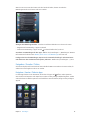
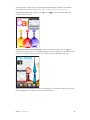
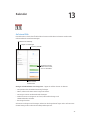
Auswählen der Kalender für die Anzeige: Tippen Sie auf „Kalender“ und wählen Sie dann durch
Tippen die Kalender aus, die angezeigt werden sollen. Die Ereignisse aller ausgewählten Kalender
werden in einer gemeinsamen Ansicht angezeigt.
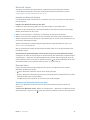
Anzeigen des Geburtstagskalenders: Tippen Sie auf „Kalender“ und dann auf „Geburtstage“,
um die Geburtstage Ihrer Kontakte gemeinsam mit Ihren Ereignissen anzuzeigen. Wenn Sie
einen Facebook-Account eingerichtet haben, können Sie auch die Geburtstage Ihrer Freunde auf
Facebook einbeziehen.
Sie können jeden Kalender abonnieren, der das Format iCalendar (.ics) verwendet. Unterstützte
Kalender basieren auf Diensten wie iCloud, Yahoo!, Google und der App „Kalender“ in OS X. Sie
können Ereignisse aus einem abonnierten Kalender auf dem iPad lesen, aber keine Ereignisse
bearbeiten oder neu erstellen.
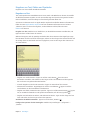
Abonnieren eines Kalenders: Tippen Sie auf „Einstellungen“ > „Mail, Kontakte, Kalender“ und
danach auf „Account hinzufügen“. Wählen Sie „Andere“ und dann „Kalenderabo hinzufügen“ aus.
Geben Sie den Namen des Servers und den Namen der .ics-Datei ein, die Sie abonnieren möchten. Sie können auch einen iCalendar- (.ics) Kalender abonnieren, der im Internet veröffentlicht
wurde, indem Sie auf einen Link zum Kalender tippen.
Freigeben von iCloud-Kalendern
Sie können einen iCloud-Kalender für andere iCloud-Benutzer freigeben. Andere Benutzer
können den freigegebenen Kalender zunächst nur anzeigen. Sie können andere Benutzer aber
berechtigen, dass sie im freigegebenen Kalender ihrerseits Ereignisse hinzufügen und ändern
können. Sie können auch eine Leseversion freigeben, die alle Benutzer ansehen können.
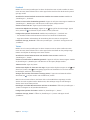
Erstellen eines iCloud-Kalenders: Tippen Sie nacheinander auf „Kalender“, „Bearbeiten“ und
„Hinzufügen“.
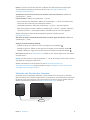
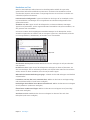
Freigeben eines iCloud-Kalenders: Tippen Sie auf „Kalender“ > „Bearbeiten“ und danach auf den
iCloud-Kalender, den Sie freigeben wollen. Tippen Sie auf „Person hinzufügen“ und wählen Sie
einen Ihrer Kontakte aus. Die ausgewählte Person erhält per E-Mail eine Einladungsmeldung mit
dem Hinweis, dass der Kalender zur Verfügung steht. Zum Annehmen der Einladung benötigt die
Person jedoch eine eigene Apple-ID und einen eigenen iCloud-Account.
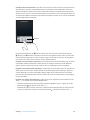
Deaktivieren der Benachrichtigungen für freigegebene Kalender: Wählen Sie „Einstellungen“ >
„Mail, Kontakte, Kalender“ und deaktivieren Sie die Option „Freigegebene Hinweise“.
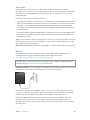
Ändern des Zugriffs auf einen freigegebenen Kalender für eine bestimmte Person: Tippen Sie
auf „Kalender“ > „Bearbeiten“, den freigegebenen Kalender und dann auf eine Person, für die Sie
den Kalender freigegeben haben. Im nachfolgenden Bildschirm können Sie die Person berechtigen, Änderungen im Kalender vorzunehmen und ihrerseits Einladungsmeldungen zur Nutzung
des Kalenders an weitere Personen zu senden. Sie können aber auch die Freigabe des Kalenders
für die Person aufheben, sodass der Kontakt nicht mehr auf Ihren Kalender zugreifen kann.
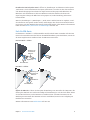
Freigeben einer Leseversion eines Kalenders für alle Benutzer: Tippen Sie auf „Kalender“ >
„Bearbeiten“ und danach auf den iCloud-Kalender, den Sie freigeben wollen. Aktivieren Sie die
Option „Öffentlicher Kalender“ und tippen Sie auf „Link freigeben“, um eine Kopie oder die URL
des Kalenders zu senden. Jeder Benutzer, der eine kompatible App verwendet (zum Beispiel
„Kalender“ für iOS oder OS X) kann diesen Kalender abonnieren.
Kapitel 13    Kalender
74