1
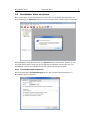
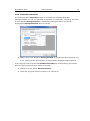
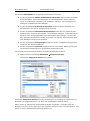
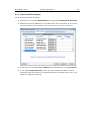
BATCHMAKER SUITE 2.4 Inbetriebnahme Software deinstallieren 2.4.1 BatchMaker Suite deinstallieren Um BATCHMAKER SUITE zu deinstallieren: Öffnen Sie die Windows-Systemsteuerung. Wählen Sie die Option Programme deinstallieren. Markieren Sie in der Liste der installierten Programme den Eintrag ilis BatchMaker Suite. Klicken Sie auf Deinstallieren. Die Programmdateien werden von Ihrem Rechner entfernt. HINWEIS: Die von Ihnen angelegten Datendateien wie Glasrezepte, Gemengesätze etc. werden vom Deinstallations-Programm nicht entfernt und müssen ggf. manuell gelöscht werden. 2.4.2 Lizenzmodul deinstallieren Um den ilis SoftwareManager und den Treiber des Lizenzmoduls zu deinstallieren: Öffnen Sie die Windows-Systemsteuerung. Wählen Sie die Option Programme deinstallieren. Markieren Sie in der Liste der installierten Programme den Eintrag ilis SoftwareManager. Klicken Sie auf Deinstallieren. Die Programm- und Treiberdateien werden von Ihrem Rechner entfernt. 2.5 BatchMaker Suite starten und beenden Um BATCHMAKER SUITE zu starten: Öffnen Sie das Start-Menü von Windows. Öffnen Sie im Menü Programme den Programmordner ilis BatchMaker Suite. Wählen Sie den Eintrag BatchMaker Suite. HINWEIS: Der erste Programmstart von BATCHMAKER SUITE nach dem Hochfahren Ihres Rechners kann je nach Rechnerleistung einige Sekunden in Anspruch nehmen. Alternativ können Sie das Programm-Symbol BATCHMAKER SUITE zu starten. auf Ihrem Desktop doppelklicken, um Wenn Sie Ihre Arbeit mit BATCHMAKER SUITE abgeschlossen haben, verlassen Sie das Programm im Menü Datei über den Befehl Beenden. Alternativ können Sie auch auf das Schließen-Symbol des Hauptfensters klicken. 8