1
Zugriff über die Microsoft Outlook-Integration
58
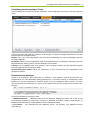
Suchen über die Archivordner
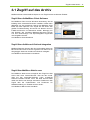
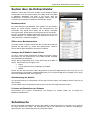
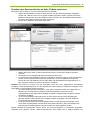
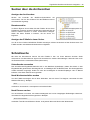
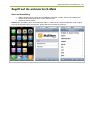
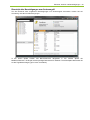
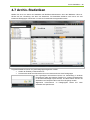
Anzeigen der Archivordner
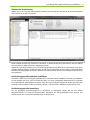
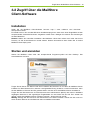
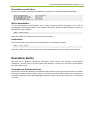
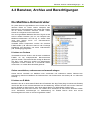
Klicken Sie innerhalb der MailStore-Symbolleiste auf
Archivordner. Der für Sie sichtbare Teil des MailStore-Archivs
wird daraufhin angezeigt.
Benutzerarchive
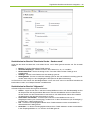
Im Ordner Eigenes Archiv finden Sie alle E-Mails, die aus Ihren
Postfächern archiviert wurden. Falls Sie über Lesezugriff auf die
Archive weiterer Personen in Ihrem Unternehmen verfügen,
finden Sie deren E-Mails in Ordnern, die mit Archiv von
beginnen.
Anzeigen der E-Mails in einem Ordner
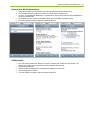
Um die in einem Ordner befindlichen E-Mails anzuzeigen, klicken Sie einfach auf den Ordnernamen. Die
E-Mails werden unterhalb des Ordnerbaumes aufgelistet.
Schnellsuche
Mit Hilfe der Schnellsuche können Sie alle E-Mails in den von Ihnen lesbaren Archiven direkt
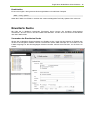
durchsuchen. Die Schnellsuche eignet sich besonders für einfache Suchabfragen. Alternativ kann auch
die Erweiterte Suche verwendet werden (siehe unten).
Schnellsuche verwenden
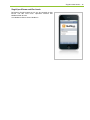
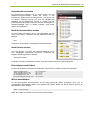
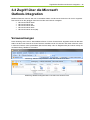
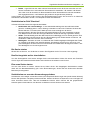
Das Schnellsuche-Eingabefeld befindet sich in der MailStore-Symbolleiste. Geben Sie einfach in das
Eingabefeld die gewünschten Suchbegriffe ein, und betätigen Sie die ENTER-Taste. Die Suchergebnisse
werden daraufhin angezeigt. Sollte sich eine der Suchbegriffe im Sender/Empfänger oder im Betreff
befinden, wird dieser farblich hervorgehoben.
Nach Wortbestandteilen suchen
Um alle E-Mails anzuzeigen, die ein Wort beinhalten, das mit einem Text beginnt, verwenden Sie das
Wildcard-Zeichen (*). Beispiel:
Auto*
würde Auto, Automatisch, Autoreparatur und andere finden.
Nach Phrasen suchen
Um nach Wörtern zu suchen, die zusammenhängend und in einer festgelegten Reihenfolge auftauchen,
verwenden Sie doppelte Anführungszeichen. Beispiel:
"Microsoft Windows"
würde den Text Microsoft Windows finden, nicht jedoch Microsoft Works oder Windows 95.