1
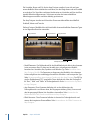
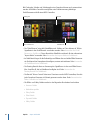
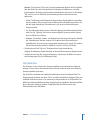
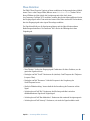
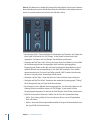
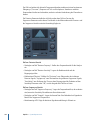
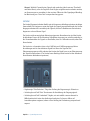
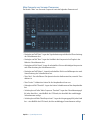
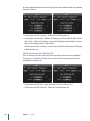
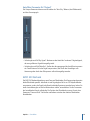
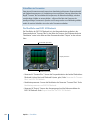
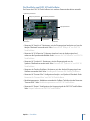
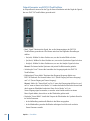
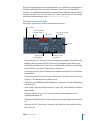
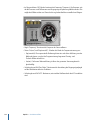
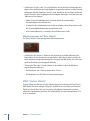
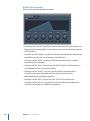
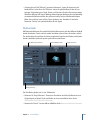
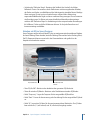
• Taste "Amp-Speaker Link": Diese Taste befindet sich zwischen den Einblendmenüs "Amp"
und "Speaker" und verkoppelt diese miteinander: Wenn Sie das Verstärker-Modell
wechseln, wird automatisch der Lautsprecher geladen, der diesem Verstärker zugeordnet
ist.
Auswählen eines Equalizers in Guitar Amp Pro
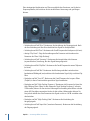
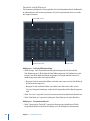
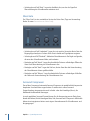
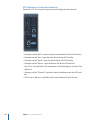
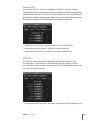
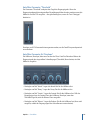
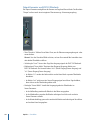
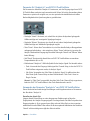
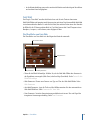
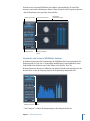
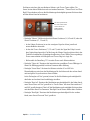
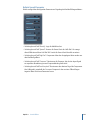
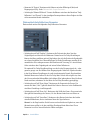
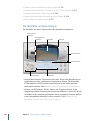
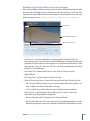
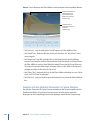
Das Einblendmenü "EQ" und die Taste "Amp-EQ Link" befinden sich im oberen Bereich
der Bedienungsoberfläche.
• Einblendmenü "EQ": Enthält die folgenden EQ-Modelle: British1, British2, American und
Modern. Jedes EQ-Modell hat individuelle tonale Eigenschaften, die sich auf das
Ansprechverhalten der Drehregler "Bass", "Mids" und "Treble" im Amp-Abschnitt
auswirken.
• Taste "Amp–EQ Link": Diese Taste befindet sich zwischen den Einblendmenüs "Amp"
und "EQ" und verkoppelt diese miteinander: Wenn Sie das Verstärker-Modell wechseln,
wird automatisch der Equalizer geladen, der diesem Verstärker zugeordnet ist.
Zu jedem Verstärker-Modell gehören passende Lautsprecher- und EQ-Modelle. Die
Standardkombinationen aus Verstärker, Lautsprecher und EQ-Einstellungen
reproduzieren einen bekannten Gitarrensound. Selbstverständlich können Sie jedes
Lautsprecher- oder EQ-Modell auch mit einem beliebigen anderen Verstärker
kombinieren. Dazu deaktivieren Sie einfach die beiden Link-Tasten.
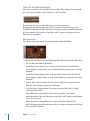
Verwenden der Bedienelemente für Gain, Tone, Presence und Master in
Guitar Amp Pro
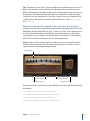
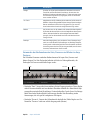
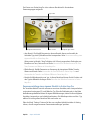
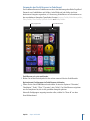
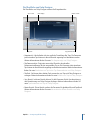
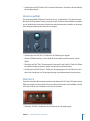
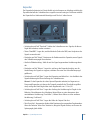
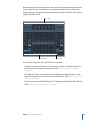
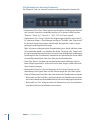
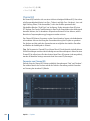
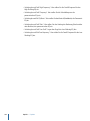
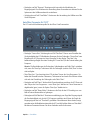
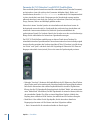
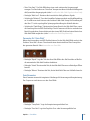
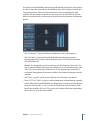
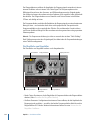
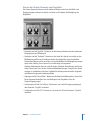
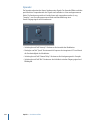
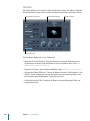
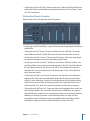
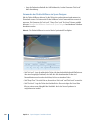
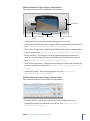
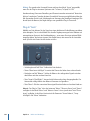
Die Drehregler "Gain", "Bass", "Mids", "Treble", "Presence" und "Master" verteilen sich
V-förmig von links nach rechts über die obere Hälfte der Bedienungsoberfläche.
• Drehregler "Gain": Steuert die Vorverstärkung für das Eingangssignal aus. Dieser Regler
hat abhängig vom gewählten Verstärker-Modell eine unterschiedliche Wirkung. Beim
Verstärker-Modell "British Clean" beispielsweise erzeugt die maximale Gain-Einstellung
einen kraftvollen Crunch-Sound. Wenn Sie "British Gain" oder "Modern Gain" als
Verstärker verwenden, sorgt dieselbe Gain-Einstellung für eine starke Verzerrung, die
sich gut für Leadgitarren-Soli eignet.
• Drehregler "Bass", "Mids" und "Treble": Steuern die jeweiligen Frequenzbereiche der
EQ-Modelle aus, ähnlich wie die Klangregler bei einem Hardware-Gitarrenverstärker.
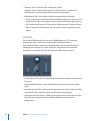
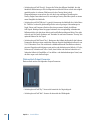
• Drehregler "Presence": Steuert den Pegel im Hochfrequenzbereich aus. Der Parameter
wirkt nur auf die Ausgangsstufe (Master) von Guitar Amp Pro.
36
Kapitel 1
Amps und Pedale