1
Gegenstände Scannen
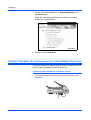
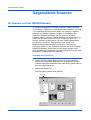
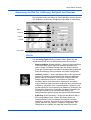
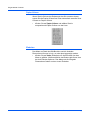
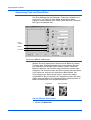
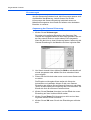
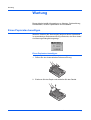
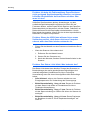
9. Von der Scan-Methode Auswahl, wählen Sie ob Sie einzelne
Seiten (Flatbed (Flachbett)) oder gestapelte Dokumente (ADF)
scannen möchten.
Wählen Sie Flatbed
(Flachbett) um einzelne
Seiten zu scannen.
Wählen Sie ADF um
einen Stapel von
Dokumenten zu
scannen
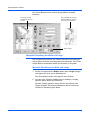
Klicken SIe auf Preview
(Vorschau) um einen
ersten Eindruck des
Bildes zu bekommen
Klicken Sie auf Scan (Scannen) wenn
Sie mit der Vorschau zufrieden sind
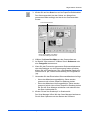
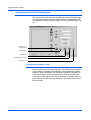
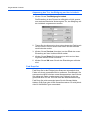
10. Wenn Sie sehen möchten wie das Bild aussieht bevor es
gescannt als Datei auf Ihrem Computer abgelegt wird, klicken
Sie auf Preview (Vorschau).
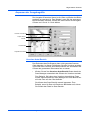
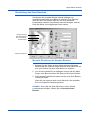
Der Scanner scant eine Vorschau des Bildes, welches im Scan
Manager betrachtet werden kann. Sie können die Optionen im
Scan Manger nutzen um letzte Einstellungen an dem Bild
vorzunehmen. Zum Beispiel, um die Helligkeit zu ändern
ziehen Sie den Hell/Dunkel Slider entweder nach links oder
rechts. Fuer Details zur Anpassung Ihrer Bilder schauen Sie
bitte “Anpassung der Bilder mit dem Scan Manager” auf
Seite 16.
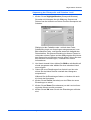
HINWEIS: Wenn Sie eine Vorschau möchten beim scannen von
gestapelten Dokumenten, die erste Seite des Stapels wird durch
den ADF fuer die Vorschau eingezogen. Nachdem Sie die
Scanner Einstellungen angepasst haben, legen Sie diese Seite
zurueck in den Stapel damit sie mit dem Rest der Dokumente
gescannt werden kann.
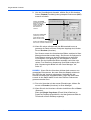
11. Fuer eine Vorschau mit den neuen Einstellungen, klicken Sie
erneut auf Preview (Vorschau) im Scan Manager.
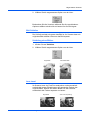
12. Wenn Sie mit der Vorschau zufrieden sind klicken Sie auf Scan
(Scannen).
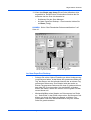
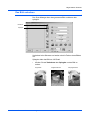
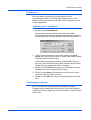
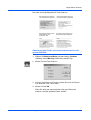
Wenn das Single Page Items (Einzel Seite) Kästchen im
PaperPort Desktop angewählt ist, wird das gescannte Bild als
Thumbnail auf dem Desktop angezeigt.
14
DocuMate 510 Scanner Benutzer Anleitung