1
3. Justage und Einstellungen
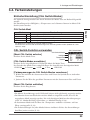
Hauptmenü
Sprache
Untermenü
SpracheEnglisch, Deutsch,
Französisch, Spanischl,
Italienisch, Schwedisch,
Chinesisch(Vereinfacht),
Chinesisch(Traditional) und
Japanisch
Erklärung
Legt die Anzeigesprache des ScreenManager
fest.
*1
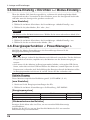
Die für die Justage verfügbaren Einstellungen hängen vom gewählten CAL Switch-Modus ab (S. 24).
*2
Die Anzeigedauer des Menüs CAL Switch kann festgelegt werden.
*3
Aufgrund der werkseitigen Endprüfung beträgt die Nutzungsdauer zum Zeitpunkt der Auslieferung ggf. mehr
als „0 hours“ (0 Stunden).
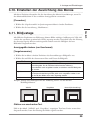
3-3. Bildjustage (Justage für Analog)
Justagemaßnahmen für den LCD-Monitor sollten durchgeführt werden, um ein Flackern
des Bildschirms zu unterdrücken und die Bildposition zu korrigieren. Für jeden AnzeigeModus existiert nur eine korrekte Bildposition. Außerdem wird empfohlen, bei erstmaliger
Installation des Monitors oder bei Änderungen des Systems die ScreenManager-Funktion
zu nutzen.
HINWEIS
•Vor Beginn der Justagemaßnahmen sollten Sie mindestens 30 Minuten warten, um eine
ausreichende Monitorstabilisierung zu gewährleisten.
Vorgehensweise
Informationen zur Verwendung von ScreenManager finden Sie auf p. 18.
1 .
Betätigen Sie die Taste für die automatische Bildjustage (Auto) an der
Vorderseite des Monitors.
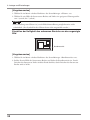
Die Meldung „Bei erneuter Betätigung geht Einstellung verloren.“ erscheint und
wird etwa 5 Sekunden lang angezeigt. Drücken Sie, solange die Meldung angezeigt
wird, erneut die Taste für automatische Bildjustage, um Clock, Phase, Bildposition
und Auflösung automatisch einzustellen. Wollen Sie den Bildschirm nicht justieren,
drücken Sie die Taste nicht nochmals.
HINWEIS
•Die automatische Justagefunktion ist für Macintosh- und AT-kompatible PCs
gedacht, die unter Windows eingesetzt werden. In folgenden Fällen ist diese
Funktion möglicherweise nicht verfügbar:
Wenn Sie mit einem AT-kompatiblen PC unter MS-DOS arbeiten (d. h. nicht unter
Windows). Wenn für das „Hintergrund“ - oder „Desktop“ -Muster die
Hintergrundfarbe Schwarz gewählt wurde.
•Diese Funktion ist bei einigen Grafikkarten nicht oder nicht vollständig verfügbar.
Kann das Bild mit Hilfe der <Autom.Abgleich> nicht justiert werden, befolgen Sie
die nachstehenden Anweisungen, um eine Justage vorzunehmen. Wenn Sie das Bild
justieren können, fahren Sie fort mit Schritt 3.
20