1
Interaktives Stift-Display
Inhalt
Index
21
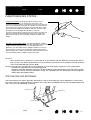
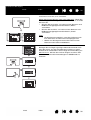
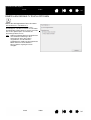
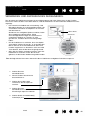
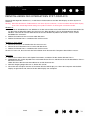
KLICKEN
Tippen Sie den Bildschirm einmal kurz mit der Stiftspitze an oder drücken
Sie den Stift fest genug auf den Bildschirm, um einen Mausklick zu
erzeugen.
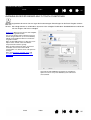
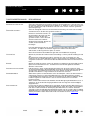
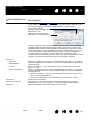
Tipp für Windows: Um das Navigieren mit dem Stift zu vereinfachen,
konfigurieren Sie Windows so, dass ein Element
markiert wird, wenn sich der Stift darüber bewegt, und
dass das Element durch einmaliges Klicken aufgerufen
wird. Um diese Funktion zu aktivieren, müssen Sie
zuerst einen Ordner öffnen.
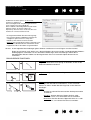
Windows 8, Windows 7 und Vista: Wählen Sie im Pulldown-Menü
ORGANISIEREN die Option ORDNER- UND SUCHOPTIONEN. Wählen Sie
auf der Registerkarte ALLGEMEIN die Option ÖFFNEN DURCH
EINFACHEN KLICK (MARKIEREN DURCH ZEIGEN).
Windows XP: Wählen Sie im Menü EXTRAS die Option
ORDNEROPTIONEN. Wählen Sie auf der Registerkarte ALLGEMEIN die
Option ÖFFNEN DURCH EINFACHEN KLICK (MARKIEREN DURCH ZEIGEN).
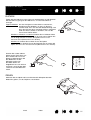
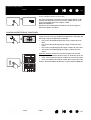
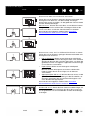
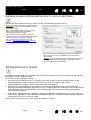
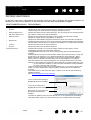
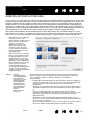
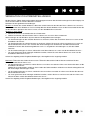
Drücken Sie auf den oberen
Seitenschalter (falls dieser mit
der Funktion DOPPELKLICKEN
belegt ist) oder berühren Sie
den Bildschirm mit der
Stiftspitze zweimal an
derselben Stelle. Ein
Doppelklick lässt sich leichter
ausführen, wenn Sie den Stift
senkrecht auf den Bildschirm
halten.
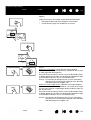
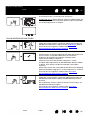
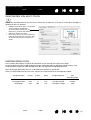
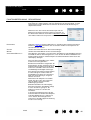
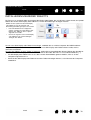
ZIEHEN
Markieren Sie ein Objekt und lassen Sie dann die Stiftspitze über den
Bildschirm gleiten, um das Objekt zu verschieben.
Inhalt
Index
21