1
MPx220.book Page 1 Monday, December 6, 2004 12:59 PM
Willkommen
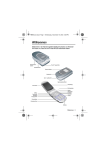
Willkommen in der Welt der Motorola MOTOPro-Geräte. Ihre
Wahl, das Motorola MPx220, bietet Ihnen eine vereinfachte
Kommunikation, erhöhte Produktivität und eine überragende
Mobilität im Büro, zuhause, unterwegs oder beim Spiel.
Hörmuschel
Linker Softkey
Hauptanzeige
Rechter Softkey
Kopfhörerbuchse
Lautstärketaste
Aktionstaste
Ausgangstaste
Sendetaste
Einschalttaste
Mini-SD-Kartenfach
4-WegeNavigationstaste
Zurücktaste
Endetaste
Kamerataste
Infrarotanschluss
Tastatur
Sync.-/
Ladebuchse
Mikrofon
Willkommen - 1
MPx220.book Page 2 Monday, December 6, 2004 12:59 PM
www.motorola.com
MOTOROLA und das stilisierte M-Logo sind beim US Patent &
Trademark Office eingetragen. Java und alle anderen Javabasierten Marken sind Marken oder eingetragene Marken von Sun
Microsystems, Inc. in den USA und anderen Ländern. Alle
sonstigen Produkt- oder Dienstleistungsnamen sind das Eigentum
ihrer jeweiligen Inhaber.
© Motorola, Inc. 2003, 2004.
Die Informationen in Motorola Bedienungsanleitungen sind zum
Zeitpunkt der Drucklegung nach bestem Wissen korrekt. Motorola
behält sich das Recht vor, Informationen oder technische Daten
ohne vorherige Ankündigung zu ändern. Der Inhalt von Motorola
Bedienungsanleitungen stellt keine Verpflichtung seitens Motorola
dar. Soweit durch geltendes Recht nicht anders geregelt, werden in
Bezug auf die Genauigkeit, Zuverlässigkeit oder Inhalte dieses
Handbuchs keine ausdrücklichen oder stillschweigenden
Gewährleistungen jeglicher Art etwa über die handelsübliche
Brauchbarkeit und Eignung für einen bestimmten Zweck gegeben.
Vorsicht:
Wir behalten uns das Recht vor, die Produktspezifikationen und funktionen ohne Ankündigung zu ändern, unternehmen jedoch alle
Anstrengungen, um zu gewährleisten, dass die
Bedienungsanleitungen regelmäßig aktualisiert werden und immer
der aktuellsten Produktversion entsprechen. Falls der
unwahrscheinliche Fall eintreten sollte, dass Ihre
Bedienungsanleitung die Kernfunktionen des Produkts nicht
vollständig wiedergibt, lassen Sie uns dies bitte wissen. Aktuelle
Versionen der Bedienungsanleitungen stehen auch auf der
Website von Motorola unter http://www.motorola.com zur
Verfügung.
2 - Willkommen
MPx220.book Page 3 Monday, December 6, 2004 12:59 PM
Menü-Übersicht
Dies ist das Standardmenü des Motorola MPx220. Sie
greifen darauf zu, indem Sie im Ausgangsbildschirm des
Telefons Start
drücken.
Hauptmenüanzeige
Hinweis: Dies ist das Standardlayout des Hauptmenüs. Es
ist möglich, dass das Layout und die Funktionsnamen
Ihres Telefons von diesem Standardlayout abweichen.
Unter Umständen sind auf Ihrem Telefon nicht alle
Funktionen verfügbar.
Messaging
• Textnachrichten
• Outlook E-Mail *
• MMS *
Kontakte
Kalender
Internet Explorer *
•
•
•
•
•
•
•
•
•
Zertifikate
Datenverbindungen
Datum und Uhrzeit
Besitzerinfo
Energieverwaltung
Ländereinstellungen
Programme entfernen
Sicherheit
Telefoneinstellungen
Kamera
ActiveSync
Anrufverlauf
Datei-Manager
MSN Messenger *
Games & More
Einstellungen
• Telefon *
• Sounds
• Profile
• Startseite
• Info
• Eingabehilfen
• Übertragen
• Bluetooth
Media Center
MMS-Einstellungen *
Fotoalbum
Pocket MSN *
* Optionale Funktion, die von Netz, SIM-Karte oder Vertrag abhängt.
Menü-Übersicht - 3
MPx220.book Page 4 Monday, December 6, 2004 12:59 PM
Ressourcen-Manager
• Task-Manager
• Platz-Manager
Kurzwahl
Aufgaben
Spracherkennung #
Sprachaufnahme
Windows Media
Zubehör
• Rechner
• Videokamera
• Modemverbindung
• Videoplayer
Spiele
• Jawbreaker
• Solitär
Schnellzugriffe
Zur Liste der gewählten
Rufnummern wechseln:
Drücken Sie
(im Standby-Display).
Spracherkennung oder
Sprachaufnahme
verwenden:
Halten Sie
nach oben
oder unten gedrückt
(im Standby-Display).
Fotos aufnehmen:
>
Drücken Sie Start
Weitere > Kamera, und
drücken Sie
.
Quick List öffnen:
Halten Sie
gedrückt
(im Standby-Display).
Menüsystem verlassen:
Drücken Sie
.
# Die Spracherkennung funktioniert nur direkt über das Telefon oder ein verkabeltes
Headset, das an das Telefon angeschlossen ist, aber nicht mit einem Bluetooth-Headset.
4 - Menü-Übersicht
MPx220.book Page 5 Monday, December 6, 2004 12:59 PM
Inhalt
Menü-Übersicht . . . . . . . . . . . . . . . . . . . . . . . . . . . . 3
Allgemeine Warn- und Sicherheitshinweise . . . . . 9
Erste Schritte . . . . . . . . . . . . . . . . . . . . . . . . . . . . . 18
Inhalt der Verpackung . . . . . . . . . . . . . . . . . . . . . . 18
Über dieses Handbuch . . . . . . . . . . . . . . . . . . . . . 19
SIM-Karte einsetzen . . . . . . . . . . . . . . . . . . . . . . . 19
Akku einsetzen . . . . . . . . . . . . . . . . . . . . . . . . . . . 21
Akku laden . . . . . . . . . . . . . . . . . . . . . . . . . . . . . . 22
Akkuverwendung. . . . . . . . . . . . . . . . . . . . . . . . . . 23
Telefon ein-/ausschalten . . . . . . . . . . . . . . . . . . . . 25
Lautstärke einstellen . . . . . . . . . . . . . . . . . . . . . . . 25
Anrufen . . . . . . . . . . . . . . . . . . . . . . . . . . . . . . . . . 26
Anruf annehmen . . . . . . . . . . . . . . . . . . . . . . . . . . 28
Telefonfunktionen . . . . . . . . . . . . . . . . . . . . . . . . . 30
Das interne Display. . . . . . . . . . . . . . . . . . . . . . . . 30
Das externe Display . . . . . . . . . . . . . . . . . . . . . . . 32
Die Ausgangstaste () . . . . . . . . . . . . . . . . . . . . . . 33
Die 4-Wege-Navigationstaste () . . . . . . . . . . . . . . 35
Die Aktionstaste (A) . . . . . . . . . . . . . . . . . . . . . . . 36
Die Softkeys () . . . . . . . . . . . . . . . . . . . . . . . . . . . 36
Die Rücktaste () . . . . . . . . . . . . . . . . . . . . . . . . . . 38
Menüs () . . . . . . . . . . . . . . . . . . . . . . . . . . . . . . . . 38
Text und Zahlen eingeben. . . . . . . . . . . . . . . . . . . 39
Inhalt - 5
MPx220.book Page 6 Monday, December 6, 2004 12:59 PM
Telefoneinstellungen. . . . . . . . . . . . . . . . . . . . . . . 44
Uhrzeit und Datum einstellen . . . . . . . . . . . . . . . . 44
Besitzerinformationen eingeben. . . . . . . . . . . . . . 44
Energieverwaltung konfigurieren . . . . . . . . . . . . . 45
Anruffunktionen . . . . . . . . . . . . . . . . . . . . . . . . . . 46
Wahlwiederholung einer Rufnummer . . . . . . . . . . 46
Eintrag aus der Kontaktliste anrufen . . . . . . . . . . 46
Anruf mit Sprachwahl tätigen . . . . . . . . . . . . . . . . 49
Anruf aus der Anrufverlaufsliste tätigen . . . . . . . . 56
Nummer in einer Nachricht wählen . . . . . . . . . . . 56
Notrufnummer anrufen . . . . . . . . . . . . . . . . . . . . . 57
Anrufverlauf verwalten . . . . . . . . . . . . . . . . . . . . . 57
Kurzwahl. . . . . . . . . . . . . . . . . . . . . . . . . . . . . . . . 59
Sprachnachrichten . . . . . . . . . . . . . . . . . . . . . . . . 61
Anklopfen . . . . . . . . . . . . . . . . . . . . . . . . . . . . . . . 61
Verbindung halten . . . . . . . . . . . . . . . . . . . . . . . . 62
Stummschaltung einschalten . . . . . . . . . . . . . . . . 63
Lautsprecher an-/ausschalten . . . . . . . . . . . . . . . 63
Funktionen des Telefons . . . . . . . . . . . . . . . . . . . 64
Nachrichten . . . . . . . . . . . . . . . . . . . . . . . . . . . . . 64
Chat mit MSN ® Messenger . . . . . . . . . . . . . . . . . 74
Telefonanpassung . . . . . . . . . . . . . . . . . . . . . . . . 77
Erweiterte Funktionen . . . . . . . . . . . . . . . . . . . . . 82
Synchronisierung mit ActiveSync® . . . . . . . . . . . . 89
BluetoothTM-Verbindung . . . . . . . . . . . . . . . . . . . 93
Telefonmodem . . . . . . . . . . . . . . . . . . . . . . . . . . . 95
Tools. . . . . . . . . . . . . . . . . . . . . . . . . . . . . . . . . . 100
Sicherheit . . . . . . . . . . . . . . . . . . . . . . . . . . . . . . 105
Nachrichten und Unterhaltung . . . . . . . . . . . . . . 107
6 - Inhalt
MPx220.book Page 7 Monday, December 6, 2004 12:59 PM
Fehlersuche . . . . . . . . . . . . . . . . . . . . . . . . . . . . .
Daten zur spezifischen Absorptionsrate . . . . . .
MICROSOFT ENDNUTZER-LIZENZVERTRAG . .
Index . . . . . . . . . . . . . . . . . . . . . . . . . . . . . . . . . . .
132
139
141
147
Inhalt - 7
MPx220.book Page 8 Monday, December 6, 2004 12:59 PM
8 - Inhalt
MPx220.book Page 9 Monday, December 6, 2004 12:59 PM
Allgemeine Warn- und
Sicherheitshinweise
Wichtige Informationen zur sicheren und effizienten Bedienung Ihres
Mobiltelefons. Bitte lesen Sie diese Informationen aufmerksam bevor
Sie ihr Mobiltelefon das erste Mal in Betrieb nehmen.
Die in diesem Dokument enthaltenen Informationen ersetzen die
allgemeinen Warn- und Sicherheitshinweise, die in allen vor dem
1. Dezember 2002 veröffentlichten Motorola Handbüchern
enthalten sind.
Umgang mit elektromagnetischer Strahlung Hochfrequenzbetriebseigenschaften
Ihr Mobiltelefon enthält einen Hochfrequenzsender und einen
Hochfrequenzempfänger. In EINGESCHALTETEM Zustand empfängt und sendet das Gerät Hochfrequenzsignale (HF). Bei der
Bedienung des Mobiltelefons kontrolliert die Systemsteuerung
automatisch den Energieverbrauch in dem das Gerät sendet.
Ihr Motorola Mobiltelefon entspricht allen technischen Anforderungen,
die der Gesetzgeber in ihrem Land bei Einwirkung elektromagnetischer Energie im Hochfrequenzbereich auf den Menschen vorschreibt:
Allgemeine Sicherheitshinweise beim Betrieb
Damit eine optimale Funktionalität ihres Mobiltelefons gewährleistet ist und sich die Einwirkung von elektromagnetischer Energie
im Hochfrequenzbereich im Rahmen der vorgenannten gesetzlichen Bestimmungen und Richtwerte hält, sind die nachfolgenden
Hinweise unbedingt zu beachten und einzuhalten:
Allgemeine Warn- und Sicherheitshinweise - 9
MPx220.book Page 10 Monday, December 6, 2004 12:59 PM
Antenne
Verwenden Sie nur die mitgelieferte oder eine von Motorola genehmigte Ersatzantenne. Nicht genehmigte Antennen, Änderungen oder
Zusatzgeräte können das Mobiltelefon beschädigen.
Bitte beachten Sie folgendes
Bitte berühren Sie die Antenne nicht während das Gerät
eingeschaltet ist.
Das Berühren der Antenne beeinflusst die Qualität der Gesprächsverbindung und kann unter Umständen zu einem erhöhten Energieverbrauch führen. Der Einsatz nicht genehmigter Antennen kann zudem
die Nichteinhaltung der gesetzlichen Vorschriften in ihrem Land zur
Folge haben.
Betrieb des Mobiltelefons
Halten Sie ihr Mobiltelefon beim Telefonieren so, wie sie auch ein
schnurloses Telefon halten würden.
Hinweise beim Tragen des Mobiltelefons am Körper
Um die gesetzlichen Vorschriften im Zusammenhang mit der Einwirkung elektromagnetischer Energie im Hochfrequenzbereich auch
beim Tragen des Mobiltelefons am Körper zu gewährleisten, tragen
Sie das Mobiltelefon immer in einem von Motorola mitgelieferten oder
genehmigten Clip, einer Halterung oder Hülle, soweit verfügbar. Bei
Verwendung von nicht original Motorola-Zubehörteilen, einschließlich
Batterien und Antennen, können die gesetzlichen Vorschriften im
Zusammenhang mit der Einwirkung elektromagnetischer Energie im
Hochfrequenzbereich überschritten werden. Wenn Sie nicht ein original Motorola- oder von Motorola genehmigtes Zubehörteil benutzen,
und das Mobiltelefon nicht in der normalen Position halten, achten
Sie darauf, dass das Mobiltelefon und die Antenne während des
Telefonierens mindestens 2,5 cm vom Körper entfernt sind.
10 - Allgemeine Warn- und Sicherheitshinweise
MPx220.book Page 11 Monday, December 6, 2004 12:59 PM
Nutzung von Features
Wenn Sie Features des Mobiltelefons mit oder ohne Zubehörkabel
nutzen, halten Sie das Mobiltelefon und die Antenne mindestens
2,5 cm vom Körper entfernt.
Genehmigte Zubehörteile
Eine Liste von genehmigten Motorola Zubehörteilen finden Sie auf
unserer Webseite www.motorola.com.
Elektromagnetische Verträglichkeit / Kompatibilität
Beachten Sie: Die meisten elektronischen Geräte sind gegen elektromagnetische Strahlung abgeschirmt: Bestimmte Geräte können
eventuell nicht vollständig gegen die elektromagnetische Strahlung
Ihres Mobiltelefons geschützt sein.
Telefonieren in der Öffentlichkeit
In Krankenhäusern, Arztpraxen und ähnlichen Einrichtungen werden
häufig Geräte eingesetzt, die auf externe elektromagnetische Strahlung
empfindlich reagieren. Schalten Sie daher Ihr Mobiltelefon in solchen
Räumlichkeiten AUS, wenn dies durch entsprechende Hinweisschilder
verlangt wird.
Telefonieren im Flugzeug
Schalten Sie Ihr Mobiltelefon aus, bevor Sie ins Flugzeug steigen.
Die Bestimmungen der Fluggesellschaften verbieten den Gebrauch
von Mobiltelefonen an Bord bzw. während des Fluges. Erkundigen
Sie sich nach den Bestimmungen Ihrer Fluggesellschaft zur Verwendung von Mobiltelefonen und halten Sie diese Bestimmungen ein.
Allgemeine Warn- und Sicherheitshinweise - 11
MPx220.book Page 12 Monday, December 6, 2004 12:59 PM
Medizinische Geräte
Herzschrittmacher
Hersteller von Herzschrittmachern empfehlen, einen Abstand von
mindestens 15 cm zwischen einem Mobiltelefon und einem Schrittmacher einzuhalten, um eventuelle Interferenzen der beiden Geräte
auszuschließen.
Träger von Herzschrittmachern sollten folgendes beachten:
• Das EINGESCHALTETE Mobiltelefon IMMER mehr als 15 cm
von ihrem Schrittmacher entfernt halten.
• Das Mobiltelefon nicht in der Brusttasche tragen.
• Das Ohr auf der gegenüberliegenden Seite des Herzschrittmachers verwenden, um das Risiko von Interferenzen zu
verringern.
• Das Mobiltelefon beim geringsten Anzeichen einer Störung
des Herzschrittmachers SOFORT AUSSCHALTEN.
Hörgeräte
Einige digitale schnurlose Telefone beeinträchtigen unter Umständen
die Funktion von Hörgeräten. Wenden Sie sich ggf. an den Hersteller
Ihres Hörgerätes, um eine Alternativlösung zu finden.
Andere medizinische Geräte
Wenn Sie ein medizinisches Gerät verwenden, wenden Sie sich
bitte an den Hersteller, um zu klären, ob es ausreichend gegen
elektromagnetische Strahlung abgeschirmt ist. Unter Umständen
kann auch der behandelnde Arzt bei der Beschaffung dieser
Information behilflich sein.
12 - Allgemeine Warn- und Sicherheitshinweise
MPx220.book Page 13 Monday, December 6, 2004 12:59 PM
Telefonieren im Auto
Bitte erkundigen Sie sich an Ihrem jeweiligen Aufenthaltsort nach den
dort geltenden Gesetzen und Bestimmungen über die Benutzung
eines Mobiltelefons in Kraftfahrzeugen und beachten Sie diese.
Soweit die Benutzung des Mobiltelefons im Auto gesetzlich erlaubt
ist, beachten Sie zudem bitte folgendes:
• Konzentrieren Sie sich immer auf den Verkehr und die Straße.
• Verwenden Sie grundsätzlich eine Freisprechanlage.
• Suchen Sie zum Telefonieren einen Parkplatz auf.
Warnhinweise
Für Fahrzeuge mit Airbags
Airbags werden unter Aufwendung großer Kraft ausgelöst.
Plazieren bzw. installieren Sie das Mobiltelefon und das Zubehör
NIE über dem Airbag oder in dessen Ausbreitungsbereich. Falsch
platziert kann dies zu schweren Verletzungen führen, wenn der
Airbag einmal ausgelöst wird.
Explosionsgefährdete Orte
Schalten Sie Ihr Mobiltelefon AUS, wechseln bzw. entfernen Sie
NICHT den Akku aus dem Gerät und beachten Sie alle Anweisungen
und Warnhinweise, wenn Sie sich in einer explosionsgefährdeten
Umgebung aufhalten.
Funken von Ihrem Akku können in solcher Umgebung Explosionen
und/oder Feuer verursachen und damit zu Verletzungen oder gar
Todesfällen führen.
Allgemeine Warn- und Sicherheitshinweise - 13
MPx220.book Page 14 Monday, December 6, 2004 12:59 PM
Beachten Sie: Bereiche mit potentieller Explosionsgefahr sind in
den meisten Fällen eindeutig gekennzeichnet. Solche Bereiche
sind u. a. Tankstellen, in Booten der Bereich unter Deck, Transportoder Lagereinrichtungen für Kraftstoff oder Chemikalien, Bereiche,
in denen der Geruch von Kraftstoff wahrnehmbar ist (z. B. wenn
Benzin oder Propangas in einem Fahrzeug oder im Haushalt
austritt), Bereiche, in denen die Luft Chemikalien oder Partikel wie
Körner, Staub oder Metallstaub enthält sowie andere Bereiche, in
denen es sich empfiehlt, den Motor des Fahrzeugs abzustellen.
Sprenggebiete
Um Störungen von Sprengvorhaben zu vermeiden, müssen Sie
Ihr Gerät in Sprenggebieten oder an Orten, an denen der Betrieb
von Funkgeräten untersagt ist, AUSSCHALTEN. Befolgen Sie alle
Anweisungen und Schilder.
Akkus
Alle Akkus können Sachbeschädigungen, Verletzungen oder Brandschäden verursachen, wenn die Kontakte des Akkus mit leitenden
Materialien wie z. B. Schmuck, Schlüsseln oder Ketten in Berührung
kommen. Dies kann zu einem geschlossenen Stromkreis (Kurzschluss)
und dadurch zur Erhitzung des Materials führen. Um dies zu vermeiden, seien Sie im Umgang mit einem geladenen Akku entsprechend
vorsichtig, insbesondere wenn Sie den Akku in Jacken- oder Hemdtaschen, Handtasche oder in einen sonstigen Behälter stecken, der
Metallgegenstände enthält. Benutzen Sie ausschließlich original
Akkus und Aufladegeräte von Motorola.
14 - Allgemeine Warn- und Sicherheitshinweise
MPx220.book Page 15 Monday, December 6, 2004 12:59 PM
Ihr Akku kann die folgenden Symbole enthalten:
Symbol
Definition
Wichtiger Sicherheitshinweis folgt.
Ihr Akku oder Mobiltelefon sollte nicht in Kontakt
mit Feuer kommen.
Ihr Akku oder Mobiltelefon muss unter Umständen
entsprechend der gesetzlichen Vorgaben recycled
werden. Bitte informieren Sie sich bei den jeweils
zuständigen Behörden.
Ihr Akku oder Mobiltelefon sollte nicht
in die Mülltonne geworfen werden.
LiIon BATT
Ihr Mobiltelefon enthält einen internen
Lithium-Ionen-Akku.
Anfälle/Blackouts
Bei machen Personen können unter Umständen epileptische Anfälle
und Blackouts auftreten, wenn sie Lichteffekten, wie beispielsweise
beim Fernsehen oder bei Videospielen, ausgesetzt sind. Diese Anfälle und Blackouts können auch bei solchen Personen auftreten, die
vorher noch nie einen Anfall oder einen Blackout hatten.
Wenn Sie schon einmal einen solchen Anfall oder Blackout hatten
oder wenn sie diesbezüglich familiär vorbelastet sind, konsultieren
Sie bitte zunächst Ihren Arzt, bevor Sie auf dem Mobiltelefon Videospiele spielen oder Blinkeffekte auf Ihrem Mobiltelefon installieren
oder nutzen. (Blinkeffekte sind nicht auf allen Produkten verfügbar.)
Allgemeine Warn- und Sicherheitshinweise - 15
MPx220.book Page 16 Monday, December 6, 2004 12:59 PM
Eltern sollten Ihre Kinder beim Umgang mit Videospielen und Blinkeffekten auf dem Mobiltelefon überwachen. Alle Personen sollten
unverzüglich die weitere Nutzung des Geräts einstellen und Ihren
Arzt konsultieren, wenn eines der folgenden Symptome auftritt:
Krämpfe, Augenzuckungen, Bewusstseinsverlust, unfreiwillige
Bewegungen oder Orientierungslosigkeit.
Um das Risiko solcher Symptome zu minimieren, beachten Sie
bitte auch die folgenden Sicherheitshinweise:
• Spielen Sie keine Videospiele und nutzen Sie keine Lichteffekte,
wenn Sie übermüdet sind.
• Legen Sie stündlich eine minimale Pause von 15 Minuten ein.
• Spielen Sie nur in einer hellen Umgebung.
• Halten Sie immer den größtmöglichen Abstand zum Display.
Verletzungen bei übermäßiger Belastung
Wenn Sie Spiele auf Ihrem Mobiltelefon spielen, können gelegentliche Verspannungen an Händen, Armen, Schultern, Nacken oder
anderen Teilen des Körpers auftreten. Beachten Sie die nachfolgenden Anweisungen um Beschwerden wie z. B. Sehnenscheidenentzündung, Karpaltunnel Syndrom, oder andere muskuläre
Beschwerden zu vermeiden:
• Legen Sie stündlich eine minimale Pause von 15 Minuten ein.
• Wenn Ihre Hände, Handgelenke oder Arme müde werden oder
weh tun, hören Sie sofort auf zu spielen und machen Sie eine
Pause von mehreren Stunden bevor Sie erneut spielen.
• Wenn Ihre Hände, Handgelenke oder Arme nach dem Spielen
immer noch weh tun, konsultieren Sie bitte Ihren Arzt.
16 - Allgemeine Warn- und Sicherheitshinweise
MPx220.book Page 17 Monday, December 6, 2004 12:59 PM
EU-Richtlinien Konformitätserklärung
Hiermit erklärt Motorola, dass dieses Produkt den folgenden
Richtlinien entspricht:
• Den wesentlichen Anforderungen und allen anderen
relevanten Bestimmungen der Richtlinie 1999/5/EC
• Allen anderen relevanten EU-Richtlinien
IMEI: 350034/40/394721/9
0168
Type: MC2-41H14
Produktgenehmigungsnummer
Die obige Abbildung zeigt ein Beispiel für eine typische
Produktgenehmigungsnummer.
Sie können die der Richtlinie 1999/5/EC (die R&TTE-Richtlinie)
zugehörige Konformitätserklärung (DoC) zu Ihrem Produkt unter
der Internetadresse www.motorola.com/rtte abrufen. Geben
Sie dazu die auf dem Typenschild Ihres Produkts angegebene
Genehmigungsnummer in das auf der Webseite befindliche Feld
„Suchen“ ein.
Allgemeine Warn- und Sicherheitshinweise - 17
MPx220.book Page 18 Monday, December 6, 2004 12:59 PM
Erste Schritte
Inhalt der Verpackung
Das drahtlose Mobiltelefon wird mit Akku, Reiseladegerät, USB-Datenkabel, Mono-Headset, Begleit-CD, Benutzerhandbuch, Produkt- und Dienstbenutzerdaten*
ausgeliefert. Weiteres Zubehör ist erhältlich, damit Sie
die Leistung und Flexibilität des Telefons optimal auf Ihre
Wünsche abstimmen können.
Unter www.hellomoto.com können Sie Motorola
Original™-Zubehör erwerben.
Hinweis: Möglicherweise weiteres Zubehör bei ProduktPromotionen erhältlich.
* Der Packungsinhalt kann von Land zu Land variieren.
18 - Erste Schritte
MPx220.book Page 19 Monday, December 6, 2004 12:59 PM
Über dieses Handbuch
In diesem Benutzerhandbuch wird beschrieben, wie Sie
die Möglichkeiten des Motorola MPx220 voll ausschöpfen.
Hinweis: „Funktion auswählen“ weist im Benutzerhandbuch
stets auf die Position der Funktion vom Ausgangsbildschirm aus hin.
Optionale Funktionen
Dieses Symbol bezeichnet eine optionale
Netz-, SIM-Karten- oder vertragsabhängige
Funktion, die möglicherweise nicht von allen
Diensteanbietern und auch nicht überall
angeboten wird.
Optionales Zubehör
Dieses Symbol bezeichnet eine Funktion, für
die optionales Motorola Original™-Zubehör
erforderlich ist.
SIM-Karte einsetzen
Auf der SIM-(Subscriber Identity Module-)Karte sind
Ihre Rufnummer, Service-Details und Telefonbuch-/
Nachrichteninformationen gespeichert. Sie wird in eine
Vertiefung im Akkufach eingesetzt.
Vorsicht: Verbiegen oder verkratzen Sie die SIM-Karte nicht.
Schützen Sie die SIM-Karte vor statischer Elektrizität,
Feuchtigkeit oder Schmutz.
Erste Schritte - 19
MPx220.book Page 20 Monday, December 6, 2004 12:59 PM
1
2
3
Aktion
Sofern der Akkudeckel
bereits angebracht ist, drücken Sie die Entriegelung
des Akkudeckels nach
unten und heben Sie ihn
dann vom Telefon ab.
Hinweis: Schalten Sie das
Telefon vor dem Entfernen/
Einsetzen der SIM-Karte
immer aus.
Heben Sie den Akku
am unteren Ende an,
und nehmen Sie ihn
aus dem Telefon.
Halten Sie die SIMKarte so, dass die
Seite mit dem gol- SIM-Kartenhalterung
denen Kontakt nach
unten und die abgeschrägte Ecke nach
rechts unten zeigt.
Abgeschrägte Ecke
Schieben Sie
die SIM-Karte
ganz in die SIMKartenhalterung.
20 - Erste Schritte
Verriegelung
MPx220
MPx220.book Page 21 Monday, December 6, 2004 12:59 PM
Akku einsetzen
Sie müssen den Akku einsetzen und laden, damit Sie
das Telefon verwenden können.
Das Telefon ist für die ausschließliche Verwendung mit Motorola Original™-Akkus und -Zubehörteilen bestimmt. Nicht benutzte Akkus sollten
Sie in ihrer Schutzhülle aufbewahren.
1
2
Aktion
Setzen Sie den Akku auf
der Rückseite des Telefons ein. Richten Sie die
Kontakte am oberen Akkuende mit den Kontakten
des Telefons aus. Drücken Sie das untere Ende des Akkus in das Telefon,
bis er im Fach einrastet.
Setzen Sie den Akkudeckel wieder auf das Telefon auf. Richten Sie dabei
die Führungsnasen auf
dem Deckel an der Nut
auf dem Telefon aus.
Schieben Sie den Akkudeckel in die angezeigte
Richtung, bis er einrastet.
Erste Schritte - 21
MPx220.book Page 22 Monday, December 6, 2004 12:59 PM
Akku laden
Neue Akkus sind teilweise geladen. Laden Sie den
Akku wie im Folgenden beschrieben, bevor Sie das
Telefon verwenden. Bei manchen Akkus wird die
beste Leistung nach mehreren vollständigen Lade-/
Entladezyklen erreicht.
1
2
Aktion
Stecken Sie den Stecker
des Ladegeräts in die
Sync-/Ladebuchse.
Hinweis: Der Stecker ist so
gefertigt, dass er nur in
eine Richtung eingesteckt
werden kann.
Stecken Sie das andere Ende des Ladegeräts in
die Steckdose.
Hinweise:
• Beim Laden des Akkus zeigt die Akkuladezustandsanzeige auf dem externen Display den Fortgang des Ladevorgangs an. Das Telefon ist
während des Ladevorgangs nur dann voll funktionsfähig, wenn mindestens 1 Segment der Akkuladezustandsanzeige sichtbar ist. Sie können das
Telefon während des Ladevorgangs verwenden.
Allerdings dauert es dann länger, bis der Akku vollständig aufgeladen ist.
22 - Erste Schritte
MPx220.book Page 23 Monday, December 6, 2004 12:59 PM
• Vor Ablauf von 24 Stunden zeigt das Telefon den
vollen Ladestand an, jedoch sollten Sie es vor der
ersten Inbetriebnahme volle 24 Stunden aufladen.
• Bei niedrigem Ladestand wird eine entsprechende
Meldung angezeigt. Laden Sie in diesem Fall den
Akku sofort.
• Wenn der Akku vollständig entladen ist, schaltet
sich das Telefon automatisch ab.
• Es kann einige Minuten dauern, bis die Ladeanzeige
auf dem externen Display angezeigt wird.
Akkuverwendung
So optimieren Sie die Akkuleistung:
• Verwenden Sie nur Motorola Original™-Akkus und
Ladegeräte. Die Garantie für das Telefon deckt keine
Schäden ab, die durch die Verwendung von Akkus
oder Ladegeräten verursacht werden, die nicht von
Motorola stammen.
• Die Akkulebensdauer verkürzt sich, wenn die Benutzer Spiele spielen oder das Telefon in Bereichen mit
geringer Signalstärke verwenden.
• Während des Ladevorgangs sollte Zimmertemperatur
herrschen.
• Setzen Sie Akkus nicht Temperaturen unter -10 °C
oder über 45 °C aus. Lassen Sie Ihr Telefon nicht
im Fahrzeug zurück.
Erste Schritte - 23
MPx220.book Page 24 Monday, December 6, 2004 12:59 PM
• Soll ein Akku während eines längeren Zeitraums
nicht benutzt werden, bewahren Sie ihn an einem
kühlen, dunklen und trockenen Ort auf (z. B. im
Kühlschrank).
• Akkus verschleißen im Laufe der Zeit allmählich
und erfordern dann längere Ladezeiten. Dies ist
normal. Wenn Sie Ihren Akku regelmäßig laden
und eine Verkürzung der Gesprächszeit oder
eine Verlängerung der Ladezeit feststellen, ist
es möglicherweise an der Zeit, einen neuen
Akku zu kaufen.
Akkus, die zum Betrieb dieses Mobiltelefons
verwendet werden, müssen ordnungsgemäß
entsorgt und eventuell dem Recycling-System
zugeführt werden. Hinweise zum ordnungsgemäßen
Entsorgen erhalten Sie bei Ihrer lokalen RecyclingStelle. Verbrennen Sie Akkus niemals, da sie explodieren können. Den Akkutyp entnehmen Sie dem Etikett
des Akkus.
24 - Erste Schritte
MPx220.book Page 25 Monday, December 6, 2004 12:59 PM
Telefon ein-/ausschalten
Drücken Sie
Einschalttaste (p)
Zum
Ein- oder Ausschalten
des Telefons
Lautstärke einstellen
Drücken Sie
1
2
unten/oben
Zum
Erhöhen/Verringern der
Hörmuschellautstärke
im Standby-Display oder
während eines Gesprächs
Aktionstaste (A)
Hinweis: Die Lautstärke kann nur
bei geöffneter Telefonklappe
eingestellt werden.
Speichern der Einstellung
nach
Tipp: Drücken Sie bei einem eingehenden Anruf
den Rufton stumm zu schalten.
, um
Erste Schritte - 25
MPx220.book Page 26 Monday, December 6, 2004 12:59 PM
Anrufen
Sie können Anrufe auf mehrere Arten tätigen. Die einfachste Möglichkeit besteht darin, im Ausgangsbildschirm die gewünschte Rufnummer über die Tastatur
einzugeben.
Drücken Sie
Tasten
Zum
Eingeben der Rufnummer
2
Senden
Tipp: Drücken Sie Zurück
, um
die letzte Ziffer zu löschen. Zum
Löschen aller Ziffern halten Sie
Zurück
gedrückt.
Tätigen des Anrufs
3
Ende
Beenden des Anrufs
1
Tipp: Halten Sie beim Eingeben einer Durchwahl
gedrückt, um ein „P“ (Pausezeichen) einzugeben.
Geben Sie dann die darauf folgende Durchwahl ein.
Tipp: Halten Sie
gedrückt, um ein Pluszeichen („+“)
einzufügen, und geben Sie dann Auslands- und Ortsvorwahl (ohne die führende 0) und anschließend die Rufnummer ein, wenn Sie ein Auslandsgespräch führen
möchten. Bei manchen Auslandsanrufen ist eine Pause
von drei Sekunden in der Wählsequenz erforderlich.
26 - Erste Schritte
MPx220.book Page 27 Monday, December 6, 2004 12:59 PM
Führen Sie folgende Schritte aus:
Funktion auswählen
Zum
Blättern zum gewünschten
Eintrag
Aktionstaste (A)
Auswählen des Eintrags
Blättern zur gewünschten
Rufnummer
3
4
Bearbeiten
Bearbeiten der Rufnummer
links/rechts
Bewegen des Cursors zwischen
den Nummern an die Stelle, an
der Sie eine Pause von drei
Sekunden einfügen möchten.
Öffnen des Menüs „Optionen“
5
6
> Kontakte
Drücken Sie
1
2
Start
Menü
Blättern zu Pause einfügen
7
8
Aktionstaste (A)
9
Fertig
Einfügen einer Pause von
drei Sekunden
Speichern der Einstellung
Die Pause von drei Sekunden wird durch den Buchstaben „p“ in der Nummer angezeigt. Sie können ein „p“
auch als Text eingeben.
Erste Schritte - 27
MPx220.book Page 28 Monday, December 6, 2004 12:59 PM
Anruf annehmen
Leitung 1
Eingehend
Die Anrufer-ID
wird aus dem
Kontakteintrag
entnommen.
Cooper, Scott
0920251825
Annehmen
w
Ablehnen
Die Rufnummer
wird unter Kontakte
als Büro-Nummer
angezeigt.
Wenn Sie einen Anruf empfangen, klingelt und/oder
vibriert das Telefon und zeigt eine Meldung für einen
eingehenden Anruf an.
Drücken Sie
1
Senden
Zum
Annehmen des Anrufs
oder
Annehmen
2
Ende
Beenden des Anrufs
Tipp: Wenn die Antwortoption Klappe öffnen aktiviert ist,
nehmen Sie den Anruf entgegen, indem Sie die Telefonklappe öffnen. (Hinweise zur Aktivierung finden
Sie unter „Erweiterte Telefoneinstellung verwenden“
auf Seite 81.)
28 - Erste Schritte
MPx220.book Page 29 Monday, December 6, 2004 12:59 PM
Tipp: Wenn Antworten mit beliebiger Taste aktiviert ist, nehmen
Sie den Anruf entgegen, indem Sie eine beliebige
Taste - mit Ausnahme der Taste Ende
- drücken.
(Hinweise zur Aktivierung finden Sie unter
„Telefoneinstellung verwenden“ auf Seite 77.)
Erste Schritte - 29
MPx220.book Page 30 Monday, December 6, 2004 12:59 PM
Telefonfunktionen
Das interne Display
Der Ausgangsbildschirm (vgl. Abbildung) erscheint als
Standardanzeige, wenn kein Gespräch geführt und das
Menü nicht benutzt wird.
Statusanzeigen
Diensteanbieter
Aktuelle Uhrzeit
Anzahl
ungelesener
Nachrichten
Name des Diensteanbieters
11:48
24.02.04
Teambesprechung
13:00
Profil: Normal
Textnachrichten (0)
Start
Aktuelles Datum
Nächster Termin
Ruftontyp- oder
Lautstärkeprofil
Kontakte
Der Ausgangsbildschirm ist folgendermaßen
untergliedert:
• Oben im Display weisen Statusanzeigen auf den
aktuellen Modus des Telefons hin.
• In der Mitte des Displays befinden sich der Ausgangsbildschirm, Symbole, Termine, weitere
Informationen und Nachrichten.
• Im unteren Bereich werden die Softkey-Befehle
angezeigt.
Hinweis: Das darge.stellte Display kann je nach ausgewählter Konfiguration des Ausgangsbildschirms
unterschiedlich ausfallen.
30 - Telefonfunktionen
MPx220.book Page 31 Monday, December 6, 2004 12:59 PM
Statusanzeigen erscheinen im oberen Bereich des
internen Bildschirms. Die gängigen Statusanzeigen
und ihre Bedeutung sind in der nachfolgenden Tabelle
zusammengestellt.
Symbol Bedeutung Symbol Bedeutung
Neue E-Mail
GPRS verfügbar
oder SMS
Neue Voicemail
GPRS in Benutzung
Neues OnlineRoaming
Telegramm
Aktiver
Sync-Fehler
Sprachanruf
Aktiver
Radio aus
Datenanruf
Anrufumleitung
Rufton aus
Gehaltener Anruf
Lautsprecher
Verpasster Anruf
Multi-Tipp-Texteingabemodus,
Kleinschreibung
Akkuladezustand
Multi-Tipp-Texteingabemodus,
Großschreibung
Niedriger
Multi-Tipp-Texteingabemodus,
Feststelltaste
Akkustand
Akku wird
iTAP-Texteingabemodus,
geladen
Kleinschreibung
Kein Akku
iTAP-Texteingabemodus,
Großschreibung
Signalstärke
iTAP-Texteingabemodus,
Feststelltaste
Kein Signal
Numerischer Eingabemodus
Telefonfunktionen - 31
MPx220.book Page 32 Monday, December 6, 2004 12:59 PM
Das externe Display
Akkuladezustand
Signalstärke
Aktuelle Uhrzeit
Aktuelles Datum
Die nachstehende Tabelle enthält die auf dem externen
Display angezeigten Symbole und ihre Bedeutung.
Symbol Bedeutung
Symbol Bedeutung
Signalstärke
Akkuladezustand
Laufendes Telefongespräch
Niedriger Akkustand
Aktiver Datenanruf
Kein Akku
Kein Signal
Laden
Radio aus
Rufton aus
Nicht gelesene neue
Lautsprecher
Nachricht(en)
Anruf(e) in Abwesenheit
GPRS in Benutzung
Anrufumleitung
Roaming
Neues Online-Telegramm
Wenn das externe Display aktiviert ist, wird die FotoAnrufer-ID eines eingehenden Anrufs angezeigt (siehe
„Foto im normalen Modus aufnehmen“ auf Seite 107).
Das Display kann je nach ausgewähltem Layout des externen LCDs unterschiedlich ausfallen (siehe „Erweiterte
Telefoneinstellung verwenden“ auf Seite 81).
32 - Telefonfunktionen
MPx220.book Page 33 Monday, December 6, 2004 12:59 PM
Die Ausgangstaste (
)
Die Ausgangstaste wird folgendermaßen verwendet:
• Halten Sie im Ausgangsbildschirm die Ausgangstaste
gedrückt, um auf die Quick List zuzugreifen, oder
drücken Sie schnell die Einschalttaste (p). Die Quick List
enthält verfügbare Profiltypen und Befehle, z. B.
zum Ausschalten des Telefons, Ein-/Ausschalten
der Flugmodus-Funktion sowie zum Sperren der
Tastatur und Sperren des Telefons.
Hinweis: Beachten Sie, dass Sie bei eingeschalteter
Flugmodus-Funktion keine Anrufe tätigen oder empfangen können. Das gilt auch für Notrufe. Sie müssen
dazu erst die Flugmodus-Funktion ausschalten und
die HF-Funktion des Telefons wieder aktivieren.
Halten Sie sich stets an die Anweisungen des
Flugpersonals.
• Zeigen Sie zum Wählen einer Rufnummer den
Ausgangsbildschirm an.
Telefonfunktionen - 33
MPx220.book Page 34 Monday, December 6, 2004 12:59 PM
• Der Ausgangsbildschirm ist der Startpunkt für
die meisten Aufgaben. Von diesem Bildschirm
gelangen Sie einfach zu allen Programmen oder
Einstellungen. Ganz oben werden die zehn zuletzt
durchsuchten Symbole angezeigt. Wählen Sie ein
Programm aus, und drücken Sie die Aktionstaste (A),
um es auszuführen. Wenn Sie Start
drücken,
werden die Programme in der Startliste aufgerufen.
Der Ausgangsbildschirm enthält auch die aktuelle
Uhrzeit- und Datumsangabe, Ihren nächsten Termin, das aktuell eingestellte Profil sowie die Anzahl
ungelesener Nachrichten in Messaging. Wählen Sie
den nächsten Termin, und drücken Sie die
Aktionstaste (A), um den Kalender zu öffnen. Dort werden
sämtliche Termine an diesem Tag aufgeführt. Zum
Anzeigen von Messaging wählen Sie den Nachrichtenstatus, der die Anzahl der ungelesenen Nachrichten angibt und drücken die Aktionstaste (A). Zum
Anzeigen Ihrer Kontakte drücken Sie Kontakte
.
• Der Ausgangsbildschirm wird automatisch angezeigt,
wenn das Telefon eingeschaltet ist oder sich im
Standby-Modus befindet. Sie können den Bildschirm
jedoch jederzeit öffnen, indem Sie die Ausgangstaste
drücken.
• Informationen zum Ändern der Einstellungen
des Ausgangsbildschirms finden Sie unter
„Ausgangsbildschirm anpassen“ auf Seite 79.
34 - Telefonfunktionen
MPx220.book Page 35 Monday, December 6, 2004 12:59 PM
Die 4-Wege-Navigationstaste (
)
Mit der 4-Wege-Navigationstaste können Sie durch das
Menüsystem navigieren, Funktionseinstellungen
ändern und Spiele ausführen.
Tipp: In einem Menü und bei der Navigation in den Kontakten bewegt man sich primär nach oben und unten.
Durch Blättern nach links und rechts können Sie
Funktionseinstellungen ändern und Text bearbeiten.
Drücken Sie auf dem Ausgangsbildschirm
um Folgendes auszuführen:
,
• Wählen Sie ein Programm im oberen Teil des
Bildschirms, und drücken Sie die Aktionstaste (A),
um es zu öffnen.
• Wählen Sie ein Element in der Mitte des Ausgangsbildschirms, z. B. Ihren nächsten Termin,
den Profiltyp oder Ihre Nachrichteninformationen,
und drücken Sie die Aktionstaste (A), um das Programm oder die zum Element gehörenden
Einstellungen zu öffnen.
Telefonfunktionen - 35
MPx220.book Page 36 Monday, December 6, 2004 12:59 PM
Die Aktionstaste (A)
Die Aktionstaste bestätigt Ihre Auswahl. Das Drücken
der Aktionstaste (A) ist dem Drücken der Eingabetaste
auf einer Tastatur vergleichbar. In manchen Fällen
wird durch die Bestätigung Ihrer Auswahl auf ein
Programm oder eine Einstellung zugegriffen. Sie
können die Aktionstaste (A) auch zum Aktivieren oder
Deaktivieren einer Funktion drücken.
Die Softkeys (
)
Die beiden Softkeys des Telefons befinden direkt unter
dem Display-Bildschirm. Jeder Softkey führt den unmittelbar darüber im Bildschirm angezeigten Befehl aus.
Beide Softkeys funktionieren kontextabhängig, d.h. ihre
Funktion richtet sich nach dem Status des Telefons
und ist z. B. in einer bestimmten Anwendung oder
beim Tätigen eines Anrufs unterschiedlich.
36 - Telefonfunktionen
MPx220.book Page 37 Monday, December 6, 2004 12:59 PM
Im Ausgangsbildschirm:
1
Drücken Sie
Linker Softkey
(Start)
2
Rechter Softkey
Zum
Zugreifen auf Programme
in der Startliste
Zugreifen auf Folgendes
bei normalem Betrieb:
• Kontakte: wird angezeigt,
um die Kontaktliste zu
öffnen.
• Voicemail: wird angezeigt,
um eine aufgenommene
Voicemail abzuspielen.
• Nachrichten: wird
angezeigt, um
neue Nachrichten
in Messaging zu lesen.
Sie können auch über die Zifferntasten schnell zu Programmen und Einstellungen des Telefons gelangen. Drücken Sie die Zifferntaste auf der Tastatur, die der Zahl
neben dem gewünschten Programm oder der Einstellung
entspricht. Drücken Síe z. B. in der Startliste
, um den
Kalender zu öffnen.
Sie können dieses Verfahren auch zur Auswahl von
Menüoptionen verwenden: Geben Sie dazu einfach die
Nummer ein, die der Position der gewünschten Option
im Menü entspricht. So drücken Sie z. B.
, um im
Menü Kontakte die Option Filter auszuwählen.
Telefonfunktionen - 37
MPx220.book Page 38 Monday, December 6, 2004 12:59 PM
Die Rücktaste (
)
Drücken Sie die Rücktaste, um zum vorherigen Bildschirm zurückzukehren oder den Cursor im Textfeld
zurückzubewegen, um Zeichen einzeln zu löschen.
Drücken Sie
Zum
Zurückbewegen und Entfernen
1 Rücktaste
eines Zeichens in einem Textfeld
2 Rücktaste
länger Zurückbewegen in einem Textfeld
und Löschen mehrerer Zeichen
Menüs (
)
Auf vielen Bildschirmen ist der rechte Softkey der Softkey „Menü“. Drücken Sie Menü
, um eine Liste mit
Optionen anzuzeigen, die relevant für den angezeigten
Bildschirm sind. Die Auswahl einer Menüoption führt
entweder den Befehl aus oder führt zu einem anderen
Teil der Benutzeroberfläche, wo der Befehl ausgeführt
werden kann.
Neue Nachricht
An: [email protected]
Cc: Kontakt einfügen
Betr.:
Text einfügen
Aufnahme einfügen
Nachrichtenoptionen
Nachricht speichern
Nachricht senden
Erstellen abbrechen
Senden
Menü
Drücken Sie Menü
um Menüoptionen
anzuzeigen.
,
Tipp: Drücken Sie
nach oben, um den Cursor ans
Ende des Menüs zu bewegen.
38 - Telefonfunktionen
MPx220.book Page 39 Monday, December 6, 2004 12:59 PM
Text und Zahlen eingeben
Zum Eingeben von Text und Zahlen verwenden Sie die
Tastatur. Das Telefon unterstützt drei Eingabemodi für
Text und Zahlen: Multi-Tipp, iTAP und Numerisch. Die Modi
MultiTipp und iTAP dienen zur Eingabe von Text, der numerische
Modus zur Eingabe von Zahlen. Wenn Sie ein Feld auswählen, in das Text oder Zahlen eingegeben werden
müssen, wechselt das Telefon automatisch in den entsprechenden Eingabemodus. Den aktuell verwendeten
Eingabemodus erkennen Sie an der Statusanzeige
oben im Display.
Eingabemodus wechseln
Aktion
Halten Sie
gedrückt, bis die Statusanzeige oben
im Bildschirm zum gewünscht,0en Eingabemodus
wechselt.
Telefonfunktionen - 39
MPx220.book Page 40 Monday, December 6, 2004 12:59 PM
Die nachstehende Tabelle zeigt die vollständige Liste
der Eingabemodus-Statusanzeigen.
Anzeige Modus
Multi-Tipp-Texteingabemodus, Kleinschreibung
Multi-Tipp-Texteingabemodus, vorübergehend
Großschreibung
Multi-Tipp-Texteingabemodus, Feststelltaste
iTAP-Texteingabemodus, Kleinschreibung
iTAP-Texteingabemodus, vorübergehend
Großschreibung
iTAP-Texteingabemodus, Feststelltaste
Numerischer Eingabemodus
Text im Multi-Tipp-Modus eingeben
Im Multi-Tipp-Modus können Sie einen Buchstaben durch
Drücken der betreffenden Zifferntaste eingeben, auf
der Buchstabe erscheint. Um den ersten Buchstaben
auf der Zifferntaste einzugeben, drücken Sie die Taste
einmal, für den zweiten Buchstaben zweimal usw. Der
eingegebene Buchstabe bleibt so lange unterstrichen,
bis Sie den Vorgang abgeschlossen haben und der
Cursor an die nächste Position weiterrückt. Beispiel:
Drücken Sie
1
Zum
Eingeben des Buchstabens s
2
Eingeben des Worts hat
40 - Telefonfunktionen
MPx220.book Page 41 Monday, December 6, 2004 12:59 PM
Wenn sich der nächste einzugebende Buchstabe auf
derselben Zifferntaste befindet, müssen Sie vor der
Eingabe des zweiten Buchstabens kurz warten, bis die
Unterstreichung verschwindet, damit das Telefon den
ersten Buchstaben verarbeiten kann. Diese Pause ist
der so genannte Multi-Tipp-Timeout, dessen Länge Sie
einstellen können.
So ändern Sie den Multi-Tipp-Timeout:
Funktion auswählen Start
Drücken Sie
links/rechts
Zum
Auswählen der Länge der Pause
zwischen den Tastenbetätigungen
unter Multipress-Timeout
Fertig
Speichern der Einstellung
1
2
> Einstellungen > Eingabehilfen
Satzzeichen im Multi-Tipp-Modus
eingeben
Drücken Sie
wiederholt
Zum
Blättern durch die Liste gängiger
Interpunktionszeichen:
.,?!-@:1
Telefonfunktionen - 41
MPx220.book Page 42 Monday, December 6, 2004 12:59 PM
Zahlen im numerischen Modus eingeben
Im numerischen Modus drücken Sie die gewünschten Zifferntasten. Wenn ein Feld nur die Eingabe von Zahlen
zulässt (z. B. das Feld für die Büro-Telefonnummer in
den Kontakten), schaltet das Telefon automatisch in den numerischen Modus um. Ein Sternchen (*) oder Rautenzeichen (#) geben Sie über die entsprechende Taste ein.
Symbol einfügen
Drücken Sie
1
länger
Blättern zu einem Symbol
2
3
Zum
Symbolliste öffnen
Fertig
Auswählen und Eingeben
des Symbols
Tipp: Sie können auch
drücken, um ein Symbol
auszuwählen und einzugeben.
iTAP®-Modus
iTAP-Software ermöglicht die vereinfachte Texteingabe,
bei der Sie ein Wort mit nur einem Tastendruck pro Buchstabe eingeben können. Das ist häufig schneller als der
Multi-Tipp-Modus, weil das Telefon bereits während der
Tastenbetätigungen wahrscheinliche Wörter vorschlägt.
42 - Telefonfunktionen
MPx220.book Page 43 Monday, December 6, 2004 12:59 PM
Während der Worteingabe versucht das Telefon das
endgültige Wort zu erraten und schlägt Ihnen mehrere
Möglichkeiten vor. Mit der Taste
gehen Sie die
Vorschläge durch. Drücken Sie
Vorschlag zusagt.
, wenn Ihnen ein
Das Telefon bietet außerdem einen automatischen
Vervollständigungsmodus. Es versucht das Wort
zu vervollständigen, noch während Sie es eingeben.
Wenn das gewünschte Wort erscheint, bevor Sie die
Eingabe abgeschlossen haben, drücken Sie rechts
auf
, um es automatisch vervollständigen zu
lassen. Fahren Sie mit dem nächsten Wort fort.
Telefonfunktionen - 43
MPx220.book Page 44 Monday, December 6, 2004 12:59 PM
Telefoneinstellungen
Uhrzeit und Datum einstellen
Verwenden Sie die Einstellung Datum und Uhrzeit für den
Wechsel der Zeitzone, das Einstellen von Datum
und Uhrzeit sowie das Einstellen der Weckfunktion.
Funktion auswählen
> Einstellungen > Weitere
Drücken Sie
Zum
Blättern zu Datum und Uhrzeit
Aktionstaste (A)
Festlegen der Einstellung
Datum und Uhrzeit
1
2
Start
Besitzerinformationen eingeben
Verwenden Sie die Einstellung Benutzerinfo, um Ihre persönlichen Informationen einzugeben, z. B. Name, Rufnummer oder E-Mail-Adresse. Falls Sie Ihr Telefon verlieren
sollten und es gefunden wird, können Sie kontaktiert
werden.
Funktion auswählen
> Einstellungen > Weitere
Drücken Sie
Zum
Blättern zu Besitzerinfo
Aktionstaste (A)
Festlegen der Benutzerinfo
1
2
Start
44 - Telefoneinstellungen
MPx220.book Page 45 Monday, December 6, 2004 12:59 PM
Energieverwaltung konfigurieren
Verwenden Sie die Einstellung Energieverwaltung zum
Ändern der Hintergrundbeleuchtung, des DisplayTimeouts und zum Prüfen des Akkuladezustands.
Funktion auswählen
> Einstellungen > Weitere
Drücken Sie
Zum
Blättern zu Energieverwaltung
Aktionstaste (A)
Festlegen der Energieverwaltung
1
2
Start
Telefoneinstellungen - 45
MPx220.book Page 46 Monday, December 6, 2004 12:59 PM
Anruffunktionen
Wahlwiederholung einer Rufnummer
So wählen Sie die letzte der im Ausgangsbildschirm
gewählten Rufnummern:
Drücken Sie
Senden
zweimal
Zum
Anrufen der zuletzt gewählten
Rufnummer
Eintrag aus der Kontaktliste anrufen
Während Sie einen Kontaktnamen eingeben, sucht das
Telefon in den Listen Kontakt, Anrufverlauf, Kurzwahl sowie auf
der SIM-Karte nach einem passenden Namen bzw.
einer passenden Nummer.
5555016
Nummer stimmt mit
Kontakt überein
Nummer stimmt mit
Eintrag in Verlaufsliste
überein
46 - Anruffunktionen
Cooper, Scott
Cooper, Scott
Speichern
Menü
w
MPx220.book Page 47 Monday, December 6, 2004 12:59 PM
Anruf im Ausgangsbildschirm tätigen
1
Drücken Sie
Tasten
Zum
Eingeben des Kontaktnamens
(um z. B. Scott anzurufen, drücken Sie
.)
Wählen des Namens aus Ihrer
Kontaktliste
Senden
Tätigen des Anrufs
2
3
Anruf aus der Kontaktliste tätigen
Sie können den Namen einer Person aus Ihrer Kontaktliste wählen und Senden
drücken, um den Anruf zu tätigen. Wenn ein Kontakt über mehr als eine Rufnummer
verfügt, z. B. Büro, Privat und Fax, wird standardmäßig die
Büro-Telefonnummer eingestellt.
Funktion auswählen
> Kontakte
Drücken Sie
Zum
Blättern zu einem Kontaktnamen, den Sie anrufen möchten
Senden
Tätigen des Anrufs
1
2
Start
Tipp: Wenn Ihre Kontaktliste lang ist, geben Sie die
ersten Buchstaben eines Kontaktnamens ein. Ihr
Telefon durchsucht die gesamte Kontaktliste und
zeigt dann den Namen an.
Anruffunktionen - 47
MPx220.book Page 48 Monday, December 6, 2004 12:59 PM
Standardnummer für einen Kontakt ändern
Funktion auswählen
Drücken Sie
1
2
links/rechts
Start
> Kontakte
Zum
Blättern zum gewünschten
Kontakt
Ändern der Standardnummer
(Wenn Sie z. B. w zu m ändern,
ändert sich die Standardnummer von der Büro-Telefonnummer zur Mobilfunk nummer.)
Anruf zu einer gewünschten Rufnummer tätigen
Funktion auswählen
Zum
Blättern zu einem Kontakt,
den Sie anrufen möchten
Aktionstaste (A)
Öffnen des Kontakts
Blättern zu der gewünschten
Rufnummer
3
4
> Kontakte
Drücken Sie
1
2
Start
Senden
48 - Anruffunktionen
Tätigen des Anrufs
MPx220.book Page 49 Monday, December 6, 2004 12:59 PM
Anruf mit Sprachwahl tätigen
Sie können durch Sprechen eine Rufnummer wählen.
Hinweis: Die Spracherkennung funktioniert nur direkt über
das Telefon oder ein verkabeltes Headset, das an das
Telefon angeschlossen ist, aber nicht mit einem
Bluetooth-Headset.
Rufnummer wählen durch exaktes
Aussprechen des in den Kontakten
gespeicherten Namens
Im Ausgangsbildschirm:
Aktion
1
Halten Sie
nach oben gedrückt, um die
Spracherkennung zu öffnen.
2
3
4
Warten Sie auf das akustische und optische
Startzeichen, und sagen Sie Sprachwahl.
Warten Sie auf das akustische und optische
Startzeichen, und sprechen Sie den in Ihrer
Kontaktliste gespeicherten Namen.
Wenn nur eine Nummer für diesen Kontakt vorhanden ist, wählt das Telefon diese Nummer automatisch. Wenn mehrere Nummern vorhanden
sind, zeigt das Telefon die verschiedenen Speicherorte an und fragt Sie, welcher gewählt werden
soll. Sprechen Sie den Namen des gewünschten
Speicherorts, z. B. Büro. Das Telefon wiederholt
den Speicherort und wählt dann die Nummer.
Anruffunktionen - 49
MPx220.book Page 50 Monday, December 6, 2004 12:59 PM
Funktionsweise der Sprachwahl mit
Namen ändern
Wenn Sie Namen überprüfen und bestätigen wollen,
bevor Sie die zugehörigen Nummern wählen, müssen
Sie die Option Korrekturliste aktivieren. Nachdem Sie
einen Namen gesprochen haben, fragt Sie das Telefon:
Haben Sie gesagt...?. Es folgt der Name, der die größte Übereinstimmung mit dem von Ihnen gesprochenen Namen
aufweist. Sie können den Namen bestätigen, indem
Sie Ja sagen, Ja
drücken oder den richtigen Namen
aus einer Liste von bis zu drei Namen auswählen, die
auf dem Bildschirm angezeigt werden. Korrekturliste ist
standardmäßig deaktiviert. Befolgen Sie zur Aktivierung die Schritte im Ausgangsbildschirm:
Aktion
Halten Sie
nach oben gedrückt, um die Spracherkennung
zu öffnen.
Drücken Sie
1
Einstellungen
Blättern zu Korrekturliste
2
3
4
Aktionstaste (A)
Aktionstaste (A)
Wählen von Korrekturliste
Wählen von Namenwahl
Blättern zu Immer an
OK
Speichern der Einstellung
5
6
Zum
Öffnen des Einstellungsmenüs
50 - Anruffunktionen
MPx220.book Page 51 Monday, December 6, 2004 12:59 PM
Einstellung Empfindlichkeit anpassen
Wenn das Telefon nur selten Ihre Sprachbefehle erkennt,
befolgen Sie die Schritte im Ausgangsbildschirm:
Aktion
Halten Sie
nach oben gedrückt, um die
Spracherkennung zu öffnen.
Drücken Sie
1
Einstellungen
Blättern zu Empfindlichkeit
2
3
Aktionstaste (A)
Wählen von Empfindlichkeit
Blättern zu Namen
4
5
Zum
Öffnen des Einstellungsmenüs
Aktionstaste (A)
Auswählen von Namen
Anpassen der Einstellung Namen
an weniger häufiges Ablehnen
6
nach unten
7
OK
Speichern der Einstellung
Anruffunktionen - 51
MPx220.book Page 52 Monday, December 6, 2004 12:59 PM
Funktionsweise der Spracherkennung bei
Kontaktaktualisierung ändern
Wenn Sie die Spracherkennung starten, überprüft sie, ob Sie
Namen zur Kontaktliste hinzugefügt oder Namen
geändert haben. Wenn sich die Kontaktliste geändert
hat, lädt die Spracherkennung automatisch die gesamte
Namensliste neu. Sie können auch die automatische
Aktualisierung ausschalten und anschließend die Liste
manuell wie gewünscht aktualisieren. So schalten Sie
die automatische Aktualisierung aus:
Aktion
Halten Sie
nach oben gedrückt, um die
Spracherkennung zu öffnen.
Drücken Sie
1
Einstellungen
Zum
Öffnen des Einstellungsmenüs
Blättern zu Update
2
3
Aktionstaste (A)
Wählen von Update
4
Aktionstaste (A)
Wählen von Konfigurieren
Blättern zu Manuell
5
6
OK
52 - Anruffunktionen
Speichern der Einstellung
MPx220.book Page 53 Monday, December 6, 2004 12:59 PM
Rufnummer durch Sprechen der
Nummer wählen
Sie können gültige Rufnummern einfach durch Sprechen
der Nummer (ohne Pause zwischen den Zahlen) wählen.
Hinweis: Das Telefon erkennt die Zahlen „eins“, „zwei“,
„drei“, „vier“, „fünf“, „sechs“, „sieben“, „acht“, „neun“ und
„null“. Das Telefon kann keine Nummern wie „eins achthundert“ für „1 800“ erkennen. Sagen Sie stattdessen
„eins acht null null“.
Im Ausgangsbildschirm:
Aktion
1
Halten Sie
nach oben gedrückt, um die
Spracherkennung zu öffnen.
2
3
4
Warten Sie auf das akustische und optische
Startzeichen, und sagen Sie Sprachwahl.
Sprechen Sie eine gültige Nummer deutlich und
ohne Pause zwischen den Zahlen. Optional können Sie die erste Zahl der Nummer sprechen,
das Telefon zeigt eine Liste von bis zu drei Nummern an und fragt Sie Haben Sie gesagt...?. Danach folgt
die erste Nummer in der Liste.
Wenn die Nummer richtig ist, sagen Sie Ja, um den
Wählvorgang zu starten. Wenn die Nummer nicht
richtig ist, sagen Sie Nein, um die nächste Übereinstimmung zu hören oder die richtige Nummer aus
der Liste zu wählen.
Anruffunktionen - 53
MPx220.book Page 54 Monday, December 6, 2004 12:59 PM
Funktionsweise der Sprachwahl mit
Rufnummern ändern
Standardmäßig wird Korrekturliste für Nummernwahl aktiviert.
Dies ermöglicht das Überprüfen und Bestätigen von
Nummern vor dem Wählen. Wenn Sie Korrekturliste deaktivieren, wählt das Telefon automatisch die erkannte Nummer, ohne Sie vorher aufzufordern, diese zu bestätigen.
So deaktivieren Sie Korrekturliste im Ausgangsbildschirm:
Aktion
Halten Sie
nach oben gedrückt, um die
Spracherkennung zu öffnen.
Drücken Sie
1
Einstellungen
Blättern zu Korrekturliste
2
3
Aktionstaste (A)
Aktionstaste (A)
Wählen von Nummernwahl
Blättern zu Immer an
6
7
Wählen von Korrekturliste
Blättern zu Nummernwahl
4
5
Zum
Öffnen des Einstellungsmenüs
OK
54 - Anruffunktionen
Speichern der Einstellung
MPx220.book Page 55 Monday, December 6, 2004 12:59 PM
Nummernwahl an Ihre Stimme anpassen
Sie können, wenn dies auch nicht erforderlich sein sollte, Nummernwahl gegebenenfalls an Ihre eigene Stimme anpassen. Die Anpassung beinhaltet 12 Sequenzen zu je
vier Zahlen, um dem System Ihre Stimme beizubringen.
Im Ausgangsbildschirm:
Aktion
Halten Sie
nach oben gedrückt, um die
Spracherkennung zu öffnen.
Drücken Sie
1
2
Einstellungen
Aktionstaste (A)
3
4
Aktionstaste (A)
5
OK
Zum
Öffnen des Einstellungsmenüs
Wählen von Nummernwahl
Blättern zu Benutzeranpassung
Wählen von Benutzeranpassung
Beginnen der Aufnahme
Tipp: Warten Sie auf den Piepton
und wiederholen Sie anschließend
die Zahlen der ersten Sequenz,
die im Bildschirm angezeigt wird.
Folgen Sie dann den Anweisungen auf dem Bildschirm, um die
Anpassung abzuschließen.
Anruffunktionen - 55
MPx220.book Page 56 Monday, December 6, 2004 12:59 PM
Anruf aus der Anrufverlaufsliste
tätigen
Die Anrufverlaufsliste enthält die 25 Anrufe, die Sie zuletzt
durchgeführt, angenommen oder verpasst haben. Wählen Sie einen Namen oder eine Nummer aus der Liste,
um die betreffende Person anzurufen.
Funktion auswählen
Drücken Sie
1
2
Senden
Start
> Anrufverlauf
Zum
Blättern zu der Nummer oder
dem Eintrag, die Sie anrufen
möchten
Tätigen des Anrufs
Nummer in einer Nachricht
wählen
Wenn in einer Nachricht eine unterstrichene Rufnummer
als Hyperlink angezeigt wird, können Sie die Rufnummer
anrufen. Nach dem Öffnen einer Nachricht:
Drücken Sie
Zum
Blättern zur Rufnummer
als Hyperlink
Aktionstaste (A)
Tätigen des Anrufs
1
2
56 - Anruffunktionen
MPx220.book Page 57 Monday, December 6, 2004 12:59 PM
Notrufnummer anrufen
Notrufe können immer durchgeführt werden, auch
wenn die SIM-Karte oder das Telefon gesperrt ist.
Hinweis: Beachten Sie, dass Sie bei eingeschalteter
Flugmodus-Funktion keine Anrufe tätigen oder empfangen
können. Das gilt auch für Notrufe. Sie müssen dazu
erst die Flugmodus-Funktion ausschalten und die HFFunktion des Telefons wieder aktivieren. Halten Sie
sich stets an die Anweisungen des Flugpersonals.
Im Ausgangsbildschirm:
1
Drücken Sie
Tasten
2
Senden
Zum
Wählen der örtlichen
Notrufnummer
Tätigen des Anrufs
Anrufverlauf verwalten
Der Anrufverlauf enthält die letzten 25 Anrufe, die Sie
durchgeführt, angenommen oder verpasst haben. Zu
jedem Eintrag im Anrufverlauf sind folgende Informationen
angegeben: Startzeit, Dauer, Name (falls verfügbar)
und Nummer des Anrufers. Die ältesten Anrufe werden
automatisch aus der Liste gelöscht, um Platz für neue
Anrufe freizugeben.
Funktion auswählen
Start
> Anrufverlauf
Anruffunktionen - 57
MPx220.book Page 58 Monday, December 6, 2004 12:59 PM
Tipp: Sie können die Optionen Verpasste Anrufe, Eingehende Anrufe
und Abgehende Anrufe filtern, indem Sie Menü
drücken, die
Option Filter wählen und den gewünschten Filter
auswählen.
E-Mail aus dem Anrufverlauf senden
Drücken Sie
Zum
Blättern zum gewünschten Eintrag
Menü
Öffnen des Menüs „Optionen“
1
2
Blättern zu E-Mail
3
4
Aktionstaste (A)
Bearbeiten und Senden einer
E-Mail an den Empfänger des
Eintrags
Neuen Kontakt aus einer Nummer im
Anrufverlauf erstellen
Drücken Sie
Zum
Blättern zum gewünschten Eintrag
Menü
Öffnen des Menüs „Optionen“
1
2
3
58 - Anruffunktionen
Blättern zu Kontakt speichern
MPx220.book Page 59 Monday, December 6, 2004 12:59 PM
4
5
Drücken Sie
Aktionstaste (A)
Zum
Wählen von Kontakt speichern
Aktionstaste (A)
Hinweis: Achten Sie darauf, dass
<Neuer Eintrag> markiert ist.
Datumsinformationen eingeben
Kurzwahl
Sie können Rufnummern schnell wählen, indem Sie ihnen Kurzwahlnummern zuweisen. Drücken Sie eine
oder zwei Tasten und anschließend
im Ausgangsbildschirm, um einen Anruf per Kurzwahl durchzuführen.
Wählen Sie Kurzwahlplätze von 2-99. Der Kurzwahlplatz
1 ist oft für das Einrichten oder Wählen Ihrer Voicemail
reserviert, nachdem Sie die Grundeinstellung
vorgenommen haben.
Hinweis: Die Einstellung Kurzwahl ist nur für eine Rufnummer
verfügbar, die im Speicher des Telefons gespeichert ist.
Anruffunktionen - 59
MPx220.book Page 60 Monday, December 6, 2004 12:59 PM
So weisen Sie eine Kurzwahl für den Schnellzugriff zu:
Funktion auswählen
> Kontakte
Drücken Sie
Zum
Blättern zum gewünschten
Kontakt
Aktionstaste (A)
Öffnen des Kontakts
1
2
Start
Blättern zur gewünschten
Rufnummer
3
4
5
Menü
Öffnen des Menüs „Optionen“
Aktionstaste (A)
Wählen von Neue Kurzwahl
6
Tasten
7
Fertig
Eingeben der Kurzwahlnummer
unter Tastenzuweisung
Speichern der Einstellung
Tipp: Sie können auch Internet-Adressen und E-MailAdressen, die in Kontakte Ihres Telefons gespeichert sind,
Kurzwahlnummern zuweisen.
So führen Sie einen Anruf per Kurzwahl im
Ausgangsbildschirm durch:
Aktion
Drücken Sie die Zahl auf der Tastatur, die Sie als Kurzwahlnummer zugewiesen haben, und drücken Sie anschließend
. Wenn die Kurzwahlnummer aus zwei
Ziffern besteht, drücken Sie die erste Ziffer, dann die
zweite Ziffer und dann
.
60 - Anruffunktionen
MPx220.book Page 61 Monday, December 6, 2004 12:59 PM
Sprachnachrichten
Im Ausgangsbildschirm:
Aktion
Halten Sie
gedrückt, um die Mailbox automatisch
anzurufen, nachdem Sie die Grundeinstellung vorgenommen haben.
Anklopfen
So nehmen Sie einen eingehenden Anruf
während eines Gesprächs entgegen:
Drücken Sie
Annehmen
oder
Zum
Parken des ersten und Annehmen
des zweiten Anrufs
Senden
So beenden Sie den ersten Anruf, bevor Sie den
eingehenden Anruf annehmen:
Drücken Sie
1
Ende
Zum
Beenden des ersten Anrufs
2
Annehmen
Annehmen des zweiten Anrufs
oder
Senden
Anruffunktionen - 61
MPx220.book Page 62 Monday, December 6, 2004 12:59 PM
Tipp: Wenn der zweite Anruf angenommen wird, aber
der Anrufer auflegt, drücken Sie Menü
und wählen
Sie Halten aus, um den ersten Anruf wiederaufzunehmen.
Drücken Sie Senden
, um zwischen einem aktiven
und einem gehaltenen Anruf umzuschalten.
So lehnen Sie einen eingehenden Anruf während eines
Gesprächs ab:
Drücken Sie
Ablehnen
Zum
Ablehnen des zweiten Anrufs
Dadurch wird Ihr aktuelles Gespräch fortgesetzt und
der durch Anklopfen signalisierte Anruf abgelehnt.
Verbindung halten
Während eines Gesprächs können Sie den Anruf halten
und anschließend die Verbindung wiederaufnehmen.
Drücken Sie
1
Menü
Blättern zu Halten
2
3
Zum
Öffnen des Menüs „Optionen“
Aktionstaste (A)
Zum Setzen des aktiven Anrufs
auf Halten
Tipp: Wählen Sie Halten aus, um den
gehaltenen Anruf zu aktivieren.
62 - Anruffunktionen
MPx220.book Page 63 Monday, December 6, 2004 12:59 PM
Stummschaltung einschalten
Sie können das Mikrofon für den aktiven Anruf stummschalten. Ihr Gesprächspartner hört Sie nicht mehr,
aber Sie können ihn nach wie vor hören.
1
2
3
Drücken Sie Zum
Öffnen des Menüs „Optionen“
Menü
Blättern zu Ton aus
Aktionstaste (A)
Stummschalten des aktiven Anrufs
Tipp: Wählen Sie Ton ein, um das
Mikrofon wieder für den aktiven
Anruf einzuschalten.
Lautsprecher an-/ausschalten
Sie können den Lautsprecher während eines Gesprächs
an- oder ausschalten.
1
Drücken Sie Zum
Öffnen des Menüs „Optionen“
Menü
Blättern zu Freisprechen/Freisprechen aus
2
3
Aktionstaste (A)
An-/Ausschalten des Lautsprechers
Tipp: Sie können während eines eingehenden bzw. ausgehenden Anrufs zwischen Hörmuschel und Lautsprecher wechseln, indem Sie die Taste Senden
gedrückt
halten.
Anruffunktionen - 63
MPx220.book Page 64 Monday, December 6, 2004 12:59 PM
Funktionen des Telefons
Dieser Abschnitt hilft Ihnen dabei, die Telefonfunktionen
schnell zu finden.
Nachrichten
Funktion
MMSNachricht
verfassen
Beschreibung
Verfassen einer
MMS-Nachricht:
Start
> Messaging > MMS >
Neu
Tipp: MMS-Nachrichten werden durch
Kombinieren verschiedener Seiten erstellt. Jede Seite kann aus einem Foto
oder Video, Audio (nur mit Fotos) und
Text bestehen.
Foto/Video zu Hinzufügen eines StandMMSbilds/Videoclips zur MMSNachricht
Nachricht: Markieren Sie den
hinzufügen
Bild/Video-Bereich > drücken Sie
die Aktionstaste (A), blättern Sie
zum gewünschten Foto/Videoclip >
.
drücken Sie Auswählen
64 - Funktionen des Telefons
MPx220.book Page 65 Monday, December 6, 2004 12:59 PM
Funktion
Textvorlage
zu MMSNachricht
hinzufügen
Beschreibung
Voreingestellte
Wörter/Redewendungen zur
MMS-Nachricht hinzufügen:
Markieren Sie den Text-Bereich >
drücken Sie die Aktionstaste (A) >
> Aktionstaste (A), blättern Sie
Menü
zur gewünschten Textvorlage >
drücken Sie Auswählen
> Fertig
.
Tipp: Zum Bearbeiten wählen Sie
eine Textvorlage aus und drücken
Menü
> Bearbeiten.
Voreingestell- Voreingestellte Audioclips zur
tes Audio
MMS-Nachricht hinzufügen:
zu MMSMarkieren Sie den Audio-BeNachricht
reich > drücken Sie die Aktionstaste (A),
hinzufügen
blättern Sie zum gewünschten
Audio-clip > drücken Sie Auswählen
.
AufgenomAufgenommene Audioclips zur
menes Audio MMS-Nachricht hinzufügen:
zu MMSMarkieren Sie den Audio-BeNachricht
reich > drücken Sie die Aktionstaste (A) >
hinzufügen
>Audio aufnehmen > Aufnehmen
>
Menü
Abspielen
> Stopp
> Fertig
.
Seite für
Weitere Seiten zur MMSMMSNachricht hinzufügen, daraus
Nachricht
entfernen oder zu den Seiten
> Seiten
verwalten
springen: Menü
Funktionen des Telefons - 65
MPx220.book Page 66 Monday, December 6, 2004 12:59 PM
Funktion
Vorschau der
MMS-Nachricht durchführen
MMS-Nachricht senden
Beschreibung
Vor dem Senden der MMSNachricht eine Vorschau
durchführen: Menü
>
Nachrichtenvorschau
MMS-Nachricht ausgehend
vom Feld An senden:
Menü
> Empfänger > Hinzufügen,
wählen Sie einen Empfänger aus
der Kontaktliste (oder geben Sie
die Rufnummer/E-Mail-Adresse des
Empfängers über die Tastatur ein),
markieren Sie das Feld Betreff, geben
Sie den Betreff der Nachricht ein >
.
drücken Sie Senden
Tipp: Sie können weitere Empfänger
durch Strichpunkt getrennt hinzufügen.
SendeleisSendeoptionen der MMStung konfigu- Nachricht anpassen:
rieren
Menü
> Sendeoptionen
MMS-NachMMS-Nachrichten in verschiericht lesen
denen Nachrichtenfeldern anzeigen:
Start
> Messaging > MMS > Menü
>
Ordner
Tipp: Zum Anzeigen blättern Sie zum
gewünschten Objekt > Aktionstaste (A).
66 - Funktionen des Telefons
MPx220.book Page 67 Monday, December 6, 2004 12:59 PM
Funktion
MMS-Einstellung konfigurieren
Beschreibung
Speichern Sie die gesendeten
Nachrichten, laden Sie neue
Nachrichten automatisch herunter, sortieren Sie Nachrichten nach
verschiedenen Kriterien, definieren Sie
die Höchstgröße gesendeter und empfangener Nachrichten, legen Sie die
Anzahl der Sendeversuche fest, bevor
der Vorgang abgebrochen wird, und
wählen Sie den Internet-Verbindungstyp: Start
> Weitere > MMS-Einstellungen
E-Mail-Konto Einrichtung des E-Mailkonfigurieren Kontos vor dem Senden
und Empfangen von E-Mails
vervollständigen:
Start
> Messaging > Outlook E-Mail >
> Optionen > Kontosetup >
Menü
Menü
> Neu
Tipp: Möglicherweise wurden die
E-Mail-Einstellungen für Ihr Telefon
bereits beim Diensteanbieter konfiguriert, bevor Sie es erhalten haben.
Wenden Sie sich andernfalls an den
Diensteanbieter, damit er das E-MailKonto einrichtet.
Funktionen des Telefons - 67
MPx220.book Page 68 Monday, December 6, 2004 12:59 PM
Funktion
E-Mail über
das Internet
empfangen
Vollständige
E-Mail
empfangen
Beschreibung
E-Mail-Nachrichten über die
Verbindung mit dem E-MailServer empfangen:
Start
> Messaging > Outlook E-Mail >
Menü
> Senden/Empfangen
Tipp: Weitere Informationen zum
Empfangen von E-Mails durch
Synchronisierung des Posteingangs
finden Sie unter „Synchronisierung
mit ActiveSync®“ auf Seite 89.
Vollständige E-Mails, nicht
nur die standardmäßig festgelegten ersten 5 KB einer
Nachricht empfangen: Start
>
Messaging > Outlook E-Mail > blättern Sie zur
gewünschten E-Mail > drücken Sie
Menü
> Zum Download mark.
68 - Funktionen des Telefons
MPx220.book Page 69 Monday, December 6, 2004 12:59 PM
Funktion
E-MailAnhang
empfangen
Beschreibung
E-Mail-Anhänge (als Liste von
Hyperlinks am Ende der EMail-Nachricht angezeigt) auf
das Telefon herunterladen: Start
>
Messaging > Outlook E-Mail > blättern Sie zu einer E-Mail mit Anhang > drücken Sie
die Aktionstaste (A) > blättern Sie zum
gewünschten Anhang > drücken Sie
die Aktionstaste (A).
Tipp: Zum Anzeigen wählen Sie einen
heruntergeladenen Anhang aus >
drücken Sie die Aktionstaste (A).
E-Mail/ SMS- E-Mail oder SMS-Nachricht in Messaging
Nachricht in verfassen und senden:
> Messaging > Textnachrichten/Outlook
„Messaging“ Start
> geben Sie die (SMS)verfassen
E-Mail > Neu
Rufnummer oder E-Mail-Adresse des
und senden
Empfängers in das Feld An ein (oder
wählen Sie einen Empfänger in der
Kontaktliste, indem Sie Menü
>
Kontakt einfügen drücken) > geben Sie die
Nachricht ein > drücken Sie Senden
.
Tipp: Trennen Sie mehrere Empfänger
durch einen Strichpunkt. Drücken Sie
dazu
im Multi-Tipp-Modus. Drücken
Sie
, um das @-Symbol
einzugeben.
Funktionen des Telefons - 69
MPx220.book Page 70 Monday, December 6, 2004 12:59 PM
Funktion
E-Mail/SMSNachricht in
„Kontakte“
verfassen
und senden
Vordefinierten Text in
E-Mail/SMSNachricht
eingeben
Vordefinierten Text
bearbeiten
Sprachaufnahme in
E-Mail
einfügen
Beschreibung
E-Mail oder SMS-Nachricht in Kontakte
verfassen und senden:
> Kontakte > wählen Sie einen
Start
Kontakt > wählen Sie eine E-MailAdresse oder (SMS)-Rufnummer >
wählen Sie Textnachrichten oder Outlook E-Mail
für E-Mail > geben Sie die Nachricht
ein > drücken Sie Senden
.
Im Nachrichtentextfeld oder Betrefftextfeld der Nachricht:
Menü
> Text einfügen > blättern Sie zur
gewünschten Textvorlage > drücken
.
Sie Einfügen
Den vordefinierten Text bearbeiten:
Start
> Messaging > Textnachrichten/Outlook
> Optionen > Texte
E-Mail/MMS > Menü
bearbeiten
Im Nachrichtentextfeld der
E-Mail:
Menü
> Aufnahme einfügen >
> Fertig
Aufnehmen
Tipp: Es kann immer nur eine Sprachaufnahme erstellt werden. Eine neue
Sprachaufnahme ersetzt die vorherige Aufnahme.
70 - Funktionen des Telefons
MPx220.book Page 71 Monday, December 6, 2004 12:59 PM
Funktion
SMS-Nachricht von der
SIM-Karte auf
das Telefon
importieren
E-Mail/ SMSNachricht
lesen
Beschreibung
SMS-Nachrichten von der SIM-Karte in
Messaging auf dem Telefon importieren:
Start
> Messaging > Textnachrichten >
> Optionen > SIM-Nachrichtenimport
Menü
Hinweis: Die SMS-Nachrichten werden
nach dem Import nicht von der SIMKarte gelöscht. Das Exportieren von
SMS-Nachrichten vom Telefon auf
eine SIM-Karte ist nicht möglich.
Mit dem Symbol gekennzeichnete
E-Mails oder SMS-Nachrichten lesen:
Start
> Messaging >
Textnachrichten/Outlook E-Mail
Tipp: Wenn Sie eine Kontaktkarte für
den Absender erstellen möchten,
drücken Sie Menü
> Kontakt speichern.
Menüoptionen für
E-Mail/
SMSNachrichten
Hinweis: SMS-Nachrichten können nicht
synchronisiert werden.
E-Mail oder SMS-Nachrichten
löschen, beantworten weiterleiten etc:
Start
> Messaging > Textnachrichten/Outlook
E-Mail > Menü
Funktionen des Telefons - 71
MPx220.book Page 72 Monday, December 6, 2004 12:59 PM
Funktion
Messaging
optimieren
Besprechungsanforderung
annehmen
Beschreibung
Anzeige- und Sendeweise von
E-Mail/SMS-Nachrichten ändern,
Sortierkriterien für die Nachrichten
festlegen, eigenen Textbaustein
und eigene Signatur erstellen:
Start
> Messaging > Textnachrichten/Outlook
> Optionen
E-Mail > Menü
Eine Besprechungsanforderung
annehmen:
Start
> Messaging > Textnachrichten/
Outlook E-Mail > wählen Sie eine
Besprechungsanforderung > drücken
.
Sie Annehmen
Tipp: Wenn Sie eine Besprechungsanforderung annehmen, wird die Besprechung sofort im Kalender angezeigt.
An den Veranstalter der Besprechung
wird eine Antwort gesendet, wenn Sie
den Kalender das nächste Mal synchronisieren. Weitere Informationen
zum Synchronisieren des Kalenders finden Sie unter „Synchronisierung mit
ActiveSync®“ auf Seite 89.
72 - Funktionen des Telefons
MPx220.book Page 73 Monday, December 6, 2004 12:59 PM
Funktion
E-Mail/SMSNachrichtenordner anzeigen
Beschreibung
Gelöschte, entworfene, empfangene
und gesendete Nachrichten in
verschiedenen Ordnern anzeigen:
Start
> Messaging > Textnachrichten/Outlook
E-Mail > Menü
> Ordner
Sprachnach- Neue Sprachnachrichten abhören ,
im Ausgangsricht abhören drücken Sie Voicemail
bildschirm, oder halten Sie
im
Ausgangsbildschirm gedrückt, um die
Mailbox-Nummer zu wählen.
Signalton
Einen Signalton für E-Mail/SMS/
für E-Mail/
Sprachnachrichten wählen:
SMS/Sprach- Start
> Einstellungen> Sounds
nachricht
ändern
Funktionen des Telefons - 73
MPx220.book Page 74 Monday, December 6, 2004 12:59 PM
Chat mit MSN ® Messenger
Um MSN Messenger verwenden zu können, benötigen Sie ein
Microsoft.NET® Passport-Konto, sofern Sie nicht bereits
ein Hotmail-Konto besitzen. Um ein Microsoft.NET®
Passport-Konto einzurichten, öffnen Sie:
http://www.passport.net.
Wenn Sie mit MSN Messenger arbeiten, wird die Sitzung
nicht durch Timeout oder anderweitig beendet. Sie
endet erst, wenn Sie MSN Messenger beenden, einen
eingehenden Sprachanruf „Annehmen“, einen ausgehenden Anruf tätigen, das Gerät ausschalten oder
die Netzreichweite verlassen.
Funktion
Bei MSN®
Messenger
anmelden
Bei MSN®
Messenger
abmelden
Beschreibung
MSN Messenger verwenden:
Start
> MSN Messenger >
Anmelden
MSN Messenger beenden:
Ende
Hinweis: Wenn Sie sich nicht
bei MSN Messenger abmelden, bleibt die
Datenverbindung bestehen, und Sie
müssen mit zusätzlichen Gebühren
bei Ihrem Diensteanbieter rechnen.
74 - Funktionen des Telefons
MPx220.book Page 75 Monday, December 6, 2004 12:59 PM
Funktion
OnlineTelegramm
senden
MSN®
MessengerKontaktliste
verwalten
Beschreibung
Ein Online-Telegramm
nach der Anmeldung bei
MSN Messenger senden:
Wählen Sie den Empfänger des Online-Telegramms aus > drücken Sie
> geben Sie die Nachricht
Senden
ein > drücken Sie Senden
.
Tipp: Über die Menüoptionen können
Sie Textvorlagen hinzufügen, einen
Kontakt zu dem laufenden Chat
einladen, herausfinden, wer bereits
am Chat teilnimmt oder zwischen
Chats hin und her wechseln.
Einen Kontakt nach der Anmeldung bei MSN Messenger zu
der Kontaktliste hinzufügen,
daraus löschen oder sperren
bzw. freigeben: Menü
Tipp: Durch Sperren/Freigeben
bestimmen Sie, ob Kontakte
Ihren Status einsehen und Ihnen
Nachrichten senden können:
Funktionen des Telefons - 75
MPx220.book Page 76 Monday, December 6, 2004 12:59 PM
Funktion
Ihren Status
ändern
Ihren
angezeigten
Namen
ändern
Beschreibung
Nach der Anmeldung bei
MSN Messenger Ihren Status in
der Kontaktliste ändern:
Wählen Sie Ihren Namen > wählen
Sie eine Statusbeschreibung.
Nach der Anmeldung bei
MSN Messenger Ihren angezeigten
Namen ändern:
Optionen
> Aktionstaste (A) > geben Sie
den Namen ein, der beim Senden von
Online-Telegrammen für andere
angezeigt wird.
76 - Funktionen des Telefons
MPx220.book Page 77 Monday, December 6, 2004 12:59 PM
Telefonanpassung
Funktion
Telefoneinstellung
verwenden
SoundEinstellung
verwenden
Beschreibung
Stellen Sie folgende Optionen
ein: Anrufsperre (eingehende/ausgehende Anrufe sperren), Rufumleitung (alle/ausgewählte
Anrufe an eine andere Rufnummer
weiterleiten), Anrufoptionen (Rufnummern ändern, z. B. diejenige der Mailbox oder des SMS-Service-Centers,
eingehende Anrufe durch Drücken
einer beliebigen Taste annehmen),
Anklopfen, Anrufer-ID (Ihre Anrufer-ID wird
für alle Anrufer/nur die Kontakte/keine
Anrufer angezeigt), Kanäle (Cell Broadcast konfigurieren), Feste Rufnummern
(abgehende Anrufe auf eine oder
mehrere bestimmte Rufnummern/
Vorwahlnummern beschränken) und
Netzwerke (das aktuelle Netz bestimmen und Netzauswahl ändern):
Start
> Einstellungen > Telefon
Sounds für Ruftöne, Benachrichtigungen und Erinnerungen anpassen: Start
> Einstellungen> Sounds
Funktionen des Telefons - 77
MPx220.book Page 78 Monday, December 6, 2004 12:59 PM
Funktion
Eigenen
Sound
verwenden
Beschreibung
Eigene Sounds für Ruftöne, Benachrichtigungen und Erinnerungen
verwenden:
Kopieren Sie die Sounddatei auf dem
PC > verbinden Sie das Telefon mit
dem PC > öffnen Sie ActiveSync® auf
dem PC, klicken Sie auf Durchsuchen,
doppelklicken Sie auf Mein Smartphone, doppelklicken Sie auf IPSM, doppelklicken Sie auf Anwendungsdaten,
doppelklicken Sie auf Sounds, fügen
Sie die Sounddatei in den Ordner
Sounds ein (erstellen Sie den Ordner
Sounds, falls erforderlich) > drücken
>
Sie im Ausgangsbildschirm Start
Einstellungen > Sounds, blättern Sie zu der
gewünschten Option, drücken Sie
nach links/rechts, um die
Sounddatei auszuwählen, drücken
Sie Fertig
78 - Funktionen des Telefons
.
MPx220.book Page 79 Monday, December 6, 2004 12:59 PM
Funktion
Profil verwenden:
Ausgangsbildschirm
anpassen
Beschreibung
Die Art und Weise konfigurieren,
wie das Telefon Sie über eingehende
Anrufe, bevorstehende Termine oder
ankommende Nachrichten informiert:
Start
> Einstellungen > Profile > blättern
Sie zum gewünschten Profil >
drücken Sie Menü
> Aktionstaste (A).
Bei einem angeschlossenen Headset
oder Autoeinbausatz wird automatisch
das Headset/Auto-Profil eingestellt. Das
Freisprechen-Profil wird automatisch ausgewählt, wenn Sie während eines Anrufs die Freisprechfunktion aktivieren.
Layout, Farbschema, Hintergrundbild, Zeit der Nichtbenutzung des
Ausgangsbildschirms im StandbyDisplay ändern:
Start
> Einstellungen > Startseite
Funktionen des Telefons - 79
MPx220.book Page 80 Monday, December 6, 2004 12:59 PM
Funktion
Eigenes Bild
verwenden
Beschreibung
Ein eigenes Hintergrundbild für den
Ausgangsbildschirm festlegen:
Kopieren Sie die Bilddatei (eine Bildschirmauflösung von 176 x 200 liefert die besten Ergebnisse) auf dem
PC > schließen Sie das Telefon an
den PC an > öffnen Sie ActiveSync®
auf dem PC, klicken Sie auf Durchsuchen, doppelklicken Sie auf Mein Smartphone, doppelklicken Sie auf IPSM,
doppelklicken Sie auf Anwendungsdaten, doppelklicken Sie auf Zuhause, fügen Sie die Bilddatei in den Ordner
Zuhause ein (erstellen Sie den Ordner
Zuhause, falls erforderlich) > drücken
Sie im Ausgangsbildschirm des Telefons Start
> Einstellungen > Ausgangsbildschirm, drücken Sie unter Hintergrundbild
die Taste
nach links/rechts, um
die Bilddatei auszuwählen, drücken
.
Sie Fertig
Ländereinste Dialogsprache sowie das Format für
llung ändern Datum, Zeit, Zahlen und Währung
> Einstellungen > Weitere >
ändern: Start
Ländereinstellungen
80 - Funktionen des Telefons
MPx220.book Page 81 Monday, December 6, 2004 12:59 PM
Funktion
Schriftgröße/
Timeout/ Signallautstärke
ändern
Erweiterte
Telefoneinstellung
verwenden
Programm
entfernen
Beschreibung
Größe der Systemschriftart, Multi-Tippund Bestätigungs-Timeout und
Signallautstärke während eines
Gesprächs konfigurieren:
Start
> Einstellungen > Eingabehilfen
Ein-/Ausschalten der Rufannahme
beim Öffnen des Telefons, Display-Stil
und Bildschirmkontrast anpassen:
Start
> Einstellungen > Weitere > Weitere >
Telefoneinstellungen
Auf dem Telefon installierte Programme entfernen, mit Ausnahme der mit
dem Telefon gelieferten Kernprogramme: Start
> Einstellungen > Weitere >
Programme entfernen
Funktionen des Telefons - 81
MPx220.book Page 82 Monday, December 6, 2004 12:59 PM
Erweiterte Funktionen
Funktion
Telefonkonferenz
durchführen
Beschreibung
Alle laufenden Gespräche im
Ausgangsbildschirm zu einer
Telefonkonferenz zusammenführen: Geben Sie eine Rufnummer
für den ersten Anruf ein > drücken Sie
> geben Sie eine RufnumSenden
mer für den zweiten Anruf ein > drü> Menü
> Konferenz.
cken Sie Senden
Das erste Gespräch wird automatisch gehalten, wenn das zweite
Gespräch aktiv ist.
Telefonnutzung
überwachen
Um einen Anruf aus einer Konferenz
zu löschen und zum aktiven zu
machen (während der Rest gehalten
wird), drücken Sie Menü
> Privat >
blättern Sie zum gewünschten Anruf
,
> Aktionstaste (A). Drücken Sie Ende
um den aktiven Anruf zu beenden.
Anrufgewohnheiten überprüfen, um
leichter einen günstigen Tarif wählen
oder die monatlichen Gebühren
einschätzen zu können:
Start
> Anrufverlauf > Menü
>
Timer anzeigen
82 - Funktionen des Telefons
MPx220.book Page 83 Monday, December 6, 2004 12:59 PM
Funktion
Anwendung
durch Kurzwahl öffnen
Beschreibung
Einer Anwendung einen Kurzwahleintrag zuweisen; dann im Ausgangsbildschirm eine oder zwei
Tasten (Eintrag 2-99) gedrückt
halten, um sie schnell zu öffnen:
Start
> blättern Sie zur gewünschten Anwendung > drücken Sie
> Neue Kurzwahl > wählen Sie
Menü
einen Kurzwahleintrag unter Tastenzu.
weisung > drücken Sie Fertig
Zum Starten einer Anwendung mit
zwei Kurzwahlziffern drücken Sie die
erste Ziffer und halten anschließend
die zweite Ziffer gedrückt.
Funktionen des Telefons - 83
MPx220.book Page 84 Monday, December 6, 2004 12:59 PM
Funktion
Anwendung
durch
Sprachkommando
öffnen
Beschreibung
Eine Anwendung im Ausgangsbildschirm durch Aussprechen eines
Wortes starten:
Halten Sie
gedrückt, um
Spracherkennung zu öffnen > sagen Sie Öffnen und sprechen Sie den Namen der
gewünschten Anwendung aus
(Beispiel: „Öffnen Kalender“).
Kontaktkarte
durch
Sprachkommando
anzeigen
Hinweis: Die Spracherkennung funktioniert nur direkt über das Telefon oder
ein verkabeltes Headset, das an das
Telefon angeschlossen ist, aber nicht
mit einem Bluetooth-Headset.
Eine in Kontakte gespeicherte Kontaktkarte im Ausgangsbildschirm durch
Sprachkommando anzeigen
Halten Sie
gedrückt, um
Spracherkennung zu öffnen > sagen Sie
Telefonbuch> sagen Sie den Namen
exakt so, wie er in der Kontaktliste
gespeichert ist.
84 - Funktionen des Telefons
MPx220.book Page 85 Monday, December 6, 2004 12:59 PM
Funktion
Einstellungsmenü der
Spracherkennung
verwenden
Beschreibung
Im Ausgangsbildschirm Optionen
einstellen wie Anwendungslauncher (die
Liste der durch Sprachkommando zu
öffnenden Anwendungen anpassen), Empfindlichkeit > Befehle (wie leicht
oder schwer das Telefon die Befehle
erkennt), Sound > TTS Einstellungen > Geschwindigkeit (Befehle sind schneller oder
langsamer zu geben) und Korrekturliste
> Telefonbuch > Immer an (Namen prüfen
und bestätigen, bevor das Telefon die
Kontaktinformationen abruft):
Halten Sie
gedrückt, um
Spracherkennung > Einstellungen zu öffnen.
Funktionen des Telefons - 85
MPx220.book Page 86 Monday, December 6, 2004 12:59 PM
Funktion
DateiManager
verwenden
Beschreibung
Dateien und Ordner auf dem Telefon
verwalten:
Start
> Weitere > Datei-Manager
Tipp: Das Programm hat zwei Hauptansichten, die Ordnerstruktur (zeigt die
gesamte Dateistruktur im Telefonspeicher und dient in erster Linie zur
Ordnerverwaltung) und die Listenansicht
(zeigt Details zum ausgewählten Ordner an, d. h. seine Unterordner und
Dateien und ist in erster Linie dateiorientiert). Wählen Sie die gewünschte
Datei bzw. den gewünschten Ordner
aus, und drücken Sie Menü
, um
einen Befehl auszuwählen. Drücken
Sie die Aktionstaste (A), um die
ausgewählte Datei auszuführen.
86 - Funktionen des Telefons
MPx220.book Page 87 Monday, December 6, 2004 12:59 PM
Funktion
Datenanruf
tätigen
Beschreibung
General Packet Radio
Service (GPRS)-, DFÜ-, Virtual Private Network (VPN)und Proxy-Verbindungen für den
Zugriff auf das Internet oder Ihr Unternehmensnetzwerk konfigurieren.
Datenverbindungen ermöglichen das
Surfen im Internet, das Herunterladen
von E-Mails, die Teilnahme an Chats
über MSN Messenger sowie die drahtlose
Synchronisierung mit dem Server:
> Einstellungen > Weitere > DatenverbinStart
> Verbindungen bearbeiten >
dungen > Menü
DFÜ-Verbindungen/VPN-Verbindungen/
Proxyverbindungen/GPRS-Verbindungen >
> Hinzufügen
Menü
Tipp: Ihr Telefon ist bereits zum Surfen
und für die Teilnahme an Chats
konfiguriert. Weitere Informationen
erhalten Sie von Ihrem Information
Technology (IT)-Manager. Außerdem greift eine GPRS-Verbindung
über einen Zugangspunkt, den der
Diensteanbieter bereitstellt, auf
das Internet, MMS-Netz, das
(sichere) WAP-Netz und das
Unternehmensnetzwerk zu.
Funktionen des Telefons - 87
MPx220.book Page 88 Monday, December 6, 2004 12:59 PM
Funktion
RessourcenManager
verwenden
Beschreibung
Systemressourcen des Telefons
verwalten:
Start
> Weitere > Weitere > RessourcenManager > Menü
Tipp: Das Programm umfasst zwei
Funktionen: Task-Manager (listet alle
aktuell auf dem Telefon ausgeführten
Anwendungen auf. Sie können problemlos jede aktuell ausgeführte Anwendung aktivieren, beenden und die
Anwendungsliste aktualisieren) und
Platz-Manager (listet alle im Flash-Speicher des Telefons gespeicherten
E-Mails, SMS-Nachrichten, VoiceNotes, Kurzwahlbelegungen und den Anrufverlauf auf. Sie können problemlos
Dateien löschen und Speicherplatz
im Flash-Speicher frei machen).
88 - Funktionen des Telefons
MPx220.book Page 89 Monday, December 6, 2004 12:59 PM
Synchronisierung mit
ActiveSync®
Mit Microsoft® ActiveSync können Sie Informationen
zwischen einem PC bzw. einem Microsoft Exchange
Server® und Ihrem Telefon synchronisieren. ActiveSync
vergleicht die Informationen auf dem Telefon mit den
Informationen auf dem PC bzw. Server und bringt sie
auf allen Geräten auf den aktuellen Stand. Nähere
Informationen zum Synchronisieren finden Sie in der
ActiveSync®-Hilfe auf Ihrem PC.
ActiveSync ist auf Ihrem Motorola MPx220 bereits installiert. Sie müssen ActiveSync (3.7.1 oder später) auf Ihrem
PC installieren. Sie finden das Programm auf der Begleit-CD oder können es von der Microsoft®-Webseite
(http://www.microsoft.com) herunterladen. Nach der Installation
erstellt der Assistent eine Partnerschaft zwischen dem
Telefon und dem PC. Die Verbindung mit einem Unternehmensserver sollte nur von einem IT-Fachmann vorgenommen werden.
Funktion
ActiveSync®
verwenden
Beschreibung
Das Telefon vor der Synchronisierung
über Infrarot oder das USBDatenkabel an den PC anschließen:
Start
> ActiveSync > Synchr.
Funktionen des Telefons - 89
MPx220.book Page 90 Monday, December 6, 2004 12:59 PM
Funktion
RemoteSynchronisierung mit
einem Server
durchführen
Zeitplan zur
Synchronisierung mit
einem Server
erstellen,
wenn das
Telefon mit
einem PC
verbunden ist
Zeitplan zur
Synchronisierung mit
einem Server erstellen,
wenn das
Telefon nicht
mit einem PC
verbunden
ist (drahtlose Synchronisierung)
Beschreibung
Remote-Synchronisierung mit einem
Server durchführen:
Start
> ActiveSync > Menü
>
Aktionstaste (A) > Servereinstellungen
Einen Server-Synchronisierungsplan
erstellen und damit die Informationen
mit dem Server automatisch in den
angegebenen Zeitabständen
synchronisieren:
Start
> ActiveSync > Menü
>
Aktionstaste (A) > Servereinstellungen > Verbindung
> Menü
> Verbindungsregeln
Einen Server-Synchronisierungsplan
erstellen und damit die Informationen
mit dem Server automatisch in den
angegebenen Zeitabständen
synchronisieren:
Start
> ActiveSync > Menü
>
Aktionstaste (A) > Mobiler Zeitplan
90 - Funktionen des Telefons
MPx220.book Page 91 Monday, December 6, 2004 12:59 PM
Funktion
Synchronsierung über
Infrarot
Datei
zwischen
Telefon
und PC
austauschen
Beschreibung
Schnell eine direkte Verbindung über
Infrarot zwischen dem Telefon und
einem anderen mobilen Gerät oder
einem PC herstellen:
Start
> ActiveSync > Synchr.
Tipp: Richten Sie das Telefon auf
den PC oder das mobile Gerät aus,
wenn Sie eine Infrarotverbindung
verwenden.
Mit ActiveSync Dateien
zwischen dem Telefon
und PC austauschen:
Verbinden Sie das Telefon mit dem
PC > öffnen Sie auf dem PC ActiveSync®, klicken Sie auf Durchsuchen,
blättern Sie in Windows® Explorer zu
der Datei, die auf das Telefon bzw.
den PC kopiert werden soll, klicken
Sie mit der rechten Maustaste auf
die Datei, wählen Sie Kopieren, platzieren Sie den Cursor in den gewünschten Ordner, klicken Sie
mit der rechten Maustaste,
wählen Sie Einfügen.
Funktionen des Telefons - 91
MPx220.book Page 92 Monday, December 6, 2004 12:59 PM
Funktion
Kontaktkarte/
Termin
übertragen
Beschreibung
Kontaktkarten/Termine über die
Infrarotschnittstelle des Telefons
senden und empfangen (übertragen):
Start
> Kontakte/Kalender > blättern Sie
zur gewünschten Kontaktkarte, oder
wählen Sie einen Termin > drücken
> Kontakt übertragen/Termin
Sie Menü
übertragen > wählen Sie ein IR-Gerät,
das das Telefon in seiner Reichweite
sucht > drücken Sie Übertragen
.
Tipp: Richten Sie zur Übertragung die
Infrarotschnittstellen so aufeinander
aus, dass sie in kurzer Entfernung
aufeinander zeigen und sich keine
Hindernisse dazwischen befinden.
Übertragene
Kontaktkarten/Termine über die
Informationen Infrarotschnittstelle des Telefons
empfangen
senden und empfangen (übertragen):
Start
> Einstellungen > Übertragen >
drücken Sie
, um Eingehende
Übertragungen empfangen zu aktivieren >
drücken Sie Fertig
92 - Funktionen des Telefons
.
MPx220.book Page 93 Monday, December 6, 2004 12:59 PM
BluetoothTM-Verbindung
Funktion
Partnerschaft
zwischen
dem Telefon
und einem
BluetoothGerät
erstellen
Beschreibung
Eine Partnerschaft zwischen dem
Telefon und einem Bluetooth-Gerät
erstellen:
Start
> Einstellungen > Bluetooth >
> Geräte > Menü
> Neu>
Menü
blättern Sie zu dem gewünschten
Bluetooth-Gerät > drücken Sie
> geben Sie auf dem
Hinzufügen
Telefon und auf dem Bluetooth-Gerät
die gleiche PIN ein > drücken Sie
.
Fertig
Tipp: Wenn das Telefon eine Verbindung mit einem Gerät mit Headset
oder Freisprecheinrichtung aufbaut,
erhalten Sie in den Dialogfeldern Gelegenheit, dieses Gerät als BluetoothHeadset oder -Freisprecheinrichtung
einzurichten. Drücken Sie Ja
.
Während eines Anrufs mit dem Bluetooth-Headset können Sie mithilfe der
Menüoptionen die Audiofunktion auf
die Hörmuschel des Telefons umschalten. Wenn Sie die Audiofunktion
wieder auf das Headset umschalten
möchten, betätigen Sie die Taste am
Headset selbst.
Funktionen des Telefons - 93
MPx220.book Page 94 Monday, December 6, 2004 12:59 PM
Funktion
Partnerschaft vom
Telefon
annehmen
Beschreibung
Auf einem Bluetooth-Gerät kann
eine Partnerschaft mit dem Telefon
konfiguriert werden:
Start
> Einstellungen > Bluetooth > drücken
Sie unter Bluetooth die Taste
nach
links/rechts, um Auffindbar auszuwählen
(Bluetooth Radio wird eingeschaltet
und macht das Telefon 3 Minuten
lang auffindbar) > wählen Sie auf
dem Bluetooth-Gerät das Telefon
aus und versuchen Sie, die beiden
Geräte zu koppeln > geben Sie auf
beiden Geräten die gleiche PIN ein,
um die Partnerschaft zu erstellen.
Tipp: Die Partnerschaft ist erstellt.
Das Telefon kann jetzt als Datenmodem eingesetzt werden. Es wird
automatisch zu einem Datenmodem
über Bluetooth, wenn ein gekoppeltes Gerät versucht, eine Verbindung
mit dem Telefon herzustellen.
94 - Funktionen des Telefons
MPx220.book Page 95 Monday, December 6, 2004 12:59 PM
Telefonmodem
Mit einer Infrarot- oder USB-Verbindung können Sie Ihr
Telefon als externes Modem für ein anderes Gerät verwenden. Laden Sie den USB-Treiber von der Motorola
MPx220-Begleit-CD auf Laufwerk C: herunter. Der
Computer sollte das Motorola MPx220 automatisch als
neues Modemgerät hinzufügen. Das Drahtloses USBModem für Smartphone 2003 sollte nun ordnungsgemäß im
Fenster Geräte-Manager aufgeführt werden.
Funktion
Modemverbindung
aktivieren
Beschreibung
Infrarot- oder USB-Verbindung für die
Verbindung des Telefons mit einem
anderen Gerät auswählen: Trennen
Sie das Telefon von dem anderen Gerät (bei USB-Verbindung) > drücken
>
Sie im Ausgangsbildschirm Start
Weitere > Weitere > Weitere > Zubehör> Modemverbindung > drücken Sie unter Verbindung die
Taste
nach links/rechts, um
USB/IrCOMM auszuwählen > drücken Sie
> Aktivieren > verbinden Sie das
Telefon über das USB-Datenkabel
oder die Infrarotschnittstelle mit dem
Computer.
Menü
Funktionen des Telefons - 95
MPx220.book Page 96 Monday, December 6, 2004 12:59 PM
Funktion
Modemverbindung
deaktivieren
Modem
abfragen
Beschreibung
USB-oder Infrarot-Modemverbindung
beenden:
Start
> Weitere > Weitere > Weitere >
>
Zubehör > Modemverbindung > Menü
Deaktivieren
Hinweis: Deaktivieren Sie die Modemverbindung nach der Datenübertragung, sonst können Probleme bei
der Verwendung von ActiveSync in
derselben Sitzung auftreten.
Eine Modemabfrage ist für den
Aufbau einer Verbindung mit PC
und Modem erforderlich:
Klicken Sie auf dem PC auf Start >
Einstellungen > Systemsteuerung
> System > Hardware > GeräteManager > Modems > doppelklicken
Sie im Fenster Geräte-Manager auf
Drahtloses USB-Modem für Smartphone 2003 > wählen Sie die Registerkarte Diagnose, klicken Sie auf
Modem abfragen.
Hinweis: Wenn die Verbindung zwischen
PC und Modem nicht innerhalb
von ca 30 Sekunden hergestellt
ist, greift ActiveSync auf den USBAnschluss zurück.
96 - Funktionen des Telefons
MPx220.book Page 97 Monday, December 6, 2004 12:59 PM
Funktion
Initialisierungszeichenfolge
hinzufügen
Beschreibung
Nach der Modemabfrage muss eine
zusätzliche Initialisierungszeichenfolge zu den Modemeigenschaften (gebenenfalls APN ändern) hinzugefügt
werden. Damit die GPRS-Serverkonfiguration eingerichtet werden kann,
ist eine zusätzliche Initialisierungszeichenfolge auf dem Telefon erforderlich: Klicken Sie auf dem PC auf
die Registerkarte Erweitert im Dialogfeld Modemeigenschaften > geben Sie
Ihre Initialisierungszeichenfolge ein,
und ändern Sie gegebenenfalls den
APN-Namen (verwenden Sie folgende Netz-Initialisierungszeichenfolge:
+CGDCONT=1,“IP”,“apnname”,“”,0,0).
Funktionen des Telefons - 97
MPx220.book Page 98 Monday, December 6, 2004 12:59 PM
Funktion
DFÜVerbindung
hinzufügen
Beschreibung
Eine neue DFÜ-Verbindung
hinzufügen:
Wählen Sie unter Systemsteuerung die
Option Netzwerk- und DFÜ-Verbindungen >
doppelklicken Sie auf Neue Verbindung
erstellen, klicken Sie auf Weiter > wählen Sie In das Internet einwählen, klicken
Sie auf Weiter > wählen Sie im Assistenten für den Internetzugang die Option
Manuelle Einrichtung der Internetverbindung, klicken Sie auf Weiter > wählen
Sie Verbindung über Telefonleitung und
Modem > wählen Sie in der Modemauswahl Drahtloses USB-Modem für Smartphone 2003, klicken Sie auf Weiter >
geben Sie unter Telefonnummer die
Codes ein, die Sie vom Netzwerkadministrator erhalten haben, deaktivieren Sie Ortskennzahl und Wählregeln, klicken Sie auf Weiter > geben
Sie Ihren Benutzernamen und das
Kennwort an, klicken Sie auf Weiter >
geben Sie den Verbindungsnamen
ein (z. B. Smartphone USB-Kabel
GPRS), klicken Sie auf Weiter >
wählen Sie Nein, wählen Sie Weiter,
klicken Sie auf Fertig stellen.
98 - Funktionen des Telefons
MPx220.book Page 99 Monday, December 6, 2004 12:59 PM
Funktion
GPRS-Netzverbindung
Beschreibung
Mit dem GPRS-Netz verbinden:
Öffnen Sie die neu erstellte
DFÜ-Verbindung > klicken Sie auf
Eigenschaften, überprüfen Sie, dass
Drahtloses USB-Modem für Smartphone 2003
ausgewählt ist > klicken Sie auf
Konfigurieren, stellen Sie sicher, dass
alle Hardwarefunktionen wie oben
beschrieben ausgewählt sind > klicken Sie auf OK, klicken Sie auf OK >
klicken Sie auf Wählen. Die GPRSVerbindung ist eingerichtet, wenn
das Einwähldialogfeld geschlossen
und stattdessen ein Symbol in
der Symbolleiste angezeigt wird.
Funktionen des Telefons - 99
MPx220.book Page 100 Monday, December 6, 2004 12:59 PM
Tools
Sie können Kontakte und Termine verwalten, eine
„Aufgabenliste“ planen und den Rechner verwenden.
Funktion
Neue
Kontaktkarte
erstellen
Beschreibung
Eine neue Kontaktkarte in der
Kontaktliste erstellen:
Start
> Kontakte > Neu
Tipp: Wenn die Kontaktkarte eine
geschäftliche Telefonnummer (w)
enthält, wird diese automatisch als
Standard-Kommunikationsmethode
eingestellt. Die Kontaktkarten werden zusammen mit dem Symbol
auf der SIM-Karte gespeichert. Zum
Anzeigen einer Kontaktkarte drücken Sie Start
> Kontakte > blättern
Sie zum gewünschten Kontakt >
drücken Sie die Aktionstaste (A).
100 - Funktionen des Telefons
MPx220.book Page 101 Monday, December 6, 2004 12:59 PM
Funktion
Neuen
Termin
erstellen
Beschreibung
Einen neuen Termin in der
Kalenderliste erstellen:
Start
> Kalender > Menü
>
Aktionstaste (A)
Zum Anzeigen eines Termins drücken Sie
Start
> Kalender > blättern Sie zum gewünschten Termin > drücken Sie die
Aktionstaste (A). Mit den Menüoptionen den
Terminplan in drei verschiedenen Ansichten
anzeigen: Tagesansicht (die Standardansicht
zeigt die Termine am heutigen Tag an), Wochenansicht (zeigt den Terminplan für die angegebene Woche an, damit verschaffen Sie
sich einen Überblick über noch vorhandene
Lücken im Plan und können problemlos
Termine erstellen) und Monatsansicht (liefert einen Überblick über den Terminplan eines
Monats. Nach oben zeigende Pfeilsymbole
kennzeichnen Termine am Vormittag, nach
unten zeigende diejenigen am Nachmittag;
ein leeres Recheck steht für eine ganztätige
Veranstaltung; ein gefülltes Rechteck weist
auf Termine am Vormittag und am Nachmittag hin und ein von einem leeren Rechteck
umgebenes gefülltes Rechteck bedeutet,
dass sowohl Termine am Vormittag und
Nachmittag als auch eine ganztätige Veranstaltung anstehen).
Funktionen des Telefons - 101
MPx220.book Page 102 Monday, December 6, 2004 12:59 PM
Funktion
Neue
Aufgabe
erstellen:
Beschreibung
Eine neue Aufgabe in der Aufgabenliste erstellen, um ein Projekt von
Anfang bis Ende zu verfolgen:
Start
> Weitere > Weitere > Aufgaben >
drücken Sie
nach oben, um das
Feld Neue Aufgabe auszuwählen.
Tipp: Drücken Sie Erledigt
oder
Aktivieren
, um eine Aufgabe als
erledigt oder noch nicht abgeschlossen zu markieren. Aufgaben können
einmalig oder wiederholt vorkommen. Wiederkehrende Aufgabe können sich sowohl in regelmäßigen
Abständen wiederholen als auch
anhand des von Ihnen festgelegten
Abschlusstermins. Eine Aufgabe mit
Ausrufezeichen hat hohe Priorität.
Aufgaben mit niedriger Priorität sind
einem abwärts gerichteten Pfeil gekennzeichnet. Überfällige Aufgaben
sind fett und rot gekennzeichnet.
Bei abgeschlossenen Aufgaben
ist das zugehörige Kontrollkästchen
aktiviert.
102 - Funktionen des Telefons
MPx220.book Page 103 Monday, December 6, 2004 12:59 PM
Funktion
Neue
VoiceNote
erstellen
Beschreibung
Eine neue kurze Sprachaufnahme
erstellen:
Start
> Weitere > Weitere >
Sprachaufnahme > halten Sie das Mikrofon
des Telefons nahe an den Mund >
.
drücken Sie Aufnehmen
Tipp: Halten Sie im Ausgangsbildschirm
gedrückt, um Sprachaufnahme schnell
zu öffnen. Wie lange es dauert,
eine VoiceNote aufzunehmen, richtet
sich nach dem verbleibenden Telefonspeicher. Zum Abspielen einer
VoiceNote drücken Sie Start
>
Weitere > Weitere > Sprachaufnahme > blättern
Sie zum gewünschten Eintrag >
drücken Sie die Aktionstaste (A).
Funktionen des Telefons - 103
MPx220.book Page 104 Monday, December 6, 2004 12:59 PM
Funktion
Rechner
verwenden
Beschreibung
Mit dem Rechner die Standardberechnungen eines Taschenrechners
durchführen:
Start
> Weitere > Weitere > Weitere >
Zubehör > Rechner
Tipp: Drücken Sie
, um ein mathematisches Symbol auszuwählen;
drücken Sie
, um einen Dezimalpunkt einzugeben; drücken Sie die
Aktionstaste (A), um die Berechnung
durchzuführen. Wenn Sie
noch oben drücken, erhalten Sie ein
Pluszeichen (+), nach unten ein Minuszeichen (-), nach links ein Divisionszeichen (/) und nach rechts ein
Multiplikationszeichen (x).
104 - Funktionen des Telefons
MPx220.book Page 105 Monday, December 6, 2004 12:59 PM
Sicherheit
Funktion
Tastatur
sperren
Beschreibung
Ungewollte Tastenbetätigungen
verhindern und dennoch Anrufe
empfangen und Notrufe tätigen:
Halten Sie im Ausgangsbildschirm
Ende
gedrückt.
Tastatur
Im Ausgangsbildschirm:
entsperren
Entsperren
>
Telefon
Ungewollten Zugriff auf persönliche
sperren
Daten verhindern und dennoch
Anrufe empfangen und Notrufe
tätigen:
Halten Sie im Ausgangsbildschirm die
Ausgangstaste
gedrückt > wählen Sie
Gerätesperre.
Telefon
Im Ausgangsbildschirm:
entsperren
Entsperren
> geben Sie Ihr Kennwort
ein > drücken Sie Entsperren
.
Telefonsperre Telefonsperrfunktion ausschalten:
ausschalten
Start
> Einstellungen > Weitere > Sicherheit >
Wählsperre aus
Funktionen des Telefons - 105
MPx220.book Page 106 Monday, December 6, 2004 12:59 PM
Funktion
SIM-Karte
sperren
SIM-Karte
entsperren
Beschreibung
Ohne Eingabe des korrekten Kennworts kann das Telefon nicht benutzt
werden. Dadurch wird die Benutzung
durch Unbefugte unterbunden und
Notrufe sind weiterhin möglich:
Start
> Einstellungen > Weitere > Sicherheit >
SIM-Sperre an
Die SIM-Karte entsperren:
Start
> Einstellungen > Weitere > Sicherheit >
SIM-Sperre aus
106 - Funktionen des Telefons
MPx220.book Page 107 Monday, December 6, 2004 12:59 PM
Nachrichten und Unterhaltung
Funktion
Foto im
normalen
Modus
aufnehmen
Beschreibung
Bilder aufnehmen und im Telefon/auf
der Speicherkarte speichern:
Start
> Weitere > Kamera > drücken
Sie
nach oben/unten zum
Vergrößern/Verkleinern > drücken
Sie
nach links/rechts zum
Verringern/Erhöhen der Helligkeit >
/Aktionstaste
drücken Sie Aufnehmen
(A)/
, um Fotos aufzunehmen >
> Aktionstaste (A),
drücken Sie Menü
um die Bilder unter Start
> Weitere >
Fotoalbum zu speichern
Tipp: Der Normal-Modus wird standardmäßig ausgewählt, wenn Sie die Kamera
starten. Drücken Sie
, um Fotos
bei geschlossener Klappe und mithilfe
des externen Suchers aufzunehmen.
Funktionen des Telefons - 107
MPx220.book Page 108 Monday, December 6, 2004 12:59 PM
Funktion
Foto im
Timer-Modus
aufnehmen
Foto im
Burst-Modus
aufnehmen
Beschreibung
Bilder aufnehmen und im Telefon bzw.
auf der Speicherkarte speichern:
Start
> Weitere > Kamera > Menü
>
> Menü
>
Modus > Timer > Start
Aktionstaste (A), um Bilder unter
Start
> Weitere > Fotoalbum zu speichern.
Tipp: Das Foto wird nach einer Zeitverzögerung aufgenommen. Beim Herunterzählen ertönt jede Sekunde ein
Piepton (dies kann unter Menü
>
Einstellungen > Timer eingestellt werden).
Bilder aufnehmen und im Telefon bzw.
auf der Speicherkarte speichern:
Start
> Weiter > Kamera > Menü
>
Modus > Burst > Start
> Stopp
,
um Bilder unter Start
> Weitere >
Fotoalbum zu speichern.
108 - Funktionen des Telefons
MPx220.book Page 109 Monday, December 6, 2004 12:59 PM
Funktion
Beschreibung
Selbstporträt Selbstporträt aufnehmen und im
aufnehmen
Telefon bzw. auf der Speicherkarte
speichern:
Start
> Weitere > Kamera > schließen
Sie die Telefonklappe, und fotografieren Sie mithilfe des externen Suchers
> drücken Sie
, um das Foto
aufzunehmen > öffnen Sie die Telefonklappe > drücken Sie Menü
>
Aktionstaste (A), um das Bild unter
Start
> Weitere > Fotoalbum zu speichern.
Menüoptionen Vor dem Fotografieren mithilfe der
vor dem
Menüoptionen zwischen drei Modi
Fotografieren wechseln, das Einstellungsmenü
verwenden
anpassen, eigene Fotos ansehen
und Videoclips erstellen:
Start
> Mehr > Kamera > Menü
Funktionen des Telefons - 109
MPx220.book Page 110 Monday, December 6, 2004 12:59 PM
Funktion
Einstellungsmenü vor dem
Fotografieren
verwenden
Beschreibung
Vor dem Fotografieren im Einstellungsmenü die Aufnahmebedingung wählen, die Auflösung definieren, einen
Ordner zum Speichern der Fotos auswählen, die Dateigröße unter 100 KB festlegen (oder keinerlei Beschränkung),
Energie sparen, ein Präfix eingeben,
das als Dateiname gespeichert wird,
Fotos mit eingeblendeter Datumsanzeige versehen, Kontrast/Farbtiefe/Sättigung des Suchers auswählen, eine
Timer-Zeit für Aufnahmen mit Zeitverzögerung im Timer -Modus festlegen
und Höchstzahl der Fotos festlegen,
die im Burst-Modus gleichzeitig aufgenommen werden können:
Start
> Weitere > Kamera > Menü
>
Einstellungen
110 - Funktionen des Telefons
MPx220.book Page 111 Monday, December 6, 2004 12:59 PM
Funktion
Menüoptionen
nach dem
Fotografieren
verwenden
Beschreibung
Nach dem Fotografieren das Foto
über die Menüoptionen speichern,
als Anhang einer MMS-Nachricht versenden, als Hintergrundbild festlegen
und einem Kontakt als Anrufer-ID zuordnen (es wird angezeigt, wenn die
betreffende Person anruft):
Start
> Weitere > Kamera >
> Menü
Aufnehmen
Tipp: Wählen Sie bei Als Wallpaper anwenden
entweder Anpassen oder Bestmöglich. Ersteres zeigt das ganze Foto an. Je nach
Bildseitenverhältnis bleiben in diesem
Fall Bildschirmbereiche leer. Letzteres
beschneidet das Foto und passt es
ganz in den Bildschirm ein.
Funktionen des Telefons - 111
MPx220.book Page 112 Monday, December 6, 2004 12:59 PM
Funktion
Foto im
AlbumModus
verwalten
Beschreibung
Fotos anzeigen und bearbeiten, eine
Diaschau abspielen, Fotos Kontakten
zuweisen (Anrufer-ID), Fotos von
Kontakten entfernen und Fotos
senden:
Start
> Weitere > Fotoalbum > markieren
Sie ein Foto > drücken Sie Menü
.
Tipp: Im Album-Modus werden Miniaturansichten der Fotos angezeigt. Drücken
Sie zum Anzeigen eines Fotos die zugehörige Nummer. Oder markieren
Sie die gewünschte Miniaturansicht >
drücken Sie Öffnen
.
112 - Funktionen des Telefons
MPx220.book Page 113 Monday, December 6, 2004 12:59 PM
Funktion
Foto im
EinzelfotoModus
verwalten
Beschreibung
Fotos drehen und beschneiden,
Text, witzige Bilder, lustige
Rahmen hinzufügen:
Start
> Weitere > Fotoalbum > markieren
Sie die gewünschte Miniaturansicht >
> Menü
.
drücken Sie Öffnen
Tipp: Im Einzelfoto-Modus wird jedes Foto
auf dem Bildschirm angezeigt. Drücken
Sie
, um das vorhergehende bzw.
nächste Foto im aktuellen Ordner
anzuzeigen. Wenn das Foto beim
Vergrößern nicht ganz in das Display
passt, drücken Sie
, um zu
blättern. Drücken Sie beim Beschneiden die
Aktionstaste (A), um bequem zwischen
Verschieben und Größe ändern umzuschalten
(mit
können Sie das Schnittfeld
verschieben und seine Größe ändern).
Bei Clipart hinzufügen drücken Sie
,
um die Bilder zu drehen.
Funktionen des Telefons - 113
MPx220.book Page 114 Monday, December 6, 2004 12:59 PM
Funktion
Videoclip
erstellen
Beschreibung
Tipp: Videoclips mit oder ohne Audio
aufnehmen:
Start
> Weitere > Weitere > Weitere > Zubehör
> Videokamera > drücken Sie
nach
links/rechts, um die Helligkeit zu
verringern/zu erhöhen > drücken
Sie Aufnehmen
> Pause
erforderlich) > Stopp
(falls
> Speichern
,
um die Aufnahme unter Start
>
Weitere > Weitere > Weitere > Zubehör > Videoplayer
zu speichern.
Tipp: Drücken Sie die Aktionstaste (A),
um zwischen Aufnehmen und Pause
umzuschalten.
Videokamera Audio-Aufnahme ein- oder ausschalanpassen
ten, einen Speicherort auswählen,
Kontrast/Helligkeit/Qualitätswert der
Aufnahme regulieren, maximale
Dateigröße angeben, den Standarddateinamen auswählen und erforderliche
Informationen eingeben:
Start
> Weitere > Weitere > Weitere > Zubehör
> Videokamera > Menü
> (Einstellungen)
114 - Funktionen des Telefons
MPx220.book Page 115 Monday, December 6, 2004 12:59 PM
Funktion
Auf dem
Telefon/ der
Speicherkarte
gespeicherten
Videoclip
abspielen
Beschreibung
Aufgenommene Clips direkt auf dem
Telefon oder der Speicherkarte
abspielen:
Start
> Weitere > Weitere > Weitere >
Videoplayer
Tipp: Die besten Ergebnisse und die
höchste Leistung erzielen Sie, wenn
Sie die Clips statt im Telefonspeicher
auf der Speicherkarte speichern. Halten Sie während der Clip-Wiedergabe
nach links/rechts gedrückt, um im
Clip vor- oder zurückzuspulen. Durch
eine einzelne Bewegung nach links
oder rechts wird an den Anfang bzw.
das Ende des Clips gespult.
Funktionen des Telefons - 115
MPx220.book Page 116 Monday, December 6, 2004 12:59 PM
Funktion
StreamingClip auf einer
Webseite
abspielen
Beschreibung
Streaming-Clips von einer
Webseite herunterladen und
gleichzeitig abspielen:
Start
> Internet Explorer > Menü
> Addressleiste > geben Sie eine Webadresse ein
> drücken Sie Los
> blättern Sie zum
gewünschten Stream > drücken Sie
die Aktionstaste (A).
Tipp: Einen Stream oder Clip können
Sie direkt über einen in einer E-Mail
empfangenen Link abspielen. Blättern
Sie zum gewünschten Link > drücken
Sie die Aktionstaste (A).
116 - Funktionen des Telefons
MPx220.book Page 117 Monday, December 6, 2004 12:59 PM
Funktion
Clip/ Stream
verwalten
Beschreibung
Einen Clip abspielen oder pausieren
oder einen Stream anhalten, eine
URL für die Verknüpfung bearbeiten,
einen Clip umbenennen/löschen/verschieben, eine MMS-Nachricht mit
angehängtem Clip senden und vor
der Wiedergabe die auf dem Telefon
gespeicherte Datenmenge kontrollieren (durch Vergrößern des Medienpuffers läuft der Clip reibungsloser
ab, allerdings dauert es länger, bis
die Wiedergabe beginnt):
Start
> Weitere > Weitere > Weitere >
Videoplayer > Menü
Tipp: Zum Löschen des zuletzt heruntergeladenen Clips aus dem Cachespeicher des Telefons drücken Sie
Start
> Weitere > Weitere > Weitere >
Videoplayer > Menü
> Optionen > Menü
>
Cache löschen.
Funktionen des Telefons - 117
MPx220.book Page 118 Monday, December 6, 2004 12:59 PM
Funktion
Mit dem
Internet
Explorer® im
Internet surfen
URL für die
Verknüpfung
bearbeiten
Beschreibung
Mit einer Webseite aus Ihrer
Favoritenliste verbinden:
Start
> Internet Explorer >
blättern Sie zur gewünschten
.
Webseite > drücken Sie Los
Tipp: Während einer Verbindung zum
Internet können Sie zu anderen
Programmen auf Ihrem Telefon umschalten, indem Sie die Ausgangstaste
drücken. Die Internet-Verbindung
wird dadurch nicht beendet. Um zur
vorherigen Webseite in der gleichen
Sitzung zurückzukehren, drücken
. Um die Verbindung
Sie Zurück
zum Internet zu trennen, drücken
Sie Ende
.
Eine Webadresse bearbeiten
und die Verknüpfung
herstellen:
Start
> Internet Explorer > Menü
>
Address Bar > bearbeiten Sie eine URL >
drücken Sie Los
.
Tipp: Drücken Sie Menü
> Layout,
um zu bestimmen, wie Webseiten
angezeigt werden.
118 - Funktionen des Telefons
MPx220.book Page 119 Monday, December 6, 2004 12:59 PM
Funktion
Verlauf
anzeigen
Webseite
aktualisieren
Favoriten
hinzufügen
Beschreibung
Eine Liste der zuletzt besuchten
Webseiten anzeigen:
Start
> Internet Explorer > Menü
>
Adressleiste > Verlauf anzeigen > Los
Die besuchten Webseiten
aktualisieren:
Start
> Internet Explorer >
> Aktualisieren
Menü
Die aktuelle Webseite
für schnellen Zugriff zur
Favoritenliste hinzufügen:
Start
> Internet Explorer > Menü
>
Favoriten hinzufügen
Tipp: Zum Öffnen der Favoritenliste
beim Anzeigen einer Webseite drücken Sie Menü
> Favoriten. Zum
Erstellen eines neuen Ordners
in der Favoritenliste drücken Sie
Menü
> Ordner hinzufügen.
Art und Wei- Die Art und Weise ändern, wie
se anpassen, Webseiten heruntergeladen und
wie Webseiangezeigt werden:
ten herunter- Start
> Internet Explorer > Menü
>
geladen und Optionen > Allgemein
angezeigt
werden
Funktionen des Telefons - 119
MPx220.book Page 120 Monday, December 6, 2004 12:59 PM
Funktion
Netzverbindung ändern
Beschreibung
Netzverbindung ändern: Start
>
> Optionen >
Internet Explorer > Menü
Verbindungen
Cache
Temporäre Internet-Dateien, Cookies
löschen
und Web-Verlaufsliste löschen:
Start
> Internet Explorer > Menü
>
Optionen > Speicher
Auf dem Telefon oder der SpeicherAuf dem
karte gespeicherte Media Audio- und
Telefon/ der
Speicherkarte Videodateien sowie MP3-Dateien
gespeicherte abspielen:
Mediendatei
Start
> Weitere > Weitere > Windows Media
abspielen
Tipp: Drücken Sie
links, um den
Anfang der aktuellen Datei zu überspringen. Drücken Sie die Taste zweimal nach links oder rechts, um zur
vorhergehenden oder nächsten Datei
zu springen. Drücken Sie
nach
oben/unten, um die Lautstärke zu
regulieren.
120 - Funktionen des Telefons
MPx220.book Page 121 Monday, December 6, 2004 12:59 PM
Funktion
StreamingMediendatei
auf einer
Webseite
abspielen
Windows®
Media-Menüoptionen
verwenden
Beschreibung
Streaming-Mediendateien auf
einer Webseite abspielen:
Start
> Weitere > Weitere >
> URL öffnen > geben
Windows Media > Menü
Sie eine Webadresse ein >
.
Abspielen
Die Lokaler Inhalt-Wiedergabeliste oder
die Favoriten-Wiedergabeliste anzeigen,
die aktuelle Datei zur Favoriten-Wiedergabeliste hinzufügen, die Lautstärke
regulieren, Dateien in zufälliger Reihenfolge abspielen (Zufällige Wiedergabe),
Dateien wiederholt abspielen und die
Wiedergabe während der Verwendung eines anderen Programms anhalten (Hintergrundmusik):
Start
> Weitere > Weitere > Windows Media >
Menü
Tipp: Um schnell auf den Bildschirm
Lokaler Inhalt zuzugreifen, drücken Sie
Playlist
.
Funktionen des Telefons - 121
MPx220.book Page 122 Monday, December 6, 2004 12:59 PM
Funktion
Digital Rights
Management
(DRM)-Inhalte
verwalten
Beschreibung
Mit Media Center halten Sie die Digital
Rights Management (DRM)-Vorschriften ein, denen Medieninhalte wie Bilder, Videoclips, Audiodateien und
Ruftöne unterliegen. Manche digitalen
Medieninhalte aus dem Internet sowie
auf CD-Tracks und Videos sind durch
Lizenzen vor widerrechtlicher Distribution oder gemeinsamer Nutzung geschützt. Die Verwaltung und Erstellung
von Lizenzen erfolgt über DRM, einem
Verfahren zur Sicherung von Inhalten
und Verwaltung der Zugriffsrechte darauf. Damit die Lizenz zusammen mit
dem Inhalt kopiert wird, verwenden Sie
zum Kopieren der Inhalte auf Ihr Telefon die Funktion „Tragbares Gerät“
(oder „Auf CD oder Gerät kopieren“)
von Windows Media Player® 9.0 oder
höher auf Ihrem PC. Nähere Informationen zum Kopieren von Inhalten auf
Ihr Telefon finden Sie in der Hilfe zu
Windows Media Player® auf Ihrem PC.
DRM-Inhalt zu einem bestimmten
Medientyp verwalten:
122 - Funktionen des Telefons
MPx220.book Page 123 Monday, December 6, 2004 12:59 PM
Funktion
Beschreibung
Start
> Weitere > Media Center > drücken
Sie
, um zum gewünschten
Medientyp zu blättern > drücken Sie
die Aktionstaste (A), um den Medientyp
auszuwählen > drücken Sie
, um
zum gewünschten DRM-geschützten
Inhalt zu blättern > drücken Sie
Menü
, um das Optionsmenü
zu öffnen.
Hinweis: Jede Datei wird mit einem Symbol gekennzeichnet angezeigt, das
Aufschluss über den rechtlichen
Status des jeweiligen Medienobjekts
gibt. Es gibt sechs verschiedene
Statusmarkierungen:
• Kein DRM-Objekt
• Gültige Rechte
• Abgelaufene/erneuerbare Rechte
• Beantragte Rechte
• Rechte sind bald abgelaufen
• Abgelaufene/nicht erneuerbare
Rechte
Funktionen des Telefons - 123
MPx220.book Page 124 Monday, December 6, 2004 12:59 PM
Funktion
Media CenterMenüoptionen
verwenden
Beschreibung
Wenn Sie den gewünschten Inhalt
gefunden haben, wird ein kontextabhängiges Menü mit mehreren
Verwaltungsfunktionen angezeigt:
• Senden als...: Überträgt eine Datei
auf ein anderes Remote-Gerät
mithilfe des drahtlosen
Bluetooth-Protokolls oder Infrarot.
• Rechte erneuern: Startet Internet Explorer
und leitet Sie zu einer URL-Adresse, unter der Sie die Rechte an
einem Medienobjekt erneuern
können.
• Rechte zeigen: Liefert nähere Einzelheiten zu den Rechten an einem
Medienobjekt.
• Datei löschen: Löscht eine DRMgeschützte Datei samt aller
zugehörigen Lizenzen (wird
eine Nicht-DRM-Datei zum
Löschen ausgewählt, wird
nur die Datei selbst entfernt).
• Als Klingelton einstellen: Legt die
ausgewählte Mediendatei als
Standardrufton des Telefons
fest (diese Option ist nur für
Klingeltöne verfügbar).
124 - Funktionen des Telefons
MPx220.book Page 125 Monday, December 6, 2004 12:59 PM
Funktion
Jawbreaker
spielen
Beschreibung
Gleichfarbige Kugeln (mehr als eine)
vom Bildschirm verschwinden lassen
(je weniger Kugeln übrig bleiben,
desto höher der Punktestand):
Start
> Weitere > Weitere > Weitere > Spiele >
Jawbreaker > markieren Sie die Kugel,
die die gleiche Farbe hat, wie die sie
umgebende(n) > drücken Sie zweimal
die Aktionstaste (A).
Vorsicht: Eine sehr geringe Anzahl
Menschen kann einen epileptischen
Anfall erleiden, wenn sie bestimmten
Lichtmustern oder Blinklichtern ausgesetzt sind. Wenn beim Spielen eines
Videospiels die folgenden Symptome
auftreten – Schwindelgefühl, verändertes Sehvermögen, Augen- oder
Muskelzucken, Bewusstseinsverlust,
Orientierungslosigkeit, unkontrollierte
Bewegungen oder Krämpfe – hören
Sie SOFORT auf zu spielen, und
suchen Sie einen Arzt auf, bevor
Sie weiterspielen.
Funktionen des Telefons - 125
MPx220.book Page 126 Monday, December 6, 2004 12:59 PM
Funktion
Solitär
spielen
Beschreibung
Bilden Sie aus allen Karten auf dem
Stapel vier Ablagestapel in aufsteigender Reihenfolge, beginnend mit den Assen (Sie haben das Spiel gewonnen,
wenn alle Karten in den vier Ablagestapeln liegen).Start
> Weitere > Weitere >
Weitere > Spiele > Solitär > drücken Sie die
Nummer oder das Zeichen oberhalb
des Kartenstapels, von dem Sie eine
Karte entnehmen möchten > drücken
Sie die Nummer oder das Zeichen
oberhalb des Kartenstapels, auf dem
die Karte abgelegt werden soll > ziehen
Sie alle Asse aus den sieben Stapeln
auf die vier Kartenablageplätze am
oberen Bildschirmende (führen Sie
weitere mögliche Spielzüge durch) >
wenn keine weiteren Karten mehr verschoben werden können, drücken Sie
Weiter
, um Karten aufzudecken.
Tipp: Drücken Sie
nach oben, um
die Karte in einen der vier Ablagestapel
in der rechten oberen Bildschirmecke
zu verschieben, wenn sie dorthin gehört.
Wenn beispielsweise in einem der sieben
Stapel ein Ass angezeigt wird, drücken
Sie zuerst die Nummer oberhalb der Karte
und danach
nach oben. Die Karte,
die offen auf dem Stapel liegt, kann immer
gespielt werden.
126 - Funktionen des Telefons
MPx220.book Page 127 Monday, December 6, 2004 12:59 PM
Funktion
Java-Spiel
spielen
Beschreibung
Java-Spiele auf dem Telefon spielen:
Start
> Weitere > Games & More
Java-Spiel aus Java-Spiele auf das Telefon
dem Internet herunterladen und
herunterladen: installieren:
Start
> Weitere > Games & More >
Herunterladen
> blättern Sie zu
dem gewünschten Favoriten (oder
bearbeiten Sie eine Webadresse,
indem Sie Menü
> Adressleiste drücken)
> blättern Sie
> drücken Sie Los
zum gewünschten Java-Spiel >
drücken Sie Installieren
Aktionstaste (A).
>
Tipp: Zum Beenden des laufenden
Java-Spiel
löschen
Java-Spiels drücken Sie Ende
Java-Spiele mit Ausnahme der
voreingestellten löschen:
.
Start
> Weitere > Games & More > blättern
Sie zum gewünschten Java-Spiel >
drücken Sie Menü
> Entfernen.
Funktionen des Telefons - 127
MPx220.book Page 128 Monday, December 6, 2004 12:59 PM
Funktion
Beschreibung
Java-Spiel
Java-Spiele umbenennen:
umbenennen Start
> Weitere > Games & More > blättern
Sie zum gewünschten Java-Spiel >
Java-Spiel
aktualisieren
> Umbenennen.
drücken Sie Menü
Java-Spiele anhand der
gespeicherten Informationen
wie der URL aktualisieren:
Start
> Weitere > Games & More > blättern
Sie zum gewünschten Java-Spiel >
> Aktualisieren.
drücken Sie Menü
MIDletFür Java-Spiele erforderliche EinstelEinstellung
lungen in Mobile Information Devicefür Java-Spiel Anwendungen (MIDlets) auswählen:
ändern
Start
> Weitere > Games & More > blättern
Sie zum gewünschten Java-Spiel >
> Optionen > markiedrücken Sie Menü
ren Sie eine Funktion > drücken Sie
die Aktionstaste (A) > blättern Sie zur
gewünschten Option > drücken
Sie die Aktionstaste (A) > drücken
Sie Speichern
.
Tipp: Änderungen an den Berechtigungseinstellungen für ein MIDlet
in einer Multi-MIDlet-Suite wirken
sich auf die gesamte Suite aus.
128 - Funktionen des Telefons
MPx220.book Page 129 Monday, December 6, 2004 12:59 PM
Funktion
JavaSpielinfo
anzeigen
Beschreibung
Größe von Java-Spielen, Versionsnummern, Anbieter, Domänen und
die URLs anzeigen, von denen sie
heruntergeladen wurden:
Start
> Weitere > Games & More > blättern
Sie zum gewünschten Java-Spiel >
> Info.
Folgende Angaben werden auf dem
Java-Info-Bildschirm angezeigt:
Menü
Java-Info
anzeigen
• CLDC-Versionsnummer (CLDC - Connected Limited
Device Configuration)
• MIDP-Versionsnummer (MIDP - Mobile Information
Device Profile)
• Heap-Größe
• freier Speicherplatz auf der SD-Karte
• freier Speicherplatz auf dem Telefon
• JSRs
Start
> Weitere > Games & More >
Menü
> Java-Info
Hinweis: Die Heap-Größe gibt nicht
den installierten Speicher wieder,
sondern die tatsächliche Jbed
FastDAC-Heap-Größeneinstellung.
Funktionen des Telefons - 129
MPx220.book Page 130 Monday, December 6, 2004 12:59 PM
Funktion
Java-Spiel
sortieren
Beschreibung
Alle Java-Spiele auf dem Telefon
sortieren:
Start
Hintergrundbeleuchtung
ein-/
ausschalten
> Weitere > Games & More >
Menü
> Java-Einstellungen
Die Hintergrundbeleuchtung
ein-/ausschalten:
Start
> Weitere > Games & More >
Menü
> Java-Einstellungen
Games & More beenden:
Games &
More beenden Start
Menü
> Weitere > Games & More >
> Beenden
Hinweis: Möglicherweise finden Sie auf Ihrem MPx220 noch
weitere Funktionen, die in diesem Benutzerhandbuch nicht
beschrieben sind. Dies hängt vom Diensteanbieter ab.
Unterstützung zu diesen Funktionen entnehmen Sie
bitte den Eingabeaufforderungen auf dem Bildschirm.
Weitere Spiele und Anwendungen
Unter www.hellomoto.com finden Sie zahlreiche Spiele
und Anwendungen zum Download.
130 - Funktionen des Telefons
MPx220.book Page 131 Monday, December 6, 2004 12:59 PM
Global zurücksetzen
Durch globales Zurücksetzen werden die Standardeinstellungen des Produkts wiederhergestellt und alle Datendateien, Benutzereinstellungen und vorinstallierten
Anwendungen werden gelöscht. Eine globale Zurücksetzung sollte nur von Motorola oder einem autorisierten Service-Center vorgenommen werden. Vor dem
Zurücksetzen müssen die Daten auf dem Telefon
gesichert werden, damit sie anschließend wieder
neu installiert werden können. Motorola ist nicht für
durch nicht autorisiertes Zurücksetzen verursachten
Datenverlust verantwortlich.
Funktionen des Telefons - 131
MPx220.book Page 132 Monday, December 6, 2004 12:59 PM
Fehlersuche
Frage
Telefon lässt
sich nicht
einschalten.
Antwort
• Ist der Akku leer?
• Ist der Akku richtig eingesetzt?
• Sind die Kontakte von Akku und
Telefon sauber? Wenn Kontakte
verunreinigt sind, lassen Sie sie
von Ihrem Händler reinigen.
Ihr Stimme
Haben Sie bereits die Funktionen
ist nicht
Ton aus während eines Gesprächs
hörbar.
eingeschaltet? Schalten Sie sie
gegebenenfalls aus.
Bestimmte
Die Nutzung erweiterter Funktionen
Anruffunktio- (z. B. Rufumleitung und Anrufsperre) erfordert unter Umständen die vorherige
nen sind
Freischaltung durch Ihren Betreiber.
nicht
verfügbar.
Während
Telefonieren Sie nicht neben Mikroeines
wellengeräten, Lautsprechern oder
Anrufs sind
Fernsehapparaten. Diese Geräte
Störgeräusc senden Störstrahlung aus, die
he hörbar.
die Übertragungsqualität
beeinträchtigen können.
132 - Fehlersuche
MPx220.book Page 133 Monday, December 6, 2004 12:59 PM
Frage
Anrufe
können nicht
getätigt/
empfangen
werden.
Antwort
• Ist die Empfangsstärke des
Netzsignals ausreichend?
Gehen Sie ins Freie oder
an ein Fenster.
• Ist das Netz ordnungsgemäß
konfiguriert? Wählen Sie gegebenenfalls Ihr Netz manuell aus.
• Haben Sie bereits die Funktionen Feste Rufnummern, Rufumleitung
und Anrufsperre aktiviert?
Wenn ja, schalten Sie diese
vorübergehend aus.
• Verwenden Sie Ihr Telefon mit
anderen SIM-Karten, wenn die
Funktion SIM-Sperre an aktiviert ist?
Deaktivieren Sie gegebenenfalls
die Funktion.
Keine
Verbindung
zum Internet
möglich.
• Stellen Sie sicher, dass der
Flugmodus ausgeschaltet ist.
• Haben Sie den Internet- bzw.
WAP-Dienst von Ihrem Betreiber
freischalten lassen?
• Haben Sie die richtigen
Einstellungen im WAP-Profil
vorgenommen (z. B. APNund IP-Adressen)?
Fehlersuche - 133
MPx220.book Page 134 Monday, December 6, 2004 12:59 PM
Frage
Der Akku
kann nicht
geladen
werden.
Antwort
• Ist das Ladegerät ordnungsgemäß an der entsprechenden
Ladebuchse des Telefons
angeschlossen?
• Ist das Netzkabel des Ladegeräts
beschädigt?
• Ist der Akku sehr alt? Verwenden
Sie einen neuen Akku.
Gerät kann
nicht mit
dem PC synchronisiert
werden.
134 - Fehlersuche
• Wenn der Akku vollständig entladen ist und Sie ein Ladegerät einstecken, zeigt das Telefon nicht
an, dass es geladen wird. Stecken Sie das Ladegerät nach ca.
15 Minuten aus und verbinden
Sie es erneut mit dem Telefon.
Dann zeigt es ordnungsgemäß
an, dass es geladen wird.
Überprüfen Sie die folgende Webseite
für mögliche Lösungen:
http://support.microsoft.com
MPx220.book Page 135 Monday, December 6, 2004 12:59 PM
Frage
USB stellt
während
der Verwendung von
ActiveSync®
keine Verbindung her.
Die Standbyund Sprechzeit ist sehr
kurz.
Antwort
Aktualisieren Sie auf die neueste Version von ActiveSync®. Verwenden
Sie die Version 3.7.1 oder höher
von Microsoft®-Downloads. Diese
sind verfügbar unter
http://www.microsoft.com/
downloads.
• Unter schlechten Empfangsbedingungen braucht das Telefon
mehr Strom. Versuchen Sie,
zum Telefonieren einen besseren Standort zu verwenden.
• Verwenden Sie einen neuen Akku? Der Akku erreicht seine volle
Leistung erst nach mehreren
Ladezyklen.
• Ist der Akku sehr alt? Verwenden
Sie einen neuen Akku.
• Benutzen Sie das Telefon in Umgebungen mit extrem hohen
oder niedrigen Temperaturen?
Der Wirkungsgrad des Akkus
kann durch die Umgebungstemperatur beeinträchtig werden.
Fehlersuche - 135
MPx220.book Page 136 Monday, December 6, 2004 12:59 PM
Frage
Das Telefon
arbeitet nur
langsam.
LayoutFehlermeldung wird
angezeigt.
136 - Fehlersuche
Antwort
Überprüfen Sie den freien Speicherplatz. Wechseln Sie zu Start
>
Einstellungen > Info. Es empfiehlt sich,
mindestens 1,5 - 2 MB freien Speicherplatz auf dem Motorola MPx220
zur Verfügung zu haben. Denken Sie
daran, alte Nachrichten und Bilder
zu löschen oder auf eine Mini-SDKarte bzw. einen Computer zu
übertragen.
Wenn der Ausgangsbildschirm in
weiß oder einer anderen Farbe angezeigt wird, ist möglicherweise das
Bildschirmlayout nicht ausgewählt.
Möglicherweise wird auch die Fehlermeldung Layout für Startseite kann nicht gefunden
werden angezeigt. Um dies zu beheben,
müssen Sie den Ausgangsbildschirm
erneut auswählen. Wechseln Sie
zu Start
> Einstellungen > Startseite
und wählen Sie ein Layout für den
Ausgangsbildschirm.
MPx220.book Page 137 Monday, December 6, 2004 12:59 PM
Frage
Ich habe
Probleme
mit meiner
E-Mail, oder
ich kann
keine
Verbindung
zum GPRS/
WAP-Server
herstellen.
Antwort
• Überprüfen Sie Ihre GPRSDatenverbindungseinstellungen
(siehe „Datenanruf tätigen“ auf
Seite 87).
• Suchen Sie danach im Internet
oder auf der Webseite Ihres
Anbieters.
• Überprüfen Sie Ihre E-MailEinstellung: Benutzername,
Kennwort, Servername und
Servertyp (siehe „E-Mail-Konto
konfigurieren“ auf Seite 67).
• Versuchen Sie, eine Verbindung
zu Ihrem E-Mail-Server herzustellen.
Fehlersuche - 137
MPx220.book Page 138 Monday, December 6, 2004 12:59 PM
138 - Fehlersuche
MPx220.book Page 139 Monday, December 6, 2004 12:59 PM
Daten zur spezifischen
Absorptionsrate
Dieses Telefonmodell erfüllt die internationalen Standards für
die Einwirkung von Radiowellen.
Ihr Funktelefon ist ein Radiosender und -Empfänger. Es ist so
konzipiert und hergestellt, dass die Höchstwerte der Radiofrequenzenergie (RF) nicht überschritten werden. Diese Höchstwerte sind Bestandteil der umfassenden Richtlinien und legen die zulässigen RFEnergieniveaus für die allgemeine Bevölkerung fest. Die Richtlinien
beruhen auf von unabhängigen wissenschaftlichen Organisationen
anhand von regelmäßigen und eingehenden Beurteilungen der wissenschaftlichen Studien festgelegten Standards. Die Richtlinien
beinhalten eine bedeutende Sicherheitsmarge, um die Sicherheit für
alle Personen, unabhängig von ihrem Alter und Gesundheitszustand,
sicherzustellen.
Die Einwirkungsstandards für Funktelefone verwenden als Masseinheit die sogenannte spezifische Absorptionsrate oder SAR. Gemäß
den Richtlinien für Ihr Telefonmodell beträgt der SAR-Höchstwert
2,0 W/kg.* SAR-Tests werden gemäß dem CENELEC** Testverfahren durchgeführt, bei denen standardmäßige Betriebspositionen angesetzt werden, an denen das Telefon mit der höchsten zertifizierten
Leistung auf allen getesteten Frequenzbreiten sendet. Auch wenn
der SAR-Wert bei der höchsten zertifizierten Leistungsstufe bestimmt
wird, kann die tatsächliche SAR des Telefons während des Betriebs
deutlich unter dem Höchstwert liegen. Das ist darauf zurückzuführen,
dass das Telefon für den Betrieb mit mehreren Leistungsstufen konzipiert ist, um nur immer mit der für das Netz erforderlichen Leistung
zu arbeiten. Im Allgemeinen gilt, je näher Sie sich an einer Basisstation befinden, desto geringer ist die Ausgangsleistung des Telefons.
Daten zur spezifischen Absorptionsrate - 139
MPx220.book Page 140 Monday, December 6, 2004 12:59 PM
Bevor ein Telefonmodell für den allgemeinen Verkauf freigegeben
wird, wird es geprüft, um die Erfüllung der Richtlinien sicherzustellen.
Die Tests werden an Positionen und Standorten vorgenommen (z. B.
am Ohr und am Körper getragen), die eine von einem Expertenteam
einer Standarisierungsbehörde festgelegte einheitliche Testmethode
gewährleisten. Der höchste SAR-Wert dieses Telefonmodells bei
Verwendung am Ohr beträgt:
0,58 W/kg.***
Auch wenn die verschiedenen Telefone und Positionen zu unterschiedlichen SAR-Werten führen, erfüllen alle die behördlichen Anforderungen für einen sicheren Betrieb. Beachten Sie bitte, dass
Veränderungen an diesem Modell des Produktes zu Variationen
des SAR-Wertes für spätere Produkte führen können; auf jeden
Fall sind die Produkte so konzipiert, dass sie innerhalb der Werte
der Richtlinien liegen.
*
Der von den internationalen Richtlinien (ICNIRP) für allgemein verwendete
Funktelefone empfohlene SAR-Wert beträgt 2,0 Watt/Kilogramm (W/kg) als
Mittelwert auf zehn Gramm Gewebe. Der Höchstwert berücksichtigt eine
beachtliche Sicherheitsmarge als zusätzlichen Schutz der Bevölkerung
und als Berücksichtigung der Messabweichungen.
** CENELEC ist eine Standardisierungsbehörde der Europäischen Union.
*** Weitere Informationen enthalten das Testprotokoll von Motorola,
das Beurteilungsverfahren und den Bereich der Messgenauigkeit
für dieses Produkt.
140 - Daten zur spezifischen Absorptionsrate
MPx220.book Page 141 Monday, December 6, 2004 12:59 PM
MICROSOFT ENDNUTZERLIZENZVERTRAG
•
Sie haben ein Gerät („GERÄT“) erworben, das von Microsoft Licensing, Inc. oder deren verbundenen Unternehmen („Microsoft“) an Motorola, Inc. („Motorola“) lizenzierte Software enthält; das
GERÄT ist zur Nutzung in Verbindung mit drahtlosen Netzwerkdiensten bestimmt, die im Rahmen
einer separaten Vereinbarung zwischen Ihnen und einem Anbieter drahtloser Telekommunikationsleistungen („Mobilfunkbetreiber“) erbracht werden. Diese von Microsoft stammenden installierten Softwareprodukte sowie die zugehörigen Medien, gedruckten Materialien und Dokumentation
im „Online“- oder elektronischen Format („SOFTWARE“) sind durch Gesetze und internationale
Abkommen über geistiges Eigentum geschützt. SOFTWARE umfasst die auf dem GERÄT bereits
installierte Software („GERÄT-Software“) sowie Microsoft-Software, die sich auf der dem GERÄT
gegebenenfalls beiliegenden CD-ROM-Disk („Desktop-Software“) befindet.
• Die SOFTWARE wird lizenziert, nicht verkauft. Alle Rechte vorbehalten.
• FALLS SIE DEN BESTIMMUNGEN DIESES ENDNUTZER-LIZENZVERTRAGES („ENLV“)
NICHT ZUSTIMMEN, LASSEN SIE DAS GERÄT UNBENUTZT UND KOPIEREN SIE NICHT DIE
SOFTWARE. WENDEN SIE SICH STATTDESSEN UNVERZÜGLICH AN MOTOROLA; DORT
ERHALTEN SIE AUSKUNFT ÜBER DIE RÜCKGABE DES/DER UNBENUTZTEN GERÄTES/GERÄTE GEGEN RÜCKERSTATTUNG DES KAUFPREISES. DIE NUTZUNG DER SOFTWARE,
INSBESONDERE DIE NUTZUNG IN DEM GERÄT, GILT ALS ANNAHME DIESES ENLV (ODER
ALS BESTÄTIGUNG EINER GEGEBENENFALLS FRÜHER ERFOLGTEN ANNAHME).
1. Gewährung der Softwarelizenz. Durch diesen ENLV wird Ihnen die folgende Lizenz gewährt:
1.1. GERÄT-Software. Sie sind berechtigt, die GERÄT-Software so, wie sie auf dem GERÄT
installiert ist (einschließlich so, wie sie auf in dem GERÄT verwendeten Wechselträgern
installiert ist), zu nutzen. Die GERÄT-Software ist u.U. ganz oder in bestimmten Teilen
funktionsunfähig, wenn kein reguläres Konto bei einem geeigneten Mobilfunkbetreiber
eingerichtet oder unterhalten wird oder wenn die Einrichtungen des Mobilfunkbetreibers
nicht mit der GERÄT-Software funktionieren bzw. für ein solches Funktionieren nicht
konfiguriert sind.
1.2. Desktop-Software. Die Desktop-Software wird zusammen mit Ihrem GERÄT ausgeliefert; Sie
sind berechtigt, die Komponente Microsoft® ActiveSync® 3.5 auf einem (1) oder mehreren
Computern zu installieren und zu nutzen, um Daten mit einem (1) oder mehreren Rechnergeräten auszutauschen, die eine kompatible Version der Software „Microsoft® Windows® for
Smartphone 2002“ enthalten. Soweit andere Softwarekomponenten in der Desktop-Software
enthalten sind, dürfen Sie solche Komponenten ausschließlich nach Maßgabe der EndnutzerLizenzverträge installieren und nutzen, die zusammen mit diesen Komponenten in gedruckter
Form oder online zur Verfügung gestellt worden sind. Liegt für bestimmte Komponenten der
Desktop-Software kein Endnutzer-Lizenzvertrag vor, dürfen Sie auf dem GERÄT oder einem
einzelnen Computer, den Sie zusammen mit dem GERÄT benutzen, nur eine (1) Kopie der
jeweiligen Komponente installieren und nutzen.
1.3. Sicherungskopie. Falls Motorola dem GERÄT keine Sicherungskopie der GERÄT-Software
beigefügt hat, dürfen Sie eine einzelne Sicherungskopie der GERÄT-Software anfertigen.
Die Sicherungskopie darf ausschließlich zu Archivierungszwecken verwendet werden.
MICROSOFT ENDNUTZER-LIZENZVERTRAG - 141
MPx220.book Page 142 Monday, December 6, 2004 12:59 PM
2.
3.
4.
5.
6.
7.
8.
1.4. Microsoft® Windows® 2000. Sofern in Ihrem GERÄT das Programm „Microsoft Outlook 2000“ enthalten ist, gelten die folgenden Bestimmungen für Ihre Nutzung von Microsoft Outlook 2000: (i)
Ungeachtet der Angaben in dem Abschnitt „Installation und Verwendung der Software“ in dem
Online-ENLV sind Sie nur berechtigt, eine (1) Kopie von Microsoft Outlook 2000 auf einem (1)
Computer zu installieren, um das GERÄT zu nutzen, damit Daten auszutauschen, Daten gemeinsam zu nutzen, das GERÄT anzusteuern oder damit zu interagieren; und (ii) der ENLV für Microsoft
Outlook 2000 besteht zwischen Motorola und dem Endnutzer und nicht zwischen dem PC-Hersteller und dem Endnutzer.
Sprach-/Handschrifterkennung. Für den Fall, dass die SOFTWARE eine Komponente zur Sprach- bzw. zur
Handschrifterkennung enthält, wird darauf hingewiesen, dass es sich bei der Sprach- und Handschrifterkennung grundsätzlich um einen statistischen Prozess handelt und dass Erkennungsfehler zu diesem
Prozess gehören. Es liegt in Ihrer eigenen Verantwortung, für die Behandlung solcher Fehler zu sorgen,
den Erkennungsprozess zu überwachen und etwaige Fehler zu korrigieren. Weder Motorola noch deren
Lieferanten können für Schäden haftbar gemacht werden, die durch Fehler im Sprach- und Handschrifterkennungsprozess entstanden sind.
Einschränkungen im Hinblick auf Zurückentwicklung (Reverse Engineering), Dekompilierung und
Disassemblierung. Sie sind nicht berechtigt, die SOFTWARE zurückzuentwickeln, zu dekompilieren
oder zu disassemblieren, es sei denn, dass (und nur insoweit) es das anwendbare Recht ungeachtet
dieser Einschränkung ausdrücklich gestattet.
Einziges GERÄT. Die GERÄT-Software wird zusammen mit dem GERÄT als ein einheitliches integriertes Produkt lizenziert. Die GERÄT-Software darf nur als Bestandteil des GERÄTS verwendet
werden, auch wenn die GERÄT-Software auf Wechselträgern installiert ist.
Einziger ENLV. Das Paket für das GERÄT enthält möglicherweise mehrere Versionen dieses
ENLVs, wie z. B. mehrere Übersetzungen und/oder Medienversionen dieses ENLVs (z. B. im
Benutzerhandbuch und in der Software). In diesem Fall verfügen Sie nur über eine (1) Lizenz
zur Verwendung einer (1) Kopie der GERÄT-Software.
Vermietung. Sie sind nicht berechtigt, die SOFTWARE zu Erwerbszwecken zu vermieten oder
zu verleasen.
Softwareübertragung. Sie sind nicht berechtigt, Ihre hinsichtlich der GERÄT-Software oder der
Desktop-Software bestehenden Rechte aus diesem ENLV dauerhaft zu übertragen, es sei denn,
dies wird von dem zuständigen Mobilfunkbetreiber gestattet. Soweit der Mobilfunkbetreiber die
Übertragung gestattet, dürfen Sie Ihre gesamten Rechte aus diesem ENLV lediglich im Rahmen
einer Veräußerung oder Übertragung des GERÄTS auf Dauer übertragen, vorausgesetzt, Sie
behalten keine Kopien zurück, Sie übertragen die vollständige SOFTWARE (einschließlich aller
Komponenten, der Medien und gedruckten Materialien, aller Upgrades und Sicherungskopien,
dieses ENLVs und ggf. des Certificate of Authenticity [Echtheitszertifikat]), und der Empfänger
stimmt den Bestimmungen dieses ENLVs zu. Sofern die SOFTWARE ein Upgrade ist, muss jede
Übertragung auch alle vorhergehenden Versionen der SOFTWARE umfassen.
Kündigung. Unbeschadet sonstiger Rechte sind Motorola bzw. Microsoft berechtigt, diesen ENLV
zu kündigen, sofern Sie gegen die Bestimmungen dieses ENLVs verstoßen. In einem solchen Fall
sind Sie verpflichtet, sämtliche Kopien der SOFTWARE und alle ihre Komponenten zu vernichten.
142 - MICROSOFT ENDNUTZER-LIZENZVERTRAG
MPx220.book Page 143 Monday, December 6, 2004 12:59 PM
9. Sicherheitsupdates. Die SOFTWARE enthält u.U. eine Funktion zur Verwaltung digitaler Rechte, die so
genannte Digital Rights Management-Technologie. Falls die SOFTWARE mit dieser Funktion ausgestattet
ist, verwenden Inhaltsanbieter die in der SOFTWARE enthaltene Digital Rights Management-Technologie
(„Microsoft DRM“), um die Integrität ihres Inhalts zu schützen („Sicherer Inhalt“), damit ihr geistiges Eigentum, einschließlich Urheberrechte, an diesem Inhalt nicht entwendet wird. Eigentümer von sicheren Inhalten („Eigentümer sicheren Inhalts“) verlangen möglicherweise von Zeit zu Zeit von Microsoft, der Microsoft
Corporation oder deren Tochtergesellschaften, sicherheitsbezogene Updates zu den Microsoft DRMKomponenten der SOFTWARE („Sicherheitsupdates“) bereitzustellen, die möglicherweise Ihre Fähigkeiten zum Kopieren, Anzeigen und/oder Abspielen von sicherem Inhalt durch Microsoft-Software oder
durch Anwendungen von Drittanbietern, die Microsoft DRM verwenden, beeinträchtigen. Sie erklären sich
daher damit einverstanden, dass, falls Sie sich entscheiden, eine Lizenz aus dem Internet downzuloaden,
die Ihnen die Verwendung sicheren Inhalts ermöglicht, Microsoft Corporation oder deren Tochtergesellschaften berechtigt sind, in Verbindung mit einer solchen Lizenz ebenfalls solche Sicherheitsupdates auf
Ihr GERÄT downzuloaden, von denen ein Eigentümer sicheren Inhalts verlangt hat, dass die Microsoft
Corporation oder deren Tochtergesellschaften sie verteilen sollen. Microsoft, Microsoft Corporation bzw.
deren Tochtergesellschaften verpflichten sich, beim Downloaden solcher Sicherheitsupdates weder persönliche Informationen noch sonstige Information von Ihrem Computer abzurufen.
10. Zustimmung zur Nutzung von Daten. Sie stimmen zu, dass Microsoft, Microsoft Corporation
und deren verbundene Unternehmen berechtigt sind, die technischen Daten, die im Rahmen der
Ihnen zur Verfügung gestellten Produktsupportleistungen für die SOFTWARE gewonnen werden,
zu sammeln und zu nutzen. Microsoft, Microsoft Corporation und deren verbundene Unternehmen
dürfen diese Informationen nur zur Verbesserung ihrer Produkte oder zum Liefern von benutzerdefinierten Diensten oder Technologien an Sie verwenden. Microsoft, Microsoft Corporation und
deren verbundene Unternehmen sind berechtigt, diese Informationen gegenüber Dritten offen
zu legen, dies darf jedoch nur anonym geschehen.
11. Die Features Internetspiel/Update. Wenn Sie sich dafür entscheiden, die Features Internetspiel
oder Update innerhalb der SOFTWARE zu verwenden, ist es zum Implementieren der Features
erforderlich, bestimmte Informationen zum Computersystem, zur Hardware und zur Software zu
verwenden. Indem Sie diese Features verwenden, erteilen Sie Microsoft, Microsoft Corporation und/
oder deren bezeichneten Vertretern die ausdrückliche Genehmigung, diese Informationen nur zur
Verbesserung ihrer Produkte oder zum Liefern von benutzer-definierten Diensten oder Technologien
an Sie zu verwenden. Microsoft bzw. Microsoft Corporation sind berechtigt, diese Informationen
gegenüber Dritten offen zu legen, dies darf jedoch nur anonym geschehen.
12. Komponenten internetbasierter Dienste. Die SOFTWARE enthält möglicherweise Komponenten, die
die Verwendung bestimmter internetbasierter Dienste ermöglichen und erleichtern. Sie erkennen
an und stimmen zu, dass Microsoft, Microsoft Corporation oder deren verbundene Unternehmen
berechtigt sind, die von Ihnen verwendete Version der SOFTWARE und/oder ihrer Komponenten
automatisch zu überprüfen und Updates oder Ergänzungen zu der SOFTWARE bereitzustellen,
die automatisch auf Ihr GERÄT gedownloadet werden.
13. Links zu Webseiten Dritter. Die SOFTWARE ermöglicht Ihnen gegebenenfalls, durch Links über die
SOFTWARE auf Webseiten Dritter zuzugreifen. Die Webseiten Dritter stehen NICHT unter der Kontrolle
von Motorola, Microsoft, Microsoft Corporation oder deren verbundenen Unternehmen. Weder Motorola
noch Microsoft noch Microsoft Corporation noch deren verbundene Unternehmen übernehmen die
Verantwortung für (i) den Inhalt von Webseiten Dritter, die in Webseiten Dritter gegebenenfalls
enthaltenen Links oder irgendwelche Änderungen oder Updates in Webseiten Dritter oder (ii) das
Webcasting oder sonstigen Formen der Übertragung, die von Webseiten Dritter ausgehen. Sofern die
SOFTWARE Links zu Webseiten Dritter bereitstellt, dient dies lediglich zu Ihrer bequemeren
Handhabung; die Aufnahme eines bestimmten Link impliziert nicht, dass Motorola, Microsoft, Microsoft
Corporation oder deren verbundene Unternehmen die betreffende Webseite des Dritten gutheißen.
MICROSOFT ENDNUTZER-LIZENZVERTRAG - 143
MPx220.book Page 144 Monday, December 6, 2004 12:59 PM
14. Zusätzliche Software/Dienste. Möglicherweise erlaubt die SOFTWARE Motorola, Microsoft, Microsoft
Corporation oder deren verbundenen Unternehmen, Ihnen SOFTWARE-Updates, Ergänzungen,
Add-On-Komponenten oder Komponenten internetbasierter Dienste der SOFTWARE („Ergänzende
Komponenten“) bereitzustellen oder verfügbar zu machen, nachdem Sie Ihre ursprüngliche Kopie
der SOFTWARE erhalten haben.
14.1 Werden Ihnen Ergänzende Komponenten von Motorola bereitgestellt oder verfügbar gemacht
und werden mit den Ergänzenden Komponenten keine anderen ENLV-Bestimmungen geliefert,
gilt der vorliegende ENLV.
14.2 Werden Ihnen Ergänzende Komponenten von Microsoft, Microsoft Corporation oder deren
verbundenen Unternehmen bereitgestellt oder verfügbar gemacht und werden keine anderen
ENLV-Bestimmungen geliefert, gilt der vorliegende ENLV, jedoch mit der Abweichung, dass
Microsoft, Microsoft Corporation bzw. das verbundene Unternehmen, je nachdem, welche
juristische Person die Ergänzenden Komponenten liefert, hinsichtlich dieser Ergänzenden
Komponenten der Lizenzgeber ist.
14.3 Motorola, Microsoft, Microsoft Corporation und deren verbundene Unternehmen behalten sich
das Recht vor, jegliche internetbasierten Dienste einzustellen, die Ihnen durch die Verwendung
der SOFTWARE bereitgestellt oder verfügbar gemacht werden.
15. Upgrades und Wiederherstellungsmedien
15.1 GERÄT-Software. Wird die GERÄT-Software von Motorola von dem GERÄT getrennt auf
Speichermedien wie ROM-Chips, CD-ROM-Disks oder über Web-Downloads oder in sonstiger
Weise bereitgestellt und ist die GERÄT-Software sinngemäß mit „Nur zu Upgrade-Zwecken“
bzw. „For Upgrade Purposes Only“ oder „Nur zu Wiederherstellungszwecken“ bzw. „For
Recovery Purposes Only“ gekennzeichnet, sind Sie berechtigt, eine Kopie dieser GERÄTSoftware auf dem GERÄT als Ersatzkopie der vorhandenen GERÄT-Software zu installieren
und gemäß dem Abschnitt „Gewährung der Softwarelizenz“ dieses ENLVs zu nutzen.
15.2 Desktop-Software. Werden Desktop-Software-Komponenten von Motorola von dem GERÄT getrennt auf CD-ROM-Disks oder über Web-Downloads oder in sonstiger Weise bereitgestellt und
sind diese sinngemäß mit „Nur zu Upgrade-Zwecken“ bzw. „For Upgrade Purposes Only“ oder
„Nur zu Wiederherstellungszwecken“ bzw. „For Recovery Purposes Only“ gekennzeichnet, sind
Sie berechtigt, eine Kopie dieser Komponenten auf den Computern, die Sie zum Datenaustausch
mit dem GERÄT verwenden, als Ersatzkopie der vorhandenen Desktop-Software-Komponenten
zu installieren und zu nutzen.
16. Urheberrecht. Alle Rechte und geistigen Eigentumsrechte an der SOFTWARE (einschließlich, aber
nicht beschränkt auf, Bilder, Fotografien, Animationen, Video, Audio, Musik, Text und „Applets“,
die in der SOFTWARE enthalten sind), den gedruckten Begleitmaterialien und jeder Kopie der
SOFTWARE liegen bei Microsoft oder deren Lieferanten (darunter Microsoft Corporation). Sie
sind nicht berechtigt, die die SOFTWARE begleitenden gedruckten Materialien zu vervielfältigen.
Alle Rechte und geistigen Eigentumsrechte an Inhalten, auf die mithilfe der SOFTWARE zugegriffen
werden kann, sind Produkt des jeweiligen Inhaltsbesitzers und können durch anwendbare
Urheberrechtsgesetze und andere Gesetze und Abkommen über geistiges Eigentum geschützt
sein. Dieser ENLV gewährt Ihnen kein Recht, solche Inhalte zu verwenden. Alle in diesem ENLV
nicht ausdrücklich gewährten Rechte bleiben Microsoft und deren Lieferanten (darunter Microsoft
Corporation) vorbehalten.
144 - MICROSOFT ENDNUTZER-LIZENZVERTRAG
MPx220.book Page 145 Monday, December 6, 2004 12:59 PM
17. Ausfuhrbeschränkungen. Sie erkennen an, dass die SOFTWARE dem Exportrecht der USA
unterliegt. Sie erklären sich damit einverstanden, alle anwendbaren internationalen und nationalen
Rechtsvorschriften einzuhalten, die für die SOFTWARE gelten, einschließlich der Regelungen der
USA zur Exportkontrolle (US Export Administration Regulations) sowie Beschränkungen im Hinblick
auf Endnutzer, Endnutzung und Bestimmungsort, die von der Regierung der USA und anderen
Regierungen erlassen wurden. Weitere Informationen finden Sie unter
http://www.microsoft.com/exporting/.
18. Produktsupport. Produktsupport für die SOFTWARE wird NICHT von Microsoft und auch nicht
von deren Muttergesellschaft Microsoft Corporation oder deren verbundenen Unternehmen oder
Tochtergesellschaften zur Verfügung gestellt.
19. HAFTUNGSAUSSCHLUSS FÜR BESTIMMTE SCHÄDEN. SOWEIT EIN ENTSPRECHENDER HAFTUNGSAUSSCHLUSS NICHT RECHTLICH UNZULÄSSIG IST, HAFTET MICROSOFT NICHT FÜR INDIREKTE,
SONDER-, FOLGE- ODER ZUFALLSSCHÄDEN, DIE AUF GRUND ODER IM ZUSAMMENHANG MIT DER
NUTZUNG ODER DER FUNKTION DER SOFTWARE ENTSTEHEN. DIESE HAFTUNGSBESCHRÄNKUNG
GILT AUCH DANN, WENN IRGENDWELCHE RECHTSSCHUTZMÖGLICHKEITEN IHREN WESENTLICHEN ZWECK VERFEHLEN.
20. HINWEISE ZU EINSCHLÄGIGEN BESCHRÄNKTEN GARANTIEN SOWIE ZU DEN FÜR DIE RECHTSORDNUNG IHRES LANDES GELTENDEN BESONDEREN BESTIMMUNGEN ENTNEHMEN SIE BITTE DEM
GARANTIEHEFT, DAS DIESER PACKUNG BEILIEGT ODER MIT DEN GEDRUCKTEN SOFTWAREMATERIALIEN BEREITGESTELLT WIRD.
MICROSOFT ENDNUTZER-LIZENZVERTRAG - 145
MPx220.book Page 146 Monday, December 6, 2004 12:59 PM
146 - MICROSOFT ENDNUTZER-LIZENZVERTRAG
MPx220.book Page 147 Monday, December 6, 2004 12:59 PM
Index
A
ActiveSync 89
ActiveSync installieren 89
Akku
Akkulebensdauer
verlängern 23
Einsetzen 21
Laden 22
Ladezustandsanzeige
22, 23, 25
Anklopfen 77
Anpassen des Ausgangsbildschirms 79
Anruf
Annehmen 28
Empfangen 28
Tätigen 26
Wählen 26
Anruf annehmen 28
Anruf wartet 61
Anrufen 26
Anrufer-ID 32, 77, 111
Anrufoptionen 77
Anrufsperre 77
Anrufverlaufsliste 56
Anwendung durch
Kurzwahl öffnen 83
Anzeigen
Akkuladezustand 22,
23, 25
Aufgaben 102
Ausgangsbildschirm
Anpassen 82
B
Beenden 28
Besitzerinfo 44
Blockcursor 105
Bluetooth™ 93
D
Datei-Manager 86, 89
Datenanruf 87
Datenverbindungen 87
Datum und Uhrzeit 44
DFÜ-Verbindungen 87
Digital 122
Index - 147
MPx220.book Page 148 Monday, December 6, 2004 12:59 PM
Display 32
Beschreibung 30
Externes Display 32
Hauptanzeige 32
Standby-Display 38
Standby-Display,
Definition 30
E
Eingabehilfen 81
Eingabemodi 39
Multipress-Modus 40
Numerischer Modus 42
Ende 74, 82, 118, 127
Energieverwaltung 45
Entsperren der
Tastatur 105
Erweiterte
Telefoneinstellung
verwenden 81
F
Favoriten 119, 121
Feste Rufnummern 77
Fotoalbum 112, 113
G
GPRS-Verbindungen 87
148 - Index
I
Informationen
übertragen 93
Internes Display 30
Internet Explorer 116
iTAP-Modi 39
J
Java 127
Jawbreaker 125
K
Kalender 101
Kamera 107
Kanäle 77
Klappe
Aktivieren 28, 29
Kontaktkarte 71, 84, 92,
100
Kontaktliste 66, 69, 84,
100, 101
Kurzwahl 59
Kurzwahlnummern 60
L
Ländereinstellungen 80
MPx220.book Page 149 Monday, December 6, 2004 12:59 PM
M
Q
Media Player 121, 122
Menü
Navigieren 38
Messaging 64, 68, 69, 72,
73, 74, 77, 82
MMS 64
MMS-Einstellungen 67
Modemverbindung 95, 96
Multi-Tipp-Modus 40
Quick List 33, 38
N
Netzwerke 77
Notrufe 57
Nummer wählen 26
O
Optionale Funktion,
Definition 19
Optionales Zubehör,
Definition 19
Outlook E-Mail 69
P
Platz-Manager 88
Player 115
Profile 79
Programme entfernen 81
Proxyverbindungen 87
R
Reiseladegerät 22
Ressourcen-Manager 88
Rufumleitung 77
S
Schnellzugriffe 4
Anzeigen 89
Sendetaste 26, 28, 47
Sicherheit 105
SIM-Karte
Definition 19
einsetzen 19
Entsperren 105
Sperren 105
Vorsichtsmaßnahmen
19
SIM-Karte sperren 105
SIM-Karte
entsperren 106
SIM-Karte sperren 106
Solitär 126
Sounds 73, 77, 78
Anpassen 82
Anzeigen 82
Index - 149
MPx220.book Page 150 Monday, December 6, 2004 12:59 PM
Sprachsignal 49, 53, 84,
85
Standardanzeige 30
Standby-Display 30
Standby-Display,
Definition 38
Synchronisierungsplan
90
T
Task-Manager 88
Tastatur
Entsperren 105
Taste
Senden 26, 28, 47
Telefon
Ein-/ausschalten 25
Klappe 28, 29
Telefon entsperren 105
Telefon sperren 105
Telefoneinstellung
verwenden 82
Telefoneinstellungen 81
Terminplan 101
Text
Blockcursor 105
Textnachrichten 69
V
Videokamera 114
VoiceNotes 103
VPN-Verbindungen 87
W
Windows Media 120
Z
Zubehör 18, 19, 95
6809483A64
150 - Index