1
Bitdefender Total Security 2016
19. IDENTITÄTSSCHUTZ
19.1. Endgültiges Löschen von Dateien
Wenn Sie eine Datei löschen, kann auf diese nicht mehr auf normalem Wege
zugegriffen werden. Die Datei ist jedoch physisch solange weiterhin auf der
Festplatte vorhanden, bis sie durch eine neue Datei überschrieben wird.
Der Bitdefender-Dateischredder hilft Ihnen, Daten endgültig zu löschen, indem
er sie physisch von der Festplatte entfernt.
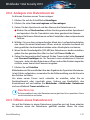
Wenn Sie das Windows-Kontextmenü nutzen möchten, um Dateien oder
Ordner auf Ihrem Computer schnell und einfach zu schreddern, gehen Sie
folgendermaßen vor:
1. Klicken Sie mit der rechten Maustaste auf die Datei oder den Ordner, den
Sie unwiderruflich löschen möchten.
2. Wählen Sie dann im Kontextmenü Bitdefender > Dateischredder.
3. Ein Bestätigungsfenster wird angezeigt. Klicken Sie auf Ja, um den
Assistenten für den Dateischredder zu starten.
4. Bitte warten Sie, bis Bitdefender das Schreddern der Dateien
abgeschlossen hat.
5. Die Ergebnisse werden angezeigt. Klicken Sie auf Schließen, um den
Assistenten zu beenden.
Alternativ
können
Sie
Dateien
auch
Bitdefender-Benutzeroberfläche schreddern.
von
innerhalb
der
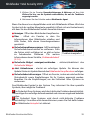
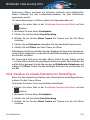
1. Klicken Sie unten links in der Bitdefender-Benutzeroberfläche auf das
-Symbol.
2. Wechseln Sie zum Reiter Privatsphäre.
3. Wählen Sie im Modul Datenschutz den Punkt Dateischredder aus.
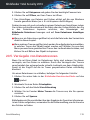
4. Befolgen Sie die Anweisungen des Dateischredderassistenten:
a. Ordner hinzufügen
Fügen Sie die Dateien oder Verzeichnisse, die Sie endgültig entfernen
möchten, hinzu.
Identitätsschutz
134