1
Angebotssoftware ROTEX HeatCal
Benutzerhandbuch
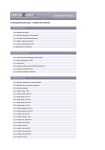
Inhaltsverzeichnis
1
Allgemeines
1.1
Hinweise zu HeatCal
4
1.2
Starten von HeatCal
5
1.3
Registrieren
6
1.4
Systemvoraussetzungen
7
2
Schnelleinstieg
2.1
Übersicht
9
2.2
Startseite
10
2.3
Angebot erstellen
11
2.4
HPSU Assistent
12
2.5
Adressdaten
13
2.6
Angebote/Aufträge
14
2.7
Anpassungen
15
2.8
Hilfe
15
2.9
Beenden
15
3
Details zur Angebotserstellung
3.1
Wärmeverteilung
17
3.2
VA-Installationssysteme
18
3.3
Stücklisten anzeigen und ändern
19
3.4
Anlagenaufwandszahl (ep-Zahl)
20
3.5
Ausgabe eines Energiepasses
21
3.6
Adressen in Angebote einfügen
22
3.7
Angebote ausdrucken
23
3.8
Weitere Angebotsfunktionen
24
4
ROTEX HeatCal anpassen
4.1
Grundeinstellungen von HeatCal
28
4.2
Briefkopf individuell einrichten
29
4.3
Standardtexte für Angebote
30
4.4
Datanorm Kataloge einlesen
31
4.5
Zusatzpositionen anlegen
32
Seite 2 von 32
R.08/06
1
Allgemeines
Seite 3 von 32
R.08/06
1.1
Hinweise zu HeatCal
Exklusiv für unsere Heizungsfachbetriebe steht die Angebotssoftware
HeatCal zur Verfügung. Mit ROTEX HeatCal können Sie schnell und einfach
eine komplette ROTEX-Heizungsanlage zusammenstellen und direkt ein bebildertes Angebot für Ihre Kunden ausdrucken. Zusätzlich erhalten Sie eine
komplette Materialzusammenstellung. Bei Anwahl einer der festgelegten
ROTEX Standardvarianten wird die entsprechende Anlagenaufwandszahl
direkt ermittelt. Sie können ohne großen Mehraufwand dann sofort einen
Energiebedarfs-Ausweis nach § 13 Energieeinsparverordnung ausdrucken.
Die Angebotssoftware ROTEX HeatCal erfolgt online über Internet.
Für die Verwendung der Software ist grundsätzlich eine Registrierung über
www.rotex-heatcal.com erforderlich.
Sollte es zu Fragen bzw. Probleme kommen, können Sie sich selbstverständlich jederzeit an ROTEX wenden:
ROTEX Heating Systems GmbH
Abteilung Service
Langwiesenstraße 10
74363 Güglingen
Tel: 07135/103154
Fax: 07135/103202
[email protected]
Sie können auch unser Online-Formular auf der Internetseite unter Kontakt
verwenden. Die Mitarbeiter von ROTEX werden Ihr Anliegen umgehend beantworten.
Die in diesem Benutzerhandbuch genannten Software- und Hardwarebezeichnungen sind in den meisten Fällen auch eingetragene Marken und unterliegen als solche den gesetzlichen Bestimmungen.
Seite 4 von 32
R.08/06
1.2
Starten von HeatCal
HeatCal ist eine webbasierte Anwendung. Das heißt, Sie benötigen nur einen
Internet Browser wie z.B. Microsoft Internet Explorer oder Netscape Navigator
um HeatCal zu betreiben. Details zu den Systemvoraussetzungen finden Sie
in Kapitel 1.3.
Abb. 1-1: ROTEX HeatCal direkt nach dem Start.
1. Starten Sie Ihren Browser und starten Sie HeatCal indem Sie im Browser
unter die Adresse www.heatcal.rotex.de
www.heatcal.rotex.de eingeben.
2. Die Startseite von HeatCal wird geladen (Ihr Browserfenster sieht jetzt wie
in Abb. 1-1 aus).
3. Wenn Sie bereits bei ROTEX für HeatCal registriert sind geben Sie bitte unter Ihren Benutzernamen und Ihr Passwort ein. Beides haben Sie nach
der Registrierung von ROTEX per E-Mail erhalten.
Bitte achten Sie auf die korrekte Schreibweise wie Groß/Kleinschreibung, Sonderzeichen ect.!
4. Sind Sie noch nicht registriert, klicken Sie bitte unter auf <Jetzt registrieren> und fahren Sie wie im Kapitel 1.2 beschrieben fort.
Haben Sie Ihr Passwort vergessen? Sie können über den Link <Zugangsdaten vergessen> Ihren bestehenden Benutzernamen und Passwort unter Angabe Ihrer Email-Anschrift, Name und Vorname anfragen. Die Daten werden
Ihnen völlig risikolos per E-Mail übermittelt.
Seite 5 von 32
R.08/06
1.3
Registrieren
Für die Verwendung von HeatCal ist eine Registrierung bei ROTEX notwendig.
Abb. 1-2: Das Registrieren-Formular
1. Bitte tragen Sie Ihre Daten vollständig ein – Bereiche mit einem roten *
kennzeichnen Pflichtfelder die ausgefüllt werden müssen.
2. Bestätigen Sie Ihre Eingaben mit <Abschicken>. Sie werden danach automatisch zur ROTEX HeatCal Login-Seite weitergeleitet.
3. Sie erhalten die Bestätigung ihrer Registrierung mit Angabe von Benutzername und Passwort per E-Mail zugeschickt.
Normalerweise dauert das Zustellen der E-Mail nur wenige Minuten. In
Einzelfällen kann es aber durchaus mehrere Stunden dauern, bis die Bestätigungsmail bei Ihnen eingeht. Sollte die Bestätigungsmail bei Ihnen
nicht ankommen, wiederholen Sie bitte den Registriervorgang. Achten Sie
vor allem auf die korrekte Schreibweise Ihrer E-Mail-Adresse.
Sie können bei der Registrierung Ihr persönliches Passwort auswählen. Der
Benutzername wird ihnen automatisch zugewiesen.
Seite 6 von 32
R.08/06
1.4
Systemvoraussetzungen
Betriebssystem:
Windows ab Version XP
Web-Browser:
Microsoft Internet Explorer ab Version 6.0
Firefox ab Version 3.0
Sonstige Software:
Adobe Acrobat Reader
Bildschirmauflösung:
mindestens 1024 x 768 Punkte
Für den Betrieb von ROTEX HeatCal muss im Web-Browser Javascript aktiviert
sein. Sollte dies nicht der Fall sein, gehen Sie wie folgt vor:
Internet Explorer:
Klicken Sie in der obersten Menüleiste auf Extras / Internetoptionen
nternetoptionen.
nternetoptionen Dort
klicken Sie unter Sicherheit
Sicherheit entweder auf Standardstufe,
Standardstufe oder Sie wählen StuStufe anpassen und aktivieren dann unter Scripting den Punkt Active Scripting
Aktivieren. Bestätigen Sie mit OK. Seite nach Änderung neu laden.
Mozilla Firefox:
Klicken Sie in der obersten Menüleiste auf Bearbeiten / Einstellungen.
Einstellungen Hier
aktivieren Sie unter Inhalt den Punkt JavaScript aktivieren und klicken Sie OK.
OK
Seite nach Änderung neu laden.
Firmennetzwerke: Es ist möglich, dass Sie durch Sicherheitseinstellungen
oder fehlende Zugriffsrechte die CD nicht installieren können. Setzen Sie sich
in diesem Fall bitte mit Ihrem Systemadministrator in Verbindung.
Seite 7 von 32
R.08/06
2
Schnelleinstieg
Seite 8 von 32
R.08/06
2.1
Übersicht
Auf der Startseite können Sie über die Navigationsleiste und auf der linken
Seite alle Rubriken erreichen, um ein Angebot zu erstellen. Die untere Navigationsleiste bleibt während der Arbeit mit dem Programm immer sichtbar. Sie können so zwischen den einzelnen Rubriken ständig wechseln.
Beim Wechseln von einer Rubrik zur anderen wird immer automatisch gespeichert. Ein manuelles Speichern ist nicht erforderlich und auch nicht möglich.
Abb. 2-1: Startbildschirm von ROTEX HeatCal
In der Navigationsleiste finden Sie folgende Funktionen:
1. <Startseite> Übersicht über die Wiedervorlagen (siehe Kapitel 2.2)
2. <Angebot erstellen> Öffnet die Seite auf der ein neues Angebot erstellt
wird (siehe Kapitel 2.3)
3. <Adressdaten> Die Adressdatenbank von HeatCal (siehe Kapitel 2.4)
4. <Angebote/Aufträge>Übersicht aller erstellten Angebote und Aufträge
(siehe Kapitel 2.5)
5. <Anpassungen> Ändern der Grundeinstellungen des Programms, modifizieren der Textbausteine, importieren von Datanorm Katalogen etc. (siehe
Kapitel 2.6)
6. <Hilfe> Mit dem Button rufen Sie diese Hilfedatei auf
7. <Beenden> Beendet ROTEX HeatCal.
Seite 9 von 32
R.08/06
2.2
Startseite
Von der Startseite aus können Sie alle Module von ROTEX HeatCal erreichen
und Sie erhalten eine Liste der Angebote die zur Wiedervorlage bereit liegen.
Abb. 2-2: Startbildschirm von ROTEX HeatCal
1. Wiedervorlage: Sobald bei einem Angebot oder einem Auftrag ein Wiedervorlagedatum eingegeben wurde, wird der Vorgang in der Wiedervorlageliste angezeigt. Durch Anklicken können Sie das Angebot direkt aufrufen.
2. Auswertung
Auswertung Angebote: Sie haben einen Überblick über Ihre erstellten Angebote, die hier jahresbezogen dargestellt werden.
Seite 10 von 32
R.08/06
2.3
Angebot erstellen
Unter diesem Menüpunkt werden neue Angebote erstellt. Alle notwendigen
Vorgänge können von hier aus vorgenommen werden.
Abb. 2-3: Bildschirm Angebot erstellen
1 Auf der linken Seite können Sie in der Baumstruktur die einzelnen Bestandteile der Heizungsanlage auswählen. Mit Mausklick auf die <+> Zeichen öffnen/schließen Sie die einzelnen Verzeichnisse. Ein einfacher
Mausklick markiert das Produkt, ein Doppelklick nimmt es in das Angebot
auf. ACHTUNG getrennte Register für Pakete + Einzelbaugruppen.
2 Wenn Sie unter Produkte mit einem einfachen Mausklick gewählt haben
erscheinen unter die zugehörigen Dokumente des angeklickten Produkts (z.B. Schnittgrafik und Foto).
3 Alle Produkte die Sie unter mit einem Doppelklick gewählt haben sind
ins Angebot aufgenommen und erscheinen unter in Listenform.
4 Unter können Sie alle für das Angebot relevanten zusätzlichen Daten
optional eingeben (z.B. Kundenanschrift, Bauvorhaben, Wiedervorlage
etc.).
5 Unter können Sie das Angebot als PDF-Datei anzeigen lassen und bei
Bedarf ausdrucken bzw. faxen.
HeatCal speichert alle Änderungen am Angebot immer automatisch. Ein
manuelles Speichern ist nicht erforderlich und auch nicht möglich.
Seite 11 von 32
R.08/06
2.4
HPSU Assistent
Unter diesen Menüpunkt finden Sie die Planungshilfe einer HPSU
Abb. 2-4: Bildschirm HPSU Assistent
Seite 12 von 32
R.08/06
2.5
Adressdaten
Hier können Sie Adressen, die häufig benötigt werden hinterlegen. Die Adressdaten können Sie beim Erstellen eines neuen Angebots direkt einbinden.
Abb. 2-5: Bildschirm Adressdaten
1. Nach Klicken auf <Adressdaten> erhalten Sie unter eine Übersichtsliste
mit allen von Ihnen angelegten Adressdaten.
2. Klicken Sie auf eine dieser Adressen, so können Sie die kompletten Adressdaten unter einsehen.
3. Eine Liste mit allen Angeboten/Aufträgen die Sie an diesen Adressaten
geschickt haben sehen Sie unter . Mit Klick auf eines der Angebote/Aufträge gelangen Sie direkt in das entsprechende Angebot.
Die Adressdaten ist eine der wenigen Stellen in ROTEX HeatCal, an der Sie
Änderungen explizit speichern müssen. Vergessen Sie also nicht, nach dem
Neuanlegen oder Ändern von Adressdaten den <Speichern> Button zu drücken.
Seite 13 von 32
R.08/06
2.6
Angebote/Aufträge
Unter diesem Menüpunkt können Sie alle von Ihnen erstellten Angebote bzw.
Aufträge aufrufen.
Abb. 2-6: Bildschirm Angebote/Aufträge
1. Alle von Ihnen erstellten Angebote bzw. Aufträge werden unter in
Listenform angezeigt. Sie können jetzt eines der Angebote per Mausklick
aufrufen und direkt bearbeiten.
2. Unter können Sie zwischen Angeboten und Aufträgen umschalten.
3. Mit Mausklick auf können Sie die Liste der Angebote bzw. Aufträge mit verschiedenen Suchkriterien durchsuchen.
Abb. 2-7: Suchkriterien
4. Unter können Sie mit den Aktions-Buttons einzelne Angebote kopieren
oder löschen.
Seite 14 von 32
R.08/06
2.7
Anpassungen
Hier können Sie die Grundeinstellung des Programms verändern, Textbausteine anlegen und modifizieren, Datanorm Kataloge importieren und zusätzliche Positionen angeben.
Abb. 2-8: Bildschirm Anpassungen
1. Mit den Registern unter kommen Sie auf die verschiedenen Bildschirme
und können diverse Einstellungen des Programms durchführen.
2.8
Hilfe
Mit Mausklick auf <Hilfe> wird das Benutzerhandbuch von ROTEX HeatCal
geladen. Es öffnet sich ein neues Browserfenster und das Handbuch wird geladen.
Die Hilfedatei (Benutzerhandbuch) liegt als PDF-Datei vor. Sie benötigen
den Adobe Acrobat Reader um diese anzuzeigen.
2.9
Beenden
Mit Mausklick auf <Beenden> wird ROTEX HeatCal geschlossen und automatisch die Login-Seite angezeigt.
Seite 15 von 32
R.08/06
3
Details zur Angebotserstellung
Seite 16 von 32
R.08/06
3.1
Wärmeverteilung
Die Materialzusammenstellungen sind überschlägige Ermittlungen auf Basis
von Erfahrungswerten. Die ermittelten Artikel müssen überprüft werden und
können entsprechend dem jeweiligen Projekt abgeändert und ergänzt werden.
Abb. 3-1: Wärmeverteilung auswählen
1. Öffnen Sie unter den Bereich Wärmeverteilung mit Mausklick auf das
<+> Symbol.
2. Wählen Sie mit Doppelklick das gewünschte System.
3. Ein neues Fenster öffnet sich. In diesem können Sie alle notwendigen
Eingaben für die Wärmeverteilung im Haus vornehmen.
4. Zum Ermitteln der Materialien für die Wärmeverteilung im Haus entsprechend die Anzahl der Räume mit Fußbodenheizung, die Flächen mit
benötigtem Raster und Anzahl der Heizkörper angeben.
5. Über die Auswahlmenüs unten können Sie die Steigleitung und Kellerleitung angeben und Materialien entsprechend mit berechnen lassen.
6. Über den Button
wird das hydraulische Schema zur angewählten Kellerverteilung angezeigt.
7. Über die Buttons
können verschiedene Dämmsysteme pro Stockwerk
ausgewählt werden.
8. Bestätigen Sie Ihre Eingaben mit <OK> oder schließen Sie das Fenster ohne die Eingaben zu übernehmen mit <Abbrechen>.
Seite 17 von 32
R.08/06
3.2
VA-Installationssysteme
Die Materialzusammenstellungen sind überschlägige Ermittlungen auf Basis
von Erfahrungswerten. Die ermittelten Artikel müssen überprüft werden und
können entsprechend dem jeweiligen Projekt abgeändert und ergänzt werden.
Abb. 3-2: Auswahl VA-Installationssysteme
1. Zum Auswählen der VA-Installationssysteme, doppelklicken Sie unter auf den Eintrag in der Baumstruktur.
2. Ein neues Fenster öffnet sich. In diesem können Sie alle notwendigen
Eingaben für die VA-Installationssysteme im Haus vornehmen.
3. Zum Ermitteln der Materialien für die VA-Installationssysteme im Haus
entsprechend die Verbraucher durch Anklicken im Auswahlmenü pro Geschoss hinterlegen. Sie haben die Möglichkeit die Anzahl und Länge der
Anbindeleitung zu den Verbrauchern manuell zu ändern.
Die Materiealberechnung/-ermittlung beruht auf einer sternförmige
Verteilung der Verbraucher.
4. Über die Auswahlmenüs unten können Sie die Steigleitung und Kellerleitung angeben und Materialien entsprechend mit berechnen lassen.
5. Über den Button
wird das hydraulische Schema zur angewählten
6. Kellerverteilung angezeigt.
7. Bestätigen Sie Ihre Eingaben mit <OK> oder schließen Sie das Fenster
ohne die Eingaben zu übernehmen mit <Abbrechen>.
Seite 18 von 32
R.08/06
3.3
Stücklisten anzeigen und ändern
Den für das Angebot ausgewählten Produkten sind jeweils komplette Stücklisten hinterlegt. Diese können bei Bedarf geändert werden.
Abb. 3-3: Stücklisten ändern
1. Unter können Sie mit Mausklick auf den Button
ausgewählte Produkt anzeigen.
die Stückliste für das
2. Ein neues Fenster öffnet sich. In diesem wird die komplette Stückliste angezeigt. Änderungen an der Stückliste werden hier vorgenommen.
3. Mit dem Button
können ganze Stücklisten oder einzelne Artikel in einer
Stückliste gelöscht werden. Fixe Stücklisten für ROTEX Pakete sind nicht
einsehbar oder veränderbar.
4. Wählen Sie die Funktion <neuen Eintrag erzeugen>, um eine neue Zeile
zu erhalten. klicken Sie auf das Drop-Down Feld in der Spalte Artikelnummer. Wählen Sie durch Scrollen einen gewünschten Artikel aus dem
kompletten ROTEX Katalog aus. Ein Mausklick übernimmt den Artikel in
die Stückliste.
5. Die Bestellmenge der einzelnen Bauteile können Sie unter verändern.
6. Unter können Sie einzelne Artikel und unter ganze Stücklisten auf
Alternativ setzen.
Alternativ gesetzte Produkte werden in der Angebotsliste auftauchen,
jedoch nicht berechnet.
7. Unter können Sie zusätzlich einen Festbetrag für die Montage eingeben.
Dieser wird im Angebot mit ausgewiesen.
Seite 19 von 32
R.08/06
3.4
Anlagenaufwandszahl (ep-Zahl)
Beim Erstellen von Angeboten wird für ROTEX Standard-Varianten die Anlagenaufwandszahl automatisch berechnet und angezeigt.
Für die Berechnung der Anlagenaufwandszahl müssen mindestens die
folgenden Anlagenteile eingegeben werden:
1. Wärmeerzeuger
2. Wasserspeicher
3. Wärmeverteilung
4. Optional Solaranlage (für die ep-Zahl-Berechnung nicht zwingend
notwendig)
Es gelten folgende Systembeschreibungen:
Trinkwasserbereitung:
Gebäudezentrale Versorgung, Verteilung innerhalb der thermischen Hülle,
bivalenter Solarspeicher, Aufstellung innerhalb der thermischen Hülle,
Brennwertkessel mit Erdgas/Heizöl el. betrieben, mit solarer Trinkwasserbereitung.
Heizung:
Freie Heizflächen (z.B. Heizkörper), überwiegende Anordnung im Außenbereich, P-Regler mit Auslegungsproportionalbereich xp = 1 K, 55/45 °CAuslegung, zentrales System, horizontale Verteilung innerhalb der thermischen Hülle, Strangleitungen innenliegend, geregelte Pumpe, Brennwertkessel (Aufstellung in der thermischen Hülle) mit Erdgas/Heizöl el. betrieben.
Seite 20 von 32
R.08/06
3.6
Ausgabe eines Energiepasses bei Standard-Varianten
Abb. 3-4: Ausgeben eines Energiepasses
1. Klicken Sie unter auf <Energiepass> um einen Energiepass für das Angebot zu erstellen.
2. Ein neues Fenster öffnet sich. In diesem können Sie in einem Formblatt
alle notwendigen Eingaben für den Energiepass vornehmen.
3. In dem Formblatt sind Standardwerte hinterlegt die dem Angebot manuell
angepasst werden können.
4. Änderungen die zu einer Neuberechnung der ep-Zahl führen, werden auf
die Seite Angebot erstellen automatisch mit übernommen.
5. Unter können Sie den kompletten Energiepass auf einem angeschlossenen Drucker ausgeben.
Klicken Sie auf die Karteikarte <Weitere Einbezogene Merkmale> und geben Sie einen <Verantwortlichen für die Gebäudedaten> an. Andernfalls kann
Enerrgiepass nicht erz
erzeugt
werden.
der Ene
eugt werden
Seite 21 von 32
R.08/06
3.7
Adressen in Angebote einfügen
In ROTEX HeatCal haben Sie die Möglichkeit Adressen aus der integrierten
Adressdatenbank direkt in Ihr Angebot zu übernehmen oder neu anzulegen.
Abb. 3-5: Einfügen von Adressen in das Angebot
1. Klicken Sie bei Anschrift unter auf
bearbeiten. Ein neues Fenster öffnet sich.
um die Angebotsadresse zu
2. Mit Mausklick unter auf das Adressbuch wird eine Liste der verfügbaren
Adressen angezeigt.
3. Sie können durch die Liste scrollen und die gewünschte Adresse per
Mausklick auswählen, bearbeiten und ins Angebot übernehmen.
4. Zusätzlich können Sie über die integrierte Suchfunktion Anschriften suchen. Klicken Sie unter in das leere Feld des Drop-Down Menüs. Geben
Sie Ihr Suchkriterium ein.
Suchkriterien in HeatCal sind der Firmennamen, Nachnamen, PLZ und
Ort. Es werden sämtliche Adressen angezeigt die das gesuchte Element
enthalten.
5. Mit Mausklick unter auf Bearbeiten können Sie die hinterlegte Angebotsadresse nachträglich bearbeiten.
Seite 22 von 32
R.08/06
3.8
Angebote Ausdrucken
In ROTEX HeatCal haben Sie selbstverständlich die Möglichkeit Ihre erstellten
Angebote auszudrucken.
Abb. 3-6: Ausdrucken eines erstellten Angebots
1. Klicken Sie mit der Maus unter auf den Button Ausgabe (PDF).
2. Es öffnet sich eine Auswahlliste aus der Sie die Ausgabeart des Angebots
auswählen können.
3. Ein neues Fenster öffnet sich und nach kurzer Ladezeit wird Ihr Angebot
angezeigt.
Das zu druckende Angebot wird als PDF-Datei aufbereitet. Sie benötigen daher den Adobe Acrobat Reader um es anzuzeigen und zu drucken.
Sie können das Layout des Briefkopfs im Angebot an Ihre Bedürfnisse anpassen. Wählen Sie hierzu in der Navigationsleiste <Anpassungen>und wählen Sie auf dem dann erscheinenden Bildschirm den Register <Briefkopf>.
Seite 23 von 32
R.08/06
3.9
Weitere Angebotsfunktionen
Abb. 3-7: Weitere Funktionen auf dem Schirm Angebote
Zusatzpositionen
Über das Register <Zusatzpositionen> unter können Sie Artikel aufrufen,
die Sie über Anpassungen (siehe Navigationsleiste) im Register<Datanorm>
oder <Zusatzpositionen> eingefügt haben. Die Zusatzpositionen werden
unter der zugeordneten Warengruppe oder dem Hersteller gelistet und können durch einen Doppelklick ins Angebot mit aufgenommen werden.
Angebot kopieren
Sie können jederzeit ein bestehendes Angebot kopieren um es für ähnliche/gleiche Anlagen wieder zu verwenden. Klicken Sie dazu unter auf den
Button <Kopieren>. Nach dem Kopieren erhalten Sie eine Bestätigung und
einen Hinweis unter welcher Angebotsnummer das kopierte Angebot angelegt wurde. Das kopierte Angebot kann dann direkt angezeigt werden, so dass
Sie sofort mit der Kopie weiter arbeiten können.
Seite 24 von 32
R.08/06
Angebot abschließen
Unter können Sie ein Angebot abschließen. Mit dem Abschließen von Angeboten beenden Sie die Angebotserstellung. Das fertige Angebot wird als
abgeschlossen archiviert und kann nicht mehr weiter verändert werden.
werden Verwenden Sie das Abschließen immer dann, wenn ein Angebot an einen Kunden
geschickt wurde. Sie können dann in HeatCal jederzeit den genauen Angebotsinhalt kontrollieren.
Das Angebot wird jetzt unter <Angebote/Aufträge> in der Angebotsliste
mit einem "Abgeschlossen-Icon" markiert.
Rabatt
Beim Erstellen eines Angebots haben Sie unter die Möglichkeit einen Rabatt für das Angebot einzugeben. Durch Angabe einer Prozentzahl werden
alle Materialkosten um den entsprechenden Faktor reduziert.
Das Feld Rabatt ist unbeschriftet, damit beim Erstellen von Angeboten im
Beisein von Kunden diese nicht unnötig auf einen möglichen Rabatt hingewiesen werden.
Kalender
Unter können Sie die Kalenderfunktion von HeatCal verwenden um
Datumsangaben nicht manuell eintragen zu müssen. Klicken Sie mit der
Maus auf <Kalender>. Wählen Sie das gewünschte Datum mit der Maus.
Der Kalender schließt sich danach automatisch.
Auftrags Nummer
Wurde aus einem Angebot ein Auftrag, können Sie unter eine beliebige
Auftragsnummer vergeben. Klicken Sie danach auf den Button <Abschließen>. Das Angebot wird jetzt unter <Angebote/Aufträge> von der Angebotsliste in die Auftragsliste verschoben.
Angebots Nummer
Nummer
Beim neu anlegen eines Angebots wird unter automatisch von ROTEX
HeatCal eine Angebotsnummer eingetragen. Diese kann bei Bedarf geändert
werden. HeatCal speichert dann das Angebot unter der von Ihnen angegebenen Nummer ab.
Seite 25 von 32
R.08/06
Texte Angebot/Artikelliste
Angebot/Artikelliste
In der Registerleiste unter können Sie unter dem Register <Texte Angebote/Artikelliste> Textbausteine oder individuelle Texte in ein Angebot oder
Artikelliste einfügen.
Klicken Sie auf das Register <Texte Angebote/Artikelliste>. Auf der rechten
Seite sehen Sie eine Liste mit verfügbaren Textbausteinen. Ein Mausklick auf
den gelben Pfeil übernimmt den Textbaustein in das Angebot. Wenn Sie in
das linke Textfeld klicken, können Sie den Textbaustein individuell anpassen.
Eigene Textbausteine können Sie sich unter <Anpassen> erstellen. Siehe
hierzu auch Kapitel 4.3.
Lieferanschrift
In der Registerleiste unter können Sie unter dem Register <Lieferanschrift> zusätzlich eine von der Angebotsadresse abweichende Lieferanschrift eingeben.
Notizen
In der Registerleiste unter können Sie unter dem Register <Notizen> zusätzliche Notizen dem Angebot hinzufügen.
Die Notizen sind nur für den Benutzer gedacht und werden nicht mit dem
Angebot zusammen ausgedruckt.
Kalkulation
In der Registerleiste unter können Sie unter dem Register <Kalkulation>
die Differenz von Ihren Einkaufspreisen und Ihren Verkaufspreisen überprüfen und so leicht überprüfen wie rentabel das Projekt für Sie ist.
In diesem Register können keine Änderungen durchgeführt werden.
Seite 26 von 32
R.08/06
4
ROTEX HeatCal anpassen
Seite 27 von 32
R.08/06
4.1
Grundeinstellungen von HeatCal
Unter dem Register Grundeinstellungen können Sie die Registrierinformationen einsehen, Ihre Firmenadresse ändern, den EnEV Verantwortlichen
definieren sowie die Sprache von HeatCal und den Mehrwertsteuersatz einstellen.
Abb. 4-1: Bildschirm Anpassungen-Grundeinstellungen
1. Unter sehen Sie die Registrierungsinformationen, sowie die Softwareversion von HeatCal und das Datum des Datenbestands.
2. Unter können Sie die Höhe des Mehrwertsteuersatzes eintragen (Voreinstellung derzeit 16 %) und die Sprache von HeatCal einstellen.
Nach umstellen der Sprache ist es erforderlich, dass Sie HeatCal neu
starten. Erst nach Neustart steht die ausgewählte Sprache zur Verfügung.
3. Unter definieren Sie den EnEV Verantwortlichen für Ihre Firma.
4. Unter können Sie Ihre Firmenadresse einstellen/ändern.
Seite 28 von 32
R.08/06
4.2
Briefkopf individuell einrichten
Unter dem Register Briefkopf können Sie das Layout des Briefkopfs in
Ihrem Angebot individuell einstellen.
Abb. 4-2: Bildschirm Anpassungen-Briefkopf
Abb. 4-3: Eigenes Logo einbinden
1. Unter können Sie definieren welche Absenderdaten auf dem Angebot
gedruckt werden sollen.
2. Unter definieren Sie wie das Absenderfeld im Fensterkouvert aussehen
soll.
3. Unter haben Sie zusätzlich die Möglichkeit eine Papierauswahl für die
1. Seite des Angebotes zu treffen. Wählen Sie zwischen Blanko, Ihrem
Firmenpapier und Blanko mit eigenem Logo.
Sie können Ihr eigenes Firmenlogo hinzufügen indem Sie <Hinzufügen> klicken. Es erscheint eine Dialogbox (siehe Abb. 4-3). Klicken Sie
auf <Durchsuchen> und wählen Sie eine Logodatei von der Festplatte aus.
Klicken Sie danach auf <Upload> und Ihr Logo steht in HeatCal zur Verfügung. Bitte beachten Sie, dass nur Grafiken im Format JPG, BMP, PNG und
GIF eingebunden werden können.
Seite 29 von 32
R.08/06
4.3
Standardtexte für Angebote
Für den Ausdruck eines Angebots wird ein vordefinierter Standardtext verwendet. Sie haben die Möglichkeit diesen Standardtext unter dem Register
<Texte Angebote/Artikelliste> zu ändern und neue Textbausteine zu erstellen. Die Textbausteine können Sie dann in Ihrem Angebot verwenden. Sie
werden immer am Ende jedes Angebots eingefügt.
Abb. 4-4: Bildschirm Anpassungen-Texte im Angebot
1. Klicken Sie unter auf den Button <Neuen Eintrag erzeugen> und erstellen sie Ihre eigenen Texte. Schalten Sie die Textbausteine entsprechend
für Angebot und/oder Artikelauflistung frei, indem Sie ein Häkchen in das
entsprechende Kästchen unter setzen.
Vergessen Sie nicht ein Kürzel für den Textbaustein anzugeben. Nur so
können sie später den entsprechenden Text für Ihr Angebot auswählen!
Seite 30 von 32
R.08/06
4.4
Datanorm Kataloge einlesen
Unter dem Register <Datanorm/Rabatte> können Sie eine Preispflege des
ROTEX-Katalogs durchführen und Kataloge anderer Hersteller in Form von
Datanorm-Dateien in die Datenbank aufnehmen.
Abb. 4-5: Bildschirm Anpassungen-Datanorm
Abb. 4-6: Katalog importieren
1. Klicken Sie unter auf den Button <Neuer Katalog> und laden Sie bei
Bedarf Datanorm Kataloge von anderen Herstellern. Diese Kataloge sind
dann beim Erstellen von Angeboten im Register <Zusatzpositionen> verfügbar.
2. Unter können Sie mit Mausklick auf den Button
die EK- und VKPreise des ROTEX Katalogs an Ihre Gegebenheiten anpassen.
Der ROTEX Katalog ist die Basis von HeatCal. Daher lässt sich dieser
Katalog nicht löschen. Andere Kataloge können Sie mit Klick auf den
jederzeit löschen.
Button
Seite 31 von 32
R.08/06
4.5
Zusatzpositionen anlegen
Unter dem Register <Zusatzpositionen> können Sie ROTEX HeatCal um Einträge zu erweitern, die nicht über Datanorm hinzugefügt werden können
(z.B. Dienstleistungen, Stundensätze etc.).
Abb. 4-7: Bildschirm Anpassungen- Zusatzpositionen
Klicken Sie unter auf den Button <Neuen Eintrag erzeugen>. Es wird ein
leerer Eintrag unter der Liste hinzugefügt. Füllen Sie diesen komplett aus.
Der neue Eintrag steht Ihnen nach dem Ausfüllen bei der Angebotserstellung
im Register <Zusatzpositionen> zur Verfügung.
Seite 32 von 32
R.08/06