1
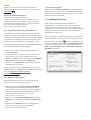
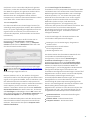
Das Benachrichtigungsfenster enthält eine Übersicht
der verfügbaren Updates für das Mac OS XBetriebssystem und für die Anwendungen, die über
das native Mac OS X-Tool für Software-Updates
aktualisiert werden. Sie können das Update direkt
über das Benachrichtigungsfenster ausführen oder
über die Startseite von ESET Endpoint Security, indem
Sie hier auf Fehlendes Update installieren klicken.
Diese Funktionen sind nützlich, wenn Sie die aktuelle
Konfiguration von ESET Endpoint Security für eine
spätere Verwendung sichern möchten. Die
Exportfunktion bietet sich auch für Benutzer an, die
ihre bevorzugte Konfiguration von ESET Endpoint
Security auf mehreren Systemen verwenden möchten.
Sie können die Konfigurationsdatei einfach
importieren, um ihre gewünschten Einstellungen zu
übertragen.
Das Benachrichtigungsfenster enthält den
Anwendungsnamen, die Version, die Größe,
Eigenschaften (Flags) und zusätzliche Informationen zu
den verfügbaren Updates. Die Spalte Flags enthält
folgende Informationen:
[empfohlen] - Der Hersteller des Betriebssystem
empfiehlt die Installation dieses Updates, um die
Sicherheit und Stabilität des Systems zu verbessern.
[Neustart] - Nach der Installation ist ein Neustart des
Computers erforderlich.
[Herunterfahren] - Der Computer muss
heruntergefahren und nach der Installation wieder
eingeschaltet werden.
Das Benachrichtigungsfenster zeigt die vom
Befehlszeilenwerkzeug 'softwareupdate' abgerufenen
Updates an. Die von diesem Werkzeug abgerufenen
Updates können sich von den in der Anwendung
'Software Updates' angezeigten Updates
unterscheiden. Wenn Sie alle im Fenster 'Fehlende
Systemupdates' angezeigten, verfügbaren Updates
installieren möchten, einschließlich der nicht in der
Anwendung 'Software Updates' angezeigten Updates,
verwenden Sie das Befehlszeilenwerkzeug
'softwareupdate'. Weitere Informationen zu diesem
Werkzeug finden Sie im Handbuch zu
'softwareupdate', auf das Sie durch Eingabe des
Befehls man softwareupdate in einem Terminalfenster
zugreifen können. Wir empfehlen die Nutzung des
Werkzeugs nur für fortgeschrittene Benutzer.
14. Allgemein
14.1 Einstellungen importieren/exportieren
Um eine vorhandene Konfiguration zu importieren
oder die aktuelle Konfiguration von ESET Endpoint
Security zu exportieren, klicken Sie auf Einstellungen >
Einstellungen importieren und exportieren.
34
14.1.1 Einstellungen importieren
Um eine Konfiguration zu importieren, klicken Sie im
Hauptmenü auf Einstellungen > Einstellungen
importieren/exportieren und anschließend auf
Einstellungen importieren. Klicken Sie auf
Durchsuchen, um nach der zu importierenden
Konfigurationsdatei zu suchen.
14.1.2 Einstellungen exportieren
Um eine Konfiguration zu exportieren, klicken Sie im
Hauptmenü auf Einstellungen > Einstellungen
importieren/exportieren und anschließend auf
Einstellungen exportieren. Suchen Sie mithilfe des
Browsers einen Speicherort auf Ihrem Computer aus,
an dem Sie die Konfigurationsdatei speichern
möchten.
14.2 Einstellungen für den Proxyserver
Um Einstellungen für den Proxyserver zu
konfigurieren, klicken Sie auf Einstellungen >
Erweiterte Einstellungen > Proxyserver. Durch Angabe
eines Proxyservers auf dieser Ebene legen Sie globale
Proxyserver-Einstellungen für alle Funktionen von
ESET Endpoint Security fest. Die hier definierten
Parameter werden von allen Modulen verwendet, die
eine Verbindung zum Internet erfordern. ESET
Endpoint Security unterstützt die
Authentifizierungsarten „Basic Authentication“ und
„NTLM“ (NT LAN Manager).