1
Testanalyse
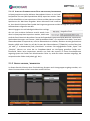
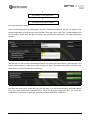
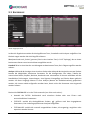
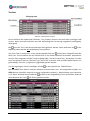
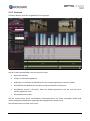
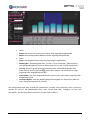
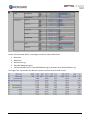
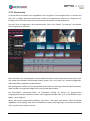
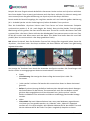
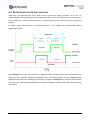
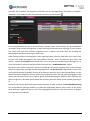
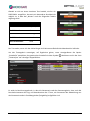
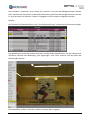
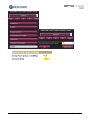
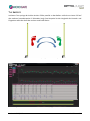
Zur Anzeige eines einzelnen Test die entsprechende Zeile in der Tabelle „Testanalyse” auswählen
und auf <Anzeigen> klicken (oder mit Doppelklick). Siehe Kap. 5.3.1 auf S. 53.
Um zwei Tests zu vergleichen, die entsprechenden Tests in der Tabelle „Testanalyse” eingeben und
<Vergleichen> anklicken. Siehe Kap. 5.3.1.10 auf S. 71. Die Schaltfläche ist deaktiviert, wenn die
Anzahl der im Fenster angezeigten Tests nicht gleich zwei ist.
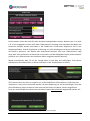
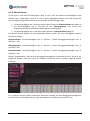
Mit
von
kann der Test in der entsprechenden Reihe der Analyse gelöscht werden. Durch Anklicken
in der Kopfzeile (oben) werden alle angezeigten Tests gelöscht.
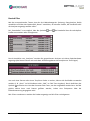
Um den zeitlichen Verlauf zu analysieren, mindestens zwei Tests in die Tabelle „Testanalyse”
eingeben und <Geschichte> anklicken. Siehe Kap. 5.3.3 auf S. 76.
Um Daten nach Excel zu exportieren, mindestens einen Test in der Tabelle „Testanalyse” hinzufügen
und <Exportieren> anklicken. Sie werden gefragt, ob Sie die „Extended Version” (pro Datenzeile
werden die Kopfzeile der Probe und die Personendaten angegeben) oder die einfache Version (nur
numerische Daten des Tests) wünschen.
Über die Schaltfläche <Drucken> können so viele Berichte im PDF-Format gedruckt werden, wie
Proben im Fenster Test Analyse vorhanden sind. Bevor die Berichte generiert werden, muss
angegeben werden, in welchem Verzeichnis die Dateien abgelegt werden sollen.
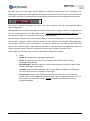
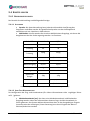
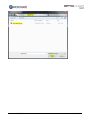
Abb. 52– Liste der zu analysierenden Tests
Version 1.6.10/1.10
S. 52 von 128