1
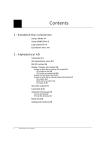
Inhaltsverzeichnis
1 : Anschluß an den Konfigurator
Anschluß mit Hilfe des Programms GENECOM 1-1
Zugangscode 1-2
Das Inhaltsmenü 1-4
2 : DATA 800
Allgemeines 2-1
Das Programmierungsmenü 2-3
Benennung der Suchmasken 2-4
Programmierung der Zugangsgruppen 2-5
Abfrage / Programmierung 2-6
Zugriff auf ein Datenblatt durch Eingabe der Adresse 2-6
Zugriff auf das erste leere Datenblatt 2-8
Direkter Zugriff auf ein Datenblatt durch Eingabe von Informationen 2-9
Wählen einer Nummer 2-12
Ausgabe auf Drucker 2-13
Druckausgabe einer Kurzwahlliste 2-14
Globale Ausgabe 2-14
Rückstellung 2-15
Erkennung des Anrufers 2-16
3 : Gebührenerfassung
Allgemeines 3-1
Das Programmierungsmenü 3-2
Gebühreneinheit 3-3
Kosten der Anrufe 3-4
Kosten je Teilnehmergruppe 3-4
Kosten je Leitungsgruppe 3-7
Kosten je Nebenstelle 3-9
Kosten je Leitung 3-10
i
Benutzerhandbuch EuroGeneris
Datenstrom 3-12
Überwachungsgruppe 3-13
Programmierung des Datenstroms 3-14
Detaillierte Gebührenerfassung 3-16
Erwerb von Gesprächsdatensätzen 3-17
Druckausgabe der Gesprächsdatensätze 3-18
Rückstellung 3-19
Speicherüberlauf der Gebührenerfassung 3-20
4 : Funktionen der Zentralen
Allgemeines 4-1
Programmierung 4-2
Taste der Nebenstelle 4-2
Taste des Solaris-Moduls 4-2
Programmierung der Rufumleitungsfunktion 4-3
Uhrzeit 4-3
Datum 4-3
Externe Klingel 4-3
Nachtschaltung 4-4
Reservieren einer Amtsleitung 4-4
Wartemusik 4-4
Berechtigungsklassen 4-5
Bearbeitung ankommender Gespräche 4-6
Zurück 4-6
Neustart 4-6
Zentrale besetzt 4-6
Alarme und Systeminformationen 4-7
Keine Spannung 4-7
Keine DuWa 4-7
Externe Klingel 4-7
Nachtschaltung 4-7
Netz überlastet 4-7
Leitung reserviert 4-7
Leitung nicht verfügbar 4-8
Fernwartung ein 4-8
Nachtmodussperre 4-8
Speicher voll 4-8
S2M Konf.Fehler 4-8
ii
Benutzerhandbuch EuroGeneris
1
Anschluß an den Konfigurator
Anschluß mit Hilfe des Programms GENECOM
1. Starten Sie das Programm GENECOM (Hinweise hierzu finden Sie in Ihrer
GENECOM-Bedienungsanleitung)
2. Konfigurieren Sie das Programm GENECOM:
- Version GENERIS
- Wahl des seriellen Ports
- Definieren Sie die Parameter für den seriellen Port (Standard-Konfiguration des
seriellen Ports von GENERIS: Übertragungsrate: 9600 - gesperrte Parität - Anzahl
der Stoppbits: 1 - Anzahl der Bits: 8)
3. Wählen Sie aus dem GENECOM-Hauptmenü die Option C “GENERISKonfiguration”
- Der folgende Bildschirm wird angezeigt.
ŸŸŸŸŸŸŸŸŸŸŸŸŸŸŸŸŸŸŸŸŸŸŸŸŸŸŸŸŸŸŸŸ
Ÿ
Ÿ
Ÿ
Ÿ
Ÿ
Ÿ
Ÿ
Ÿ
Ÿ
Ÿ
Ÿ
Ÿ
ŸŸŸŸŸŸŸŸŸŸŸŸŸŸŸŸŸŸŸŸŸŸŸŸŸŸŸŸŸŸŸŸ
EuroGeneris
GENERIS410 EUROA
Maximale Teilnehmerkapazität :
Geben Sie Ihren Zugangscode ein
Und drücken Sie
Eingabe
1-1
Benutzerhandbuch EuroGeneris
Version: 410
1
Anschluß an den Konfigurator
Zugangscode
Zugangscode
Zum Schutz der Programmierungsparameter hat der Benutzer nur über einen Code
Zugang zum Programmierungskonfigurator. Dieser Code besteht aus einem
Buchstaben (I oder E) und 4 programmierbaren Zahlen.
Es wird zwischen zwei System-Zugangscodes unterschieden: der I-Code ist für den
Installateur, der E-Code für den Netzbetreiber bestimmt.
Hinweis: Die Codes sind ungeachtet der Sprache des Konfigurators immer vom Typ Ixxxx und Exxxx.
Hinweis: Bei der ersten Inbetriebnahme ist Ihr Zugangscode E0000.
Tabelle 1: Zugang zum Konfigurator
Bildschirm
Datum und Zeit
Stromversorgungstyp
Unmöglich
Anzahl der Leitungen
Unmöglich
Serieller Port
Unmöglich
Möglich
Präfix der Nummernwahl
Unmöglich
Verlagerung der GrundgehäuseFunktionen
Unmöglich
Konfiguration der drahtlosen Telefone
Ändern der Länderversion
Teilnehmer
Teilnehmergruppe
Überlaufgruppe
Zentralen
Möglich
Unmöglich
Möglich
Möglich
nur Lesezugriff
Möglich
Klingelzeichen auf Hybrid-Apparaten
Möglich
Weiteres
Möglich
Programmierung eines
Fernsprechzugangs
Möglich
Liste der Zugänge
Möglich
Terminal-Initialisierung (TTI)
Möglich
Voice-Routing
Möglich
Gruppen der abgehenden Leitungen
nur Lesezugriff
Zuordnung abgehender Leitungen
nur Lesezugriff
Programmierung der
Berechtigungsklassen
nur Lesezugriff
Programmierung der Zeitklassen
Möglich
Ändern des Zugangscodes
Möglich
Erneute Rückstellung
Benutzerhandbuch EuroGeneris
Möglich
Unmöglich
S0-Buslänge teilnehmerseitig
Zuordnung der seriellen Ports
1-2
Netzbetreiber
(Code Exxxx)
Unmöglich
Version: 410
Anschluß an den Konfigurator
Zugangscode
Tabelle 1: Zugang zum Konfigurator
Bildschirm
Programmierung der Abwurfzeiten
nur Lesezugriff
Konfiguration des Vega-Moduls
nur Lesezugriff
Konfiguration des Solaris-Moduls
Möglich
Löschen eines Teilnehmers
Möglich
Löschen einer Leitung
Ablaufprotokoll
Version: 410
Netzbetreiber
(Code Exxxx)
Möglich
Unmöglich
Zehnstellige Nummernwahl
Möglich
Wählen einer Nummer
Möglich
Abfrage / Programmierung
Möglich
Ausgabe auf Drucker
Möglich
Benennung der Suchmasken
Möglich
Programmierung der Zugangsgruppen
Möglich
Rückstellung
Möglich
Gebühreneinheit
Möglich
Kosten der Anrufe
Möglich
Datenstrom
Möglich
Detaillierte Gebührenerfassung
Möglich
Druckausgabe der Programmierung
Möglich
Benutzerhandbuch EuroGeneris
1-3
1
Anschluß an den Konfigurator
Das Inhaltsmenü
Das Inhaltsmenü
EuroGeneris
————————————————————————————————————————
Hauptmenü ......................... 1
Data 800 .......................... 2
Kostenverwaltung .................. 3
Druckausgabe der Programmierung.... 4
Wartung ........................... 5
————————————————————————————————————————
Wählen Sie eine Nummer:
BESTAETIGEN
VORHERIGE SEITE
.
—————> Eingabe
—————> F4
Option 1: Siehe Programmierungshandbuch
Option 2: Siehe DATA 800, Seite 2-1.
Option 3: Siehe Gebührenerfassung, Seite 3-1.
Option 4: Siehe Programmierungshandbuch
1-4
Benutzerhandbuch EuroGeneris
Version: 410
2
DATA 800
Allgemeines
Das DATA 800 stellt ein regelrechtes privates, elektronisches Fernsprechbuch
dar, das 800 Teilnehmernummern mit einem oder mehreren zugeordneten
Namen enthält.
Auf diese Weise können Sie einen Teilnehmer anrufen, ohne dessen Nummer
zu kennen.
Es müssen hierzu lediglich die ersten Buchstaben des gewünschten Namens
auf der alphabetischen Tastatur Ihres Apparates Galilée 960 α, Galilée 930 α
bzw. Hélios α oder Solaris α eingegeben werden. Auf dem Display Ihres Apparates werden hierauf mehrere Namen angezeigt, die Ihren Suchkriterien entsprechen. Sobald der gewünschte Name erscheint, wird durch Drücken der
Eingabe -Taste direkt die Verbindung mit Ihrem Teilnehmer hergestellt.
Ein benutzerfreundliches System, das Komfort und Effizienz miteinander vereint.
Jeder gespeicherten Teilnehmernummer ist ein Datenblatt zugeordnet, das die
von Ihnen eingegebenen Auskünfte enthält.
Diese Datenblätter werden über Ihren mit GENECOM 1 ausgerüsteten Computer programmiert und abgefragt.
Abfrage/Programmierung
————————————————————————————————————————
Adresse Zugang Telefonnummer
8200 KW-Gruppe:
.
KUNDE
:
FILIALE
:
STADT
:
NAME
:
Notizen:
........................................
————————————————————————————————————————
BESTAETIGEN
——>Eingabe
LOESCHEN DER ADRESSE
——>Shift F3
Adresse
Bezeichnet die Nummer des Datenblatts, die wie eine Kurzwahlnummer verwendet wird. Zum Wählen der Telefonnummer muß lediglich von der Nebenstelle aus die Nummer des Datenblatts (Nummer der Adresse) gewählt werden.
Zugang
Bezeichnet die Leitung bzw. Leitungsgruppe, die beim Wählen der Teilnehmernummer verwendet wird.
2-1
Benutzerhandbuch EuroGeneris
Version: 410
2
DATA 800
Allgemeines
Telefonnummer
Gibt die Telefonnummer Ihres Teilnehmers an.
KW-Gruppe
Geben Sie die Nummer der KW-Gruppe ein, die zu diesem Datenblatt Zugang
hat. (Siehe Programmierung der Zugangsgruppen, Seite 2-5.)
Kunde - Filiale - Stadt - Name
Jedes Datenblatt enthält maximal 4 teilnehmerspezifische Rubriken (Suchmasken). Die hier eingegebenen Auskünfte werden bei der Suche Ihres Teilnehmers von einem Galilée α− oder Solaris α−Apparat aus oder von Ihrem
Computer verwendet.
Für jede Telefonnummer können im selben Datenblatt mehrere Teilnehmernamen gespeichert werden. Daneben kann dieselbe Telefonnummer in mehren
Datenblättern gespeichert werden, wenn z.B. mehrere Teilnehmer dieselbe
Rufnummer verwenden.
Notizen
Jedes Datenblatt verfügt über eine 40 Zeichen lange Zeile, in die ein beliebiger
Kommentar eingegeben werden kann.
2-2
Benutzerhandbuch EuroGeneris
Version: 410
DATA 800
Das Programmierungsmenü
Das Programmierungsmenü
Data 800
————————————————————————————————————————
Wählen einer Nummer ................. 1
Abfrage/Programmierung .............. 2
Ausgabe auf Drucker ................. 3
Benennung der Masken ................ 4
Programmierung der Zugangsgruppen ... 5
Rückstellung ........................ 6
————————————————————————————————————————
Wählen Sie eine Nummer:
.
BESTAETIGEN
—————> Eingabe
VORHERIGE SEITE
—————> F4
————————————————————————————————————————
Option 1: Siehe Wählen einer Nummer, Seite 2-12.
Option 2: Siehe Abfrage / Programmierung, Seite 2-6.
Option 3: Siehe Ausgabe auf Drucker, Seite 2-13.
Option 4: Siehe Benennung der Suchmasken, Seite 2-4.
Option 5: Siehe Programmierung der Zugangsgruppen, Seite 2-5.
Option 6: Siehe Rückstellung, Seite 2-15.
Version: 410
Benutzerhandbuch EuroGeneris
2-3
2
DATA 800
Benennung der Suchmasken
Benennung der Suchmasken
Benennung der Masken
————————————————————————————————————————
MASKE 1 : ..........
MASKE 2 : ..........
MASKE 3 : ..........
MASKE 4 : ..........
————————————————————————————————————————
VORHERIGE SEITE
—————> F4
NAECHSTE ZEILE
—————> Down
VORHERIGE ZEILE
—————> Up
BESTAETIGEN
—————> Eingabe
————————————————————————————————————————
Bei der ersten Inbetriebnahme erfolgt die Benennung der Masken 1 und 2 automatisch mit NAME und FIRMA. Diese Masken können jedoch geändert werden. Mehrere Masken können dieselbe Bezeichnung haben, damit in einem
einzigen Datenblatt für ein- und dieselbe Firma mehrere Namen eingegeben
werden können.
Eine Maske kann bis zu 10 Zeichen enthalten.
Um eine Maske umzubenennen, plazieren Sie den Cursor mit Hilfe Ihrer Tastaturtasten Down und Up auf die betroffene Maske und geben Sie die neue
Benennung ein.
2-4
Benutzerhandbuch EuroGeneris
Version: 410
DATA 800
Programmierung der Zugangsgruppen
Programmierung der Zugangsgruppen
Programmierung der Zugangsgruppen
des DATA 800
————————————————————————————————————————
Die Gruppennummer des Data 800 liegt
zwischen 0 und 9.
Eingabe der Gruppennummer
: .
————————————————————————————————————————
BESTAETIGEN
—————> Eingabe
VORHERIGE SEITE
—————> F4
————————————————————————————————————————
Das DATA 800 kann in 10 KW-Gruppen unterteilt werden.
Die Zugangsgruppen des DATA 800 bestehen aus Nebenstellen. Diese stellen
Nebenstellengruppen dar, können sich allerdings völlig von den im System definierten Gruppen unterscheiden (siehe Programmierung der Nebenstellengruppen des Programmmierungshandbuchs).
Jeder Zugangsgruppe (KW-Gruppe) der Installierung ist ein Teil des DATA 800
zugeordnet.
Jedem Datenblatt wird eine “KW-Gruppen-”Nummer zugeteilt. Es können somit
nur die Nebenstellen das Datenblatt abfragen oder ändern, bzw. eine im Datenblatt enthaltene Telefonnummer wählen, die auch der angegebenen KWGruppe angehören.
Eine Nebenstelle kann zugleich mehreren KW-Gruppen angehören.
Die Nebenstellen, die der angerufenen Gruppe angehören, werden am Bildschirm weiß auf schwarz dargestellt.
Standardgemäß gehören alle Nebenstellen der KW-Gruppe “0” an. Geben Sie
1 ein und drücken Sie auf Eingabe, um die der KW-Gruppe “1” angehörenden
Nebenstellen anzuzeigen.
Version: 410
Benutzerhandbuch EuroGeneris
2-5
2
DATA 800
Abfrage / Programmierung
Zugriff auf ein Datenblatt durch Eingabe der Adresse
Abfrage / Programmierung
Abfrage/Programmierung
————————————————————————————————————————
Freie Adressen .......... : .
Verfügbare Plätze ....... : .
/.
Um auf die erste freie Adresse
zuzugreifen, drücken Sie Eingabe
Um direkt auf eine Adresse zuzugreifen,
geben Sie ihre Nummer ein:
8...
(.... - ....)
oder
geben Sie Informationen ein:
- obligator. :.................... und
- fakultativ :.................... und
- fakultativ :....................
————————————————————————————————————————
BESTAETIGEN
————————> Eingabe
ANDERE INFORMATION ————————> Down
VORHERIGE SEITE
————————> F4
————————————————————————————————————————
Zur Abfrage/Programmierung eines Datenblatts stehen folgende drei Möglichkeiten zur Auswahl:
• Eingabe der Nummer des Datenblatts (im Fall einer Programmierung,
Abfrage oder Änderung)
• Erstes freies Datenblatt (im Fall einer Programmierung)
• Eingabe von Informationen (im Fall einer Abfrage oder Änderung)
Der Bildschirm zeigt ebenfalls die Anzahl der freien Datenblätter (Adressen)
sowie die Anzahl der verfügbaren Plätze (freie Zeichen) an.
Zugriff auf ein Datenblatt durch Eingabe der Adresse
Geben Sie eine Adresse von 200 bis 999 ein und drücken Sie auf Eingabe.
Hierauf wird das entsprechende Datenblatt angezeigt (z.B.: Geben Sie “200”
ein und drücken Sie auf Eingabe).
Folgende zwei Fälle können eintreten:
• Das Datenblatt ist leer
• Das Datenblatt ist bereits programmiert
2-6
Benutzerhandbuch EuroGeneris
Version: 410
DATA 800
Abfrage / Programmierung
Zugriff auf ein Datenblatt durch Eingabe der Adresse
Das Datenblatt ist leer
Abfrage/Programmierung
————————————————————————————————————————
Adresse Zugang Telefonnummer
8200 KW-Gruppe:
.
KUNDE
:
FILIALE
:
STADT
:
NAME
:
Notizen:
........................................
————————————————————————————————————————
BESTAETIGEN
——>Eingabe
LOESCHEN DER ADRESSE
——>Shift F3
Um dieses Datenblatt zu programmieren, müssen die Zugangsnummer, die
Telefonnummer, die KW-Gruppe und mindestens eine Maske eingegeben werden.
Das Datenblatt ist bereits programmiert
Abfrage/Programmierung
————————————————————————————————————————
Adresse Zugang Telefonnummer
8200 0 - 74683000
KW-Gruppe:
0
KUNDE
: LUDWIG TRANSPORT HAMBURG
FILIALE
: 69 LUDWIG TRANSPORT
STADT
: ALTONA
NAME
: SCHMIDT
Notizen:
........................................
————————————————————————————————————————
BESTAETIGEN
——>Eingabe
LOESCHEN DER ADRESSE
——>Shift F3
Das programmierte Datenblatt wird angezeigt und kann ggf. geändert werden.
Um einen Eintrag des Datenblatts zu ändern, plazieren Sie den Cursor mit Hilfe
der Tasten Down und Up auf die gewünschte Zeile und geben Sie den neuen
Text ein.
Um den gesamten Inhalt des Datenblatts zu löschen, drücken Sie gleichzeitig
die Tasten Shift und F3.
Version: 410
Benutzerhandbuch EuroGeneris
2-7
2
DATA 800
Abfrage / Programmierung
Zugriff auf das erste leere Datenblatt
Zugriff auf das erste leere Datenblatt
Drücken Sie auf Eingabe, um das erste leere Datenblatt aufzurufen.
Abfrage/Programmierung
————————————————————————————————————————
Adresse Zugang Telefonnummer
8200 KW-Gruppe:
.
KUNDE
:
FILIALE
:
STADT
:
NAME
:
Notizen:
........................................
————————————————————————————————————————
BESTAETIGEN
——>Eingabe
LOESCHEN DER ADRESSE
——>Shift F3
Im hier angeführten Beispiel ist das erste leere Datenblatt das Datenblatt 8204.
Zugang
Geben Sie die Nummer der Leitung oder der Leitungsgruppe bzw. 0 ein, um
eine beliebige Leitung zu wählen.
Telefonnummer
Geben Sie die Telefonnummer Ihres Teilnehmers ein. Wenn das System hinter
einer zweiten Nebenstellenanlage angeschlossen ist, geben Sie zunächst das
Präfix für abgehende Anrufe ein.
KW-Gruppe
Geben Sie die Nummer der KW-Gruppe ein, die Zugang zu diesem Datenblatt
haben soll.
Kunde - Filiale - Stadt - Name
Geben Sie die Daten gemäß der zuvor programmierten Masken ein.
Sollte derselbe Firmenname (Kunde, Filiale) in mehreren Datenblättern
erscheinen, ist es ratsam, die Stadt oder ein beliebiges Kennzeichen hinter diesem Namen anzugeben, um den Suchvorgang zu erleichtern (Siehe Programmierungsbeispiel). Wir raten gleichfalls, hinter sehr geläufigen Familiennamen
(MÜLLER, MEIER,...) den Firmennamen anzugeben.
Notizen
Fügen Sie ggf. einen Kommentar hinzu.
Der Cursor wird mit Hilfe der Tasten Down und Up versetzt.
2-8
Benutzerhandbuch EuroGeneris
Version: 410
DATA 800
Abfrage / Programmierung
Direkter Zugriff auf ein Datenblatt durch Eingabe von Informationen
Direkter Zugriff auf ein Datenblatt durch Eingabe von Informationen
Um ein Datenblatt mit unbekannter Adresse aufzurufen, wird mit Hilfe der Masken ein Suchvorgang gestartet. Drücken Sie hierzu auf Down und geben Sie
mindestens ein Suchkriterium ein. Drücken Sie abschließend auf Eingabe.
Es können folgende drei Fälle eintreten:
• Ein einziges Datenblatt wird gefunden
• Mehrere Datenblätter entsprechen dem Suchkriterium
• Kein Datenblatt entspricht dem Suchkriterium
Ein einziges Datenblatt wird gefunden.
Abfrage/Programmierung
————————————————————————————————————————
Adresse Zugang Telefonnummer
8200 0 - 74683000
KW-Gruppe:
0
KUNDE
: LUDWIG TRANSPORT HAMBURG
FILIALE
: 69 LUDWIG TRANSPORT
STADT
: ALTONA
NAME
: SCHMIDT
Notizen:
........................................
————————————————————————————————————————
BESTAETIGEN
——>Eingabe
LOESCHEN DER ADRESSE
——>Shift F3
Im hier angeführten Beispiel handelt es sich um das Suchkriterium “SCHMIDT”.
Um das Datenblatt zu ändern, plazieren Sie den Cursor auf die gewünschte
Zeile und geben Sie die neuen Daten ein.
Um den gesamten Inhalt des Datenblatts zu löschen, drücken Sie gleichzeitig
die Tasten Shift und F3.
Version: 410
Benutzerhandbuch EuroGeneris
2-9
2
DATA 800
Abfrage / Programmierung
Direkter Zugriff auf ein Datenblatt durch Eingabe von Informationen
Mehrere Datenblätter entsprechen dem Suchkriterium.
Abfrage/Programmierung
————————————————————————————————————————
Freie Adressen .......... : .
Verfügbare Plätze ....... : .
/.
Um auf die erste freie Adresse
zuzugreifen, drücken Sie Eingabe
Um direkt auf eine Adresse zuzugreifen,
geben Sie ihre Nummer ein:
8...
(.... - ....)
oder
geben Sie Informationen ein:
- obligator. :S................... und
- fakultativ :.................... und
- fakultativ :....................
————————————————————————————————————————
MEHRERE NAMEN WURDEN GEFUNDEN
AENDERN DER ANFORDERUNG
—>F4
ANZEIGE GEFUNDENE LEITUNGEN —>Eingabe
————————————————————————————————————————
Im hier angeführten Beispiel handelt es sich um das Suchkriterium “S”.
Dieser Fall kann eintreten, wenn ein Datenblatt mit “SCHMIDT” und ein anderes
mit “SCHULZE” vorhanden ist.
Um das gewünschte Datenblatt anzuzeigen, gehen Sie wie folgt vor:
Drücken Sie auf F4, um das Suchkriterium genauer zu definieren und das
gesuchte Datenblatt zu erhalten.
oder
Drücken Sie auf Down, um alle gefundenen Datenblätter nacheinander
anzuzeigen.
Das Datenblatt kann, wie auf der vorausgehenden Seite beschrieben, geändert
werden.
2-10
Benutzerhandbuch EuroGeneris
Version: 410
DATA 800
Abfrage / Programmierung
Direkter Zugriff auf ein Datenblatt durch Eingabe von Informationen
Kein Datenblatt entspricht dem Suchkriterium.
Abfrage/Programmierung
————————————————————————————————————————
Freie Adressen .......... : .
Verfügbare Plätze ....... : .
/.
Um auf die erste freie Adresse
zuzugreifen, drücken Sie Eingabe
Um direkt auf eine Adresse zuzugreifen,
geben Sie ihre Nummer ein:
8...
(.... - ....)
oder
geben Sie Informationen ein:
- obligator. :LAM................. und
- fakultativ :.................... und
- fakultativ :....................
————————————————————————————————————————
ES WURDE KEIN NAME GEFUNDEN
AENDERN DER ANFORDERUNG
———>F4
————————————————————————————————————————
In diesem Fall wird die Meldung “Es wurde kein Eintrag gefunden” angezeigt.
Im hier angeführten Beispiel handelt es sich um das Suchkriterium “LAM”.
Version: 410
Benutzerhandbuch EuroGeneris
2-11
2
DATA 800
Wählen einer Nummer
Direkter Zugriff auf ein Datenblatt durch Eingabe von Informationen
Wählen einer Nummer
Applicable to France only.
Hinweis: Diese Funktion ist nur in Frankreich über das französische Minitel-Gerät anwendbar.
2-12
Benutzerhandbuch EuroGeneris
Version: 410
DATA 800
Ausgabe auf Drucker
Ausgabe auf Drucker
Ausgabe auf Drucker
————————————————————————————————————————
Ausgabe einer Kurzwahlliste......... 1
Globale Ausgabe des DATA 800........ 2
————————————————————————————————————————
Wählen Sie eine Nummer:
BESTAETIGEN
VORHERIGE SEITE
.
—————> Eingabe
—————> F4
————————————————————————————————————————
Eine Druckausgabe ist nur möglich, wenn das System über eine serielle V24Karte verfügt.
Version: 410
Benutzerhandbuch EuroGeneris
2-13
2
DATA 800
Ausgabe auf Drucker
Druckausgabe einer Kurzwahlliste
Druckausgabe einer Kurzwahlliste
Dank dieser Funktion kann der Inhalt des DATA 800 teilweise ausgedruckt werden, um z.B. die Druckausgaben nach Abteilungen, KW-Gruppen usw. zu
unterscheiden.
Ausgabe auf Drucker
————————————————————————————————————————
Druckausgabe einer Kurzwahlliste
Eingabe der Nummern der Zugangsgruppen:
., ., ., ., ., ., ., ., ., .,
Eingabe der Maskenbezeichnung:
.......... /..........
————————————————————————————————————————
Geben Sie J/N ein, um eine Gruppe
hinzuzufügen bzw. zu löschen.
BESTAETIGEN
—————> Eingabe
VORHERIGE SEITE
—————> F4
————————————————————————————————————————
Wählen Sie die Gruppen, die in der Kurzwahlliste erscheinen sollen:
• Drücken Sie zur Bestätigung auf J bzw. zum Löschen auf N und wählen Sie
an-schließend die Masken, die in der Kurzwahlliste erscheinen sollen.
Drücken Sie zur Bestätigung des Druckbefehls auf Eingabe.
• Der Druckvorgang wird umgehend gestartet.
Die Kurzwahlliste führt in alphabetischer Reihenfolge die Namen, die entsprechenden Kunden sowie deren Adressen auf.
Globale Ausgabe
Wählen Sie die Option 2, um alle Datenblätter nach Adressen in aufsteigender
Reihenfolge auszudrucken.
• Der Druckvorgang wird umgehend gestartet.
2-14
Benutzerhandbuch EuroGeneris
Version: 410
DATA 800
Rückstellung
Rückstellung
Rückstellung
————————————————————————————————————————
Durch die Rückstellung werden alle
gespeicherten Nummern gelöscht.
————————————————————————————————————————
BESTAETIGEN
————————> Eingabe
KEINE AENDERUNG
————————> F4
————————————————————————————————————————
Um das DATA 800 zu verlassen, ohne die Programmierung zu löschen, drücken
Sie auf F4.
Um alle Datenblätter des DATA 800 zu löschen, drücken Sie auf Eingabe.
Rückstellung
————————————————————————————————————————
Wollen Sie die in DATA 800 vorhandenen Daten löschen
(J/N) ? .................... : .
————————————————————————————————————————
BESTAETIGEN
—————> Eingabe
VORHERIGE SEITE
—————> F4
————————————————————————————————————————
Drücken Sie auf J und anschließend auf Eingabe, um den Löschvorgang zu
bestätigen, bzw. auf N und anschließend auf Eingabe, um das DATA 800 ohne
Löschung der Programmierung zu verlassen.
Version: 410
Benutzerhandbuch EuroGeneris
2-15
2
DATA 800
Erkennung des Anrufers
Erkennung des Anrufers
Wenn das System an ein ISDN-Netz angeschlossen ist und die Verwaltung der
ankommenden Anrufe gemäß der Programmierung der ISDN-Durchwahl
erfolgt, wird die Nummer des Anrufers auf dem Display der Apparate Galilée
930 α, bzw. 960 α oder Solaris α angezeigt.
Sollte darüber hinaus die Nummer des Anrufers in einem der Datenblätter des
DATA 800 gespeichert sein, wird ebenfalls der im Datenblatt enthaltene Name
auf dem Display des Apparates angezeigt. Auf diese Weise ist eine umgehende
Erkennung des Gesprächspartners möglich.
2-16
Benutzerhandbuch EuroGeneris
Version: 410
3
Gebührenerfassung
Allgemeines
Die GEBÜHRENERFASSUNGSFUNKTION ermöglicht eine Kontrolle und Aufschlüsselung der Telefonkosten innerhalb Ihrer Firma. Sie können jederzeit den
Verbrauch einer bestimmten Nebenstelle oder einer Abteilung in Erfahrung
bringen. Diese Informationen bezüglich der Telefonkosten, Gesprächsdauer
usw. können direkt auf dem Display Ihres Endgerätes Galilée 960 α, Solaris α
oder auf einem mit GENECOM 1 ausgerüsteten Computer abgelesen werden.
Dank der GEBÜHRENERFASSUNGSFUNKTION können Sie ebenfalls den
Fernsprechverkehr kontrollieren, indem Sie die Gesamtdauer der Gespräche
für jede Leitung bzw. Leitungsgruppe abfragen. Auf diese einfache Weise kann
festgestellt werden, ob die Leitungen in der einen Abteilung überlastet, bzw. in
einer anderen unterbelegt sind.
Die Anlage verfügt über einen der Gebührenerfassungsfunktion zugeordneten
Puffer, in dem 8000 Gesprächsdatensätze als Gesprächsbelege gespeichert
werden können. Diese Gesprächsdatensätze können an einen Computer übertragen werden, um diese Daten mittels eines Gebührenverwaltungsprogrammes aufzuschlüsseln.
3-1
Benutzerhandbuch EuroGeneris
Version: 410
3
Gebührenerfassung
Das Programmierungsmenü
Das Programmierungsmenü
Verwaltung der Gebühreneinheiten
————————————————————————————————————————
Gebühreneinheit .................... 1
Gesamtkosten der Anrufe ............ 2
Datenstrom ......................... 3
Detaillierte Gebührenerfassung ..... 4
————————————————————————————————————————
Wählen Sie eine Nummer:
BESTAETIGEN
VORHERIGE SEITE
.
—————> Eingabe
—————> F4
————————————————————————————————————————
Option 1: Siehe Gebühreneinheit, Seite 3-3.
Option 2: Siehe Kosten der Anrufe, Seite 3-4.
Option 3: Siehe Datenstrom, Seite 3-12.
Option 4: Siehe Detaillierte Gebührenerfassung, Seite 3-16.
3-2
Benutzerhandbuch EuroGeneris
Version: 410
Gebührenerfassung
Gebühreneinheit
Gebühreneinheit
Gebühreneinheit
————————————————————————————————————————
Programmier. aktueller Preis: ..,... ...
Geben Sie den neuen Preis ein:..,... ...
Eingabe des Währungscodes:
...
Beispiel: für Dollar ——> USD oder $
————————————————————————————————————————
BESTAETIGEN
—————> Eingabe
VORHERIGE SEITE
—————> F4
————————————————————————————————————————
Bei Anschluß/Starten des Programms wird der aktuelle programmierte Preis
von 00,000 DM angezeigt. Um diesen Preis zu ändern, geben Sie den neuen
Preis und den neuen Währungscode ein. Für den Währungscode stehen maximal 3 Zeichen zur Verfügung.
Beispiel: 00730 für 0,73 DM. Drücken Sie auf Eingabe, um die vorgenommenen Änderungen auf der Bildschirmseite zu bestätigen.
Bei Änderung des Preises einer Gebühreneinheit werden die Summen automatisch in Anpassung an den neuen Preis ausgerechnet.
Drücken Sie auf F4, um zum Menü “Verwaltung der Gebühreneinheiten”
zurückzu-kehren.
Version: 410
Benutzerhandbuch EuroGeneris
3-3
3
Gebührenerfassung
Kosten der Anrufe
Kosten je Teilnehmergruppe
Kosten der Anrufe
Gesamtkosten der Anrufe
————————————————————————————————————————
Kosten je Teilnehmergruppe .......... 1
Kosten je Leitungsgruppe ............ 2
Kosten je Nebenstelle ............... 3
Kosten je Leitung ................... 4
————————————————————————————————————————
Wählen Sie eine Nummer:
BESTAETIGEN
VORHERIGE SEITE
.
—————> Eingabe
—————> F4
————————————————————————————————————————
Drücken Sie im Menü «Verwaltung der Gebühreneinheiten» auf 2.
Option 1: Siehe Kosten je Teilnehmergruppe, Seite 3-4.
Option 2: Siehe Kosten je Leitungsgruppe, Seite 3-7.
Option 3: Siehe Kosten je Nebenstelle, Seite 3-9.
Option 4: Siehe Kosten je Leitung, Seite 3-10.
Kosten je Teilnehmergruppe
Kosten je Teilnehmergruppe
————————————————————————————————————————
Die Nummer der Gruppe liegt zwischen
1 und 8.
Zur Anzeige der Summe der Teiln. außerh. d. Gruppe, geben Sie A ein
und drücken Sie die Eingabe-Taste.
Eingabe der Gruppennummer:
.
————————————————————————————————————————
BESTAETIGEN
FUER ALLE GRUPPEN
VORHERIGE SEITE
—————> Eingabe
—————> Tippen *
—————> F4
————————————————————————————————————————
Um die Summen je Teilnehmergruppe abzufragen, drücken Sie auf 1.
3-4
Benutzerhandbuch EuroGeneris
Version: 410
Gebührenerfassung
Kosten der Anrufe
Kosten je Teilnehmergruppe
Summen aller Teilnehmergruppen
Drücken Sie auf *.
Kosten je Teilnehmergruppe
————————————————————————————————————————
.
Rückst.
Nr NAME
Einh.
KOSTEN
Datum
G1 ........ ....... .......,.. ../..
G2 ........ ....... .......,.. ../..
G3 ........ ....... .......,.. ../..
G4 ........ ....... .......,.. ../..
G5 ........ ....... .......,.. ../..
G6 ........ ....... .......,.. ../..
G7 ........ ....... .......,.. ../..
G8 ........ ....... .......,.. ../..
AG
....... .......,.. ../..
GESAMT
: ....... .......,..
————————————————————————————————————————
AG = AUSSERHALB DER GRUPPE
VORHERIGE SEITE
—————> F4
Ausgabe auf Drucker .........(J/N) : .
Rückstellung der Zähler .....(J/N) : .
————————————————————————————————————————
Diese Bildschirmseite zeigt folgende Summen an:
• Die Summen aller Teilnehmergruppen.
• Die Summen der Teilnehmer, die keiner der in der System-Programmierung
definierten Gruppen angehören. Diese Gruppe wird “AG” (außerhalbe der
Gruppe) genannt.
Version: 410
Benutzerhandbuch EuroGeneris
3-5
3
Gebührenerfassung
Kosten der Anrufe
Kosten je Teilnehmergruppe
Summen einer Teilnehmergruppe
Geben Sie die Nummer einer Gruppe ein und drücken Sie auf Eingabe.
Beispiel: Kosten der Gruppe 1
Kosten je Teilnehmergruppe
————————————————————————————————————————
.
Teilnehmergruppe : ..
............
Gesprächsdauer . : .....h..mn..s
Kosten ......... : .......,.. ...
Anzahl der Einh. :
.......Einheit/en
Letzte Rückstellung
: ../../....
————————————————————————————————————————
EINZELDATEN JE TEILNEHMER—————> D
BESTAETIGEN
—————> Eingabe
Ausgabe auf Drucker .........(J/N) : .
Rückstellung der Zähler .....(J/N) : .
————————————————————————————————————————
Auf dieser Bildschirmseite werden die Nummer der Gruppe, ihr Name sowie die
gesamte Gesprächsdauer, die Gesamtkosten in der Währungseinheit und die
Summe der Gebühreneinheiten angezeigt.
Um für jeden Teilnehmer dieser Gruppe diese Angaben im Detail anzuzeigen,
drücken Sie auf D.
Kosten je Nebenstelle
————————————————————————————————————————
.
Rückst.
Nr.
NAME
Einh. Kosten
Datum
...
........ ....... .......,.. ../..
...
........ ....... .......,.. ../..
...
........ ....... .......,.. ../..
...
........ ....... .......,.. ../..
...
........ ....... .......,.. ../..
...
........ ....... .......,.. ../..
...
........ ....... .......,.. ../..
...
........ ....... .......,.. ../..
GESAMT :
....... .......,..
————————————————————————————————————————
NAECHSTE SEITE
—————> Shift Down
BESTAETIGEN
—————> Eingabe
VORHERIGE SEITE
—————> F4
Ausgabe auf Drucker ..........(J/N) : .
Rückstellung der Zähler.......(J/N) : .
————————————————————————————————————————
Drücken Sie zugleich auf Shift Down, um die Summen der anderen Teilnehmer
der Gruppe anzuzeigen, soweit die Gruppe mehr als 8 Teilnehmer enthält.
3-6
Benutzerhandbuch EuroGeneris
Version: 410
Gebührenerfassung
Kosten der Anrufe
Kosten je Leitungsgruppe
Kosten je Leitungsgruppe
Um die Kosten für jede Leitungsgruppe abzufragen, drücken Sie auf 2.
Kosten je Leitungsgruppe
————————————————————————————————————————
Die Nummer der Leitungsgruppe liegt
zwischen 400 und 409.
Zur Anzeige der Summe der Ltgen außerhalb der Ltgsgr., geben Sie 410 ein.
Geben Sie die Nummer der
Leitungsgruppe ein.............. : 4.
————————————————————————————————————————
BESTAETIGEN
ALLE LEITUNGSGRUPPEN
VORHERIGE SEITE
—> Eingabe
—> *
—> F4
————————————————————————————————————————
Summen aller Leitungsgruppen
Drücken Sie auf *.
Kosten je Leitungsgruppe
————————————————————————————————————————
.
Rückst.
Nr.
Einh.
Kosten
Datum
G4.0
.......
.......,..
../..
G4.1
.......
.......,..
../..
G4.2
.......
.......,..
../..
G4.3
.......
.......,..
../..
G4.4
.......
.......,..
../..
G4.5
.......
.......,..
../..
G4.6
.......
.......,..
../..
G4.7
.......
.......,..
../..
G4.8
.......
.......,..
../..
G4.9
.......
.......,..
../..
ALG
.......
.......,..
../..
GESAMT : .......
.......,..
————————————————————————————————————————
ALG = AUSSERHALB DER LEITUNGSGRUPPE
Ausgabe auf Drucker .........(J/N) : .
Rückstellung der Zähler .....(J/N) : .
————————————————————————————————————————
Die Summen der Leitungen, die keiner Leitungsgruppe angehören, werden
unter der Bezeichnung ALG (außerhalb der Leitungsgruppe) angezeigt.
Um eine korrekte Gesamtsumme der Leitungsgruppen zu erhalten, wird die
Summe der Leitungen, die mehreren Leitungsgruppen angehören, in die
Summe der ALG einbezogen.
Version: 410
Benutzerhandbuch EuroGeneris
3-7
3
Gebührenerfassung
Kosten der Anrufe
Kosten je Leitungsgruppe
Summen je Leitungsgruppe
Geben Sie die Leitungsgruppe ein und drücken Sie auf Eingabe.
Kosten je Leitungsgruppe
————————————————————————————————————————
.
Leitungsgruppe
: .
Gesprächsdauer ..: .....h..mn..s
Kosten ......... : .......,.. ...
Anzahl der Einh. :
.......Einheit/en
Letzte Rückstellung .. : ../../....
————————————————————————————————————————
DATEN JE LEITUNG
—————> D
BESTAETIGEN
—————> Eingabe
Ausgabe auf Drucker .........(J/N) : .
Rückstellung der Zähler .....(J/N) : .
————————————————————————————————————————
Auf dieser Bildschirmseite werden die Nummer der Leitungsgruppe sowie die
gesamte Gesprächsdauer, die Gesamtkosten in der Währungseinheit und die
Summe der Gebühreneinheiten angezeigt.
Um für jede Leitung dieser Gruppe diese Angaben im Detail anzuzeigen, drükken Sie auf D.
Kosten je Leitung
————————————————————————————————————————
.
.
Rückst.
Nr.
Einh.
KOSTEN
Datum
L..
....... .......,.. ../..
L..
....... .......,.. ../..
L..
....... .......,.. ../..
L..
....... .......,.. ../..
L..
....... .......,.. ../..
L..
....... .......,.. ../..
L..
....... .......,.. ../..
L..
....... .......,.. ../..
GESAMT :
....... .......,..
————————————————————————————————————————
NAECHSTE SEITE
—————> Shift Down
BESTAETIGEN
—————> Eingabe
VORHERIGE SEITE
—————> F4
Ausgabe auf Drucker ..........(J/N) : .
Rückstellung der Zähler ......(J/N) : .
————————————————————————————————————————
Drücken Sie zugleich auf Shift Down, um die anderen Leitungen der Gruppe
anzuzeigen, soweit die Gruppe mehr als 8 Leitungen enthält (bei der ersten
Inbetriebnahme gehören standardgemäß alle Leitungen der Leitungsgruppe 00
an).
3-8
Benutzerhandbuch EuroGeneris
Version: 410
Gebührenerfassung
Kosten der Anrufe
Kosten je Nebenstelle
Kosten je Nebenstelle
Um die Kosten für jede Nebenstelle abzufragen, drücken Sie auf 3.
Kosten je Nebenstelle
————————————————————————————————————————
Eingabe der Nebenstelle : ...
————————————————————————————————————————
BESTAETIGEN
FUER ALLE TEILNEHMER
VORHERIGE SEITE
—————> Eingabe
—————> Tippen *
—————> F4
————————————————————————————————————————
Kosten aller Nebenstellen
Drücken Sie auf *.
Kosten je Nebenstelle
————————————————————————————————————————
.
Rückst.
Nr.
NAME
Einh. Kosten
Datum
...
........ ....... .......,.. ../..
...
........ ....... .......,.. ../..
...
........ ....... .......,.. ../..
...
........ ....... .......,.. ../..
...
........ ....... .......,.. ../..
...
........ ....... .......,.. ../..
...
........ ....... .......,.. ../..
...
........ ....... .......,.. ../..
GESAMT :
....... .......,..
————————————————————————————————————————
NAECHSTE SEITE
—————> Shift Down
BESTAETIGEN
—————> Eingabe
VORHERIGE SEITE
—————> F4
Ausgabe auf Drucker ..........(J/N) : .
Rückstellung der Zähler.......(J/N) : .
————————————————————————————————————————
Drücken Sie gleichzeitig auf Shift Down, um die Summen der folgenden acht
Neben-stellen anzuzeigen.
Version: 410
Benutzerhandbuch EuroGeneris
3-9
3
Gebührenerfassung
Kosten der Anrufe
Kosten je Leitung
Summen je Nebenstelle
Geben Sie die Nummer der Nebenstelle ein und drücken Sie auf Eingabe.
Kosten je Nebenstelle
————————————————————————————————————————
.
Teilnehmer
: ...
Teilnehmergruppe : ..
............
........
Gesprächsdauer.. : .....h..mn..s
Kosten.......... : .......,.. ...
Anzahl der Einh. :
.......Einheit/en
Letzte Rückstellung
: ../../....
————————————————————————————————————————
BESTAETIGEN
—————> Eingabe
VORHERIGE SEITE
—————> F4
Ausgabe auf Drucker .........(J/N) : .
Rückstellung der Zähler......(J/N) : .
————————————————————————————————————————
Auf dieser Bildschirmseite werden die Nummer und der Name des angeforderten Teilnehmers sowie die Nummer und der Name der Gruppe angezeigt, der
der Teilnehmer angehört (soweit dies der Fall ist).
Die Bildschirmseite gibt die Gesamtdauer der Gespräche, die Gesamtkosten in
der Währungseinheit und die Summe der Gebühreneinheiten an.
Kosten je Leitung
Um die Kosten für jede Leitung abzufragen, drücken Sie auf 4.
Kosten je Leitung
————————————————————————————————————————
Die Nummer der Leitung liegt zwischen
411 und 4...
Eingabe der Leitungsnummer
: 4..
————————————————————————————————————————
BESTAETIGEN
FUER ALLE LEITUNGEN
VORHERIGE SEITE
—————> Eingabe
—————> *
—————> F4
————————————————————————————————————————
3-10
Benutzerhandbuch EuroGeneris
Version: 410
Gebührenerfassung
Kosten der Anrufe
Kosten je Leitung
Kosten aller Leitungen
Drücken Sie auf *.
Kosten je Leitung
————————————————————————————————————————
.
.
Rückst.
Nr.
Einh.
KOSTEN
Datum
L..
....... .......,.. ../..
L..
....... .......,.. ../..
L..
....... .......,.. ../..
L..
....... .......,.. ../..
L..
....... .......,.. ../..
L..
....... .......,.. ../..
L..
....... .......,.. ../..
L..
....... .......,.. ../..
GESAMT :
....... .......,..
————————————————————————————————————————
NAECHSTE SEITE
—————> Shift Down
BESTAETIGEN
—————> Eingabe
VORHERIGE SEITE
—————> F4
Ausgabe auf Drucker ..........(J/N) : .
Rückstellung der Zähler ......(J/N) : .
————————————————————————————————————————
Drücken Sie gleichzeitig auf Shift Down, um die Summen der folgenden acht
Leitungen anzuzeigen.
Kosten je Leitung
Geben Sie die Nummer einer Leitung ein und drücken Sie auf Eingabe.
Kosten je Leitung
————————————————————————————————————————
.
Leitung
Leitungsgruppe
: ..
: ..
Gesprächsdauer .. : .....h..mn..s
Kosten .......... : .......,.. ...
Anzahl der Einh.. :
.......Einheiten
Letzte Rückstellung .. : ../../....
————————————————————————————————————————
BESTAETIGEN
—————> Eingabe
VORHERIGE SEITE
—————> F4
Ausgabe auf Drucker .........(J/N) : .
Rückstellung der Zähler .....(J/N) : .
————————————————————————————————————————
Auf dieser Bildschirmseite werden die Nummer der angeforderten Leitung, die
Nummer der Leitungsgruppe, der die Leitung angehört, sowie die gesamte
Gesprächsdauer, die Gesamtkosten in der Währungseinheit und die Summe
der Gebühreneinheiten angezeigt.
Version: 410
Benutzerhandbuch EuroGeneris
3-11
3
Gebührenerfassung
Datenstrom
Datenstrom
Datenstrom
————————————————————————————————————————
Ueberwachungsgruppe .............1
Programmierung des Datenstroms ..2
————————————————————————————————————————
Wählen Sie eine Nummer:
.
BESTAETIGEN
VORHERIGE SEITE
—————> Eingabe
—————> F4
————————————————————————————————————————
Option 1: Siehe Überwachungsgruppe, Seite 3-13.
Option 2: Siehe Programmierung des Datenstroms, Seite 3-14.
3-12
Benutzerhandbuch EuroGeneris
Version: 410
Gebührenerfassung
Datenstrom
Überwachungsgruppe
Überwachungsgruppe
Drücken Sie zur Programmierung der Überwachungsgruppe auf 1.
Programmierung der Ueberwachungsgruppe
————————————————————————————————————————
Teilnehmer der Gruppe :
————————————————————————————————————————
Geben Sie J/N ein, um der Gruppe einen
Teiln. hinzuzufügen bzw. zu löschen.
BESTAETIGEN
—————> Eingabe
————————————————————————————————————————
Bei der ersten Inbetriebnahme des Systems gehören standardgemäß alle
Nebenstellen der Überwachungsgruppe an.
Dank der Programmierung der Überwachungsgruppe können die Nebenstellen
gewählt werden, die während einer Datenstrom-Ausgabe angezeigt werden
sollen.
Drücken Sie zur Wahl einer Nebenstelle auf J, bzw. zum Annullieren einer
Neben-stelle auf N. Die Nebenstellen, die der Überwachungsgruppe angehören, werden am Bildschirm schwarz auf weiß angezeigt.
Der Cursor kann wie folgt am Bildschirm bewegt werden:
• nach unten: Down
• nach oben: Up
• nach links: Shift Down
• nach rechts: Shift Up
Hinweis: Die Überwachungsgruppe kann keine Voice-Mail-Zugangsgruppen enthalten.
Version: 410
Benutzerhandbuch EuroGeneris
3-13
3
Gebührenerfassung
Datenstrom
Programmierung des Datenstroms
Programmierung des Datenstroms
Programmierung des Datenstroms
————————————————————————————————————————
Datenstrom auf PC ............(J/N) : .
Datenstrom auf Drucker .......(J/N) : .
Format 5 Zeilen 40 Spalten ——> 1
Format 3 Zeilen 80 Spalten ——> 2
Format 1 Zeile 80 Spalten ——> 3
: .
Ausblenden der 4 letzten
Zahlen der gewählten Nummer...(J/N) : .
Ausgabe der Gespräche von
mindestens
———> ... Einh
Ausgabe gemäß Ueberwachungsgruppe
: .
————————————————————————————————————————
NAECHSTE ZEILE
—————> Down
VORHERIGE ZEILE
—————> Up
BESTAETIGEN
—————> Eingabe
VORHERIGE SEITE
—————> F4
————————————————————————————————————————
Datenstrom auf PC
Zur Abfrage des Datenstroms auf dem PC:
• drücken Sie auf J, andernfalls auf N und anschließend auf Down.
Datenstrom auf Drucker
Zur Ausgabe des Datenstroms auf dem Drucker:
• drücken Sie auf J, andernfalls auf N und anschließend auf Down.
Format
• Zum Erhalt einer Druckausgabe über 40 Spalten, drücken Sie auf 1 und
anschließend auf Down.
• Zum Erhalt einer Druckausgabe über 80 Spalten-3 Zeilen, drücken Sie auf 2
und an-schließend auf Down.
• Zum Erhalt einer Druckausgabe über 80 Spalten-1 Zeile, drücken Sie auf 3
und an-schließend auf Down.
Ausblenden der vier letzten Zahlen der gewählten Nummer
Um die vier letzten Zahlen der gewählten Nummern auszublenden, drücken Sie
auf J, andernfalls auf N und anschließend auf Down.
Ausgabe der Gespräche von mindestens
Um die Ausgabe der Gespräche auf eine gewisse Anzahl zu beschränken,
geben Sie eine Mindestanzahl der Gebühreneinheiten, unter welcher die
Gespräche nicht ausgedruckt werden sollen. Drücken Sie anschließend auf
Down.
Anmerkung: Wenn Sie auf 1 drücken, erscheinen nur die beantworteten, abgehenden
Gespräche im Datenstrom.
3-14
Benutzerhandbuch EuroGeneris
Version: 410
Gebührenerfassung
Datenstrom
Programmierung des Datenstroms
Ausgabe gemäß Überwachungsgruppe
Um nur die Gespräche im Datenstrom anzuzeigen, die die Nebenstellen der
Überwachungsgruppe betreffen, drücken Sie auf J, andernfalls auf N.
Drücken Sie zur Bestätigung der auf der Seite vorgenommenen Einträge auf
Eingabe. Hierauf werden vom System alle Befehle ausgeführt.
*Nst.:
AL:4 Datum:
Name:
Einheit:
Dauer: h mn s Kosten:
Anruftyp ............ :
Gewähl. Nummer:
,
.
Am Bildschirm des PCs bzw. auf der Druckausgabe werden die Nummer der
Neben-stelle, der Name des Teilnehmers, die Gesprächsdauer sowie die
gewählte Nummer, wie oben abgebildet, angeführt.
Version: 410
Benutzerhandbuch EuroGeneris
3-15
3
Gebührenerfassung
Detaillierte Gebührenerfassung
Detaillierte Gebührenerfassung
Die hiernach beschriebenen Bildschirmseiten stehen nur zur Verfügung, wenn
das System mit der detaillierten Gebührenerfassungskarte ausgerüstet ist.
Detaillierte Gebührenerfassung
————————————————————————————————————————
Erwerb von Gesprächsdatensätzen ... 1
Druckausgabe der Datensätze ....... 2
Rückstellung ...................... 3
Speicherüberlaufalarm ............. 4
————————————————————————————————————————
Wählen Sie eine Nummer:
.
BESTAETIGEN
—————> Eingabe
VORHERIGE SEITE
—————> F4
————————————————————————————————————————
Option 1: Siehe Erwerb von Gesprächsdatensätzen, Seite 3-17.
Option 2: Siehe Druckausgabe der Gesprächsdatensätze, Seite 3-18.
Option 3: Siehe Rückstellung, Seite 3-19.
Option 4: Siehe Speicherüberlauf der Gebührenerfassung, Seite 3-20.
3-16
Benutzerhandbuch EuroGeneris
Version: 410
Gebührenerfassung
Detaillierte Gebührenerfassung
Erwerb von Gesprächsdatensätzen
Erwerb von Gesprächsdatensätzen
Erwerb von Gesprächsdatensätzen
————————————————————————————————————————
Datensatz-Erwerb
(J/N)
.
Erwerb von Gesprächseinheiten von
mindestens ................... .. Einh.
————————————————————————————————————————
BESTAETIGEN
—————> Eingabe
VORHERIGE SEITE
—————> F4
————————————————————————————————————————
Der Gesprächsdatensatz-Erwerb erfolgt nach dem Kriterium der Gebührenschwelle.
Standardgemäß ist der Datensatz-Erwerb immer aktiviert, sobald das System
mit der detaillierten Gebührenerfassungskarte ausgerüstet ist.
Geben Sie die Anzahl der gewünschten Gesprächseinheiten ein, um den
Datensatz-erwerb zu beschränken, damit kein unnötiger Speicherplatz von
Gesprächsdatensätzen mit beispielsweise 0 Gebühreneinheiten eingenommen
wird.
Es ist ebenfalls möglich, sämtliche entgegengenommenen Anrufe zu speichern, indem sie die Gebühreneinheit 1 eingeben.
Version: 410
Benutzerhandbuch EuroGeneris
3-17
3
Gebührenerfassung
Detaillierte Gebührenerfassung
Druckausgabe der Gesprächsdatensätze
Druckausgabe der Gesprächsdatensätze
Es ist nur ein Lesezugriff möglich
Druckausgabe der Gesprächsdatensätze
————————————————————————————————————————
Von../../....um ..h..
bis../../....um ..h..
Nummer des Teilnehmers
bzw. * für alle................: ....
Ausblenden der 4 letzten
Zahlen
(J/N) ................: .
Ausgabe der Gesprächsdatensätze von
mindestens (Sekunden)..........: ....
von mindestens (Einheiten).. ..: ..
Anruftypen
(B,N,U,A,X,K bzw.* für alle) ..: .
————————————————————————————————————————
BESTAETIGEN
—————> Eingabe
VORHERIGE SEITE
—————> F4
————————————————————————————————————————
Die Druckausgabe der Gesprächsdatensätze erfolgt immer nach 4 Auswahlkriterien.
Standardgemäß werden die 4 während des letzten Bildschirmaufrufs zuletzt
eingegebenen Kriterien angezeigt.
Geben Sie für die auszudruckenden Gesprächsdatensätze jeweils das älteste
und jüngste Datum sowie die älteste und jüngste Uhrzeit ein.
Anruftypen
• N: ANkommende Gespräche
• K: Nichtentgegengenommene Gespräche (Keine Antwort)
• A: Ankommende Gespräche nach Umleitung (durch Zentrale)
• B: ABgehende Gespräche
• U: Abgehende Gespräche nach Umleitung
• X: Abgehende Gespräche nach eXterner Umleitung
• *: Jede Art von Gespräch
3-18
Benutzerhandbuch EuroGeneris
Version: 410
Gebührenerfassung
Detaillierte Gebührenerfassung
Rückstellung
Rückstellung
Rückstellung
————————————————————————————————————————
Anzahl der verfügbaren Datensätze:
...../.....
Löschen der Gspr-Datensätze bis einsch.
../../....
Achtung, durch Drücken der Eingabetaste
erfolgt die Rückstellung der Datensätze
————————————————————————————————————————
BESTAETIGEN
—————> Eingabe
VORHERIGE SEITE
—————> F4
————————————————————————————————————————
Standardgemäß wird das Datum des Vortags vorgeschlagen.
Version: 410
Benutzerhandbuch EuroGeneris
3-19
3
Gebührenerfassung
Detaillierte Gebührenerfassung
Speicherüberlauf der Gebührenerfassung
Speicherüberlauf der Gebührenerfassung
Speicherüberlauf der Gebührenerfassung
————————————————————————————————————————
ID der Wählnebenstelle : ....
Automatisches Senden e. Alarms nach
Grenzwertüberschreitung (J/N)
.
Alarmmeldung nach Speicherüberlauf
der Gebührenerfassung:
(40 Zeichen)
........................................
————————————————————————————————————————
BESTAETIGEN
—————> Eingabe
VORHERIGE SEITE
—————> F4
————————————————————————————————————————
Die Alarmdatei enthält die Identifizierungsnummer gefolgt von der Alarmmeldung.
Wenn Sie ein automatisches Senden des Alarms nach Grenzwertüberschreitung wählen, wird die Alarmmeldung angezeigt, sobald nur noch 500
Gesprächsdatensätze verfügbar sind.
Nach Drücken der Eingabe-Taste wird folgender Bildschirm angezeigt.
Verbindungssteuerung GENECOM2
————————————————————————————————————————
Definition der Verbindungssteuerung
GENECOM2.
Hayes-Steuerung oder Adresse X28
Eingabe Ihrer Verbindungssteuerung:
(maximal 20 Zeichen)
....................
————————————————————————————————————————
BESTAETIGEN
—————> Eingabe
VORHERIGE SEITE
—————> F4
HILFE
—————> F2
————————————————————————————————————————
Diese Bildschirmseite kann nur ausgefüllt werden, wenn die Verwaltung der
Gebührenerfassung über einen mit dem Programm GENECOM2 ausgerüsteten Computer im Fernbetrieb erfolgt.
HInweis: Das Programm GENECOM2 ist nur in Frankreich verfügbar
3-20
Benutzerhandbuch EuroGeneris
Version: 410
4
Funktionen der Zentralen
Allgemeines
Bei der Zentrale handelt es sich um ein Endgerät des Typs Solaris α bzw. Galilée 960 α, das die Funktionen einer beliebigen Nebenstelle der Anlage ausführen kann und darüber hinaus noch über spezifische Funktionen verfügt.
Diese spezifischen Funktionen betreffen folgende 3 Bereiche:
• Programmierung
• Bearbeitung ankommender Gespräche
• Alarme und Systeminformationen
Das Endgerät Solaris α kann mit drei Solaris-Modulen ausgerüstet werden, von
denen jedes 24 programmierbare Tasten mit entsprechenden Lampen aufweist.
Auf diese Weise wird das Endgerät zu einer äußerst leistungsstarken Telefonzentrale, mit der optimal und effizient Gespräche angenommen und weitergeleitet werden können.
Es können zwei Nebenstellen der Anlage die Funktionen der Zentrale übernehmen.
4-1
Benutzerhandbuch EuroGeneris
Version: 410
4
Funktionen der Zentralen
Programmierung
Taste der Nebenstelle
Programmierung
Sie können die von Ihnen am häufigsten benutzten Telefonnummern- und funktionen mit Hilfe der Tasten Ihrer Nebenstelle und des Solaris-Moduls so programmieren, daß auf sie durch Drücken einer einzigen Taste zugegriffen
werden kann.
Taste der Nebenstelle
Programmieren?
PROGRAMMIERUNG
Tasten?
TASTE: ..
TASTE: J
1. Drücken Sie auf Ihre Nebenstelle im Ruhezustand solange auf die Taste
Weiter, bis das Display die Funktion Programmierung anzeigt. Drücken Sie
auf die Taste OK.
2. Bestätigen Sie die Programmierung der Tasten, indem Sie auf OK drücken.
3. Drücken Sie auf die Taste, die Sie programmieren möchten.
4. Drücken Sie solange auf die Taste Weiter, bis das Display die gewünschte
Funktion anzeigt, oder geben Sie direkt den entsprechenden Zugriffscode
ein (siehe Liste der programmierbaren Funktionen). Bestätigen Sie die Eingaben und drücken Sie auf OK.
5. Zum Verlassen der Programmierung drücken Sie auf die Taste Freisprechen.
Taste des Solaris-Moduls
Programmieren?
PROGRAMMIERUNG
Konfig. ändern?
KONFIG. ÄNDERN
Konfig. Nr.: 2
Modultaste: 01
4-2
Die Tasten des Solaris-Moduls sind nach demselben Prinzip programmiert wie
die der Nebenstelle.
1. Nachdem Sie die Programmierung der Konfigurationsänderung bestätigt
haben, geben Sie die Nummer der zu ändernden Konfiguration von 1 bis 9
ein.
2. Drücken Sie auf die Solaris-Taste, die Sie ändern möchten.
3. Drücken Sie anschließend solange auf Weiter, bis das Display die
gewünschte Funktion anzeigt, oder geben Sie direkt den entsprechenden
Zugriffscode ein (siehe Liste der programmierbaren Funktionen). Bestätigen
Sie die Eingabe und drücken Sie auf OK.
4. Zum Verlassen der Programmierung drücken Sie auf die Taste Freisprechen.
Benutzerhandbuch EuroGeneris
Version: 410
Funktionen der Zentralen
Programmierung
Programmierung der Rufumleitungsfunktion
Programmierung der Rufumleitungsfunktion
PROGRAMMIERUNG
Rufuml. ein?
PROGRAMMIERUNG
Zentr. umleiten?
Zentr umgeleitet
nach: ....
1. Drücken Sie, während sich Ihre Nebenstelle im Ruhezustand im Programmierungsmodus befindet, solange auf die Taste Weiter, bis das Display die
Funktion «Rufuml. ein» anzeigt, und drücken Sie auf OK.
2. Um die Anrufe an einen Mitarbeiter umzuleiten, bestätigen Sie die Funktion
«Zentr. umleiten», oder geben Sie den Code 799 ein.
3. Wählen Sie anschließend die Nummer der Nebenstelle, an die die Anrufe
umgeleitet werden sollen.
Um die Rufumleitung der Zentrale zu annullieren, gehen Sie gleichermaßen
vor.
Uhrzeit
PROGRAMMIERUNG
Uhrzeit?
Prog.Uhrzeit:10:20
..-..
1. Drücken Sie, während sich Ihre Nebenstelle im Ruhezustand befindet,
solange auf die Taste Weiter, bis das Display die Funktion Programmierung
anzeigt, und drücken Sie auf OK.
2. Drücken Sie erneut solange auf Weiter, bis das Display die Funktion Uhrzeit
anzeigt, und drücken Sie auf OK. Geben Sie hierauf die gewünschte vierstellige Uhrzeit ein. Bestätigen Sie die Eingabe und drücken Sie auf OK.
Mit Hilfe dieser Funktion kann der/dieTelefonist/in die Uhrzeit der gesamten
Anlage neu einstellen.
Datum
PROGRAMMIERUNG
Datum?
DATUM MI-23-JUNI
..-..-....
1. Drücken Sie, während sich Ihre Nebenstelle im Ruhezustand befindet,
solange auf die Taste Weiter, bis das Display die Funktion Programmierung
anzeigt, und drücken Sie auf OK.
2. Drücken Sie erneut solange auf Weiter, bis das Display die Funktion
“Datum” anzeigt, und drücken Sie auf OK. Geben Sie hierauf das neue
Datum ein. Bestätigen Sie die Eingabe und drücken Sie auf OK.
Dank dieser Funktion kann der/die Telefonist/in das Datum der gesamten
Anlage neu einstellen.
Externe Klingel
EXTERNE KLINGEL
1. Um die «Externe Klingel» zu aktivieren, muß der/die Telefonist/in auf die
Taste Rufannahme ein drücken. Hierauf erlischt die entsprechende Lampe.
Dank dieser Funktion kann der/die Telefonist/in sich einige Zeit entfernen. Die
Anrufe werden hierdurch gleichzeitig an die externe Klingel, die Zentrale und
die Nebenstellen der Überlaufgruppe weitergeleitet.
Version: 410
Benutzerhandbuch EuroGeneris
4-3
4
Funktionen der Zentralen
Programmierung
Nachtschaltung
Nachtschaltung
PROGRAMMIERUNG
Sonstiges?
SONSTIGES
Tag/Nacht?
BETRIEBSART
Nachtschalt
NACHTSCHALTUNG
1. Drücken Sie, während sich Ihre Nebenstelle im Progammierungsmodus
befindet, solange auf die Taste Weiter, bis das Display die Funktion «Sonstiges» anzeigt, und drücken Sie auf OK.
2. Drücken Sie erneut solange auf Weiter, bis das Display die Funktion «Tag/
Nacht?» anzeigt, und drücken Sie auf OK.
3. Das Display bietet Ihnen hierauf die Umstellung der Betriebsart an. Klicken
Sie auf OK, um die Anlage auf Nachtschaltung umzustellen.
Dank dieser Funktion können Anrufe an einen Anrufbeantworter oder an die
Neben-stelle des Pförtners weitergeleitet werden. Die Anrufe werden entsprechend der Zuordnungen der ankommenden Gespräche in der Nacht behandelt.
Reservieren einer Amtsleitung
PROGRAMMIERUNG
Amtsltg. reserv.?
AMTSLTG RESERV
Amtsltg Nr.: 4..
AMTSLTG RESERV
Amtsltg Nr.: 4..
411 FREI
Reservieren?
1. Drücken Sie, während sich Ihre Nebenstelle im Progammierungsmodus
befindet, solange auf die Taste Weiter, bis das Display die Funktion
«Amtsltg. reserv.?» anzeigt, und drücken Sie auf OK.
2. Geben Sie die Nummer der zu reservierenden Amtsleitung ein. Das Display
zeigt den Zustand der Leitung an. Um die Leitung zu reservieren, drücken
Sie auf OK.
Um die Reservierung einer Amtsleitung zu annullieren, gehen Sie gleichermaßen vor.
Eine reserviert Leitung kann nur von der Zentrale verwendet werden.
Wartemusik
PROGRAMMIERUNG
Sonstiges?
SONSTIGES
Wartemusik?
WARTEMUSIK
WAHL:.
4-4
Mit Hilfe dieser Funktion können Sie eine Wartemusik auswählen.
1. Drücken Sie, während sich Ihre Nebenstelle im Progammierungsmodus
befindet, solange auf die Taste Weiter, bis das Display die Funktion «Sonstiges» anzeigt, und drücken Sie auf OK.
2. Drücken Sie erneut solange auf Weiter, bis das Display die Funktion «Wartemusik» anzeigt, und drücken Sie auf OK.
3. Wählen Sie unter den nachstehend aufgeführten Typen eine Wartemusik
aus, und drücken Sie erneut auf OK.
0 = Pieptöne
1 = Externe Wartemusik
2 = Erste synthetische Melodie
3 = Zweite synthetische Melodie
Benutzerhandbuch EuroGeneris
Version: 410
Funktionen der Zentralen
Programmierung
Berechtigungsklassen
Berechtigungsklassen
Mit Hilfe von Berechtigungsklassen können externe Gespräche außerhalb der
Öffnungszeiten des Unternehmens eingeschränkt werden. Der Übergang von
der Berechtigungsklasse am Tag zu der Berechtigungsklasse in der Nacht
erfolgt entsprechend der programmierten Zeitklassen.
PROGRAMMIERUNG
Sonstiges?
SONSTIGES
Sperren T/N
SPERREN T/N
Code->****
SPERREN T/N
Code->####
SPERREN T/N
Aufheb. Nacht?
Version: 410
Der/die Telefonist/in kann mittels dieser Funktion (z. B. bei Betriebsferien oder
Feiertagen) die Berechtigungsklasse in der Nacht manuell aufheben.
1. Drücken Sie, während sich Ihre Nebenstelle im Progammierungsmodus
befindet, solange auf die Taste Weiter, bis das Display die Funktion «Sonstiges» anzeigt, und drücken Sie auf OK.
2. Drücken Sie erneut solange auf Weiter, bis das Display die Funktion «Sperren T/N» anzeigt, und drücken Sie auf OK.
3. Um die Umschaltung auf «Nachtmodussperre» zu bestätigen, geben Sie
den Betreiber-Code ein (*) und drücken Sie auf OK.
(*) dieser Code wird vom Installateur bei der Inbetriebnahme der TK-Anlage vergeben)
Benutzerhandbuch EuroGeneris
4-5
4
Funktionen der Zentralen
Bearbeitung ankommender Gespräche
Zurück
Bearbeitung ankommender Gespräche
Eine Zentrale kann in bestimmten Fällen Durchwahl-Anrufe empfangen, deren
Ursprung durch verschiedene Meldungen identifiziert werden kann.
Die nachstehend verwendeten Symbole
zeigen eine «wechselnde
Anzeige» an. Die mit dem ankommenden Gespräch verbundenen Informationen werden dem Teilnehmer hierbei abwechselnd angezeigt. Im Regelfall
betrifft eine Information den Ursprung des Gesprächs, während die andere den
Grund betrifft.
Zurück
MI-23-JUN 09:55
415 ZURUCK
MI-23-JUN 09:55
415
Der ankommende Anruf wird aufgrund einer fehlerhaften Bedienung an die
Zentrale zurückgeleitet.
Neustart
MI 23-JUN 09:55
415 NEUSTART 1
MI-23-JUN 09:55
415 HORST 310
Der auf der Leitung 15 ankommende Durchwahl-Anruf wurde an die Nebenstelle 310 weitergeleitet und ist nach 40 Sekunden nicht beantwortet worden.
MI-23-JUN 09:55
415 NEUSTART 2
MI-23-JUN 09:55
415 DuWa 1650 >40s
Das Display zeigt die Anzahl der auf der Nebenstelle eingegangenen Anrufe an
(in diesem Beispiel 2 Anrufe). Drücken Sie auf Weiter, um die Anrufe anzuzeigen.
Zentrale besetzt
MI-23-JUN 09:55
310 HORST
MI-23-JUN 09:55
310 ZENTR. BES.
4-6
Sollten Sie von einem Mitarbeiter angerufen werden, obwohl Ihre Nebenstelle
bereits besetzt ist, werden Sie durch eine Meldung am Display darauf hingewiesen.
Benutzerhandbuch EuroGeneris
Version: 410
Funktionen der Zentralen
Alarme und Systeminformationen
Keine Spannung
Alarme und Systeminformationen
Die Zentrale empfängt in bestimmten Fällen Alarmmeldungen oder vom
System ausgesandte Systeminformationen.
Keine Spannung
KEINE SPANNUNG
Die Stromzufuhr wurde unterbrochen. Die TK-Anlage läuft mit Batteriebetrieb.
Keine DuWa
Keine DuWa
Die Anzahl der verfügbaren Leitungen liegt unter 50% der programmierten Leitungen.
Externe Klingel
EXTERNE KLINGEL
Obwohl die Funktion «Rufannahme ein» deaktiviert ist, werden externe Anrufe
an die Zentrale geleitet. Um die externe Klingel zu bestätigen bzw. zu deaktivieren, verwenden Sie die Taste «Rufannahme ein».
Nachtschaltung
NACHTSCHALTUNG
Der TK-Anlagenbetrieb entspricht der Nachtschaltung.
Netz überlastet
NETZ UBERLASTET
Die Anzahl der spezifischen Nebenstellen ist für den verwendeten Stromversorgungstyp zu hoch.
Leitung reserviert
LTG. RESERV.:01
Version: 410
Anzeige der Anzahl der für die Zentrale(n) reservierten Leitungen.
Benutzerhandbuch EuroGeneris
4-7
4
Funktionen der Zentralen
Alarme und Systeminformationen
Leitung nicht verfügbar
Leitung nicht verfügbar
LTG.N.VERFUGBAR
Diese Meldung erscheint, wenn einem Gerät bzw. einer vorhandenen Leitung
keine Portnummer zugewiesen wurde, oder wenn ein oder mehrere Gehäuse
zuviele Geräte bzw. Leitungen enthalten.
Fernwartung ein
FERNWARTUNG EIN
Es wird eine Fernwartung durchgeführt.
Nachtmodussperre
NACHTMODUSSPERRE
Das System wurde mit einer Nachtmodussperre belegt. Diese Sperre kann von
einer beliebigen Nebenstelle aus mittels eines persönlichen Codes aufgehoben
werden.
Speicher voll
SPEICHER VOLL
Der Speicher für die Gesprächsdatensätze des Systems ist voll.
S2M Konf.Fehler
MI-23-JUN 09:55
S2M KONF.FEHLER
4-8
Bei der Konfiguration des S2M-Zugangs ist ein Fehler aufgetreten. Die Anzahl
der konfigurierten Kanäle auf der Karte entspricht nicht dem eingegangenTeilnehmerverhältnis.
Benutzerhandbuch EuroGeneris
Version: 410