1
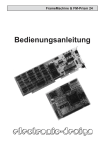
MEDUSA, ein Atari-ST-Emulator für Commodore-Amiga-Computer
Anwenderhandbuch — zweite, überarbeitete Auflage, August 1990
Der Entwickler dankt allen Projekt-Beteiligten für ihre Unterstützung!
Urheberrecht
Medusa Hardware & Software © Copyright 1990 by Hartmut G. Sprave
Medusa Handbuch © Copyright 1990 by Martin Sprave, Jörg Sprave u.a.
Medusa Emblem und Piktogramme © Copyright 1990 by Frank Emmerling u.a.
Medusa Ramdisk © Copyright 1986,1990 by Martin Sprave
Alle Rechte, insbesondere das Recht auf Vervielfältigung, Verbreitung und Übersetzung
vorbehalten. Kein Teil dieses Werkes darf ohne ausdrückliche schriftliche Genehmigung
des Autors vervielfältigt oder auf Datenträger gespeichert werden.
Der Inhalt dieses Handbuches kann ohne Ankündigung geändert werden und ist nicht
als eine Garantieerklärung anzusehen.
Nutzungsrecht
Unter der Bedingung, daß die Registrierungskarte vollständig ausgefüllt eingesandt wird,
gewährt der Autor hiermit das Nutzungsrecht (Einsatzrecht) an der vorliegenden Kopie
von Medusa.
Das Programm kann und darf nur auf dem Rechner eingesetzt werden, in dem die zugehörige Hardware installiert ist. Somit ist das Nutzungsrecht entsprechend der tatsächlichen Möglichkeit der Benutzung eines Buches beschränkt.
Diskettenkopien dürfen lediglich zum Zwecke der Datensicherung angefertigt werden.
Der Nachbau der Hardware und die Reproduktion des Handbuches sind nicht erlaubt.
Haftung
Dieses Produkt wurde mit großer Sorgfalt hergestellt. Trotzdem sind Fehler nie ganz
auszuschließen. Es kann daher keine Gewähr dafür übernommen werden, daß Medusa
unterbrechungs- oder fehlerfrei abläuft und daß die enthaltenen Funktionen in allen von
Ihnen gewählten Kombinationen ausführbar sind. Für die Erreichung eines bestimmten Verwendungszwecks wird ebenfalls keine Gewähr übernommmen. Die Haftung für
unmittelbare Schäden, mittelbare Schäden, Folgeschäden und Drittschäden ist, soweit
gesetzlich zulässig, ausgeschlossen. Die Haftung bei grober Fahrlässigkeit und Vorsatz
bleibt hiervon unberührt, in jedem Fall ist jedoch die Haftung auf den Kaufpreis beschränkt.
Warenzeichen
Amiga ist ein eingetragenes Warenzeichen der Commodore-Amiga Inc.
Amiga 500, Amiga 2000, AmigaDOS, Amiga Workbench und Amiga Kickstart sind
Warenzeichen der Commodore-Amiga Inc.
Commodore, das Commodore-Firmensymbol und CBM sind eingetragene Warenzeichen
der Commodore Electronics Ltd.
Atari, ST, das Atari-Firmensymbol und TOS sind Warenzeichen bzw. eingetragene
Warenzeichen der Atari Corporation.
GEM ist ein Warenzeichen der Digital Research Inc.
Diese Dokumentation kann auch weitere Warenzeichen enthalten, von denen angenommen wird, daß sie Eigentum der jeweiligen Firmen sind.
MEDUSA
Benutzerhandbuch
Inhaltsverzeichnis
1 Einführung ......................................................................l
1.1
Allgemeines ..........................................................l
1.2
Der Kontakt zum Entwickler...........................l
1.3
Über dieses Handbuch .............................................2
2 Inbetriebnahme ................................................................3
2.1 Voraussetzungen ....................................................................3
2.2 Installation der Medusa-Platine...............................................3
2.2.1 Einbau in den Amiga 2000................................................3
2.2.2 Anstecken an den Amiga 500/1000....................................4
2.3 Einrichten der Software ..........................................................5
2.3.1 Beschaffen des Betriebsystems .........................................5
2.3.2 Das Medusa Software-Konzept ........................................5
2.3.3 Harddisk-Betrieb..............................................................6
2.3.4 Das Installationsprogramm ..............................................7
2.4 Unterstützung von Festplatten ..............................................10
2.4.1 Installation von Medusa auf Festplatten ..........................10
2.4.2 Anlegen einer Medusa-Partition.....................................11
2.4.3 Amiga-seitige Formatierung der Festplatte ......................11
2.4.4 Installation von OMTI-Festplattenlösungen....................12
2.4.5 Installation externer Festplatten-Module.........................13
3 Bedienung von Medusa...............................................................15
3.1 Starten von Medusa...............................................................15
i
3.2 Das Medusa-Accessory .......................................................16
3.2.1 Die Bildwiederholfrequenz .............................................16
3.2.2 Die Zuordnung von Diskettenlaufwerken ........................17
3.2.3 Harddisk On/Off............................................................17
3.2.4 Refresh-Raten ...............................................................18
3.3 Spezialfunktionen.................................................................19
3.3.1 Monitorfrequenzumschaltung......................................19
3.3.2 Reset des ST mit Umstellung der Auflösung.....................19
3.3.3 Cache ein/ausschalten ....................................................20
4 Verschiedenes.........................................................................21
4.1 Tastaturbelegung .................................................................21
4.2
Arbeiten mit 32 Bit-Prozessoren .....................................21
4.2.1 Amiga-seitige Installation der Turbo-Karte......................22
4.2.2 Atari-seitige Installation der Turbo-Karte .......................22
4.2.3 Cache-Unterstützung .....................................................23
4.3 Update-Installation .............................................................23
5 Tips und Fehlerhilfen ..................................................................24
6 Anhang
—
Das Arbeiten mit dem Atari ST
—
Registrierungskarte
—
Fehlermeldungskarte
Diese Bedienungsanleitung wurde mit TeX unter LaTeX auf einem
Amiga erstellt. Wir danken Donald E. Knuth und Leslie Lamport
für dieses einzigartige Satzsystem.
ii
MEDUSA
Atari-ST Emulator
für Commodore-Amiga
Benutzerhandbuch
1
1.1
Einführung
Allgemeines
Medusa besteht aus einer Kombination aus Hardware und Software, die es dem
Anwender ermöglicht, Atari ST-Programme auf seinem Amiga zu verwenden. Die
Funktionen eines Atari-Computers können also vollständig emuliert werden.
Die beigefügte Platine übernimmt dabei die Aufgabe, Zugriffe auf die (ja nicht
existente) Hardware des Atari ST abzufangen und in entsprechende Routinen des
Emulators zu verzweigen. Durch dieses Verfahren wird ein bemerkenswert hoher
Kompatibilitätsgrad erreicht.
Das Medusa-Programm selbst nutzt zur Emulation die einzigartigen Fähigkeiten des Amiga (z.B. den Blitter) und erlaubt den Zugriff auf große Teile der
verfügbaren Amiga-Hardware (Schnittstellen, Speicher, Diskettenlaufwerke). Unter bestimmten Voraussetzungen werden auch Prozessorkarten und Festplattenkontroller unterstützt.
Medusa ist vor allem dazu gedacht, besonders leistungsfähige Applikationen für
den Atari, die für Amiga-Computer nicht erhältlich sind (wie etwa Calamus), auch
auf diesen Rechnern anwenden zu können. Von den bisher geprüften Programmen
laufen die meisten einwandfrei. Allerdings werden in einigen Fällen 'unsauber'
geschriebene Anwendungen, sowie kopiergeschützte Software, bestimmte Utilities
und Spiele aus prinzipiellen Gründen nicht funktionieren.
1.2
Der Kontakt zum Entwickler
Mit der Einsendung der beiliegenden Registrierungskarte erhalten Sie das Recht,
Medusa auf Ihrem Amiga zu nutzen. Gleichzeitig wird Ihre Adresse für den im
Kaufpreis enthaltenen einjährigen, freien Update-Service gespeichert.
Als registrierter Anwender sollten Sie auch von der Möglichkeit Gebrauch machen, Fehlermeldungen an den Entwickler zu schicken. Sollten Ihnen also Programme auffallen, die nicht korrekt arbeiten, dann senden Sie eine Kopie der Fehlermeldungskarte zusammen mit der genauen Angabe Ihrer Systemkonfiguration und
einer möglichst exakten Fehlerbeschreibung ein. Der kostenlose Update-Service
soll den Benutzer auch ermuntern, durch sein 'Feedback' zum Erfolg des Emulators
beizutragen.
l
1.3
Über dieses Handbuch
Diese Anleitung soll den Umgang mit dem Medusa-System erklären. Zunächst wird
die Inbetriebnahme, bestehend aus dem Einbau der Hardware und der Installation
der Software, beschrieben. Dazu gehört u.a. auch die eventuelle Einrichtung einer
Harddisk-Partition. Im Kapitel 3 werden dann der Start und die Bedienung von
Medusa erklärt. Danach wird auf Spezialfunktionen von Medusa — wie etwa der
Erhöhung der Bildwiederholfrequenz — eingegangen. Schließlich erhält der Leser
noch wertvolle Fehlerhilfen.
Am Ende des Handbuchs wird die Benutzung des Atari-Betriebssystems in
einer Einführung kurz erläutert. Wer Interesse an weitergehenden Informationen
hat, dem sei zum Beispiel das Buch "Das 1 x 1 des Atari ST" aus dem Hause
Application Systems (Heidelberg) empfohlen. Dort wird wesentlich ausführlicher
auf den ST und seine Bedienung eingegangen.
Das Entwicklerteam von Medusa wünscht Ihnen nun Erfolg bei der Installation
und viel Spaß beim Kennenlernen und Arbeiten. Im übrigen sind wir für konstruktive Kritik, etwa bezüglich dieser Anleitung, jederzeit dankbar!
2
2
Inbetriebnahme
2.1
Voraussetzungen
Zur Installation des Medusa-Systems benötigen Sie mindestens folgende Dinge:
• einen Amiga mit mindestens 1MB RAM — der Einsatz einer 2MB RAM
Erweiterung ist jedoch zu empfehlen
• die Medusa Hardware und Software
• eine Version des AtariST-Betriebssystems 'TOS' auf Diskette (siehe Abschnitt 2.3.1). Beachten Sie dabei das Copyright der Firma Atari!
2.2
Installation der Medusa-Platine
Zur Inbetriebnahme des Emulators ist es unbedingt erforderlich, die Hardware in
den jeweiligen Erweiterungssteckplatz eingebaut zu haben. Ohne installierte Platine ist es nicht möglich, Medusa zu starten, geschweige denn zu benutzen!
ACHTUNG: SCHALTEN SIE ALS ERSTES IHREN AMIGA UND ALLE
ZUSATZGERÄTE AUS UND ZIEHEN SIE DANN DEN NETZSTECKER AM
AMIGA AB!
DER EIN- ODER AUSBAU VON HARDWARE BEI EINGESCHALTETEM
GERÄT KANN SOWOHL IHREN AMIGA, ALS AUCH DIE ERWEITERUNG
BESCHÄDIGEN!
2.2.1
Einbau in den Amiga 2000
• Ziehen Sie den Stecker der Maus und der Tastatur ab!
• Entfernen Sie die fünf Schrauben, mit denen der Gehäusedeckel befestigt ist!
Davon befinden sich je zwei an den Seiten und eine in der Mitte der Rückwand.
• Fassen Sie den Deckel an den Seiten und ziehen Sie ihn behutsam nach vorne!
Heben Sie ihn dann vorsichtig ab!
• Wählen Sie einen beliebigen, freien, 100 poligen Erweiterungssteckplatz aus!
Davon sind im vorderen Teil der Amiga -Platine fünf Stück vorhanden.
• Setzen Sie die Medusa-Karte mit den Bauteilen Richtung Laufwerksträger
(also nach rechts) zeigend ein! Wenden Sie dabei leichten Druck an und
achten Sie darauf, daß die Platine bis zum Anschlag im Slot sitzt!
• Schließen Sie das Gehäuse nun wieder!
3
2.2.2
Anstecken an den Amiga 500/1000
• Entfernen Sie die Schutzkappe vor dem Expansion-Port Ihres Rechners!
• Stecken Sie die Medusa-Karte mit den Bauteilen nach oben vorsichtig an!
Wenden Sie dabei leichten Druck an und achten Sie darauf, daß Sie den Stecker
bis zum Anschlag in den Rechner hineinschieben!
• Um die Amiga 500/1000 Version zu demselben Preis anbieten zu können,
mußte auf ein Gehäuse verzichtet werden. Seien Sie daher vorsichtig beim
Hantieren mit metallischen Gegenständen! Ein Kurzschließen der MedusaPlatine kann fatale Folgen haben. Da die Unterseite davon besonders gefährdet ist, empfiehlt es sich, sie zu schützen — etwa durch Unterlegen eines
Stücks Karton.
• Am externen Expansion-Port werden alle Erweiterungen hintereinander eingesteckt. Sollten Probleme beim gemeinsamen Betrieb mehrerer Komponenten auftreten, sollten Sie zunächst verschiedene Reihenfolgen ausprobieren.
Damit ist die Installation der Medusa-Hardware abgeschlossen.
4
2.3
Einrichten der Software
2.3.1
Beschaffen des Betriebsystems
Damit Medusa überhaupt erst eingesetzt werden kann, benötigt man eine Version
des TOS genannten Atari ST Betriebssystems. Dem Emulator muß diese beim
Start als Amiga-Datei vorliegen. Um das zu erreichen, ermöglicht das MedusaInstallationsprogramm das Umkopieren einer TOS-Version, die auf einer einseitig
formatierten Atari-Diskette gespeichert ist, auf ein Speichermedium des Amiga
(siehe Abschnitt 2.3.4).
Beachten Sie bei der Verwendung eines Atari ST-Betriebssystems jedoch immer,
daß Nutzungsrechte nur von der Firma Atari vergeben weiden können!
Es gibt verschiedene Möglichkeiten, ein TOS auf Diskette zu erhalten:
• Beschaffung einer original TOS-Diskette
Leider hat Atari nur ältere TOS-Versionen auf Diskette erscheinen lassen
neuere Versionen werden ausschließlich als ROM angeboten.
• Auslesen des Betriebssystems aus einem original Atari ST Rechner und
Schreiben auf Diskette
Booten Sie hierzu den ST-Computer und formatieren Sie eine Diskette einseitig. Die einseitige Formatierung ist unbedingt notwendig! Starten Sie nun
das Programm GETTOS.PRG von der mitgelieferten ST-Disk. Dieses informiert
Sie zunächst über das Versionsdatum und die Länge des auszulesenden TOS.
Nach wenigen Sekunden werden Sie dann von GETTOS.PRG aufgefordert, die
zuvor einseitig formatierte Diskette einzulegen. Die vorliegende ROM-Version
von TOS wird daraufhin automatisch auf diese Disk geschrieben und ist nun
zum Umkopieren verwendbar.
• Sollten Ihnen bereits eine oder mehrere Versionen von TOS auf einer Diskette
im Amiga-Format zur Verfügung stehen, müssen Sie diese jediglich in ein
Verzeichnis kopieren, in dem sie vom Emulator gefunden werden können (siehe
Abschnitte 2.3.2 und 2.3.4).
2.3.2
Das Medusa Software-Konzept
Die Medusa Software besteht aus einer 'Amiga-Disk' und einer 'ST -Disk'.
Auf der Amiga-Diskette befinden sich neben einer Minimal-Workbench das
eigentliche Medusa-Programm sowie das Installationsprogramm MedusaInstall.
Außerdem existiert ein Anpassung genanntes Unterverzeichnis, in dem sich Informationsdateien (mit TOS...info bezeichnet) befinden, die der Emulator benötigt,
um sich verschiedenen TOS-Versionen anpassen zu können. In demselbem Verzeichnis müssen auch die Atari -Betriebssysteme zu finden sein.
5
Die Bitte lesen-Datei gibt Aufschluß über die vorliegende Medusa-Version.
Auch Änderungen gegenüber älteren Versionen und Korrekturen des Handbuchs werden hier vermerkt.
Die Schublade HDSupport ist der MedusaFestplattenunterstützung vorbehalten. Ab der Version 1.2 erlaubt der Emulator
nämlich die Einbindung externer Harddisk-Treiber-Module (siehe Abschnitt 2.4.2).
Die ST-Diskette beinhaltet ein Programm zur Änderung von MedusaEinstellungen während des Emulatorbetriebs (siehe Abschnitt 3.2), das auf Seite 5
beschriebene Programm GETTOS.PRG sowie mehrere Utilities.
ACHTUNG:
LEGEN SIE VOR DER BENUTZUNG DER AMIGADISKETTE UNBEDINGT EINE SICHERHEITSKOPIE AN!
DIE SYSTEMEINSTELLUNGEN WERDEN NÄMLICH VOM INSTALLATIONSPROGRAMM DIREKT IN DAS Medusa-PROGRAMM GESCHRIEBEN.
Sollten Sie keine Festplatte besitzen, können Sie Medusa sofort auf eine solchen
Diskettenkopie installieren. Lesen Sie hierfür bei Abschnitt 2.3.4 weiter!
2.3.3
Harddisk-Betrieb
Das Medusa-System kann selbstverständlich von jeder Amiga-Festplatte aus betrieben werden. Dazu sollte man sich auf der Harddisk für den Emulator ein eigenes
Verzeichnis anlegen. Es muß dann jedoch ein assign von MEDUSA: auf diese Schublade erfolgen. Diesen assign-Befehl sollten Sie am besten in die startup-sequence
Ihrer Festplatte einfügen, etwa vor dem LoadWB-Kommando.
Zum Arbeiten müssen Sie zumindest das Medusa-Programm, die Installation
und das komplette Anpassung-Directory in das Emulator-Verzeichnis kopieren. Bevor Sie nun Medusa starten können, muß zuvor noch ein TOS in die AnpassungSchublade geschrieben werden. Dies kann durch die Installation oder von Hand
geschehen (siehe Abschnitte 2.3.1 und 2.3.4). Die Unterstützung einer Harddisk
durch Medusa wird übrigens im Abschnitt 2.4 eingehend beschrieben.
Beispiel mit Benutzung der Workbench (Festplatte heißt DH0:):
• Ein neues Verzeichnis mit dem Namen Emulator auf der Festplatte erzeugen
• Folgende drei Piktogramme von der Medusa-Amiga-Disk auf diese neue
Schublade herüberschieben:
1. Das Emulationsprogramm Medusa
2. Die Installation MedusaInstall
3. Das Verzeichnis Anpassung
• Mit, einem Editor (z.B. ED) in die DH0:s/startup-sequence folgende Zeile
einfügen:
assign MEDUSA: DH0:Emulator
• Von Harddisk booten — Installation durchführen — danach Medusa starten
6
2.3.4
Das Installationsprogramm
Wenn Sie von der Installationsdiskette booten, wird automatisch die WorkbenchOberfläche geladen. MedusaInstall kann dann per Mausklick oder vom CLI aus
gestartet werden. Sie werden nun zunächst aufgefordert anzugeben, aus welchem
Medusa-Programm die System Einstellungen eingeladen werden sollen. Die Parameter werden nämlich direkt in das Emulator-Programm abgelegt. Diese Methode
erlaubt es, mehrere Kopien von Medusa mit verschiedenen Einstellungen zu erzeugen. Durch simples Anklicken der jeweiligen Kopie kann der Emulator so in
unterschiedlichen Konfigurationen (etwa in verschiedenen Bildschirmauflösungen)
gestartet werden.
Wenn Sie einfach die Return-Taste betätigen, wird aus der normalen, bereits
auf der Installationsdiskette befindlichen Datei gelesen.
Die zur Verfügung stehenden Menüpunkte werden nun kurz beschrieben. Der
Benutzer sollte jedoch auch ohne Handbuch in der Lage sein, die Installation durchzuführen, da MedusaInstall die einzelnen Parameter selbst erklärt. Mehrere Einstellungen können während des Emulationsbetriebes noch verändert werden. In
den entsprechenden Abschnitten finden Sie dann zu den einzelnen Themen auch
ausführlichere Informationen.
• INSTALLATION BEENDEN
Nach Einrichtung aller Emulator-Parameter können Sie diese dann direkt
in eine Medusa-Programm-Datei hineinschreiben. Dazu müssen Sie den
gewünschten Pfadnamen eintippen. In der Regel wird dieser derselbe sein, von
dem die Einstellungen zuvor auch geladen wurden — in diesem Fall braucht
nur die Return-Taste gedrückt zu werden.
Beachten Sie, daß das angegebene File schon vorhanden sein muß! Bei Erstellung eines weiteren Medusa-Programms mit anderen Parametern (z.B.
andere TOS-Version) muß daher vor dem Aufruf von MedusaInstall eine
Kopie angefertigt worden sein.
• DISKETTENLAUFWERKSZUWEISUNG
Während man an den Amiga bis zu vier Floppydisk-Laufwerke anschließen
kann (DF0: bis DF3:), erlaubt der Atari ST nur das Ansprechen der beiden
Diskettenlaufwerke A: und B:. Zwei der Amiga-Drives können nun diesen STLaufwerken zugewiesen werden. Dabei wird nicht geprüft, ob diese Laufwerke
zum Zeitpunkt dieser Installation wirklich vorhanden sind, weil sie ja nur
während der Emulation betriebsbereit sein müssen.
Ist nur eine einzige Floppy-Station angeschlossen, verwaltet der Atari A: und
B: als logische Laufwerke. Das bedeutet, daß der Anwender vom Betriebsystem aufgefordert wird, die jeweilige Diskette in das physikalisch existierende
Drive einzulegen.
7
Die angeschlossenen Laufwerke müssen 80 Spuren mit neun oder zehn Blöcken
verarbeiten können. Es können ein- und zweiseitig formatierte Disketten benutzt werden. Auch lassen sich 5,25 Zoll-Laufwerke verwenden. Die
Indexloch-Erkennung muß funktionsbereit und angeschlossen sein.
Die Zuordnung der Disk-Stationen kann während des Emulator-Betriebes
kurzzeitig verändert werden (siehe Abschnitt 3.2.2).
• ATARI-TOS INSTALLIEREN
Dieser Menüpunkt ermöglicht es, eine Version des ST-Betriebssystems in Ihre
Amiga-seitige Medusa-Umgebung zu integrieren. Dafür benötigen Sie eine
einseitig formatierte Atari ST-Diskette, auf der eine TOS-Version gespeichert
wurde (siehe Abschnitt 2.3.1). Dieses File wird nun in eine Amiga-Datei
umkopiert; die Installation enthält hierfür eine Art Miniatur-Dos2Dos. Auf
der gelieferten Amiga-Disk ist übrigens noch ausreichend Platz für ein TOS
vorhanden.
Ab Medusa 1.2 können Sie den Pfadnamen, unter dem der Emulator das TOS
und die TOS...info-Files suchen soll, auch ohne Umkopierprozeß festlegen.
So können Sie leichter TOS-Versionen verwenden, die Ihnen bereits im Amiga-Format vorliegen.
• HARDDISK-PARTITION ANLEGEN
Wenn Sie keine Festplatten-Partition anlegen wollen, sollten Sie die Frage
'Harddisk aktivieren?' verneinen. Ansonsten werden Sie anschließend aufgefordert, die Daten der für den Atari vorgesehenen Partition auf Ihrer Amiga-Festplatte einzugeben. Eventuell muß der zur Verfügung stehende Massenspeicher in mehrere Teile unterteilt werden, da Atari-Partitionen nur eine
beschränkte Größe (16 MB, ab TOS 1.4 32 MB) haben können. Das für Medusa bestimmten Festplatten-Stück müssen Sie zuvor wie eine Amiga-Partition
preformatiert haben. Nach dem Start des Emulators muß dann noch mit
HDFMT.PRG softwareseitig formatiert werden. Die gesamte Partitionierung
wird im Abschnitt 2.4.2 ausführlich erläutert.
• FASTFRAME INSTALLIEREN
'FastFrame' wird das Verfahren genannt, das es Medusa erlaubt, die Bildschirmdarstellung gegenüber dem normalem Amiga-Betrieb in vergleichbarer
Auflösung erheblich zu verbessern. Dabei wird die geringere Zeilenanzahl
des ST dazu genutzt, die Bildwiederholfrequenz heraufzusetzen und so das
Bild ruhiger erscheinen zu lassen. Maßgeblich dafür ist die Nummer der letzten dargestellten Bildschirmzeile (Scanline). Je nach Monitortyp muß diese
verschieden gewählt werden. Eine eingehende Beschreibung dieses Themas
finden Sie auf Seite 16.
8
Tritt beim Einsatz einer Turbo-Karte in der letzten Bildschirmzeile ein
Flackern auf, muß der Standardwert der Horizontalkorrektur (20) abgeändert
werden.
Abschließend werden Sie gefragt, ob Medusa schon mit FastFrame gestartet
werden soll oder nicht.
• REFRESH-FREQUENZEN FESTLEGEN
Die hier einzugebenden Parameter legen fest, wie häufig der auf dem
Amiga-Monitor emulierte Atari ST-Bildschirm aktulisiert werden soll. Je
öfter dies geschieht, desto kontinuierlicher sehen Veränderungen des STBildschirminhalts aus. Andererseits bleibt umso weniger Rechenzeit zur Abarbeitung von Atari-Programmen übrig. Lesen Sie eine genaue Erklärung der
einzelnen Werte in Abschnitt 3.2.4 nach!
• VERSCHIEDENES
Unter diesem Menüpunkt werden zunächst die Werte einiger BildschirmParameter erfragt. Zuerst können Sie angeben, in welcher Auflösung der
Emulator starten soll. Danach müssen Sie die beiden Farbtöne auswählen,
die Medusa im HiRes-Modus verwenden soll. Es werden hier die einzelnen Rot-, Grün- und Blau-Anteile jeweils für Hinter- und Vordergrundfarbe
eingegeben. Benutzen Sie etwa 15/15/15/0/0/0 für Schwarz auf Weiß oder
0/0/0/0/15/0 für Grün auf Schwarz. Auf Atari-Seite kann mit Hilfe des Kontrollfeldes die Vordergrundfarbe mit der Hintergrundfarbe vertauscht werden.
Jetzt wird man aufgefordert, den Start des Bildschirmfensters festzulegen.
Diese beiden Werte ermöglichen die horizontale und vertikale Zentrierung des
Atari-Bildes auf Ihrem Monitor (vergl. Preferences).
Danach können Sie angeben, ob das TOS in ein Erweiterungs-RAM ausgelagert werden soll. Diese Option sollte nur bei Turbo-Karten aktiviert werden
(siehe Seite 21).
9
2.4
Unterstützung von Festplatten
Die Festplattenunterstützung von Medusa arbeitet zweistufig.
Zunächst können das Medusa-Programm und alle benötigten Dateien (auch das
TOS) auf jeder Amiga-Festplatte installiert werden. Medusa kann somit immer
von Festplatte gestartet werden — nur die ST-Programme müssen dann noch von
Disketten gelesen werden.
Die zweite Stufe ermöglicht eine Partitionierung von Amiga-DOS-Festplatten,
so daß der Atari eine Partition auf dieser Festplatte erhält, von der er booten kann
und mit der wesentlich schneller gearbeitet werden kann als mit Disketten (bis
zu 80 fache Datenübertragungsgeschwindigkeit). Diese Partitionierung ist nur bei
bestimmten Festplatten möglich.
Zu den beiden Stufen der Festplattenunterstützung nun im einzelnen:
2.4.1
Installation von Medusa auf Festplatten
Um Medusa nebst den notwendigen Programmen auf Ihrer Festplatte zu installieren, führen Sie bitte die folgenden Schritte aus!
1. Legen Sie Ihre Medusa-Diskette (Amiga-Disk) in ein beliebiges Laufwerk ein
(im Beispiel: DF0:)!
2. Öffnen Sie ein CLI- oder Shell-Fenster!
3. Erzeugen Sie durch Eingabe von makedir DH0:Emulator (und Betätigung
der 'Return'-Taste) eine eigene Schublade für Medusa auf der Harddisk!
4. Tippen Sie copy DF0:Anpassung.info DH0:Emulator.info (Return), um
für dieses neue Verzeichnis ein geeignetes Piktogramm zu erstellen!
5. Geben Sie copy all clone DF0: DH0:Emulator (Return) ein! Dadurch werden sämtliche Dateien auf der Diskette in die gerade angelegte Schublade kopiert. Später können Sie von Ihnen nicht verwendete Files wieder löschen.
Achten Sie darauf, daß der Kopierprozeß keine Schreib/Lesefehler meldet!
6. Starten Sie nun durch Eingeben von ED S:startup-sequence (Return) einen
Editor, um die startup-sequence auf Ihrer Festplatte zu erweitern.
7. Suchen Sie in dem nun erscheinenden Fenster die erste Zeile und tippen Sie
assign MEDUSA: DH0:Emulator und 'Return' (es funktioniert auch an anderen Stellen innerhalb der startup-sequence)!
8. Drücken Sie 'Esc' und dann 'x', zum Abschluß 'Return'!
9. Entnehmen Sie die Medusa-Amiga-Disk aus dem Laufwerk!
10. Booten Sie Ihren Rechner neu und starten Sie MedusaInstall oder Medusa
von der Festplatte!
10
2.4.2
Anlegen einer Medusa-Partition
Eine Festplattenpartition stellt eine dem Anschein nach unabhängige Festplatte
dar, die einen Teil einer bestehenden Festplatte nutzt. So kann eine Festplatte mit
30 MB Kapazität etwa in eine Amiga-Partition von 20 MB und eine Medusa-Atari-Partition von 10MB aufgeteilt werden.
Wenn Sie eine Partition für den Atari anlegen wollen, so müssen Sie über eine
Festplatte mit Medusa-Support verfügen. Dies sind momentan (Stand 28.8.1990):
• Die MacroSystem Evolution-SCSI II-Filecards oder auf dem EvolutionController basierende Festplatten-Lösungen
• Filecards der Marke MacroSystem, Skyline, Winner, HK, Colossus, Combitec
und Megatronic
• 5,25Zoll-Festplatten oder Kombinationen von AutoBootKarten und OMTIAdaptern derselben Marken
Außerdem existiert auf Ihrer Medusa-Amiga-Disk ein Ordner mit Informationen
für Entwickler zum Thema Medusa-Unterstützung. Sollte Ihre Festplatte noch
keine Partitionierbarkeit für Medusa besitzen, so sollten Sie diese Informationen
an den Hersteller der Festplatte (oder Ihren Fachhändler) weiterleiten, damit die
Unterstützung vorgenommen werden kann.
Sie müssen sich darüber im klaren sein, daß das Anlegen einer Partition für Medusa eine Neuformatierung (mit Datenverlust) für Ihre Amiga-Festplatte notwendig
macht. Sichern Sie also Ihre Daten vor Neuformatierung auf Disketten!
Die Festplattenpartitionierung muß übrigens sowohl vom Amiga, als auch vom
(emulierten) Atari ST aus erfolgen. Bitte befolgen Sie die angegebenen Schritte!
2.4.3
Amiga-seitige Formatierung der Festplatte
Zu allererst muß die gewünschte Festplatte formatiert werden. Legen Sie eine eventuelle Amiga-Partition so an, daß noch Platz für die ST-Partition bleibt! Setzen
Sie einfach den letzten Zylinder der Amiga-Partition (HighCylinder) niedriger an.
Beispiel: Die Festplatte hat 615 Zylinder und 30MB. Wenn der HighCylinder
410 ist, dann bleiben 10MB für den Atari. Dennoch muß die gesamte Festplatte
vom Amiga aus hard- (pre-) formatiert werden. Die HighCylinder-Angaben betreffen die Formatierung auf DOS-Ebene.
Zur Formatierung der Festplatte mit den neuen Werten benutzen Sie natürlich
die Installationsdiskette Ihrer Festplatte. Folgen Sie den Anweisungen im Handbuch
Ihrer Harddisk!
Die weitere Vorgehensweise hängt davon ab, ob Sie eine Festplatte auf OMTIBasis besitzen oder eine Festplatte, die über ein externes Modul eingebunden wird
(etwa die Evolution-SCSI II-Festplatte). Sollten Sie unsicher sein, welche Lösung
Sie besitzen, so fragen Sie bei Ihrem Händler nach!
11
2.4.4
Installation von OMTI-Festplattenlösungen
Um die Festplattenpartition für den ST zu installieren, müssen Sie zunächst
das MedusaInstall-Programm starten und den entsprechenden Menüpunkt
auswählen.
Sie werden dann gefragt, ob Sie die Festplatte aktivieren wollen. Damit der
Atari die Festplatte einbinden kann, müssen Sie mit 'J' antworten. Aber Vorsicht:
Wenn hier mit 'J' geantwortet wird und keine Festplatte installiert wird, so erwartet
Medusa dennoch eine Festplatte, was mindestens für Verwirrung sorgen kann.
Danach wird die Adresse des Harddisk-Controllers erfragt. Hier müssen Sie den
Wert Ihrer Festplatte angeben. Im Zweifelsfall: Fragen Sie den Hersteller! Bei den
genannten Filecards handelt es sich um die Adresse F0E000, wenn die Filecard komplett autobootfähig (alles auf einer Karte) ist, und um 810000 oder FE0000, wenn
ein separater OMTI-Adapter vorhanden ist. Wenn die falsche Adresse angegeben
wird, kann Medusa auf die Festplatte nicht zugreifen. Dann einfach eine andere
Adresse ausprobieren, bis es klappt!
Danach werden Sie nach der Unit-Nummer gefragt. Diese ist '0' bei nur einer
angeschlossenen Festplatte oder wenn die erste von zwei angeschlossenen benutzt
werden soll und '1', wenn die zweite von zwei angeschlossenen verwendet werden
soll.
Als nächstes müssen Sie angeben, wieviele Sektoren pro Track Ihr Festplattencontroller auf die Festplatte schreibt. Beim OMTI5520 sind dies 17 (MFM-Format)
und beim 5527 oder 5528 26 (RLL-Format). Auch hier gilt: Im Zweifelsfalle beim
Hersteller nachfragen!
Dies gilt auch für die nächste Frage nach der Anzahl der Schreib/Leseköpfe.
In der Regel werden bei 20 MB- oder 30 MB-Festplatten 4 Köpfe benutzt (es gibt
aber Ausnahmen).
Nun müssen Sie den niedrigsten vom ST genutzten Zylinder angeben. Dieser
ist einfach um eins höher als der HighCylinder Ihrer Amiga-Partition (siehe oben)!
ACHTUNG: BEI ÜBERSCHNEIDUNGEN KÖNNEN TEILE IHRER AMIGAFESTPLATTE BESCHÄDIGT WERDEN —ALSO BITTE HIER GRÜNDLICH
VORGEHEN!
Schließlich müssen Sie noch den höchsten vom Atari genutzten Zylinder angeben.
Dieser gibt das Ende der ST-Partition an. Maximal sind allerdings bei jedem Atari ST (also auch bei Medusa) 16MB pro Partition möglich. Wenn Sie also noch
Zylinder übrig haben, werden die restlichen Zylinder auf weitere Partitionen (D:,
E: etc.) verteilt. Sie können selbstverständlich die Größen und die Anzahl der
Partitionen selbst bestimmen. Wir empfehlen aber die Benutzung der vorgegebenen Werte. Bei den TOS-Versionen ab 1.4 können die Partitionen bis zu 32MB
groß sein, hier können Sie also doppelt so viele Daten auf einer Partition ablegen.
Damit ist die Amiga-Seite der Partitionierung beendet.
12
Nun starten Sie Medusa und dann das Programm HDFMT.PRG von der ST-Disk.
Sie erhalten eine Übersicht über die angelegten Partitionen, welche Sie einzeln softformatieren können.
Nach Durchführung dieser Formatierung kann die Atari Festplatte mit allen
Partitionen benutzt werden! Das System bootet stets von C:, von wo auch immer (also auch bei eingelegter Boot Disk) die Accessories gestartet werden. Die
Programme im Auto-Ordner werden dann von C: gestartet, wenn keine bootende
Diskette vorliegt. Eingelegte Disketten haben hier aber Vorrang.
2.4.5
Installation externer Festplatten-Module
Bei externen Festplattenmodulen besteht die Notwendigkeit, vor dem Start von Medusa oder dem Installationsprogramm das entsprechende Modul zu starten. Dies
können Sie entweder in Ihrer startup-sequence oder in einer Batch Datei vornehmen. Selbstverständlich können Sie dies auch von einer Shell aus von Hand
durchführen.
Wie der Aufruf geschehen muß, können Sie der Anleitung Ihres Controllers entnehmen. Bei dem Evolution-SCSI II Controller ist dies etwa das simple Aufruten
des Befehls MedusaSCSI.
Wenn Sie die Festplatte für den Emulator installieren möchten, so binden Sie
also zunächst das externe Festplattenmodul (Software) ein und starten dann das
Medusa-Installationsprogramm. Wählen Sie nun den Punkt 'Festplatteninstallation'!
Sie werden dann gefragt, ob Sie die Festplatte aktivieren wollen. Damit der
Atari die Harddisk einbinden kann, müssen Sie mit 'J' antworten. Aber Vorsicht:
Wenn hier mit 'J' geantwortet wird und keine Festplatte installiert wird, so erwartet
Medusa dennoch eine Festplatte, was mindestens für Verwirrung sorgen kann.
Nun werden Sie darüber informiert, daß eine Installation einer Festplatte mit
externem Software-Modul vorgenommen wird.
Danach werden Sie nach der Unit-Nummer gefragt. Diese ist '0' bei nur einer
angeschlossenen Festplatte oder wenn die erste von mehreren angeschlossenen benutzt werden soll und '1', wenn die zweite von mehreren angeschlossenen verwendet
werden soll usw. Achtung: Einige Controller können diese Zählung auch erst bei
'1' beginnen. Lesen Sie im Zweifelsfall in Ihrem Handbuch nach!
Nun müssen Sie den niedrigsten vom ST genutzten Zylinder angeben. Dieser
ist einfach um eins höher als der HighCylinder Ihrer Amiga-Partition (siehe oben)!
ACHTUNG: BEI ÜBERSCHNEIDUNGEN KÖNNEN TEILE IHRER AMIGAFESTPLATTE BESCHÄDIGT WERDEN —ALSO BITTE HIER G R Ü N D L I C H
VORGEHEN!
13
Schließlich müssen Sie noch den höchsten vom Atari ST genutzten Zylinder angeben.
Dieser gibt das Ende der ST-Partition an. Maximal sind allerdings bei jedem ST
(also auch bei Medusa) 16 MB pro Partition möglich. Wenn Sie also noch Zylinder
übrig haben, werden die restlichen Zylinder auf weitere Partitionen (D:, E: etc.)
verteilt. Sie können selbstverständlich die Größen und die Anzahl der Partitionen
selbst bestimmen. Wir empfehlen aber die Benutzung der vorgegebenen Werte.
Bei den TOS Versionen ab l .4 können die Partitionen bis zu 32 MB groß sein, hier
können Sie also mehr Daten auf einer Partition ablegen.
Die Partitionierung ist nun abgeschlossen. Wenn Sie die Werte abspeichern und
Medusa starten, so bindet der Atari die Partition(en) sofort ein.
ACHTUNG: Obwohl es vorkommen kann, daß Sie bereits ein C:-Piktogramm
vorfinden, wenn Sie Medusa erstmals nach der Installation der Festplatte vom
Amiga aus starten, so muß jede angemeldete Partition über das Programm
'HDFMT.PRG' erst vom Atari aus formatiert werden. Erst danach stellt die Festplattenpartition in der vollen Kapazität und Geschwindigkeit zur Verfügung! Starten Sie also 'HDFMT.PRG' und formatieren Sie die Partitionen einzeln. Dieser
Vorgang dauert nur einige Sekunden.
Jetzt ist Ihre Partition voll benutzbar und stellt eine eigenständige Festplatte
für den emulierten Atari ST dar!
Das System bootet stets von C:, von wo auch immer (also auch bei eingelegter
Boot-Disk) die Accessories gestartet werden. Die Programme im Auto-Ordner
werden dann von C: gestartet, wenn keine Boot-Disk vorliegt. Hier haben Disketten
aber Vorrang.
Der Emulator ist nun vollständig eingerichtet und zum Einsatz bereit.
14
3
Bedienung von Medusa
In diesem Kapitel soll der Umgang mit dem Emulator im täglichen Betrieb erklärt
werden. Gemeint ist der Start und das Arbeiten mit Medusa also das Bedienen
der mitgelieferten Programme. Sollten Sie mit dem Atari ST-Betriebssystem noch
nicht vertraut sein, so lesen Sie zunächst die Kurzeinführung im Anhang dieses
Handbuchs!
3.1
Starten von Medusa
Das Starten des Emulators ist sehr einfach: Durch Doppelklick mit der Maus auf
das Medusa-Piktogramm oder per CLI-Aufruf. Nun wird der Monitor komplett
gelöscht und, wenn Sie eine Wiederholfrequenzerhöhung standardmäßig gewählt
haben, darauf umgeschaltet. Der Atari beginnt jetzt mit der Suche nach einer
Bootdiskette, welche im Ausnahmefall auch eine TOS-Disk sein kann. Wenn Sie
TOS von Festplatte laden wollen und auch entsprechend installiert haben, so liest
Medusa das TOS auch von dort. Sollten Sie eine Festplatte besitzen, die Sie für
den ST partitionieren konnten (siehe Abschnitt 2.4.2), so fährt das System auch
von dieser Harddisk hoch.
Sobald TOS geladen ist, versucht der Atari etwa 45 Sekunden lang, eine
bootfähige Diskette zu finden. Danach startet das Desktop, denn anders als beim
Amiga muß beim ST keine Bootdiskette eingelegt sein. Die Wartezeit entfällt
natürlich, wenn eine Atari ST-Partition auf der Amiga-Festplatte existiert. Dann
bootet der Atari selbstverständlich direkt von der Harddisk.
Nun ist Ihr Amiga zum Atari ST geworden! Sofort lassen sich Disketteninhalte
anzeigen, Kopien anfertigen, Programme starten und vieles mehr.
Auf der mitgelieferten ST-Disk befindet sich neben dem Programm GETTOS.PRG
zum Auslesen der ROMs aus einem original ST-Computer auch das MEDUSA.ACC,
ein sogenanntes Accessory. Dies ist ein Programm, das während des Bootvorgangs
eingeladen wird und (ganz links in der Menüleiste) immer erreichbar ist. Mit Hilfe
von MEDUSA.ACC kann der Anwender die Spezialeinstellungen für Medusa 'Online',
also während des Emulator-Betriebes, per Accessory vornehmen. Mit dem Medusa-Accessory beschäftigt sich der folgende Abschnitt 3.2 ausführlich. Das ebenfalls
auf der ST-Disk befindliche MEDUSA.PRG ist vollkommen funktionsgleich mit dem
Accessory — muß (und kann) jedoch einzeln gestartet werden. Dies ist notwendig,
wenn das Accessory nicht eingebunden ist und trotzdem Einstellungen verändert
werden sollen.
15
3.2
Das Medusa—Accessory
Mit diesem Programm können Sie Medusa so einstellen, daß Sie auf Ihrem System
optimal arbeiten können. Konkret bedeutet dies, daß die Bildschirmwiederholfrequenz, die Laufwerkszuordnung, die Refreshrate des Bildschirms und die HarddiskEinbindung vom Benutzer während der Emulation verändert werden können. Diese
Funktionen werden in den folgenden Abschnitten im Detail beschrieben.
3.2.1
Die Bildwiederholfrequenz
Wie Sie vielleicht bereits wissen, wird der Bildschirm eines Computers ständig
neu aufgebaut. Dies geschieht unterschiedlich oft, beim normalen Amiga in LoRes
und MedRes 50 mal pro Sekunde (50 Hz) und in HiRes 25 mal (25 Hz). Generell
gilt, daß das Bild um so stabiler und für die Augen angenehmer wirkt, je höher
die Aufbaufrequenz ist. Deshalb wird beim Amiga das Arbeiten mit verdoppelter
Zeilenanzahl (Interlace) als sehr unangenehm empfunden — das Bild flimmert.
Der Atari ST kann auf seinem speziellen Monochrom-Monitor das Bild mit
71 Hz, also sehr stabil, darstellen. Medusa kann hier nicht ganz folgen, aber doch
eine beträchtliche Verbesserung gegenüber dem Amiga bewirken. Durch einen Verzicht auf den Aufbau von ohnehin vom ST nicht benutzten Bildschirmzeilen (der
Atari verwendet maximal 400 Zeilen) kann Medusa die übrigen häufiger darstellen
— je nach Monitortyp bis zu 70 Hz in LoRes und MedRes und folglich bis 35 Hz in
HiRes. Dies entspricht einer Verbesserung um bis zu 40 Prozent!
Eingeben können Sie diese neue, erhöhte Frequenz entweder schon im Installationsprogramm oder mit dem Accessory. Dies geschieht per Einstellung der letzten
unterstützten Scanline. 226 ist die kleinstmöglich einstellbare Zeilennummer, die
zum Beispiel mit einem Multisync II von NEC auch genutzt werden kann. Rein
rechnerisch müßte sie natürlich 200 sein, aber aus technischen Gründen haben Monitore immer einen gewissen ungenutzten Streifen (vertikale Austastlücke) vor dem
eigentlichen Bild. Dieser Streifen sollte mindestens 26 Pixel hoch sein, deshalb die
226!
Bei Verwendung eines Commodore 1084 (alt) sollten Sie 247 oder 248 eingeben, eine kleine Streuung ist hier zu erwarten. Übrigens können Sie ständig
zwischen erhöhter Frequenz und normaler Darstellung umschalten: Einfach die
Control-Taste, dann die linke Alt-Taste und danach den Pfeil runter auf dem
Cursor-Block drücken (gedrückt halten) — schon springt der Monitor auf den arg
flimmernden Standard zurück. Ctrl-Alt-Pfeil hoch schaltet wieder in den erhöhten
Modus um. Die Verbesserung der Bildwiedergabe läßt sich so recht eindrucksvoll
veranschaulichen.
16
Wenn der Monitor überfordert ist, so synchronisiert er nicht mehr. Das Bild
springt hin und her oder rollt durch und ist nicht mehr eindeutig zu erkennen.
Dann sollten Sie auf die normale Frequenz zurückschalten und im Accessory die
letzte Scanline um eins heraufsetzen
solange, bis Ihr Monitor das Bild fangen
kann, die Synchronisation also funktioniert.
Selbstverständlich kann dieses Verfahren auch zusammen mit einem Flicker
Fixer eingesetzt werden. Hier wird die Frequenzerhöhung sogar den vollen AtariStandard erreichen, was sich in einem superstabilen (und dennoch farbigen) Bild
bemerkbar macht. Auch spezielle monochrome Bildschirme wie der Commodore
A 2024 lassen sich verwenden.
Wenn der ST-Bildschirm übrigens verschoben sein sollte, so daß die ersten
oder letzten Zeilen nicht mehr sichtbar sind, müssen Sie den Vertikal-Offset mit
MedusaInstall ändern (siehe Abschnitt 2.3.4). Es gilt die Faustregel: Offset plus
200 muß kleiner als die letzte Scanline sein.
Einstellen können Sie diesen Wert unter 'Verschiedenes'. Hier ist auch die Korrektur des horizontalen Offsets möglich, um den ST-Bildschirm auf die Mitte Ihres
Monitors zu zentrieren: Ein kleinerer Wert verschiebt den Bildschirm nach links,
ein größerer nach rechts.
3.2.2
Die Zuordnung von Diskettenlaufwerken
Bekanntlich kann der Amiga bis zu vier Diskettenlaufwerke gleichzeitig verwalten: DF0: bis DF3:. Der Atari ST hingegen kann lediglich zwei Diskettenlaufwerke,
nämlich A: und B:, bedienen. Deshalb kann sich der Anwender für den Emulatorbetrieb aus den maximal vier Laufwerken des Amiga ein oder zwei beliebige
aussuchen und diese A: und/oder B: zuordnen. Diese Zuweisung kann zunächst
im Installationsprogramm vorgenommen werden (siehe Seite 7) und bei laufender
Emulation im Bedarfsfall per Accessory verändert werden. Die Zuordnung im Accessory ist sehr eindeutig, hier kann man kaum etwas falsch machen. Es können
auch 5,25 Zoll-Laufwerke benutzt werden!
Bei einer Änderung dieser Werte muß, wenn sich noch Disketten in den Laufwerken befinden, ein Herausnehmen und Wiedereinlegen der Disketten erfolgen.
3.2.3
Harddisk On/Off
Für bestimmte Festplattenlösungen ist die Formatierung einer Atari ST-Partition
möglich (siehe aktuelle Liste). Wie bereits angedeutet, wird von einer solchen Harddisk auch gebootet, also die Programme im AUTO-Ordner abgearbeitet (Disketten
haben hier aber Priorität) und die Accessories eingebunden (diese werden immer
von der Festplatte gestartet). Um dies zu verhindern, kann die Festplatte auch
abgeschaltet werden. Falls keine Partition für den ST angelegt ist, darf natürlich
auch kein Anschalten der Harddisk erfolgen.
17
3.2.4
Refresh-Raten
Der Amiga und der Atari benutzen unterschiedliche Methoden zum Aufbau des
Bildes. Medusa emuliert den Atari-Aufbau unter Zuhilfenahme verschiedener Speichertypen, nämlich Chip RAM und Fast RAM. Der Bildschirminhalt kann nun unterschiedlich oft auf den neuesten Stand gebracht werden (nicht zu verwechseln mit
der Wiederholfrequenz). Je öfter dieser aktualisiert wird, umso weniger Rechenzeit verbleibt dem Emulator zur Ausführung von Programmen. Deshalb kann der
Anwender hier Einfluß nehmen und die Faktoren variieren. Im einzelnen sind dies:
• FAST RAM-REFRESH: Beim Amiga können Bildschirminformationen nur im
Chip RAM, nicht jedoch im Fast RAM gespeichert werden. Beim Atari ST
hingegen können im gesamten Speicher Bildschirmdaten abgelegt sein. Falls
also ein ST-Programm seinen Bildschirmspeicher in das Amiga-Fast RAM
verlegt, muß Medusa diese Informationen umkopieren. Je häufiger dies geschieht, desto 'fließender' wirkt die Anzeige, aber um so geringer ist die
noch verbleibende Rechenzeit. Deshalb ist man darauf angewiesen, für den
Fast RAM-Refresh einen Kompromiß zu finden. Eine 1 erneuert das Bild etwa
25 mal pro Sekunde, eine 2 etwa 12 mal und eine 3 etwa 6 mal usw. Empfohlen wird eine 3 für normales Arbeiten und eine 5, falls viel Rechenleistung
benötigt wird. Aber wie gesagt: Beim normalen Arbeiten im HiRes muß in
der Regel gar nicht umkopiert werden. Lediglich bestimmte Programme erfordern dies (etwa STAD oder GFA-Basic).
• COLOR-REFRESH: Beim Arbeiten unter Farbe (in MedRes und LoRes) ist
wegen der prinzipiellen Unterschiede zwischen Amiga und Atari bei der Verwaltung der Farben ein Umkopieren immer notwendig. Dieses Umkopieren geht allerdings durch Ausnutzung der speziellen Amiga-Hardware recht
schnell. Empfohlen wird eine 2 für normales und eine 4 für rechenintensives
Arbeiten.
• MAUS-REFRESH: Muß aus einem der oben genannten Gründe ein Umkopieren erfolgen, kann alternativ bei Maus- oder Tastaturoperationen eine
schnellere Umkopierrate eingestellt werden, um ein flüssigeres Arbeiten zu
ermöglichen. Hier sollte immer eine l eingestellt werden.
• SCREEN MEMTOP: Sehr wenig, extrem unsauber programmierte AtariSoftware kann ein Benutzen dieses Features erforderlich machen. Das oben
erwähnte Fast RAM Refresh wird dann automatisch erforderlich, außerdem gehen 32kByte Speicher verloren. Um diese Funktion zu aktivieren,
muß anschließend ein Emulator-Reset ausgelöst werden (siehe Abschnitt
3.3.2). Falls ein Programm nicht richtig arbeitet, können Sie Screen Memtop
probeweise einsetzen.
18
3.3
Spezialfunktionen
Während des Betriebes von Medusa können Sie einige Funktionen ständig über die
Tastatur abrufen. Welche Kommandos durch welche Tastendrücke erreichbar sind,
soll in diesem Abschnitt erläutert werden.
Die verwendeten Tastenkombinationen bestehen immer aus Control, Left-Alt
und einer weiteren Taste. Dabei ist allerdings die folgende Reihenfolge unbedingt
einzuhalten: Drücken Sie erst die Control (Ctrl)-Taste und halten Sie sie gedrückt,
drücken Sie dann die linke Alt-Taste und halten auch diese gedrückt. Schließlich
betätigen Sie eine der unten aufgeführten Steuertasten.
3.3.1
Monitorfrequenzumschaltung
• Die Aktivierung der Taktfrequenzerhöhung wird durch Control, Left-Alt und
Pfeil hoch auf dem Cursor Block erreicht.
• Das Zurückschalten auf normale Darstellung erfolgt durch Control, Left-Alt
und Pfeil runter auf dem Cursor-Block.
Es wird sofort wird entsprechend umgeschaltet.
3.3.2
Reset des ST mit Umstellung der Auflösung
Der Atari kann getrennt vom Amiga resettet werden. Bei diesem Reset wird auch
die Auflösung (LoRes, MedRes oder HiRes) mit umgeschaltet. In LoRes und MedRes kann übrigens mit dem vollen Farbspektrum des neuen Atari STE gearbeitet
werden. In HiRes kann Medusa, wie der ST selbst, nur monochrom betrieben werden — allerdings unter Auswahl zweier beliebiger Farben (siehe Abschnitt 2.3.4).
HiRes wird von Medusa im Interlace-Modus dargestellt, wobei die bereits beschriebene Taktfrequenzerhöhung jedoch zur Verbesserung der Bildschirmstabilität erheblich beiträgt.
Zum Reset mit Umschaltung der Auflösung einfach Control, Left-Alt und eine
der nachstehenden Nummerntasten drücken.
• Eine '1' für 320 x 200 Bildpunkte in 16 Farben (LoRes)
• Eine '2' für 640 x 200 Bildpunkte in vier Farben (MedRes)
• Eine '3' für 640 x 400 Bildpunkte in zwei Farben (HiRes)
Bitte benutzen Sie die 1, 2 oder 3 ausschließlich vom Nummernfeld auf der rechten
Seite der Tastatur!
19
ACHTUNG: Alle ST-Daten, die nicht auf Datenträgern gespeichert sind, gehen
bei solch einem Reset verloren!
Bitte beachten Sie, daß bei jedem Atari ST-Systemstart in einem der beiden
Farbmodi (mittlere/niedrige Auflösung) und somit auch bei Emulator-Betrieb das
Atari-TOS immer in der Auflösung startet, die mit 'Voreinstellung' aus dem Desktop eingestellt und mit 'Arbeit sichern' gespeichert wurde. Nur falls die hierdurch
erzeugte Datei DESKTOP. INF nicht auf der Boot-Disk bzw. Boot-Partition existiert,
wird die in MedusaInstall eingestellte oder durch die Reset-Tastenkombination
gewählte Auflösung benutzt.
3.3.3
Cache ein/ausschalten
Zum Ein- und Ausschalten des Instruction-Cache eines 68020 oder 68030 die Kombination Ctrl-Left Alt-C drücken. Der Daten-Cache des MC 68030 läßt sich mit
Ctrl-Left Alt-V an- und abschalten. Diese Funktionen sind nur bei Einsatz einer
Turbo-Karte sinnvoll (siehe Abschnitt 4.2). Ein unüberlegtes Aktivieren kann zum
Systemabsturz führen.
Hier endet das Kapitel über den Emulationsbetrieb.
20
4
Verschiedenes
4.1
Tastaturbelegung
Der Atari besitzt mehrere Tasten, die auf der Amiga-Tastatur nicht vorhanden
sind. Diese erreichen Sie folgendermaßen:
• UNDO: Shift und 'Help'
• INSERT: Linke Amiga-Taste oder rechte Alt-Taste und 'Ins' (die Null) auf
der Zahlentastatur
• HOME: Rechte Amiga-Taste oder rechte Alt-Taste und 'Home' (die Sieben)
auf der Zahlentastatur
Ansonsten gilt immer die Beschriftung der deutschen QWERTZ-Amiga-Tastatur:
So erreichen Sie beispielsweise den 'Klammeraffen' (@) durch Alt und der '2' auf
der Zahlenreihe über dem Alphabet. Dadurch kann es leider zu Problemen mit
Programmen kommen, die beim Atari genau diese Kombinationen abfragen.
4.2 Arbeiten mit 32 Bit—Prozessoren
Ab Medusa 1.2 kann Medusa mit einem geeigneten TOS (V 1.6 aus dem neuen Atari STE) auch unter bestimmten Beschleuniger-Karten benutzt werden. Der Atari
wird dadurch um bis zu 20 mal schneller als ein Original-ST.
Generell muß gesagt werden, daß für den per Medusa emulierten Atari ST dieselben Einschränkungen gelten wie für einen Atari TT, der ebenfalls auf Basis eines
68030-Prozessors aufgebaut ist. Das bedeutet: Sehr viele Atari-Programme, zum
Teil ansonsten hervorragende Anwenderprogramme, verweigern die Arbeit unter
den schnelleren Prozessoren. Da der Atari TT nach mehreren Jahren der Ankündigung nunmehr ausgeliefert werden soll, bleibt aber die Hoffnung auf Updates für
die problematische Software. Übrigens: Calamus (Hersteller DMC) und Arabesque
haben sich als definitiv lauffähig herausgestellt. Diese Programme können wir sehr
empfehlen.
Medusa kann konzeptionell bedingt nicht alle Beschleuniger-Karten unterstützen. Grundsätzlich muß bei 68020-Karten eine zusätzliche MMU (Memory
Management Unit, Speicherverwaltungsbaustein) vorhanden sein. Der 68010Prozessor kann aufgrund seiner aus dem Rahmen fallenden Architektur, die weder
dem 68000 noch dem 68020/30 entspricht, nicht genutzt werden.
Bei 68030 Karten oder dem Amiga3000 ist eine MMU serienmäßig im
Prozessor-Chip enthalten. Diese Karten/Systeme sollten sämtlichst funktionieren!
Wir empfehlen aber die Geräte der Firma Commodore, also die A 2620 68020-Karte
und die A 2630 68030-Karte wegen Ihrer guten Verarbeitung und hervorragenden
Kompabilität.
21
Insbesondere die Möglichkeit, jederzeit wieder auf den 68000 zurückschalten zu
können, machen die Commodore-Karten sehr geeignet. Software, die nur unter
dem 68000 arbeitet, kann so genutzt werden (dies gilt für den Amiga ebenso wie
für den emulierten Atari).
Wenn sogenanntes 32 Bit-RAM, also Zusatzspeicher direkt auf der Turbo-Karte
existiert, dann kann dieser Speicher voll von Medusa genutzt werden.
4.2.1
Amiga-seitige Installation der Turbo-Karte
Die Installation von Medusa unterscheidet sich kaum von der Installation auf normalen Systemen.
Lediglich eine Sache gilt es zu beachten: Der Emulator kann das Betriebssystem TOS direkt in den eventuell vorhandenen 32 Bit-Speicher kopieren. Wenn
Ihre Beschleuniger-Karte also 32 Bit-Speicher aufweist, dann können Sie den emulierten Atari ST dadurch sehr viel schneller machen. Das Betriebssystem selbst kann
dann nämlich bedeutend schneller abgearbeitet werden; viele Programme gewinnen
dadurch erheblich an Geschwindigkeit.
Um dieses Feature zu benutzen, starten Sie einfach die Medusa-Installation
und wählen Sie Punkt 'Verschiedenes' an (siehe Abschnitt 2.3.4). Eine der Fragen
ermöglicht Ihnen, das Speichern von TOS ins 32 Bit-RAM einzustellen. Einfach
mit 'J' antworten, danach abspeichern und fertig!
Es ist denkbar, daß diese Technik bei manchen Turbo-Karten scheitern kann.
Dann würde Medusa mit dieser Einstellung nicht starten. Bei den CommodoreKarten existieren solche Probleme jedoch nicht.
Was an dieser Stelle noch einmal betont werden muß: Sie benötigen zum Betrieb
unter 68020/68030-Karten unbedingt ein TOS 1.6, also das im Atari STE ausgelieferte, ca. 256KByte lange TOS! Die vorhergehenden TOS-Versionen haben aus
Sparsamkeitsgründen (192KByte Länge) keine Funktion mit anderen Prozessoren
als dem 68000.
4.2.2
Atari-seitige Installation der Turbo-Karte
Auch auf der Atari ST-Seite ist die Benutzung von Beschleuniger-Karten einfach.
Medusa startet wie gewohnt!
Einige Zusatzprogramme (auf der Medusa-ST-Disk) können Ihr System aber
noch optimieren. Auf diese Programme soll unten noch eingehender zurückgekommen werden.
Generell gilt: Achten Sie darauf, daß keine Programme im Auto-Ordner (siehe
die Einführung ins Atari-Betriebssystem im Anhang dieser Anleitung) stehen, die
nicht unter Turbo-Karten laufen und immer einen Systemabsturz auslösen würden,
da sie ja automatisch gestartet werden. Insbesondere das vielbenutzte Utility
'Turbo-ST' sei hier genannt.
22
4.2.3 Cache-Unterstützung
Die Prozessoren MC 68020 und MC 68030 verfügen über einen sogenannten CacheSpeicher, der das Arbeiten mit Ihnen erheblich beschleunigen kann. Nach dem
Starten des Emulators ist dieser Cache abgeschaltet. Das Programm CACHEON.TOS
schaltet ihn explizit an, CACHEOFF.TOS schaltet ihn wieder aus.
Manche Programme arbeiten nicht mit eingeschaltetem Cache. Bevor Sie ein
Programm also als 'nicht Turbo-Karten-fähig' einstufen, sollten Sie zuerst den
Betrieb mit abgeschaltetem Cache testen.
CACHEON und CACHEOFF werden serienmäßig auf der ST-Disk als sogenannte
.TOS-Programme ausgeliefert. Wenn Sie beispielsweise CACHEON aus dem AutoOrdner heraus starten wollen, so müssen Sie es noch umbenennen in CACHEON.PRG,
da nur .PRG-Programme auf diese Weise startbar sind.
Die Programme CACHEON und CACHEOFF beziehen sich übrigens nur auf den sogenannten 'Instruction-Cache' (Befehls-Cache). Der Prozessor MC68030 verfügt
auch noch über einen zweiten Cache-Typ, nämlich den Data Cache (Daten-Cache).
Auch dieser kann unter Medusa genutzt werden, was aber bei fast allen Programmen problematisch ist. Der Data-Cache kann deshalb nur mit einer Tastenkombination ein- und ausgeschaltet werden. Dies geschieht mit Ctrl-LeftAlt-V (in dieser
Reihenfolge drücken und gedrückt halten). Nochmaliges Durchführen schaltet den
Data-Cache wieder ab.
Auch für den Instruction-Cache gibt es eine Tastaturkombination: CtrlLeft Alt-C (siehe Seite 20).
Ein Tip für Interessierte: Starten Sie einmal das Shareware Programm 'Quickindex', welches die Performance (Geschwindigkeit) von Atari ST-Rechnern mißt.
Die erzielbaren Werte sind erstaunlich...
4.3
Update-Installation
Wie bereits angesprochen, liest und schreibt die Medusa-Installation die gewünschten System-Einstellungen direkt aus bzw. in Kopien des eigentlichen MedusaProgramms. Um die persönlichen System-Einrichtungen bei einem Update oder
einer Neuinstallation übernehmen zu können, sollten Sie folgendermaßen vorgehen:
• Starten Sie die Medusa-Installation (immer die neueste Version)!
• Geben Sie bei der Frage nach dem zu ladenden Programm Ihre bisher verwendete Medusa-Version an, in der ja alle Ihre Einstellungen gespeichert sind!
• Verlassen Sie die Installation wieder und geben Sie als Abspeicher-Pfadnamen
die (Sicherheitskopie der) neuen Version an!
Nun können Sie mit der neuen Medusa-Version in der gewohnten Art und Weise
arbeiten — beachten Sie jedoch immer die Informationen in der Bitte lesen-Datei
auf der Update-Diskette!
23
5
Tips und Fehlerhilfen
Dieses Kapitel soll Ihnen Hilfestellung bei eventuell auftretenden Problemen etc.
geben. Insbesondere dieses Kapitel 'lebt' von Ihrer aktiven Mithilfe. Berichten Sie
uns von Ihren Schwierigkeiten mit Medusa, auch wenn Sie diese vielleicht selbst
beseitigen konnten. Für uns ist es wichtig zu erfahren, wo die typischen Probleme
liegen, um entweder Abhilfe zu schaffen oder diese Probleme an dieser Stelle zu
erörtern.
• Medusa STARTET NICHT. EIN KLEINES FENSTER BLEIBT AUF DER WORKBENCH ZURÜCK.
Es erscheint dann im unteren Teil dieses kleinen Fensters der Grund, warum
Medusa nicht weiterarbeiten konnte:
-
KEIN TOS
Medusa braucht ein Atari-Betriebssystem zum Arbeiten. Dieses konnte
der Emulator in der Schublade mit den TOS...info-Dateien nicht finden. Eventuell wurde ein falscher Dateiname gewählt. Wie Sie ein TOS
erhalten, erfahren Sie auf Seite 5. Die Installation können Sie im Abschnitt 2.3.4 nachlesen.
- KEIN SPEICHER
Der Emulator benötigt mindestens l MB RAM. Falls Medusa trotz vorhandenem Speicher diese Fehlermeldung ausgibt, so überprüfen Sie, ob
vielleicht noch Amiga-Programme gestartet sind, die den Speicher belegen.
-
FALSCHES TOS
Der Emulator konnte das zum eingelesenen TOS passende TOS...infoFile nicht finden. Er geht daher davon aus, daß die vorliegende TOSVersion (noch) nicht unterstützt wird. Es könnte sich eventuell um eine
'gepatchte', also in Details veränderte, Betriebssystemversion handeln,
die nicht für Medusa verwendet werden kann. Möglich ist aber auch,
daß die zugehörige TOS...info-Datei verloren gegangen ist oder sich in
einem falschen Verzeichnis befindet.
Momentan werden TOS 1.0 (Disk- und ROM-Version), TOS 1.2,
TOS 1.4 und TOS 1.6 (ROM-Versionen) in deutscher Ausführung unterstützt.
- KEIN 68010 BITTE
Der Prozessor 68010 verhält sich weder wie ein original 68000 noch wie
ein 68020 oder 68030. Er kann daher für die AtariST-Emulation nicht
verwendet werden.
24
• DAS ATARI DESKTOP ERSCHEINT NICHT
Vermutlich ist die Medusa-Hardware nicht oder nicht ordnungsgemäß installiert. Überprüfen Sie bitte dahingehend Ihr System! Es kann auch sein,
daß der Emulator vergeblich eine Festplattenpartition sucht, die nicht oder
nicht richtig installiert ist.
• DAS Medusa- SYSTEM ARBEITET NICHT MIT IHRER TURBO KARTE ZUSAMMEN
Der Emulator benötigt zum Arbeiten mit 32 Bit Prozessoren eine 'Memory
Management-Unit'. Nur 68030-Karten oder 68020-Karten mit externer
MMU können unter Medusa genutzt werden. Übrigens: Wir empfehlen die
original Commodore-Karten 2620 bzw. 2630.
• NACH ERNEUTEM AMIGA WARMSTART VERBLEIBT EIN STREIFEN AM U N TEREN BILDSCHIRMRAND
Durch einen Fehler in Kickstart 1.2 und 1.3 kann dieser Effekt (bevorzugt nach
gestarteter Medusa) auftreten, falls Sie die Workbench in 'Overscan' betreiben
und noch den alten Agnus-Chip besitzen (Agnus oder FAT Agnus). In diesem Fall genügt das Starten des auf der Amiga-Disk befindlichen Programms
C:NoSprite. Sie können dieses auch in Ihre startup-sequence übernehmen.
• DIE UHRZEIT AUF ATARI-SEITE STIMMT NICHT
Beim Starten von Medusa wird die Atari-Zeit von der Amiga-Systemzeit
übernommen. Starten Sie daher etwa SetClock load, um diese zu stellen.
Beim Reset des ST durch Tastenkombination wird die Uhrzeit des Atari erneut auf den Wert des ersten Startes gesetzt, so daß dann eine Korrektur
nötig wird (mit dem Kontrollfeld).
• BEI VERSCHIEDENEN PROGRAMMEN FLACKERT DER BILDSCHIRM STARK
Sie haben noch keinen Amiga mit 1MB CHIP-Memory (BIG Agnus). Hier
erfordert das Erhöhen der Bildwiederholfrequenz einigen Mehraufwand, was
bei ein paar Programmen zu diesem 'Flacker-Effekt' führen kann. Schalten
Sie in einem solchen Fall auf die normale Bildwiederholrate mit Ctrl-Alt
Pfeil runter zurück.
• DIE SERIELLE SCHNITTSTELLE (RS232) FUNKTIONIERT NICHT EINWANDFREI
Versuchen Sie es zunächst mit normaler Bildwiederholfrequenz. Falls dies
auch nicht zum Erfolg führt, verringern Sie die Baudrate. Bedenken Sie,
daß momentan nur das XOn/XOff-Protokoll unterstützt wird.
• EIN BESTIMMTES LAUFWERK VERARBEITET KEINE ST-DISKETTEN
Wahrscheinlich ist die Indexloch-Erkennung defekt. Diese wird vom Atari ST,
nicht jedoch vom Amiga genutzt. Daher tritt dieser Fehler im Normalbetrieb
nicht auf.
25
DAS ARBEITEN MIT DEM ATARI-ST
Eine Einführung für Amiga-Benutzer
INHALTSVERZEICHNIS
1 Das Betriebssystem des Atari
1.1 Allgemeines
1.2 Accessories
1.3 Fenster
1.4 Menüs
1.5 Dialogfelder
1.5 Resources
1.7 Auto-Ordner
1.8 Bildschirmauflösungen
1.9 Grafikausdruck
1.10 Simulation der Maus
2 Das Desktop
2.1 Allgemeines
2.2 Mitgelieferte Desk-Accessories
2.3 Verwaltung von Dateien
2.4 Sortierte Ausgabe der Dateieinträge
2.5 Extras
2.5.1 Laufwerk anmelden
2.5.2 Anwendung anmelden
2.5.3 Voreinstellungen
2.5.4 Arbeit sichern
2.5.5 Hardcopy
l
l
l
2
2
2
3
3
3
4
4
5
5
5
6
6
7
7
7
7
8
8
1 Das Betriebssystem des Atari
1.1
Allgemeines
Das Betriebssystem des Atari-ST wird TOS genannt und befindet sich in der Regel
in ROMs. Bis vor kurzem waren drei unterschiedliche Versionen davon erschienen,
nämlich TOS 1.0, 1.2 und 1.4. Diese konnten alle nur auf einem original 68000Prozessor betrieben werden, nicht jedoch auf einem 68020 oder 68030. Beim neuen
TOS 1.6, das im STE und im TT Verwendung findet, wurde dieser Mangel behoben.
Der Emulator kann mit sämtlichen Betriebssystemversionen arbeiten. Beim
Einsatz von Turbo-Karten mit 32-Bit Prozessoren darf natürlich nur das TOS 1.6
verwendet werden — allerdings funktionieren viele Atari-Programme nicht mit einer
solchen System-Konfiguration.
Dem eigentlichen DOS, das funktional dem MS-DOS gleicht, wurde das Grafiksystem GEM (Graphics Environment Manager) aufgesetzt. Dieses bietet ähnliche
Funktionen wie Amiga-Intuition (z.B. Verwaltung von Fenstern).
Sämtliche Tätigkeiten des Anwenders werden vom sogenannten Desktop, einer
Benutzeroberfläche vergleichbar mit der Amiga-Workbench, aus vorgenommen. Im
Gegensatz zu dieser ist sie recht nüchtern gestaltet, was sich jedoch bei der täglichen Arbeit als sehr nützlich erweist. Denn das Atari-Betriebssystem bietet keine
tastaturorientierte Benutzerschnittstelle wie das Amiga-CLI.
1.2
Accessories
Obwohl das Atari-TOS ein Single-Tasking-Betriebssystem ist, bietet es beschränkte
Möglichkeiten, mehrere Programme gleichzeitig im Hintergrund zu verwalten.
Diese, Desk-Accessories genannten, Tasks werden nach einem Reset resident in
den Speicher geladen.
Meist sind es kleinere Utilities, die sowohl über das Desktop, als auch aus GEMunterstützten Anwendungen heraus per Menüleiste anwählbar sein sollen. Auch
Konfigurationsprogramme des Betriebssystems, wie etwa das Kontrollfeld, werden
als Accessories geliefert.
Die Hilfsprogramme sind immer unter dem ersten Menüpunkt von links (etwa
dem Desk-Menü) zu finden. Leider stehen dort nur sechs Menü-Einträge zur
Verfügung. Die zugehörigen Dateien müssen sich während des Reset-Vorgangs im
Stammverzeichnis des Boot-Laufwerks (in der Regel Floppy A : ) befinden und ihr
Name mit .ACC enden. Ein .ACC-File kann auch mehrere Teil-Accessories mit je
einem Eintrag beinhalten.
l
1.3
Fenster
Fenster funktionieren beim Atari in etwa wie beim Amiga auch. So gibt es das
Schließsymbol oben links, die Titelleiste, mit der man das Fenster verschieben kann,
Rollbalken, die den Ausschnitt festlegen und ein Größenfeld, das eine Verkleinerung
oder Vergrößung des Fensters erlaubt.
Dagegen findet man kein Front- bzw. Hintergrundsymbol, weil der Atari das
jeweils aktuelle (angeklickte) Fenster in den Vordergrund holt. Stattdessen gibt es
an der rechten oberen Ecke ein Feld, welches das Fenster auf das volle Bildschirmformat vergrößern läßt. Bei nochmaligem Anklicken schrumpft es dann wieder auf
die alte Größe zusammen.
Unter der Titelleiste kann es eine zusätzliche Info-Zeile geben. Diese wird z.B.
vom Desktop dazu verwendet, die Anzahl der Dateien und den belegten Speicherplatz des dargestellten Verzeichnisses auszugeben.
1.4
Menüs
Wie Intuition arbeitet auch GEM mit Pull-Down-Menüs. Die Anwahl von
Menüpunkten mit der Maus ist aber anders geregelt: Erreicht der Mauszeiger die
Menüleiste, wird das entsprechende Untermenü bereits ohne Drücken einer Maustaste heruntergezogen. Die Betätigung der linken Maustaste wählt dann die gerade
invertiert dargestellte Funktion an. Möchte man doch keinen Untermenüpunkt
auswählen, muß man den Mauszeiger wieder nach unten wegziehen.
Schraffiert dargestellte Menüpunkte können momentan nicht angewählt werden.
Manche Punkte werden durch ihre Anwahl ein- bzw. ausgeschaltet. Im aktiven Zustand sind diese dann mit einem Haken versehen. Beim Atari können Menüeinträge
nicht über Tastenkombinationen aufgerufen werden. Einige Programme schaffen
sich diese Möglichkeit jedoch selbst.
1.5
Dialogfelder
Außer über Fenster und Menüs findet die Kommunikation mit dem Anwender über
auch über Dialogfelder (oft Formulare genannt) statt. Solange sie nicht wieder
verlassen werden (z.B. durch einen 'Ende'- oder 'Abbruch'-Knopf), werden nur
Eingaben innerhalb dieser Felder akzeptiert.
Ähnlich wie beim Amiga stehen dem Programmierer eine Vielzahl verschiedener
Tasten, Schieber und Eingabeflächen zur Verfügung. Ein einzelner, dick umrandeter
Knopf kann in der Regel durch die Return-Taste angewählt werden. Gern werden
sogenannte 'Radio-Buttons' benutzt: Bei einer Tastenreihe springt, wie bei alten
Radios, die zuletzt gedrückte Taste wieder heraus, sobald eine neue gedrückt wird.
'Warnfelder' (Alert-Boxes) sind sehr einfach gehaltene Formulare, die lediglich
aus einem Piktogramm, wenigen Zeilen Text sowie bis zu drei Auswahl-Tasten
bestehen. Sie werden häufig als Hinweis auf aufgetretene Fehler verwendet.
2
Auch der im GEM enthaltene 'File-Selector' besteht aus einem Dialogfeld. Da
dieser jedoch äußerst wenig Möglichkeiten bietet, bauen sich einige Programme
eigene Datei-Auswahl-Felder auf.
1.6
Resources
Die vom Betriebssystem benötigten Informationen zur Darstellung von Menüs, Fenstern und Formularen muß das jeweilige Programm in Form von Objekt-Bäumen
bereitstellen. Das Entwerfen solcher Designs ist für den Programmierer oft eine
langwierige Aufgabe.
Spezielle Utilities (sog. Resource Construction Sets) können ihm jedoch diese
Arbeit erleichtern. Sie liefern externe .RSC-Dateien, die nach dem Aufruf eines
Programmes einfach hinzugeladen werden.
Wichtig für den Anwender: Sofern vorhanden, die .RSC-Files immer mit kopieren!
1.7
Auto-Ordner
Weil der Atari keine Kommandosprache besitzt, kennt er auch keine Skript- Dateien (Batch-Files). Deshalb existiert auch keine startup-sequence, in der eine
bestimmte Systemumgebung aufgebaut werden kann. Um aber trotzdem Systemeinrichtungen zu ermöglichen, wurde ein besonderes Verzeichnis definiert:
Alle Dateien, die sich nach einem Reset im AUTO-Ordner des Boot-Laufwerkes
befinden und mit .PRG enden, werden in der Reihenfolge ihres Auftretens im (unsortierten) Inhaltsverzeichnis ausgeführt. Von dieser Möglichkeit macht z.B. die
Medusa-Ramdisk Gebrauch.
1.8
Bildschirmauflösungen
Der Atari-ST kennt lediglich drei verschiedene Auflösungsstufen:
• 320 x 200 Punkte mit 16 aus 512 Farben
• 640 x 200 Punkte mit 4 aus 512 Farben
• 640 x 400 Punkte Schwarz auf Weiß oder umgekehrt (71 Hz)
Variationen davon wie etwa Overscan oder spezielle Modi (z.B. HAM) sind nicht
möglich. Der neue STE bietet nun 4096 Farben, die der Emulator natürlich nutzen
kann.
Aus Hardwaregründen sind Umschaltungen zwischen den Auflösungen während
des Betriebs nicht möglich — es ist immer ein Reset nötig. Verwenden Sie beim
Emulator dazu die entsprechenden Ctrl-Alt-Tasten. Zu beachten ist, daß viele
Programme nur in einer einzigen Auflösung arbeiten!
3
1.9
Grafikausdruck
Anders als der Amiga kennt das Atari-Betriebssystem keine unterschiedlichen
Druckertreiber. Ein Hardcopy ist daher ohne Umstände nur auf Druckern möglich,
die eine Epson-kompatible Neun-Nadel-Emulation bieten.
Ansonsten muß auf abgestimmte Druckerutilities von Fremdanbietern zurückgegriffen werden. Kommerzielle Programme, wie etwa Calamus, haben jedoch eigene
Druckertreiber für alle gängigen Druckertypen schon integriert.
Ein Hardcopy kann übrigens außer über das Desktop auch mit Alt-Help ausgelöst werden.
1.10
Simulation der Maus
• Alt und Cursortasten: Bewegung um acht Pixel
• Alt und Shift und Cursortasten: Bewegung um einen Pixel
• Alt und Insert: Drücken der linken Maustaste
• Alt und Clr-Home: Drücken der rechten Maustaste
• Alt und Insert und Cursortasten: Verschieben
Hinweis: Beachten Sie die Tastaturbelegung beim Emulator!
4
2
Das Desktop
2.1
Allgemeines
Wie schon erwähnt, führt der Atari-Benutzer sämtliche Aktionen mit Hilfe des
Desktops durch. So sichtet er Inhaltsverzeichnisse, startet Programme, kopiert
Dateien und Disketten und vieles mehr.
Auf dem Hintergrund liegen die Piktogramme von vorhandenen 'Diskstationen'.
Diese werden zunächst einmal die beiden Floppy-Laufwerke A: und B: sein, aber
auch RAM-Disks und Festplatten-Partitionen finden hier Platz. Weiterhin gibt es
einen Papierkorb, mit dem man Dateien und Ordner löschen kann. Im Gegensatz
zum Amiga werden diese jedoch wirklich sofort gelöscht!
Führt man auf einem Diskettensymbol (Karteikasten) einen Doppelklick aus,
öffnet sich ein Fenster mit dem zugehörigen Stammverzeichnis. Die enthaltenen
Einträge werden entweder als Piktogramme oder als Text dargestellt (über das
Menü einstellbar). Anders als beim Amiga haben Files keine eigenen Icons, also
auch keine .info Files. Stattdessen gibt es Standard-Piktogramme für Programme,
Unterverzeichnisse und sonstige Dateien.
Die Dateien werden automatisch (nach dem ausgesuchten Kriterium) sortiert.
Die Lage der Icons innerhalb des Fensters ist daher nicht vom Benutzer festlegbar.
Manchmal kann es notwendig sein, die Aktualisierung des Verzeichnisses im aktiven
Fenster von Hand vorzunehmen. Dazu drückt einfach die Escape-Taste.
Files werden mit der linken Maustaste angewählt. Eine Mehrfachauswahl ist
möglich, indem man mit der Maus einen Kasten um die Dateien zieht oder sie
nacheinander mit gedrückter Shift-Taste anklickt.
Ein Doppelklick führt bei Programmen zum Start und bei sonstige Dateien zur
Anzeige oder Ausdruck als Text. Bei Ordnern wird dann das angeklickte Unterverzeichnis in demselben Fenster dargestellt, also kein neues geöffnet.
2.2 Mitgelieferte Desk-Accessories
Die dem Betriebssystem beigelegten Utilities bieten folgende Funktionen:
• Kontrollfeld — Ähnlich wie 'Preferences' beim Amiga ermöglicht es das
Einstellen der Farbpalette, Ändern von Datum und Uhrzeit, Einstellung des
Tastatur-Verhaltens u.a.
• RS 232 Einstellung — Festlegen von Baudrate und Übertragungsart
• Drucker Anpassung — Drucker-Parameter und Schnittstelle festlegen
• VT52 Emulator — ein schlichtes Terminalprogramm
5
In älteren Versionen belegen die Funktionen vier Accessory-Einträge und werden
als zwei Dateien geliefert. In der neuesten Version beinhaltet das Kontrollfeld
auch die RS232-Einstellung und die Drucker-Anpassung. So werden zwei Einträge
eingespart.
2.3
Verwaltung von Dateien
Files können kopiert werden, indem man ihre Piktogramme bzw. ihre Namen
anwählt und auf das Ziel verschiebt. Dieses kann ein anderes Fenster, ein Ordner oder ein Laufwerk sein. Es werden jeweils weitere Kopien der Dateien angelegt
— eine Verlegung von Dateien in einen anderen Ordner hinein ist also nicht möglich.
Löschen kann man, indem man angewählte Verzeichniseinträge auf den Papierkorb verschiebt. Doch Vorsicht — einmal gelöschte Files sind kaum mehr zu retten!
Umbenennungen und Änderungen des Datei-Status werden im Menüpunkt
'Info' im Datei-Menü vollzogen. Dort kann man auch weitere Informationen zu
Disketten, Ordnern und Dateien einholen.
Neue Unterverzeichnisse können im Menüpunkt 'Neuer Ordner' im DateiMenü angelegt werden.
Auch das Formatieren von Disketten geschieht über das Datei-Menü. Zunächst
tippt man den gewünschten Namen ein und gibt an, ob man eine einseitige (360KB)
oder zweiseitige (720KB) Diskette haben möchte. Dann erst startet der Formatiervorgang.
Duplikate von Disketten können nur dann erstellt werden, wenn die Zieldiskette bereits formatiert wurde und das gleiche Format (Seitenzahl) besitzt wie die
Quelldiskette. Ausgelöst wird eine Diskettenkopie durch Verschieben eines Laufwerksymbols auf ein anderes. Ist nur ein Laufwerk angeschlossen, behandelt das
Betriebssystem die Floppies A: und B: als logische Laufwerke und man wird zum
Wechsel der Diskette aufgefordert.
2.4
Sortierte Ausgabe der Dateieinträge
In einem eigenen, mit 'Index' betitelten Teilmenü kann bestimmt werden, ob Dateien als Bilder (Piktogramme) oder als Text (mit Zusatzinformationen) dargestellt
werden.
Außerdem wird dort das Kriterium festgelegt, nach dem das Desktop die dargestellten Verzeichnisse sortieren soll. Folgende Sortierungstypen stehen bereit:
Namen, Datum, Dateigröße, Art (mit Punkt beginnende Namenserweiterung).
6
2.5
Extras
In diesem Untermenü sind verschiedenartige Punkte zusammengefaßt:
2.5.1
Laufwerk anmelden
Wenn zusätzlich zu den beiden Standard-Laufwerken weitere Einheiten, wie etwa
Harddisk-Partitionen oder RAM-Disks installiert sind, so muß man dieses auch dem
Desktop mitteilen, damit es ein Piktogramm dafür bereitstellt. Das geschieht in diesem Menüpunkt. Dort muß man den entsprechenden Kennbuchstaben (Großbuchstaben!) eingeben und sich einen beliebigen Titel ausdenken.
2.5.2
Anwendung anmelden
Dieser Menüpunkt erlaubt die automatische Übergabe von Parametern beim Aufruf von Programmen (etwa Namen von Textdateien bei einer Textverarbeitung).
Er funktioniert aber anders als 'Tool-Type' im Info-Menüpunkt der Amiga- Workbench:
Das eigentliche Programm wird angeklickt und diese Funktion aufgerufen. Dort
gibt man eine, wie üblich mit einem Punkt eingeleitete Endung für Dateinamen an
(z.B. .TXT).
Wird später auf einem File mit einer solchen Endung ein Doppelklick ausgeführt,
wird die vorher festgelegte Applikation gestartet und der jeweilige Dateinamen als
Parameter übergeben. Das aufgerufene Programm wird dann dieses File einlesen.
Zusätzlich wird in diesem Menüpunkt ausgewählt, auf welche Weise das gerade
angeklickte Programm gestartet werden soll. Normalerweise wird man GEM benutzen. Mit TOS kann man beim Programmaufruf die GEM-Oberfläche abschalten.
Verwendet man TTP (TOS erlaubt Parameter), wird man außerdem beim Start aufgefordert, Parameter über die Tastatur einzugeben. Gleiches geschieht automatisch,
wenn man den Dateinamen eines Programms mit .TTP enden läßt.
2.5.3
Voreinstellungen
Hier kann der Benutzer einstellen, auf welche Gefahren beim Umgang mit Dateien
(etwa ungewolltes Löschen) er ausdrücklich hingewiesen werden will.
Weiterhin kann man eine der drei Bildschirmauflösungen anwählen. Dabei wird
jedoch ein Warmstart des Systems ausgelöst. Sie sollten hierzu besser die entsprechenden Tastenkombinationen des Emulators benutzen.
7
2.5.4
Arbeit sichern
Diese Funktion schießt einen 'Schnappschuß' Ihrer gerade vorhandenen Oberfläche.
Dazu wird eine Datei namens DESKTOP.INF in das Stammverzeichnis Ihrer BootDiskette geschrieben. Nach einem Reset wird dieses File vom Desktop gelesen und
die Oberfläche entsprechend eingerichtet.
Verglichen mit dem Amiga übernimmt die Datei sowohl Aufgaben der
system-configuration, als auch der einzelnen .info-Files. So werden gespeichert:
• RS232-Einstellung und Drucker-Anpassung
• Farbpalette und gewählte Auflösung
• Einstellungen der Maus und der Tastatur
• Lage und Größe geöffneter Fenster
• angemeldete Laufwerke und deren Position
• Lage und Bezeichnung des Papierkorbs
• Symbolauswahl für Ordner, Programme und Datenfiles
• angemeldete Anwendungen
2.5.5
Hardcopy
Diese Funktion löst einen Grafikausdruck der Arbeitsoberfläche aus.
8
Amiga Hardware World
Everything about Amiga hardware...
~
http://amiga.resource.cx