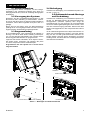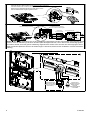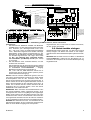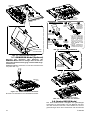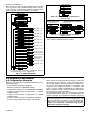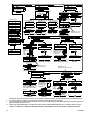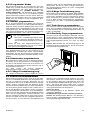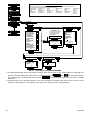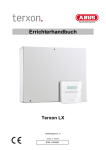
1
PowerMaxComplete Funk- Alarm- und Steuerungs-System Installationsanleitung INHALT 1. EINLEITUNG.....................................................................................................................................................................5 2. Technische Daten..............................................................................................................................................................5 2.1 Allgemeine Daten................................................5 2.2 Funkmodul Daten................................................6 2.3 Elektrische Daten................................................6 2.4 Kommunikation....................................................6 2.5 Physikalische Eigenschaften...............................6 3. INSTALLATION.................................................................................................................................................................7 3.1 Geräte auspacken...............................................7 3.2 Versorgung des Systems....................................7 3.3 Programmierung..................................................7 3.4 Befestigung..........................................................7 3.5 Gehäuserückwand: Montage und Verdrahtung . 7 3.6. Notstromakku einlegen.......................................9 3.7. GSM/GPRS-Modul (Optional) .........................10 3.8. Duales RS232 Modul ...................................... 10 3.9 Optionales Erweiterungsmodul ........................11 3.10. Netzkabel anschließen...................................11 3.11. Schließen des Gehäuses...............................13 4. PROGRAMMIERUNG.....................................................................................................................................................14 4.1 EINFÜHRUNG...................................................14 4.1.1 Allgemeine Hinweise......................................14 4.1.2 Ungültiger Installateurcodes...........................14 4.1.3 Das Errichtermenü..........................................14 4.1.4 Errichtercode programmieren.........................14 4.1.5 Systeme mit 2 Errichtercodes ....................... 14 4.2 SENDER „EINLERNEN“................................................................................................................................................15 4.2.1 Allgemeine Hinweise......................................15 4.2.2 Programmier Modus.......................................17 4.2.3 Melder programmieren...................................17 4.2.4 Handsender programmieren.......................... 17 4.2.5 1-Wege Fernbedienung prog.........................17 4.2.6 2-Wege Fernbedienung prog.........................17 4.2.7 Funk-Sirene programmieren.......................... 17 4.2.8 Proximity Tags programmieren .....................17 4.3 ZONEN PROGRAMMIEREN........................................................................................................................................17 4.4 ZENTRALE PROGRAMMIEREN..................................................................................................................................19 4.4.1 Einleitende Hinweise......................................19 4.4.2 Eintrittsverzögerungen 1 & 2 .........................19 4.4.4 Zeit Sirene......................................................20 4.4.5 Quittierzeit ......................................................20 4.4.6 Alarm Löschen................................................20 4.4.7 Schnell Aktiv ..................................................20 4.4.8 Zonen Abschaltung ....................................... 20 4.4.9 Austrittsmodus ...............................................20 4.4.10 Voralarm Töne .............................................20 4.4.11 Störungssignale............................................20 4.4.12 Überfallalarm................................................21 4.4.13 Alarm Wiederholung ....................................21 4.4.14 Alarm Bestätigung........................................21 4.4.15 Überwachung ..............................................21 4.4.16 Nicht Bereit...................................................21 4.4.17 Taste Stern / A .............................................21 4.4.18 Taste B ........................................................21 4.4.19 Fremdfunk Überwachung ............................21 4.4.20 Infomodus.....................................................21 4.4.21 Bewohner Überwachung..............................22 4.4.22 Licht Anzeige ...............................................22 D-302794 1 4.4.23 Bedrohung ...................................................22 4.4.24 Innensirene ..................................................22 4.4.25 Reset-Option ...............................................22 4.4.26 Sabotage Option ..........................................22 4.4.27 Sirene bei Telefonstörung............................22 4.4.28 Alarmanzeige................................................22 4.4.29 Deaktivierung ...............................................22 4.4.30 Sirenen Reportoption................................... 22 4.4.31 Batterie leer quittieren..................................22 4.4.32 Screen Saver................................................23 4.4.33 Bestätigter Alarm .........................................23 4.4.34 Stromausfall melden.....................................23 4.4.35 Code Version................................................23 4.4.36 Zugriffsrecht*................................................23 4.4.38 Batterie Typ .................................................23 4.4.39 Handsender Zone*.......................................23 4.5 KOMMUNIKATIONSEINSTELLUNGEN.......................................................................................................................25 Einleitende Hinweise...............................................25 4.5.1 Festnetz / GSM (Abb. 4.5, Detail A) ..............25 4.5.2 GPRS / BB (Abb. 4.5 Detail B).......................25 4.5.3 Meldungen an Wachd. (Abb. 4.5, Detail C)...26 4.5.4 Meldungen an Privat (Abb. 4.5. Detail D)......29 4.6 GSM-Modul Erkennung ................................................................................................................................................33 4.7 PowerLink-Modul Erkennung........................................................................................................................................33 4.8 Ausgänge Programmieren.............................................................................................................................................33 4.8.1 Einleitende Hinweise......................................33 4.8.2 PGM Programmieren......................................33 4.8.3 Ausgang Blitzlicht/Sirene............................... 33 4.8.4 PGM Einstellungen.........................................33 4.9. Personalisierung...........................................................................................................................................................34 4.9.1 Sprache Aufnehmen.......................................34 4.9.2 Voicebox-Modus.............................................34 4.10 Systemdiagnose..........................................................................................................................................................35 4.10.1 GPRS Communication Test.........................35 4.10.2 LAN Verbindungstest .................................. 36 4.11 BETREIBERFUNKTIONEN.........................................................................................................................................37 4.12 WERKSEINSTELLUNG..............................................................................................................................................38 4.13 SERIENNUMMER.......................................................................................................................................................38 4.14 START UPLOAD/DOWNLOAD...................................................................................................................................38 4.15 TEILBEREICHE ..........................................................................................................................................................38 4.16 ANLAGENTEST..........................................................................................................................................................39 5. TESTPROZEDUREN......................................................................................................................................................39 5.1 Vorbereitungen..................................................39 5.2 Anlagentest........................................................39 5.3 Handsender-Test...............................................39 5.4 Test des PGM Ausgangs ................................. 40 5.5 Notrufsender-Test..............................................40 6. WARTUNG......................................................................................................................................................................40 6.1 Zentrale öffnen..................................................40 6.2 Notstromakku auswechseln.............................. 40 6.3 Sicherung auswechseln....................................40 6.4 Melder ersetzen/umpositionieren......................40 7. EREIGNISSPEICHER.....................................................................................................................................................40 Anhang A. Teilbereiche.......................................................................................................................................................42 Teilbereiche einrichten............................................42 Zonen/Meldelinien zuordnen...................................42 Handsender und Fernbedienungen........................ 42 Benutzeroberfläche und Bedienung........................43 Gemeinschaftsbereiche...........................................43 ANHANG B. Melder- & Senderzuweisungen......................................................................................................................45 B1. Melder Belegungsplan......................................45 B2. Liste der Handsender........................................45 B3. Liste der Notrufsender...................................... 46 B4. Liste der Nicht-Alarm-Sender............................46 ANHANG C. PGM-Ausgang................................................................................................................................................46 ANHANG D. Ereignis-Codes...............................................................................................................................................47 Contact ID Event Codes..........................................47 2 D-302794 SIA Event Codes.....................................................47 4/2-Protokoll Event Codes.......................................48 Datenformat des Scancom-Protokolls .....................49 ANHANG E. Typen von Meldelinien....................................................................................................................................50 E1. Verzögert- Meldelinie........................................50 E2. Notruf-Meldelinie...............................................50 E3. Feuer-Meldelinie...............................................50 E4. Rohrbruch-Meldelinie........................................50 E5. Gas-Meldelinie..................................................50 E6. Innenbereich-Meldelinie....................................50 E7. Innenbereich-Folgeverzögert............................50 E8. Innen./Außen.–Meldelinie.................................50 E9. Ohne Alarm-Meldelinie..................................... 50 E10. Außenhaut-Meldelinie.....................................50 E11. Außenhaut-Folgeverzögert.............................50 E12. Temperatur-Meldelinie....................................50 E13. 24-Stunden-Meldelinie....................................51 E14. Handsender Zone...........................................51 ANHANG F. KOMPATIBLES ZUBEHÖR............................................................................................................................51 F1. Kompatible Melder............................................ 51 F2. Kompatible Sender............................................52 F3. Kompatible Funk Sirene....................................54 F4. Kompatible Speech Box....................................54 F5. Kompatibles GSM-Modem................................54 F6. PowerLink..........................................................54 F7. Prox Tag............................................................54 HINWEIS FÜR DEN INSTALLATEUR Im Lieferumfang der PowerMaxComplete™-Funkalarmzentrale sind 2 Handbücher enthalten: Installationsanleitung (das vorliegende Handbuch –für Ihre persönlichen Zwecke bestimmt) Bedienungsanleitung (Benutzen Sie dieses Handbuch nur während der Installation des Systems, und geben Sie es nach erfolgreicher Systemprüfung dem Betreiber/Benutzer). Anhänge A.1 und A.2 – diese helfen Ihnen bei der Ausarbeitung des Montageplans. Bitte nehmen Sie sich die Zeit, um die Formulare auszufüllen – dadurch erleichtern Sie sich erheblich Ihre Arbeit, und es kommt zu keinem Durcheinander. Das Ausfüllen der Formulare hilft Ihnen auch, eine Liste der Melder und Sender anzulegen, die für die jeweilige Anwen dung beschafft werden müssen. Kompatible Melder und Sender werden in Anhang E aufgelistet und kurz beschrieben. Bitte beachten Sie: Es empfiehlt sich, die Alarmzentrale nach dem Auspacken zeitweise hochzufahren und vor der Instal lation auf der Werkbank entsprechend dem Montageplan zu programmieren. Die Ablaufdiagramme für die Programmierung, die im Programmierkapitel abgebildet sind, zeigen alle Optionen, die für jeden Parameter zur Verfügung stehen. Die werksseitigen Standardeinstellungen sind durch ein schwarzes Kästchen rechts neben der jeweiligen Einstellung markiert, und die übrigen Optionen (die an Stelle der Standardeinstellung gewählt werden können) sind durch weiße Kästchen markiert. Mit Hilfe dieses Verfahrens können Sie die entsprechenden Kästchen immer dann ankreuzen, wenn Sie von den werksseitigen Standardeinstellungen abweichende Einstellungen wäh len. Die meisten Abschnittnummern der Kapitel zur Programmierung entsprechen den betreffenden Nummern im Program miermenü der Zentrale. Abschnitt 4.4.19 beschreibt beispielsweise die „Fremdfunk Überwachung“, die in Menü 4 (Zentra le programmieren), Untermenü 19 (Fremdfunk) programmierbar ist. Owohl das Einstellen des richtigen Datums und der richtigen Uhrzeit Aufgabe des Benutzers ist, empfehlen wir Ihnen, Uhrzeit und Datum im Rahmen der Programmierung einzustellen. Zugang zu den „Betreiber Funktionen“ erhalten Sie über den Menüpunkt 10 des Errichtermenüs oder über das Menü „Betreiber-Programmierung“ (ausführliches Verfahren siehe Bedienungsanleitung, Abschnitt 7). Wenn Sie mit dem Programmieren fertig sind, sollten Sie mit der Montage des Systems wie ausführlich in der Monta geanleitung ab Abschnitt 3.4 beschrieben beginnen. Der Installateur sollte die Telefonanschlussbelegung prüfen. Bitte beachten Sie, dass auch andere Telekommunik ationsdienste (z.B.: „DSL“) vorhanden sein können. Wenn der Telefonanschluss mit einem DSL-Dienst ausgestattet ist, sind Filter/Spliter so anzubringen, das im Alarmfall keine Beeinträchtigung der Kommunikation mit der Zentrale auftretten kann. Bei ISDN Diensten ist sicherzustellen, dass diese Kommunikation auch bei Stromausfall oder Belegung der zur Vefügung stehenden Kommunikationskanäle sichergestellt ist. Spezielle NTBA’s für Mehrgeräteanschlüsse bieten entsprechenden Schutz gegen diese Risiken. Bei ISDN Anlagenanschlüssen wird empfohlen eine D-302794 3 seperate analoge Leitung durch den Betreiber bereitstellen zu lassen, wenn das Risiko dies erfordert. Ist ein DSL Anschluss ohne analoge Leitung oder ISDN vorhanden, bei dem die Kommunikation mittels Voice over IP (VOIP) reali siert wird, indem der Router künstliche analoge Anschlüsse bereitgestellt, ist zu beachten, das eine Übertragung von digi talen Reports an Wachdienste nicht möglich ist. Dieses Problem kann gelöst werden indem ein analoger Anschluss oder ISDN-Anschuss vom Betreiber beauftragt wird. Alternativ kann auch ein GSM Modul genutzt warden. 4 D-302794 1. EINLEITUNG Wichtig: Diese Bedienungsanleitung ist nur gültig für Systeme PowerMaxComplete v.2.0.00 und höher. PowerMaxComplete™ ist ein benutzer- und installateurfreundliches, komplett überwachtes Alarmsteuerungssystem mit 30 Meldelinien. Das System ist so ausgelegt, dass es angenehm für den Benutzer ist, aber zugleich Leistungsmerkmale aufweist, die die Arbeit des Installateurs mehr denn je erleichtern. Das PowerMaxComplete – System verfügt über eine optionale Teilbereichsfunktion, die es Ihnen ermöglicht, bis zu drei unabhängig voneinander kontrollierbare Bereiche mit verschiedenen Benutzercodes für jeden einzelnen Bereich oder einem Benutzercode für eine Kombination von bis zu drei Teilbereichen einzurichten. Die Teilbereiche können unabhängig voneinander oder zusammen in einem Schritt aktiviert werden. Sie können zum Beispiel die Garage als Teilbereich 1 definieren, den Keller als Teilbereich 2 und das Haus als Teilbereich 3. Da jeder Teilbereich unabhängig von den anderen Teilbereichen ist, können Sie jeden Teilbereich wie gewünscht aktivieren oder deaktivierren, ohne den Status der anderen Teilbereiche zu ändern. Eine weitere Besonderheit bei der Nutuzung der Teilbereichsfunktion ist die Möglichkeit eine Zone mehren Teilberiechen zuzuordnen, wodurch ein gemeinsamer Teilbereich (Common area) erzeugt wird. Dieser gemeinsame Teilbereich nimmt dabei immer den niedrigsten Staus der aus der Gruppe ihm zugeordneter Teilbereiche an. Ist eine Zone dem Teilbereich 1 und dem Teilbereich 3 zugeordnet, und hat der Teilbereich 1 den Status Abwesend Aktiv der Teilbereich 3 jedoch den Staus Deaktiviert ist der Staus für diese Zone automatisch auch Deaktiviert. EINFACHE INSTALLATION • Optonales Anschlussfeld für verdrahtete Zonen, Sirene, PGM-Ausgang sowie Telekommunikation oder andere Zusatzmodule auf der Montageplate für einfache Handhaubung und getrennt von der Hauptplatine. • RJ Steckplätze oder Klemmleisten für Telefonan- schluss und Telefongerät (Entsprechend Ausführung). • Die Gehäuserückwand dient gleichzeitig als Bohrschablone und Halteplatte für das Alarmsysstem. Zusätzlich beinhaltet diese die Anschlussfelder für die externe Verkabelung sowie Plätze für Erweiterungsmodule. • Das optionale Dual-RS-232-Modul für den Anschluss eines Computers für Servicetätigkeiten des Installateurs, einem externen GSM Modul oder des integrierbaren PowerLink-Modules kann ebenfalls auf der Gehäuserückwand befestigt werden. EINFACHE WARTUNG • Status, Alarmspeicher und Störungsdaten werden je nach Befehl angezeigt. • Der Anlagentest zeigt in optischer und akustischer Form die Signalstärke jedes Melders an. • Fernsteuerung und Statusprüfungen können jederzeit per Telefon durchgeführt werden. • Ereignisprotokoll speichert und zeigt Informationen zu den letzten 100 Ereignissen an (250 via Software). • Der Upload und Download von Systeminformationen und Programmierungen kann von Installateuren auch von einem entfernten Computer erfolgen, wenn die Zentrale an das Fest- oder GSM-Netz angebunden ist. Der entfernte Computer mit mit einem Modem ausgestattet sein, das Bell 103 auf 300 Baud unterstützt. EINFACHE PROGRAMMIERUNG • Optionsauswahl für jeden Parameter. • Eindeutige optische Eingabeaufforderungen und akustische Signale. • Der Installateur hat über das Errichtermenü auch Zugang zum Benutzermenü. • 2. TECHNISCHE DATEN 2.1 Allgemeine Daten Zahl der Meldelinien: 28 drahtlose, 2 fest verdrahtete (Linien/Zonen Nr. 29 u. 30). Anforderungen an verdrahtete Linie: Schleifenendwiderstand 2,2 kΩ (max. Widerstand der Drähte: 220 Ω). Linientypen: Innenbereich, Innenbereich-Folgelinie, Außenhaut, Außenhaut-Folgelinie, Verzögert 1, Verzögert 2, 24 Stunden Stiller Alarm, 24 Stunden Lauter Alarm, Feuer, ohne Alarm, Notruf, Gas, Rohrbruch, Temperatur, Innenberiech/Außenhaut. Benutzercodes: 8 Codes mit jeweils 4 Ziffern (9999 verschiedene Kombinationen). Code „0000“ ist unzulässig. Bedienmöglichkeiten: - integrierte Tastatur - PowerCode-/Code-Secure™-Handsender, - Ein- und Zweiwege Funk Fernbedienung - Proximity Kartenleser (optional) - Fernzugriff und Steuerung per Telefon - SMS Befehle bei eingebautem GSM/GPRS Moduel - Via Internet (PowerLink Modul vorausgesetzt) Display: einzeiliges, 16stelliges hintergrundbeleuchtetes LCD D-302794 Mögliche Aktivierungsmodi: ABWESEND, ANWESEND, SOFORT ABWESEND, SOFORT ANWESEND, INFOMODUS (SCHLÜSSELKIND), ERZWUNGEN und MELDELIENABSCHALTUNG. Alarmwiederholungen während einer Aktivierungsphase: keine Wiederholung, 1x, 2x oder 3x bei Alarm/Sabotage/Fehler Alarmarten: Stiller Alarm, Lauter Alarm oder Summer (integrierte Siren) entsprechend den Linientypen und Einstellungen. Sirenensignale: Dauerton (Einbruch / 24 Stunden / Panik); 3 Impulse - Pause – 3 Impulse usw. (Feuer). Zeit Sirenen: Programmierbar Integrierte Sirene: circa. 85 dBA in 3 m Entfernung Überwachungs- (Status-) Meldung: Programmierbarer Zeitrahmen für die Erfassung von inaktiven Meldern Sonderfunktionen: - Bedienungsunterstützung mit Sprache und Ton 5 Gonglinie (Gongton oder wiedergabe des Liniennamens) Anlagentest und Ereignisprotokoll Fernbedienung mittels Telefon Konfiguration mittels Computer und Daten-Download/Upload (Funktionen nur für Facherrichter) direkt an der Zentrale oder mittels Telefonverbindung. - Notruf und Überfall mittels Notrufsender oder an der Zentrale. - Überwachung von Bedürftigen und Signalisierung bei längerer Zeiten ohne Aktivität. - Nachrichtenzentrale (Aufzeichnung und Wiedergabe einer Kurznachriicht) - Zwei-Wege-Sprachkommunikation Datenabruf: Status, Alarmspeicher, Störung, Ereignisprotokoll. Echtzeituhr: Die Zentrale hat eine eingebaute Uhr mit Datum- Uhrzeitanzeige. Diese wird genutzt für den Eventspeicher um zu jedem Ereignis den Zeitpunkt anzuzeigen und für Funktionen, die in abhängigikeit des Zeitplaners durchgeführt werden sollen. Einhaltung amerikanscher Normen: Erfüllt Anforderungen von FCC, Teil 15 und Teil 68. UL1637, UL1635, UL1023, UL985, ULC-S545-02, ULC C1023, SIA CP01 Erfüllung kanadischer Standards: Erfüllt folgende Standards: RSS 210, ULC S545-02, ULC C1023, CSA C22.2#205 Einhaltung von CE-Normen: EN 50082-1, EN301489-3,7, EN6100-4-6, EN60950, EN300220, EN50130-4, EN50130-5, EN 50131-1, EN 501313 Grade 2 Class 2, ATS-3 Die PowerMaxComplete™ entpricht dem europäischen Standard EN50131-1 gemäß Sicherheitsgrad: 2 (niedriges bis mittleres Risiko), und den Umweltbedingungen: II (Einsatz im Innenbereich). Der Netzteiltyp ist A. Das PowerMaxComplete™-System ist kompatibel mit den RTTE-Anforderungen - Richtlinie 1999/5/EG des Europäischen Parlaments und des Europäischen Rates vom 9. März 1999. GSM-Normen (optionales Modul): Europa: Entspricht den CE-Normen, 3GPP TS 51.0101, EN 301 511, EN 50361, EN 301489-7 USA: FCC 47 Part 22 (GSM850) und Part 24 (GSM 1900). EMV-Norm: FCC 47 Part 15. SAR-Normen: FCC-Vorschrift 2.1093, FCC-Erlass 96326 und Ergänzung C zum OET-Bulletin 65. GPRS standards: General: ETSI EN 301 511 v.9.0.2, CENELEC EN 60950:2001, ETSI EN 301 489-1: v.1.4.1, ETSI EN 301 489-7: v.1.2.1. Das GE864 module ist compatible mit den Standards: EN 301 511 and 3GPP 51.010-1, EN 301 489-1, EN 301 489-7, ETSI GSM 07.07. 2.2 Funkmodul Daten Betriebsfrequenzen: 868 MHz oder andere gemäß örtlichen Anforderungen im Land der Anwendung. Empfängertyp: Überlagerungsempfänger („Superhet“), feste Frequenz Empfängerbereich: 180 m in freiem Feld Antennentyp: Spatial diversity Codierung: PowerCode™ und/oder CodeSecure™ 2.3 Elektrische Daten 6 Spannungsquelle: integriertes Schaltnetzteil 100VAC bis 240VAC, 50/60 Hz, 0,5A / 12,5 VDC, 1,6A. Stromverbrauch: ca. 40 mA bei Standby, 1400 mA bei Volllast und bei Alarm. Stromaufnahme der Außensirene („EXT“): max. 450* mA bei 10,5 VDC bei Versorgung mit AC & DC (Akku). Stromaufnahme der Innensirene („INT“): max. 450* mA bei 10,5 VDC bei Versorgung mit AC & DC (Akku). PGM-Ausgangsstrom (Hilfsausgang): max. 100 mA*. Stromaufnahme verdrahtete Zonen 1 & 2 (Summe): max. 36 mA*. Absicherung gegen Überspannung/Kurzschluss: alle Ausgänge sind abgesichert (Sicherung mit automat. Rückstellung). * Die gesamte Stromaufnahme des PowerMaxCompleteSystems (INT- & EXT-Sirene, PGM-Ausgang und verdrathete Zonen) darf max. 550 mA betragen. Notstromakku-Optionen: Maximaler Strom durch externe Last (1) 2200 mAh 81300 mAh 1800 mAh Battery Pack (4) 6 Battery 8-Battery Pack (2) Pack (3) Backup Dauer - 4h 210mA 300mA 380mA 8h 90mA 160 mA 200mA 12h 45mA 90 mA 120 mA 24h 0mA 25 mA 45mA 36h (kein Backup) 5mA 15mA 48h (kein Backup) (kein Backup) 0mA 1 Geräte, die an die +12- u. V+-Klemme des PowerMaxComplete-Systems (mit internem GSM und Prox-Kartenleser) angeschlossen sind. 2 7.2V 1300 mAh, NiMH-Akku-Pack, Teile-Nr. GP130AAH6BMX, Hersteller: GP 3 9,6V, 1800 mAh, NiMH-Akku-Pack, Teile-Nr. GP180AAM8BMX, Hersteller: GP. 4 9,6V, 2200 mAh, NiMH-Akku-Pack, Teile-Nr. Sonderorder, Hersteller: GP. Max. Akku-Ladezeit: 72 Stunden Akkutest: alle 10 Sekunden. 2.4 Kommunikation Eingebautes Modem: 300 Baud, Protokoll: Bell 103 für Datenkommunikation mit Computern über das Telefonnetz. Datenübertragung zum lokalen Computer: über serielle Schnittstelle RS232 Meldungsziele: 2 Notrufzentralen, 4 private Fernsprechgeräte. Protokollformate: SIA, Pulse 4/2 1900/1400 Hz, Pulse 4/2 1800/2300 Hz, Contact-ID, Scancom Impulsrate: 10, 20, 33 und 40 pps - programmierbar Meldungen an private Fernsprecher: Ton oder Sprache Klingelton-Erkennung: Kann nicht erfolgen, wenn auf der Telefonleitung keine Versorgungsspannung vorhanden ist. 2.5 Physikalische ten Eigenschaf- Betriebstemperaturbereich : -10,00°C bis 49°C Lagertemperaturbereich : -20°C bis 60°C Luftfeuchtigkeit: 85% rel. Luftfeuchtigkeit bei 30°C Abmessungen: 266 x 206 x 63 mm Gewicht: 1440g (mit Akkus) Farbe: Farben je nach lokalen Gegebenheiten. D-302794 3. INSTALLATION 3.1 Geräte auspacken Verpackungskarton öffnen und prüfen, ob alle Liefergegenstände in der Verpackung enthalten sind. Wenn ein Liefergegenstand fehlt, sofort die zuständig Bezugsquelle kontaktieren. 3.2 Versorgung des Systems Schliessen Sie das PowerMaxComplete-System an das Stromnetz an wie in Abbildung 3.10 beschrieben. Alternativ können Sie das System mit Hilfe der Notstrombatterien hochfahren; sofern diese Vorgeladen sind (wie in Abb. 3.3 gezeigt). Stören Sie sich nicht daran, wenn ggf. Störungsanzeigen (bedingt durch nicht eingelegte Akkus oder die noch nicht angeschlossene Telefonleitung) angezeigt werden. 3.3 Programmierung Es ist empfehlenswert, unter Verwendung der Tabellen in Anhang A und B am Ende dieser Anleitung vorauszuplanen, um den Standort jedes Melders, den Inhaber und die Zuordnung jedes Handsenders zu programmieren. Legen Sie alle Sender und Melder, die im System verwendet werden sollen, zusammen und markieren Sie jeden von ihnen entsprechend Ihrem Installationsplan. Programmieren Sie das System wie in dieser Anleitung beschrieben. 1 Schrauben lösen 4 4 Löcher bohren und mit Dübeln versehen 3.4 Befestigung Verfahren zur Befestigung von PowerMaxComplete™ siehe Abb. 3.1 bis 3.11. 3.5 Gehäuserückwand: Montage und Verdrahtung Verfahren zur Verdrahtung von PowerMaxComplete™ siehe Abb. 3.2. Bei Bedarf können die entsprechende Erweiterungsplatinen (Teilweise Optional) oder einige der Schraubklemmen für das anbringen der Anschlussdrähte aus deren Halterung/Steckplatz genommen werden, wenn dies den Anschlussvorgang erleichtert. Danach sind diese wieder ordnungsgemäß an dem entsprechenden Platz zu fixieren. Ist der Telefonleitungsanschluss entsprechend lokaler vorgaben mit Schraubklemmen versehen, muss die Amtsleitung mit den mit LINE gekennzeichneten Klemmen verbunden werden. Wird die gleiche Amtsleitung für weitere Geräte genutzt, sind diese über die mit SET gekennzeichnete Klemmen anzubinden. Rückwand 3 Position der 4 Bohrlöcher markieren 5 Rückwand mit 4 Schrauben fixieren. Abb. 3.1 – Befestigen der Gehäuserückwand D-302794 7 Telefonanschlüsse mit Westernsteckern (RJ) Verbinden Sie den LINE Anschluss mit der ankommenden Amtsleitung und führen Sie den SET Anschluss an angebundene Telefone bzw. weitere Kommunikationsendgeräte. Die Kabel können durch eine der Kabeldurchführungen eingeführt werden. Telefonanschluss bei Verwendung des Schraubklemmblocks Ankommende analoge Amtsleitung Schleifenausgang zur Anbindung weiterer Telekommunikationsgeräte 8-POLIGER RJ-31X STECKER RJ-31X ANSCHLUSS GRAU BRAUN 1 ROT 2 3 4 RJ-31X GRÜN 7 GRAU RJ-31X KABEL 6 5 ROT AMTSHAUS LEITUNG TELEFON GRÜN BRAUN Hinweis: Ist die Analoge Amtsleitung, die an der Alarmanlage angeschlossen werden soll zusätzlich mit einem DSL Dienst versehen, muss die Amtsleitung erst durch den DSL-Spliter durchgeschleift sein, bevor diese an die Alarmanlage geführt wird. Weitere Geräte, die an die gleiche Amtsleitung angeschlossen werden sollen sind über den Set Ausgang der Alarmanlage einzubinden (Beachten Sie auch die Ausführungen in Abschnitt „Hinweis für den Installateur“ auf Seite zwei dieser Anleitung.) VERDRAHTET MELDELINIE UND SIRENE Magnetkontakt oder andere Schalter (Keine Melder, die Versorgung voraussetzen.) 2.2 kΩ Alarm N.C. 8 Verdrahtete Sirene (Spezifikationen beachten) MG ELECTRONICS MG441PDS ODER VERGLEICHBARE 12 VDC SIRENE D-302794 OPTIONALES EXPANDER MODUL Verdrahtung von Zonen, Sirenen, Speechbox und Meldern EXPANDER HINWEIS Das Erweiterungsmodul ist optional. Ohne dieses stehen auf der Hauptplatine nur die Anschlussklemmen für Anbindung der Zone 29 und einer verdrahteten Sirene zur Verfügung. MIC SPK GND 12V PGM EXT.- SRN+ IN.- Z29 GND Z30 VERDRAHTETE MELDER WIE FOLGT ANSCHLIESSEN: ZONE 29 / ZONE 30 GND V+(*) ZONE 29 / ZONE 30 2.2 kΩ TAMP Alarm Power N.C. N.C. Melder mit Sabotagekontakt Alarm N.C. Zw e ite Sir e n e oder Bli t z lic h t GND V+ (*) Power Melder ohne Sabotagekontakt HINWEIS Bei Zone 29 & 30 “erfasst” das System, je nach Ereignis einen bestimmten Widerstand wie folgt: Normal (ohne Alarm & Sabotage): 2.2 kΩ Alarmereignis: 4.4 kΩ Sabotageereignis: unendlicher Widerstand SPEECHBOX Verdrahtete Sirene 12V DC SI RE NE S pezif ik ati on bea cht en Hinweis: Bei Nutzung des Erweiterungsmoduls sind die Zone 29 und die Sirene nur an den Ex pa n de r a n z uschlie'en und nicht an der Hauptplatine der Zentrale. Abb. 3.2 – Verkabelung Telefonanschluss, Zonen und Sirenen angeschlossen wird, so führt dies zu einem Kurzschluss, * Die Klemmen der Meldelinie 29/GND und Meldelinie der das System beschädigt. 30/GND können an den Ruhestromkontakt eines Mel3.6. Notstromakku einlegen ders, Schalters (z.B. Sabotageschalter eines Gerätes) oder einer Taste mit dazwischengeschaltetem Akkufachdeckel öffnen (siehe Abb. 3.3). Ein Pack (6 oder 8 2,2 KΩ-Widerstand angeschlossen werden. Derartige Akkus) einlegen und Stecker des Packs an die entspreWiderstände wurden bereits herstellerseitig an den chende Buchse des PowerMaxComplete-Systems anschlieKlemmen für die Meldelinie 29/GND und die Meldelißen. nie 30/GND angeschlossen oder liegen dem Paket WICHTIG! Bitte beachten sie dass im Menü 4. ZENTRALE bei. Die „12+“-Klemme kann verwendet werden, PROGRAMMIEREN, Unterpunkt 38. BATTERIE TYP vor um einen Melder (bei Bedarf) mit 12V (max. 36mA) Anschluss des Akkupacks die korreckte Betriebsspannung zu versorgen. eingestellt wurde. ** Die EXT-Klemme kann verwendet werden, um eine Außensirene auszulösen. Die INT-Klemme kann für die Ansteuerung einer weitere Sirene oder eines Blitzlichtes programmiert werden (siehe AUSGÄNGE PROGRAMMIEREN – Ausgang Blitz/Sirene programmieren in Abschnitt 4.8). Die „+12V“ und die „GND“-Klemmen können für eigenversorgte Sirene genutzt werden (zwecks permanenter Gleichstromversorgung) Hinweis: Wird ein internes GSM Modul genutzt, kann der mit Cell/PC gekennzeichnete Anschluss der Duall RS232 Anschlussplatine nicht für den Anschluss eines PC’s zwecks Programmierung des Systems genutzt werden. In diesem Fall ist der mit PL/PC gekennzeichnete Anschluss dieser Anschlussplatine für die Anbindung eines PC’s zu nutzen. Soll in diesem Fall der Cell/PC Anschluss für die Anbindung des PC’s genutzt werden, muss das interne GSM Modul vorab entfernt werden. WARNUNG! Wenn steckbare Schraubklemmblöcke oder die Anschlussplatinen wieder eingesteckt werden, muss sichergestellt sein, dass sie sorgfältig mit den zugehörigen Stiften auf der Platnie, bzw den Haltern fluchten und gegebenfalls Einrasten. Durch nicht fluchtende oder falsch herum eingesteckte Klemmen können die internen Schaltkreise des PowerMaxComplete-Systems beschädigt werden! WICHTIG! Die Klemmen für Innen- und Außensirene sind Gleichstromausgänge, die für 12V-Sirenen ausgelegt sind. Wenn an einen dieser Ausgänge ein Lautsprecher Anmerkungen: D-302794 9 Gehäuse front Anschluss für optionale externe GSM Antenne SIM Karte einsetzen 2 3 SIM Karte an Halterung ausrichten (Orientierung beachten) Halterung öffnen 1 Halterung verschieben 4 SIM Karte in Halterung schieben Notstrom-AkkuAnschlusskabel 5 Halterung wieder zuklappen 6 Halterung veriegeln *** WICHTIG *** 1.Vor dem Einlegen der SIM-Karte die PIN-Code Abfrage der Karte mittels Mobiltelefon deaktivieren oder PIN unter Ko mmu ni ka t i onse i nstellungen der Zentrale SIM KARTE PIN eintragen. 2.Keine SIM-Karte einlegen, wenn Spannung am GSM-Gerät anliegt. Abb. 3.5 – Einsetzen der SIM Karte Abb. 3.3 – Notstrom Akku einlegen. 3.7. GSM/GPRS-Modul (Optional) Warnung! Das Einsetzen oder Entfernen des GSM/GPRS Modus darf nur erfolgen wenn an der Zentrale weder die Stromversorgung noch das Akku angeschlossen ist. GSM/GPRS-Modul einstecken und mit der Schraube fixieren (siehe abb. 3.4). Optionale interne GSM Zusatzantenne Anschluß GSM Gehäusefront Figure 3.4 - GSM/GPRS Modul einsetzen Einsetzen der SIM Karte in das GSM/GPRS Modul: Antennenkabel Abb. 3.6 – Anschluss der ext. Antenne 3.8. Duales RS232 Modul Das duale RS232 Modul ermöglicht den gleichzeitigen Achschluss von zwei Geräten, wie zum Beispiel: des internen oder externen PowerLink, eines lokalen PC’s für Programmierungen durch den Facherrichter oder ein externes 10 D-302794 GSM Modul. Das duale RS232 Modul ist an der entsprechenden Position (siehe Abb. 3.8) durch korrektes einlegen und leichtes andrücken (bis die Platine einrastet) anzubringen. Wichtig: Das gleichzeitige anschließen eines internen und externen GSM Moduls führt zur Abschaltung beider. Ist ein interes GSM Modul vohanden, kann der PC für die Programmierung des Systems nur an den Anschluss PL/PC angeschlossen werden. DUAL RS-232 MODUL Erweiterungsplatine wie in Abb.3.9 dargestellt. 2 1 Erweiterungsmodul zwischen den zwei Halteclips einsetzen und andrücken. Das Flach bandkabel des Erweiterungs moduls so an schliesen, das die Zugentlas tu ng an der Gerätefront ein gesteckt wird. Zugentlastung Anschlu' PC Anschlu' externes GSM oder PC Abb. 3.8 – DUAL RS-232 Modul einsetzen 3.9 Optionales Erweiterungsmodul Die Erweiterungsplatine erlaubt den Anschluss einer Speechbox, Interner und externer Sirenen/Blitzlichter, sowie den Anschluss der verdrahteten Zonen 29 & 30. Die Erweiterungsplatine ermöglicht ausserdem die Nutzung des programmierbaren PGM-Ausgangs. Montieren sie die D-302794 2 Halteclips Abb. 3.9 – Erweiterungsplatine einsetzen 3.10. Netzkabel anschließen Die Zentrale ist, wie in Abb. 3.10 dargestellt, an das Stromnetz anzuschließen. Bei direktem Anschluss an das Stromnetz sollte dieser mittels eigener Sicherung abschaltbar sein. Bei der Verwendung von Steckern oder bei Zentralen mit externen Steckernetzteilen sollten diese so positioniert sein, das ein einfaches Trenne vom Stromnetz jederzeit möglich ist. 11 Kabeldurchführung und Zugentlastung des Stromkabels 1 Kabeldurchführung: Eine der vier vorhandenen Abdeckungen ent fernen. 2 Kabelklemme für Zugentlasstung vor dem nächsten Sc hr i tt h era us brechen. Variante Internes Netzteil: Verdrahtung 2 Ausgang des Netzteils an die entsprechende Buchse auf der Gerätefront (Hauptplatine) anschließen. Anwendungsmöglichkeiten der Zugentlastung Dünnes Kabel Dickes Kabel (umgedrehte Klemme) 1 Schutzkappe Das Str omk ab el du rc h die g ewü ns ch te Kabeldurchführung zum Netzteil führen. Anschlussdr äh te am Kle mmb lock o rd nu ngs ge mäß verschrauben. Das Kabel zusätzlich mit den dafür vorgesehenen Klemmen für die Zugentlastung fixieren und die Schutzkappe wieder über dem Klemmblock anbringen. Netzteil (*) Variante Externes Netzteil: Verdrahtung Au sg angs l e itun g d es Netzteils durch eine der Kabeldurchführungen in das Gerhäuse führen und an Buchse auf der Gehäusefront (Hauptplatine) anschließen. * Drähte/Kabel nicht in diesem Bereich verlegen, damit die Alarmzentrale ordnungsgemäß geschlossen werden kann. Abb. 3.10 – Anschluss des Netzkabels 12 D-302794 3.11. Schließen des Gehäuses 1 Gerätefront und optionale Erwei terungsmodule sowie sonstige optionalen Zusatzmodule mittels Flachbandkabel verbinden. (Bis zu 3 insgesamt). Geräte schlie'en und die zwei Gehäuseschrauben anziehen. Abb. 3.11 – Schließen des Gehäuses D-302794 13 4. PROGRAMMIERUNG 4.1 EINFÜHRUNG Ihr System ist mit einer Teilbereichsfunktion ausgerüstet (nur bei PowerMaxComplete Systemen mit Teilbereichsfunktion), die Ihr Alarmsystem in bis zu drei unabhängige Bereiche teilen kann, die mit Teilbereich 1 – 3 bezeichnet werden. Dies Ermöglicht zum Beispiel die getrennte Verwaltung und Handhabung von Wohnbereich und Homeoffice oder einem der Wohnung angeschlossenen Geschäft/Lager und so weiter. Ist bei der Zentrale mit integrierter Teilbereichsfunktion diese Funktion abgeschaltet, werden alle zugehörigen Auswahlfelder ausgeblendet. Beachten Sie, dass Sie eine Zone auch mehren Teilberiechen zuzuordnen können, wodurch ein gemeinsamer Teilbereich (Common area) erzeugt wird. Dieser gemeinsame Teilbereich nimmt dabei immer den niedrigsten Staus der aus der Gruppe ihm zugeordneter Teilbereiche an. Ist eine Zone dem Teilbereich 1 und dem Teilbereich 3 zugeordnet, und hat der Teilbereich 1 den Status Abwesend Aktiv der Teilbereich 3 jedoch den Staus Deaktiviert ist der Staus für diese Zone automatisch auch Deaktiviert. Hinweis: Wenn die Teilbereichsfunktion deaktiviert wurde, funktionieren alle Zonen, Benutzercodes und Funktionen des PowerMaxComplete wie in einer normalen Einheit. Wenn die Teilbereichsfunktion aktiviert ist, werden alle Zonen, Benutzercodes und Funktionen des PowerMaxComplete – System automatisch Teilbereich 1 zugeordnet. Hinweis: Aufgrund unterschiedlicher regionaler Anforderungen kann es vorkommen, dass einzelne Menüpunkte die in der Anleitung aufgeführt sind nicht angezeigt werden, oder das angezeigte Menüpunkte nicht in dieser Anleitug aufgeführt sind. 4.1.1 Allgemeine Hinweise Wir empfehlen Ihnen, das PowerMaxComplete-System vor der endgültigen Montage auf einer Werkbank zu programmieren. Die Spannungsversorgung kann durch die Notstrombatterien oder durch Anschluss an die Netzstromversorgung sichergestellt werden. Das Installationsmenü ist nur zugänglich, wenn Sie den Installateurcode eingeben (vom Hersteller standardmäßig auf 9999 voreingestellt). Hinweis: Ein Zugang zum Errichtermenü eines PowerMaxComplete-Systems, bei dem „Zugriffsrecht“ aktiviert ist, ist nur am Ende des Benutzermenüs möglich. Das bedeutet, dass erst der Benutzercode für das Menü Benutzereinstellungen eingegeben werden muss, in disem Menü ist der Zugang zum Errichter-Programmierung untergeordnet. Wird dieser Menüpunkt ausgewählt, kann wie gewohnt der jeweilige Installateur oder Master code eingegeben werden. Diese Option kann bei Bedarf geändert werden (siehe Abschnitt 4.4.36). Für das PowerMaxComplete-System, das 2 Errichtercodes besitzt, lautet der Werksseitige ERRICHTERCODE = 8888 und der MASTER-ERRICHTERCODE = 9999. Folgende Schritte können nur mit dem Master-Errichtercode durchgeführt werden und sind nach Eingabe des normalen Errichtercodes nicht ersichtlich: • Master-Installateurcode ändern. • Rücksetzung auf Werkseinstellung • bestimmte Kommunikationsparameter definieren (siehe Definition in Anm. zu Abb. 4.5). 14 Natürlich sollte dieser Code nur benutzt werden, um erstmalig Zugang zum Errichtermenü zu erhalten; anschließend sollte er durch einen geheimen Code ersetzt werden, den nur Sie (der Errichter) kennen. Bitte achten sie darauf, das Sie beide Zugriffscodes (Master Errichter und Errichter Code) ändern. Dabei müssen beide Codes unterschiedlich sein, da Sie sonst bei Eingabe des Codes nur mit der niedrigeren Berechtigung (als Errichter) auf das System zugreifen können und nicht die Funktionen des Master Errichters sehen. Sie benutzen während des gesamten Programmiervorgangs hauptsächlich 5 Bedientasten (Drucktasten): - einen Schritt in Menü forwärts kommen. - einen Schritt in Menü zurück gehen. - einen Menüpunkt auswählen/bestätigen. - eine Ebene im Menü nach oben gelangen. - zu „MENÜ VERL. = <OK>" zu gelangen. Akustischen Signale, während der Programmierung: - Einzelner Summerton, der immer dann ertönt, wenn eine Taste gedrückt wird. - Doppelter Summerton, der die automatische Rückkehr zum normalen Betriebsmodus (durch Zeitablauf) ankündigt. - „Fröhliche Melodie“ ( - - - –––––), bedeutet, dass eine Eingabe erfolgreich durchgeführt wurde. - „Traurige Melodie“ (––––––––) bedeutet, dass eine falsche Eingabe gemacht oder eine Eingabe abgelehnt wurde. 4.1.2 Ungültiger Installateurcodes Wenn Sie 5 x einen ungültigen Installateurcode eingeben, wird die Tastatur automatisch für 90 Sekunden blockiert. Die Anzeige PASSWORT FALSCH erscheint. 4.1.3 Das Errichtermenü Errichtermenü siehe Abb. 4.1a. Der Text in rechteckigen Klammern stellt die jeweilige aktuelle Anzeige im PowerMaxComplete-Display dar. 4.1.4 Errichtercode programmieren Führen Sie die in Abb. 4.1b dargestellten Schritte durch, um einen neuen Installateurcode zu programmieren. Wenn Sie angewiesen werden, einen Code einzugeben, müssen Sie einen vierstelligen Code eingeben. 4.1.5 Systeme mit 2 Errichtercodes Bei einem PowerMaxComplete-System mit zwei Errichtercodes, d.h. einem INSTALLATEURCODE (standardmäßig = 8888) und einem MASTER-ERRICHTERCODE (standfardmäßig = 9999) können Sie zwei neue Codes wie in Abb. 4.1c dargestellt programmieren. Wird das Errichtermenü mit dem Installateurcode betreten, ist ein Teil der Menüpunkte nicht sichtbar. Wird beim betreten des Errichtermenüs der Master-Errichtercode eingegeben, sind alle verfügbaren Menüs sichtbar. Details über die Berechtigungen für die jeweiligen Codes entnehmen Sie dem Hinweis in Abbildung 4.5 (Telefonpa- D-302794 rameter Programmieren) Der Errichter, der sich mit dem Installateucode anmeldet kann nur seinen Code (Installateurcode) ändern. Der Errichter, der sich mit dem Master-Errichter Code anmeldet, kann den Master sowie den Installteurcode ändern. (siehe Abb. 4.1a) 1.NEUER ERR. CODE NEU.INSTALL.CODE Erste Anzeige ERR. CODE xxxx [code] BEREIT 00:00 Abb. 4.1b – Errichtercode programmieren (siehe Hinweis) ANLAGENTEST BETREIBER-PROGR. (*) Mit INSTALLATEUR CODE ERRICHTER-PROGR. 1.NEUER ERR.CODE (siehe Abb. 4.1a) 1.NEUER ERR. CODE NEU.INSTALL.CODE NEU.MASTER CODE NEU.INSTALL CODE ERR. CODE xxxx [code] MASTER-CODE xxxx [code] ERR. CODE xxxx [code] (siehe Abb. 4.1a) CODE EING. [ERRICHTERCODE] 1. NEUER ERR-CODE (siehe Abb. 4.1b + c) 2. SENDER EINLERN (siehe Abb. 4.2) 3. ZONEN PROGR. (siehe Abb. 4.3) 4. ZENTRALE PROGR (siehe Abb. 4.4) 5. TELEFON PROGR. (siehe Abb. 4.5) 8. AUSGÄNGE PROGR (siehe Abb. 4.8 ) 9. PERSONALISIERE (siehe Abb. 4.9) 10. ANLAGENTEST (siehe Abb. 4.10) 11. BETREIB FUNKT. (siehe Abschnitt 7 der Bedienungsanl.) 12. WERKSEINSTELL (siehe Abschnitt 4.12) 13. SERIENNUMMER (Seriennummer, Software Version, ID Nummer) 14. START UL/DL (siehe Abschnitt 4.14) 15. TEILBEREICHE (siehe Abb. 4.15) Mit MASTER-INSTALLATEURCODE Abb. 4.1.c – Systeme mit 2 Errichtercodes (siehe Hinweis) Hinweis: Der Errichtercode darf niemals „0000“ lauten. Bei „0000“ wird das Installationsmenü gesperrt! MENU VERL. <OK> (* ) Gilt nur, wenn die Funktion „Zugriffsrecht“ aktiviert ist (siehe Abschnitt 4.4.36 - Zugriffsrecht) Abb. 4.1a ERRICHTERMENÜ 4.2 SENDER „EINLERNEN“ 4.2.1 Allgemeine Hinweise Das Menü Sender Einlernen (SENDER EINLERN.) hat folgende Untermenüs: • Programmiermodus (PROG. MODUS) • Melder Programmieren (MELDER PROG.). • Handsender Programmieren (HANDSENDER PROGR). • 1-Wege Fernbedinungen Programmieren (1 WEGE FERNB. PROG). • 2-Wege Fernbedinungen Programmieren (2 WEGE FERNB. PROG. • Funksirene Programmieren (FUNKSIREN. PROGR.) • Proximity Tags Programieren (PROXI TAG PROG.) D-302794 Bevor Sie mit der Programmierarbeit beginnen, sollten Sie alle Geräte, die Sie „einlernen“ wollen, nebeneinander legen und sicherstellen, dass allen Geräten mit Batterien bestückt sind. Sind Melder mit Batterien ausgestattet, wird empfohlen, den Programmiermodus so zu wählen, dass diese nur durch Auslösung/ Betätigung des Sabotaekontatkes eingelernt werden, wodurch Fehler während des Einlernprozesses verhindert werden. Die Funkalarmzentrale muss den besonderen Kenncode (ID) jedes dieser Geräte erkennen, um sie überwachen, ihre Signale empfangen und entsprechend reagieren zu können. Achtung! Sender mit CodeSecure Verschlüsselung werden hauptsächlich zum Aktivieren/Deaktivieren des Systems verwendet und können nicht den Meldelinien (Menü Melder Programmieren) zugewiesen werden. Nur Sender mit PowerCode Verschlüsselung können Meldelinien zugewiesen werden. 15 (*) MELDER PROG PROG. MODUS normal einlern. durch sabotage HANDSENDER PROGR EMPFIND.EINSTEL. Handsender Nr: - hohe empfindl. niedrige empfin. [Handsender Nr.] (z.B. 5) (****) Auswahl durch oder Handsender Nr: 5 JETZT AUSLÖSEN ZONE Nr: - - Erste Anzeige BEREIT 00:00 [Funk Zone Nr. 01-28] (z.B. 05) ZONE Nr: 05 [verdr. Zone Nr. 29/30] (z.B. 29) ZONE Nr: 29 [verdr./Funk Zone Nr. 01-30] (z.B. 05) ZONE Nr: 05 ERRICHTER-PROG. CODE EING. [Errichter Code] JETZT AUSLÖSEN [Übertragung auslösen] (**) (***) ZONE Nr: 05 für weiter. Einlernvorgang EINLERNEN= <OK> (**) ZUGRIF.TEILBER Handsender Nr: 05 F01: T1 T2 T3 LÖSCHEN= <OFF> ZONE Nr: 29 für weiter. Einlernvorgang ZONE Nr: 05 Handsender einlernen 2WEGE FERNB.PROG 2weg-fern.Nr: [1Wege-Fernbed. Nr. 1 to 8] (z.B. 5) 1weg-fern.Nr : 5 (**) 1weg-fern.Nr: 5 JETZT AUSLÖSEN [MKP-150/151 No. 1 or 2] (e.g. 2) 2weg-fern.Nr : 2 LÖSCHEN = <OFF> * Taste betätigen bis rote LED aufleuchtet 1weg-fern.Nr: 5 JETZT AUSLÖSEN Fernbedienung MCM-140+ löschen (Wählen Sie eine Kombination bestehend aus bis zu drei Unterbereichen) LÖSCHEN = <OFF> AWAY 2weg-fern.Nr: 2 C01: T1 T2 T3 (**) 2weg-fern.Nr : 2 MKP-150/151 Sabotagekontakt betätigen (siehe MKP-150/151 Anleitung) ZUGRIF.TEILBER Hinweis: Gilt nur im für weiter. Teilbereichsmodus Einlernvorgang 1weg-fern.Nr : 3. ZONEN PROGR. Handsender löschen Handsender Nr: 05 Funk- oder verdraht. Melder löschen 1WEGE FERNB.PROG 2. SENDER EINLERN MENU VERL.=<OK> (eine Taste betätigen) (Wählen Sie eine Kombination bestehend aus bis zu drei Unterbereichen) Funk Melder einlernen verdr. Zone freischalten 1.NEUER ERR-CODE 15. TEILBEREICHE LÖSCHEN= <OFF> (**) ANLAGENTEST BETREIBER-PROGR. (**) Handsender Nr: 5 2weg-fern.Nr: 2 für weiteren Einlernvorgang Fernbedienung MKP-150/151 einlernen MKP-150/151 löschen 1weg-fern.Nr: 5 Hinweis: Gilt nur im für weiteren Teilbereichsmodus Einlernvorgang Hinweis: Nur bei Modellen mit Prox-Tag-Leser. Fernbedienung MCM-140+ einlernen (*) FUNKSIREN.PROGR. TAG EINLERNEN SIRENE Nr : Tag Nr: - [Funksirene Nr. 1 oder 2] (z.B. 2) Sirene Nr : 2 JETZT AUSLÖSEN Selbst-Test-Taste der Sirene betätigen bis ein Ton seitens der Sirene ertönt. Sirene Nr : 2 Sirenenabdeckung öffnen und Batterie entfernen. LÖSCHEN = <OFF> Sirene Nr: 2 für weiteren Einlernvorgang Funksirene einlernen (Prox tag Nr.) (z.B. 5) (**) Sirene Nr: 2 Funksirene löschen (**) Tag Nr: 5 Tag Nr: 5 TAG VORHALTEN LÖSCHEN = <OFF> Tag vorhalten (**) Tag Nr: 05 Tag Nr: 05 für weiteren Einlernvorgang Prox Tag einlernen Prox Tag löschen * ** *** Handsender & Proximity Tags können hier vom Installateur eingelernt werden oder vom Betreiber über das Betreiber-Menü. Ein dunkles Kästchen bedeutet, das der Sender eingelernt ist/ der Speicherplatz belegt ist Je nach Einstellung im Menü PROG. MODUS eine normale Funkübertragung oder Sabotagemeldung auslösen.(siehe Programmier Modus, Abschnitt. 4.2.2). **** Wählen Sie HOHE EMPFINDL. Für entfernt montierte Sender und NIEDRIGE EMPFIN. für in der Nähe montierte Sender. Abb. 4.2 - Einlernen / Abmelden drahtloser Geräte / Handsender / Fernsteuerungen / drahtloser Sirenen 16 D-302794 4.2.2 Programmier Modus Hier können Sie festlegen, ob das „Einlernen“ der Funkmelder durch normale Auslösung erfolgen soll oder durch die Sabotagefunktion (z.B. durch Öffnen des Deckels). Mögliche Optionen sind: „NORMAL EINLERN.“ oder „DURCH SABOTAGE“. Die Einstellung durch Sabotage ist empehlenswert, wenn Sie in ein installiertes System weitere Funkmelder einlernen möchten. Durch diese Einstellung wird sichergestellt, dass sich bereits installierte Melder nicht aus versehen auf den ausgewählten Speicherplatz einlernen. 4.2.3 Melder programmieren Bis zu 28 unterschiedliche Funk-Melder mit PowerCode Verschlüsselung können in dem Menü (MELDER PROG.) eingelernt werden. Zu diesen Meldern zählen auch PowerCode Handsender für Spezialaufgaben (z.B.: Notruf, Heimautomatisierung). Bei Mehrtasten-Handsendern belegt jede Taste eine Meldelienie. Wie drahtlose Geräte eingelernt/abgemeldet werden, wird in Abb. 4.2 dargestellt. Wenn der Programmiermodus „Durch Sabotage“ nicht gewählt wurde: STOP • Die Linsen von Bewegungsmeldern sollten vor dem Einlernen abgedeckt werden, um eine versehentliche Übertragung zu vermeiden. • Stellen Sie sicher, dass Magnetkontaktsender zusammen mit ihren Magneten sind, um so zu verhindern, dass sie Alarmsignale übertragen. Verdrahtete Melder die keine Stromversorgung benötigen (z.B.: Magnetkontakt) können an den Anschluss für die Zone/Meldelinie 29 angebunden werden. Werden Melder angebunden, die eine Stromversorgung benötigen ist die optionale Erweiterungsplatine (Expander Module) vorausgesetzt. drahtloses Gerät, mit dem der Benutzer das System fernsteuern kann. Wie bis zu 8 Stück 1-Wege Fernbedienungen eingelernt/gelöscht werden, ist in Abb. 4.2 dargestellt (1WEGE FERNB.PRO). 4.2.6 2-Wege Fernbedienung prog. Die 2-Wege Funk-Fernbedienung (Model: MKP-150/MKP151) ist ein Gerät, mit dem der Benutzer das System fernsteuern kann. Zusätzlich wird er mit Informationen (Status, Alarm, Störungen) zum gesamten System versorgt. Wie bis zu 2 Stück 2-Wege Fernbedienungen eingelernt/gelöscht werden, ist in Abb. 4.2 dargestellt (2WEGE FERNB.PRO). 4.2.7 Funk-Sirene programmieren Die Funksirene wird bei Eintritt vordefinierter Ereignisse durch das PowerMaxComplete-System aktiviert. Wie bis zu zwei drahtlose Sirenen eingelernt/gelöscht werden, ist in Abb. 4.2 dargestellt. 4.2.8 Proximity Tags programmieren Wird ein Proximity Tag dem System präsentiert, kann damit das System je nach vorhergehenden Status aktiviert, anwesend aktiviert oder deaktiviert werden. Wie Proximity Tags eingelernt/gelöscht werden, ist in Abb. 4.2 dargestellt. Hinweis: Bitte beachten Sie, das Proximity-Tags nur bei Systemen eingelernt werden können, die mit einem Proximity Kartenleser ausgestattet sind. 4.2.4 Handsender programmieren Bei Handsendern handelt es sich um drahtlose Mehrtasten-Geräte, die mit der CodeSecure™-Technologie arbeiten. Bis zu acht Benutzer können sie mit sich führen, um verschiedene Systemfunktionen besser, schneller und sicherer bedienen zu können. Wie diese 1-Wege und 2-Wege Handsender eingelernt/gelöscht wird, wird in Abb. 4.2 dargestellt. 4.2.5 1-Wege Fernbedienung prog. Die 1-Wege Fernbedienung (Model: MCM-140+) ist ein 4.3 ZONEN PROGRAMMIEREN Dieser Modus ermöglicht es Ihnen, jeder der 30 (28 drahtlose und 2 verdrahtete) Meldelinien, die das System bietet, eine von 15 möglichen Linientypen zuzuweisen. Ein Teil der Meldelinen kann auch als Handsender-Zone definiert werden, wodurch ermöglicht wird, das definierte Sender mit PowerCode-Verschlüsselung zum aktivieren/deaktivieren des Systems genutzt werden können. Zudem können Sie für jede Meldelinie einen Namen aus der vorgegebenen Liste auswählen und definieren, ob bei Auslösung zusätzlich noch die Gongmelodie oder der Meldeliniennamen ertönt und bei eingeschalteter Teilbereichsfunktion den oder die Teilbereiche wählen denen diese Zone zugeordnet sein soll. Neben der Liste mit vorgegeben Namen können Sie im Menü „9. Personalisieren“ fünf Meldelinien frei D-302794 definieren. Bei PowerMaxComplete Systemen mit Teilbereichsfunktion können Sie in diesem Menü die Zuordnung zu den jeweiligen Bereichen programmieren. Eine Liste der werksseitigen Standardeinstellungen finden Sie in Tabelle 1. Sie können die leeren Spalten noch vor Beginn der Programmierarbeiten ausfüllen und dann die Programmierung anhand dieser Liste durchführen. Denken Sie daran! Eine Verzögerungslinie ist per Definition zugleich eine „Außenhaut“-Meldelinie. Die Meldelinien-Typen werden in Anhang E erläutert. Hinweis: Den Bezeichnungen „Bereich 1“ bis „Bereich 5“ können im Menü „Personalisierung“ individuelle Sprach und Displaytexte zugeordnet werden. 17 BEREIT 00:00 ANLAGENTEST BETREIBER-PROGR. ERRICHTER-PROG. CODE EING. [ERRICHTERCODE] 1.NEUER ERR-CODE Erste Anzeige Auswählbare Meldeliniennamen 31 Meldelinien können ausgewählt werden: 26 vorgegebene und 5 benutzerspezifische Namen (die vom Installateur definiert werden, siehe Abschnitt 4.8). Dachgeschoss Kinderzimmer Notruf Gästezimmer Hobbyraum Wintergarten Nebeneingang Toilette Feuer Flur Atelier Zone 1 Keller Arbeitszimmer Haupteingang Küche Büro Zone 2 Badezimmer Esszimmer Garage Wirtschaftsraum Verkaufsraum Zone 3 Schlafzimmer Treppenhaus Garagentor Wohnzimmer Werkstatt Zone 4 Zone 5 2. SENDER EINLERN 3. ZONEN PROGR. 4. ZENTRALE PROGR ZONE Nr: - [Zone Nr.] (z.B. 05) Zxx: BEZEICH - - Zxx: TYP 15. TEILBEREICHE MENU VERL.=<OK> OPTIONAL (**) 1. Innenber.folg 2. Aussenhaut 3. Aussenha.folg 4. Verzögert 1 5. Verzögert 2 6. 24 Std STILL 7. 24 Std LAUT 8. Feuer 9. Ohne Alarm 10. Notruf 11. Gas 12. Rohrbruch 13. Innenbereich 14. Temperatur 15. Innen/Aussen Nur wenn "Ohne-Alarm" gewählt und Funktion "Handsender Zone" eingeschaltet Zxx: HANDSEN.ZONE Hands.Zone EIN Hands.Zone AUS Dachgeschoss Nebeneingang Keller Badezimmer Schlafzimmer Kinderzimmer Toilette (siehe Liste oben) (*) (*) (*) Zxx: GONG Zxx: TEILBEREICH [Zone Nr.] (z.B. 05) Gong Melodie Gong Name Linie Gong Aus (*) Z05: T1 T2 (*) T3 Abb. 4.3 - Ablaufdiagramm LINIEN DEFINIEREN * Die aktuell gespeicherte Option wird dadurch markiert, dass rechts neben ihr ein dunkles Kästchen angezeigt wird. Drücken Sie zwecks Überprüfung der Optionen wiederholt die Taste oder ,bis die gewünschte Op- tion angezeigt wird, und drücken Sie dann die Taste (rechts neben der Option erscheint dann ein dunkles Kästchen). ** Hadsender Zone ist eine optionale Funktion, die es Ihnen ermöglicht, das System über Zonen 21-28, 29 oder 21-29 zu aktivieren oder deaktivieren, vorausgesetzt, dass "Kein Alarm" für diese Zonen voreingestellt war. 18 D-302794 Linie (Zone) Nr. 1 2 3 4 5 6 7 8 9 10 11 12 13 14 15 16 17 18 19 20 21 22 23 24 25 26 27 28 29 30 Tabelle 1 - STANDARDEINSTELLUNGEN UND PROGRAMMIERTE MELDELINIEN Linienart Name der Linie Gong (Melodie) programmierte Linienname Programmierte Standardeinst. Standardeinst. Einstellung EIN oder AUS (*) Einstellung Verzögert 1 Haupteingang Verzögert 1 Garage Verzögert 2 Garagentor Außenhaut Nebeneingang Außenhaut Kinderzimmer Innenber.Folg Büro Innenber.Folg Esszimmer Außenhaut Esszimmer Außenhaut Küche Außenhaut Wohnzimmer Innenber.Folg Wohnzimmer Innenber.Folg Schlafzimmer Außenhaut Schlafzimmer Außenhaut Gästezimmer Innenber.Folg Atelier Außenhaut Atelier Außenhaut Wirtschaftsraum Außenhaut Hobbyraum Außenhaut Keller Feuer Feuer Feuer Feuer Notruf Notruf Notruf Notruf 24 Std Still Keller 24 Std Still Büro 24 Std Laut Dachgeschoss 24 Std Laut Arbeitszimmer Ohne Alarm Wintergarten Ohne Alarm Flur Ohne Alarm Werkstatt Teilbereich Hinweis: Alle Meldelinien (Zonen) sind standardmäßig auf GONG AUS eingestellt. Tragen Sie Ihre eigene Option in der letzten Spalte ein und programmieren Sie das System entsprechend. 4.4 ZENTRALE PROGRAMMIEREN 4.4.1 Einleitende Hinweise Dieser Modus ermöglicht es Ihnen, die Funkalarmzentrale kundenspezifisch einzurichten und ihre Eigenschaften sowie ihr Verhalten an die Bedürfnisse des jeweiligen Benutzers anzupassen. Bildhafte Verfahren zur Programmierung siehe Abb. 4.4. In dieser Abbildung wird jede ausgewählte Option durch ein rechts neben ihr angezeigtes dunkles Kästchen markiert. Drücken Sie – wenn Sie die Optionen prüfen wollen – wiederholt die Tasten oder , bis die gewünschte Option angezeigt wird, und drücken Sie dann die Taste ZEIGEN/OK. 4.4.2 Eintrittsverzögerungen 1 & 2 (Abb. 4.4, Speicherplatz 01,02). Die beiden unterschiedlichen Eintrittsverzögerungen erlauben es dem Benutzer, den geschützten Ort über festgelegte Türen und Wege zu betreten (während das System aktiviert ist), ohne einen Alarm auszulösen. Nachdem er den geschützten Ort betreten hat, muss er das Alarmsystem vor Ablauf der Eintrittsverzögerungszeit deaktivieren. Langsame akustische Signale beginnen zu ertönen, sobald die Haustür geöffnet wird; wenn die letzten 10 Sek. der Eintrittsverzögerung beginnen, werden die akustischen Signale schneller. Die D-302794 Speicherplätze 1 (Eintrittsverzögerung 1) und 2 (Eintrittsverzögerung 2) erlauben es Ihnen, die Dauer dieser Verzögerungen zu programmieren. Mögliche Optionen für die Dauer jeder Eintrittsverzögerung sind: 00 sek, 15 sek, 30 sek, 45sek, 60 sek, 3 min und 4 min. 4.4.3 Austrittsverzögerung (Abb. 4.4, Speicherplatz 03). Die Austrittsverzögerung gibt dem Benutzer die Möglichkeit, das System zu aktivieren und dann den geschützten Ort über bestimmte Wege und Türen zu verlassen, ohne einen Alarm auszulösen. Langsame akustische Signale beginnen zu ertönen, sobald der Aktivierungsbefehl gegeben wurde; wenn die letzten 10 Sek. der Austrittsverzögerung beginnen, werden die akustischen Signale schneller. Speicherplatz Nr. 03 erlaubt es Ihnen, die Dauer der Austrittsverzögerung zu programmieren. Mögliche Optionen sind: 30 sek, 60 sek, 90 sek, 120 sek, 3 min, 4 min. 19 4.4.4 Zeit Sirene (Abb. 4.4, Speicherplatz 04). Hier können Sie die Dauer des Sirenenalarms einstellen. Die Sirenenalarmdauer beginnt mit dem Einschalten der Sirene. Sobald die eingestellte Zeit abläuft, wird die Sirene automatisch ausgeschaltet. Mögliche Optionen sind: 1, 3, 4, 8, 10, 15 und 20 Minuten. Hinweis: Die eingestellte Zeit gilt für das gesamte Alarmsystem und nicht nur für einen Teilbereich. 4.4.5 Quittierzeit (Abb. 4.4, Speicherplatz 05) Hier können Sie den Zeitraum einstellen, während dem ein Alarm noch abgebrochen werden kann (gilt nicht für Alarme, durch Meldelinien des Typs „Feuer“, „24 Std. stiller Alarm“, „Notruf“, „Gas“ und „Rohrburch“ ausgelöst werden). Das PowerMaxCompleteSystem ist so programmiert, dass nach dem Erfassen eines Ereignisses ein „Abbruchintervall“ gestartet wird. Während dieses Intervalls gibt der interne Summer ein akustisches Warnsignal aus, doch die externe Sirene bleibt stumm, und der Alarm wird nicht übertragen. Wenn Sie das System innerhalb des eingestellten Abbruchintervalls deaktivieren, wird der Alarm abgebrochen. Mögliche Optionen sind: 00 s, 15 s, 30 s, 45 s, 60 s, 2 m, 3 m, 4 m. Beispiel: Wird der an der Eingangstür installierte Magnetkontakt durch öffnen der Tür im aktivierte Zustand des System ausgelöst, betrachtet die Funk-Zentrale dies so als wenn jemand nach Hause gekommen ist und fordert durch eine Sprachwiedergabe die Deaktivierung des System. Der Aufforderung folgen die Voralarm-Töne für die Eintrittsverzögerung. Wird das System während der Zeit der Eintrittsverzögerung nicht deaktiviert und ist die Quittierzeit größer null Sekunden eingestellt, ertönt die Innensirene. Die Aussensirene bleibt stumm. Wird das System jetzt während dem Ablauf der Quittierzeit deaktiviert, folgt keine Alarmübermittlung/-auslösung. Verstreicht die Quittierzeit ohne, dass das System deaktiviert wird, betrachtet die Funk-Zentrale dies als echten Alarm wodurch dieser gespeichert wird, die Aussensirene startet und eine Alarmmeldung an Wachdienste und/oder private Empfänger übertragen wird 4.4.6 Alarm Löschen (Abb. 4.4, Speicherplatz 06) Hier können Sie die „Alarmlöschzeit“ festlegen, die beginnt, sobald ein Alarm an die Wach- bzw. Notrufzentrale gemeldet wird. Wenn der Benutzer das System innerhalb dieser Frist deaktiviert, wird eine Meldung des Typs „Alarm gelöscht“ an die Wachbzw. Notrufzentrale übermittelt. Mögliche Optionen sind: 1, 5, 15, 60 Minuten, 4 Stunden und AUS. 4.4.7 Schnell Aktiv (Abb. 4, Speicherplatz 07) Diese Einstellung gilt nur für die Aktivierung des System über die Tastatur. Hier können Sie festlegen, ob der Benutzer die „Schnell Aktiv“-Funktion benutzen darf oder nicht. Wenn „Schnell Aktiv“ zulässig ist, fordert die Funkalarmzentrale den Benutzer nicht auf, einen Benutzercode einzugeben, bevor das System effektiv aktiviert wird. Die beiden möglichen Optionen sind: SCHN.AKTIV EIN und SCHN.AKTIV AUS. tivierung“ (sogen. „automatisches Abschalten“) von Meldelinien einstellen, die während der Austrittsverzögerungszeit nicht im Normalmodus (z.B.: offener Magnetkontakt) sind. Wenn eine Linie offen ist und die erzwungene Aktivierung nicht zulässig ist, zeigt das Display „NICHT BEREIT“ an, und das System wird nicht aktiviert (die „traurige Melodie“ ertönt). Wenn „KEINE ZONENABSCHALTUNG“ gewählt wird, ist weder manuelles Umgehen (Abschalten) noch erzwungene Aktivierung zulässig. Optionen: MANUEL.ZONENAB., ZWANGSAKTIVIERT und KEINE ZONENAB. 4.4.9 Austrittsmodus (Abb. 4.4, Speicherplatz 09) Hier legen Sie fest, ob die Austrittsverzögerung neu gestartet wird, wenn die Ausgangs-/Eingangstür nach dem verschließen erneut geöffnet wird, ehe die Austrittsverzögerungszeit abgelaufen ist. Die Wiederholung der Austrittsverzögerung kann dann hilfreich sein, wenn der Benutzer unmittelbar nach dem Hinausgehen wieder zurückkommt, weil er etwas am geschützten Ort vergessen hat. Drei Arten von Ausgangsmodi stehen zur Auswahl: WIEDERHOLEN – Die Austrittsverzögerung beginnt erneut, wenn die Haustür während der ersten Austrittsverzögerung erneut geöffnet wird. Dieser Neustart erfolgt nur ein Mal. AUS DURCH TÜR – Wenn die Tür geschlossen wird, wird die Austrittsverzögerung automatisch beendet (selbst dann, wenn die vordefinierte Austrittsverzögerungszeit noch nicht abgelaufen ist). NORMAL – Die Austrittsverzögerung läuft ab, genau wie definiert – unabhängig davon, ob die Tür zwischenzeitlich geöffnet oder geschlossen wird. 4.4.10 Voralarm Töne (Abb. 4.4, Speicherplatz 10) Hier können Sie entscheiden, ob der Summer während der gesamten Eintritts- und Austrittsverzögerung ertönt oder nicht. Eine weitere Option besteht darin, dass der Summer nicht ertönt, wenn das System „ANWESEND AKTIV“ ist. Ist die Teilbereichsfunktion vorhandne und aktiviert, kann der Ton ensprechend der Teilbereiche definiert werden. Optionen (Teilbereiche deaktiviert): TON EIN, TON ANWES. AUS und TON AUS Optionen (Teilbereiche aktiviert): (Ton ein), A (Ton Anwesend Aus) und (Ton aus). Die Tasten , , und ermöglichen die Auswahl der entsprechenden Teilbereiche. Durch wiederholtes Drücken jeder Taste können Sie zwischen den Optionen hin- und herschalten. Hinweis: Sind die Töne abgeschaltet ertönt zum Ende der programmierten Verzögerungszeit nur kurz eine fröhliche Melodie. 4.4.11 Störungssignale (Abb. 4.4, Speicherplatz 11) Wenn Störungsbedingungen vorliegen, gibt der Summer 3 kurze akustische Signale pro Minute aus. Hier können Sie festlegen, ob diese spezielle akustische Signalsequenz aktiviert, deaktiviert oder nur während der Nachtzeit deaktiviert werden soll (die Dauer der „Nachtzeit“ ist werksseitig festgelegt von 20:00 Uhr bis 07:00 Uhr). Drei Optionen sind möglich: TON AUS, TON EIN, TON NACHTS AUS. 4.4.8 Zonen Abschaltung (Abb. 4.4, Speicherplatz 08) Hier können Sie manuelles Abschalten einzelner Meldelinien (Zonen) über das Menü Betreiber Programmierung erlauben oder eine „Zwangsak- 20 D-302794 4.4.12 Überfallalarm (Abb. 4.4, Speicherplatz 12) Hier legen Sie fest, ob der Benutzer einen Überfallalarm durch gleichzeitiges Drücken der beiden Notruftasten (im Tastenfeld, den Fernbedienungen oder der Abwesend- + Anwesend-tasten des Handsenders) auslösen darf. Mögliche Optionen sind: ÜBERFALL LAUT, ÜBERFALL LEISE und ÜBERFALL AUS. 4.4.13 Alarm Wiederholung (Abb. 4.4, Speicherplatz 13) Hier können Sie festlegen, wie oft jede Meldelinie während einer einzigen AKTIV- Periode Alarm auslösen darf (einschließlich Sabotage- und Netzstromausfallereignissen bei den Meldern, der Funkalarmzentrale und der drahtlosen Sirenen). Wenn die Anzahl der Alarme einer bestimmten Meldelinie die in diesem Punkt programmierte Zahl übersteigt, erfolgt automatisch eine Abschaltung dieser Linie, um Belästigungen durch Sirenenlärm und ständige Meldungen an die Wach- bzw. Notrufzentrale zu unterbinden. Die Meldelinie wird erst nach einer Deaktivierung des Systems wieder aktiviert oder 48 Stunden nach Beginn der Meldelinien Abschaltung (wenn das System zwischenzeitlich aktiviert gebleiben ist). Die Einstellung „Keine Wiederhol.“ bedeutet, dass die Meldelinie nicht abgeschaltet wird und bei dauerhaft Auslösung wie zum Beispiel einem geöffneten Fenster ständig den Alarm wiederholt, wodurch auch die Sirene erneut ausgelöst wird. Mögliche Optionen sind: ANZAHL WIED. 1, ANZAHL WIED. 2, ANZAHL WIED. 3 und KEINE WIEDERHOL. Hinweis: Die Alarmwiederholung gilt für das gesamte Alarmsystem und nicht nur für einen Teilbereich. 4.4.14 Alarm Bestätigung (Abb. 4, Speicherplatz 14) Hier können Sie festlegen, ob die Funktion „Alarm Bestätigung“ aktiv oder nicht aktiv sein soll. „Alarm Bestätigung“ ist ein Verfahren, das verwendet wird, um Fehlalarme zu vermeiden: Ein Alarm wird erst ausgelöst, wenn zwei benachbarte Meldelinien innerhalb von 30 Sekunden ausgelöst werden. Dieses Leistungsmerkmal ist nur aktiv, wenn das System im Modus ABWESEND AKTIV ist, und gilt nur für Linienpaare ab Meldelinie Nr. 18 bis 27 (18 und 19, 20 und 21 usw.). Sie können jedes dieser Linienpaare benutzen, um einen „Cross Zone“-Bereich zu schaffen. Hinweis: Wenn eine der beiden „Alarm Bestätigungs-“ Linien mit der Meldelinien Abschaltung abgeschaltet wird (siehe Abschnitt 4.4.8), funktioniert die verbleibende Linie unabhängig von der abgeschalteten Linie. Hinweis: Jedes „Alarm Bestätigungs-“ -Linienpaar muss einer zulässigen Linienart (Innenbereich, Innenbereich Folge, Außenhaut, Außenhautfolge) entsprechen. Mögliche Optionen sind: ALARMBEST. EIN und ALARMBEST. AUS Hinweis: Zonen die mehren Teilbereichen zugerodnet sind und so einen gemeinsamen Teilbereich (common area) bilden, sollte nicht als Linienpaar (cross zone) definiert werden. Gleiches gilt auch für Zonen die unterschiedlichen Teilbereichen zugeordnet sind. „Alarm Bestätigung“ ist nicht bei Ein-/ Austrittverzögerten Linien und 24Std.-Meldelinien (Feuer, Notfall, 24-Std. akustischer Alarm, 24Std. stiller Alarm) anwendbar. 4.4.15 Überwachung (Abb. 4.4, Speicherplatz 15) Hier können Sie die Zeitgrenze für den Empfang von Überwachungsmeldungen (Statusmeldung) festlegen, die von Funkmeldern regelmäsig gesendet werden (EU: alle 15 Minuten). Wenn ein Gerät nicht mindes- D-302794 tens einmal innerhalb der gewählten Zeit eine Meldung sendet, wird eine „KEINE STATUSM.“ -ALARM ausgelöst. Mögliche Optionen sind: 1, 2, 4, 8, 12 Stunden und AUS. 4.4.16 Nicht Bereit (Abb. 4.4, Speicherplatz 16) Hier können Sie festlegen, in welchen Situationen das System den Status NICHT BEREIT haben soll. Im „Überwacht“ Modus ist das System im Zustand NICHT BEREIT, wenn während der letzten 20 Minuten keine Status-Meldung von einem der installierten Melder empfangen wurde. Zwei Optionen sind möglich: Normal und Überwacht. 4.4.17 Taste Stern / A (Abb. 4.4, Speicherplatz 17) Hier können Sie die Funktion bestimmen, die die Stern-Taste/Taste A des Handsenders MCT-234, MCT-237 bzw. der Fernbedienung MCM-140 haben soll. Anlagenstatus: Wenn diese Taste gedrückt wird, gibt das Sprach-Modul der Funkalarmzentrale den Systemstatus wieder. Sofort: Wenn die Taste gedrückt wird, während die Austrittsverzögerungszeit noch läuft, wird das System mit der Funktion SOFORT aktiviert (d.h., die Eintrittsverzögerung wird ausgeschaltet). Austrittsverzögerung löschen: Wenn die Taste gedrückt wird, während die Austrittsverzögerungszeit noch läuft, wird diese abgebrochen und das System ist umgehend aktiviert. PGM: Wenn die Stern-Taste gedrückt wird, wird der PGMAusgang angesteuert (weitere Programmierhinweise siehe „AUSGÄNGE DEFINIEREN“ in Abschnitt 4.8). 4.4.18 Taste B (Abb. 4.4, Speicherplatz 18) Dieser Punkt gilt nur für die Funktion der Taste B des Zwei-Wege-Handsenders MCT237. Die möglichen Optionen sind die gleichen wie unter Punkt 4.4.17 dargestellt. 4.4.19 Fremdfunk Überwachung (Abb. 4.4, Speicherplatz 19) Hier können Sie festlegen, ob Funkstörungen (Störsignale), die den Funkkanal des Alarmsystems blockiert, erfasst und gemeldet werden sollen. Wenn eine Erfassungsoption gewählt wird, ist das System bei den jeweils definierten Blockaden durch Funkstörungen nicht aktivierbar. Optionen: Erfassung und Meldung, wenn Funkstörung, die 20 Sek. lang ununterUL (20/20) brochen anhält (US-Norm) Innerhalb von 60 Sek. insgesamt 30 EN (30/60) Sek. Funkstörungen (Euro. Norm) Klasse 6 (30/60) Wie bei „EN (30/60)“, doch wird das Er(Britische Norm) eignis nur gemeldet, wenn die Funkstörung länger als 5 Min. dauert (Keine Erkennung und Meldung). Deaktivieren 4.4.20 Infomodus (Abb. 4.4, Speicherplatz 20) Hier können Sie festlegen, ob das System im Infomodus (Schlüsselkindmodus) aktiviert werden kann. Wenn das System auf diese Weise aktiviert wird, wird eine „Schlüsselkind“-Meldung (wer das System deaktiviert hat) an bestimmte Telenfonanschlüsse übermittelt, nachdem das Alarmsystem von einem „Schlüsselkind“-Benutzer deaktiviert wurde (Benutzer 5 bis 8 oder Handsender 5 bis 8). Dieser Modus ist besonders dann nützlich, wenn Eltern über die Rückkehr eines Kindes von der Schule informiert werden möchten. 21 Mögliche Optionen sind: INFO MODUS EIN und INFO MODUS AUS. 4.4.21 Bewohner Überwachung (Abb. 4.4, Speicherplatz 21) Hier können Sie den Zeitrahmen für den Empfang von Signalen von Bewegungsmeldern oder anderer Melder festlegen, die zur Überwachung der Aktivität kranker, betagter oder bedürftiger Personen eingesetzt werden. Wenn ein Melder nicht mindestens einmal innerhalb eines gewählten Zeitrahmens eine Bewegung erfasst und meldet, wird eine „Inaktivitätswarung“ ausgelöst. Optionen: 3, 6, 12, 24, 48, 72 Stunden und AUS. Hinweis: Der Timer mit dem hier definierten Zeitrahmen ist nur für das gesamte System gültig, unabhängig davon ob die Teilbereichsfunktion genutzt wird. Die Bewohnerüberwachung ist bei Nutzung der Teilbereichsfunktion nicht anwendbar, wenn die Teilbereiche unabhängig von voneinander mit verschiedenen Nutzern betreiben werden. 4.4.22 Licht Anzeige (Abb. 4.4, Speicherplatz 22) Hier können Sie festlegen, ob die Hintergrundbeleuchtung der Tastatur ständig EIN bleibt oder eingeschaltet wird, wenn eine Taste gedrückt wird, und ausgeschaltet wird, wenn 10 Sekunden lang keine Taste gedrückt wird. Die beiden möglichen Optionen sind: Immer an und Aus nach 10 Sek. 4.4.23 Bedrohung wie folgt durchführen. Um das „Reset durch Techniker“ per Telefon durchführen zu können, müssen Sie zunächst eine Telefonverbindung zum PowerMaxComplete-System aufbauen (siehe Bedienungsanleitung, Abschnitt 6.3A, Schritte 1 bis 5) und dann wie folgt fortfahren: a. [*], [Installateurscode], [#] b. Zwei Summtöne abwarten. c. [*], [1], [#] d. [*], [99], [#] Für die anti-code-reset Funktion benutzt Visonic die Technologie von Technistore. Der Installateur muss im Bedarfsfall den Rückzetzcode bei der angebunden Wachzentrale anfragen. Die Auswahl anti-code-reset wird nur von Systemen angezeigt, die diesen Funktion nutzen. 4.4.26 Sabotage Option (Abb. 4.4, Speicherplatz 26) Hier können Sie festlegen, ob „Meldeliniensabotage“ gemeldet oder nicht gemeldet werden soll. Mögliche Optionen sind: MELDUNG EIN und MELDUNG AUS. 4.4.27 Sirene bei Telefonstörung (Abb. 4.4, Speicherplatz 27) Hier können Sie bestimmen, ob die Sirene ertönen soll, wenn die Telefonverbindung unterbrochen wird, während das System aktiviert ist. Mögliche Optionen sind: AN BEI TEL STÖR oder DEAKTIVIERT. 4.4.28 Alarmanzeige (Abb. 4.4, Speicherplatz 23) Ein „stiller Alarm bei Deaktivieren unter Bedrohung“ kann an die Wach- bzw. Notrufzentrale gesendet werden, wenn der Benutzer unter Androhung oder Anwendung von Gewalt gezwungen wird, das System zu deaktivieren. Um eine derartige Meldung auszulösen, muss der Benutzer an der Tastatur der Zentrale oder der Zwei-Wege-Tasutatur (MKP-150/-151) wie gewohnt die Deaktivierungstaste betätigen. Statt dem regulären Code ist dann der hier programmierte Code einzugeben (werksseitig „2580“). Das System wird ohne jegliche Anzeichen deaktiviert, überträgt jeodch einen stillen Alarm an den Wachdienst oder andere eingetragene Empfänger. Hier können Sie diesen Code ändern oder „0000“ eingeben, um die zu deaktivieren. Das System erlaubt es dem Benutzer nicht, den an diesem Speicherplatz programmierten Code gleichzeitig als normalen Benutzercode zu programmieren. (Abb. 4.4, Speicherplatz 28) Hier können Sie festlegen, ob der Benutzer die Auslösung eines Alarms angezeigt bekommen soll. Mögliche Optionen sind: EIN und AUS. 4.4.24 Innensirene (Abb. 4.4, Speicherplatz 30) Hier können Sie festlegen, ob ein Alarm initiiert wird (Sirene/Reportübertragung), wenn es im Zustand AKTIV ABWESEND zu einem Überwachungsausfall/ einer Funkstörung kommt. Mögliche Optionen sind: EN-Norm und Sonstige. Wenn „EN-Norm“ ausgewählt ist und es im aktivierten Zustand (AKTIV ABWESEND) zu einem Überwachungsausfall /einer Funkstörung kommt, wird die Sirene aktiviert, und die Ereignisse werden als Sabotageereignisse gemeldet. Wenn „Sonstige“ ausgewählt ist, erfolgt keine Meldung im Zustand ABWESEN AKTIV. (Abb. 4.4, Speicherplatz 24) Hier können Sie festlegen, ob die eingebaute Innensirene bei Alarm ertönt oder still bleibt. Optionen: Innensirene EIN und Innensirene AUS. 4.4.25 Reset-Option (Abb. 4.4, Speicherplatz 25) Hier können Sie festlegen, ob das System nach einem Alarm vom Benutzer oder nur vom Installateur wieder aktiviert werden kann. Diese Funktion wird von verschiedenen Organisationen für Zulassung und Zertifizierung verlangt. Der Bedarf ist vom lokalen Installateur zu prüfen. Optionen: DURCH BENUTZER, DURCH TECHNIKER. Oder ANTI CODE RESET. Wenn „Reset durch Techniker“ ausgewählt wird, kann das System nur vom Installateur rückgesetzt werden, indem dieser in das Installationsmenü geht und dieses wieder verlässt oder indem er in das Ereignisprotokoll geht und dieses wieder verlässt (siehe Abschnitt 7Die Rücksetzung kann der Installateur auch aus der Ferne mittels Telefon 22 4.4.29 Deaktivierung (Abb. 4.4, Speicherplatz 29) Hier können Sie festlegen, wann es möglich ist, das System zu deaktivieren: A. JEDERZEIT B. EINTRITTVER : Während der Eintrittsverzögerung, und zwar über das PowerMaxComplete-Tastenfeld oder mit Hilfe eines drahtlosen Geräts (Handsender, Fernsteuerung). C. EINT.HANDSEND.: Während der Eintrittsverzögerung, und zwar nur mit Hilfe eines Handsender. D. EINT.+ZENTRALE: Während der Eintrittsverzögerung nur über das PowerMaxComplete-Tastenfeld bei Abwesend Akiv. 4.4.30 Sirenen Reportoption 4.4.31 Batterie leer quittieren (Abb. 4.4, Speicherplatz 31) Hier können Sie festlegen, ob der Benutzer eine akustische Meldung hört, wenn er versucht, das System mit Hilfe eines Handsenders zu deaktivieren, dessen Batterie fast leer ist. Mögliche Optionen sind: QUITTIERUNG EIN (Der Betreiber muss die Meldung „Schwache Batterie“ bestätigen) oder DEAKTIVIERT (Der Betreiber muss die Meldung „Schwache Batterie“ nicht bestatigen). D-302794 4.4.32 Screen Saver (Abb. 4.4, Speicherplatz 32) Hier können Sie festlegen, dass im Display die Anzeige „PowerMax“ erscheint wenn mehr als 30 Sek. lang keine Taste gedrückt wird (Damit Eindringlinge nicht erkennen können, welchen Status das System aktuell hat). Sie können festlegen, dass die normale Display-Text-Anzeige wieder erscheint, sobald die Taste (Deaktivieren) gefolgt von einem Benutzercode betätigt wird (AUS DURCH CODE / TEXT DURCH CODE) oder wenn eine beliebige Taste gedrückt wird (AUS DURCH TASTE/ TEXT DURCH TASTE). Wenn die Teilbereichs-Funktion aktiviert wurde, können Sie auch festlegen, dass Datum und Zeit auf dem Display angezeigt werden, sobald für länger als 30 Sekunden keine Taste betätigt wurde. Sie können festlegen, dass das normale Display erscheint, nachdem die Taste gedrückt und der Benutzercode eingegeben wurde (Uhr durch Code) oder jegliche Taste gedrückt wurde (Uhr durch Taste). Wenn die Option Text durch Taste gewählt wurde, bewirkt das erstmalige Betätigen einer Taste (außer den Tasten FEUER und NOTRUF), dass die normale DisplayAnzeige wieder erscheint; das erneute Betätigen einer Taste löst die betreffende Tastenfunktion aus. Betätigung der Tasten FEUER und NOTRUF: Bei erstmaligem Drücken dieser Tasten kehrt die normale Display-Anzeige zurück, und zusätzlich wird die jeweilige Notruffunktion ausgelöst. Optionen (Teilbereich deaktiviert): Screen Save. AUS, Aus durch Code, Aus durch Taste. Optionen (Teilbereich aktiviert): Screen Save. AUS, Text durch Code, Text durch Taste, Uhr durch Code, Uhr durch Taste. 4.4.33 Bestätigter Alarm (Abb. 4.4, Speicherplatz 33) Hier können Sie festlegen, dass zwei aufeinanderfolgende Alarme während eines bestimmten Zeitraums berücksichtigt werden, wobei der zweite Alarm als bestätigter Alarm gilt (Meldung bestätigter Alarme übertragen, siehe Abschnitt 4.5.12, Report Bestätigter Alarm ). Optionen: Deaktivieren, 30 Min., 45 Min., 60 Min. oder 90 Min. 4.4.34 Stromausfall melden (Abb. 4.4, Speicherplatz 34) Hier können Sie das Zeitintervall zwischen einen Stromausfall und dem Melden dieses Ausfalls festlegen. Optionen: 5 Min., 30 Min., 60 Min. oder 180 Min. 4.4.35 Code Version (Abb. 4.4, Speicherplatz 35) Hier wird die Codeversion (werksseitig 000) der Zentrale eingetragen, der für die Synchronisation mit der Wachzentrale benötigt wird wenn die anti-code-reset Funktion eingeschaltet ist (siehe Menü 4.4.25). Dieser ermöglicht der Wachzentrale dem Betreiber telefonisch einen Reset Code mitzuteilen wenn dieser sich entsprechend Identifiziert hat um den in der Zentrale anstehenden Alarm zurückzusetzen. Die Codeversion muss als dreistellige Zahl zwischen 000 und 255 eingegeben werden. Visonic benutzt für diese Funktion die Technologie von Technistore. Dieses Menü wird nur von Systemen angezeigt, die diesen Funktion nutzen. D-302794 4.4.36 Zugriffsrecht* (Abb. 4.4, Speicherplatz 36) Hier können Sie festlegen, ob der Zugriff auf den Errichtermodus direkt erfolgt (Deaktiviert) oder als Untermenü über den Betreibermodus erfolgen muss (Aktiviert). Dabei muss dann der Betreibercode zuerst eingegeben werden und dann für das Errichtermenü der entsprechende Master- oder Installateur- Code. Mögliche Optionen sind: DEAKTIVIERT oder AKTIVIERT. 4.4.38 Batterie Typ (Fig. 4.4, Speicherplatz 38). Hier wird eingestellt, welche Art von Akkus in der Zentrale benutzt wird. Dies stellt sicher, dass die Zentrale die Akkus entsprechend auflädt. Mögliche Optionen: 7.2V oder 9.6V. 4.4.39 Handsender Zone* (Abb. 4.4, Speicherplatz 39) Hier können Sie festlegen, ob die Aktivierung des Systems durch Meldelinie/Zonen 2128, 29-30 oder 21-30 erfolgen soll. Die Meldelinie erhält somit die Möglichkeit wie ein Handsender zu agieren. Zusätzliche Informationen zu dieser Funktion siehe Anmerkungen in Abbildung 4.3 und Anhang E9. Als Handsender Zonen können neben Funksendern auch die verdrahtete Meldelinien gewählt werden. Für Funk-Meldelinien denen diese Funktion zugewiesen wird, können die Sender MCT-102 und MCT-100 genutzt werden. Die linke Taste des Handsenders MCT-102 sowie der Schalteingang 1 des MCT-100 können für die Abwesend-Aktivierung genutzt werden. Die rechte Taste des MCT-102 sowie der Schalteingang 2 des MCT-100 sind für die Deaktivierungsfunktion des Systems reserviert. Die Nutzung der verdrahteten Meldelinien ist so voreingestellt, das der Wechsel von „offen“ auf „geschlossen“ die Aktivierung und das Wechsel von „geschlossen“ auf „offen“ die Deaktivierung des Systems erwirkt. Die verdrahteten Meldelinien sind auch bei dieser Funktion Sabotageüberwacht und dadurch mit Linienabschlusswiderständen auszustatten. Wird eine Tastfunktion für das Aktivieren/Deaktivieren benötigt, kann ein Modul eingesetzt werden, das die Tastfunktion in eine Schaltfunktion umwandelt. Wichtig: Das einlernen des MCT-100 und des MCT-102 muss durch das betätigen der linken Taste des MCT 102 bzw. des Schalteingangs 2 des MCT-100 erfolgen. Wichtig: Das Nutzen dieser Funktion mit PowerCode Funksendern ist nicht Kompatibel mit den Vorgaben nach T014A (Belgien) und EN50131-5-3 (Europa) Hinweis: Sender, die auf Meldelinien/Zonen eingelernt werden um das System zu Aktivieren/Deaktivieren, reduzieren die Sicherheit des Systems, da diese als PowerCode Sender arbeiten und nicht als CodeSecure Sender, die einen Rolling Code (Wechselcode) haben, der das Kopieren des Codes verhindert. Auch das nutzen der verdrahteten Meldelinien für diese Funktion kann die Sicherheit des Systems reduzieren, insbesondere, wenn die Sabotageüberwachung nicht ordnungsgemäß eingerichtet wurde. Hinweis: Beim wechseln oder einrichten einer der Optionen erscheint die Anzeige „Lösch.alte Einst“ die mit der Deaktivieren-Taste (OFF Taste) an der Zentrale bestätigt werden muss. Dadurch werden aus Sicherheitsgründen vorherige Zuweisungen von Meldelinien zu der Handsender-ZonenFunktion zurückgesetzt. Mögliche Optionen sind: AUS, Z.21-28 EIN, Z.29-30 EIN oder Z21-30 EIN. * Optionale Funktion abhängig von der Version des vorliegender PowerMaxComplete Systems. 23 Erste Anzeige 01: EINTRITTSVER1 02: EINTRITTSVER2 03: AUSTRITTSVERZ verz. 2 = verz. 2 = verz. 2 = verz. 2 = verz. 2 = verz. 2 = verz. 2 = verz. = 30 Sek verz. = 60 Sek verz. = 90 Sek verz. = 120 Sek verz. = 3 Min verz. = 4 Min 04: ZEIT SIRENE BEREIT ANLAGENTEST BETREIBER-PROGR. ERRICHTER-PROG. CODE EING. [Errichter Code] 1.NEUER ERR-CODE 2. SENDER ENLERN 3. ZONEN PROGR 4. ZENTRALE PROGR verz. 1 verz. 1 verz. 1 verz. 1 verz. 1 verz. 1 verz. 1 = 00 Sek = 15 Sek = 30 Sek = 45 Sek = 60 Sek = 3 Min = 4 Min 05: QUITTIERZEIT verz. verz. verz. verz. verz. verz. verz. verz. = 00 Sek = 15 Sek = 30 Sek = 45 Sek = 60 Sek = 2 Min = 3 Min = 4 Min 5. KOMM.EINSTELL. 09: AUSTRITTMODUS 15. TEILBEREICHE MENU VERL. <OK> Hin weis: Die aktuell gespeicherten Optionen werden im Display der Zentrale jeweils mit einem s c h wa r ze n Kä s t c h en angezeigt. Um eine Option zu überprüfen, müssen Sie wi ede rhol t di e Taste oder drücken, bis die gewünschte Option angezigt wird. Dann die Taste drücken, um diese zu bestätigen oder zu ändern (daraufhin erscheint ein schwarzes Kästchen rechts neben der betreffenden Option). 00 Sek 15 Sek 30 Sek 45 Sek 60 Sek 3 Min 4 Min 06: ALARM LÖSCHEN 07: SCHNELL AKTIV löschzeit-1 Min löschzeit-5 Min löschzeit-15 M. löschzeit-60 M. löschzeit-4 h löschen aus schn. aktiv aus schn. aktiv ein Bei Teilbereiche deaktiviert 10: VORALARM 08: ZONENABSCH manuell zonenab keine zonenab zwangsaktivier 11: STÖRUNGSIGNAL wiederholen aus durch tür normal ton ein ton anwes. aus ton aus 12: ÜBERFALLALARM 13: AL-WIEDERHOL 14: ALARM BESTÄT 15: ÜBERWACHUNG überfall leise überfall laut überfall aus anzahl wied. 1 anzahl wied. 2 anzahl wied. 3 keine wiederhol alarmbest. EIN alarmbest. AUS jede -1 Std jede -2 Std jede -4 Std jede -8 Std jede -12 Std ausschalten Def: T1 T2 T3 Hinweis: Betrifft das gesamte System unabh. von Teilbereichen. 16: NICHT BEREIT normal überwacht 20: INFO MODUS info modus EIN info modus AUS 24: INNENSIRENE innensirene AUS innensirene EIN 28: ALARMANZEIGE ein aus 17: TASTE STERN/A 18: TASTE B anlagestatus sofort ohne austrittsv PGM anlagestatus sofort ohne austrittsv PGM 21:BEWOHNER ÜBER 22: LICHT ANZEIGE innerh -3 Std innerh -6 Std innerh -12 Std innerh -24 Std innerh -48 Std innerh -72 Std ausgeschaltet immer an aus nach 10 Sek 25: RESET-OPTION 26: SABOTA.OPTION ton aus ton ein ton nachts aus 19: FREMDFUNK UL (20/20) EN (30/60) Klasse 6 (30/60) deaktivieren 23: BEDROHUNG Bedroh code: 2580 (Code ändern oder Eingabe "0000 " zum deakt. der Funktion) Hinweis: "Aktivieren unter Zwang" gilt nicht in UK. 27: SIRE.TEL-STÖR durch benutzer durch techniker durch code meldung EIN meldung AUS an bei tel.stör deaktiviert 29: DEAKTIVIERUNG 30: SIRENE REPORT 31: BAT.LEER QUIT jederzeit eint.handsend. eint.+zentrale eintrittsver. EN-Norm sonstige quittierung ein deaktiviert Bei Teilbereiche deaktiviert Bei Teilbereiche aktiviert 32: SCREEN SAVER 32: SCREEN SAVER 33: BESTÄT.ALARM 34:STROMAUS.MELD screen save. AUS aus durch code aus durch taste screen save. AUS text-Durch Code text-Durch Taste Uhr-Durch Code Uhr-Durch Taste deaktivieren 30 Minuten 45 Minuten 60 Minuten 90 Minuten 5 Minuten 30 Minuten 60 Minuten 180 Minuten 36:ZUGRIFFSRECHT 38: BATTERY TYP 39:HANDSEN.ZONE deaktiviert aktiviert 9.6V 7.2V deaktiviert Z. 21-28 ein Z. 29-30 ein Z. 21-30 ein in UK 24 Bei Teilbereiche aktiviert 10: VORALARM alarmzeit 1 Min alarmzeit 3 Min alarmzeit 4 Min alarmzeit 8 Min alarmzeit 10 Min alarmzeit 15 Min alarmzeit 20 Min LÖSCH.ALTE EINST D-302794 Abb. 4.4. Ablaufdiagramm FUNKALARMZENTRALE DEFINIEREN 4.5 KOMMUNIKATIONSEINSTELLUNGEN Einleitende Hinweise Dieser Modus ermöglicht es Ihnen, die Telefonverbindungsparameter den örtlichen Anforderungen anzupassen. Kompatible Empfänger der Wach- bzw. Notrufzentrale sind z.B.: Osborne-Hoffman, Modell 2000; Ademco, Modell 685; FBII, Modell CP220; Radionics, Modell D6500; Sur-Gard, Modell SG-MLR2-DG und Silent Knight, Modell 9500. WICHTIG: Bei Speicherplätzen für Ruf- und Kundennummern müssen Sie unter Umständen Hexadezimalzahlen eingeben. Bei Speicherplätzen für Rufnummern dienen diese Zeichen als Codes zur Steuerung des integrierten Wählgerätes: Hex. EingabeBedeutung des Codes Zahl sequenz A. <#> ⇒ <0> Gilt nur für den Beginn einer Nummer - der Dialer wartet 10 Sek. lang, bzw. er wartet auf das Amtsfreizeichen -- je nachdem, welches Ereignis früher eintritt – und wählt dann. D <#> ⇒ <3> Gilt nur für den Beginn einer Nummer der Dialer wartet 5 Sek. lang auf das Amtsfreizeichen und legt dann auf, wenn er dieses nicht erfasst. E. <#> ⇒ <4> Gilt nur in der Mitte einer Nummer – der Dialer wartet 5 Sek. lang. F. <#> ⇒ <5> Nicht für Rufnummern bestimmt. Hinweis: Ein „+“ kann am Anfang einer Eingabezeile erzeugt werden durch das betätigen der Taste gefolgt von der Taste . Um eine Ziffersequenz einzugeben, sind folgende Tasten zu verwenden: <Numerisches Tastenfeld> - um die Nummer einzugeben. - bewegt den Cursor von links nach rechts. - bewegt den Cursor von rechts nach links. - löscht alles, was rechts vom Cursor angezeigt wird. 4.5.1 Festnetz / GSM (Abb. 4.5, Detail A) Ortsvorwahl [Abb. 4.5.1(1)] Hier geben Sie die Ortsvorwahl für die Funkalarmzentrale ein (bis zu vier Ziffern). Diese Funktion ist nur für Länder gedacht, in denen bei Verbindungen über das Festnetz Vorwahlnummern (Maximal vierstellig) der Stadt entfallen müssen, wenn die Empfangsstation in der gleichen Stadt liegt, die Vorwahlnummer jedoch mit eingetragen wurde weil ein GSM Modul als Backup installier ist, das für den Verbindungsaufbau die Vorwahlnummer benötigt. Nummer für Amtsleitung [Abb. 4.5.1(2)] Hier geben Sie die Nummer ein, die als Präfix verwendet wird, um (bei Nebenstellenanlagen) Zugang zu einer Amtsleitung zu erhalten. Diese Funktion wird nur benötigt, wenn das System an einer Nebenstellenanlage angeschlossen ist, eine Amtsholungsnummer benötigt und als Backup ein GSM Modul angeschlossen hat. Nur bei einem Verbindungsaufbau über das Festnetz wird die hier eingetragene Nummer vor den eingetragenen Empfängernummern für Wachdienste, Privat und Pager gewählt. Wählmodus [Abb. 4.5.1(3)] Hier bestimmen Sie das Wählverfahren, das die Power- D-302794 MaxComplete-Funkalarmzentrale verwenden soll. Mögliche Optionen sind: Impulswahl und Tonwahl GSM Keep Alive [Abb. 4.5.1(3)] Mit dieser Funktion verhindern Sie dass Ihr GSM-ServiceAnbieter die Verbindung mit dem GSM Modul auflöst, wenn in den vergangen 28 Tagen kein abgehender Ruf durch das GSM Modul erfolgt ist indem eine Keep-Alive Meldung abgesetzt wird. Mögliche Optionen sind: Aus und alle 28 Tage 4.5.2 GPRS / BB (Abb. 4.5 Detail B) Das GSM/GPRS Modul ermöglicht die Kommunikation durch die Nutzung von GPRS, GSM, Sprach und SMS Kanälen. Jeder der Kanäle kann entsprechend dem Bedarf für die Kommunikation einzeln definiert werden. Sind alle Kanäle für die Kommunikation definiert, versucht das GSM/GPRS Modul die Verbindung vorrangig über den GPRS Kanal aufzubauen um die Meldung zu übermitteln. Ist dies erfolglos, versucht das System die Meldung via den GSM Sprachkanal zu übertragen. Wenn keiner der GSM/GPRS Kanäle eine Übertragung ermöglicht versucht das System im folgenden die Meldung via den Festnetzanschluss und den Breitbandanschluss (Netzwerkanschluss) zu übertragen, vorausgesetzt diese Kommunikationswege sind ebenfalls an das System angebunden und definiert. GPRS Report [Abb. 4.5.2(1)] Hier können Sie das definieren, ob das System Meldungen an den Wachdienst über den GPRS Kanal übertragen soll. Mögliche Optionen sind: AUS und EIN. GSM Report [Abb. 4.5.2(2)] Hier können Sie das definieren, ob das System Meldungen an den Wachdienst über den GSM Kanal übertragen soll. Mögliche Optionen sind: AUS und EIN. SMS Report [Abb. 4.5.2(3)] Hier können Sie das definieren, ob das System Meldungen an den Wachdienst über den SMS Kanal übertragen soll. Mögliche Optionen sind: AUS und EIN. GPRS APN [Abb. 4.5.2(4)] Hier können Sie die APN (Access Point Name) eingeben, die für den Internetzugang via GPRS nötig ist und die vom Provider bereitgestellt wird. (bis zu 40 Zeichen) GPRS Username [Abb. 4.5.2(5)] Hier können Sie den Benutzernamen /die Benutzer ID eingeben, die für den Internetzugang via GPRS nötig ist und die vom Provider bereitgestellt wird. (bis zu 30 Zeichen) GPRS Passwort [Abb. 4.5.2(6)] Hier können Sie das Passwort eingeben, das für den Internetzugang via GPRS nötig ist und die vom Provider bereitgestellt wird. (bis zu 16 Zeichen) Die folgende Tabelle stellt die Tastenfunktionen für die eingabe der Daten in den Menüpunkten GPRS APN, GPRS Benutzer ID, GPRS Password und für Text der Zonen ändern dar. Taste Funktion Bewegt den Cursor von links nach rechts. Lange Betätigung erhöht die Geschwindigkeit. Bewegt den Cursor von rechst nach links. Lange Betätigung erhöht die Geschwindigkeit. Blättert vorwärts bei der Auswahl der einzugebenden Zeichen. Lange Betätigung erhöht die Geschwindigkeit. 25 Taste Funktion Blättert rückwärts bei der Auswahl der einzugebenden Zeichen. Lange Betätigung erhöht die Geschwindigkeit. Positioniert den Cursor rechts von den eingegebenen Zeichen. Bei langen Eingabesequenzen werden die letzten 16 Zeichen angezeigt. Zurückspringen zur Überschrift des Menüpunktes oder dem Hauptmenü ohne die Eingabe zu speichern. Zurückspringen zur Ansicht “Menü verl. = <OK>” ohne die Eingabe zu speichern. Auswählen / Speichern sowie wechseln zur MenüÜberschrift. Löscht aller Zeichen rechts vom Cursor. Löschen des Zeichens auf dem sich der Cursor befindet. Wechseln zwischen Groß- und Kleinschreibung. Hinweis: Das Zeichen "Й" ersetzt das Zeichen "@" da dieses im Zeichensatz der PowerMaxComplete nicht aufgeführt ist. Wahl der Antenne (Abbildung 4.5.2(7)) Hier legen Sie fest, welche Antenne für das GSM benutzt wird. Die Optionen sind: interne Antenne oder externe Antenne. SIM KARTE PIN [Abb. 4.5.2(8)] Hier können Sie den PIN Code der SIM Karte eintragen, die in das GSM/GPRS Modul eingesetzt wird. (Bis zu 16 Zeichen) Heimatnetz prioriesieren [Abb. 4.5.2(9)] Hier können Sie festlegen das die SIM-Karte nur Ihr eigenes Heimatnetz nutzt und kein Netz eines anderen Providers auswählt, auch wenn das eigene Netz nicht gefudnen wird. Mögliche Optionen sind: Aus und Ein LAN-Einstellungen (Abbildungen 4.5.2 (10)) Hinweis: Das LAN-Einstellungsmenü wird nur angezeigt, wenn ein Breitband-Modul an das PowerMaxComplete System angeschlossen ist. DHCP (Abbildung 4.5.2(10a)) Hier legen Sie fest, ob eine IP-Adresse automatisch vom DHCP-Server bezogen wird oder ob diese IP-Adresse manuell einzutragen ist. Mögliche Optionen sind: DHCP Ein und DHCP AUS. Hinweis: Wenn DHCP aktiviert wurde, wird die letzte IPNummer automatisch auf 200 geändert. Sie nimmt sozusagen das Format xxx.xxx.xxx.200 an. IP Manuell (Abbildung 4.5.2(10b)) Hier können Sie LAN-Parameter manuell eingeben. IP-Adresse – Die IP-Adresse die Sie dem Breitband-Modul zuweisen. Subnetz Maske – Die der IP Adresse zugehörige Subnetzmaske. Standard GW – das Standard-Gateway des BreitbandModuls. Hinweis: Wenn DHCP aktiviert ist, werden die Einträge im Menü Manuelle IP ignoriert. TCP oder UDP (Abbildung 4.5.2(11)) Hier wählen Sie die Art des Protokolls aus, das vom der Alarmanlage zur Übertragung der Daten über das Internet benutzt wird. Die Optionen sind: TCP und UDP. 26 GPRS Staus (Abbildung 4.5.2(12)) Hier legen Sie fest, ob das System durchgehend mit dem GPRS Netzwerk verbunden bleiben soll oder nur kurzzeitig zur Übertragung von Ereignissen. Die Optionen sind: Nur bei Ereign. und Immer an. 4.5.3 Meldungen an Wachd. (Abb. 4.5, Detail C) Bei dem Menü Meldungen an Wachdienste bitte auch die Hinweise in Abbildung 4.5 Detail C beachten. Report an die Wachzentrale [Abb. 4.5.3(1)] Hier können Sie festlegen, welche Art von Ereignissen an die Wach- bzw. Notrufzentrale gemeldet wird. Mangels Platz im Display werden dabei folgende Abkürzungen benutzt: Alarm = „alrm“, Warnmeldung = „INFO“ und aktivieren/deaktivieren = „OZ“. Das „Sternchen“ (*) dient als Trennsymbol zwischen Ereignissen, die an Wachzentrale 1, und Ereignissen, die an Wachzentrale 2 gemeldet werden. Diese Meldungen lassen sich in vier Gruppen aufteilen: Nr. Gruppe Gemeldete Ereignisse 1 ALRM Feuer, Einbruch, Überfall, und Sabotage Abwesend Aktiv, Anwesend Aktiv 2 OZ und Deaktivieren Inaktivität, Notruf und Schlüssel3 INFO kind, Gas, Rohrbruch, Temperatur 4 Wartung Leere Batterie, Stromausfall Die „ALRM“-Gruppe hat höchste Priorität, während die „INFO“-Gruppe die niedrigste Priorität hat. Mögliche Optionen sind: Anzeige An WachzentAn Wachzentrale rale 1 senden 2 senden ALLE-OZ* BACKUP Alle Ereignisse, Alle außer außer Aktivieren/ Aktiv./Deaktiv., Deaktivieren wenn Wachzentrale 1 nicht reagiert ALLE * ALLE Alle Alle ALLE-OZ*ALLE-OZ Alle Ereignisse, Alle Ereignisse, außer Aktivieren/ außer Aktivieren/ Deaktivieren Deaktivieren ALLE-OZ * OZ Alle Ereignisse, Aktivieren/ Deaktaußer Aktivieren/ ivieren Deaktivieren ALLE-INFO* INFO Alle Ereignisse, Warnmeldungen außer Warnmeldungen ALRM*ALLE-ALRM Alarme Alle Ereignisse, außer Alarmmeldungen KEIN REPORT keine Ereignisse keine Ereignisse ALLE * BACKUP Alle Alle, wenn Wachzentrale 1 nicht reagiert Hinweis: „Alle“ bedeutet, dass alle 4 Gruppen gemeldet werden sowie auch Störungsmeldungen (Batterie der Funkalarmzentrale/eines Melders fast leer, Melder inaktiv, Netzspannungsausfall, Funkstörung, Kommunikationsstörung usw.). 1. Übertragungsweg[Abb. 4.5.3(2)] Hier können Sie festlegen über welchen Kommunikationsweg ein Report an den Wachzentralen übermittelt werden soll. Mögliche Optionen sind: Aus, GSM/GPRS, Breitband oder Festnetz D-302794 2. Übertragungsweg [Abb. 4.5.3(3)] Hier können Sie festlegen über welchen Kommunikationsweg ein Report an den Wachzentralen übermittelt werden soll, wenn die Übermittlung entsprechend der Auswahl im vorherigen Menüpunkt (1.Übertragungsweg) erfolglos war. Mögliche Optionen sind: Aus, GSM/GPRS, Breitband oder Festnetz 3. Übertragungsweg [Abb. 4.5.3(4)] Hier können Sie festlegen über welchen Kommunikationsweg ein Report an den Wachzentralen übermittelt werden soll, wenn die Übermittlung entsprechend der Auswahl im vorherigen Menüpunkt (2.Übertragungsweg) erfolglos war. Mögliche Optionen sind: Aus, GSM/GPRS, Breitband oder Festnetz Duale Übertragung [Abb. 4.5.3(5)] Hier können Sie festlegen, dass beide Kommunikationsweg für die Übermittlung eines Reports an die Wachzentralen genutzt werden, ohne dass auf eine erfolglose Übermittlung entsprechend der Definition in Menüpunkt 1.Übertragungsweg gewartet wird um dann entsprechend des Menüpunktes 2.Übertragungsweg fortzufahren. Mögliche Optionen sind: Deaktiviert, Festnetz&B.Band, Festn.&GSM/GPRS, B.Band&GSM/GPRS. ID der Wachzentrale 1 [Abb. 4.5.3(6)] Hier können Sie die Kundennummer eingeben, mit der die erste Wachzentrale Ihr Alarmsystem identifizieren kann. Die Nummer besteht in der Regel aus 4 oder 6 Hexadezimalstellen. Bei vierstelligen Kundennummern sind je nach Empfängertyp zwei Nullen vor oder hinter die Kudennummer zu platzieren. ID der Wachzentrale 2 [Abb. 4.5.3(7)] Hier können Sie die Kundennummer eingeben, mit der die zweite Wachzentrale Ihr Alarmsystem identifizieren kann. Die Nummer besteht in der Regel aus 4 oder 6 Hexadezimalstellen. Bei vierstelligen Kundennummern sind je nach Empfängertyp zwei Nullen vor oder hinter die Kudennummer zu platzieren. Tel.-Nr. Wachzentrale 1 [Abb. 4.5.3(8)] Hier können Sie die Rufnummer der ersten Wachzentrale (einschl. Ortsvorwahl, insgesamt max. 16 Ziffern) programmieren, der das PowerMaxComplete-System die im Menüpunkt „Report an die Wachzentrale“ definierten Ereignisgruppen meldet. Tel.-Nr. Wachzentrale 2 [Abb. 4.5.3(9)] Hier können Sie die Rufnummer der zweiten Wachzentrale (einschl. Ortsvorwahl, insgesamt max. 16 Ziffern) programmieren, der das PowerMaxComplete-System die im Menüpunkt „Report an die Wachzentrale“ definierten Ereignisgruppen meldet. IP der Wachzentrale 1 [Abb. 4.5.3(10)] Hier können Sie die IP Adresse der ersten Wachzentrale programmieren an die das PowerMaxComplete-System die definierten Ereignisgruppen meldet. IP der Wachzentrale 2 [Abb. 4.5.3(11)] Hier können Sie die IP Adresse der zweiten Wachzentrale programmieren an die das PowerMaxComplete-System die definierten Ereignisgruppen meldet. SMS Nr. Wachzentrale 1 [Abb. 4.5.3(12)] Hier können Sie die Telefonnummer des SMS Empfängers der ersten Wachzentrale programmieren an die das PowerMaxComplete-System die definierten Ereignisgruppen meldet. SMS Nr. Wachzentrale 2 [Abb. 4.5.3(13)] Hier können Sie die Telefonnummer des SMS Empfängers der zweiten Wachzentrale programmieren an die das PowerMaxComplete-System die definierten Ereignisgruppen meldet. D-302794 Protokoll Typ [Abb. 4.5.3(14)] Hier können Sie das Format des Reportes auswählen, den die PowerMaxComplete-System für Ereignismeldungen an die Wach- bzw. Notrufzentrale verwendet, wenn diese über einen analogen Festnetzanschluss oder das GSM abgesetzt werden sollen. Mögliche Optionen sind: SIA TEXT, Kontakt-ID, SIA, 4/2 1900/1400, /2 1800/2300 oder Scancom (Details zu den Codes siehe Anhang C). 4/2 Impulsrate [Abb. 4.5.3(15)] Hier können Sie die Impulsrate festlegen, mit der Daten an die Wachzentrale übermittelt werden, wenn eines der 4/2Formate im Menü „Protokoll Typ“ gewählt wurde Mögliche Optionen sind: 10, 20, 33 und 40 pps. Wahlwiederholung bei Festnetz [Abb. 4.5.3(16)] Hier können Sie festlegen, wie oft die Rufnummer der Wach- bzw. Notrufzentrale bei Verbindungen über das Festnetz anwählt werden soll. Mögliche Optionen sind: 2, 4, 8, 12 und 16 Versuche. Wahlwiederholung bei GSM [Abb. 4.5.3(17)] Hier können Sie festlegen, wie oft die Rufnummer der Wach- bzw. Notrufzentrale bei Verbindungen über das GSM Netz anwählt werden soll. Mögliche Optionen sind: 2, 4, 8, 12 und 16 Versuche. Versuche Lan (Abbildung 4.5.3(18)) – siehe Hinweis in Abbildung 4.5 Hier legen Sie fest, wie oft versucht werden soll, eine Ereignismeldung über das Breitband-Modul an den Empfänger beim Wachdienst zu übertragen. Mögliche Optionen sind: 2, 4, 8, 12 und 16 Versuche. Autotest-Zeit [Abb. 4.5.3(19)] Hier können Sie den Zeipunkt festlegen, zu dem die ordungsgemäße Funktion der Telefonverbindung zum Wachdienst getestet wird (Routineruf). Autotest-Zyklus [Abb. 4.5.3(20)] Hier können Sie das Zeitintervall zwischen aufeinanderfolgende Telefonverbindungstests (Routinerufen) festlegen, die mit der Wach- bzw. Notrufzentrale durchgeführt werden. Die Funkalarmzentrale führt diese Tests regelmäßig zu dem im vorherigen Menü festgelegten Zeipunkt durch, um eine ordnungsgemäße Kommunikation sicherzustellen. Mögliche Optionen sind: Test alle 1, 2, 5, 7, 14, 30 Tage und Test AUS. Verbindungsstörung [Abb. 4.5.3(21)] Störung Telefonleitung [Abb. 4.5.3(21a)] Hier können Sie festlegen, ob und ab wann eine Störung der Telefonleitung von dem System angezeigt werden soll. Die Meldung für die gestörte Telefonleitung wird im Ereignisprotokoll gespeichert. Mögliche Optionen sind: KEIN REPORT, SOFORT, 5 Min., 30 Min., 60 Min. und 180 Min. Störung GSM/GPRS [Abb. 4.5.3(21b)] Hier können Sie festlegen, ob und ab wann eine Störung der Verbindung zum GSM/GPRS Mobilnetz von dem System angezeigt werden soll. Die Meldung für die gestörte GSM/GPRS Verbindung wird im Ereignisprotokoll gespeichert. Mögliche Optionen sind: KEIN REPORT, 2 Min, 5 Min., 15 Min., oder 30 Min. Breitband (Abbildung 4.5.3(21c)) Hier können Sie festlegen, ob und ab wann eine Störung der Verbindung über das Breitbandmodul gemeldet werden soll. Wenn die Verdingung gestört ist, wird das Ereignis angezeigt und im Ereignis-Logbuch gespeichert. Mögliche Optionen sind: Kein Report, 2 Min, 5 Min, 15 Min oder 30 Min. 27 UL/DL via Festnetz/GSM [Abb. 4.5.3(22)] Im Folgenden die Einstellmöglichkeiten für den Up- und Download von Daten über das Festnetz oder GSM Mobilnetz. Fernzugriff [Abb. 4.5.3(22a)] Hier können Sie festlegen, ob ein Fernzugriff zum PowerMaxComplete-System zugelassen oder verweigert werden soll, um es per Telefon von einem anderen Standort aus fernzusteuern. Mögliche Optionen sind: Fern Zugr. EIN und Fern Zugr. AUS. Master Downloadcode [Abb. 4.5.3(22b)] Hier können Sie den vierstelligen Code festlegen, der als Passwort für den Download/Upload von Daten zwischen einem PC und dem PowerMaxComplete-System dienen soll. Mit diesem Master Code können alle Daten bearbeitet werden. Der Master Downloadcode muss sich vom Installateur Downloadcode unterscheiden, da ein Zugriff sonst nur mit dem niedrigeren Level des Installateur Downloadcodes erfolgt. Für Menüpunkte, die nur mit dem Master Downloadcode angezeigt werden siehe Hinweis in Abb. 4.5 Detail C. Achtung! Wenn „0000“ eingeben wird, kann keine Verbindung zwischen der PowerMaxComplete und einem PC aufgebaut werden. Installateur Downloadcode [Abb. 4.5.3(22c)] Hier können Sie den vierstelligen Code festlegen, der als Passwort für den Download/Upload von Daten zwischen einem PC und dem PowerMaxComplete-System dienen soll. Mit diesem Installateur Code können nur begrenzt Daten bearbeitet werden (s. Hinweis in Abb. 4.5 Detail C). Der Installateur Downloadcode muss sich vom Master Downloadcode unterscheiden, da ein Zugriff sonst nur mit dem niedrigeren Level des Installteur Downloadcodes erfolgt. Achtung! Wenn „0000“ eingeben wird, kann keine Verbindung zwischen der PowerMaxComplete und einem PC aufgebaut werden. Upload Optionen [Abb. 4.5.3(22d)] Hier können Sie festlegen, dass der Upload von Daten der PowerMaxComplete auf einen Computer nur möglich ist, wenn das System im deaktivierten Zustand ist oder alternativ in jedem Zustand (ANWESEND/ ABWESEND/ DEAKTIVIERT). Mögliche Optionen sind: BEI DEAKTIVIERT und JEDERZEIT. UL/DL Telefonnummer [Abb. 4.5.3(22e)] Reserviert für zukünftige Anwendungen. Wird von einem Anbieter ein zentraler Upload/Download Server für die automatische Konfiguration bereitgestellt, kann hier die Telefonnummer des Upload/ Download Servers eingegeben werden (Bis zu 16 Zeichen). Tragen Sie keine Daten ein, wenn diese Funktion nicht benutzt wird. Dieses Feld ist nicht für den Zugriff mittels PC und Remote Software vorgesehen. UL/DL via GPRS [Abb. 4.5.3(23)] Im Folgenden die Einstellmöglichkeiten für den Up- und Download von Daten wenn das System über das GPRS Mobilnetz an einen beim lokalen Wachdienst installierten Visonic-IPMP Server angebunden ist. Meine SIM Telefonnummer [Abb. 4.5.3(23a)] Hier geben Sie die Telefonnummer der SIM Karte ein, die Sie in dem PowerMax-Pro System benutzen. Diese Nummer wird dann automatisch von dem beim lokalen Wachdienst installierten Visonic-IPMP Server angewählt, wenn ein Upload/Download von Daten eingeleitet werden soll. 28 1. Anrufer-ID [Abb. 4.5.3(23b)] Hier können Sie die erste Telefonnummer des beim Wachdienst installierten Visonic-IPMP Servers eingeben. Wird das PowerMax-Pro System vom Visonic-IPMP Server angerufen und stimmt dessen Rufnummer mit der hier eingegeben überein, baut das PowerMax-Pro System umgehend eine GPRS Verbindung zum IPMP zwecks Upload/Download von Daten auf. 2. Anrufer-ID [Abb. 4.5.3(23b)] Hier können Sie (falls vorhanden) die zweite Telefonnummer des beim Wachdienst installierten Visonic-IPMP Servers eingeben. Wird das PowerMax-Pro System vom Visonic-IPMP Server angerufen und stimmt dessen Rufnummer mit der hier eingegeben überein, baut das PowerMaxPro System umgehend eine GPRS Verbindung zum IPMP zwecks Upload/Download von Daten auf. 2-Wege Sprachkommunikation [Abb. 4.5.3(24)] 2-Wege Sprechcode senden [Abb. 4.5.3(24a)] Hier können Sie festlegen, ob das System bei jeder Übertragung einen Zweiweg-Sprachkommunikationscode an die Wach- bzw. Notrufzentrale sendet (um die Telefonverbindung mit der Wachzentrale von Daten- in den Sprachkommunikationsmodus umzuschalten), indem lediglich ein vorprogrammiertes SIA- oder Kontakt-ID-Kommunikationsformat verwendet wird (siehe Hinweis in Abb. 5). Optionen: SENDEN und NICHT SENDEN. Sprachkommunikation mit Wachzentrale [Abb. 4.5.3(24b)] Hier wird festgelegt, wie lange das System die Verbindung zur Wachzentrale aufrecht erhalten soll, nachdem es einen Alarm-Report erfolgreich abgesetzt hat, damit die Wachzentrale die Zweiweg-Sprachkommunikation einleiten kann. (Das Personal in der Wachzentrale kann die Taste [3] drücken, um zu hören, oder die Taste [1], um zu sprechen, oder die Taste [6], um zu hören und zu sprechen). Oder ob die Möglichkeit bereitgestellt wird einen Rückruf durch die Wachzentrale einzuleiten. Mögliche Optionen sind: AUTO ABSCH 10, 45, 60, 90 Sekunden, 2 Minuten, Rückruf und OHNE SPRECHVER(keine 2-Wege-Sprachkommunikation). Hinweis: Wenn „Rückruf“ ausgewählt wird, sollten Sie bei Report an private Telefonteilnehmer die Option „KEIN REPORT“ (siehe Abschnitt 4.5.4(1)) auswählen, da die Wachzentrale sonst nach Eintritt eines Ereignisses die Telefonverbindung auf normalem Wege mit dem PowerMaxComplete-System aufbauen muss (anrufen, 2-4x klingeln lassen, auflegen, nach 15Sekunden erneut anrufen,Code eingeben) und nicht automatisch nach einem Rufton verbunden wird. Rückrufzeit [Abb. 4.5.3(24c)] Hier können Sie den Zeitraum festlegen, während dem die Wach- bzw. Notrufzentrale eine Zweiweg-Sprachkommunikation mit dem PowerMaxComplete-System (Annahme nach 1 Rufton) aufbauen kann, wenn: A. Eine Alarmmeldung in der Wachzentrale einging. B. Die Rückruffunktion ausgewählt wurde (siehe auch vorherigen Menüpunkt) . Mögliche Optionen sind: 1, 3, 5 oder 10 Min. Geräuschpegel [Abb. 4.5.3(24d)] Hier können Sie die Empfindlichkeit der Kommunikationseinheit entsprechend dem Hintergrund-Geräuschpegel des Installationsortes auswählen. Wenn die Umgebung relativ laut ist, sollten Sie die Emfpindlichkeit auf „Hoch“ einstellen (Standardeinstellung). Wenn sie relativ ruhig ist, auf „Niedrig“ einstellen. Mögliche Optionen sind: Hoch und Niedrig D-302794 Report bestätigter Alarm [Abb. 4.5.3(25)] Hier können Sie festlegen, ob das System Ereignisse berichtet soll, sobald mind. zwei gleiche Ereignisse während eines bestimmten Zeitraums (siehe Abschnitt 4.4.33 Bestätigter Alarm) eintreten. Mögliche Optionen sind: REPORT EIN, REPORT AUS, REP.EIN+AUSCH (= Report auslösen und auslösende Meldelinie abschalten – gilt für PowerMaxComplete -System, das nach Britsh Norm DD423 installiert ist). Kurz Abwesend [Abb. 4.5.3(26)] Hier können Sie die Meldung „Kurz Abwesend“ EIN oder AUS schalten, die an die Wach- bzw. Notrufzentrale gesendet wird, wenn es innerhalb von 2 Minuten nach Ablauf der Austrittsverzögerung zu einem Alarm kommt. Mögliche Optionen sind: MELDUNG EIN und MELDUNG AUS „Meldelinie OK“ melden [Abb. 4.5.3(27)] Hier können Sie festlegen, ob die Wiederherstellung/Rücksetzung einer Meldelinie übertragen werden soll oder nicht. Optionen: LINIE OK melden und KEIN REPORT. Deaktiviert Report [Abb. 4.5.3(28)] Hier können Sie festlegen, ob die Wachzentrale einen Report erhalten soll wenn das PowerMaxComplete System über einen vorgegebenen Zeitpunkt hinaus nicht benutzt (deaktiviert) wurde. Diese Funktion wird beim Einsatz in Ferienwohnungen/-häusern gerne genutzt um zu überprüfen, ob Dienstleister Ihren periodischen Kontroll- oder Reinigungsverpflichtungen nachkommen. Mögliche Optionen sind: Report Deaktiviert, nach 7T, nach 14T, nach 30T und nach 90T. Anklopfunterdrückung [Abb. 4.5.3(29)] Hier können Sie einen Code eingeben, der vor der Wahl der Empfängernummer vom Wählgerät ausgegeben wird um der Vermittlungsstelle des Telefonanbieters mitzuteilen, das während des folgenden Verbindungsaufbaus keine Anklopfzeichen eingespielt werden, die die Daten-Kommunikation mit dem Wachdienstempfänger stören könnte. Der maximal 4-stellige Code kann beim Anbieter angefragt warden. 4.5.4 Meldungen an Privat (Abb. 4.5. Detail D) Report an priv. Tel. Nr. [Abb. 4.5.4(1)] Hier können Sie festlegen, welche Ereignisgruppen an private Telefonteilnehmer gemeldet werden. Mögliche Optionen sind: Begriffe Beschreibung ALLE Alle Ereignisse ALLE-OZ Alle Ereignisse außer aktiv-/deaktiviert ALLE -INFO Alle Ereignisse außer Warnmeldungen ALARM Alarmmeldungen INFO Warnmeldungen OZ aktiv-/deaktiviert KEIN REPORT Es wird keine Meldung übertragen. Hinweis: „Alle“ meint alle Ereignisse, einschl. der Störungsmeldungen BATTERIE FAST LEER und NETZSTROMAUSFALL. (Die Zuordnung der Meldungen zu den Gruppen kann dem Menü „Report an die Wachzentrale [Abb. 4.5.3(1)]“ entnommen werden) Alarm Telefonnummer [Abb. 4.5.4(2)] Hier können Sie eine Rufnummer (einschl. Ortsvorwahl) eintragen, an die ausschließlich Sprachmeldungen der Gruppe Alarme übertragen werden. Dies Nummer ist eine der vier privaten Telefonnummer an die das System Sprachmeldung überträgt. Die Nummer unterscheidet sich von der 1. bis 3.privaten Telefonnummer darin, das and diese nur Alarme übertragen werden und das die Wahl D-302794 und die eventuelle Wahlwiderholung durchlaufen wird, bevor die 1-3.private Telefonnummer angewählt wird. Hinweis: Dieser Menüpunkt ist nur bei Versionen sichtbar, die diese Funktion unterstützen. Bei Versionen, die mit der Alarm Telefonnummer Funktion ausgestattet sind, können nur drei private Telefonnummer eingegeben werden. Sprachkomm. mit priv. Tel.-Nr. [Abb. 4.5.4(3)] 1.Private Telefonnummer [Abb. 4.5.4(3a)] Hier können Sie die erste Rufnummer (einschl. Ortsvorwahl) des privaten Telefonteilnehmers programmieren, dem das PowerMaxComplete-System die im Menüpunkt „Report an priv. Tel. Nr.“ definierten Ereignisgruppen meldet. 2.Private Telefonnummer [Abb. 4.5.4(3b)] Hier können Sie die zweite Rufnummer (einschl. Ortsvorwahl) des privaten Telefonteilnehmers programmieren, dem das PowerMaxComplete-System die im Menüpunkt „Report an priv. Tel. Nr.“ definierten Ereignisgruppen meldet. 3.Private Telefonnummer [Abb. 4.5.4(3c)] Hier können Sie die dritte Rufnummer (einschl. Ortsvorwahl) des privaten Telefonteilnehmers programmieren, dem das PowerMaxComplete-System die im Menüpunkt „Report an priv. Tel. Nr.“ definierten Ereignisgruppen meldet. 4.Private Telefonnummer [Abb. 4.5.4(3d)] Hier können Sie die viert Rufnummer (einschl. Ortsvorwahl) des privaten Telefonteilnehmers programmieren, dem das PowerMaxComplete-System die im Menüpunkt „Report an priv. Tel. Nr.“ definierten Ereignisgruppen meldet. Hinweis: Dieser Menüpunkt wird nicht angezeigt bei Versionen, die mit einer Alarm Telefonnummer ausgestattet sind. Wahlwiederhol. - priv. Tel. Nr. [Abb. 4.5.4(3e)] Hier können Sie festlegen, wie oft das Wählgerät die Rufnummer des privaten Teilnehmers anwählen soll. Mögliche Optionen sind: 1, 2, 3 und 4 Versuche. Sprachkomm. mit priv. Tel.-Nr. [Abb. 4.5.4(3f)] Hier können Sie festlegen, ob Zweiweg-Sprachkommunikation mit privaten Telefonteilnehmern zulässig sein soll oder nicht. Optionen sind: SPRECH/HÖR AUS oder SPRECH/HÖR EIN. Bestätigungsart [Abb. 4.5.4(3g)] Hier können Sie festlegen, ob das System im Modus Bestätigung von einem oder im Modus Bestätigung von allen arbeiten soll, wenn das System Meldungen an private Telefonteilnehmer übermittelt. Hinweis: Im Modus VON EINEM TEL. genügt der Empfang eines einzelnen Signals von einem einzelnen Telefongerät, um das aktuelle Ereignis als „bearbeitet“ anzusehen und die Telefonverbindung zu beenden. Die übrigen Rufnummern dienen lediglich als Reserve. Im Modus VON ALLEN TEL. muss ein Bestätigungssignal von jedem Telefon eingehen, ehe das aktuelle Ereignis als „berichtet“ gilt. Mögliche Optionen sind: VON ALLEN TEL und VON EINEM TEL SMS-Empfänger Nummern [Abb. 4.5.4(4)] 1. SMS –Nr. [Abb. 4.5.4(4a)] Hier können Sie die erste Rufnummern des privaten Mobiltelefons programmieren, dem das PowerMaxCompleteSystem die im Menüpunkt „Report an priv. Tel. Nr.“ definierten Ereignisgruppen meldet. 2. SMS –Nr. Abb. 4.5.4(4b)] Hier können Sie die zweite Rufnummern des privaten Mobiltelefons programmieren, dem das PowerMaxCompleteSystem die im Menüpunkt „Report an priv. Tel. Nr.“ definierten Ereignisgruppen meldet. 29 3. SMS –Nr. Abb. 4.5.4(4c)] Hier können Sie die dritte Rufnummern des privaten Mobiltelefons programmieren, dem das PowerMaxCompleteSystem die im Menüpunkt „Report an priv. Tel. Nr.“ definierten Ereignisgruppen meldet. 30 4. SMS –Nr. Abb. 4.5.4(4d)] Hier können Sie die vierte Rufnummern des privaten Mobiltelefons programmieren, dem das PowerMaxCompleteSystem die im Menüpunkt „Report an priv. Tel. Nr.“ definierten Ereignisgruppen meldet. D-302794 Erste Anzeige BEREIT 00:00 1: Festnetz / GSM 4.5.1(1) BETREIBER-PROGR. Ortsvorwahl ERRICHTER-PROG. (Vorwahl eingeben max. 4 Zeichen) xxxx CODE EING. [Err.code] (siehe Hinweis) 1. NEUER ERR-CODE 3. ZONEN PROGR deaktiviert aktiviert xxxx (Nummer für Amtsholung max. 1 Zeichen) deaktiviert aktiviert Par. 4.5.2(3) Par. 4.5.2(4) SMS REPORT GPRS APN Par. 4.5.2(6) xxxx...(max 16 Zeich) (Passwort eingeben) Par. 4.5.2(7) Par. 4.5.2(10b) IP manuell DHCP aus BITTE WARTEN... IP Adresse 000.000.000.000 (bis zu 12 Ziff. von 0 bis 255) (IP Adresse eingeben) Par. 4.5.2(11) Standard GW TRANS. PROTOCOL 000.000.000.000 TCP UDP (bis zu 12 Ziff. von 0 bis 255) (Gateway Adresse eingeben) 4.5.4(1) Rep.Priv.Tel.Nr. (bis zu000.000.000.000 12 Ziff. von 0 bis 255) (Subnet Maske eing.) Par. 4.5.2(12) GPRS STATUS NUR BEI EREIGN. IMMER AN Par. 4.5.4(2) Par. 4.5.4(3) Alarm Telefonnr Sprachm.an Priv. Par. 4.5.4(4) SMS EMPFÄNGER NR Nr. eigenben Par. 4.5.4(3a) Nr. eingeben Par. 4.5.4(3d) 4.Priv TelefonNr Nr. eingeben Hinweis: Die 4. Priv. Telefonnr. ist nicht sichtbar bei Versionen die mit einer Alarm Telefonnr ausgestattet sind. Par. 4.5.4(3b) Par. 4.5.4(3c) 2.Priv TelefonNr 3.Priv TelefonNr Nr. eingeben Nr. eingeben Par. 4.5.4(3e) Par. 4.5.4(3f) Wahlwied.an Priv Sprache<-->Privat 1 Versuch 2 Versuche 3 Versuche 4 Versuche sprech/hör ein sprech/hör aus Par. 4.5.4(4a) Par. 4.5.4(4b) 1. SMS-Nr. 2. SMS-Nr. Nr. eingeben Par. 4.5.4(4c) Par. 4.5.4(4d) 3. SMS-Nr. 4. SMS-Nr. Nr. eingeben Subnet Maske Hinweis: Alarm Telefonnr. ist nur bei speziellen Versionen sichtbar. Diese Versionen verwalten nur 3 private Telefonnr. 1.Priv TelefonNr von einem Tel. von allen Tel. Karte eingeben) Par. 4.5.2(10) DHCP ein Par. 4.5.4(3g) xxxx...(max 16 Zeich.) (PIN Code der SIM LAN Einstellung DHCP Bestätigungsart Par. 4.5.2(8) SIM KARTE PIN interne antenne external antenne Par. 4.5.2(10a) Kein Report Alle Alle -OZ Alle -Info Alarm Info OZ xxxx..(max 40 Zeich) (APN Name eingeben) ANTEN. WÄHLEN BITTE WARTEN... Deaktiviert Alle 28 Tage deaktiviert aktiviert GPRS PASSWORT Par. 4.5.2(9) Heimatnetz prio. Par. 4.5.1(4) GSM KEEP ALIVE Par. 4.5.2(2) Par. 4.5.2(5) xxxx...(max 30 Zeich.) (Benutzername eingeben) Par. 4.5.1(3) Wählmodus GSM REPORT Hinweis: Bei Geräten die einen Installateurscode und einen Master-Installateurscode haben, sind folg. Funktionen nur zugänglich, wenn der Ma st e r- I n sta lla t eu r sco de eingeben wird: REPORT WACHZ. ID WACHZ. 1 ID WACHZ. 2 TEL. WACHZ. 1 TEL. WACHZ. 2 IP WACHZ. 1 IP WACHZ. 2 SMS WACHZ. 1 SMS WACHZ. 2 PROTOKOL TYP 4/2 IMPULSRATE MASTER DL CODE 2WEG.SPRE.COD SPRACHE W.Z RÜCKRUFZEIT REPO.BEST.AL 4: Meldung.Privat Tonwahl (DTMF) Impulswahl deaktiviert aktiviert GPRS USERNAME MENU VERL.= <OK> Hinweis: Die aktuell gespeicherten Optionen werden im Display der Zentrale jeweils mit einem schwarzen Kästchen angezeigt. Um eine Option zu überprüfen, müssen Sie wiederholt die Taste oder drücken, bis die gewünschte Option angezigt wird. Dann die Taste drücken, um diese zu bestätigen oder zu ändern (daraufhin erscheint ein schwarzes Kästchen rechts neben der betreffenden Option). Par. 4.5.1(2) Nr. Amtsleitung 4.5.2(1) GPRS REPORT 4. ZENTRALE PROGR 5. KOMM.EINSTELL. 3: Meldung.Wachd. siehe Detail A ANLAGENTEST 2. SENDER EINLERN 2: GPRS / BB Nr. eingeben Nr. eingeben Abb. 4.5 - Ablaufdiagramm Telefonparameter Programmieren D-302794 31 Abb. 4.5 - DETAIL “A” (siehe abb. 4.5) 4.5.3(1) Report Wachz. alle-oz *backup alle *alle alle-oz*alle-oz alle-oz *oz alle-info *info alarm*alle-alrm kein report alle *backup Par. 4.5.3(6) ID Wachz. 1 (ID eingeben) Par. 4.5.3(11) IP Wachz. 2 000.000.000.000 (IP Adresse eingeb.) Par. 4.5.3(16) Wahlwied. Festn. 2 Versuche 4 Versuche 8 Versuche 12 Versuche 16 Versuche Par. 4.5.3(2) 1. Übertragungsw. Deaktiviert GSM Netz Breitband Festnetz Par. 4.5.3(7) ID Wachz. 2 (ID eingeben) Par. 4.5.3(3) 2. Übertragungsw. Deaktiviert GSM Netz Breitband Festnetz Par. 4.5.3(8) Tel. Wachz. 1 (Tel.Nr. eingeben) Par. 4.5.3(12) SMS Wachz. 1 Par. 4.5.3(13) SMS Wachz. 2 (Tel.Nr. eingeben) (Tel.Nr. eingeben) Par. 4.5.3(17) WAHLWIED. GSM 2 Versuche 4 Versuche 8 Versuche 12 Versuche 16 Versuche Par. 4.5.3(18) VERSUCHE LAN 2 Versuche 4 Versuche 8 Versuche 12 Versuche 16 Versuche Par. 4.5.3(21) Verbindungsstör. 4.5.3(21a) Störung Festnetz Sofort 5 Minuten 30 Minuten 60 Minuten 180 Minuten Kein Report Par. 4.5.3(22c) Install. DL Code Downl. Code BBBB xxxx (4 stell. Code eingeb.) ”0000” ist unzulässig) Par. 4.5.3(4) 3. Übertragungsw. Deaktiviert GSM Netz Breitband Festnetz Deaktiviert Festn.&Breitband Festnetz & GSM Breitband&GSM Par. 4.5.3(9) Tel. Wachz. 2 4.5.3.(23c) (Tel.Nr. des 2. IP Empfängers) Par. 4.5.3(25) Rep. bestät. Alarm Report aus Rep.Ein+Ausschal Report ein 32 Par. 4.5.3(10) IP Wachz. 1 000.000.000.000 (IP Adresse eingeb.) (Tel.Nr. eingeben) Par. 4.5.3(14) Protokoll Typ SIA 4/2 1900/1400 4/2 1800/2300 Scancom SIA text contact ID Par. 4.5.3(15) 4/2 Impulsrate 20 pps 33 pps 40 pps 10 pps Par. 4.5.3(19) Autotest Zeit Testzeit 12:00 (Zeitpunkt eingeben) Par. 4.5.3(20) Autotest Zyklus test AUS alle 1 Tage alle 2 Tage alle 5Tage alle 7 Tage alle 14 Tage alle 30 Tage alle 5 Std Par. 4.5.3(22) UL/DL Festnetz Par. 4.5.3(21b) Störung GSM/GPRS 2 Minuten 5 Minuten 15 Minuten 30 Minuten Kein Report Par. 4.5.3(22d) Upload Optionen Jederzeit Bei deaktiviert Par. 4.5.3(21c) Breitband 2 Minuten 5 Minuten 15 Minuten 30 Minuten Kein Report 4.5.3(22a) Fernzugriff Fernzugriff AN Fernzugriff AUS Par. 4.5.3(22e) UL/DL TelefonNr. Par. 4.5.3(23) UL/DL GPRS (Tel.Nr. eingeben) 4.5.3.(23a) Meine SIM TEL.Nr. (Tel.Nr. der SIMKarte eingeben) 2. Anrufer ID Par. 4.5.3(5) Duale Übertrag. Par. 4.5.3(24) 2WEGE SPRACHKOM 4.5.3(24a) 2Weg.Sprech.Code Nicht senden Senden Par. 4.5.3(26) Kurz Abwesend Meldung AUS Meldung EIN Par. 4.5.3(24b) Sprache <--> Wachz. Auto Absch 10s Auto Absch 45s Auto Absch 60s Auto Absch 90s Auto Absch 2m Rückruf Ohne Sprechver Par. 4.5.3(27) Meldel. OK melden Linie ok melden Kein Report Par. 4.5.3(24c) Rückrufzeit 1 Minute 3 Minuten 5 Minuten 10 Minuten Par. 4.5.3(28) Deaktiviert Rep. deaktivieren rep. nach. 7t rep. nach. 14t rep. nach. 30t rep. nach. 90t Par. 4.5.3(22b) Master DL Code Downl. Code AAAA xxxx (4 stell. Code eingeb.) ”0000” ist unzulässig) 4.5.3.(23b) 1. Anrufer ID (Tel.Nr. des 1. IP Empfängers) Par. 4.5.3(24d) Geräuschpegel Niedrig Hoch Par. 4.5.3(29) Anklopfunterdrü. xxxx (4 stelligen Code eingeben für Anklopfunt.) D-302794 4.6 GSM-Modul Erkennung Die GSM-Modul Erkennung ermöglicht das automatische registrieren des GSM Moduls. Die Automatische Erkennung kann durch eine der zwei folgenden Aktionen ausgelöst werden: Nach dem rücksetzen der Sabotagemeldung an der Zentrale oder nach dem Rücksetzen (das Rücksetzen erfolgt automatisch bei jedem hochfahren nach anlegen einer Stromversorgung oder nach dem verlassen des Errichtermenüs). Jede dieser Aktionen führt dazu, dass die PowerMaxComplete automatisch die Anschlüsse auf das Vorhandensein des GSM Moduls prüft. Für den Fall, dass die Prüfung aufgrund eines fehlenden GSM Moduls erfolglos ist, ein GSM Modul jedoch vorher schon einmal eingelernt war, erscheint im Display die Meldung „GSM Modul fehlt“. Diese Meldung wird durch betätigen der Taste bestätigt und gelöscht. Gleichzeitig wird der Speicherplatz für das Vorhandensein des GSM Moduls zurückgesetzt und die Störungsmeldung erscheint nicht mehr. Hinweis: Die Störungsmeldung wird nur angezeigt, wenn das System deaktiviert ist. 4.7 PowerLink-Modul Erkennung Die PowerLink-Modul Erkennung ermöglicht das automatische registrieren des PowerLink Moduls oder eines anderen BBA Moduls (Broad-Band-Adaptor). Die Automatische Erkennung kann durch eine der zwei folgenden Aktionen ausgelöst werden: Nach dem rücksetzen der Sabotagemeldung an der Zentrale oder nach dem Rücksetzen (das Rücksetzen erfolgt automatisch bei jedem hochfahren nach anlegen einer Stromversorgung oder nach dem verlassen des Errichtermenüs). Jede dieser Aktionen führt dazu, dass die PowerMaxComplete automatisch alle Anschlüsse auf das Vorhandensein des PowerLink/BBA Moduls prüft. 4.8 Ausgänge Programmieren 4.8.1 Einleitende Hinweise Dieser Modus erlaubt Ihnen Folgendes: a. Ereignisse und Bedingungen auszuwählen, unter denen der PGM-Ausgang (Programmierbarer Open Collector Ausgang) funktionieren; b. Den mit INT gekennzeichneten Ausgang definieren als Innensirene oder als Blitzlicht. Hinweis: Die Funktione der X10 und PGM Ausgänge sind unabhängig von Teilbereichen (bei PowerMaxComplete Systemen die diese Funktion unterstützen) 4.8.2 PGM Programmieren Für den PGM Ausgang können Sie festlegen, welche Funktion dieser bei Ansteuerung auslösen soll. Dabei können Sie wählen zwischen Deaktiviert (ohne Funktion), Einschalten, Ausschalten oder Impuls (schalten für die unter Puls Zeit eingestellte Zeit ein und danach wider aus.) Sie können festlegen, welche Faktoren den PGM-Ausgang aktivieren: BEI AKTIV (Bei ABWESEND AKTIV) BEI ANW. AKT (Bei ANWESEND AKTIV) BEI DEAKTIV (Beim DEAKTIVIEREN) BEI ALARM (Solange eine Alarmmeldung im Systemspeicher angezeigt wird. Rücksetzung erfolgt nach dem Löschen des Speichers (erneutes aktivieren deaktivieren des Systems) BEI VERZÖG. Die eingestellte Funktion gilt bei Auslö- D-302794 Für den Fall, dass die Prüfung aufgrund eines fehlenden PowerLink Moduls erfolglos ist, ein PowerLink Modul jedoch vorher schon einmal eingelernt war, erscheint im Display die Meldung „PLINK/BBA FEHLT“. Diese Meldung wird durch betätigen der Taste bestätigt und gelöscht. Gleichzeitig wird der Speicherplatz für das Vorhandensein des PowerLink/BBA Moduls zurückgesetzt und die Störungsmeldung erscheint nicht mehr. Hinweis: Die Störungsmeldung wird nur angezeigt, wenn das System deaktiviert ist. sung der Ausgangs- oder Eintrittsverzögerung. Durch HANDSENDER: Wird durch Drücken der STERN-Taste/A o.B Taste eines Handsenders bzw. einer Fernbedienung MCM-140+ ausgelöst (jedoch nur, wenn „PGM“ in Speicherplatz Nr. 17/18 des Menüs „Zentrale Programmieren“ gewählt wurde) Durch Zone: Auslösung durch eine von drei ausgewählten Meldelinien, unabhängig davon, ob das System aktiviert ist oder nicht. Bei der Einstellung Umschalten wird der Ausgang durch eine der Meldelinien ausgelöst und durch erneute Auslösung einer der Meldelinie rückgesetzt. Durch Telefonleitungsausfall: Der PGM-Ausgang wird eingeschaltet, wenn die Telefonverbindung gestört ist. 4.8.3 Ausgang Blitzlicht/Sirene Hier können Sie festlegen, ob der INT-Ausgang für den Anschluss einer Innensirene oder eines Blitzlichtes dienen soll. Wenn Blitzlicht gewählt wurde, bleibt der Ausgang nach einem Alarmereignis bis zur Deaktivierung des Alarmsystems eingeschaltet. 4.8.4 PGM Einstellungen Hier können Sie festlegen, in welchem Zeitfenster der PGM Ausgang nicht reagieren soll wenn er von einem zugeordneten Melder angesteuert wird. Um die Funktion abzustellen, müssen Sart und Stop Zeit identisch sein (Siehe Abb. 4.8) . 33 PGM PROGR. Siehe Abb. 4.1a um in die ERRICHTER-PROG. zu gelangen (**) [Errichter Code] 2. SENDER EINLERN 3. ZONES PROGR. deaktivieren einschalten ausschalten impuls UHRZEIT 00:00 A Wähle “start”/”stop” und jeweils die gewünschte Start-/bzw. Stop-Uhrzeit. CODE EING. PGM: BEI AKTIV LICHT AUS start - HH:MM A stop - HH:MM A 2 sek impuls 30 sek impuls 2 min impuls 4 min impuls INSTALLER MODE ERRICHTER-PROGR. 1. NEUER ERR-CODE innensirene blitzlicht (*) PGM: IMPULSZEIT BETREIBER-PROGR. PGM Einstellungen AUSG.BLITZ/SIREN PGM: BEI ANW.AKT PGM: BEI DEAKTIV PGM: BEI ALARM deaktivieren einschalten ausschalten impuls deaktivieren einschalten ausschalten impuls deaktivieren einschalten ausschalten impuls PGM: DURCH HANDS. PGM: DURCH ZONE PGM: STÖRUNG TEL 4. ZENTRALE PROGR 5. TELEFON PROGR. 6. GSM PROGR. 7. PWLNK PROGR. PGM: BEI VERZÖG. deaktivieren einschalten ausschalten impuls deaktivieren einschalten ausschalten impuls umschalten 8. AUSGÄNGE PROG a - zone b - zone deaktiviert ein tel.stör (*) c - zone (WÄHLEN ODER x - zone ) Z: _ _ (ZONEN-NR. EINGEBEN) deaktivieren einschalten ausschalten impuls umschalten Abb. 4.8 - Ablaufdiagramm AUSGÄNGE PROGRAMMIEREN * ** *** Wenn „PGM“ ausgewählt ist, werden die Buchstaben „PGM“ an Stelle von „Dxx“ angezeigt. Nach Auswahl einer der drei Optionen (Linie a, b und c) können Sie eine Meldeliniennummer eingeben und dann „deaktivieren“, „einschalten“, „ausschalten“, „Impuls“ oder „umschalten“ auswählen. Die aktuell gespeicherte Option wird durch ein dunkles Kästchen am rechten Rand des Displays angezeigt. Um sich die Optionen anzusehen, betätigen Sie im entsprechenden Menü die Taste , bis die gewünschte Option erscheint. Zum Auswählen einer neuen Option drücken Sie dann die Taste (rechts neben der Option erscheint dann ein dunkles Kästchen). Ein erneutes betätigen der OK Taste speichert die neue Auswahl. Gleichzeitig verlassen Sie das Auswahlmenü zur Überschrift oder zum nachfolgenden Menüpunkt. Eine Liste der Meldeliniennamen finden Sie in Abschnitt 4.3. Jedes X-10-Gerät hat einen werksseitig vergebenen individuell einstellbaren Liniennamen, der dem Installationsort entsprechen sollte. 4.9. Personalisierung In diesem Menü können Eingaben durchgeführt werden, die die Personalisierung des Systems ermöglichen. 4.9.1 Sprache Aufnehmen Dieser Modus ermöglicht es Ihnen, kurze Ansagen für folgende Zwecke aufzunehmen: • ANLAGEN BENENNUNG ist eine Meldung, die automatisch angesagt wird, wenn Ereignisse als Sprachmeldung an private Telefonteilnehmer gemeldet werden. Sie Identifiziert somit die Anlage und die Herkunft der nachfolgenden Meldungen. • Namen der Benutzer 5-8 Hier können den Benutzernummern 5 bis 8 Namen/Texte zugewiesen werden. Bei Eintritt eines für einen dieser Benutzer relevanten Ereignisses wird der Benutzername der Sprachmel- 34 dung hinzugefügt, die per Telefon übertragen wird. • Benennung Zone 1-5 Hier können Sprachtexte aufgenommen und bestimmten Meldelinien zugeordnet werden. Diese Namen sind nützlich, wenn Sie für eine bestimmte Meldelinie keinen der 26 fest einprogrammierten Liniennamen als geeignet ansehen (siehe Abb. 4.3). 4.9.2 Voicebox-Modus Hier können Sie einstellen, ob die Zweiweg-Sprachkommunikation über ein externes Lautsprecher/Mikrofon Modul (Voice/Speech-Box), über das in der PowerMaxComplete Zentrale integrierte Modul oder über beide Module laufen soll. D-302794 (siehe Abschnitt 4.1a) 9. PERSONALISIER. TEXT ZONE ÄNDERN TEXT ZONE 1 TEXT ZONE 2 ZONE 1 TEXT ZONE 3 ANLAGE BENENNUNG - Gedrückt halten (*) TEXT ZONE 5 Um den Displaytext der individuell anpassbaren Zonenbezeichnungen zu ändern benutzen sie bitte folgenden Tasten: (*) NACHR. AUFNEHMEN SPRECHEN (z.B. Haus der Familie Müller) AUFNAHME BEENDET Taste [2] loslassen (**) Position vor Position zurück Groß-/Kleinschreibung Leerzeichen Buchstabe vor Buchstabe zurück SPRACHE AUFNEHM. TEXT ZONE 4 NAME BENUTZER 5 NAME BENUTZER 6 NAME BENUTZER 7 NAME BENUTZER 8 Aufnehmen der Benutzernamen 5-8 (z.B.: Peter, David, Markus, Michaela). Die Vorgehensweise ist identisch mit der Aufnahme der Anlagenbenennung. BENEN. ZONE1 BENEN. ZONE2 BENEN. ZONE3 BENEN. ZONE4 BENEN. ZONE5 Aufnehmen der individuellen Meldelinienbezeichnungen 1-5 (z.B. Speicher, Bügelzimmer, etc.). Die Vorgehensweise ist identisch mit der Aufnahme der Anlagenbenennung. SPEECHBOX MODUS ohne speechbox nur speechbox beides (*) NACHR. AUFNEHMEN erscheint kurzzeitig im Display. Danach zeigen dunkle Balken die verbleibende Aufnahmezeit an. (**) Zum Prüfen der Aufnahme bitte Taste betätigen. Abb. 4.9 - Ablaufdiagramm Personalisierung 4.10 Systemdiagnose Dieser Modus erlaubt es Ihnen, die Funktion aller im System befindlicher Funkmelder / Funksirenen / Funkbedienteile / die GPRS und LAN Verbindungen zu testen und gegebenenfalls auch einen Reboot/Reset des Breitbandmoduls durchzuführen. Der Diagnosetest-Vorgang wird in Abbildung 4.10 dargestellt. Für Funkmelder / Funksirenen / Funkbedienteile: Bei der Prüfung der Funksiganlstärke von installierten Meldern können folgende drei Empfangspegel erfasst und berichtet werden: Signalstärke Summerreaktion 2x fröhliche Melodie ( - - - ––––)( - - - ––––) sehr gut „fröhliche Melodie“ ( - - - ––––). gut „traurige Melodie“ (–––––––). schwach Wenn Sie die Anweisung erhalten, eine „Funkübertragung“ auszulösen, sollten Sie im überwachten Bereich den Durchgangstest durchführen, um die Funktion der Melder zu prüfen. Wenn ein Melder ausgelöst wird und ein Signal überträgt, sollten im Display der Name des Melders, seine Nummer und der Empfangspegel angezeigt werden (z.B.: „Badezimmer, Z19, sehr gut“), der Summer sollte gleichzeitig je nach Empfangspegel ertönen (1 von 3 Melodien). Beachten Sie, dass Sie den Melder für den Durchgangstest auslösen müssen (Z.B.: öffnen von Fenstern die mit Funkmagnetkontakten ausgestattet sind oder durchschreiten von Räumen die mit Bewegungsmeldern ausgestattet sind). WICHTIG! Ein zuverlässiger Empfang muss gewährleistet sein. Daher ist eine „schwache“ Signalstärke nicht akzeptabel. Wenn Sie von eine Funkkomponente nur ein „schwaches“ Signal empfangen, sollten Sie diese umpositionieren und erneut testen, bis Sie eine „gute“ oder „sehr gute“ Signalstärke erhalten. Bei Bedarf ist ein Signalwiederholer zu installieren. Dieser Grundsatz sollte während des ersten Tests und auch für alle nachfolgenden zyklischen Wartungen eingehalten werden. D-302794 4.10.1 GPRS Communication Test Der GPRS Kommunikations-Diagnosetest überprüft die GSM/GPRS-Kommunikation und zeigt die Diagnoseergebnisse. Im Falle einer Kommunikationsstörung werden ausführliche Informationen über die Störung gegeben. Folgende GSM/GPRS-Test Ergenisse können angezeigt werden: Meldung Beschreibung Modul ist OK GSM / GPRS funktioniert ordnungsgemäß. GSM Verb.stör. Verbindung zwischen der Funkalarmanlage und dem GSM/GPRS Modul ist gestört. PIN falsch Fehlender oder falscher PIN Code. (Nur wenn der PIN-Code der SIM Karte aktiviert wurde). GSM Netzfehler Gerät konnte sich nicht im lokalen GSM-Netzwerk anmelden. Fehler SIM Karte SIM Karte nicht eingelegt oder fehlerhaft. GSM Modul fehlt Die automatische GSM/GPRS Modul Erkennung hat das GSM/GPRS Modul nicht erkannt. Kein GPRS Ser- Die GPRS Funktion der SIM Karte ist vic vom Anbieter nicht fregegeben. GPRS Fehler Das locale GPRS Netzwerk ist nicht erreichbar oder APN,Benutzer ID oder Passwort sind falsch eingetragen. Srvr nicht errei Der Visonic IPMP Server konnte nicht erreicht werden. Prüfen Sie die IP Nummer des Servers. IP Nummer fehlt Die IP Nummern des IPMP Servers von Wachzentrale 1 und Wachzentrale 2 sind nicht eingetragen. APN fehlt Die APN wurde nicht eingetragen. SIM gesperrt Nach dreimaliger aufeinanderfolgender falscher Eingabe des PIN-Codes wird die SIM-Karte gesperrt. Um sie wieder 35 Meldung Beschreibung zu aktivieren, müssen Sie eine PUKNummer eingeben. Die PUK-Nummer kann nicht mit Hilfe des PowerMaxComplete - Systems eingegeben werden. Abgelehnt v.Srvr Der Verbindungsaufbau zum Visonic IPMP wurde vom abgelehnt vom Server. Prüfen Sie ob das System beim Visonic IPMP Server des Wachdienstes registriert ist. Mitteilung fehlt Kein Netz. Kabel Prüfe LAN Einst. 4.10.2 LAN Verbindungstest Der LAN-Verbindungstest überprüft die Kommunikation des Breitbandmoduls mit dem IPMP und zeigt die Diagnoseergebnisse. Im Falle einer Kommunikationsstörung werden ausführliche Informationen über die Störung angezeigt. Wenn das Breitbandmodul nicht im PowerMaxComplete – System registriert ist, wird das Menü "LAN VERB. Test“ nicht angezeigt. Folgende Test-Ergebnisse können angezeigt werden: Mitteilung Beschreibung Modul ist OK Das Breitband-Modul funktioniert ordnungsgemäss. Test Der Diagnosetest wird auf folgenden abgebrochen Gründen abgebrochen: • Stromausfall – Das Breitbandmodul wird in diesem Fall abgeschaltet. • Das Breitbandmodul konnte den Anmeldevorgang nicht beenden. In diesem Fall sollte der Installierer circa 30 Sekunden warten bevor er den Test erneut ausführt. B.Band Verb.- Verbindung - RS-232-Schnittstelle stör zwischen der Funkalarmanlage und dem GSM/GPRS Modul ist gestört. IP Nummer Die IP Nummern des IPMP Servers von 36 Empf.1 Ver.gest. Empf.2 Ver.gest. Empf.1 n. reg. Beschreibung Wachzentrale 1 und Wachzentrale 2 sind nicht eingetragen. Das Ethernet-Netzwerk-Kabel ist nicht an das Breitbandmodul angeschlossen oder beschädigt. Die Mitteilung “Prüfen Sie dei Lan Einstellungen” erscheint in folgenden Fällen: • Es wurde eine falsche IP Nummer eingegeben. • Es wurde eine falsche Subnetzmaske eingegeben. • Es wurde ein falsches Gateway eingegeben. • Ausfall des DHCP Servers. Verbindung zum Empfänger (IPMP) 1 oder 2 ist aus folgenden Gründen nicht gestört: • Es wurde die falsche IP eingegeben. • Ausfall des Empfängers. • Ausfall des WAN Netzwerks. Das PowerMaxComplete System konnte cih beim IP-Empfänger 1 oder 2 nicht registrieren. Empf.2 n. reg. B.B.Mod. Timeout Ergebniss ungül. Das Breitband-Modul überschreitet die Zeit (Timeout) da es nicht innerhalb von 70 Sekunden ein Testergebniss an die Alarmzentrale zurückgibt. Das von dem Breitband-Modul an die PowerMaxComplete übergebene Testergebinis konnte nicht zugeordnet werden. D-302794 (siehe Abb. 4.1a) 10. ANLAGENTEST Nur bei Zentralen ohne Teilbereichsfunktion TEST FUNKSIRENE TEST FUNKMELDER S1 FUNKÜBERTRAGUNG TEST FUNK 2W FER CPU K1 CPU (Gehtest durchführen) BADEZIMMER Z19 SEHR GUT Beispielergebnis WARTEN S1 FUNKÜBERTRAGUNG S2 HAUPTEINGANG (Im Wechsel alle 5 Sek) Z01 SCHWACH WOHNZIMMER (Im Wechsel alle 5 Sek) Z02 GUT (Mit der OK Taste blättern sie zur nächsten Anzeige.) GPRS VERB. TEST (*) (*) CPU = HOCH Beispielergebnis CPU Hinweis Die empfangene Funksignalstärke der jeweiligen Sirene S1 oder S2 wird Beispiel- HOCH/GUT/SCHWACH ergebnis oder NICHT OK angezeigt. S1=Sirene1 S2 = Sirene2 CPU = Control Panel Unit = 2Wege Kommunik. (*) Bitte warten ... Bitte warten ... Test OK Test OK Nachdem die OK-Taste gedrückt wurde, kann es zwischen 15 Sek. bis 4 Minuten (abhängig von eventl. vorliegenden Störungen) dauern bis das Testergebnis angezeigt wird. Siehe Kapitel 4.10 für eine vollständige Liste der möglichen GSM/GPRS-Meldungen und Kapitel 4.10.2 für eine vollständige Liste möglicher BreitbandmodulMeldungen. CPU BITTE WARTEN... CPU = HOCH LAN VERB. TEST WARTEN CPU = HOCH K2 BITTE WARTEN... S2 K1 K2 CPU = HOCH Hinweis Die empfangene Funksignalstärke der jeweiligen Sirene K1 oder K2 wird HOCH/GUT/SCHWACH oder NICHT OK angezeigt. K1 = 2Wege Fernbedien. 1 K2 = 2Wege Fernbedien. 2 CPU = Control Panel Unit = 2Wege Kommunik. LAN RESET OPTION REBOOT FACTORY DEFIN. NEUSTART: Setzt das Breitband-Modul zurück FIRMENEINSTELLUNG: Setzt alle LAN-Einstellungen zurück (setzt nicht die IP-Definitionen der Zentrale zurück). Abb. 4.10 - Ablaufdiagramm DIAGNOSETEST 4.11 BETREIBERFUNKTIONEN • Dieses Menü ermöglicht Ihnen den Zugang zum Menü Betreiber Programmierung ohne, dass Sie das Menü Errichter Programmierung verlassen müssen. Ausführliche Beschreibungen und die jeweiligen Verfahren sind der Bedienungsanleitung zu entnehmen. D-302794 Achtung! Wenn das System nach dem Programmieren der Benutzercodes Ihren Installateurcode nicht mehr erkennt, bedeutet dies, dass Sie einen Benutzercode programmiert haben, der mit Ihrem Installateurcode identisch ist. Sollte dies der Fall sein, müssen Sie das Benutzermenü erneut aufrufen und den Benutzercode ändern, damit dieser nicht mehr mit Ihrem Installateursode identisch ist. Danach ist Ihr Installateurcode wieder gültig. 37 4.12 WERKSEINSTELLUNG Wenn Sie die PowerMaxComplete-Parameter auf die Werkseinstellung zurückstellen wollen, sollten Sie in das Errichtermenü wechseln und die Funktion „WERKSEINSTELLUNG“ wie in der nebenstehenden Abbildung dargestellt ausführen. Hinweis: Bei PowerMaxComplete-Systemen, die zwei Installateurcodes (INSTALLATEURCODE und MASTER-INSTALLATEURCODE) besitzen, ermöglicht nur der Master-Installateurcode einen Zugang zu dieser Funktion. Wie sie diesen Menüpunkt erreichen oder verlassen, entnehmen sie bitte Abb. 4.1a 12. WERKSEINSTELL <OK>ZUM RÜCKSETZ CODE EING.: [Errichtercode] BITTE WARTEN... Anzeige während der Rücksetzung auf die Werkseinstellungen. 4.13 SERIENNUMMER Im Menü „13. SERIENNUMMER“ können Sie die Seriennummern und Versionsnummer des Systems zur Anzeige bringen (nur für Supportzwecke). Die Serien und Versions- nummern werden nacheinander durch das Betätigen der Taste angezeigt. 4.14 START UPLOAD/DOWNLOAD Diese Option ermöglicht es dem Installateur die PowerMaxComplete zu veranlassen einen Server anzuwählen und dort die Einstellungen abzulegen beziehungsweise einen Download vorliegender Einstellungen durchzuführen. Hinweis: Diese Option wird nur bei der Installation von Funkalarmzentralen verwendet, die von kompatiblen Wach- bzw. Notrufzentralen verwaltet werden. Siehe Abb. 4.1a um in die ERRICHTER-PROG. zu gelangen. Wenn UL/DL Server Tel.Nr. hinterlegt (siehe Absch. 4.5.34) BETREIBER-PROGR ERRICHTER-PROG. CODE EING. [Errichtercode] Anzeige während des Verbindungsaubaues Wenn UL/DL Server Tel.Nr. nicht hinterlegt (siehe Absch. 4.5.34) VERBUNDEN KEINE-TEL. NR. 1.NEUER ERR-CODE Anzeige für ca. 30 sek. begleitet von einer ãtraurigen” Melodie 2. SENDER EINLERN 3. ZONEN PROGR. 4.ZENTRALE PROGR 5. TELEFON PROGR. 8.AUSGÄNGE PROGR Anzeige während des Verbindungsaubaues Verbindung OK Verbindung nicht OK DOWNLOADING FEHLER TEL. WAHL Anzeige für ca. 30 sek. begleitet von einer ãtraurigen” Melodie 9.PERSONALSIERE. 10. ANLAGENTEST 11. BETREIB FUNKT 12.WERKSEINSTELL 13. SERIENNUMMER Anzeige für ca. 30 sek. begleitet von einer ãfröhlichen“ Melodie 14. START UL/DL Download OK Download nicht ok DOWNLOAD OK Ohne Teilbereiche BEREIT 00:00 DOWNLO. NICHT OK Anzeige für ca. 30 sek. begleitet von einer ãtraurigen” Melodie Mit Teilbereichen P1 BER 00:00 MENU VERL.= <OK> Abb. 4.14 – Upload/Download starten 4.15 TEILBEREICHE Hier kann bei PowerMaxComplete Systemen, die die Teilbereichsfunktion unterstützen, festgelegt werden, ob diese Systeme im Modus mit bis zu drei Teilbereichen oder im Modus ohne Teilbereiche betreiben werden soll. Ist der Teilbereich-Modus eingeschaltet, können innerhalb des Systems Melder, Benutzercodes und Handsender einzelnen, mehreren oder allen Teilbereichen zugeordnet werden. Beispielsweise können dadurch über ein System, ein Wohnhaus mit angeschlossenem Büro oder Geschäft getrennt voneinander verwaltet werden. Dabei ist die Bedienung ei- 38 nes Teilbereiches unabhängig von dem Zustand eines anderen Teilbereiches. Die Teilbereichsfunktion erlaubt es den Betreibern nur die Berieche zu bedienen, für die diese eine Berechtigung haben. Ist bei den Systemen, die die Teilbereichsfunktion unterstützen, diese Funktion in diesem Menü abgeschaltet, sind alle zugehörigen Auswahlfelder innerhalb des gesamten Programmiermenüs nicht mehr sichtbar. D-302794 BEREIT Abb 4.15 – Teilbereiche ANLAGENTEST BETREIBER-PROGR. ERRICHTER-PROG. CODE EING. [Errichter Code] 1. NEUER ERR-CODE 15. TEILBEREICHE EIN AUS MENU VERL. <OK> 4.16 ANLAGENTEST Der Menüpunkt ANLAGENTEST, der in der Menüauswahl angezeigt wird (siehe Abb. 4.1a) kann durch Eingabe des Master Betreiber Codes (erster Betreiber Code) erreicht werden. Dieser Anlagentest ist für den Betreiber gedacht und in der Bedienungsanleitung beschrieben. Weisen Sie den Betreiber darauf hin, diesen wöchentlich und nach einem Alarmereignis durchzuführen. Dieser Anlagentest ist als regelmäßiger Gehtest zu betrachten und unterscheidet 5. TESTPROZEDUREN Hinweis: Das System sollte durch einen qualifizierten Installateur regelmäßig, spätestens alle zwei Jahre, vollständig geprüft werden. Ist das System an eine Wachzentrale angeschlossen oder werden Meldungen an private Rufnummern übertragen, sollen alle vorab informiert werden, dass ein Anlagentest durchgeführt wird. 5.1 Vorbereitungen Stellen Sie sicher, dass alle Fenster und Türen geschlossen sind. Wenn alle Meldelinien „gesichert“ (nicht gestört/nicht offen) sind, muss das Display Folgendes anzeigen: BEREIT HH:MM Wenn das Display „NICHT BEREIT“ anzeigt, müssen Sie die Funkalarmzentrale durch wiederholtes Drücken der Taste prüfen. Die Ursache(n) des bzw. der Probleme werden im Display angezeigt und vom System angesagt. Ergreifen Sie die erforderlichen Störungsbeseitigungsmaßnahmen, bevor Sie das System prüfen. Bei PowerMaxComplete Systemen mit Teilbereichsfunktion die de Teilbereichsfunktion eingeschaltet haben, zeigt das Display vor der Bereit Anzeige den jeweiligen Beriech mit einem P (für Partition = Teilbereich) gefolgt von der Bereichnummer an. Blättern Sie durch alle Bereich um sicherzustellen, dass alle Meldelinien/Zonen in allen Bereichen „gesichert“ (nicht gestört/nicht offen) sind bevor Sie mit dem folgenden Anlagentest beginnen. Für jeden Teilbereich muss Bereit im Display angezeigt werden. Die Anzeige P gefolgt von der Nummer des Bereiches wird bei diesen Systemen auch vor anderen Mitteilungen entsprechend angezeigt. Führen Sie für den Anlagentest entsprechend der Anweisungen der folgenden Abschnitte durch. sich von dem Anlagentest, wie dieser im Errichtermenü unter 10.ANLAGENTEST (siehe Abschnitt 4.10 Anlagentest) durchgeführt werden kann, da dieser für den Errichter zusätzliche Informationen wie Qualität des Empfangsignals von Meldern bereitstellt. Die vollständige Testprozedur ist im folgenden Abschnitt (siehe 5.TESTPROZEDUREN) dargestellt. 5.2 Anlagentest Um den ordnungsgemäßen Betrieb aller Melder im System zu überprüfen, ist ein umfangreicher Diagnosetest erforderlich. Ausführliche Beschreibung dieses Tests siehe Abb. 4.10. 5.3 Handsender-Test Lösen Sie die Übertragung von jedem Sender aus, der als Handsender (gemäß Auflistung in Tabelle B2, Anhang B) angemeldet ist. Benutzen Sie den Sender, um die Funkalarmzentrale auf ABWESEND AKTIV einzustellen, und deaktivieren Sie sie sofort wieder. Wenn Sie den ABWESEND-Taste des Handsenders drücken, muss die AKTIVAnzeigelampe eingeschaltet werden. Das Display muss dann Folgendes anzeigen: ABWESEND AKTIV OBJ Verlassen Die akustische Signalsequenz für „Objekt verlassen“ beginnt. Drücken Sie die DEAKTIVIEREN-Taste ( ) des Handsenders. Die AKTIV-Anzeige muss erlöschen, die Ansage „Deaktiviert, bereit zur Aktivierung“ ertönen und das Display Folgendes anzeigen: BEREIT HH:MM Prüfen Sie die Stern/A-/B-Taste jedes Handsenders gemäß den in Tabelle B2, Anhang B, enthaltenen Informationen. Prüfen Sie, ob die jeweilige Taste die ordnungsgemäße Funktion auslöst. Wenn die Stern/A-/B-Taste als „ANLAGENSTATUS“ programmiert wurde, muss nach dem Drücken der Taste der Systemstatus im Display angezeigt und angesagt werden. Wenn die Stern/A-/B-Taste als „SOFORT“ programmiert wurde, sollten Sie die ABWESEND-Taste und dann die Stern/A-/B-Taste drücken. Die Anzeige im Display muss wie folgt aussehen: SOFORT AKTIV D-302794 39 (alternierend mit) gendes anzeigt: OBJ Verlassen EIN MIT TIMER und die akustische Signalsequenz für „Objekt Verlassen“ muss beginnen. Drücken Sie sofort die DEAKTIVIEREN-Taste ( ), um das System zu deaktivieren. Wenn die Stern/A-/B-Taste als „PGM“ programmiert ist, muss nach dem drücken der Taste das Gerät entsprechend reagieren. Wenn die Stern/A-/B-Taste als „PGM/X-10“ programmiert ist und den PGM Ausgang steuern darf, muss nach dem Drucken der Taste das Gerät, das an diesen Ausgang angeschlossen ist entsprechend reagieren. und: Gehen Sie die Tabelle in Anhang C spaltenweise durch. Wenn beispielsweise die Spalte „EIN durch ABWESEND AKTIV“ angekreuzt ist, sollten Sie das System aktivieren und überprüfen, ob das angebundene Geräte tatsächlich durch das Aktivieren des Systems eingeschaltet wurden. Fahren Sie in gleicher Weise mit den folgenden Spalten der Tabelle fort und erzeugen Sie jeweils den Zustand bzw. das Ereignis, das die betreffenden Geräte einschaltet oder ausschaltet. WICHTIG! Bevor Sie „EIN durch TIMER“ und „Ein durch MELDELINIE“ prüfen, sollten Sie sicherstellen, dass diese Kontrollarten freigegeben sind; drücken Sie wiederholt die 5.5 Notrufsender-Test 5.4 Test des PGM Ausgangs Taste , und stellen Sie sicher, dass das Display Fol- EIN MIT MELDER Ein schwarzes Kästchen am rechten Rand des Displays zeigt an, dass diese Funktionen eingeschaltet sind. Das einfachste Verfahren, um das „Einschalten durch TIMER“ zu prüfen, besteht darin, in der Errichter Programmierung den Menüpunkt 10 („10. BETREIBER FUNKT”) auszuwählen und dann die Systemuhr im Untermenü „Zeit und Format“ einige Minuten vor die betreffende „Startzeit“ einzustellen. Denken Sie daran, die Uhr nach diesem Test wieder auf die richtige Uhrzeit einzustellen. Lösen Sie die Übertragung von jedem Sender aus, der als Notrufsender (gemäß Auflistung in Tabelle A2, Anhang A) angemeldet ist. Beispiel: Nach dem Drücken det Taste eines Notrufsenders, der für Meldelinie 22 angemeldet ist, muss das Display Folgendes anzeigen: Z22 NOTFALL (alternierend mit) Meldung Es empfiehlt sich, die Wachzentrale zu informieren, dass Sie diesen Test durchführen, oder während dieses Tests den Telefonanschluss vom PowerMaxComplete-System zu trennen, um Fehlalarme zu vermeiden. 6. WARTUNG 6.1 Zentrale öffnen vieren des Systems. A. Schraube entfernen, mit der die Gehäusfront an der Gehäuserückseite befestigt ist (siehe Abb. 3.1). B. Wenn die Zentrale zwecks Wartungs oder Umzugarbeiten komplett von der Wand entfernt werden soll, sind die Schrauben zu entfernen, mit der die Gehäuserückseite an der Montagefläche befestigt ist (siehe Abb. 3.1). Vorher sind eventuell angeschlossene Kabel und Drähte zu entfernen. Beachten Sie die lokalen Sicherheitsvorschriften bei Arbeiten an Stromführenden Leitungen. In der PowerMaxComplete-Funkalarmzentrale sind zwei Sicherungen installiert, die sich automatisch nullstellen. Daher brauchen die Sicherungen nicht ausgewechselt zu werden. Wenn es zu einem Überstromereignis kommt, unterbricht die Sicherung den Stromkreis. Sobald die Überstromstörung mehrere Sekunden nicht mehr existiert, wird die Sicherung automatisch nullgestellt und stellt so den Stromfluss im Schaltkreis wieder her. 6.2 Notstromakku auswechseln Der Wechsel und das erstmalige Einlegen der Akkus ist im Ablauf identisch (siehe Abb. 3.3). Wenn neue, vorgeladene Akkus richtig eingelegt sind und der Batteriefachdeckel sowie das Gehäuse verschlossen wurde, muss die Störungsanzeige erloschen sein. Statt dessen muss eine Alarm-Anzeige im Display (verursacht durch den „Sabotagealarm“, den Sie durch Öffnen des Gehäuses ausgelöst haben) erscheinen. Löschen Sie diese Meldung durch Aktivieren und sofortiges erneutes Deakti- 6.3 Sicherung auswechseln 6.4 Melder ersetzen/umpositionieren Wenn Wartungsarbeiten das Umpositionieren oder Neupositionieren von Meldern erforderlich machen, ist immer ein kompletter Analgentest gem. Abschnitt 4.10 durchzuführen. Denken Sie daran! Ein „schwaches“ Signal ist nicht akzeptabel, wie dies im Abschnitt des Anlagentest bereits erwähnt ist. 7. EREIGNISSPEICHER Bis zu 250 Ereignisse werden im Ereignisspeicher abgelegt. Auf den Ereignisspeicher können Sie über die Zentrale wie in Abbildung 7 dargestellt direkt zugreifen um die letzen 100 Einträge nacheinander zu lesen. Alle 250 Ereignisse können unter Nutzung eines PC’s mit der Remote Software für Facherrichter dargestellt werden. 40 Wenn der Ereinislspeicher voll ist (250 Ereignisse), wird das älteste Ereignis beim Speichern eines weiteren Ereignisses gelöscht. Datum und Uhrzeit des Eintritts jedes Ereignisses werden ebenfalls gespeichert. D-302794 Wenn Sie das Ereignisprotokoll lesen, werden die Ereignisse in chronologischer Reihenfolge angezeigt, d.h. vom neusten zum ältesten Ereignis. Zugang zum Ereignisspeicher erhalten Sie, indem Sie die Taste drücken; der Zugang ist nicht über das eines der Menüs möglich. Einige der gespeicherten Ereignisse werden zwecks Zuordnung ein Buschstabe und eine Nummer vorgesetzt. Diese identifiziert zusätzlich die Herkunft des Ereignisses. CODE _ _ _ _ (Errichtercode eingeben 4 Ziffern) Wird zum Beispiel die Bezeichnung „Z01:“ vor einem Ereignis sichtbar, so bedeutet diese, das das Ereignis von der Zone (Meldelinie) Nummer eins ausgelöst/übertragen wurde. Mögliche Buchstaben können sein: „Cxx“= 2Wege Fernbedienung; „Fxx“ = Handsender; „Gxx“= GSM Modul; „Kxx“ = 1Wege Fernbedienung; „PGM“ = PGM Ausgang; „Sxx“ = Sirene; „Uxx“ = Benutzer; „Zxx“ = Meldelinie (Zone). Der Lese- und Löschprozess für das Ereignisprotokoll ist in der nachstehenden Abbildung dargestellt. (**) EREIGN. LÖSCHEN EREIGNISLISTE MENU VERL.=<OK> LÖSCHEN = <OFF> Jüngstes Ereignis (*) (Zurück zum Normalbetrieb) Ältestes Ereignis Abb. 7 - Lesen/Löschen des Ereignisprotokolls Drücken Sie die Tasten , während das System im normalen Betriebsmodus ist. * Das Ereignis wird in zwei Teilen angezeigt, z.B.: „Z13 Alarm“ und dann „09/02/99 15:37“. Diese beiden Display-Anzei gen werden alternierend angezeigt, bis Sie die Taste erneut drücken, um zum nächsten Ereignis zu wechseln, oder bis der Zeitablauf für das Ereignisprotokoll (4 Minuten) erreicht ist. ** Kann nur durchgeführt werden, wenn der Master-Errichter- oder Errichtercode eingegeben wurde. (Nicht verfügbar in Europa) D-302794 41 Anhang A. Teilbereiche Ihr PowerMaxComplete System ist mit einer integrierten Funktion zur Teilbereichsverwaltung ausgestattet, welche das Alarmsystem in drei voneinander getrennten Bereichen verwalten kann. Teilbereiche können in Anwendungen eingesetzt werden, wo ein gemeinsames Alarmsystem nutzbringend ist, wie etwa zur getrennten Sicheurng von Privathaus mit Homeoffice/Garage oder oder Büro mit Lager. Wenn di Teilbereiche benutzt werden, kann jede Zone, jeder Benutzercode und viele der Funktionen der Zentrale den Teilbereichen 1 bis 3 zugeteilt werden. Anmerkung: Sind die Teilbereiche deaktiviert, funktionieren alle Zonen, Benutzercodes und Eigenschaften der PowerMaxComplete wie in einer anderen Zentrale als eine Einheit. Sind die Teilbereiche aktiviert, werden alle neuen Zonen, Benutzercodes und Einstellungen automatisch dem Teilbereich 1 zugewiesen. Teilbereiche einrichten Ausgeliefert wird die PowerMaxComplete mit werksmässig deaktivierten Teilbereichen. Teilbereiche aktivieren: A. Betreten sie den PowerMaxComplete Errichter Modus (siehe par. 4.1.5). Das Display zeigt folgende Meldung an: "1. NEUER ERR-CODE". B. Drücken sie die Taste wiederholt bist auf der Anzeige zu lesen ist: 15. C. Drücken sie die Teilbereiche Taste. Das Display zeigt an: AUS D. Drücken sie die um auf: Taste, die Anzeige schaltet EIN E. Drücken sie die um auf: Taste, die Anzeige schaltet F. Drücken sie die Taste nochmals um die neue Einstellung zu bestätigen. Zonen/Meldelinien zuordnen Teilbereichen könne eine oder mehre Zonen zugeordnet sein. Einzelen Zonen/Meldelinien können auch mehren Teilbereichen zugeornet werden, wodurch diese automatisch zu gemeinsamen Teilbereichen/Gemeinschaftsbereichen (common area) werden. Jede Zone/jeder Melder muss mindestens einem Teilbereich zugeordnet sein. Zuordnen der Zonen: A. Betreten sie den Errichter Modus (siehe par. 4.1.5). Das Display zeigt folgende Meldung an: "1. NEUER ERR-CODE". B. Drücken Sie die Taste zweimal, auf der Anzeige wird zu lessen sein: 3 Zonen Progr. Taste, die Anzeige schaltet ZONE Nr:-- 42 Z05: TYP -E. Fahren sie fort indem sie Zonen-Typ, Name und Gong einstellen. (Details siehe Abschnitt 4.3). F. Nach dem Einstellen des Gongs wird für das Beispiel mit der Zone 5 im Dislpay Z05: Teilbereich angezeigt. Betätigen Sie die Taste. Die Anzeige wechselt zu: Z05:T1 T2 T3 G. Betätigen Sie die Tasten , und/oder zum auswählen der entsprechenden gewünschten Teilbereiche. Ein Kästchen hinter der Bezeichnug T1,T2 oder T3 wird durch das betätigen der jeweiligen Taste , oder angezeigt (zugeordnet) oder gelöscht (nicht zugeordnet). Ist eine Zone zwei oder mehr Teilbereichen zugeordnet, ist diese ein sogenannter Gemeinschaftsbereich und wird sich, entsprechend den Zuständen der Teilbereiche verhalten. (Eine ausführliche Beschreibung der Gemeinschtsbereiche finden sie unter „Gemeinschaftsbereiche“ weiter unten) H. Taste zweimal betätigen um die Einstellungen zu speichern. Handsender und Fernbedienungen Das zuordnen von Handsendern und 2Wege Fernbedienungen zu einzelen Teilbereichen erfolgt beim Einlernprozess dieser wie folgendermaßen dargestellt. Handsender einlernen Zum Einlernen des Handsender folgende Schritte befolgen: A. Nach erfolgreicher Eingabe des Errichter-Codes (siehe Punkt 4.1.5), drücken sie die Taste (wiederholt falls notwendig) bis das Display anzeigt: 2. Sender Einlern EIN C. Betätigen Sie die um auf: D. Geben Sie eine Zone ein, z.B. 05. Das System zeigt dan folgenes an: B. Betätigen sie die wechselt zu: Taste. Die Anzeige Prog. Modus C. Drücken sie die lessen ist: Taste wiederholt, bis zu Handsender Progr D. Drücken sie scheint: . Auf dem Display er- Handsender Nr.E. Nehmen wir an, der Handsender den sie einlernen wollen, soll der Handsender Nr.5 sein und dass dieser Speicherplatz derzeit unbelegt/leer ist, drücken sie die Taste <5>. Die Anzeige wechselt zu: Handsender Nr.5 Die leere Stelle rechts (kein Kästchen) zeigt, dass der Speicherplatz unbelegt ist.. F. Drücken Sie . Sie werden dazu aufgefordert eine Übertragung vom Handsender aus zu lösen: Jetzt Auslösen D-302794 G. Lösen sie eine Übertragung aus indem sie an dem entsprechenden Handsender einen seiner Tasten betätigen. Als Reaktion wird eine „fröhliche Melodie“ (- - - –––) erklingen. 1Weg-Fern.Nr:5 Die leere Stelle rechts (kein Kästchen) zeigt an, dass der Speicherplatz unbelegt ist.. F. Drücken sie . Sie werden daraufhin dazu aufgefordert eine Übertragung von der Fernbedienung auszulösen: Jetzt Auslösen G. Lösen sie eine Übertragung aus indem sie an der entsprechenden Fernbedienung eine seiner Tasten betätigen. Als Reaktion wird eine „fröhliche Melodie“ (- - - –––) erklingen. Wenn die Teilbereichsfunktion deaktiviert ist, zeigt das Display: Handsender Nr.5 Fahren sie fort mit Schritt “K” weiter unten. Sind die Teilbereiche aktiviert, zeogt die Anzeige: Zugrif. Teilber. H. Drücken Sie . Die Anzeige wechselt zu: F05: T1 T2 T3 I. Ordnen Sie den Handsender den gewünschten Teilbereichen zu durch betätigen der Tasten <1>, <2> und <3> auf dem Tastenfeld der Zentrale. Wenn die Teilbereichsfunktion deaktiviert ist, zeigt das Display: 1Weg-Fern.Nr:5 Fahren sie fort mit Schritt “K” weiter unten. Sind die Teilbereiche aktiviert, ist auf der Anzeige zu lesen: Zugrif. Teilber. J. Betätigen Sie die Taste zwei mal. Die Anzeige wechselt zu: KEYFOB No: 5 Ein dunkles Kästchen erscheint am rechten Rand und zeigt an, dass der ausgewählte Handsender als Handsender Nr.5 eingelernt wurde. K. Von dieser Stelle an, kann man auf unterschiedliche Arten fortfahren: • Wenn Sie weiter Handsender einlernen möchten, wählen Sie den gewünschten Speicherplatz: - Drücken Sie um die Speicherplätze nach oben durch zu gehen (678.....) - Drücken Sie um die Speicherplätze nach unten durch zu gehen (432.....) - Zur Speicherplatz-Auswahl der Handsender gelangen Sie mit <Handsender Nr->. • H. Drücken Sie J.Drücken Sie die Taste. Die Anzeige wechselt zu: 1Weg-Fern.Nr:5 Ein dunkles Kästchen erscheint am rechten Rand und zeigt an, dass die ausgewählte Fernbedienung als Fernbedienung Nr.5 eingelernt wurde. K. Von dieser Stelle an, kann man auf unterschiedliche Arten fortfahren: • Wenn Sie eine weitere Fernbedienung einlernen möchten, wählen sie den gewünschten Speicherplatz: - Drücken Sie um die Speicherplätze nach oben durch zu gehen (678.....) - Drücken Sie um die Speicherplätze nach unten durch zu gehen (432.....) - Zur Speicherplatz-Auswahl der Handsender gelangen Sie mit <1Weg-Fern.Nr:->. Um ins Hauptmenü zurück zu kehren, drücken sie die Taste . Das Menü springt zu: Menü Verl.= <OK> Nun können sie jedes beliebige Menü mit den Tasten und auswählen und einsehen. Eine Fernbedienung einlernen Zum Einlernen der Fernbedienung folgende Schritte befolgen: A. Nach erfolgreicher Eingabe des Errichter-Codes (siehe Punkt 4.1.5), drücken sie die Taste (wiederholt falls notwendig) bis das Display anzeigt: 2. Sender Einlern B. Betätigen sie die wechselt zu: Taste. Die Anzeige Prog. Modus C. Drücken sie die lessen ist: Taste wiederholt, bis zu 1Wege Fernb.Prog D. Drücken sie scheint: . Auf dem Display er- 1Weg-Fern.Nr:E. Nehmen wir an, die Feernbedienung, die sie einlernen möchten, soll die Fernbedienung Nr.5 sein und dass der Speicherplatz 5 der Zentrale unbelegt –es wurde noch keine Fernbedienung auf dem Speicherplatz eingelertn- ist, drücken sie die Taste <5>. Die Anzeige wechselt zu: D-302794 . Die Anzeige wechselt zu: C01: T1 T2 T3 I. Ordnen Sie die 1Wege-Fernbedinung den gewünschten Teilbereichen zu durch betätigen der Tasten <1>, <2> und <3> auf dem Tastenfeld der Zentrale. • Um ins Hauptmenü zurück zu kehren, drücken sie die Taste . Die Anzeige wechselt zu: < Menü Verl.= <OK> Nun können Sie jedes beliebige Menü mit den Tasten und auswählen und einsehen. Benutzeroberfläche und Bedienung Siehe PowerMaxComplete Benutzerhandbuch Anhang A: Teilbereiche für eine ausführliche Beschreibung der Benutzeroberfläche (Aktivierung/Deaktivierung, Sirenenverhalten usw.) bei aktivierten Teilbereichen. Gemeinschaftsbereiche Gemeinschaftsbereiche sind Bereiche, die als Durchgangsbereiche (Flur) für zwei oder mehrere Teilbereiche benutzt werden. In einer Installation kann es durchaus mehr als einen Gemeinschaftsbereich geben, je nach Gestaltung des Aufbaus. Ein Gemeinschaftsbereich ist nicht 43 gleich zu setzen mit einem Teilbereich, er kann nicht direkt aktiv/deaktiv geschaltet werden. Gemeinschaftsbereiche entstehen, wenn Sie eine oder mehrere Zonen zwei oder mehr Teilbereichen zuordnen. Beachten Sie, dass Zonen/Meldelinien, die mehren Teilbereichen zugeordnet sind, immer den niedrigsten Status annehmen, den einer der zugeordneten Teilbereiche hat. Ist Beispielsweise eine Zone dem Teilbereich 1 und 2 zugeordnet und ist der Teilbereich 1 „Abwesend Aktiv“, jedoch der Teilbereich 2 „Deaktiviert“, hat diese Zone ebenfalls nur den Status „Deaktivert“. Tabelle A1 fasst das Verhalten der verschiedenen Meldelinientypen in einem Gemeinschaftsbereich. Tabelle A1 – Gemeinschaftsbereich - Definitionen GemeinschaftsbereichZonentyp Definition Aussenhaut • Reagiert erst nachdem der letzte zugewiesene Teilbereich entweder auf Abwesend/oder Anwesend/Aktiv geschaltet wurde. • Im Fall, dass einer der zugehörigen Teilbereiche deaktiviert ist, werden Meldungen von dieser Zone von allen zugewiesenen Teilbereichen ignoriert. Verzögert • Verzögerte Meldelinien werden keine Verzögerung auslösen, bis nicht alle zugehörigen Teilbereiche aktiv geschaltet sind. Daher ist es nicht ratsam, verzögerte Linien als Gemeinschaftsbereich zu benutzen. Aussenhaut folgeverzögert • Reagiert erst nachdem der letzte zugewiesene Teilbereich entweder auf Abwesend/oder Anwesend/Aktiv geschaltet wurde. • Im Fall, dass einer der zugehörigen Teilbereiche deaktiviert oder auf Anwesend Aktiv steht, wird ein Meldung von dieser Zone von allen zugewiesenen Teilbereichen ignoriert. • Im Fall dass einer, dieser Zone, zugewiesenen Teilbereiche sich mit Verzögerungsmodus befindet (z.B.: Eintrittsverzögerung) und die anderen Teilbereiche sind Abwesend/- oder Anwesend/Aktiv) geschaltet, gilt diese Meldeung für diesen Teilbereich als Aussenhaut-Folgeverzögert. Für die anderen Teilbereiche wird die Meldung ignoriert. Innenbereich • Reagiert erst nachdem der letzte zugewiesene Teilbereich auf Abwesend/Aktiv geschaltet wurde. • Im Fall, dass einer der zugehörigen Teilbereiche deaktiviert oder Anwesend/Aktiv geschaltet ist, wird ein Alarm von dieser Zone von allen zugewiesenen Teilbereichen ignoriert. Innenbereich folgeverzögert • Reagiert erst nachdem der letzte zugewiesene Teilbereich auf Abwesend/Aktiv geschaltet wurde. • Im Fall, dass einer der zugehörigen Teilbereiche deaktiviert oder Anwesend/Aktiv ge schaltet wird, wird ein Alarm von dieser Zone von allen zugewiesenen Teilbereichen ignoriert. • Im Fall dass einer, dieser Zone, zugewiesenen Teilbereiche sich mit Verzögerungsmodus befindet (z.B.: Eintrittsverzögerung) und die anderen Teilbereiche sind Abwesend/- oder Anwesend/Aktiv) geschaltet, gilt die Meldung für diesen Teilbereich als Innenbereich-Folgeverzögert. Für die anderen Teilbereiche wird die Meldung ignoriert. Innen/Aussen-Meldelinie • Verhällt sich als Aussenhaut-folgeverzögerte Meldelinie wenn alle zugewiesenen Teilbereiche auf Abwesend/Aktiv gesetzt sind. • Verhällt sich als verzögerte Meldelinie wenn mindestens einer der zugewiesenen Teilbereiche Anwesend/Aktiv geschaltet ist. • Wird ignoriert, sobald einer der zugewiesenen Teilbereiche deaktiviert ist. Notruf Feuer Rohrbruch Gas Temperatur 24-Stunden still 24-Stunden laut Ohne Alarm 44 • Immer Aktiv. D-302794 ANHANG B. Melder- & Senderzuweisungen B1. Melder Belegungsplan Zone Nr: Typ der Zone Installationsort/ Name oder Funktions (Nichtalarm-, Steuerungs- oder Notruf-Zone) Gong (Ja / Nein) Steuert PGM (X = JA) 1 2 3 4 5 6 7 8 9 10 11 12 13 14 15 16 17 18 19 20 21 22 23 24 25 26 27 28 29 (*) 30 (*) Typen von Meldelinien: 1 = Innenbereich Folgelinie 2 = Außenhaut 3 = Außenhaut Folgelinie 4 = Verzögert 1 5 = Verzögert 2 6 = 24 Std. stiller Alarm 7 = 24 Std. lauter Alarm 8 = Feuer 9 = ohne Alarm 10 = Notruf 11 = Gas 12 = Rohrbruch 13 Innenbereich 14 Temperatur 15 Innenbereich/Aussenhaut 16 Handsender Zone Installationsorte: Notieren Sie die geplanten Standorte der einzelnen Melder. Beim Programmieren können Sie einen der 26 verfügbaren Meldeliniennamen (plus 5 individuelle Meldeliniennamen, die Sie hinzufügen können) auswählen; siehe Abb. 4.3 - Meldelinien definieren). Mehrere Meldelinien können den gleichen Meldelinennamen haben. Das Bedeutet, das mehrere Melder im gleichen Raum installiert sein können. * Meldelinien 29 & 30 sind immer festverdrahtete Linien. B2. Liste der Handsender Senderdaten Nr. TeilTyp bereich 1 2 3 4 5 6 7 8 D-302794 Inhaber Zuweisungen für die Stern Taste Status oder PGM-Steuerung „sofort“ aktiv Ggf. gewünschte Funktion an- Angeben, ob dieser Ausgeben – siehe Abschnitt 4.4.17 gang aktiviert wird oder (Stern Taste). nicht – siehe Abschnitt 4.7 Systemstatus „Sofort“ aktiv Austrittsverz. Löschen Ja Nein 45 B3. Liste der Notrufsender Sender Nr. Art des Senders Eingelernt auf Meldelinie Name des Inhabers 1 2 3 4 5 6 7 8 9 10 B4. Liste der Nicht-Alarm-Sender Sender Nr. Art des Senders Eingelernt auf Meldelinie Name des Inhabers Funktionszuweisung 1 2 3 4 5 6 7 8 9 10 ANHANG C. PGM-Ausgang Controlled Appliance 46 ON ON by arm by arm HOME AWAY ON by disarm ON by Memory ON ON by by Delay Keyfob ON by Timer ON OFF Time Time ON by Zone No. a b c ON by line fail D-302794 ANHANG D. Ereignis-Codes Hinweis: Für Meldung an Wach- bzw. Notrufzentrale gilt für folgende zusätzliche Meldelinien: Erste drahtlose Sirene - Li nie 31, zweite drahtlose Sirene - Linie 32, GSM - Linie 33, erste Zweiweg-Tastatur (MKP-150) - Linie 35, zweite Zwei weg-Tastatur (MKP-150) - Linie 36. Handsender (MCT-234/MCT-237) Linien 29 bis 46; Ein Wege Fernbedienungen (MCM140) Linien 47 bis 54. Contact ID Event Codes Code Definition Code Definition 101 110 Notfall Feuer 344 350 120 121 351 373 122 123 Panik/Überfall Deaktivieren unter Zwang Stiller Alarm Lauter Alarm 131 132 134 137 Außenhaut Innenbereich Eingang/Ausgang Sabotage Zentrale 383 384 393 401 139 151 152 153 154 158 159 180 301 302 403 406 408 426 441 454 455 456 459 570 311 Bestätigter Alarm Gasalarm Tiefkühl Alarm Frost Alarm Wasseraustrittsalarm Hohe Temperatur Niedrige Temperatur Gasstörung Netzstromausfall Batterie der Funkalarmzentrale fast leer Batteriestörung 313 321 Reset durch Techniker Sirene 607 641 380 381 602 Funkstörung Kommunikationsstörung Telefonstörung Rauchmelderstörung Sensorstörung Fehlende Statusmeldung Sabotage am Melder Batterie fast leer Rauchmelder reinigen Aktiv-/deaktiviert durch Benutzer Automat. Aktivieren Alarm gelöscht Schnelles Aktivieren Ereignis: Tür offen Anwesend aktiv Fehler bei Aktivierung Nicht aktiviert Teilaktiviert Kurz Abwesend Zonenabschaltung/Um gehung Routineruf/ Automatischer Test Anlagentest Inaktivitätsalarm (Bewohnerüberwachung) SIA Event Codes Code AR AT BA BB BC BR BT Definition Code Definition GJ HA LR LT OP OT PA Gas trouble restore Holdup Alarm (duress) Phone Line Restore Phone Line Trouble Opening Report Fail to Arm Panic Alarm BV BZ CF CI CL CP CR EA FA FT FJ AC Restore AC Trouble Burglary Alarm Burglary Bypass Burglary Cancel Burglary Restore Burglary Trouble / Jamming Burglary Verified Missing Supervision Forced Closing Fail to Close Closing Report Auto Arm Recent Close Door Open Fire Alarm Fire Detector Clean Fire detector trouble QA RN RP RX RY TA TR WA WR XR XT FR Fire Restore YR GA Gas alarm YT GR GT Gas alarm restore Gas trouble YX Emergency Alarm Engineer Reset Automatic Test Manual Test Exit from Manual Test Tamper Alarm Tamper Restore Flood alarm Flood alarm restore Sensor Battery Restore Sensor Battery Trouble System Battery Restore System Battery Trouble/Disconnection Service Required D-302794 47 4/2-Protokoll Event Codes Alarme Melde- 1 linie Nr. 1. Ziffer 4 2. Ziffer 1 2 3 4 5 6 7 8 9 10 11 12 13 14 15 16 17 18 19 20 21 22 23 24 25 26 27 28 29 30 4 2 4 3 4 4 4 5 4 6 4 7 4 8 4 9 4 4 4 4 4 4 A B C D E F 5 1 5 2 5 3 5 4 5 5 5 6 5 7 5 8 5 9 5 5 5 5 5 5 A B C D E F Rücksetzung der Alarme (Reset) Melde- 1 2 3 4 5 6 7 8 9 10 11 12 13 14 15 16 17 18 19 20 21 22 23 24 25 26 27 28 29 30 linie Nr. 1. Ziffer C C C C C C C C C C C C C C C D D D D D D D D D D D D D D D 2. Ziffer 1 2 3 4 5 6 7 8 9 A B C D E F 1 2 3 4 5 6 7 8 9 A B C D E F Inaktivitätsalarm (bei Bewohnerüberwachung) Melde- 1 linie Nr. 1. Ziffer 6 2. Ziffer 1 2 3 4 5 6 7 8 9 10 11 12 13 14 15 16 17 18 19 20 21 22 23 24 25 26 27 28 6 2 6 3 6 4 6 5 6 6 6 7 6 8 6 9 6 6 6 6 6 6 A B C D E F 7 1 7 2 7 3 7 4 7 5 7 6 7 7 7 8 7 9 7 7 7 7 A B C D Batterie fast leer Melde- 1 linie Nr. 1. Ziffer 8 2. Ziffer 1 48 2 3 4 5 6 7 8 9 10 11 12 13 14 15 16 17 18 19 20 21 22 23 24 25 26 27 28 8 2 8 3 8 4 8 5 8 6 8 7 8 8 8 9 8 8 8 8 8 8 A B C D E F 9 1 9 2 9 3 9 4 9 5 9 6 9 7 9 8 9 9 9 9 9 9 A B C D D-302794 Erzwungene Aktivierung – 8 Benutzer Benutzer Nr. 1. Ziffer 2. Ziffer 1 A 1 2 A 2 3 A 3 4 A 4 5 A 5 6 A 6 7 A 7 8 A 8 Umgangene Linie (Zonenabschaltung) Melde- 1 linie Nr. 1. Ziffer A 2. Ziffer 1 2 3 A A 2 3 4 5 A A 4 5 6 7 8 A A 6 7 9 A A 8 9 10 11 12 13 14 15 16 17 18 19 20 21 22 23 24 25 26 27 28 29 30 A A A B A A A A C D E F B B 1 2 B B 3 4 B B 5 6 B B 7 8 B B 9 A B B B B B C D E B F Panik-Überfall/24 Stunden – 8 Benutzer Benutzer Nr. 1 2 3 4 5 6 7 8 Notfall/Funkalarmzentrale 1. Ziffer 2. Ziffer 2 1 2 2 2 3 2 4 2 5 2 6 2 7 2 8 2 9 Alarm löscht E 9 Deaktivieren unter Zwang 2 A ANWESEND aktiv & ABWESEND aktiv (schließen) Benutzer Nr. 1 2 3 4 5 6 7 8 1. Ziffer 2. Ziffer E 1 E 2 E 3 E 4 E 5 E 6 E 7 E 8 3 F 3 4 F 4 5 F 5 6 F 6 7 F 7 8 F 8 ge- Erneutes Schließen E C Deaktivieren (öffnen) Benutzer Nr. 1. Ziffer 2. Ziffer 1 F 1 2 F 2 Störung Ereignis Sicherung durchgebrannt Sicherung wiederhergestellt Funkstörung Funkstörung behoben Netzstromausfall Netzstrom- Batterie ausfall be- Zentrale hoben leer 1. Ziffer 2. Ziffer 2 C 2 D 2 E 2 F 1 1 1 2 d. Batterie d. fast wieder OK 1 3 Zentrale Zentrale – Sabotage 1 4 1 6 Ereignis Zentrale – Sabotage behoben Nicht aktiv COMM.- & Netzstrom-ausfall behoben Testbeginn Testende Automat. Test 1. Ziffer 2. Ziffer 1 7 1 8 1 A 1 D 1 E 1 F Datenformat des Scancom-Protokolls Das Datenformat der SCANCOM-Meldung besteht aus 13 Dezimalziffern, die – von links nach rechts – in vier Gruppen unterteilt sind (siehe nebenstehendes Beispiel) Jeder Kanal ist wie nachstehend beschrieben mit einem bestimmten Ereignis verbunden: 1. Kanal: Feuer 5. Kanal: Alarm gelöscht 2. Kanal: Angriff 6. Kanal: Notfall 3. Kanal: Einbrecher 7. Kanal: Zweiter Alarm 4. Kanal: Aktiviert/Deaktiviert 8. Kanal: Störungsmeldungen D-302794 Zugangs Code Kanäle 1-4 aaaa cccc Die Ziffer an dieser Stelle beschreibt den Status von Kanal 1 Kanäle 5-8 cccc s System Status: Keine Störung, Test, Batterie Die Ziffer an dieser Stelle beschreibt den Status von Kanal 8 Scancom-Datenformat 49 ANHANG E. Typen von Meldelinien E1. Verzögert- Meldelinie Eine „Verzögerungslinie“ arbeitet mit einer Aus- und einer Eintrittsverzögerungszeit, die Sie im Rahmen der Programmierung des Systems individuell einstellen können. Der Summer erzeugt während der gesamten Verzögerungszeit Warntöne, es sei denn, sie bevorzugen es, ihn stumm zu schalten. • Austrittsverzögerung – die Austrittsverzögerung beginnt, sobald der Benutzer das System aktiviert. Dies ermöglicht es ihm, den geschützten Bereich durch Erfassungsbereiche von Innenbereich-Meldelinien zu verlassen, ehe das System tatsächlich aktiv wird. Bei Beginn der Austrittsverzögerungszeit erzeugt der Summer langsame akustische Signale, die in den letzten 10 Sekunden schneller werden. Das PowerMaxCompleteSystem besitzt zwei Typen von Verzögerungslinien (Verzögert 1 und Verzögert 2, für die unterschiedliche Eintrittsverzögerungen programmiert werden können. Die Austrittsverzögerung ist bei beiden Typen gleich. • Eintrittsverzögerung – Die Eintrittsverzögerung beginnt, sobald der Benutzer den geschützten Bereich über eine bestimmte Gebäudeeingangstür betritt (sein Eintreten wird vom Melder einer Verzögerungslinie erfasst). Um einen Alarm zu verhindern, muss er über Folgeverzögerte Innenbereich-Meldelinien zur Funkalarmzentrale gehen und über das Tastenfeld das System deaktivieren, bevor die Austrittsverzögerungszeit abläuft. Alternativ kann das System während der ablaufenden Zeit der Eintrittsverzögerung auch mittels Handsender oder über ein Bedienteil abgeschaltet werden. Bei Beginn der Eintrittsverzögerungszeit erzeugt der Summer langsame akustische Signale, die in den letzten 10 Sekunden schneller werden. E2. Notruf-Meldelinie Sie können bedürftige Personen mit einem Ein-Taste-Minisender ausstatten, den sie als Anhänger um den Hals oder wie eine Armbanduhr am Arm tragen. Diese Personen können die Taste an ihrem Sender in Notfällen drücken, woraufhin das PowerMaxComplete-System einen „Notruf“ an die Notrufzentrale oder an die privaten Telefonteilnehmer, die vom Installateur programmiert wurden, sendet. Zur Beruhigung der rufenden Person bestätigt die Zentrale die Tastenbetätigung mit der Aussage „Notfall“. E3. Feuer-Meldelinie Auf „Feuer“ Meldelinien werden in der Regel Rauchmelder eingelernt. Diese Linie ist immer aktiv (d.h., Feueralarm wird immer ausgelöst – ganz gleich, ob das System aktiviert oder deaktiviert ist). Sobald Rauch erfasst wird, ertönt sofort ein an- und abschwellender Sirenenalarm, und das Ereignis wird über die Telefonverbindung gemeldet E4. Rohrbruch-Meldelinie Eine „Rohrbruch-Meldelinie“ ist immer aktiv (d.h., Rohrbruchalarm wird immer ausgelöst – ganz gleich, ob das System aktiviert oder deaktiviert ist). Sobald ein Rohrbruch erfasst wird, wird das Ereignis über die Telefonverbindung gemeldet. E5. Gas-Meldelinie Eine „Gasmeldelinie“ ist immer aktiv (d.h., Gasalarm wird immer ausgelöst – ganz gleich, ob das System aktiviert oder deaktiviert ist). Sobald Gas erfasst wird, wird das Ereignis über die Telefonverbindung gemeldet. Die Sirene ertönt nicht. 50 E6. Innenbereich-Meldelinie Eine Meldelinie ohne Ein-/Austrittsverzögerung, die im Innenbereich des überwachten Objektes liegt. Sie löst sofort Alarm aus wenn sie durch einen Eindringling ausgelöst wird. Bei Anwesend Aktiv werden diese Meldelinien nicht beachtet und ermöglichen somit ein freies Bewegen während die Meldelinien des Typen Außenhaut aktiviert sind. E7. Innenbereich-Folgeverzögert Eine Meldelinie ohne Ein-/Austrittsverzögerung, die im Innenbereich auf einem Eingangs-/Ausgangsweg liegt. Sie wird nur durch vorheriges Auslösen einer verzögerten Meldelinie ebenfalls Eintrittsverzögert. Beim aktivieren des Systems unterliegt diese Meldelinie der Austrittsverzögerung. Wird diese Meldelinie ausgelöst, ohne dass vorher eine verzögerte Meldelinie ausgelöst wurde, löst dies umgehend Alarm aus. Zusätzlich gelten die Funktionen wie in D6. Innenbereich- Meldelinie beschrieben. E8. Innen./Außen.–Meldelinie Eine Meldelinie die im Anwesend-Aktiv Modus als verzögerte Meldelinie arbeitet und im Abwesend-Aktiv Modus die Funktion einer Außenhautmeldelinie einnimmt. E9. Ohne Alarm-Meldelinie Eine „ohne Alarm-Meldelinie“ ist nicht direkt am Alarmsystem beteiligt. Sie dient vor allem dazu, zusätzliche Fernsteuerungsaufgaben zu übernehmen, z.B. Öffnen bzw. Schließen von Toren, Ein- bzw. Ausschalten von Leuchten und vergleichbare Anwendungen. Mit dieser Meldelinie ist weder ein stummer noch ein lauter Alarm verbunden. Zur Fernsteuerung elektrischer Geräte können Sie eine gewünschte Anzahl dieser Meldelinien-Type definieren und dann Handsender oder Funkmelder derartigen Linie zuweisen. Dann müssen Sie noch dafür sorgen, dass diese Linien dem PGM-Ausgang zugeordnet wird (siehe Abschnitt 4.8). Die Liniennummern müssen dafür im Menüpunkt „durch Zone“ eingegeben werden Eine Zuordnung kann dabei aus bis zu 3 Linien (A,B,C) bestehen. Der PGM-Ausgang wiederum steuert das externe Geräte an. Hinweis: Die Geräte können auch durch Besitzer von Handsendern, die für Aktivierung und Deaktivierung des Systems genutz werden, gesteuert werden, indem diese die STERN- /A-/B-Taste drücken. Dieses Verfahren funktioniert nur dann, wenn Sie das System so programmiert haben, dass die STERN-/A-/B-Taste die PGM-Gerätesteuerung übernimmt. E10. Außenhaut-Meldelinie Auf „Außenhaut-Meldelinien“ werden Melder eingelernt, die Türen, Fenster und Wände schützen sollen. Sobald eine Meldelinie durch Öffnen einer Tür oder eines Fensters oder beim Versuch, eine Mauer zu durchbrechen, gestört bzw. unterbrochen wird, wird ein Alarm ausgelöst. E11. Außenhaut-Folgeverzögert Eine Meldelinie ohne Ein-/Austrittsverzögerung, die im Außenhautbereich auf einem Eingangs-/Ausgangsweg liegt und die bei Betreten/Verlassen des Bereichs als Ein-/Austrittsverzögerte Meldelinie behandelt wird. E12. Temperatur-Meldelinie Eine Temperatur Meldelinie ist vorgesehen für Speicherplätze, die von Temperaturmeldern belegt werden und ist unabhängig vom Zustand des Systems immer aktive. Der Temperaturmelder kann mit seinem integriertem Sensor die Raumtemperatur messen oder mit einem wetterfesten D-302794 externen Sensor (optional) erweitert werden der im Außenbereich installiert werden kann. Der Melder hat vier unterschiedliche vordefinierte Temperaturpunkte, von denen der Betreiber einen oder mehre auswählen kann. Wenn ein ausgewählter Temperaturpunkt passiert wird, wird eine entsprechende Meldung an die Zentrale übertragen. E13. 24-Stunden-Meldelinie „24-Stunden-Meldelinien“ werden vor allem für Panik/ Überfall-Tasten, Außenhautmelder und den Sabotageschutz verwendet. Sie lösen einen Alarm aus – ganz gleich, ob das System aktiviert oder deaktiviert ist. • 24-Stunden-Meldelinien – Stiller Alarm - Nach Erfassung eines Ereignisses löst diese Meldelinie einen „stillen Alarm“ aus; dies bedeutet, dass die Sirenen nicht eingeschaltet werden. Das PowerMaxComplete-System wählt die gespeicherten Rufnummern an und meldet das Ereignis an eine Wach- bzw. Notrufzentrale und/oder private Telefonteilnehmer • 24-Stunden-Meldelinien – Lauter Alarm - Nach Erfassung eines Ereignisses löst diese Meldelinie einen Sirenenalarm aus. Zugleich wählt das PowerMaxCompleteSystem die gespeicherten Rufnummern an und meldet das Ereignis an eine Wach- bzw. Notrufzentrale und/oder private Telefonteilnehmer. E14. Handsender Zone Eine Meldelinie, die für die Aktivierung/Deaktivierung des Systems genutzt wird, wie dies auch durch die regulären Handsender erfolgt. Für diese Funktionen können MCT-102 Handsender oder MCT-100 Funkmelder genutzt werden. Neben speziell definierten Speicher für Sender können auch die verdrahteten Meldelinien, Zone 29 und Zone 30 mit dieser Funktion belegt werden. Um eine Meldelinie als Handsender Zone zu definieren sind folgende Aktionen durchzuführen: a. Entsprechend der gewählten Meldelinien muss in der Zentralen Programmierung unter 39.Handsen.Zone die Auswahl „Z.21-28 ein“, „Z.29-30 ein“ oder „Z.21-30 ein“ gewählt sein. (siehe Abschnitt 4.4.39) b. Die Meldelinie muss als „ohne Alarm“ Meldelinie definiert sein. (siehe Abschnitt 4.3) c. „Hands.Zone Ein“ muss für die jeweilige Meldelinie in der Zonenprogrammierung ausgewählt sine. Installationshinweis: Die Widerstände für die EOL Überwachung (Linienabschlusswiderstand) sind einzusetzen. Dies ermöglicht eine Sabotageüberwachung der verdrahteten Bedieneinrichtung wie dies bei der Nutzung von Detektoren bekannt ist. Tip: Wird zum Beispiel ein verdrahteter Schlüsseltaster genutzt, kann schon bei der Installation darauf geachtet werden, dass an diesem eine optische Anzeige (LED) durch den PGM-Ausgang (Programmierbarer Ausgang) angesteuert werden kann, die es dem Betreiber ermöglicht den durchgeführten Schaltzustand (Aktiviert oder Deaktiviert) abzulesen. Der Ausgang kann auch so programmiert werden, dass dieser nach einer definierten Zeit erlischt, wenn bei der Programmierung des PGM-Ausgangs die Eintritts/Austrittsverzögerung als Abschaltfunktion des Ausgangs definiert wird. ANHANG F. KOMPATIBLES ZUBEHÖR F1. Kompatible Melder Jedem mit dem PowerMaxComplete-System kompatiblen Zubehör ist eine eigene Installationsanleitung beigepackt. Lesen Sie diese sorgfältig durch und montieren Sie den Melder wie in dieser Anleitung beschrieben. A. PIR-Bewegungsmelder Bei den in diesem System verwendeten drahtlosen Passivinfrarot-Bewegungsmeldern (PIR) handelt es sich um „PowerCode“-Sender. Das PowerMaxComplete-System kann den Kenncode jedes Melders auf den Speicherplatz einer Meldelinie „erlernen“ (siehe Abschnitt 4.3). Nachstehend werden einige Geräte dargestellt: ® NEXT MCW oder ® NEXT K9-85 MCW DISCOVERY oder DISCOVERY K9-80/MCW ® Hinweis: Discovery K9-80/MCW und NEXT K9-85 MCW sind haustiertolerante Melder. Neben seinem unverwechselbaren 24-Bit-Kenncode sendet jeder Melder eine Meldung, die folgende Statusinformationen enthält: • Melder im Alarmzustand (oder nicht). • Melder wird gerade sabotiert (oder nicht). • Batteriespannung geht zur Neige (oder ist normal). D-302794 • „Dies ist eine Überwachungsmeldung“. Wenn diese Melder eine Bewegung erfassen, senden sie eine Meldung an die Funkalarmzentrale. Wenn das System im AKTIV-Zustand ist, wird ein Alarm ausgelöst. Da der Melder sich automatisch nach dem Erfassen einer Bewegung nullstellt, sendet dieser Melder keine Rücksetzmeldung an die Funkalarmzentrale. Nach dem erkennen einer Bewegung die eine Übertragung ausgelöst hat, schalte sich Funk-Bewegungsmelder zwecks Batterieschonung automatisch ab. Der Melder schaltet sich wieder in den Bereitschaftsmodus wenn nach der Übertragung des letzen Ereignisses zwei Minuten keine neue Bewegung erkannt wurde. Funk-Bewegungsmelder CLIP MCW. Ein PIR Melder in kompakter Bauform mit einem Erfassungsfeld in Vorhangausführung. Die Reichweite kann je nach Anwendungen gewählt werden (3 Einstellmöglichkeiten). CLIP MCW Funk Bewegungsmelder TOWER 40. Ein Hochwertiger Bewegungsmelder, mit einem sehr stabilen Gehäuse und modernster Spiegeltechnik, die eine extrem kleine Öffnung ermöglicht, wodurch der Zugriff und die einfache Beschädigung der Linse verhindert wird. Die Spiegeltechnik, basierend auf einem schwarzen Reflektionsfeld, ermöglicht die derzeit beste und sicherste Methode der Bewegungserkennung. Die TOWER 40 51 hochwertigen Merkmale dieses Melders befähigen diesen neben dem Einsatz in privaten Anwendungen auch für Installationen im gewerblichen und industriellen Umfeld. Verdrahtete Bewegungsmelder im NeXt und Discovery Design können wie auch andere verdrahtete Sensoren an die Alarmeingängen (Zone 29/30) angeschlossen werden. Dies ermöglicht neben der Installation von Funkmeldern die Installation von NEXT PLUS speziellen verdrahteten Meldern wie zum Beispiel Dualmelder um spezielle Anwendungen zu ermöglichen. Der Einsatz einiger verdrahteter Melder für die Kernabsicherung und oder den Bereich in der sich die Zentrale befindet, ist empfehlenswert. B. Funk Magnetkontakt Beim MCT-302 handelt es sich um einen PowerCode-Magnetkontakt-Sender, der dazu dient, das Öffnen eines Fensters oder einer Tür zu erfassen. Die AlarmkonMCT-302 takte bleiben so lange geschlossen, wie die Tür oder das Fenster geschlossen bleiben. Das Gerät hat einen zusätzlichen Alarmeingang, der so funktioniert, als sei er ein gesonderter Funksender. Er sendet je nach Einstellung des integrierten DIP-Schalters eine Meldung des Typs „Wiederherstellung des Normalzustands“ an die Funkalarmzentrale. Diese Rücksetzmeldung informiert Sie (über die Anzeige im Display der Funkalarmzentrale), ob die Tür bzw. das Fenster offen oder geschlossen ist. C. Universalsender Der MCT-100 ist ein PowerCode-Gerät, das vor allem als drahtloser Adapter für 2 normale Magnetschalter dient, die an 2 Fenstern im selben Raum installiert sind. Das Gerät hat zwei Eingänge, die wie geMCT-100 sonderte Funksender funktionieren und verschiedene PowerCode-Kenncodes übertragen. Beim Einlernen des MCT-100 auf eine Meldelinie vom Typ Handsender Zone kann dieser ebenfalls zum Bedienen des Systems genutzt werden. D. Funk Rauchmelder Der Fotoelektrischer Rauchmelder der mit einem PowerCode-Sender ausgerüstet ist. Wenn er für eine Rauchmeldelinie angemeldet ist, löst er Feueralarm aus, sobald er Rauch erfasst. Als hochwertigen MCT-425 Rauchmelder erkennt und meldet dieser auch die Verschmutzung der Sensorkammer E. Funk Gas Melder Der Gasmelder erkennt natürliche Gase (Methane Gase) und meldet diese, lange bevor ein kritischer Wert erreicht wird. Dieser Melder benötigt eine permanente Stromversorgung und ist für den Einsatz in Haushalten, Caravans, Campingwagen oder auf Jachten entwickelt. Neben dem Gasalarm überträgt der Gasmelder InforMCT-441 mationen wie Sensor gestört, Stromausfall oder schwache Batterie. 52 F. Funk CO-Gas Melder Der Kohlen Monoxid (CO) Melder wurde entwickelt für Installationen in privaten Anwendungen um den CO Gasgehalt zu überwachen und eine Alarmmeldung auszulösen, wenn dieser noch weit unter einem kritischen Wert liegt. G. Funk Glasbruch Melder Der akustische Glasbruchmelder ist mit einem PowerCode-Sender ausgerüstet. Da er sich automatisch nach dem Erfassen eines Glasbruchs nullstellt, sendet dieser Melder keine Rücksetzmeldung an die Funkalarmzentrale. H. Funk Rohrburch Melder Der Rohrbruch Melder wurde Entwickelt um Flüssigkeiten auf Wasserbasis zu erkennen. Im Fall einer Detektion wird eine Alarmmeldung an die Zentrale gesendet. Die lange Sensorleitung ermöglicht die Installation des Sendemoduls an einer Stelle die vor Überflutung sicher ist I. Funk Temperatur-Melder Der Temperaturmelder kann mit seinem integriertem Sensor die Raumtemperatur messen oder mit einem wetterfesten externen Sensor (optional) erweitert werden der im Außenbereich installiert werden kann. Der Melder hat vier unterschiedliche vordefinierte Temperaturpunkte, von denen der Betreiber einen oder mehre auswählen kann. Wenn ein ausgewählter Temperaturpunkt passiert wird, wird eine entsprechende Meldung an die Zentrale übertragen J. Funk Magnetkontakt MCT-320. MCT-320 ist ein vollüberwachter PowerCode Magnetkontaktsender. Der Sender besitzt einen eingebauten Reedschalter (der sich nach Entfernen eines in seiner Nähe plazierten Magneten öffnet). Der MCT-320 Sabotagekontakt wird aktiviert, sobald die Abdeckung abgenommen oder der Sensor von der Wand entfernt wird. Periodisch wird eine Überwachungsmeldung übertragen. So wird der Empfänger in regelmässigen Abständen über die aktive Teilnahme diese Gerätes im System informiert. MCT-442 MCT-501 MCT-550 MCT-560 MCT-320 F2. Kompatible Sender Das PowerMaxComplete-System ist kompatibel mit den Mehrtaste- und Eintasten- Handsendern, die mit dem PowerCode- oder dem CodeSecure-Kodierungsverfahren arbeiten. PowerCode-Sender übertragen jedesmal denselben Code, wenn die gleiche Taste betätigt wird. Sie können für Notrufe oder zur Aktivierung des PGM-Ausgangs verwendet werden. PowerCode Sender können nicht auf die Speicherplätze für Handsender eingelernt werden um diese für das Aktivieren/Deaktivieren des Alarmsystems zu benutzen. D-302794 Eine spezielle Programmierung ermöglicht es Powercode Sender, die auf Speicherplätze für Melder eingelernt sind für die Aktivierung/Deaktivierung des Systems zu Nutzen. Dazu sind die Optionen und Hinwiese zu den zugehörigen Menüpunkten zu beachten. CodeSecure-Sender senden im sogenannten „Rollcodeverfahren“, d.h., sie senden jedesmal einen neuen Code, wenn eine Taste gedrückt wird. Dadurch wird die Sicherheit erhöht, insbesondere beim Aktivieren/Deaktivieren, da der Code nicht von Unbefugten kopiert („abgefangen“) werden kann. Nachstehend einige grundlegende Details zu verschiedenen kompatiblen Sender: A. MCT-234 Sie können die Stern-Taste (Zusatzfunktion) je nach Bedarf des Benutzers für verDeaktivieren schiedene Aufgaben programAbwesend Aktiv mieren.Wenn die Tasten Abwesend und Anwesend gleich- Anwesend zeitig 2 Sek. lang gedrückt Aktiv werden, wird ein Panic/Überfall-Alarm übertragen. Wird die Abwesend Taste (AktivieAUX-Taste (Sterntaste) ren-Taste) innerhalb von 2 Sek. zwei mal gedrückt wird, MCT-234 wird eine Aktivierung im Schlüsselkind-Modus ausgelöst. Beide Funktionen müssen vom Installateur im System freigegeben sein. B. MCT-237 Zweiwege-Handsender – Sie können die Tasten für SonderDisplay funktionen (Taste A u. B) je Deaktivieren nach Bedarf des Benutzers für Aktivieren verschiedene Aufgaben programmieren. Wenn die Taten A und B gleichzeitig 2 Sek. lang gedrückt werden, wird ein Status/ Panik/Überfall-Alarm ausge- Anw. aktiv Teilber. löst. Wenn ABWESEND innerhalb von 2 Sek. 2 mal geAux B drückt wird, wird eine Aktivie- Aux A rung im Schlüsselkind-Modus MCT-237/ ausgelöst. Beide Funktionen MCT-237PRT müssen vom Installateur freigegeben sein. Die Nutzung von Teilbereichen wird nur von der Version MCT-237PRT unterstützt. C. MCT-201 AT LED Ist ein Spritzwassergeschützter PowerCode „Ein-Tasten“ Handsender der für Notruf- oder Steuerungsfunktionen genutzt werden kann somit unterschiedlichste Funktionen auslösen. Beide Ausführungen sind optisch Identisch. E. MCT-132/102 2-Tasten Handsender. MCT-132 (CodeSecure) kann die beschriebenen Funktionen durchführen und auf einen der Speicherplätze für Handsender eingelertn werden. Jede Taste des MCT-102 (PowerCode) kann eigenen Meldelinie zugeordnet werden und somit unterschiedlichste Funktionen auslösen. Beide Ausführungen sind optisch Identisch. Beim Einlernen des MCT-102 auf eine Meldelinie vom Typ Handsender Zone kann dieser ebenfalls zum Bedienen des Systems genutzt werden. F. MCT-211 Spritzwasserdichter, wie eine Armbanduhr tragbarer PowerCode-Sender. Kann zum Beispiel für Notruf- und ohne Alarm-Funktionen genutzt werden. H. MCM 140+ Der MCM-140 ist eine abgesetzte 1-Wege-Fernbedienung die es dem Betreiber ermöglicht das System durch Eingabe eines Codes zu Bedienen. Zusätzlich können Funktionen wie Notruf, Überfall/Panik, Feuer, Heimautomatisierung oder die programmierte Stentastenfunktion bedient werden. Aktivieren Deaktivieren MCT-132 / 102 Notruf oder ohne Alarm MCT-211 MCM-140+ MCT- 201 AT D. MCT-134/104 4 Tasten Handsender. Der MCT-134 (CodeSecure) kann wie der Handsender MCT-234 genutzt werden. Jede einzelne Taste des MCT-104 (PowerCode) kann eigenen Meldelinie zugeordnet werden und D-302794 AKTIVIEREN DEAKTIVIEREN STERNTASTE AKTIV PANIK Hinweis: Tastenbeschreibungen gelten nur für den MCT-134 MCT-134 / 104 53 I. MKP-150/151 Der MKP-150/MKP-151 ist ein 2-Wege-Bedienteil, dass es dem Betreiber ermöglicht das System zu bedienen und den aktuellen Statuts des Systems zu erkennen, der als Displaytext und Sprache wiedergegeben wird. Dies erlaubt die Installation der Zentrale an einem verdeckten Ort bzw. in der Nähe der Kommunikationsschnittstellen. Hinweis: Die Teilbereichsfunktion wird nur von der Version MKP150/151-PRT unterstützt. den AWAY MKP-150/151 F5. Kompatibles GSM-Modem F3. Kompatible Funk Sirene Die drahtlose Sirene MCS720/730/730AC kann mit PowerMaxComplete-Systemen genutzt werden, bei denen eine Verdrahtung für Sirenen schwierig oder unmöglich ist. Beim MCS720/730/730AC handelt es sich um vollständig überwachte Zweiweg-Kommunikationsgeräte (Der Empfänger, erhält Aktivierungsbefehle von der Funkalarmzentrale. Der Sender überträgt regelmäßig Statusmedung an die Funkalarmzentrale sendet). Wenn von der Funkalarmzentrale ein Aktivierungsbefehl eingeht, aktiviert die Sirene ihren Tongenerator und das Blitzlicht. MCS-720 MCS-730/ MCS-730AC F4. Kompatible Speech Box Die Speech Box ist eine verdrahtete Kommunikationseinheit für den Inneneinsatz, die es ermöglicht abgesetzt von der Zentrale die Mikrofon/Lautsprecher Funktion zu nutzen. Optimal für Anwendungen in Häusern mit zwei Etagen oder wenn aufgrund der Kommunikationsanbindung oder wegen verdeckter Installation eine optimale Nutzung der integrierten Kommunikationseinheit der Zentrale nicht nutzbar ist. Die Speech box kann je nach Programmierung als einzige oder als ergänzende Kommunikationseinheit genutzt wer- 54 Speech Box Das interne/externe GSM/GPRS-Modul ermöglicht es, das PowerMaxCompleteSystem über ein Mobilfunknetz zu betreiben. Weitere Einzelheiten zu den Merkmalen und Anschlüssen des GSM-Moduls, siehe Installationsanleitung für das jeweilige Modul. Externes GSM Internes GSM/ GPRS F6. PowerLink Das interne/externe PowerLink Modul ermöglicht es, das PowerMaxComplete System über das Internet zu betreiben. Weitere Einzelheiten zu den Merkmalen und Anschlüssen des PowerLink Moduls, siehe Installationsanleitung für das jeweilige Modul. Externes PowerLink Internes PowerLink PRO F7. Prox Tag Der Proximity Tag ermöglicht die Bedienung verschiedener Funktionen ohne das ein Code eingegeben werden muss. Wenn bei Funktionen wie Aktivierung/Deaktivierung, Ereignis Speicher und so weiter ein Code verlangt wird, kann stattdesPROX TAG sen einfach der Prox Tag präsentiert werden. Diese Funktion wird nur von PowerMaxComplete Systemen unterstütz, die werksseitig mit dem optionalen Proximity Leser ausgestattet sind. FCC Statement (USA):Sollte eins der Geräte Störungen im Telekommunikationsnetz auslösen, kann es sein, das die Telefonanbieter verlangen, dieses bis zur Behebung der Störung abzuschalten. D-302794 GARANTIE Visonic Limited (der „Hersteller“) gewährleistet ausschließlich dem ursprünglichen Käufer („Käufer“) gegenüber, dass dieses Produkt (das „Produkt“) bei normalem Gebrauch für einen Zeitraum von zwölf (12) Monaten ab Versanddatum durch den Hersteller frei von Herstellungs- und Materialfehlern ist. Diese Garantie ist in jeder Hinsicht davon abhängig, dass das Produkt korrekt installiert, instand gehalten und unter normalen Einsatzbedingungen gemäß den vom Hersteller empfohlenen Installations- und Betriebsbedingungen betrieben wird. Produkte, die nach dem Ermessen des Herstellers aus irgendeinem anderen Grund defekt werden (z. B. aufgrund unsachgemäßer Installation, Nichtbeach tung der empfohlenen Installations- und Betriebsanweisungen, Fahrlässigkeit, mutwilliger Beschädigung, Missbrauch oder Vandalismus, versehentlicher Beschädigung, Änderung, unbefugter Modifikation oder Reparaturen durch eine andere Stelle als den Hersteller), sind nicht von dieser Garantie erfasst. Der Hersteller behauptet nicht, dass dieses Produkt nicht beeinträchtigt bzw. umgangen werden oder Tod, Verletzungen bzw. Schäden an Eigentum durch Einbruch, Raub, Brand oder sonstige Ursachen verhindern kann oder dass das Produkt in jedem Fall an gemessene Warnung oder einen angemessenen Schutz darstellt. Die ordnungsgemäße Installation und Instandhaltung des Produkts reduziert lediglich das Risiko des Eintretens solcher Ereignisse ohne Vorwarnung. Es stellt keine Garantie oder Versicherung gegen das Eintreten eines solchen Ereignisses dar. DIESE GARANTIE IST EXKLUSIV UND TRITT AUSDRÜCKLICH AN STELLE ALLER ANDEREN SCHRIFTLICHEN, MÜNDLICHEN, AUSDRÜCKLICHEN ODER KONKLUDENTEN GARANTIEN ODER VERPFLICHTUNGEN, EINSCHLIESSLICH GEWÄHRLEISTUNGEN DER HANDELSÜBLICHEN QUALITÄT ODER EIGNUNG FÜR EINEN BESTIMMTEN ZWECK ODER ANDERWEITIGER GARANTIEN ODER VERPFLICHTUNGEN. UNTER KEINEN UMSTÄNDEN IST DER HERSTELLER FÜR ERSATZ FÜR MITTELBARE SCHÄDEN, NEBEN- UND FOLGEKOSTEN IM ZUSAMMENHANG MIT EINER VERLETZUNG (WIE OBEN BESCHRIEBEN) DIESER GARANTIE ODER ANDERER GARANTIEN HAFTBAR. DER HERSTELLER IST IN KEINEM FALL FÜR SCHADENERSATZ FÜR BESONDERE, MITTELBARE, NEBEN- ODER FOLGESCHÄDEN, , DIE ZAHLUNG VON TATSÄCHLICHEM SCHADENERSATZ ZUZÜGLICH EINER ZIVILSTRAFE, FÜR VERLUST, SCHADEN ODER AUFWENDUNGEN HAFTBAR, EINSCHLIESSLICH ENTGANGENER NUTZEN, ENTGANGENER GEWINNE, EINNAHMEN ODER FIRMENWERT, DIE SICH DIREKT ODER INDIREKT AUS DEM NUTZEN ODER DER UNMÖGLICHKEIT DES NUTZENS DES PRODUKTS DURCH DEN KÄUFER ERGEBEN, SOWIE FÜR DEN VERLUST ODER DIE ZERSTÖRUNG VON ANDEREM EIGENTUM ODER FÜR SCHÄDEN, DIE AUF ANDERE URSACHEN ZURÜCKZUFÜHREN SIND. DIES GILT AUCH DANN, WENN DER HERSTELLER ÜBER DIE MÖGLICHKEIT SOLCHER SCHÄDEN INFORMIERT WURDE. D-302794 DER HERSTELLER IST NICHT FÜR TODESFÄLLE, KÖRPERVERLETZUNGEN BZW. SACHSCHÄDEN ODER ANDERE VERLUSTE HAFTBAR – GLEICHGÜLTIG, OB ES SICH DABEI UM UNMITTELBARE, MITTELBARE, NEBEN-, FOLGE- ODER ANDERE SCHÄDEN HANDELT – DIE AUF DER BEHAUPTUNG BASIEREN, DASS DAS PRODUKT AUSGEFALLEN WAR. Wenn der Hersteller jedoch direkt oder indirekt für Verluste oder Schäden aus dieser beschränkten Garantie haftbar gemacht wird, ÜBERSTEIGT SEINE MAXIMALE HAFTUNG (SOFERN SIE ÜBERHAUPT GEGEBEN IST) IN KEINEM FALL DEN KAUFPREIS DES PRODUKTS, der als bezifferter Schadenersatz und nicht als Vertragsstrafe festgesetzt wird und das vollständige und ausschließliche Rechtsmittel gegen den Hersteller darstellt. Durch seine Annahme des gelieferten Produkts stimmt der Käufer den angeführten Verkaufs- und Garantiebestimmungen zu und bestätigt, dass er über diese Bestimmungen informiert wurde. Einige Gerichtsbarkeiten lassen keinen Ausschluss bzw. keine Begrenzung des Schadenersatzes für Neben- oder Folgekosten bzw. für mittelbare Schäden zu. Unter diesen Umständen finden diese Einschränkungen daher möglicherweise nicht Anwendung. Der Hersteller ist in keiner Weise haft bar, wenn Telekommunikations- oder Elektronikgeräte oder Programme beschädigt sind oder nicht korrekt funktionieren. Die Pflichten des Herstellers aus dieser Garantie sind rein auf die Reparatur bzw. den Ersatz – nach Ermessen des Herstellers – eines defek ten Produkts bzw. defekten Teils eines Produkts beschränkt. Reparaturen bzw. der Ersatz des Produkts verlängern nicht den ursprünglichen Garantiezeitraum. Der Hersteller ist nicht für Abbau- bzw. Wiederaufbaukosten verantwortlich. Zur Nutzung dieser Garantie muss das Produkt frankiert und versichert an den Hersteller zurückgeschickt werden. Der Käufer ist für alle Transport- und Versicherungskosten verantwortlich; diese Kosten sind nicht von dieser Garantie erfasst. Diese Garantie darf nicht geändert, abgewandelt oder verlängert werden, und der Hersteller bevollmächtigt keine andere Person, in seinem Auftrag eine Änderung, Abwandlung oder Verlängerung dieser Garantie vorzunehmen. Diese Garantie ist auf das Produkt beschränkt. Alle Produkte, Zubehörteile oder Zusatzteile anderer Hersteller, die in Verbindung mit dem Produkt genutzt werden – einschließlich Batterien und Akkus – sind, wenn überhaupt, nur durch ihre eigene Garantie abgedeckt. Der Hersteller ist nicht für unmittelbare, mittelbare, Neben-, Folgeschäden oder andere Schäden oder Verluste haftbar, die durch die Funktionsstörung des Produkts aufgrund des Einsatzes von Produkten, Zubehör- oder Zusatzteilen Dritter (einschließlich Batterien und Akkus) in Verbindung mit diesem Produkt verursacht werden. Diese Garantie gilt nur für den ursprünglichen Käufer; sie ist nicht übertragbar. Diese Garantie gilt zusätzlich zu Ihren gesetzlichen Rechten, die hierdurch nicht beeinträchtigt werden. Alle Bestimmungen in dieser Garantie, die geltendem Recht in dem Land, in das das Produkt geliefert wird, entgegenstehen, finden keine Anwendung. Warnung: Der Nutzer muss die Installations- und Betriebsanweisungen des Herstellers – einschließlich des Tests des Produkts und der gesamten Anlage mindestens einmal pro Woche – be achten und alle erforderlichen Vorkehrungen zu seiner Sicherheit und zum Schutz seines Eigentums treffen. 01/08 55 VISONIC LTD. (ISRAEL): P.O.B 22020 TEL-AVIV 61220 ISRAEL. PHONE: (972-3) 645-6789, FAX: (972-3) 645-6788 VISONIC INC. (U.S.A.): 65 WEST DUDLEY TOWN ROAD, BLOOMFIELD CT. 06002-1376. PHONE: (860) 243-0833, (800) 223-0020. FAX: (860) 242-8094 VISONIC LTD. (UK): UNIT 6 MADINGLEY COURT CHIPPENHAM DRIVE KINGSTON MILTON KEYNES MK10 0BZ. TEL: (0870) 7300800 FAX: (0870) 7300801 PRODUCT SUPPORT ( 0870) 7300830 VISONIC GmbH (D-A-CH): KIRCHFELDSTR. 118, D-40215 DÜSSELDORF, TEL.: +49 (0)211 600696-0, FAX: +49 (0)211 600696-19 VISONIC IBERICA: ISLA DE PALMA, 32 NAVE 7, POLÍGONO INDUSTRIAL NORTE, 28700 SAN SEBASTIÁN DE LOS REYES, (MADRID), ESPAÑA. TEL (34) 91659-3120, FAX (34) 91663-8468. www.visonic-iberica.es INTERNET: www.visonic.com VISONIC LTD. 2010 POWERMAXCOMPLETE TEILBEREICH ii Installationsanleitung D-302794 Rev 0 (9/10) Translated from D-302754 Rev 0 56 D-302794