1
langsamer. Bei der Deinstallation eines Programms oder beim Aufräumen der Registrierung werden diese
Schlüssel und Werte zwar meist wieder gelöscht, die Registrierung wird dadurch jedoch nicht kleiner. Woran liegt
das? Der Platz, den ein gelöschter Schlüssel zuvor belegte, ist weiterhin in der Registrierung vorhanden - auch
wenn er nun nicht mehr genutzt wird. Irgendwann sieht Ihre Registrierung dann aus wie ein Schweizer Käse mit
vielen Löchern.
Das ist pure Platzverschwendung auf Kosten Ihrer Systemleistung - nicht nur auf der Festplatte, sondern auch im
Arbeitsspeicher. AVG Registry Defrag ist dazu in der Lage, die Registrierung wieder zu verdichten, sodass sie
deutlich kleiner wird. Durch diesen kleinen Kniff lässt sich die Stabilität Ihres Windows-Systems wieder steigern.
AVG Registry Defrag führt zunächst eine Analyse der Registrierung durch und erstellt daraus eine komplett neue
Version, die nur noch die intakten Daten in der richtigen Reihenfolge enthält. Die alte Registrierung wird nach
diesem Schritt gelöscht und bei einem Neustart automatisch durch die neue Version ersetzt.
So defragmentieren Sie die Registrierung
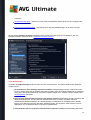
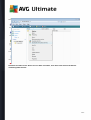
Starten Sie das Modul AVG Registry Defrag, indem Sie auf der Startoberfläche in der Kategorie Optimieren im
Bereich Registrierung defragmentieren den Eintrag Registrierung und Leistung optimieren wählen.
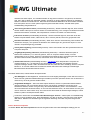
Alternativ dazu können Sie das Modul starten, indem Sie auf der Startoberfläche im Menü Alle Funktionen unter
Registrierung auf den Eintrag Defragmentieren klicken.
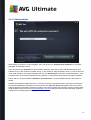
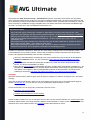
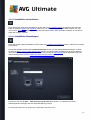
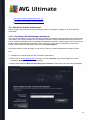
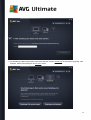
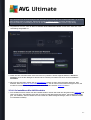
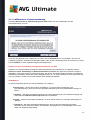
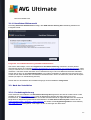
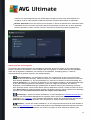
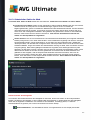
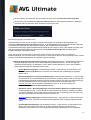
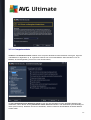
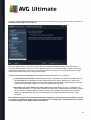
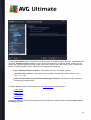
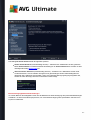
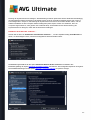
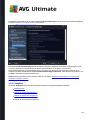
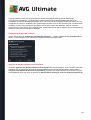
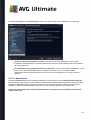
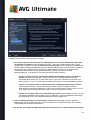
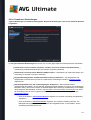
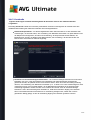
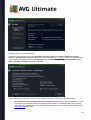
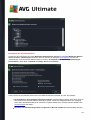
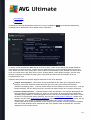
Das Modul heißt Sie willkommen. Klicken Sie auf Weiter, um die Analyse zu starten.
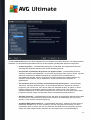
AVG Registry Defrag ermittelt, wie stark die Registrierung fragmentiert ist und ob eine Optimierung nötig ist.
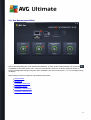
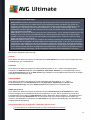
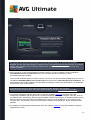
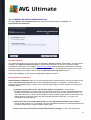
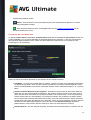
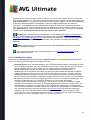
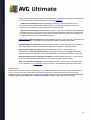
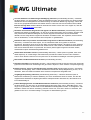
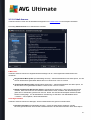
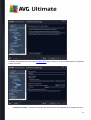
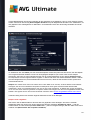
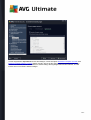
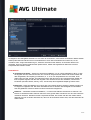
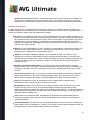
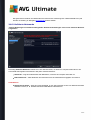
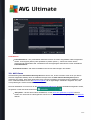
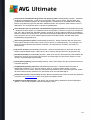
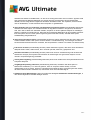
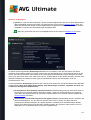
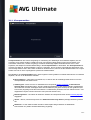
Vor der Analyse erscheint eine Meldung, die Sie darauf hinweist, dass Sie alle anderen Programme schließen
sollten. Während der Analyse färbt AVG Registry Defrag den Bildschirm grau und zeigt ein Wartefenster an.
Außerdem blinkt eine kleine Uhr in der linken oberen Ecke des Wartefensters, um Ihnen anzuzeigen, dass das
Modul noch arbeitet. Zusätzlich wird ein Fortschrittsbalken angezeigt, der Sie über den aktuellen Stand informiert.
Selbst wenn sich der Balken einmal länger nicht bewegt, müssen Sie sich keine Gedanken machen.
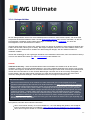
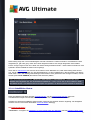
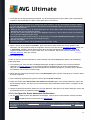
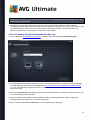
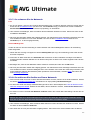
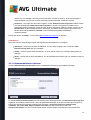
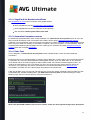
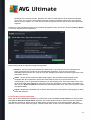
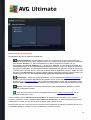
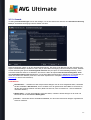
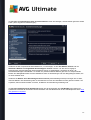
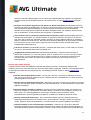
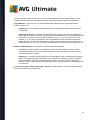
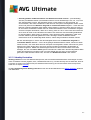
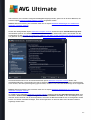
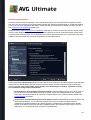
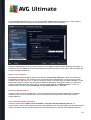
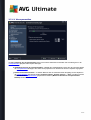
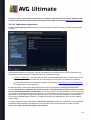
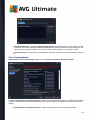
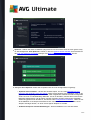
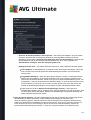
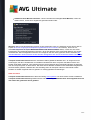
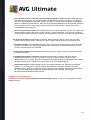
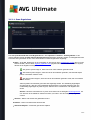
Wählen Sie, wann Sie die Optimierung durchführen möchten. Das Modul zeigt Ihnen das Ergebnis der Analyse an.
Wenn Potenzial für eine Optimierung besteht, können Sie hier ablesen, um wie viel Prozent und um wie viel
Kilobyte die Größe der Registrierung reduziert werden kann.
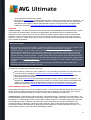
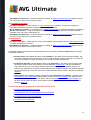
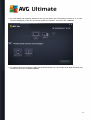
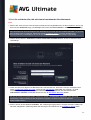
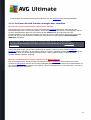
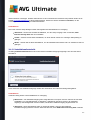
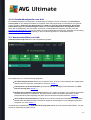
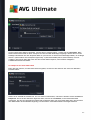
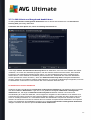
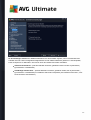
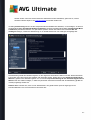
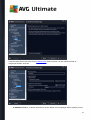
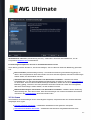
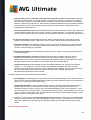
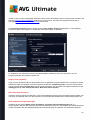
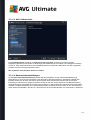
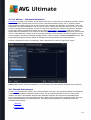
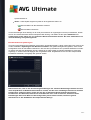
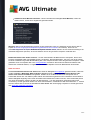
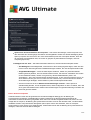
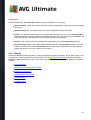
AVG Registry Defrag kann die Registrierung nicht im laufenden Betrieb, sondern nur unmittelbar nach dem Start
von Windows neu schreiben. Wählen Sie jetzt, ob Sie den Computer sofort neu starten möchten oder ob Sie die
Optimierung lieber automatisch beim nächsten Start von Windows durchführen lassen möchten. Beachten Sie,
dass die Optimierung einige Minuten dauern kann.
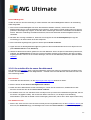
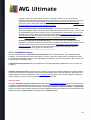
Sollten Sie sich kurzerhand ganz gegen die Optimierung entscheiden oder sich von vornherein nur für die
Ergebnisse der Analyse interessiert haben, können Sie das Programm einfach mit einem Klick auf Abbrechen
verlassen.
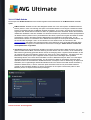
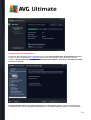
In diesem Kapitel erfahren Sie, wie Sie im Handumdrehen den Start und das Herunterfahren Ihres Computers
beschleunigen können:
Hier erhalten Sie Empfehlungen zum Deaktivieren unnötiger Autostartprogramme. Diese Empfehlungen dienen
dazu, sowohl den Systemstart als auch das Herunterfahren zu beschleunigen.
211