1
6
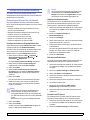
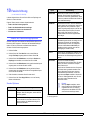
Drucker gemeinsam nutzen
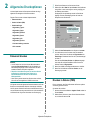
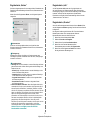
Hostcomputer einrichten
1
2
3
4
5
6
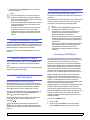
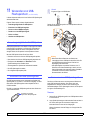
Sie können den Drucker direkt an einen beliebigen Computer
im Netzwerk, den „Hostcomputer“, anschließen.
Das folgende Verfahren gilt für Windows XP. Für andere WindowsBetriebssysteme lesen Sie im entsprechenden WindowsBenutzerhandbuch oder inder Online-Hilfe nach.
HINWEIS:
• Überprüfen Sie, welche Betriebssysteme mit dem
Drucker kompatibel sind. Informationen dazu finden
Sie im Benutzerhandbuch des Druckers im Abschnitt zur
Betriebssystemkompatibilität.
• Wenn Sie den genauen Namen Ihres Druckers wissen möchten,
können Sie auf der mitgelieferten CD-ROM nachschauen.
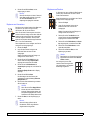
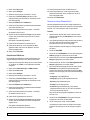
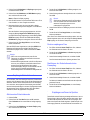
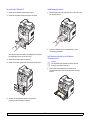
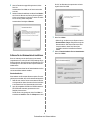
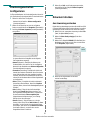
Starten Sie Windows.
Wählen Sie im Menü Start die Option Drucker und Faxgeräte.
Doppelklicken Sie auf das Symbol Ihres Druckertreibers.
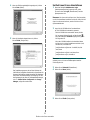
Wählen Sie im Menü Drucker die Option Freigabe.
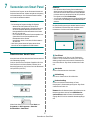
Aktivieren Sie das Kontrollkästchen Drucker freigeben.
Füllen Sie das Feld Freigabename aus, und klicken Sie auf OK.
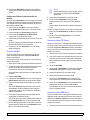
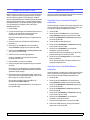
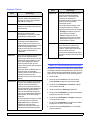
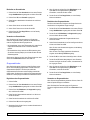
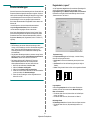
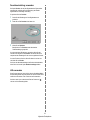
Clientcomputer einrichten
1
2
3
4
5
6
7
8
9
10
11
26
Drucker gemeinsam nutzen
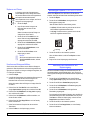
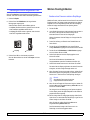
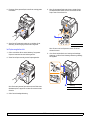
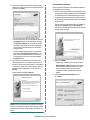
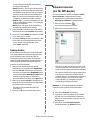
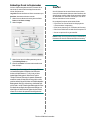
Klicken Sie mit der rechten Maustaste auf Start und wählen
Sie Explorer.
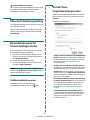
Öffnen Sie den Netzwerkordner in der linken Spalte.
Klicken Sie auf den Namen des gemeinsam zu nutzenden
Druckers.
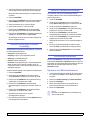
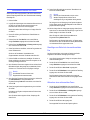
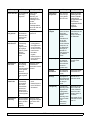
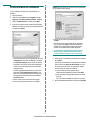
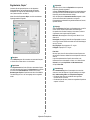
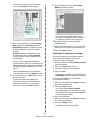
Wählen Sie im Menü Start die Option Drucker und Faxgeräte.
Doppelklicken Sie auf das Symbol Ihres Druckertreibers.
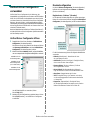
Wählen Sie im Menü Drucker die Option Eigenschaften.
Klicken Sie auf der Registerkarte Anschlüsse auf Hinzufügen.
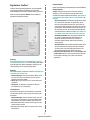
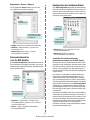
Wählen Sie Local Port und klicken Sie auf Neuer Anschluss.
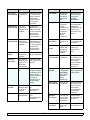
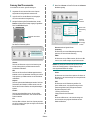
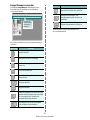
Geben Sie in das Feld Geben Sie einen Anschlussnamen ein:
den Namen des gemeinsam zu nutzenden Druckers ein.
Klicken Sie auf OK und anschließend auf Schließen.
Klicken Sie auf Übernehmen und anschließend auf OK.