1
SCX-5635 Series
Multifunktionsdrucker
Benutzerhandbuch
imagine the possibilities
Wir danken Ihnen für den Kauf eines Produkts
von Samsung.
Verwenden der Hilfe 65
Verwenden von speziellen Druckfunktionen 65
Ändern der standardmäßigen Druckeinstellungen 68
Festlegen Ihres Geräts als Standardgerät 68
Drucken in Dateien (PRN) 68
Drucken mit einem Macintosh 69
Drucken unter Linux 71
Drucken mit dem PS-Treiber 72
Kopieren 74
Standardvorgehensweise zum Kopieren 74
Ändern der Einstellungen für einzelne Kopien 74
Ändern der Standardkopiereinstellungen 75
Spezielle Kopierfunktionen 75
Beidseitiges Kopieren der Vorlagen 76
Festlegen der Ausgabeform der Kopie 77
Einstellen eines Zeitlimits für den Kopiervorgang 77
Scannen 78
Grundlegendes Scanverfahren 78
Scannen von Vorlagen und Senden per E-Mail (Scan an
E-Mail) 78
Scannen von Vorlagen und Senden an Ihren Computer
(An PC scannen) 80
Scannen von Vorlagen und Senden per SMB/FTP (Scannen nach Server) 81
Einstellen der Authentifizierung für autorisierte Benutzer
81
Verwenden von Samsung-Scan-Manager 82
Ändern der Einstellungen der Scanfunktion 83
Ändern der Standardscaneinstellungen 83
Scannen mit TWAIN-kompatibler Software 83
Scannen mit dem WIA-Treiber 83
Scannen mit einem Macintosh 84
Scannen unter Linux 85
Faxen 87
Vorbereiten des Faxbetriebs 87
Senden von Faxen 87
Empfangen von Faxen 90
Anpassen der Dokumenteinstellungen 92
Weiterleiten von Faxen 92
Einrichten des Adressbuches 94
Automatisches Drucken des Sendeberichts 96
Verwenden des USB-Speichergeräts 97
Über USB-Speichergeräte 97
Scannen zu einem USB-Speichergerät 97
Drucken von einem USB-Speichergerät 98
Sichern von Daten 98
Sicherheitsinformationen 4
Konformitätshinweise 9
Einführung 26
Übersicht über das Gerät 26
Bedienfeld – Übersicht 28
Bedeutungen der Status-LED 29
Beschreibung nützlicher Tasten 29
Erste Schritte 30
Einrichten der Hardware 30
Mitgelieferte Software 30
Systemanforderungen 31
Installieren des Treibers für ein per USB angeschlossenes Gerät 32
Gemeinsame lokale Nutzung Ihres Geräts 35
Netzwerkeinrichtung 37
Netzwerkumgebung 37
Einführung in nützliche Netzwerkprogramme 37
Verwenden eines drahtgebundenen Netzwerks 37
Verwenden eines drahtlosen Netzwerks 42
Grundeinstellungen 50
Höhenkorrektur 50
Ändern der Displaysprache 50
Einstellen des Datums und der Uhrzeit 50
Ändern des Uhrzeitformats 51
Ändern des Standardmodus 51
Festlegen von Signaltönen 51
Eingeben von Zeichen mit der Zifferntastatur 51
Verwenden der Sparmodi 52
Festlegen der Standardfächer und des Papiers 52
Ändern der Schriftarteneinstellung 53
Festlegen eines Zeitlimits für einen Auftrag 53
Automatisch fortsetzen 54
Schalter für automatische Fachwahl 54
Druckmedien und Fächer 55
Vorbereiten von Vorlagen 55
Einlegen von Vorlagen 55
Auswählen des Druckmaterials 56
Ändern der Fachgröße 57
Einlegen von Papier in das Papierfach 58
Drucken auf speziellen Druckmedien 59
Einstellen von Papierformat und Papiertyp 61
Auswählen des Ausgabebereichs 62
Drucken 63
Druckertreiberfunktionen 63
Grundlagen zum Drucken 63
Öffnen der Druckeinstellungen 64
_1
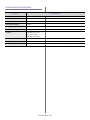
Technische Daten der Faxfunktion 154
Technische Daten der Druckmedien 155
Contact SAMSUNG worldwide 156
Glossar 158
Verwalten von USB-Speichern 99
Gerätestatus und erweiterte Funktionen 100
Faxeinrichtung 100
Kopiereinrichtung 102
Scaneinrichtung 103
Drucken eines Berichts 103
Löschen des Speicherinhalts 104
Netzwerk 104
Überblick über die Menüs 105
Verwaltungsprogramme 109
Einführung in nützliche Verwaltungsprogramme 109
Konfiguration mit Hilfe von SyncThru™ Web Service 109
Verwenden von Smart Panel 110
Verwenden von SmarThru Office 111
Verwenden von Linux Unified Driver Configurator 112
Wartung 115
Drucken eines Geräteberichts 115
Finden der Seriennummer 115
Reinigen des Gerätes 115
Lagern von Tonerkartuschen 116
Tipps zum Transport und zur Lagerung Ihres Geräts 117
Problemlösung 118
Verteilen des Toners 118
Beseitigen von Papierstaus im Vorlageneinzug 118
Tipps zur Vermeidung von gewelltem Papier 119
Tipps zur Vermeidung von Papierstaus 120
Beseitigen von Papierstaus 120
Bedeutung der Display-Meldungen 123
Beheben anderer Probleme 128
Verbrauchsmaterialien und Zubehör 146
Bestellvorgang 146
Verfügbare Verbrauchsmaterialien 146
Verfügbares Zubehör 147
Verfügbare Verschleißteile 147
Auswechseln der Tonerkartusche 147
Beim Installieren von Zubehör zu ergreifende Vorsichtsmaßnahmen 148
Aktualisieren eines Speichermoduls 148
Installieren einer WLAN-Karte 149
Überprüfen der Lebensdauer der Verschleißteile 150
Ersetzen des Vorlageneinzug-Separationsgummis 150
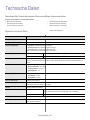
Technische Daten 151
Allgemeine technische Daten 151
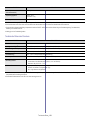
Technische Daten des Druckers 152
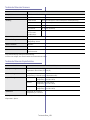
Technische Daten des Scanners 153
Technische Daten der Kopierfunktion 153
_2
Copyright
© 2008 Samsung Electronics Co., Ltd. Alle Rechte vorbehalten.
Dieses Benutzerhandbuch dient ausschließlich zu Informationszwecken. Alle hier enthaltenen Informationen können jederzeit ohne vorherige Ankündigung
geändert werden.
Samsung Electronics haftet nicht für direkte oder indirekte Schäden infolge oder in Verbindung mit der Benutzung dieses Benutzerhandbuchs.
•
•
•
•
•
•
•
Samsung und das Samsung-Logo sind Marken von Samsung Electronics Co., Ltd.
PCL und PCL 6 sind Marken der Hewlett-Packard Company.
Microsoft, Windows, Windows Vista, Windows 7 und Windows 2008 Server R2 sind eingetragene Marken oder Marken der Microsoft Corporation.
PostScript 3 ist eine Marke von Adobe System, Inc.
UFST® und MicroType™ sind eingetragene Marken von Monotype Imaging Inc.
TrueType, LaserWriter und Macintosh sind Marken von Apple Computer, Inc.
Alle anderen Marken- oder Produktnamen sind Marken ihrer jeweiligen Firmen oder Organisationen.
REV. 2.00
Copyright_ 3
Sicherheitsinformationen
Folgende Warnungen und Sicherheitshinweise dienen zur Vermeidung von Personenschäden jedweder Art sowie einer
möglichen Beschädigung Ihres Geräts. Lesen Sie alle Anweisungen vor der Verwendung des Geräts sorgfältig durch.
Lassen Sie beim Betrieb elektrischer Geräte und bei der Verwendung Ihres Geräts Ihren gesunden Menschenverstand
walten. Befolgen Sie außerdem sämtliche Warnhinweise und Anweisungen, die auf dem Gerät angebracht oder in der
begleitenden Dokumentation aufgeführt sind. Bewahren Sie diesen Abschnitt nach dem Lesen gut auf, sodass Sie ihn bei
Bedarf zur Hand haben.
Wichtige Sicherheitssymbole
In diesem Abschnitt wird die Bedeutung aller im Benutzerhandbuch aufgeführten Symbole und Zeichen erläutert. Diese Sicherheitssymbole
sind in der Reihenfolge der entsprechenden Gefahren aufgeführt, d. h. zuerst werden die Sicherheitssymbole erläutert, die auf eine hohe
Gefahr hinweisen.
Erläuterung aller im Benutzerhandbuch aufgeführten Symbole und Zeichen:
Warnung
Gefahren oder gefährliche Verhaltensweisen, die zu schweren Verletzungen oder sogar zum Tod führen
können.
Achtung
Gefahren oder gefährliche Verhaltensweisen, die leichte Verletzungen oder Sachschäden zur Folge haben
können.
Vermeiden Sie die beschriebene Vorgehensweise.
Bauen Sie das Gerät nicht auseinander.
Berühren Sie das beschriebene Teil nicht.
Ziehen Sie den Netzstecker aus der Wandsteckdose.
Vergewissern Sie sich, dass das Gerät geerdet ist, um elektrische Schläge auszuschließen.
Wenden Sie sich an den Kundendienst.
Befolgen Sie die Anweisungen genau.
Betriebsumgebung
Warnung
Nicht verwenden, wenn das Netzkabel beschädigt ist
oder wenn die Steckdose nicht geerdet ist.
Die Nichtbeachtung dieser Anweisung könnte einen
elektrischen Schlag oder einen Brand zur Folge
haben.
Krümmen Sie das Netzkabel nicht und stellen Sie
keine Gegenstände auf das Netzkabel.
Das Herumtreten auf dem Netzkabel oder das
Quetschen des Netzkabels durch schwere
Gegenstände könnte einen elektrischen Schlag oder
einen Brand auslösen.
Sicherheitsinformationen_ 4
haben.
Stellen Sie keine Gegenstände oben auf dem Gerät
ab (Wasser, kleine Metallgegenstände oder schwere
Gegenstände, Kerzen, brennende Zigaretten etc.).
Die Nichtbeachtung dieser Anweisung könnte einen
elektrischen Schlag oder einen Brand zur Folge
haben.
Ziehen Sie den Netzstecker nicht durch Ziehen am
Netzkabel ab; handhaben Sie den Netzstecker nicht
mit nassen oder feuchten Händen.
Die Nichtbeachtung dieser Anweisung könnte einen
elektrischen Schlag oder einen Brand zur Folge
Wenn das Gerät überhitzt, Rauch aus dem Gerät
entweicht, das Gerät anormale Geräusche erzeugt
oder einen sonderbaren Geruch abgibt, schalten Sie
den Hauptschalter unmittelbar aus und ziehen Sie
den Netzstecker.
Die Nichtbeachtung dieser Anweisung könnte einen elektrischen
Schlag oder einen Brand zur Folge haben.
Achtung
Ziehen Sie den Netzstecker während eines Gewitters
oder wenn Sie beabsichtigen, das Gerät über einen
längeren Zeitraum nicht zu verwenden, von der
Netzsteckdose ab.
Die Nichtbeachtung dieser Anweisung könnte einen
elektrischen Schlag oder einen Brand zur Folge haben.
Seien Sie vorsichtig, der Papierausgabebereich ist heiß.
Es könnten Verbrennungen auftreten.
Wenn das Gerät heruntergefallen ist oder das Gehäuse
beschädigt wurde, ziehen Sie alle Anschlussleitungen von den
entsprechenden Anschlüssen ab und fordern Sie die Hilfe
eines qualifizierten Kundendiensttechnikers an.
Die Nichtbeachtung dieser Anweisung könnte einen elektrischen
Schlag oder einen Brand zur Folge haben.
Wenn sich der Netzstecker nicht leicht in die Netzsteckdose
stecken lässt, versuchen Sie nicht, ihn gewaltsam
einzustecken.
Wenden Sie sich für einen Austausch der Netzsteckdose an einen
Elektriker. Die Nichtbeachtung dieser Anweisung könnte einen
elektrischen Schlag oder einen Brand zur Folge haben.
Achten Sie darauf, dass das Netzkabel und das Telefonkabel
nicht von Tieren angenagt werden.
Die Nichtbeachtung dieser Anweisung könnte einen elektrischen
Schlag oder einen Brand zur Folge haben.
Wenn das Gerät nicht funktioniert, obwohl Sie die
entsprechenden Anweisungen genau befolgt haben, ziehen Sie
alle Anschlussleitungen von den entsprechenden Anschlüssen
ab und fordern Sie die Hilfe eines qualifizierten
Kundendiensttechnikers an.
Die Nichtbeachtung dieser Anweisung könnte einen elektrischen
Schlag oder einen Brand zur Folge haben.
Wenn sich die Leistung des Geräts plötzlich und merklich
ändert, ziehen Sie alle Anschlussleitungen von den
entsprechenden Anschlüssen ab und fordern Sie die Hilfe
eines qualifizierten Kundendiensttechnikers an.
Die Nichtbeachtung dieser Anweisung könnte einen elektrischen
Schlag oder einen Brand zur Folge haben.
Sicherheit während des Betriebs
Achtung
Ziehen Sie das Papier während des Druckvorgangs
nicht gewaltsam aus dem Drucker heraus.
Dies kann zur Beschädigung des Geräts führen.
Sicherheitsinformationen_ 5
Beim Druck großer Mengen kann der untere Teil des
Papierausgabebereichs heiß werden. Achten Sie
darauf, dass Kinder diesen Bereich nicht berühren.
Kinder können Verbrennungen erleiden.
Achten Sie darauf, dass Ihre Hände nicht zwischen
Gerät und Papierfach geraten.
Sie könnten sich verletzen.
Verwenden Sie zum Beseitigen von Papierstaus
keine Pinzette oder scharfe Metallgegenstände.
Dies kann zur Beschädigung des Geräts führen.
Achten Sie darauf, dass die Entlüftungsschlitze nicht blockiert
sind, und stecken Sie keine Gegenstände in diese Öffnungen.
Dies kann zu einer Erhöhung der Temperatur von Geräteteilen
führen, was eine Beschädigung des Geräts oder einen Brand zur
Folge haben kann.
Achten Sie darauf, dass sich nicht zu viel Papier im
Papierausgabefach stapelt.
Dies kann zur Beschädigung des Geräts führen.
Gehen Sie beim Einlegen von Papier oder beim Beseitigen von
Papierstaus vorsichtig vor, um Schnitte durch die Papierkanten
zu vermeiden.
Sie könnten sich verletzen.
Die Vorrichtung zur Unterbrechung der Stromversorgung des
Geräts ist das Netzkabel.
Um die Stromversorgung zu unterbrechen, ziehen das Netzkabel
aus der Steckdose.
Installation/Transport
Warnung
haben.
Stellen Sie das Gerät nicht an Orten auf, an denen
Staub, Feuchtigkeit oder austretendes Wasser den
Betrieb beeinträchtigen könnten.
Die Nichtbeachtung dieser Anweisung könnte einen
elektrischen Schlag oder einen Brand zur Folge
Achtung
Schalten Sie vor dem Transport des Geräts die
Stromversorgung ab und ziehen Sie alle Kabel vom
Gerät ab. Tragen Sie das Gerät immer mindestens
zu Zweit.
Das Gerät könnte fallen und so zu Verletzungen
führen oder beschädigt werden.
Decken Sie das Gerät nicht ab und stellen Sie es nicht an
einem luftdichten Ort wie etwa in einem Gehäuse auf.
Wenn das Gerät nicht gut belüftet ist, kann dies zu einem Brand
führen.
Stellen Sie das Gerät nicht auf eine instabile Oberfläche.
Das Gerät könnte fallen und so zu Verletzungen führen oder
beschädigt werden.
Stellen Sie sicher, dass das Netzkabel an eine geerdete
Steckdose angeschlossen ist.
Die Nichtbeachtung dieser Anweisung könnte einen elektrischen
Schlag oder einen Brand zur Folge haben.
Das Gerät muss an eine Netzsteckdose angeschlossen
werden, die der auf dem Aufkleber angegebenen
Leistungsstärke entspricht.
Wenn Sie sich nicht sicher sind und die von Ihnen genutzte
Leistungsstärke überprüfen möchten, wenden Sie sich an Ihr
Stromversorgungsunternehmen.
Schließen Sie niemals zu viele Geräte an einer Steckdose oder
an einer Verlängerungsschnur an.
Die Nichtbeachtung dieser Anweisung kann eine Beeinträchtigung
der Leistung sowie einen elektrischen Schlag oder einen Brand zur
Folge haben.
Sicherheitsinformationen_ 6
Verwenden Sie nur Telekommunikationsanschlusskabel der
Stärke AWG 26a (oder größer).
Die Nichtbeachtung dieser Anweisung kann zur Beschädigung des
Geräts führen.
Verwenden Sie zur Gewährleistung eines sicheren Betriebs nur
das Netzkabel aus dem Lieferumfang Ihres Geräts. Wenn Sie
bei einem mit 140 V betriebenen Gerät ein Netzkabel
verwenden, das länger als 2 m ist, sollte es vom Typ AWG 16 (oder
größer) sein.
Die Nichtbeachtung dieser Anweisung kann eine Beschädigung des
Geräts sowie einen elektrischen Schlag oder einen Brand zur Folge
haben.
a. AWG: American Wire Gauge
Wartung/Überprüfung
Achtung
Ziehen Sie den Netzstecker aus der Steckdose,
bevor Sie das Gerät innen reinigen. Reinigen Sie das
Gerät nicht mit Benzol, Verdünner oder Alkohol.
Sprühen Sie kein Wasser direkt in das Gerät.
Die Nichtbeachtung dieser Anweisung könnte einen
elektrischen Schlag oder einen Brand zur Folge haben.
Nehmen Sie das Gerät nicht in Betrieb, während Sie
Verbrauchsmaterialien austauschen oder das Gerät
innen reinigen.
Sie könnten sich verletzen.
Halten Sie das Netzkabel und die Kontaktfläche des Steckers
frei von Staub und Wasser.
Die Nichtbeachtung dieser Anweisung könnte einen elektrischen
Schlag oder einen Brand zur Folge haben.
Halten Sie Reinigungsmittel von Kindern fern.
Kinder könnten sich verletzen.
Bauen Sie das Gerät nicht auseinander, führen Sie
keine Reparaturen aus und setzen Sie es nicht selbst
wieder zusammen.
Dies kann zur Beschädigung des Geräts führen.
Wenden Sie sich an einen zertifizierten Techniker,
wenn Ihr Gerät reparaturbedürftig ist.
Befolgen Sie zur Reinigung und für den Betrieb des Geräts
streng die Anweisungen des Benutzerhandbuchs, das im
Lieferumfang des Geräts enthalten ist.
Die Nichtbeachtung dieser Anweisung kann zur Beschädigung des
Geräts führen.
Entfernen Sie keine Abdeckungen und Schutzvorrichtungen,
die mit Schrauben befestigt sind.
Das Gerät darf nur durch Samsung-Kundendiensttechniker repariert
werden.
Verwendung von Verbrauchsmaterialien
Achtung
Nehmen Sie die Tonerkartuschen nicht auseinander.
Tonerstaub kann für den Menschen schädlich sein.
Sicherheitsinformationen_ 7
Halten Sie alle gelagerten Verbrauchsmaterialien wie
etwa Tonerkartuschen von Kindern fern.
Tonerstaub kann für den Menschen schädlich sein.
Verbrennen Sie keine Versorgungsmaterialien wie
etwa die Tonerkartusche oder die Fixiereinheit.
Die Nichtbeachtung dieser Anweisung kann eine
Explosion oder einen Brand zur Folge haben.
Die Verwendung von recycelten Versorgungsmaterialien wie
etwa Toner kann zu einer Beschädigung des Geräts führen.
Bei einer Beschädigung aufgrund von recycelten
Versorgungsmaterialien wird eine Servicegebühr in Rechnung
gestellt.
Achten Sie beim Auswechseln der Tonerkartusche oder beim
Beseitigen von Papierstaus darauf, dass kein Tonerstaub auf
Ihre Haut oder Ihre Kleidung gerät.
Tonerstaub kann für den Menschen schädlich sein.
Sicherheitsinformationen_ 8
Konformitätshinweise
Dieses Gerät wurde für unsere Geräuschumgebung konzipiert und entspricht bestimmten Konformitätsanforderungen.
Hinweis zur Sicherheit des verwendeten Lasers
Das Gerät entspricht den US-Vorschriften von DHHS 21 CFR, Kapitel 1, Abschnitt J für Lasergeräte der Klasse I (1). In anderen Ländern ist
das Gerät gemäß den Vorschriften von IEC 825 als Lasergerät der Klasse I zugelassen.
Laserprodukte der Klasse I gelten als nicht gefährlich. Das Lasersystem und der Drucker sind so ausgelegt, dass Laserstrahlung während des
Normalbetriebs, der Wartungsarbeiten durch Benutzer oder unter vorgeschriebenen Servicebedingungen oberhalb der Werte der Klasse I
niemals auf Menschen einwirken kann.
WARNUNG
Nehmen Sie das Gerät niemals in Betrieb oder warten sie es, wenn die Sicherheitsabdeckung der Lasereinheit entfernt ist. Der unsichtbare
reflektierte Strahl könnte Ihre Augen verletzen.
Beachten Sie bitte bei der Verwendung des Geräts die nachfolgenden Sicherheitsbestimmungen, um die Gefahr eines Feuers, eines
elektrischen Schlags oder einer Verletzung auszuschließen:
Nur Taiwan
Ozonemission
Bei normalem Betrieb produziert dieses Gerät Ozon. Dieses vom Drucker erzeugte Ozon stellt keine Gefahr für den Benutzer dar. Es wird
jedoch empfohlen, das Gerät in einem gut belüfteten Raum zu betreiben.
Weitere Informationen über Ozonemissionen erhalten Sie in Ihrem Samsung-Fachgeschäft.
Konformitätshinweise_ 9
Sicherheit im Hinblick auf Quecksilber
Enthält Quecksilber und muss entsprechend der Gesetze auf lokaler, staatlicher oder bundesstaatlicher Ebene entsorgt werden (nur USA).
PERCHLORAT-WARNUNG
Diese Perchlorat-Warnung gilt nur für primäre CR (Mangan-Dioxid) Lithium-Knopfzellen für NUR in Kalifornien, USA, verkaufte oder
vertriebene Produkte.
Perchlorat-haltige Materialien – Unter Umständen gelten spezielle Handhabungsvorschriften.
Siehe www.dtsc.ca.gov/hazardouswaste/perchlorate. (nur USA).
Stromsparmodus
Dieser Drucker verfügt über einen Stromsparmodus, der den Stromverbrauch verringert, wenn das Gerät nicht aktiv verwendet wird.
Wenn der Drucker über einen längeren Zeitraum keine Daten empfängt, wird der Stromverbrauch automatisch reduziert.
ENERGY STAR und das ENERGY STAR-Logo sind eingetragene Marken in den USA.
Weitere Informationen zum ENERGY STAR-Programm finden Sie unter http://www.energystar.gov.
Recycling
Entsorgen Sie das Verpackungsmaterial dieses Produkts auf umweltverträgliche Weise.
Nur China
Konformitätshinweise_ 10
Fachgerechte Entsorgung des Produkts (Waste Electrical & Electronic Equipment, WEEE)
(Gilt für Länder der Europäischen Union sowie andere europäische Länder mit eigenen Sammelsystemen)
Dieses Zeichen auf dem Produkt, auf Zubehör oder auf der Dokumentation zeigt an, dass das Produkt und sein elektronisches Zubehör (z. B.
Ladegerät, Kopfhörer, USB-Kabel) nach Ende seiner Lebensdauer nicht mit anderem Haushaltsmüll entsorgt werden darf. Um mögliche
Umwelt- oder Gesundheitsschäden durch unkontrollierte Abfallentsorgung zu vermeiden, sollten Sie diese Artikel von anderen Abfällen
trennen und sie verantwortungsbewusst recyceln, damit die darin enthaltenen Rohstoffe nachhaltig wiederverwertet werden können.
Private Benutzer sollten sich in diesem Zusammenhang an den für Sie zuständigen Händler wenden, bei dem das Produkt gekauft wurde,
oder an die zuständige örtliche Behörde. Dort erhalten Sie Informationen, wo und wie ein umweltfreundliches Recycling durchgeführt werden
kann.
Geschäftliche Benutzer sollten sich an ihren Lieferanten wenden und die Bedingungen des Kaufvertrags prüfen. Dieses Produkt und sein
elektronisches Zubehör dürfen nicht mit anderen betrieblichen Abfällen vermischt und entsorgt werden.
Korrekte Entsorgung der Batterien dieses Produkts
(In den Ländern der Europäischen Union und anderen europäischen Ländern mit einem separaten
Altbatterie-Rücknahmesystem)
Die Kennzeichnung auf der Batterie bzw. auf der dazugehörigen Dokumentation oder Verpackung gibt an, dass die Batterie zu diesem Produkt
nach seiner Lebensdauer nicht zusammen mit dem normalen Haushaltsmüll entsorgt werden darf. Falls derart gekennzeichnet, weisen die
chemischen Symbole Hg, Cd oder Pb darauf hin, dass die Batterie Quecksilber, Cadmium oder Blei über den in der EG-Richtlinie 2006/66
angegebenen Grenzwerten enthalten. Wenn diese Batterien nicht ordnungsgemäß entsorgt werden, können diese Substanzen Gesundheitsoder Umweltschäden zur Folge haben.
Bitte helfen Sie, die natürlichen Ressourcen zu schützen und die nachhaltige Wiederverwertung von stofflichen Ressourcen zu fördern, indem
Sie die Batterien von anderen Abfällen getrennt über Ihr örtliches kostenloses Altbatterie-Rücknahmesystem entsorgen.
Ausstrahlung von Funkfrequenzen
FCC-Informationen für den Benutzer
Dieses Gerät entspricht Teil 15 der FCC-Bestimmungen. Der Betrieb unterliegt den folgenden zwei Bedingungen:
• Dieses Gerät darf keine schädigenden Störungen verursachen.
• Dieses Gerät muss Störungen empfangen können, selbst wenn diese ggf. Betriebsstörungen zur Folge haben.
Bei Tests wurde festgestellt, dass dieses Gerät den Grenzwerten eines digitalen Geräts der Klasse A gemäß Teil 15 der FCC-Bestimmungen
entspricht. Diese Grenzwerte sind so definiert, dass sie ausreichenden Schutz gegen schädigende Störungen in einer Wohnumgebung
gewährleisten. Von diesem Gerät wird Energie in Form von Funkfrequenzen erzeugt, verwendet und womöglich ausgestrahlt, die, falls das
Gerät nicht ordnungsgemäß installiert und verwendet wird, zu Störungen des Funkverkehrs führen kann. Es kann nicht garantiert werden, dass
in einer bestimmten Installation keine Störungen auftreten. Falls dieses Gerät den Rundfunk- oder Fernsehempfang stört, was durch Aus- und
Einschalten des Geräts festgestellt werden kann, wird dem Benutzer empfohlen, die Störungen durch eine oder mehrere der folgenden
Maßnahmen zu korrigieren:
• Richten Sie die Empfangsantenne neu aus oder bringen Sie sie an einem anderen Ort an.
• Erhöhen Sie den Abstand zwischen dem Gerät und dem Empfangsgerät.
• Schließen Sie das Gerät an einen anderen Stromkreis als den des Empfangsgeräts an.
• Wenn Sie Hilfe benötigen, wenden Sie sich an Ihren Vertragshändler oder an einen Rundfunk- und Fernsehtechniker.
Am Gerät vorgenommene Änderungen, die von dem für die Einhaltung der Bestimmungen verantwortlichen Hersteller nicht ausdrücklich
genehmigt wurden, können die Betriebserlaubnis des Geräts erlöschen lassen.
Kanadische Bestimmungen zu Funkstörungen
Dieses digitale Gerät erfüllt die Grenzwerte der Klasse A für Funkstörungen aus digitalen Geräten, wie sie in der Norm für Interferenzen
verursachende Geräte, „Digital Apparatus“, ICES-003, der kanadischen Industrie und Wissenschaft festgelegt wurden.
Cet appareil numérique respecte les limites de bruits radioélectriques applicables aux appareils numériques de Classe A prescrites dans la
norme sur le matériel brouilleur: „Appareils Numériques“, ICES-003 édictée par l’Industrie et Sciences Canada.
Konformitätshinweise_ 11
VEREINIGTE STAATEN VON AMERIKA
Federal Communications Commission (FCC)
Sendeanlage gemäß Teil 15 der FF-Bestimmungen
In Ihrem Druckersystem befinden sich u. U. Niederleistungsgeräte zur drahtlosen Kommunikation über hochfrequente Strahlung enthalten
sein, die im Frequenzbereich von 2,4 GHz/5 GHz betrieben werden. Dieser Abschnitt ist nur zu beachten, wenn die entsprechenden Geräte
vorhanden sind. Diese Angabe finden Sie auf dem Typenschild des Systems.
In Ihrem System enthaltene drahtlose Kommunikationsgeräte sind nur dann für die Verwendung in den Vereinigten Staaten von Amerika
zugelassen, wenn auf dem Typenschild des Systems eine FCC-Kennnummer vorhanden ist.
In einer allgemeinen FCC-Richtlinie wird ein Sicherheitsabstand von 20 cm zwischen dem Gerät und dem menschlichen Körper (außer
Gliedmaßen) vorgeschrieben. Wenn die drahtlosen Geräte eingeschaltet sind, sollte der Benutzer einen Abstand von mindestens 20 cm zu
diesem Gerät einhalten. Die Leistungsabgabe des oder der in Ihrem Drucker enthaltenen drahtlosen Geräte liegt weit unter dem in den
FCC-Bestimmungen festgelegten Grenzwert für die Belastung durch hochfrequente Strahlung.
Dieser Sendeapparat darf nicht in Verbindung mit einer anderen Antenne oder einem anderen Sendeapparat betrieben werden.
Der Betrieb dieses Geräts unterliegt zwei Bedingungen: (1) Es erzeugt keine schädigenden bzw. störenden Interferenzen. (2) Es muss alle
eingehenden Interferenzen empfangen, selbst wenn diese ggf. Betriebsstörungen zur Folge haben.
Drahtlose Geräte müssen nicht vom Benutzer gewartet werden. Nehmen Sie keinerlei Änderungen an drahtlosen Geräten vor. Die
Manipulation eines drahtlosen Geräts führt zum Erlöschen der Betriebserlaubnis. Wenden Sie sich zu Wartungszwecken an den
Hersteller.
FCC-Erklärung für die Verwendung drahtloser Kommunikationsgeräte:
Bei der Installation oder beim Betrieb dieser Kombination aus Sendeapparat und Antenne kann der Grenzwert von 1 mW/cm2 für die
Belastung durch hochfrequente Strahlung überschritten werden, wenn der Abstand zur Antenne zu gering ist. Daher sollte der Benutzer
immer einen Sicherheitsabstand von 20 cm zur Antenne einhalten. Dieses Gerät darf nicht mit einer anderen Sendeanlage oder einer
anderen Sendeantenne verbunden werden.
RFID (RADIO FREQUENCY INTERFACE DEVICE)
Der RFID-Betrieb unterliegt folgenden Bedingungen: (1) Es erzeugt keine Interferenzen. (2) Es muss alle Interferenzen empfangen, selbst
wenn diese ggf. Betriebsstörungen zur Folge haben (nur USA, Frankreich, Taiwan).
Nur Taiwan
Konformitätshinweise_ 12
Nur Russland
AE95
Fax-Kennzeichnung
Gemäß der Verfügung im amerikanischen „Telephone Consumer Protection Act“ von 1991 ist es nur dann rechtmäßig, einen Computer oder
ein anderes elektronisches Gerät (einschließlich Faxgerät) zum Versenden von Nachrichten zu verwenden, wenn am oberen oder unteren
Rand jeder übertragenen Seite bzw. auf der ersten Seite der übertragenen Nachricht die folgenden Informationen deutlich erkennbar vermerkt
sind:
1. Datum und Uhrzeit der Übertragung
2. Kennung des Unternehmens bzw. einer anderen Einrichtung oder der Einzelperson, die diese Nachricht versendet hat; und
3. Rufnummer des Faxgeräts, Unternehmens bzw. einer anderen Einrichtung oder der Einzelperson.
Die Telefongesellschaft kann Änderungen an ihren Einrichtungen, Geräten, Abläufen oder Verfahren vornehmen, die den Betrieb dieses
Geräts beeinträchtigen können, wenn eine solche Maßnahme vertretbar und für den Geschäftsbetrieb der Gesellschaft erforderlich ist und
nicht den Regeln und Bestimmungen aus FCC Teil 68 widersprechen. Wenn es vorhersehbar ist, dass solche Maßnahmen dazu führen, dass
die Telekommunikationseinrichtungen des Kunden nicht mehr kompatibel mit den Einrichtungen der Telefongesellschaft sind oder Änderungen
an den Telekommunikationseinrichtungen durchgeführt werden müssen oder die Nutzung oder Leistung auf anderen Weise materiell betroffen
ist, muss der Kunde schriftlich in angemessener Weise von den Änderungen in Kenntnis gesetzt werden, damit der Kunde die Möglichkeit hat,
den Dienst ohne Unterbrechung aufrecht zu erhalten.
Rufzeichen-Äquivalenzzahl
Sie finden die FCC-Registrierungsnummer für dieses Gerät auf einem Etikett auf der Unter- oder Rückseite des Geräts. In einigen Fällen
müssen Sie diese Nummern bei Ihrer Telefongesellschaft angeben.
Bei der Rufzeichen-Äquivalenzzahl (REN) handelt es sich um ein Maß der elektrischen Last auf der Telefonleitung. Anhand dieses Wertes
lässt sich feststellen, ob Sie die Telefonleitung „überlasten“. Die Installation verschiedener Gerätetypen auf derselben Telefonleitung kann zu
Problemen beim Empfang und beim Ausführen eines Telefongesprächs führen. Davon ist besonders das Klingeln bei eingehenden Rufen auf
Ihrer Leitung betroffen. Die Summe aller Rufzeichen-Äquivalenzzahlen der Geräte, die an Ihre Telefonleitung angeschlossen sind, sollte
weniger als 5 betragen, um einen ordnungsgemäßen Dienst durch die Telefongesellschaft sicherzustellen. In einigen Fällen ist ein Wert von 5
auf der Leitung nicht mehr praktikabel. Wenn Teile Ihrer Telefonanlage nicht mehr ordnungsgemäß funktionieren, sollten Sie diese Geräte
unverzüglich von der Telefonleitung entfernen, denn sie können Störungen im Telefonnetzwerk verursachen.
In den FCC-Bestimmungen ist festgelegt, dass Änderungen oder Modifikationen an diesem Gerät, die nicht ausdrücklich durch den
Hersteller genehmigt sind, ein Erlöschen der Betriebsgenehmigung für das Gerät zur Folge haben können. Falls die
Telekommunikationsendeinrichtung Störungen im Telefonnetz verursacht, sollte die Telefongesellschaft den Kunden davon in Kenntnis
setzen und auffordern, den Dienst einzustellen. In Fällen, in denen eine vorherige Nachricht nicht möglich ist, kann die Gesellschaft den
Dienst vorübergehend sperren, vorausgesetzt:
a) der Kunden wird unverzüglich davon in Kenntnis gesetzt,
b) der Kunde erhält die Gelegenheit, das Geräteproblem zu lösen,
c) der Kunde wird über sein Recht informiert, eine Beschwerde an die Federal Communication Commission in Bezug auf die Verfahren
zu richten, die in den FCC-Regeln und Bestimmungen, Unterabschnitt E von Teil 68 niedergelegt sind.
Konformitätshinweise_ 13
Sie sollten außerdem wissen:
•
•
Dieses Gerät wurde für den Anschluss an eine digitale Nebenstellenanlage entwickelt.
Wenn Sie beabsichtigen, auf derselben Telefonleitung wie dieses Gerät ein Computermodem oder Faxmodem einzusetzen, können bei
allen Geräten Übertragungs- und Empfangsprobleme auftreten. Es wird empfohlen, keine anderen Geräte – mit Ausnahme herkömmlicher
Telefonapparate – auf derselben Leitung wie dieses Gerät einzusetzen.
• Wenn es in Ihrem Gebiet häufig zu Blitzeinschlägen oder Spannungsspitzen kommt, sollten Sie Ihre Strom- und Telefonleitungen durch die
Installation von Überspannungsschutzgeräten schützen. Überspannungsschutzanlagen erhalten Sie bei Ihrem Fachhändler oder in
Spezialgeschäften für Telefon- und Elektronikzubehör.
• Wenn Sie Notrufnummern programmieren und/oder Testanrufe bei Notrufnummern durchführen, sollten Sie zunächst die Notrufzentrale
über eine andere Rufnummer als die Notrufnummer anrufen und sie über Ihr Vorhaben informieren. Bei der Notrufzentrale erhalten Sie
weitere Anweisungen, wie Sie die Notrufnummer testen können.
• Dieses Gerät darf nicht über Münztelefongeräte oder Gemeinschaftsleitungen verwendet werden.
• Dieses Gerät ist durch eine eingebaute Induktionsschleife hörgerätetauglich.
Sie können dieses Gerät über einen herkömmlichen Telefonstecker (USOC RJ-11C) an das Telefonnetz anschließen.
Austausch des montierten Steckers (nur Großbritannien)
Wichtig
Das Netzkabel für dieses Gerät ist mit einem herkömmlichen Stecker (BS 1363) ausgerüstet, der mit einer 13-A-Sicherung abgesichert ist.
Wenn Sie die Sicherung prüfen und austauschen, müssen Sie sie durch die korrekte 13-A-Sicherung ersetzen. Anschließend müssen Sie die
Abdeckung der Sicherung wieder anbringen. Sie dürfen die Stecker ohne geeignete Abdeckung der Sicherung nicht verwenden. Falls Sie die
Abdeckung verloren haben, beschaffen Sie sich zunächst eine geeignete Abdeckung für die Sicherung und montieren diese, bevor Sie den
Stecker wieder verwenden.
Wenden Sie sich an den Fachhändler, bei dem Sie das Gerät erworben haben.
Der mit 13 Ampere abgesicherte Stecker ist der am häufigsten in Großbritannien eingesetzte Stecker und sollte die geeignete Wahl sein. In
einigen, hauptsächlich älteren Gebäuden gibt es jedoch keine normalen Steckdosen für 13-A-Stecker. In diesen Fällen benötigen Sie einen
geeigneten Steckeradapter. Entfernen Sie nicht den gegossenen Stecker.
Wenn Sie den gegossenen Stecker abschneiden, sollten Sie ihn sofort entsorgen. Es ist nicht möglich oder zulässig, den Stecker erneut
zu verkabeln und anzuschließen, sonst besteht die Gefahr eines elektrischen Schlags, wenn Sie den Stecker in eine Steckdose stecken.
Wichtige Warnung:
Dieses Gerät muss geerdet werden.
Die Adern im Netzkabel sind wie folgt farbcodiert:
• Grün und Gelb : Erde
• Blau : N-Leiter
• Braun : Spannungsführender Leiter
Gehen Sie wie folgt vor, wenn die Adern im Netzkabel nicht den auf dem Stecker markierten Farben entsprechen:
Schließen Sie das grün-gelbe Kabel an den Stift an, der entweder mit E oder dem Sicherheitssymbol für die Erdung beschriftet ist oder der
grün oder grün-gelb ist.
Schließen Sie das blaue Kabel an den Stift an, der mit N beschriftet oder schwarz ist.
Schließen Sie das braune Kabel an den Stift an, der mit L beschriftet oder rot ist.
Im Stecker, Adapter oder auf der Verteilerplatine muss sich eine 13-A-Sicherung befinden.
Konformitätshinweise_ 14
CE-Konformitätserklärung
Prüfung und Zertifizierung
Die CE-Kennzeichnung dieses Produkts symbolisiert die Konformitätserklärung von Samsung Electronics Co., Ltd. mit den folgenden
geltenden 93/68/EWG-Richtlinien der Europäischen Union zu den angegebenen Daten:
Die Konformitätserklärung kann unter www.samsung.com/printer eingesehen werden. Wählen Sie „Support“ > „Download-Center“ und geben
Sie den Namen Ihres Druckers ein, um das EU-Dokument aufzurufen.
01.01.1995 : Richtlinie 2006/95/EG des Rates zur Angleichung der Rechtsvorschriften der Mitgliedsstaaten für Niederspannungsgeräte.
01.01.1996 : Richtlinie 2004/108/EG (92/31/EWG) des Rates zur Angleichung der Rechtsvorschriften der Mitgliedsstaaten über die
elektromagnetische Verträglichkeit.
09.03.1999 : Richtlinie 1999/5/EG des Rates über Funkanlagen und Telekommunikationsendeinrichtungen und die gegenseitige Anerkennung
ihrer Konformität. Eine komplette Erklärung mit Definition der relevanten Richtlinien und Normen kann bei Ihrem Vertreter von Samsung
Electronics Co., Ltd. angefordert werden.
CE-Kennzeichnung
Zertifizierung nach EG-Richtlinie 1999/5/EG über Funkanlagen und Telekommunikationsendeinrichtungen (FAX)
Dieses Samsung-Produkt wurde von Samsung selbst für den Anschluss an ein öffentliches Telefonnetz in Übereinstimmung mit der Richtlinie
1999/5/EG gekennzeichnet. Das Produkt wurde für den Betrieb mit den öffentlichen Telefonnetzen und kompatiblen Nebenstellenanlagen der
europäischen Länder entwickelt:
Falls Probleme auftreten sollten, wenden Sie sich an die Zulassungsstelle der Samsung Electronics Co., Ltd. (Samsung Euro QA Lab).
Das Produkt wurde nach TBR21 geprüft. Als Hilfe für die Verwendung und den Einsatz von Endeinrichtungen, die dieser Norm entsprechen,
hat das European Telecommunication Standards Institute (ETSI) ein Dokument (EG 201 121) herausgegeben, das Hinweise und zusätzliche
Anforderungen zur Sicherstellung der Netzkompatibilität von TBR21-Endeinrichtungen enthält. Das Produkt wurde anhand dieses Dokuments
entworfen und ist mit allen relevanten in diesem Dokument genannten Hinweisen kompatibel.
Informationen zur Funkzulassung in Europa (für Produkte mit Sendeanlangen, die von der EU zugelassen
wurden)
In Ihrem Druckersystem können Niederleistungsgeräte zur drahtlosen Kommunikation über hochfrequente (HF) Strahlung enthalten sein, die
im Frequenzbereich von 2,4 GHz / 5 GHz betrieben werden. Dieser Abschnitt ist nur zu beachten, wenn die entsprechenden Geräte vorhanden
sind. Diese Angabe finden Sie auf dem Typenschild des Systems.
Die im System ggf. vorhandenen drahtlosen Geräte dürfen nur dann in EU-Ländern und angegliederten Bereichen verwendet werden, wenn
das System mit dem -Kennzeichen mit einer amtlichen Registriernummer und mit einem Warnsymbol versehen ist.
Die Leistungsabgabe des oder der in Ihrem Drucker enthaltenen drahtlosen Kommunikationsgeräte liegt weit unter dem von der EU in der
R&TTE-Richtlinie festgelegten Grenzwert für die Belastung durch hochfrequente Strahlung.
Europäische Staaten, in den der Betrieb gestattet ist:
EU
Belgien, Dänemark, Deutschland, Estland, Finnland, Frankreich (mit Einschränkungen zur Frequenz), Griechenland,
Großbritannien, Irland, Italien, Lettland, Litauen, Luxemburg, Malta, Niederlande, Österreich, Polen, Portugal, Schweden,
Slowakei, Slowenien, Spanien, Tschechische Republik, Ungarn und Zypern.
EEA/EFTA-Lä Island, Liechtenstein, Norwegen und die Schweiz
nder
Europäische Staaten, in denen der Betrieb eingeschränkt gestattet ist:
EU
In Frankreich ist der Frequenzbereich auf 2446,5-2483,5 MHz Geräte (z. B. Funkanlagen) mit einer Sendeleistung von 10 mW
beschränkt.
In Italien ist bei Verwendung außerhalb der eigenen Räumlichkeiten eine allgemeine Genehmigung erforderlich.
In Russland nur für die Nutzung innerhalb von Gebäuden.
EEA/EFTA-Lä Derzeit keine Beschränkung.
nder
Konformitätshinweise_ 15
ANGABEN ZUR KONFORMITÄT
Hinweise zu drahtlosen Kommunikationsgeräten
In Ihrem Druckersystem befinden sich u. U. Niederleistungsgeräte zur drahtlosen Kommunikation über hochfrequente Strahlung enthalten
sein, die im Frequenzbereich von 2,4 GHz/5 GHz betrieben werden. Der folgende Abschnitt enthält allgemeine Hinweise, die beim Betrieb
eines drahtlosen Kommunikationsgeräts zu beachten sind.
Zusätzliche Beschränkungen, Vorsichtsmaßnahmen und Hinweise für bestimmte Länder finden Sie in den Abschnitten zu den entsprechenden
Ländern (oder Ländergruppen). Die drahtlosen Geräte in Ihrem System sind nur für den Betrieb in den Ländern zugelassen, die in den
Hinweisen zur Funkzulassung auf dem Aufkleber mit den Systemspezifikationen aufgeführt sind. Wenn das Land, in dem Sie das drahtlose
Gerät verwenden, nicht aufgeführt ist, wenden Sie sich bezüglich der entsprechenden Anforderungen an Ihre lokale Funkzulassungsbehörde.
Für drahtlose Geräte gelten genaue Zulassungsbestimmungen, und möglicherweise ist die Verwendung nicht gestattet.
Für drahtlose Geräte gelten genaue Zulassungsbestimmungen, und möglicherweise ist die Verwendung nicht gestattet. Da die drahtlosen
Geräte (die möglicherweise in Ihrem Drucker enthalten sind) weniger Strahlung abgeben als in den Sicherheitsvorschriften für hochfrequente
Strahlung zugelassen ist, geht der Hersteller davon aus, dass diese Geräte keine Gefahr darstellen. Unabhängig vom Strahlungsniveau sollte
während des normalen Gebrauchs möglichst wenig Kontakt mit dem menschlichen Körper bestehen.
Als allgemeine Richtlinie wird die Einhaltung eines Sicherheitsabstands von 20 cm zwischen dem Gerät und dem menschlichen Körper (außer
Gliedmaßen) empfohlen. Wenn die drahtlosen Geräte eingeschaltet sind und senden, sollte der Benutzer einen Abstand von mindestens 20
cm zu diesem Gerät einhalten.
Dieser Sendeapparat darf nicht in Verbindung mit einer anderen Antenne oder einem anderen Sendeapparat betrieben werden.
Unter bestimmten Bedingungen gelten besondere Einschränkungen für drahtlose Geräte. Nachfolgend sind Beispiele gängiger
Einschränkungen aufgeführt:
Die drahtlose Funkkommunikation kann die Funktionsweise der Einrichtungen in Verkehrsflugzeugen stören. Die aktuellen Vorschriften
für den Flugverkehr verlangen, dass drahtlose Geräte in Flugzeugen ausgeschaltet bleiben. Zu diesen Geräten gehören z. B. IEEE
802.11- (auch drahtloses Ethernet genannt) und Bluetooth-Kommunikationsgeräte.
In Umgebungen, in denen die Gefahr einer Störung anderer Geräte oder Dienste schädlich ist oder als schädlich eingestuft wird, kann
die Möglichkeit des Betriebs eines drahtlosen Geräts eingeschränkt bzw. gänzlich unzulässig sein. Dazu gehören z. B. Flughäfen,
Krankenhäuser und Umgebungen mit entzündlichen Gasen. Sollten Sie sich bezüglich der für den Betrieb von drahtlosen Geräten
geltenden Einschränkungen unsicher sein, wenden Sie sich für den Erhalt einer Genehmigung an die zuständige Behörde, bevor Sie ein
drahtloses Gerät verwenden oder einschalten.
Die für den Betrieb von drahtlosen Geräten geltenden Einschränkungen variieren von Land zu Land. Da Ihr System mit einem drahtlosen
Gerät ausgestattet ist, wenden Sie sich vor Reiseantritt bei Unklarheiten bezüglich der für den Betrieb eines drahtlosen Gerätes im
Zielland geltenden Einschränkungen an die zuständigen Funkzulassungsbehörden.
Wenn Ihr System mit einem intern integrierten drahtlosen Gerät ausgestattet ist, betreiben Sie das drahtlose Gerät nur, wenn alle
Abdeckungen und Abschirmungen vorhanden sind und das System vollständig montiert ist.
Drahtlose Geräte müssen nicht vom Benutzer gewartet werden. Nehmen Sie keinerlei Änderungen an drahtlosen Geräten vor. Die
Manipulation eines drahtlosen Geräts führt zum Erlöschen der Betriebserlaubnis. Wenden Sie sich zu Wartungszwecken an den
Hersteller.
Verwenden Sie ausschließlich für das Land, in dem das Gerät verwendet wird, zugelassene Treiber. Weitere Informationen finden Sie im
Systemwiederherstellungs-Kit oder beim technischen Support des Herstellers.
OpenSSL-Lizenz
Copyright (c) 1998-2001. The OpenSSL Project. Alle Rechte vorbehalten.
Die Weiterverteilung und Verwendung als Quellcode und in binärer Form mit und ohne Modifikationen ist erlaubt, vorausgesetzt, die folgenden
Bedingungen werden erfüllt:
1. Bei der Weiterverteilung des Quellcodes muss obiger Urheberrechtshinweis, die Liste der Bedingungen und der folgende Disclaimer
(Ausschlusserklärung) enthalten sein.
2. Bei der Weiterverteilung in binärer Form muss obiger Urheberrechtshinweis, die Liste der Bedingungen und der folgende Disclaimer
(Ausschlusserklärung) in der Dokumentation und/oder anderen Materialien, die zur Distribution gehören, enthalten sein.
3. In allen Werbematerialien, in denen Funktionen oder die Nutzung der Software erwählt werden, muss folgende Erklärung veröffentlicht
werden: „Dieses Produkt enthält Software, die vom OpenSSL Project zur Verwendung im OpenSSL Toolkit entwickelt wurde.
(http://www.openssl.org/)“
4. Die Namen „OpenSSL Toolkit“ und „OpenSSL Project“ dürfen nicht ohne vorherige schriftliche Genehmigung in Beschreibungen oder
Werbematerialien für Produkte verwendet werden, die von dieser Software abgeleitet wurden. Wenden Sie sich im Zusammenhang mit
Konformitätshinweise_ 16
schriftlichen Genehmigungen an [email protected].
5. Produkte, die von dieser Software abgeleitet wurden, dürfen nicht als „OpenSSL“ bezeichnet werden und es ist auch nicht statthaft, ohne
vorherige schriftliche Genehmigung durch das OpenSSL Project die Bezeichnung „OpenSSL“ im Namen zu verwenden.
6. Weiterverteilungen jedweder Form müssen die folgende Erklärung enthalten: „Dieses Produkt enthält Software, die vom OpenSSL Project
zur Verwendung im OpenSSL Toolkit entwickelt wurde. (http://www.openssl.org/)“.
DIESE SOFTWARE WIRD VOM OpenSSL PROJECT OHNE MÄNGELGEWÄHR BEREITGESTELLT UND ALLE AUSDRÜCKLICHEN UND
STILLSCHWEIGENDEN GARANTIEN, EINSCHLIESSLICH, ABER NICHT BEGRENZT AUF DIE STILLSCHWEIGENDEN GARANTIEN DER
MARKTGÄNGIGKEIT UND EIGNUNG FÜR EINEN BESTIMMTEN ZWECK, WERDEN AUSDRÜCKLICH ABGELEHNT. UNTER KEINEN
UMSTÄNDEN KANN DAS OpenSSL PROJECT ODER DESSEN MITWIRKENDE FÜR JEDWEDE DIREKTEN, INDIREKTEN, ZUFÄLLIGEN,
BESONDEREN, BEILÄUFIGEN ODER FOLGESCHÄDEN ODER STRAFE EINSCHLIESSENDE SCHADENSERSATZLEISTUNGEN
HAFTBAR GEMACHT WERDEN (EINSCHLIESSLICH, ABER NICHT BEGRENZT AUF DEN ERWERB VON ERSATZWAREN ODER
DIENSTLEISTUNGEN, NUTZUNGSAUSFÄLLE, VERLUST VON DATEN ODER GEWINNEN ODER UNTERBRECHUNG DER
GESCHÄFTSTÄTIGKEIT), UNABHÄNGIG DAVON, WIE DIESE VERURSACHT WERDEN UND IM HINBLICK AUF ALLE
RECHTSTHEORIEN, OB VERTRAGSMÄSSIG, STRENGE HAFTUNG ODER UNERLAUBTE HANDLUNGEN (EINSCHLIESSLICH
FAHRLÄSSIGKEIT U.A.), DIE AUS JEDWEDER NUTZUNG DIESER SOFTWARE ENTSTEHEN, SELBST, WENN DIE MÖGLICHKEIT
EINES SOLCHEN SCHADENS BEREITS BEKANNT IST.
Dieses Produkt enthält kryptographische Software, die von Eric Young programmiert wurde ([email protected]). Dieses Produkt enthält
Software, die von Tim Hudson ([email protected]) programmiert wurde.
Original SSLeay-Lizenz
Copyright (C) 1995-1998 Eric Young ([email protected]). Alle Rechte vorbehalten.
Dieses Paket ist eine SSL-Implementierung, die von Eric Young ([email protected]) programmiert wurde. Die Implementierung wurde in
Übereinstimmung mit Netscapes SSL programmiert.
Diese Bibliothek kann kostenlos zu kommerziellen und nicht kommerziellen Zwecken verwendet werden, solange die nachfolgend
aufgeführten Bedingungen eingehalten werden. Die folgenden Bedingungen gelten für alle in diesem Paket enthaltenen Codes einschließlich
des RC4-, RSA-, lhash-, DES-Codes etc. und nicht nur den SSL-Code. Die in diesem Paket enthaltene SSL-Dokumentation wird durch
dieselben Urheberrechte abgedeckt, jedoch ist Tim Hudson ([email protected]) der Urheber. Das Urheberrecht hat weiterhin Eric Young, und
aus diesem Grund dürfen keine derartigen Hinweise auf das Urheberrecht im Code entfernt werden. Wenn dieses Paket in einem Produkt
verwendet wird, sollte Eric Young als Autor der verwendeten Teile der Bibliothek erwähnt werden. Dies kann in Form einer Textmeldung bei
Programmstart oder als Notiz in der mit dem Paket mitgelieferten Dokumentation (online oder Text) erfolgen.
Die Weiterverteilung und Verwendung als Quellcode und in binärer Form mit und ohne Modifikationen ist erlaubt, vorausgesetzt, die folgenden
Bedingungen werden erfüllt:
1. Bei der Weiterverteilung des Quellcodes muss obiger Urheberrechtshinweis, die Liste der Bedingungen und der folgende Disclaimer
(Ausschlusserklärung) enthalten sein.
2. Bei der Weiterverteilung in binärer Form muss obiger Urheberrechtshinweis, die Liste der Bedingungen und der folgende Disclaimer
(Ausschlusserklärung) in der Dokumentation und/oder anderen Materialien, die zur Distribution gehören, enthalten sein.
3. In allen Werbematerialien, in denen Funktionen oder die Nutzung der Software erwähnt werden, muss folgende Erklärung veröffentlicht
werden: „Dieses Produkt enthält Verschlüsselungssoftware, die von Eric Young([email protected]) programmiert wurde.“ Das Wort
„Verschlüsselung“ kann ausgelassen werden, wenn die Routinen aus der verwendeten Bibliothek nicht im Zusammenhang mit einer
Verschlüsselung stehen.
4. Wenn Sie einen Windows-spezifischen Code (oder einen davon abgeleiteten Code) aus dem Anwendungsverzeichnis (Anwendungscode)
aufnehmen, müssen Sie auch folgenden Hinweis aufnehmen: „Dieses Produkt enthält Software, die von Tim Hudson ([email protected])
programmiert wurde.“
DIESE SOFTWARE WIRD VOM YOUNG AS OHNE MÄNGELGEWÄHR BEREITGESTELLT UND ALLE AUSDRÜCKLICHEN UND
STILLSCHWEIGENDEN GARANTIEN, EINSCHLIESSLICH, ABER NICHT BEGRENZT AUF DIE STILLSCHWEIGENDEN GARANTIEN DER
MARKTGÄNGIGKEIT UND EIGNUNG FÜR EINEN BESTIMMTEN ZWECK, WERDEN AUSDRÜCKLICH ABGELEHNT. UNTER KEINEN
UMSTÄNDEN KANN DAS OpenSSL PROJECT ODER DESSEN MITWIRKENDE FÜR JEDWEDE DIREKTEN, INDIREKTEN, ZUFÄLLIGEN,
BESONDEREN, BEILÄUFIGEN ODER FOLGESCHÄDEN ODER STRAFE EINSCHLIESSENDE SCHADENSERSATZLEISTUNGEN
HAFTBAR GEMACHT WERDEN (EINSCHLIESSLICH, ABER NICHT BEGRENZT AUF DEN ERWERB VON ERSATZWAREN ODER
DIENSTLEISTUNGEN, NUTZUNGSAUSFÄLLE, VERLUST VON DATEN ODER GEWINNEN ODER UNTERBRECHUNG DER
GESCHÄFTSTÄTIGKEIT), UNABHÄNGIG DAVON, WIE DIESE VERURSACHT WERDEN UND IM HINBLICK AUF ALLE
RECHTSTHEORIEN, OB VERTRAGSMÄSSIG, STRENGE HAFTUNG ODER UNERLAUBTE HANDLUNGEN (EINSCHLIESSLICH
FAHRLÄSSIGKEIT U.A.), DIE AUS JEDWEDER NUTZUNG DIESER SOFTWARE ENTSTEHEN, SELBST, WENN DIE MÖGLICHKEIT
EINES SOLCHEN SCHADENS BEREITS BEKANNT IST.
Die Lizenz- und Distributionsbedingungen für jegliche öffentlich verfügbare Version oder abgeleitete Version dieses Codes dürfen nicht
geändert werden, d. h. dieser Code darf nicht einfach kopiert und unter einer anderen Distributionslizenz weitergegeben werden (einschließlich
der GNU Public Licence).
Konformitätshinweise_ 17
CE-Konformitätserklärung
Konformitätshinweise_ 18
Nur China
Konformitätshinweise_ 19
Konformitätshinweise_ 20
Über dieses Benutzerhandbuch
In diesem Benutzerhandbuch werden Informationen zum grundlegenden Verständnis des Geräts sowie Erläuterungen zu
jedem Schritt während der Verwendung bereitgestellt. Sowohl Anfänger als auch fortgeschrittene Anwender finden in
dieser Anleitung wertvolle Hinweise zur Installation und Verwendung des Geräts.
•
•
•
•
•
•
Lesen Sie vor der Inbetriebnahme des Geräts die Sicherheitsinformationen.
Falls während der Nutzung des Geräts ein Problem auftritt, finden Sie im Kapitel „Problemlösung“ weitere Informationen. (Siehe „Problemlösung“ auf
Seite 118.)
Die im Benutzerhandbuch verwendeten Begriffe werden im Kapitel „Glossar“ erläutert. (Siehe „Glossar“ auf Seite 158.)
Verwenden Sie den Index, um nach Informationen zu suchen.
Die Abbildungen in diesem Benutzerhandbuch können je nach Optionen und Modell von Ihrem Gerät abweichen.
Die Verfahren in diesem Benutzerhandbuch basieren hauptsächlich auf Windows XP.
Konvention
Die nachfolgenden Begriffe werden in diesem Handbuch als Synonyme verwendet:
• Dokument wird als Synonym für Vorlage verwendet.
• Papier wird als Synonym für Medien oder Druckmedien/-materialien verwendet.
• Der Drucker bzw. Multifunktionsdrucker wird als „Gerät“ bezeichnet.
In der folgenden Tabelle werden die Konventionen dieses Handbuchs dargestellt.
KONVENTION
BESCHREIBUNG
BEISPIEL
Fett
Für Text auf dem Bildschirm oder Schaltflächennamen am Gerät.
Hinweis
Enthält zusätzliche Informationen oder Einzelheiten zur Funktionalität des
Geräts.
Das Datumsformat kann von Land zu
Land unterschiedlich sein.
Achtung
Hinweise an den Benutzer, um einen möglichen mechanischen Schaden oder
eine Fehlfunktion zu verhindern.
Berühren Sie keinesfalls die grüne
Unterseite der Tonerkartusche.
Fußnote
Bietet zusätzliche Informationen zu bestimmten Begriffen oder Sätzen.
a. Seiten pro Minute
(„Querverweis“)
Verweist den Benutzer auf eine Referenzseite, die weitere detaillierte
Informationen enthält.
(Siehe Weitere Informationen.)
Über dieses Benutzerhandbuch_ 21
Start
Weitere Informationen
Informationen zur Einrichtung und Verwendung Ihres Geräts finden Sie in den folgenden Quellen, entweder als Ausdruck oder auf dem Bildschirm.
BEZEICHNUNG
DER
KOMPONENTE
BESCHREIBUNG
Kurzinstallationsanl
eitung
Diese Anleitung enthält Informationen zum Einrichten Ihres Geräts. Dazu müssen Sie den Anweisungen im Handbuch folgen, um das
Gerät vorzubereiten.
Online-Benutzerhan
dbuch
Diese Anleitung bietet Ihnen schrittweise Anweisungen zur Verwendung sämtlicher Funktionen Ihres Geräts und enthält Informationen
zum Warten Ihres Geräts, zum Beheben von Störungen und zum Installieren von Zubehör.
Netzwerk-Website
Sie können die Netzwerkumgebung für Ihren Computer mittels Netzwerk-Verwaltungsprogrammen wie etwa SetIP, SyncThru™ Web
Admin Service etc. einrichten. Diese Website ist nützlich für Netzwerkadministratoren, die viele Geräte gleichzeitig verwalten müssen.
Sie können SyncThru™ Web Admin Service unter http://solution.samsungprinter.com herunterladen. Das Programm SetIP ist auf der
Software-CD aus dem Gerätelieferumfang enthalten.
Druckertreiber-Hilfe
Diese Hilfe enthält Informationen zum Druckertreiber sowie Anweisungen für die Einrichtung der Druckoptionen. (Siehe „Verwenden
der Hilfe“ auf Seite 65.)
Samsung-Website
Falls Sie über einen Internetanschluss verfügen, finden Sie Hilfe, Support, Gerätetreiber, Handbücher und Bestellinformationen auf der
Samsung-Website unter www.samsungprinter.com.
Über dieses Benutzerhandbuch_ 22
Funktionen Ihres neuen Produkts
Das Gerät verfügt über zahlreiche Sonderfunktionen zur Verbesserung der Druckqualität.
Merkmale und Produktvorteile
Schnelles Drucken in hervorragender Qualität
Kapazitätserweiterung für Ihr Gerät
•
•
•
•
Sie können mit einer Auflösung von bis zu 1.200 dpi
effektiver Ausgabe-Auflösung drucken.
Ihr Gerät druckt pro Minute bis zu 33 DIN-A4-Seiten und bis
zu 35 Seiten pro Minute im US-Letter-Format.
Im Duplexdruck druckt Ihr Gerät Seiten im A4-Format mit
einer Geschwindigkeit von bis zu 17 Seiten pro Minute und
Seiten im US-Letter-Format mit bis zu 18 Seiten pro Minute.
Unterstützung vieler verschiedener Druckmedientypen
•
•
Der Mehrzweckschacht unterstützt Umschläge, Etiketten,
benutzerdefinierte Druckmaterialien, Postkarten und
schweres Papier. Er hat ein Fassungsvermögen von bis zu
50 Blatt Normalpapier.
Fach 1 (250 Blatt) und das optionale Fach (250 Blatt) eignen
sich für Normalpapier in verschiedenen Formaten.
•
•
* Zoran IPS-Emulation kompatibel mit PostScript 3
©Copyright 1995–2005, Zoran Corporation. Alle Rechte
vorbehalten. Zoran, das Zoran-Logo, IPS/PS3 und OneImage
sind Marken der Zoran Corporation.
136 PS3-Schriften
Enthält UFST und MicroType von Monotype Imaging Inc.
Drucken in verschiedenen Umgebungen
•
Erstellen professioneller Unterlagen
•
•
Drucken von Wasserzeichen. Sie können Ihre Dokumente
mit einem Schriftzug wie „Vertraulich“ versehen. (Siehe
„Wasserzeichen verwenden“ auf Seite 67.)
Drucken von Postern. Der auf den Seiten Ihres Dokuments
enthaltene Text und die Bilder werden vergrößert und auf
mehrere Blätter gedruckt, die Sie anschließend zu einem
Poster zusammenfügen können. (Siehe „Poster drucken“
auf Seite 65.)
Sie können vorgedruckte Formulare zusammen mit
Normalpapier verwenden. (Siehe „Überlagerungen
verwenden“ auf Seite 67.)
Das Gerät verfügt über einen zusätzlichen Steckplatz zur
Speichererweiterung. (Siehe „Verfügbares Zubehör“ auf
Seite 147.)
Zoran IPS-Emulation kompatibel mit PostScript 3* (PS),
PS-Druck möglich.
•
Sie können unter verschiedenen Betriebssystemen wie etwa
Windows, Linux und Macintosh drucken. (Siehe
„Systemanforderungen“ auf Seite 31.)
Das Gerät ist mit einem USB-Anschluss und einer
Netzwerkschnittstelle ausgestattet.
Vorlagen in verschiedenen Formaten kopieren
•
•
Ihr Gerät kann anhand der Originalvorlage mehrere
Bildkopien auf eine einzige Seite kopieren. (Siehe „Kopieren
von 2 oder 4 Seiten (N-Seiten)“ auf Seite 76.)
Die Druckqualität und Bildgröße kann gleichzeitig angepasst
und verbessert werden.
Zeit- und Geldeinsparung
Originale scannen und sofort versenden
•
•
•
•
Sie können auch mehrere Seiten auf ein einzelnes Blatt
drucken, um Papier zu sparen. (Siehe „Mehrere Seiten auf
einem Blatt Papier drucken“ auf Seite 65.)
Dieses Gerät schaltet automatisch in den Stromsparmodus
und senkt den Stromverbrauch, wenn es nicht aktiv
verwendet wird.
Sie können Blätter beidseitig bedrucken und damit Papier
sparen (beidseitiger Druck). (Siehe „Beidseitiges Drucken“
auf Seite 66.)
•
Scannen Sie in Farbe und verwenden Sie die genauen
Komprimierungen von JPEG-, TIFF- und PDF-Formaten.
Scannen und senden Sie Dateien mit Hilfe der Funktion
„Netzwerk-Scan“ schnell an mehrere Empfänger. (Siehe
„Senden eines gescannten Bilds zu mehreren Empfängern
als E-Mail-Anhang“ auf Seite 79.)
Legen Sie eine bestimmte Uhrzeit zur Fax-Übertragung fest
•
•
Sie können eine bestimmte Uhrzeit angeben, um das Fax zu
übertragen und auch um das Fax an verschiedene
gespeicherte Empfänger zu senden.
Das Gerät kann entsprechend den Einstellungen nach der
Übertragung einen Fax-Bericht drucken.
Funktionen Ihres neuen Produkts_ 23
USB-Flash-Speichergeräte verwenden
Falls Sie über ein USB-Speichergerät verfügen, können Sie
dieses in verschiedener Weise mit Ihrem Gerät verwenden.
• Sie können Dokumente einscannen und im Gerät
speichern.
• Sie können im Gerät gespeicherte Daten direkt drucken.
Funktionen Ihres neuen Produkts_ 24
Funktionen nach Modell
Das Gerät unterstützt sämtliche Anforderungen, die in Ihrem Unternehmen anfallen, wenn Sie drucken und kopieren möchten oder erweiterte Lösungen im
Netzwerk benötigen.
Je nach Modell oder Land stehen nicht unbedingt alle Funktionen und optionalen Komponenten zur Verfügung.
Funktionen nach Modell:
FUNKTIONEN
SCX-5635FN
SCX-5635HN
USB 2.0
●
●
USB-Speicherschnittstelle
●
●
Vorlageneinzug
●
●
Netzwerkschnittstelle drahtgebundenes LAN über Ethernet 10/100 Base TX
●
●
Netzwerkschnittstelle 802.11 b/g Wireless LAN
○
Duplexdruck (beidseitiger Druck)
●
●
FAXEN
●
●
Handapparat
●
( ●: Unterstützt; ○: Optional, Leer: Nicht verfügbar)
Funktionen Ihres neuen Produkts_ 25
Einführung
1.
Dieses Kapitel bietet eine Übersicht über das Gerät.
Folgende Themen werden in diesem Kapitel behandelt:
•
•
Übersicht über das Gerät
Bedienfeld – Übersicht
•
•
Bedeutungen der Status-LED
Beschreibung nützlicher Tasten
Übersicht über das Gerät
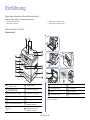
Vorderansicht
1
Abdeckung des
Vorlageneinzugs
12
Vordere Klappe
2
Führungen für die
Breitenregulierung
13
Dokumentausgabefach
3
Papiereinzug für Vorlagen
14
USB-Speicheranschluss
4
Dokumentausgabefach
15
Bedienfeld
5
Griff für vordere Abdeckung
16
Tonerkartusche
6
Griff für Mehrzweckschacht
17
Verlängerung
Mehrzweckschacht
7
Griff
18
Führungen für
Breitenregulierung am
Mehrzweckschacht
8
Papierstandsanzeige
19
Scannerabdeckung
9
Optionales Fach 2a
20
Vorlagenglas
10
Fach 1
21
Handapparatb
11
Mehrzweckschacht
22
Scannerverriegelung
a. Optionales Gerät.
b. Nur SCX-5635HN.
Einführung_ 26
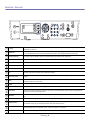
Rückansicht
1
Netzwerk-Port
7
Duplex-Einheit
2
USB-Anschluss
8
Rückseitige Klappe
3
Anschluss für USB-Host
9
Netzkabelanschluss
4
Kabelanschluss für optionales
Fach 2
10
Netzschalter
5
Telefonanschluss
11
Steuerplatinen-Abdeckung
6
Nebenstellenanschluss (EXT)
Einführung_ 27
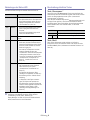
Bedienfeld – Übersicht
1
ID Copy
Sie können Vorder- und Rückseite des Ausweises wie eine Fahrerlaubnis auf eine Seite kopieren. (Siehe „Kopieren von
Ausweisen“ auf Seite 75.)
2
USB Direkt
Mit dieser Taste können Sie Dateien, die auf einem USB-Speichergerät gespeichert sind, direkt ausdrucken, wenn dieses
in den USB-Speicheranschluss Ihres Geräts eingesteckt ist. (Siehe „Über USB-Speichergeräte“ auf Seite 97.)
3
Bildschirmanzeige
Das Display zeigt den aktuellen Status und Eingabeaufforderungen während eines Vorgangs an.
4
Status
Zeigt den Gerätestatus an. (Siehe „Bedeutungen der Status-LED“ auf Seite 29.)
5
Fax
Mit dieser Taste wird der Faxmodus aktiviert.
6
Kopie
Mit dieser Taste wird der Kopiermodus aktiviert.
7
Scannen/E-Mail
Mit dieser Taste wird der Scannermodus aktiviert.
8
OK
Mit dieser Taste wird die Auswahl auf dem Bildschirm bestätigt.
9
Nach-oben bzw.
Nach-unten-Taste
Zum Blättern durch die verfügbaren Optionen des ausgewählten Menüs oder zum Vergrößern bzw. Verkleinern von
Werten.
10
Menü
Mit dieser Taste öffnen Sie den Menümodus und blättern durch die verfügbaren Menüs. (Siehe „Gerätestatus und
erweiterte Funktionen“ auf Seite 100.)
11
Zurück
Kehrt zum übergeordneten Menü zurück.
12
Numerische Tastatur
Zum Wählen von Faxnummern und zum Eingeben von Nummern für die Kopienanzahl sowie für andere Optionen.
13
Adressbuch
Mit dieser Taste können Sie häufig verwendete Faxnummern und E-Mail-Adressen speichern oder nach gespeicherten
Faxnummern oder E-Mail-Adressen suchen.
14
Ww/Pause
Wählt im Standby-Modus die letzte Nummer neu. Fügt ebenfalls im Bearbeitungsmodus eine Pause in eine Faxnummer
ein.
15
Mithören
Führt den gleichen Vorgang durch, als wenn Sie bei belegter Telefonleitung einen Hörer in der Hand halten.
16
Stopp / Löschen
Mit dieser Taste halten Sie einen Vorgang zu jedem beliebigen Zeitpunkt an. Das Popup-Fenster zeigt auf dem Bildschirm
den aktuellen Auftrag an, den der Benutzer anhalten oder wieder aufnehmen kann.
17
Strom sparen
Versetzt das Gerät in den Energiesparmodus. Wenn Sie diese Taste drücken und gedrückt halten, können Sie auch die
Stromversorgung ein- bzw. ausschalten. (Siehe „Taste „Strom sparen ““ auf Seite 29.)
18
Start
Zum Starten eines Auftrags.
Einführung_ 28
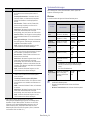
Bedeutungen der Status-LED
Beschreibung nützlicher Tasten
Die Farbe der Status-LED zeigt den aktuellen Status des Geräts an.
Taste „Strom sparen “
STATUS
Aus
Grün
Blinkend
BESCHREIBUNG
•
•
Das Gerät ist offline.
Das Gerät befindet sich im Stromsparmodus.
Wenn Daten empfangen werden oder eine
beliebige Taste gedrückt wird, schaltet die
LED automatisch auf „online“ um.
•
Wenn die Hintergrundbeleuchtung langsam
blinkt, empfängt das Gerät Daten vom
Computer.
Wenn die Hintergrundbeleuchtung schnell
blinkt, druckt das Gerät Daten.
•
Rot
Ein
Das Gerät ist online und kann verwendet
werden.
Blinkend
•
•
Ein
•
•
•
•
•
Sparen Sie mit der Taste Strom sparen Energie, wenn das Gerät nicht
verwendet wird. Wenn Sie eine Sekunde lang diese Taste drücken, wird das
Gerät in den Energiesparbetrieb versetzt. (Siehe „Verwenden der
Stromsparfunktion“ auf Seite 52.)
Wenn Sie diese Schaltfläche länger als drei Sekunden gedrückt halten, wird
ein Popup-Fenster geöffnet, in dem Sie zum Ausschalten des Geräts
aufgefordert werden. Wenn Sie Ja wählen, wird das Gerät ausgeschaltet.
Diese Schaltfläche kann auch verwendet werden, um das Gerät
einzuschalten.
STATUS
Aus
Blau
Es ist ein leichter Fehler aufgetreten und das
Gerät wartet, bis dieser Fehler behoben ist.
Überprüfen Sie die Meldung auf dem Display.
Wenn das Problem behoben ist, setzt das
Gerät den Vorgang fort.
Der Inhalt der Tonerkartusche ist nahezu
verbraucht. Bestellen Sie eine neue
Tonerkartusche. Sie können die Druckqualität
vorübergehend verbessern, indem Sie den
Toner in der Tonerkartusche verteilen. (Siehe
„Auswechseln der Tonerkartusche“ auf
Seite 147, „Verteilen des Toners“ auf
Seite 118.)
BESCHREIBUNG
Das Gerät befindet sich nicht im Energiesparbetrieb.
Ein
Das Gerät befindet sich im Energiesparbetrieb.
Taste „Menü“
Wenn Sie den Gerätestatus ermitteln möchten und Ihr Gerät so
konfigurieren, dass es eine erweiterte Funktion nutzt, klicken Sie auf die
Schaltfläche Menü. (Siehe „Gerätestatus und erweiterte Funktionen“ auf
Seite 100.)
Die Tonerkartusche ist leer. Nehmen Sie die
alte Tonerkartusche aus dem Gerät und
setzen Sie eine neue ein. (Siehe
„Auswechseln der Tonerkartusche“ auf
Seite 147.)
Ein Papierstau ist aufgetreten. (Siehe
„Beseitigen von Papierstaus“ auf Seite 120.)
Die Abdeckung ist offen. Schließen Sie die
Abdeckung.
Im Papierfach ist kein Papier vorhanden.
Legen Sie Papier in das Papierfach ein.
Das Gerät hat den Vorgang auf Grund eines
schweren Fehlers angehalten. Überprüfen Sie
die Meldung auf dem Display. (Siehe
„Bedeutung der Display-Meldungen“ auf
Seite 123.)
Überprüfen Sie die Meldungen auf dem Display. Befolgen Sie die
Anweisungen in der Meldung oder ziehen Sie den Abschnitt
„Problemlösung“ zu Rate. (Siehe „Bedeutung der
Display-Meldungen“ auf Seite 123.) Wenn das Problem weiterhin
besteht, wenden Sie sich an den Kundendienst.
Einführung_ 29
Erste Schritte
2.
In diesem Kapitel erhalten Sie schrittweise Anweisungen für die Einrichtung des per USB angeschlossenen Geräts und
der Software.
Folgende Themen werden in diesem Kapitel behandelt:
•
•
•
•
•
Einrichten der Hardware
Mitgelieferte Software
Systemanforderungen
Einrichten der Hardware
Installieren des Treibers für ein per USB angeschlossenes Gerät
Gemeinsame lokale Nutzung Ihres Geräts
negativ beeinträchtigt werden.
In diesem Abschnitt werden die Schritte zum Einrichten der Hardware
beschrieben, die in der Kurzinstallationsanleitung erläutert werden. Sie
müssen zunächst die Kurzinstallationsanleitung lesen und das nachfolgend
aufgeführte Verfahren ausführen.
1. Wählen Sie einen festen Untergrund aus.
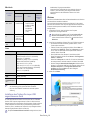
Stellen Sie den Drucker auf eine ebene, stabile Fläche, die genügend
Platz für eine ausreichende Luftzirkulation bietet. Achten Sie darauf,
dass genügend Platz zum Öffnen der Abdeckungen und Herausziehen
der Kassetten zur Verfügung steht.
Der Standort sollte gut belüftet und vor direkter Sonneneinstrahlung
sowie Wärme-, Kälte- und Feuchtigkeitsquellen geschützt sein. Stellen
Sie das Gerät nicht an die Kante Ihres Schreibtisches.
2.
3.
4.
5.
Packen Sie das Gerät aus und überprüfen Sie alle enthaltenen Teile.
Entfernen Sie alle Klebestreifen.
Setzen Sie eine Tonerkartusche ein.
Legen Sie Papier ein. (Siehe „Einlegen von Papier in das Papierfach“
auf Seite 58.)
6. Vergewissern Sie sich, dass alle Kabel richtig an das Gerät
angeschlossen sind.
7. Schalten Sie das Gerät ein.
Dieses Gerät ist bei einem Ausfall der Stromversorgung nicht
betriebsbereit.
Mitgelieferte Software
Nachdem Sie den Drucker eingerichtet und an Ihren Computer
angeschlossen haben, müssen Sie die Druckersoftware installieren. Wenn
Sie Windows oder Macintosh OS verwenden, installieren Sie die Software
von der mitgelieferten CD-ROM. Als Benutzer von Linux OS laden Sie bitte
die Software von der Samsung-Website (www.samsung.com/printer)
herunter und führen Sie die Installation aus.
Der Drucker ist für Höhen bis zu 1.500 m geeignet. Mit Hilfe der
Höheneinstellung können Sie die Druckleistung optimieren. (Siehe
„Höhenkorrektur“ auf Seite 50.)
Stellen Sie das Gerät auf eine ebene und stabile Fläche mit einer
Neigung von weniger als 2 mm. Andernfalls kann die Druckqualität
Gerätespezifische Software wird aufgrund neuer Betriebssysteme
usw. gelegentlich aktualisiert. Laden Sie bei Bedarf die neueste
Version von der Samsung-Website herunter.
(www.samsung.com/printer)
Erste Schritte_ 30
BS
Windows
•
•
•
•
•
•
•
Macintosh
•
•
•
•
•
Linux
Systemanforderungen
INHALT
•
•
•
•
•
Druckertreiber : Verwenden Sie diesen Treiber, um
die Funktionen Ihres Gerätes optimal nutzen zu
können.
PostScript-Druckertreiber : Verwenden Sie den
PostScript-Treiber, um Dokumente mit komplexen
Schriften und Grafiken in PostScript-Sprache zu
drucken.
Scannertreiber : TWAIN- und WIA-Treiber (WIA,
Windows Image Acquisition) zum Scannen von
Dokumenten auf dem Gerät.
Smart Panel : Mit diesem Programm können Sie den
Status Ihres Geräts überwachen und werden
benachrichtigt, wenn beim Drucken ein Fehler auftritt.
a
SmarThru Office : Dies Programm ist die zugehörige
Windows-basierte Software für Ihr multifunktionales
Gerät.
Samsung-Scan-Manager : Sie können Informationen
über das Programm „Scan-Manager“ sowie über den
installierten Scannertreiber aufrufen.
SetIP : Verwenden Sie dieses Programm, um die
TCP/IP-Adressen Ihres Geräts festzulegen.
PostScript-Druckertreiber : Verwenden Sie diesen
Treiber, um Ihr Gerät von einem Macintosh-Computer
aus zu betreiben und Dokumente zu drucken.
Scannertreiber : TWAIN-Treiber zum Scannen von
Dokumenten auf dem Gerät.
Smart Panel : Mit diesem Programm können Sie den
Status Ihres Geräts überwachen und werden
benachrichtigt, wenn beim Drucken ein Fehler auftritt.
Scan-Manager : Sie können Informationen über das
Programm „Scan-Manager“ sowie über den installierten
Scannertreiber aufrufen.
SetIP : Verwenden Sie dieses Programm, um die
TCP/IP-Adressen Ihres Geräts festzulegen.
Unified-Linux-Treiber : Verwenden Sie diesen
Treiber, um die Funktionen Ihres Gerätes optimal
nutzen zu können.
PostScript Printer Description (PPD)-Datei :
Verwenden Sie diesen Treiber, um Ihr Gerät von einem
Linux-Computer aus zu betreiben und Dokumente zu
drucken.
SANE : Verwenden Sie diesen Treiber, um Dokumente
zu scannen.
Smart Panel : Mit diesem Programm können Sie den
Status Ihres Geräts überwachen und werden
benachrichtigt, wenn beim Drucken ein Fehler auftritt.
SetIP : Verwenden Sie dieses Programm, um die
TCP/IP-Adressen Ihres Geräts festzulegen.
Bevor Sie beginnen, müssen Sie sicherstellen, dass Ihr System die
folgenden Anforderungen erfüllt:
Windows
Ihr Gerät unterstützt die folgenden Windows-Betriebssysteme.
VORAUSSETZUNGEN (EMPFOHLEN)
BETRIEBSS
YSTEM
PROZESSOR
RAM
FREIER
FESTPLAT
TENSPEIC
HER
Windows
2000
Pentium II, 400 MHz
(Pentium III, 933 MHz)
64 MB
(128 MB)
600 MB
Windows XP
Pentium III, 933 MHz
(Pentium IV, 1 GHz)
128 MB
(256 MB)
1,5 GB
Windows
Server 2003
Pentium III, 933 MHz
(Pentium IV, 1 GHz)
128 MB
(512 MB)
1,25 GB bis
2 GB
Windows
Vista
Pentium IV 3 GHz
512 MB
(1.024
MB)
15 GB
Windows
Server 2008
Pentium IV 1 GHz
(Pentium IV 2 GHz)
512 MB
(2.048
MB)
10 GB
Windows 7
Pentium IV 1 GHz 32-Bitoder 64-Bit-Prozessor
oder höher
1 GB (2
GB)
16 GB
•
•
Windows
Server 2008 R
2
a. Hiermit können Sie ein gescanntes Bild mit Hilfe eines
leistungsfähigen Bildbearbeitungsprogramms auf vielfältige Weise
bearbeiten und per E-Mail versenden. Sie können von SmarThru
Office aus auch ein anderes Bildbearbeitungsprogramm wie z. B.
Adobe Photoshop öffnen. Einzelheiten hierzu finden Sie in der
Bildschirmhilfe im SmarThru Office-Programm. (Siehe „Verwenden
von SmarThru Office“ auf Seite 111.)
Erste Schritte_ 31
•
•
•
Unterstützung von DirectX 9-Grafik mit 128 MB
Speicher (zur Aktivierung des Standarddesigns
„Aero“).
DVD-Lese-/Schreiblaufwerk
Pentium IV 1 GHz (x86)
oder 1,4 GHz (x64)
Prozessor (2 GHz oder
schneller)
512 MB
(2.048
MB)
10 GB
Internet Explorer 5.0 oder höher ist die Mindestvoraussetzung für
alle Windows-Betriebssysteme.
Benutzer mit Administratorrechten können die Software
installieren.
Windows Terminal Services ist mit diesem Gerät kompatibel.
Macintosh
installierenden Programme auszuwählen.
Verwenden Sie ein USB-Kabel mit einer maximalen Länge von
3 Metern. ). Bei Verwendung eines längeren Kabels werden
möglicherweise nicht alle erforderlichen Daten an Ihr Gerät
übertragen.
VORAUSSETZUNGEN (EMPFOHLEN)
BETRIEBSS
YSTEM
Mac OS X
10.3 – 10.4
PROZESSOR
•
•
FREIER
FESTPLAT
TENSPEIC
HER
RAM
Intel-Prozessor •
PowerPC G4/G5
•
128 MB für einen
PowerPC-basiert
en Mac (512 MB)
512 MB für
Intel-basierte
Mac-Systeme
(1 GB)
1 GB
Mac OS X 10.
5
•
•
Intel-Prozessor 512 MB (1 GB)
Power PC G4/G5
, 867 MHz
oder schneller
1 GB
Mac OS X
10.6
•
Intel-Prozessor 1 GB (2 GB)
1 GB
ANFORDERUNGEN
Betriebssystem
RedHat 8.0, 9.0 (32 Bit)
RedHat Enterprise Linux WS 4, 5 (32/64 Bit)
Fedora Core 1~7 (32/64 Bit)
Mandrake 9.2 (32 Bit), 10.0, 10.1 (32/64 Bit)
Mandriva 2005, 2006, 2007 (32/64 Bit)
SuSE Linux 8.2, 9.0, 9.1 (32 Bit)
SuSE Linux 9.2, 9.3, 10.0, 10.1, 10.2 (32/64 Bit)
SuSE Linux Enterprise Desktop 9, 10 (32/64 Bit)
Ubuntu 6.06, 6.10, 7.04 (32/64 Bit)
Debian 3.1, 4.0 (32/64 Bit)
Prozessor
Pentium IV 2,4 GHz (IntelCore2)
RAM
512 MB (1.024 MB)
Freier
Festplattenspeic
her
1 GB (2 GB)
•
•
Sie können die Gerätesoftware über die Standardinstallation oder über eine
benutzerdefinierte Installation installieren.
Das nachfolgend beschriebene Verfahren empfiehlt sich für die meisten
Benutzer, die ein direkt an ihren Computer angeschlossenes Gerät nutzen.
Es werden alle Komponenten installiert, die für den Betrieb des Geräts
benötigt werden.
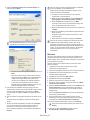
1. Vergewissern Sie sich, dass das Gerät an den Computer
angeschlossen und eingeschaltet ist.
Wenn während der Installation das Fenster Assistent für das
Suchen neuer Hardware angezeigt wird, klicken Sie in der
rechten oberen Ecke des Fensters auf
oder klicken Sie auf
Abbrechen.
Linux
ELEMENT
Windows
2. Legen Sie die mitgelieferte Software-CD in das CD-ROM-Laufwerk ein.
• Die Software-CD sollte automatisch gestartet werden, und ein
Fenster müsste erscheinen.
• Falls das Fenster nicht angezeigt wird, klicken Sie auf Start und
anschließend auf Ausführen. Geben Sie X:\Setup.exe ein, wobei
Sie „X“ durch den Buchstaben des entsprechenden Laufwerks
ersetzen. Klicken Sie auf OK.
• Wenn Sie Windows Vista, Windows 7 oder Windows 2008
Server R2 verwenden, klicken Sie auf Starten > Alle Programme >
Zubehör > Ausführen.
Geben Sie X:\Setup.exe ein, wobei Sie „X“ durch den Buchstaben
des entsprechenden Laufwerks ersetzen, und klicken Sie auf OK.
• Wird das Dialogfeld Automatische Wiedergabe in Windows Vista,
Windows 7 und Windows 2008 Server R2 angezeigt, klicken Sie auf
Ausführen Setup.exe im Feld Programm installieren oder
ausführen und dann auf Weiter oder Ja im Dialogfeld
Benutzerkontensteuerung.
3. Klicken Sie auf Weiter.
Es ist eine mindestens 300 MB große Auslagerungspartition für
die Verarbeitung großer gescannter Bilder erforderlich.
Der Linux-Scannertreiber unterstützt die maximale optische
Auflösung.
Installieren des Treibers für ein per USB
angeschlossenes Gerät
Ein lokal angeschlossenes Gerät ist ein Gerät, das über ein USB-Kabel
direkt an Ihren Computer angeschlossen ist. Wenn Ihr Gerät mit einem
Netzwerk verbunden ist, überspringen Sie die folgenden Schritte und fahren
mit der Installation des Treibers für ein per Netzwerk angeschlossenes
Gerät fort. (Siehe „Installieren des Treibers für ein per drahtgebundenem
Netzwerk angeschlossenes Gerät“ auf Seite 39.)
Wählen Sie ggf. eine Sprache aus der Dropdown-Liste aus.
Die Option Benutzerdefinierte Installation ermöglicht Ihnen, die zu
Erste Schritte_ 32
4. Wählen Sie Standardinstallation für einen lokalen Drucker und
klicken Sie dann auf Weiter.
Wenn der Drucker nicht ordnungsgemäß funktioniert, deinstallieren
Sie ihn und installieren Sie ihn anschließend neu.
Befolgen Sie das nachfolgend beschriebene Verfahren, um den
Treiber unter Windows zu deinstallieren.
a) Vergewissern Sie sich, dass das Gerät an den Computer
angeschlossen und eingeschaltet ist.
b) Wählen Sie aus dem Menü Start den Eintrag Programme oder
Alle Programme > Name des Druckertreibers > Wartung.
c) Wählen Sie Entfernen und klicken Sie dann auf Weiter.
Es wird ein Fenster mit einer Komponentenliste angezeigt. Hier
können Sie alle Komponenten einzeln entfernen.
d) Wählen Sie die zu entfernenden Komponenten aus und klicken Sie
auf Weiter.
e) Wenn Sie zur Bestätigung der Deinstallation aufgefordert werden,
klicken Sie auf Ja.
Der gewählte Treiber wird mit seinen Komponenten von Ihrem
Computer gelöscht.
f) Klicken Sie nach dem Entfernen der Software auf Beenden.
Wenn Sie den Treiber per mitgelieferter CD-ROM über den aktuell
installierten Treiber drüberinstallieren möchten, legen Sie die
CD-ROM ein. Daraufhin wird eine Meldung angezeigt, die Sie zur
Bestätigung des Überschreibvorgangs auffordert. Bestätigen Sie den
Vorgang, um mit dem nächsten Schritt fortzufahren. Die folgenden
Schritte sind identisch mit der von Ihnen vorgenommenen
Erstinstallation.
Wenn das Multifunktionsgerät noch nicht am Computer
angeschlossen ist, wird folgendes Fenster angezeigt.
Macintosh
•
Nachdem Sie das Gerät angeschlossen haben, klicken Sie auf
Weiter.
• Wenn Sie das Gerät zu diesem Zeitpunkt nicht anschließen
möchten, klicken Sie auf Weiter und im folgenden Bildschirm
auf Nein. Die Installation wird gestartet, jedoch wird im
Anschluss an die Installation keine Testseite ausgedruckt.
• Je nach Gerät und Oberfläche kann sich das in diesem
Benutzerhandbuch dargestellte Installationsfenster von dem
tatsächlich angezeigten Fenster unterscheiden.
5. Nach Abschluss der Installation werden Sie gefragt, ob Sie eine
Testseite drucken möchten. Wenn Sie eine Testseite drucken möchten,
aktivieren Sie das Kontrollkästchen und klicken dann auf Weiter.
Ansonsten klicken Sie lediglich auf Weiter und überspringen diesen
Schritt.
6. Wenn die Testseite ordnungsgemäß ausgedruckt wird, klicken Sie auf
Ja.
Andernfalls klicken Sie auf Nein, um die Seite ein weiteres Mal zu
drucken.
7. Aktivieren Sie dieses Kontrollkästchen und klicken Sie auf Beenden,
wenn Sie sich als Benutzer des Geräts registrieren möchten, um
Informationen von Samsung zu erhalten. Sie werden dann zur
Samsung-Website weitergeleitet. Andernfalls klicken Sie lediglich auf
Beenden.
Die mit dem Gerät gelieferte Software-CD enthält die Treiberdateien zur
Verwendung des CUPS-Treibers oder des PostScript-Treibers (nur für
Geräte verfügbar, die den PostScript-Treiber unterstützen) für das Drucken
mit einem Macintosh-Computer.
Außerdem erhalten Sie den TWAIN-Treiber zum Scannen auf einem
Macintosh-Computer.
1. Vergewissern Sie sich, dass das Gerät an den Computer
angeschlossen und eingeschaltet ist.
2. Legen Sie die mitgelieferte Software-CD in das CD-ROM-Laufwerk ein.
3. Doppelklicken Sie auf das CD-ROM-Symbol, das auf dem
Macintosh-Desktop angezeigt wird.
4. Doppelklicken Sie auf den Ordner MAC_Installer.
5. Doppelklicken Sie auf das Symbol Installer.
6. Geben Sie das Passwort ein und klicken Sie auf OK.
7. Das Fenster „Samsung Installer“ wird geöffnet. Klicken Sie auf Weiter
(für Mac OS X 10.4 Fortfahren).
8. Wählen Sie Einfache Installation und klicken Sie auf Installieren. Die
Einfache Installation wird für die meisten Benutzer empfohlen. Es
werden alle Komponenten installiert, die für den Betrieb des Geräts
benötigt werden.
Bei der Option Manuelle Installtion können Sie die zu installierenden
Komponenten gezielt auswählen.
9. Wenn eine Warnmeldung, die Sie darüber informiert, dass alle
Anwendungen auf Ihrem Computer geschlossen werden, angezeigt
wird, klicken Sie auf Weiter (für Mac OS X 10.4 Fortfahren).
10. Wenn die Installation abgeschlossen ist, klicken Sie auf Beenden.
Wenn Sie einen Scannertreiber installiert haben, klicken Sie auf
Neustart.
11. Öffnen Sie den Ordner Programme und wählen Sie dann
Dienstprogramme > Drucker-Dienstprogramm.
Erste Schritte_ 33
Öffnen Sie für Mac OS X 10.5 – 10.6 Programme >
Systemeinstellungen und klicken Sie auf Drucken & Faxen.
12. Klicken Sie in der Druckerliste auf Hinzufügen.
• Drücken Sie unter Mac OS X 10.5 – 10.6 auf das Symbol „+“.
Daraufhin wird ein Anzeigefenster geöffnet.
13. Wählen Sie für Mac OS X 10.3 die Registerkarte USB.
• Klicken Sie für Mac OS X 10.4 auf Standard-Browser und suchen
Sie den USB?Anschluss.
• Klicken Sie unter Mac OS X 10.5 – 10.6 auf Standard und suchen
Sie den USB-Anschluss.
14. Wenn unter Mac OS X 10.3 die automatische Auswahl nicht korrekt
funktioniert, wählen Sie Samsung in Druckermodell und Ihren
Druckernamen unter Modell.
• Wenn unter Mac OS X 10.4 die automatische Auswahl nicht korrekt
funktioniert, wählen Sie Samsung in Drucken mit und Ihren
Druckernamen unter Modell.
• Wenn unter Mac OS X 10.5 – 10.6 die automatische Auswahl nicht
korrekt funktioniert, wählen Sie Wählen Sie einen Treiber aus...
und Ihren Druckernamen unter Drucken mit.
Das Gerät wird in der Druckerliste angezeigt und ist als Standardgerät
eingestellt.
15. Klicken Sie auf Hinzufügen.
Super-User-Kennwort besitzen, wenden Sie sich an Ihren
Systemadministrator.
•
Wenn der Drucker nicht ordnungsgemäß funktioniert, deinstallieren
Sie ihn und installieren Sie ihn anschließend neu.
Befolgen Sie das nachfolgend beschriebene Verfahren, um den
Treiber für Macintosh zu deinstallieren.
a) Vergewissern Sie sich, dass das Gerät an den Computer
angeschlossen und eingeschaltet ist.
b) Legen Sie die mitgelieferte Software-CD in das CD-ROM-Laufwerk
ein.
c) Doppelklicken Sie auf das CD-ROM-Symbol, das auf dem
Macintosh-Desktop angezeigt wird.
d) Doppelklicken Sie auf den Ordner MAC_Installer.
e) Doppelklicken Sie auf das Symbol Installer.
f) Geben Sie das Passwort ein und klicken Sie auf OK.
g) Das Fenster „Samsung Installer“ wird geöffnet. Klicken Sie auf
Weiter (für Mac OS X 10.4 Fortfahren).
h) Wählen Sie Deinstallieren und klicken Sie dann auf
Deinstallieren.
i) Wenn eine Warnmeldung, die Sie darüber informiert, dass alle
Anwendungen auf Ihrem Computer geschlossen werden,
angezeigt wird, klicken Sie auf Weiter (für Mac OS X 10.4
Fortfahren).
j) Wenn die Deinstallation abgeschlossen ist, klicken Sie auf
Beenden.
Linux
Sie müssen das Linux-Softwarepaket von der Samsung-Website
herunterladen, um die Druckersoftware zu installieren.
Befolgen Sie die nachfolgenden Schritte zum Installieren der Software.
3. Laden Sie von der Samsung-Website das Unified Linux Driver-Paket
herunter.
4. Klicken Sie mit der rechten Maustaste auf Unified Linux Driver und
extrahieren Sie das Archiv.
5. Doppelklicken Sie auf Stammverzeichnis der CD > autorun.
6. Wenn das Einführungsdialogfeld angezeigt wird, klicken Sie auf
Next.
7. Wenn die Installation abgeschlossen ist, klicken Sie auf Finish.
Das Installationsprogramm hat auf dem Desktop das Unified Driver
Configurator-Symbol und im Systemmenü die Unified Driver-Gruppe
hinzugefügt. Bei Problemen steht Ihnen eine Bildschirmhilfe zur
Verfügung, die über das Systemmenü oder über die
Window-Treiberpaketanwendungen wie z. B. Unified Driver
Configurator oder Image Manager aufgerufen werden kann.
Installieren von Smart Panel
1. Vergewissern Sie sich, dass das Gerät an den Computer
angeschlossen und eingeschaltet ist.
2. Wenn das Fenster Administrator Login angezeigt wird, geben Sie
„root“ in das Feld Login und das Systempasswort ein.
Sie müssen sich als Super-User (root) anmelden, um die
Gerätesoftware installieren zu können. Wenn Sie kein
Super-User-Kennwort besitzen, wenden Sie sich an Ihren
Systemadministrator.
3. Laden Sie das Smart Panel-Paket von der Samsung-Website auf
Ihren Computer herunter.
4. Klicken Sie mit der rechten Maustaste auf das Smart Panel-Archiv
und extrahieren Sie es.
5. Doppelklicken Sie auf Stammverzeichnis der CD > Linux >
smartpanel > install.sh..
Dienstprogramm für die Druckereinstellungen
installieren
Unified Linux-Treiber installieren
1. Vergewissern Sie sich, dass das Gerät an den Computer
angeschlossen und eingeschaltet ist.
2. Wenn das Fenster Administrator Login angezeigt wird, geben Sie
„root“ in das Feld Login und das Systempasswort ein.
1. Vergewissern Sie sich, dass das Gerät an den Computer
angeschlossen und eingeschaltet ist.
2. Wenn das Fenster Administrator Login angezeigt wird, geben Sie
„root“ in das Feld Login und das Systempasswort ein.
Sie müssen sich als Super-User (root) anmelden, um die
Gerätesoftware installieren zu können. Wenn Sie kein
Erste Schritte_ 34
Sie müssen sich als Super-User (root) anmelden, um die
Gerätesoftware installieren zu können. Wenn Sie kein
Super-User-Kennwort besitzen, wenden Sie sich an Ihren
Systemadministrator.
3. Laden Sie das Dienstprogrammpaket für Druckereinstellungen von
der Samsung-Website auf Ihren Computer herunter.
4. Klicken Sie mit der rechten Maustaste auf das Archiv Printer
Setting Utility, und extrahieren Sie es.
5. Doppelklicken Sie auf > Linux > psu > install.sh.
Wenn der Drucker nicht ordnungsgemäß funktioniert,
deinstallieren Sie ihn und installieren Sie ihn anschließend neu.
Befolgen Sie das nachfolgend beschriebene Verfahren, um den
Treiber für Linux zu deinstallieren.
a) Vergewissern Sie sich, dass das Gerät an den Computer
angeschlossen und eingeschaltet ist.
b) Wenn das Fenster Administrator Login angezeigt wird, geben
Sie „root“ in das Feld Login und das Systempasswort ein.
Sie müssen sich als Super User (root) anmelden, um den
Druckertreiber deinstallieren zu können. Wenn Sie kein
Super-User-Kennwort besitzen, wenden Sie sich an Ihren
Systemadministrator.
c) Klicken Sie auf das Symbol unten auf dem Desktop. Wenn der
Terminal-Bildschirm angezeigt wird, geben Sie Folgendes ein:
[root@localhost root]#cd
/opt/Samsung/mfp/uninstall/[root@localhost
uninstall]#./uninstall.sh
d) Klicken Sie auf Uninstall.
e) Klicken Sie auf Next.
f) Klicken Sie auf Finish.
•
Unter Windows 7 wählen Sie Systemsteuerung > Hardware
und Sound > Geräte und Drucker.
• Unter Windows Server 2008 R2 wählen Sie Systemsteuerung >
Hardware > Geräte und Drucker.
4. Klicken Sie mit der rechten Maustaste auf das Druckersymbol.
5. Unter Windows XP/2003/2008/Vista wählen Sie Eigenschaften.
Unter Windows 7 und Windows Server 2008 R2 wählen Sie in den
Kontextmenüs die Option Druckereigenschaften.
Falls Druckereigenschaften das Zeichen ► anzeigt, können
Sie andere Druckertreiber auswählen, die mit dem gewählten
Drucker verbunden sind.
6.
7.
8.
9.
Clientcomputer einrichten
1. Installieren Sie Ihren Druckertreiber. (Siehe „Installieren des
Treibers für ein per USB angeschlossenes Gerät“ auf Seite 32.)
2. Klicken Sie auf das Windows-Menü Start.
3. Wählen Sie Alle Programme > Zubehör > Windows Explorer.
4. Geben Sie die IP-Adresse des Hostcomputers ein und drücken Sie
die Eingabetaste auf der Tastatur.
Falls der Host-Computer die Angabe von Benutzername und
Kennwort erfordert, geben Sie die Benutzerkennung und das
Kennwort des Host-Computerkontos ein.
Gemeinsame lokale Nutzung Ihres Geräts
Befolgen Sie das nachfolgend aufgeführte Verfahren, um Computer für die
gemeinsame lokale Nutzung Ihres Geräts einzurichten.
Wenn der Hostcomputer direkt per USB-Kabel mit dem Gerät und auch mit
der lokalen Netzwerkumgebung verbunden ist, kann der mit dem lokalen
Netzwerk verbundene Clientcomputer das gemeinsam genutzte Gerät über
den Hostcomputer zum Drucken verwenden.
Wählen Sie die Registerkarte Freigabe.
Aktivieren Sie die Option Freigabeoptionen ändern.
Aktivieren Sie das Kontrollkästchen Drucker freigeben.
Füllen Sie das Feld Freigabename aus. Klicken Sie auf OK.
5. Klicken Sie mit der rechten Maustaste auf das Symbol des Druckers,
den Sie für die gemeinsame Nutzung auswählen möchten, und
wählen Sie Verbindung.
6. Wenn die Meldung über den erfolgreichen Abschluss der Einrichtung
angezeigt wird, klicken Sie auf OK.
7. Öffnen Sie die Datei, die Sie drucken möchten, und beginnen Sie
den Druckvorgang.
Macintosh
Das nachfolgend aufgeführte Verfahren gilt für Mac OS X 10.5 – 10.6.
Informationen zu den anderen Betriebssystemversionen finden Sie in
der Mac-Hilfe.
1
2
Hostcomputer
Ein Computer, der direkt per USB-Kabel
mit dem Gerät verbunden ist
Clientcomputer
Computer, die das Gerät gemeinsam über
den Hostcomputer nutzen.
Hostcomputer einrichten
1. Installieren Sie Ihren Druckertreiber. (Siehe „Macintosh“ auf
Seite 33, „Macintosh“ auf Seite 41.)
2. Öffnen Sie den Ordner Programme > Systemeinstellungen und
klicken Sie auf Drucken & Faxen.
3. Wählen Sie den gemeinsam zu verwendenden Drucker in der
Druckerliste aus.
4. Wählen Sie „Diesen Drucker gemeinsam nutzen“.
Windows
Hostcomputer einrichten
1. Installieren Sie Ihren Druckertreiber. (Siehe „Installieren des
Treibers für ein per USB angeschlossenes Gerät“ auf Seite 32.)
2. Klicken Sie auf das Windows-Menü Start.
3. Wählen Sie unter Windows 2000 Einstellungen > Drucker.
• Unter Windows XP/2003 wählen Sie Drucker und Faxgeräte.
• Unter Windows 2008/Vista wählen Sie Systemsteuerung >
Hardware und Sound > Drucker.
Clientcomputer einrichten
1. Installieren Sie Ihren Druckertreiber. (Siehe „Installieren des
Treibers für ein per USB angeschlossenes Gerät“ auf Seite 32.)
2. Öffnen Sie den Ordner Programme > Systemeinstellungen und
klicken Sie auf Drucken & Faxen.
3. Klicken Sie auf das Symbol +.
Ein Anzeigefenster mit dem Namen des gemeinsam genutzten
Erste Schritte_ 35
Druckers wird angezeigt.
4. Wählen Sie das Gerät aus und klicken Sie auf Hinzufügen.
Erste Schritte_ 36
Netzwerkeinrichtung
3.
In diesem Kapitel erhalten Sie schrittweise Anweisungen für die Einrichtung des per Netzwerk angeschlossenen Geräts
und der Software.
Folgende Themen werden in diesem Kapitel behandelt:
•
•
Netzwerkumgebung
Einführung in nützliche Netzwerkprogramme
•
•
Netzwerkumgebung
•
Sie müssen im Gerät die Netzwerkprotokolle einrichten, um es als
Netzwerkdrucker verwenden zu können. Über das Bedienfeld des Druckers
sind folgende grundlegenden Netzwerkeinstellungen möglich.
Die folgende Tabelle enthält die Netzwerkumgebungen, die vom Gerät
unterstützt werden:
ELEMENT
ANFORDERUNGEN
Netzwerkschnittstelle
•
•
Ethernet 10/100 Base-TX
802.11 b/g Wireless LAN (Optional)
Netzwerkbetriebssystem
•
•
•
2000/XP/2003/2008/Vista/7/2008
Server R2
Verschiedene Linux-Betriebssysteme
Mac OS X 10.3 – 10.6
•
•
•
•
•
•
•
•
TCP/IP
Standard-TCP/IP
HTTP
DHCP
SNMP
BOOTP
LDAP
SMTP
•
Authentifizierung: Offenes System,
Gemeinsamer Schlüssel, WPA
Personal, WPA2 Personal(PSK)
Verschlüsselung: WEP64, WEP128,
TKIP, AES
Netzwerkprotokolle
WLAN-Sicherheit
•
Verwenden eines drahtgebundenen Netzwerks
Verwenden eines drahtlosen Netzwerks
mit verschiedenen Netzwerkumgebungen erforderlich sind.
Anpassen von Geräteeinstellungen.
(Siehe „Konfiguration mit Hilfe von SyncThru™ Web Service“ auf
Seite 109.)
SyncThru™ Web Admin Service
Eine webbasierte Druckermanagement-Lösung für
Netzwerkadministratoren. Mit SyncThru™ Web Admin Service können Sie
Netzwerkgeräte effektiv verwalten und über eine Remote-Verbindung
Netzwerkgeräte von jedem Standort mit Zugriff auf das Internet überwachen
sowie Fehler beheben. Laden Sie dieses Programm von der Seite
http://solution.samsungprinter.com herunter.
SetIP
Dieses Dienstprogramm ermöglicht Ihnen die Auswahl einer
Netzwerkschnittstelle und die manuelle Konfiguration der IP-Adressen für
das TCP/IP-Protokoll. (Siehe „Einstellen der IP-Adresse mit Hilfe des
Programms „SetIP“ (Windows)“ auf Seite 38 oder „Einstellen der
IP-Adresse mit Hilfe des Programms „SetIP“ (Macintosh)“ auf Seite 39.)
Verwenden eines drahtgebundenen Netzwerks
Um das Gerät im Netzwerk verwenden zu können, müssen Sie die
Netzwerkprotokolle auf dem Drucker einrichten. In diesem Kapitel wird
diese Einrichtung beschrieben.
Sie können das Netzwerk nutzen, nachdem Sie ein Netzwerkkabel an den
entsprechenden Anschluss an Ihrem Gerät angeschlossen haben.
Einführung in nützliche Netzwerkprogramme
Es sind verschiedene Programme für die einfache Konfiguration der
Netzwerkeinstellungen in einer Netzwerkumgebung verfügbar. Diese
ermöglichen es dem Netzwerkadministrator, verschiedene Geräte im
Netzwerk zu verwalten.
Konfigurieren Sie vor der Verwendung der unten aufgeführten
Programme zunächst die IP-Adresse.
SyncThru™ Web Service
Ein Webserver, der in Ihr Netzwerkgerät eingebettet ist und mit dem Sie
folgende Arbeiten durchführen können:
• Konfigurieren der Netzwerkparameter, die zum Verbinden des Geräts
Drucken eines Gerätekonfigurationsberichts
Sie können ausgehend vom Bedienfeld des Geräts einen
Netzwerkkonfigurationsbericht drucken, in dem die aktuellen
Netzwerkeinstellungen des Geräts aufgeführt sind. Dieser Bericht
unterstützt Sie bei der Einrichtung eines Netzwerks und bei der
Fehlerbehebung.
1. Drücken Sie Menü auf dem Bedienfeld.
2. Drücken Sie die Nach-Oben- bzw. Nach-Unten-Taste, um
Systemeinrichtung zu markieren, und drücken Sie dann OK.
Netzwerkeinrichtung_ 37
3. Drücken Sie die Nach-Oben- bzw. Nach-Unten-Taste, um Berichte zu
markieren, und drücken Sie dann OK.
4. Drücken Sie die Nach-Oben- bzw. Nach-Unten-Taste, um Netzwerkinfo
zu markieren, und drücken Sie dann OK.
5. Drücken Sie auf OK, sobald die Option Ja markiert ist, um den
Druckvorgang zu bestätigen.
Daraufhin wird der Netzwerkkonfigurationsbericht gedruckt.
Anhand dieses Netzwerkkonfigurationsberichts können Sie die
MAC-Adresse und die IP-Adresse Ihres Geräts ermitteln.
Beispiel:
• MAC-Adresse: 00:15:99:41:A2:78
• IP-Adresse: 192.0.0.192
Einrichten der IP-Adresse
Zunächst müssen Sie eine IP-Adresse für den Netzwerkdruck und die
Verwaltung einrichten. In den meisten Fällen wird automatisch eine
IP-Adresse von einem im Netzwerk befindlichen DHCP (Dynamic Host
Configuration Protocol) -Server zugewiesen.
In einigen wenigen Fällen muss die IP-Adresse manuell festgelegt werden.
Diese wird als statische IP-Adresse bezeichnet. Sie ist häufig aus
Sicherheitsgründen in Unternehmens-Intranets erforderlich.
• Zuweisung der IP-Adresse per DHCP: Schließen Sie Ihr Gerät an das
Netzwerk an und warten Sie ein paar Minuten, damit der DHCP-Server
dem Gerät eine IP-Adresse zuweisen kann. Drucken Sie dann den
Netzwerkkonfigurationsbericht wie oben beschrieben. Wenn der
Bericht zeigt, dass die IP-Adresse geändert wurde, war die Zuweisung
erfolgreich. Die neue IP-Adresse ist im Bericht aufgeführt.
• Zuweisung einer statischen IP-Adresse: Verwenden Sie das
Programm SetIP, um die IP-Adresse ausgehend von Ihrem Computer
zu ändern. Wenn Ihr Gerät über ein Bedienfeld verfügt, können Sie die
IP-Adresse auch über das Bedienfeld des Geräts einrichten.
Wir empfehlen Ihnen, sich bezüglich der Änderung dieser Adresse in einer
Büroumgebung an Ihren Netzwerkadministrator zu wenden.
Einrichten der IP-Adresse über das Bedienfeld
1. Schließen Sie Ihr Gerät mit Hilfe eines Netzwerkkabels an das
Netzwerk an.
2. Schalten Sie das Gerät ein.
3. Drücken Sie Menü auf dem Bedienfeld.
4. Drücken Sie die Nach-Oben- bzw. Nach-Unten-Taste, um Netzwerk
zu markieren, und drücken Sie dann OK.
5. Drücken Sie die Nach-Oben- bzw. Nach-Unten-Taste, um TCP/IP zu
markieren, und drücken Sie dann OK.
6. Drücken Sie die Nach-Oben- bzw. Nach-Unten-Taste, um Statisch
zu markieren, und drücken Sie dann OK.
7. Drücken Sie die Nach-Oben- bzw. Nach-Unten-Taste, um
IP-Adresse zu markieren, und drücken Sie dann OK.
8. Geben Sie die IP-Adresse mit Hilfe der Zifferntasten ein und drücken
Sie dann OK.
9. Geben Sie weitere Parameter wie etwa die Subnetzm. und das
Gateway ein und drücken Sie dann auf OK.
10. Drücken Sie nach der Eingabe aller Parameter die Taste Stopp /
Löschen, um in den Bereitschaftsmodus zurückzukehren.
Fahren Sie mit den Anweisungen unter „Installieren des Treibers für ein
an ein drahtgebundenes Netzwerk angeschlossenes Gerät“ auf Seite 3
fort.
Einstellen der IP-Adresse mit Hilfe des Programms
„SetIP“ (Windows)
Dieses Programm dient zur manuellen Einstellung der von der
MAC-Adresse abgeleitete Netzwerk-IP-Adresse Ihres Geräts, die für die
Kommunikation mit dem Gerät erforderlich ist. Eine MAC-Adresse ist die
Hardware-Seriennummer der Netzwerkschnittstelle. Sie können sie
durch Ausdrucken des Netzwerkkonfigurationsberichts ermitteln.
Deaktivieren Sie vor Verwendung des Programms SetIP die Firewall
des Computers und gehen Sie dann wie folgt vor:
1. Öffnen Sie die Systemsteuerung.
2. Doppelklicken Sie auf Sicherheitscenter.
3. Klicken Sie auf Windows-Firewall.
4. Deaktivieren Sie die Firewall.
Installieren des Programms
1. Legen Sie die im Lieferumfang Ihres Geräts enthaltene
Druckersoftware-CD-ROM ein. Schließen Sie das Fenster, wenn die
Treiber-CD automatisch gestartet wird.
2. Starten Sie einen Webbrowser wie etwa Internet Explorer und öffnen
Sie das Laufwerk X. (Hierbei steht X für Ihr CD-ROM-Laufwerk.)
3. Doppelklicken Sie auf Application > SetIP.
4. Doppelklicken Sie auf Setup.exe, um dieses Programm zu
installieren.
5. Klicken Sie auf die Schaltfläche OK. Wählen Sie ggf. eine Sprache
aus der Dropdown-Liste aus.
6. Folgen Sie den Anweisungen des Installationsprogramms, um die
Installation abzuschließen.
Starten des Programms
1. Verbinden Sie Drucker und Computer mit dem Netzwerkkabel.
2. Schalten Sie das Gerät ein.
3. Wählen Sie im Windows-Menü Start die Optionen Alle Programme
> Samsung Network Printer Utilities > SetIP > SetIP.
4. Klicken Sie im Fenster „SetIP“ auf das Symbol
(drittes von links),
um das TCP/IP-Konfigurationsfenster zu öffnen.
5. Geben Sie die neuen Informationen des Geräts wie nachfolgend
beschrieben in das Konfigurationsfenster ein.
•
MAC-Adresse: Ermitteln Sie im
Netzwerkkonfigurationsbericht die MAC-Adresse und geben
Sie sie ohne die Doppelpunkte ein. Geben Sie z. B.
00:15:99:29:51:A8 wie folgt ein: 0015992951A8.
Die MAC-Adresse ist die Hardware-Seriennummer der
Netzwerkschnittstelle des Geräts. Sie können sie durch
Ausdrucken des Netzwerkkonfigurationsberichts ermitteln.
•
Netzwerkeinrichtung _ 38
IP-Adresse: Geben Sie eine neue IP-Adresse für Ihr Gerät ein.
•
Subnetzmaske: Geben Sie eine neue Subnetzmaske für Ihr
Gerät ein.
• Standard-Gateway: Geben Sie ein neues Gateway für Ihr Gerät
ein.
6. Klicken Sie auf Anwenden und anschließend auf OK. Das Gerät
druckt automatisch den Netzwerkkonfigurationsbericht.
Bestätigen Sie alle Einstellungen.
7. Klicken Sie auf Beenden, um das Programm SetIP zu schließen.
8. Starten Sie bei Bedarf die Firewall des Computers neu.
Einstellen der IP-Adresse mit Hilfe des Programms
„SetIP“ (Macintosh)
Deaktivieren Sie vor Verwendung des Programms SetIP die Firewall
des Computers und gehen Sie dann wie folgt vor:
1. Öffnen Sie die Systemeinstellungen.
2. Klicken Sie auf Sicherheit.
3. Klicken Sie auf das Menü Firewall.
4. Deaktivieren Sie die Firewall.
Die folgenden Anweisungen können von Ihrem Modell abweichen.
1. Verbinden Sie Drucker und Computer mit dem Netzwerkkabel.
2. Legen Sie die Installations-CD-ROM ein und öffnen Sie das Fenster
des Datenträgers. Öffnen Sie MAC_Installer > MAC_Printer >
SetIP > SetIPapplet.html.
3. Doppelklicken Sie auf die Datei. Safari wird automatisch geöffnet.
Wählen Sie dann Vertrauen. Der Browser öffnet die Seite
SetIPapplet.html, auf der der Name des Druckers und
Informationen zur IP-Adresse angezeigt werden.
4. Markieren Sie die Zeile mit den Druckerinformationen und wählen
Sie das Setup-Symbol. Dies ist das zweite Symbol von links in der
Menüleiste der Anwendung. Ein TCP/IP-Konfigurationsfenster wird
angezeigt.
Wenn der Drucker nicht in der Informationszeile angezeigt
wird, wählen Sie das Symbol für die manuelle Konfiguration
(das dritte von links), um das TCP/IP-Konfigurationsfenster zu
öffnen.
5. Geben Sie die neuen Informationen des Druckers wie nachfolgend
beschrieben in das Konfigurationsfenster ein. In einem
Unternehmens-Intranet müssen diese Informationen von einem
Netzwerkverwalter zugewiesen werden, bevor Sie den Vorgang
fortsetzen können.
• MAC-Adresse: Ermitteln Sie im
Netzwerkkonfigurationsbericht die MAC-Adresse und geben
Sie sie ohne die Doppelpunkte ein. Geben Sie z. B.
00:15:99:29:51:A8 wie folgt ein: 0015992951A8.
Die MAC-Adresse des Druckers ist die
Hardware-Seriennummer der integrierten
Netzwerkschnittstelle. Sie können sie durch Ausdrucken
des Netzwerkkonfigurationsberichts ermitteln.
•
•
•
IP-Adresse: Geben Sie eine neue IP-Adresse für Ihr Gerät ein.
Subnetzmaske: Geben Sie eine neue Subnetzmaske für Ihr
Gerät ein.
Standard-Gateway: Geben Sie ein neues Gateway für Ihr Gerät
ein.
6. Wählen Sie Anwenden, dann OK und anschließend erneut OK. Der
Drucker druckt automatisch den Konfigurationsbericht. Bestätigen
Sie alle Einstellungen. Beenden Sie Safari. Sie können die
Installations-CD-ROM schließen und auswerfen. Starten Sie bei
Bedarf die Firewall des Computers neu. Sie haben die IP-Adresse,
die Subnetzmaske und das Gateway erfolgreich geändert.
Festlegen der Netzwerkparameter
Die Netzwerkeinstellungen können Sie auch mit Hilfe der Programme zur
Netzwerkadministration wie etwa SyncThru™ Web Admin Service und
SyncThru™ Web Service einrichten.
Installieren des Treibers für ein per
drahtgebundenem Netzwerk angeschlossenes Gerät
Sie müssen die Druckertreibersoftware für den Druck installieren. Die
Software umfasst Treiber, Anwendungen und andere benutzerfreundliche
Programme.
Vergewissern Sie sich, dass die Netzwerkeinstellungen für Ihren Computer
abgeschlossen sind. Bevor Sie die Installation starten, schließen Sie alle
Anwendungen auf Ihrem Computer.
Windows
Das folgende Verfahren basiert auf Windows XP. Die
Vorgehensweise und das Popup-Fenster, das während der
Installation angezeigt wird, können sich je nach Betriebssystem,
Gerätefunktionen oder verwendeter Schnittstelle unterscheiden.
Diese Installation wird für die meisten Benutzer empfohlen. Es werden
alle Komponenten installiert, die für den Betrieb des Geräts benötigt
werden.
1. Vergewissern Sie sich, dass das Gerät an Ihr Netzwerk
angeschlossen und eingeschaltet ist. Außerdem sollte die
IP-Adresse Ihres Geräts bereits festgelegt sein.
2. Legen Sie die mitgelieferte Software-CD in das CD-ROM-Laufwerk
ein. Die Software-CD sollte automatisch gestartet werden, und ein
Fenster müsste erscheinen.
• Falls das Fenster nicht angezeigt wird, klicken Sie auf Start und
anschließend auf Ausführen. Geben Sie X:\Setup.exe ein,
wobei Sie „X“ durch den Buchstaben des entsprechenden
Laufwerks ersetzen. Klicken Sie auf OK.
• Wenn Sie Windows Vista, Windows 7 oder Windows 2008
Server R2 verwenden, klicken Sie auf Starten > Alle
Programme > Zubehör > Ausführen.
Geben Sie X:\Setup.exe ein, wobei Sie „X“ durch den
Buchstaben des entsprechenden Laufwerks ersetzen, und
klicken Sie auf OK.
• Wird das Dialogfeld Automatische Wiedergabe in Windows
Vista, Windows 7 und Windows 2008 Server R2 angezeigt,
klicken Sie auf Ausführen Setup.exe im Feld Programm
installieren oder ausführen und dann auf Weiter oder Ja im
Dialogfeld Benutzerkontensteuerung.
3. Klicken Sie auf Weiter.
Wählen Sie ggf. eine Sprache aus der Dropdown-Liste aus.
4. Klicken Sie auf Standardinstallation für einen Netzwerkdrucker
und dann auf Weiter.
Netzwerkeinrichtung_ 39
Wenn der Drucker noch nicht mit dem Netzwerk verbunden ist,
wird folgendes Fenster angezeigt. Wählen Sie die gewünschte
Setup-Option und klicken Sie auf Weiter.
5. Die Liste der im Netzwerk verfügbaren Geräte wird eingeblendet.
Wählen Sie in der Liste das Gerät aus, das installiert werden soll,
und klicken Sie auf Weiter.
Das Fenster IP-Adresse festlegen wird angezeigt. Führen Sie
die folgenden Schritte aus:
•
a) Wählen Sie einen Drucker zum Einrichten einer
angegebenen IP-Adresse aus der Liste aus.
b) Konfigurieren Sie manuell eine IP-Adresse, eine
Subnetzmaske und ein Gateway für den Drucker und
klicken Sie auf Konfigurieren, um die IP-Adresse für den
Netzwerkdrucker festzulegen.
c) Klicken Sie auf Weiter und fahren Sie mit Schritt 6 fort.
d) Sie können den Netzwerkdruck auch über den SyncThru
Web Service, einen eingebetteten Webserver, einrichten.
Klicken Sie im Fenster IP-Adresse festlegen auf SWS
starten. Die eingebettete Website Ihres Geräts wird
geöffnet.
6.
7.
8.
9.
Wenn das Gerät nicht in der Liste angezeigt wird, klicken
Sie auf Aktualisieren, um die Liste zu aktualisieren, oder
wählen Sie TCP/IP-Port hinzufügen, um das Gerät zum
Netzwerk hinzuzufügen. Zum Einbinden des Geräts in das
Netzwerk müssen dessen Anschlussbezeichnung und die
IP-Adresse eingegeben werden. Zum Überprüfen der IPoder MAC-Adresse Ihres Geräts drucken Sie eine
Netzwerkkonfigurationsseite.
• Wählen Sie Freigegebener Drucker (UNC) aus und geben
Sie manuell den Freigabenamen ein, um ein freigegebenes
Gerät zu suchen (UNC-Pfad), oder suchen Sie den
freigegebenen Drucker, indem Sie auf die Schaltfläche
Durchsuchen klicken.
• Wenn Ihr Gerät nicht im Netzwerk angezeigt wird,
deaktivieren Sie die Firewall und klicken Sie auf
Aktualisieren. Klicken Sie unter Windows auf Start >
Systemsteuerung > Windows-Firewall und deaktivieren
Sie diese Option. Bei anderen Betriebssystemen lesen Sie
in den entsprechenden Online-Handbüchern nach.
Nach Abschluss der Installation werden Sie gefragt, ob Sie eine
Testseite drucken möchten. Wenn Sie eine Testseite drucken
möchten, aktivieren Sie das Kontrollkästchen und klicken dann auf
Weiter. Ansonsten klicken Sie lediglich auf Weiter und überspringen
diesen Schritt.
Wenn die Testseite ordnungsgemäß ausgedruckt wird, klicken Sie
auf Ja.
Andernfalls klicken Sie auf Nein, um die Seite ein weiteres Mal zu
drucken.
Aktivieren Sie dieses Kontrollkästchen und klicken Sie auf Beenden,
wenn Sie sich als Benutzer des Geräts registrieren möchten, um
Informationen von Samsung zu erhalten. Sie sind jetzt bei der
Samsung-Website registriert.
Andernfalls klicken Sie lediglich auf Beenden.
Wenn der Drucker nicht ordnungsgemäß funktioniert,
deinstallieren Sie ihn und installieren Sie ihn anschließend neu.
Befolgen Sie das nachfolgend beschriebene Verfahren, um den
Treiber unter Windows zu deinstallieren.
a) Vergewissern Sie sich, dass das Gerät an den Computer
angeschlossen und eingeschaltet ist.
Netzwerkeinrichtung_ 40
b) Wählen Sie aus dem Menü Start den Eintrag Programme oder
Alle Programme > Name des Druckertreibers > Wartung.
c) Wählen Sie Entfernen und klicken Sie dann auf Weiter.
Es wird ein Fenster mit einer Komponentenliste angezeigt. Hier
können Sie alle Komponenten einzeln entfernen.
d) Wählen Sie die zu entfernenden Komponenten aus und klicken
Sie auf Weiter.
e) Wenn Sie zur Bestätigung der Deinstallation aufgefordert
werden, klicken Sie auf Ja.
Der gewählte Treiber wird mit seinen Komponenten von Ihrem
Computer gelöscht.
f) Klicken Sie nach dem Entfernen der Software auf Beenden.
Macintosh
1. Vergewissern Sie sich, dass das Gerät an Ihr Netzwerk
angeschlossen und eingeschaltet ist. Außerdem sollte die
IP-Adresse Ihres Geräts bereits festgelegt sein.
2. Legen Sie die mitgelieferte Software-CD in das CD-ROM-Laufwerk
ein.
3. Doppelklicken Sie auf das CD-ROM-Symbol, das auf dem
Macintosh-Desktop angezeigt wird.
4. Doppelklicken Sie auf den Ordner MAC_Installer.
5. Doppelklicken Sie auf das Symbol Installer.
6. Geben Sie das Passwort ein und klicken Sie auf OK.
7. Das Fenster „Samsung Installer“ wird geöffnet. Klicken Sie auf
Weiter (für Mac OS X 10.4 Fortfahren).
8. Wählen Sie Einfache Installation und klicken Sie auf Installieren.
Die Einfache Installation wird für die meisten Benutzer empfohlen.
Es werden alle Komponenten installiert, die für den Betrieb des
Geräts benötigt werden.
Bei der Option Manuelle Installtion können Sie die zu
installierenden Komponenten gezielt auswählen.
9. Wenn eine Warnmeldung, die Sie darüber informiert, dass alle
Anwendungen auf Ihrem Computer geschlossen werden, angezeigt
wird, klicken Sie auf Weiter (für Mac OS X 10.4 Fortfahren).
10. Wählen Sie Standardinstallation für einen Netzwerkdrucker und
klicken Sie dann auf OK.
die Druckgeschwindigkeit verbessern, wenn Sie als Einstellung für
Druckertyp (für Mac OS X 10.4, 10.5 Protokoll) „Socket“ festlegen.
16. Geben Sie die IP-Adresse des Geräts im Feld Druckeradresse (für
Mac OS X 10.4, 10.5 Adresse) ein.
17. Geben Sie den Namen der Warteschlange in das Feld Name der
Warteschlange (für Mac OS X 10.3 Name der Warteliste, für Mac
OS X 10.4, 10.5 Warteliste) ein. Wenn Sie den Namen der
Warteschlange für den Druckserver nicht ermitteln können,
verwenden Sie zunächst die Standardwarteschlange.
18. Wenn unter Mac OS X 10.3 die automatische Auswahl nicht korrekt
funktioniert, wählen Sie Samsung in Druckermodell und Ihren
Druckernamen unter Modell.
• Wenn unter Mac OS X 10.4 die automatische Auswahl nicht
korrekt funktioniert, wählen Sie Samsung in Drucken mit und
Ihren Druckernamen unter Modell.
• Wenn unter Mac OS X 10.5 – 10.6 die automatische Auswahl
nicht korrekt funktioniert, wählen Sie Wählen Sie einen Treiber
aus… und Ihren Druckernamen unter Drucken mit.
Die IP-Adresse des Geräts wird in der Druckerliste aufgeführt und
als Standardgerät festgelegt.
19. Klicken Sie auf Hinzufügen.
Wenn der Drucker nicht ordnungsgemäß funktioniert,
deinstallieren Sie ihn und installieren Sie ihn anschließend neu.
Befolgen Sie das nachfolgend beschriebene Verfahren, um den
Treiber für Macintosh zu deinstallieren.
a) Vergewissern Sie sich, dass das Gerät an den Computer
angeschlossen und eingeschaltet ist.
b) Legen Sie die mitgelieferte Software-CD in das
CD-ROM-Laufwerk ein.
c) Doppelklicken Sie auf das CD-ROM-Symbol, das auf dem
Macintosh-Desktop angezeigt wird.
d) Doppelklicken Sie auf den Ordner MAC_Installer.
e) Doppelklicken Sie auf das Symbol Installer.
f) Geben Sie das Passwort ein und klicken Sie auf OK.
g) Das Fenster „Samsung Installer“ wird geöffnet. Klicken Sie auf
Weiter (für Mac OS X 10.4 Fortfahren).
h) Wählen Sie Deinstallieren und klicken Sie dann auf
Deinstallieren.
i) Wenn eine Warnmeldung, die Sie darüber informiert, dass alle
Anwendungen auf Ihrem Computer geschlossen werden,
angezeigt wird, klicken Sie auf Weiter (für Mac OS X 10.4
Fortfahren).
j) Wenn die Deinstallation abgeschlossen ist, klicken Sie auf
Beenden.
Wenn das Zertifikationsfenster angezeigt wird, klicken Sie auf
Vertrauen. Siehe „Einstellen der IP-Adresse mit Hilfe des
Programms „SetIP“ (Macintosh)“ auf Seite 39.
11. Wenn die Installation abgeschlossen ist, klicken Sie auf Beenden.
Wenn Sie einen Scannertreiber installiert haben, klicken Sie
auf Neustart.
12. Öffnen Sie den Ordner Programme und wählen Sie dann
Dienstprogramme > Drucker-Dienstprogramm.
• Öffnen Sie für Mac OS X 10.5 – 10.6 Programme >
Systemeinstellungen und klicken Sie auf Drucken & Faxen.
13. Klicken Sie in der Druckerliste auf Hinzufügen.
• Drücken Sie unter Mac OS X 10.5 – 10.6 auf das Symbol „+“.
Daraufhin wird ein Anzeigefenster geöffnet.
14. Wählen Sie für Mac OS X 10.3 die Registerkarte TCP/IP-Drucker.
• Klicken Sie für Mac OS X 10.4 auf IP-Drucker.
• Klicken Sie für Mac OS X 10.5 – 10.6 auf IP.
15. Wählen Sie unter Druckertyp (für Mac OS X 10.4, 10.5 Protokoll)
die Option Socket/HP Jet Direct aus.
Wenn Sie ein Dokument mit vielen Seiten drucken, können Sie u. U.
Linux
Linux-Treiber installieren
1. Vergewissern Sie sich, dass das Gerät an Ihr Netzwerk
angeschlossen und eingeschaltet ist. Außerdem sollte die
IP-Adresse Ihres Geräts bereits festgelegt sein.
2. Laden Sie von der Samsung-Website das Unified Linux Driver-Paket
herunter.
3. Klicken Sie mit der rechten Maustaste auf Unified Linux Driver und
extrahieren Sie das Archiv.
4. Doppelklicken Sie auf Stammverzeichnis der CD > autorun.
5. Das Fenster „Samsung Installer“ wird geöffnet. Klicken Sie auf
Continue.
Netzwerkeinrichtung_ 41
6. Der Assistent zum Hinzufügen eines Druckers wird geöffnet. Klicken
Sie auf Next.
7. Wählen Sie Netzwerkdrucker und klicken Sie auf Search.
8. Die IP-Adresse und der Modellname des Druckers werden im
Listenfeld angezeigt.
9. Wählen Sie das Gerät aus und klicken Sie auf Next.
10. Geben Sie eine Druckerbeschreibung ein und klicken Sie auf „Next“
11. Nach dem Hinzufügen des Druckers klicken Sie auf „Finish“.
12. Nach dem Abschluss der Installation klicken Sie auf „Finish“.
alle Computer und die anderen vernetzten Geräte in einem
gemeinsamen lokalen Netzwerk (LAN) miteinander verbindet.
Hinzufügen eines Netzwerkdruckers
1. Doppelklicken Sie auf Unified Driver Configurator.
2. Klicken Sie auf Add Printer…
3. Das Fenster Add printer wizard wird geöffnet. Klicken Sie auf
Weiter.
4. Wählen Sie Network printer und klicken Sie auf die Schaltfläche
Search.
5. Die IP-Adresse und der Modellname des Druckers werden im
Listenfeld angezeigt.
6. Wählen Sie das Gerät aus und klicken Sie auf Next.
7. Geben Sie eine Druckerbeschreibung ein und klicken Sie auf Next.
8. Nach dem Hinzufügen des Druckers klicken Sie auf Finish.
Ad-hoc-Modus
Ein im Ad-hoc-Modus betriebenes Netzwerk bietet eine
Peer-to-Peer-Kommunikation. In einem im Ad-hoc-Modus betriebenen
Netzwerk kommunizieren drahtlose Geräte und Computer direkt und
ohne Verwendung eines Access Point (AP) miteinander.
Verwenden eines drahtlosen Netzwerks
Wenn Sie eine optionale Netzwerkkarte für Wireless LAN installiert haben,
müssen Sie die Netzwerkprotokolle in Ihrem Gerät konfigurieren, um die
Netzwerkkarte in Ihrem Netzwerk verwenden zu können. In diesem Kapitel
wird diese Einrichtung beschrieben.
Legen Sie zunächst das Netzwerkkabel und die
Druckersoftware-Installations-CD-ROM bereit, die im Lieferumfang Ihres
Geräts enthalten sind. Wenn Sie Linux verwenden, laden Sie die Software
von der Samsung-Website (www.samsung.com/printer) herunter und
installieren Sie sie.
Informationen bezüglich der Konfiguration erhalten Sie bei Ihrem
Netzwerkadministrator oder bei der Person, die Ihr drahtloses Netzwerk
eingerichtet hat.
Wenn Sie die konfigurierte IP-Adresse Ihres Geräts bereits kennen und
diese Adresse verfügbar ist, können Sie direkt mit der Konfiguration des
drahtlosen Netzwerks des Geräts fortfahren. (Siehe „Konfigurieren des
drahtlosen Netzwerks des Geräts“ auf Seite 45.)
Drahtlose Netzwerkumgebungen
Infrastruktur-Modus
Ein im Infrastrukturmodus betriebenes Netzwerk ist die gängigste
Wireless LAN-Konfiguration in einem Privathaushalt oder Büro. Es
besteht aus einem drahtlosen Router oder einem Zugangspunkt, der
Drucken eines Netzwerkkonfigurationsberichts
Sie können ausgehend vom Bedienfeld des Geräts einen
Netzwerkkonfigurationsbericht drucken, in dem die aktuellen
Netzwerkeinstellungen des Geräts aufgeführt sind. Dieser Bericht
unterstützt Sie bei der Einrichtung eines Netzwerks und bei der
Fehlerbehebung.
1. Drücken Sie Menü auf dem Bedienfeld.
2. Drücken Sie die Nach-Oben- bzw. Nach-Unten-Taste, um
Systemeinrichtung zu markieren, und drücken Sie dann OK.
3. Drücken Sie die Nach-Oben- bzw. Nach-Unten-Taste, um Berichte zu
markieren, und drücken Sie dann OK.
4. Drücken Sie die Nach-Oben- bzw. Nach-Unten-Taste, um Netzwerkinfo
zu markieren, und drücken Sie dann OK.
5. Drücken Sie auf OK, sobald die Option Ja markiert ist, um den
Druckvorgang zu bestätigen.
Daraufhin wird der Netzwerkkonfigurationsbericht gedruckt.
Weitere Informationen finden Sie im Benutzerhandbuch Ihres Geräts.
Anhand dieses Netzwerkkonfigurationsberichts können Sie die
MAC-Adresse und die IP-Adresse Ihres Geräts ermitteln.
Beispiel:
• MAC-Adresse: 00:15:99:41:A2:78
• IP-Adresse: 192.0.0.192
Netzwerkeinrichtung_ 42
Einrichten der IP-Adresse
Zunächst müssen Sie eine IP-Adresse für den Netzwerkdruck und die
Verwaltung einrichten. In den meisten Fällen wird automatisch eine
IP-Adresse von einem im Netzwerk befindlichen DHCP (Dynamic Host
Configuration Protocol) -Server zugewiesen.
In einigen wenigen Fällen muss die IP-Adresse manuell festgelegt werden.
Diese wird als statische IP-Adresse bezeichnet. Sie ist häufig aus
Sicherheitsgründen in Unternehmens-Intranets erforderlich.
• Zuweisung der IP-Adresse per DHCP: Schließen Sie Ihr Gerät an das
Netzwerk an und warten Sie ein paar Minuten, damit der DHCP-Server
dem Gerät eine IP-Adresse zuweisen kann. Drucken Sie dann den
Netzwerkkonfigurationsbericht wie oben beschrieben. Wenn der
Bericht zeigt, dass die IP-Adresse geändert wurde, war die Zuweisung
erfolgreich. Die neue IP-Adresse ist im Bericht aufgeführt.
• Zuweisung einer statischen IP-Adresse: Verwenden Sie das
Programm SetIP, um die IP-Adresse ausgehend von Ihrem Computer
zu ändern. Wenn Ihr Gerät über ein Bedienfeld verfügt, können Sie die
IP-Adresse auch über das Bedienfeld des Geräts einrichten.
Wir empfehlen Ihnen, sich bezüglich der Änderung dieser Adresse in einer
Büroumgebung an Ihren Netzwerkadministrator zu wenden.
Einrichten der IP-Adresse über das Bedienfeld
1. Schließen Sie Ihr Gerät mit Hilfe eines RJ-45-Ethernet-Kabels an
das Netzwerk an.
2. Schalten Sie das Gerät ein.
3. Drücken Sie Menü auf dem Bedienfeld.
4. Drücken Sie die Nach-Oben- bzw. Nach-Unten-Taste, um Netzwerk
zu markieren, und drücken Sie dann OK.
5. Drücken Sie die Nach-Oben- bzw. Nach-Unten-Taste, um TCP/IP zu
markieren, und drücken Sie dann OK.
6. Drücken Sie die Nach-Oben- bzw. Nach-Unten-Taste, um Statisch
zu markieren, und drücken Sie dann OK.
7. Drücken Sie die Nach-Oben- bzw. Nach-Unten-Taste, um
IP-Adresse zu markieren, und drücken Sie dann OK.
8. Geben Sie die IP-Adresse mit Hilfe der Zifferntasten ein und drücken
Sie dann OK.
9. Geben Sie weitere Parameter wie etwa die Subnetzm. und das
Gateway ein und drücken Sie dann auf OK.
10. Drücken Sie nach der Eingabe aller Parameter die Taste Stopp /
Löschen, um in den Bereitschaftsmodus zurückzukehren.
Fahren Sie mit den Anweisungen unter „Installieren des Treibers für ein
an ein drahtloses Netzwerk angeschlossenes Gerät“ auf Seite 9 fort.
Ihr Gerät mit Hilfe des im Lieferumfang enthaltenen
Verbindungskabels an ein Netzwerk oder direkt an einen
Computer angeschlossen ist. In den meisten Fällen empfiehlt
sich die Verwendung des mitgelieferten Verbindungskabels.
Deaktivieren Sie vor Verwendung des Programms SetIP die Firewall
des Computers und gehen Sie dann wie folgt vor:
1. Öffnen Sie die Systemsteuerung.
2. Doppelklicken Sie auf Sicherheitscenter.
3. Klicken Sie auf Windows-Firewall.
4. Deaktivieren Sie die Firewall.
Installieren des Programms
1. Legen Sie die im Lieferumfang Ihres Geräts enthaltene
Druckersoftware-CD-ROM ein. Schließen Sie das Fenster, wenn die
Treiber-CD automatisch gestartet wird.
2. Starten Sie einen Webbrowser wie etwa Internet Explorer und öffnen
Sie das Laufwerk X. (Hierbei steht X für Ihr CD-ROM-Laufwerk.)
3. Doppelklicken Sie auf Application > SetIP.
4. Doppelklicken Sie auf Setup.exe, um dieses Programm zu
installieren.
5. Klicken Sie auf OK. Wählen Sie ggf. eine Sprache aus der
Dropdown-Liste aus.
6. Folgen Sie den Anweisungen des Installationsprogramms, um die
Installation abzuschließen.
Starten des Programms
1. Verbinden Sie Ihr Gerät und den Computer mit Hilfe des
mitgelieferten Netzwerkkabels.
2. Deaktivieren Sie temporär die Firewall des Computers, bevor Sie
den Vorgang wie folgt fortsetzen:
3. Wählen Sie im Windows-Menü Start die Optionen Alle Programme
> Samsung Network Printer Utilities > SetIP > SetIP.
4. Klicken Sie im Fenster „SetIP“ auf das Symbol
(drittes von links),
um das TCP/IP-Konfigurationsfenster zu öffnen.
5. Geben Sie die neuen Informationen des Geräts wie nachfolgend
beschrieben in das Konfigurationsfenster ein.
Einstellen der IP-Adresse mit Hilfe des Programms
„SetIP“ (Windows)
Dieses Programm dient zur manuellen Einstellung der von der
MAC-Adresse abgeleitete Netzwerk-IP-Adresse Ihres Geräts, die für die
Kommunikation mit dem Gerät erforderlich ist. Eine MAC-Adresse ist die
Hardware-Seriennummer der Netzwerkschnittstelle. Sie können sie
durch Ausdrucken des Netzwerkkonfigurationsberichts ermitteln.
•
•
Dieses Programm muss nur ausgeführt werden, wenn Ihr
Netzwerk eine statische IP-Adresse erfordert. Ist dies nicht der
Fall, können Sie mit dem Abschnitt bezüglich der
Konfiguration des drahtlosen Netzwerks des Geräts in
diesem Dokument fortfahren. Wenn Sie sich hinsichtlich dieser
Anforderung unsicher sind, wenden Sie sich an den
Systemadministrator oder an die Person, die Ihr lokales
Netzwerk eingerichtet hat. (Siehe „Konfigurieren des
drahtlosen Netzwerks des Geräts“ auf Seite 45.)
Sie können das Programm SetIP nur dann verwenden, wenn
•
MAC-Adresse: Ermitteln Sie im
Netzwerkkonfigurationsbericht die MAC-Adresse und geben
Sie sie ohne die Doppelpunkte ein. Geben Sie z. B.
00:15:99:29:51:A8 wie folgt ein: 0015992951A8.
Die MAC-Adresse ist die Hardware-Seriennummer der
Netzwerkschnittstelle des Geräts. Sie können sie durch
Ausdrucken des Netzwerkkonfigurationsberichts ermitteln.
•
Netzwerkeinrichtung_ 43
IP-Adresse: Geben Sie eine neue IP-Adresse für Ihr Gerät ein.
Lautet die IP-Adresse des Computers beispielsweise
192.168.1.150, geben Sie 192.168.1.X ein. (X ist eine Zahl
zwischen 1 und 254, die nicht identisch mit der Adresse des
Computers sein darf.)
• Subnetzmaske: Geben Sie genau denselben Wert wie für die
Subnetzmaske des Computers ein.
• Standard-Gateway: Geben Sie genau denselben Wert wie für
das Standard-Gateway des Computers ein.
6. Klicken Sie auf Anwenden und anschließend auf OK. Das Gerät
druckt automatisch den Netzwerkkonfigurationsbericht.
Bestätigen Sie alle Einstellungen.
7. Klicken Sie auf Beenden, um das Programm SetIP zu schließen.
8. Starten Sie bei Bedarf die Firewall des Computers neu.
Einstellen der IP-Adresse mit Hilfe des Programms
„SetIP“ (Macintosh)
Deaktivieren Sie vor Verwendung des Programms SetIP die Firewall
des Computers und gehen Sie dann wie folgt vor:
1. Öffnen Sie die Systemeinstellungen.
2. Klicken Sie auf Sicherheit.
3. Klicken Sie auf das Menü Firewall.
4. Deaktivieren Sie die Firewall.
Die folgenden Anweisungen können von Ihrem Modell abweichen.
1. Schließen Sie das Netzwerkkabel an den Drucker und den
Macintosh an.
2. Legen Sie die Installations-CD-ROM ein und öffnen Sie das Fenster
des Datenträgers. Öffnen Sie MAC_Installer > MAC_Printer >
SetIP > SetIPapplet.html.
3. Doppelklicken Sie auf die Datei. Safari wird automatisch geöffnet.
Wählen Sie dann Vertrauen. Der Browser öffnet die Seite
SetIPapplet.html, auf der der Name des Druckers und
Informationen zur IP-Adresse angezeigt werden.
4. Markieren Sie die Zeile mit den Druckerinformationen und wählen
Sie das Setup-Symbol. Dies ist das zweite Symbol von links in der
Menüleiste der Anwendung. Ein TCP/IP-Konfigurationsfenster wird
angezeigt.
Wenn der Drucker nicht in der Informationszeile angezeigt
wird, wählen Sie das Symbol für die manuelle Konfiguration
(das dritte von links), um das TCP/IP-Konfigurationsfenster zu
öffnen.
verwendet wird).
Subnetzmaske: Geben Sie genau denselben Wert wie für die
Subnetzmaske des Computers ein.
• Standard-Gateway: Geben Sie genau denselben Wert wie für
das Standard-Gateway des Computers ein.
6. Wählen Sie Anwenden, dann OK und anschließend erneut OK. Der
Drucker druckt automatisch den Konfigurationsbericht. Bestätigen
Sie alle Einstellungen. Beenden Sie Safari. Sie können die
Installations-CD-ROM schließen und auswerfen. Starten Sie bei
Bedarf die Firewall des Computers neu. Sie haben die IP-Adresse,
die Subnetzmaske und das Gateway erfolgreich geändert.
•
Festlegen der Netzwerkparameter
Die Netzwerkeinstellungen können Sie auch mit Hilfe der Programme zur
Netzwerkadministration wie etwa SyncThru™ Web Admin Service und
SyncThru™ Web Service einrichten.
Wiederherstellen der werkseitigen
Standardeinstellungen
Sie können mit Hilfe von SyncThru™ Web Service die Werkseinstellungen
für das Gerät wiederherstellen. Sie müssen das Gerät möglicherweise dann
auf die werkseitigen Standardeinstellungen zurücksetzen, wenn das von
Ihnen genutzte Gerät an eine neue Netzwerkumgebung angeschlossen
wird.
Wiederherstellen der Werkseinstellungen mit
SyncThru™ Web Service
1. Starten Sie einen Webbrowser wie etwa Internet Explorer, Safari
oder Firefox und geben Sie die IP-Adresse Ihres Geräts in das
Browserfenster ein.
Beispiel
2. Klicken Sie im Fenster SyncThru™ Web Service auf
Netzwerkeinstellungen.
3. Klicken Sie auf Reset. Klicken Sie dann auf Löschen für das
Netzwerk.
5. Geben Sie die neuen Informationen des Druckers wie nachfolgend
beschrieben in das Konfigurationsfenster ein. In einem
Unternehmens-Intranet müssen diese Informationen von einem
Netzwerkverwalter zugewiesen werden, bevor Sie den Vorgang
fortsetzen können.
• MAC-Adresse: Geben Sie in dieses Feld die MAC-Adresse des
Druckers ein (ohne die Doppelpunkte). Die MAC-Adresse
00:15:99:29:51:A8 beispielsweise muss als 015992951A8
eingegeben werden.
Die MAC-Adresse ist die Hardware-Seriennummer der
Netzwerkschnittstelle des Geräts. Sie können sie durch
Ausdrucken des Netzwerkkonfigurationsberichts
ermitteln.
•
4. Schalten Sie das Gerät aus und starten Sie es dann neu, damit die
neuen Einstellungen berücksichtigt werden.
IP-Adresse: Geben Sie eine neue IP-Adresse für Ihr Gerät ein.
Wenn die IP-Adresse Ihres Computers z. B. 192.168.1.133
lautet, geben Sie 192.168.1.X ein, wobei X eine Zahl zwischen 1
und 254 ist (mit Ausnahme von 133, die für den Computer
Netzwerkeinrichtung_ 44
Sie können das Gerät über das Bedienfeld auch auf die
werkseitigen Standardeinstellungen zurücksetzen. Wählen Sie
Einst. löschen im Menü Netzwerk. (Siehe „Netzwerk“ auf
Seite 4.)
Konfigurieren des drahtlosen Netzwerks des Geräts
Bevor Sie beginnen, müssen Ihnen der Netzwerkname (SSID) ihres
drahtlosen Netzwerks und der Netzwerkschlüssel, sofern der Zugang
verschlüsselt ist, bekannt sein. Diese Angaben wurden bei der Installation
des drahtlosen Routers (Access Point) festgelegt. Wenn Sie die
Einstellungen Ihrer drahtlosen Umgebung nicht kennen, erkundigen Sie
sich bei der Person, die Ihr Netzwerk eingerichtet hat.
Die Konfiguration der WLAN-Parameter kann über das Bedienfeld und den
SyncThru™ Web Service erfolgen.
•
Konfiguration über das Bedienfeld
•
1. Drücken Sie Menü auf dem Bedienfeld.
2. Drücken Sie die Nach-Oben- bzw. Nach-Unten-Taste, um Netzwerk
zu markieren, und drücken Sie dann OK.
3. Drücken Sie die Nach-Oben- bzw. Nach-Unten-Taste, um Drahtlos
zu markieren, und drücken Sie dann OK.
4. Drücken Sie die Nach-Oben- bzw. Nach-Unten-Taste, um
WLAN-Einstellungen zu markieren, und drücken Sie dann OK.
5. Drücken Sie die Nach-Oben- bzw. Nach-Unten-Taste, bis die
gewünschte Einrichtungsmethode markiert ist, und drücken Sie dann
OK.
• Assistent: Die WLAN-Netzwerkkarte Ihres Druckers sucht nach
drahtlosen Netzwerken in der Umgebung und zeigt die
Ergebnisse an.
• Benutzerdef.: Sie können die drahtlosen Einstellungen nach
Ihren Bedürfnissen konfigurieren.
Assistentenmodus
1. Die WLAN-Netzwerkkarte Ihres Geräts sucht nach drahtlosen
Netzwerken in der Umgebung und zeigt die Ergebnisse an.
2. Drücken Sie die Nach-Oben- bzw. Nach-Unten-Taste, um das
gewünschte Netzwerk in der Suchliste zu markieren, und drücken
Sie dann auf OK. Sie können ein Netzwerk auswählen, dass SSID
verwendet.
3. Wenn „Kein“ unter „WLAN-Sicherheit“ auf dem Display angezeigt
wird, drücken Sie OK, um die Auswahl zu speichern. Fahren Sie
dann mit Schritt 6 fort.
Wenn Sie eine anderslautende Meldung erhalten, fahren Sie mit
dem nächsten Schritt fort.
4. In Abhängigkeit vom gewählten Netzwerk lautet der
WLAN-Sicherheitsverschlüsselungstyp WEP bzw. WPA.
• Drücken Sie im Fall von WEP die Nach-Oben- bzw.
Nach-Unten-Taste, um Offen System oder Gem. Schlüssel
auszuwählen.
- Offen System: Die Authentifizierung wird nicht verwendet,
und abhängig von der Datensicherheit kann wahlweise die
Verschlüss. eingesetzt werden. Geben Sie nach Auswahl
von Offen System den WEP Key über die Zifferntastatur ein.
- Gem. Schlüssel: Die Authentifizierung wird verwendet. Ein
Gerät mit dem richtigen WEP-Schlüssel kann auf das
Netzwerk zugreifen. Geben Sie nach Auswahl von Gem.
Schlüssel den WEP Key über die Zifferntastatur ein.
• Geben Sie im Fall von WPA den WPA Key über die Zifferntasten
ein. Die Länge des Schlüssels sollte zwischen 8 und 63 Zeichen
liegen.
5. Drücken Sie OK.
6. Drücken Sie Stopp / Löschen, um in den Bereitschaftsmodus
zurückzukehren.
•
SSID: Bei SSID (Service Set Identifier) handelt es sich um den
Namen, der ein drahtloses Netzwerk identifiziert.
Zugriffspunkte und drahtlose Dienste, die eine Verbindung zu
einen drahtlosen Netzwerk aufbauen, müssen dieselbe SSID
verwenden. Bei der SSID wird zwischen Groß- und
Kleinschreibung unterschieden.
WEP: WEP (Wired Equivalent Privacy) ist ein
Sicherheitsprotokoll, das unberechtigte Zugriffe auf ein
drahtloses Netzwerk (WLAN) verhindert. WEP kodiert mit Hilfe
eines 64-Bit- oder 128-Bit-WEP-Schlüssels die Datenportionen
der einzelnen Pakete, die über das drahtlose Netzwerk
ausgetauscht werden.
WPA: WPA autorisiert und identifiziert Benutzer auf Grundlage
eines geheimen Schlüssels, der in regelmäßigen Intervallen
automatisch geändert wird. WPA verwendet außerdem TKIP
(Temporal Key Integrity Protocol) und AES (Advanced
Encryption Standard) für die Datenverschlüsselung.
Benutzerdefinierter Modus
1. Wenn SSID bearb. in der obersten Displayzeile angezeigt wird,
geben Sie die SSID ein; dies ist der Name, mit dem ein drahtloses
Netzwerk identifiziert wird. Bei der SSID muss die
Groß-/Kleinschreibung beachtet werden; achten Sie daher auf eine
korrekte Eingabe. Drücken Sie OK.
2. Wählen Sie die Art der drahtlosen Verbindungen aus. Drücken Sie
die Nach-Oben- bzw. Nach-Unten-Taste, um den gewünschten
Betriebsmodus auszuwählen, und drücken Sie dann OK.
• Ad-hoc: Diese Option ermöglicht die direkte Kommunikation
mehrerer drahtloser Geräte in einer Peer-to-Peer-Umgebung.
Fahren Sie mit Schritt 3 fort.
• Infrastruktur: Diese Option ermöglicht es drahtlosen Geräten,
über einen Zugriffspunkt miteinander Daten auszutauschen.
Folgen Sie den Anweisungen ab Schritt 4.
3. Drücken Sie die Nach-Oben- bzw. Nach-Unten-Taste, um den
gewünschten Kanal auszuwählen, und drücken Sie dann OK. Wenn
Sie Autom. wählen, werden die Kanäle von der WLAN-Karte Ihres
Geräts automatisch eingestellt.
4. Drücken Sie die Nach-Oben- bzw. Nach-Unten-Taste, um den
gewünschten WLAN-Sicherheit auszuwählen, und drücken Sie
dann OK.
• Kein: Diese Einstellung wird dann eingesetzt, wenn die
Überprüfung der Identität des drahtlosen Netzwerkteilnehmers
und die Datenverschlüsselung im Netzwerk nicht erforderlich
sind. Für die IEEE 802.11-Authentifizierung wird Open System
eingesetzt.
• Statisches WEP: Bei Auswahl dieser Option wird der
Algorithmus WEP (Wired Equivalent Privacy) gemäß den
Sicherheitsempfehlungen des Standards IEEE 802.11
eingesetzt. Der Sicherheitsmodus „Static WEP“ benötigt einen
ordnungsgemäßen WEP-Schlüssel für die
Datenverschlüsselung, die Entschlüsselung und die
Authentifizierung für IEEE 802.11. Drücken Sie die Pfeiltasten
nach links/rechts, um die bei der Authentifizierung gewünschte
Einrichtungsmethode auszuwählen, und drücken Sie
anschließend OK.
- Offen System: Die Authentifizierung wird nicht verwendet,
und abhängig von der Datensicherung kann die
Verschlüsselung wahlweise eingesetzt werden. Geben Sie
nach Auswahl von Offen System den WEP Key über die
Zifferntastatur ein und drücken Sie dann OK.
- Gem. Schlüssel: Die Authentifizierung wird verwendet. Ein
Gerät mit dem richtigen WEP Key kann auf das Netzwerk
zugreifen. Geben Sie nach Auswahl von Gem. Schlüssel
den WEP Key über die Zifferntastatur ein und drücken Sie
Netzwerkeinrichtung_ 45
dann OK.
WPA PSK oder WPA2 PSK: Sie können WPA PSK oder WPA2
PSK zur Authentifizierung des Druckservers auf Grundlage des
WPA Pre-Shared Key auswählen. Dabei wird ein freigegebener
geheimer Schlüssel (der im Allgemeinen Pre-Shared Key
genannt wird) verwendet, der manuell auf dem Zugriffspunkt und
auf jedem der Clients definiert wurde.
a. Drücken Sie OK, wenn WPA PSK oder WPA2 PSK in der
unteren Displayzeile angezeigt wird.
b. Drücken Sie die Nach-Oben- bzw. Nach-Unten-Taste, um
unter Verschlüss. TKIP oder AES auszuwählen, und drücken
Sie OK. Wenn Sie WPA2 PSK gewählt haben, drücken Sie die
Nach-Oben- bzw. Nach-Unten-Taste, um unter Verschlüss. die
Option AES oder TKIP+AES auszuwählen. Drücken Sie dann
OK.
c. Geben Sie den WPA Key über die Zifferntastatur ein und
drücken Sie dann OK.
5. Wenn Sie fertig sind, drücken Sie Stopp / Löschen, um in den
Bereitschaftsmodus zurückzukehren. Wenn Ihnen die Einzelheiten
Ihrer drahtlosen Umgebung nicht bekannt sind, fragen Sie Ihren
Netzwerkadministrator.
Benutzerdefiniert.
•
4. Wählen Sie Netzwerkname (SSID) in der Liste.
Trennen Sie das Netzwerkkabel (Standard-Netzwerkkabel oder
das im Lieferumfang enthaltene spezielle Verbindungskabel). Ihr
Gerät ist anschließend bereit für die drahtlose Kommunikation
über das Netzwerk. Im Ad-hoc-Modus ist die gleichzeitige Nutzung
eines WLAN und eines kabelgebundenen LAN möglich.
Fahren Sie mit den Anweisungen unter „Installieren des Treibers für ein
an ein drahtloses Netzwerk angeschlossenes Gerät“ auf Seite 9 fort.
Konfiguration mit Hilfe von SyncThru™ Web Service
Überprüfen Sie vor Beginn der Konfiguration der Parameter für die
drahtlose Kommunikation den Status der Kabelverbindungen.
1. Starten Sie einen Webbrowser wie etwa Internet Explorer, Safari
oder Firefox und geben Sie die IP-Adresse Ihres Geräts in das
Browserfenster ein.
Beispiel
•
•
2. Klicken Sie im Fenster SyncThru™ Web Service auf
Netzwerkeinstellungen.
3. Klicken Sie auf Drahtlos und wählen Sie Assistent. Klicken Sie
dann auf Weiter.
SSID: Bei SSID (Service Set Identifier) handelt es sich um den
Namen, der ein drahtloses Netzwerk identifiziert. Zugriffspunkte
und drahtlose Dienste, die eine Verbindung zu einen drahtlosen
Netzwerk aufbauen, müssen dieselbe SSID verwenden. Bei der
SSID wird zwischen Groß- und Kleinschreibung unterschieden.
Betriebsmodus: Betriebsmodus bezieht sich auf die Art der
drahtlosen Verbindung.
- Ad-hoc: Diese Option ermöglicht die direkte Kommunikation
mehrerer drahtloser Geräte in einer Peer-to-Peer-Umgebung.
- Infrastruktur: Diese Option ermöglicht es drahtlosen
Geräten, über einen Zugriffspunkt miteinander Daten
auszutauschen.
Wenn der Betriebsmodus Ihres Netzwerks Infrastruktur ist,
wählen Sie die SSID des Zugangspunktes aus. Wenn der
Betriebsmodus Ihres Netzwerks Ad-hoc ist, wählen Sie die
SSID des Geräts aus. Die Standard-SSID Ihres Geräts lautet
„airportthru“.
Assistent: Unterstützt Sie bei der Konfiguration des
drahtlosen Netzwerks. Wenn Sie jedoch das drahtlose
Netzwerk direkt konfigurieren möchten, wählen Sie
5. Klicken Sie auf Weiter.
Wenn das Fenster zum Thema Sicherheit in drahtlosen Netzwerken
angezeigt wird, geben Sie das registrierte Passwort (den
Netzwerkeinrichtung_ 46
•
Wird das Dialogfeld Automatische Wiedergabe in Windows Vista,
Windows 7 und Windows 2008 Server R2 angezeigt, klicken Sie auf
Ausführen Setup.exe im Feld Programm installieren oder
ausführen und dann auf Weiter oder Ja im Dialogfeld
Benutzerkontensteuerung.
2. Klicken Sie auf Weiter.
Wählen Sie ggf. eine Sprache aus der Dropdown-Liste aus.
3. Klicken Sie auf Standardinstallation für einen Netzwerkdrucker und
dann auf Weiter.
Netzwerkschlüssel) ein und klicken Sie dann auf Weiter.
Wenn der Drucker noch nicht mit dem Netzwerk verbunden ist,
wird folgendes Fenster angezeigt. Wählen Sie die gewünschte
Setup-Option und klicken Sie auf Weiter.
6. Das Bestätigungsfenster wird angezeigt. Überprüfen Sie die
Konfiguration Ihres drahtlosen Netzwerks. Wenn alles richtig
eingerichtet ist, klicken Sie auf Übernehmen..
7. Klicken Sie auf OK.
Trennen Sie das Netzwerkkabel (Standard-Netzwerkkabel
oder das im Lieferumfang enthaltene spezielle
Verbindungskabel). Ihr Gerät ist anschließend bereit für die
drahtlose Kommunikation über das Netzwerk. Im
Ad-hoc-Modus ist die gleichzeitige Nutzung eines WLAN und
eines kabelgebundenen LAN möglich.
Fahren Sie mit den Anweisungen unter „Installieren des Treibers für
ein an ein drahtloses Netzwerk angeschlossenes Gerät“ auf Seite 9
fort.
Das Fenster IP-Adresse festlegen wird angezeigt. Führen Sie die
folgenden Schritte aus:
Installieren des Treibers für ein an ein drahtloses
Netzwerk angeschlossenes Gerät
Sie müssen die Druckertreibersoftware für den Druck installieren. Die
Software umfasst Treiber, Anwendungen und andere benutzerfreundliche
Programme.
•
Das folgende Verfahren basiert auf Windows XP. Die
Vorgehensweise und das Popup-Fenster, das während der
Installation angezeigt wird, können sich je nach Betriebssystem,
Gerätefunktionen oder verwendeter Schnittstelle unterscheiden.
• Vergewissern Sie sich, dass die Netzwerkeinstellungen für Ihren
Computer abgeschlossen sind. Bevor Sie die Installation starten,
schließen Sie alle Anwendungen auf Ihrem Computer.
1. Legen Sie die mitgelieferte Software-CD in das CD-ROM-Laufwerk ein.
Die Software-CD sollte automatisch gestartet werden, und ein Fenster
müsste erscheinen.
• Falls das Fenster nicht angezeigt wird, klicken Sie auf Start und
anschließend auf Ausführen. Geben Sie X:\Setup.exe ein, wobei
Sie „X“ durch den Buchstaben des entsprechenden Laufwerks
ersetzen. Klicken Sie auf OK.
• Wenn Sie Windows Vista, Windows 7 oder Windows 2008
Server R2 verwenden, klicken Sie auf Starten > Alle Programme >
Zubehör > Ausführen.
Geben Sie X:\Setup.exe ein, wobei Sie „X“ durch den Buchstaben
des entsprechenden Laufwerks ersetzen, und klicken Sie auf OK.
Netzwerkeinrichtung_ 47
a) Wählen Sie einen Drucker zum Einrichten einer angegebenen
IP-Adresse aus der Liste aus.
b) Konfigurieren Sie manuell eine IP-Adresse, eine
Subnetzmaske und ein Gateway für den Drucker und klicken
Sie auf Konfigurieren, um die IP-Adresse für den
Netzwerkdrucker festzulegen.
c) Klicken Sie auf Weiter und fahren Sie mit Schritt 6 fort.
d) Sie können den Netzwerkdruck auch über den SyncThru Web
Service, einen eingebetteten Webserver, einrichten. Klicken
Sie im Fenster IP-Adresse festlegen auf SWS starten. Die
eingebettete Website Ihres Geräts wird geöffnet.
4. Die Liste der im Netzwerk verfügbaren Geräte wird eingeblendet.
Wählen Sie in der Liste das Gerät aus, das installiert werden soll, und
klicken Sie auf Weiter.
a) Vergewissern Sie sich, dass das Gerät an den Computer
angeschlossen und eingeschaltet ist.
b) Wählen Sie aus dem Menü Start den Eintrag Programme oder
Alle Programme > Name des Druckertreibers > Wartung.
c) Wählen Sie Entfernen und klicken Sie dann auf Weiter.
Es wird ein Fenster mit einer Komponentenliste angezeigt. Hier
können Sie alle Komponenten einzeln entfernen.
d) Wählen Sie die zu entfernenden Komponenten aus und klicken Sie
auf Weiter.
e) Wenn Sie zur Bestätigung der Deinstallation aufgefordert werden,
klicken Sie auf Ja.
Der gewählte Treiber wird mit seinen Komponenten von Ihrem
Computer gelöscht.
f) Klicken Sie nach dem Entfernen der Software auf Beenden.
Macintosh
•
5.
6.
7.
8.
Wenn das Gerät nicht in der Liste angezeigt wird, klicken Sie
auf Aktualisieren, um die Liste zu aktualisieren, oder wählen
Sie TCP/IP-Port hinzufügen, um das Gerät zum Netzwerk
hinzuzufügen. Zum Einbinden des Geräts in das Netzwerk
müssen dessen Anschlussbezeichnung und die IP-Adresse
eingegeben werden. Zum Überprüfen der IP- oder
MAC-Adresse Ihres Geräts drucken Sie eine
Netzwerkkonfigurationsseite.
• Wählen Sie Freigegebener Drucker (UNC) aus und geben
Sie manuell den Freigabenamen ein, um ein freigegebenes
Gerät zu suchen (UNC-Pfad), oder suchen Sie den
freigegebenen Drucker, indem Sie auf die Schaltfläche
Durchsuchen klicken.
• Wenn Ihr Gerät nicht im Netzwerk angezeigt wird, deaktivieren
Sie die Firewall und klicken Sie auf Aktualisieren. Klicken Sie
unter Windows auf Start > Systemsteuerung >
Windows-Firewall und deaktivieren Sie diese Option. Bei
anderen Betriebssystemen lesen Sie in den entsprechenden
Online-Handbüchern nach.
Nach Abschluss der Installation werden Sie gefragt, ob Sie eine
Testseite drucken möchten. Wenn Sie eine Testseite drucken möchten,
aktivieren Sie das Kontrollkästchen und klicken dann auf Weiter.
Ansonsten klicken Sie lediglich auf Weiter und überspringen diesen
Schritt.
Wenn die Testseite ordnungsgemäß ausgedruckt wird, klicken Sie auf
Ja.
Andernfalls klicken Sie auf Nein, um die Seite ein weiteres Mal zu
drucken.
Aktivieren Sie dieses Kontrollkästchen und klicken Sie auf Beenden,
wenn Sie sich als Benutzer des Geräts registrieren möchten, um
Informationen von Samsung zu erhalten. Sie sind jetzt bei der
Samsung-Website registriert.
Andernfalls klicken Sie lediglich auf Beenden.
Wenn der Drucker nicht ordnungsgemäß funktioniert, deinstallieren
Sie ihn und installieren Sie ihn anschließend neu.
Befolgen Sie das nachfolgend beschriebene Verfahren, um den
Treiber unter Windows zu deinstallieren.
1. Vergewissern Sie sich, dass das Gerät an Ihr Netzwerk angeschlossen
und eingeschaltet ist. Außerdem sollte die IP-Adresse Ihres Geräts
bereits festgelegt sein.
2. Legen Sie die mitgelieferte Software-CD in das CD-ROM-Laufwerk ein.
3. Doppelklicken Sie auf das CD-ROM-Symbol, das auf dem
Macintosh-Desktop angezeigt wird.
4. Doppelklicken Sie auf den Ordner MAC_Installer.
5. Doppelklicken Sie auf das Symbol Installer.
6. Geben Sie das Passwort ein und klicken Sie auf OK.
7. Das Fenster „Samsung Installer“ wird geöffnet. Klicken Sie auf Weiter
(für Mac OS X 10.4 Fortfahren).
8. Wählen Sie Einfache Installation und klicken Sie auf Installieren. Die
Einfache Installation wird für die meisten Benutzer empfohlen. Es
werden alle Komponenten installiert, die für den Betrieb des Geräts
benötigt werden.
Bei der Option Manuelle Installtion können Sie die zu installierenden
Komponenten gezielt auswählen.
9. Wenn eine Warnmeldung, die Sie darüber informiert, dass alle
Anwendungen auf Ihrem Computer geschlossen werden, angezeigt
wird, klicken Sie auf Weiter (für Mac OS X 10.4 Fortfahren).
10. Wählen Sie Standardinstallation für einen Netzwerkdrucker und
klicken Sie dann auf OK.
Wenn das Zertifikationsfenster angezeigt wird, klicken Sie auf
Vertrauen. Siehe „Einstellen der IP-Adresse mit Hilfe des
Programms „SetIP“ (Macintosh)“ auf Seite 44.
11. Wenn die Installation abgeschlossen ist, klicken Sie auf Beenden.
Wenn Sie einen Scannertreiber installiert haben, klicken Sie auf
Neustart.
12. Öffnen Sie den Ordner Programme und wählen Sie dann
Dienstprogramme > Drucker-Dienstprogramm.
• Öffnen Sie für Mac OS X 10.5 – 10.6 Programme >
Systemeinstellungen und klicken Sie auf Drucken & Faxen.
13. Klicken Sie in der Druckerliste auf Hinzufügen.
• Drücken Sie unter Mac OS X 10.5 – 10.6 auf das Symbol „+“.
Daraufhin wird ein Anzeigefenster geöffnet.
14. Wählen Sie für Mac OS X 10.3 die Registerkarte TCP/IP-Drucker.
• Klicken Sie für Mac OS X 10.4 auf IP-Drucker.
• Klicken Sie für Mac OS X 10.5 – 10.6 auf IP.
15. Wählen Sie unter Druckertyp (für Mac OS X 10.4, 10.5 Protokoll) die
Option Socket/HP Jet Direct aus.
Netzwerkeinrichtung_ 48
Wenn Sie ein Dokument mit vielen Seiten drucken, können Sie u. U. die
Druckgeschwindigkeit verbessern, wenn Sie als Einstellung für
Druckertyp (für Mac OS X 10.4, 10.5 Protokoll) „Socket“ festlegen.
16. Geben Sie die IP-Adresse des Geräts im Feld Druckeradresse (für
Mac OS X 10.4, 10.5 Adresse) ein.
17. Geben Sie den Namen der Warteschlange in das Feld Name der
Warteschlange (für Mac OS X 10.3 Name der Warteliste, für Mac OS
X 10.4, 10.5 Warteliste) ein. Wenn Sie den Namen der Warteschlange
für den Druckserver nicht ermitteln können, verwenden Sie zunächst die
Standardwarteschlange.
18. Wenn unter Mac OS X 10.3 die automatische Auswahl nicht korrekt
funktioniert, wählen Sie Samsung in Druckermodell und Ihren
Druckernamen unter Modell.
• Wenn unter Mac OS X 10.4 die automatische Auswahl nicht korrekt
funktioniert, wählen Sie Samsung in Drucken mit und Ihren
Druckernamen unter Modell.
• Wenn unter Mac OS X 10.5 – 10.6 die automatische Auswahl nicht
korrekt funktioniert, wählen Sie Wählen Sie einen Treiber aus…
und Ihren Druckernamen unter Drucken mit.
Die IP-Adresse des Geräts wird in der Druckerliste aufgeführt und als
Standardgerät festgelegt.
19. Klicken Sie auf Hinzufügen.
Wenn der Drucker nicht ordnungsgemäß funktioniert, deinstallieren
Sie ihn und installieren Sie ihn anschließend neu.
Befolgen Sie das nachfolgend beschriebene Verfahren, um den
Treiber für Macintosh zu deinstallieren.
a) Vergewissern Sie sich, dass das Gerät an den Computer
angeschlossen und eingeschaltet ist.
b) Legen Sie die mitgelieferte Software-CD in das CD-ROM-Laufwerk
ein.
c) Doppelklicken Sie auf das CD-ROM-Symbol, das auf dem
Macintosh-Desktop angezeigt wird.
d) Doppelklicken Sie auf den Ordner MAC_Installer.
e) Doppelklicken Sie auf das Symbol Installer.
f) Geben Sie das Passwort ein und klicken Sie auf OK.
g) Das Fenster „Samsung Installer“ wird geöffnet. Klicken Sie auf
Weiter (für Mac OS X 10.4 Fortfahren).
h) Wählen Sie Deinstallieren und klicken Sie dann auf
Deinstallieren.
i) Wenn eine Warnmeldung, die Sie darüber informiert, dass alle
Anwendungen auf Ihrem Computer geschlossen werden,
angezeigt wird, klicken Sie auf Weiter (für Mac OS X 10.4
Fortfahren).
j) Wenn die Deinstallation abgeschlossen ist, klicken Sie auf
Beenden.
Netzwerkeinrichtung_ 49
Grundeinstellungen
4.
Nach dem Beenden der Installation können Sie die Standardeinstellungen des Geräts festlegen. Wenn Sie Eingabewerte
festlegen oder ändern möchten, finden Sie dazu weitere Informationen im nächsten Abschnitt. In diesem Kapitel erhalten
Sie schrittweise Anweisungen für die Einrichtung des Geräts.
Folgende Themen werden in diesem Kapitel behandelt:
•
•
•
•
•
•
•
•
•
•
•
•
•
Höhenkorrektur
Ändern der Displaysprache
Einstellen des Datums und der Uhrzeit
Ändern des Uhrzeitformats
Ändern des Standardmodus
Festlegen von Signaltönen
Eingeben von Zeichen mit der Zifferntastatur
Verwenden der Sparmodi
Festlegen der Standardfächer und des Papiers
Ändern der Schriftarteneinstellung
Festlegen eines Zeitlimits für einen Auftrag
Automatisch fortsetzen
Schalter für automatische Fachwahl
Höhenkorrektur
Ändern der Displaysprache
Der atmosphärische Druck wirkt sich auf die Druckqualität aus. Der
atmosphärische Druck wird von der Höhe des Geräts über dem
Meeresspiegel bestimmt. Anhand der folgenden Informationen können Sie
Ihr Gerät so einrichten, dass Sie die beste Druckqualität erzielen.
Bevor Sie die Höhe einstellen, bringen Sie die Höhenlage in Erfahrung, in
der Sie das Gerät einsetzen.
Gehen Sie folgendermaßen vor, um die Sprache zu ändern, in der die
Informationen auf dem Display angezeigt werden.
1. Drücken Sie Menü auf dem Bedienfeld.
2. Drücken Sie die Nach-Oben- bzw. Nach-Unten-Taste, um
Systemeinrichtung zu markieren, und drücken Sie dann OK.
3. Drücken Sie die Nach-Oben- bzw. Nach-Unten-Taste, um
Geräte-Setup zu markieren, und drücken Sie dann OK.
4. Drücken Sie die Nach-Oben- bzw. Nach-Unten-Taste, um Sprache zu
markieren, und drücken Sie dann OK.
5. Drücken Sie die Nach-Oben- bzw. Nach-Unten-Taste, um die
gewünschte Sprache anzuzeigen.
6. Drücken Sie OK, um die Auswahl zu speichern.
7. Drücken Sie Stopp / Löschen, um in den Bereitschaftsmodus
zurückzukehren.
0
1 Hoch1
2 Normal
Einstellen des Datums und der Uhrzeit
1. Stellen Sie sicher, dass Sie den Druckertreiber von der mitgelieferten
Druckersoftware-CD-ROM installiert haben.
2. Doppelklicken Sie auf das Symbol Smart Panel in der
Windows-Taskleiste (unter Windows) bzw. im Benachrichtigungsbereich
(unter Linux). Unter Mac OS X können Sie auch in der Statusleiste auf
Smart Panel klicken.
3. Klicken Sie auf Druckereinstellung.
4. Klicken Sie auf Einstellung > Höhenkorrektur. Wählen Sie aus der
Dropdown-Liste den entsprechenden Wert aus und klicken Sie auf
Übernehmen.
•
•
Wenn Ihr Gerät mit einem Netzwerk verbunden ist, wird der
Bildschirm für den SyncThru™ Web Service automatisch
angezeigt. Klicken Sie auf Geräteeinstellungen >
Systemeinrichtung > Gerät einrichten > Höhenkorrektur.
Wählen Sie den entsprechenden Höhenwert aus und klicken Sie
auf Übernehmen..
Falls Ihr Gerät über ein USB-Kabel angeschlossen ist, stellen Sie
die Höhe unter der Option Höhenkorrektur auf der
Bildschirmanzeige des Geräts ein.
Wenn Sie die Uhrzeit und das Datum einstellen, werden diese beim
verzögerten Senden von Faxen sowie beim verzögerten Ausdrucken
verwendet. Sie werden auf Berichten ausgedruckt. Wenn diese nicht richtig
eingestellt sind, müssen Sie die richtige Zeit einstellen.
Nach einem Stromausfall müssen Sie die Uhrzeit und das Datum neu
eingeben.
1. Drücken Sie Menü auf dem Bedienfeld.
2. Drücken Sie die Nach-Oben- bzw. Nach-Unten-Taste, um
Systemeinrichtung zu markieren, und drücken Sie dann OK.
3. Drücken Sie die Nach-Oben- bzw. Nach-Unten-Taste, um
Geräte-Setup zu markieren, und drücken Sie dann OK.
4. Drücken Sie die Nach-Oben- bzw. Nach-Unten-Taste, um
Datum+Uhrzeit zu markieren, und drücken Sie dann OK.
5. Geben Sie das korrekte Datum und die Uhrzeit mit Hilfe der Nach-Obenbzw. Nach-Unten-Taste oder den Pfeiltasten nach links/rechts oder mit
Hilfe der Zifferntasten ein.
Monat = 01 – 12
Tag = 01 bis 31
Grundeinstellungen_ 50
Jahr = vierstellige Jahreszahl erforderlich
Stunde = 01 – 12
Minute = 00 bis 59
und Sie können auch AM oder PM wählen.
6. Drücken Sie OK, um die Auswahl zu speichern.
7. Drücken Sie Stopp / Löschen, um in den Bereitschaftsmodus
zurückzukehren.
•
Rufzeichen: Stellt die Lautstärke des Klingeltons ein. Sie können dabei
zwischen Aus, Niedrig, Mittel und Hoch wählen.
Lautsprecher, Klingel, Tastentöne und Warnton
Ändern des Uhrzeitformats
Sie können das Gerät so konfigurieren, dass die Uhrzeit entweder im 12oder im 24-Stunden-Format angezeigt wird.
1. Drücken Sie Menü auf dem Bedienfeld.
2. Drücken Sie die Nach-Oben- bzw. Nach-Unten-Taste, um
Systemeinrichtung zu markieren, und drücken Sie dann OK.
3. Drücken Sie die Nach-Oben- bzw. Nach-Unten-Taste, um
Geräte-Setup zu markieren, und drücken Sie dann OK.
4. Drücken Sie die Nach-Oben- bzw. Nach-Unten-Taste, um Zeitformat zu
markieren, und drücken Sie dann OK.
5. Drücken Sie die Nach-Oben- bzw. Nach-Unten-Taste, um den jeweils
anderen Modus auszuwählen, und drücken Sie dann OK.
6. Drücken Sie Stopp / Löschen, um in den Bereitschaftsmodus
zurückzukehren.
Ändern des Standardmodus
Ihr Gerät ist auf den Kopiermodus voreingestellt. Sie können diesen
Standardmodus zwischen Fax-Modus und Kopier-Modus umschalten.
1. Drücken Sie Menü auf dem Bedienfeld.
2. Drücken Sie die Nach-Oben- bzw. Nach-Unten-Taste, um
Systemeinrichtung zu markieren, und drücken Sie dann OK.
3. Drücken Sie die Nach-Oben- bzw. Nach-Unten-Taste, um
Geräte-Setup zu markieren, und drücken Sie dann OK.
4. Drücken Sie die Nach-Oben- bzw. Nach-Unten-Taste, um
Standardmodus zu markieren, und drücken Sie dann OK.
5. Drücken Sie die Nach-Oben- bzw. Nach-Unten-Taste, um den
gewünschten Modus auszuwählen.
6. Drücken Sie OK, um die Auswahl zu speichern.
7. Drücken Sie Stopp / Löschen, um in den Bereitschaftsmodus
zurückzukehren.
Festlegen von Signaltönen
Sie können folgende Töne einstellen:
• Tastenton: Schaltet die Tastentöne Ein oder Aus. Wenn diese Option
auf Ein eingestellt ist, ertönt jedes Mal ein Ton, wenn eine Taste
gedrückt wird.
• Alarmton: Schaltet den Alarmton An oder Aus. Wenn Sie für diese
Option Ein festlegen, ertönt beim Auftreten eines Fehlers oder am Ende
der Faxübertragung ein Alarmton.
• Lautsprecher: Schaltet die Wiedergabe von Telefonsignalen (z. B.
Wähltöne oder Faxtöne) auf dem Lautsprecher An oder Aus. Wenn
diese Option auf Komm. gestellt ist, bleibt der Lautsprecher so lange
eingeschaltet, bis die Gegenstelle antwortet.
Die Lautstärke können Sie über Mithören einstellen. Wenn es sich
bei Ihrem Gerät um das Modell SCX-5635HN handelt, können Sie
die Lautstärke mit Hilfe des Handapparats festlegen.
1. Drücken Sie Menü auf dem Bedienfeld.
2. Drücken Sie die Nach-Oben- bzw. Nach-Unten-Taste, um
Systemeinrichtung zu markieren, und drücken Sie dann OK.
3. Drücken Sie die Nach-Oben- bzw. Nach-Unten-Taste, um Toneinst. zu
markieren, und drücken Sie dann OK.
4. Drücken Sie die Nach-Oben- bzw. Nach-Unten-Taste, bis das
gewünschte Tonsignal markiert ist, und drücken Sie dann OK.
5. Drücken Sie die Nach-Oben- bzw. Nach-Unten-Taste, bis der
gewünschte Status bzw. die gewünschte Lautstärke für das
ausgewählte Tonsignal markiert ist, und drücken Sie dann OK.
6. Falls erforderlich, wiederholen Sie die Schritte 4 bis 5, um andere
Tonsignale einzustellen.
7. Drücken Sie Stopp / Löschen, um in den Bereitschaftsmodus
zurückzukehren.
Lautsprecherlautstärke
So stellen Sie die Lautstärke durch Drücken von Mithören ein:
1. Drücken Sie Mithören. Sie hören einen Wählton.
2. Drücken Sie die Pfeiltasten nach links/rechts, bis die gewünschte
Lautstärke zu hören ist.
3. Drücken Sie Mithören, um die Änderung zu speichern und in den
Bereitschaftsmodus zurückzukehren.
So stellen Sie die Lautstärke über den Hörer ein (nur SCX-5635HN).
1. Nehmen Sie den Hörer ab. Sie hören einen Wählton.
2. Drücken Sie die Pfeiltasten nach links/rechts, bis die gewünschte
Lautstärke zu hören ist.
3. Drücken Sie OK, um die Änderungen zu speichern. Legen Sie den
Handapparat zurück auf die Gabel.
Sie können die Lautstärke des Lautsprechers nur einstellen, wenn
die Telefonleitung angeschlossen ist.
Eingeben von Zeichen mit der Zifferntastatur
Bei einigen Funktionen kann es erforderlich sein, Namen und Nummern
einzugeben. Beim Einrichten Ihres Geräts zum Beispiel geben Sie Ihren
Namen oder den Namen Ihrer Firma und die Faxnummer ein. Wenn Sie
Faxnummern oder E-Mail-Adressen im Speicher sichern, können Sie auch
die zugehörigen Namen mit eingeben.
Eingeben von alphanumerischen Zeichen
1. Wenn Sie einen Buchstaben eingeben sollen, suchen Sie die Taste mit
dem gewünschten Buchstaben. Drücken Sie die Taste so oft, bis der
richtige Buchstabe im Display erscheint.
Um beispielsweise den Buchstaben O einzugeben, drücken Sie die
Taste 6, die mit MNO gekennzeichnet ist.
Immer, wenn Sie die 6 drücken, wird auf dem Display ein anderes
Zeichen angezeigt, d. h. M, N, O, m, n, o und schließlich die Zahl 6.
Sie können auch Sonderzeichen (z. B. Leerzeichen, Pluszeichen usw.)
eingeben. Detaillierte Informationen dazu finden Sie im Abschnitt weiter
unten.
2. Um weitere Buchstaben einzugeben, wiederholen Sie Schritt 1.
Wenn sich der nächste Buchstabe auf derselben Taste befindet,
verschieben Sie den Cursor mit der Pfeiltaste nach rechts und drücken
dann die Taste mit dem gewünschten Buchstaben. Der Cursor wird um
Grundeinstellungen_ 51
eine Stelle nach rechts verschoben, und der nächste Buchstabe
erscheint im Display.
Um ein Leerzeichen zu erhalten, drücken Sie zweimal die 1.
3. Wenn Sie alle Buchstaben eingegeben haben, drücken Sie OK.
6. Drücken Sie Stopp / Löschen, um in den Bereitschaftsmodus
zurückzukehren.
Buchstaben und Zahlen auf der Tastatur
Verwenden der Stromsparfunktion
Beim Drucken vom PC aus können Sie den Tonersparmodus auch
über die Druckereigenschaften ein- oder ausschalten.
1
@/.‘1
2
ABCabc2
3
DEFdef3
4
GHIghi4
5
JKLjkl5
6
MNOmno6
7
PQRSpqrs7
8
TUVtuv8
Wenn Sie das Gerät eine Weile nicht verwenden, nutzen Sie diese
Funktion, um Strom zu sparen.
1. Drücken Sie Menü auf dem Bedienfeld.
2. Drücken Sie die Nach-Oben- bzw. Nach-Unten-Taste, um
Systemeinrichtung zu markieren, und drücken Sie dann OK.
3. Drücken Sie die Nach-Oben- bzw. Nach-Unten-Taste, um
Geräte-Setup zu markieren, und drücken Sie dann OK.
4. Drücken Sie die Nach-Oben- bzw. Nach-Unten-Taste, um
E-Sparmodus zu markieren, und drücken Sie dann OK.
5. Drücken Sie die Nach-Oben- bzw. Nach-Unten-Taste, um die
gewünschte Uhrzeit auszuwählen.
6. Drücken Sie OK, um die Auswahl zu speichern.
7. Drücken Sie Stopp / Löschen, um in den Bereitschaftsmodus
zurückzukehren.
9
WXYZwxyz9
Verwenden des Energiesparscanmodus
0
&+-,0
*
*
#
#
Im Energiesparscanmodus können Sie durch Ausschalten der
Scannerlampe Strom sparen. Die Scannerlampe unter dem Vorlagenglas
wird automatisch ausgeschaltet, wenn sie nicht direkt benötigt wird, um den
Stromverbrauch zu verringern und die Lebensdauer der Lampe zu erhöhen.
Beim nächsten Scannen wird die Lampe nach einer Aufwärmphase
automatisch wieder eingeschaltet.
1. Drücken Sie Menü auf dem Bedienfeld.
2. Drücken Sie die Nach-Oben- bzw. Nach-Unten-Taste, um
Systemeinrichtung zu markieren, und drücken Sie dann OK.
3. Drücken Sie die Nach-Oben- bzw. Nach-Unten-Taste, um
Geräte-Setup zu markieren, und drücken Sie dann OK.
4. Drücken Sie die Nach-Oben- bzw. Nach-Unten-Taste, um
Scanner-Sparmodus zu markieren, und drücken Sie dann OK.
5. Drücken Sie die Nach-Oben- bzw. Nach-Unten-Taste, um die
gewünschte Uhrzeit auszuwählen.
6. Drücken Sie OK, um die Auswahl zu speichern.
7. Drücken Sie Stopp / Löschen, um in den Bereitschaftsmodus
zurückzukehren.
TAST
E
BELEGUNG MIT ZIFFERN, BUCHSTABEN ODER
ZEICHEN
Korrigieren von Zahlen oder Namen
Wenn Ihnen bei der Eingabe von Nummern oder Namen ein Fehler
unterläuft, können Sie die letzte Ziffer bzw. das letzte Zeichen mit der
Pfeiltaste nach links/rechts löschen. Geben Sie dann die richtigen Zahlen
bzw. Zeichen ein.
Pause einfügen
Bei manchen Telefonanlagen müssen Sie eine Amtsvorwahlziffer
(beispielsweise 9) wählen und auf einen zweiten Wählton warten. In diesem
Fall müssen Sie eine Pause in die Nummer einfügen. Sie können beim
Einrichten von Kurzwahlnummern eine Pause einfügen. Um eine Pause
einzufügen, drücken Sie während der Eingabe der Nummer die Taste
Ww/Pause. Auf dem Display wird an der entsprechenden Stelle ein
Bindestrich (-) angezeigt.
Festlegen der Standardfächer und des Papiers
Verwenden der Sparmodi
Sie können das Fach und Papier auswählen, das Sie in der
Standardeinstellung für Druckaufträge verwenden möchten.
Verwenden der Tonersparfunktion
Im Tonersparmodus verwendet das Gerät weniger Toner zum Drucken der
Seiten. Wenn Sie diesen Modus aktivieren, erhöhen Sie die Lebensdauer
der Tonerkartuschen im Vergleich zum Normalmodus, die Druckqualität
verringert sich jedoch.
1. Drücken Sie Menü auf dem Bedienfeld.
2. Drücken Sie die Nach-Oben- bzw. Nach-Unten-Taste, um
Systemeinrichtung zu markieren, und drücken Sie dann OK.
3. Drücken Sie die Nach-Oben- bzw. Nach-Unten-Taste, um
Geräte-Setup zu markieren, und drücken Sie dann OK.
4. Drücken Sie die Nach-Oben- bzw. Nach-Unten-Taste, um
Toner-Sparbetrieb zu markieren, und drücken Sie dann OK.
5. Drücken Sie die Nach-Oben- bzw. Nach-Unten-Taste, um Ein zu
markieren, und drücken Sie dann OK.
Auf dem Bedienfeld
Einstellen des Papierformats
1. Drücken Sie Menü auf dem Bedienfeld.
2. Drücken Sie die Nach-Oben- bzw. Nach-Unten-Taste, um
Systemeinrichtung zu markieren, und drücken Sie dann OK.
3. Drücken Sie die Nach-Oben- bzw. Nach-Unten-Taste, um
Papier-Setup zu markieren, und drücken Sie dann OK.
4. Drücken Sie die Nach-Oben- bzw. Nach-Unten-Taste, um
Papierformat zu markieren, und drücken Sie dann OK.
5. Drücken Sie die Nach-Oben- bzw. Nach-Unten-Taste, um das
gewünschte Papierfach auszuwählen, und drücken Sie dann OK.
Grundeinstellungen_ 52
6. Drücken Sie die Nach-Oben- bzw. Nach-Unten-Taste, um das
gewünschte Papierformat auszuwählen.
7. Drücken Sie OK, um die Auswahl zu speichern.
8. Drücken Sie Stopp / Löschen, um in den Bereitschaftsmodus
zurückzukehren.
Papiertyp einstellen
1. Drücken Sie Menü auf dem Bedienfeld.
2. Drücken Sie die Nach-Oben- bzw. Nach-Unten-Taste, um
Systemeinrichtung zu markieren, und drücken Sie dann OK.
3. Drücken Sie die Nach-Oben- bzw. Nach-Unten-Taste, um
Papier-Setup zu markieren, und drücken Sie dann OK.
4. Drücken Sie die Nach-Oben- bzw. Nach-Unten-Taste, um Papierart
zu markieren, und drücken Sie dann OK.
5. Drücken Sie die Nach-Oben- bzw. Nach-Unten-Taste, um das
gewünschte Papierfach auszuwählen, und drücken Sie dann OK.
6. Drücken Sie die Nach-Oben- bzw. Nach-Unten-Taste, um den
gewünschten Papiertyp auszuwählen.
7. Drücken Sie OK, um die Auswahl zu speichern.
8. Drücken Sie Stopp / Löschen, um in den Bereitschaftsmodus
zurückzukehren.
Papierzufuhr einstellen
1. Drücken Sie Menü auf dem Bedienfeld.
2. Drücken Sie die Nach-Oben- bzw. Nach-Unten-Taste, um
Systemeinrichtung zu markieren, und drücken Sie dann OK.
3. Drücken Sie die Nach-Oben- bzw. Nach-Unten-Taste, um
Papier-Setup zu markieren, und drücken Sie dann OK.
4. Drücken Sie die Nach-Oben- bzw. Nach-Unten-Taste, um
Papierzufuhr zu markieren, und drücken Sie dann OK.
5. Drücken Sie die Nach-Oben- bzw. Nach-Unten-Taste, um
Kopierschacht oder Faxschacht zu markieren, und drücken Sie
dann OK.
6. Drücken Sie die Nach-Oben- bzw. Nach-Unten-Taste, um das
gewünschte Papierfach auszuwählen.
7. Drücken Sie OK, um die Auswahl zu speichern.
8. Drücken Sie Stopp / Löschen, um in den Bereitschaftsmodus
zurückzukehren.
Am Computer
Windows
1. Klicken Sie auf das Windows-Menü Start.
2. Wählen Sie unter Windows 2000 Einstellungen > Drucker.
• Unter Windows XP/2003 wählen Sie Drucker und Faxgeräte.
• Unter Windows 2008/Vista wählen Sie Systemsteuerung >
Hardware und Sound > Drucker.
• Unter Windows 7 wählen Sie Systemsteuerung > Hardware
und Sound > Geräte und Drucker.
• Unter Windows Server 2008 R2 wählen Sie Systemsteuerung >
Hardware > Geräte und Drucker.
3. Klicken Sie mit der rechten Maustaste auf Ihr Gerät.
4. Unter Windows XP/2003/2008/Vista wählen Sie die Option
Druckeinstellungen.
Unter Windows 7 und Windows Server 2008 R2 wählen Sie in den
Kontextmenüs die Option Druckeinstellungen.
Wenn das Element Druckeinstellungen mit einem „►“
gekennzeichnet ist, können Sie andere, mit demselben
Drucker verbundene Druckertreiber auswählen.
5. Klicken Sie auf die Registerkarte Papier.
6. Wählen Sie das Fach und dessen Optionen aus, z. B. Papierformat
und -typ.
7. Drücken Sie OK.
Macintosh
Macintosh unterstützt diese Funktion nicht. Macintosh-Anwender
müssen die Standardeinstellung jedes Mal ändern, wenn sie mittels
anderer Einstellung drucken möchten.
1. Öffnen Sie eine Macintosh-Anwendung und wählen Sie die Datei,
die Sie drucken möchten.
2. Öffnen Sie das Menü Datei (für Mac OS X 10.4 Ablage) und klicken
Sie auf Drucken.
3. Fahren Sie mit Papiereinzug fort.
4. Stellen Sie das Papierfach ein, aus dem Sie drucken möchten.
5. Fahren Sie mit Papier fort.
6. Legen Sie als Papiertyp das Papierformat fest, das sich in der
Papierkassette befindet, von der Sie drucken möchten.
7. Klicken Sie auf Drucken, um den Druckvorgang zu starten.
Ändern der Schriftarteneinstellung
Im Gerät ist eine Schriftart entsprechend Ihrer Region oder Ihres Landes
voreingestellt.
Wenn Sie die Schriftart ändern oder eine Schriftart unter bestimmten
Bedingungen einstellen möchten, z. B. für eine DOS-Umgebung, können
Sie wie folgt vorgehen, um die eingestellte Schriftart zu ändern:
1. Schalten Sie den Netzwerkcomputer ein und öffnen Sie den
Webbrowser.
2. Geben Sie die IP-Adresse Ihres Geräts als URL in den Browser ein.
3. Klicken Sie auf Wechseln zu, um auf den SyncThru™ Web Service
zuzugreifen.
4. Klicken Sie auf Geräteeinstellungen.
5. Klicken Sie auf die Schaltfläche Drucker einrichten.
6. Klicken Sie auf die Schaltfläche PCL.
7. Wählen Sie die gewünschte Schriftart aus der Liste
Symbol-Zeichensatz aus.
8. Klicken Sie auf Übernehmen..
Den folgenden Informationen entnehmen Sie die entsprechenden
Schriftartenlisten für die betreffenden Sprachen.
• Russisch : CP866, ISO 8859/5 Latin Cyrillic
• Hebräisch : Hebrew 15Q, Hebrew-8, Hebrew-7 (nur Israel)
• Griechisch : ISO 8859/7 Latin Greek, PC-8 Latin/Greek
• Arabisch und Farsi : HP Arabic-8, Windows Arabic, Code Page
864, Farsi, ISO 8859/6 Latin Arabic
• OCR : OCR-A, OCR-B
Festlegen eines Zeitlimits für einen Auftrag
Wenn für eine bestimmte Dauer keine Eingabe getätigt wird, verlässt das
Gerät das aktuelle Menü und kehrt zu den Standardeinstellungen zurück.
Sie können die Dauer festlegen, die das Gerät warten soll.
1. Drücken Sie Menü auf dem Bedienfeld.
2. Drücken Sie die Nach-Oben- bzw. Nach-Unten-Taste, um
Systemeinrichtung zu markieren, und drücken Sie dann OK.
Grundeinstellungen_ 53
3. Drücken Sie die Nach-Oben- bzw. Nach-Unten-Taste, um
Geräte-Setup zu markieren, und drücken Sie dann OK.
4. Drücken Sie die Nach-Oben- bzw. Nach-Unten-Taste, um
Auftrags-Timeout zu markieren, und drücken Sie dann OK.
5. Geben Sie die Zeit mit Hilfe der Nach-Oben- bzw. Nach-Unten-Taste
oder der Zifferntasten ein.
6. Drücken Sie OK, um die Auswahl zu speichern.
7. Drücken Sie Stopp / Löschen, um in den Bereitschaftsmodus
zurückzukehren.
Automatisch fortsetzen
Mit dieser Option legen Sie fest, ob das Gerät den Druck fortsetzt, wenn das
eingelegte Papier im Papierfach nicht dem festgelegten Papierformat
entspricht.
1. Drücken Sie Menü auf dem Bedienfeld.
2. Drücken Sie die Nach-Oben- bzw. Nach-Unten-Taste, um
Systemeinrichtung zu markieren, und drücken Sie dann OK.
3. Drücken Sie die Nach-Oben- bzw. Nach-Unten-Taste, um
Geräte-Setup zu markieren, und drücken Sie dann OK.
4. Drücken Sie die Nach-Oben- bzw. Nach-Unten-Taste, um Autom.
Fortsetzen zu markieren, und drücken Sie dann OK.
5. Drücken Sie die Nach-Oben- bzw. Nach-Unten-Taste, bis die
gewünschte Einstellungsoption angezeigt wird.
• An: Der Druck wird automatisch nach Ablauf einer bestimmten
Zeitdauer fortgesetzt, wenn das eingelegte Papier nicht mit dem
festgelegten Papierformat übereinstimmt.
• Aus: Es wird gewartet, bis Sie Start auf dem Bedienfeld drücken,
wenn das Papierformat nicht mit dem Format des Papiers im
Papierfach übereinstimmt.
6. Drücken Sie OK, um die Auswahl zu speichern.
7. Drücken Sie Stopp / Löschen, um in den Bereitschaftsmodus
zurückzukehren.
Schalter für automatische Fachwahl
Mit dieser Option legen Sie fest, ob das Gerät den Druck fortsetzt, falls im
Fach 1 und Fach 2 Papier desselben Formats eingelegt ist. Das Gerät setzt
den Druck automatisch mit dem Papier aus Fach 2 fort, wenn Fach 1 leer
ist.
1. Drücken Sie Menü auf dem Bedienfeld.
2. Drücken Sie die Nach-Oben- bzw. Nach-Unten-Taste, um
Systemeinrichtung zu markieren, und drücken Sie dann OK.
3. Drücken Sie die Nach-Oben- bzw. Nach-Unten-Taste, um
Geräte-Setup zu markieren, und drücken Sie dann OK.
4. Drücken Sie die Nach-Oben- bzw. Nach-Unten-Taste, um Autom.
Schachtwahl zu markieren, und drücken Sie dann OK.
5. Drücken Sie die Nach-Oben- bzw. Nach-Unten-Taste, bis die
gewünschte Einstellungsoption angezeigt wird.
• An: Druckt automatisch, wenn Fach 1 leer ist.
• Aus: Wartet, bis wieder Papier in Fach 1 eingelegt wird.
6. Drücken Sie OK, um die Auswahl zu speichern.
7. Drücken Sie Stopp / Löschen, um in den Bereitschaftsmodus
zurückzukehren.
Grundeinstellungen_ 54
Druckmedien und Fächer
5.
In diesem Kapitel erfahren Sie, wie Sie Vorlagen und Druckmedien in Ihr Gerät einlegen.
Folgende Themen werden in diesem Kapitel behandelt:
•
•
•
•
•
•
•
•
Vorbereiten von Vorlagen
Einlegen von Vorlagen
Auswählen des Druckmaterials
Ändern der Fachgröße
Vorbereiten von Vorlagen
•
•
•
•
•
•
Einlegen von Papier in das Papierfach
Drucken auf speziellen Druckmedien
Einstellen von Papierformat und Papiertyp
Auswählen des Ausgabebereichs
1. Heben Sie die Scannerabdeckung zum Öffnen an.
Legen Sie kein Papier ein, dessen Format kleiner als 142 x 148 mm
oder größer als 216 x 356 mm ist.
Legen Sie nicht die folgenden Papierarten ein, da dies zu Papierstaus,
einer schlechten Druckqualität oder einer Beschädigung des Geräts
führen kann:
- Kohlepapier oder Papier mit Kohle-Rückseite
- beschichtetes Papier
- dünnes Papier
- gefaltetes oder geknicktes Papier
- gewelltes oder gerolltes Papier
- zerrissenes Papier
Entfernen Sie vor dem Einlegen sämtliche Heft- und Büroklammern.
Stellen Sie vor dem Einlegen sicher, dass Klebstoff, Tinte oder
Korrekturflüssigkeit auf dem Papier vollständig getrocknet ist.
Legen Sie keine Vorlagen unterschiedlicher Formate oder Stärke ein.
Legen Sie keine Broschüren, Prospekte, Folien oder Vorlagen mit
anderen ungewöhnlichen Eigenschaften ein.
2. Legen Sie die Vorlage mit der Druckseite nach unten auf das
Vorlagenglas. Richten Sie anschließend die Vorlage an der Passführung
an der oberen linken Ecke des Glases aus.
Einlegen von Vorlagen
Sie können Vorlagen zum Kopieren, Scannen und Faxen über das
Vorlagenglas oder den Vorlageneinzug einlegen.
Verwenden des Vorlagenglases
Vergewissern Sie sich, dass sich keine anderen Vorlagen im
Vorlageneinzug befinden. Wenn das Gerät eine Vorlage im Vorlageneinzug
erkennt, wird diese vorrangig vor einer Vorlage auf dem Vorlagenglas
verwendet. Verwenden Sie das Vorlagenglas, um beste Ergebnisse beim
Scannen insbesondere bei farbigen Bildern oder Bildern mit Graustufen zu
erzielen.
3. Schließen Sie die Scannerabdeckung.
•
•
Druckmedien und Fächer_ 55
Wenn Sie den Scannerdeckel beim Kopieren geöffnet lassen,
wird möglicherweise die Kopierqualität beeinträchtigt und mehr
Toner verbraucht.
Auf dem Vorlagenglas befindlicher Staub kann schwarze
Flecken auf dem Ausdruck verursachen. Halten Sie das
Vorlagenglas daher stets sauber. (Siehe „Reinigen der
•
•
•
•
Scaneinheit“ auf Seite 116.)
Wenn Sie eine Seite aus einem Buch oder einer Zeitschrift
kopieren, öffnen Sie die Scannerabdeckung, bis die
Scharniere im Stopper einrasten, und schließen Sie
anschließend den Deckel. Wenn das Buch oder die Zeitschrift
mehr als 30 mm dick ist, starten Sie den Kopiervorgang bei
geöffnetem Deckel.
3. Passen Sie die Führungen für die Breitenregulierung an das
Papierformat an.
Achten Sie darauf, dass Sie das Vorlagenglas nicht
zerbrechen. Sie könnten sich verletzen.
Achten Sie beim Schließen der Scannerabdeckung darauf,
Ihre Hände nicht einzuklemmen. Die Scannerabdeckung kann
auf Ihre Hände fallen und diese verletzen.
Schauen Sie während des Kopierens oder Scannens nicht in
das Licht im Scanner. Das Licht ist schädlich für die Augen.
In den Vorlageneinzug
Mit dem Vorlageneinzug können Sie für einen Auftrag bis zu 50 Blatt mit 80
g/m2 einlegen.
1. Fächern und biegen Sie die Kanten des Papierstapels, um das Papier
vor dem Einlegen voneinander zu trennen.
2. Legen Sie die Vorlage mit den Druckseiten nach oben in den
Vorlageneinzug ein. Stellen Sie sicher, dass die Unterseite des
Vorlagenstapels mit dem Papierformat übereinstimmt, das auf dem
Papiereinzug eingestellt ist.
Staub auf dem Glas des Vorlageneinzugs kann zu schwarzen
Punkten auf dem Ausdruck führen. Achten Sie stets darauf, dass
das Glas sauber ist. (Siehe „Reinigen der Scaneinheit“ auf
Seite 116.)
Auswählen des Druckmaterials
Sie können auf einer Reihe von Druckmedien, wie z. B. Normalpapier,
Umschlägen, Etiketten und Folien, drucken. Verwenden Sie nur
Druckmedien, die den Richtlinien zur Verwendung mit Ihrem Gerät
entsprechen.
Richtlinien für die Auswahl der Druckmedien
Die Verwendung von Druckmedien, die den in diesem Benutzerhandbuch
dargestellten Richtlinien nicht entsprechen, kann folgende Probleme
verursachen:
• Schlechte Druckqualität
• Mehr Papierstaus
• Vorzeitiger Verschleiß des Geräts.
Eigenschaften wie Gewicht, Zusammensetzung, Faserlauf und
Feuchtigkeitsgehalt sind wesentliche Faktoren, die Einfluss auf die Leistung
des Geräts und die Qualität der Druckergebnisse haben. Beachten Sie bei
der Wahl von Druckmedien folgende Richtlinien:
• Angaben zu Typ, Größe und Gewicht von Druckmedien finden Sie in
den technischen Daten der Druckmedien. (Siehe „Technische Daten
der Druckmedien“ auf Seite 155.)
• Gewünschtes Ergebnis: Das gewählte Druckmedium sollte sich für Ihr
Projekt eignen.
• Helligkeit: Einige Druckmedien sind heller als andere und erzeugen
schärfere und lebhaftere Bilder.
• Glätte der Oberfläche: Die Glätte des Druckmediums hat Einfluss
darauf, wie kontrastreich der Druck auf dem Papier wirkt.
•
•
Manche Druckmedien mögen zwar allen Richtlinien in diesem
Abschnitt gerecht werden, liefern aber dennoch kein zufrieden
stellendes Ergebnis. Gründe hierfür können falsche Handhabung,
inakzeptable Temperatur und Feuchtigkeit oder andere, nicht
steuerbare Faktoren sein.
Stellen Sie vor dem Kauf größerer Mengen an Druckmedien
sicher, dass diese den in diesem Benutzerhandbuch
angegebenen Anforderungen entsprechen.
Druckmedien und Fächer_ 56
Die Verwendung von Druckmedien, die diesen Bestimmungen nicht
entsprechen, kann Probleme verursachen, die eine Reparatur
erfordern. Diese Reparaturen fallen nicht unter die Garantie oder den
Wartungsvertrag.
Die Menge Papier, die in das Fach eingelegt werden kann, variiert abhängig
vom verwendeten Druckmedientyp. (Siehe „Technische Daten der
Druckmedien“ auf Seite 155.)
1. Drücken Sie Sie mit einer Hand die Führungssperre und halten Sie
diese gedrückt, und führen Sie mit der anderen Hand die
Papierlängenführung und die Halterungsführung zusammen. Schieben
Sie die Papierlängenführung und die Halterungsführung bis zur richtigen
Papierformatmarkierung.
Unterstützte Materialformate in den jeweiligen Modi
MODUS
PAPIERFORMAT
PAPIERZUFUHR
Kopiermodus
US-Letter, A4,
US-Legal, US-Oficio,
US-Folio,
US-Executive, ISO B5,
JIS B5, A5, A6
•
•
•
Fach 1
Optionales Fach 2
Mehrzweckschacht
Druckmodus
Alle vom Gerät
unterstützten Formate.
•
•
•
Fach 1
Optionales Fach 2
Mehrzweckschacht
Faxmodus
US-Letter, A4,
US-Legal
•
•
Fach 1
Optionales Fach 2
Duplexdrucka
Letter, A4, Legal, Folio,
Oficio
•
•
•
Fach 1
Optionales Fach 2
Mehrzweckschacht
2. Fächern und biegen Sie die Kanten des Papierstapels, um das Papier
vor dem Einlegen voneinander zu trennen.
3. Nachdem Sie Papier in den Papierschacht eingelegt haben, passen Sie
die Halterungsführung an, bis sie den Papierstapel leicht berührt.
a. nur 75 bis 90 g/m2.
Ändern der Fachgröße
Die Standardeinstellung für das Papierformat des Papierfachs ist je nach
Land A4 oder US-Letter. Zur Änderung des Formats müssen lediglich die
Papierführungen angepasst werden.
1 Papierlängenführun
g
2 Halterungsführung
3 Führungssperre
4 Papierbreitenführun
g
4. Drücken Sie die Papierbreitenführungen wie dargestellt zusammen und
schieben Sie sie an den Papierstapel heran, bis sie den Stapel seitlich
leicht berühren.
•
•
Druckmedien und Fächer_ 57
Schieben Sie die Papierführung nicht so dicht an die Medien
heran, dass sich diese wölben.
Wenn Sie die Papierführung für die Breite nicht einstellen,
kann ein Papierstau entstehen.
Einlegen von Papier in das Papierfach
b) Öffnen Sie die Druckeinstellungen. (Siehe „Öffnen der
Druckeinstellungen“ auf Seite 64.)
c) Wählen Sie in den Druckeinstellungen die Registerkarte
Papier und wählen Sie anschließend einen passenden
Papiertyp aus.
Wenn Sie beispielsweise ein Etikett verwenden möchten, setzen
Sie den Papiertyp auf Etiketten.
d) Wählen Sie das Fach unter „Papierzufuhr“ aus und drücken Sie
auf OK.
e) Starten Sie mit dem Drucken über eine Anwendung.
Papierfach 1/Optionales Fach
Legen Sie das Druckmaterial, das Sie bei den meisten Druckaufträgen
verwenden, in Fach 1 ein. Fach 1 kann maximal 250 Blatt Normalpapier
aufnehmen.
Sie können den Drucker mit einem optionalen Papierfach aufrüsten, das
unterhalb des Standardfachs angebracht wird und weitere 250 Blatt
Normalpapier fasst. (Siehe „Verfügbares Zubehör“ auf Seite 147.)
Die Papierstandsanzeige an der Vorderseite des Fachs 1 und des
optionalen Fachs 2 gibt an, wie viel Papier noch im Fach vorhanden ist.
Wenn das Papierfach leer ist, sinkt die Anzeige bis ganz nach unten ab.
Mehrzweckschacht
In den Mehrzweckschacht können Sie spezielle Formate und Arten von
Druckmaterial wie z. B. Postkarten, Grußkarten und Umschläge einlegen.
Er eignet sich besonders zum Drucken von einzelnen Blättern auf farbigem
Papier.
Tipps zur Verwendung des Mehrzweckschachts
•
1 Voll
2 Leer
Die Verwendung von Fotopapier oder beschichtetem Papier kann zu
Problemen führen, die eine Reparatur notwendig machen. Diese
Reparaturen fallen nicht unter die Garantie oder den Wartungsvertrag.
1. Ziehen Sie das Papierfach heraus. Passen Sie anschließend die
Fachgröße an die Größe des von Ihnen eingelegten Druckmediums an.
(Siehe „Ändern der Fachgröße“ auf Seite 57.)
2. Wenn Sie ein Dokument drucken, legen Sie den Papiertyp und das
Papierformat für das Fach fest.
Weitere Informationen über das Festlegen des Papiertyps und -formats
über das Bedienfeld: (Siehe „Einstellen von Papierformat und
Papiertyp“ auf Seite 61.)
Legen Sie nur Druckmedien des gleichen Typs, Formats und
Gewichts in den Mehrzweckschacht ein.
• Um Papierstaus zu vermeiden, dürfen Sie während des Drucks kein
Papier hinzufügen, wenn sich im Mehrzweckschacht noch Papier
befindet. Dies gilt auch für andere Druckmaterialtypen.
• Druckmedien sollten mit der Druckseite nach oben und mit der
Oberkante zuerst in den Mehrzweckschacht eingelegt und mittig
ausgerichtet werden.
• Verwenden Sie nur die angegebenen Druckmedien, um Papierstaus
und Probleme mit der Druckqualität zu vermeiden. (Siehe
„Technische Daten der Druckmedien“ auf Seite 155.)
• Glätten Sie Wölbungen auf Postkarten, Umschlägen und Etiketten,
bevor Sie sie in den Mehrzweckschacht einlegen.
1. Öffnen Sie den Mehrzweckschacht und klappen Sie die
Verlängerung wie dargestellt heraus.
2. Fächern und biegen Sie die Kanten des Papierstapels, um das
Papier vor dem Einlegen voneinander zu trennen.
•
Sollte es beim Papiereinzug Probleme geben, überprüfen Sie,
ob das Papier den Spezifikationen für die Druckmedien
entspricht. Versuchen Sie dann, nur jeweils ein Blatt in den
Mehrzweckschacht einzulegen. (Siehe „Technische Daten der
Druckmedien“ auf Seite 155.)
• Einstellungen, die im Gerätetreiber gewählt werden,
überschreiben die Einstellungen auf dem Bedienfeld.
a) Um ausgehend von einer Anwendung zu drucken, öffnen Sie
die entsprechende Anwendung und rufen Sie das Druckmenü
auf.
Druckmedien und Fächer_ 58
3. Legen Sie das Papier mit der zu bedruckenden Seite nach oben ein.
Papiertyp aus.
Wenn Sie beispielsweise ein Etikett verwenden möchten,
setzen Sie den Papiertyp auf Etiketten.
d) Wählen Sie unter Papierzufuhr Manueller Einzug aus und
drücken Sie auf OK.
e) Starten Sie mit dem Drucken über eine Anwendung.
f) Schließen Sie nach dem Drucken wieder den
Mehrzweckschacht.
Drucken auf speziellen Druckmedien
In der nachfolgenden Tabelle sind die verfügbaren speziellen Druckmedien
für jedes Fach aufgeführt.
4. Drücken Sie auf die Papierbreitenführungen des
Mehrzweckschachts und passen Sie sie an die Papierbreite an.
Schieben Sie die Papierführungen nicht zu fest an das Papier.
Andernfalls wird das Papier gestaucht, was zu einem Papierstau
oder schief eingezogenem Papier führen kann.
•
Beachten Sie beim Bedrucken von Spezialmedien die
folgenden Hinweise zum Einlegen. (Siehe „Drucken auf
speziellen Druckmedien“ auf Seite 59.)
• Wenn die Papiere sich beim Drucken über den
Mehrzweckschacht überlappen, öffnen Sie Fach 1 und
entfernen Sie die sich überlappenden Blätter. Führen Sie
den Druckvorgang dann erneut aus.
• Wenn das Papier während des Druckens nicht
ordnungsgemäß eingezogen wird, schieben Sie das Papier
von Hand ein, bis es automatisch eingezogen wird.
5. Wenn Sie ein Dokument drucken, legen Sie den Papiertyp und das
Papierformat für den Mehrzweckschacht fest.
Weitere Informationen über das Festlegen des Papiertyps und
-formats über das Bedienfeld: (Siehe „Einstellen von Papierformat
und Papiertyp“ auf Seite 61.)
Einstellungen, die im Gerätetreiber gewählt werden,
überschreiben die Einstellungen auf dem Bedienfeld.
a) Um ausgehend von einer Anwendung zu drucken, öffnen
Sie die entsprechende Anwendung und rufen Sie das
Druckmenü auf.
b) Öffnen Sie die Druckeinstellungen. (Siehe „Öffnen der
Druckeinstellungen“ auf Seite 64.)
c) Wählen Sie in den Druckeinstellungen die Registerkarte
Papier und wählen Sie anschließend einen passenden
Bei Verwendung spezieller Druckmedien empfiehlt es sich, jeweils nur
ein Papier zuzuführen. Überprüfen Sie die maximale Anzahl der
zuzuführenden Druckmedien für jedes Fach. (Siehe „Technische
Daten der Druckmedien“ auf Seite 155.)
TYPEN
FACH 1
OPTIONALE
S FACH
MEHRZWECKSC
HACHT
Dickes Papier
O
O
O
Dünnes
Papier
O
O
O
Baumwollpap
ier
X
X
O
Farbe
X
X
O
Formulare
X
X
O
Recycled
O
O
O
Umschläge
X
X
O
Transparenz
X
X
O
Etiketten
X
X
O
Grußkarten
X
X
O
Bankpost-Pap
ier
X
X
O
Archivpapier
O
O
O
Die Druckmedientypen werden in den Druckeinstellungen angezeigt. Mit
dieser Option können Sie den in das Fach eingelegten Papiertyp angeben.
Diese Einstellung wird nun in der Liste angezeigt und kann ausgewählt
werden. Auf diese Weise erhalten Sie die bestmögliche Druckqualität.
Wenn Sie diese Einstellung nicht vornehmen, erzielen sie möglicherweise
nicht die gewünschte Druckqualität.
• Flachland : Normalpapier. Stellen Sie diese Papierqualität ein, wenn es
sich um einen Schwarz-Weiß-Drucker handelt und Sie auf
Baumwollpapier mit 60 g/m2 drucken.
• Dickes Papier : 90 bis 105 g/m2.
• Dünnes Papier : 60 bis 70 g/m2.
• Baumwollpapier : Baumwollpapier mit 75 bis 90 g/m2.
• Farbe : Farbpapier mit 75 bis 90 g/m2.
• Formulare : Vorbedrucktes Papier mit 75 bis 90 g/m2.
• Recycled : Recyclingpapier mit 60 bis 90 g/m2.
• Umschläge : Umschläge mit 75 bis 90 g/m2.
Druckmedien und Fächer_ 59
•
•
•
•
•
Transparenz : Folien mit 138 bis 146 g/m2.
Etiketten : Etiketten mit 120 bis 150 g/m2.
Grußkarten : Karten mit 105 bis 163 g/m2.
Bankpost-Papier : Spezialpapier mit 105 bis 120 g/m2.
Archivpapier : 70 bis 90 g/m2. Wählen Sie diese Option, wenn Sie den
Ausdruck über eine lange Zeit aufbewahren möchten, z. B. in einem
Archiv.
•
•
Fenstern, Fütterung, selbstklebenden Verschlüssen oder anderen
synthetischen Materialien.
Verwenden Sie keine beschädigten oder schlecht verarbeiteten
Umschläge.
Stellen Sie sicher, dass der Falz an beiden Enden des Umschlags bis an
die Ecken des Umschlags reicht.
Umschläge
Erfolgreiches Drucken auf Umschlägen hängt von der Qualität der
Umschläge ab.
Um einen Umschlag zu bedrucken, legen Sie ihn mit der Verschlusslasche
nach unten und dem Briefmarkenfeld oben links in das Papierfach ein.
•
•
•
1 Akzeptabel
2 Nicht akzeptabel
Bei Umschlägen mit einem abziehbaren Klebestreifen bzw. bei
selbstklebenden Briefumschlägen muss der Klebstoff der
Fixiertemperatur des Geräts für 0,1 Sekunde standhalten können. Die
Fixiertemperatur ist in den technischen Daten des Geräts aufgeführt.
(Siehe „Allgemeine technische Daten“ auf Seite 151.) Die zusätzlichen
Laschen und Streifen können zu Falten, Knittern oder Papierstaus
führen oder sogar die Fixiereinheit beschädigen.
Stellen Sie die Ränder auf einen Abstand von mindestens 15 mm von
der Umschlagkante ein, um eine optimale Druckqualität zu erzielen.
Vermeiden Sie es, Bereiche zu bedrucken, an denen Umschlagsäume
zusammenstoßen.
Folien
Wenn Sie einen Druckauftrag auf wellige oder geknickte Umschläge
drucken müssen, öffnen Sie die rückseitige Abdeckung. Drücken Sie
anschließend die Druckhebel auf beiden Seiten herunter.
Verwenden Sie nur für Laserdrucker vorgesehene Folien, um
Beschädigungen des Geräts zu vermeiden.
•
•
•
•
•
•
•
Beachten Sie bei der Auswahl von Umschlägen folgende Faktoren:
- Gewicht : Das Gewicht des Umschlagpapiers sollte 90 g/m2 nicht
überschreiten, da sonst Papierstaus auftreten können.
- Aufbau : Vor dem Druck sollten die Umschläge flach aufliegen,
maximal 6 mm Wölbung aufweisen und keine Luft enthalten.
- Zustand : Umschläge dürfen nicht zerknittert, gefaltet oder
anderweitig beschädigt sein.
- Temperatur : Verwenden Sie Umschläge, die den während des
Betriebs des Geräts auftretenden Hitze- und Druckbedingungen
standhalten.
Verwenden Sie nur einwandfreie Umschläge mit scharfen und sauberen
Falzen.
Verwenden Sie keine frankierten Umschläge.
Verwenden Sie keine Umschläge mit Klammern, Klickverschlüssen,
•
•
•
•
•
•
Im Gerät verwendete Folien müssen der Fixiertemperatur des Geräts
standhalten.
Legen Sie die Folien nach dem Herausnehmen aus dem Gerät auf eine
ebene Fläche.
Lassen Sie nicht verwendete Folien nicht über lange Zeit in der
Papierkassette liegen. Staub und Schmutz könnten sich darauf
ansammeln und die Druckqualität beeinträchtigen.
Fassen Sie Klarsichtfolien nur vorsichtig am Rand an, um
Verschmutzungen durch Fingerabdrücke zu vermeiden.
Setzen Sie bedruckte Folien nicht längere Zeit direkter
Sonnenbestrahlung aus, damit die Farben nicht verblassen.
Vergewissern Sie sich, dass die Folien nicht zerknittert, gewellt oder
eingerissen sind.
Verwenden Sie keine Folien, die sich von ihrem Schutzpapier lösen.
Lassen Sie die gedruckten Etikettenblätter nach dem Ausdruck nicht
aufeinander liegen, um zu vermeiden, dass die Etiketten nach dem
Ausdruck aneinander kleben.
Empfohlene Medien: Klarsichtfolie für Farblaserdrucker von Xerox wie
etwa 3R 91331 (A4), 3R 2780 (Letter).
Druckmedien und Fächer_ 60
Etiketten
Briefpapier und Formulare
Verwenden Sie nur für Laserdrucker vorgesehene Etiketten, um Schäden
am Gerät zu vermeiden.
Beim Einlegen von vorbedrucktem Papier sollte sich eine glatte Kante des
Papiers (mit der bedruckten Seite nach unten) vorn befinden. Sollte es beim
Papiereinzug Probleme geben, drehen Sie das Papier um. Beachten Sie
bitte, dass die Druckqualität nicht garantiert werden kann.
•
•
•
•
Beachten Sie bei der Auswahl von Etiketten folgende Faktoren:
- Klebstoff : Der Klebstoff muss der Fixiertemperatur des Geräts
standhalten. In den technischen Daten Ihres Geräts können Sie die
Temperatur der Fixiereinheit nachlesen. (Siehe „Allgemeine
technische Daten“ auf Seite 151.)
- Anordnung : Verwenden Sie nur Etiketten, die ohne
Zwischenräume auf dem Bogen angebracht sind. Sind
Zwischenräume zwischen den einzelnen Etiketten vorhanden,
können sich Etiketten lösen und schwer wiegende Papierstaus
verursachen.
- Gewellte Seiten : Vor dem Druck müssen die Etiketten flach
aufliegen und dürfen sich zu jeder Seite nicht mehr als 13 mm
wölben.
- Zustand : Verwenden Sie keine Etiketten, die zerknittert sind,
Blasen oder andere Anzeichen aufweisen, dass sie bereits abgelöst
wurden.
Vergewissern Sie sich, dass zwischen den Etiketten kein Klebematerial
freiliegt. Freiliegender Klebstoff kann dazu führen, dass sich Etiketten
beim Drucken lösen und Papierstaus entstehen. Außerdem können
dadurch Druckerkomponenten beschädigt werden.
Lassen Sie jeden Etikettenbogen nur einmal durch das Gerät laufen.
Das Klebematerial ist nur für den einmaligen Gebrauch im Gerät
konzipiert.
Verwenden Sie keine Etiketten, die sich bereits vom Schutzpapier
ablösen, zerknittert sind, Blasen aufweisen oder anderweitig beschädigt
sind.
Karton/Benutzerdefinierte Formate
•
•
•
•
Vorbedrucktes Papier muss mit hitzebeständiger Tinte gedruckt sein,
die nicht schmilzt, verdampft oder gefährliche Stoffe abgibt, wenn sie
der Fixiertemperatur des Geräts für 0,1 Sekunden ausgesetzt ist. In den
technischen Daten Ihres Geräts können Sie die Temperatur der
Fixiereinheit nachlesen. (Siehe „Allgemeine technische Daten“ auf
Seite 151.)
Die Tinte auf vorbedrucktem Papier darf nicht brennbar sein und darf
keine Schäden an den Druckwalzen verursachen.
Formulare sollten feuchtigkeitsbeständig verpackt sein, um Schäden
während der Lagerung zu verhindern.
Stellen Sie sicher, dass die Tinte auf dem vorbedruckten Papier trocken
ist, bevor Sie das Papier einlegen. Während des Fixierens kann sich
feuchte Druckfarbe vom Vordruck lösen und dadurch die Druckqualität
mindern.
Einstellen von Papierformat und Papiertyp
Stellen Sie nach dem Einlegen des Papiers in den Papierschacht mit Hilfe
des Bedienfelds das Papierformat und den Papiertyp ein. Diese
Einstellungen gelten für den Kopier- und Faxmodus. Wählen Sie für das
Drucken vom Computer aus das Papierformat und den Papiertyp in der
Software auf dem Computer aus. (Siehe „Öffnen der Druckeinstellungen“
auf Seite 64.)
Einstellungen, die im Gerätetreiber gewählt werden, überschreiben
die Einstellungen auf dem Bedienfeld.
Einstellen des Papierformats
•
•
Verwenden Sie keine Druckmedien, die schmaler als 76,2 mm oder
kürzer als 127 mm sind.
Stellen Sie in der Anwendungssoftware Ränder von mindestens 6,4 mm
zu den Kanten des Druckmaterials ein.
1. Drücken Sie Menü auf dem Bedienfeld.
2. Drücken Sie die Nach-Oben- bzw. Nach-Unten-Taste, um
Systemeinrichtung zu markieren, und drücken Sie dann OK.
3. Drücken Sie die Nach-Oben- bzw. Nach-Unten-Taste, um Papier-Setup
zu markieren, und drücken Sie dann OK.
4. Drücken Sie die Nach-Oben- bzw. Nach-Unten-Taste, um Papierformat
zu markieren, und drücken Sie dann OK.
5. Drücken Sie die Nach-Oben- bzw. Nach-Unten-Taste, um das
gewünschte Papierfach auszuwählen, und drücken Sie dann OK.
6. Drücken Sie die Nach-Oben- bzw. Nach-Unten-Taste, um das
gewünschte Papierformat auszuwählen.
7. Drücken Sie OK, um die Auswahl zu speichern.
8. Drücken Sie Stopp / Löschen, um in den Bereitschaftsmodus
zurückzukehren.
Druckmedien und Fächer_ 61
Wenn Sie Papier mit einem Sonderformat wie etwa
Rechnungsvordrucke verwenden möchten, wählen Sie in den
Druckeinstellungen auf der Registerkarte Papier die Option
Benutzereigenes Format aus. (Siehe „Öffnen der
Druckeinstellungen“ auf Seite 64.)
Papiertyp einstellen
1. Drücken Sie Menü auf dem Bedienfeld.
2. Drücken Sie die Nach-Oben- bzw. Nach-Unten-Taste, um
Systemeinrichtung zu markieren, und drücken Sie dann OK.
3. Drücken Sie die Nach-Oben- bzw. Nach-Unten-Taste, um Papier-Setup
zu markieren, und drücken Sie dann OK.
4. Drücken Sie die Nach-Oben- bzw. Nach-Unten-Taste, um Papierart zu
markieren, und drücken Sie dann OK.
5. Drücken Sie die Nach-Oben- bzw. Nach-Unten-Taste, um das
gewünschte Papierfach auszuwählen, und drücken Sie dann OK.
6. Drücken Sie die Nach-Oben- bzw. Nach-Unten-Taste, um den
gewünschten Papiertyp auszuwählen.
7. Drücken Sie OK, um die Auswahl zu speichern.
8. Drücken Sie Stopp / Löschen, um in den Bereitschaftsmodus
zurückzukehren.
Papierzufuhr einstellen
1 Ausgabefach
2 Rückseitige
Klappe
Das Gerät sendet Druckergebnisse standardmäßig an das Ausgabefach.
Wenn das Ausgabefach verwendet werden soll, muss die rückseitige
Klappe geschlossen sein.
•
1. Drücken Sie Menü auf dem Bedienfeld.
2. Drücken Sie die Nach-Oben- bzw. Nach-Unten-Taste, um
Systemeinrichtung zu markieren, und drücken Sie dann OK.
3. Drücken Sie die Nach-Oben- bzw. Nach-Unten-Taste, um Papier-Setup
zu markieren, und drücken Sie dann OK.
4. Drücken Sie die Nach-Oben- bzw. Nach-Unten-Taste, um Papierzufuhr
zu markieren, und drücken Sie dann OK.
5. Drücken Sie die Nach-Oben- bzw. Nach-Unten-Taste, um
Kopierschacht oder Faxschacht zu markieren, und drücken Sie dann
OK.
6. Drücken Sie die Nach-Oben- bzw. Nach-Unten-Taste, um das
gewünschte Papierfach auszuwählen.
7. Drücken Sie OK, um die Auswahl zu speichern.
8. Drücken Sie Stopp / Löschen, um in den Bereitschaftsmodus
zurückzukehren.
•
Wenn das Papier beim Drucken über das Ausgabefach
Beeinträchtigungen aufweist und z. B. übermäßig viele
Wölbungen bildet, drucken Sie über das Ausgabefach auf der
Rückseite.
Öffnen oder schließen Sie die Tür auf der Rückseite nicht, solange
das Gerät druckt. Dies kann zu Papierstaus führen.
Drucken über das Ausgabefach
Im Ausgabefach wird das Papier mit der bedruckten Seite nach unten in der
Druckreihenfolge ausgegeben. Dieses Ausgabefach empfiehlt sich für die
Mehrzahl aller Druckaufträge.
Auswählen des Ausgabebereichs
Wenn Sie viele Seiten gleichzeitig drucken, wird die Oberfläche des
Ausgabeschachts u. U. heiß. Achten Sie darauf, dass Sie die
Oberfläche nicht berühren und Kinder nicht in deren Reichweite
lassen.
Das Gerät verfügt über zwei Ausgabebereiche: die rückseitige Klappe
(Druckseite nach oben) und das Ausgabefach (Druckseite nach unten).
Druckmedien und Fächer_ 62
Drucken
6.
In diesem Kapitel werden allgemein übliche Druckaufgaben erläutert.
Folgende Themen werden in diesem Kapitel behandelt:
•
•
•
•
•
•
•
•
•
•
•
Druckertreiberfunktionen
Grundlagen zum Drucken
Öffnen der Druckeinstellungen
Verwenden der Hilfe
Verwenden von speziellen Druckfunktionen
Ändern der standardmäßigen Druckeinstellungen
Festlegen Ihres Geräts als Standardgerät
Drucken in Dateien (PRN)
Drucken mit einem Macintosh
Drucken unter Linux
Drucken mit dem PS-Treiber
PostScript-Druckertreiber
Die in diesem Kapitel beschriebenen Verfahren basieren
hauptsächlich auf Windows XP.
FUNKTION
Druckertreiberfunktionen
Der Druckertreiber unterstützt die folgenden Standardfunktionen:
• Auswahl der Papierausrichtung, des Papierformats, der Papierquelle
und des Papiertyps
• Anzahl der Exemplare
Außerdem können Sie zahlreiche spezielle Druckfunktionen verwenden.
Die folgende Tabelle liefert Ihnen einen allgemeinen Überblick über die von
Ihren Druckertreibern unterstützten Funktionen:
Bestimmte Funktionen in der folgenden Tabelle werden von einigen
Modellen oder Betriebssystemen möglicherweise nicht unterstützt.
PCL-Druckertreiber
FUNKTION
WINDOWS
WINDOWS
LINUX
MACINTOSH
Option für die
Gerätequalität
O
O
O
Posterdruck
X
X
X
Mehrere Seiten pro Blatt
O
O
(2, 4)
O
Anpassung an
Papierformat
O
O
O
Verkleinern und
Vergrößern des
Ausdrucks
O
X
O
Andere Papierzufuhr für
erste Seite
X
X
O
Wasserzeichen
X
X
X
Option für die Gerätequalität
O
Überlagerung
X
X
X
Broschürendruck
O
O
O
O
Beidseitiger Druck
(Duplex)a
O
Posterdruck
Mehrere Seiten pro Blatt
O
Anpassung an Papierformat
O
Verkleinern und Vergrößern des
Ausdrucks
O
Grundlagen zum Drucken
Andere Papierzufuhr für erste
Seite
O
Mit Ihrem Gerät können Sie aus Windows-, Macintosh- oder
Linux-Anwendungen heraus drucken. Die genauen Schritte zum Drucken
eines Dokuments können je nach Anwendung unterschiedlich sein.
Wasserzeichen
O
Überlagerung
O
Beidseitiger Druck (Duplex)
O
a. Der Drucker mit der Duplexfunktion druckt auf beiden Papierseiten.
•
•
Drucken_ 63
Je nach Gerät kann sich das in diesem Benutzerhandbuch
dargestellte Fenster Druckeinstellungen von dem tatsächlich
angezeigten Fenster unterscheiden. Die Komponenten des
Fensters Druckeinstellungen sind jedoch vergleichbar.
Überprüfen Sie, welche Betriebssysteme mit dem Gerät
kompatibel sind. Informationen dazu finden Sie im Abschnitt zur
Betriebssystemkompatibilität. (Siehe „Technische Daten des
Druckers“ auf Seite 152.)
Wenn Sie eine Option in den Druckeinstellungen wählen, sehen
Sie möglicherweise ein Warnzeichen,
, oder
. Ein
Ausrufezeichen (
) bedeutet, dass Sie diese Option auswählen
können, aber dass die Auswahl nicht empfohlen wird. Das Zeichen
rechten Maustaste auf das Symbol für Ihren Drucker > Kontextmenüs >
Druckaufträge anzeigen.
bedeutet, dass Sie die Option aufgrund von
Geräteeinstellungen oder aufgrund der Umgebung nicht
auswählen können.
Im Folgenden werden die allgemeinen Schritte beschrieben, die für das
Drucken aus Anwendungen unter Windows erforderlich sind.
Wenn das Element Druckaufträge anzeigen mit einem „►“
gekennzeichnet ist, können Sie andere, mit demselben Drucker
verbundene Druckertreiber auswählen.
Grundlagen zum Drucken mit einem Macintosh. (Siehe „Drucken mit
einem Macintosh“ auf Seite 69.)
Grundlagen zum Drucken unter Linux. (Siehe „Drucken unter Linux“
auf Seite 71.)
Das folgende Fenster Druckeinstellungen gilt für Notepad unter Windows
XP. Das auf Ihrem System angezeigte Fenster Druckeinstellungen kann
abhängig vom verwendeten Betriebssystem oder der verwendeten
Anwendung abweichen.
1. Öffnen Sie das Dokument, das Sie drucken möchten.
2. Wählen Sie im Menü Datei die Option Drucken. Das Fenster Drucken
wird angezeigt.
3. Wählen Sie das Gerät aus der Liste Drucker auswählen aus.
4. Wählen Sie im Menü Dokument die Option Abbrechen.
Sie können dieses Fenster auch aufrufen, indem Sie einfach auf das
Gerätesymbol ( ) in der Windows-Taskleiste doppelklicken.
Sie können den aktuellen Auftrag auch abbrechen, indem Sie auf dem
Bedienfeld auf Stopp / Löschen drücken.
Öffnen der Druckeinstellungen
Sie können die von Ihnen ausgewählten Einstellungen oben rechts im
Dialogfeld Druckeinstellungen als Vorschau einsehen.
1. Öffnen Sie das Dokument, das Sie drucken möchten.
2. Wählen Sie im Menü „Datei“ die Option Drucken. Das Fenster Drucken
wird angezeigt.
3. Wählen Sie das Gerät aus der Liste Drucker auswählen aus.
4. Klicken Sie auf Eigenschaften oder Einstellungen.
Die allgemeinen Druckeinstellungen einschließlich der Anzahl der
Kopien und des Druckbereichs werden im Fenster Drucken festgelegt.
Um vollen Nutzen aus den Funktionen Ihres Druckertreibers zu
ziehen, klicken Sie im Fenster Drucken der Anwendung auf
Eigenschaften oder Einstellungen, um die Druckeinstellungen
zu ändern. (Siehe „Öffnen der Druckeinstellungen“ auf Seite 64.) )
4. Klicken Sie auf OK oder Drucken im Fenster Drucken, um den
Druckvorgang zu starten.
Abbrechen eines Druckauftrags
Wenn der Druckauftrag in einer Druckerwarteschlage oder im Spooler
warten, brechen Sie den Druckauftrag wie folgt ab:
1. Klicken Sie auf das Windows-Menü Start.
2. Wählen Sie unter Windows 2000 Einstellungen > Drucker.
• Wählen Sie unter Windows XP/2003 Drucker und Faxgeräte aus.
• Unter Windows 2008/Vista wählen Sie Systemsteuerung >
Hardware und Sound > Drucker.
• Unter Windows 7 wählen Sie Systemsteuerung > Hardware und
Sound > Geräte und Drucker.
• Unter Windows Server 2008 R2 wählen Sie Systemsteuerung >
Hardware > Geräte und Drucker.
3. Doppelklicken Sie unter Windows 2000, XP, 2003, Vista und 2008 auf
Ihr Gerät.
Unter Windows 7 und Windows Server 2008 R2 klicken Sie mit der
Verwenden der Favoriteneinstellung
Die Option Voreinstellungen, die auf jeder Registerkarte der
Eigenschaften mit Ausnahme der Registerkarte Samsung angezeigt wird,
ermöglicht Ihnen die Speicherung der aktuellen Eigenschaften zur
zukünftige Verwendung.
So speichern Sie Voreinstellungen:
Drucken_ 64
Mehrere Seiten auf einem Blatt Papier drucken
1. Ändern Sie die Einstellungen auf den Registerkarten wie gewünscht.
2. Geben Sie im Feld Voreinstellungen einen Namen ein.
3. Klicken Sie auf Löschen. Beim Speichern von Voreinstellungen
werden alle aktuellen Treibereinstellungen gespeichert.
Um eine gespeicherte Einstellung zu verwenden, wählen Sie im
Dropdown-Listenfeld Voreinstellungen den entsprechenden Favoriten aus.
Das Gerät druckt nun entsprechend den Einstellungen für die von Ihnen
gewählte Voreinstellung.
Um eine gespeicherte Einstellung zu löschen, wählen Sie sie im
Dropdown-Listenfeld Voreinstellungen aus und klicken Sie dann auf
Löschen.
Sie können die Standardeinstellungen des Druckers wiederherstellen,
indem Sie im Dropdown-Listenfeld Voreinstellungen die Option
Standardvoreinstellung wählen.
Sie können die Anzahl der Seiten auswählen, die auf ein einzelnes Blatt
gedruckt werden sollen. Wenn Sie mehr als eine Seite auf ein Blatt drucken
möchten, werden die Seiten verkleinert und in der von Ihnen angegebenen
Reihenfolge angeordnet. Sie können bis zu 16 Seiten auf ein Blatt drucken.
1. Um die Druckeinstellungen von der Anwendungssoftware aus zu
ändern, öffnen Sie das Fenster Druckeinstellungen. (Siehe „Öffnen
der Druckeinstellungen“ auf Seite 64.)
2. Klicken Sie auf die Registerkarte Einfach und wählen Sie im
Dropdown-Listenfeld Typ die Option Mehrere Seiten pro Blatt.
3. Wählen Sie dann im Dropdown-Listenfeld Seiten pro Blatt die Anzahl
der Seiten (2, 4, 6, 9 oder 16), die pro Blatt gedruckt werden sollen.
4. Wählen Sie bei Bedarf im Dropdown-Listenfeld Seitenreihenfolge die
Seitenreihenfolge.
5. Aktivieren Sie das Kontrollkästchen Seitenrand drucken, wenn jede
Seite auf dem Blatt einen Rand erhalten soll.
6. Klicken Sie auf die Registerkarte Papier und wählen Sie Format,
Papierzufuhr und Typ aus.
7. Klicken Sie mehrmals auf OK oder Drucken, bis das Fenster Drucken
geschlossen wird.
Poster drucken
Mit dieser Funktion können Sie ein einseitiges Dokument auf 4, 9 oder 16
Blätter drucken, die dann zu einem Poster zusammengesetzt werden
können.
Verwenden der Hilfe
Klicken Sie in der rechten oberen Ecke des Fensters auf das Fragezeichen
und klicken Sie dann auf eine beliebige Option, über die Sie nähere
Informationen erhalten möchten. Daraufhin wird ein Pop-up-Fenster mit
Informationen über die vom Treiber bereitgestellte Funktion der Option
angezeigt.
Wenn Sie per Schlüsselwort Informationen suchen möchten, klicken Sie im
Fenster Druckeinstellungen auf die Registerkarte Samsung und geben
Sie ein Schlüsselwort in die Eingabezeile der Option Hilfe ein. Um
Informationen über Verbrauchsmaterialien, Treiberaktualisierungen, die
Registrierung etc. zu erhalten, klicken Sie auf die entsprechenden
Schaltflächen.
Verwenden von speziellen Druckfunktionen
Nachfolgend sind die speziellen Druckfunktionen aufgeführt:
• „Mehrere Seiten auf einem Blatt Papier drucken“ auf Seite 65.
• „Poster drucken“ auf Seite 65.
• *** 'Broschüren drucken' on page 66 ***.
• „Beidseitiges Drucken“ auf Seite 66.
• „Prozentsatz Ihres Dokuments ändern“ auf Seite 66.
• „Dokument an ausgewähltes Papierformat anpassen“ auf Seite 66.
• „Wasserzeichen verwenden“ auf Seite 67.
• „Überlagerungen verwenden“ auf Seite 67.
1. Um die Druckeinstellungen von der Anwendungssoftware aus zu
ändern, öffnen Sie das Fenster Druckeinstellungen. (Siehe „Öffnen
der Druckeinstellungen“ auf Seite 64.)
2. Klicken Sie auf die Registerkarte Einfach und wählen Sie im
Dropdown-Listenfeld Typ die Option Posterdruck.
3. Wählen Sie das gewünschte Seitenlayout aus.
Spezifikation des Seitenlayouts:
• Poster 2x2 : Das Dokument wird vergrößert und auf 4 Seiten
aufgeteilt.
• Poster 3x3 : Das Dokument wird vergrößert und auf 9 Seiten
aufgeteilt.
• Poster 4x4 : Das Dokument wird vergrößert und auf 16 Seiten
aufgeteilt.
4. Wählen Sie einen Wert für Posterüberlappung. Geben Sie die
Posterüberlappung in Millimetern oder Zoll an, indem Sie die
Optionsschaltfläche oben rechts auf der Registerkarte Einfach
auswählen, um das Zusammenfügen der einzelnen Seiten zu
erleichtern.
5. Klicken Sie auf die Registerkarte Papier und wählen Sie Format,
Papierzufuhr und Typ aus.
Drucken_ 65
6. Klicken Sie mehrmals auf OK oder Drucken, bis das Fenster Drucken
geschlossen wird.
7. Stellen Sie das Poster her, indem Sie die einzelnen Ausdrucke
zusammensetzen.
Büchern verwendete Layout.
Broschüren drucken
Mit dieser Funktion können Sie ein Dokument beidseitig bedrucken und die
Seiten so anordnen, dass sie in der Mitte gefaltet eine Broschüre ergeben.
•
Wenn Sie eine Broschüre erstellen möchten, müssen Sie
Druckmedien im Format US-Letter, US-Legal, A4, US Folio oder
Oficio verwenden.
8
Kurze Seite : Diese Option ist das normale, beim Binden von
Kalendern verwendete Layout.
9
•
Umgekehrter beidseitiger Druck : Aktivieren Sie diese Option, um
die Druckreihenfolge beim beidseitigen Druck umzukehren.
4. Klicken Sie auf die Registerkarte Papier und wählen Sie Format,
Papierzufuhr und Typ aus.
5. Klicken Sie mehrmals auf OK oder Drucken, bis das Fenster Drucken
geschlossen wird.
1. Um die Druckeinstellungen von der Anwendungssoftware aus zu
ändern, öffnen Sie das Fenster Druckeinstellungen. (Siehe „Öffnen
der Druckeinstellungen“ auf Seite 64.)
2. Klicken Sie auf die Registerkarte Einfach und wählen Sie die Option
Broschüre aus dem Dropdown-Listenfeld Typ aus.
3. Klicken Sie auf die Registerkarte Papier und wählen Sie Format,
Papierzufuhr und Typ aus.
Prozentsatz Ihres Dokuments ändern
Die Option Broschüre ist nicht für alle Papierformate verfügbar.
Um das verfügbare Papierformat für diese Funktion zu ermitteln,
wählen Sie das verfügbare Papierformat auf der Registerkarte
Papier unter der Option Format aus.
Wenn Sie ein nicht verfügbares Papierformat auswählen, wird
diese Option automatisch abgebrochen. Wählen Sie nur
verfügbare Papierformate aus (Papier ohne die Zeichen
oder
).
4. Klicken Sie mehrmals auf OK oder Drucken, bis das Fenster Drucken
geschlossen wird.
5. Falten und heften Sie die Seiten nach dem Drucken.
Beidseitiges Drucken
Sie können ein Papier beidseitig bedrucken. Entscheiden Sie vor dem
Druck, wie das gedruckte Dokument ausgerichtet sein soll. Für diese
Funktion können Sie nur Papier im Format US-Letter, US-Legal, A4, US
Folio oder Oficio verwenden.
Führen Sie keinen beidseitigen Druck bei speziellen Druckmedien wie
etwa Etiketten, Umschlägen oder dickem Papier durch. Dies kann zu
Papierstaus oder zu einer Beschädigung des Geräts führen.
1. Um die Druckeinstellungen von der Anwendungssoftware aus zu
ändern, öffnen Sie das Fenster Druckeinstellungen. (Siehe „Öffnen
der Druckeinstellungen“ auf Seite 64.)
2. Klicken Sie auf die Registerkarte Einfach.
3. Wählen Sie im Bereich Beidseitiger Druck die gewünschte
Bindungsoption.
• Druckervorgabe : Wenn Sie diese Option wählen, richtet sich diese
Funktion nach der Einstellung, die Sie auf dem Bedienfeld des
Geräts wählen.
• Kein
• Lange Seite : Diese Option ist das normale, beim Binden von
Die Größe eines Dokuments kann für den Ausdruck verkleinert oder
vergrößert werden. Geben Sie hierzu den gewünschten Prozentsatz ein.
1. Um die Druckeinstellungen von der Anwendungssoftware aus zu
ändern, öffnen Sie das Fenster Druckeinstellungen. (Siehe „Öffnen
der Druckeinstellungen“ auf Seite 64.)
2. Klicken Sie auf die Registerkarte Papier.
3. Geben Sie in das Feld Prozentsatz den gewünschten Skalierungsfaktor
ein.
Sie können auch auf die Pfeile nach oben/unten klicken, um den
Skalierungsfaktor auszuwählen.
4. Wählen Sie unter Papieroptionen die Optionen für Format,
Papierzufuhr und Typ aus.
5. Klicken Sie mehrmals auf OK oder Drucken, bis das Fenster Drucken
geschlossen wird.
Dokument an ausgewähltes Papierformat anpassen
Mit dieser Druckerfunktion können Sie Ihren Druckauftrag unabhängig von
der Größe des Dokuments an jedes gewählte Papierformat anpassen. Das
ist zum Beispiel hilfreich, um Details auf einem kleinformatigen Dokument
zu überprüfen.
Drucken_ 66
A
Wasserzeichen bearbeiten
1. Um die Druckeinstellungen von der Anwendungssoftware aus zu
ändern, öffnen Sie das Fenster Druckeinstellungen. (Siehe „Öffnen
der Druckeinstellungen“ auf Seite 64.)
2. Klicken Sie auf die Registerkarte Papier.
3. Wählen Sie das gewünschte Papierformat unter An Format anpassen
aus.
4. Wählen Sie unter Papieroptionen die Optionen für Format,
Papierzufuhr und Typ aus.
5. Klicken Sie mehrmals auf OK oder Drucken, bis das Fenster Drucken
geschlossen wird.
1. Um die Druckeinstellungen von der Anwendungssoftware aus zu
ändern, öffnen Sie das Fenster Druckeinstellungen. (Siehe
„Öffnen der Druckeinstellungen“ auf Seite 64.)
2. Klicken Sie auf die Registerkarte Erweitert und wählen Sie die
Option Bearbeiten aus dem Dropdown-Listenfeld Wasserzeichen
aus. Das Fenster Wasserzeichen bearbeiten wird angezeigt.
3. Wählen Sie in der Liste Aktuelle Wasserzeichen das zu
bearbeitende Wasserzeichen und ändern Sie den Text und die
Optionen für das Wasserzeichen.
4. Klicken Sie auf Aktualisieren, um die Änderungen zu speichern.
5. Klicken Sie mehrmals auf OK oder Drucken, bis das Fenster
Drucken geschlossen wird.
Wasserzeichen verwenden
Mit der Wasserzeichenoption können Sie Text über ein vorhandenes
Dokument drucken. Sie können beispielsweise „ENTWURF“ oder
„VERTRAULICH“ in großen grauen Buchstaben quer über die erste Seite
oder alle Seiten eines Dokuments drucken.
Wasserzeichen löschen
1. Um die Druckeinstellungen von der Anwendungssoftware aus zu
ändern, öffnen Sie das Fenster Druckeinstellungen. (Siehe
„Öffnen der Druckeinstellungen“ auf Seite 64.)
2. Klicken Sie auf die Registerkarte Erweitert und wählen Sie die
Option Bearbeiten aus dem Dropdown-Listenfeld Wasserzeichen
aus. Das Fenster Wasserzeichen bearbeiten wird angezeigt.
3. Wählen Sie in der Liste Aktuelle Wasserzeichen das zu löschende
Wasserzeichen aus und klicken Sie auf Löschen.
4. Klicken Sie mehrmals auf OK oder Drucken, bis das Fenster
Drucken geschlossen wird.
Es sind verschiedene Wasserzeichen in Ihrem Gerät voreingestellt. Sie
können diese Wasserzeichen verändern oder neue Wasserzeichen zur
Liste hinzufügen.
Überlagerungen verwenden
Vorhandenes Wasserzeichen verwenden
1. Um die Druckeinstellungen von der Anwendungssoftware aus zu
ändern, öffnen Sie das Fenster Druckeinstellungen. (Siehe
„Öffnen der Druckeinstellungen“ auf Seite 64.)
2. Klicken Sie auf die Registerkarte Erweitert und wählen Sie im
Dropdown-Listenfeld Wasserzeichen das gewünschte
Wasserzeichen aus. Das ausgewählte Wasserzeichen wird im
Vorschaufenster angezeigt.
3. Klicken Sie mehrmals auf OK oder Drucken, bis das Fenster
„Drucken“ geschlossen wird.
Was ist eine Überlagerung?
Überlagerungen sind Texte und/oder Bilder, die auf der Festplatte des
Computers in einem speziellen Dateiformat gespeichert sind und auf
jedes beliebige Dokument gedruckt werden können. Sie werden oft an
Stelle von Firmenbögen verwendet. Beispiel: Statt Papier mit Ihrem
Briefkopf zu verwenden, können Sie eine Überlagerung mit dem
Briefkopf erstellen. Wenn Sie dann einen Brief mit dem Briefkopf Ihrer
Firma drucken möchten, müssen Sie nicht erst das vorbedruckte Papier
in das Gerät einlegen. Drucken Sie die Briefkopf-Überlagerung ganz
einfach auf Ihr Dokument.
Wasserzeichen erstellen
1. Um die Druckeinstellungen von der Anwendungssoftware aus zu
ändern, öffnen Sie das Fenster Druckeinstellungen. (Siehe
„Öffnen der Druckeinstellungen“ auf Seite 64.)
2. Wählen Sie auf der Registerkarte Erweitert die Option Bearbeiten
aus dem Dropdown-Listenfeld Wasserzeichen aus. Das Fenster
Wasserzeichen bearbeiten wird angezeigt.
3. Geben Sie den gewünschten Text für das Wasserzeichen in das
Feld Wasserzeichen-Text ein. Der Text darf bis zu 256 Zeichen
lang sein. Der Text wird im Vorschaufenster angezeigt.
Wenn das Kontrollkästchen Nur erste Seite aktiviert ist, wird das
Wasserzeichen nur auf die erste Seite gedruckt.
4. Wählen Sie die gewünschten Optionen für das Wasserzeichen aus.
Im Bereich Schriftart können Sie Schriftart, Schriftstil, Schriftgröße
und Schattierung auswählen; im Bereich Textwinkel stellen Sie den
Winkel für das Wasserzeichen ein.
5. Klicken Sie auf Hinzufügen, um ein neues Wasserzeichen in die
Liste Aktuelle Wasserzeichen aufzunehmen.
6. Klicken Sie nach Abschluss der Bearbeitung mehrfach auf OK oder
Drucken, bis das Fenster Drucken geschlossen wird.
Wenn Sie das Wasserzeichen nicht mehr drucken möchten, wählen Sie
im Dropdown-Listenfeld Wasserzeichen den Eintrag Kein.
Drucken_ 67
Neue Seitenüberlagerung erstellen
Damit Sie die Überlagerung verwenden können, müssen Sie eine neue
Seitenüberlagerung mit Ihrem Firmenlogo erstellen.
1. Erstellen oder öffnen Sie ein Dokument, das den Text oder das Bild
enthält, den bzw. das Sie für eine Seitenüberlagerung verwenden
möchten. Ordnen Sie die Elemente so an, wie sie beim Drucken
erscheinen sollen.
2. Öffnen Sie das Fenster Druckeinstellungen, um das Dokument als
Überlagerung zu speichern. (Siehe „Öffnen der Druckeinstellungen“
auf Seite 64.)
3. Klicken Sie auf die Registerkarte Erweitert, und wählen Sie aus der
Dropdown-Liste Text die Option Bearbeiten... Das Fenster
Überlagerung bearbeiten wird angezeigt.
4. Klicken Sie im Fenster Überlagerung bearbeiten auf Erstellen.
5. Geben Sie im Fenster Speichern unter in das Feld Dateiname
einen Namen mit höchstens acht Zeichen ein. Wählen Sie bei Bedarf
den Dateipfad. (Der standardmäßig vorgegebene Pfad lautet
C:\Formover).
6. Klicken Sie auf Löschen. Der Name wird in das Feld Liste der
Überlagerungen aufgenommen.
7. Klicken Sie mehrmals auf OK oder Drucken, bis das Fenster
Drucken geschlossen wird.
8. Die Datei wird nicht ausgedruckt, sondern auf der Festplatte Ihres
Computers gespeichert.
Das Format der Überlagerung muss dem Format des Dokuments
entsprechen, über das Sie die Überlagerung drucken möchten.
Verwenden Sie für Wasserzeichen keine Überlagerungen.
Seitenüberlagerung verwenden
Eine einmal erstellte Seitenüberlagerung steht für den Ausdruck mit
Ihrem Dokument bereit. So drucken Sie eine Überlagerung auf ein
Dokument:
1. Erstellen oder öffnen Sie das Dokument, das Sie drucken möchten.
2. Um die Druckeinstellungen von der Anwendungssoftware aus zu
ändern, öffnen Sie das Fenster Druckeinstellungen. (Siehe
„Öffnen der Druckeinstellungen“ auf Seite 64.)
3. Klicken Sie auf die Registerkarte Erweitert.
4. Wählen Sie im Dropdown-Listenfeld Text die gewünschte
Überlagerung aus.
5. Wenn Sie die gesuchte Überlagerungsdatei im Dropdown-Listenfeld
Text nicht finden können, wählen Sie Bearbeiten aus der Liste aus
und klicken Sie dann auf Laden. Wählen Sie die
Überlagerungsdatei, die Sie verwenden möchten.
Wenn Sie die Überlagerungsdatei auf einem externen Datenträger
gespeichert haben, können Sie sie ebenfalls im Fenster Laden
aufrufen.
Wählen Sie die Datei aus und klicken Sie auf Öffnen. Die Datei wird
in das Feld Liste der Überlagerungen aufgenommen und kann
gedruckt werden. Wählen Sie im Feld Liste der Überlagerungen
die gewünschte Überlagerung aus.
6. Aktivieren Sie erforderlichenfalls das Kontrollkästchen
Überlagerung beim Drucken bestätigen. Wenn dieses
Kontrollkästchen aktiviert ist, wird bei jeder Übergabe eines
Dokuments an den Drucker ein Meldungsfenster angezeigt, in dem
Sie angeben müssen, ob eine Überlagerung auf das Dokument
gedruckt werden soll.
Wenn das Kontrollkästchen nicht aktiviert ist und eine Überlagerung
ausgewählt wurde, wird sie automatisch mit Ihrem Dokument
gedruckt.
7. Klicken Sie mehrmals auf OK oder Drucken, bis das Fenster
Drucken geschlossen wird.
Die ausgewählte Überlagerung wird auf Ihrem Dokument gedruckt.
Die Auflösung der Überlagerung muss der Auflösung des
Dokuments entsprechen, über das Sie die Überlagerung drucken
möchten.
3. Wählen Sie im Feld Liste der Überlagerungen die Überlagerung,
die Sie löschen möchten.
4. Klicken Sie auf Löschen.
5. Wenn ein Bestätigungsfenster angezeigt wird, klicken Sie auf Ja.
6. Klicken Sie mehrmals auf OK oder Drucken, bis das Fenster
Drucken geschlossen wird.
Ändern der standardmäßigen
Druckeinstellungen
1. Klicken Sie auf das Windows-Menü Start.
2. Wählen Sie unter Windows 2000 Einstellungen > Drucker.
• Unter Windows XP/2003 wählen Sie Drucker und Faxgeräte.
• Unter Windows 2008/Vista wählen Sie Systemsteuerung >
Hardware und Sound > Drucker.
• Unter Windows 7 wählen Sie Systemsteuerung > Hardware und
Sound > Geräte und Drucker.
• Unter Windows Server 2008 R2 wählen Sie Systemsteuerung >
Hardware > Geräte und Drucker.
3. Klicken Sie mit der rechten Maustaste auf Ihr Gerät.
4. Unter Windows XP/2003/2008/Vista wählen Sie die Option
Druckeinstellungen.
Unter Windows 7 und Windows Server 2008 R2 wählen Sie in den
Kontextmenüs die Option Druckeinstellungen.
Wenn das Element Druckeinstellungen mit einem „►“
gekennzeichnet ist, können Sie andere, mit demselben Drucker
verbundene Druckertreiber auswählen.
5. Ändern Sie die Einstellungen auf den Registerkarten.
6. Klicken Sie auf die Schaltfläche OK.
Wenn Sie die Einstellungen für jeden Druckauftrag ändern möchten,
ändern Sie sie unter Druckeinstellungen.
Festlegen Ihres Geräts als Standardgerät
1. Klicken Sie auf das Windows-Menü Start.
2. Wählen Sie unter Windows 2000 Einstellungen > Drucker.
• Unter Windows XP/2003 wählen Sie Drucker und Faxgeräte.
• Unter Windows 2008/Vista wählen Sie Systemsteuerung >
Hardware und Sound > Drucker.
• Unter Windows 7 wählen Sie Systemsteuerung > Hardware und
Sound > Geräte und Drucker.
• Unter Windows Server 2008 R2 wählen Sie Systemsteuerung >
Hardware > Geräte und Drucker.
3. Wählen Sie Ihr Gerät aus.
4. Klicken Sie mit der rechten Maustaste auf Ihr Gerät und wählen Sie Als
Standarddrucker festlegen.
Unter Windows 7 und Windows Server 2008 R2
Falls Als Standarddrucker festlegen das Zeichen das Zeichen
► anzeigt anzeigt, können Sie andere Druckertreiber auswählen,
die mit dem gewählten Drucker verbunden sind.
Seitenüberlagerung löschen
Nicht mehr benötigte Seitenüberlagerungen können gelöscht werden.
1. Klicken Sie im Fenster Druckeinstellungen auf die Registerkarte
Erweitert.
2. Wählen Sie im Dropdown-Listenfeld Überlagerung die Option
Bearbeiten.
Drucken in Dateien (PRN)
Manchmal müssen Sie die Druckdaten als eine Datei speichern.
So erstellen Sie eine Datei:
Drucken_ 68
5. Wählen Sie die Anzahl der Exemplare und geben Sie an, welche Seiten
gedruckt werden sollen.
6. Klicken Sie auf die Schaltfläche Drucken.
1. Aktivieren Sie das Kontrollkästchen Ausdruck in Datei im Fenster
Drucken.
Ändern von Druckereinstellungen
Sie können die von Ihrem Gerät angebotenen erweiterten Druckfunktionen
verwenden.
Öffnen Sie eine Anwendung und wählen Sie im Menü Datei (für Mac OS X
10.4 Ablage) die Option Drucken. Je nach verwendetem Gerät kann der im
Geräteeigenschaftenfenster angezeigte Gerätename unterschiedlich sein.
Der Druckername ist möglicherweise unterschiedlich, die Elemente im
Druckereigenschaftenfenster sind jedoch vergleichbar mit der
nachfolgenden Beschreibung.
Je nach Drucker und Mac OS-Version unterscheiden sich eventuell
die angebotenen Einstellungen.
2. Klicken Sie auf die Schaltfläche Drucken.
3. Geben Sie den Zielpfad und den Dateinamen ein und klicken Sie dann
auf OK. Beispiel: c:\Temp\Dateiname.
Wenn Sie nur den Dateinamen eingeben, wird die Datei
automatisch unter Eigene Dokumente gespeichert.
Layout
Auf der Registerkarte Layout finden Sie verschiedene Einstellungen für
das Erscheinungsbild der bedruckten Dokumentseite. Sie können auch
mehrere Seiten auf ein Blatt drucken. Wählen Sie im
Dropdown-Listenfeld unter Ausrichtung die Option Layout, um auf die
folgenden Funktionen zuzugreifen.
Drucken mit einem Macintosh
In diesem Abschnitt wird der Druckvorgang mithilfe eines
Macintosh-Computers beschrieben. Vor dem Drucken müssen Sie Ihre
Druckumgebung einrichten.
• Anschluss per USB (siehe „Macintosh“ auf Seite 33)
• Anschluss per Netzwerk (siehe „Macintosh“ auf Seite 41)
Drucken eines Dokuments
Wenn Sie mit einem Macintosh drucken, müssen Sie die
Druckertreibereinstellung in jeder verwendeten Anwendung überprüfen.
Führen Sie die folgenden Schritte durch, um von einem Macintosh aus zu
drucken.
1. Öffnen Sie das Dokument, das Sie drucken möchten.
2. Öffnen Sie jetzt das Menü Datei (für Mac OS X 10.4 Ablage) und
klicken Sie auf Seite einrichten (für Mac OS X 10.4 Papierformat) (in
einigen Anwendungen Dokument einrichten).
3. Wählen Sie das Papierformat, die Ausrichtung, die Skalierung und
weitere Optionen und vergewissern Sie sich, dass Ihr Gerät ausgewählt
ist. Klicken Sie auf die Schaltfläche OK.
•
•
•
•
•
Seiten pro Blatt : Mit dieser Option legen Sie fest, wie viele Seiten
auf einem Blatt gedruckt werden. (Siehe „Mehrere Seiten auf einem
Blatt Papier drucken“ auf Seite 70.)
Seitenfolge : Mit der Option können Sie die Richtung auswählen, in
der Daten auf einer Seite ausgedruckt werden (entsprechend den
Beispielen auf der Benutzeroberfläche).
Rahmen : Diese Option ermöglicht Ihnen, einen Rand um jede Seite
auf dem Blatt zu drucken.
Beidseitiger Druck (für Mac OS X 10.4 Beidseitiger) : Diese
Option gestattet Ihnen, Papier beidseitig zu bedrucken. (Siehe
„Beidseitiges Drucken“ auf Seite 70.)
Seitenausrichtung umkehren : Diese Option ermöglicht das
Drehen des Papiers um 180 Grad.
Grafiken
Die Registerkarte Grafiken bietet Optionen für die Auswahl der
Ausgabeauflösung (für Mac OS X 10.4 Auflösung). Wählen Sie im
4. Öffnen Sie das Menü Datei (für Mac OS X 10.4 Ablage) und klicken Sie
auf Drucken.
Drucken_ 69
Toner-Sparbetrieb
Dropdown-Listenfeld unter Ausrichtung die Option Grafiken, um auf
die Grafikfunktionen zuzugreifen.
•
Mit dieser Option verlängern Sie die Lebensdauer der Tonerkartusche
und reduzieren die Kosten pro Seite ohne merkliche Verschlechterung
der Druckqualität.
Ausgabeauflösung (für Mac OS X 10.4 Auflösung) : Diese
Option dient zur Auswahl der Druckauflösung. Je höher die
Einstellung, desto schärfer werden Buchstaben und Grafiken
wiedergegeben. Allerdings kann bei höherer Einstellung auch der
Druckvorgang länger dauern.
•
•
Papier
Stellen Sie Papiertyp auf das Papier in dem Papierfach ein, aus dem
Sie drucken möchten. Auf diese Weise erhalten Sie die bestmögliche
Druckqualität. Wenn Sie anderes Druckmaterial einlegen, wählen Sie
den entsprechenden Papiertyp.
•
Druckereinstellungen : Wenn Sie diese Option wählen, richtet sich
diese Funktion nach der Einstellung, die Sie auf dem Bedienfeld des
Druckers wählen.
Ein : Wählen Sie diese Option, damit der Drucker weniger Toner
zum Drucken der Seiten verwendet.
Aus : Wählen Sie diese Option, wenn Sie beim Drucken keinen
Toner sparen möchten.
Mehrere Seiten auf einem Blatt Papier drucken
Sie können mehrere Seiten auf ein einzelnes Blatt Papier drucken. Diese
Funktion bietet eine kostengünstige Möglichkeit, um Entwürfe zu drucken.
1. Öffnen Sie eine Anwendung und wählen Sie im Menü Datei (für Mac
OS X 10.4 Ablage) die Option Drucken.
2. Wählen Sie im Dropdown-Listenfeld unter Ausrichtung die Option
Layout aus. Wählen Sie aus dem Dropdown-Listenfeld Seiten pro Blatt
die Anzahl der Seiten aus, die auf ein Blatt gedruckt werden sollen.
Druckeroptionen
Die Registerkarte Druckeroptionen enthält die Optionen Duplex in
umgekehrter Reihenfolge und An Papierformat anpassen. Wählen
Sie im Dropdown-Listenfeld unter Ausrichtung die Option
Druckeroptionen, um auf die folgenden Funktionen zuzugreifen.
3. Wählen Sie die anderen Optionen, die Sie verwenden möchten.
4. Klicken Sie auf Drucken. Das Gerät druckt daraufhin einseitig die
ausgewählte Anzahl von Seiten, die Sie auf ein einzelnes Blatt drucken
möchten.
Beidseitiges Drucken
•
•
Duplex in umgekehrter Reihenfolge : Diese Option ermöglicht die
Auswahl der allgemeinen Druckreihenfolge anstelle der
Duplex-Druckreihenfolge. Diese Option wird nicht angezeigt, wenn
sie von Ihrem Gerät nicht unterstützt wird.
An Papierformat anpassen : Mit dieser Option können Sie Ihren
Druckauftrag unabhängig von der Größe des Dokuments an jedes
gewählte Papierformat anpassen. Das ist zum Beispiel hilfreich, um
Details auf einem kleinformatigen Dokument zu überprüfen.
Sie können Papier beidseitig bedrucken lassen. Entscheiden Sie vor dem
Drucken, an welcher Seite Sie das fertige Dokument binden möchten. Die
Optionen sind:
• Bindung links (für Mac OS X 10.4 Bindung: breiter Blattrand) :
Diese Option ist das normale, beim Binden von Büchern verwendete
Layout.
• Bindung oben (für Mac OS X 10.4 Bindung: schmaler Blattrand) :
Diese Option wird oftmals bei Kalendern verwendet.
Drucken_ 70
1. Wählen Sie aus der Macintosh-Anwendung heraus den Befehl Drucken
im Menü Datei (für Mac OS X 10.4 Ablage).
2. Wählen Sie im Dropdown-Listenfeld unter Ausrichtung die Option
Layout aus.
3. Wählen Sie eine Option für die Bindungsausrichtung unter der Option
Beidseitiger Druck (für Mac OS X 10.4 Beidseitiger) aus.
4. Wählen Sie die anderen Optionen, die Sie verwenden möchten.
5. Klicken Sie auf Drucken. Das Gerät bedruckt daraufhin beide Seiten
des Papiers.
4. Ändern Sie die Eigenschaften des Druckauftrags mithilfe der vier
folgenden, oben im Fenster angezeigten Registerkarten.
•
Wenn Sie mehr als 2 Kopien drucken, werden die erste Kopie und die
zweite Kopie möglicherweise auf demselben Blatt Papier gedruckt.
Vermeiden Sie den beidseitigen Druck, wenn Sie mehr als 1 Kopie
drucken.
Drucken unter Linux
Aus Anwendungen drucken
Es gibt viele Linux-Anwendungen, aus denen Sie mithilfe von CUPS
(Common UNIX Printing System) drucken können. Aus solchen
Anwendungen ist das Drucken auf dem Gerät kein Problem.
1. Öffnen Sie eine Anwendung und wählen Sie im Menü File die Option
Print.
2. Wählen Sie Print direkt über LPR aus.
3. Wählen Sie im Dialogfeld „LPR GUI“ den Modellnamen des Druckers
aus der Liste aus und klicken Sie auf Properties.
General : Diese Option ermöglicht Ihnen die Änderung des
Papierformats, des Papiertyps und der Ausrichtung der Dokumente.
Sie ermöglicht den beidseitigen Druck, fügt Start- und Endbanner
hinzu und ändert die Anzahl der Seiten pro Blatt.
• Text : Diese Option ermöglicht Ihnen, die Seitenränder festzulegen
und Textoptionen wie Abstände und Spalten auszuwählen.
• Graphics : Diese Option ermöglicht Ihnen, Bildoptionen für den
Druck von Bilddateien wie z. B. Farboptionen, Bildgröße oder
Bildposition festzulegen.
• Device : Diese Option ermöglicht Ihnen die Festlegung der
Druckauflösung, des Papiereinzugs und des Druckziels.
5. Klicken Sie auf Apply, um die Änderungen anzuwenden, und schließen
Sie dann das Dialogfeld Properties.
6. Klicken Sie auf OK im Dialogfeld LPR GUI, um den Druckauftrag zu
starten.
7. In dem Dialogfeld UI_REP, das daraufhin angezeigt wird, können Sie
den Status des Druckauftrags überwachen.
Um den aktuellen Auftrag abzubrechen, klicken Sie auf Cancel.
Dateien drucken
Mit dem Gerät können Sie mithilfe der Standard-CUPS-Vorgehensweise
viele verschiedene Dateitypen direkt aus der Befehlszeile drucken. Mithilfe
des CUPS LPR-Dienstprogramms ist das kein Problem. Das Treiberpaket
ersetzt jedoch das standardmäßige LPR-Dienstprogramm durch ein weitaus
benutzerfreundlicheres LPR-GUI-Programm.
So drucken Sie eine Dokumentdatei:
1. Geben Sie in der Befehlszeile der Linux-Shell LPR <Dateiname> ein
und drücken Sie dann auf „Enter“. Das Fenster LPR GUI wird angezeigt.
Wenn Sie nur „lpr“ eingeben und Enter drücken, wird zuerst das
Dialogfeld Select file(s) to print angezeigt. Wählen Sie einfach die zu
druckenden Dateien aus und klicken Sie auf Open.
2. Wählen Sie im Dialogfeld LPR GUI das Gerät aus der Liste aus und
ändern Sie die Eigenschaften des Druckauftrags.
3. Klicken Sie auf OK, um den Druck zu starten.
Druckereigenschaften konfigurieren
Im Fenster Printer Properties der Printers configuration können Sie die
verschiedenen Druckereigenschaften für das Gerät ändern.
1. Öffnen Sie Unified Driver Configurator.
Wechseln Sie erforderlichenfalls zu Printers configuration.
Drucken_ 71
und der Druckbereich.
2. Wählen Sie das Gerät aus der Liste der verfügbaren Drucker aus und
klicken Sie auf Properties.
3. Das Fenster Printer Properties wird geöffnet.
Im oberen Bereich des Dialogfelds werden folgende fünf Registerkarten
angezeigt:
• General : Diese Option ermöglicht die Änderung des
Druckerstandorts und -namens. Der hier eingegebene Name wird in
der Druckerliste unter Printers configuration angezeigt.
• Connection : Diese Option ermöglicht die Ansicht und Auswahl
eines anderen Anschlusses. Wenn Sie zwischen einem
USB-Anschluss und einem parallelen Anschluss wechseln, während
der Geräteanschluss benutzt wird, müssen Sie den Geräteanschluss
auf dieser Registerkarte neu konfigurieren.
• Driver : Diese Option ermöglicht die Ansicht und Auswahl eines
anderen Gerätetreibers. Wenn Sie auf Options klicken, können Sie
die Standardgeräteoptionen einstellen.
• Jobs : Diese Option zeigt die Liste der Druckaufträge an. Klicken
Sie auf Cancel job, um den ausgewählten Auftrag abzubrechen,
und aktivieren Sie das Kontrollkästchen Show completed jobs, um
vorherige Aufträge in der Liste anzuzeigen.
• Classes : Diese Option zeigt die Klasse an, zu der das Gerät gehört.
Klicken Sie auf Add to Class, um das Gerät einer bestimmten
Klasse hinzuzufügen, oder klicken Sie auf Remove from Class, um
das Gerät aus der ausgewählten Klasse zu entfernen.
4. Klicken Sie auf OK, um die Änderungen anzuwenden, und schließen Sie
dann das Dialogfeld Printer Properties.
3. Wählen Sie den PS-Treiber Ihres Geräts aus der Liste Drucker
auswählen aus.
Um vollen Nutzen aus den Funktionen Ihres Druckertreibers zu
ziehen, klicken Sie im Fenster Drucken der Anwendung auf
Eigenschaften oder Einstellungen, um die Druckeinstellungen
zu ändern. (Siehe „Grundlagen der Druckeinstellungen des
PS-Treibers“ auf Seite 72.)
4. Klicken Sie auf OK oder Drucken im Fenster Drucken, um den
Druckvorgang zu starten.
Grundlagen der Druckeinstellungen des PS-Treibers
Öffnen des Dialogfelds Druckeinstellungen
1. Öffnen Sie das Dokument, das Sie drucken möchten.
2. Wählen Sie im Menü Datei die Option Drucken. Das Fenster
Drucken wird angezeigt.
3. Wählen Sie den PS-Treiber Ihres Geräts aus der Liste Drucker
auswählen aus.
4. Klicken Sie auf Eigenschaften oder Einstellungen.
Registerkarte „Layout“
Auf der Registerkarte Layout finden Sie verschiedene Einstellungen für
das Erscheinungsbild der bedruckten Dokumentseite.
Drucken mit dem PS-Treiber
Die PPD-Datei des PS-Druckertreibers befindet sich auf der mitgelieferten
Software-CD.
Wenn Sie bei der Installation des Gerätetreibers Standardinstallation für
einen lokalen Drucker oder Standardinstallation für einen
Netzwerkdrucker auswählen, wird der PS-Treiber automatisch installiert.
(Siehe „Installieren des Treibers für ein per USB angeschlossenes Gerät“
auf Seite 32.)
Nachdem Sie das Speichermodul installiert haben, müssen Sie die
Druckereigenschaften im PostScript-Druckertreiber entsprechend der
Verwendung auswählen. (Siehe „Aktivieren des hinzugefügten
Zubehörs in den PS-Druckereigenschaften“ auf Seite 149.)
1. Öffnen Sie das Dokument, das Sie drucken möchten.
2. Wählen Sie im Menü Datei die Option Drucken. Das Fenster Drucken
wird angezeigt. Je nach Anwendung kann es sich geringfügig von der
Abbildung unterscheiden.
Die allgemeinen Druckeinstellungen werden im Fenster Drucken
festgelegt. Zu diesen Einstellungen gehören die Anzahl der Exemplare
Drucken_ 72
Orientierung
Mit dieser Option können Sie festlegen, in welcher Richtung Daten auf
einer Seite gedruckt werden.
• Hochformat : Bei Auswahl dieser Option wird über die Seitenbreite
gedruckt (wie bei einem Brief).
•
•
Querformat : Bei Auswahl dieser Option wird über die Seitenlänge
gedruckt (wie häufig bei Tabellen).
Querformat gedreht : Diese Option ermöglicht das Drehen der
Seite um 180 Grad.
•
•
Papier/Ausgabe : Diese Option ermöglicht Ihnen die Auswahl des
zu verwendenden Papierformats.
Grafik : Diese Option ermöglicht die Auswahl der
Druckqualitätsoptionen.
Dokumentoptionen : Diese Option ermöglicht Ihnen die Auswahl
von Optionen wie etwa PostScript-Optionen und
Druckermerkmale.
Beidseitiger Druck
•
Sie können Papier beidseitig bedrucken. Entscheiden Sie vor dem
Druck, wie das gedruckte Dokument ausgerichtet sein soll.
• Kein
• Lange Seite : Diese Option ist das normale, beim Binden von
Büchern verwendete Layout.
Registerkarte „Papier/Qualität“
•
Sie können das Papierfach und den Druckmedientyp auswählen.
Kurze Seite : Diese Option wird oftmals bei Kalendern verwendet.
Führen Sie keinen beidseitigen Druck bei Etiketten, Folien,
Umschlägen oder dickem Papier durch. Dies kann zu Papierstaus
oder zu einer Beschädigung des Geräts führen.
Seitenreihenfolge
Diese Option dient zur Auswahl der Druckreihenfolge.
• Von vorne nach hinten : Die Seiten werden in der normalen
Reihenfolge ausgedruckt.
• Von hinten nach vorne : Die Seiten werden in umgekehrter
Reihenfolge ausgedruckt.
Seiten pro Blatt
Sie können die Anzahl der Seiten auswählen, die auf ein einzelnes Blatt
gedruckt werden sollen. Wenn Sie mehr als eine Seite auf ein Blatt
drucken möchten, werden die Seiten verkleinert und in der von Ihnen
angegebenen Reihenfolge angeordnet. Sie können bis zu 16 Seiten auf
ein Blatt drucken.
Erweitert
Sie können Papiergröβe, Grafik und Dokumentoptionen wählen.
Drucken_ 73
•
•
Papierquelle : Diese Option ermöglicht Ihnen die Auswahl des zu
verwendenden Papierfachs.
Papierart : Diese Option ermöglicht Ihnen die Auswahl des zu
verwendenden Druckmediums.
Kopieren
7.
In diesem Kapitel erhalten Sie schrittweise Anleitungen zum Kopieren von Vorlagen.
Folgende Themen werden in diesem Kapitel behandelt:
•
•
•
•
•
•
•
Standardvorgehensweise zum Kopieren
Ändern der Einstellungen für einzelne Kopien
Ändern der Standardkopiereinstellungen
Spezielle Kopierfunktionen
Standardvorgehensweise zum Kopieren
Beidseitiges Kopieren der Vorlagen
Festlegen der Ausgabeform der Kopie
Einstellen eines Zeitlimits für den Kopiervorgang
nachdem das Gerät die aktuellen Kopien angefertigt hat.
Im Folgenden wird die Standardvorgehensweise zum Kopieren von
Vorlagen dargestellt.
1. Drücken Sie Kopieren auf dem Bedienfeld.
2. Legen Sie die Vorlagen mit den Druckseiten nach oben in den
Vorlageneinzug ein. Einzelvorlagen können Sie auch mit der Druckseite
nach unten auf das Vorlagenglas legen. Schließen Sie die
Scannerabdeckung.
Ändern des Kontrasts
Wenn Ihre Vorlagen eine schwache Beschriftung und dunkle Bilder
enthalten, können Sie mit Hilfe der Kontrasteinstellung eine besser lesbare
Kopie erstellen.
1. Drücken Sie Kopieren auf dem Bedienfeld.
2. Drücken Sie Menü auf dem Bedienfeld.
3. Drücken Sie die Nach-Oben- bzw. Nach-Unten-Taste, um
Kopierfunktion zu markieren, und drücken Sie dann OK.
4. Drücken Sie die Nach-Oben- bzw. Nach-Unten-Taste, um Helligkeit zu
markieren, und drücken Sie dann OK.
5. Drücken Sie die Nach-Oben- bzw. Nach-Unten-Taste, bis der
gewünschte Kontrastmodus markiert ist, und drücken Sie dann auf OK.
• Hell: Geeignet für dunklen Druck.
• Normal: Geeignet für Vorlagen mit Standardbeschriftung oder
-druck.
• Dunkel: Geeignet für hellen Druck.
6. Drücken Sie Stopp / Löschen, um in den Bereitschaftsmodus
zurückzukehren.
Auswählen des Vorlagentyps
3. Passen Sie bei Bedarf die Einstellungen für jede Kopie an, z. B.
Vergr./Verkl., Helligkeit, Vorlagentyp usw. (Siehe „Ändern der
Einstellungen für einzelne Kopien“ auf Seite 74.)
4. Geben Sie bei Bedarf die Anzahl der Exemplare mit Hilfe der Pfeiltasten
oder der Zifferntastatur ein.
5. Drücken Sie im Bedienfeld auf Start, um den Kopiervorgang zu starten.
Drücken Sie im Bedienfeld auf Stopp / Löschen, um den aktuellen
Kopierauftrag abzubrechen.
Ändern der Einstellungen für einzelne Kopien
Ihr Gerät verfügt über Standardkopiereinstellungen, sodass Kopien schnell
und einfach erstellt werden können. Sie können jedoch die Optionen
einzelner Kopien über die Kopierfunktionstasten auf dem Bedienfeld
ändern.
Die Einstellung für den Vorlagentyp wird verwendet, um die Kopierqualität
des aktuellen Kopierauftrags zu verbessern.
1. Drücken Sie Kopieren auf dem Bedienfeld.
2. Drücken Sie Menü auf dem Bedienfeld.
3. Drücken Sie die Nach-Oben- bzw. Nach-Unten-Taste, um
Kopierfunktion zu markieren, und drücken Sie dann OK.
4. Drücken Sie die Nach-Oben- bzw. Nach-Unten-Taste, um Vorlagentyp
zu markieren, und drücken Sie dann OK.
5. Drücken Sie die Nach-Oben- bzw. Nach-Unten-Taste, bis der
gewünschte Bildmodus markiert ist, und drücken Sie dann auf OK.
• Text: Verwendung bei Vorlagen, die hauptsächlich aus Text
bestehen.
• Text/Foto: Verwendung bei Vorlagen, die aus Text und Fotos
bestehen.
• Foto: Wenn das Original ein Foto ist.
6. Drücken Sie Stopp / Löschen, um in den Bereitschaftsmodus
zurückzukehren.
Wenn Sie beim Einstellen der Kopieroptionen die Taste Stopp /
Löschen drücken, werden alle Optionen für den aktuellen
Kopierauftrag gelöscht und auf die Standardwerte zurückgesetzt,
Kopieren_ 74
Verkleinern oder Vergrößern von Kopien
Sie können die Größe eines kopierten Bildes verkleinern oder vergrößern,
und zwar von 25 % bis 400 % beim Kopieren von Vorlagen über das
Vorlagenglas bzw. von 25 % bis 100 % über den AVE.
So treffen Sie eine Auswahl unter den vordefinierten
Kopierformaten:
8. Drücken Sie Stopp / Löschen, um in den Bereitschaftsmodus
zurückzukehren.
Während Sie die Kopieroptionen einstellen, können Sie durch
Betätigen der Taste Stopp / Löschen die geänderten Einstellungen
verwerfen und die Standardwerte wiederherstellen.
Spezielle Kopierfunktionen
1. Drücken Sie Kopieren auf dem Bedienfeld.
2. Drücken Sie Menü auf dem Bedienfeld.
3. Drücken Sie die Nach-Oben- bzw. Nach-Unten-Taste, um
Kopierfunktion zu markieren, und drücken Sie dann OK.
4. Drücken Sie die Nach-Oben- bzw. Nach-Unten-Taste, um
Vergr./Verkl. zu markieren, und drücken Sie dann OK.
5. Drücken Sie die Nach-Oben- bzw. Nach-Unten-Taste, bis die
gewünschte Formateinstellung markiert ist, und drücken Sie dann
auf OK.
6. Drücken Sie Stopp / Löschen, um in den Bereitschaftsmodus
zurückzukehren.
Sie können folgende Kopierfunktionen verwenden:
Kopieren von Ausweisen
Sie können eine 2-seitige Vorlage auf ein Blatt in den Formaten A4,
US-Letter, US-Legal, US-Folio, US-Executive, B5, A5 oder A6 drucken.
Das Gerät druckt eine Seite der Vorlage auf die obere Hälfte des Papiers
und die andere Seite auf die untere Hälfte, ohne das Original zu verkleinern.
Diese Funktion eignet sich zum Kopieren kleinformatiger Dokumente wie z.
B. Visitenkarten.
So stellen Sie das Kopierformat über direkte Eingabe
der Skalierung ein:
1. Drücken Sie Kopieren auf dem Bedienfeld.
2. Drücken Sie Menü auf dem Bedienfeld.
3. Drücken Sie die Nach-Oben- bzw. Nach-Unten-Taste, um
Kopierfunktion zu markieren, und drücken Sie dann OK.
4. Drücken Sie die Nach-Oben- bzw. Nach-Unten-Taste, um
Vergr./Verkl. zu markieren, und drücken Sie dann OK.
5. Drücken Sie die Nach-Oben- bzw. Nach-Unten-Taste, um
Benutzerdef. zu markieren, und drücken Sie dann OK.
6. Drücken Sie die Nach-Oben- bzw. Nach-Unten-Taste oder die
entsprechenden Tasten auf der Zifferntastatur, um die gewünschte
Kopiergröße einzugeben. Sie können bis zu der gewünschten Zahl
blättern, indem Sie die Nach-Oben- bzw. Nach-Unten-Taste
gedrückt halten.
7. Drücken Sie OK, um die Auswahl zu speichern.
8. Drücken Sie Stopp / Löschen, um in den Bereitschaftsmodus
zurückzukehren.
Wenn Sie eine verkleinerte Kopie anfertigen, können unten auf
dem Ausdruck schwarze Streifen zu sehen sein.
Ändern der Standardkopiereinstellungen
Die Kopieroptionen wie beispielsweise Farbtiefe, Vorlagentyp, Kopierformat
und Anzahl der Exemplare können entsprechend ihrer häufigsten
Verwendung eingestellt werden. Wenn Sie eine Vorlage kopieren, werden
die Standardeinstellungen verwendet, es sei denn, diese wurden über die
entsprechenden Tasten auf dem Bedienfeld geändert.
1. Drücken Sie Kopieren auf dem Bedienfeld.
2. Drücken Sie Menü auf dem Bedienfeld.
3. Drücken Sie die Nach-Oben- bzw. Nach-Unten-Taste, um
Kopiereinrichtung zu markieren, und drücken Sie dann OK.
4. Drücken Sie die Nach-Oben- bzw. Nach-Unten-Taste, um Standard
ändern zu markieren, und drücken Sie dann OK.
5. Drücken Sie die Nach-Oben- bzw. Nach-Unten-Taste, bis die
gewünschte Setup-Option markiert ist, und drücken Sie dann auf OK.
6. Drücken Sie die Nach-Oben- bzw. Nach-Unten-Taste, bis die
gewünschte Einstellung markiert ist, und drücken Sie dann auf OK.
7. Wiederholen Sie die Schritte 5 bis 6 nach Bedarf.
•
Diese Kopierfunktion ist nur verfügbar, wenn Sie die Vorlage auf
das Vorlagenglas legen.
• Die Größe der 2-seitigen Vorlagen muss kleiner als A5 sein.
Andernfalls werden Teile der Vorlage nicht kopiert.
1. Drücken Sie ID Copy auf dem Bedienfeld.
2. Auf dem Display wird Vorderseite aufl. OK drücken angezeigt.
3. Legen Sie eine Vorlage mit der Vorderseite nach unten wie durch die
Pfeile angegeben auf das Scannerglas (siehe Abbildung) und schließen
Sie die Scannerabdeckung.
4. Drücken Sie OK auf dem Bedienfeld.
Das Gerät beginnt mit dem Scannen der Vorderseite und zeigt die
Meldung Hinten platzieren. OK drücken an.
5. Drehen Sie die Vorlage um und legen Sie sie wie durch die Pfeile
angegeben auf das Scannerglas (Siehe Abbildung) und schließen Sie
dann die Scannerabdeckung.
6. Drücken Sie im Bedienfeld auf OK, um den Kopiervorgang zu starten.
Kopieren_ 75
•
•
•
Wenn die Vorlage größer ist als der Druckbereich, werden einige
Bereiche möglicherweise nicht gedruckt.
Wenn Sie nicht auf die Schaltfläche OK drücken, wird nur die
Vorderseite kopiert.
Wenn Sie „Stopp/Löschen“ drücken, wird der Kopierauftrag
abgebrochen, und das Gerät kehrt in den Bereitschaftsmodus
zurück.
Kopieren von 2 oder 4 Seiten (N-Seiten)
Klonen
Das Gerät verringert die Größe der Originalbilder und druckt 2 oder 4 Seiten
auf ein Blatt Papier.
Das Kopieren von 2 oder 4 Blatt pro Seite steht nur zur Verfügung, wenn
Sie die Vorlagen in den Vorlageneinzug legen.
Das Gerät druckt mehrere Originalbilder auf einer einzelnen Seite. Die
Anzahl der Bilder wird über das Originalbild und das Papierformat
automatisch bestimmt.
Diese Kopierfunktion ist nur verfügbar, wenn Sie die Vorlage auf das
Vorlagenglas legen.
2
3
4
1
2
1
1. Drücken Sie Kopieren auf dem Bedienfeld.
2. Drücken Sie Menü auf dem Bedienfeld.
3. Drücken Sie die Nach-Oben- bzw. Nach-Unten-Taste, um
Kopierfunktion zu markieren, und drücken Sie dann OK.
4. Drücken Sie die Nach-Oben- bzw. Nach-Unten-Taste, um Layout zu
markieren, und drücken Sie dann OK.
5. Drücken Sie die Nach-Oben- bzw. Nach-Unten-Taste, bis 2 auf 1 oder 4
auf 1 markiert ist, und drücken Sie dann OK.
6. Drücken Sie Stopp / Löschen, um in den Bereitschaftsmodus
zurückzukehren.
Sie können das Kopierformat nicht mit Hilfe von Vergr./Verkl. für die
Funktion N-Seiten einstellen.
1. Drücken Sie Kopieren auf dem Bedienfeld.
2. Drücken Sie Menü auf dem Bedienfeld.
3. Drücken Sie die Nach-Oben- bzw. Nach-Unten-Taste, um
Kopierfunktion zu markieren, und drücken Sie dann OK.
4. Drücken Sie die Nach-Oben- bzw. Nach-Unten-Taste, um Layout zu
markieren, und drücken Sie dann OK.
5. Drücken Sie die Nach-Oben- bzw. Nach-Unten-Taste, um Klonen zu
markieren, und drücken Sie dann OK.
6. Drücken Sie Stopp / Löschen, um in den Bereitschaftsmodus
zurückzukehren.
Sie können das Kopierformat nicht mit Hilfe von Vergr./Verkl. für die
Funktion Klonen einstellen.
Kopieren von Postern
Ihre Vorlage wird in 9 Teile unterteilt, die Sie dann zu einem Poster
zusammensetzen können.
Diese Kopierfunktion ist nur verfügbar, wenn Sie die Vorlage auf das
Vorlagenglas legen.
Beidseitiges Kopieren der Vorlagen
1. Drücken Sie Kopieren auf dem Bedienfeld.
2. Drücken Sie Menü auf dem Bedienfeld.
3. Drücken Sie die Nach-Oben- bzw. Nach-Unten-Taste, um
Kopierfunktion zu markieren, und drücken Sie dann OK.
4. Drücken Sie die Nach-Oben- bzw. Nach-Unten-Taste, um Layout zu
markieren, und drücken Sie dann OK.
5. Drücken Sie die Nach-Oben- bzw. Nach-Unten-Taste, um Poster kop.
zu markieren, und drücken Sie dann OK.
6. Drücken Sie Stopp / Löschen, um in den Bereitschaftsmodus
zurückzukehren.
Sie können das Gerät so einstellen, dass Kopien auf beiden Seiten eines
Blattes gedruckt werden.
1. Drücken Sie Kopieren auf dem Bedienfeld.
2. Drücken Sie Menü auf dem Bedienfeld.
3. Drücken Sie die Nach-Oben- bzw. Nach-Unten-Taste, um
Kopiereinrichtung zu markieren, und drücken Sie dann OK.
4. Drücken Sie die Nach-Oben- bzw. Nach-Unten-Taste, um
Duplex-Druck zu markieren, und drücken Sie dann OK.
5. Drücken Sie die Nach-Oben- bzw. Nach-Unten-Taste, bis die
gewünschte Bindungsoption markiert ist.
• Aus: Die Seiten werden im Normal-Modus gedruckt.
• 1->2-seitig lang: Die Seiten werden so gedruckt, dass sie wie bei
einem Buch umgeblättert werden können.
•
Ihre Vorlage wird in 9 Teile unterteilt. Jeder Teil wird gescannt und
nacheinander in der folgenden Reihenfolge ausgedruckt:
1->2-seitig kurz: Die Seiten werden so gedruckt, dass sie wie bei
einem Notizblock umgeblättert werden können.
2
3
5
6. Drücken Sie OK, um Ihre Auswahl zu speichern.
7. Beginnen Sie mit dem Kopiervorgang eines Dokuments.
Kopieren_ 76
Festlegen der Ausgabeform der Kopie
Sie können das Gerät so einstellen, dass der Kopierauftrag sortiert wird.
Wenn Sie beispielsweise zwei Exemplare einer dreiseitigen Vorlage
anfertigen möchten, wird zuerst ein vollständiger Satz aus drei Seiten
gedruckt und anschließend der zweite.
1. Drücken Sie Kopieren auf dem Bedienfeld.
2. Legen Sie die Vorlagen mit den Druckseiten nach oben in den
Vorlageneinzug ein. Einzelvorlagen können Sie auch mit der Druckseite
nach unten auf das Vorlagenglas legen. Schließen Sie die
Scannerabdeckung.
3. Drücken Sie OK und geben Sie die Anzahl der Exemplare über die
Zifferntasten ein.
4. Drücken Sie Menü auf dem Bedienfeld.
5. Drücken Sie die Nach-Oben- bzw. Nach-Unten-Taste, um
Kopiereinrichtung zu markieren, und drücken Sie dann OK.
6. Drücken Sie die Nach-Oben- bzw. Nach-Unten-Taste, um Standard
ändern zu markieren, und drücken Sie dann OK.
7. Drücken Sie die Nach-Oben- bzw. Nach-Unten-Taste, um Sortierung
zu markieren, und drücken Sie dann OK.
8. Drücken Sie die Nach-Oben- bzw. Nach-Unten-Taste, um Ein zu
markieren, und drücken Sie dann OK.
• Ein : Druckt Ausgaben in Gruppen, wobei die Reihenfolge der
Vorlagen berücksichtigt wird.
•
Löschen zum Abbrechen drücken.
6. Drücken Sie OK, um die Auswahl zu speichern.
7. Drücken Sie Stopp / Löschen, um in den Bereitschaftsmodus
zurückzukehren.
Aus : Druckt die Ausgabe und sortiert die Einzelpapierseiten in
Stapel.
9. Drücken Sie Start, um den Kopiervorgang zu starten.
Es wird zuerst ein vollständiger Satz Dokumente gedruckt und
anschließend der zweite.
Einstellen eines Zeitlimits für den
Kopiervorgang
Sie können die Zeitdauer festlegen, die das Gerät wartet, bevor die
Standardeinstellungen wiederhergestellt werden, wenn Sie nach der
Änderung dieser Einstellungen über das Bedienfeld keinen Kopierauftrag
starten.
1. Drücken Sie Menü auf dem Bedienfeld.
2. Drücken Sie die Nach-Oben- bzw. Nach-Unten-Taste, um
Systemeinrichtung zu markieren, und drücken Sie dann OK.
3. Drücken Sie die Nach-Oben- bzw. Nach-Unten-Taste, um
Geräte-Setup zu markieren, und drücken Sie dann OK.
4. Drücken Sie die Nach-Oben- bzw. Nach-Unten-Taste, um Timeout zu
markieren, und drücken Sie dann OK.
5. Drücken Sie die Nach-Oben- bzw. Nach-Unten-Taste, bis die
gewünschte Zeiteinstellung markiert ist.
Durch Auswahl der Option Aus wird festgelegt, dass das Gerät die
Standardeinstellungen erst dann wiederherstellt, wenn Sie auf die Taste
Start zum Starten des Kopiervorgangs oder auf die Taste Stopp /
Kopieren_ 77
Scannen
8.
Mit der Scannerfunktion Ihres Geräts können Sie Bilder und Texte in digitale Dateien umwandeln, die auf dem Computer
gespeichert werden können.
Folgende Themen werden in diesem Kapitel behandelt:
•
•
•
•
•
Grundlegendes Scanverfahren
Scannen von Vorlagen und Senden per E-Mail (Scan an E-Mail)
Scannen von Vorlagen und Senden an Ihren Computer (An PC
scannen)
Scannen von Vorlagen und Senden per SMB/FTP (Scannen nach
Server)
Einstellen der Authentifizierung für autorisierte Benutzer
Die maximale Auflösung, die Sie erreichen können, hängt von
verschiedenen Faktoren ab. Dazu gehören die Geschwindigkeit des
Computers, der verfügbare Festplattenspeicher, die Größe des
Arbeitsspeichers, die Größe des zu scannenden Bildes und die
Einstellung für die Farbtiefe. Je nach Ihrem System und dem zu
scannenden Material sind daher bestimmte Auflösungen
möglicherweise nicht verfügbar, insbesondere bei Verwendung der
erweiterter Auflösung.
Grundlegendes Scanverfahren
Sie können die Vorlagen mit Ihrem Gerät über ein USB-Kabel oder über das
Netzwerk scannen.
• Samsung-Scan-Manager : Gehen Sie einfach mit den Vorlagen zu
Ihrem Gerät und scannen Sie sie über das Bedienfeld. Die gescannten
Daten werden dann im Ordner Eigene Dokumente des
angeschlossenen Computers abgelegt. Wenn Sie alle auf der
mitgelieferten CD-ROM enthaltenen Softwareprogramme installieren,
wird Samsung-Scan-Manager automatisch auf Ihrem Computer
installiert. Diese Funktion kann über die lokale Verbindung oder über
eine Netzwerkverbindung verwendet werden. (Siehe „Verwenden von
Samsung-Scan-Manager“ auf Seite 82.)
• TWAIN : TWAIN ist eine der voreingestellten
Bildbearbeitungsanwendungen. Beim Scannen eines Bildes wird die
ausgewählte Anwendung gestartet, mit der Sie den Scanvorgang
steuern können. Diese Funktion kann über die lokale Verbindung oder
über eine Netzwerkverbindung verwendet werden. (Siehe „Scannen mit
TWAIN-kompatibler Software“ auf Seite 83.)
• SmarThru Office : Dieses Programm ist die Begleitsoftware zu Ihrem
Gerät. Mit diesem Programm können Sie Bilder oder Dokumente
scannen. Diese Funktion kann über die lokale Verbindung oder über
eine Netzwerkverbindung verwendet werden. (Siehe „Verwenden von
SmarThru Office“ auf Seite 111.)
• WIA : WIA steht für Windows Images Acquisition. Um dieses Programm
verwenden zu können, müssen Sie Ihren Computer direkt über ein
USB-Kabel mit dem Gerät verbinden. (Siehe „Scannen mit dem
WIA-Treiber“ auf Seite 83.)
• E-Mail : Sie können das gescannte Bild als E-Mail-Anhang senden.
(Siehe „Scannen von Vorlagen und Senden per E-Mail (Scan an
E-Mail)“ auf Seite 78.)
• FTP : Sie können ein Bild scannen und auf einen FTP-Server
hochladen. (Siehe „Scannen von Vorlagen und Senden per SMB/FTP
(Scannen nach Server)“ auf Seite 81.)
•
•
•
•
•
•
Verwenden von Samsung-Scan-Manager
Ändern der Einstellungen der Scanfunktion
Scannen mit TWAIN-kompatibler Software
Scannen mit dem WIA-Treiber
Scannen mit einem Macintosh
Scannen unter Linux
•
SMB : Sie können ein Bild scannen und zu einem freigegebenen Ordner
auf einem SMB-Server senden. (Siehe „Scannen von Vorlagen und
Senden per SMB/FTP (Scannen nach Server)“ auf Seite 81.)
Scannen von Vorlagen und Senden per E-Mail
(Scan an E-Mail)
Sie können Vorlagen scannen und das gescannte Bild per E-Mail vom
Gerät zu mehreren Empfängern senden.
Einrichten eines E-Mail-Kontos
Zum Senden eines gescannten Bildes als E-Mail-Anhang müssen Sie
Netzwerkparameter mittels SyncThru™ Web Service einrichten.
1. Schalten Sie den Netzwerkcomputer ein und öffnen Sie den
Webbrowser.
2. Geben Sie die IP-Adresse Ihres Geräts als URL in den Browser ein.
3. Klicken Sie auf Geräteeinstellungen und E-Mail einrichten.
4. Wählen Sie IP-Adresse oder Host-Name aus.
5. Geben Sie die IP-Adresse in punktierter Dezimalschreibweise oder als
einen Hostnamen ein.
6. Geben Sie die Serverportnummer ein (zwischen 1 und 65535).
Die Standard-Port-Nummer ist 25.
7. Aktivieren Sie das Kontrollkästchen SMTP erfordert Authentifizierung,
um Authentifizierung zu erfordern.
8. Geben Sie die SMTP-Server-Anmeldeinformationen (Name und
Passwort) ein.
9. Klicken Sie auf Übernehmen..
Scannen_ 78
Wenn für den SMTP-Server die Authentifizierungsmethode „POP3 vor
SMTP“ ausgewählt ist, aktivieren Sie das Kontrollkästchen SMTP
erfordert POP3 vor der SMTP-Authentifizierung.
a) Geben Sie die IP-Adresse in punktierter Dezimalschreibweise oder
als einen Hostnamen ein.
b) Geben Sie die Serverportnummer ein (zwischen 1 und 65535). Die
Standard-Portnummer ist 25.
Senden eines gescannten Bilds zu mehreren
Empfängern als E-Mail-Anhang
12. Drücken Sie Stopp / Löschen, um in den Bereitschaftsmodus
zurückzukehren.
1. Legen Sie die Kopiervorlagen mit der bedruckten Seite nach oben in
den Vorlageneinzug ein oder legen Sie eine einzelne Vorlage mit der
bedruckten Seite nach unten auf das Vorlagenglas.
(Siehe „Einlegen von Vorlagen“ auf Seite 55.)
Speichern von E-Mail-Adressen
Sie können ein Adressbuch mit den häufig von Ihnen verwendeten
E-Mail-Adressen über SyncThru™ Web Service einrichten und dadurch das
Eingeben von E-Mail-Adressen beträchtlich vereinfachen, indem Sie später
einfach die entsprechende Speichernummer aus dem Adressbuch
eingeben.
Speichern in Ihrem lokalen Gerät
Bei dieser Methode werden E-Mail-Adressen im Speicher Ihres Geräts
gespeichert. Sie können Adressen hinzufügen und in bestimmten
Kategorien gruppieren.
Einzelne
2. Drücken Sie Scannen/E-Mail auf dem Bedienfeld.
3. Drücken Sie die Nach-Oben- bzw. Nach-Unten-Taste, um Scan an
E-Mail zu markieren, und drücken Sie dann OK.
Wenn Sie die Auth.-ID und das Passwort gespeichert haben und
das Kontrollkästchen Lokale Authentifizierung erforderlich
unter Benutzerauthentifizierung in SyncThru Web Service
aktiviert haben, werden Anmeldename und Passcode eing.
angezeigt. Geben Sie die Authentifizierungs-ID und das Password
am Gerät ein. Folgen Sie den Anweisungen ab Schritt 5.
4. Wenn Von: in der obersten Display-Zeile angezeigt wird, geben Sie die
E-Mail-Adresse des Absenders ein und drücken Sie dann OK.
5. Wenn Ziel-E-Mail: in der obersten Display-Zeile angezeigt wird, geben
Sie die E-Mail-Adresse des Absender ein und drücken Sie dann OK.
6. Zum Eingeben weiterer Adressen drücken Sie auf die Pfeiltasten nach
links/rechts, um Ja zu markieren, und drücken dann OK.
Wenn Sie mit dem nächsten Schritt fortfahren möchten, drücken Sie auf
die Pfeiltasten nach links/rechts, um die Option Nein zu markieren, und
drücken Sie dann auf OK.
7. Wenn Sie im Display gefragt werden, ob die E-Mail-Adresse des
Empfängers angezeigt werden soll, wählen Sie mit den Pfeiltasten nach
links/rechts Ja oder Nein aus und drücken Sie dann auf OK.
8. Wenn Sie im Display gefragt werden, ob die E-Mail zu Ihrem Konto
gesendet werden soll, markieren Sie mit den Pfeiltasten nach
links/rechts Ja oder Nein und drücken Sie dann auf OK.
Diese Bestätigungsmeldung wird nicht angezeigt, wenn Sie die
Option Autom. an sich selbst senden im SMTP-Client
einrichten in SyncThru Web Service aktiviert haben.
1. Schalten Sie den Netzwerkcomputer ein und öffnen Sie den
Webbrowser.
2. Geben Sie die IP-Adresse Ihres Geräts als URL in den Browser ein.
3. Klicken Sie auf Wechseln zu, um auf den SyncThru™ Web Service
zuzugreifen.
4. Klicken Sie auf Geräteeinstellungen > E-Mail einrichten >
Einzeladressbuch. Auf der rechten Seite des Bildschirms wird das
Einzeladressbuch angezeigt.
5. Klicken Sie auf Hinzufügen.
6. Wenn der Bildschirm E-Mail hinzufügen angezeigt wird, wählen Sie
die Indexnummer aus. Geben Sie den Benutzername und die
E-Mail-Adresse ein.
7. Klicken Sie auf Übernehmen..
Gruppe
1. Rufen Sie den SyncThru™ Web Service auf Ihrem Computer auf.
2. Vergewissern Sie sich, dass Sie das Einzeladressbuch konfiguriert
haben.
3. Klicken Sie auf Geräteeinstellungen > E-Mail einrichten >
Gruppenadressbuch. Anschließend wird auf der rechten Seite das
Gruppenadressbuch angezeigt.
4. Klicken Sie auf Hinzufügen.
5. Wählen Sie die Nummer der Gruppe aus und geben Sie einen
Gruppenname ein.
6. Wählen Sie E-Mail-Adressen durch Anklicken der Kontrollkästchen
aus.
7. Klicken Sie auf Übernehmen..
Durchsuchen des Address Books nach einem Eintrag
Es gibt zwei Vorgehensweisen, im Speicher nach einer Adresse zu
suchen. Sie können entweder sequenziell von 0 bis 199 suchen oder
Sie geben die ersten Buchstaben des Namens ein, der zur gewünschten
Adresse gehört.
9. Geben Sie einen E-Mail-Betreff ein und drücken Sie OK.
10. Drücken Sie die Nach-Oben- bzw. Nach-Unten-Taste, bis der
gewünschte Dateityp markiert ist, und drücken Sie dann auf OK.
Das Gerät beginnt mit dem Scannen und sendet anschließend die
E-Mail.
Sequenzielles Durchsuchen des Speichers
Sie können das Gerät nicht zum Kopieren oder zum Senden eines
Fax verwenden, während das Gerät eine E-Mail sendet.
11. Wenn Sie aufgefordert werden, sich von Ihrem Konto abzumelden,
markieren Sie mit den Pfeiltasten nach links/rechts Ja oder Nein und
drücken Sie OK.
Scannen_ 79
1. Drücken Sie die Tasten Scannen/E-Mail und Adressbuch auf dem
Bedienfeld.
2. Drücken Sie die Nach-Oben- bzw. Nach-Unten-Taste, um Suchen &
Senden zu markieren, und drücken Sie dann OK.
3. Drücken Sie die Nach-Oben- bzw. Nach-Unten-Taste, bis die
gewünschte Option markiert ist, und drücken Sie dann auf OK.
4. Drücken Sie die Nach-Oben- bzw. Nach-Unten-Taste, um Alle zu
markieren, und drücken Sie dann OK.
5. Drücken Sie die Nach-Oben- bzw. Nach-Unten-Taste, bis der
gewünschte Name und die gewünschte Adresse markiert sind. Sie
können den gesamten Speicher in der Reihenfolge des Index
(numerisch) abwärts und aufwärts durchsuchen.
Suchen anhand eines bestimmten Anfangsbuchstabens
1. Drücken Sie die Tasten Scannen/E-Mail und Adressbuch auf dem
Bedienfeld.
2. Drücken Sie die Nach-Oben- bzw. Nach-Unten-Taste, um Suchen &
Senden zu markieren, und drücken Sie dann OK.
3. Drücken Sie die Nach-Oben- bzw. Nach-Unten-Taste, bis die
gewünschte Option markiert ist, und drücken Sie dann auf OK.
4. Drücken Sie die Nach-Oben- bzw. Nach-Unten-Taste, um ID zu
markieren, und drücken Sie dann OK.
5. Geben Sie die Anfangsbuchstaben des Namens ein, nach dem Sie
suchen.
6. Drücken Sie die Nach-Oben- bzw. Nach-Unten-Taste, bis der
gewünschte Name markiert ist, und drücken Sie dann auf OK.
Zum Hinzufügen oder Löschen des Ordners, in dem die gescannte
Datei gespeichert ist, können Sie das Anwendungsprogramm in
Samsung-Scan-Manager > Eigenschaften > Schaltfläche
„Scanner festlegen“ hinzufügen oder löschen.
7. Drücken Sie die Nach-Oben- bzw. Nach-Unten-Taste, bis die
gewünschte Einstellung markiert ist, und drücken Sie dann auf OK.
• Auflösung: Legt die Bildauflösung fest.
• Scanfarbe: Legt den Farbmodus fest.
• Scanformat: Legt das Dateiformat fest, in dem das Bild gespeichert
werden soll.
• Scangröße: Legt die Bildgröße fest.
Scannen von Vorlagen und Senden an Ihren
Computer (An PC scannen)
Sie können ein Bild mit dem Gerät über das Programm
„Samsung-Scan-Manager“ scannen. Das Programm ist auf dem
Netzwerkcomputer installiert.
Für ein per USB angeschlossenes Gerät
Dies ist ein grundlegendes Scanverfahren für per USB angeschlossene
Geräte.
1. Vergewissern Sie sich, dass das Gerät an den Computer
angeschlossen und eingeschaltet ist.
2. Legen Sie die Kopiervorlagen mit der bedruckten Seite nach oben in
den Vorlageneinzug ein oder legen Sie eine einzelne Vorlage mit der
bedruckten Seite nach unten auf das Vorlagenglas.
(Siehe „Einlegen von Vorlagen“ auf Seite 55.)
3. Drücken Sie Scannen/E-Mail auf dem Bedienfeld.
4. Drücken Sie die Nach-Oben- bzw. Nach-Unten-Taste, um An PC
scannen zu markieren, und drücken Sie dann OK.
5. Drücken Sie die Nach-Oben- bzw. Nach-Unten-Taste, um Lokaler PC
zu markieren, und drücken Sie dann OK.
Wenn die Meldung Nicht verfügbar angezeigt wird, prüfen Sie die
Portverbindung.
6. Drücken Sie die Nach-Oben- bzw. Nach-Unten-Taste, bis das
gewünschte Anwendungsprogramm markiert ist, und drücken Sie dann
auf OK.
Die Standardeinstellung ist Eigene Dokumente.
Scanformat wird nur angezeigt, wenn Sie als Ziel des
Scanvorgangs Eigene Dokumente ausgewählt haben.
•
Zum Scannen mit der Standardeinstellung drücken Sie Start.
8. Der Scan-Vorgang beginnt.
Drucken des Address Books
Sie können Ihre Adressbuch-Informationen überprüfen, indem Sie eine
Liste drucken.
1. Drücken Sie die Tasten Scannen/E-Mail und Adressbuch auf dem
Bedienfeld.
2. Drücken Sie die Nach-Oben- bzw. Nach-Unten-Taste, um Drucken
zu markieren, und drücken Sie dann OK.
3. Drücken Sie die Nach-Oben- bzw. Nach-Unten-Taste, bis die
gewünschte Option markiert ist, und drücken Sie dann auf OK.
Ihre Adressbuch-Informationen werden ausgedruckt.
•
•
Das gescannte Bild wird im Ordner Eigene Dokumente >
Eigene Bilder > Samsung des Computers gespeichert.
•
Mit dem TWAIN-Treiber können Sie schnell im Programm
Samsung-Scan-Manager scannen.
•
Sie können auch scannen, indem Sie in Windows Start >
Systemsteuerung > Samsung-Scan-Manager >
Schnellscan wählen.
Für ein per Netzwerk angeschlossenes Gerät
Vergewissern Sie sich, dass die Druckersoftware mit Hilfe der Software-CD
auf Ihrem Computer installiert wurde, da der Druckertreiber das
Scanprogramm umfasst. (Siehe „Installieren des Treibers für ein per
drahtgebundenem Netzwerk angeschlossenes Gerät“ auf Seite 39.)
1. Stellen Sie sicher, dass das Gerät und der Computer mit einem
Netzwerk verbunden sind und Samsung-Scan-Manager auf dem
Computer installiert ist.
2. Legen Sie die Kopiervorlagen mit der bedruckten Seite nach oben in
den Vorlageneinzug ein oder legen Sie eine einzelne Vorlage mit der
bedruckten Seite nach unten auf das Vorlagenglas.
3. Drücken Sie Scannen/E-Mail auf dem Bedienfeld.
4. Drücken Sie die Nach-Oben- bzw. Nach-Unten-Taste, um An PC
scannen zu markieren, und drücken Sie dann OK.
5. Drücken Sie die Nach-Oben- bzw. Nach-Unten-Taste, um Netzwerk-PC
zu markieren, und drücken Sie dann OK.
Wenn die Meldung Nicht verfügbar angezeigt wird, prüfen Sie die
Portverbindung.
6. Wählen Sie die registrierte Computer-ID und geben Sie dann bei Bedarf
das Passwort ein.
Die ID ist mit der registrierten Computer-ID für
Samsung-Scan-Manager identisch.
• Das Passwort ist das 4-stellige registrierte Passwort für
Samsung-Scan-Manager.
7. Drücken Sie die Nach-Oben- bzw. Nach-Unten-Taste, bis das
gewünschte Anwendungsprogramm markiert ist, und drücken Sie dann
auf OK.
Die Standardeinstellung ist Eigene Dokumente.
Scannen_ 80
•
Zum Hinzufügen oder Löschen des Ordners, in dem die gescannte
Datei gespeichert ist, können Sie das Anwendungsprogramm in
Samsung-Scan-Manager > Eigenschaften > Schaltfläche
„Scanner festlegen“ hinzufügen oder löschen.
8. Drücken Sie die Nach-Oben- bzw. Nach-Unten-Taste, bis die
gewünschte Einstellung markiert ist, und drücken Sie dann auf OK.
• Auflösung: Legt die Bildauflösung fest.
• Scanfarbe: Legt den Farbmodus fest.
• Scanformat: Legt das Dateiformat fest, in dem das Bild gespeichert
werden soll.
• Scangröße: Legt die Bildgröße fest.
•
Scanformat wird nur angezeigt, wenn Sie als Ziel des
Scanvorgangs Eigene Dokumente ausgewählt haben.
•
Zum Scannen mit der Standardeinstellung drücken Sie Start.
9. Der Scan-Vorgang beginnt.
•
Das gescannte Bild wird im Ordner Eigene Dokumente >
Eigene Bilder > Samsung des Computers gespeichert.
•
Mit dem TWAIN-Treiber können Sie schnell im Programm
Samsung-Scan-Manager scannen.
•
Sie können auch scannen, indem Sie in Windows Start >
Systemsteuerung > Samsung-Scan-Manager >
Schnellscan wählen.
Scannen von Vorlagen und Senden per SMB/FTP
(Scannen nach Server)
Sie können ein Bild scannen und es per SMB oder FTP an insgesamt
fünf Ziele senden.
1. Schalten Sie den Netzwerkcomputer ein und öffnen Sie den
Webbrowser.
2. Geben Sie die IP-Adresse Ihres Geräts als URL in den Browser ein.
3. Klicken Sie auf Wechseln zu, um auf den SyncThru™ Web Service
zuzugreifen.
4. Klicken Sie auf Geräteeinstellungen > SMB-Setup > Serverliste.
5. Klicken Sie auf Hinzufügen.
6. Wählen Sie die Indexnummer aus (zwischen 1 und 20).
7. Geben Sie unter Alias für Setup einen Namen ein. Dieser Name wird
an Ihrem Gerät angezeigt.
8. Wählen Sie IP-Adresse oder Host-Name aus.
9. Geben Sie die Serveradresse in Dezimalschreibweise mit Dezimalpunkt
oder einen Hostnamen ein.
10. Geben Sie die Serverportnummer ein (zwischen 1 und 65535).
Die Standard-Port-Nummer ist 139.
11. Geben Sie den Share namen des Servers ein.
12. Aktivieren Sie das Kontrollkästchen neben Anonym, wenn Sie möchten,
dass nicht autorisierte Personen auf den SMB-Server zugreifen können.
Diese Option ist standardmäßig deaktiviert.
13. Geben Sie den User Namen und das Benutzerpasswort ein.
14. Geben Sie die Benutzerdomäne ein.
15. Geben Sie den Ordner der Scandatei zum Speichern des gescannten
Bildes ein.
16. Klicken Sie auf Übernehmen..
Scannen und Senden an SMB-/FTP-Server
Einrichten eines FTP-Servers
Zum Verwenden eines FTP-Servers müssen Sie Parameter für den Zugriff
auf FTP-Server mittels SyncThru™ Web Service einrichten.
1. Schalten Sie den Netzwerkcomputer ein und öffnen Sie den
Webbrowser.
2. Geben Sie die IP-Adresse Ihres Geräts als URL in den Browser ein.
3. Klicken Sie auf Wechseln zu, um auf den SyncThru™ Web Service
zuzugreifen.
4. Klicken Sie auf Geräteeinstellungen > FTP-Setup > Serverliste.
5. Klicken Sie auf Hinzufügen.
6. Wählen Sie die Indexnummer aus (zwischen 1 und 20).
7. Geben Sie unter Alias für Setup einen Namen ein. Dieser Name wird
an Ihrem Gerät angezeigt.
8. Wählen Sie IP-Adresse oder Host-Name aus.
9. Geben Sie die Serveradresse in Dezimalschreibweise mit Dezimalpunkt
oder einen Hostnamen ein.
10. Geben Sie die Serverportnummer ein (zwischen 1 und 65535).
Die Standard-Port-Nummer ist 21.
11. Aktivieren Sie das Kontrollkästchen neben Anonym, wenn Sie möchten,
dass nicht autorisierte Personen auf den FTP-Server zugreifen können.
Diese Option ist standardmäßig deaktiviert.
12. Geben Sie den Login Namen und das Anmeldepasswort ein.
13. Geben Sie den Ordner der Scandatei zum Speichern des gescannten
Bildes ein.
14. Klicken Sie auf Übernehmen..
Einrichten eines SMB-Servers
Zum Verwenden eines SMB-Servers müssen Sie Parameter für den Zugriff
auf SMB-Server mittels SyncThru™ Web Service einrichten.
1. Stellen Sie sicher, dass Ihr Gerät mit einem Netzwerk verbunden ist.
2. Legen Sie die Kopiervorlagen mit der bedruckten Seite nach oben in
den Vorlageneinzug ein oder legen Sie eine einzelne Vorlage mit der
bedruckten Seite nach unten auf das Vorlagenglas.
3. Drücken Sie Scannen/E-Mail auf dem Bedienfeld.
4. Drücken Sie die Nach-Oben- bzw. Nach-Unten-Taste, um An SMB
scannen oder An FTP scannen zu markieren, und drücken Sie dann
OK.
5. Drücken Sie die Nach-Oben- bzw. Nach-Unten-Taste, bis der
gewünschte Server markiert ist, und drücken Sie dann auf OK.
6. Drücken Sie die Nach-Oben- bzw. Nach-Unten-Taste, bis das
gewünschte Scanformat markiert ist, und drücken Sie dann auf OK.
Das Gerät beginnt mit dem Scannen und sendet anschließend das
gescannte Bild zum angegebenen Server.
Einstellen der Authentifizierung für autorisierte
Benutzer
Wenn Sie Ihr Gerät mit einem Netzwerk verbunden und die
Netzwerkparameter korrekt eingerichtet haben, können Sie Bilder über das
Netzwerk scannen und senden.
Um ein gescanntes Bild sicher per E-Mail oder über den Netzwerkserver zu
senden, müssen Sie die Kontoinformationen der autorisierten Benutzer mit
Hilfe von SyncThru™ Web Service in Ihrem lokalen Gerät speichern.
• Wenn die Benutzerauthentifizierung aktiviert wurde, können nur
autorisierte lokale Benutzer das Gerät verwenden, um Scandaten an
das Netzwerk (E-Mail, FTP, SMB) zu senden.
• Für das Scannen im Netzwerk mit Hilfe der Authentifizierungsfunktion
müssen Sie SyncThru™ Web Service verwenden, um die Autorisierung
lokal oder im Netzwerk zu konfigurieren.
• Für die Benutzerauthentifizierung stehen zwei Optionen zur Auswahl:
Scannen_ 81
5. Drücken Sie auf Übernehmen, nachdem Sie den Einstellungsvorgang
abgeschlossen haben.
Keine Authentifizierung (Standardeinstellung) und Lokale
Authentifizierung erforderlich.
Registrieren von lokal autorisierten Benutzern
Registerkarte „Schaltfläche „Scanner festlegen““
1. Schalten Sie den Netzwerkcomputer ein und öffnen Sie den
Webbrowser.
2. Geben Sie die IP-Adresse Ihres Geräts als URL in den Browser ein.
3. Klicken Sie auf Wechseln zu, um auf den SyncThru™ Web Service
zuzugreifen.
4. Klicken Sie auf Geräteeinstellungen > Benutzerauthentifizierung.
5. Wählen Sie Lokale Authentifizierung erforderlich im Bereich Setup.
Wenn Sie die Standardwerte [From:] Address unter
SMTP-Client einrichten nicht festgelegt haben, wird ein
Benachrichtigungsfenster angezeigt. Klicken Sie auf OK, um zu
der Webseite zu blättern, auf der Sie die Standard-E-Mail-Adresse
festlegen können.
6. Klicken Sie auf Übernehmen..
7. Klicken Sie im Popup-Fenster zur Bestätigung der Änderung auf OK.
8. Wählen Sie im linken Bereich die Option Lokale Authentifizierung.
9. Klicken Sie auf Hinzufügen.
10. Wählen Sie eine Indexnummer zwischen 1 und 500 für den Speicherort
des Eintrags.
11. Geben Sie Benutzername, Auth.-ID, Passwort, E-Mail-Adresse und
Telefonnummer ein.
Sie müssen die registrierte Benutzer-ID und das Passwort im Gerät
eingeben, wenn Sie die Funktion zum Scannen nach E-Mail vom
Bedienfeld aus starten.
12. Klicken Sie auf Übernehmen..
Scan-Ziel
•
•
•
•
Verwenden von Samsung-Scan-Manager
Wenn Sie den Druckertreiber installiert haben, ist der
Samsung-Scan-Manager bereits ebenfalls installiert. Starten Sie das
Programm Samsung-Scan-Manager, um mehr über dieses Programm und
den Status des installierten Scannertreibers herauszufinden. Mit Hilfe
dieses Programms können Sie Scan-Einstellungen ändern sowie den
Ordner hinzufügen oder löschen, in dem die gescannten Dokumente auf
dem Computer gespeichert werden.
Das Programm Samsung-Scan-Manager kann nur im Windows- und
Macintosh-System verwendet werden. Wenn Sie mit einem
Macintosh-Computer arbeiten, informieren Sie sich im Abschnitt
„Einrichten der Scan-Informationen in Scan-Manager“ auf Seite 85.
1. Klicken Sie ausgehend vom Menü Start auf Systemsteuerung >
Samsung-Scan-Manager.
Sie können Samsung-Scan-Manager durch Anklicken des Smart
Panel-Symbols in der Windows-Taskleiste mit der rechten
Maustaste und anschließende Auswahl von Scan-Manager öffnen.
2. Wählen Sie das entsprechende Gerät im Fenster
Samsung-Scan-Manager aus.
3. Drücken Sie Eigenschaften.
4. Die Schaltfläche „Scanner festlegen“ ermöglicht das Ändern des
Speicherziels sowie der Scan-Einstellungen und das Hinzufügen oder
Löschen der Programm- und Formatdateien.
Sie können das Scan-Gerät über die Registerkarte Port ändern ändern
(Lokal oder Netzwerk).
Scannen_ 82
•
Liste der verfügbaren Ziele : Zeigt die Liste der aktuell mit
gescannten Bildern in der Registrierdatenbank des PC verknüpften
Anwendungen an. Wählen Sie das Programm aus, das Sie
verwenden möchten, klicken Sie auf die rechte Pfeiltaste und fügen
Sie es zur Front Panel-Zielliste hinzu.
Front Panel-Zielliste : Zeigt die Liste der Anwendungen zum
Öffnen des gescannten Bildes an.
Anwendung hinzufügen : Ermöglicht Ihnen, eine Anwendung zur
Liste der verfügbaren Ziele hinzuzufügen.
Anwendung entfernen : Ermöglicht Ihnen, ein vom Benutzer
hinzugefügtes Element aus der Liste der verfügbaren Ziele zu
entfernen.
Dateiformat : Ermöglicht Ihnen, das Format der zu speichernden,
gescannten Daten auszuwählen. Sie können wählen zwischen BMP,
JPEG, PDF und TIFF.
Scan-Eigenschaft
•
•
•
•
•
•
•
•
Computer-ID : Zeigt die ID des Computers an.
Ort speichern : Ermöglicht Ihnen die Auswahl des Speicherorts des
Standardspeicherverzeichnisses.
Auflösung : Ermöglicht Ihnen die Auswahl der Scanauflösung.
Scanfarbe : Ermöglicht Ihnen die Auswahl der Scanfarbe.
Scan-Größe : Ermöglicht Ihnen die Auswahl der Scangröße.
AVE Duplex : Scannt automatisch beide Seiten. Wenn Ihr Modell
diese Option nicht unterstützt, wird sie ausgeblendet.
Vorschau anzeigen : Die Aktivierung dieses Kontrollkästchens
ermöglicht Ihnen, die übernommenen Scanoptionen in einer
Vorschau anzuzeigen. Sie können die Optionen vor dem Scannen
ändern.
Standardwerte : Ermöglicht Ihnen, die Optionen auf die
Standardeinstellungen zurückzusetzen.
Ändern der Standardscaneinstellungen
Registerkarte „Port ändern“
Um zu vermeiden, dass Sie die Scaneinstellungen bei jedem Scanauftrag
anpassen müssen, können Sie Standardeinstellungen für jeden Scantyp
einrichten.
1. Drücken Sie auf Scannen/E-Mail.
2. Drücken Sie Menü auf dem Bedienfeld.
3. Drücken Sie die Nach-Oben- bzw. Nach-Unten-Taste, um
Scannereinrichtung zu markieren, und drücken Sie dann OK.
4. Drücken Sie OK wenn Standard ändern markiert ist.
5. Drücken Sie die Nach-Oben- bzw. Nach-Unten-Taste, bis der
gewünschte Scantyp markiert ist, und drücken Sie dann auf OK.
6. Drücken Sie die Nach-Oben- bzw. Nach-Unten-Taste, bis die
gewünschte Einstelloption markiert ist, und drücken Sie dann auf OK.
7. Drücken Sie die Nach-Oben- bzw. Nach-Unten-Taste, bis der
gewünschte Status markiert ist, und drücken Sie dann OK.
8. Wiederholen Sie die Schritte 6 und 7, um andere Einstellungsoptionen
festzulegen.
9. Wenn Sie fertig sind, drücken Sie Stopp / Löschen, um in den
Bereitschaftsmodus zurückzukehren.
Lokaler Scanner
Wählen Sie diese Option, wenn Ihr Gerät per USB oder über den
LPT-Port angeschlossen ist.
Netzwerkscanner
Wählen Sie diese Option, wenn Ihr Gerät per Netzwerkanschluss
verbunden ist.
• Automatische Erkennung im Netzwerk : Erkennt automatisch Ihr
Gerät.
• IP-Adresse : Geben Sie die IP-Adresse Ihres Geräts ein, um Ihr
Gerät zu erkennen.
Ändern der Einstellungen der Scanfunktion
Ihr Gerät bietet Ihnen die folgenden Einstellungsoptionen, mit denen Sie
Ihre Scanaufträge anpassen können. Die von Ihnen geänderten
Einstellungen werden für eine bestimmte Zeitdauer beibehalten. Danach
werden die Optionen jedoch auf die Standardeingabewerte zurückgesetzt.
• Scangröße: Legt die Bildgröße fest.
• Vorlagentyp Legt den Typ des Originaldokuments fest.
• Auflösung: Legt die Bildauflösung fest.
• Scanfarbe: Legt den Farbmodus fest.
• Scanformat: Legt das Dateiformat fest, in dem das Bild gespeichert
werden soll. Wenn Sie TIFF oder PDF auswählen, können Sie mehrere
Seiten scannen. Ob diese Option angezeigt wird, hängt vom
ausgewählten Scantyp ab.
So passen Sie die Einstellungen vor dem Starten eines Scanauftrags an:
1. Drücken Sie auf Scannen/E-Mail.
2. Drücken Sie Menü auf dem Bedienfeld.
3. Drücken Sie die Nach-Oben- bzw. Nach-Unten-Taste, um
Scanfunktion zu markieren, und drücken Sie dann OK.
4. Drücken Sie die Nach-Oben- bzw. Nach-Unten-Taste, bis der
gewünschte Scantyp markiert ist, und drücken Sie dann auf OK.
5. Drücken Sie die Nach-Oben- bzw. Nach-Unten-Taste, bis die
gewünschte Einstelloption markiert ist, und drücken Sie dann auf OK.
6. Drücken Sie die Nach-Oben- bzw. Nach-Unten-Taste, bis der
gewünschte Status markiert ist, und drücken Sie dann OK.
7. Wiederholen Sie die Schritte 5 und 6, um andere Einstellungsoptionen
festzulegen.
8. Wenn Sie fertig sind, drücken Sie Stopp / Löschen, um in den
Bereitschaftsmodus zurückzukehren.
Scannen mit TWAIN-kompatibler Software
Wenn Sie Dokumente über eine andere Software scannen möchten,
müssen Sie TWAIN-kompatible Software wie Adobe Photoshop verwenden.
Befolgen Sie das nachfolgend beschriebene Verfahren, um mit
TWAIN-kompatibler Software zu scannen:
1. Vergewissern Sie sich, dass das Gerät an den Computer
angeschlossen und eingeschaltet ist.
2. Legen Sie die Kopiervorlagen mit der bedruckten Seite nach oben in
den Vorlageneinzug ein oder legen Sie eine einzelne Vorlage mit der
bedruckten Seite nach unten auf das Vorlagenglas.
(Siehe „Einlegen von Vorlagen“ auf Seite 55.)
3. Öffnen Sie eine Anwendung wie etwa Adobe Photoshop.
4. Öffnen Sie das TWAIN-Fenster und stellen Sie die Scanoptionen ein.
5. Scannen und speichern Sie das gescannte Bild.
Scannen mit dem WIA-Treiber
Das Gerät unterstützt auch den WIA-Treiber (Windows Image Acquisition;
Windows-Bilderfassung) zum Scannen von Bildern. WIA (Windows Image
Acquisition; Windows-Bilderfassung) ist eine der Standardkomponenten
von Microsoft Windows XP für den Einsatz mit Digitalkameras und
Scannern. Anders als der TWAIN-Treiber ermöglicht der WIA-Treiber das
Scannen und einfache Bearbeiten von Bildern ohne zusätzliche
Softwareanwendungen.
Der WIA-Treiber funktioniert nur zusammen mit Windows XP/Vista
und einem USB-Anschluss.
Windows XP
1. Vergewissern Sie sich, dass das Gerät an den Computer
angeschlossen und eingeschaltet ist.
2. Legen Sie die Kopiervorlagen mit der bedruckten Seite nach oben in
den Vorlageneinzug ein oder legen Sie eine einzelne Vorlage mit der
bedruckten Seite nach unten auf das Vorlagenglas.
(Siehe „Einlegen von Vorlagen“ auf Seite 55.)
Scannen_ 83
3. Wählen Sie im Menü Start die Option Systemsteuerung > Scanner
und Kameras.
4. Doppelklicken Sie auf das Symbol des Scannertreibers. Der Assistent
für Scanner und Kameras-Assistent wird angezeigt.
5. Klicken Sie auf Weiter.
6. Legen Sie die Option im Fenster Scannereinstellungen auswählen
fest und klicken Sie dann auf Seitenansicht, um zu sehen, wie sich die
von Ihnen ausgewählten Optionen auf das Bild auswirken.
7. Klicken Sie auf Weiter.
8. Geben Sie einen Namen für das Bild ein und wählen Sie das Format
und das Speicherziel für die Datei aus.
9. Ihr Bild wurde erfolgreich auf Ihren Computer kopiert. Wählen Sie eine
der am Bildschirm angezeigten Optionen.
10. Klicken Sie auf Weiter.
11. Klicken Sie auf Beenden.
Scannen mit einem Macintosh
Sie können Dokumente mit Hilfe des Programms Digitale Bilder scannen.
Macintosh OS umfasst das Programm Digitale Bilder.
Scannen über USB
1. Vergewissern Sie sich, dass das Gerät an den Computer
angeschlossen und eingeschaltet ist.
2. Legen Sie die Kopiervorlagen mit der bedruckten Seite nach oben in
den Vorlageneinzug ein oder legen Sie eine einzelne Vorlage mit der
bedruckten Seite nach unten auf das Vorlagenglas.
(Siehe „Einlegen von Vorlagen“ auf Seite 55.)
3. Starten Sie Programme und klicken Sie dann auf Digitale Bilder.
Wenn die Meldung Kein Gerät für Digitale Bilder
angeschlossen angezeigt wird, trennen Sie das USB-Kabel und
schließen Sie es anschließend erneut an. Wenn das Problem
weiterhin auftritt, ziehen Sie die Hilfe von Digitale Bilder zu Rate.
Windows Vista
1. Vergewissern Sie sich, dass das Gerät an den Computer
angeschlossen und eingeschaltet ist.
2. Legen Sie die Kopiervorlagen mit der bedruckten Seite nach oben in
den Vorlageneinzug ein oder legen Sie eine einzelne Vorlage mit der
bedruckten Seite nach unten auf das Vorlagenglas.
(Siehe „Einlegen von Vorlagen“ auf Seite 55.)
3. Wählen Sie aus dem Menü Start die Option Systemsteuerung >
Hardware und Sound > Scanner und Kameras.
4. Doppelklicken Sie auf Dokument oder Bild scannen. Die Anwendung
Windows-Fax und -Scan wird angezeigt.
Sie können auf Scanner und Kameras anzeigen klicken, um
die Scanner anzuzeigen.
• Wenn Dokument oder Bild scannen nicht angezeigt wird,
öffnen Sie das Programm „MS-Paint“ und klicken Sie im Menü
Datei auf Von Scanner oder Kamera... .
5. Klicken Sie auf Neuer Scan. Der Scannertreiber wird angezeigt.
6. Wählen Sie die Voreinstellungen zum Scannen aus und klicken Sie auf
Seitenansicht, um die Auswirkungen der Voreinstellungen auf das Bild
anzuzeigen.
7. Klicken Sie auf die Schaltfläche Scannen.
4. Konfigurieren Sie die Scan-Optionen für dieses Programm.
5. Scannen und speichern Sie das gescannte Bild.
•
•
•
•
•
Wenn Sie den Scan-Auftrag abbrechen möchten, drücken Sie die
Taste Abbrechen im Assistent für Scanner und Kameras.
Windows 7
1. Vergewissern Sie sich, dass das Gerät an den Computer
angeschlossen und eingeschaltet ist.
2. Legen Sie die Kopiervorlagen mit der bedruckten Seite nach oben in
den Vorlageneinzug ein oder legen Sie eine einzelne Vorlage mit der
bedruckten Seite nach unten auf das Vorlagenglas.
(Siehe „Einlegen von Vorlagen“ auf Seite 55.)
3. Wählen Sie im Menü Starten die Option Systemsteuerung >
Hardware und Sound > Geräte und Drucker.
4. Klicken Sie in Drucker und Faxgeräte > Scanvorgang starten mit der
rechten Maustaste auf das Gerätetreibersymbol. Die Anwendung Neuer
Scan wird angezeigt.
5. Wählen Sie die Voreinstellungen zum Scannen aus und klicken Sie auf
Seitenansicht, um die Auswirkungen der Voreinstellungen auf das Bild
anzuzeigen.
6. Klicken Sie auf Scan.
•
Weitere Informationen über Digitale Bilder finden Sie in der Hilfe
von Digitale Bilder.
Verwenden Sie TWAIN-konforme Software, um mehr
Scanoptionen anzuwenden.
Sie können auch mit Hilfe von TWAIN-konformer Software wie
etwa Adobe Photoshop scannen.
Das Scanverfahren variiert abhängig von der TWAIN-konformen
Software. Weitere Hinweise finden Sie im Benutzerhandbuch der
Software.
Wenn die Scanfunktion in Digitale Bilder nicht verfügbar ist,
aktualisieren Sie Mac OS auf die neueste Version. Digitale Bilder
funktioniert ordnungsgemäß unter Mac OS X 10.3.9 oder höher
und unter Mac OS X 10.4.7 oder höher.
Scannen über das Netzwerk
1. Vergewissern Sie sich, dass das Gerät an den Computer
angeschlossen und eingeschaltet ist.
2. Legen Sie die Kopiervorlagen mit der bedruckten Seite nach oben in
den Vorlageneinzug ein oder legen Sie eine einzelne Vorlage mit der
bedruckten Seite nach unten auf das Vorlagenglas.
(Siehe „Einlegen von Vorlagen“ auf Seite 55.)
3. Starten Sie Programme und klicken Sie dann auf Digitale Bilder.
4. Unter Mac OS X 10.4 – 10.5:
Klicken Sie auf Geräte und anschließend auf Geräte durchsuchen.
Unter Mac OS X 10.6:
Wählen Sie unter SHARED Ihr Gerät aus. Fahren Sie mit Schritt 7 fort.
5. Unter Mac OS X 10.4:
Wählen Sie unter „Twain-Geräte“ Ihr Gerät aus. Vergewissern Sie sich,
dass das Kontrollkästchen TWAIN-Software verwenden aktiviert ist,
und klicken Sie dann auf Verbinden.
• Wenn eine Warnmeldung angezeigt wird, klicken Sie auf Port
ändern, um den Port auszuwählen.
• Wenn TWAIN UI angezeigt wird, klicken Sie auf der Registerkarte
Voreinstellungen auf Port ändern, um den Port auszuwählen.
Scannen_ 84
Weitere Informationen zur Verwendung der Option Port
ändern finden Sie in Scan-Manager. (Siehe „Einrichten der
Scan-Informationen in Scan-Manager“ auf Seite 85.)
Unter Mac OS X 10.5:
Vergewissern Sie sich, dass unter Bonjour-Geräte das
Kontrollkästchen Verbunden neben Ihrem Gerät aktiviert ist.
Wenn Sie über TWAIN scannen möchten, folgen Sie den oben
beschriebenen Anweisungen für Mac OS X 10.4.
6. Konfigurieren Sie die Scan-Optionen für dieses Programm.
7. Scannen und speichern Sie das gescannte Bild.
•
•
•
•
•
3. Wählen Sie den Scanner aus der Liste aus.
Weitere Informationen über Digitale Bilder finden Sie in der Hilfe
von Digitale Bilder.
Verwenden Sie TWAIN-konforme Software, um mehr
Scanoptionen anzuwenden.
Sie können auch mit Hilfe von TWAIN-konformer Software wie
etwa Adobe Photoshop scannen.
Das Scanverfahren variiert abhängig von der TWAIN-konformen
Software. Weitere Hinweise finden Sie im Benutzerhandbuch der
Software.
Wenn die Scanfunktion in Digitale Bilder nicht verfügbar ist,
aktualisieren Sie Mac OS auf die neueste Version. Digitale Bilder
funktioniert ordnungsgemäß unter Mac OS X 10.3.9 oder höher
und unter Mac OS X 10.4.7 oder höher.
Einrichten der Scan-Informationen in Scan-Manager
Befolgen Sie das nachfolgend aufgeführte Verfahren, um Informationen
über das Programm „Scan-Manager“ sowie über den installierten
Scan-Treiber aufrufen, um Scan-Einstellungen zu ändern und um den
Ordner hinzufügen oder löschen, in dem die gescannten Dokumente
vom Programm „Scan-Manager“ auf dem Computer gespeichert
werden.
1. Klicken Sie ausgehend vom Menü Smart Panel in der Statusleiste
auf Scan-Manager.
2. Wählen Sie das entsprechende Gerät in Scan-Manager aus.
3. Drücken Sie Eigenschaften.
4. Verwenden Sie die Schaltfläche „Scanner festlegen“, um das
Speicherziel oder die Scan-Einstellungen zu ändern, um
Anwendungsprogramme hinzuzufügen oder zu löschen und um
Dateien zu formatieren. Sie können das Scan-Gerät über Port
ändern ändern (Lokal oder Netzwerk).
5. Drücken Sie nach Abschluss des Vorgangs auf Übernehmen.
Wenn Sie nur ein Gerät verwenden und dieses an den Computer
angeschlossen und eingeschaltet ist, wird der Scanner in der Liste
angezeigt und automatisch ausgewählt.
Wenn mehrere Scanner an den Computer angeschlossen sind, können
Sie jederzeit jeden beliebigen Scanner auswählen. Wenn z. B. eine
Bilderfassung auf dem ersten Scanner durchgeführt wird, können Sie
den zweiten Scanner auswählen, die Geräteoptionen einstellen und
gleichzeitig die Bilderfassung starten.
4. Klicken Sie auf Properties.
5. Legen Sie die Kopiervorlagen mit der bedruckten Seite nach oben in
den Vorlageneinzug ein oder legen Sie eine einzelne Vorlage mit der
bedruckten Seite nach unten auf das Vorlagenglas.
(Siehe „Einlegen von Vorlagen“ auf Seite 55.)
6. Klicken Sie im Fenster Scanner Properties auf Preview.
Das Dokument wird gescannt, und die Bildvorschau wird im Preview
Pane angezeigt.
Scannen unter Linux
Sie können ein Dokument mithilfe des Dialogfelds Unified Driver
Configurator scannen.
Scannen
1. Doppelklicken Sie auf Ihrem Desktop auf Unified Driver Configurator.
2. Klicken Sie auf die Schaltfläche
wechseln.
, um zur Scanners Configuration zu
7. Ziehen Sie den Mauszeiger, um den zu scannenden Bildbereich im
Preview Pane festzulegen.
8. Ändern Sie die Scanoptionen in den Bereichen Image Quality und
Scan Area.
• Image Quality : Diese Option ermöglicht die Auswahl der
Farbzusammensetzung und der Scanauflösung des Bildes.
• Scan Area : Diese Option ermöglicht die Auswahl des
Scannen_ 85
Papierformats. Mit der Schaltfläche Advanced können Sie das
Papierformat manuell festlegen.
Wenn Sie eine der voreingestellten Scanoptionen verwenden möchten,
wählen Sie die entsprechende Option in dem Dropdown-Listenfeld Job
Type aus. (Siehe „Einstellungen für Auftragsarten hinzufügen“ auf
Seite 86.)
Klicken Sie auf Default, um die Standardeinstellungen für die
Scanoptionen wiederherzustellen.
9. Zum Abschluss klicken Sie auf Scan, um den Scanvorgang zu starten.
Im linken unteren Bereich des Dialogfelds wird die Statusleiste
angezeigt, die den Fortschritt des Scanvorgangs wiedergibt. Um den
Scanvorgang abzubrechen, klicken Sie auf Cancel.
10. Das gescannte Bild wird angezeigt.
Wenn Sie das gescannte Bild bearbeiten möchten, verwenden Sie die
Symbolleiste. (Siehe „Image Manager verwenden“ auf Seite 86.)
11. Zum Abschluss klicken Sie auf der Symbolleiste auf Save.
12. Wählen Sie das Dateiverzeichnis aus, in dem Sie das Bild speichern
möchten, und geben Sie den Dateinamen ein.
13. Klicken Sie auf Save.
Einstellungen für Auftragsarten hinzufügen
Image Manager verwenden
Im Dialogfeld „Image Manager“ finden Sie Menübefehle und Werkzeuge für
die Bearbeitung von gescannten Bildern.
Verwenden Sie die folgenden Werkzeuge, um das Bild zu bearbeiten.
Sie können die Einstellungen der Scanoptionen speichern und später
erneut nutzen.
WERKZ
EUG
So speichern Sie eine neue Auftragsart:
NAME
FUNKTION
Save
Speichert das Bild.
Undo
Macht die letzte Aktion rückgängig.
Redo
Führt die rückgängig gemachte Aktion erneut
aus.
So speichern Sie die Einstellungen einer Auftragsart
für den nächsten Scanauftrag:
Scroll
Führt einen Bildlauf aus.
1. Wählen Sie die gewünschte Einstellung aus dem
Dropdown-Listenfeld Job Type aus.
2. Wenn Sie das Dialogfeld Scanner Properties das nächste Mal
öffnen, werden die gespeicherten Einstellungen der Auftragsart
automatisch für den Scanauftrag ausgewählt.
Crop
Schneidet den ausgewählten Bildbereich aus.
Zoom Out
Verkleinert das Bild.
So löschen Sie eine Auftragsart:
Zoom In
Vergrößert das Bild.
1. Wählen Sie die gewünschte Einstellung aus dem
Dropdown-Listenfeld Job Type aus.
2. Klicken Sie auf Delete.
Die Auftragsart wird aus der Liste gelöscht.
Scale
Skaliert die Bildgröße. Sie können die Größe
entweder manuell eingeben oder einen Faktor
für eine proportionale, vertikale oder horizontale
Skalierung einstellen.
Rotate
Dreht das Bild. Sie können die Gradzahl im
Dropdown-Listenfeld auswählen.
Flip
Kippt das Bild vertikal oder horizontal.
Effect
Ermöglicht die Helligkeits- und
Kontrastanpassung oder Invertierung des
Bildes.
Properties
Zeigt die Eigenschaften des Bildes an.
1.
2.
3.
4.
Ändern Sie die Optionen im Dialogfeld „Scanner Properties“.
Klicken Sie auf Save As.
Geben Sie einen Namen für die Auftragsart ein.
Klicken Sie auf OK.
Die Einstellung wird dem Dropdown-Listenfeld Saved Settings
hinzugefügt.
Weitere Einzelheiten über Image Manager finden Sie in der Bildschirmhilfe.
Scannen_ 86
Faxen
9.
In diesem Kapitel finden Sie Informationen zur Verwendung des Geräts als Faxgerät.
Folgende Themen werden in diesem Kapitel behandelt:
•
•
•
•
Vorbereiten des Faxbetriebs
Senden von Faxen
Empfangen von Faxen
Anpassen der Dokumenteinstellungen
•
•
Dieses Gerät kann nicht als Fax über das Internet-Telefon
verwendet werden. Weitere Informationen erhalten Sie bei Ihrem
Internet Service Provider.
Wir empfehlen die Verwendung herkömmlicher analoger
Telefondienste (PSTN: öffentliches Telefonnetz) beim
Anschließen von Telefonleitungen für die Verwendung eines
Faxgeräts. Wenn Sie andere Internet-Dienste (DSL, ISDN, VolP)
verwenden, können Sie die Verbindungsqualität über den
Mikrofilter verbessern. Der Mikrofilter beseitigt unnötige
Rauschsignale und verbessert die Verbindungsqualität sowie die
Internet-Qualität. Da der DSL-Mikrofilter nicht mit dem Gerät
geliefert wird, wenden Sie sich an Ihren Internet-Dienstanbieter,
falls Sie den Filter verwenden möchten.
1 Leitungsanschluss
2 Mikrofilter
3 DSL-Modem / Telefonanschluss
Vorbereiten des Faxbetriebs
Bevor Sie ein Fax senden oder empfangen, müssen Sie das mitgelieferte
Telefonkabel an den Wandanschluss anschließen. Einzelheiten zum
Herstellen einer Verbindung finden Sie in der Kurzinstallationsanleitung.
Das Verfahren zum Herstellen einer Verbindung variiert von Land zu Land.
•
•
•
Weiterleiten von Faxen
Einrichten des Adressbuches
Automatisches Drucken des Sendeberichts
Einstellen des Faxkopfs
In bestimmten Ländern sind Sie gesetzlich dazu verpflichtet, auf jedem Fax,
das Sie senden, Ihre Faxnummer anzugeben.
1. Drücken Sie Menü auf dem Bedienfeld.
2. Drücken Sie die Nach-Oben- bzw. Nach-Unten-Taste, um
Systemeinrichtung zu markieren, und drücken Sie dann OK.
3. Drücken Sie die Nach-Oben- bzw. Nach-Unten-Taste, um
Geräte-Setup zu markieren, und drücken Sie dann OK.
4. Drücken Sie die Nach-Oben- bzw. Nach-Unten-Taste, um
Gerätekennung zu markieren, und drücken Sie dann OK.
5. Geben Sie Ihren Namen oder den Namen Ihrer Firma über die
Zifferntasten ein. Sie können über die Zifferntasten Buchstaben und
Ziffern eingeben; Sonderzeichen erhalten Sie, wenn Sie wiederholt die
Taste 1 drücken. Informationen zur Eingabe alphanumerischer Zeichen
finden Sie unter „Eingeben von Zeichen mit der Zifferntastatur“ auf
Seite 51.
6. Drücken Sie OK, um die ID zu speichern.
7. Drücken Sie die Nach-Oben- bzw. Nach-Unten-Taste, um
Geräte-Fax-Nr. zu markieren, und drücken Sie dann OK.
8. Geben Sie Ihre Faxnummer über die Zifferntasten ein und drücken Sie
auf OK.
9. Drücken Sie Stopp / Löschen, um in den Bereitschaftsmodus
zurückzukehren.
Senden von Faxen
1. Drücken Sie auf Fax auf dem Bedienfeld.
2. Legen Sie die Kopiervorlagen mit der bedruckten Seite nach oben in
den Vorlageneinzug ein oder legen Sie eine einzelne Vorlage mit der
bedruckten Seite nach unten auf das Vorlagenglas.
Senden von Faxen
In diesem Abschnitt werden das Senden eines Fax und spezielle
Übertragungsverfahren erläutert.
Wenn Sie die Vorlagen einlegen, können Sie entweder den
Vorlageneinzug oder das Vorlagenglas verwenden. (Siehe „Einlegen
von Vorlagen“ auf Seite 55.) Wenn die Vorlagen über den
Vorlageneinzug und auch über das Vorlagenglas eingelegt werden,
liest das Gerät zuerst die Vorlagen im Vorlageneinzug ein, das beim
Scannen über eine höhere Priorität verfügt.
3. Passen Sie Auflösung und Farbtiefe Ihren Faxbedürfnissen an. (Siehe
„Anpassen der Dokumenteinstellungen“ auf Seite 92.)
4. Geben Sie die Faxnummer des Empfangsgeräts ein.
Sie können Kurzwahltasten oder Gruppenwahltasten verwenden.
Faxen_ 87
Informationen zum Speichern und Suchen von Nummern finden Sie
unter „Einrichten des Adressbuches“ auf Seite 94.
5. Drücken Sie Start auf dem Bedienfeld. Das Gerät beginnt mit dem Scan
und sendet ein Fax an die Empfänger.
•
•
•
•
Wenn Sie ein Fax direkt von Ihrem Computer aus senden
möchten, verwenden Sie SmarThru Office. (Siehe „Verwenden
von SmarThru Office“ auf Seite 111.)
Wenn Sie einen Faxauftrag abbrechen möchten, drücken Sie auf
Stopp / Löschen, bevor das Gerät mit der Übertragung beginnt.
Wenn Sie die Vorlage über das Vorlagenglas eingelegt haben,
zeigt das Gerät eine Nachricht an, in der Sie zum Einlegen einer
weiteren Seite aufgefordert werden.
Wenn das Gerät ein Fax sendet, können Sie nicht gleichzeitig eine
E-Mail senden.
Manuelles Senden von Faxen
Bei diesem Verfahren wird das Fax mittels der Option Mithören auf dem
Bedienfeld gesendet. Wenn es sich bei Ihrem Gerät um das Modell
SCX-5635HN handelt, können Sie ein Fax mit Hilfe des Handapparates
senden.
1. Drücken Sie auf Fax auf dem Bedienfeld.
2. Legen Sie die Kopiervorlagen mit der bedruckten Seite nach oben in
den Vorlageneinzug ein oder legen Sie eine einzelne Vorlage mit der
bedruckten Seite nach unten auf das Vorlagenglas.
3. Passen Sie Auflösung und Farbtiefe Ihren Faxbedürfnissen an. (Siehe
„Anpassen der Dokumenteinstellungen“ auf Seite 92.)
4. Drücken Sie auf Mithören auf dem Bedienfeld oder heben Sie den
Handapparat ab.
5. Geben Sie die Faxnummer des Empfängers über die Zifferntastatur im
Bedienfeld ein.
6. Drücken Sie auf Start, sobald Sie von der Gegenstelle ein hohes
Faxsignal hören.
Mit der Taste Stopp / Löschen können Sie die Übertragung jederzeit
abbrechen.
Bestätigen der Übertragung
Sobald die letzte Seite Ihrer Vorlage erfolgreich gesendet wurde, gibt das
Gerät einen Piepton ab und kehrt in den Bereitschaftsmodus zurück.
Falls während der Faxübertragung ein Fehler auftritt, erscheint auf dem
Display eine Fehlermeldung. Eine Liste der Fehlermeldungen und ihrer
Bedeutungen finden Sie unter „Bedeutung der Display-Meldungen“ auf
Seite 123. Wenn eine Fehlermeldung angezeigt wird, drücken Sie auf die
Taste Stopp / Löschen, um die Meldung zu löschen. Senden Sie die
Vorlage anschließend erneut.
Sie können das Gerät so einstellen, dass es nach jedem gesendeten Fax
automatisch einen Sendebericht ausdruckt. Weitere Details finden Sie unter
„Automatisches Drucken des Sendeberichts“ auf Seite 96.
Automatische Wahlwiederholung
Wenn die gewählte Faxnummer belegt ist oder nicht antwortet, bewirkt die
werkseitige Standardeinstellung, dass diese Nummer alle drei Minuten bis
zu sieben Mal wiederholt wird.
Wenn auf dem Display die Meldung Wahlwiederh.? angezeigt wird,
drücken Sie auf OK, um die Nummer unmittelbar zu wiederholen. Zum
Stornieren der automatischen Wahlwiederholung drücken Sie Stopp /
Löschen.
Informationen zur Änderung der Wartezeit zwischen zwei Wählversuchen
und der Anzahl der Wählversuche (siehe „Ändern der Optionen für die
Faxeinrichtung“ auf Seite 100.)
Wahlwiederholung der letzten Rufnummer
So wiederholen Sie die zuletzt gewählte Nummer:
1. Drücken Sie Ww/Pause auf dem Bedienfeld.
2. Wird eine Vorlage in den Vorlageneinzug eingelegt, beginnt das Gerät
automatisch mit der Übertragung.
Wird die Vorlage über das Vorlagenglas eingelegt, wählen Sie die
Option Ja aus, um eine weitere Seite hinzuzufügen. Legen Sie eine
weitere Vorlage ein und drücken Sie auf OK. Wenn Sie fertig sind,
wählen Sie die Option Nein bei der Eingabeaufforderung Weitere
Seite? aus.
Senden eines Faxes an mehrere Empfänger
Mit Hilfe der Funktion „Mehrfach senden“ können Sie ein Fax an mehrere
Empfänger senden. Die Vorlagen werden automatisch in den Speicher
eingelesen und an die Gegenstelle gesendet. Nach der Übertragung
werden die Vorlagen automatisch aus dem Speicher gelöscht. Sie können
mit dieser Funktion keine Farbfaxe versenden.
1. Drücken Sie auf Fax auf dem Bedienfeld.
2. Legen Sie die Kopiervorlagen mit der bedruckten Seite nach oben in
den Vorlageneinzug ein oder legen Sie eine einzelne Vorlage mit der
bedruckten Seite nach unten auf das Vorlagenglas.
3. Passen Sie Auflösung und Farbtiefe Ihren Faxbedürfnissen an. (Siehe
„Anpassen der Dokumenteinstellungen“ auf Seite 92.)
4. Drücken Sie Menü auf dem Bedienfeld.
5. Drücken Sie die Nach-Oben- bzw. Nach-Unten-Taste, um Faxfunktion
zu markieren, und drücken Sie dann OK.
6. Drücken Sie die Nach-Oben- bzw. Nach-Unten-Taste, um
Multi-Senden zu markieren, und drücken Sie dann OK.
7. Geben Sie die Nummer des ersten Empfangsgeräts ein und drücken Sie
auf OK.
Über Adressbuch können Sie Kurzwahltasten drücken oder
Gruppenwahlnummern auswählen. Nähere Informationen finden Sie
unter „Einrichten des Adressbuches“ auf Seite 94.
8. Geben Sie die zweite Faxnummer ein und drücken Sie dann auf OK.
Sie werden im Display aufgefordert, eine weitere Faxnummer
einzugeben, an die die Vorlage übertragen werden soll.
9. Wenn Sie weitere Faxnummern eingeben möchten, drücken Sie OK,
wenn Ja markiert ist, und wiederholen Sie die Schritte 7 und 8. Sie
können bis zu 10 Empfänger eingeben.
10. Drücken Sie auf OK, um mit dem Speichern der gescannten
Originaldaten im Arbeitsspeicher zu beginnen.
Wenn Sie eine Gruppenwahlnummer eingegeben haben, können
Sie keine weitere Gruppenwahlnummer eingeben.
11. Wenn Sie die Eingabe der Faxnummern beendet haben, drücken Sie
auf die Pfeiltasten nach links/rechts, um Nein bei der Aufforderung
Andere Nr.? zu wählen. Drücken Sie dann auf OK.
12. Wird die Vorlage über das Vorlagenglas eingelegt, wählen Sie die
Option Ja aus, um eine weitere Seite hinzuzufügen. Legen Sie eine
weitere Vorlage ein und drücken Sie auf OK.
Wenn Sie fertig sind, wählen Sie die Option Nein bei der
Eingabeaufforderung Weitere Seite? aus.
Das Gerät sendet die Vorlage an die Faxnummern in der Reihenfolge, in
der Sie sie eingegeben haben.
Verzögern einer Faxübertragung
Sie können das Gerät so programmieren, dass ein Fax erst zu einem
späteren Zeitpunkt gesendet wird, wenn Sie selbst bereits anderweitig
beschäftigt sind. Sie können mit dieser Funktion keine Farbfaxe versenden.
Faxen_ 88
1. Drücken Sie auf Fax auf dem Bedienfeld.
2. Legen Sie die Kopiervorlagen mit der bedruckten Seite nach oben in
den Vorlageneinzug ein oder legen Sie eine einzelne Vorlage mit der
bedruckten Seite nach unten auf das Vorlagenglas.
3. Passen Sie Auflösung und Farbtiefe Ihren Faxbedürfnissen an. (Siehe
„Anpassen der Dokumenteinstellungen“ auf Seite 92.)
4. Drücken Sie Menü auf dem Bedienfeld.
5. Drücken Sie die Nach-Oben- bzw. Nach-Unten-Taste, um Faxfunktion
zu markieren, und drücken Sie dann OK.
6. Drücken Sie die Nach-Oben- bzw. Nach-Unten-Taste, um Verzögert
senden zu markieren, und drücken Sie dann OK.
7. Geben Sie die Nummer des Empfangsgeräts ein und drücken Sie auf
OK.
Über Adressbuch können Sie Kurzwahltasten drücken oder
Gruppenwahlnummern auswählen. Nähere Informationen finden Sie
unter „Einrichten des Adressbuches“ auf Seite 94.
8. Sie werden im Display aufgefordert, eine weitere Faxnummer
einzugeben, an die die Vorlage übertragen werden soll.
9. Wenn Sie weitere Faxnummern eingeben möchten, drücken Sie OK,
wenn Ja markiert ist, und wiederholen Sie die Schritt 7. Sie können bis
zu 10 Empfänger eingeben.
4. Drücken Sie die Nach-Oben- bzw. Nach-Unten-Taste, um Seiten
hinzufügen zu markieren, und drücken Sie dann OK.
5. Drücken Sie die Nach-Oben- bzw. Nach-Unten-Taste, bis der
gewünschte Faxauftrag angezeigt wird, und drücken Sie dann auf
OK.
Wenn Sie fertig sind, wählen Sie die Option Nein bei der
Eingabeaufforderung Weitere Seite? aus. Das Gerät liest die
Vorlage in den Speicher ein.
6. Drücken Sie Stopp / Löschen, um in den Bereitschaftsmodus
zurückzukehren.
Abbrechen eines zeitversetzten Faxauftrags
Sie können einem zeitversetzten Faxauftrag, der im Speicher abgelegt
wurde, weitere Dokumente hinzufügen.
1. Drücken Sie Menü auf dem Bedienfeld.
2. Drücken Sie die Nach-Oben- bzw. Nach-Unten-Taste, um
Faxfunktion zu markieren, und drücken Sie dann OK.
3. Drücken Sie die Nach-Oben- bzw. Nach-Unten-Taste, um Auftrag
stornieren zu markieren, und drücken Sie dann OK.
4. Drücken Sie die Nach-Oben- bzw. Nach-Unten-Taste, bis der
gewünschte Faxauftrag angezeigt wird, und drücken Sie dann auf
OK.
5. Drücken Sie OK wenn Ja markiert ist.
Das ausgewählte Fax wurde aus dem Speicher gelöscht.
6. Drücken Sie Stopp / Löschen, um in den Bereitschaftsmodus
zurückzukehren.
Wenn Sie eine Gruppenwahlnummer eingegeben haben, können
Sie keine weitere Gruppenwahlnummer eingeben.
10. Wenn Sie die Eingabe der Faxnummern beendet haben, drücken Sie
auf die Pfeiltasten nach links/rechts, um Nein bei der Aufforderung
Andere Nr.? zu wählen. Drücken Sie dann auf OK.
11. Geben Sie die gewünschte Auftragsbezeichnung ein und drücken Sie
auf OK.
Informationen zur Eingabe alphanumerischer Zeichen finden Sie unter
„Eingeben von Zeichen mit der Zifferntastatur“ auf Seite 51.
Wenn Sie keinen Namen zuordnen möchten, überspringen Sie diesen
Schritt.
12. Geben Sie mit Hilfe der Zifferntasten die Zeit ein und drücken Sie auf
OK.
Wenn Sie eine Uhrzeit einstellen, die sich vor dem aktuellen
Zeitpunkt befindet, wird das Fax am darauf folgenden Tag zur
eingestellten Uhrzeit gesendet.
Die Vorlage wird vor der Übertragung in den Speicher eingelesen.
13. Wird die Vorlage über das Vorlagenglas eingelegt, wählen Sie die
Option Ja aus, um eine weitere Seite hinzuzufügen. Legen Sie eine
weitere Vorlage ein und drücken Sie auf OK.
Wenn Sie fertig sind, wählen Sie die Option Nein bei der
Eingabeaufforderung Weitere Seite? aus.
Das Gerät kehrt in den Bereitschaftsmodus zurück. Im Display werden
Sie daran erinnert, dass sich das Gerät im Bereitschaftsmodus befindet
und zeitversetztes Senden programmiert wurde.
Hinzufügen von Dokumenten zu einem zeitversetzten
Faxauftrag
Sie können einem zeitversetzten Faxauftrag, der im Speicher abgelegt
wurde, weitere Dokumente hinzufügen.
1. Legen Sie die hinzuzufügenden Vorlagen ein und passen Sie die
Dokumenteinstellungen an.
2. Drücken Sie Menü auf dem Bedienfeld.
3. Drücken Sie die Nach-Oben- bzw. Nach-Unten-Taste, um
Faxfunktion zu markieren, und drücken Sie dann OK.
Senden von Faxen mit hoher Priorität
Diese Funktion wird verwendet, wenn ein Fax mit hoher Priorität vor den
gespeicherten Aufträgen gesendet werden soll. Die Vorlage wird in den
Speicher eingelesen und sofort übertragen, sobald der laufende Vorgang
abgeschlossen ist. Zusätzlich unterbricht die Prioritätsübertragung einen
Faxsendevorgang an mehrere Empfänger zwischen den einzelnen
Stationen (z. B. nach Ende der Übertragung an Empfänger A und vor
Übertragung an Empfänger B) oder erfolgt zwischen Wahlwiederholungen.
1. Drücken Sie auf Fax auf dem Bedienfeld.
2. Legen Sie die Kopiervorlagen mit der bedruckten Seite nach oben in
den Vorlageneinzug ein oder legen Sie eine einzelne Vorlage mit der
bedruckten Seite nach unten auf das Vorlagenglas.
3. Passen Sie Auflösung und Farbtiefe Ihren Faxbedürfnissen an. (Siehe
„Anpassen der Dokumenteinstellungen“ auf Seite 92.)
4. Drücken Sie Menü auf dem Bedienfeld.
5. Drücken Sie die Nach-Oben- bzw. Nach-Unten-Taste, um Faxfunktion
zu markieren, und drücken Sie dann OK.
6. Drücken Sie die Nach-Oben- bzw. Nach-Unten-Taste, um Vorrangig
senden zu markieren, und drücken Sie dann OK.
7. Geben Sie die Nummer des Empfangsgeräts ein und drücken Sie auf
OK.
Über Adressbuch können Sie Kurzwahltasten drücken oder
Gruppenwahlnummern auswählen. Nähere Informationen finden Sie
unter „Einrichten des Adressbuches“ auf Seite 94.
8. Geben Sie die gewünschte Auftragsbezeichnung ein und drücken Sie
auf OK.
Die Vorlage wird vor der Übertragung in den Speicher eingelesen.
9. Wird die Vorlage über das Vorlagenglas eingelegt, wählen Sie die
Option Ja aus, um eine weitere Seite hinzuzufügen. Legen Sie eine
weitere Vorlage ein und drücken Sie auf OK.
Wenn Sie fertig sind, wählen Sie die Option Nein bei der
Eingabeaufforderung Weitere Seite? aus.
Faxen_ 89
Das Gerät beginnt mit dem Scan und sendet ein Fax an die Empfänger.
Empfangen von Faxen
In diesem Abschnitt werden das Empfangen eines Fax und die verfügbaren
speziellen Empfangsverfahren erläutert.
Ändern des Empfangsmodus
Das Gerät ist werkseitig auf den Fax-Modus voreingestellt. Wenn ein Fax
eingeht, nimmt das Gerät den Anruf nach einer bestimmten Anzahl von
Rufzeichen entgegen und empfängt das Fax automatisch. Wenn Sie jedoch
vom Modus „Fax“ in einen anderen Modus wechseln möchten, führen Sie
die nachfolgend aufgeführten Schritte durch.
1. Drücken Sie auf Fax auf dem Bedienfeld.
2. Drücken Sie Menü auf dem Bedienfeld.
3. Drücken Sie die Nach-Oben- bzw. Nach-Unten-Taste, um Fax-Setup zu
markieren, und drücken Sie dann OK.
4. Drücken Sie die Nach-Oben- bzw. Nach-Unten-Taste, um Empfangen
zu markieren, und drücken Sie dann OK.
5. Drücken Sie die Nach-Oben- bzw. Nach-Unten-Taste, um
Empfangsmodus zu markieren, und drücken Sie dann OK.
6. Drücken Sie die Nach-Oben- bzw. Nach-Unten-Taste, bis der
gewünschte Faxempfangsmodus markiert ist.
• Fax : Beantwortet einen eingehenden Anruf und aktiviert sofort den
Faxempfang.
• Tel. : Empfängt ein Fax, indem Sie auf Mithören und anschließend
auf Start drücken. Wenn es sich bei Ihrem Gerät um das Modell
SCX-5635HN handelt, können Sie ein Fax empfangen, indem Sie
den Handapparat abheben.
• Antwort/Fax : Wird für einen Anrufbeantworter verwendet, der an
Ihr Gerät angeschlossen ist. Das Gerät nimmt eingehende Anrufe
entgegen, und der Anrufer kann eine Nachricht hinterlassen. Erkennt
das Faxgerät in der Leitung ein Faxsignal, schaltet das Gerät
automatisch in den Modus „Fax“ um, um das Fax zu empfangen.
• DRPD : Sie können einen Anruf mit der Funktion
„Klingeltonzuordnung“ (Distinctive Ring Pattern Detection – DRPD)
empfangen. Von der Telefongesellschaft werden unterschiedliche
Klingeltöne als Dienst bereitgestellt, sodass ein Benutzer mit nur
einer Telefonleitung verschiedene Rufnummern beantworten kann.
Weitere Details finden Sie unter „Faxempfang im DRPD-Modus“ auf
Seite 90.
7. Drücken Sie OK, um Ihre Auswahl zu speichern.
8. Drücken Sie Stopp / Löschen, um in den Bereitschaftsmodus
zurückzukehren.
•
•
Wenn Sie den Antwort/Fax-Modus verwenden möchten,
schließen Sie einen Anrufbeantworter an den EXT-Anschluss
an der Rückseite Ihres Geräts an.
Wenn Sie nicht möchten, dass andere Personen die für Sie
eingegangenen Faxe sehen, können Sie den sicheren
Empfangsmodus verwenden. In diesem Modus werden alle
eingehenden Faxe gespeichert. Weitere Details finden Sie
unter „Empfang im Sicherheitsmodus“ auf Seite 91.
Manueller Empfang im „Tel“-Modus
Sie können Faxe empfangen, indem Sie auf die Taste Mithören und dann
auf Start drücken, sobald Sie das Faxsignal der Gegenstelle hören. Das
eingehende Fax wird empfangen. Wenn es sich bei Ihrem Gerät um das
Modell SCX-5635HN handelt, können Sie Anrufe mit Hilfe des
Handapparates entgegennehmen.
Informationen zur Änderung der Anzahl der Rufzeichen finden Sie auf
„Ändern der Optionen für die Faxeinrichtung“ auf Seite 100.
Automatischer Empfang im
Anrufbeantworter-/Fax-Modus
Wenn Sie diesen Modus verwenden möchten, müssen Sie am
EXT-Anschluss an der Rückseite Ihres Geräts einen Anrufbeantworter
anschließen. (Siehe „Rückansicht“ auf Seite 27.)
Der Anrufer kann eine Nachricht hinterlassen, die vom Anrufbeantworter
wie üblich gespeichert wird. Wenn das Gerät auf der Leitung einen Faxton
erkennt, wird automatisch der Faxempfang gestartet.
•
•
•
Wenn Sie Ihr Gerät auf diesen Modus gestellt haben und Ihr
Anrufbeantworter ausgestellt ist oder kein Anrufbeantworter an
den EXT-Anschluss angeschlossen ist, geht Ihr Gerät nach einer
vorbestimmten Anzahl von Rufzeichen automatisch in den Modus
„Fax“ über.
Wenn Ihr Anrufbeantworter über einen benutzerdefinierbaren
Klingeltonzähler verfügt, stellen Sie den Anrufbeantworter so ein,
dass er eingehende Anrufe nach dem ersten Klingelton
entgegennimmt.
Wenn Sie sich im Telefonmodus befinden und der
Anrufbeantworter an Ihr Gerät angeschlossen ist, müssen Sie
diesen ausschalten, da sonst die vom Anrufbeantworter
ausgegebene Nachricht Ihr Telefonat unterbricht.
Manueller Empfang mit einem Nebenstellenapparat
Dieser Vorgang funktioniert am besten, wenn Sie einen
Nebenstellenapparat verwenden, der an den EXT-Anschluss auf der
Rückseite Ihres Geräts angeschlossen ist. Sie können ein Fax vom
Benutzer einer Gegenstation empfangen, mit dem Sie über den
zusätzlichen Telefonapparat sprechen, ohne zum Faxgerät gehen zu
müssen.
Wenn Sie am Nebenstellenapparat einen Anruf entgegennehmen und
Faxsignale hören, drücken Sie auf dem Nebenstellenapparat die Tasten
*9*. Das Gerät empfängt das Fax.
Drücken Sie die Tasten langsam nacheinander. Wenn weiterhin der Faxton
der Gegenstelle zu hören ist, wiederholen Sie die Tastenfolge *9*.
Der werkseitig eingestellte Ferncode für den Faxempfang ist *9*. Die
Sternchen sind fest vorgegeben, die mittlere Ziffer können Sie jedoch
beliebig ändern. Einzelheiten zur Änderung des Codes finden Sie unter
„Ändern der Optionen für die Faxeinrichtung“ auf Seite 100.
Faxempfang im DRPD-Modus
Von der Telefongesellschaft werden unterschiedliche Klingeltöne als Dienst
bereitgestellt, sodass ein Benutzer mit nur einer Telefonleitung
verschiedene Rufnummern beantworten kann. Die bestimmte Rufnummer,
auf der Sie jemand anruft, wird durch unterschiedliche Klingeltonmuster
identifiziert, die aus verschiedenen Kombinationen langer und kurzer
Klingeltöne bestehen. Diese Funktion wird oft von Antwortdiensten
Faxen_ 90
eingesetzt, die Telefonate für viele unterschiedliche Kunden annehmen und
wissen müssen, welche Nummer jemand angerufen hat, um das Gespräch
entsprechend annehmen zu können.
Mit Hilfe der Klingeltonerkennung (DRPD: Distinctive Ring Pattern
Detection) erkennt Ihr Faxgerät die Klingeltöne, die Sie ihm zur
Entgegennahme von Faxen zuweisen. Sofern Sie keine Änderungen
vornehmen, wird dieses Klingeltonmuster als Fax erkannt und
entsprechend entgegengenommen, und alle anderen Klingeltonmuster
werden an den im EXT-Anschluss angeschlossenen Nebenstellenapparat
bzw. Anrufbeantworter weitergeleitet. Sie können die DRPD-Funktion
jederzeit problemlos aufheben oder ändern.
Damit Sie die DRPD-Option verwenden können, muss dieser Dienst durch
die Telefongesellschaft auf Ihrer Leitung freigeschaltet sein. Zum Einrichten
der DRPD-Funktion müssen Sie über eine zusätzliche Telefonleitung
verfügen oder jemanden bitten, Ihre Faxnummer von außerhalb
anzuwählen.
So richten Sie den DPRD-Modus ein:
1. Drücken Sie auf Fax auf dem Bedienfeld.
2. Drücken Sie Menü auf dem Bedienfeld.
3. Drücken Sie die Nach-Oben- bzw. Nach-Unten-Taste, um Fax-Setup zu
markieren, und drücken Sie dann OK.
4. Drücken Sie die Nach-Oben- bzw. Nach-Unten-Taste, um Empfangen
zu markieren, und drücken Sie dann OK.
5. Drücken Sie die Nach-Oben- bzw. Nach-Unten-Taste, um
Empfangsmodus zu markieren, und drücken Sie dann OK.
6. Drücken Sie die Nach-Oben- bzw. Nach-Unten-Taste, um DRPD zu
markieren, und drücken Sie dann OK.
Auf dem Display wird Warten a. Ton angezeigt.
7. Rufen Sie die Faxnummer von einem anderen Telefon aus an. Es ist
nicht erforderlich, von einem Faxgerät aus anzurufen.
8. Beantworten Sie den Anruf nicht, wenn das Gerät zu klingeln beginnt.
Das Gerät benötigt mehrere Klingeltöne, um das Muster zu lernen.
Wenn das Gerät den Lernvorgang abgeschlossen hat, wird auf dem
Display die Meldung Completed DRPD Setup angezeigt. Ist die
DRPD-Einrichtung fehlgeschlagen, wird die Meldung Error DRPD Ring
angezeigt.
Drücken Sie auf OK, sobald die Meldung DRPD angezeigt wird, und
beginnen Sie erneut ab Schritt 6.
•
•
DRPD muss neu eingerichtet werden, wenn Sie Ihre
Faxnummer neu zuweisen oder das Gerät an eine andere
Telefonleitung anschließen.
Nachdem DRPD eingerichtet wurde, rufen Sie Ihre
Faxnummer erneut an, um zu überprüfen, ob das Gerät mit
einem Faxton antwortet. Rufen Sie anschließend auf einer
anderen Rufnummer derselben Leitung an, um sicherzustellen,
dass der Anruf an den im EXT-Anschluss angeschlossenen
Nebenstellenapparat bzw. Anrufbeantworter weitergeleitet
wird.
Empfang im Sicherheitsmodus
Um zu verhindern, dass nicht berechtigte Personen auf Faxnachrichten
zugreifen, die für Sie bestimmt waren, können Sie den Sicherheitsmodus
verwenden. Aktivieren Sie den Sicherheitsmodus für den Faxempfang, um
zu verhindern, dass eingehende Faxnachrichten gedruckt werden, wenn
das Gerät unbeaufsichtigt ist. Im sicheren Empfangsmodus werden alle
eingehenden Faxe im Speicher gesichert. Wenn dieser Modus deaktiviert
ist, werden alle gespeicherten Faxe gedruckt.
Aktivieren des vertraulichen Empfangsmodus
1. Drücken Sie auf Fax auf dem Bedienfeld.
2. Drücken Sie Menü auf dem Bedienfeld.
3. Drücken Sie die Nach-Oben- bzw. Nach-Unten-Taste, um Faxfunktion
zu markieren, und drücken Sie dann OK.
4. Drücken Sie die Nach-Oben- bzw. Nach-Unten-Taste, um Sicherer
Empf. zu markieren, und drücken Sie dann OK.
5. Drücken Sie die Nach-Oben- bzw. Nach-Unten-Taste, um Ein zu
markieren, und drücken Sie dann OK.
6. Geben Sie ein vierstelliges Passwort Ihrer Wahl ein und drücken Sie auf
OK.
Sie können den Sicherheitsmodus für den Faxempfang auch ohne
Definition eines Passworts aktivieren, dann werden die
Faxnachrichten jedoch nicht vor unberechtigtem Zugriff geschützt.
7. Geben Sie das Passwort zur Bestätigung erneut ein und drücken Sie
OK.
8. Drücken Sie Stopp / Löschen, um in den Bereitschaftsmodus
zurückzukehren.
Wenn Sie ein Fax im Sicherheitsmodus empfangen haben, das in den
Speicher eingelesen wurde, wird auf dem Display die Meldung Sicherer
Empf. angezeigt, um Sie über den Faxempfang zu informieren.
Drucken empfangener Faxe
1. Rufen Sie das Menü Sicherer Empf. auf, indem Sie die Schritte 1
bis 4 unter „Aktivieren des vertraulichen Empfangsmodus“ befolgen.
2. Drücken Sie die Nach-Oben- bzw. Nach-Unten-Taste, um Drucken
zu markieren, und drücken Sie dann OK.
3. Geben Sie das vierstellige Passwort ein und drücken Sie OK.
Das Gerät druckt daraufhin alle im Speicher gesicherten Faxe aus.
Deaktivieren des Sicherheitsmodus
1. Rufen Sie das Menü Sicherer Empf. auf, indem Sie die Schritte 1
bis 4 unter „Aktivieren des vertraulichen Empfangsmodus“ befolgen.
2. Drücken Sie die Nach-Oben- bzw. Nach-Unten-Taste, um Aus zu
markieren, und drücken Sie dann OK.
3. Geben Sie das vierstellige Passwort ein und drücken Sie OK.
Der Modus wurde deaktiviert, und das Gerät druckt alle im Speicher
gesicherten Faxe aus.
4. Drücken Sie Stopp / Löschen, um in den Bereitschaftsmodus
zurückzukehren.
Zweiseitiges Drucken von eingehenden Faxen
Stellen Sie die Duplex-Funktion zum Sparen von Papier ein. Wenn das
Gerät die empfangenen Faxdaten druckt, werden diese auf beiden
Papierseiten gedruckt.
1. Drücken Sie auf Fax auf dem Bedienfeld.
2. Drücken Sie Menü auf dem Bedienfeld.
3. Drücken Sie die Nach-Oben- bzw. Nach-Unten-Taste, um Fax-Setup zu
markieren, und drücken Sie dann OK.
4. Drücken Sie die Nach-Oben- bzw. Nach-Unten-Taste, um Empfangen
zu markieren, und drücken Sie dann OK.
5. Drücken Sie die Nach-Oben- bzw. Nach-Unten-Taste, um
Duplex-Druck zu markieren, und drücken Sie dann OK.
6. Drücken Sie die Nach-Oben- bzw. Nach-Unten-Taste, bis die
gewünschte Bindungsoption markiert ist.
• Aus: Die Seiten werden im Normal-Modus gedruckt.
• Lange Seite: Die Seiten werden so gedruckt, dass sie wie bei einem
Faxen_ 91
Buch umgeblättert werden können.
•
MODUS
Kurze Seite: Die Seiten werden so gedruckt, dass sie wie bei einem
Notizblock umgeblättert werden können.
EMPFOHLEN FÜR:
Standard
Vorlagen mit Zeichen in normaler Größe.
Fein
Vorlagen mit kleinen Zeichen oder dünnen Linien
oder Vorlagen, die mit einem Rasterdrucker gedruckt
wurden.
Extrafein
Vorlagen mit extrem feinen Details. Der
Extrafeinmodus ist nur dann aktiviert, wenn das
Gerät, mit dem Sie Daten austauschen, die
Auflösung „Extrafein“ ebenfalls unterstützt.
2
•
3
5
7. Drücken Sie OK, um Ihre Auswahl zu speichern.
8. Drücken Sie Stopp / Löschen, um in den Bereitschaftsmodus
zurückzukehren.
•
Empfangen von Faxen im Speicher
Da das Gerät multifunktional ist, kann es Faxe empfangen, während Sie
Kopien anfertigen oder drucken. Wenn Sie während des Kopierens oder
Druckens ein Fax empfangen, wird dieses in den Speicher des Geräts
eingelesen. Sobald der Kopier- oder Druckvorgang beendet ist, druckt das
Gerät das Fax automatisch aus.
Fotofax
Vorlagen mit Graustufen oder Fotos.
Farbfax
Farbvorlagen. Senden von Farbfaxen ist nur aktiviert,
wenn das Gerät, mit dem Sie kommunizieren, den
Empfang von Farbfaxen unterstützt und wenn Sie
das Fax manuell senden. In diesem Modus steht das
Senden aus dem Speicher nicht zur Verfügung.
Anpassen der Dokumenteinstellungen
Bevor Sie mit dem Faxen beginnen, ändern Sie die folgenden Einstellungen
entsprechend dem Zustand Ihrer Vorlage, um eine optimale Qualität zu
erzielen.
Auflösung
Die Standarddokumenteinstellungen liefern gute Ergebnisse, wenn normale
Textvorlagen verwendet werden. Wenn Sie jedoch Vorlagen mit schwacher
Qualität senden oder Vorlagen, die Bilder enthalten, können Sie die
Auflösung anpassen, um eine bessere Faxqualität zu erzielen.
1. Drücken Sie auf Fax auf dem Bedienfeld.
2. Drücken Sie Menü auf dem Bedienfeld.
3. Drücken Sie die Nach-Oben- bzw. Nach-Unten-Taste, um Faxfunktion
zu markieren, und drücken Sie dann OK.
4. Drücken Sie die Nach-Oben- bzw. Nach-Unten-Taste, um Auflösung zu
markieren, und drücken Sie dann OK.
5. Drücken Sie die Nach-Oben- bzw. Nach-Unten-Taste, bis die
gewünschte Option markiert ist, und drücken Sie dann auf OK.
6. Drücken Sie Stopp / Löschen, um in den Bereitschaftsmodus
zurückzukehren.
Die empfohlenen Auflösungseinstellungen für unterschiedliche Arten von
Dokumentvorlagen werden in der unten stehenden Tabelle beschrieben:
Für das Senden aus dem Speicher steht der
Modus Extrafein nicht zur Verfügung. Die
Auflösungseinstellung wird automatisch in
Fein geändert.
Wenn Sie Ihr Gerät in der Auflösung
Extrafein betreiben und das Faxgerät, mit
dem Sie Daten austauschen, die Auflösung
Extrafein nicht unterstützt, erfolgt die
Übertragung im höchsten
Auflösungsmodus, der vom empfangenden
Faxgerät unterstützt wird.
Die Auflösungseinstellung bezieht sich auf den jeweils aktuellen
Faxauftrag. Informationen zum Ändern der Standardeinstellung finden
Sie unter „Standardeinstellung ändern“ auf Seite 102.
Helligkeit
Sie können für die Vorlage den Grad der Helligkeit auswählen.
1. Drücken Sie auf Fax auf dem Bedienfeld.
2. Drücken Sie Menü auf dem Bedienfeld.
3. Drücken Sie die Nach-Oben- bzw. Nach-Unten-Taste, um Faxfunktion
zu markieren, und drücken Sie dann OK.
4. Drücken Sie die Nach-Oben- bzw. Nach-Unten-Taste, um Helligkeit zu
markieren, und drücken Sie dann OK.
5. Drücken Sie die Nach-Oben- bzw. Nach-Unten-Taste, bis die
gewünschte Option markiert ist, und drücken Sie dann auf OK.
6. Drücken Sie Stopp / Löschen, um in den Bereitschaftsmodus
zurückzukehren.
Die Helligkeitseinstellung bezieht sich auf den jeweils aktuellen
Faxauftrag. Informationen zum Ändern der Standardeinstellung finden
Sie unter „Standardeinstellung ändern“ auf Seite 102.
Weiterleiten von Faxen
Sie können einstellen, dass empfangene oder gesendete Faxe per Fax,
E-Mail oder Server an andere Empfänger weitergeleitet werden. Diese
Funktion ist z. B. dann sinnvoll, wenn Sie gerade nicht im Büro sind, aber
ein Fax erwarten.
Zum Weiterleiten von Faxen per E-Mail müssen Sie zunächst in
SyncThru™ Web Service einen Mailserver und eine IP-Adresse
festlegen. (Siehe „Konfiguration mit Hilfe von SyncThru™ Web
Faxen_ 92
Weiterleiten von gesendeten Faxen per E-Mail
Service“ auf Seite 109.)
Weiterleiten von gesendeten Faxen per Fax
Sie können einstellen, dass jedes Fax, dass Sie senden, zusätzlich an
einen anderen Empfänger gefaxt wird.
1. Drücken Sie auf Fax auf dem Bedienfeld.
2. Drücken Sie Menü auf dem Bedienfeld.
3. Drücken Sie die Nach-Oben- bzw. Nach-Unten-Taste, um Faxfunktion
zu markieren, und drücken Sie dann OK.
4. Drücken Sie die Nach-Oben- bzw. Nach-Unten-Taste, um Weiterleiten
zu markieren, und drücken Sie dann OK.
5. Drücken Sie die Nach-Oben- bzw. Nach-Unten-Taste, um Fax zu
markieren, und drücken Sie dann OK.
6. Drücken Sie die Nach-Oben- bzw. Nach-Unten-Taste, um Send.weiterl.
zu markieren, und drücken Sie dann OK.
7. Drücken Sie die Nach-Oben- bzw. Nach-Unten-Taste, um Ein zu
markieren, und drücken Sie dann OK.
8. Geben Sie die Faxnummer des Faxgeräts ein, an das die Faxe
gesendet werden sollen, und drücken Sie auf OK.
9. Drücken Sie Stopp / Löschen, um in den Bereitschaftsmodus
zurückzukehren.
Die nun folgenden gesendeten Faxe werden zusätzlich an das
angegebene Faxgerät gesendet.
Weiterleiten von empfangenen Faxen per Fax
Mit dieser Funktion können Sie einstellen, dass jedes empfangene Fax an
einen neuen Empfänger gefaxt wird. Wenn das Gerät ein Fax empfängt,
wird dieses im Speicher abgelegt und anschließend an die von Ihnen
festgelegte Nummer gefaxt.
1. Drücken Sie auf Fax auf dem Bedienfeld.
2. Drücken Sie Menü auf dem Bedienfeld.
3. Drücken Sie die Nach-Oben- bzw. Nach-Unten-Taste, um Faxfunktion
zu markieren, und drücken Sie dann OK.
4. Drücken Sie die Nach-Oben- bzw. Nach-Unten-Taste, um Weiterleiten
zu markieren, und drücken Sie dann OK.
5. Drücken Sie die Nach-Oben- bzw. Nach-Unten-Taste, um Fax zu
markieren, und drücken Sie dann OK.
6. Drücken Sie die Nach-Oben- bzw. Nach-Unten-Taste, um Empfang
weiterleiten zu markieren, und drücken Sie dann OK.
7. Drücken Sie die Nach-Oben- bzw. Nach-Unten-Taste, um Weiterleiten
zu markieren, und drücken Sie dann OK.
Sie können das Gerät so einstellen, dass das weitergeleitete Fax
gedruckt wird, wenn die Weiterleitung abgeschlossen ist. Wählen Sie
hierzu die Option Weiterl. & Drucken aus.
8. Geben Sie die Faxnummer des Faxgeräts ein, an das die Faxe
gesendet werden sollen, und drücken Sie auf OK.
9. Geben Sie die Startzeit mit Hilfe der Nach-Oben- bzw.
Nach-Unten-Taste bzw. der Nach-Links- bzw. Nach-Rechts-Taste oder
der Zifferntasten ein und drücken Sie dann OK.
10. Geben Sie die Endzeit mit Hilfe der Nach-Oben- bzw. Nach-Unten-Taste
bzw. der Nach-Links- bzw. Nach-Rechts-Taste oder der Zifferntasten ein
und drücken Sie dann OK.
11. Drücken Sie Stopp / Löschen, um in den Bereitschaftsmodus
zurückzukehren.
Die nun folgenden empfangenen Faxe werden zusätzlich an das
angegebene Faxgerät gesendet.
1. Drücken Sie auf Fax auf dem Bedienfeld.
2. Drücken Sie Menü auf dem Bedienfeld.
3. Drücken Sie die Nach-Oben- bzw. Nach-Unten-Taste, um Faxfunktion
zu markieren, und drücken Sie dann OK.
4. Drücken Sie die Nach-Oben- bzw. Nach-Unten-Taste, um Weiterleiten
zu markieren, und drücken Sie dann OK.
5. Drücken Sie die Nach-Oben- bzw. Nach-Unten-Taste, um E-Mail zu
markieren, und drücken Sie dann OK.
6. Drücken Sie die Nach-Oben- bzw. Nach-Unten-Taste, um Send.weiterl.
zu markieren, und drücken Sie dann OK.
7. Drücken Sie die Nach-Oben- bzw. Nach-Unten-Taste, um Ein zu
markieren, und drücken Sie dann OK.
8. Geben Sie Ihre E-Mail-Adresse ein und drücken Sie OK.
9. Geben Sie die E-Mail-Adresse ein, an die die Faxe gesendet werden
sollen, und drücken auf OK.
10. Drücken Sie Stopp / Löschen, um in den Bereitschaftsmodus
zurückzukehren.
Die danach gesendeten Faxe werden zusätzlich an die angegebene
E-Mail-Adresse gesendet.
Weiterleiten von empfangenen Faxen per E-Mail
1. Drücken Sie auf Fax auf dem Bedienfeld.
2. Drücken Sie Menü auf dem Bedienfeld.
3. Drücken Sie die Nach-Oben- bzw. Nach-Unten-Taste, um Faxfunktion
zu markieren, und drücken Sie dann OK.
4. Drücken Sie die Nach-Oben- bzw. Nach-Unten-Taste, um Weiterleiten
zu markieren, und drücken Sie dann OK.
5. Drücken Sie die Nach-Oben- bzw. Nach-Unten-Taste, um E-Mail zu
markieren, und drücken Sie dann OK.
6. Drücken Sie die Nach-Oben- bzw. Nach-Unten-Taste, um Empfang
weiterleiten zu markieren, und drücken Sie dann OK.
7. Drücken Sie die Nach-Oben- bzw. Nach-Unten-Taste, um Weiterleiten
zu markieren, und drücken Sie dann OK.
Sie können das Gerät so einstellen, dass das weitergeleitete Fax
gedruckt wird, wenn die Weiterleitung abgeschlossen ist. Wählen Sie
hierzu die Option Weiterl. & Drucken aus.
8. Geben Sie Ihre E-Mail-Adresse ein und drücken Sie OK.
9. Geben Sie die E-Mail-Adresse ein, an die die Faxe gesendet werden
sollen, und drücken auf OK.
10. Drücken Sie Stopp / Löschen, um in den Bereitschaftsmodus
zurückzukehren.
Die danach empfangenen Faxe werden zusätzlich an die angegebene
E-Mail-Adresse gesendet.
Weiterleiten von gesendeten Faxen per Server
Wenn Sie ein Fax an einen FTP- oder SMB-Server weiterleiten,
müssen Sie zunächst den Server in SyncThru™ Web Service
einrichten. (Siehe „Einrichten eines FTP-Servers“ auf Seite 81 oder
„Einrichten eines SMB-Servers“ auf Seite 81.) Sie können ein Fax per
SMB oder FTP an bis zu fünf Ziele weiterleiten.
1. Drücken Sie auf Fax auf dem Bedienfeld.
2. Drücken Sie Menü auf dem Bedienfeld.
3. Drücken Sie die Nach-Oben- bzw. Nach-Unten-Taste, um Faxfunktion
zu markieren, und drücken Sie dann OK.
4. Drücken Sie die Nach-Oben- bzw. Nach-Unten-Taste, um Weiterleiten
zu markieren, und drücken Sie dann OK.
Faxen_ 93
5. Drücken Sie die Nach-Oben- bzw. Nach-Unten-Taste, um Server zu
markieren, und drücken Sie dann OK.
6. Drücken Sie die Nach-Oben- bzw. Nach-Unten-Taste, um Send.weiterl.
zu markieren, und drücken Sie dann OK.
7. Drücken Sie die Nach-Oben- bzw. Nach-Unten-Taste, um Ein zu
markieren, und drücken Sie dann OK.
8. Drücken Sie Stopp / Löschen, um in den Bereitschaftsmodus
zurückzukehren.
Die danach gesendeten Faxe werden zusätzlich an den angegebenen
Server gesendet.
Wenn für die von Ihnen gewählte Nummer bereits ein Eintrag
gespeichert ist, wird in der Anzeige die Nachricht angezeigt, sodass
Sie diese ändern können. Wenn Sie mit einem anderen
Kurzwahlcode fortfahren möchten, drücken Sie auf die Taste
Zurück.
6. Geben Sie den gewünschten Namen ein und drücken Sie auf OK.
Informationen zur Eingabe alphanumerischer Zeichen finden Sie
unter „Eingeben von Zeichen mit der Zifferntastatur“ auf Seite 51.
7. Geben Sie die gewünschte Faxnummer ein und drücken Sie auf OK.
8. Drücken Sie Stopp / Löschen, um in den Bereitschaftsmodus
zurückzukehren.
Weiterleiten von empfangenen Faxen per Server
Bearbeiten von Kurzwahlcodes
Wenn Sie ein Fax an einen FTP- oder SMB-Server weiterleiten,
müssen Sie zunächst den Server in SyncThru™ Web Service
einrichten. (Siehe „Einrichten eines FTP-Servers“ auf Seite 81 oder
„Einrichten eines SMB-Servers“ auf Seite 81.) Sie können ein Fax per
SMB oder FTP an bis zu fünf Ziele weiterleiten.
1. Drücken Sie auf Fax auf dem Bedienfeld.
2. Drücken Sie Adressbuch auf dem Bedienfeld.
3. Drücken Sie die Nach-Oben- bzw. Nach-Unten-Taste, um Neu &
Bearbeiten zu markieren, und drücken Sie dann OK.
4. Drücken Sie die Nach-Oben- bzw. Nach-Unten-Taste, um Kurzwahl
zu markieren, und drücken Sie dann OK.
5. Geben Sie den zu bearbeitenden Kurzwahlcode ein und drücken Sie
auf OK.
6. Ändern Sie den Namen und drücken Sie dann OK.
7. Ändern Sie die Faxnummer und drücken Sie dann OK.
8. Ändern Sie den Namen und drücken Sie dann OK.
9. Drücken Sie Stopp / Löschen, um in den Bereitschaftsmodus
zurückzukehren.
1. Drücken Sie auf Fax auf dem Bedienfeld.
2. Drücken Sie Menü auf dem Bedienfeld.
3. Drücken Sie die Nach-Oben- bzw. Nach-Unten-Taste, um Faxfunktion
zu markieren, und drücken Sie dann OK.
4. Drücken Sie die Nach-Oben- bzw. Nach-Unten-Taste, um Weiterleiten
zu markieren, und drücken Sie dann OK.
5. Drücken Sie die Nach-Oben- bzw. Nach-Unten-Taste, um Server zu
markieren, und drücken Sie dann OK.
6. Drücken Sie die Nach-Oben- bzw. Nach-Unten-Taste, um Empfang
weiterleiten zu markieren, und drücken Sie dann OK.
7. Drücken Sie die Nach-Oben- bzw. Nach-Unten-Taste, um Weiterleiten
zu markieren, und drücken Sie dann OK.
Sie können das Gerät so einstellen, dass das weitergeleitete Fax
gedruckt wird, wenn die Weiterleitung abgeschlossen ist. Wählen Sie
hierzu die Option Weiterl. & Drucken aus.
8. Drücken Sie Stopp / Löschen, um in den Bereitschaftsmodus
zurückzukehren.
Die danach empfangenen Faxe werden zusätzlich an den angegebenen
Server gesendet.
Verwenden von Kurzwahlcodes
Wenn Sie während des Faxsendevorgangs zur Eingabe einer
Zielnummer aufgefordert werden, geben Sie den Kurzwahlcode ein,
unter dem die gewünschte Nummer gespeichert ist.
• Bei Kurzwahlcodes, die aus einer Ziffer bestehen (0-9), halten Sie
die entsprechende Zahlentaste auf der Zifferntastatur gedrückt.
• Bei Kurzwahlcodes, die aus zwei oder drei Ziffern bestehen, geben
Sie zunächst die erste(n) Zahl(en) ein und halten dann die letzte
Zahlentaste gedrückt.
Sie können den Speicher auch nach einem Eintrag durchsuchen, indem
Sie auf „Adressbuch“ drücken. (Siehe „Durchsuchen des Adressbuches
nach einem Eintrag“ auf Seite 95.)
Einrichten des Adressbuches
Sie können dasAdressbuch mit den Faxnummern einrichten, die Sie am
häufigsten verwenden. Ihr Gerät verfügt über die folgenden Funktionen, um
das Adressbuch einzurichten:
Stellen Sie sicher, dass sich Ihr Gerät im Faxmodus befindet, bevor
Sie mit dem Speichern von Faxnummern beginnen.
Kurzwahlcodes
Gruppenwahlcodes
Wenn Sie häufig die gleiche Vorlage an mehrere Empfänger senden,
können Sie eine Empfängergruppe erstellen und diese unter einem
Gruppenwahlcode speichern. Sie können dann mit Hilfe des
Gruppenwahlcodes ein Dokument an alle Empfänger in der Gruppe
senden. Sie können bis zu 100 (0 bis 99) Gruppenwahlcodes mit Hilfe der
für die Empfänger vorhandenen Kurzwahlcodes einrichten.
Registrieren eines Gruppenwahlcodes
Sie können bis zu 200 häufig verwendete Faxnummern als Kurzwahlcodes
speichern.
Registrieren eines Kurzwahlcodes
1. Drücken Sie auf Fax auf dem Bedienfeld.
2. Drücken Sie Adressbuch auf dem Bedienfeld.
3. Drücken Sie die Nach-Oben- bzw. Nach-Unten-Taste, um Neu &
Bearbeiten zu markieren, und drücken Sie dann OK.
4. Drücken Sie die Nach-Oben- bzw. Nach-Unten-Taste, um Kurzwahl
zu markieren, und drücken Sie dann OK.
5. Geben Sie einen Kurzwahlcode zwischen 0 und 199 ein und drücken
Sie auf OK.
Faxen_ 94
1. Drücken Sie auf Fax auf dem Bedienfeld.
2. Drücken Sie Adressbuch auf dem Bedienfeld.
3. Drücken Sie die Nach-Oben- bzw. Nach-Unten-Taste, um Neu &
Bearbeiten zu markieren, und drücken Sie dann OK.
4. Drücken Sie die Nach-Oben- bzw. Nach-Unten-Taste, um
Gruppenwahl zu markieren, und drücken Sie dann OK.
5. Geben Sie einen Gruppenwahlcode zwischen 0 und 99 ein und
drücken Sie auf OK.
Wenn für die von Ihnen gewählte Nummer bereits ein Eintrag
gespeichert ist, wird in der Anzeige die Nachricht angezeigt, sodass
Sie diese ändern können.
6. Geben Sie den gewünschten Namen ein und drücken Sie auf OK.
Informationen zur Eingabe alphanumerischer Zeichen finden Sie
unter „Eingeben von Zeichen mit der Zifferntastatur“ auf Seite 51.
7. Geben Sie die Anfangsbuchstaben des Namens der Kurzwahl ein,
nach der Sie suchen.
8. Drücken Sie die Nach-Oben- bzw. Nach-Unten-Taste, bis der
gewünschte Name und die gewünschte Nummer markiert sind, und
drücken Sie dann auf OK.
9. Drücken Sie auf OK, wenn Ja an der Eingabeaufforderung Weiteren
hinzu? markiert ist.
Wiederholen Sie Schritt 7, um weitere Kurzwahlnummern in die
Gruppe aufzunehmen.
10. Wenn Sie fertig sind, drücken Sie auf die Pfeiltasten nach
links/rechts, um Nein bei der Aufforderung Weiteren hinzu? zu
wählen. Drücken Sie dann auf OK.
11. Drücken Sie Stopp / Löschen, um in den Bereitschaftsmodus
zurückzukehren.
Durchsuchen des Adressbuches nach einem Eintrag
Es gibt zwei Möglichkeiten, um eine Nummer im Speicher zu suchen. Sie
können entweder sequenziell von A bis Z suchen oder die
Anfangsbuchstaben des Namens eingeben, mit dem die Nummer verknüpft
ist.
Bearbeiten eines Gruppenwahlcodes
1. Drücken Sie auf Fax auf dem Bedienfeld.
2. Drücken Sie Adressbuch auf dem Bedienfeld.
3. Drücken Sie die Nach-Oben- bzw. Nach-Unten-Taste, um Neu &
Bearbeiten zu markieren, und drücken Sie dann OK.
4. Drücken Sie die Nach-Oben- bzw. Nach-Unten-Taste, um
Gruppenwahl zu markieren, und drücken Sie dann OK.
5. Geben Sie den zu bearbeitenden Gruppenwahlcode ein und drücken
Sie auf OK.
6. Geben Sie den Namen ein, den Sie bearbeiten möchten, und
drücken Sie OK.
7. Geben Sie die Anfangsbuchstaben des Namens der Kurzwahl ein,
die Sie hinzufügen oder löschen möchten.
8. Drücken Sie die Nach-Oben- bzw. Nach-Unten-Taste, bis der
gewünschte Name und die gewünschte Nummer markiert sind, und
drücken Sie dann auf OK.
Wenn Sie einen neuen Kurzwahlcode eingeben, wird die Meldung
Hinzufügen angezeigt.
Wenn Sie einen in der Gruppe gespeicherten Kurzwahlcode
eingeben, wird die Meldung Löschen? angezeigt.
9. Drücken Sie OK, um die entsprechende Nummer hinzuzufügen oder
zu löschen.
10. Drücken Sie auf OK, sobald die Option Ja markiert ist, um weitere
Nummern hinzuzufügen oder zu löschen, und wiederholen Sie die
Schritte 7 und 8.
11. Wenn Sie fertig sind, drücken Sie die Pfeiltasten nach links/rechts,
um Nein an der Eingabeaufforderung Weitere Nummer?
auszuwählen. Drücken Sie dann OK.
12. Drücken Sie Stopp / Löschen, um in den Bereitschaftsmodus
zurückzukehren.
Verwenden von Gruppenwahlcodes
Wenn Sie einen Gruppenwahleintrag verwenden möchten, müssen Sie
diesen im Speicher abfragen und auswählen.
Wenn Sie während des Faxsendevorgangs zur Eingabe einer
Faxnummer aufgefordert werden, drücken Sie auf Adressbuch. Siehe
unten.
Faxen_ 95
Sequenzielles Durchsuchen des Speichers
1. Drücken Sie auf Fax auf dem Bedienfeld.
2. Drücken Sie Adressbuch auf dem Bedienfeld.
3. Drücken Sie die Nach-Oben- bzw. Nach-Unten-Taste, um Suchen &
Wählen zu markieren, und drücken Sie dann OK.
4. Drücken Sie die Nach-Oben- bzw. Nach-Unten-Taste, um
Gruppenwahl zu markieren, und drücken Sie dann OK.
5. Drücken Sie die Nach-Oben- bzw. Nach-Unten-Taste, um Alle zu
markieren, und drücken Sie dann OK.
6. Drücken Sie die Nach-Oben- bzw. Nach-Unten-Taste, bis der
gewünschte Name und die gewünschte Nummer markiert sind. Sie
können den gesamten Speicher in alphabetischer Reihenfolge
abwärts und aufwärts durchsuchen.
Sequenzielles Durchsuchen des Speichers
1. Drücken Sie auf Fax auf dem Bedienfeld.
2. Drücken Sie Adressbuch auf dem Bedienfeld.
3. Drücken Sie die Nach-Oben- bzw. Nach-Unten-Taste, um Suchen &
Wählen zu markieren, und drücken Sie dann OK.
4. Drücken Sie die Nach-Oben- bzw. Nach-Unten-Taste, um
Gruppenwahl zu markieren, und drücken Sie dann OK.
5. Drücken Sie die Nach-Oben- bzw. Nach-Unten-Taste, um Such-ID
zu markieren, und drücken Sie dann OK.
6. Geben Sie die Anfangsbuchstaben des Namens ein, nach dem Sie
suchen.
7. Drücken Sie die Nach-Oben- bzw. Nach-Unten-Taste, bis der Name
und die Nummer der gewünschten Gruppenwahl markiert sind.
Löschen eines Adressbucheintrags
1. Drücken Sie auf Fax auf dem Bedienfeld.
2. Drücken Sie Adressbuch auf dem Bedienfeld.
3. Drücken Sie die Nach-Oben- bzw. Nach-Unten-Taste, um Löschen
zu markieren, und drücken Sie dann OK.
4. Drücken Sie die Nach-Oben- bzw. Nach-Unten-Taste, bis die
gewünschte Löschoption markiert ist, und drücken Sie dann auf OK.
5. Drücken Sie die Nach-Oben- bzw. Nach-Unten-Taste, bis die
gewünschte Suchmethode markiert ist, und drücken Sie dann auf
OK.
Wählen Sie Alles suchen, um einen Eintrag zu suchen, indem Sie
alle Einträge im Adressbuch durchblättern.
Wählen Sie die Option Such-ID aus, um einen Eintrag anhand der
Anfangsbuchstaben des Namens zu suchen.
6. Drücken Sie die Nach-Oben- bzw. Nach-Unten-Taste, bis der
gewünschte Name markiert ist, und drücken Sie dann auf OK.
Oder geben Sie die Anfangsbuchstaben ein. Drücken Sie die
Nach-Oben- bzw. Nach-Unten-Taste, bis der gewünschte Name
markiert ist, und drücken Sie dann auf OK.
7. Drücken Sie auf OK, sobald die Option Ja markiert ist, um den
Löschvorgang zu bestätigen.
8. Drücken Sie Stopp / Löschen, um in den Bereitschaftsmodus
zurückzukehren.
Adressbuch drucken
Sie können Ihre Adressbuch-Einstellungen im Adressbuch überprüfen,
indem Sie eine Liste drucken.
1. Drücken Sie auf Fax auf dem Bedienfeld.
2. Drücken Sie Adressbuch auf dem Bedienfeld.
3. Drücken Sie die Nach-Oben- bzw. Nach-Unten-Taste, um Drucken
zu markieren, und drücken Sie dann OK.
Das Gerät startet den Druckvorgang.
Automatisches Drucken des Sendeberichts
Sie können das Gerät so einrichten, dass es einen Bericht mit detaillierten
Informationen über die letzten 50 Verbindungsvorgänge einschließlich
Uhrzeit und Datum druckt.
1. Drücken Sie auf Fax auf dem Bedienfeld.
2. Drücken Sie Menü auf dem Bedienfeld.
3. Drücken Sie die Nach-Oben- bzw. Nach-Unten-Taste, um Fax-Setup zu
markieren, und drücken Sie dann OK.
4. Drücken Sie die Nach-Oben- bzw. Nach-Unten-Taste, um Auto. Bericht
zu markieren, und drücken Sie dann OK.
5. Drücken Sie die Nach-Oben- bzw. Nach-Unten-Taste, um Ein zu
markieren, und drücken Sie dann OK.
6. Drücken Sie Stopp / Löschen, um in den Bereitschaftsmodus
zurückzukehren.
Faxen_ 96
Verwenden des USB-Speichergeräts
10.
In diesem Kapitel wird erklärt, wie in Ihrem Gerät ein USB-Speichergerät verwendet werden kann.
Folgende Themen werden in diesem Kapitel behandelt:
•
•
•
•
•
Über USB-Speichergeräte
Scannen zu einem USB-Speichergerät
Drucken von einem USB-Speichergerät
Über USB-Speichergeräte
Sichern von Daten
Verwalten von USB-Speichern
Stecken Sie ein USB-Speichergerät in den USB-Speicheranschluss an
Ihrem Gerät ein.
USB-Speichergeräte sind in einer Vielzahl von Speichergrößen erhältlich
und bieten Raum zum Speichern von Dokumenten, Präsentationen, Musik
und Videos, hoch aufgelösten Fotos und sonstigen Dateien, die Sie
speichern und transportieren möchten.
Mit einem USB-Speicher können Sie auf Ihrem Gerät:
• Dokumente scannen und auf einem USB-Speichergerät speichern.
• Daten drucken, die auf einem USB-Speichergerät gespeichert sind.
• Das USB-Speichergerät formatieren.
Das Gerät unterstützt USB-Speichergeräte mit den Dateisystemen FAT16
und FAT32 sowie einer Sektorgröße von 512 Bytes.
Erfragen Sie das Dateisystem Ihres USB-Speichergeräts beim Händler.
Es dürfen nur autorisierte USB-Speichergeräte mit einem Stecker vom Typ
A verwendet werden.
Verwenden Sie nur USB-Speichergeräte mit metallabgeschirmtem Stecker.
•
•
Entfernen Sie keinesfalls das USB-Speichergerät, während es
genutzt wird. Schäden, die durch unsachgemäße Behandlung
verursacht wurden, sind von der Garantieleistung
ausgeschlossen.
USB-Speichergeräte mit speziellen Funktionen wie z. B.
Sicherheits- oder Passworteinstellungen werden von Ihrem Gerät
möglicherweise nicht automatisch erkannt. Detaillierte
Informationen zu diesen Funktionen finden Sie im
Benutzerhandbuch des USB-Sepichergeräts.
Scannen zu einem USB-Speichergerät
Sie können ein Dokument scannen und das gescannte Bild dann auf einem
USB-Speichergerät speichern. Dazu stehen Ihnen zwei Möglichkeiten zur
Verfügung: Sie können unter Verwendung der Standardeinstellungen zu
dem Speichergerät scannen oder Sie passen Ihre eigenen
Scaneinstellungen an. Wenn Sie ein Dokument scannen, verwendet das
Gerät die Standardeinstellungen (z. B. Auflösung). Sie können auch
benutzerdefinierte Scaneinstellungen festlegen.
Verwenden des USB-Speichergeräts_ 97
Scannen
1. Stecken Sie ein USB-Speichergerät in den USB-Speicheranschluss an
Ihrem Gerät ein.
2. Legen Sie die Kopiervorlagen mit der bedruckten Seite nach oben in
den Vorlageneinzug ein oder legen Sie eine einzelne Vorlage mit der
bedruckten Seite nach unten auf das Vorlagenglas.
3. Drücken Sie auf Scannen/E-Mail und dann auf OK.
4. Drücken Sie die Nach-Oben- bzw. Nach-Unten-Taste, um Scannen
nach USB zu markieren, und drücken Sie dann OK.
Ihr Gerät beginnt mit dem Scannen der Vorlage und fragt Sie
anschließend, ob Sie eine weitere Seite scannen möchten.
5. Um eine weitere Seite zu scannen, drücken Sie auf die Pfeiltasten nach
links/rechts, um die Option Ja zu markieren, und drücken Sie dann auf
OK. Legen Sie eine Vorlage ein, und drücken Sie dann Start.
Andernfalls verwenden Sie die Pfeiltasten nach links/rechts, um Nein zu
markieren, und drücken dann OK.
6. Nach Abschluss des Scannens können Sie das USB-Speichergerät aus
dem Gerät entfernen.
Anpassen von Scanvorgängen an USB
Sie können Bildgröße, Dateiformat oder Farbmodus für jeden
Scan-zu-USB-Auftrag anpassen.
1. Drücken Sie Scannen/E-Mail auf dem Bedienfeld.
2. Drücken Sie Menü auf dem Bedienfeld.
3. Drücken Sie die Nach-Oben- bzw. Nach-Unten-Taste, um
Scanfunktion zu markieren, und drücken Sie dann OK.
4. Drücken Sie die Nach-Oben- bzw. Nach-Unten-Taste, um
USB-Funktion zu markieren, und drücken Sie dann OK.
5. Drücken Sie die Nach-Oben- bzw. Nach-Unten-Taste, um die
gewünschte Einstellung zu markieren, und drücken Sie dann auf OK.
Sie können die folgenden Optionen festlegen:
• Scangröße: Legt die Bildgröße fest.
• Vorlagentyp: Legt den Typ des Originaldokuments fest.
• Auflösung: Legt die Bildauflösung fest.
• Scanfarbe: Legt den Farbmodus fest. Wenn Sie in dieser Option
S/W auswählen, können Sie nicht JPEG unter Scanformat
auswählen.
• Scanformat: Legt das Dateiformat fest, in dem das Bild gespeichert
werden soll. Wenn Sie TIFF oder PDF auswählen, können Sie
mehrere Seiten scannen. Wenn Sie in dieser Option JPEG
auswählen, können Sie nicht „Mono“ in Scanfarbe auswählen.
6. Drücken Sie die Nach-Oben- bzw. Nach-Unten-Taste, bis der
gewünschte Status markiert ist, und drücken Sie dann OK.
7. Wiederholen Sie die Schritte 5 und 6, um andere Einstellungsoptionen
festzulegen.
8. Wenn Sie fertig sind, drücken Sie Stopp / Löschen, um in den
Bereitschaftsmodus zurückzukehren.
Sie können die standardmäßigen Scaneinstellungen ändern. Nähere
Informationen finden Sie unter „Ändern der Standardscaneinstellungen“ auf
Seite 83.
Drucken von einem USB-Speichergerät
Sie können Dateien, die auf einem USB-Speichergerät gespeichert sind,
direkt drucken. Sie können TIFF-, BMP-, JPEG- und PRN-Dateien drucken.
Von der Direktdruckoption unterstützte Dateitypen:
• PRN : Es sind nur Dateien kompatibel, die mit den Treibern aus dem
Lieferumfang Ihres Geräts erstellt wurden. PRN-Dateien können Sie
erstellen, indem Sie das Kontrollkästchen Ausdruck in Datei aktivieren,
wenn Sie ein Dokument drucken. Dadurch wird das Dokument nicht auf
Papier gedruckt, sondern als PRN-Datei gespeichert. Nur auf diese
Weise erstellte PRN-Dateien können direkt aus dem USB-Speichergerät
gedruckt werden. (Siehe „Drucken in Dateien (PRN)“ auf Seite 68.)
Wenn Sie mit einem anderen Gerät erstellte PRN-Dateien
drucken, kann der Ausdruck abweichen.
• BMP : BMP unkomprimiert
• TIFF : TIFF 6.0 Baseline
• JPEG : JPEG Baseline
• PDF : PDF 1.4 und niedriger
So wird ein Dokument von einem USB-Speichergerät gedruckt:
1. Stecken Sie ein USB-Speichergerät in den USB-Speicheranschluss an
Ihrem Gerät ein. Ist bereits ein Speicher angeschlossen, drücken Sie
USB Direkt.
2. Drücken Sie die Nach-Oben- bzw. Nach-Unten-Taste, um USB drucken
zu markieren, und drücken Sie dann OK.
Das Speichergerät wird von Ihrem Gerät automatisch erkannt, und die
darauf gespeicherten Daten werden automatisch gelesen.
3. Drücken Sie die Nach-Oben- bzw. Nach-Unten-Taste, bis der
gewünschte Order oder die gewünschte Datei markiert ist, und drücken
Sie dann auf OK.
Wenn Sie + vor einem Ordnernamen sehen, gibt es eine oder mehrere
Dateien oder Ordner in dem ausgewählten Ordner.
4. Wenn Sie eine Datei ausgewählt haben, können Sie mit dem nächsten
Schritt fortfahren.
Wenn Sie einen Ordner ausgewählt haben, drücken Sie die Nach-Obenbzw. Nach-Unten-Taste, um die gewünschte Datei zu markieren, und
drücken Sie dann auf OK.
5. Drücken Sie die Nach-Oben- bzw. Nach-Unten-Taste, um die Anzahl
der zu druckenden Kopien auszuwählen, oder geben Sie die Anzahl ein.
6. Drücken Sie OK oder Start, um die ausgewählte Datei auszudrucken.
Nach dem Drucken der Datei werden Sie im Display gefragt, ob Sie
einen weiteren Auftrag drucken möchten.
7. Um ein weiteres Dokument zu drucken, drücken Sie auf die Pfeiltasten
nach links/rechts, um die Option Ja zu markieren, und drücken Sie dann
auf OK. Wiederholen Sie den Vorgang ab Schritt 3.
Andernfalls verwenden Sie die Pfeiltasten nach links/rechts, um Nein zu
markieren, und drücken dann OK.
8. Drücken Sie Stopp / Löschen, um in den Bereitschaftsmodus
zurückzukehren.
Sichern von Daten
Bei einem Stromausfall oder einem Speicherdefekt können die im Speicher
des Geräts enthaltenen Daten versehentlich gelöscht werden. Die
Sicherung hilft Ihnen, die Einträge in Ihrem Adressbuch und die
Systemeinstellungen zu schützen, indem sie als Sicherungsdateien auf
einem USB-Speichergerät gespeichert werden.
Sichern von Daten
1. Stecken Sie ein USB-Speichergerät in den USB-Speicheranschluss an
Ihrem Gerät ein.
2. Drücken Sie Menü auf dem Bedienfeld.
3. Drücken Sie die Nach-Oben- bzw. Nach-Unten-Taste, um
Systemeinrichtung zu markieren, und drücken Sie dann OK.
Verwenden des USB-Speichergeräts_ 98
4. Drücken Sie die Nach-Oben- bzw. Nach-Unten-Taste, um
Geräte-Setup zu markieren, und drücken Sie dann OK.
5. Drücken Sie die Nach-Oben- bzw. Nach-Unten-Taste, um Exporteinst.
zu markieren, und drücken Sie dann OK.
6. Drücken Sie die Nach-Oben- bzw. Nach-Unten-Taste, bis die
gewünschte Option markiert ist.
• Adressbuch: Sichert alle Einträge des Adressbuchs.
• Datensetup: Sichert alle Systemeinstellungen.
7. Drücken Sie OK, um mit dem Sichern der Daten zu beginnen.
Die Daten werden auf dem USB-Speicher gesichert.
8. Drücken Sie Stopp / Löschen, um in den Bereitschaftsmodus
zurückzukehren.
Wiederherstellen von Daten
1. Stecken Sie ein USB-Speichergerät, auf dem sich die Sicherungsdaten
befinden, in den USB-Speicheranschluss.
2. Drücken Sie Menü auf dem Bedienfeld.
3. Drücken Sie die Nach-Oben- bzw. Nach-Unten-Taste, um
Systemeinrichtung zu markieren, und drücken Sie dann OK.
4. Drücken Sie die Nach-Oben- bzw. Nach-Unten-Taste, um
Geräte-Setup zu markieren, und drücken Sie dann OK.
5. Drücken Sie die Nach-Oben- bzw. Nach-Unten-Taste, um Importeinst.
zu markieren, und drücken Sie dann OK.
6. Drücken Sie die Nach-Oben- bzw. Nach-Unten-Taste, bis die
gewünschte Datei markiert ist, und drücken Sie dann auf OK.
7. Drücken Sie Sie die Nach-Oben- bzw. Nach-Unten-Taste, bis die Datei
markiert ist, die die wiederherzustellenden Daten enthält, und drücken
Sie dann auf OK.
8. Um die Sicherungsdatei auf dem Gerät wiederherzustellen, drücken Sie
die Pfeiltasten nach links/rechts, um Ja zu markieren, und drücken dann
OK.
9. Drücken Sie Stopp / Löschen, um in den Bereitschaftsmodus
zurückzukehren.
Sekunden lang die Größe dieser Datei angezeigt. Fahren Sie mit dem
nächsten Schritt fort.
Wenn Sie einen Ordner ausgewählt haben, drücken Sie die Nach-Obenbzw. Nach-Unten-Taste, um die zu löschende Datei zu markieren, und
drücken Sie dann auf OK.
6. Um die Datei zu löschen, drücken Sie die Nach-Oben- bzw.
Nach-Unten-Taste, um Ja zu markieren, und drücken Sie dann OK.
7. Drücken Sie Stopp / Löschen, um in den Bereitschaftsmodus
zurückzukehren.
Formatieren eines USB-Speichergeräts
1. Stecken Sie ein USB-Speichergerät in den USB-Speicheranschluss an
Ihrem Gerät ein.
2. Drücken Sie USB Direkt auf dem Bedienfeld.
3. Drücken Sie die Nach-Oben- bzw. Nach-Unten-Taste, um Dateiverwalt.
zu markieren, und drücken Sie dann OK.
4. Drücken Sie die Nach-Oben- bzw. Nach-Unten-Taste, um Format zu
markieren, und drücken Sie dann OK.
5. Um das USB-Speichergerät zu formatieren, drücken Sie auf die
Pfeiltasten nach links/rechts, um die Option Ja zu markieren, und
drücken Sie dann auf OK.
6. Drücken Sie Stopp / Löschen, um in den Bereitschaftsmodus
zurückzukehren.
Anzeigen des USB-Speicherstatus
1. Stecken Sie ein USB-Speichergerät in den USB-Speicheranschluss an
Ihrem Gerät ein.
2. Drücken Sie USB Direkt auf dem Bedienfeld.
3. Drücken Sie die Nach-Oben- bzw. Nach-Unten-Taste, um Platz prüfen
zu markieren, und drücken Sie dann OK.
Im Display wird der verfügbare Speicherplatz angezeigt.
4. Drücken Sie Stopp / Löschen, um in den Bereitschaftsmodus
zurückzukehren.
Verwalten von USB-Speichern
Sie können Bilddateien, die auf einem USB-Speichergerät gespeichert sind,
einzeln oder alle auf ein Mal löschen, indem Sie das Gerät neu formatieren.
Nachdem Sie Dateien gelöscht oder ein USB-Speichergerät neu
formatiert haben, können die Dateien nicht wiederhergestellt werden.
Deshalb sollten Sie sich vorher überzeugen, dass Sie die Daten nicht
mehr benötigen, bevor Sie sie löschen.
Löschen einer Bilddatei
1. Stecken Sie ein USB-Speichergerät in den USB-Speicheranschluss an
Ihrem Gerät ein.
2. Drücken Sie USB Direkt auf dem Bedienfeld.
3. Drücken Sie die Nach-Oben- bzw. Nach-Unten-Taste, um Dateiverwalt.
zu markieren, und drücken Sie dann OK.
4. Drücken Sie die Nach-Oben- bzw. Nach-Unten-Taste, um Löschen zu
markieren, und drücken Sie dann OK.
5. Drücken Sie die Nach-Oben- bzw. Nach-Unten-Taste, bis der
gewünschte Order oder die gewünschte Datei markiert ist, und drücken
Sie dann auf OK.
Wenn Sie + vor einem Ordnernamen sehen, gibt es eine oder
mehrere Dateien oder Ordner in dem ausgewählten Ordner.
Wenn Sie eine Datei ausgewählt haben, wird im Display etwa 2
Verwenden des USB-Speichergeräts_ 99
Gerätestatus und erweiterte Funktionen
11.
In diesem Kapitel wird erläutert, auf welche Weise der aktuelle Status des Geräts festgestellt werden kann. Außerdem
werden erweiterte Einstellungen für die Geräteeinrichtung beschrieben. Lesen Sie dieses Kapitel sorgfältig, um die
verschiedenen Funktionen des Geräts zu verwenden.
Folgende Themen werden in diesem Kapitel behandelt:
•
•
•
•
Faxeinrichtung
Kopiereinrichtung
Scaneinrichtung
Drucken eines Berichts
•
•
•
Je nach Optionen und Modell werden einige Menüs möglicherweise
nicht angezeigt. In diesem Fall werden die entsprechenden Optionen
von Ihrem Gerät nicht unterstützt.
Faxeinrichtung
Ändern der Optionen für die Faxeinrichtung
Ihr Gerät verfügt über verschiedene benutzerdefinierbare Optionen zur
Einrichtung Ihres Faxsystems. Sie können die Standardeinstellungen
ändern und auf Ihre Präferenzen und Bedürfnisse abstimmen.
So ändern Sie die Faxeinrichtungsoptionen:
1. Drücken Sie Fax.
2. Drücken Sie Menü auf dem Bedienfeld.
3. Drücken Sie die Nach-Oben- bzw. Nach-Unten-Taste, um Fax-Setup zu
markieren, und drücken Sie dann OK.
4. Drücken Sie die Nach-Oben- bzw. Nach-Unten-Taste, bis das
gewünschte Faxeinrichtungselement markiert ist, und drücken Sie dann
auf OK.
5. Drücken Sie die Nach-Oben- bzw. Nach-Unten-Taste, bis die
gewünschte Option markiert ist, und drücken Sie dann auf OK.
6. Drücken Sie auf die Nach-Oben- bzw. Nach-Unten-Taste, bis der
gewünschte Status angezeigt wird, oder geben Sie den Wert der
ausgewählten Option ein und drücken Sie auf OK.
7. Falls erforderlich, wiederholen Sie die Schritte 4 bis 6.
8. Drücken Sie Stopp / Löschen, um in den Bereitschaftsmodus
zurückzukehren.
Löschen des Speicherinhalts
Netzwerk
Überblick über die Menüs
Senden
OPTION
BESCHREIBUNG
Anzahl WW
Sie können die Anzahl der Wahlwiederholungen
festlegen. Wenn Sie 0 eingeben, wird die
Nummer nicht erneut gewählt.
Intervall für WW
Das Gerät wählt eine Gegenstelle, die belegt
oder nicht erreichbar ist, automatisch erneut an.
Sie können zwischen den Wahlwiederholungen
ein Zeitintervall einstellen.
Amtsvorwahl
Sie können ein Präfix aus bis zu fünf Zahlen
einstellen. Diese Vorwahl wird gewählt, bevor
Rufnummern automatisch gewählt werden.
Diese Funktion ist praktisch beim Betrieb des
Geräts an einer Nebenstellenanlage.
ECM-Modus
Dieser Modus ist nützlich, wenn die Qualität der
Leitung schlecht ist, und stellt sicher, dass die
von Ihnen gesendeten Faxe problemlos an
jedes andere Faxgerät gesendet werden, das
über den Fehlerkorrekturmodus ECM (Error
Correction Mode) verfügt. Das Senden von
Faxen im Fehlerkorrekturmodus dauert
möglicherweise etwas länger.
Gerätestatus und erweiterte Funktionen_ 100
OPTION
BESCHREIBUNG
Sendebericht
Sie können das Gerät so einrichten, dass ein
Sendebericht gedruckt wird, der anzeigt, ob eine
Übertragung erfolgreich war, wie viele Seiten
gesendet wurden und mehr. Die verfügbaren
Optionen sind Ein, Aus und Bei Fehler (die
Bestätigung wird nur gedruckt, wenn bei der
Übertragung ein Problem auftritt).
Bild Seite 1
Mit Hilfe dieser Funktion werden den Benutzern
die gesendeten Faxnachrichten im
Übertragungsbericht angezeigt.
Die erste Seite der Nachricht wird in eine
Bilddatei umgewandelt, die auf dem
Übertragungsbericht ausgedruckt wird, damit die
Benutzer sehen können, welche Nachrichten
gesendet wurden.
Sie können diese Funktion jedoch nicht
verwenden, wenn beim Senden der Faxe die
Daten nicht im Arbeitsspeicher gespeichert
werden.
Wählmodus
Je nach Land ist diese Einstellung
möglicherweise nicht verfügbar. Wenn Sie diese
Option nicht sehen, unterstützt Ihr Computer
diese Funktion nicht.
Sie können den Einwahlmodus Ihres Computers
auf Tonwahl oder Impulswahl einstellen. Wenn
Sie ein öffentliches Telefonsystem oder eine
Nebenstellenanlage verwenden, müssen Sie
möglicherweise Impuls auswählen. Wenden Sie
sich an Ihre Telefongesellschaft, wenn Sie nicht
sicher sind, welchen Einwahlmodus Sie
verwenden müssen.
Wenn Sie Impuls auswählen, stehen einige
Funktionen des Telefonsystems möglicherweise
nicht zur Verfügung. Außerdem kann das
Wählen einer Fax- oder Telefonnummer länger
dauern.
OPTION
Empfangsstartcode
Mit Hilfe dieses Codes können Sie den
Faxempfang über einen Nebenanschluss
starten, der über den EXT-Anschluss an der
Rückseite des Geräts angeschlossen ist. Wenn
Sie den Hörer des Nebenanschlusses
abnehmen und Faxtöne hören, geben Sie den
Code ein. Dieser ist werksseitig auf *9*
voreingestellt.
Autom. Verkl.
Wenn Sie ein Fax empfangen, das genauso
viele Seiten oder mehr enthält als Blätter im
Papierfach vorhanden sind, kann das Gerät die
Größe des Originals verkleinern, sodass das im
Gerät eingelegte Papier ausreicht.
Aktivieren Sie diese Funktion, wenn Sie
möchten, dass eingehende Seiten automatisch
verkleinert werden.
Wenn diese Funktion auf Aus steht, kann das
Gerät das Original nicht dahin gehend
verkleinern, dass es auf eine Seite passt. Das
Original wird unterteilt und in seiner
tatsächlichen Größe auf zwei oder mehr Seiten
gedruckt.
Größe lösch.
Wenn Sie ein Fax empfangen, das genauso
viele oder mehr Seiten enthält als Papier im
Gerät vorhanden ist, können Sie das Gerät so
einrichten, dass ein bestimmter Abschnitt am
Ende des eingehenden Fax ausgespart wird.
Das Gerät druckt das empfangene Fax auf
einem oder mehreren Blatt Papier abzüglich der
Daten, die sich auf dem spezifizierten,
auszusparenden Segment befinden.
Wenn das eingehende Fax länger ist als das im
Gerät vorhandene Papier und die Funktion
Autom. Verkl. aktiviert ist, verkleinert das Gerät
das Fax, sodass es auf dem vorhandenen
Papier gedruckt werden kann. Dabei werden
keinerlei Bereiche ausgespart.
Empfangen
OPTION
BESCHREIBUNG
Empfangsmodus
Sie können einen Standardempfangsmodus
auswählen. Weitere Informationen über das
Empfangen von Faxen in den verschiedenen
Modi finden Sie unter „Ändern des
Empfangsmodus“ auf Seite 90.
Rufannahme nach
Sie können die Anzahl der Klingeltöne festlegen,
bevor das Gerät einen eingehenden Anruf
beantwortet.
Empfängername
Mit Hilfe dieser Option kann das Gerät
automatisch die Seitenzahl sowie
Empfangsdatum und -uhrzeit in der Fußzeile der
eingehenden Faxseiten drucken.
BESCHREIBUNG
Gerätestatus und erweiterte Funktionen_ 101
OPTION
Unerwün. Fax
DRPD-Modus
Duplex-Druck
BESCHREIBUNG
Je nach Land ist diese Einstellung
möglicherweise nicht verfügbar. Mit Hilfe dieser
Funktion akzeptiert das Gerät keine Faxe, die
über Remote-Stationen gesendet werden, in
deren Speicher sich Faxnummern zum
Versenden von Massenwerbung befinden. Mit
dieser Funktion können Sie sich vor
unerwünschten Faxnachrichten schützen.
Wenn Sie diese Funktion aktivieren, stehen
Ihnen folgende Optionen zum Einstellen
unerwünschter Faxnummern zur Verfügung.
• Hinzufuegen: Ermöglicht es Ihnen, bis zu
10 Faxnummern einzustellen.
• Loeschen: Ermöglicht es Ihnen, die
gewünschte Junk-Faxnummer zu löschen.
Wenn Sie Delete All auswählen, können Sie
alle unerwünschten Faxnummern löschen.
Standardeinstellung ändern
OPTION
Auflösung
BESCHREIBUNG
Das Ändern der Auflösungseinstellungen wirkt
sich auf das Aussehen des empfangenen
Dokuments aus.
• Standard: Vorlagen mit Zeichen in normaler
Größe.
• Fein: Vorlagen mit kleinen Zeichen oder
dünnen Linien oder Vorlagen, die mit einem
Rasterdrucker gedruckt wurden.
• Extrafein: Vorlagen mit extrem feinen
Details. Der Modus Extrafein ist nur dann
aktiviert, wenn das Gerät, mit dem Sie Daten
austauschen, die Auflösung Extrafein
ebenfalls unterstützt.
•
In diesem Modus kann ein Benutzer eine einzige
Telefonleitung zur Beantwortung mehrerer
verschiedener Telefonnummern verwenden. In
diesem Menü können Sie das Gerät so
einrichten, dass es die anzunehmenden
Klingeltöne erkennt. Einzelheiten zu dieser
Funktion finden Sie unter „Faxempfang im
DRPD-Modus“ auf Seite 90.
•
Stellen Sie die Duplex-Funktion zum Sparen von
Papier ein. Wenn das Gerät die empfangenen
Faxdaten druckt, werden diese auf beiden
Papierseiten gedruckt. Einzelheiten zu dieser
Funktion finden Sie unter „Zweiseitiges Drucken
von eingehenden Faxen“ auf Seite 91.
•
•
Helligkeit
Für das Senden aus dem Speicher
steht der Modus Extrafein nicht zur
Verfügung. Die
Auflösungseinstellung wird
automatisch in Fein geändert.
Wenn Sie Ihr Gerät in der
Auflösung Extrafein betreiben und
das Faxgerät, mit dem Sie Daten
austauschen, die Auflösung
Extrafein nicht unterstützt, erfolgt
die Übertragung im höchsten
Auflösungsmodus, der vom
empfangenden Faxgerät
unterstützt wird.
Fotofax: Vorlagen mit Graustufen oder
Fotos.
Farbfax: Farbvorlagen. Senden von
Farbfaxen ist nur aktiviert, wenn das Gerät,
mit dem Sie kommunizieren, den Empfang
von Farbfaxen unterstützt und wenn Sie das
Fax manuell senden. In diesem Modus steht
das Senden aus dem Speicher nicht zur
Verfügung.
Durch Auswahl des Standardkontrastmodus
können Sie Ihre Vorlagen heller oder dunkler
faxen.
Autom. Bericht
Sie können das Gerät so einrichten, dass es einen Bericht mit detaillierten
Informationen über die letzten 50 Verbindungsvorgänge einschließlich
Uhrzeit und Datum druckt.
Weitere Details finden Sie unter „Automatisches Drucken des
Sendeberichts“ auf Seite 96.
Kopiereinrichtung
Ändern der Kopiereinrichtungsoptionen
Sie können im Vorfeld mehrere Optionen für die Ausgabe von Kopien
festlegen.
1. Drücken Sie Kopieren auf dem Bedienfeld.
2. Drücken Sie Menü auf dem Bedienfeld.
Gerätestatus und erweiterte Funktionen_ 102
3. Drücken Sie die Nach-Oben- bzw. Nach-Unten-Taste, um
Kopiereinrichtung zu markieren, und drücken Sie dann OK.
4. Drücken Sie die Nach-Oben- bzw. Nach-Unten-Taste, bis das
gewünschte Kopiereinrichtungselement markiert ist, und drücken Sie
dann auf OK.
5. Drücken Sie die Nach-Oben- bzw. Nach-Unten-Taste, bis die
gewünschte Setup-Option markiert ist, und drücken Sie dann auf OK.
6. Drücken Sie die Nach-Oben- bzw. Nach-Unten-Taste, bis die
gewünschte Einstellung markiert ist, und drücken Sie dann auf OK.
7. Wiederholen Sie die Schritte 4 bis 6 nach Bedarf.
8. Drücken Sie Stopp / Löschen, um in den Bereitschaftsmodus
zurückzukehren.
7. Drücken Sie die Nach-Oben- bzw. Nach-Unten-Taste, bis der
gewünschte Status markiert ist, und drücken Sie dann OK.
8. Wiederholen Sie die Schritte 6 und 7, um andere Einstellungsoptionen
festzulegen.
9. Wenn Sie fertig sind, drücken Sie Stopp / Löschen, um in den
Bereitschaftsmodus zurückzukehren.
OPTION
BESCHREIBUNG
Scangröße
Legt die Bildgröße fest.
Vorlagentyp
Legt den Typ des Originaldokuments fest.
Auflösung
Legt die Bildauflösung fest.
Duplexdruck
Scanfarbe
Legt den Farbmodus fest.
Sie können das Gerät so einstellen, dass Kopien auf beiden Seiten eines
Blattes gedruckt werden.
Weitere Details finden Sie unter „Beidseitiges Kopieren der Vorlagen“ auf
Seite 76.
Scanformat
Legt das Dateiformat fest, in dem das Bild
gespeichert werden soll. Wenn Sie TIFF oder
PDF auswählen, können Sie mehrere Seiten
scannen.
Ob diese Option angezeigt wird, hängt
vom ausgewählten Scantyp ab.
Standardeinstellung ändern
OPTION
BESCHREIBUNG
Anzahl Exemplare
Sie können die Anzahl der Exemplare über die
Zifferntasten eingeben.
Sortierung
Sie können das Gerät so einstellen, dass der
Kopierauftrag sortiert wird.
Weitere Details finden Sie unter „Festlegen der
Ausgabeform der Kopie“ auf Seite 77.
Vergr./Verkl.
Verringert oder vergrößert die Größe eines
kopierten Bilds.
Helligkeit
Passt die Helligkeitsstufe an, um eine Kopie
leichter lesen zu können, wenn die Vorlage
schwache Bleistiftanmerkungen und dunkle
Bilder enthält.
Vorlagentyp
Verbessert die Kopierqualität, indem für den
aktuellen Kopierauftrag der Dokumententyp
ausgewählt wird.
Drucken eines Berichts
Sie können einen Bericht mit der Gerätekonfiguration oder der
Schriftartenliste usw. drucken.
1. Drücken Sie Menü auf dem Bedienfeld.
2. Drücken Sie die Nach-Oben- bzw. Nach-Unten-Taste, um
Systemeinrichtung zu markieren, und drücken Sie dann OK.
3. Drücken Sie die Nach-Oben- bzw. Nach-Unten-Taste, um Berichte zu
markieren, und drücken Sie dann OK.
4. Drücken Sie auf die Nach-Oben- bzw. Nach-Unten-Taste, bis der
Bericht oder die Liste markiert ist, den bzw. die Sie drucken möchten,
und drücken Sie auf OK.
Zum Drucken aller Berichte und Listen wählen Sie Alle Berichte aus.
5. Drücken Sie auf OK, wenn Ja angezeigt wird, um das Drucken zu
bestätigen.
Der ausgewählte Bericht wird gedruckt.
OPTION
Scaneinrichtung
Konfiguration
Diese Liste gibt die aktuellen Einstellungen der
Benutzeroptionen an. Sie können diese Liste
nach dem Ändern von Einstellungen drucken,
um sich von den Änderungen zu überzeugen.
Adressbuch
Diese Liste zeigt alle derzeit im Gerätespeicher
gespeicherten E-Mail-Adressen an.
Sendebericht
Dieser Bericht enthält die Faxnummer des
Empfängers, die Anzahl der Seiten, die Dauer
der Übertragung, den Übertragungsmodus und
das Ergebnis der Übertragung für einen
Faxauftrag.
Sie können Ihr Gerät so einstellen, dass nach
jedem Faxauftrag automatisch ein Sendebericht
gedruckt wird. (Siehe „Senden“ auf Seite 100.)
Ändern der Scaneinrichtungsoptionen
Um zu vermeiden, dass Sie die Scaneinstellungen bei jedem Scanauftrag
anpassen müssen, können Sie Standardeinstellungen für jeden Scantyp
einrichten.
1. Drücken Sie auf Scannen/E-Mail.
2. Drücken Sie Menü auf dem Bedienfeld.
3. Drücken Sie die Nach-Oben- bzw. Nach-Unten-Taste, um
Scannereinrichtung zu markieren, und drücken Sie dann OK.
4. Drücken Sie OK wenn Standard ändern markiert ist.
5. Drücken Sie die Nach-Oben- bzw. Nach-Unten-Taste, bis der
gewünschte Scantyp markiert ist, und drücken Sie dann auf OK.
6. Drücken Sie die Nach-Oben- bzw. Nach-Unten-Taste, bis die
gewünschte Einstelloption markiert ist, und drücken Sie dann auf OK.
BESCHREIBUNG
Die Einrichtungsoption ist für jeden Scantyp identisch.
Gerätestatus und erweiterte Funktionen_ 103
OPTION
Sendebericht
BESCHREIBUNG
Dieser Bericht zeigt Informationen zu den zuletzt
gesendeten Faxen und E-Mails an.
Sie können das Gerät so einstellen, dass dieser
Bericht automatisch nach jeweils 50
Kommunikationsvorgängen gedruckt wird.
(Siehe „Senden“ auf Seite 100.)
OPTION
BESCHREIBUNG
Alle Einstellungen
Löscht alle im Speicher befindlichen Daten und
setzt alle geänderten Einstellungen auf die
Werkseinstellung zurück.
Fax-Setup
Stellt bei allen Faxoptionen die Werkseinstellung
wieder her.
Faxempfangsbericht
Dieser Bericht enthält Informationen über die
zuletzt von Ihnen erhaltenen Faxnachrichten.
Kopiereinrichtung
Stellt bei allen Kopieroptionen die
Werkseinstellung wieder her.
Geplante Aufträge
Diese Liste zeigt die Vorlagen an, die derzeit
zum zeitverzögerten Faxen gespeichert sind,
sowie die Startzeit und den Typ jedes Vorgangs.
Scannereinrichtung
Stellt bei allen Scanoptionen die
Werkseinstellung wieder her.
UFA-Bericht
Diese Liste zeigt die als unerwünscht
festgelegten Faxnummern an. Um der Liste
Nummern hinzuzufügen oder Nummern aus der
Liste zu löschen, rufen Sie das Menü „Unerwün.
Fax“ auf. (Siehe „Empfangen“ auf Seite 101.)
Systemeinrichtung
Stellt bei allen Systemoptionen die
Werkseinstellung wieder her.
Netzwerk einr.
Stellt bei allen Netzwerkoptionen die
Werkseinstellung wieder her.
Adressbuch
Diese Liste zeigt Informationen zur
Netzwerkverbindung und -konfiguration Ihres
Geräts an.
Löscht alle im Speicher gesicherten
E-Mail-Adressen.
Sendebericht
Löscht alle Informationen zu gesendeten
Faxnachrichten und E-Mails.
Diese Liste zeigt autorisierte Benutzer an, denen
die Verwendung der E-Mail-Funktion erlaubt ist.
Faxempfangsbericht
Löscht alle Informationen zu eingegangenen
Faxnachrichten.
Netzwerkinfo
Liste Ben.auth.
Sie können auch Informationen zum Gerätestatus drucken und den
Status über SyncThru™ Web Service durchsuchen. Öffnen Sie den
Webbrowser Ihres Netzwerkcomputers und geben Sie die IP-Adresse
des Geräts ein. Wenn SyncThru™ Web Service geöffnet wird, klicken
Sie auf Information > Informationen drucken.
Löschen des Speicherinhalts
Sie haben die Möglichkeit, bestimmte in Ihrem Gerät gespeicherte Daten zu
löschen.
1. Drücken Sie Menü auf dem Bedienfeld.
2. Drücken Sie die Nach-Oben- bzw. Nach-Unten-Taste, um
Systemeinrichtung zu markieren, und drücken Sie dann OK.
3. Drücken Sie die Nach-Oben- bzw. Nach-Unten-Taste, um Einstellung
löschen zu markieren, und drücken Sie dann OK.
4. Drücken Sie die Nach-Oben- bzw. Nach-Unten-Taste, bis das Element,
das Sie löschen möchten, markiert ist, und drücken Sie dann auf OK.
5. Drücken Sie auf OK, sobald die Option Ja markiert ist, um den
Löschvorgang zu bestätigen.
6. Wiederholen Sie die Schritte 4 bis 5, um ein weiteres Element zu
löschen.
7. Drücken Sie Stopp / Löschen, um in den Bereitschaftsmodus
zurückzukehren.
Je nach Optionen und Modell werden einige Menüs möglicherweise
nicht angezeigt. In diesem Fall werden die entsprechenden Optionen
von Ihrem Gerät nicht unterstützt.
Netzwerk
Sie können das Netzwerk über das Display des Geräts einrichten. Zuvor
müssen Sie die entsprechenden Informationen über die verwendeten
Netzwerkprotokolle und Computersysteme in Erfahrung bringen. Wenn Sie
sich nicht über die zu verwendenden Einstellungen sicher sind, lassen Sie
das Gerät von Ihrem Netzwerkadministrator dem Netzwerk entsprechend
konfigurieren.
1. Drücken Sie Menü auf dem Bedienfeld.
2. Drücken Sie die Nach-Oben- bzw. Nach-Unten-Taste, um Netzwerk zu
markieren, und drücken Sie dann OK.
3. Drücken Sie die Nach-Oben- bzw. Nach-Unten-Taste, bis die
gewünschte Setup-Option markiert ist, und drücken Sie dann auf OK.
4. Drücken Sie die Nach-Oben- bzw. Nach-Unten-Taste, bis die
gewünschte Einstellung markiert ist, und drücken Sie dann auf OK.
5. Wiederholen Sie die Schritte 3 bis 4 nach Bedarf.
6. Drücken Sie Stopp / Löschen, um in den Bereitschaftsmodus
zurückzukehren.
OPTION
BESCHREIBUNG
TCP/IP
Wählen Sie das entsprechende Protokoll aus
und konfigurieren Sie die Parameter, um die
Netzwerkumgebung zu verwenden.
EthernetGschw.
Konfigurieren Sie die
Übertragungsgeschwindigkeit des Netzwerks.
Gerätestatus und erweiterte Funktionen_ 104
OPTION
BESCHREIBUNG
Drahtlosa
Konfiguration für drahtlose
Netzwerkumgebungen.
Einst. löschen
Setzt die Netzwerkeinstellungen auf die
Standardwerte zurück.
Netzwerkinfo
Diese Liste zeigt Informationen zur
Netzwerkverbindung und -konfiguration Ihres
Geräts an.
a. Dieses Menü wird nur angezeigt, wenn eine optionale
Wireless-LAN-Netzwerkkarte installiert wurde.
Überblick über die Menüs
Das Bedienfeld ermöglicht Ihnen den Zugriff auf zahlreiche Menüs, mit
denen Sie Ihr Gerät einrichten oder dessen Funktionen nutzen können.
Diese Menüs erreichen Sie, indem Sie Menü drücken.
Je nach Optionen und Modell werden einige Menüs möglicherweise
nicht angezeigt. In diesem Fall werden die entsprechenden Optionen
von Ihrem Gerät nicht unterstützt.
ELEMENTE
OPTION
Faxfunktion
Helligkeit
Auflösung
Multi-Senden
Verzögert senden
Vorrangig senden
Weiterleiten
Sicherer Empf.
Seiten hinzufügen
Auftrag stornieren
Fax-Setup
Senden
Anzahl WW
Intervall für WW
Amtsvorwahl
ECM-Modus
Sendebericht
Bild Seite 1
Wählmodus
Empfangen
Empfangsmodus
Rufannahme nach
Empfängername
Empfangsstartcode
Autom. Verkl.
Größe lösch.
Unerwün. Fax
DRPD-Modus
Duplex-Druck
Standard ändern
Auflösung
Helligkeit
Auto. Bericht
Kopierfunktion
Vergr./Verkl.
Helligkeit
Vorlagentyp
Layout
Kopiereinrichtung
Duplex-Druck
Standard ändern
Anzahl Exemplare
Sortierung
Vergr./Verkl.
Helligkeit
Vorlagentyp
Gerätestatus und erweiterte Funktionen_ 105
ELEMENTE
Scanfunktion
OPTION
USB-Funktion
Scangröße
Vorlagentyp
Auflösung
Scanfarbe
Scanformat
E-Mail-Funktion
Scangröße
Vorlagentyp
Auflösung
Scanfarbe
FTP-Funktion
Scangröße
Vorlagentyp
Auflösung
Scanfarbe
SMB-Funktion
Scangröße
Vorlagentyp
Auflösung
Scanfarbe
Gerätestatus und erweiterte Funktionen_ 106
ELEMENTE
Scannereinrichtung
OPTION
Standard ändern
USB-Standard
Scangröße
Vorlagentyp
Auflösung
Scanfarbe
Scanformat
E-Mail-Standard
Scangröße
Vorlagentyp
Auflösung
Scanfarbe
Scanformat
FTP-Standard
Scangröße
Vorlagentyp
Auflösung
Scanfarbe
Scanformat
SMB-Standard
Scangröße
Vorlagentyp
Auflösung
Scanfarbe
Scanformat
ELEMENTE
Systemeinrichtung
Gerätestatus und erweiterte Funktionen_ 107
OPTION
Geräte-Setup
Gerätekennung
Geräte-Fax-Nr.
Datum+Uhrzeit
Zeitformat
Sprache
Standardmodus
E-Sparmodus
Scanner-Sparmodus
Timeout
Auftrags-Timeout
Höhenkorrektur
Autom. Fortsetzen
Autom. Schachtwahl
Toner-Sparbetrieb
Importeinst.
Exporteinst.
Papier-Setup
Papierformat
Papierart
Papierzufuhr
Schachtbestätigung
Toneinst.
Tastenton
Alarmton
Lautsprecher
Rufzeichen
Berichte
Alle Berichte
Konfiguration
Adressbuch
Sendebericht
Sendebericht
Faxempfangsbericht
Geplante Aufträge
UFA-Bericht
Netzwerkinfo
Liste Ben.auth.
Wartung
Leer-Meldung löschen
Verbr.Leben
Wenig Toner
Seriennummer
Papierstapelung
Einstellung löschen
Alle Einstellungen
Fax-Setup
Kopiereinrichtung
Scannereinrichtung
Systemeinrichtung
Netzwerk einr.
Adressbuch
Sendebericht
Faxempfangsbericht
ELEMENTE
Netzwerk
OPTION
TCP/IP
DHCP
BOOTP
Statisch
IP-Adresse
Primärer DNS
Sekundärer DNS
EthernetGschw.
Autom.
10 M halb
10 M voll
100 M halb
100 M voll
Drahtlos
WLAN-Einstellungen
Assistent
Benutzerdef.
WLAN Standard
WLAN-Signal
Einst. löschen
Netzwerkinfo
Gerätestatus und erweiterte Funktionen_ 108
Verwaltungsprogramme
12.
In diesem Kapitel werden die Verwaltungsprogramme vorgestellt, die Sie dabei unterstützen, Ihr Gerät optimal zu nutzen.
Folgende Themen werden in diesem Kapitel behandelt:
•
•
•
•
•
Einführung in nützliche Verwaltungsprogramme
Konfiguration mit Hilfe von SyncThru™ Web Service
Verwenden von Smart Panel
Einführung in nützliche Verwaltungsprogramme
Verwenden von SmarThru Office
Verwenden von Linux Unified Driver Configurator
Übersicht über SyncThru™Web Service
Die unten aufgeführten Programme erleichtern die Nutzung Ihres Geräts.
• „Konfiguration mit Hilfe von SyncThru™ Web Service“ auf Seite 109.
• „Verwenden von Smart Panel“ auf Seite 110.
• „Verwenden von SmarThru Office“ auf Seite 111.
• „Verwenden von Linux Unified Driver Configurator“ auf Seite 112.
Konfiguration mit Hilfe von SyncThru™ Web
Service
Wenn Sie das Gerät mit einem Netzwerk verbunden und die
TCP/IP-Netzwerkparameter korrekt eingerichtet haben, können Sie das
Gerät über SyncThru™ Web Service – einen eingebetteten Webserver –
verwalten. Verwenden Sie den SyncThru™ Web Service für folgende
Funktionen:
• Anzeigen der Geräteinformationen des Druckers und Überprüfen seines
aktuellen Status.
• Ändern der TCP/IP-Parameter und Einrichten anderer
Netzwerkparameter.
• Ändern der Druckereinstellungen.
• Konfigurieren der E-Mail-Benachrichtigungen, die Sie über den
Gerätestatus informieren.
• Erhalten von Unterstützung bei der Arbeit mit dem Gerät.
•
•
•
So greifen Sie auf SyncThru™ Web Service zu:
•
1. Starten Sie in Windows einen Webbrowser wie z. B. Internet Explorer.
Geben Sie die IP-Adresse des Geräts (http://xxx.xxx.xxx.xxx) in das
Adressfeld ein und drücken Sie auf die Eingabetaste oder klicken Sie
auf Wechseln zu.
2. Die eingebettete Website Ihres Geräts wird geöffnet.
•
Registerkarte „Information“ : Diese Registerkarte enthält allgemeine
Informationen über Ihr Gerät. Sie können Informationen wie etwa die
IP-Adresse des Geräts, die verbleibende Tonermenge,
Ethernet-Informationen, die Firmwareversion etc. einsehen. Sie können
auch Berichte wie etwa einen Fehlerbericht etc. drucken.
Registerkarte „Geräteeinstellungen“ : Diese Registerkarte ermöglicht
Ihnen, die Optionen Ihres Geräts einzustellen.
Registerkarte „Netzwerkeinstellungen“ : Über die Registerkarte
können Sie die Netzwerkumgebung anzeigen und ändern. Sie können
Einstellungen wie etwa die IP-Adresse festlegen, Ether Talk aktivieren
usw.
Registerkarte „Wartung“ : Diese Registerkarte ermöglicht Ihnen, Ihr
Gerät zu warten. So können Sie z. B. die Firmware aktualisieren und
Sicherheitseinstellungen konfigurieren.
Registerkarte „Support“ : Diese Registerkarte ermöglicht Ihnen,
Kontaktinformationen für das Senden von E-Mails festzulegen. Sie
können auch eine Verbindung zur SEC-Website aufbauen oder durch
Auswählen von „Verknüpfung“ Treiber herunterladen.
E-Mail-Benachrichtigungs-Setup
Bei Aktivierung dieser Option können Sie E-Mails über den Status Ihres
Geräts empfangen. Durch die Konfiguration von Informationen wie etwa der
IP-Adresse, des Hostnamens, der E-Mail-Adresse und der
SMTP-Serverinformationen wird der Gerätestatus (Warnmeldung bei
geringem Tonerkartuschen-Füllstand oder Gerätefehler) automatisch an die
E-Mail-Adresse einer festgelegten Person gesendet. Diese Option wird von
einem Geräteadministrator möglicherweise häufiger verwendet.
1. Starten Sie in Windows einen Webbrowser wie z. B. Internet Explorer.
Geben Sie die IP-Adresse des Geräts (http://xxx.xxx.xxx.xxx) in das
Adressfeld ein, und drücken Sie die Eingabetaste bzw. klicken Sie auf
„Wechseln zu“.
Verwaltungsprogramme_ 109
2. Die eingebettete Website Ihres Geräts wird geöffnet.
3. Wählen Sie aus dem Menü Geräteeinstellungen die Option
E-Mail-Benachrichtigungs-Setup.
4. Nehmen Sie die erforderlichen Einstellungen vor.
Richten Sie die SMTP-Serverinformationen und die anderen
Einstellungen für die Nutzung der E-Mail-Benachrichtigungsfunktion ein.
Wählen Sie nach der Einrichtung der Netzwerkumgebung die
Empfängerliste aus. Durch Anklicken einer runden Optionsschaltfläche
können Sie auswählen, in welchen Fällen Sie eine Warnmeldung
empfangen möchten.
Verwenden von Smart Panel
Smart Panel ist ein Programm, das den Gerätestatus überwacht und Sie
über den Status informiert. Außerdem ermöglicht es die Anpassung der
Geräteeinstellungen. Unter Windows und Macintosh wird Smart Panel
automatisch mit der Installation der Gerätesoftware installiert. Unter Linux
können Sie Smart Panel von der Samsung-Website herunterladen und
installieren (siehe „Installieren von Smart Panel“ auf Seite 34).
Zur Verwendung dieses Programms müssen die folgenden
Systemanforderungen erfüllt sein:
• Windows. Überprüfen Sie, welche Windows-Betriebssysteme mit
dem Gerät kompatibel sind. (Siehe „Systemanforderungen“ auf
Seite 31.)
• Mac OS X 10.3 oder neuer.
• Linux. Überprüfen Sie, welche Linux-Systeme mit Ihrem Gerät
kompatibel sind. (Siehe „Systemanforderungen“ auf Seite 31.)
• Internet Explorer, Version 5.0 oder höher, für Flash-Animation in
der HTML-Hilfe.
Den genauen Namen des Geräts finden Sie auf der mitgelieferten
Software-CD.
Überblick über Smart Panel
5. Klicken Sie auf Übernehmen..
Festlegen der Kontaktinformationen
Die Konfiguration der Geräteadministratorinformationen und dieser
Einstellung ist für die Nutzung der E-Mail-Benachrichtigungsfunktion
erforderlich.
1. Starten Sie in Windows einen Webbrowser wie z. B. Internet Explorer.
Geben Sie die IP-Adresse des Geräts (http://xxx.xxx.xxx.xxx) in das
Adressfeld ein, und drücken Sie die Eingabetaste bzw. klicken Sie auf
„Wechseln zu“.
2. Die eingebettete Website Ihres Geräts wird geöffnet.
3. Wählen Sie Support.
4. Geben Sie den Namen des Geräteadministrators, dessen
Telefonnummer, seinen Standort oder seine E-Mail-Adresse ein.
Tritt während des Drucks ein Fehler auf, können Sie den Fehler in Smart
Panel überprüfen.
Sie können Smart Panel auch manuell starten. Doppelklicken Sie auf das
Smart Panel-Symbol in der Windows-Taskleiste (in Windows) oder im
Benachrichtigungsbereich (in Linux). Sie können auch in der Statusleiste
auf das Symbol klicken (in Mac OS X).
Windows
Doppelklicken Sie in Windows auf dieses
Symbol.
Macintosh
Klicken Sie in Mac OS X auf dieses Symbol.
Linux
Klicken Sie in Linux auf dieses Symbol.
Wenn Sie unter Windows arbeiten, können Sie es ausgehend vom Menü
Start aufrufen, indem Sie Programme oder Alle Programme > Name Ihres
Druckertreibers > Smart Panel wählen.
•
Wenn Sie bereits mehrere Samsung-Geräte installiert haben,
wählen Sie zuerst das richtige Gerätemodell aus, um das
entsprechende Smart Panel zu verwenden.
Klicken Sie mit der rechten Maustaste (in Windows oder Linux)
oder mit der linken Maustaste (in Mac OS X) auf das Smart
Panel-Symbol und wählen Sie Ihr Gerät aus.
• Je nach Gerät oder Betriebssystem können das Smart
Panel-Fenster und sein Inhalt von den Abbildungen in diesem
Benutzerhandbuch abweichen.
Das Smart Panel-Programm zeigt den aktuellen Gerätestatus, den
Tonerfüllstand in den Kartuschen sowie verschiedene andere Informationen
an. Sie können auch Einstellungen ändern.
5. Klicken Sie auf Übernehmen..
Wenn die Firewall aktiviert ist, wird die E-Mail möglicherweise
nicht erfolgreich gesendet. Wenden Sie sich in diesem Fall an
einen Netzwerkadministrator.
Verwaltungsprogramme_ 110
Tonerfüllstan
d
Stellen Sie fest, wie viel Toner noch in den
Tonerkartuschen enthalten ist. Je nach
verwendetem Gerät können das in der obigen
Abbildung gezeigte Gerät sowie die Anzahl der
Tonerkartuschen bei Ihnen unterschiedlich sein.
Einige Geräte verfügen nicht über diese Funktion.
Jetzt kaufen
Bestellen Sie online Ersatztonerkartuschen.
Benutzerhan
dbuch
Anzeigen des Benutzerhandbuchs.
Druckereinst
ellungen
Konfigurieren Sie verschiedene
Geräteeinstellungen im Fenster „Dienstprogramm
Druckereinstellungen“. Einige Geräte verfügen
nicht über diese Funktion.
1
2
3
4
5
Diese Schaltfläche ändert sich bei Auftreten
eines Fehlers in Problemlösung. Sie
können den Abschnitt zur Problemlösung im
Benutzerhandbuch direkt öffnen.
Wenn Sie Ihr Gerät an ein Netzwerk
anschließen, wird anstelle des Fensters
„Dienstprogramm Druckereinstellungen“ das
Fenster „SyncThru™ Web Service“
angezeigt.
Treibereinstel
lung
Richten Sie alle benötigten Geräteoptionen im
Fenster Druckeinstellungen ein. Diese Funktion
ist nur für Windows verfügbar. (Siehe „Öffnen der
Druckeinstellungen“ auf Seite 64.)
Öffnen der Problemlösungsanleitung
Finden Sie beim Auftreten von Problemen die Lösung in der
Problemlösung.
Klicken Sie mit der rechten Maustaste (in Windows oder Linux) oder
klicken Sie (in Mac OS X) das Smart Panel-Symbol an und wählen Sie
dann Problemlösung.
Ändern der Smart Panel-Programmeinstellungen
Klicken Sie mit der rechten Maustaste (in Windows oder Linux) oder klicken
Sie (in Mac OS X) das Smart Panel-Symbol an und wählen Sie dann
Optionen. Wählen Sie die gewünschten Einstellungen im Fenster
Optionen aus.
Verwenden von SmarThru Office
Dieses Menü enthält Direktschaltflächen für einige Funktionen.
Nachfolgend sind die Direktschaltflächen aufgeführt: Kategorien,
Sammelmappe, Lebensdauer, Scannen und OCR, Reparatur
und Verbesserung und Samsung Website. Sie können dieses
Menü deaktivieren, indem Sie die Option Dieses Dialogfeld nicht
mehr anzeigen aktivieren.
4. SmarThru Office wird gestartet.
Für weitere Informationen über SmarThru Office klicken Sie auf Hilfe >
SmarThru Office-Hilfe. Das SmarThru Office-Hilfe-Fenster wird
geöffnet, sodass Sie die Hilfe zum SmarThru-Programm auf dem
Bildschirm anzeigen können.
Klicken Sie auf das SmarThru-Symbol
rechts außen in der
Windows-Taskleiste klicken, um den SmarThru Office Launcher
aufzurufen.
Befolgen Sie das nachfolgend beschriebene Verfahren, um SmarThru
Office zu deinstallieren. Bevor Sie mit der Deinstallation beginnen,
sollten Sie sicherstellen, dass auf Ihrem Computer keine
Anwendungen geöffnet sind.
a) Wählen Sie im Menü Start die Option Programme oder Alle
Programme.
b) Wählen Sie SmarThru Office und anschließend SmarThru Office
deinstallieren.
c) Wenn Sie aufgefordert werden, Ihre Auswahl zu bestätigen, lesen
Sie die Meldung und klicken Sie auf OK.
d) Klicken Sie auf Beenden.
Verwenden von SmarThru Office
Scannen
1. Klicken Sie auf das SmarThru-Symbol
rechts außen in der
Windows-Taskleiste klicken, um den SmarThru Office Launcher
aufzurufen.
, um das Scan-Fenster
2. Klicken Sie auf das Scannen-Symbol
aufzurufen.
3. Das Fenster Scaneinstellungen wird geöffnet.
Die mitgelieferte Software-CD enthält SmarThru Office. SmarThru Office
bietet Ihnen benutzerfreundliche Funktionen für die Nutzung Ihres Geräts.
SmarThru Office starten
Befolgen Sie das nachfolgend beschriebene Verfahren, um SmarThru
Office zu starten:
1. Vergewissern Sie sich, dass das Gerät und der Computer eingeschaltet
und korrekt miteinander verbunden sind.
2. Nach der Installation von SmarThru Office wird das SmarThru
Office-Symbol auf dem Desktop angezeigt.
3. Doppelklicken Sie auf das SmarThru Office-Symbol.
Verwaltungsprogramme_ 111
1
2
3
4
Scanner
auswähle
n
Ermöglicht Ihnen, zwischen dem lokalen Scanner
und dem Netzwerkscanner zu wählen.
Profil
auswähle
n
Ermöglicht Ihnen, häufig genutzte Einstellungen
für eine zukünftige Nutzung zu speichern. Klicken
Sie auf Neues Profil, um die Einstellung zu
speichern.
Scaneins
tellungen
Sie können Einstellungen für die Funktionen
Scangröße und Dokumenteinzug anpassen.
Scannen
nach
Sie können Einstellungen für die Funktionen
Dateiname und für den Speicherort, an den die
gescannten Daten gesendet werden sollen,
anpassen.
Klicken Sie auf die Schaltfläche Erweitert, um weitere
Scanoptionen zu konfigurieren.
4. Legen Sie die Scaneinstellungen fest und klicken Sie dann auf
Scannen.
Drucken
1. Klicken Sie auf das SmarThru-Symbol
rechts außen in der
Windows-Taskleiste klicken, um den SmarThru Office Launcher
aufzurufen.
, um das Druckfenster
2. Klicken Sie auf das Drucken-Symbol
anzuzeigen.
3. Wählen Sie die Datei aus, die Sie drucken möchten.
4. Wählen Sie das Gerät, das Sie zum Drucken verwenden möchten.
5. Klicken Sie auf Drucken, um den Druckauftrag zu starten.
Senden einer Datei per Fax
Sie können ein Fax senden, während Sie in SmarThru Office arbeiten.
1. Klicken Sie auf das SmarThru-Symbol
rechts außen in der
Windows-Taskleiste klicken, um den SmarThru Office Launcher
aufzurufen.
, um das Faxfenster zu öffnen.
2. Klicken Sie auf das Fax-Symbol
3. Legen Sie die Faxeinstellungen fest und klicken Sie dann auf Fax
senden.
• Faxgerät auswählen: Geben Sie an, ob das Gerät lokal oder per
Netzwerkanschluss verbunden ist. Wenn sich das Gerät in einem
Netzwerk befindet, klicken Sie auf Durchsuchen, um die
IP-Adresse und weitere Informationen einzugeben.
• Fertig gestellte Seiten: Wählen Sie die Datei aus, die Sie faxen
möchten. Klicken Sie auf Hinzufügen.
• Empfänger: Klicken Sie auf Hinzufügen, um die Faxnummer
einzugeben.
• Deckblatt: Wenn Sie ein Deckblatt benötigen, geben Sie die
Werte für die Optionen ein. Falls nicht, klicken Sie auf Kein
Deckblatt.
• Faxeinstellungen: Wenn die Vorlage nicht kräftig oder blass ist,
klicken Sie auf Fein. In diesem Fall kann die Faxübertragung mit
geringerer Geschwindigkeit erfolgen.
1. Doppelklicken Sie auf das SmarThru Office-Symbol auf dem
Desktop.
2. Wählen Sie die Datei aus, die an den FTP-Server gesendet werden
soll.
3. Wählen Sie Datei > Senden an > Per FTP senden.
4. Das Fenster Per FTP senden wird geöffnet.
5. Fügen Sie Ihre Datei hinzu und klicken Sie auf Hochladen.
E-Mail
Sie können E-Mails senden, während Sie in SmarThru Office arbeiten.
Sie benötigen ein E-Mail-Client-Programm wie etwa Outlook
Express, um E-Mails in SmarThru Office zu senden. Das
Verfahren zum Senden von E-Mails kann abhängig von dem von
Ihnen verwendeten E-Mail-Clientprogramm variieren.
1. Doppelklicken Sie auf das SmarThru Office-Symbol auf dem
Desktop.
2. Wählen Sie die Datei aus, die an eine E-Mail-Adresse gesendet
werden soll.
3. Wählen Sie Datei > Senden an > Per E-Mail senden.
4. Ein E-Mail-Client wird geöffnet.
5. Geben Sie die erforderlichen Informationen ein und versenden Sie
Ihre E-Mail.
Verwenden von Linux Unified Driver
Configurator
Unified Driver Configurator ist ein Werkzeug, das hauptsächlich zur
Konfiguration von Druckern dient. Sie müssen Unified Linux Driver
installieren, um Unified Driver Configurator verwenden zu können (siehe
„Unified Linux-Treiber installieren“ auf Seite 34).
Nach der Installation des Treibers auf Ihrem Linux-System wird das Unified
Driver Configurator-Symbol automatisch auf dem Desktop erstellt.
Unified Driver Configurator öffnen
1. Doppelklicken Sie auf dem Desktop auf den Unified Driver
Configurator.
Sie können auch auf das Symbol des Menüs Startup klicken und
Samsung Unified Driver > Unified Driver Configurator auswählen.
2. Klicken Sie auf jede Schaltfläche auf der linken Seite, um zum
entsprechenden Konfigurationsdialogfeld zu wechseln.
Senden einer Datei an einen FTP-Server
Sie können Dateien an einen FTP-Server hochladen, während Sie mit
SmarThru Office arbeiten.
Verwaltungsprogramme_ 112
•
•
•
•
•
•
Add Printer : Ermöglicht Ihnen, ein neues Gerät hinzuzufügen.
Remove Printer : Entfernt das ausgewählte Gerät.
Set as Default : Legt das aktuell ausgewählte Gerät als
Standarddrucker fest.
Stop/Start : Stoppt/startet das Gerät.
Test : Ermöglicht Ihnen, eine Testseite zu drucken, um die
ordnungsgemäße Funktionsweise des Geräts zu überprüfen.
Properties : Ermöglicht Ihnen, die Druckereigenschaften
anzuzeigen und zu ändern.
Registerkarte „Classes“
Auf der Registerkarte „Classes“ wird eine Liste der verfügbaren
Geräteklassen angezeigt.
1 Druckerkonfigurati
on
2 Scannerkonfigurati
on
3 Port-Konfiguration
Um die Online-Hilfe zu verwenden, klicken Sie auf Help.
3. Nachdem Sie die Konfigurationen geändert haben, klicken Sie auf Exit,
um Unified Driver Configurator zu schließen.
Printers configuration
Printers configuration verfügt über zwei Registerkarten: Printers und
Classes.
Registerkarte „Printers“
Um die aktuelle Gerätekonfiguration im System anzuzeigen, klicken Sie
auf der linken Seite des Dialogfelds Unified Driver Configurator auf die
Druckerschaltfläche.
1
Zeigt alle Geräteklassen an.
2
Zeigt den Status der Klasse und die Anzahl der Geräte in der
Klasse an.
•
•
•
1
Wechselt zur Printers configuration.
2
Zeigt alle installierten Geräte an.
3
Zeigt den Status, den Modellnamen und den URL des Geräts
an.
Refresh : Aktualisiert die Klassenliste.
Add Class : Fügt eine neue Geräteklasse hinzu.
Remove Class : Entfernt die ausgewählte Geräteklasse.
Nachfolgend sind die Tasten zur Steuerung des Druckers aufgeführt:
• Refresh : Aktualisiert die Liste der verfügbaren Geräte.
Verwaltungsprogramme_ 113
Scanners configuration
Unter „Scanners configuration“ können Sie die Aktivitäten der Scangeräte
überwachen, eine Liste der installierten Samsung-Multifunktionsgeräte
anzeigen, Geräteeigenschaften ändern und Bilder scannen.
•
•
2
Zeigt alle verfügbaren Anschlüsse an.
3
Zeigt den Anschlusstyp, das angeschlossene Gerät und den Status
an.
Refresh : Aktualisiert die Liste der verfügbaren Anschlüsse.
Release port : Gibt den ausgewählten Anschluss frei.
Anschlüsse für Drucker und Scanner freigeben
Das Gerät kann über einen parallelen Anschluss oder einen
USB-Anschluss mit einem Hostcomputer verbunden werden. Da das
Gerät aus mehreren Komponenten besteht (Drucker und Scanner),
muss gewährleistet sein, dass Anwendungen auf diese Geräte über den
einen E/A-Anschluss ordnungsgemäß zugreifen können.
Das Unified Linux-Treiberpaket enthält einen entsprechenden
Anschlussfreigabemechanismus, der von Samsung-Druckertreibern und
-Scannertreibern verwendet wird. Die Verbindung zwischen den
Treibern und den Geräten wird über so genannte Geräteanschlüsse
hergestellt. Der aktuelle Status aller Geräteanschlüsse kann unter Ports
configuration angezeigt werden. Die Anschlussfreigabe verhindert,
dass Sie auf einen funktionalen Block eines Geräts zugreifen, während
ein anderer Block verwendet wird.
Wenn Sie ein neues Gerät in Ihrem System installieren, empfiehlt es
sich, den Unified Driver Configurator zu verwenden. In diesem Fall
werden Sie aufgefordert, den E/A-Anschluss für das neue Gerät
auszuwählen. Diese Auswahl sollte die passende Konfiguration für die
Gerätefunktionen bieten. Bei MFP-Scannern werden die
E/A-Anschlüsse von den Scannertreibern automatisch ausgewählt,
sodass standardmäßig die richtigen Einstellungen angewendet werden.
1
Wechselt zur Scanners configuration.
2
Zeigt alle installierten Scanner an.
3
Zeigt den Hersteller, den Modellnamen und den Typ des Scanners
an.
•
Properties : Ermöglicht Ihnen die Scaneigenschaften zu ändern und ein
Dokument zu scannen.
Ports configuration
In diesem Fenster können Sie die Liste der verfügbaren Anschlüsse
anzeigen, den Status der einzelnen Anschlüsse prüfen und einen im aktiven
Status installierten Anschluss freigeben, wenn der Auftrag aus irgendeinem
Grund vom Benutzer beendet wurde.
1
Wechselt zur Ports configuration.
Verwaltungsprogramme_ 114
Wartung
13.
Dieses Kapitel informiert Sie über die Wartung der Tonerkartusche und des Geräts.
Folgende Themen werden in diesem Kapitel behandelt:
•
•
•
•
•
Drucken eines Geräteberichts
Finden der Seriennummer
Reinigen des Gerätes
Lagern von Tonerkartuschen
Tipps zum Transport und zur Lagerung Ihres Geräts
Drucken eines Geräteberichts
Sie können Geräteinformationen und einen Auftragsbericht drucken.
1. Drücken Sie Menü auf dem Bedienfeld.
2. Drücken Sie die Nach-Oben- bzw. Nach-Unten-Taste, um
Systemeinrichtung zu markieren, und drücken Sie dann OK.
3. Drücken Sie die Nach-Oben- bzw. Nach-Unten-Taste, um Berichte zu
markieren, und drücken Sie dann OK.
4. Drücken Sie die Nach-Oben- bzw. Nach-Unten-Taste, bis der
gewünschte Bericht oder die gewünschte Liste angezeigt wird. Drücken
Sie dann auf OK.
Zum Drucken aller Berichte und Listen wählen Sie Alle Berichte aus.
5. Drücken Sie die Pfeiltasten nach links/rechts, um Ja in der
Eingabeaufforderung Wird gedrukt? zu markieren, und drücken Sie
dann auf OK.
Sie können SyncThru™ Web Service verwenden, um die
Gerätekonfiguration zu drucken oder den Status zu durchsuchen.
Öffnen Sie auf dem Netzwerkcomputer den Webbrowser und geben
Sie die IP-Adresse des Geräts ein. Wenn SyncThru™ Web Service
geöffnet wird, klicken Sie auf Information > Informationen drucken.
Finden der Seriennummer
•
oder anderen aggressiven Substanzen enthalten, können am
Gehäuse zu Verfärbungen oder Verformungen führen.
Wenn Ihr Gerät oder die Umgebung des Geräts mit Toner
verschmutzt ist, empfehlen wir, das Gerät mit einem feuchten
Stoff- oder Papiertuch zu reinigen. Beim Einsatz eines
Staubsaugers könnte Toner in die Luft gewirbelt werden. Dies
kann u. U. gesundheitsschädliche Folgen haben.
Reinigen der Außenseite
Reinigen Sie das Gerätegehäuse mit einem weichen, flusenfreien Tuch.
Feuchten Sie das Tuch leicht mit Wasser an. Vermeiden Sie jedoch
unbedingt, dass Wasser auf das Gerät oder in das Innere des Geräts tropft.
Reinigen des Innenraums
Während des Druckens können sich Papier- und Tonerreste sowie Staub im
Gerät ansammeln. Über längere Zeit kann dies die Druckqualität
beeinträchtigen und zu Toner- oder Schmierflecken führen. Sie können
diese Probleme beseitigen bzw. reduzieren, indem Sie den Innenraum
reinigen.
1. Schalten Sie das Gerät aus und ziehen Sie das Netzkabel. Warten Sie,
bis sich das Gerät abgekühlt hat.
2. Öffnen Sie die vordere Klappe und ziehen Sie die Tonerkartusche
heraus. Legen Sie sie auf einer sauberen, ebenen Fläche ab.
Wenn Sie den Kundendienst anrufen oder sich als ein Benutzer auf der
Samsung-Website registrieren lassen, müssen Sie die Seriennummer des
Geräts eingeben. Gehen Sie hierzu wie folgt vor:
1. Drücken Sie Menü auf dem Bedienfeld.
2. Drücken Sie die Nach-Oben- bzw. Nach-Unten-Taste, um
Systemeinrichtung zu markieren, und drücken Sie dann OK.
3. Drücken Sie die Nach-Oben- bzw. Nach-Unten-Taste, um Wartung zu
markieren, und drücken Sie dann OK.
4. Drücken Sie die Nach-Oben- bzw. Nach-Unten-Taste, um
Seriennummer zu markieren, und drücken Sie dann OK.
5. Lesen Sie die Seriennummer Ihres Geräts ab.
6. Drücken Sie Stopp / Löschen, um in den Bereitschaftsmodus
zurückzukehren.
•
Reinigen des Gerätes
Wenn Probleme mit der Druckqualität auftreten oder wenn Sie Ihr Gerät in
einer staubigen Umgebung verwenden, müssen Sie es regelmäßig
reinigen, um optimale Druckbedingungen zu gewährleisten und um die
Lebenszeit Ihres Geräts zu erhöhen.
•
Reinigungsmittel, die große Mengen von Alkohol, Lösungsmitteln
Wartung_ 115
•
Setzen Sie die Kartusche nur kurz dem Tageslicht aus, um
Beschädigungen zu vermeiden. Decken Sie diese, falls
erforderlich, mit einem Blatt Papier ab.
Berühren Sie nicht die grüne Fläche an der Unterseite der
Tonerkartusche. Verwenden Sie den Griff an der Kartusche,
um eine Berührung dieses Bereichs zu vermeiden.
3. Entfernen Sie Staub und Tonerrückstände mit einem trockenen,
fusselfreien Tuch aus dem Bereich der Tonerkartuschen.
1 Scannerabdeckung
2 Vorlagenglas
3 Glas des
Vorlageneinzugs
4 Weiße Platte
Achten Sie darauf, beim Reinigen des Innenraums nicht die
Übertragungswalze oder andere Teile im Geräteinneren zu
beschädigen. Verwenden Sie zum Reinigen keine Lösungsmittel
wie etwa Benzol oder Verdünner. Dies kann zu Problemen mit der
Druckqualität und zu einer Beschädigung des Geräts führen.
4. Suchen Sie den langen Glasstreifen (Scaneinheit) am oberen Teil der
Kartusche und reinigen Sie das Glas vorsichtig mit einem
Wattestäbchen.
5. Setzen Sie die Tonerkartusche wieder ein und schließen Sie die vordere
Klappe.
6. Schließen Sie das Netzkabel an und schalten Sie das Gerät ein.
Reinigen der Scaneinheit
Wenn Sie die Scaneinheit sauber halten, erzielen Sie die bestmöglichen
Ergebnisse. Wir empfehlen, das Vorlagenglas jeden Morgen und, falls
erforderlich, noch einmal im Laufe des Tages zu reinigen.
1. Feuchten Sie ein fusselfreies weiches Tuch oder Papiertuch mit Wasser
an.
2. Öffnen Sie die Scannerabdeckung.
3. Reinigen und trocknen Sie das Vorlagenglas und das Glas des
Vorlageneinzugs, bis sie sauber und trocken sind.
4. Reinigen und trocknen Sie die Unterseite der Scannerabdeckung und
die weiße Platte, bis sie sauber und trocken sind.
5. Schließen Sie die Scannerabdeckung.
Lagern von Tonerkartuschen
Tonerkartuschen enthalten licht-, temperatur- und feuchtigkeitsempfindliche
Komponenten. Um optimale Leistung, höchste Qualität und eine möglichst
lange Lebensdauer Ihrer neuen Samsung-Tonerkartusche zu
gewährleisten, sollten Sie den hier genannten Empfehlungen folgen.
Bewahren Sie die Kartusche in derselben Umgebung auf wie den Drucker,
in dem sie genutzt werden soll. Hierbei sollten eine kontrollierte, in einem
Büro übliche Temperatur und Luftfeuchtigkeit herrschen. Die
Tonerkartusche sollte bis zur Installation in der ungeöffneten
Originalverpackung verbleiben. Wenn keine Originalverpackung verfügbar
ist, decken Sie die obere Öffnung der Kartusche mit Papier ab und
bewahren Sie sie in einem dunklen Schrank auf.
Ein Öffnen der Kartuschenverpackung vor der Verwendung führt zu einer
drastischen Verkürzung ihrer Lagerfähigkeit und Nutzungsdauer. Nicht auf
dem Boden aufbewahren. Nach dem Entfernen der Kartusche aus dem
Drucker bewahren Sie diese stets wie folgt auf:
• In der Schutzhülle der Originalverpackung.
• Mit der richtigen Seite nach oben in horizontaler Position (nicht auf
einem Ende stehend).
• Bewahren Sie Verbrauchsmaterialien nicht unter folgenden
Bedingungen auf:
- Bei Temperaturen von über 40 °C.
- Bei einer rel. Luftfeuchtigkeit von unter 20 % oder über 80 %.
- In Umgebungen mit extremen Feuchtigkeits- oder
Temperaturveränderungen.
- Bei direkter Sonneneinstrahlung oder Raumlicht.
- An staubigen Orten.
- Über einen längeren Zeitraum in einem Fahrzeug.
- In einer Umgebung, in der korrosive Gase vorhanden sind.
- In einer Umgebung mit Salzluft.
Handhabung
•
•
•
Wartung_ 116
Berühren Sie nicht die Oberfläche der lichtempfindlichen Trommel in der
Kartusche.
Setzen Sie die Kartusche keinen unnötigen Vibrationen oder Stößen
aus.
Drehen Sie die Trommel niemals von Hand, vor allem nicht in
entgegengesetzter Richtung; dies kann zu internen Schäden und zum
Austreten von Toner führen.
Verwendung von nicht von Samsung hergestellten
und nachgefüllten Tonerkartuschen
Die Verwendung von Tonerkartuschen fremder Marken in Ihrem Drucker,
beispielsweise markenloser, handelsketteneigener, wiederbefüllter oder
wiederaufbereiteter Tonerkartuschen wird von Samsung Electronics nicht
empfohlen und nicht für zulässig erklärt.
Die Garantie für die Drucker von Samsung deckt keine Schäden am
Gerät ab, die auf die Verwendung von nachgefüllten, nachgebauten
oder nicht von Samsung hergestellten Tonerkartuschen
zurückzuführen sind.
Geschätzte Kartuschenlebensdauer
Die geschätzte Kartuschenlebensdauer (die Nutzbarkeitsdauer einer
Tonerkartusche) hängt von der Tonermenge ab, die für Druckaufträge
erforderlich ist. Die tatsächliche Anzahl der Ausdrucke variiert je nach
Druckdichte der zu druckenden Seiten, der Betriebsumgebung, dem
Druckintervall, dem Druckmedientyp und/oder der Druckmediengröße.
Wenn Sie zum Beispiel viele Grafiken drucken, wird viel Toner verbraucht,
und Sie müssen die Kartusche öfter wechseln.
Tipps zum Transport und zur Lagerung Ihres
Geräts
•
•
•
Halten Sie das Gerät waagerecht, wenn Sie dessen Position ändern,
und drehen Sie es nicht um 180 Grad. Sonst könnte das Geräteinnere
durch Toner verunreinigt werden, mit der möglichen Folge von
Geräteschäden oder Beeinträchtigungen der Druckqualität.
Das Gerät sollte aus Sicherheitsgründen immer von mindestens zwei
Personen transportiert werden.
Wenn Sie das Gerät transportieren oder für einen längeren Zeitraum
nicht einsetzen werden, schließen Sie die Scannerverriegelung.
Wartung_ 117
Problemlösung
14.
In diesem Kapitel finden Sie Hinweise und Informationen dazu, welche Maßnahmen Sie durchführen können, um
bestimmte Probleme mit dem Gerät selbst zu lösen.
Folgende Themen werden in diesem Kapitel behandelt:
•
•
•
•
•
•
Verteilen des Toners
Beseitigen von Papierstaus im Vorlageneinzug
Tipps zur Vermeidung von Papierstaus
Beseitigen von Papierstaus
Bedeutung der Display-Meldungen
Beheben anderer Probleme
Verteilen des Toners
Gegen Ende des Lebenszyklus einer Tonerkartusche geschieht Folgendes:
• Auf gedruckten Seiten treten weiße Streifen oder aufgehellte Bereiche
auf.
• Wenig Toner. Neue bestellen wird angezeigt.
• Die Status-LED blinkt rot.
Wenn dies geschieht, können Sie die Druckqualität noch einmal für eine
kurze Zeit verbessern, indem Sie den Toner in der Kartusche neu verteilen.
Manchmal treten aber auch nach dem Verteilen des Toners noch weiße
Streifen oder aufgehellte Bereiche auf.
1. Öffnen Sie die vordere Klappe.
2. Ziehen Sie die Tonerkartusche heraus.
Berühren Sie keinesfalls die grüne Unterseite der Tonerkartusche.
Verwenden Sie den Griff an der Kartusche, um eine Berührung
dieses Bereichs zu vermeiden.
4. Halten Sie die Tonerkartusche am Griff und schieben Sie sie langsam in
die entsprechende Öffnung am Gerät.
Die Nasen an der Seite der Kartusche werden in den entsprechenden
Aussparungen im Innenraum des Geräts so geführt, dass die Kartusche
an der korrekten Position vollständig einrastet.
5. Schließen Sie die vordere Klappe. Stellen Sie sicher, dass die
Abdeckung richtig geschlossen ist.
3. Drehen Sie die Kartusche fünf oder sechs Mal sorgfältig herum, um den
Toner gleichmäßig in der Kartusche zu verteilen.
Sollte Toner auf Ihre Kleidung geraten, wischen Sie den Toner mit
einem trockenen Tuch ab und waschen Sie das betroffene
Kleidungsstück in kaltem Wasser aus. Bei Verwendung von
heißem Wasser setzt sich der Toner im Gewebe fest.
Beseitigen von Papierstaus im Vorlageneinzug
Wenn im Vorlageneinzug ein Vorlagenstau auftritt, wird auf der
Bildschirmanzeige die Warnmeldung angezeigt.
Problemlösung_ 118
Um das gestaute Dokument nicht zu beschädigen, ziehen Sie dieses
langsam und vorsichtig heraus.
Um Papierstaus zu vermeiden, sollten Sie bei Vorlagen aus dicken,
dünnen oder gemischten Papiertypen das Vorlagenglas verwenden.
6. Nehmen Sie das falsch eingezogene Papier und entfernen Sie es aus
dem Einzug, indem Sie es vorsichtig mit beiden Händen nach rechts
ziehen.
1. Entfernen Sie alle restlichen Seiten aus dem Vorlageneinzug.
2. Öffnen Sie die Abdeckung des Vorlageneinzugs.
1 Scannerabdecku
ng
3. Entfernen Sie vorsichtig das gestaute Papier aus dem Vorlageneinzug.
7. Schließen Sie die Scannerabdeckung. Legen Sie die entnommenen
Seiten zurück in den Vorlageneinzug.
Tipps zur Vermeidung von gewelltem Papier
1. Öffnen Sie die Klappe auf der Rückseite.
2. Drücken Sie die Druckhebel auf beiden Seiten etwa 45 Grad herunter.
Wenn Sie in diesem Bereich kein Papier vorfinden, fahren Sie mit
Schritt 5 fort.
4. Schließen Sie die Abdeckung des Vorlageneinzugs. Legen Sie die
Seiten, die Sie entfernt haben, wieder in den Vorlageneinzug ein.
3. Schließen Sie die Klappe auf der Rückseite.
Nur verwenden, wenn sich der Ausdruck um mehr als 20 mm
wellt.
Wenn sich die Klappe auf der Rückseite nicht schließen lässt,
haben Sie den Druckhebel zu weit nach unten gedrückt.
5. Öffnen Sie die Scannerabdeckung.
Problemlösung_ 119
Tipps zur Vermeidung von Papierstaus
3. Entnehmen Sie das gestaute Papier, indem Sie es vorsichtig gerade
herausziehen.
Die meisten Papierstaus können vermieden werden, indem man die
korrekten Medientypen auswählt. Befolgen Sie bei Auftreten eines
Papierstaus die nachfolgend aufgeführten Verfahren.
• Achten Sie darauf, dass die Führungen richtig eingestellt sind. (Siehe
„Einlegen von Papier in das Papierfach“ auf Seite 58.)
Füllen Sie nicht zu viel Papier in das Papierfach. Vergewissern Sie sich,
dass der Papierstapel nicht höher als die entsprechende Markierung an
der Innenwand des Papierfachs ist.
• Entfernen Sie keinesfalls während des Druckens Papier aus dem
Papierfach.
• Bevor Sie das Papier einlegen, biegen Sie den Stapel, fächern Sie ihn
auf und richten Sie ihn an den Kanten sauber aus.
• Legen Sie kein faltiges, feuchtes oder stark gewelltes Papier ein.
• Legen Sie keine unterschiedlichen Papiertypen gleichzeitig in das
Papierfach ein.
• Verwenden Sie nur empfohlene Druckmedien. (Siehe „Einstellen von
Papierformat und Papiertyp“ auf Seite 61.)
• Achten Sie darauf, dass die Druckmedien mit der empfohlenen
Druckseite nach unten im Papierfach bzw. mit der empfohlenen
Druckseite nach oben im Mehrzweckschacht liegen.
Beseitigen von Papierstaus
Wenn sich das Papier beim Ziehen nicht bewegt oder wenn sich im
manuellen Papiereinzug kein Papier befindet, überprüfen Sie den
Fixierbereich in der Nähe der Tonerkartusche. (Siehe „Im Gerät“ auf
Seite 121.)
4. Schieben Sie Papierfach 1 bis zum Einrasten in das Gerät zurück. Der
Druckvorgang wird automatisch fortgesetzt.
Im optionalen Fach 2
Wenn ein Papierstau auftritt, wird eine Warnmeldung auf der
Bildschirmanzeige angezeigt.
Um das gestaute Papier nicht zu beschädigen, ziehen Sie dieses
langsam und vorsichtig heraus. Führen Sie die in den folgenden
Abschnitten beschriebenen Anweisungen aus, um den Papierstau zu
beheben.
Klicken Sie auf diese Verknüpfung, um eine Animation anzuzeigen,
die das Verfahren zur Beseitigung eines Papierstaus veranschaulicht.
1. Ziehen Sie das optionale Fach 2 heraus.
2. Ziehen Sie das gestaute Papier vorsichtig aus dem Gerät.
In Fach 1
Klicken Sie auf diese Verknüpfung, um eine Animation anzuzeigen,
die das Verfahren zur Beseitigung eines Papierstaus veranschaulicht.
1. Öffnen und schließen Sie die vordere Klappe. Das gestaute Papier wird
automatisch aus dem Gerät ausgeworfen.
Wenn kein Papier erscheint, fahren Sie mit dem nächsten Schritt fort.
2. Ziehen Sie Fach 1 heraus.
Wenn sich das Papier beim Ziehen nicht bewegt oder wenn Sie dort kein
Papier sehen, fahren Sie mit dem nächsten Schritt fort.
3. Ziehen Sie das Fach 1 halb heraus.
Problemlösung_ 120
4. Ziehen Sie das Papier gerade nach oben aus dem Einzug heraus.
1. Öffnen Sie die vordere Klappe und ziehen Sie die Tonerkartusche
heraus, indem Sie sie dabei leicht nach unten drücken.
2. Entnehmen Sie das gestaute Papier, indem Sie es vorsichtig gerade
herausziehen.
5. Schieben Sie die Papierfächer zurück in das Gerät. Der Druckvorgang
wird automatisch fortgesetzt.
Im Mehrzweckschacht
Klicken Sie auf diese Verknüpfung, um eine Animation anzuzeigen,
die das Verfahren zur Beseitigung eines Papierstaus veranschaulicht.
1. Falls das Papier nicht richtig eingezogen wird, müssen Sie es aus dem
Gerät herausziehen.
3. Setzen Sie die Tonerkartusche wieder ein und schließen Sie die Klappe.
Der Druckvorgang wird automatisch fortgesetzt.
Im Ausgabebereich
Klicken Sie auf diese Verknüpfung, um eine Animation anzuzeigen,
die das Verfahren zur Beseitigung eines Papierstaus veranschaulicht.
2. Öffnen und schließen Sie die vordere Klappe, um den Druckvorgang
fortzusetzen.
Im Gerät
1. Öffnen und schließen Sie die vordere Klappe. Das gestaute Papier wird
automatisch aus dem Gerät ausgeworfen.
Wenn Sie das gestaute Papier nicht sehen, fahren Sie mit dem
nächsten Schritt fort.
2. Ziehen Sie das Papier vorsichtig aus dem Ausgabefach.
Klicken Sie auf diese Verknüpfung, um eine Animation anzuzeigen,
die das Verfahren zur Beseitigung eines Papierstaus veranschaulicht.
Der Fixierbereich des Geräts ist heiß. Gehen Sie daher beim
Entfernen des Papiers vorsichtig vor.
Wenn Sie dort kein gestautes Papier sehen oder beim Ziehen einen
Problemlösung_ 121
Widerstand spüren, fahren Sie mit dem nächsten Schritt fort.
3. Öffnen Sie die Klappe auf der Rückseite.
4. Wenn Sie das gestaute Papier sehen, drücken Sie die Druckhebel an
beiden Seiten herunter und entfernen Sie das Papier. Fahren Sie mit
Schritt 8 fort.
7. Ziehen Sie das gestaute Papier heraus.
8. Bringen Sie Hebel, Klappe und Führung wieder an ihre ursprünglichen
Positionen.
9. Schließen Sie die Klappe auf der Rückseite. Der Druckvorgang wird
automatisch fortgesetzt.
Im Bereich der Duplex-Einheit
Wenn Sie immer noch kein Papier sehen, fahren Sie mit dem nächsten
Schritt fort.
5. Klappen Sie die Duplexführung vollständig aus und drücken Sie die
Druckhebel auf beiden Seiten herunter.
6. Drücken Sie den Hebel der Fixiereinheit nach rechts, halten Sie ihn
gedrückt und öffnen Sie die Abdeckung der Fixiereinheit.
Klicken Sie auf diese Verknüpfung, um eine Animation anzuzeigen,
die das Verfahren zur Beseitigung eines Papierstaus veranschaulicht.
Wenn die Duplex-Einheit nicht korrekt eingesetzt ist, kann ein Papierstau
auftreten. Sie müssen daher sicherstellen, dass die Duplex-Einheit
ordnungsgemäß eingesetzt ist.
1. Ziehen Sie die Duplexeinheit aus dem Gerät heraus.
2. Nehmen Sie das gestaute Papier aus der Duplexeinheit.
Wenn das Papier nicht zusammen mit der Duplexeinheit herauskommt,
müssen Sie das Papier aus dem Boden des Gerätes entfernen.
Problemlösung_ 122
Bedeutung der Display-Meldungen
Setzen Sie die Duplex-Einheit wieder in das Gerät ein.
Meldungen erscheinen im Display des Bedienfelds, um den Status des
Geräts oder Fehler anzuzeigen. Zu einigen Fehlermeldungen ist auch eine
Grafik abgebildet, um Sie bei der Lösung des Problems zu unterstützen.
Überprüfen der Display-Meldungen
Wenn Sie immer noch kein Papier sehen, fahren Sie mit dem nächsten
Schritt fort.
3. Öffnen Sie die Klappe auf der Rückseite.
4. Klappen Sie die Duplexführung vollständig aus.
1. Wenn Fehler auftreten, wird Status prüfen im Display angezeigt.
Drücken Sie auf OK.
2. Überprüfen Sie die Meldung auf dem Display, um zu ermitteln, welcher
Fehler aufgetreten ist.
Wenn mehrere Meldungen angezeigt werden, drücken Sie die
Nach-Oben- bzw. Nach-Unten-Taste, um die Meldung des Fehlers zu
markieren, den Sie beheben möchten.
3. Drücken Sie OK auf dem Bedienfeld.
In den folgenden Tabellen finden Sie Erklärungen zu den Bedeutungen
der Meldungen und gegebenenfalls Hinweise zur Beseitigung von
Problemen.
•
•
•
•
•
•
•
5. Ziehen Sie das gestaute Papier heraus.
6. Klappen Sie die Duplexführung ein und schließen Sie die rückwärtige
Klappe.
Wenn Status prüfen immer noch angezeigt wird, wiederholen Sie
die oben aufgeführten Schritte.
Wenn die Meldung nicht in der Tabelle enthalten ist, schalten Sie
das Gerät aus und wieder ein, bevor Sie den Druckauftrag
wiederholen. Wenn das Problem weiterhin besteht, wenden Sie
sich an den Kundendienst.
Wenn Sie sich mit einem Problem an den Kundendienst wenden,
nennen Sie dem Kundendienstmitarbeiter bitte den Inhalt der
entsprechenden Fehlermeldung.
In Abhängigkeit von den Optionen oder Modellen werden einige
Meldungen möglicherweise nicht im Display angezeigt.
[xxx] zeigt den Medientyp an.
[zzz] zeigt das Papierformat an.
[yyy] steht für das Papierfach.
LÖSUNGSVORSCHL
ÄGE
MELDUNG
ERKLÄRUNG
BOOTP-Problem
BOOTP hat ein
Problem.
Konfigurieren Sie
DHCP/die statische
IP neu
Es liegt ein
Netzwerkproblem vor.
Überprüfen Sie Ihre
Netzwerkumgebung
oder wenden Sie sich an
Ihren
Netzwerkadministrator.
BOOTP-Problem
BOOTP hat ein
Problem.
Umschalten zu
Auto IP
Es liegt ein
Netzwerkproblem vor.
Überprüfen Sie Ihre
Netzwerkumgebung
oder wenden Sie sich an
Ihren
Netzwerkadministrator.
Verb.-Fehler
Verbindung zum
SMTP-Server konnte
nicht hergestellt
werden.
Überprüfen Sie die
Servereinstellungen und
das Netzwerkkabel.
Fehler Dat. les.
USB-Schl. prüfen
Zeitüberschreitung
während des Lesens
des Datums.
Versuchen Sie es
erneut.
Fehler Dat.schr.
USB-Schl. prüfen
Fehler beim
Speichern auf dem
USB-Speicher.
Überprüfen Sie den
verfügbaren
Speicherplatz im
USB-Speichergerät.
Problemlösung_ 123
MELDUNG
ERKLÄRUNG
LÖSUNGSVORSCHL
ÄGE
DHCP-Problem
DHCP hat ein
Problem.
Konfigurieren Sie
BOOTP/die
statische IP neu
Es liegt ein
Netzwerkproblem vor.
Überprüfen Sie Ihre
Netzwerkumgebung
oder wenden Sie sich an
Ihren
Netzwerkadministrator.
DHCP-Problem
DHCP hat ein
Problem.
Umschalten zu
Auto IP
Es liegt ein
Netzwerkproblem vor.
Überprüfen Sie Ihre
Netzwerkumgebung
oder wenden Sie sich an
Ihren
Netzwerkadministrator.
Tür ist offen.
Schließen
Die vordere Klappe ist
nicht richtig
geschlossen.
Schließen Sie die
vordere Klappe und
achten Sie darauf, dass
sie einrastet.
Eingabe wiederh.
Die eingegebene
Option ist nicht
verfügbar.
Geben Sie noch einmal
die richtige Option ein.
Dateiformat nicht
unterstützt
Das ausgewählte
Dateiformat wird nicht
unterstützt.
Verwenden Sie das
richtige Dateiformat.
Fehler Fixierer
Es liegt ein Problem
im Gerät vor.
Schalten Sie das Gerät
aus und wieder ein.
Wenn das Problem
weiterhin besteht,
wenden Sie sich an den
Kundendienst.
Gruppe nicht
verfuegbar
Sie haben versucht,
bei einem Vorgang
eine
Gruppenstandortnum
mer auszuwählen, bei
dem nur eine
Einzelstandortnumme
r verwendet werden
kann, wie zum
Beispiel beim
Hinzufügen von
Standorten für einen
Vorgang vom Typ
„Mehrfach senden“.
Verwenden Sie eine
Kurzwahlnummer oder
wählen Sie die Nummer
manuell mit den
Zifferntasten.
IP-Konflikt
IP-Adresse:
Konflikt zu der
eines anderen
Systems
Die IP-Adresse wird
von einem anderen
Gerät verwendet.
Überprüfen Sie die
IP-Adresse bzw. lassen
Sie sich eine neue
IP-Adresse zuweisen.
Stau in Duplex
unten
Beim beidseitigen
Druck hat sich Papier
gestaut.
Beseitigen Sie den Stau.
(Siehe „Im Bereich der
Duplex-Einheit“ auf
Seite 122.)
Stau im Ausgabe
Im Ausgabebereich
hat sich Papier
gestaut.
Beseitigen Sie den Stau.
(Siehe „Im
Ausgabebereich“ auf
Seite 121.)
MELDUNG
ERKLÄRUNG
LÖSUNGSVORSCHL
ÄGE
Papierstau im
Innern
Im Gerät hat sich
Papier gestaut.
Beseitigen Sie den Stau.
(Siehe „Im Gerät“ auf
Seite 121.)
Stau in Duplex
oben
Beim beidseitigen
Druck hat sich Papier
gestaut.
Beseitigen Sie den Stau.
(Siehe „Im Bereich der
Duplex-Einheit“ auf
Seite 122.)
Unerwünschtes
Fax – Fehler
Unerwünschtes
Fax – Auftrag
storniert
Das Gerät hat ein Fax
empfangen, dessen
Nummer als
unerwünschte
Faxnummer registriert
wurde.
Die empfangenen
Faxdaten werden
gelöscht. Vergewissern
Sie sich, dass
unerwünschte Faxe
korrekt eingerichtet sind.
(Siehe „Empfangen“ auf
Seite 101.)
Leit.belegt
Die Leitung ist
besetzt.
Später erneut
versuchen.
Das Faxgerät auf der
Empfängerseite
antwortet nicht oder
die Leitung ist besetzt.
Versuchen Sie es später
noch einmal.
Leitungsfehler
Problem mit der
Faxleitung.
Erneut versuchen.
Es konnte keine
Verbindung mit dem
Faxgerät auf der
Empfängerseite
hergestellt werden
oder die Verbindung
wurde durch ein
Problem in der
Telefonleitung
unterbrochen.
Versuchen Sie es
erneut. Wenn das
Problem fortbesteht,
warten Sie vor dem
nächsten Versuch ca.
eine Stunde, bis das
Problem in der
Telefonleitung behoben
ist. Oder schalten Sie
den ECM-Modus ein
(siehe „Senden“ auf
Seite 100).
Mailgrößenfehler
Mail zu groß für
Serverunterstützun
g
Die Mail-Größe ist
größer als die vom
SMTP-Server
unterstützte Größe.
Teilen Sie Ihre Mail auf
oder verringern Sie die
Auflösung.
Mailgrößenfehler
Eine Seite ist zu
groß
Die Daten einer
einzelnen Seite
übersteigen die
konfigurierte
E-Mail-Größe.
Verringern Sie die
Auflösung und
versuchen Sie es
erneut.
Speicher voll
Abbr. | Start
Der Speicher ist voll.
Verwenden Sie die
Pfeiltasten nach
links/rechts, um Abbr.
oder Start zu markieren,
und drücken Sie dann
OK. Wenn Sie Abbr.
auswählen, hält das
Gerät den Faxauftrag
an. Wenn Sie Start
auswählen, sendet das
Gerät nur gescannte
Dokumente des
Faxauftrags.
Problemlösung_ 124
MELDUNG
ERKLÄRUNG
LÖSUNGSVORSCHL
ÄGE
Speicher voll
Auftrag teilen
Der Speicher ist voll.
Sie können die
Übertragung auch in
mehrere Vorgänge
aufteilen.
Speicher voll
Faxspeicher ist
fast voll.
Empfangenen
Faxauftrag
drucken oder
entfernen.
Der Speicher ist voll.
Drucken Sie die
empfangenen Faxdaten
oder entfernen Sie sie
aus dem
Arbeitsspeicher.
Netzwerkfehler
Es liegt ein
Problem mit dem
Netzwerk vor.
Es liegt ein
Netzwerkproblem vor.
Überprüfen Sie das
Netzwerk. Wenn das
Problem weiterhin
besteht, wenden Sie
sich an Ihren
Systemadministrator
oder an die für die
Einrichtung des lokalen
Netzwerks
verantwortliche Person.
Netzwerkproblem
Das Netzwerkkabel
ist nicht
angeschlossen.
Überprüfen.
Das Gerät ist nicht
mittels eines
Netzwerkkabels
angeschlossen.
Schließen Sie das Gerät
mit einem
Netzwerkkabel an das
Netzwerk an.
Netzwerkproblem
Die Netzwerkkarte
ist nicht installiert.
Überprüfen.
Es liegt ein Problem
mit der
Netzwerkschnittstelle
vor.
Schalten Sie den
Netzschalter aus und
wieder ein. Wenn das
Problem weiterhin
besteht, wenden Sie
sich an den
Kundendienst.
Keine Antwort
Das
Empfängerfaxgerät
hat nicht
geantwortet
Die Gegenstelle
antwortet auch nach
mehreren
Wählversuchen nicht.
Versuchen Sie es
erneut. Überprüfen Sie
die Nummer, um
sicherzustellen, dass
der Faxempfang
funktioniert.
Auftrag n.
vorhanden
Sie haben die
Funktion Seiten
hinzufügen oder
Auftrag stornieren
aufgerufen, aber es
befinden sich keine
Aufträge in der
Warteschlange.
Überprüfen Sie im
Display, ob gespeicherte
Aufträge vorhanden
sind. Auf dem Display
wird angezeigt, ob sich
gespeicherte Aufträge
im Standby-Modus
befinden, z.B.
TimerSend.
Die eingelegte
Vorlage hat sich im
Vorlageneinzug
gestaut.
Beseitigen Sie den Stau.
(Siehe „Beseitigen von
Papierstaus im
Vorlageneinzug“ auf
Seite 118.)
Papierstau
(Original)
LÖSUNGSVORSCHL
ÄGE
MELDUNG
ERKLÄRUNG
Ausgabefach voll
Ausgabefach voll.
Bedrucktes Papier
entfernen
Das
Dokumentausgabefac
h ist voll.
Das
Dokumentausgabefach
hat ein
Fassungsvermögen von
bis zu 150 Blatt
Normalpapier. Wird das
Papier aus dem
Dokumentausgabefach
entnommen, setzt der
Drucker den
Druckvorgang fort.
Kein Papier in Sch
[yyy]
Kein Papier in
Schacht [yyy].
Papier einlegen
Im Papierfach ist kein
Papier vorhanden.
Legen Sie Papier in das
Papierfach ein. (Siehe
„Einlegen von Papier in
das Papierfach“ auf
Seite 58.)
Papierstau in MZS
Im Bereich des
Mehrzweckschachts
hat sich Papier
gestaut.
Beseitigen Sie den Stau.
(Siehe „Im
Mehrzweckschacht“ auf
Seite 121.)
Stau in Schacht 1
Im Bereich von Fach 1
hat sich Papier
gestaut.
Beseitigen Sie den Stau.
(Siehe „In Fach 1“ auf
Seite 120.)
Stau in Schacht 2
Im Bereich von Fach 2
hat sich Papier
gestaut.
Beseitigen Sie den Stau.
(Siehe „Im optionalen
Fach 2 “ auf Seite 120.)
Falsches Papier
Sch [yyy]
Einlegen [zzz][xxx]
Weiter Abbr.
Das Papierformat in
den
Druckertreibereinstell
ungen stimmt nicht mit
dem Papier im
Papierfach überein.
Sie können die Option
unter Weiter oder Abbr.
auswählen. Wenn Sie
Abbr. auswählen, wird
der Druckauftrag
angehalten. Legen Sie
Papier mit dem
entsprechenden Format
in das Papierfach. Wenn
Sie Weiter auswählen,
wird der Druckauftrag
fortgesetzt.
Rollenwalze abge.
[yyy] Rollenwalze
abge.
Durch neue
ersetzen
Die Einzugsrolle ist
verbraucht.
Diese Meldung wird
angezeigt, wenn die
Einzugsrolle
verschlissen ist.
Ersetzen Sie die
Einzugsrolle durch eine
neue. Wenden Sie sich
an den Kundendienst.
Fixierer-Tür ist
offen. Schließen
Die Abdeckung der
Fixiereinheit ist nicht
richtig eingerastet.
Schließen Sie die
Abdeckung der
Fixiereinheit und achten
Sie darauf, dass sie
einschnappt.
Problemlösung_ 125
MELDUNG
ERKLÄRUNG
LÖSUNGSVORSCHL
ÄGE
Wahlwiederh.?
Nach einem
erfolglosen
Wählversuch wartet
das Gerät eine
gewisse Zeit, bevor es
die Gegenstelle
wieder anruft.
Drücken Sie OK, um
sofort eine
Wahlwiederholung
durchzuführen, oder
Stopp / Löschen, um
die Wahlwiederholung
abzubrechen.
Toner ersetzen
Durch neuen Toner
ersetzen
Die Tonerkartusche
ist verbraucht.
Ersetzen Sie die
Tonerkartusche durch
eine
Original-Samsung-Tone
rkartusche. (Siehe
„Auswechseln der
Tonerkartusche“ auf
Seite 147.)
Scanner gesperrt
Das Scannermodul ist
gesperrt.
Entriegeln Sie die
CCD-Sperre. (Siehe
„Vorderansicht“ auf
Seite 26, ). Oder
schalten Sie das Gerät
aus und wieder ein.
Wenn das Problem
weiterhin besteht,
wenden Sie sich an den
Kundendienst.
Selbstdiagnose…
Bitte warten
Ihr Drucker überprüft
erkannte Probleme.
Dies kann einige
Minuten dauern.
Sendefehler
Problem mit DNS
Es liegt ein Problem
mit dem DNS vor.
Konfigurieren Sie die
DNS-Einstellung.
Sendefehler
Problem mit POP3
Es liegt ein Problem
mit dem POP3 vor.
Konfigurieren Sie die
POP3-Einstellung.
Sendefehler
Problem mit SMTP
Es liegt ein Problem
mit dem SMTP vor.
Wechseln Sie zum
verfügbaren Server.
Sendefehler
Problem mit der
SMTP-Authentifizie
rung
Es liegt ein Problem
mit der
SMTP-Authentifizieru
ng vor.
Konfigurieren Sie die
Authentifizierungseinstel
lung.
Sendefehler
Problem mit der
NIC-Karte
Es liegt ein Problem
mit der Netzwerkkarte
vor.
Schalten Sie den
Netzschalter aus und
wieder ein. Wenn das
Problem weiterhin
besteht, wenden Sie
sich an den
Kundendienst.
MELDUNG
Kein Toner
Der Toner ist leer.
Durch neue
ersetzen.
Problemlösung_ 126
ERKLÄRUNG
Eine Tonerkartusche
hat das Ende ihrer
geschätzten
Lebensdauer erreicht.
Der Druckvorgang
wird unterbrochen.
Voraussichtliche
Lebensdauer
der Kartusche
bedeutet die
erwartete oder
geschätzte
Lebensdauer
der Kartusche.
Diese gibt die
durchschnittlich
e Anzahl der
Ausdrucke an,
die mit einer
Kartusche
gemäß der
Norm ISO/IEC
19752 erstellt
werden können.
(Siehe
„Allgemeine
technische
Daten“ auf
Seite 151.) Die
Anzahl der
Seiten hängt
von
Betriebsumgebu
ng,
Druckintervallen
, Papiertyp und
Papierformat ab.
Selbst wenn
Kein Toner
angezeigt wird
und der Drucker
keine
Druckaufträge
mehr druckt,
kann sich immer
noch eine
geringe Menge
Toner in der
Kartusche
befinden.
LÖSUNGSVORSCHL
ÄGE
Wechseln Sie die
Tonerkartusche aus.
(Siehe „Auswechseln
der Tonerkartusche“ auf
Seite 147.)
MELDUNG
Toner ist abgenutzt
Toner ist
abgenutzt. Durch
neue ersetzen.
ERKLÄRUNG
Eine Tonerkartusche
hat ihre geschätzte
Lebensdauer fast
erreicht.
LÖSUNGSVORSCHL
ÄGE
Sie können zwischen
Stopp oder Weiter auf
dem Bedienfeld wählen.
Wenn Sie Stopp
wählen, wird der
Druckvorgang
unterbrochen, und Sie
können den
Druckvorgang erst nach
dem Austausch der
Tonerkartusche
fortsetzen. Wenn Sie
Weiter wählen, wird der
Druckvorgang
fortgesetzt, aber die
Druckqualität kann
dabei nicht garantiert
werden.
Wenn diese Meldung
angezeigt wird, sollten
Sie die Tonerkartusche
durch eine neue
ersetzen, um eine
optimale Druckqualität
zu gewährleisten. Die
weitere Verwendung der
Kartusche kann zu
Problemen mit der
Druckqualität führen.
(Siehe „Auswechseln
der Tonerkartusche“ auf
Seite 147.)
Die Verwendung
nicht originaler
Samsung-Tonerka
rtuschen,
beispielsweise
wiederbefüllter
oder
wiederaufbereitete
r Kartuschen, wird
von Samsung
nicht empfohlen.
Samsung kann
keine Garantie für
die Qualität nicht
originaler
Samsung-Tonerka
rtuschen
übernehmen. Eine
Wartung oder
Reparatur, die
aufgrund der
Verwendung nicht
originaler
Samsung-Tonerka
rtuschen
erforderlich wird,
wird von der
Gerätegarantie
nicht abgedeckt.
MELDUNG
ERKLÄRUNG
LÖSUNGSVORSCHL
ÄGE
Wenig Toner
Wenig Toner.
Neuen bestellen
In der Kartusche ist
nur noch eine kleine
Tonermenge
vorhanden. Das Ende
der Lebensdauer der
Kartusche steht kurz
bevor.
Stellen Sie eine neue
Kartusche als Ersatz
bereit. Sie können die
Druckqualität
vorübergehend durch
eine Neuverteilung des
Toners verbessern.
(Siehe „Verteilen des
Toners“ auf Seite 118.)
Toner nicht
kompat.
Tonerkartusche
nicht kompatibel.
Im Handbuch
nachsehen.
Die in Ihrem Gerät
eingebaute
Tonerkartusche ist für
dieses Gerät nicht
ausgelegt.
Setzen Sie eine
Original-Tonerkartusche
von Samsung ein, die
für dieses Gerät
ausgelegt ist.
Toner ist nicht
installiert
Tonerkartusche
nicht installiert.
Installieren.
Es befindet sich keine
Tonerkartusche im
Gerät.
Setzen Sie eine
Tonerkartusche ein.
Zu viele Faxe
Zu viele Faxe empf.
Auftrag drucken
od. löschen
Es wurden zu viele
Faxe empfangen.
Drucken oder löschen
Sie empfangene
Faxaufträge.
Zu viele Faxe
Zu viele Faxe in
Warteschlange.
Warten od. Auftrag
löschen
Es befinden sich zu
viele Faxe in der
Sendewarteschlange.
Brechen Sie das
reservierte Fax über die
Funktion „Prioritätsfax“
ab.
[yyy] ist leer
Einlegen [zzz][xxx]
Im Papierfach ist kein
Papier vorhanden.
Legen Sie Papier in das
Papierfach ein. (Siehe
„Einlegen von Papier in
das Papierfach“ auf
Seite 58.)
Sch2 nicht
installiert
Sch2 nicht
installiert
Das optionale Fach 2
ist nicht installiert.
Installieren Sie das
optionale Fach 2. Wenn
das optionale Fach 2
installiert ist, überprüfen
Sie das Kabel, mit dem
das Gerät und das
optionale Fach 2
verbunden sind. Wenn
das Problem weiterhin
besteht, wenden Sie
sich an den
Kundendienst.
Problem bei
Schacht2
Kommunikationspr
oblem mit Schacht
2
Das Gerät kann nicht
mit dem optionalen
Fach 2
kommunizieren.
Überprüfen Sie das
Kabel, mit dem das
Gerät und das optionale
Fach 2 verbunden sind.
Wenn das Problem
weiterhin besteht,
wenden Sie sich an den
Kundendienst.
Problemlösung_ 127
Beheben anderer Probleme
ZUSTAND
Die folgende Liste enthält mögliche Störungen und entsprechende
Lösungsempfehlungen. Befolgen Sie die Lösungsvorschläge, bis das
Problem behoben ist. Wenn das Problem weiterhin besteht, wenden Sie
sich an den Kundendienst.
Es kommt ständig zu
Papierstaus.
Probleme mit dem Papiereinzug
ZUSTAND
LÖSUNGSVORSCHLÄGE
•
•
LÖSUNGSVORSCHLÄGE
Papierstau beim
Drucken.
Beseitigen Sie den Papierstau. (Siehe
„Beseitigen von Papierstaus“ auf Seite 120.)
Die Seiten haften
aneinander.
•
•
•
•
Überprüfen Sie die maximale Kapazität des
Fachs. (Siehe „Technische Daten der
Druckmedien“ auf Seite 155.)
Vergewissern Sie sich, dass Sie den richtigen
Papiertyp verwenden. (Siehe „Technische
Daten der Druckmedien“ auf Seite 155.)
Nehmen Sie das Papier aus dem Papierfach
heraus, biegen Sie den Stapel und fächern
Sie ihn auf.
Das Zusammenhaften von Papier kann auch
auf eine hohe Luftfeuchtigkeit zurückzuführen
sein.
Es werden mehrere
Seiten gleichzeitig
eingezogen.
Der Stapel im Papierfach enthält möglicherweise
Blätter verschiedener Papiersorten. Legen Sie
nur Papier desselben Typs, Formats und
Gewichts ein.
Das Papier wird
nicht in das Gerät
eingezogen.
•
•
•
•
•
•
•
Es befindet sich zu viel Papier im Papierfach.
Entfernen Sie überschüssiges Papier aus
dem Papierfach. Wenn Sie auf speziellen
Materialien drucken, verwenden Sie den
Mehrzweckschacht.
Sie verwenden einen ungeeigneten
Papiertyp. Verwenden Sie nur Papier, das
den genannten Spezifikationen entspricht.
(Siehe „Technische Daten der Druckmedien“
auf Seite 155.)
Im Gerät haben sich zu viele Rückstände
angesammelt. Öffnen Sie die vordere Klappe
und entfernen Sie jegliche Rückstände.
Wenn eine Vorlage nicht in das Gerät
eingezogen wird, muss möglicherweise das
Vorlageneinzug-Separationsgummi
ausgewechselt werden. Wenden Sie sich an
den Kundendienst.
Klarsichtfolien
kleben in der
Papierausgabe
zusammen.
Verwenden Sie nur Folien, die für Laserdrucker
geeignet sind. Nehmen Sie jede bedruckte Folie
sofort heraus.
Umschläge werden
zerknittert oder nicht
richtig eingezogen.
Die Papierführungen müssen richtig an die
Umschläge angepasst werden.
Entfernen Sie alle Hindernisse aus dem
Geräteinneren.
Das Papier wurde nicht richtig eingelegt.
Nehmen Sie das Papier aus dem
Papiereinzug und legen Sie es richtig ein.
Es befindet sich zu viel Papier im Papierfach.
Entfernen Sie überschüssiges Papier aus
dem Papierfach.
Das Papier ist zu dick. Verwenden Sie nur
Papier, das den genannten Spezifikationen
entspricht. (Siehe „Technische Daten der
Druckmedien“ auf Seite 155.)
Wenn eine Vorlage nicht in das Gerät
eingezogen wird, muss möglicherweise das
Vorlageneinzug-Separationsgummi
ausgewechselt werden. Wenden Sie sich an
den Kundendienst.
Problemlösung_ 128
Druckerprobleme
Problemlösung_ 129
Problemlösung_ 130
ZUSTAND
Das Gerät druckt
nicht.
MÖGLICHE
URSACHE
MÖGLICHE
URSACHE
LÖSUNGSVORSCHLÄGE
ZUSTAND
Das Gerät wird
nicht mit Strom
versorgt.
Überprüfen Sie die
Anschlüsse des Netzkabels.
Überprüfen Sie Netzschalter
und Stromquelle.
(Fortsetzung)
Das Gerät druckt
nicht.
Sorgen Sie für mehr freien
Speicherplatz und drucken
Sie das Dokument erneut.
Das Gerät wurde
nicht als
Standardgerät
ausgewählt.
Wählen Sie Ihr Gerät unter
Windows als Standardgerät
aus.
Die
Dokumentgröße ist
so groß, dass der
Festplattenspeicher
im Computer für
den Druckauftrag
nicht ausreicht.
Das Gerät wählt
Druckmaterial im
falschen
Papiereinzug.
Die in den
Druckeinstellunge
n ausgewählte
Papieroption ist
möglicherweise
falsch.
Bei vielen Anwendungen
befindet sich die Auswahl
der Papierzufuhr auf der
Registerkarte „Papier“ der
Druckeinstellungen.
Wählen Sie den richtigen
Papiereinzug aus. Weitere
Informationen finden Sie auf
dem Hilfebildschirm des
Druckertreibers. (Siehe
„Öffnen der
Druckeinstellungen“ auf
Seite 64.)
Der Druckauftrag
wird extrem
langsam
gedruckt.
Der Druckauftrag ist
sehr komplex.
Vereinfachen Sie das
Seitenlayout oder ändern
Sie die Einstellungen für die
Druckqualität.
Die ausgedruckte
Seite ist halb leer.
Die Einstellung der
Seitenausrichtung
ist falsch.
Ändern Sie die
Seitenausrichtung in Ihrer
Anwendung. Weitere
Informationen finden Sie auf
dem Hilfebildschirm des
Druckertreibers.
Das Papierformat
stimmt nicht mit der
entsprechenden
Softwareeinstellung
überein.
Vergewissern Sie sich, dass
das Papierformat in den
Druckertreibereinstellungen
mit dem Papier im
Papierfach übereinstimmt.
Oder vergewissern Sie sich,
dass die Einstellung für das
Papierformat im
Druckertreiber mit der
verwendeten Papierauswahl
im Anwendungsprogramm
übereinstimmt.
Überprüfen Sie das Gerät auf folgende Probleme:
• Die vordere Klappe ist nicht geschlossen.
Schließen Sie die vordere Klappe.
• Es ist ein Papierstau aufgetreten. Beseitigen
Sie den Papierstau. (Siehe „Beseitigen von
Papierstaus“ auf Seite 120.)
• Es ist kein Papier eingelegt. Legen Sie Papier
ein. (Siehe „Einlegen von Papier in das
Papierfach“ auf Seite 58.)
• Es befindet sich keine Tonerkartusche im
Gerät. Setzen Sie eine Tonerkartusche ein.
Wenn ein Systemfehler auftritt, wenden Sie sich an
Ihren Kundendienst.
Das
Verbindungskabel
zwischen Computer
und Drucker ist
nicht richtig
angeschlossen.
Ziehen Sie das Gerätekabel
ab und schließen Sie es
wieder an.
Das
Verbindungskabel
zwischen Computer
und Drucker ist
defekt.
Wenn möglich, schließen
Sie das Kabel zur
Überprüfung an einen
anderen Computer an und
drucken Sie einen
Druckauftrag. Sie können
auch ein anderes
Gerätekabel verwenden.
Die
Anschluss-Einstellu
ng ist falsch.
Überprüfen Sie in den
Windows-Druckereinstellung
en, ob der Druckauftrag an
den richtigen Port gesendet
wurde. Wenn der Computer
mehr als einen Port hat,
stellen Sie sicher, dass das
Gerät an den richtigen Port
angeschlossen ist.
Das Gerät ist
möglicherweise
falsch konfiguriert.
Prüfen Sie die
Druckeinstellungen, um
sicherzustellen, dass alle
Druckeinstellungen richtig
sind. . (Siehe „Öffnen der
Druckeinstellungen“ auf
Seite 64.)
Der Druckertreiber
ist möglicherweise
falsch installiert.
Führen Sie eine
reparierende Installation der
Druckersoftware durch.
(Siehe „Installieren des
Treibers für ein per USB
angeschlossenes Gerät“ auf
Seite 32.)
Problemlösung_ 131
LÖSUNGSVORSCHLÄGE
ZUSTAND
Das Gerät druckt,
aber der Text ist
falsch,
unverständlich
oder
unvollständig.
Seiten werden
gedruckt, sind
jedoch weiß.
Das Gerät druckt
die PDF-Datei
nicht richtig. Bei
Grafiken, Text
oder
Illustrationen
fehlen einige
Teile.
MÖGLICHE
URSACHE
Das Gerätekabel ist
locker oder defekt.
MÖGLICHE
URSACHE
LÖSUNGSVORSCHLÄGE
ZUSTAND
Ziehen Sie das Gerätekabel
ab und schließen Sie es
wieder an. Versuchen Sie,
einen Druckauftrag zu
drucken, den Sie bereits
erfolgreich gedruckt haben.
Wenn möglich, schließen
Sie das Kabel und das Gerät
an einen anderen Computer
an, von dem Sie wissen,
dass er funktioniert, und
drucken Sie einen
Druckauftrag. Versuchen
Sie es schließlich mit einem
neuen Gerätekabel.
Die Druckqualität
von Fotos ist
unbefriedigend.
Bilder erscheinen
unscharf.
Die Auflösung der
Fotos ist sehr
niedrig.
Verringern Sie die
Fotogröße. Wenn Sie Fotos
in der Softwareanwendung
vergrößern, verringert sich
die Auflösung.
Vor dem Druck
entweicht in der
Nähe des
Ausgabefachs
Dampf aus dem
Gerät.
Bei Verwendung
von feuchtem
Papier kann es
während des
Drucks zu
Dampfbildung
kommen.
Dies ist kein Problem.
Setzen Sie den Druck
einfach fort.
Das Gerät druckt
kein Papier mit
einem
Sonderformat wie
etwa
Rechnungsvordr
ucke.
Papierformat und
Papierformateinstell
ung stimmen nicht
überein.
Stellen Sie das richtige
Papierformat in den
Druckeinstellungen auf der
Registerkarte Papier unter
Einstellungen
benutzereigenes
Papierformat ein. (Siehe
„Öffnen der
Druckeinstellungen“ auf
Seite 64.)
Sie haben den
falschen
Druckertreiber
ausgewählt.
Überprüfen Sie das
Druckerauswahlmenü der
Anwendung, um
sicherzustellen, dass Ihr
Gerät ausgewählt ist.
Die
Softwareanwendun
g funktioniert nicht
richtig.
Versuchen Sie, aus einer
anderen Anwendung einen
Druckauftrag zu drucken.
Das
Betriebssystem
funktioniert nicht
richtig.
Beenden Sie Windows und
starten Sie Ihren Computer
neu. Schalten Sie das Gerät
aus und wieder ein.
Wenn Sie aus der
DOS-Umgebung
heraus drucken, ist
die Geräteschriftart
u. U. falsch
eingestellt.
Ändern Sie die
Spracheinstellung. (Siehe
„Ändern der Displaysprache“
auf Seite 50.)
Die Tonerkartusche
ist schadhaft oder
leer.
Verteilen Sie gegebenenfalls
den Toner. Ersetzen Sie bei
Bedarf die Tonerkartusche.
Die Datei hat leere
Seiten.
Überprüfen Sie die Datei,
um sicher zu sein, dass sie
keine leeren Seiten enthält.
Bestimmte Teile
wie Steuerung oder
Platine können
schadhaft sein.
Wenden Sie sich an den
Kundendienst.
Inkompatibilität
zwischen der
PDF-Datei und den
Acrobat-Produkten.
Speichern Sie die PDF-Datei
als Bild und versuchen Sie
es erneut. Aktivieren Sie das
Kontrollkästchen Print As
Image in den
Acrobat-Druckfunktionen.
LÖSUNGSVORSCHLÄGE
Probleme mit der Druckqualität
Wenn der Innenraum des Geräts verschmutzt ist oder das Papier nicht
richtig eingelegt wurde, führt dies möglicherweise zu einer
Verschlechterung der Druckqualität. In der Tabelle unten finden Sie
Hinweise zur Beseitigung dieses Problems.
Wenn Sie eine
PDF-Datei als Bild
drucken, verlängert
sich dadurch die
Druckzeit.
Problemlösung_ 132
ZUSTAND
Zu heller oder
blasser Druck
•
•
•
•
•
Tonerflecken
A aB bC c
A aB bC c
A aB bC c
A aB bC c
A aB bC c
ZUSTAND
LÖSUNGSVORSCHLÄGE
•
•
•
Wenn vertikale weiße Striche oder blasse
Bereiche auf der Seite erscheinen, ist nur
noch wenig Toner in der Kartusche. Sie
können u. U. die Lebensdauer der
Tonerkartusche kurzfristig verlängern. (Siehe
„Verteilen des Toners“ auf Seite 118.) Falls
dies die Druckqualität nicht verbessert,
setzen Sie eine neue Tonerkartusche ein.
Das Papier ist möglicherweise ungeeignet,
z. B. zu feucht oder zu rauh. (Siehe
„Technische Daten der Druckmedien“ auf
Seite 155.)
Wenn die ganze Seite zu hell ist, wurde eine
zu niedrige Druckauflösung gewählt oder der
Tonersparmodus ist aktiviert. Passen Sie die
Druckauflösung an und schalten Sie den
Tonersparmodus aus. Weitere Informationen
finden Sie auf dem Hilfebildschirm des
Druckertreibers.
Eine Kombination von blassen und
verschmierten Bereichen weist darauf hin,
dass die Tonerkartusche gereinigt werden
muss. (Siehe „Reinigen des Innenraums“ auf
Seite 115.)
Die Oberfläche der LSU-Komponente im
Innenraum des Geräts kann verschmutzt
sein. (Siehe „Reinigen des Innenraums“ auf
Seite 115.)
Das Papier ist möglicherweise ungeeignet,
z. B. zu feucht oder zu rauh. (Siehe
„Technische Daten der Druckmedien“ auf
Seite 155.)
Die Übertragungswalze ist schmutzig.
Reinigen Sie den Innenraum des Geräts.
Wenden Sie sich an den Kundendienst.
Der Papiertransportweg muss gereinigt
werden. Wenden Sie sich an den
Kundendienst.
Aussetzer
A aBb C
A aBb C
A aBb C
A aBb C
A aBb C
LÖSUNGSVORSCHLÄGE
Wenn die Seite runde Flecken enthält, auf
denen wenig oder gar kein Toner haftet:
• Ein einzelnes Blatt Papier ist eventuell
schadhaft. Wiederholen Sie den
Druckauftrag.
• Der Feuchtigkeitsgehalt des Papiers ist
ungleichmäßig, oder das Papier weist
feuchte Flecken auf. Verwenden Sie eine
andere Papiermarke. (Siehe „Technische
Daten der Druckmedien“ auf Seite 155.)
• Das verwendete Papier ist schadhaft. Bei
der Papierherstellung können Fehler
vorkommen, sodass manche Bereiche
keinen Toner annehmen. Verwenden Sie
eine andere Papiermarke oder einen
anderen Papiertyp.
• Ändern Sie die Druckereinstellung und
wiederholen Sie den Vorgang. Klicken Sie in
den Druckeinstellungen auf die
Registerkarte Papier und wählen Sie für den
Typ Dickes Papier. (Siehe „Öffnen der
Druckeinstellungen“ auf Seite 64.)
• Falls das Problem weiterhin besteht, wenden
Sie sich an den Kundendienst.
Weiße Flecken
Auf dem Blatt befinden sich weiße Flecken:
• Das Papier ist zu rauh und es gelangen viele
Schmutzpartikel vom Papier auf die innen
liegenden Einheiten im Gerät. Daher kann
die Übertragungsrolle verschmutzt sein.
Reinigen Sie den Innenraum des Geräts.
(Siehe „Reinigen des Innenraums“ auf
Seite 115.)
• Der Papiertransportweg muss gereinigt
werden. (Siehe „Reinigen des Innenraums“
auf Seite 115.)
Vertikale Streifen
Wenn schwarze vertikale Streifen auf der Seite
erscheinen:
• Die Oberfläche (Trommel) der
Tonerkartusche im Gerät wurde
wahrscheinlich zerkratzt. Nehmen Sie die
Kartusche aus dem Gerät und setzen Sie
eine neue ein. (Siehe „Auswechseln der
Tonerkartusche“ auf Seite 147.)
Wenn weiße vertikale Streifen auf der Seite
erscheinen:
• Die Oberfläche der LSU-Komponente im
Innenraum des Geräts kann verschmutzt
sein. (Siehe „Reinigen des Innenraums“ auf
Seite 115.)
Problemlösung_ 133
ZUSTAND
Farbiger oder
schwarzer
Hintergrund
Tonerschmierer
Vertikale,
wiederholt
auftretende
Defekte
LÖSUNGSVORSCHLÄGE
ZUSTAND
Wenn im Hintergrund Schatten auftreten:
• Verwenden Sie leichteres Papier. (Siehe
„Technische Daten der Druckmedien“ auf
Seite 155.)
• Überprüfen Sie die
Umgebungsbedingungen: Eine sehr
trockene Umgebung oder eine sehr hohe
Luftfeuchtigkeit (mehr als 80 % rel.
Luftfeuchtigkeit) können zu grauem
Hintergrund führen.
• Nehmen Sie die alte Tonerkartusche aus
dem Gerät und setzen Sie eine neue ein.
(Siehe „Auswechseln der Tonerkartusche“
auf Seite 147.)
Wenn Toner auf der Seite verschmiert:
• Reinigen Sie den Innenraum des Geräts.
(Siehe „Reinigen des Innenraums“ auf
Seite 115.)
• Überprüfen Sie Art und Qualität des Papiers.
(Siehe „Technische Daten der
Druckmedien“ auf Seite 155.)
• Nehmen Sie die Tonerkartusche aus dem
Drucker und setzen Sie anschließend eine
neue ein. (Siehe „Auswechseln der
Tonerkartusche“ auf Seite 147.)
Wenn wiederholt Flecken auf der bedruckten
Seite in gleichmäßigen Abständen erscheinen:
• Die Tonerkartusche ist schadhaft. Wenn
dasselbe Problem weiterhin auftritt, ersetzen
Sie die Tonerkartusche durch eine neue.
(Siehe „Auswechseln der Tonerkartusche“
auf Seite 147.)
• Teile im Inneren des Geräts sind mit Toner
verunreinigt. Wenn die Defekte auf der
Rückseite des Blattes auftreten, erledigt sich
das Problem wahrscheinlich nach einigen
weiteren Seiten von selbst.
• Die Fixiereinheit ist möglicherweise
beschädigt. Wenden Sie sich an den
Kundendienst.
Tonerflecken im
Hintergrund
A
Deformierte
Zeichen
LÖSUNGSVORSCHLÄGE
Tonerflecken im Hintergrund sind auf Toner
zurückzuführen, der auf der gedruckten Seite
verstreut ist.
• Das Papier ist möglicherweise zu feucht.
Versuchen Sie es mit einem anderen
Papierstapel. Öffnen Sie Papierpakete erst
dann, wenn Sie sie benutzen, damit das
Papier nicht zu viel Feuchtigkeit aufnimmt.
• Wenn die Tonerflecken beim Bedrucken von
Umschlägen auftreten, ändern Sie das
Layout, um zu vermeiden, dass über
Flächen gedruckt wird, auf deren Rückseite
Nähte überlappen. Das Drucken auf
Nahtstellen kann Probleme hervorrufen.
• Wenn die Tonerflecken auf der gesamten
Oberfläche einer bedruckten Seite auftreten,
ändern Sie die Druckerauflösung in der
Anwendungssoftware oder in den
Druckeinstellungen. (Siehe „Öffnen der
Druckeinstellungen“ auf Seite 64.)
•
•
Verzerrte Seiten
•
A aBb
A aBb C
A aBb C
A aBb C
A aBb C c
Cc
•
Gewellte Seiten
•
•
•
•
Problemlösung_ 134
Wenn Zeichen nicht richtig geformt oder
wellig erscheinen, ist das Papier
möglicherweise zu glatt. Verwenden Sie ein
anderes Papier. (Siehe „Technische Daten
der Druckmedien“ auf Seite 155.)
Wenn Zeichen deformiert und wellig
abgedruckt werden, ist eventuell die
Scaneinheit defekt. (Siehe „Reinigen der
Scaneinheit“ auf Seite 116.)
Vergewissern Sie sich, dass das Papier
richtig eingelegt wurde.
Überprüfen Sie Art und Qualität des Papiers.
(Siehe „Technische Daten der Druckmedien“
auf Seite 155.)
Achten Sie darauf, dass die Papierführungen
weder zu fest noch zu locker am Papierstapel
anliegen.
Vergewissern Sie sich, dass das Papier
richtig eingelegt wurde.
Überprüfen Sie Art und Qualität des Papiers.
Hohe Temperatur und hohe Feuchtigkeit
können dazu führen, dass sich das Papier
wellt. (Siehe „Technische Daten der
Druckmedien“ auf Seite 155.)
Drehen Sie den Stapel im Papierfach um.
Drehen Sie das Papier zudem im Papierfach
um 180°.
ZUSTAND
Papier zerknittert
oder gefaltet
LÖSUNGSVORSCHLÄGE
•
•
•
Rückseite des
Ausdrucks ist
verschmutzt
ZUSTAND
Vergewissern Sie sich, dass das Papier
richtig eingelegt wurde.
Überprüfen Sie Art und Qualität des Papiers.
(Siehe „Technische Daten der Druckmedien“
auf Seite 155.)
Drehen Sie den Stapel im Papierfach um.
Drehen Sie das Papier zudem im Papierfach
um 180°.
Prüfen Sie, ob Toner ausläuft. Reinigen Sie den
Innenraum des Geräts. (Siehe „Reinigen des
Innenraums“ auf Seite 115.)
Unvollständige
Zeichen
A
Horizontale
Streifen
A aBb C
A aBb C
A aBb C
A aBb C
A aBb C
Vollkommen
farbige oder
schwarze Seiten
•
•
A
Ausgelaufener
Toner
•
•
•
•
•
Die Tonerkartusche ist möglicherweise nicht
korrekt installiert. Nehmen Sie die Kartusche
aus dem Gerät und setzen Sie sie wieder ein.
Die Tonerkartusche ist schadhaft. Nehmen
Sie die Kartusche aus dem Gerät und setzen
Sie eine neue ein. (Siehe „Auswechseln der
Tonerkartusche“ auf Seite 147.)
Das Gerät ist reparaturbedürftig. Wenden Sie
sich an den Kundendienst.
Reinigen Sie den Innenraum des Geräts.
(Siehe „Reinigen des Innenraums“ auf
Seite 115.)
Überprüfen Sie Art und Qualität des Papiers.
(Siehe „Technische Daten der Druckmedien“
auf Seite 155.)
Nehmen Sie die Tonerkartusche aus dem
Drucker und setzen Sie anschließend eine
neue ein. (Siehe „Auswechseln der
Tonerkartusche“ auf Seite 147.)
Falls das Problem weiterhin besteht, ist das
Gerät reparaturbedürftig. Wenden Sie sich an
den Kundendienst.
LÖSUNGSVORSCHLÄGE
Unvollständige Zeichen, d. h. weiße Bereiche
innerhalb von Zeichen, die schwarz sein sollten:
• Falls dieses Problem beim Drucken von
Folien auftritt, probieren Sie andere Folien
aus. Wegen der Beschaffenheit von Folien
sind Leerstellen manchmal nicht zu
vermeiden.
• Sie drucken möglicherweise auf die falsche
Seite des Papiers. Nehmen Sie das Papier
aus dem Einzug und drehen Sie es um.
• Das Papier entspricht nicht den Vorgaben.
(Siehe „Technische Daten der
Druckmedien“ auf Seite 155.)
Wenn horizontale schwarze Streifen oder
Schmierer erscheinen:
• Die Tonerkartusche ist nicht richtig installiert.
Nehmen Sie die Kartusche aus dem Gerät
und setzen Sie sie wieder ein.
• Die Tonerkartusche ist schadhaft. Nehmen
Sie die Kartusche aus dem Gerät und setzen
Sie eine neue ein. (Siehe „Auswechseln der
Tonerkartusche“ auf Seite 147.)
• Falls das Problem weiterhin besteht, ist das
Gerät reparaturbedürftig. Wenden Sie sich
an den Kundendienst.
Gewellte Seiten
Wenn bedruckte Seiten wellig sind oder Papier
nicht in das Gerät eingezogen wird:
• Drehen Sie den Stapel im Papierfach um.
Drehen Sie das Papier zudem im Papierfach
um 180°.
• Ändern Sie die Druckereinstellung und
wiederholen Sie den Vorgang. Klicken Sie in
den Druckeinstellungen auf die
Registerkarte Papier und wählen Sie für den
Typ Dünnes Papier. (Siehe „Öffnen der
Druckeinstellungen“ auf Seite 64.)
Auf nachfolgenden
Seiten ist mehrfach
ein unbekanntes
Bild zu sehen oder
es kommt vor,
dass Toner
ausläuft, dass das
Druckbild sehr
schwach ist oder
dass
Verunreinigungen
auftreten.
Ihr Gerät wird wahrscheinlich auf einer Höhe
von 1.500 m oder höher benutzt. Die große
Höhe kann sich auf die Druckqualität auswirken
(ausgelaufener Toner oder schwacher Druck).
Nehmen Sie die richtige Höheneinstellung an
Ihrem Gerät vor. (Siehe „Höhenkorrektur“ auf
Seite 50.)
Problemlösung_ 135
Probleme beim Kopieren
ZUSTAND
LÖSUNGSVORSCHLÄGE
Die Kopien sind zu
hell oder zu dunkel.
Verstärken oder verringern Sie die
Hintergrundhelligkeit Ihrer Kopien mit der Taste
Helligkeit unter Kopierfunktion. (Siehe
„Ändern des Kontrasts“ auf Seite 74.)
Schmierflecken,
Linien, Tonerflecken
oder Punkte auf der
Kopie.
•
•
Das Druckbild ist
schräg verformt.
•
•
Wenn sich die Verschmutzungen auf dem
Original befinden, drücken Sie die Taste
Helligkeit unter Kopierfunktion, um den
Hintergrund der Kopien aufzuhellen. (Siehe
„Ändern des Kontrasts“ auf Seite 74.)
Wenn die Vorlage nicht verschmutzt ist,
reinigen Sie die Scaneinheit. (Siehe
„Reinigen der Scaneinheit“ auf Seite 116.)
Stellen Sie sicher, dass das Original mit der
bedruckten Seite nach unten auf dem
Vorlagenglas oder mit der bedruckten Seite
nach oben im Vorlageneinzug liegt.
Überprüfen Sie, ob das Kopierpapier richtig
eingelegt ist.
Es werden weiße
Blätter ausgegeben.
Stellen Sie sicher, dass das Original mit der
bedruckten Seite nach unten auf dem
Vorlagenglas oder mit der bedruckten Seite
nach oben im Vorlageneinzug liegt.
Das Druckbild löst
sich von der Kopie
ab.
•
Wiederholte
Papierstaus beim
Kopieren.
•
•
•
•
Die Tonerkartusche
ergibt weniger
Kopien als erwartet.
•
•
•
Ersetzen Sie das im Papierfach befindliche
Papier durch Papier aus einem neuen Paket.
In Gegenden mit hoher Luftfeuchtigkeit darf
das Papier nicht über lange Zeit im Gerät
bleiben.
Lockern Sie den Papierstapel auf und drehen
Sie ihn im Papierfach um. Ersetzen Sie das
Papier im Gerät durch neues Papier.
Überprüfen Sie die Papierführungen und
passen Sie sie bei Bedarf an.
Vergewissern Sie sich, dass das Papier das
richtige Gewicht hat.
Prüfen Sie, ob nach einem Papierstau
Kopierpapier oder Kopierpapierteile im Gerät
geblieben sind.
Die Vorlagen enthalten Bilder, Farbblöcke
oder Fettdruck. Dabei kann es sich
beispielsweise um Formulare,
Informationsschreiben, Bücher usw. handeln,
für die mehr Toner benötigt wird.
Beim Kopieren wurde möglicherweise die
Scannerabdeckung offen gelassen.
Schalten Sie das Gerät aus und wieder ein.
Problemlösung_ 136
Probleme beim Scannen
Problemlösung_ 137
Problemlösung_ 138
ZUSTAND
Die Scaneinheit
funktioniert nicht.
LÖSUNGSVORSCHLÄGE
•
•
•
•
•
Der Scanvorgang
dauert sehr lange.
•
•
•
ZUSTAND
Vergewissern Sie sich, dass die zu
scannende Vorlage mit der Oberseite nach
unten auf dem Vorlagenglas bzw. mit der
Oberseite nach oben im Vorlageneinzug
liegt.
Es steht eventuell nicht genügend Speicher
für die neue Vorlage zur Verfügung.
Verwenden Sie die Funktion
Vorschauscan, um festzustellen, ob sie
funktioniert. Reduzieren Sie die
Scanauflösung.
Prüfen Sie, ob das Gerätekabel richtig
angeschlossen ist.
Prüfen Sie, ob das Gerätekabel beschädigt
ist. Tauschen Sie das Kabel gegen ein
funktionierendes Kabel aus. Tauschen Sie
ggf. das Kabel aus.
Prüfen Sie, ob die Scaneinheit richtig
konfiguriert ist. Prüfen Sie die
Scaneinstellung in SmarThru Office oder in
der Anwendung, die Sie verwenden
möchten, um sicher zu sein, dass der
Scanauftrag an den richtigen Anschluss
(z. B. USB001) gesendet wird.
Prüfen Sie, ob das Gerät gerade
eingehende Daten ausdruckt. Wenn dies
der Fall ist, scannen Sie die Vorlage, wenn
das Gerät die eingehenden Daten gedruckt
hat.
Grafiken werden langsamer gescannt als
Text.
Im Scanmodus wird die
Übertragungsgeschwindigkeit herabgesetzt,
da zur Analyse und Reproduktion des
gescannten Bildes sehr viel Speicher
benötigt wird. Legen Sie über das BIOS den
ECP-Druckermodus fest. Durch diesen
Modus ist eine höhere Geschwindigkeit
möglich. Einzelheiten zu Einstellungen im
BIOS finden Sie im Benutzerhandbuch zu
Ihrem Computer.
LÖSUNGSVORSCHLÄGE
Auf dem
Computerbildschirm
wird eine Meldung
eingeblendet, die in
etwa wie folgt lautet:
• Das Gerät kann
nicht auf den
gewünschten
Hardware-Modus
gesetzt werden.
• Der Anschluss wird
von einem anderen
Programm
verwendet.
• Der Anschluss ist
deaktiviert.
• Scanner empfängt
oder druckt Daten.
Nach Abschluss
des aktuellen
Auftrags erneut
versuchen.
• Ungültiger Handle.
• Scanvorgang
fehlgeschlagen.
•
•
•
•
•
•
Es wird gerade ein Kopier- oder
Druckauftrag ausgeführt. Wiederholen Sie
den Auftrag, wenn dieser Auftrag beendet
ist.
Der ausgewählte Anschluss ist derzeit
belegt. Starten Sie den Computer neu und
versuchen Sie es noch einmal.
Das Gerätekabel wurde möglicherweise
nicht richtig angeschlossen oder das Gerät
ist nicht eingeschaltet.
Der Scannertreiber ist nicht installiert oder
die Betriebsumgebung ist nicht richtig
eingerichtet.
Vergewissern Sie sich, dass das Gerät
richtig angeschlossen und eingeschaltet ist.
Starten Sie anschließend Ihren Computer
neu.
Das USB-Kabel wurde möglicherweise nicht
richtig angeschlossen oder das Gerät ist
nicht eingeschaltet.
Faxprobleme
ZUSTAND
LÖSUNGSVORSCHLÄGE
Ihr Gerät funktioniert
nicht, das Display ist
leer oder die Tasten
funktionieren nicht.
•
Kein Wählton.
•
•
•
Ziehen Sie das Netzkabel ab und stecken Sie
es wieder ein.
Vergewissern Sie sich, dass die Steckdose
mit Strom versorgt wird.
Vergewissern Sie sich, dass die
Telefonleitung richtig angeschlossen ist.
Prüfen Sie die Telefonanschlussdose in der
Wand, indem Sie ein anderes Telefon
anschließen.
Gespeicherte
Telefonnummern
werden nicht richtig
gewählt.
Prüfen Sie, ob die Nummern richtig eingegeben
wurden. Drucken Sie ein Adressbuch. (Siehe
„Einrichten des Adressbuches“ auf Seite 94.)
Die Vorlage wird
nicht in das Gerät
eingezogen.
•
•
•
Problemlösung_ 139
Vergewissern Sie sich, dass das Papier keine
Falten hat und korrekt eingelegt ist.
Überprüfen Sie, dass die Vorlage das
korrekte Format hat (nicht zu dick oder zu
dünn).
Überzeugen Sie sich, dass der
Vorlageneinzug fest geschlossen ist.
Möglicherweise muss das Separationsgummi
des Vorlageneinzugs ausgewechselt werden.
Wenden Sie sich an den Kundendienst.
ZUSTAND
LÖSUNGSVORSCHLÄGE
Faxnachrichten
werden nicht
automatisch
empfangen.
•
Das Gerät sendet
nicht.
•
•
•
•
Das empfangene Fax
weist weiße Stellen
auf oder es ist von
schlechter Qualität.
•
•
•
•
Der Empfangsmodus sollte auf „Fax“
eingestellt sein.
Papier muss eingelegt sein.
Schauen Sie nach, ob auf dem Display eine
Fehlermeldung angezeigt wird. Falls ja,
beheben Sie das jeweilige Problem.
PROBLEM
PostScript-Datei
kann nicht gedruckt
werden.
MÖGLICHE
URSACHE
Der
PostScript-Treiber
wurde eventuell
nicht richtig
installiert.
Vergewissern Sie sich, dass die Vorlage im
Vorlageneinzug oder auf dem Vorlagenglas
eingelegt ist.
Vergewissern Sie sich, dass das Gerät, an
das Sie eine Faxnachricht senden möchten,
Ihr Fax empfangen kann.
Das Sendegerät funktioniert eventuell nicht
fehlerfrei.
Störungen in der Telefonleitung können
ebenfalls Übertragungsfehler verursachen.
Prüfen Sie Ihr eigenes Gerät, indem Sie
etwas kopieren.
Die Tonerkartusche ist leer. Wechseln Sie die
Tonerkartusche aus. (Siehe „Auswechseln
der Tonerkartusche“ auf Seite 147.)
Auf einer
eingehenden
Faxnachricht
erscheinen Wörter in
die Länge gezogen.
Im Sendegerät ist es kurzzeitig zu einem
Vorlagenstau gekommen.
Auf Ihren
gesendeten
Vorlagen erscheinen
Streifen.
Überprüfen Sie Ihre Scaneinheit auf Flecken
und reinigen Sie sie. (Siehe „Reinigen der
Scaneinheit“ auf Seite 116.)
Das Gerät wählt die
angeforderte
Nummer, stellt
jedoch keine
Verbindung zur
Gegenstation her.
Die Gegenstelle ist eventuell ausgeschaltet,
enthält kein Papier mehr oder ist nicht
empfangsbereit für eingehende Anrufe. Am
besten wenden Sie sich direkt an den Benutzer
der Gegenstelle und bitten ihn, das Problem zu
beheben.
Faxe werden im
Speicher nicht
gespeichert.
Möglicherweise ist nicht genügend
Speicherplatz frei. Wenn im Display die Meldung
über geringen Arbeitsspeicher angezeigt wird,
löschen Sie alle nicht mehr benötigten Faxe aus
dem Arbeitsspeicher und versuchen Sie erneut,
das Fax zu speichern. Wenden Sie sich an den
Kundendienst.
Der untere Teil einer
bzw. mehrerer
Seiten bleibt weiß,
am oberen
Seitenrand wird
jeweils nur ein
kleiner Teil der
Daten gedruckt.
Möglicherweise haben Sie beim Einstellen der
Benutzeroptionen das falsche Papierformat
ausgewählt. Einzelheiten zu Papiereinstellungen
finden Sie im entsprechenden Kapitel. (Siehe
„Einstellen von Papierformat und Papiertyp“ auf
Seite 61.)
LÖSUNG
•
•
•
Installieren Sie den
PostScript-Treiber.
(Siehe „Installieren
des Treibers für ein
per USB
angeschlossenes
Gerät“ auf Seite 32.)
Drucken Sie eine
Konfigurationsseite
und überprüfen Sie,
ob die PS-Version
verfügbar ist.
Wenn das Problem
weiterhin besteht,
wenden Sie sich an
den Kundendienst.
Der Bericht über
Fehler der
Grenzwertprüfung
wird gedruckt.
Der Druckauftrag
war zu komplex.
Sie müssen die
Komplexität der Seite
verringern oder mehr
Speicher installieren.
(Siehe „Installieren von
Speichermodulen“ auf
Seite 148.)
Eine
PostScript-Fehlersei
te wird ausgedruckt.
Der Druckauftrag ist
nicht vom Typ
„PostScript“.
Vergewissern Sie sich,
dass es sich um einen
PostScript-Druckauftrag
handelt. Überprüfen Sie,
ob die
Anwendungssoftware
erwartet, dass eine
Setup- oder PostScript
Header-Datei an das
Gerät gesendet wird.
Das optionale Fach
wurde im Treiber
nicht ausgewählt.
Der Druckertreiber
wurde nicht so
konfiguriert, dass
das optionale Fach
erkannt wird.
Öffnen Sie die
Eigenschaften des
PostScript-Treibers,
wählen Sie die
Registerkarte
Geräteeinstellungen
und setzen Sie die
Fachoption im Bereich
Installierbare Optionen
auf Installiert.
Beim Drucken eines
Dokuments auf
einem Macintosh mit
Acrobat Reader 6.0
oder höher werden
die Farben falsch
gedruckt.
Die Einstellung zur
Auflösung im
Druckertreiber
stimmt eventuell
nicht mit der in
Acrobat Reader
überein.
Passen Sie die
Auflösung im
Druckertreiber an die in
Acrobat Reader an.
Allgemeine Probleme mit PostScript
Die folgenden Situationen gelten speziell für die
Seitenbeschreibungssprache PostScript und können auftreten, wenn
mehrere Druckersprachen verwendet werden.
Problemlösung_ 140
Allgemeine Probleme unter Windows
ZUSTAND
LÖSUNGSVORSCHLÄGE
“Die Meldung „Datei
wird verwendet“
wird während der
Installation
angezeigt.
Beenden Sie alle Anwendungen. Löschen Sie
sämtliche Software aus der Startup-Gruppe des
Druckers und starten Sie Windows erneut.
Installieren Sie den Druckertreiber neu.
“Die Meldungen
„Allgemeine
Schutzverletzung“,
„BU
Ausnahmebedingun
g“, „Spool 32“ oder
„Der Vorgang ist
nicht gestattet“
werden angezeigt.
Schließen Sie alle anderen Anwendungen,
starten Sie Windows neu und versuchen Sie
erneut zu drucken.
Die Meldungen
„Druckvorgang
fehlgeschlagen“ und
„Beim Drucken trat
ein
Zeitüberschreitungsf
ehler auf“ werden
angezeigt.
Diese Meldungen werden u. U. während des
Druckens angezeigt. Warten Sie, bis das Gerät
den Druckvorgang abgeschlossen hat. Wenn
die Meldung im Standby-Modus oder nach
Abschluss des Druckens angezeigt wird,
überprüfen Sie die Verbindung und/oder ob ein
Fehler aufgetreten ist.
Weitere Informationen zu Windows-Fehlermeldungen finden Sie im
Microsoft Windows-Benutzerhandbuch aus dem Lieferumfang Ihres
Computers.
Problemlösung_ 141
Allgemeine Probleme unter Linux
Problemlösung_ 142
Problemlösung_ 143
ZUSTAND
Das Gerät druckt
nicht.
LÖSUNGSVORSCHLÄGE
•
•
•
•
•
Überprüfen Sie, ob der Druckertreiber
installiert ist. Öffnen Sie Unified Driver
Configurator und wechseln Sie im Fenster
Printers configuration zur Registerkarte
Printers, um die Liste der verfügbaren Geräte
anzuzeigen. Vergewissern Sie sich, dass Ihr
Gerät in der Liste enthalten ist. Ist dies nicht
der Fall, öffnen Sie Add new printer wizard,
um den Drucker einzurichten.
Überprüfen Sie, ob der Drucker gestartet
wurde. Öffnen Sie Printers configuration
und wählen Sie in der Liste Ihr Gerät aus.
Lesen Sie die Beschreibung im Bereich
Selected printer. Wenn der Status die
Zeichenfolge Stopped enthält, drücken Sie
auf die Schaltfläche Start. Anschließend
müsste das Gerät ordnungsgemäß
funktionieren. Der Status „stopped“ wird bei
Auftreten bestimmter Probleme beim Drucken
aktiviert, z. B. wenn versucht wird, ein
Dokument zu drucken, obwohl der Anschluss
von einer Scananwendung belegt ist.
Überprüfen Sie, ob der Anschluss belegt ist.
Da die Funktionskomponenten des Geräts
(Drucker und Scanner) dieselbe
I/O-Schnittstelle (Anschluss) verwenden, ist
die Situation gleichzeitigen Zugriffs
verschiedener „Verbraucheranwendungen“
auf denselben Anschluss möglich. Um
Konflikte zu vermeiden, erhält jeweils nur eine
der Anwendungen Zugriff auf das Gerät. Die
andere Anwendung erhält die Antwort „device
busy“. Öffnen Sie die „Ports configuration“
und wählen Sie den Anschluss aus, der Ihrem
Gerät zugewiesen ist. Im Bereich Selected
port wird angezeigt, ob der Anschluss durch
eine andere Komponente belegt ist. In diesem
Fall sollten Sie entweder warten, bis der
aktuelle Auftrag abgeschlossen ist, oder auf
die Schaltfläche Release port klicken, wenn
Sie sich sicher sind, dass die aktuelle
Anwendung nicht korrekt ausgeführt wird.
Überprüfen Sie, ob in Ihrer Anwendung eine
spezielle Druckoption wie „-oraw“ vorhanden
ist. Wenn „-oraw“ im Befehlszeilenparameter
angegeben ist, entfernen Sie diese Option,
um korrekt drucken zu können. Wählen Sie
für Gimp Front-end den Befehl „print“ ->
„Setup printer“, und bearbeiten Sie den
Befehlszeilenparameter im Befehlseintrag.
Die mit SuSE Linux 9.2 (cups-1.1.21)
zusammen vertriebene CUPS (Common Unix
Printing System)-Version weist ein Problem
mit dem ipp (Internet Printing Protocol)-Druck
auf. Verwenden Sie statt ipp das
Socket-Druckprotokoll oder installieren Sie
eine aktuellere Version von CUPS
(cups-1.1.22 oder höher).
ZUSTAND
LÖSUNGSVORSCHLÄGE
Das Gerät druckt
keine ganzen Seiten,
d. h., bei der
Ausgabe wird
jeweils nur eine
halbe Seite
bedruckt.
Dies ist ein bekanntes Problem, das beim
Verwenden von Farbdruckern mit
Ghostscript 8.51 oder niedriger unter der
64-Bit-Version von Linux auftritt und bei
bugs.ghostscript.com als Ghostscript
Bug 688252 gemeldet wird. Das Problem ist ab
AFPL Ghostscript Version 8.52 gelöst. Laden
Sie die aktuelle Version von AFPL Ghostscript
unter http://sourceforge.net/projects/ghostscript/
herunter und installieren Sie sie, um das
Problem zu beheben.
Ich kann über das
Gimp-Frontend nicht
scannen.
Überprüfen Sie, ob im Menü Acquire des
Gimp-Frontends der Menüpunkt „Xsane:Device
dialog“ steht. Andernfalls sollten Sie das
Xsane-Plug-In für Gimp auf Ihrem Computer
installieren. Das Xsane-Plug-In-Paket für Gimp
finden Sie auf der Linux-Distributions-CD oder
auf der Homepage von Gimp. Ausführliche
Informationen finden Sie in der Hilfe der
Linux-Distributions-CD oder der
Gimp-Frontend-Anwendung.
Wenn Sie andere Scananwendungen
verwenden möchten, ziehen Sie die Hilfe der
Anwendung zu Rate.
Problemlösung_ 144
ZUSTAND
LÖSUNGSVORSCHLÄGE
Beim Drucken eines
Dokuments wird der
Fehler „Cannot open
port device file“
angezeigt.
Während der Ausführung eines Druckauftrags
sollten keine Änderungen an den Parametern
für den Druckauftrag (z. B. über die
LPR-Oberfläche) vorgenommen werden.
Bestimmte Versionen von CUPS-Servern
brechen den Druckauftrag ab, wenn die
Druckoptionen geändert werden, und
versuchen, den Druckauftrag neu zu starten. Da
Unified Linux Driver den Anschluss beim
Drucken sperren und der Anschluss nach dem
plötzlichen Abbruch weiterhin gesperrt bleibt,
steht der Anschluss für nachfolgende
Druckaufträge nicht zur Verfügung. Versuchen
Sie in diesem Fall, den Anschluss freizugeben,
indem Sie im Fenster Port configuration die
Option Release port auswählen.
Das Gerät erscheint
nicht auf der
Scannerliste.
•
•
•
ZUSTAND
Vergewissern Sie sich, dass das Gerät mit
dem Computer verbunden, ordnungsgemäß
über den USB-Port angeschlossen und
eingeschaltet ist.
Überprüfen Sie, ob der Scannertreiber für Ihr
Gerät in Ihrem System installiert ist. Öffnen
Sie Unified Linux Driver Configurator,
wechseln Sie zu Scanners configuration
und drücken Sie dann auf Drivers.
Vergewissern Sie sich im Dialogfeld, dass ein
Treiber installiert ist, der denselben Namen
wie Ihr Gerät hat.
Überprüfen Sie, ob der Anschluss belegt ist.
Da die Funktionskomponenten des Geräts
(Drucker und Scanner) dieselbe
I/O-Schnittstelle (Anschluss) verwenden, ist
die Situation gleichzeitigen Zugriffs
verschiedener „Verbraucheranwendungen“
auf denselben Anschluss möglich. Um
Konflikte zu vermeiden, erhält jeweils nur eine
der Anwendungen Zugriff auf das Gerät. Die
andere Anwendung erhält die Antwort „device
busy“. Dies kann der Fall sein, wenn der
Scanvorgang gestartet wird. Es wird ein
entsprechendes Meldungsfeld angezeigt.
Um die Ursache des Problems zu
identifizieren, öffnen Sie die Ports
configuration und wählen Sie den Ihrem
Scanner zugewiesenen Anschluss aus. Das
Anschlusssymbol /dev/mfp0 entspricht der
LP:0-Kennzeichnung, die in den
Scanneroptionen angezeigt ist, /dev/mfp1
bezieht sich auf LP:1 usw. USB-Anschlüsse
beginnen bei /dev/mfp4, d. h., der Scanner
auf USB:0 entspricht /dev/mfp4 usw. Im
Bereich Selected port wird angezeigt, ob der
Anschluss durch eine andere Anwendung
belegt ist. In diesem Fall sollten Sie entweder
warten, bis der aktuelle Auftrag
abgeschlossen ist, oder auf die Schaltfläche
Release port klicken, wenn Sie sich sicher
sind, dass die aktuelle Portanwendung nicht
korrekt ausgeführt wird.
Das Gerät scannt
nicht.
LÖSUNGSVORSCHLÄGE
•
•
Stellen Sie sicher, dass ein Dokument im
Gerät eingelegt ist. Vergewissern Sie sich
außerdem, dass Ihr Gerät mit dem Computer
verbunden ist.
Prüfen Sie, ob beim Scannen ein E/A-Fehler
ausgegeben wird.
Weitere Informationen zu Linux-Fehlermeldungen finden Sie im
Linux-Benutzerhandbuch aus dem Lieferumfang Ihres Computers.
Allgemeine Probleme unter Macintosh
ZUSTAND
LÖSUNGSVORSCHLÄGE
Das Gerät druckt
PDF-Dateien nicht
richtig. Bei Grafiken,
Text oder
Illustrationen fehlen
einige Teile.
Speichern Sie die PDF-Datei als Bild und
versuchen Sie es erneut. Aktivieren Sie das
Kontrollkästchen Print As Image in den
Acrobat-Druckfunktionen.
Das Dokument
wurde gedruckt,
aber der
Druckauftrag wird
unter Mac
OS X 10.3.2
weiterhin im Spooler
angezeigt.
Aktualisieren Sie Ihr Mac OS auf Mac
OS X 10.3.3. oder höher.
Einige Buchstaben
werden beim
Drucken eines
Deckblatts nicht
normal angezeigt.
Mac OS kann die Schrift während des Drucks
des Deckblatts nicht erstellen. Englische
Buchstaben und Zahlen werden auf dem
Deckblatt normal angezeigt.
Beim Drucken eines
Dokuments auf
einem Macintosh mit
Acrobat Reader 6.0
oder höher werden
die Farben falsch
gedruckt.
Passen Sie die Auflösung im Gerätetreiber an
die in Acrobat Reader an.
Wenn Sie eine PDF-Datei als Bild drucken,
verlängert sich dadurch die Druckzeit.
Weitere Informationen zu Macintosh-Fehlermeldungen finden Sie im
Macintosh-Benutzerhandbuch, das im Lieferumfang Ihres Computers
enthalten ist.
Problemlösung_ 145
Verbrauchsmaterialien und Zubehör
15.
Dieses Kapitel gibt Ihnen Informationen zum Kauf von Verbrauchsmaterialien, Zubehörteilen und Verschleißteilen, die für
Ihr Gerät erhältlich sind.
Folgende Themen werden in diesem Kapitel behandelt:
•
•
•
•
•
•
•
•
•
Bestellvorgang
Verfügbare Verbrauchsmaterialien
Verfügbares Zubehör
Verfügbare Verschleißteile
Auswechseln der Tonerkartusche
Das verfügbare Zubehör kann je nach Land variieren. Fordern Sie die
Liste des verfügbaren Zubehörs bei Ihrem Händler an.
Beim Installieren von Zubehör zu ergreifende Vorsichtsmaßnahmen
Aktualisieren eines Speichermoduls
Überprüfen der Lebensdauer der Verschleißteile
Ersetzen des Vorlageneinzug-Separationsgummis
kompatibel, da die Beschaffenheit der Verbrauchsmaterialien von
Land zu Land variiert.
Bestellvorgang
Um von Samsung autorisiertes Verbrauchsmaterial, Zubehör oder
autorisierte Verschleißteile zu kaufen, wenden Sie sich an Ihr
Samsung-Fachgeschäft oder an den Händler, von dem Sie das Gerät
gekauft haben. Alternativ dazu können Sie unter
www.samsung.com/supplies Ihr Land/Ihre Region auswählen, um
Informationen bezüglich der Anforderung von technischem Support zu
erhalten.
Verfügbare Verbrauchsmaterialien
Wenn die Verbrauchsmaterialien aufgebraucht sind, können Sie für Ihr
Gerät die folgenden Verbrauchsmaterialien bestellen:
TYP
DURCHSCHNITTLICHE
KAPAZITÄTa
Normale
Haltbarkeit
Etwa 4.000 Seiten
Lange
Haltbarkeit
Etwa 10.000 Seiten
BEZEICHNUNG
•
MLT-D208S
•
Region Ab:
MLT-D2082S
•
MLT-D208L
•
Region Ab:
MLT-D2082L
a. Angegebene Druckleistung gemäß ISO/IEC 19752.
b. Region A: Albanien, Belgien, Bosnien, Bulgarien, Dänemark,
Deutschland, Finnland, Frankreich, Griechenland, Großbritannien,
Italien, Kroatien, Mazedonien, Niederlande, Norwegen, Polen,
Portugal, Rumänien, Österreich, Schweden, Schweiz, Serbien,
Slowakei, Slowenien, Spanien, Tschechische Republik, Ungarn und
Zypern.
Gehen Sie beim Auswechseln der Tonerkartusche folgendermaßen vor:
(Siehe „Auswechseln der Tonerkartusche“ auf Seite 147.)
Die Lebensdauer der Tonerkartusche variiert je nach Optionen und
verwendetem Auftragsmodus.
Verbrauchsmaterialien einschließlich Tonerkartuschen müssen in
dem Land gekauft werden, in dem das Gerät erworben wurde.
Andernfalls sind die Verbrauchsmaterialien nicht mit Ihrem Gerät
Verbrauchsmaterialien und Zubehör_ 146
Verfügbares Zubehör
Sie können Zubehör, mit dem Sie die Leistung und Kapazität Ihres Geräts
erhöhen, käuflich erwerben und installieren.
ZUBEHÖR
FUNKTION
BEZEICHNUNG
Speichermodul
Erweitert die
Speicherkapazität Ihres
Geräts.
•
•
CLP-MEM202: 256 MB
CLP-MEM201: 128 MB
Optionales Fach
2
Wenn Ihnen öfters das
Papier ausgeht, können
Sie ein zusätzliches
Papierfach mit einem
Fassungsvermögen von
250 Blatt anbringen. Sie
können Dokumente auf
verschiedenen
Formaten und
Materialien drucken.
SCX-S5635A
JScribe
Im vorliegenden Fall
handelt es sich um den
integrierten seriellen
Port, über den Ihr Gerät
mittels
JScribe-Technologie
mit einem externen
Gerät verbunden
werden kann.
SCX-KIT10J
IEEE 802.11b/g
WLAN
Ermöglicht Ihnen den
Anschluss Ihres
Druckers an ein
drahtloses Netzwerk.
ML-NWA30L
Wenden Sie sich für den Kauf von Verschleißteilen an Ihr Fachgeschäft
oder den Händler, bei dem Sie das Gerät erworben haben.
Verschleißteile dürfen nur von einem autorisierten Dienstleister oder
Händler bzw. von dem Händler ausgewechselt werden, bei dem Sie den
Drucker erworben haben. Die Garantie deckt nicht den Austausch von
Verschleißteilen nach Ablauf der Lebensdauer ab.
Auswechseln der Tonerkartusche
Klicken Sie auf diese Verknüpfung, um eine Animation anzuzeigen,
die das Auswechseln einer Tonerkartusche zeigt.
Wenn die Tonerkartusche leer ist, geschieht Folgendes:
• Der Toner ist leer. Durch neue ersetzen. angezeigt.
• Das Gerät bricht den Druckvorgang ab. Die eingehenden Faxe werden
im Arbeitsspeicher gespeichert.
Die Tonerkartusche muss dann ersetzt werden. Sehen Sie nach, welchen
Kartuschentyp Sie für Ihr Gerät benötigen. (Siehe „Verfügbare
Verbrauchsmaterialien“ auf Seite 146.)
1. Öffnen Sie die vordere Klappe.
2. Ziehen Sie die Tonerkartusche heraus.
Verfügbare Verschleißteile
Damit Ihr Gerät in einem optimalen Arbeitszustand bleibt und abgenutzte
Teile nicht zu Problemen mit der Papierzuführung oder Druckqualität
führen, müssen die nachfolgend aufgeführten Bauteile nach der
angegebenen Anzahl von Seiten bzw. nach Ablauf ihrer jeweiligen
Lebensdauer ausgewechselt werden.
TEILE
DURCHSCHNITTLICHE
KAPAZITÄTa
3. Nehmen Sie die neue Tonerkartusche aus ihrer Verpackung.
4. Schütteln Sie die Kartusche fünf oder sechs Mal langsam hin und her,
um den Toner gleichmäßig in der Kartusche zu verteilen. Dadurch
stellen Sie die größtmögliche Anzahl an Kopien sicher.
BEZEICHNUNG
Vorlageneinzug-Sep
arationsgummi
Etwa 20.000 Seiten
RMO ADF
RUBBER
Übertragungswalze
Etwa 70.000 Seiten
ROLLER-TRANSF
ER
Fixiereinheit
Etwa 80.000 Seiten
ELA UNIT-FUSER
Papierschacht-Sepa
rationsgummi
Etwa 150.000 Seiten
RPR-PAD
CASSETTE
Einzugsrolle
Etwa 150.000 Seiten
ROLLER-PICK UP
a. Wird durch das verwendete Betriebssystem, die Rechenleistung des
Computers, die Anwendungssoftware, die Anschlussmethode, den
Medientyp und die Komplexität des Druckauftrags beeinflusst.
Sollte Toner auf Ihre Kleidung geraten, wischen Sie den Toner mit
einem trockenen Tuch ab und waschen Sie das betroffene
Kleidungsstück in kaltem Wasser aus. Bei Verwendung von
heißem Wasser setzt sich der Toner im Gewebe fest.
Berühren Sie keinesfalls die grüne Unterseite der Tonerkartusche.
Verwenden Sie den Griff an der Kartusche, um eine Berührung
dieses Bereichs zu vermeiden.
5. Halten Sie die Tonerkartusche am Griff und schieben Sie sie langsam in
die entsprechende Öffnung am Gerät.
Verbrauchsmaterialien und Zubehör_ 147
Die Nasen an der Seite der Kartusche werden in den entsprechenden
Aussparungen im Innenraum des Geräts so geführt, dass die Kartusche
an der korrekten Position vollständig einrastet.
Gerät verfügt über 128 MB Speicher, und Sie können 128 oder 256 MB
hinzufügen. In diesem Fall erweitert sich die Speicherkapazität auf bis zu
384 MB. Die Bestellinformationen für das zusätzliche Speichermodul
werden bereitgestellt. (Siehe „Verfügbares Zubehör“ auf Seite 147.)
Installieren von Speichermodulen
1. Schalten Sie das Gerät aus und ziehen Sie alle Kabel ab.
2. Entfernen Sie die Abdeckung der Hauptplatine.
6. Schließen Sie die vordere Klappe. Vergewissern Sie sich, dass die
Abdeckung richtig geschlossen ist.
Beim Installieren von Zubehör zu ergreifende
Vorsichtsmaßnahmen
•
•
•
Ziehen Sie das Netzkabel.
Entfernen Sie die Abdeckung der Steuerplatine nicht bei bestehender
Netzverbindung.
Ziehen Sie zur Vermeidung eines elektrischen Schlags STETS das
Netzkabel, wenn Sie interne oder externe Zubehörteile installieren oder
ausbauen.
Entladen Sie statische Elektrizität.
Die Steuerplatine und die internen Zubehörteile (Netzwerkkarte und
Speichermodul) laden sich leicht elektrisch auf. Beseitigen Sie vor dem
Installieren oder Entfernen interner Zubehörteile jegliche
elektrostatische Spannungen, indem Sie einen Metallgegenstand wie
z. B. die Metallrückseite eines an einer geerdeten Steckdose
angeschlossenen Geräts berühren. Wiederholen Sie diesen Vorgang
während der gesamten Installation.
Aktivieren Sie das hinzugefügte Zubehör in den
PS-Druckertreibereigenschaften.
Nach der Installation eines Zubehörteils wie etwa eines optionalen
Fachs müssen die Benutzer von PS-Druckern folgende zusätzliche
Einstellungen vornehmen. Rufen Sie die PS-Druckereigenschaften auf
und aktivieren Sie das hinzugefügte Zubehörteil.
Für die Installation von Zubehör gilt, dass die Batterie im Gerät eine
Servicekomponente ist. Wechseln Sie sie nicht selbst aus.
Es besteht Explosionsgefahr, wenn die Batterie durch eine Batterie
falschen Typs ausgetauscht wird. Entsorgen Sie verbrauchte
Batterien gemäß den Anweisungen.
3. Nehmen Sie das neue Speichermodul aus seiner Verpackung.
4. Halten Sie das Speichermodul an den Kanten fest und setzen Sie das
Modul mit einer 30-Grad-Neigung in den Steckplatz ein. Stellen Sie
sicher, dass Einkerbungen und Führungen korrekt ausgerichtet sind.
Möglicherweise weichen die oben dargestellten Einkerbungen und
Führungen von denen Ihres tatsächlichen Speichermoduls bzw.
Steckplatzes ab.
5. Drücken Sie das Speichermodul vorsichtig in den Steckplatz, bis es
hörbar einrastet.
Gehen Sie vorsichtig vor, um das Modul nicht zu beschädigen.
Wenn das Modul scheinbar nicht in den Steckplatz passt,
wiederholen Sie die genannten Schritte.
Aktualisieren eines Speichermoduls
Ihr Gerät verfügt über ein DIMM-Speichermodul. Verwenden Sie diesen
DIMM-Steckplatz, um zusätzlichen Speicher zu installieren.
Das Gerät verfügt über zwei Speichersteckplätze mit einem werkseitig
vorinstallierten Speichermodul in einem Steckplatz. Wenn Sie die
Speicherkapazität erhöhen, können Sie ein Speichermodul in den freien
Steckplatz stecken. Es wird empfohlen, den Speicher durch Einsetzen eines
weiteren Speichermoduls in den freien Speichersteckplatz und nicht durch
Entfernen eines bereits vorinstallierten Speichermoduls zu erweitern. Ihr
Verbrauchsmaterialien und Zubehör_ 148
6. Bringen Sie die Abdeckung der Hauptplatine wieder an, indem Sie die
Aussparung auf der Abdeckung an der Führung des Geräts ausrichten
und sie dann einschieben.
7. Schließen Sie Netz- und Gerätekabel wieder an. Schalten Sie das Gerät
ein.
Wenn Sie den PS-Treiber verwenden, müssen Sie den hinzugefügten
Speicher in den PS-Druckereigenschaften aktivieren.
Installieren einer WLAN-Karte
1. Schalten Sie das Gerät aus und ziehen Sie alle Kabel ab.
2. Entfernen Sie die Abdeckung der Hauptplatine.
3. Nehmen Sie die neue WLAN-Karte aus der Verpackung.
4. Richten Sie die Anschlussleiste der WLAN-Karte am Steckplatz der
Steuerplatine aus.
Drücken Sie die WLAN-Karte in den Steckplatz, bis sie einrastet.
Aktivieren des hinzugefügten Zubehörs in den
PS-Druckereigenschaften
Nachdem Sie das Speichermodul installiert haben, müssen Sie die
Druckereigenschaften im PostScript-Druckertreiber entsprechend der
Verwendung auswählen.
1. Installieren Sie den PS-Treiber. (Siehe „Installieren des Treibers für ein
per USB angeschlossenes Gerät“ auf Seite 32.)
2. Klicken Sie auf das Windows-Menü Start.
• Wählen Sie unter Windows 2000 Einstellungen > Drucker.
• Wählen Sie unter Windows XP/2003 Drucker und Faxgeräte aus.
• Unter Windows Vista wählen Sie Systemsteuerung > Hardware
und Sound > Drucker aus.
3. Wählen Sie den PS-Treiber Ihres Geräts und klicken Sie mit der rechten
Maustaste darauf, um das Dialogfeld Eigenschaften zu öffnen.
4. Wählen Sie Geräteeinstellungen.
5. Wählen Sie den Bereich Installierbare Optionen und nehmen Sie die
erforderlichen Einstellungen vor.
6. Klicken Sie auf OK.
1 Anschlussleiste
2 WLAN-Karte
5. Bringen Sie die Abdeckung der Hauptplatine wieder an, indem Sie die
Aussparung auf der Abdeckung an der Führung des Geräts ausrichten
und sie dann einschieben.
Installieren einer WLAN-Karte
Der Drucker ist mit einer Netzwerkschnittstelle ausgestattet, über die Sie
das Gerät in einem Netzwerk betreiben können. Sie können auch eine
WLAN-Karte erwerben, um den Drucker in drahtlosen
Netzwerkumgebungen zu verwenden.
6. Schließen Sie alle Kabel wieder am Gerät an und schalten Sie das
Gerät ein.
7. Richten Sie die drahtlose Netzwerkumgebung ein. (Siehe „Verwenden
eines drahtlosen Netzwerks“ auf Seite 42.)
Verbrauchsmaterialien und Zubehör_ 149
Überprüfen der Lebensdauer der Verschleißteile
Wenn häufig Papierstaus oder Druckprobleme auftreten, müssen Sie
überprüfen, wie viele Seiten das Gerät schon gedruckt hat. Ersetzen Sie
dann die Teile, deren Austausch erforderlich ist.
1. Drücken Sie Menü auf dem Bedienfeld.
2. Drücken Sie die Nach-Oben- bzw. Nach-Unten-Taste, um
Systemeinrichtung zu markieren, und drücken Sie dann OK.
3. Drücken Sie die Nach-Oben- bzw. Nach-Unten-Taste, um Wartung zu
markieren, und drücken Sie dann OK.
4. Drücken Sie die Nach-Oben- bzw. Nach-Unten-Taste, um Verbr.Leben
zu markieren, und drücken Sie dann OK.
5. Drücken Sie die Nach-Oben- bzw. Nach-Unten-Taste, bis das
gewünschte Element angezeigt wird, und drücken Sie dann auf OK.
• Verbr.Info: Druckt eine Seite mit Informationen zu
Verbrauchsmaterialien.
• Gesamt: Zeigt die Gesamtzahl der gedruckten Seiten an.
• AVE-Scan: Zeigt die Anzahl der Seiten an, die mit dem AVE
gescannt wurden.
• Vorl.glas-Scan: Zeigt die Anzahl der Seiten an, die mit dem
Vorlagenglas gescannt wurden.
• Uberfuhrg.Band: Zeigt die Anzahl der Seiten an, die mit dem
Übertragungsband gedruckt wurden.
6. Drücken Sie Stopp / Löschen, um in den Bereitschaftsmodus
zurückzukehren.
1 Vorlageneinzug-S
eparationsgum
mi
4. Setzen Sie ein neues Vorlageneinzug-Separationsgummi ein.
5. Richten Sie das linke Ende der Vorlageneinzugswalze am Steckplatz
aus und drücken Sie das rechte Ende der Walze in den rechten
Steckplatz. Drehen Sie die Buchse am rechten Ende der Walze in
Richtung Papiereinzug.
Ersetzen des
Vorlageneinzug-Separationsgummis
Sie müssen das Vorlageneinzug-Separationsgummi austauschen, wenn es
seine angegebene Haltbarkeit erreicht hat oder wenn es bei der
Papieraufnahme zu ständigen Problemen kommt.
1. Öffnen Sie die Abdeckung des Vorlageneinzugs.
2. Drehen Sie die Buchse am rechten Ende der Vorlageneinzugswalze in
Richtung des Vorlageneinzugs und entnehmen Sie die Walze aus dem
Steckplatz.
6. Schließen Sie die Abdeckung des Vorlageneinzugs.
1 Buchse
2 Vorlageneinzugs
walze
3. Entfernen Sie das Vorlageneinzug-Separationsgummi aus dem
Vorlageneinzug (siehe Abbildung).
Verbrauchsmaterialien und Zubehör_ 150
Technische Daten
16.
Dieses Kapitel führt Sie durch die technischen Daten und vielfältigen Funktionen des Geräts.
Folgende Themen werden in diesem Kapitel behandelt:
•
•
•
Allgemeine technische Daten
Technische Daten des Druckers
Technische Daten des Scanners
•
•
•
Technische Daten der Kopierfunktion
Technische Daten der Faxfunktion
Technische Daten der Druckmedien
Allgemeine technische Daten
jedem Gerät verfügbar ist.
ELEMENT
BESCHREIBUNG
Vorlageneinzug/Kapazität
Bis zu 50 Blatt Spezialpapier mit 80 g/m2
Vorlageneinzug-Dokumentformat
Breite: 142 bis 216 mm/Länge: 148 bis 356 mm
Papiereinzug/Kapazität
• Papierfach : 250 Blatt Normalpapier mit 80 g/m2
• Mehrzweckschacht : 50 Blatt Normalpapier mit 80 g/m2
• Optionales Fach : 250 Blatt Normalpapier mit 80 g/m2
(Siehe „Technische Daten der Druckmedien“ auf Seite 155.)
Papierausgabekapazität
Ausgabefach
Druckseite nach unten: 150 Blatt mit 75 g/m2
Rückseitige Klappe
Druckseite nach oben: 1 Blatt mit 80 g/m2
Netzspannung
AC 110 – 127 V oder AC 220 – 240 V
Auf dem Typenschild des Geräts finden Sie die richtige Voltzahl, die Frequenz (Hertz) und die Spannungsart für Ihr
Gerät.
Stromverbrauch
•
•
•
•
Normaler Betrieb : Unter 600 W
Bereitschaftsmodus : Unter 80 W
Stromsparmodus : Unter 18 W
Standby-Modus : 1 W
Geräuschpegela
•
•
•
Bereitschaftsmodus : 26 dBA (anfänglich), 39 dBA (langfristig)
Druckmodus : 52 dBA
Kopiermodus : 54 dBA
Dauer bis Bereitschaftb
Weniger als 55 Sekunden
Betriebsumgebung
Temperatur: 10 bis 32 °C
Feuchtigkeit: 20 bis 80 % relative Luftfeuchtigkeit
Display
4-zeilige grafische LCD-Anzeige
c
Lebensdauer der Tonerkartusche
Normale Haltbarkeit
Die durchschnittliche Kartuschenbefüllung entspricht 4.000 Standardseiten.
(Die Tonerkartusche aus dem Lieferumfang reicht für ca. 4.000 Seiten.)d
Lange Haltbarkeit
Die durchschnittliche Kartuschenbefüllung entspricht 10.000 Standardseiten.
Speicher (erweiterbar)*
128 MB (max. 384 MB)
Äußere Abmessungen (B × T × H)
466 x 435 x 458 mm
ohne optionales Papierfach
Technische Daten_ 151
ELEMENT
BESCHREIBUNG
Gewicht (inklusive
Verbrauchsmaterial)
18,8 kg
Verpackungsgewicht
Papier: 3,4 kg
Kunststoff: 1,1 kg
Fixiertemperatur
180 °C
a. Geräuschunterdrückung, ISO 7779. Konfiguration getestet: Basisinstallation des Geräts, Papierformat A4, einseitiger Druck.
b. Die Hochfahrdauer ist die Zeit, die ab dem Einschalten des Netzschalters bis zum Erreichen des Bereitschaftsmodus verstreicht.
c. Durchschnittliche Kartuschenbefüllung entsprechend der Norm ISO/IEC 19752. Die Anzahl der Seiten hängt von Betriebsumgebung, Druckintervallen,
Medientyp und Medienformat ab.
d. Abhängig von der Produktkonfiguration.
Technische Daten des Druckers
ELEMENT
Druckverfahren
Druckgeschwindigkeit
BESCHREIBUNG
Laser
a
Bis zu 33 Seiten pro Minute (A4), 35 Seiten pro Minute (US-Letter)
Geschwindigkeit bei Duplexdruck
Bis zu 17 Bilder pro Minute in A4 (18 Bilder pro Minute in US-Letter)
Start Druckausgabe
8,5 Sekunden (aus dem Bereitschaftsmodus)
Druckauflösung
Bis zu 1.200 x 1.200 dpi effektive Ausgabeauflösung
Druckersprache
PCL5e, PCL6, PostScript 3, PDF1.4, TIFF, Epson/IBM Pro (nur Israel), KS/KSSM (nur Korea)
Kompatibel mit den
Betriebssystemenb
•
•
•
Windows: 2000/XP/2003/2008/Vista
Verschiedene Linux-Betriebssysteme (siehe „Linux“ auf Seite 32)
Macintosh: Mac OS X 10.3 – 10.5
Schnittstellen
•
•
•
High speed USB 2.0
Ethernet 10/100 Base TX (eingebetteter Typ)
802.11 b/g Wireless LAN (Optional)
a. Wird durch das verwendete Betriebssystem, die Rechenleistung des Computers, die Anwendungssoftware, die Anschlussmethode, den Medientyp und die
Komplexität des Druckauftrags beeinflusst.
b. Die aktuelle Softwareversion finden Sie unter www.samsungprinter.com.
Technische Daten_ 152
Technische Daten des Scanners
ELEMENT
BESCHREIBUNG
Kompatibilität
TWAIN-Standard/WIA-Standard
Scanverfahren
Farb-CCD
Auflösung
a
TWAIN-Standard
Bis zu 600 x 600 dpi (bis zu 4.800 x 4.800 dpi durch Softwareoptimierung)
WIA-Standard
Bis zu 600 x 600 dpi
An USB scannen
100, 200, 300 dpi
An PC scannen
75, 150, 200, 300, 600 dpi
An E-Mail scannen
An FTP scannen
An SMB scannen
100, 200, 300 dpi
Format der Netzwerk-Scandatei
PDF, TIFF, JPEGb
Effektive Scanlänge
Vorlagenglas: 297 mm
Vorlageneinzug: 348 mm
Effektive Scanbreite
Max. 208 m
Farbtiefe
24 Bit
Farbtiefe Schwarzweißdruck
1 Bit für Linearität & Halbton
8 Bit für Graustufen
a. Die maximale Auflösung variiert je nach Scananwendung.
b. JPEG ist nicht verfügbar, wenn Sie als Scanfarbe den Schwarzweißmodus wählen.
Technische Daten der Kopierfunktion
ELEMENT
BESCHREIBUNG
Kopiergeschwindigkeita
Bis zu 33 Seiten pro Minute in A4 (35 Seiten pro Minute in US-Letter)
Regionsliste Ab: Bis zu 9 Seiten pro Minute (A4)
Zeit bis zur Ausgabe der ersten Seite
Vorlagenglas: 10 Sekunden (aus dem Bereitschaftsmodus)
Vorlageneinzug: 13 Sekunden (aus dem Bereitschaftsmodus)
Kopierauflösung
Text
Vorlagenglas: Bis zu 300 x 300 dpi
Vorlageneinzug: Bis zu 300 x 300 dpi
Text/Foto
Vorlagenglas: Bis zu 300 x 300 dpi
Vorlageneinzug: Bis zu 300 x 300 dpi
Foto
Vorlagenglas: Bis zu 600 x 600 dpi
Vorlageneinzug: Bis zu 300 x 300 dpi
Zoombereich
Vorlagenglas: 25 % bis 400 %
Vorlageneinzug: 25 % bis 200 %
a. Kopiergeschwindigkeit beim Erstellen mehrerer Kopien einer Vorlage.
b. Regionsliste A: Spanien.
Technische Daten_ 153
Technische Daten der Faxfunktion
ELEMENT
BESCHREIBUNG
Kompatibilität
ITU-T G3
Mögliche Leitungen
Öffentliches Telefonnetz (PSTN) oder hinter einer Nebenstellenanlage (PABX)
Datencodierung
MH/MR/MMR/JBIG/JPEG
Modemgeschwindigkeit
33,6 kbps
Übertragungsgeschwindigkeit
Bis zu 3 Sekunden/Seitea
Maximale Vorlagenlänge
356 mm
Auflösung
•
•
•
Speicher
4 MB
Halbton
256 Stufen
Automatische Wahl
Bis zu 200 Rufnummern
Standard : 203 x 98 dpi
Fein : 203 x 196 dpi
Extrafein : 300 x 300 dpi
a. Standardauflösung, MMR (JBIG), maximale Modemgeschwindigkeit, Phase „C“ mittels ITU-T Nr. 1 Chart, Memory Tx (Sendespeicher), ECM.
Technische Daten_ 154
Technische Daten der Druckmedien
TYP
PAPIERFORMAT
DRUCKMEDIENGEWICHTaKAPAZITÄTb
ABMESSUNGEN
FACH 1/OPTIONALES FACH
Normalpapier
2
MEHRZWECKSCHACHT
60 bis 163 g/m2
US-Letter
215,9 x 279 mm
60 bis 90 g/m
US-Legal
215,9 x 355,6 mm
•
US Folio
216 x 330 mm
DIN A4
210 x 297 mm
Oficio
215,9 x 342,9 mm
JIS B5
182 x 257 mm
60 bis 90 g/m2
ISO B5
176 x 250 mm
•
US-Executive
184,2 x 266,7 mm
DIN A5
148,5 x 210 mm
DIN A6
105 x 148,5 mm
Nicht verfügbar in Fach 1/im
optionalen Fach
Umschlag Monarch
98,4 x 190,5 mm
Umschlag No. 10
105 x 241 mm
Nicht verfügbar in Fach 1/im
optionalen Fach
75 bis 90 g/m2
• 5-Blatt-Stapelung
Umschlag DL
110 x 220 mm
Umschlag C5
162 x 229 mm
Umschlag C6
114 x 162 mm
Dickes Papier
Siehe hierzu den
Abschnitt
„Normalpapier“
Siehe hierzu den Abschnitt
„Normalpapier“
90 bis 105 g/m2
90 bis 105 g/m2
Dünnes Papier
Siehe hierzu den
Abschnitt
„Normalpapier“
Siehe hierzu den Abschnitt
„Normalpapier“
60 bis 70 g/m2
60 bis 70 g/m2
Folien
US-Letter, DIN A4
Siehe hierzu den Abschnitt
„Normalpapier“
Nicht verfügbar in Fach 1/im
optionalen Fach
138 bis 146 g/m2
• 5-Blatt-Stapelung
Etikettenc
Siehe hierzu den
Abschnitt
„Normalpapier“
Siehe hierzu den Abschnitt
„Normalpapier“
Nicht verfügbar in Fach 1/im
optionalen Fach
120 bis 150 g/m2
• 5-Blatt-Stapelung
Karten
Siehe hierzu den
Abschnitt
„Normalpapier“
Siehe hierzu den Abschnitt
„Normalpapier“
Nicht verfügbar in Fach 1/im
optionalen Fach
105 bis 163 g/m2
• 5-Blatt-Stapelung
Mindestgröße (benutzerdefiniert)
76,2 x 127 mm
60 bis 163 g/m2
Maximalgröße (benutzerdefiniert)
216 x 356 mm
Nicht verfügbar in Fach 1/im
optionalen Fach
Umschläge
250 Blatt 80g/m2
•
50 Blatt 80 g/m2
150 Blatt 80 g/m2
a. Verwenden Sie den Mehrzweckschacht, wenn das Papiergewicht größer als 90 g/m2 ist.
b. Die maximale Kapazität kann je nach Gewicht und Dicke des Druckmediums und den Umgebungsbedingungen variieren.
c. Glätte: 100 bis 250 (Sheffield)
Technische Daten_ 155
Contact SAMSUNG worldwide
If you have any comments or questions regarding Samsung products, contact the Samsung customer care center.
COUNTRY/REG
ION
CUSTOMER CARE
CENTER
WEB SITE
COUNTRY/REG
ION
CUSTOMER CARE
CENTER
WEB SITE
HONG KONG
3698-4698
www.samsung.com/hk
www.samsung.com/hk_e
n/
www.samsung.com/at
HUNGARY
06-80-SAMSUNG
(726-7864)
www.samsung.com/hu
810-800-500-55-500
www.samsung/ua
www.samsung.com/ua_r
u
INDIA
3030 8282
1800 110011
1800 3000 8282
www.samsung.com/in
02 201 2418
www.samsung.com/be
(Dutch)
www.samsung.com/be_fr
(French)
INDONESIA
0800-112-8888
www.samsung.com/id
ITALIA
800-SAMSUNG (726-7864)
www.samsung.com/it
JAMAICA
1-800-234-7267
www.samsung.com/latin
JAPAN
0120-327-527
www.samsung.com/jp
LATVIA
8000-7267
www.samsung.com/lv
LITHUANIA
8-800-77777
www.samsung.com/lt
ARGENTINE
0800-333-3733
www.samsung.com/ar
AUSTRALIA
1300 362 603
www.samsung.com/au
AUSTRIA
0810-SAMSUNG (7267864,
€ 0.07/min)
BELARUS
BELGIUM
BRAZIL
0800-124-421
4004-0000
www.samsung.com/br
CANADA
1-800-SAMSUNG
(726-7864)
www.samsung.com/ca
CHILE
800-SAMSUNG (726-7864)
www.samsung.com/cl
LUXEMBURG
02 261 03 710
www.samsung.com/lu
CHINA
400-810-5858
010-6475 1880
www.samsung.com/cn
MALAYSIA
1800-88-9999
www.samsung.com/my
MEXICO
www.samsung.com/mx
COLOMBIA
01-8000112112
www.samsung.com.co
01-800-SAMSUNG
(726-7864)
COSTA RICA
0-800-507-7267
www.samsung.com/latin
MOLDOVA
00-800-500-55-500
CZECH
REPUBLIC
800-SAMSUNG
(800-726786)
www.samsung.com/cz
www.samsung/ua
www.samsung.com/ua_r
u
NETHERLANDS
0900-SAMSUNG
(0900-7267864) (€
0,10/min)
www.samsung.com/nl
NEW ZEALAND
0800 SAMSUNG (0800 726
786)
www.samsung.com/nz
NICARAGUA
00-1800-5077267
www.samsung.com/latin
NORWAY
3-SAMSUNG (7267864)
www.samsung.com/no
PANAMA
800-7267
www.samsung.com/latin
PHILIPPINES
1800-10-SAMSUNG
(726-7864)
1-800-3-SAMSUNG
(726-7864)
1-800-8-SAMSUNG
(726-7864)
02-5805777
www.samsung.com/ph
POLAND
0 801 1SAMSUNG
(172678)
022-607-93-33
www.samsung.com/pl
Samsung Zrt., česká organizační složka, Oasis Florenc,
Sokolovská394/17, 180 00, Praha 8
DENMARK
8-SAMSUNG (7267864)
www.samsung.com/dk
ECUADOR
1-800-10-7267
www.samsung.com/latin
EL SALVADOR
800-6225
www.samsung.com/latin
ESTONIA
800-7267
www.samsung.com/ee
KAZAKHSTAN
8-10-800-500-55-500
www.samsung.com/kz_ru
KYRGYZSTAN
00-800-500-55-500
FINLAND
30-6227 515
www.samsung.com/fi
FRANCE
01 4863 0000
www.samsung.com/fr
GERMANY
01805 - SAMSUNG
(726-7864 € 0,14/min)
www.samsung.de
GUATEMALA
1-800-299-0013
www.samsung.com/latin
HONDURAS
800-7919267
www.samsung.com/latin
Contact SAMSUNG worldwide_ 156
COUNTRY/REG
ION
CUSTOMER CARE
CENTER
WEB SITE
PORTUGAL
80820-SAMSUNG
(726-7864)
www.samsung.com/pt
PUERTO RICO
1-800-682-3180
www.samsung.com/latin
REP. DOMINICA
1-800-751-2676
www.samsung.com/latin
EIRE
0818 717 100
www.samsung.com/ie
RUSSIA
8-800-555-55-55
www.samsung.ru
SINGAPORE
1800-SAMSUNG
(726-7864)
www.samsung.com/sg
SLOVAKIA
0800-SAMSUNG
(726-7864)
www.samsung.com/sk
SOUTH AFRICA
0860 SAMSUNG
(726-7864)
www.samsung.com/za
SPAIN
902-1-SAMSUNG(902 172
678)
www.samsung.com/es
SWEDEN
0771 726 7864
(SAMSUNG)
www.samsung.com/se
SWITZERLAND
0848-SAMSUNG (7267864,
CHF 0.08/min)
www.samsung.com/ch
TADJIKISTAN
8-10-800-500-55-500
TAIWAN
0800-329-999
www.samsung.com/tw
THAILAND
1800-29-3232
02-689-3232
www.samsung.com/th
TRINIDAD &
TOBAGO
1-800-SAMSUNG
(726-7864)
www.samsung.com/latin
TURKEY
444 77 11
www.samsung.com/tr
U.A.E
800-SAMSUNG (726-7864)
8000-4726
www.samsung.com/ae
U.K
0845 SAMSUNG
(726-7864)
www.samsung.com/uk
U.S.A
1-800-SAMSUNG
(7267864)
www.samsung.com/us
UKRAINE
8-800-502-0000
www.samsung/ua
www.samsung.com/ua_r
u
UZBEKISTAN
8-10-800-500-55-500
www.samsung.com/kz_ru
VENEZUELA
0-800-100-5303
www.samsung.com/latin
VIETNAM
1 800 588 889
www.samsung.com/vn
Contact SAMSUNG worldwide_ 157
Glossar
Das folgende Glossar erläutert die im Benutzerhandbuch
verwendeten Begriffe und Terminologien, um Ihnen das Drucken mit
Ihrem neuen Gerät zu erleichtern.
Adressen-Pool zu. BOOTP ermöglicht das Abrufen einer IP-Adresse auf
einem Computer ohne Laufwerk („diskless workstation“), bevor ein
erweitertes Betriebssystem geladen wird.
802.11
CCD
802.11 umfasst eine Reihe von Standards für die Kommunikation im
Wireless LAN (drahtloses lokales Netzwerk), die vom IEEE LAN/MAN
Standards Committee (IEEE 802) erarbeitet wurden.
Charge Coupled Device (CCD) ermöglicht den Scanauftrag. Außerdem
kann mit der CCD-Sperre das CCD-Modul beim Transport des Geräts
vor Beschädigungen geschützt werden.
802.11b/g
Sortieren
802.11b/g kann Hardware gemeinsam nutzen und das 2,4 GHz-Band
verwenden. 802.11b unterstützt Bandbreiten bis zu 11 Mbps; 802.11g
bis zu 54 Mbps. 802.11b/g-Geräte können unter Umständen durch
Mikrowellenherde, drahtlose Telefone und Bluetooth-Geräte gestört
werden.
Beim Sortieren werden Druckaufträge mit mehreren Exemplaren in
Stapeln gedruckt. Dabei druckt das Gerät einen gesamten Stapel
vollständig aus, bevor weitere Exemplare gedruckt werden.
Bedienfeld
Ein Bedienfeld ist ein normalerweise vertikaler Bereich, in dem sich die
Bedien- und Überwachungselemente befinden. Es ist in der Regel an
der Vorderseite des Geräts angebracht.
Zugriffspunkt (Access point)
Ein Access Point oder Wireless Access Point (AP bzw. WAP) ist ein
Gerät, das drahtlose Kommunikationsgeräte über Wireless LANs
(drahtlose lokale Netzwerke) miteinander verbindet und als zentraler
Sender und Empfänger von WLAN-Funksignalen fungiert.
Deckung
Der automatische Vorlageneinzug (AVE) ermöglicht den automatischen
Einzug einer Papiervorlage, die vom Gerät gescannt werden soll.
Dies ist ein Druckbegriff, der für die Dichte des Farbauftrags beim
Drucken verwendet wird. 5 % Deckung bedeutet, dass ein DIN-A4-Blatt
zu ca. 5 % mit Bildern und Texten bedeckt ist. Wenn also auf dem
Papier bzw. der Vorlage komplexe Bilder oder viel Text ist, ist die
Deckung höher und der Tonerverbrauch entsprechend höher.
AppleTalk
CSV
AppleTalk ist eine von der Firma Apple Inc. entwickelte Protokoll-Suite
für den Einsatz in Computernetzwerken. War bereits im ersten
Macintosh-Computer (1984) enthalten und wird inzwischen zugunsten
von TCP/IP-Netzwerken von Apple abgelehnt.
Comma Separated Values (dt.: durch Komma getrennte Werte) (CSV).
Das Dateiformat CSV wird für den Datenaustausch zwischen
unterschiedlichen Anwendungen verwendet. Dieses Dateiformat von
Microsoft Excel hat sich zum Pseudo-Industriestandard entwickelt,
selbst auf anderen Plattformen als Microsoft.
AVE
Farbtiefe
In einer Computergrafik die Anzahl an Bits zum Darstellen der Farbe
eines einzelnen Pixels in einem Bitmap-Bild. Je größer der Wert für die
Farbtiefe, umso breiter das Spektrum an deutlich unterscheidbaren
Farben. Mit der Zunahme der Bits ist die Anzahl der möglichen Farben
in einer Farbpalette nahezu unendlich groß. 1-Bit-Farbtiefe bedeutet
monochrom (schwarz und weiß).
ADVE
Der automatische Duplex-Vorlageneinzug (ADVE) ermöglicht den
automatischen Einzug und das Umdrehen einer zweiseitigen
Papiervorlage, die vom Gerät beidseitig gescannt werden soll.
Standard
BMP
Werkseitige Einstellung (Lieferzustand) der Standardwerte, die durch
Zurücksetzen oder Initialisieren wiederhergestellt werden können.
Internes Bitmap-Grafikformat des Untersystems GDI von Microsoft
Windows, das als einfaches Dateiformat für Grafiken unter Windows
verwendet wird.
DHCP
BOOTP
Bootstrap Protocol. Ein Netzwerkprotokoll, das von einem
Netzwerk-Client zum automatischen Erhalt einer IP-Adresse verwendet
wird. Dies geschieht normalerweise im Bootstrap-Prozess von
Computern oder auf diesen ausgeführten Betriebssystemen. Die
BOOTP-Server weisen jedem Client eine IP-Adresse aus einem
Glossar_ 158
DHCP (Dynamic Host Configuration Protocol) ist ein
Client-Server-Netzwerkprotokoll. Ein DHCP-Server stellt die
Konfigurationsparameter bereit, die der DHCP-Client im Wesentlichen
benötigt, damit er im IP-Netzwerk teilnehmen kann. DHCP ermöglicht
auch die Zuordnung von IP-Adressen für DHCP-Clients.
DIMM
Dual Inline Memory Module (DIMM), eine kleine Platine, auf der sich
Speicher befindet. Ein DIMM speichert alle Daten innerhalb des Geräts,
z. B. Druckdaten oder empfangene Faxdaten.
Verhaltens im Gegensatz zur Simulation, bei der ein abstraktes Modell
des simulierten Systems auch den internen Status berücksichtigt.
Ethernet
Ethernet ist eine rahmenbasierte Computernetzwerktechnologie für
lokale Netzwerke (LAN). Diese definiert die Verkabelung und die
Signalerzeugung und -koordination der physischen Ebene und die
Rahmenformate und Protokolle für die MAC-Schicht (Media Access
Control)/Sicherungsschicht des OSI-Modells. Ethernet wird
hauptsächlich als IEEE 802.3 standardisiert. Seit den 1990er Jahren hat
sich diese weit verbreitete LAN-Technologie bis heute als Standard
etabliert.
DNS
Domain Name Server (DNS) ist ein System zum Speichern von
Informationen, die einem Domänennamen in einer in Netzwerken
verteilten Datenbank zugeordnet sind, z. B. im Internet.
Nadeldrucker
Ähnlich wie bei einer elektrischen Schreibmaschine fährt auch bei einem
Computer-Nadeldrucker ein Druckkopf vorwärts und rückwärts über das
Papier, um die Druckzeichen auf einem mit Tinte getränkten Farbband
anzuschlagen.
DPI
Dots Per Inch (DPI) ist die Maßeinheit für die Auflösung, die beim
Drucken und Scannen verwendet wird. Mehr Bildpunkte pro Zoll
bedeuten im Allgemeinen eine höhere Auflösung, besser erkennbare
Details auf dem Bild und eine größere Datei.
EtherTalk
Eine von der Firma Apple entwickelte Protokoll-Suite für den Einsatz in
Computernetzwerken. War bereits im ersten Macintosh-Computer
(1984) enthalten und wird inzwischen zugunsten von
TCP/IP-Netzwerken von Apple abgelehnt.
FDI
Foreign Device Interface. Diese Karte wird im Gerät installiert, sodass
ein anderes Gerät angeschlossen werden kann, z. B. ein Münzgerät
oder ein Kartenlesegerät. Damit kann das Gerät für bezahlte
Druckaufträge verwendet werden.
DRPD
Distinctive Ring Pattern Detection (Ruftonerkennung). Von der
Telefongesellschaft werden unterschiedliche Klingeltöne als Dienst
bereitgestellt, sodass ein Benutzer mit nur einer Telefonleitung
verschiedene Rufnummern beantworten kann.
FTP
File Transfer Protocol. Dieses Protokoll wird zur Datenübertragung von
Dateien über ein Netzwerk verwendet, das TCP/IP unterstützt (z. B.
über das Internet oder ein Intranet).
Duplex
Ein Mechanismus, der ein Blatt Papier automatisch wendet, sodass das
Gerät auf beiden Seiten des Papiers drucken (scannen) kann. Ein
Drucker, der über eine Duplex-Funktion verfügt, kann beidseitig
drucken.
Druckkapazität
Die Druckkapazität ist die Anzahl der Seiten, die der Drucker in einem
Monat ohne Leistungseinbußen bewältigen kann. Für gewöhnlich wird
die Lebensdauer eines Druckers in Seiten pro Jahr angegeben. Die
Lebensdauer ist in der Regel die durchschnittliche Anzahl an
Ausdrucken innerhalb der Garantiezeit. Wenn die Druckkapazität bei
20 Arbeitstagen beispielsweise 48.000 Seiten pro Monat beträgt, ist die
Kapazität auf 2.400 Seiten beschränkt.
ECM
Fehlerkorrekturmodus (Error Correction Mode), ein optionaler
Übertragungsmodus in Faxgeräten oder Faxmodems der Klasse 1.
ECM erkennt und korrigiert automatisch Übertragungsfehler, die durch
Störgeräusche in der Telefonverbindung verursacht werden.
Fixiereinheit
Teil eines Laserdruckers, um den Toner zum Schmelzen zu bringen und
auf das Papier aufzutragen. Besteht aus einer heißen Walze und einer
Presse zum Auftragen. Nachdem der Toner auf das Papier übertragen
wurde, wird er von der Fixiereinheit erhitzt, und es wird Druck ausgeübt,
um sicherzustellen, dass er dauerhaft auf dem Papier bleibt. Aus diesem
Grund ist das Papier warm, wenn es aus einem Laserdrucker kommt.
Gateway
Eine Verbindung zwischen Computernetzwerken oder zwischen einem
Computernetzwerk und einer Telefonleitung. Gateways sind sehr
verbreitet, da es sich um Computer oder Netzwerke handelt, die Zugriff
auf andere Computer oder Netzwerke ermöglichen.
Graustufen
Graustufen sind die hellen und dunklen Bereiche eines Bildes, die
entstehen, wenn Farbbilder in Graustufen umgewandelt werden. Die
Farben werden durch unterschiedliche Graustufen dargestellt.
Halbton
Emulation
Emulation ist eine Technik, mit der ein Gerät dieselben Ergebnisse
erzielen kann wie ein anderes Gerät.
Ein Emulator dupliziert die Funktionen eines Systems auf einem
anderen System, um das Verhalten des anderen Systems originalgetreu
zu übernehmen. Emulation bedeutet exakte Reproduktion des externen
Glossar_ 159
Dies ist ein Bildtyp, bei dem die Graustufen durch Ändern der Anzahl der
Bildpunkte simuliert werden. Bereiche mit hoher Farbtiefe besitzen eine
große Anzahl an Bildpunkten, während hellere Bereiche eine kleinere
Anzahl an Bildpunkten aufweisen.
HDD
ISO
Permanenter Datenträger zum Aufbewahren und Speichern von digital
codierten Daten auf Drehscheiben mit magnetischer Oberfläche und
hoher Umdrehungszahl.
Die Internationale Organisation für Normung (ISO) ist ein internationales
Normungsinstitut, deren Mitglieder nationale Normungsinstitute sind. Sie
legt weltweite Industrie- und Handelsstandards fest.
IEEE
ITU-T
Institute of Electrical and Electronics Engineers. Internationale,
gemeinnützige Organisation von Ingenieuren als
Standardisierungsgremium zur Entwicklung von Technologien im
Bereich der Elektrizität.
International Telecommunication Union. Die internationale
Fernmeldeunion regelt die Standards für Frequenzen zur
Telekommunikation. Zu den Hauptaufgaben gehören die
Standardisierung und Zuweisung von Funkfrequenzen, um
internationale Verbindungen über die Telefonnetze verschiedener
Länder zu ermöglichen. -T bezeichnet in ITU-T den Bereich der
Telekommunikation.
IEEE 1284
Der Parallelanschlussstandard 1284 wurde vom IEEE (Institute of
Electrical and Electronics Engineers) entwickelt. Die Bezeichnung
„1284-B“ bezieht sich auf einen bestimmten Anschlusstyp am Ende des
Parallelkabels zum Anschließen von Peripheriegeräten (z. B. Drucker).
Intranet
ITU-T Nr. 1-Beispieldiagramm
Standardisiertes Testdiagramm zur Fax-Datenübertragung,
veröffentlicht von ITU-T.
JBIG
Ein privates Netzwerk, das Internetprotokolle, Netzwerkverbindungen
und möglicherweise das öffentliche Telekommunikationssystem
verwendet, um Bereiche der Unternehmensinformationen sicher
freizugeben oder Abläufe unter Mitarbeitern sicher zu koordinieren. In
einigen Fällen bezieht sich der Begriff auch nur auf den sichtbarsten
Dienst, die interne Website.
Joint Bi-level Image Experts Group. JBIG ist ein präziser
Bildkomprimierungsstandard ohne Qualitätsverlust. JBIG wurde in erster
Linie zum Komprimieren von binären Bildern, insbesondere für Faxe,
entwickelt, kann aber auch für andere Bilder verwendet werden.
JPEG
IP-Adresse
Eine IP-Adresse (Internetprotokolladresse) ist eine eindeutige Nummer,
die Geräte zur Identifikation und Kommunikation untereinander in einem
Netzwerk unter Verwendung des Internetprotokollstandards (IP)
verwenden.
Joint Photographic Experts Group. JPEG ist ein weit verbreitetes
Standardkomprimierungsverfahren für Fotos. Dieses Format wird auch
zum Übertragen und Speichern von Fotos im World Wide Web
verwendet.
LDAP
IPM
Images Per Minute (Bilder pro Minute) ist eine Maßeinheit zur Angabe
der Druckergeschwindigkeit. Die IPM-Rate gibt die Anzahl an
einseitigen Papierbögen an, die ein Drucker pro Minute vollständig
drucken kann.
IPP
Internet Printing Protocol. Definiert das Standardprotokoll zum Drucken
sowie zum Verwalten von Druckaufträgen, Papierformat, Auflösung
usw. IPP ist eine umfangreiche und sichere Druckerlösung, die lokal
oder über das Internet für eine Vielzahl von Druckern verwendet werden
kann und außerdem auch Zugriffssteuerung, Authentifizierung und
Verschlüsselung unterstützt.
IPX/SPX
Internet Packet Exchange/Sequenced Packet Exchange. Ein
Netzwerkprotokoll für Novell NetWare-Betriebssysteme. IPX und SPX
stellen ähnliche Verbindungsdienste wie TCP/IP bereit, wobei das
Protokoll IPX Ähnlichkeiten mit IP aufweist und SPX Ähnlichkeiten mit
TCP aufweist. IPX/SPX wurde ursprünglich für LANs (Local Area
Networks) entwickelt und ist für diesen Zweck besonders gut geeignet
(Leistung meist besser als mit TCP/IP in einem LAN).
Lightweight Directory Access Protocol. LDAP ist ein Netzwerkprotokoll
zum Umwandeln und Ändern von Verzeichnisdiensten über TCP/IP.
LED
Eine Leuchtdiode (LED) ist ein Halbleiterelement, das den Status des
Geräts anzeigt.
MAC-Adresse
Die MAC-Adresse (Media Access Control) dient zum eindeutigen
Identifizieren eines verknüpften Netzwerkadapters. Die MAC-Adresse ist
ein eindeutiger 48-Bit-Identifikator, üblicherweise dargestellt als Gruppe
von 12 hexadezimalen Zeichenpaaren (z. B. 00-00-0c-34-11-4e). Diese
Adresse wird normalerweise vom Hersteller einer Netzwerkkarte
festgelegt und programmiert, um einem Router das Auffinden einzelner
Geräte in großen Netzwerken zu erleichtern.
MFP
Ein Multifunktionsperipheriegerät (MFP) ist ein kombiniertes Bürogerät
und beinhaltet Drucker, Kopierer, Fax, Scanner usw. in einem Gehäuse.
MH
Modified Huffman (MH) ist ein Komprimierungsverfahren zum
Verkleinern der Datenmenge, die zwischen Faxgeräten übertragen
werden muss, um ein Bild gemäß ITU-T T.4 zu übertragen. Das
Glossar_ 160
Huffman-Codierungsschema ist ein verlustfreies
Komprimierungsverfahren und basiert auf Codelängen zur Vermeidung
von weißen Flächen. Bei Faxvorlagen, die größtenteils aus weißen
Flächen bestehen, kann somit die Übertragungsdauer erheblich verkürzt
werden.
PCL
Printer Command Language. Die von HP als Druckerprotokoll
entwickelte Druckerbefehlssprache PCL gilt als Industriestandard der
Seitenbeschreibungssprache PDL. Ursprünglich nur für
Tintenstrahldrucker entwickelt, gibt es inzwischen verschiedene
PCL-Ebenen für Thermo-, Nadel- und Laserdrucker.
MMR
PDF
Modified Modified READ (MMR) ist ein Komprimierungsverfahren
gemäß ITU-T T.6.
Portable Document Format (PDF) ist ein geschütztes Dateiformat, das
von Adobe Systems für die Darstellung zweidimensionaler Dokumente
in einem geräteunabhängigen und auflösungsunabhängigen Format
entwickelt wurde.
Modem
Ein Gerät zum Modulieren und Demodulieren von Trägersignalen, die
zum Codieren von digitalen Informationen und übertragenen Daten
verwendet werden.
PostScript
MR
Modified Read (MR) ist ein Komprimierungsverfahren gemäß ITU-T T.4.
MR codiert die erste gescannte Zeile mit Hilfe von MH. Dann wird die
nächste Zeile mit der ersten Zeile verglichen, um die Differenzen zu
ermitteln, und nur die Differenzen werden codiert und übertragen.
PostScript (PS) ist eine Seitenbeschreibungssprache und eine
Programmiersprache, die hauptsächlich in den Bereichen Elektronik und
Desktop-Publishing verwendet, d. h. zum Erstellen eines Bildes in einem
Interpretierer ausgeführt wird.
Druckertreiber
Ein Programm, das zur Übertragung von Befehlen und Daten zwischen
Computer und Drucker verwendet wird.
NetWare
Ein von der Firma Novell, Inc. entwickeltes Netzwerk-Betriebssystem,
das ursprünglich verwendet wurde, um mehrere Funktionen und Dienste
auf einem PC gleichzeitig auszuführen, wobei die Netzwerkprotokolle
auf dem Prototyp für Xerox XNS-Stapel basierten. Mittlerweile
unterstützt NetWare sowohl TCP/IP als auch IPX/SPX.
OPC
Organic Photo Conductor. Ein Mechanismus, der mit Hilfe eines
Laserstrahls vom Laserdrucker ein virtuelles Bild für den Druck erstellt.
Die OPC-Trommel ist im Allgemeinen grün oder grau und
zylinderförmig.
Die Belichtungseinheit einer Trommel wird durch die Verwendung des
Druckers langsam abgenutzt. Sie sollte entsprechend ausgewechselt
werden, da Splitter im Papier die Trommel zerkratzen können.
Vorlagen
Als Vorlage wird das erste Original (Dokument, Foto, Text usw.)
bezeichnet, das kopiert, reproduziert oder übersetzt werden soll, um
weitere Exemplare zu erstellen, wobei die Vorlage selbst kein kopiertes
Exemplar darstellt.
OSI
Druckmedien
Medien, z. B. Papier, Umschläge, Etiketten und Folien, die auf
Druckern, Scannern, Fax- und Kopiergeräten verwendet werden
können.
PPM
Pages Per Minute (Seiten pro Minute) ist eine Maßeinheit zum Ermitteln
der Druckgeschwindigkeit, um anzugeben, wie viele Seiten pro Minute
von einem Drucker gedruckt werden können.
PRN-Datei
Eine Schnittstelle für einen Gerätetreiber. Sie ermöglicht die Interaktion
der Software mit dem Gerätetreiber mit Hilfe von eingehenden und
ausgehenden Standardsystemaufrufen, was viele Aufgaben vereinfacht.
Protokoll
Eine Konvention oder ein Standard zum Steuern oder Aktivieren der
Verbindung, der Kommunikation und des Datentransfers zwischen zwei
Computerendgeräten.
Das OSI-Modell (Open Systems Interconnection) ist ein von der ISO
(International Organization for Standardization) entwickeltes
Kommunikationsmodell. Das OSI bietet einen modularen
Standardansatz für ein Netzwerkdesign, das die komplexen Funktionen
und Strukturen in kleinere und somit einfacher verwaltbare
Funktionsebenen aufteilt. Die Ebenen lauten, von oben nach unten,
Anwendung, Darstellung, Sitzung, Transport, Vermittlung, Sicherung
und Bitübertragung.
PS
PABX
RADIUS
Private Automatic Branch Exchange (Nebenstellenanlage). Ein System
zum automatischen Verteilen von Telefonleitungen in einem privaten
Unternehmen.
Remote Authentication Dial In User Service (RADIUS) ist ein Protokoll
für die dezentrale Benutzerauthentifizierung und Kontoverwaltung.
RADIUS ermöglicht die zentralisierte Administration von
Glossar_ 161
Siehe PostScript.
PSTN
Das weltweite öffentliche Telefonnetz, das in privaten Unternehmen
normalerweise durch Leitungsvermittlung über die Zentrale erreichbar
ist.
Tonerkartusche
Authentifizierungsdaten wie etwa Benutzernamen und Kennwörter
mittels eines so genannten AAA-Konzepts (authentication,
authorization, and accounting; dt.: Authentifizierung, Autorisierung,
Anwenderkontoverwaltung), um den Netzwerkzugriff zu verwalten.
Auflösung
Ein Behälter in einem Gerät, z. B. einem Drucker, der Toner enthält. Der
Toner ist ein Pulver, das in Laserdruckern und Fotokopierern verwendet
wird und die Texte und Bilder auf dem bedruckten Papier entstehen
lässt. Der Toner wird durch die Hitze der Fixiereinheit geschmolzen und
mit den Fasern des Papiers verbunden.
Die in DPI (Dots Per Inch) angegebene Bildschärfe. Je größer die
Anzahl der Bildpunkte pro Zoll, desto höher die Auflösung.
TWAIN
SMB
Server Message Block. Ein Netzwerkprotokoll, um Dateien, Drucker,
serielle Anschlüsse und sonstige Kommunikationskanäle zwischen den
Knoten eines Netzwerks gemeinsam zu nutzen. Stellt auch einen
authentifizierten IPC-Mechanismus (Interprocess Communication)
bereit.
SMTP
Simple Mail Transfer Protocol (SMTP) ist der Übertragungsstandard für
E-Mails im Internet. SMTP ist ein relativ einfaches, textbasiertes
Protokoll. Nach Angabe von einer oder mehreren Empfängeradressen
wird der Nachrichtentext an die Empfänger übertragen. Es handelt sich
um ein Client-Server-Protokoll, d. h., der Client übermittelt die
E-Mail-Nachricht an den Server.
SSID
Der Service Set Identifier (SSID) ist der Name eines drahtlosen
Netzwerks (WLAN). Alle drahtlosen Gerät in einem WLAN nutzen
dieselbe SSID, um miteinander zu kommunizieren. Bei der SSID wird
zwischen Groß- und Kleinschreibung unterschieden. Sie kann maximal
32 Zeichen lang sein.
Subnetzmaske
Die Subnetzmaske wird in Verbindung mit der Netzwerkadresse
verwendet, um in einer Adresse zwischen der Netzwerkadresse und der
Host-Adresse zu unterscheiden.
TCP/IP
Transmission Control Protocol/Internet Protocol. Hierbei handelt es sich
um die Kommunikationsprotokolle zur Implementierung des
Protokollstapels, auf dem das Internet und die meisten kommerziellen
Netzwerke ausgeführt werden.
TCR
Transmission Confirmation Report. Diese Übertragungsbestätigung
enthält die Details jeder Übertragung, z. B. Auftragsstatus, Ergebnis der
Übertragung und Anzahl der gesendeten Seiten. Der Bericht wird
wahlweise nach jedem Auftrag oder nur nach einer fehlgeschlagenen
Übertragung gedruckt.
TIFF
Tagged Image File Format (TIFF) ist ein Bitmap-Bildformat mit variabler
Auflösung. TIFF beschreibt in der Regel Bilddaten, die von einem
Scanner kommen. TIFF-Bilder verwenden Tags, d. h. Schlüsselwörter
zum Definieren der Merkmale des in einer Datei enthaltenen Bildes.
Dieses flexible und plattformunabhängige Format kann für Bilder
verwendet werden, die von verschiedenen
Bildverarbeitungsprogrammen erstellt wurden.
Glossar_ 162
Ein Industriestandard für Scanner und Software. Wenn ein
TWAIN-kompatibler Scanner mit einem TWAIN-kompatiblen Programm
verwendet wird, kann das Scannen aus dem Programm heraus
gestartet und ein API-Bild für die Betriebssysteme Microsoft Windows
und Apple Macintosh erstellt werden.
UNC-Pfad
Uniform Naming Convention (UNC) ist ein Standard für den
Netzwerkzugriff in Windows NT und anderen Produkten von Microsoft.
Das Format für einen UNC-Pfad lautet: \\<Servername>\<Name der
Freigabe>\<Zusätzliches Verzeichnis>
URL
Uniform Resource Locator (URL) ist die globale Adresse von
Dokumenten und Ressourcen im Internet. Der erste Teil der Adresse
gibt an, welches Protokoll verwendet wird. Der zweite Teil gibt die
IP-Adresse oder den Namen der Domäne an, auf der sich die
Ressource befindet.
USB
Universeller serieller Bus (USB) ist ein Standard, der vom USB
Implementers Forum, Inc. entwickelt wurde, um Computer und
Peripheriegeräte miteinander zu verbinden. Anders als der
Parallelanschluss ist der USB dafür bestimmt, einen einzigen
USB Anschluss eines Computers gleichzeitig mit mehreren
Peripheriegeräten zu verbinden.
Wasserzeichen
Ein Wasserzeichen ist ein wiedererkennbares Bild oder Muster im
Papier, das mit Hilfe von Durchlicht sichtbar wird. Wasserzeichen
wurden erstmals im Jahr 1282 von Papierfabrikanten im italienischen
Bologna verwendet, um die eigenen Produkte zu kennzeichnen. Seither
werden Wasserzeichen auch in Briefmarken, Geldscheinen und
amtlichen Dokumenten verwendet, um Fälschungen vorzubeugen.
WEP
Wired Equivalent Privacy (WEP) ist ein in IEEE 802.11 festgelegtes
Sicherheitsprotokoll, um dasselbe Maß an Sicherheit wie bei einem fest
verdrahteten LAN zu bieten. WEP gewährleistet die Sicherheit durch die
Verschlüsselung der per Funk übertragenen Daten, sodass diese bei
der Übertragung zwischen den Endpunkten geschützt sind.
WIA
Windows Imaging Architecture (WIA) ist eine Bildarchitektur von
Microsoft in den Betriebssystemen Windows ME und Windows XP.
Diese Betriebssysteme können das Scannen über einen
WIA-kompatiblen Scanner starten.
WPA
Wi-Fi Protected Access (WPA) ist eine Systemklasse für den Schutz von
drahtlosen (Wi-Fi) Computernetzwerken, der entwickelt wurde, um die
Sicherheitsfunktionen von WEP zu verbessern.
WPA-PSK
WPA-PSK (WPA Pre-Shared Key) ist ein spezieller Modus von WPA für
Small Business- oder Privatanwender. Ein gemeinsam genutzter
Schlüssel oder ein Kennwort wird im Wireless Access Point (WAP) und
in jedem drahtlosen Laptop oder Desktop-Gerät konfiguriert. WPA-PSK
generiert einen eindeutigen Schlüssel für jede Sitzung zwischen einem
drahtlosen Client und dem zugehörigen WAP, um eine höhere
Sicherheit zu gewährleisten.
Glossar_ 163
Drucken eines Dokuments
Linux 71
Macintosh 69
Druckereigenschaften 65
Linux 71
Ö ffnen der Druckereigenschaften 72
Druckertreiber
Funktionen 63
Druckmaterial
Ausgabehalterung 155
Briefpapier und Formulare 61
Einstellen des Papierformats 61
Etiketten 61
Festlegen der Standardf ä cher und des Papiers
am Computer 53
auf dem Bedienfeld 52
Folien 60
Karten 61
Papiertyp einstellen 61
Richtlinien 56
spezielle Druckmedien 59
Umschl ä ge 60
Duplexdruck
Drucken 66, 73
kopieren 76
E
Eingeben von
mit den Zifferntasten 51
einlegen
in den Vorlageneinzug 56
Papier im Mehrzweckschacht 58
Papier in Fach1 58
spezielle Druckmedien 59
Vorlagen auf dem Vorlagenglas 55
einstellen
Gr ö ß e des Papierfachs 52
Einstellung des Zeitlimits f ü r einen Auftrag 53
Einstellung f ü r den Schalter f ü r die automatische
Fachwahl 54
Einstellungen f ü r das Zeitlimits f ü r den Kopiervorgang 77
Einstellungen f ü r die Option Autom Fortsetzen 54
einzeln
EMailAdressen zum Scannen 79
EmailAdresse
Drucken 80
A
AnrufbeantworterFax 90
Aufl ö sung
faxen 92
Aufstellen eines Ger ä ts
Abstand 30
Anpassen der H ö he 50
auswechseln
AVESeparationsgummi 150
Ausweiskopie 75
Authentifizierung
Drucken eines Berichts 103
B
Bedienfeld 28
Bildschirmanzeige 28
Brosch ü re drucken 66
Brosch ü ren 66
C
copying
collation 77
copying on both sides of originals 76
D
Datumseinstellung 50
Druckaufl ö sung einstellen
Linux 71
Macintosh 69
Drucken
Ändern der standardmä ß igen Druckeinstellungen
68
ä ndern des Druckprozentsatzes 66
Anpassen des Dokuments an ein ausgew ä hltes
Papierformat 66
Beidseitiges Drucken
Macintosh 70
Windows 66, 73
Drucken eines Dokuments
Windows 63
Drucken in Dateien 68
Linux 71
Macintosh 69
mehrere Seiten auf ein Blatt Papier
Macintosh 70
Windows 65
Poster 65
Ü berlagerungen verwenden 67
verwenden von Wasserzeichen 67
_1
Funktionen 23
Druckertreiber 63
Druckmedienfunktionen 155
Ger ä tefunktionen 100, 151
Mitgelieferte Software 30
PostScriptTreiber 63
Stromsparfunktion 52
G
Glossar 158
Gruppe
EMailAdresse zum Scannen 79
I
Informationen 4
K
Konformit ä tshinweise 9
Konvention 21
Kopiereinrichtung 102
Kopieren
Ä ndern der Kopiereinrichtung 102, 103
Anpassen des Kontrasts 74
Ausw ä hlen der Vorlagengr ö ß e 74
Ausweiskopie 75
beidseitiges Kopieren der Vorlagen 76
Klonen 76
N Seiten kopieren 76
Posterkopie 76
Sortieren 77
Standardvorgehensweise zum Kopieren 74
Verkleinern oder Vergr ö ß ern von Kopien 75
L
LCDDisplay
Ä ndern der Displaysprache 50
LED
Die StatusLED 29
Ger ä testatus 29
Stromsparmodus 29
Linux
Allgemeine Probleme unter Linux 142
Drucken 71
Druckereigenschaften 71
Mitgelieferte Software 31
Scannen 85
Systemanforderungen 32
Treiberinstallation f ü r per Netzwerk verbundene
Ger ä te 41
Treiberinstallation f ü r per USBKabel ange-
einzeln 79
Gruppe 79
Speichern 79
suchen 79
F
Favoriteneinstellung f ü r den Druck 64
fax sending
resending automatically 88
sending a fax 89
Faxeinrichtung 100, 103
Faxempfang
Aktivieren des vertraulichen Empfangsmodus 91
Ä ndern des Empfangsmodus 90
DRPDModus 90
Empfang im Duplexmodus 91
in AnrufbeantworterFax 90, 92
Nebenstellenapparat 90
sicherer Empfang 91
faxen
Adressbuch 94
Ä ndern der Faxeinrichtung 100
Ä ndern des Empfangsmodus 90
Anpassen der Aufl ö sung 92
Anpassen des Kontrasts 92
Einstellen des Faxkopfs 87
Empfang im AnrFaxModus 90
Empfang im Telefonmodus 90
Empfang ü ber einen Nebenstellenapparat 90
Empfangen 90
Empfangen von Faxnachrichten im Speicher 92
Gruppenwahl 94
Kurzwahl 94
senden 87
Senden von priorit ä ren Faxen 89
Senden von zweiseitigen Vorlagen 91
verz ö gern einer Fax ü bertragung 88
Vorbereiten des Faxbetriebs 87
Wahlwiederholung der letzten Nummer 88
Weiterleiten von Faxnachrichten 92
Faxversand
Mehrfach senden 88
Senden von Faxen 87
Wahlwiederholung der letzten Nummer 88
zeitverz ö gertes Senden 88
Fehlermeldung 123
FTP scannen 81
_2
Ä ndern der Fachgr ö ß e 57
Anpassen von L ä nge und Breite 57
Bestellen eines optionalen Fachs 147
Einlegen von Papier im Mehrzweckschacht 58
Einstellen von Papierformat und Papiertyp 61
Poster drucken 65
PostScriptTreiber
Funktionen 63
Probleml ö sung 140
Probleme
Probleme beim Kopieren 136
Probleme mit dem Papiereinzug 128
Probleme mit der Druckqualit ä t 132
R
Registrierung beim Kundendienst
per USBKabel angeschlossenes Ger ä t 33
Reinigen
Au ß enseite 115
Innenraum 115
Scaneinheit 116
Reinigen des Ger ä tes 115
R ü ckansicht 27
S
Scannen
Ä ndern der Standardeinstellungen 51, 83
Ä ndern von Einstellungen 83
Authentifizierung 81
f ü r den lokalen Anschluss 80
f ü r die Netzwerkverbindung
An EMail 78
an FTP SMB 81
Einrichtung 81
grundlegende Informationen 78
Linux 85
Macintosh 84
TWAIN 83
WIA 83
Scannen nach EMail 78
Scannen nach Server 81
Scanner
Abdeckung 26
Glas 55
Vorlagen einlegen 55
Schriftarteinstellung 53
Seriennummer 115
service contact numbers 156
schlossene Ger ä te 34
Unified Driver Configurator 112
M
Macintosh
allgemeine Probleme unter Macintosh 145
Drucken 69
gemeinsame lokale Nutzung eines Ger ä ts 35
Mitgelieferte Software 31
Scannen 84
Systemanforderungen 32
Treiberinstallation f ü r per Netzwerk verbundene
Ger ä te 41, 48
Treiberinstallation f ü r per USBKabel angeschlossene Ger ä te 33
Verwenden von SetIP 39, 44
Mehrere Seiten auf ein Blatt Papier drucken
Macintosh 70
Windows 65
Mehrzweckschacht
einlegen 58
Tipps zur Verwendung 58
Verwenden von speziellen Druckmedien 59
Mith ö ren
Hardware 28
N
N Seiten kopieren 76
Nebenstellenapparat 90
Netzwerk
drahtgebundenes Netzwerk 37
Einf ü hrung in Netzwerkprogramme 37
Einrichtung 37
Installationsumgebung 37
kabelloses Netzwerk WLAN 42
SetIPProgramm 38, 39, 43, 44
Treiberinstallation
Linux 41
Macintosh 41, 48
Windows 39
Netzwerkeinrichtung 104
O
optional tray 147
Optionales Fach
Bestellen 147
Einlegen von Papier 58
P
Papierfach
_3
117
Verteilen des Toners 118
Voraussichtliche Lebensdauer 152
voraussichtliche Lebensdauer 117
TonerSparbetrieb 52
TWAIN scannen 83
U
Ü berblick ü ber die Men ü s 105
Ü berlagerungsdruck
Drucken 68
erstellen 67
l ö schen 68
Uhrzeiteinstellung 50
USB cable
how to scan 97, 98, 99
USBKabel
Anschluss 27
scannen 97
Treiberinstallation 32
USBSpeicherger ä t
Anschluss 26, 27
Drucken 98
So sichern Sie Daten 98
verwalten von 99
V
Verbrauchsmaterialien
Auswechseln einer Tonerkartusche 147
Bestellen 146
erwartete Lebensdauer der Tonerkartusche 117
Verf ü gbare Verbrauchsmaterialien 146
Verschlei ß teile 147
Verwalten von USBSpeichern 99
Vorderansicht 26
Vorlage
Beseitigen von Staus 118
einlegen
auf dem Vorlagenglas 55
in den Vorlageneinzug 56
Vorlageneinzug 56
Vorlagenglas
Vorlagen einlegen 55
Vorlagentyp
Kopieren 74
W
Wasserzeichen
bearbeiten 67
SetIPProgramm 38, 39, 43, 44
Sicherheit
Informationen 4
Symbole 4
Sichern von Daten 98
Smart Panel
allgemeine Informationen 110
font setting 53
Speicher
L ö schen des Speicherinhalts 104
Speicheraktualisierung 148
Speichermodule installieren 148
Speichern von EMailAdressen
einzeln 79
Gruppe 79
Sprache 50
Standardeinstellungen
Ä ndern der Standardeinstellungen 51
Einlegen von Papier 51
Einstellen eines Faxkopfs 87
Papierfacheinstellung 61
Stau
Beseitigen von Papier 120
Tipps zur Vermeidung von Papierstaus 119, 120
Stromsparmodus
Taste 29
Verwenden des Stromsparmodus 52
SyncThru Web Service
allgemeine Informationen 109
T
Taste Start 28
Taste Stopp 28
Tasten
Stromsparmodus 29
Technische Daten
Allgemeines 151
Drucker 152
Druckmaterial 155
Fax 154
Kopierer 153
Scanner 153
Tonerkartusche
Auswechseln einer Tonerkartusche 147
Hinweise zur Handhabung 116
Lagerung 116
nicht von Samsung hergestellte und nachgef ü llte
_4
Drucken 67
erstellen 67
l ö schen 67
WIA
Scannen 83
Windows
Allgemeine Probleme unter Windows 141
Drucken 63
gemeinsame lokale Nutzung eines Ger ä ts 35
Mitgelieferte Software 31
Scannen 78
Systemanforderungen 31
Treiberinstallation f ü r per Netzwerk verbundene
Ger ä te 39
Treiberinstallation f ü r per USBKabel angeschlossene Ger ä te 32
Verwenden von SetIP 38, 43
Windows 7
Scannen 84
Z
zu einem USBSpeicherger ä t 97
Zubeh ö r
Bestellen 147
installieren 148
_5