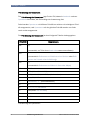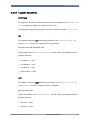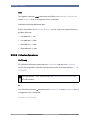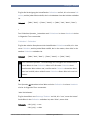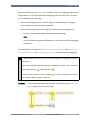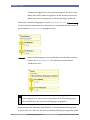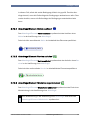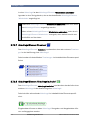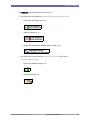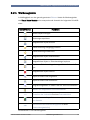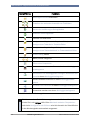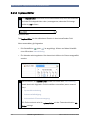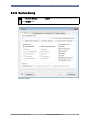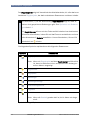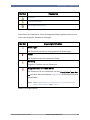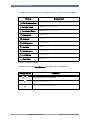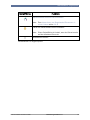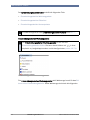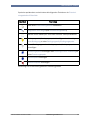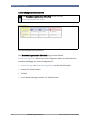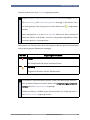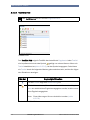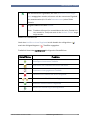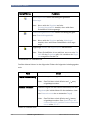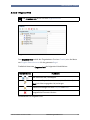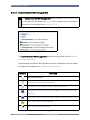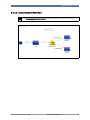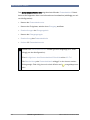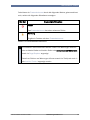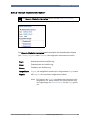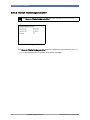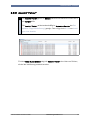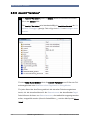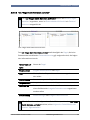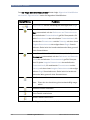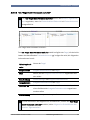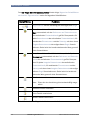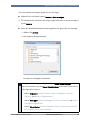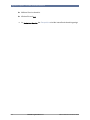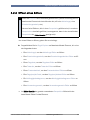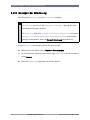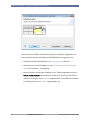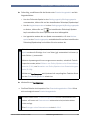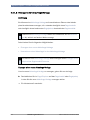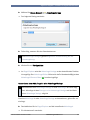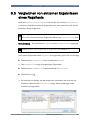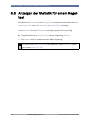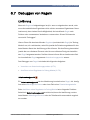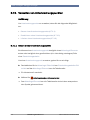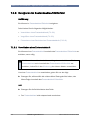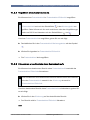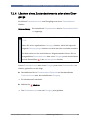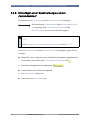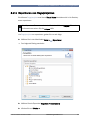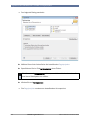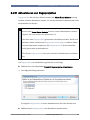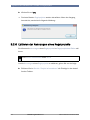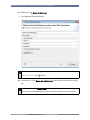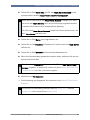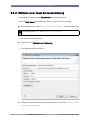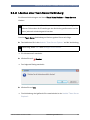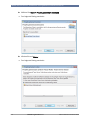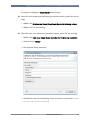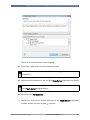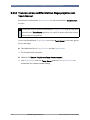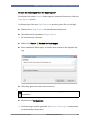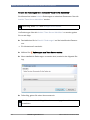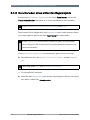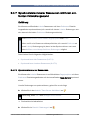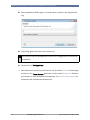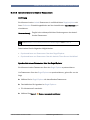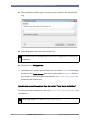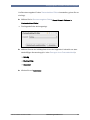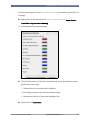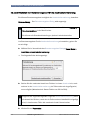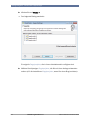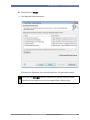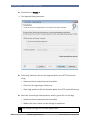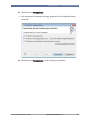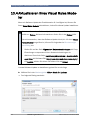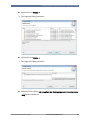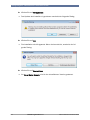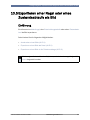
1
Visual Rules Suite - Modeler Modellierungshandbuch Version 6.1 Bosch Software Innovations GmbH Americas: Bosch Software Innovations Corp. 161 N. Clark Street Suite 3500 Chicago, Illinois 60601/USA Tel. +1 312 368-2500 [email protected] www.bosch-si.com Asia: Bosch Software Innovations c/o Robert Bosch (SEA) Pte Ltd 11 Bishan Street 21 Singapore 573943 Tel. +65 6571 2220 [email protected] www.bosch-si.com Europe: Bosch Software Innovations GmbH Schöneberger Ufer 89-91 10785 Berlin / GERMANY Tel. +49 30 726112-0 Fax +49 30 726112-100 [email protected] www.bosch-si.de © Bosch Software Innovations GmbH, 2013. Alle Rechte vorbehalten. Weitergabe und Vervielfältigung dieser Publikation oder von Teilen daraus sind, zu welchem Zweck und in welcher Form auch immer, ohne die ausdrückliche schriftliche Genehmigung durch die Bosch Software Innovations GmbH nicht gestattet. MLDS, Visual Rules und Work Frame Relations sind eingetragene Marken der Bosch Software Innovations GmbH. BOSCH und die Bildmarke sind registrierte Marken der Robert Bosch GmbH, Deutschland. Verwendete Produkt- und Firmenbezeichnungen sind eingetragene Marken und - unabhängig von ihrer Kennzeichnung - Eigentum ihrer jeweiligen Inhaber. 2 Modellierungshandbuch 6.1 © Bosch Software Innovations GmbH Inhaltsverzeichnis 1. Einführung 2. Grundlagen Einführung . . . . . . . . . . . . . . . . . . . . . . . . . . . . . . . . . . . . . . . . . . . . . . . . . 34 Allgemeine Einschränkung bei der Namensgebung . . . . 34 Beschreibung . . . . . . . . . . . . . . . . . . . . . . . . . . . . . . . . . . . 35 Notiz . . . . . . . . . . . . . . . . . . . . . . . . . . . . . . . . . . . . . . . . . . 35 2.1 Datentyp . . . . . . . . . . . . . . . . . . . . . . . . . . . . . . . . . . . . . . . . . . . . . . 36 Einführung . . . . . . . . . . . . . . . . . . . . . . . . . . . . . . . . . . . . . . . . . . . . . . . . . . . . . 36 2.1.1 Basis-Datentypen . . . . . . . . . . . . . . . . . . . . . . . . . . . . . . . . . . . . . . . . 37 Einführung . . . . . . . . . . . . . . . . . . . . . . . . . . . . . . . . . . . . . . . . . . . . . . 37 Impliziter Standardwert . . . . . . . . . . . . . . . . . . . . . . . . . . . 37 2.1.1.1 ’Any’. . . . . . . . . . . . . . . . . . . . . . . . . . . . . . . . . . . . . . . . . . . 38 2.1.1.2 ’Date’. . . . . . . . . . . . . . . . . . . . . . . . . . . . . . . . . . . . . . . . . . 38 2.1.1.3 ’Time’. . . . . . . . . . . . . . . . . . . . . . . . . . . . . . . . . . . . . . . . . . 39 2.1.1.4 ’Float’ . . . . . . . . . . . . . . . . . . . . . . . . . . . . . . . . . . . . . . . . . 39 2.1.1.5 ’String’ . . . . . . . . . . . . . . . . . . . . . . . . . . . . . . . . . . . . . . . . . 40 2.1.1.6 ’Integer’ . . . . . . . . . . . . . . . . . . . . . . . . . . . . . . . . . . . . . . . . 41 2.1.1.7 ’Boolean’ . . . . . . . . . . . . . . . . . . . . . . . . . . . . . . . . . . . . . . . 41 2.1.1.8 ’Timestamp’ . . . . . . . . . . . . . . . . . . . . . . . . . . . . . . . . . . . . 41 2.1.2 Typalias . . . . . . . . . . . . . . . . . . . . . . . . . . . . . . . . . . . . . . . . . . . . . . . . 42 2.1.3 Struktur . . . . . . . . . . . . . . . . . . . . . . . . . . . . . . . . . . . . . . . . . . . . . . . . 43 2.1.3.1 Supertyp . . . . . . . . . . . . . . . . . . . . . . . . . . . . . . . . . . . . . . . 45 2.1.3.2 Subtyp . . . . . . . . . . . . . . . . . . . . . . . . . . . . . . . . . . . . . . . . . 45 2.1.4 Aufzählung . . . . . . . . . . . . . . . . . . . . . . . . . . . . . . . . . . . . . . . . . . . . . 45 2.1.5 Ausnahme . . . . . . . . . . . . . . . . . . . . . . . . . . . . . . . . . . . . . . . . . . . . . . 46 2.1.5.1 2.2 General Exception . . . . . . . . . . . . . . . . . . . . . . . . . . . . . . . 46 Datenelement . . . . . . . . . . . . . . . . . . . . . . . . . . . . . . . . . . . . . . . . . 47 Einführung . . . . . . . . . . . . . . . . . . . . . . . . . . . . . . . . . . . . . . . . . . . . . . . . . . . . . 47 Elementname . . . . . . . . . . . . . . . . . . . . . . . . . . . . . . . . . . . 48 Standardwert . . . . . . . . . . . . . . . . . . . . . . . . . . . . . . . . . . . 49 2.2.1 Collection . . . . . . . . . . . . . . . . . . . . . . . . . . . . . . . . . . . . . . . . . . . . . . . 50 Einführung . . . . . . . . . . . . . . . . . . . . . . . . . . . . . . . . . . . . . . . . . . . . . . 50 2.2.1.1 © Bosch Software Innovations GmbH List . . . . . . . . . . . . . . . . . . . . . . . . . . . . . . . . . . . . . . . . . . . 50 Modellierungshandbuch 6.1 3 Inhaltsverzeichnis 2.2.1.2 Set . . . . . . . . . . . . . . . . . . . . . . . . . . . . . . . . . . . . . . . . . . . 50 2.2.2 Map . . . . . . . . . . . . . . . . . . . . . . . . . . . . . . . . . . . . . . . . . . . . . . . . . . . 51 2.2.3 Eingabe-Datenelement . . . . . . . . . . . . . . . . . . . . . . . . . . . . . . . . . . . 52 Einführung . . . . . . . . . . . . . . . . . . . . . . . . . . . . . . . . . . . . . . . . . . . . . . 52 2.2.3.1 Erforderliches Eingabe-Datenelement . . . . . . . . . . . . . . . 52 2.2.3.2 Optionales Eingabe-Datenelement . . . . . . . . . . . . . . . . . . 52 2.2.4 Ausgabe-Datenelement . . . . . . . . . . . . . . . . . . . . . . . . . . . . . . . . . . . 53 2.2.5 Internes Datenelement . . . . . . . . . . . . . . . . . . . . . . . . . . . . . . . . . . . 54 Einführung . . . . . . . . . . . . . . . . . . . . . . . . . . . . . . . . . . . . . . . . . . . . . . 54 2.2.5.1 2.3 Statisches Internes Datenelement . . . . . . . . . . . . . . . . . 54 2.2.6 Ausnahme-Element . . . . . . . . . . . . . . . . . . . . . . . . . . . . . . . . . . . . . . 55 2.2.7 Konstantes Datenelement . . . . . . . . . . . . . . . . . . . . . . . . . . . . . . . . 55 Ausdruck. . . . . . . . . . . . . . . . . . . . . . . . . . . . . . . . . . . . . . . . . . . . . . 56 Einführung . . . . . . . . . . . . . . . . . . . . . . . . . . . . . . . . . . . . . . . . . . . . . . . . . . . . . 56 Boolescher Ausdruck . . . . . . . . . . . . . . . . . . . . . . . . . . . . . 57 Bedingungspräfix . . . . . . . . . . . . . . . . . . . . . . . . . . . . . . . . 57 Syntax-Hervorhebung. . . . . . . . . . . . . . . . . . . . . . . . . . . . . 57 Ausdrucksformatierung . . . . . . . . . . . . . . . . . . . . . . . . . . . 58 2.3.1 Allgemeine Zeichen in Ausdrücken . . . . . . . . . . . . . . . . . . . . . . . . . . 59 Einführung . . . . . . . . . . . . . . . . . . . . . . . . . . . . . . . . . . . . . . . . . . . . . . 59 2.3.2 2.3.1.1 NULL . . . . . . . . . . . . . . . . . . . . . . . . . . . . . . . . . . . . . . . . . . 59 2.3.1.2 Exponentialzeichen . . . . . . . . . . . . . . . . . . . . . . . . . . . . . . 59 2.3.1.3 Prozentzeichen . . . . . . . . . . . . . . . . . . . . . . . . . . . . . . . . . . 59 Referenzen auf Datenelemente. . . . . . . . . . . . . . . . . . . . . . . . . . . . . 60 Einführung . . . . . . . . . . . . . . . . . . . . . . . . . . . . . . . . . . . . . . . . . . . . . . 60 2.3.3 2.3.2.1 Referenzen auf Werte in Lists oder Maps . . . . . . . . . . . . 61 2.3.2.2 Referenzen auf Attribute einer Struktur . . . . . . . . . . . . . . 61 2.3.2.3 Referenzen auf Literale einer Aufzählung . . . . . . . . . . . . 62 Operatoren. . . . . . . . . . . . . . . . . . . . . . . . . . . . . . . . . . . . . . . . . . . . . . 63 Einführung . . . . . . . . . . . . . . . . . . . . . . . . . . . . . . . . . . . . . . . . . . . . . . 63 Priorisierung der Operatoren . . . . . . . . . . . . . . . . . . . . . . . 64 2.3.3.1 Logische Operatoren . . . . . . . . . . . . . . . . . . . . . . . . . . . . . 65 Einführung . . . . . . . . . . . . . . . . . . . . . . . . . . . . . . . . . . . . . 65 OR . . . . . . . . . . . . . . . . . . . . . . . . . . . . . . . . . . . . . . . . . . . . 65 NOT . . . . . . . . . . . . . . . . . . . . . . . . . . . . . . . . . . . . . . . . . . . 65 4 Modellierungshandbuch 6.1 © Bosch Software Innovations GmbH Inhaltsverzeichnis AND . . . . . . . . . . . . . . . . . . . . . . . . . . . . . . . . . . . . . . . . . . . 66 2.3.3.2 Collection-Operatoren . . . . . . . . . . . . . . . . . . . . . . . . . . . . 66 Einführung . . . . . . . . . . . . . . . . . . . . . . . . . . . . . . . . . . . . . 66 +. . . . . . . . . . . . . . . . . . . . . . . . . . . . . . . . . . . . . . . . . . . . . . 66 - . . . . . . . . . . . . . . . . . . . . . . . . . . . . . . . . . . . . . . . . . . . . . . 67 IN . . . . . . . . . . . . . . . . . . . . . . . . . . . . . . . . . . . . . . . . . . . . . 67 INTERSECT . . . . . . . . . . . . . . . . . . . . . . . . . . . . . . . . . . . . . 68 2.3.3.3 Arithmetische Operatoren . . . . . . . . . . . . . . . . . . . . . . . . . 68 Einführung . . . . . . . . . . . . . . . . . . . . . . . . . . . . . . . . . . . . . 68 +. . . . . . . . . . . . . . . . . . . . . . . . . . . . . . . . . . . . . . . . . . . . . . 68 - . . . . . . . . . . . . . . . . . . . . . . . . . . . . . . . . . . . . . . . . . . . . . . 69 *. . . . . . . . . . . . . . . . . . . . . . . . . . . . . . . . . . . . . . . . . . . . . . 69 / . . . . . . . . . . . . . . . . . . . . . . . . . . . . . . . . . . . . . . . . . . . . . . 69 DIV . . . . . . . . . . . . . . . . . . . . . . . . . . . . . . . . . . . . . . . . . . . . 70 MOD. . . . . . . . . . . . . . . . . . . . . . . . . . . . . . . . . . . . . . . . . . . 70 2.3.3.4 Vergleichsoperatoren . . . . . . . . . . . . . . . . . . . . . . . . . . . . . 70 Einführung . . . . . . . . . . . . . . . . . . . . . . . . . . . . . . . . . . . . . 70 =. . . . . . . . . . . . . . . . . . . . . . . . . . . . . . . . . . . . . . . . . . . . . . 71 <> . . . . . . . . . . . . . . . . . . . . . . . . . . . . . . . . . . . . . . . . . . . . 71 <. . . . . . . . . . . . . . . . . . . . . . . . . . . . . . . . . . . . . . . . . . . . . . 72 >. . . . . . . . . . . . . . . . . . . . . . . . . . . . . . . . . . . . . . . . . . . . . . 72 <= . . . . . . . . . . . . . . . . . . . . . . . . . . . . . . . . . . . . . . . . . . . . 72 >= . . . . . . . . . . . . . . . . . . . . . . . . . . . . . . . . . . . . . . . . . . . . 73 2.3.3.5 Sonstige Operatoren . . . . . . . . . . . . . . . . . . . . . . . . . . . . . 73 Einführung . . . . . . . . . . . . . . . . . . . . . . . . . . . . . . . . . . . . . 73 & . . . . . . . . . . . . . . . . . . . . . . . . . . . . . . . . . . . . . . . . . . . . . 73 THIS . . . . . . . . . . . . . . . . . . . . . . . . . . . . . . . . . . . . . . . . . . . 74 ISA und ASA . . . . . . . . . . . . . . . . . . . . . . . . . . . . . . . . . . . . 74 NEW. . . . . . . . . . . . . . . . . . . . . . . . . . . . . . . . . . . . . . . . . . . 75 NAMEOF . . . . . . . . . . . . . . . . . . . . . . . . . . . . . . . . . . . . . . . 75 BETWEEN . . . . . . . . . . . . . . . . . . . . . . . . . . . . . . . . . . . . . . 76 AVAILABLE. . . . . . . . . . . . . . . . . . . . . . . . . . . . . . . . . . . . . . 77 2.3.4 Funktionen . . . . . . . . . . . . . . . . . . . . . . . . . . . . . . . . . . . . . . . . . . . . . 78 2.3.4.1 © Bosch Software Innovations GmbH Funktionsparameter. . . . . . . . . . . . . . . . . . . . . . . . . . . . . . 78 Modellierungshandbuch 6.1 5 Inhaltsverzeichnis 2.4 2.5 Zuweisung . . . . . . . . . . . . . . . . . . . . . . . . . . . . . . . . . . . . . . . . . . . . 79 2.4.1 ADD-Zuweisung . . . . . . . . . . . . . . . . . . . . . . . . . . . . . . . . . . . . . . . . . 81 2.4.2 REMOVE-Zuweisung . . . . . . . . . . . . . . . . . . . . . . . . . . . . . . . . . . . . . . 83 2.4.3 CLEAR-Zuweisung . . . . . . . . . . . . . . . . . . . . . . . . . . . . . . . . . . . . . . . . 84 Aktion . . . . . . . . . . . . . . . . . . . . . . . . . . . . . . . . . . . . . . . . . . . . . . . . 85 Einführung . . . . . . . . . . . . . . . . . . . . . . . . . . . . . . . . . . . . . . . . . . . . . . . . . . . . . 85 2.5.1 Aktionseinstellungen. . . . . . . . . . . . . . . . . . . . . . . . . . . . . . . . . . . . . . 86 Einführung . . . . . . . . . . . . . . . . . . . . . . . . . . . . . . . . . . . . . . . . . . . . . . 86 2.5.2 2.5.1.1 Allgemeine Aktionseinstellungen . . . . . . . . . . . . . . . . . . . 86 2.5.1.2 Spezielle Aktionseinstellungen . . . . . . . . . . . . . . . . . . . . . 87 Aktionstyp . . . . . . . . . . . . . . . . . . . . . . . . . . . . . . . . . . . . . . . . . . . . . . 88 Einführung . . . . . . . . . . . . . . . . . . . . . . . . . . . . . . . . . . . . . . . . . . . . . . 88 2.6 Aktionstyp ’Standard’. . . . . . . . . . . . . . . . . . . . . . . . . . . . . 88 2.5.2.2 Aktionstyp 'E-mail senden' . . . . . . . . . . . . . . . . . . . . . . . . 89 2.5.2.3 Aktionstyp 'Log Eintrag schreiben' . . . . . . . . . . . . . . . . . . 89 2.5.2.4 Aktionstyp 'CSV Datei lesen' . . . . . . . . . . . . . . . . . . . . . . . 89 2.5.2.5 Aktionstyp 'CSV Datei schreiben' . . . . . . . . . . . . . . . . . . . 90 2.5.2.6 Aktionstyp 'Meldung ausgeben' . . . . . . . . . . . . . . . . . . . . 90 Service . . . . . . . . . . . . . . . . . . . . . . . . . . . . . . . . . . . . . . . . . . . . . . . 91 2.6.1 2.7 2.5.2.1 Servicetyp . . . . . . . . . . . . . . . . . . . . . . . . . . . . . . . . . . . . . . . . . . . . . . 91 Regel. . . . . . . . . . . . . . . . . . . . . . . . . . . . . . . . . . . . . . . . . . . . . . . . . 92 Einführung . . . . . . . . . . . . . . . . . . . . . . . . . . . . . . . . . . . . . . . . . . . . . . . . . . . . . 92 2.7.1 Ablaufregel . . . . . . . . . . . . . . . . . . . . . . . . . . . . . . . . . . . . . . . . . . . . . 93 2.7.1.1 2.7.2 Ablaufregel-Vorlage . . . . . . . . . . . . . . . . . . . . . . . . . . . . . . 94 Ablaufregel-Element . . . . . . . . . . . . . . . . . . . . . . . . . . . . . . . . . . . . . . 95 Einführung . . . . . . . . . . . . . . . . . . . . . . . . . . . . . . . . . . . . . . . . . . . . . . 95 2.7.2.1 Ablaufregel-Element 'Start' . . . . . . . . . . . . . . . . . . . . . . . . 97 2.7.2.2 Ablaufregel-Element 'Wiederholen' . . . . . . . . . . . . . . . . . 97 Einführung . . . . . . . . . . . . . . . . . . . . . . . . . . . . . . . . . . . . . 97 'Wiederholen für jedes von mehreren Elementen'. . . . . . 98 'Wiederholen solange eine Bedingung erfüllt ist'. . . . . . . 98 'Wiederholen mit Zähler' . . . . . . . . . . . . . . . . . . . . . . . . . . 99 6 2.7.2.3 Ablaufregel-Element 'Entscheidung' . . . . . . . . . . . . . . . 100 2.7.2.4 Ablaufregel-Element 'Aktion auslösen' . . . . . . . . . . . . . . 103 2.7.2.5 Ablaufregel-Element 'Service aufrufen' . . . . . . . . . . . . . 103 Modellierungshandbuch 6.1 © Bosch Software Innovations GmbH Inhaltsverzeichnis 2.7.2.6 Ablaufregel-Element 'Wiederholung abbrechen' . . . . . . 103 2.7.2.7 Ablaufregel-Element 'Zuweisen' . . . . . . . . . . . . . . . . . . . 104 2.7.2.8 Ablaufregel-Element 'Ablaufregel aufrufen' . . . . . . . . . . 104 2.7.2.9 Ablaufregel-Element 'Zurückkehren' . . . . . . . . . . . . . . . 105 2.7.2.10 Ablaufregel-Element 'Ausnahme auslösen' . . . . . . . . . . 105 2.7.2.11 Ablaufregel-Element 'Ausnahme behandeln' . . . . . . . . 106 2.7.2.12 Ablaufregel-Element 'Entscheidungstabelle aufrufen' . 107 2.7.3 2.8 Entscheidungstabelle . . . . . . . . . . . . . . . . . . . . . . . . . . . . . . . . . . .108 2.7.3.1 Bedingungszeile . . . . . . . . . . . . . . . . . . . . . . . . . . . . . . . . 109 2.7.3.2 Bedingungsspalte. . . . . . . . . . . . . . . . . . . . . . . . . . . . . . . 110 2.7.3.3 Aktionsspalte . . . . . . . . . . . . . . . . . . . . . . . . . . . . . . . . . . 112 2.7.3.4 Zuweisungsspalte. . . . . . . . . . . . . . . . . . . . . . . . . . . . . . . 113 2.7.3.5 Ausnahmespalte. . . . . . . . . . . . . . . . . . . . . . . . . . . . . . . . 114 Zustandsablauf . . . . . . . . . . . . . . . . . . . . . . . . . . . . . . . . . . . . . . . 115 2.8.1 Zustandselement . . . . . . . . . . . . . . . . . . . . . . . . . . . . . . . . . . . . . . .116 Einführung . . . . . . . . . . . . . . . . . . . . . . . . . . . . . . . . . . . . . . . . . . . . . 116 2.8.2 2.9 2.8.1.1 Zustandselement ’Start’ . . . . . . . . . . . . . . . . . . . . . . . . . 116 2.8.1.2 Zustandselement ’Intermediär’ . . . . . . . . . . . . . . . . . . . 116 2.8.1.3 Zustandselement ’Ende’ . . . . . . . . . . . . . . . . . . . . . . . . . 117 Übergang . . . . . . . . . . . . . . . . . . . . . . . . . . . . . . . . . . . . . . . . . . . . .118 2.8.2.1 Übergangsregel . . . . . . . . . . . . . . . . . . . . . . . . . . . . . . . . 119 2.8.2.2 Übergangsziel . . . . . . . . . . . . . . . . . . . . . . . . . . . . . . . . . . 119 2.8.2.3 Ablaufregel-Element 'Übergangsziel' . . . . . . . . . . . . . . . 119 Regelprojekt . . . . . . . . . . . . . . . . . . . . . . . . . . . . . . . . . . . . . . . . . 120 2.9.1 Regelprojekt-Datei . . . . . . . . . . . . . . . . . . . . . . . . . . . . . . . . . . . . . .120 2.9.2 Kennungen . . . . . . . . . . . . . . . . . . . . . . . . . . . . . . . . . . . . . . . . . . . .120 2.9.3 Regelprojekt-Abhängigkeit . . . . . . . . . . . . . . . . . . . . . . . . . . . . . . . .121 2.10 Regelmodell . . . . . . . . . . . . . . . . . . . . . . . . . . . . . . . . . . . . . . . . . 122 2.10.1 Regelmodell-Element . . . . . . . . . . . . . . . . . . . . . . . . . . . . . . . . . . . .122 2.11 Regelpaket . . . . . . . . . . . . . . . . . . . . . . . . . . . . . . . . . . . . . . . . . . 123 2.11.1 Unterpaket . . . . . . . . . . . . . . . . . . . . . . . . . . . . . . . . . . . . . . . . . . . . .125 2.11.2 Regelpaket-Wiederverwendung . . . . . . . . . . . . . . . . . . . . . . . . . . . .125 2.12 Regeltest . . . . . . . . . . . . . . . . . . . . . . . . . . . . . . . . . . . . . . . . . . . . 126 2.12.1 Testfall . . . . . . . . . . . . . . . . . . . . . . . . . . . . . . . . . . . . . . . . . . . . . . .126 2.12.2 Testsuite . . . . . . . . . . . . . . . . . . . . . . . . . . . . . . . . . . . . . . . . . . . . . .127 © Bosch Software Innovations GmbH Modellierungshandbuch 6.1 7 Inhaltsverzeichnis 2.12.3 Statistik . . . . . . . . . . . . . . . . . . . . . . . . . . . . . . . . . . . . . . . . . . . . . . .128 2.12.3.1 Ergebnisdatei . . . . . . . . . . . . . . . . . . . . . . . . . . . . . . . . . . 130 3. Bedienoberfläche Einführung . . . . . . . . . . . . . . . . . . . . . . . . . . . . . . . . . . . . . . . . . . . . . . . . 132 3.1 3.2 Perspektive . . . . . . . . . . . . . . . . . . . . . . . . . . . . . . . . . . . . . . . . . . 133 3.1.1 Perspektive "Regel Modellierung" . . . . . . . . . . . . . . . . . . . . . . . . . .134 3.1.2 Perspektive "Debuggen" . . . . . . . . . . . . . . . . . . . . . . . . . . . . . . . . . .135 Allgemeine Elemente der Bedienoberfläche . . . . . . . . . . . . . . . . 136 Einführung . . . . . . . . . . . . . . . . . . . . . . . . . . . . . . . . . . . . . . . . . . . . . . . . . . . .136 3.2.1 Werkzeugleiste . . . . . . . . . . . . . . . . . . . . . . . . . . . . . . . . . . . . . . . . .137 3.2.2 Inplace-Editor. . . . . . . . . . . . . . . . . . . . . . . . . . . . . . . . . . . . . . . . . . .140 3.2.3 Suchen-Dialog . . . . . . . . . . . . . . . . . . . . . . . . . . . . . . . . . . . . . . . . . .141 3.2.4 Auswahldialog . . . . . . . . . . . . . . . . . . . . . . . . . . . . . . . . . . . . . . . . . .142 3.2.5 Benutzervorgaben-Dialog . . . . . . . . . . . . . . . . . . . . . . . . . . . . . . . . .144 3.3 Regel-Explorer . . . . . . . . . . . . . . . . . . . . . . . . . . . . . . . . . . . . . . . . 145 3.4 Editoren . . . . . . . . . . . . . . . . . . . . . . . . . . . . . . . . . . . . . . . . . . . . . 150 Einführung . . . . . . . . . . . . . . . . . . . . . . . . . . . . . . . . . . . . . . . . . . . . . . . . . . . .150 3.4.1 Regel-Editoren . . . . . . . . . . . . . . . . . . . . . . . . . . . . . . . . . . . . . . . . . .151 Einführung . . . . . . . . . . . . . . . . . . . . . . . . . . . . . . . . . . . . . . . . . . . . . 151 3.4.1.1 Ablaufregel-Editor. . . . . . . . . . . . . . . . . . . . . . . . . . . . . . . 152 Ablaufregel-Werkzeugpalette . . . . . . . . . . . . . . . . . . . . . 154 Ablaufregel-Editorfeld. . . . . . . . . . . . . . . . . . . . . . . . . . . . 156 Eingeblendete Palette . . . . . . . . . . . . . . . . . . . . . . . . . . . 158 Ablaufregel-Kontextpalette . . . . . . . . . . . . . . . . . . . . . . . 159 3.4.1.2 Entscheidungstabellen-Editor . . . . . . . . . . . . . . . . . . . . . 161 Entscheidungstabellen-Werkzeugpalette . . . . . . . . . . . . 162 Entscheidungstabellen-Editorfeld . . . . . . . . . . . . . . . . . . 164 Entscheidungstabellen-Kontextpalette. . . . . . . . . . . . . . 166 3.4.2 8 Regeltest-Editor . . . . . . . . . . . . . . . . . . . . . . . . . . . . . . . . . . . . . . . . .168 3.4.2.1 Testfälle-Feld . . . . . . . . . . . . . . . . . . . . . . . . . . . . . . . . . . 170 3.4.2.2 Eingaben-Feld . . . . . . . . . . . . . . . . . . . . . . . . . . . . . . . . . . 173 3.4.2.3 Ausgaben-Feld . . . . . . . . . . . . . . . . . . . . . . . . . . . . . . . . . 174 3.4.2.4 Tab "Konfiguration" für Regeltests . . . . . . . . . . . . . . . . . 177 Modellierungshandbuch 6.1 © Bosch Software Innovations GmbH Inhaltsverzeichnis 3.4.3 Testsuite-Editor . . . . . . . . . . . . . . . . . . . . . . . . . . . . . . . . . . . . . . . . .178 3.4.3.1 3.4.4 3.4.5 3.4.6 Tab "Konfiguration" für Testsuiten . . . . . . . . . . . . . . . . . 180 Zustandsablauf-Editor. . . . . . . . . . . . . . . . . . . . . . . . . . . . . . . . . . . .181 3.4.4.1 Zustandsablauf-Werkzeugpalette . . . . . . . . . . . . . . . . . . 182 3.4.4.2 Zustandsablauf-Editorfeld . . . . . . . . . . . . . . . . . . . . . . . . 183 3.4.4.3 Zustandsablauf-Kontextpalette. . . . . . . . . . . . . . . . . . . . 186 Regelprojektdatei-Editor . . . . . . . . . . . . . . . . . . . . . . . . . . . . . . . . . .188 3.4.5.1 Bereich "Projekt Informationen" . . . . . . . . . . . . . . . . . . . 189 3.4.5.2 Bereich "Notwendige Abhängigkeiten" . . . . . . . . . . . . . . 189 3.4.5.3 Bereich "Abhängigkeitseinstellung" . . . . . . . . . . . . . . . . 190 Abhängigkeitsdiagramm-Editor . . . . . . . . . . . . . . . . . . . . . . . . . . . .191 3.4.6.1 Einstellungsbereich . . . . . . . . . . . . . . . . . . . . . . . . . . . . . 192 Unterbereich "Abhängigkeits-Hervorhebung" . . . . . . . . . 193 Unterbereich "Dargestellte Elemente" . . . . . . . . . . . . . . 194 Unterbereich "Dargestellte Abhängigkeiten" . . . . . . . . . 195 3.4.6.2 3.4.7 3.4.8 Abhängigkeitsdiagramm-Editorfeld. . . . . . . . . . . . . . . . . 195 Verwendungsmatrix-Editor . . . . . . . . . . . . . . . . . . . . . . . . . . . . . . . .197 3.4.7.1 Verwendungsmatrix-Werkzeugpalette . . . . . . . . . . . . . . 198 3.4.7.2 Verwendungsmatrix-Editorfeld . . . . . . . . . . . . . . . . . . . . 199 Vergleichseditor. . . . . . . . . . . . . . . . . . . . . . . . . . . . . . . . . . . . . . . . .200 3.4.8.1 Vergleichsexplorer . . . . . . . . . . . . . . . . . . . . . . . . . . . . . . 203 3.4.8.2 Bereich "Unterschiede" . . . . . . . . . . . . . . . . . . . . . . . . . . 203 3.4.8.3 Bereich "Vergleich" . . . . . . . . . . . . . . . . . . . . . . . . . . . . . . 204 Tab "Daten" . . . . . . . . . . . . . . . . . . . . . . . . . . . . . . . . . . . . 204 Tab "Struktur" . . . . . . . . . . . . . . . . . . . . . . . . . . . . . . . . . . 204 3.5 Ansichten . . . . . . . . . . . . . . . . . . . . . . . . . . . . . . . . . . . . . . . . . . . . 205 Einführung . . . . . . . . . . . . . . . . . . . . . . . . . . . . . . . . . . . . . . . . . . . . . . . . . . . .205 3.5.1 Ansicht "Aufgaben" . . . . . . . . . . . . . . . . . . . . . . . . . . . . . . . . . . . . . .206 3.5.2 Ansicht "Debuggen". . . . . . . . . . . . . . . . . . . . . . . . . . . . . . . . . . . . . .208 3.5.3 Ansicht "Suchen" . . . . . . . . . . . . . . . . . . . . . . . . . . . . . . . . . . . . . . . .209 3.5.4 Ansicht "Statistik" . . . . . . . . . . . . . . . . . . . . . . . . . . . . . . . . . . . . . . .210 3.5.5 3.5.4.1 Statistik-Navigationsleiste . . . . . . . . . . . . . . . . . . . . . . . . 210 3.5.4.2 Bereich "Statistik Information" . . . . . . . . . . . . . . . . . . . . 211 3.5.4.3 Bereich "Statistikeigenschaften". . . . . . . . . . . . . . . . . . . 212 Ansicht "Fehler" . . . . . . . . . . . . . . . . . . . . . . . . . . . . . . . . . . . . . . . . .213 © Bosch Software Innovations GmbH Modellierungshandbuch 6.1 9 Inhaltsverzeichnis 3.5.6 Ansicht "Variablen" . . . . . . . . . . . . . . . . . . . . . . . . . . . . . . . . . . . . . .214 3.5.7 Ansicht "Eigenschaften" . . . . . . . . . . . . . . . . . . . . . . . . . . . . . . . . . .215 3.5.7.1 Allgemeine Schaltflächen der Ansicht "Eigenschaften". 218 3.5.7.2 Tab "Aktionseinstellungen" . . . . . . . . . . . . . . . . . . . . . . . 219 Einführung . . . . . . . . . . . . . . . . . . . . . . . . . . . . . . . . . . . . 219 Tab "Aktionseinstellungen" für 'Standard'-Aktionen. . . . 220 Tab "Aktionseinstellungen" für 'E-mail senden'-Aktionen . . 221 Tab "Aktionseinstellungen" für 'Log Eintrag schreiben'-Aktionen . . . . . . . . . . . . . . . . . . . . . . . . . . . . . . . . . . . . . . . . . . 222 Tab "Aktionseinstellungen" für 'CSV Datei lesen'-Aktionen . 223 Tab "Aktionseinstellungen" für 'CSV Datei schreiben'-Aktionen . . . . . . . . . . . . . . . . . . . . . . . . . . . . . . . . . . . . . . . . . . 224 Tab "Aktionseinstellungen" für 'Meldung ausgeben'-Aktionen . . . . . . . . . . . . . . . . . . . . . . . . . . . . . . . . . . . . . . . . . . 226 3.5.7.3 Tab "Aktionen" . . . . . . . . . . . . . . . . . . . . . . . . . . . . . . . . . 227 3.5.7.4 Tab "Zuweisungen". . . . . . . . . . . . . . . . . . . . . . . . . . . . . . 228 3.5.7.5 Tab "Attribute". . . . . . . . . . . . . . . . . . . . . . . . . . . . . . . . . . 229 3.5.7.6 Tab "Entscheidungstabelle aufrufen" . . . . . . . . . . . . . . . 230 3.5.7.7 Tab "Ablaufregel aufrufen". . . . . . . . . . . . . . . . . . . . . . . . 233 3.5.7.8 Tab "Regel beim Betreten aufrufen" . . . . . . . . . . . . . . . . 235 3.5.7.9 Tab "Regel beim Verlassen aufrufen" . . . . . . . . . . . . . . . 237 3.5.7.10 Tab "Service aufrufen" . . . . . . . . . . . . . . . . . . . . . . . . . . . 239 3.5.7.11 Tab "Konstante Daten" . . . . . . . . . . . . . . . . . . . . . . . . . . 241 3.5.7.12 Tab "Datenelement" . . . . . . . . . . . . . . . . . . . . . . . . . . . . . 242 Einführung . . . . . . . . . . . . . . . . . . . . . . . . . . . . . . . . . . . . 242 Tab "Datenelement" für interne Daten . . . . . . . . . . . . . . 243 Tab "Datenelement" für konstante Daten . . . . . . . . . . . 244 Tab "Datenelement" für Ein-/Ausgabedaten . . . . . . . . . 245 3.5.7.13 Tab "Datentypen" . . . . . . . . . . . . . . . . . . . . . . . . . . . . . . . 246 Einführung . . . . . . . . . . . . . . . . . . . . . . . . . . . . . . . . . . . . 246 Tab "Datentypen" für Strukturen . . . . . . . . . . . . . . . . . . . 247 Tab "Datentypen" für Ausnahmen. . . . . . . . . . . . . . . . . . 248 Tab "Datentypen" für Typaliase . . . . . . . . . . . . . . . . . . . . 249 Tab "Datentypen" für Aufzählungen . . . . . . . . . . . . . . . . 250 3.5.7.14 Tab "Entscheidung Details" . . . . . . . . . . . . . . . . . . . . . . . 251 10 Modellierungshandbuch 6.1 © Bosch Software Innovations GmbH Inhaltsverzeichnis 3.5.7.15 Tab "Entscheidung Übersicht" . . . . . . . . . . . . . . . . . . . . . 253 3.5.7.16 Tab "Beschreibung" . . . . . . . . . . . . . . . . . . . . . . . . . . . . . 254 3.5.7.17 Tab "Erweiterungen". . . . . . . . . . . . . . . . . . . . . . . . . . . . . 256 3.5.7.18 Tab "Aktion auslösen" . . . . . . . . . . . . . . . . . . . . . . . . . . . 257 Einführung . . . . . . . . . . . . . . . . . . . . . . . . . . . . . . . . . . . . 257 Tab "Aktion auslösen" für 'Standard'-Aktionen. . . . . . . . 258 Tab "Aktion auslösen" für 'E-mail senden'-Aktionen . . . 259 Tab "Aktion auslösen" für 'Log Eintrag schreiben'-Aktionen 260 Tab "Aktion auslösen" für 'CSV Datei lesen'-Aktionen . . 261 Tab "Aktion auslösen" für 'CSV Datei schreiben'-Aktionen . 262 Tab "Aktion auslösen" für 'Meldung ausgeben'-Aktionen . . 263 3.5.7.19 Tab "Ausnahmebehandlung" . . . . . . . . . . . . . . . . . . . . . . 264 3.5.7.20 Tab "Ein-/Ausgabedaten". . . . . . . . . . . . . . . . . . . . . . . . . 265 3.5.7.21 Tab "Interne Daten" . . . . . . . . . . . . . . . . . . . . . . . . . . . . . 267 3.5.7.22 Tab "Literale". . . . . . . . . . . . . . . . . . . . . . . . . . . . . . . . . . . 268 3.5.7.23 Tab "Notizen" . . . . . . . . . . . . . . . . . . . . . . . . . . . . . . . . . . 269 3.5.7.24 Tab "Wiederholen" . . . . . . . . . . . . . . . . . . . . . . . . . . . . . . 270 Einführung . . . . . . . . . . . . . . . . . . . . . . . . . . . . . . . . . . . . 270 Tab "Wiederholen" (Option: Wiederholen für jedes von mehreren Elementen) . . . . . . . . . . . . . . . . . . . . . . . . . . . . . . . 271 Tab "Wiederholen" (Option: Wiederholen solange eine Bedingung erfüllt ist) . . . . . . . . . . . . . . . . . . . . . . . . . . . . . . 271 Tab "Wiederholen" (Option: Wiederholen mit Zähler) . . 272 3.5.7.25 Tab "Ausnahme auslösen" . . . . . . . . . . . . . . . . . . . . . . . . 272 3.5.7.26 Tab "Pakete wiederverwenden". . . . . . . . . . . . . . . . . . . . 273 3.5.7.27 Tab "Supertypen" . . . . . . . . . . . . . . . . . . . . . . . . . . . . . . . 274 3.5.7.28 Tab "Zustand" . . . . . . . . . . . . . . . . . . . . . . . . . . . . . . . . . . 275 3.5.7.29 Tab "Übergangsregel". . . . . . . . . . . . . . . . . . . . . . . . . . . . 276 3.5.7.30 Tab "Übergangsziel" . . . . . . . . . . . . . . . . . . . . . . . . . . . . . 276 3.5.7.31 Tab "Typalias" . . . . . . . . . . . . . . . . . . . . . . . . . . . . . . . . . . 277 3.5.8 Ansicht "Unterbrechungspunkte" . . . . . . . . . . . . . . . . . . . . . . . . . . .278 3.5.9 Ansicht "Team Server Explorer" . . . . . . . . . . . . . . . . . . . . . . . . . . . .279 3.5.9.1 Tab "Details" . . . . . . . . . . . . . . . . . . . . . . . . . . . . . . . . . . . 281 Tab "Details" für eine Verbindung . . . . . . . . . . . . . . . . . . 281 © Bosch Software Innovations GmbH Modellierungshandbuch 6.1 11 Inhaltsverzeichnis Tab "Details" für ein Repository. . . . . . . . . . . . . . . . . . . . 282 Tab "Details" für eine Verzweigung . . . . . . . . . . . . . . . . . 282 Tab "Details" für eine Kennzeichnung . . . . . . . . . . . . . . 283 Tab "Details" für eine Ressource. . . . . . . . . . . . . . . . . . . 284 3.5.9.2 Tab "Revisionen". . . . . . . . . . . . . . . . . . . . . . . . . . . . . . . . 285 3.5.9.3 Tab "Änderungsprotokoll" . . . . . . . . . . . . . . . . . . . . . . . . 286 3.5.10 Ansicht "Team Server Aktivitäten" . . . . . . . . . . . . . . . . . . . . . . . . . .287 3.5.10.1 Bereich "Änderungen" . . . . . . . . . . . . . . . . . . . . . . . . . . . 288 3.5.10.2 Bereich "Ich arbeite an" . . . . . . . . . . . . . . . . . . . . . . . . . . 290 3.5.10.3 Bereich "Andere Benutzer arbeiten an" . . . . . . . . . . . . . 291 3.6 Gliederung . . . . . . . . . . . . . . . . . . . . . . . . . . . . . . . . . . . . . . . . . . . 292 4. Allgemeine Aufgaben Einführung . . . . . . . . . . . . . . . . . . . . . . . . . . . . . . . . . . . . . . . . . . . . . . . . 294 4.1 Speichern von Änderungen. . . . . . . . . . . . . . . . . . . . . . . . . . . . . . 295 Einführung . . . . . . . . . . . . . . . . . . . . . . . . . . . . . . . . . . . . . . . . . . . . . . . . . . . .295 4.2 4.1.1 Speichern der Änderungen in einem Editor . . . . . . . . . . . . . . . . . .296 4.1.2 Speichern der Änderungen an einem Regelmodell . . . . . . . . . . . .296 4.1.3 Speichern aller Änderungen in Ihrem Arbeitsbereich. . . . . . . . . . .296 Einrichten der Bedienoberfläche . . . . . . . . . . . . . . . . . . . . . . . . . 297 Einführung . . . . . . . . . . . . . . . . . . . . . . . . . . . . . . . . . . . . . . . . . . . . . . . . . . . .297 4.2.1 Anzeigen einer Ansicht . . . . . . . . . . . . . . . . . . . . . . . . . . . . . . . . . . .298 4.2.2 Öffnen eines Editors . . . . . . . . . . . . . . . . . . . . . . . . . . . . . . . . . . . . .301 4.2.3 Anzeigen der Gliederung. . . . . . . . . . . . . . . . . . . . . . . . . . . . . . . . . .302 4.2.4 Verwalten von Perspektiven . . . . . . . . . . . . . . . . . . . . . . . . . . . . . . .304 Einführung . . . . . . . . . . . . . . . . . . . . . . . . . . . . . . . . . . . . . . . . . . . . . 304 4.2.4.1 Öffnen einer Perspektive . . . . . . . . . . . . . . . . . . . . . . . . . 304 4.2.4.2 Wechseln zwischen Perspektiven . . . . . . . . . . . . . . . . . . 305 4.2.4.3 Zurücksetzen einer Perspektive in ihren Standardzustand 306 4.2.5 Anzeigen des Regel-Explorers . . . . . . . . . . . . . . . . . . . . . . . . . . . . .307 4.2.6 Konfigurieren des Regel-Explorers. . . . . . . . . . . . . . . . . . . . . . . . . .309 Einführung . . . . . . . . . . . . . . . . . . . . . . . . . . . . . . . . . . . . . . . . . . . . . 309 12 4.2.6.1 Mit Editoren verlinken . . . . . . . . . . . . . . . . . . . . . . . . . . . 309 4.2.6.2 Anzeigen von Visual Rules-Typen . . . . . . . . . . . . . . . . . . 309 Modellierungshandbuch 6.1 © Bosch Software Innovations GmbH Inhaltsverzeichnis 4.2.6.3 4.2.7 Alphabetisches Sortieren von Elementen . . . . . . . . . . . 310 Konfigurieren der Editoren . . . . . . . . . . . . . . . . . . . . . . . . . . . . . . . .311 Einführung . . . . . . . . . . . . . . . . . . . . . . . . . . . . . . . . . . . . . . . . . . . . . 311 4.2.7.1 Konfigurieren der Werkzeugpaletten . . . . . . . . . . . . . . . 312 Einführung . . . . . . . . . . . . . . . . . . . . . . . . . . . . . . . . . . . . 312 Einstellen der Schriftart . . . . . . . . . . . . . . . . . . . . . . . . . . 313 Einstellen des Layouts . . . . . . . . . . . . . . . . . . . . . . . . . . . 314 Einstellen der Symbolgröße. . . . . . . . . . . . . . . . . . . . . . . 315 4.2.7.2 Konfigurieren der Kontextpaletten . . . . . . . . . . . . . . . . . 315 Einführung . . . . . . . . . . . . . . . . . . . . . . . . . . . . . . . . . . . . 315 Anzeigen von Visual Rules-Typen . . . . . . . . . . . . . . . . . . 316 Alphabetisches Sortieren von Elementen . . . . . . . . . . . 316 Erweitern der Auswahl dargestellter Elemente . . . . . . . 316 4.2.7.3 Konfigurieren des Ablaufregel-Editorfelds . . . . . . . . . . . 317 Einführung . . . . . . . . . . . . . . . . . . . . . . . . . . . . . . . . . . . . 317 Wählen der dargestellten Informationsarten . . . . . . . . . 318 Einstellen der maximalen Ausmaße von Textfeldern . . 319 4.2.7.4 Konfigurieren des Zustandsablauf-Editorfelds . . . . . . . 320 Einführung . . . . . . . . . . . . . . . . . . . . . . . . . . . . . . . . . . . . 320 Wählen der dargestellten Informationsarten . . . . . . . . . 321 Einstellen des Linienstils . . . . . . . . . . . . . . . . . . . . . . . . . 322 4.2.7.5 Konfigurieren des Entscheidungstabellen-Editorfelds . 323 Einführung . . . . . . . . . . . . . . . . . . . . . . . . . . . . . . . . . . . . 323 Wählen der dargestellten Informationsarten . . . . . . . . . 323 Hervorheben des Entscheidungspfads. . . . . . . . . . . . . . 324 4.2.7.6 Konfigurieren der Regel-Editoren bezüglich der Darstellung von Statistik . . . . . . . . . . . . . . . . . . . . . . . . . . . . . . . . . . . 325 Einführung . . . . . . . . . . . . . . . . . . . . . . . . . . . . . . . . . . . . 325 Statistik anzeigen/verbergen . . . . . . . . . . . . . . . . . . . . . 325 Auswählen der darzustellenden Arten statistischer Informationen . . . . . . . . . . . . . . . . . . . . . . . . . . . . . . . . . . . . . . . . 326 4.3 Erzeugen eines Regelmodells. . . . . . . . . . . . . . . . . . . . . . . . . . . . 327 4.4 Verwalten von Regelmodell-Elementen . . . . . . . . . . . . . . . . . . . . 330 Einführung . . . . . . . . . . . . . . . . . . . . . . . . . . . . . . . . . . . . . . . . . . . . . . . . . . . .330 4.4.1 Erzeugen eines Regelmodell-Elements . . . . . . . . . . . . . . . . . . . . . .331 Einführung . . . . . . . . . . . . . . . . . . . . . . . . . . . . . . . . . . . . . . . . . . . . . 331 © Bosch Software Innovations GmbH Modellierungshandbuch 6.1 13 Inhaltsverzeichnis Autovervollständigung . . . . . . . . . . . . . . . . . . . . . . . . . . . 332 Automatische Elementerzeugung . . . . . . . . . . . . . . . . . . 332 4.4.1.1 Erzeugen einer Aktion . . . . . . . . . . . . . . . . . . . . . . . . . . . 334 4.4.1.2 Erzeugen einer Ablaufregel . . . . . . . . . . . . . . . . . . . . . . . 336 Einführung . . . . . . . . . . . . . . . . . . . . . . . . . . . . . . . . . . . . 336 Erzeugen einer neuen Ablaufregel . . . . . . . . . . . . . . . . . 336 Konvertieren einer Entscheidungstabelle in eine Ablaufregel . . . . . . . . . . . . . . . . . . . . . . . . . . . . . . . . . . . . . . . . . . . 339 4.4.1.3 Erzeugen eines Datentyps . . . . . . . . . . . . . . . . . . . . . . . . 340 4.4.1.4 Erzeugen eines Zustandsablaufs . . . . . . . . . . . . . . . . . . 342 4.4.1.5 Erzeugen eines Regelpakets . . . . . . . . . . . . . . . . . . . . . . 344 4.4.1.6 Erzeugen eines Datenelements . . . . . . . . . . . . . . . . . . . 345 Importieren einer CSV-Datei als konstantes Datenelement 349 Umwandeln eines Datenelements . . . . . . . . . . . . . . . . . 353 4.4.1.7 Erzeugen einer Entscheidungstabelle . . . . . . . . . . . . . . 354 Einführung . . . . . . . . . . . . . . . . . . . . . . . . . . . . . . . . . . . . 354 Erzeugen einer neuen Entscheidungstabelle. . . . . . . . . 354 Importieren einer Excel-Tabelle als Entscheidungstabelle . 357 4.4.1.8 Erzeugen einer Ablaufregel-Vorlage . . . . . . . . . . . . . . . . 362 Einführung . . . . . . . . . . . . . . . . . . . . . . . . . . . . . . . . . . . . 362 Erzeugen einer neuen Ablaufregel-Vorlage . . . . . . . . . . 362 Konvertieren einer Ablaufregel in eine Ablaufregel-Vorlage 363 4.4.2 Verschieben eines Regelmodell-Elements . . . . . . . . . . . . . . . . . . .365 4.4.3 Löschen eines Regelmodell-Elements. . . . . . . . . . . . . . . . . . . . . . .366 4.4.4 Gruppieren von Regelmodell-Elementen. . . . . . . . . . . . . . . . . . . . .368 Einführung . . . . . . . . . . . . . . . . . . . . . . . . . . . . . . . . . . . . . . . . . . . . . 368 4.4.4.1 Erzeugen einer Gruppe . . . . . . . . . . . . . . . . . . . . . . . . . . 369 4.4.4.2 Hinzufügen von Elementen zu einer Gruppe . . . . . . . . . 371 4.4.5 Umbenennen eines Regelmodell-Elements . . . . . . . . . . . . . . . . . .373 4.4.6 Suchen eines Regelmodell-Elements . . . . . . . . . . . . . . . . . . . . . . .375 4.4.7 Erzeugen einer Kopie eines Regelmodell-Elements . . . . . . . . . . . .377 4.4.8 Umsortieren von Regelmodell-Elementen in einem Ordner. . . . . .379 4.4.9 Suchen von Referenzen auf ein Regelmodell-Element . . . . . . . . .381 4.4.10 Hervorheben von referenzierten Elementen im Regel-Explorer. . .382 14 Modellierungshandbuch 6.1 © Bosch Software Innovations GmbH Inhaltsverzeichnis 4.5 Editieren allgemeiner Einstellungen für Aktionen . . . . . . . . . . . . 383 Einführung . . . . . . . . . . . . . . . . . . . . . . . . . . . . . . . . . . . . . . . . . . . . . . . . . . . .383 4.6 4.5.1 Editieren allgemeiner Einstellungen für eine 'E-mail senden'- Aktion . 384 4.5.2 Editieren allgemeiner Einstellungen für eine 'Log Eintrag schreiben'Aktion . . . . . . . . . . . . . . . . . . . . . . . . . . . . . . . . . . . . . . . . . . . . . . . . .385 4.5.3 Editieren allgemeiner Einstellungen für eine 'CSV Datei schreiben'Aktion . . . . . . . . . . . . . . . . . . . . . . . . . . . . . . . . . . . . . . . . . . . . . . . . .386 4.5.4 Editieren allgemeiner Einstellungen für eine 'Meldung ausgeben'- Aktion . . . . . . . . . . . . . . . . . . . . . . . . . . . . . . . . . . . . . . . . . . . . . . . . . . .388 Editieren von Datentypen . . . . . . . . . . . . . . . . . . . . . . . . . . . . . . . 389 Einführung . . . . . . . . . . . . . . . . . . . . . . . . . . . . . . . . . . . . . . . . . . . . . . . . . . . .389 4.6.1 Spezifizieren des Basis-Datentyps für einen Typalias . . . . . . . . . .390 4.6.2 Hinzufügen eines Supertyps für eine Struktur . . . . . . . . . . . . . . . .391 4.6.3 Erzeugen von Attributen einer Struktur . . . . . . . . . . . . . . . . . . . . . .393 4.6.4 Erzeugen von Literalen einer Aufzählung . . . . . . . . . . . . . . . . . . . .396 4.7 Hinzufügen einer Notiz in der Ansicht "Eigenschaften". . . . . . . . 398 4.8 Hinzufügen einer Beschreibung in der Ansicht "Eigenschaften" 399 5. Editieren von Regeln Einführung . . . . . . . . . . . . . . . . . . . . . . . . . . . . . . . . . . . . . . . . . . . . . . . . 402 5.1 Allgemeine Aufgaben zum Editieren von Regeln. . . . . . . . . . . . . 403 Einführung . . . . . . . . . . . . . . . . . . . . . . . . . . . . . . . . . . . . . . . . . . . . . . . . . . . .403 5.1.1 Anzeigen einer Regel im Regel-Editor . . . . . . . . . . . . . . . . . . . . . . .404 5.1.2 Navigieren im Editorfeld . . . . . . . . . . . . . . . . . . . . . . . . . . . . . . . . . .406 Einführung . . . . . . . . . . . . . . . . . . . . . . . . . . . . . . . . . . . . . . . . . . . . . 406 5.1.3 5.2 5.1.2.1 Verschieben einer Regel . . . . . . . . . . . . . . . . . . . . . . . . . 406 5.1.2.2 Vergrößern einer Regel . . . . . . . . . . . . . . . . . . . . . . . . . . 407 5.1.2.3 Fokussieren eines Bereichs . . . . . . . . . . . . . . . . . . . . . . 407 Hinzufügen einer Beschreibung zu einer Regel . . . . . . . . . . . . . . .409 Editieren einer Ablaufregel . . . . . . . . . . . . . . . . . . . . . . . . . . . . . . 410 Einführung . . . . . . . . . . . . . . . . . . . . . . . . . . . . . . . . . . . . . . . . . . . . . . . . . . . .410 5.2.1 Editieren von Ablaufregel-Elementen . . . . . . . . . . . . . . . . . . . . . . .411 Einführung . . . . . . . . . . . . . . . . . . . . . . . . . . . . . . . . . . . . . . . . . . . . . 411 5.2.1.1 © Bosch Software Innovations GmbH Allgemeine Aufgaben zum Editieren von Ablaufregel-Elementen . . . . . . . . . . . . . . . . . . . . . . . . . . . . . . . . . . . . . . . 413 Modellierungshandbuch 6.1 15 Inhaltsverzeichnis Einführung . . . . . . . . . . . . . . . . . . . . . . . . . . . . . . . . . . . . 413 Navigieren innerhalb einer Ablaufregel . . . . . . . . . . . . . 413 Direktes Navigieren zu einem Ablaufregel-Element . . . 414 Navigieren innerhalb eines Ablaufregel-Elements. . . . . 415 Hinzufügen einer Notiz zu einem Ablaufregel-Element . 415 Hinzufügen einer Beschreibung zu einem Ablaufregel-Element . . . . . . . . . . . . . . . . . . . . . . . . . . . . . . . . . . . . . . . . . 416 5.2.1.2 Editieren eines Ablaufregel-Elements 'Wiederholen' . . . 417 Editieren der Einstellungen für 'Wiederholen für jedes von mehreren Elementen' . . . . . . . . . . . . . . . . . . . . . . . . . . . 418 Editieren der Einstellungen für ’Wiederholen solange eine Bedingung erfüllt ist’ . . . . . . . . . . . . . . . . . . . . . . . . . . . . 419 Editieren der Einstellungen für ’Wiederholen mit Zähler’ . . 419 5.2.1.3 Editieren eines Ablaufregel-Elements 'Entscheiden' . . . 420 Einführung . . . . . . . . . . . . . . . . . . . . . . . . . . . . . . . . . . . . 420 Hinzufügen einer Bedingung . . . . . . . . . . . . . . . . . . . . . . 421 Editieren einer Bedingung . . . . . . . . . . . . . . . . . . . . . . . . 421 Verschieben einer Bedingung . . . . . . . . . . . . . . . . . . . . . 422 Löschen einer Bedingung . . . . . . . . . . . . . . . . . . . . . . . . 422 Angeben eines Bedingungspräfix . . . . . . . . . . . . . . . . . . 423 Erzeugen einer Kopie einer Bedingung . . . . . . . . . . . . . 423 Konfigurieren des Vorgehens bei der Ausführung . . . . . 424 5.2.1.4 Editieren eines Ablaufregel-Elements 'Aktion auslösen' 425 Editieren spezieller Einstellungen für eine 'E-mail senden'Aktion . . . . . . . . . . . . . . . . . . . . . . . . . . . . . . . . . . . . . . . . 426 Editieren spezieller Einstellungen für eine 'Log Eintrag schreiben'- Aktion . . . . . . . . . . . . . . . . . . . . . . . . . . . . . . . 427 Editieren spezieller Einstellungen für eine 'CSV Datei lesen'Aktion . . . . . . . . . . . . . . . . . . . . . . . . . . . . . . . . . . . . . . . . 427 Editieren spezieller Einstellungen für eine 'CSV Datei schreiben'- Aktion . . . . . . . . . . . . . . . . . . . . . . . . . . . . . . . . . . . . 429 Editieren spezieller Einstellungen für eine 'Meldung ausgeben'- Aktion . . . . . . . . . . . . . . . . . . . . . . . . . . . . . . . . . . . . 429 5.2.1.5 Editieren eines Ablaufregel-Elements 'Service aufrufen'. . . 430 5.2.1.6 Editieren eines Ablaufregel-Elements 'Zuweisen' . . . . . 432 Einführung . . . . . . . . . . . . . . . . . . . . . . . . . . . . . . . . . . . . 432 16 Modellierungshandbuch 6.1 © Bosch Software Innovations GmbH Inhaltsverzeichnis Hinzufügen einer Zuweisung . . . . . . . . . . . . . . . . . . . . . . 433 Editieren einer Zuweisung . . . . . . . . . . . . . . . . . . . . . . . . 434 Verschieben einer Zuweisung . . . . . . . . . . . . . . . . . . . . . 434 Löschen einer Zuweisung . . . . . . . . . . . . . . . . . . . . . . . . 435 5.2.1.7 Editieren eines Ablaufregel-Elements 'Ablaufregel aufrufen' 435 5.2.1.8 Editieren eines Ablaufregel-Elements 'Ausnahme auslösen' 438 5.2.1.9 Editieren eines Ablaufregel-Elements 'Ausnahme behandeln'. . . . . . . . . . . . . . . . . . . . . . . . . . . . . . . . . . . . . . . . . . 439 5.2.1.10 Editieren eines Ablaufregel-Elements 'Entscheidungstabelle aufrufen' . . . . . . . . . . . . . . . . . . . . . . . . . . . . . . . . . . . . 441 5.2.2 Verwalten von Ablaufregel-Elementen. . . . . . . . . . . . . . . . . . . . . . .444 Einführung . . . . . . . . . . . . . . . . . . . . . . . . . . . . . . . . . . . . . . . . . . . . . 444 5.2.2.1 Hinzufügen eines Ablaufregel-Elements. . . . . . . . . . . . . 444 Tastenkürzel zum Hinzufügen von Ablaufregel-Elementen. 445 5.2.3 5.2.2.2 Verschieben eines Ablaufregel-Elements . . . . . . . . . . . . 446 5.2.2.3 Löschen eines Ablaufregel-Elements . . . . . . . . . . . . . . . 447 5.2.2.4 Erzeugen einer Kopie eines Ablaufregel-Elements . . . . 448 Verwalten von Zweigen einer Ablaufregel . . . . . . . . . . . . . . . . . . . .449 Einführung . . . . . . . . . . . . . . . . . . . . . . . . . . . . . . . . . . . . . . . . . . . . . 449 5.2.3.1 Verschieben eines Zweigs . . . . . . . . . . . . . . . . . . . . . . . . 450 5.2.3.2 Löschen eines Zweigs . . . . . . . . . . . . . . . . . . . . . . . . . . . 450 5.2.3.3 Deaktivieren eines Zweigs. . . . . . . . . . . . . . . . . . . . . . . . 450 5.2.3.4 Erzeugen einer Kopie eines Zweigs . . . . . . . . . . . . . . . . 451 5.2.3.5 Hinzufügen einer Beschreibung zu einem Zweig . . . . . . 451 5.2.3.6 Extrahieren eines Zweigs als neue Regel . . . . . . . . . . . . 452 Einführung . . . . . . . . . . . . . . . . . . . . . . . . . . . . . . . . . . . . 452 Extrahieren eines Zweigs als Ablaufregel . . . . . . . . . . . . 453 Extrahieren eins Zweigs als Entscheidungstabelle . . . . 456 5.2.4 Aus-/einklappen einer Ablaufregel oder ihrer Teile . . . . . . . . . . . .459 Einführung . . . . . . . . . . . . . . . . . . . . . . . . . . . . . . . . . . . . . . . . . . . . . 459 Tastenkürzel zum Aus-/einklappen einer Ablaufregel. . 460 5.2.4.1 Aus-/einklappen einer Ablaufregel . . . . . . . . . . . . . . . . . 460 5.2.4.2 Aus-/einklappen eines Zweigs einer Ablaufregel. . . . . . 461 5.2.4.3 Aus-/einklappen eines Ablaufregel-Elements 'Entscheiden' © Bosch Software Innovations GmbH Modellierungshandbuch 6.1 17 Inhaltsverzeichnis 461 5.3 Editieren einer Entscheidungstabelle . . . . . . . . . . . . . . . . . . . . . 462 Einführung . . . . . . . . . . . . . . . . . . . . . . . . . . . . . . . . . . . . . . . . . . . . . . . . . . . .462 5.3.1 Editieren von Zeilen/Spalten einer Entscheidungstabelle. . . . . . .463 Einführung . . . . . . . . . . . . . . . . . . . . . . . . . . . . . . . . . . . . . . . . . . . . . 463 5.3.1.1 Allgemeine Aufgaben zum Editieren von Zeilen/Spalten einer Entscheidungstabelle . . . . . . . . . . . . . . . . . . . . . . . . 463 Einführung . . . . . . . . . . . . . . . . . . . . . . . . . . . . . . . . . . . . 463 Navigieren innerhalb einer Entscheidungstabelle . . . . . 464 Hinzufügen einer Beschreibung zu einer Tabellenzelle. 464 5.3.1.2 Editieren einer Aktionsspalte . . . . . . . . . . . . . . . . . . . . . 465 Einführung . . . . . . . . . . . . . . . . . . . . . . . . . . . . . . . . . . . . 465 Spezifizieren der auszulösenden Aktion. . . . . . . . . . . . . 465 Spezifizieren der relevanten Fälle. . . . . . . . . . . . . . . . . . 466 5.3.1.3 Editieren einer Zuweisungsspalte . . . . . . . . . . . . . . . . . . 466 Spezifizieren des relevanten Datenelements . . . . . . . . 467 Spezifizieren der zuzuweisenden Werte . . . . . . . . . . . . . 467 5.3.1.4 Editieren einer Bedingungszeile/-spalte. . . . . . . . . . . . . 468 Einführung . . . . . . . . . . . . . . . . . . . . . . . . . . . . . . . . . . . . 468 Verschieben einer Bedingung . . . . . . . . . . . . . . . . . . . . . 468 Editieren eines Bedingungspräfix . . . . . . . . . . . . . . . . . . 469 Hinzufügen einer Bedingung . . . . . . . . . . . . . . . . . . . . . . 469 Editieren einer Bedingung . . . . . . . . . . . . . . . . . . . . . . . . 469 Löschen einer Bedingung . . . . . . . . . . . . . . . . . . . . . . . . 470 5.3.1.5 Editieren einer Ausnahmespalte . . . . . . . . . . . . . . . . . . . 470 Spezifizieren der auszulösenden Ausnahme . . . . . . . . . 470 Spezifizieren der relevanten Fälle. . . . . . . . . . . . . . . . . . 471 5.3.2 Verwalten von Zeilen/Spalten einer Entscheidungstabelle . . . . . .472 Einführung . . . . . . . . . . . . . . . . . . . . . . . . . . . . . . . . . . . . . . . . . . . . . 472 5.3.2.1 Hinzufügen einer Zeile/Spalte. . . . . . . . . . . . . . . . . . . . . 472 5.3.2.2 Löschen einer Zeile/Spalte . . . . . . . . . . . . . . . . . . . . . . . 474 5.3.2.3 Verschieben einer Zeile/Spalte. . . . . . . . . . . . . . . . . . . . 475 6. Testen von Regeln Einführung . . . . . . . . . . . . . . . . . . . . . . . . . . . . . . . . . . . . . . . . . . . . . . . . 478 18 Modellierungshandbuch 6.1 © Bosch Software Innovations GmbH Inhaltsverzeichnis 6.1 Verwalten von Regeltests . . . . . . . . . . . . . . . . . . . . . . . . . . . . . . . 479 Einführung . . . . . . . . . . . . . . . . . . . . . . . . . . . . . . . . . . . . . . . . . . . . . . . . . . . .479 6.1.1 Erzeugen eines Regeltests . . . . . . . . . . . . . . . . . . . . . . . . . . . . . . . .480 6.1.2 Erzeugen einer Testsuite . . . . . . . . . . . . . . . . . . . . . . . . . . . . . . . . .482 6.1.3 Löschen eines Regeltests oder einer Testsuite . . . . . . . . . . . . . . .484 6.1.4 Organisieren von Regeltests in einer Testsuite. . . . . . . . . . . . . . . .485 Einführung . . . . . . . . . . . . . . . . . . . . . . . . . . . . . . . . . . . . . . . . . . . . . 485 6.2 6.1.4.1 Hinzufügen von Regeltests zu einer Testsuite . . . . . . . . 486 6.1.4.2 Umsortieren der Regeltests in einer Testsuite. . . . . . . . 487 6.1.4.3 Löschen eines Regeltests aus einer Testsuite. . . . . . . . 487 Editieren eines Regeltests . . . . . . . . . . . . . . . . . . . . . . . . . . . . . . 489 Einführung . . . . . . . . . . . . . . . . . . . . . . . . . . . . . . . . . . . . . . . . . . . . . . . . . . . .489 6.2.1 Anzeigen eines Regeltests im Regeltest-Editor. . . . . . . . . . . . . . . .490 6.2.2 Editieren der Testfälle eines Regeltests . . . . . . . . . . . . . . . . . . . . .491 6.2.2.1 Editieren des Namens eines Testfalls . . . . . . . . . . . . . . 491 6.2.2.2 Hinzufügen einer Beschreibung zu einem Testfall . . . . 492 6.2.2.3 Spezifizieren der Eingabe-Werte für einen Testfall . . . . 493 6.2.2.4 Spezifizieren der erwarteten Ergebnisse für einen Testfall. 494 Einführung . . . . . . . . . . . . . . . . . . . . . . . . . . . . . . . . . . . . 494 Spezifizieren der erwarteten Werte für Ausgabe-Datenelemente . . . . . . . . . . . . . . . . . . . . . . . . . . . . . . . . . . . . . . . . 495 Spezifizieren der erwarteten Werte für Aktionen . . . . . . 495 Spezifizieren der erwarteten Werte für Interne Datenelemente . . . . . . . . . . . . . . . . . . . . . . . . . . . . . . . . . . . . . . . . 496 Spezifizieren der erwarteten Ausnahme-Elemente . . . . 496 6.2.3 Verwalten der Testfälle eines Regeltests . . . . . . . . . . . . . . . . . . . .498 Einführung . . . . . . . . . . . . . . . . . . . . . . . . . . . . . . . . . . . . . . . . . . . . . 498 6.2.3.1 Hinzufügen eines Testfalls zu einem Regeltest . . . . . . . 498 Einführung . . . . . . . . . . . . . . . . . . . . . . . . . . . . . . . . . . . . 498 Hinzufügen eines neuen Testfalls. . . . . . . . . . . . . . . . . . 499 Duplizieren eines gegebenen Testfalls. . . . . . . . . . . . . . 499 Importieren von Testfällen aus einer XML-Datei . . . . . . 500 6.2.3.2 Deaktivieren eines Testfalls in einem Regeltest . . . . . . 502 6.2.3.3 Löschen eines Testfalls aus einem Regeltest . . . . . . . . 502 6.2.3.4 Umsortieren der Testfälle eines Regeltests . . . . . . . . . . 503 © Bosch Software Innovations GmbH Modellierungshandbuch 6.1 19 Inhaltsverzeichnis 6.2.4 Hinzufügen einer Beschreibung zu einem Regeltest . . . . . . . . . . .504 6.2.5 Konfigurieren der Ausführung eines Regeltests . . . . . . . . . . . . . . .505 Einführung . . . . . . . . . . . . . . . . . . . . . . . . . . . . . . . . . . . . . . . . . . . . . 505 6.3 6.2.5.1 Ersetzen von Service-Aufrufen . . . . . . . . . . . . . . . . . . . . 506 6.2.5.2 Aktivieren (deaktivieren) von Aktionen . . . . . . . . . . . . . . 508 6.2.5.3 Auswählen der relevanten Ausgabedaten . . . . . . . . . . . 510 6.2.5.4 Deaktivieren/Konfigurieren der Anzeige von Statistik . 511 6.2.5.5 Auswählen einer Konfiguration für die Regelausführung . . 512 6.2.5.6 Deaktivieren von Warnungen für fehlende erwartete Ergebnisse . . . . . . . . . . . . . . . . . . . . . . . . . . . . . . . . . . . . . . . . . 512 6.2.5.7 Spezifizieren der initialen Werte für statische Interne Datenelemente . . . . . . . . . . . . . . . . . . . . . . . . . . . . . . . . . . . . . . 514 Editieren einer Testsuite . . . . . . . . . . . . . . . . . . . . . . . . . . . . . . . . 516 Einführung . . . . . . . . . . . . . . . . . . . . . . . . . . . . . . . . . . . . . . . . . . . . . . . . . . . .516 6.3.1 Anzeigen einer Testsuite im Testsuite-Editor . . . . . . . . . . . . . . . . .517 6.3.2 Hinzufügen einer Beschreibung zu einer Testsuite . . . . . . . . . . . .518 6.3.3 Konfigurieren der Ausführung einer Testsuite . . . . . . . . . . . . . . . .519 Einführung . . . . . . . . . . . . . . . . . . . . . . . . . . . . . . . . . . . . . . . . . . . . . 519 6.4 6.3.3.1 Deaktivieren/Konfigurieren des Erzeugens von Statistik . . 520 6.3.3.2 Auswählen einer Konfiguration für die Regelausführung . . 521 Ausführen eines Regeltests . . . . . . . . . . . . . . . . . . . . . . . . . . . . . 522 Einführung . . . . . . . . . . . . . . . . . . . . . . . . . . . . . . . . . . . . . . . . . . . . . . . . . . . .522 6.4.1 Ausführen eines einzelnen Regeltests . . . . . . . . . . . . . . . . . . . . . .523 6.4.2 Ausführen einer Testsuite. . . . . . . . . . . . . . . . . . . . . . . . . . . . . . . . .523 6.5 Vergleichen von einzelnen Ergebnissen eines Regeltests . . . . . 525 6.6 Anzeigen der Statistik für einem Regeltest . . . . . . . . . . . . . . . . . 526 6.7 Debuggen von Regeln . . . . . . . . . . . . . . . . . . . . . . . . . . . . . . . . . . 527 Einführung . . . . . . . . . . . . . . . . . . . . . . . . . . . . . . . . . . . . . . . . . . . . . . . . . . . .527 Unterbrechungspunkt . . . . . . . . . . . . . . . . . . . . . . . . . . . 527 6.7.1 Verwalten von Unterbrechungspunkten . . . . . . . . . . . . . . . . . . . . .528 Einführung . . . . . . . . . . . . . . . . . . . . . . . . . . . . . . . . . . . . . . . . . . . . . 528 20 6.7.1.1 Setzen eines Unterbrechungspunkts . . . . . . . . . . . . . . . 528 6.7.1.2 Deaktivieren eines Unterbrechungspunkts . . . . . . . . . . 529 Modellierungshandbuch 6.1 © Bosch Software Innovations GmbH Inhaltsverzeichnis 6.7.1.3 6.7.2 Löschen eines Unterbrechungspunkts . . . . . . . . . . . . . . 529 Ausführen eines Regeltests im Debug-Modus . . . . . . . . . . . . . . . .530 Einführung . . . . . . . . . . . . . . . . . . . . . . . . . . . . . . . . . . . . . . . . . . . . . 530 6.7.2.1 Starten der Ausführung im Debug-Modus . . . . . . . . . . . 530 6.7.2.2 Durchschreiten der Ausführung im Debug-Modus. . . . . 531 Einführung . . . . . . . . . . . . . . . . . . . . . . . . . . . . . . . . . . . . 531 7. Editieren von Zustandsabläufen Einführung . . . . . . . . . . . . . . . . . . . . . . . . . . . . . . . . . . . . . . . . . . . . . . . . 534 7.1 Allgemeine Aufgaben zum Editieren von Zustandsabläufen . . . 535 Einführung . . . . . . . . . . . . . . . . . . . . . . . . . . . . . . . . . . . . . . . . . . . . . . . . . . . .535 7.1.1 Anzeigen einer Übergangsregel im Ablaufregel-Editor . . . . . . . . . .536 7.1.2 Anzeigen eines Zustandsablaufs im Zustandsablauf-Editor . . . . .537 7.1.3 Navigieren im Zustandsablauf-Editorfeld . . . . . . . . . . . . . . . . . . . .538 Einführung . . . . . . . . . . . . . . . . . . . . . . . . . . . . . . . . . . . . . . . . . . . . . 538 7.1.3.1 Verschieben eines Zustandsablaufs. . . . . . . . . . . . . . . . 538 7.1.3.2 Vergrößern eines Zustandsablaufs. . . . . . . . . . . . . . . . . 539 7.1.3.3 Fokussieren eines Bereichs eines Zustandsablaufs . . . 539 7.1.4 Löschen eines Zustandselements oder eines Übergangs . . . . . . .541 7.1.5 Hinzufügen einer Beschreibung zu einem Zustandsablauf . . . . . .542 7.2 Hinzufügen eines Zustandselements. . . . . . . . . . . . . . . . . . . . . . 543 7.3 Editieren eines Zustandselements. . . . . . . . . . . . . . . . . . . . . . . . 544 Einführung . . . . . . . . . . . . . . . . . . . . . . . . . . . . . . . . . . . . . . . . . . . . . . . . . . . .544 7.3.1 Verschieben eines Zustandselements. . . . . . . . . . . . . . . . . . . . . . .545 7.3.2 Hinzufügen einer Notiz zu einem Zustandselement. . . . . . . . . . . .546 7.3.3 Platzieren des Namens eines Zustandselements . . . . . . . . . . . . .547 7.3.4 Hinzufügen eines Regelaufrufs zu einem Zustandselement . . . . .548 7.3.5 Hinzufügen einer Beschreibung zu einem Zustandselement . . . .550 7.3.6 Ändern des Namens und der Art eines Zustandselements . . . . . .551 7.4 Hinzufügen eines Übergangs . . . . . . . . . . . . . . . . . . . . . . . . . . . . 552 7.5 Editieren eines Übergangs . . . . . . . . . . . . . . . . . . . . . . . . . . . . . . 553 Einführung . . . . . . . . . . . . . . . . . . . . . . . . . . . . . . . . . . . . . . . . . . . . . . . . . . . .553 7.5.1 Umformen eines Übergangs. . . . . . . . . . . . . . . . . . . . . . . . . . . . . . .553 7.5.2 Umwandeln eines Übergangs. . . . . . . . . . . . . . . . . . . . . . . . . . . . . .554 © Bosch Software Innovations GmbH Modellierungshandbuch 6.1 21 Inhaltsverzeichnis 7.5.3 Hinzufügen einer Notiz zu einem Übergang . . . . . . . . . . . . . . . . . .555 7.5.4 Benennen des auslösenden Ereignisses . . . . . . . . . . . . . . . . . . . .556 7.6 Hinzufügen einer Übergangsregel . . . . . . . . . . . . . . . . . . . . . . . . 557 7.7 Editieren einer Übergangsregel . . . . . . . . . . . . . . . . . . . . . . . . . . 558 7.8 Hinzufügen eines Ablaufregel-Elements 'Übergangsziel' . . . . . . 558 7.9 Editieren eines Ablaufregel-Elements 'Übergangsziel' . . . . . . . . 559 8. Organisieren Ihres Arbeitsbereichs Einführung . . . . . . . . . . . . . . . . . . . . . . . . . . . . . . . . . . . . . . . . . . . . . . . . 562 8.1 Analysieren eines Regelprojekts. . . . . . . . . . . . . . . . . . . . . . . . . . 563 8.1.1 Analysieren der Verwendung von Regelmodell-Elementen in einem Regelprojekt . . . . . . . . . . . . . . . . . . . . . . . . . . . . . . . . . . . . . . . . . . .563 Einführung . . . . . . . . . . . . . . . . . . . . . . . . . . . . . . . . . . . . . . . . . . . . . 563 Verwendungsmatrix . . . . . . . . . . . . . . . . . . . . . . . . . . . . . 564 8.1.1.1 Erzeugen einer Verwendungsmatrix . . . . . . . . . . . . . . . . 566 8.1.1.2 Anzeigen einer Verwendungsmatrix im VerwendungsmatrixEditor . . . . . . . . . . . . . . . . . . . . . . . . . . . . . . . . . . . . . . . . . 567 8.1.1.3 Aktualisieren einer Verwendungsmatrix . . . . . . . . . . . . . 567 8.1.1.4 Editieren einer Verwendungsmatrix . . . . . . . . . . . . . . . . 567 Einführung . . . . . . . . . . . . . . . . . . . . . . . . . . . . . . . . . . . . 567 Hervorheben der Pfade zu einer Tabellenzelle . . . . . . . 568 Wählen der berücksichtigten Elementarten. . . . . . . . . . 568 8.1.2 Analysieren von Abhängigkeiten zwischen Regelmodell-Elementen in einem Regelprojekt . . . . . . . . . . . . . . . . . . . . . . . . . . . . . . . . . . . . . .569 Einführung . . . . . . . . . . . . . . . . . . . . . . . . . . . . . . . . . . . . . . . . . . . . . 569 Abhängigkeitsdiagramm . . . . . . . . . . . . . . . . . . . . . . . . . 570 8.1.2.1 Erzeugen eines Abhängigkeitsdiagramms . . . . . . . . . . . 571 8.1.2.2 Anzeigen eines Abhängigkeitsdiagramms im Abhängigkeitsdiagramm-Editor. . . . . . . . . . . . . . . . . . . . . . . . . . . . . . . . 573 8.1.2.3 Editieren eines Abhängigkeitsdiagramms . . . . . . . . . . . 574 Einführung . . . . . . . . . . . . . . . . . . . . . . . . . . . . . . . . . . . . 574 Hinzufügen eines Elements. . . . . . . . . . . . . . . . . . . . . . . 574 Suchen eines bestimmten Elements . . . . . . . . . . . . . . . 575 Anordnen von Elementen . . . . . . . . . . . . . . . . . . . . . . . . 575 Löschen eines Elements . . . . . . . . . . . . . . . . . . . . . . . . . 576 22 Modellierungshandbuch 6.1 © Bosch Software Innovations GmbH Inhaltsverzeichnis Verbergen bestimmter Arten von Elementen . . . . . . . . . 576 Verbergen bestimmter Arten von Abhängigkeiten . . . . . 577 Hervorheben von Abhängigkeiten bezüglich bestimmter Elemente . . . . . . . . . . . . . . . . . . . . . . . . . . . . . . . . . . . . . . . . 577 8.2 Verwalten von Regelprojekten . . . . . . . . . . . . . . . . . . . . . . . . . . . 578 Einführung . . . . . . . . . . . . . . . . . . . . . . . . . . . . . . . . . . . . . . . . . . . . . . . . . . . .578 8.2.1 Erzeugen eines Regelprojekts . . . . . . . . . . . . . . . . . . . . . . . . . . . . .579 Einführung . . . . . . . . . . . . . . . . . . . . . . . . . . . . . . . . . . . . . . . . . . . . . 579 8.3 8.2.1.1 Erzeugen eines neuen Regelprojekts . . . . . . . . . . . . . . . 579 8.2.1.2 Erzeugen einer Kopie eines Regelprojekts. . . . . . . . . . . 581 8.2.2 Löschen eines Regelprojekts . . . . . . . . . . . . . . . . . . . . . . . . . . . . . .583 8.2.3 Importieren von Regelprojekten. . . . . . . . . . . . . . . . . . . . . . . . . . . .585 8.2.4 Exportieren von Regelprojekten . . . . . . . . . . . . . . . . . . . . . . . . . . . .587 8.2.5 Aktualisieren von Regelprojekten . . . . . . . . . . . . . . . . . . . . . . . . . .589 8.2.6 Editieren der Kennungen eines Regelprojekts . . . . . . . . . . . . . . . .590 Verwalten von Regelpaket-Wiederverwendungen. . . . . . . . . . . . 591 Einführung . . . . . . . . . . . . . . . . . . . . . . . . . . . . . . . . . . . . . . . . . . . . . . . . . . . .591 8.3.1 Manuelles Wählen der wiederverwendeten Regelpakete . . . . . . .592 8.3.2 Ausführen eines automatischen Organisierens von Regelpaket-Wiederverwendungen . . . . . . . . . . . . . . . . . . . . . . . . . . . . . . . . . . . . . . .594 Einführung . . . . . . . . . . . . . . . . . . . . . . . . . . . . . . . . . . . . . . . . . . . . . 594 8.4 8.3.2.1 Ausführen eines Organisierens von Paketwiederverwendungen auf Regel-Ebene . . . . . . . . . . . . . . . . . . . . . . . . . . . . 594 8.3.2.2 Ausführen eines Organisierens von Paketwiederverwendungen auf Paket-Ebene . . . . . . . . . . . . . . . . . . . . . . . . . . . . 598 Verwalten von Abhängigkeiten eines Regelprojekts . . . . . . . . . . 599 Einführung . . . . . . . . . . . . . . . . . . . . . . . . . . . . . . . . . . . . . . . . . . . . . . . . . . . .599 8.4.1 Definieren einer neuen Regelprojekt-Abhängigkeit . . . . . . . . . . . .600 8.4.2 Editieren einer gegebenen Regelprojekt-Abhängigkeit . . . . . . . . .602 8.4.3 Löschen einer Regelprojekt-Abhängigkeit . . . . . . . . . . . . . . . . . . . .602 9. Arbeiten mit Team Servern Einführung . . . . . . . . . . . . . . . . . . . . . . . . . . . . . . . . . . . . . . . . . . . . . . . . 606 Lokal . . . . . . . . . . . . . . . . . . . . . . . . . . . . . . . . . . . . . . . . . 607 Entfernt . . . . . . . . . . . . . . . . . . . . . . . . . . . . . . . . . . . . . . . 607 © Bosch Software Innovations GmbH Modellierungshandbuch 6.1 23 Inhaltsverzeichnis 9.1 Verwalten von Team Server-Verbindungen . . . . . . . . . . . . . . . . . 608 Einführung . . . . . . . . . . . . . . . . . . . . . . . . . . . . . . . . . . . . . . . . . . . . . . . . . . . .608 9.1.1 Herstellen einer Team Server-Verbindung . . . . . . . . . . . . . . . . . . .609 9.1.2 Editieren einer Team Server-Verbindung. . . . . . . . . . . . . . . . . . . . .612 9.1.3 Löschen einer Team Server-Verbindung . . . . . . . . . . . . . . . . . . . . .613 9.1.4 Unterbrechen einer Team Server-Verbindung. . . . . . . . . . . . . . . . .614 9.2 Öffnen der Team Server-Web Konsole . . . . . . . . . . . . . . . . . . . . . 615 9.3 Verwalten der Fernzugreifbarkeit von lokalen Ressourcen . . . . 616 Einführung . . . . . . . . . . . . . . . . . . . . . . . . . . . . . . . . . . . . . . . . . . . . . . . . . . . .616 9.4 9.3.1 Veröffentlichen eines lokalen Regelprojekts. . . . . . . . . . . . . . . . . .617 9.3.2 Trennen eines veröffentlichten Regelprojekts vom Team Server .622 9.3.3 Manuelles Sperren von Ressourcen in veröffentlichten Regelprojekten . . . . . . . . . . . . . . . . . . . . . . . . . . . . . . . . . . . . . . . . . . . . . . . . . . .623 Austauschen von Inhalten mit Team Servern . . . . . . . . . . . . . . . 624 Einführung . . . . . . . . . . . . . . . . . . . . . . . . . . . . . . . . . . . . . . . . . . . . . . . . . . . .624 9.4.1 Allgemeine Aufgaben zum Austausch mit Team Servern. . . . . . . .625 Einführung . . . . . . . . . . . . . . . . . . . . . . . . . . . . . . . . . . . . . . . . . . . . . 625 9.4.2 9.4.1.1 Ausschließen von Ressourcen vom Austausch mit einem Team Server . . . . . . . . . . . . . . . . . . . . . . . . . . . . . . . . . . . 625 9.4.1.2 Auflösen von widersprüchlichen Änderungen . . . . . . . . 626 Senden der letzten lokalen Änderungen . . . . . . . . . . . . . . . . . . . . .629 Einführung . . . . . . . . . . . . . . . . . . . . . . . . . . . . . . . . . . . . . . . . . . . . . 629 9.4.2.1 Senden aller Änderungen . . . . . . . . . . . . . . . . . . . . . . . . 629 9.4.2.2 Senden von Änderungen an einzelnen Ressourcen . . . 630 Einführung . . . . . . . . . . . . . . . . . . . . . . . . . . . . . . . . . . . . 630 Senden der Änderungen über den Regel-Explorer. . . . . 631 Senden der Änderungen über die Ansicht "Team Server Aktivitäten" . . . . . . . . . . . . . . . . . . . . . . . . . . . . . . . . . . . . . . 632 9.4.3 Herunterladen eines entfernten Regelprojekts . . . . . . . . . . . . . . .634 9.4.4 Abholen der letzten entfernten Änderungen . . . . . . . . . . . . . . . . . .636 Einführung . . . . . . . . . . . . . . . . . . . . . . . . . . . . . . . . . . . . . . . . . . . . . 636 9.4.4.1 Abholen aller Änderungen . . . . . . . . . . . . . . . . . . . . . . . . 636 9.4.4.2 Abholen der Änderungen an einzelnen Ressourcen . . . 637 Einführung . . . . . . . . . . . . . . . . . . . . . . . . . . . . . . . . . . . . 637 Abholen von Änderungen über den Regel-Explorer . . . . 637 Abholen von Änderungen über die Ansicht "Team Server Ak- 24 Modellierungshandbuch 6.1 © Bosch Software Innovations GmbH Inhaltsverzeichnis tivitäten" . . . . . . . . . . . . . . . . . . . . . . . . . . . . . . . . . . . . . . 637 9.4.5 Wechseln zu einem anderen Stand eines Regelprojekts. . . . . . . .639 9.4.6 Wiederherstellen von Ressourcen, die auf dem Team Server gelöscht wurden . . . . . . . . . . . . . . . . . . . . . . . . . . . . . . . . . . . . . . . . . . . . . . . .641 9.4.7 Synchronisieren lokaler Ressourcen mit Ihrem entfernten Entwicklungsstand . . . . . . . . . . . . . . . . . . . . . . . . . . . . . . . . . . . . . . . . . . . . .643 Einführung . . . . . . . . . . . . . . . . . . . . . . . . . . . . . . . . . . . . . . . . . . . . . 643 9.4.7.1 Synchronisieren aller Ressourcen. . . . . . . . . . . . . . . . . . 643 9.4.7.2 Synchronisieren einzelner Ressourcen . . . . . . . . . . . . . 645 Einführung . . . . . . . . . . . . . . . . . . . . . . . . . . . . . . . . . . . . 645 Synchronisieren von Ressourcen über den Regel-Explorer 645 Synchronisieren von Ressourcen über die Ansicht "Team Server Aktivitäten" . . . . . . . . . . . . . . . . . . . . . . . . . . . . . . 646 9.4.8 Ersetzen der Inhalte lokaler Ressourcen durch ihre entfernten Inhalte 648 Einführung . . . . . . . . . . . . . . . . . . . . . . . . . . . . . . . . . . . . . . . . . . . . . 648 9.5 9.4.8.1 Ersetzen der Inhalte einer einzelnen lokalen Ressource durch einen bestimmten entfernten Stand . . . . . . . . . . 648 9.4.8.2 Ersetzen der Inhalte lokaler Ressourcen durch ihre letzten entfernten Stände . . . . . . . . . . . . . . . . . . . . . . . . . . . . . . 650 Vergleichen einer lokalen Ressource mit einem entfernten Stand . 652 Einführung . . . . . . . . . . . . . . . . . . . . . . . . . . . . . . . . . . . . . . . . . . . . . . . . . . . .652 9.6 9.5.1 Vergleichen einer lokalen Ressource mit einem bestimmten entfernten Entwicklungsstand . . . . . . . . . . . . . . . . . . . . . . . . . . . . . . . . . . .653 9.5.2 Vergleichen einer lokalen Ressource mit ihrem letzten entfernten Stand . . . . . . . . . . . . . . . . . . . . . . . . . . . . . . . . . . . . . . . . . . . . . . . . .655 Navigieren in der Revisionshistorie einer Ressource . . . . . . . . . 656 Einführung . . . . . . . . . . . . . . . . . . . . . . . . . . . . . . . . . . . . . . . . . . . . . . . . . . . .656 9.6.1 Fokussieren auf ein bestimmtes Team Server-Element . . . . . . . .657 9.6.2 Direktes Navigieren zu einem bestimmten Entwicklungsstand. . .658 9.6.3 Direktes Navigieren zum letzten/nächsten Entwicklungsstand . .659 10. Sonstige Aufgaben Einführung . . . . . . . . . . . . . . . . . . . . . . . . . . . . . . . . . . . . . . . . . . . . . . . . 662 © Bosch Software Innovations GmbH Modellierungshandbuch 6.1 25 Inhaltsverzeichnis 10.1 Einstellen von Benutzervorgaben. . . . . . . . . . . . . . . . . . . . . . . . . 663 Einführung . . . . . . . . . . . . . . . . . . . . . . . . . . . . . . . . . . . . . . . . . . . . . . . . . . . .663 10.1.1 Einstellen von Benutzervorgaben für Notizen. . . . . . . . . . . . . . . . .664 Einführung . . . . . . . . . . . . . . . . . . . . . . . . . . . . . . . . . . . . . . . . . . . . . 664 10.1.1.1 Verwalten der Kategorien von Notizen . . . . . . . . . . . . . . 666 Einführung . . . . . . . . . . . . . . . . . . . . . . . . . . . . . . . . . . . . 666 Hinzufügen einer neuen Kategorie . . . . . . . . . . . . . . . . . 667 Umbenennen einer Kategorie . . . . . . . . . . . . . . . . . . . . . 667 Sortieren von Kategorien. . . . . . . . . . . . . . . . . . . . . . . . . 668 Löschen einer Kategorie . . . . . . . . . . . . . . . . . . . . . . . . . 668 10.1.1.2 Ändern der Einstellungen für eine Kategorie . . . . . . . . . 668 10.1.2 Einstellen von Benutzervorgaben für Editoren . . . . . . . . . . . . . . . .670 Einführung . . . . . . . . . . . . . . . . . . . . . . . . . . . . . . . . . . . . . . . . . . . . . 670 10.1.2.1 Einstellen von Benutzervorgaben für den Ablaufregel-Editor 670 10.1.2.2 Einstellen von Benutzervorgaben für den ZustandsablaufEditor . . . . . . . . . . . . . . . . . . . . . . . . . . . . . . . . . . . . . . . . . 672 10.1.3 Einstellen von Benutzervorgaben für Ausdrücke . . . . . . . . . . . . . .674 10.1.3.1 Einstellen von Benutzervorgaben für die Syntax-Hervorhebung . . . . . . . . . . . . . . . . . . . . . . . . . . . . . . . . . . . . . . . . . 674 10.1.3.2 Einstellen von Benutzervorgaben für die Ausdrucksformatierung . . . . . . . . . . . . . . . . . . . . . . . . . . . . . . . . . . . . . . . . 676 10.1.4 Einstellen von Benutzervorgaben für Team Server . . . . . . . . . . . .677 10.1.5 Einstellen von Benutzervorgaben für die Automatische Elementerzeugung . . . . . . . . . . . . . . . . . . . . . . . . . . . . . . . . . . . . . . . . . . . . . . . . . .679 10.1.6 Einstellen von Benutzervorgaben für die Testausführung . . . . . . .681 10.1.7 Einstellen von Benutzervorgaben für Schriften . . . . . . . . . . . . . . .683 10.2 Erzeugen von Dokumentation . . . . . . . . . . . . . . . . . . . . . . . . . . . 686 10.3 Senden einer Supportanfrage . . . . . . . . . . . . . . . . . . . . . . . . . . . 689 10.4 Aktualisieren Ihres Visual Rules Modeler . . . . . . . . . . . . . . . . . . 694 10.5 Exportieren einer Regel oder eines Zustandsablaufs als Bild . . 697 Einführung . . . . . . . . . . . . . . . . . . . . . . . . . . . . . . . . . . . . . . . . . . . . . . . . . . . .697 10.5.1 Ausdrucken eines Bilds . . . . . . . . . . . . . . . . . . . . . . . . . . . . . . . . . .698 10.5.2 Exportieren eines Bilds als Datei . . . . . . . . . . . . . . . . . . . . . . . . . . .701 10.5.3 Exportieren eines Bilds in die Zwischenablage. . . . . . . . . . . . . . . .702 26 Modellierungshandbuch 6.1 © Bosch Software Innovations GmbH Inhaltsverzeichnis 10.6 Vergleichen von Regelprojekten, Regelpaketen oder Regeln . . 703 Einführung . . . . . . . . . . . . . . . . . . . . . . . . . . . . . . . . . . . . . . . . . . . . . . . . . . . .703 10.6.1 Vergleichen zweier Projekte, Pakete oder Regeln miteinander . . .704 10.6.2 Vergleichen eines Pakets oder einer Regel mit einem früheren lokalen Stand . . . . . . . . . . . . . . . . . . . . . . . . . . . . . . . . . . . . . . . . . . . . . . . . .704 Index . . . . . . . . . . . . . . . . . . . . . . . . . . . . . . . . . . . . . . . . . . . 705 © Bosch Software Innovations GmbH Modellierungshandbuch 6.1 27 Inhaltsverzeichnis 28 Modellierungshandbuch 6.1 © Bosch Software Innovations GmbH 1. Einführung Einführung - Der Visual Rules Modeler ist die Kernkomponente der Visual Rules Suite. Er dient dazu, Geschäftsregeln (die festlegen, wie ein bestimmter Geschäftsablauf zweckmäßig durchgeführt wird) grafisch zu modellieren. In den allermeisten Fällen setzen diese Geschäftsregeln Richtlinien, Verordnungen oder Gesetze um, die durch ein Unternehmen selbst oder durch nationale bzw. internationale Behörden vorgegeben sind. Dabei kann grundsätzlich jede Art von Logik umgesetzt werden, die von der bloßen Anwendungslogik getrennt werden muss. Als grafische Entsprechung für Geschäftsregeln unterstützt Visual Rules sogenannte Ablaufregeln und Entscheidungstabellen. Diese repräsentieren jeweils eine Regel-Logik, mit der Entscheidungen (wenn-dann-Bedingungen) getroffen werden können, Zuweisungen gemacht werden können, um Daten zu verarbeiten, und Aktionen oder externe Services ausgelöst werden können. Im einzelnen wird die Ausführung der Regel-Logik dabei durch Ausdrücke definiert, welche eine große Vielfalt von ausgeklügelten Funktionen und vordefinierten Operatoren einbeziehen können. Visual Rules erweitert den Geschäftsregelansatz durch den sogenannten Zustandsablauf, der die Zustände repräsentiert, die ein System während seiner Laufzeit annehmen kann (und die möglichen Übergänge zwischen diesen). Darüberhinaus bietet Visual Rules umfangreiche Testmöglichkeiten, um eine Regel-Logik auf Fehler und ungewolltes Verhalten zu überprüfen. Auf diese Weise unterstützt Visual Rules die Zusammenarbeit und den Informationsaustausch zwischen nicht-technischen Anwendern und SoftwareEntwicklern. Die Visual Rules Suite beinhaltet auch den Visual Rules Team Server, der dazu dient, als Team an einer Geschäftslogik zu arbeiten. Dieses Handbuch bietet detaillierte Informationen über die grundliegenden Konzepte von Visual Rules, die Bedienoberfläche des Visual Rules Modeler, sowie die allgemeine Verwendung und Aufgaben zum Modellieren und Testen von Regeln. Außerdem erfahren Sie, wie Sie Ihren Arbeitsbereich organisieren und Inhalte über den Visual Rules Team Server austauschen können. Weitere Informationen zu den anderen Komponenten der Visual Rules Suite finden Sie in den betreffenden Benutzerhandbüchern. 30 Modellierungshandbuch 6.1 © Bosch Software Innovations GmbH Einführung - © Bosch Software Innovations GmbH Modellierungshandbuch 6.1 31 Einführung - 32 Modellierungshandbuch 6.1 © Bosch Software Innovations GmbH 2. Grundlagen Grundlagen - Einführung Dieses Kapitel führt die grundlegenden Konzepte ein, auf denen Visual Rules basiert. Dies sind die folgenden Konzepte: • Datentyp (2.1) • Datenelement (2.2) • Ausdruck (2.3) • Zuweisung (2.4) • Aktion (2.5) • Service (2.6) • Regel (2.7) • Zustandsablauf (2.8) • Regelprojekt (2.9) • Regelmodell (2.10) • Regelpaket (2.11) • Regeltest (2.12) Im Visual Rules-Arbeitsbereich gilt eine Allgemeine Einschränkung bei der Namensgebung. Darüberhinaus können Beschreibungen und Notizen bereitgestellt werden. Allgemeine Einschränkung bei der Namensgebung Im Visual Rules-Arbeitsbereich können zwei Elemente der gleichen Art und auf der gleichen Hierarchie-Ebene nicht den gleichen Namen haben. Die allgemeine Einschränkung bei der Namensgebung gilt nicht für Gruppen/Ordner. Die allgemeine Einschränkung bei der Namensgebung wird durch automatisch vergebene Standardnamen generell berücksichtigt. 34 Modellierungshandbuch 6.1 © Bosch Software Innovations GmbH Grundlagen - Beschreibung Für eine Beschreibung im Visual Rules Modeler gilt folgendes: • Sie muss nicht notwendigerweise gegeben sein. • Sie kann jederzeit bearbeitet werden. • Sie ist lediglich dazu gedacht, das Verständnis zu erleichtern, d.h. sie hat keinerlei Einfluss auf den resultierenden Code. • Sie kann Hypertext-Links auf externe Applikationen oder Dokumente enthalten. Dabei wird jeder Eintrag, dem ein Protokoll (z.B. http://, resource:// oder file://) vorausgeht, als Hypertext-Link behandelt (und automatisch unterstrichen). Notiz Für eine Notiz im Visual Rules Modeler gilt folgendes: • Sie muss nicht notwendigerweise gegeben sein. • Sie kann jederzeit bearbeitet werden. • Sie ist lediglich dazu gedacht, das Verständnis zu erleichtern, d.h. sie hat keinerlei Einfluss auf den resultierenden Code. • Sie kann Hypertext-Links auf externe Applikationen oder Dokumente enthalten. Dabei wird jeder Eintrag, dem ein Protokoll (z.B. http://, resource:// oder file://) vorausgeht, als Hypertext-Link behandelt (und automatisch unterstrichen). • Sie kann mit dem Namen einer vordefinierten Kategorie (z.B. Hinweis, Zu erledigen oder Problem) beginnen. In diesem Fall wird sie automatisch als eine Notiz dieser Kategorie behandelt, d.h. die zugehörigen Einstellungen werden darauf angewendet. Andernfalls werden die Einstellungen der Kategorie <Standard> angewendet. Zum Verwalten der Kategorien von Notizen und Ändern der Einstellungen für eine Kategorie siehe 10.1.1. © Bosch Software Innovations GmbH Modellierungshandbuch 6.1 35 Grundlagen - Datentyp 2.1 Datentyp Einführung In Visual Rules bezeichnet ein Datentyp eine bestimmte Art von Werten. Beispiel: Der Datentyp ’Float’ bezeichnet Dezimal-Zahlen. Visual Rules verwendet Basis-Datentypen (2.1.1) sowie Datentypen der folgenden Arten: • Typalias (2.1.2) • Struktur (2.1.3) • Aufzählung (2.1.4) • Ausnahme (2.1.5) Während die Basis-Datentypen standardmäßig bereitgestellt werden, können die Datentypen aller anderen Arten entweder neu definiert werden (siehe 4.4.1.3) oder sie können importiert werden (als Java-Objektmodelle). Im Regel-Explorer ist ein importierter Datentyp mit dem Symbol markiert. Weitere Informationen hierzu finden Sie im Java Integration Handbuch. 36 Modellierungshandbuch 6.1 © Bosch Software Innovations GmbH Grundlagen - Datentyp 2.1.1 Basis-Datentypen Einführung Basis-Datentypen sind die folgenden Datentypen: • ’Any’ (2.1.1.1) • ’Date’ (2.1.1.2) • ’Time’ (2.1.1.3) • ’Float’ (2.1.1.4) • ’String’ (2.1.1.5) • ’Integer’ (2.1.1.6) • ’Boolean’ (2.1.1.7) • ’Timestamp’ (2.1.1.8) Die Basis-Datentypen werden standardmäßig bereitgestellt. Für jeden der Basis-Datentypen (außer dem Datentyp ’Any’) ist ein Impliziter Standardwert definiert. Impliziter Standardwert Die Impliziten Standardwerte für die verschiedenen Basis-Datentypen sind die folgenden: Datentyp Impliziter Standardwert ’Date’ #1970-01-01# ’Time’ #01:00:00# ’Float’ 0 (Null) ’String’ "" (leere Zeichenfolge) Implizite Standardwerte © Bosch Software Innovations GmbH Modellierungshandbuch 6.1 37 Grundlagen - Datentyp Datentyp Impliziter Standardwert ’Integer’ 0 (Null) ’Boolean’ false ’Timestamp’ #1970-01-01 01:00:00# Implizite Standardwerte 2.1.1.1 ’Any’ Der Datentyp ’Any’ repräsentiert alle Datentypen. D.h. ein Wert vom Datentyp ’Any’ kann von jedem Datentyp von jeder Art sein. Das Verwenden des Datentyps ’Any’ erlaubt es, Datentypen beim Editieren von Regeln zu ignorieren. Allerdings kann dies die Ausführung einer Regel zum Scheitern bringen. 2.1.1.2 ’Date’ Der Datentyp ’Date’ bezeichnet jegliches Datum, das aus einem Jahr, einem Monat und einem Tag besteht. Ein Wert des Datentyps ’Date’ wird in folgendem Format angegeben (unabhängig von regionalen Systemeinstellungen): #Jahr-Monat-Tag# Dabei gilt folgendes: • Jahr, Monat und Tag werden jeweils durch eine Zahl angegeben. • Jede Zahl kann so viele Ziffern enthalten wie notwendig. • Führende Nullen können weggelassen werden. Beispiele: #15.01.2000# (entspricht Samstag, dem 15. Januar 2000) #31.12.2008# (entspricht Mittwoch, dem 31. Dezember 2008) 38 Modellierungshandbuch 6.1 © Bosch Software Innovations GmbH Grundlagen - Datentyp 2.1.1.3 ’Time’ Der Datentyp ’Time’ bezeichnet jegliche Tageszeit, die aus einer Stunde, Minuten und Sekunden (und optional Millisekunden) besteht. Ein Wert des Datentyps ’Time’ wird in folgendem Format angegeben (unabhängig von regionalen Systemeinstellungen): #Stunde:Minuten:Sekunden:Millisekunden# Dabei gilt folgendes: • ’Stunde’, ’Minuten’, ’Sekunden’ und ’Millisekunden’ werden jeweils durch eine Zahl repräsentiert. • ’.Millisekunden’ am Ende ist optional. • Jede Zahl kann so viele Ziffern enthalten wie notwendig. • Führende Nullen können weggelassen werden. Beispiele: #23:00:00.000# (entspricht 23.00 Uhr) #10:25:30# (entspricht 10.00 Uhr, 25 Minuten und 30 Sekunden) #10:25:30.010# (entspricht 10.00 Uhr, 25 Minuten und 30 Sekunden und 10 Millisekunden) 2.1.1.4 ’Float’ Der Datentyp ’Float’ bezeichnet Dezimal-Zahlen. Dabei ist das Dezimaltrennzeichen eines Werts vom Datentyp ’Float’ grundsätzlich der Punkt (unabhängig von regionalen Systemeinstellungen). Beispiele: 0.999; 5; 10.5 © Bosch Software Innovations GmbH Modellierungshandbuch 6.1 39 Grundlagen - Datentyp 2.1.1.5 ’String’ Der Datentyp ’String’ bezeichnet jegliche Folge von Zeichen. Ein Wert vom Datentyp ’String’ ist in doppelte Anführungszeichen eingeschlossen und kann Zeilenumbrüche beinhalten. Dabei haben folgende Zeichenkombinationen eine feste Bedeutung: Zeichenkombination Bedeutung \" doppeltes Anführungszeichen \n neue Zeile \t Tabulatorzeichen \\ Backslash Beispiele: "Dies ist ein String" "Er sagte \"Hallo\"" "erste Zeile\nzweite Zeile\ndritte Zeile" "Dies ist ein String, der sich über mehrere Zeilen erstreckt" Insbesondere kann die Zeichenfolge in einem Wert vom Datentyp ’String’ ihrerseits einen Ausdruck enthalten, und zwar eingeschlossen in den Zeichen ${...}, also in der Form ${Ausdruck}. Beispiel: "${bonus_punkte} Bonuspunkte wurden berechnet" Ein Ausdruck innerhalb eines Werts vom Datentyp ’String’ kann seinerseits nicht auf einen Wert vom Datentyp ’String’ referenzieren. D.h. innerhalb der geschweiften Klammern können keine Anführungszeichen verwendet werden. 40 Modellierungshandbuch 6.1 © Bosch Software Innovations GmbH Grundlagen - Datentyp 2.1.1.6 ’Integer’ Der Datentyp ’Integer’ bezeichnet ganze Zahlen. Beispiele: 0; 5; 400 2.1.1.7 ’Boolean’ Der Datentyp ’Boolean’ bezeichnet die Werte ’true’ (oder ’TRUE’) und ’false’ (oder ’FALSE’), d.h. er repräsentiert ein logisches Resultat. 2.1.1.8 ’Timestamp’ Der Datentyp ’Timestamp’ bezeichnet jegliche Kombination von einem Datum (bestehend aus einem Jahr, einem Monat und einem Tag) und einer Tageszeit (bestehend aus einer Stunde, Minuten, Sekunden und optional Millisekunden). Ein Wert vom Datentyp ’Timestamp’ wird in folgendem Format angegeben (unabhängig von regionalen Systemeinstellungen): #Jahr-Monat-Tag Stunde:Minuten:Sekunden:Millisekunden# Dabei gilt folgendes: • ’Jahr’, ’Monat’, ’Tag’, ’Stunde’, ’Minuten’, ’Sekunden’ und ’Millisekunden’ werden jeweils durch eine Zahl repräsentiert. • ’.Millisekunden’ am Ende ist optional. • Jede Zahl kann so viele Ziffern enthalten wie notwendig. • Führende Nullen können weggelassen werden. Beispiele: #01.01.2000 10:25:30# (entspricht dem 1. Januar 2000 um 10.00 Uhr, 25 Minuten und 30 Sekunden) #2000-1-1 10:25:30.010# (entspricht dem 1. Januar 2000 um 10.00 Uhr, 25 Minuten und 30 Sekunden und 10 Millisekunden) © Bosch Software Innovations GmbH Modellierungshandbuch 6.1 41 Grundlagen - Datentyp 2.1.2 Typalias Ein Datentyp der Art Typealias repräsentiert einen der Basis-Datentypen, hat aber einen anderen Namen. Beispiel: Als ein Typealias könnte der Datentyp ’Float’ auch ’Menge’ genannt werden. 42 Modellierungshandbuch 6.1 © Bosch Software Innovations GmbH Grundlagen - Datentyp 2.1.3 Struktur Ein Datentyp der Art Struktur ist ein Datentyp , der aus einer festgelegten Anzahl von Attributen besteht. Beispiel: Ein Datentyp ’Kunde’ bestehend aus den Attributen ’name’, ’alter’ und ’geburtstag’: Ein Attribut einer Struktur kann innerhalb eines Ausdrucks referenziert werden (siehe 2.3.2 Referenzen auf Datenelemente). Dabei dient jedes Attribut seinerseits als Datenelement, insofern als es einen Wert von einem bestimmten Datentyp tragen kann. Beispiel: Das Attribut ’name’ trägt einen Wert vom Typ ’String’, das Attribut ’alter’ trägt einen Wert vom Typ ’Integer’ und das Attribut ’geburtstag’ trägt einen Wert vom Typ ’Date’: © Bosch Software Innovations GmbH Modellierungshandbuch 6.1 43 Grundlagen - Datentyp Jeder Wert von einem Datentyp der Art Struktur ist ein Satz von Werten für die betreffenden Attribute. Beispiel: Ein Wert vom Datentyp ’Kunde’ ist ein Satz vom Namen, Alter und Geburtstag eines Kunden: Da ein Attribut einen Wert von einem bestimmten Datentyp tragen kann, kann es seinerseits weitere Attribute enthalten. Beispiel: Ein Attribut ’adresse’ könnte die Attribute ’land’, ’postleitzahl’, ’stadt’, ’straße’ und ’hausnummer’ enthalten: Ein Datentyp der Art Struktur kann ein Supertyp oder ein Subtyp eines anderen Datentyps der Art Struktur sein. Eine spezielle Art von Datentypen der Art Struktur sind Datentypen der Art Ausnahme. 44 Modellierungshandbuch 6.1 © Bosch Software Innovations GmbH Grundlagen - Datentyp 2.1.3.1 Supertyp Ein Supertyp ist ein Datentyp der Art Struktur, welcher als Grundlage dient für einen anderen Datentyp der Art Struktur, in dem Sinne, dass all seine Attribute durch den letzteren übernommen werden. Beispiel: Ein Datentyp ’Person’ bestehend aus den Attributen ’name’ und ’adresse’ könnte ein Supertyp sein für einen Datentyp ’Kunde’ bestehend aus den Attributen ’name’, ’adresse’ und ’kunden_ID’. Ein Datentyp, der von einem Supertyp abgeleitet ist, ist ein Subtyp davon. 2.1.3.2 Subtyp Ein Subtyp ist ein Datentyp der Art Struktur, der von einem Supertyp abgeleitet ist. 2.1.4 Aufzählung Ein Datentyp der Art Aufzählung ist ein Datentyp, für den ein vordefinierter Satz von Werten angegeben ist. Diese vordefinierten Werte werden ’Literale’ genannt. Beispiel: Für einen Datentyp ’Farbe’ könnten die vordefinierten Werte ’BLAU’, ’GRUEN’, ’ROT’ und ’GELB’ als Literale angegeben sein: Dementsprechend ist jeder Wert von einem solchen Datentyp eines der betreffenden Literale. Ein Literal einer Aufzählung kann innerhalb eines Ausdrucks referenziert werden (siehe 2.3.2 Referenzen auf Datenelemente). © Bosch Software Innovations GmbH Modellierungshandbuch 6.1 45 Grundlagen - Datentyp 2.1.5 Ausnahme Ein Datentyp der Art Ausnahme ist ein besonderer Datentyp der Art Struktur. Dabei tragen die Attribute Informationen über eine Ausnahmesituation (z.B. dass erforderliche Daten fehlen oder Prüfungen fehlgeschlagen sind). Jeder Datentyp der Art Ausnahme ist ein Subtyp des Datentyps General Exception (2.1.5.1) und enthält somit das Attribut ’message’. Beispiel: Ein Datentyp ’Ausführung_fehler’ könnte aus einem Attribut ’message’ bestehen (welches eine Beschreibung der Situation trägt) und einem Attribut ’ausnahme_code’ (welches eine Zahl trägt, die eine bestimmte Art von Ausnahmesituation repräsentiert): Ein Datenelement von einem Datentyp der Art Ausnahme ist ein Ausnahme-Element. 2.1.5.1 General Exception Der Datentyp General Exception wird standardmäßig bereitgestellt. Der Datentyp General Exception ist der einfachste Datentyp der Art Ausnahme und somit der Supertyp jedes anderen Datentyps dieser Art. Er enthält nur ein Attribut, nämlich das Attribut ’message’. Dieses Attribut ist vom Datentyp ’String’ und dazu gedacht, eine Beschreibung einer Ausnahmesituation zu tragen: Datentyp ’General Exception’ 46 Modellierungshandbuch 6.1 © Bosch Software Innovations GmbH Grundlagen - Datenelement 2.2 Datenelement Einführung In Visual Rules ist ein Datenelement ein Behälter, der Information tragen kann. Dabei ist die Information in Form eines Werts von demjenigen Datentyp gegeben, welchen das Datenelement zulässt. Beispiel: Ein Datenelement ’kunde’, welches den Datentyp ’String’ zulässt, könnte als Wert den Namen eines Kunden tragen. Dabei ist ein Datenelement durch seinen Elementnamen identifiziert, und es kann ihm ein Standardwert zugewiesen sein. Ein Datenelement kann innerhalb eines Ausdrucks referenziert werden (siehe 2.3.2 Referenzen auf Datenelemente). Des Weiteren kann ein Datenelement in Form einer Collection (2.2.1) oder einer Map (2.2.2) mehrere Werte tragen. In Visual Rules werden die folgenden Arten von Datenelementen unterschieden: • Eingabe-Datenelement (2.2.3) • Ausgabe-Datenelement (2.2.4) • Internes Datenelement (2.2.5) • Ausnahme-Element (2.2.6) • Konstantes Datenelement (2.2.7) Ein Eingabe-Datenelement kann gleichzeitig als Ausgabe-Datenelement definiert sein (und umgekehrt). © Bosch Software Innovations GmbH Modellierungshandbuch 6.1 47 Grundlagen - Datenelement Elementname Der Elementname identifiziert das betreffende Datenelement. Er kann folgende Zeichen enthalten: • Unicode-Buchstaben (einschließlich der Buchstaben ’A’ bis ’Z’) • Unicode-Ziffern (einschließlich der Zahlen von ’0’ bis ’9’) • Den Unterstrich ’_’ Dabei gelten folgende Einschränkungen: • Ein Elementname muss mit einem Buchstaben oder mit dem Unterstrich beginnen. • Ein Elementname kann keine Leerzeichen enthalten. Folgende Konventionen werden empfohlen: - Ein Elementname beginnt mit einem Kleinbuchstaben (außer für ein Konstantes Datenelement, für welches ausschließlich Großbuchstaben verwendet werden sollten). - Wenn ein Elementname mehrere Worte beinhaltet, dann sollte entweder jedes Wort mit einem Großbuchstaben beginnen oder die Worte sollten durch Unterstriche getrennt sein. Beispiele: ’credit_limit’ ’preferredCustomers’ ’Имя_Фамилия’ In einem Ausdruck dienen Elementnamen als Referenzen auf Datenelemente. 48 Modellierungshandbuch 6.1 © Bosch Software Innovations GmbH Grundlagen - Datenelement Standardwert Der Standardwert ist ein Wert, der in der Ausführung einer Regel standardmäßig gesetzt wird, d.h. wenn kein anderer Wert vorliegt. Wenn ein Standardwert nicht explizit angegeben ist, dann wird stattdessen ein Impliziter Standardwert für den betreffenden Datentyp verwendet. © Bosch Software Innovations GmbH Modellierungshandbuch 6.1 49 Grundlagen - Datenelement 2.2.1 Collection Einführung In Visual Rules ist eine Collection ein Datenelement, welches eine beliebige Anzahl von Werten vom selben Datentyp tragen kann. Beispiel: Eine Collection, die den Datentyp ’String’ zulässt, kann die Namen von Personen tragen: "Miller", "Jackson", "Barnes", "Noble" ... Dabei liegt eine Collection normalerweise als List oder als Set vor. 2.2.1.1 List Eine List ist eine geordnete Collection, d.h. jeder Wert steht an einer bestimmten Position. Dabei kann ein Wert mehrfach auftreten, jeweils an einer anderen Position. Beispiel: Die Namen der letzten US-Präsidenten in chronologischer Reihenfolge: ..., [1] "Obama", [2] "Bush", [3] "Clinton", [4] "Bush", [5] "Reagan", ... Da jeder Wert in einer List durch seine Position identifiziert ist, kann er in einem Ausdruck referenziert werden (siehe 2.3.2 Referenzen auf Datenelemente). 2.2.1.2 Set Ein Set ist eine ungeordnete Collection. Dabei ist jeder Wert einmalig. Beispiel: Die Namen der US-Präsidenten ohne jegliche Ordnung: ..., "Lincoln", "Roosevelt", "Bush", "Clinton", "Washington" ... Ein Wert in einem Set kann nicht identifiziert werden und er kann nicht in einem Ausdruck referenziert werden. 50 Modellierungshandbuch 6.1 © Bosch Software Innovations GmbH Grundlagen - Datenelement 2.2.2 Map Eine Map ist ein Datenelement, welches eine beliebige Anzahl von Einträgen tragen kann, wobei jeder Eintrag ein Schlüssel-Wert-Paar ist, d.h. er besteht aus einem Schlüssel und einem dazugehörigen Wert. Dabei ist jeder Schlüssel einmalig und identifiziert somit den dazugehörigen Wert. Beispiel: Die Namen der US-Staaten mit ihren Abkürzungen als Schlüssel: Der Schlüssel und der Wert können von einem beliebigen Datentyp sein, wobei grundsätzlich folgendes gilt: • Alle Schlüssel in einer Map sind vom gleichen Datentyp. • Alle Werte in einer Map sind vom gleichen Datentyp. • Schlüssel und Werte in einer Map sind nicht notwendigerweise vom gleichen Datentyp. Daher kann eine Map in folgender Form charakterisiert werden: Datentyp des Schlüssels -> Datentyp des Werts Beispiel: Das obige Beispiel ist eine Map der Art ’String’ -> ’String’. Da jeder Wert in einer Map durch den dazugehörigen Schlüssel identifiziert ist, kann er in einem Ausdruck referenziert werden (siehe 2.3.2.1). © Bosch Software Innovations GmbH Modellierungshandbuch 6.1 51 Grundlagen - Datenelement 2.2.3 Eingabe-Datenelement Einführung Ein Eingabe-Datenelement ist ein Datenelement, dass Eingabewerte für die Ausführung einer Regel trägt. Beispiel: Ein Datenelement ’kunde_alter’, welches das Alter eines Kunden trägt. Ein Eingabe-Datenelement kann gleichzeitig als Ausgabe-Datenelement definiert sein. Folgenden Arten von Eingabe-Datenelementen werden unterschieden: • Erforderliches Eingabe-Datenelement (2.2.3.1) • Optionales Eingabe-Datenelement (2.2.3.2) 2.2.3.1 Erforderliches Eingabe-Datenelement Ein Erforderliches Eingabe-Datenelement ist ein Eingabe-Datenelement, für das ein Wert notwendigerweise gegeben sein muss. 2.2.3.2 Optionales Eingabe-Datenelement Ein Optionales Eingabe-Datenelement ist ein Eingabe-Datenelement, für das ein Wert nicht notwendigerweise gegeben sein muss. 52 Modellierungshandbuch 6.1 © Bosch Software Innovations GmbH Grundlagen - Datenelement 2.2.4 Ausgabe-Datenelement Ein Ausgabe-Datenelement ist ein Datenelement, dass Ausgabewerte trägt (d.h. Ergebnisse der Ausführung einer Regel). Beispiel: Ein Datenelement ’karte_preis’, welches den in einer Regel berechneten Preis für eine Eintrittskarte trägt. Ein Ausgabe-Datenelement kann gleichzeitig als Eingabe-Datenelement definiert sein. © Bosch Software Innovations GmbH Modellierungshandbuch 6.1 53 Grundlagen - Datenelement 2.2.5 Internes Datenelement Einführung Ein Internes Datenelement ist ein Datenelement, das ein Zwischenergebnis während der Ausführung einer Regel trägt. Es wird bei jeder Ausführung der betreffenden Regel initialisiert, d.h. auf seinen Standardwert gesetzt. Ein Internes Datenelement kann als Statisches Internes Datenelement (2.2.5.1) definiert sein. 2.2.5.1 Statisches Internes Datenelement Ein Statisches Internes Datenelement ist ein Internes Datenelement, dass nur für die erste Ausführung der betreffenden Regel initialisiert (d.h. auf seinen Standardwert gesetzt) wird. Allerdings kann sich der Wert für ein Statisches Internes Datenelement während der Ausführung einer Regel ändern. Wenn mehrere Regeln gleichzeitig ausgeführt werden, kann eine Änderung des Datentyps für ein Statisches Internes Datenelement unerwartete Auswirkungen haben. Ein Statisches Internes Datenelement ist besonders dazu geeignet, große Mengen von Referenzdaten zu tragen, die sich nur selten oder nie ändern. 54 Modellierungshandbuch 6.1 © Bosch Software Innovations GmbH Grundlagen - Datenelement 2.2.6 Ausnahme-Element Ein Ausnahme-Element ist ein Datenelement von einem Datentyp der Art Ausnahme, d.h. es trägt Informationen über eine Ausnahmesituation. Da jeder Datentyp der Art Ausnahme mindestens das Attribut ’message’ beinhaltet, kann jedes Ausnahme-Element eine Beschreibung der Ausnahmesituation tragen. Beispiel: Ein Ausnahme-Element vom Datentyp ’Ausnahme_fehler’ könnte sowohl eine Beschreibung einer Ausnahmesituation (als Wert für das Attribut ’message’) als auch eine Zahl tragen, die einen Fehlercode identifiziert (als Wert für das Attribut ’fehler_code’). 2.2.7 Konstantes Datenelement Ein Konstantes Datenelement ist ein Datenelement, dessen Wert sich in der Ausführung einer Regel nicht ändert. Für ein Konstantes Datenelement muss ein Standardwert angegeben sein. Ein Konstantes Datenelement ist besonders dazu geeignet, Werte zu definieren, die Regeln parametrisieren. Z.B. kann man, anstatt ein Kreditlimit innerhalb einer Regel zu definieren, das Kreditlimit als Konstante definieren und dann aus der Regel heraus auf diese Konstante referenzieren. © Bosch Software Innovations GmbH Modellierungshandbuch 6.1 55 Grundlagen - Ausdruck 2.3 Ausdruck Einführung In Visual Rules spezifiziert ein Ausdruck ein Detail einer Regel, z.B. einen Wert, eine Bedingung einer Entscheidung, ein Berechnungsschema etc.. Dazu kann ein Ausdruck ein einfacher Wert oder aber auch sehr viel komplexer sein. Beispiele: purchase_limit > 1000 customer = "Miller, Joe" deposit_value + amountOfShares * 4.5 max({2.2,13.6,5.3}) Neben Werten aller Datentypen kann ein Ausdruck folgende Objekte enthalten: • Allgemeine Zeichen in Ausdrücken (2.3.1) • Referenzen auf Datenelemente (2.3.2) • Operatoren (2.3.3) • Funktionen (2.3.4) In der Ausführung einer Regel wird ein Ausdruck ausgewertet. Er gibt ein entsprechendes Resultat zurück, z.B. einen Wert vom Typ ’Boolean’(im Fall einer Entscheidung) oder einen Wert vom Typ ’Integer’ (im Fall einer Berechnung), etc. Beispiele: ausgabe_limit > 1000 kunde = "Miller, Joe" → true → false (deposit_value + amountOfShares) * 4.5 max({2.2,13.6,5.3}) → 155 → 13.6 Eine Ausdruck kann ein Boolescher Ausdruck sein. Ausdrücke sind Gegenstand der Syntax-Hervorhebung sowie der Ausdrucksformatierung. 56 Modellierungshandbuch 6.1 © Bosch Software Innovations GmbH Grundlagen - Ausdruck Boolescher Ausdruck Ein Boolescher Ausdruck ist ein Ausdruck, dessen Auswertung einen Wert vom Datentyp ’Boolean’ zurückgibt, d.h. entweder ’true’ (bzw. ’TRUE’) oder ’false’ (bzw. ’FALSE’). Beispiele: purchase_limit > 1000 customer = "Miller, Joe" Logisch betrachtet, ist ein Boolescher Ausdruck eine Bedingung, die entweder erfüllt sein kann oder nicht. Der erste Teil dieser Bedingung kann durch ein Bedingungspräfix gegeben sein. Bedingungspräfix Ein Bedingungspräfix repräsentiert den ersten Teil einer Bedingung. Beispiel: Das Bedingungspräfix purchase_limit repräsentiert den ersten Teil der Bedingung purchase_limit > 1000. Ein Bedingungspräfix ist hilfreich, wenn sich mehrere Bedingungen auf denselben Aspekt beziehen. Syntax-Hervorhebung Syntax-Hervorhebung ist das automatische Hervorheben bestimmter Elementarten innerhalb eines Ausdrucks. Beispiel: Standardmäßig ist ein Internes Datenelement innerhalb eines Ausdrucks automatisch hervorgehoben. © Bosch Software Innovations GmbH Modellierungshandbuch 6.1 57 Grundlagen - Ausdruck Dabei können für verschiedene Elementarten verschiedene Farben verwendet werden. Beispiel: Standardmäßig ist ein Internes Datenelement innerhalb eines Ausdrucks dunkelrot hervorgehoben. Zum Einstellen von Benutzervorgaben für die Syntax-Hervorhebung siehe 10.1.3.1. Ausdrucksformatierung Die Ausdrucksformatierung ist eine unterstützende Funktionalität, die beim Bearbeiten eines Ausdrucks verwendet werden kann. Dabei werden (entsprechend einer definierten Logik) Zeilenumbrüche sowie Leerzeichen eingefügt oder entfernt. Die Ausdrucksformatierung kann durch Drücken von Strg-Umschalt-F auf einen ausgewählten Ausdruck angewendet werden. Zum Einstellen von Benutzervorgaben für die Ausdrucksformatierung siehe 10.1.3.2. 58 Modellierungshandbuch 6.1 © Bosch Software Innovations GmbH Grundlagen - Ausdruck 2.3.1 Allgemeine Zeichen in Ausdrücken Einführung Ein Ausdruck kann die folgenden allgemeinen Zeichen enthalten: • NULL (2.3.1.1) • Exponentialzeichen (2.3.1.2) • Prozentzeichen (2.3.1.3) Zur besseren Übersichtlichkeit kann ein Ausdruck auch Leerzeichen, Tabulatoren und Kommentare enthalten. 2.3.1.1 NULL In einem Ausdruck repräsentiert ’NULL’ einen fehlenden Wert. Beispiel: Der Ausdruck Variable = NULL bedeutet, dass das Datenelement ’Variable’ keinen Wert trägt. 2.3.1.2 Exponentialzeichen In einem Ausdruck repräsentiert das Exponentialzeichen ’e’ die Multiplikation einer Zahl mit einer Zehnerpotenz. Beispiel: 3e8 repräsentiert 300000000 (d.h. 3 mal 10 hoch 8). 2.3.1.3 Prozentzeichen In einem Ausdruck repräsentiert das Prozentzeichen ’%’ die Division eines Werts durch 100. Beispiel: 8.3% © Bosch Software Innovations GmbH repräsentiert 0.083. Modellierungshandbuch 6.1 59 Grundlagen - Ausdruck 2.3.2 Referenzen auf Datenelemente Einführung In einem Ausdruck referenziert ein Elementname auf das betreffende Datenelement. Beispiel: Im Ausdruck customer = "Miller, Joe" referenziert der Elementname customer auf das Datenelement customer. Sie können die Quelle einer Referenz (d.h. ein Datenelement, das in einem Ausdruck referenziert wird) im Regel-Explorer hervorheben (siehe 4.4.10). In der Auswertung eines Ausdrucks gibt diese Referenz den tatsächlichen Wert des betreffenden Datenelements zurück. Beispiel: In der Auswertung des Ausdrucks customer = "Miller, Joe" gibt die Referenz customer den tatsächlichen Wert des Datenelements ’customer’ zurück. Wenn also der tatsächliche Wert dieses Datenelements "Miller, Joe" ist, dann wird der Wert ’true’ zurückgegeben, da die durch den Ausdruck repräsentierte Bedingung erfüllt ist. Entsprechend der verschiedenen Arten von Datenelementen und der verschiedenen Datentypen, die ein Datenelement zulassen kann, gibt es die folgenden besonderen Arten von Referenzen auf Werte von Datenelementen: • Referenzen auf Werte in Lists oder Maps (2.3.2.1) • Referenzen auf Attribute einer Struktur (2.3.2.2) • Referenzen auf Literale einer Aufzählung (2.3.2.3) Beispiel: Der Ausdruck kunden[5].adresse["home"].telefonnummer.vorwahl referenziert auf die Vorwahl der privaten Telefonnummer der Person, welche in der Liste 'kunden' an fünfter Stelle steht. 60 Modellierungshandbuch 6.1 © Bosch Software Innovations GmbH Grundlagen - Ausdruck 2.3.2.1 Referenzen auf Werte in Lists oder Maps Ein Wert in einem Set kann nicht in einem Ausdruck referenziert werden. In einem Ausdruck referenziert ein Index, der an den Elementnamen einer List oder Map angehängt ist, auf das betreffenden Wert darin. Dabei ist der Index in eckige Klammern eingeschlossen: Elementname [Index] Der Index kann auf eine der folgenden Weisen gegeben sein: • Als Position eines Werts in einer List • Als Schlüssel eines Schlüssel-Wert-Paares in einer Map Beispiele: kunden [3] referenziert auf den dritten Wert in der List ’kunden’ und Vorwahlen ["NY"] referenziert auf den Wert mit dem Schlüssel "NY" in der Map ’Vorwahlen’. In Visual Rules bezeichnet der Index 1 die erste Position in einer List. Der Index kann seinerseits als ein Ausdruck gegeben sein, vorausgesetzt, dass das Ergebnis vom richtigen Datentyp ist. 2.3.2.2 Referenzen auf Attribute einer Struktur In einem Ausdruck referenziert der Name eines Attributs, der an den Elementnamen eines Datenelements (welches einen Datentyp der Art Struktur zulässt) angehängt ist, auf das betreffende Attribut. Dabei ist der Name des Attributs durch einen Punkt getrennt: Elementname.Attributname Beispiel: kunde.alter referenziert auf das Attribut ’alter’ im Datenelement ’kunde’. © Bosch Software Innovations GmbH Modellierungshandbuch 6.1 61 Grundlagen - Ausdruck 2.3.2.3 Referenzen auf Literale einer Aufzählung In einem Ausdruck referenziert der Name eines Literals, der an den Elementnamen eines Datenelements (welches einen Datentyp der Art Aufzählung zulässt) angehängt ist, auf das betreffende Literal. Dabei ist der Name des Literals durch einen Punkt getrennt: Elementname.Literal Name Beispiel: farbe.GRUEN referenziert auf das Literal ’GRUEN’ des Datenelements ’farbe’. 62 Modellierungshandbuch 6.1 © Bosch Software Innovations GmbH Grundlagen - Ausdruck 2.3.3 Operatoren Einführung In der Auswertung eines Ausdrucks gibt ein Operator auf der Basis eines oder mehrerer vorgegebener Werte einen Wert zurück. Beispiel: Der arithmetische Operator * gibt auf der Basis zweier Zahlen deren Produkt zurück. In einem Ausdruck wird ein Operator generell durch das entsprechende Symbol repräsentiert, z.B. *, /, DIV, MOD. Ein Ausdruck kann mehrere Operatoren beinhalten. In diesem Fall ist die Reihenfolge der Auswertung durch die Priorisierung der Operatoren allgemein festgelegt. In Visual Rules können die folgenden Operatoren verwendet werden, d.h. in einem Ausdruck enthalten sein. • Logische Operatoren (2.3.3.1) • Collection-Operatoren (2.3.3.2) • Arithmetische Operatoren (2.3.3.3) • Vergleichsoperatoren (2.3.3.4) • Sonstige Operatoren (2.3.3.5) Manche Operatoren können in verschiedenen Zusammenhängen verwendet werden, z.B. die Operatoren + und - können entweder als Collection-Operatoren oder als Arithmetische Operatoren verwendet werden. Manche Operatoren können nur auf Werte von einem bestimmten Datentyp angewendet werden, z.B. können Arithmetische Operatoren nur auf Zahlen angewendet werden. © Bosch Software Innovations GmbH Modellierungshandbuch 6.1 63 Grundlagen - Ausdruck Priorisierung der Operatoren Die Priorisierung der Operatoren legt für den Fall, dass ein Ausdruck mehrere Operatoren beinhaltet, die Reihenfolge der Auswertung fest. Dabei werden Operatoren mit höherer Priorität vor solchen mit niedrigerer Priorität ausgewertet, und Operatoren mit der gleichen Priorität werden von links nach rechts ausgewertet. Die Priorisierung der Operatoren ist durch folgende Tabelle wiedergegeben: Priorität 14 Operatoren () (verwendet, um Teile eines Ausdrucks zusammenzufassen) 13 . (verwendet in Referenzen auf Attribute einer Struktur oder Referenzen auf Literale einer Aufzählung) 12 [] (verwendet in Referenzen auf Werte in Lists oder Maps) 11 THIS 10 ASA (siehe: ISA und ASA) 9 NOT, AVAILABLE, NAMEOF, - (als Inversion) 8 *, /, DIV, MOD 7 INTERSECT, +, -, (als Substraktion) 6 & 5 <, >, <=, >=, BETWEEN 4 ISA (siehe: ISA und ASA) 3 =, <> 2 AND 1 OR Priorisierung der Operatoren 64 Modellierungshandbuch 6.1 © Bosch Software Innovations GmbH Grundlagen - Ausdruck 2.3.3.1 Logische Operatoren Einführung Ein logischer Operator betrachtet einen oder mehrere Werte vom Datentyp ’Boolean’ und gibt einen Wert vom gleichen Typ zurück. Die folgenden logischen Operatoren können verwendet werden: OR, NOT, AND. OR Der logische Operator OR betrachtet zwei Werte vom Datentyp ’Boolean’. In einem Ausdruck wird er in folgender Form verwendet: ’Boolescher Wert’ OR ’Boolescher Wert’ Er gibt einen Wert vom Datentyp ’Boolean’ zurück, und zwar entsprechend folgendem Schema: • true OR true → true • true OR false → true • true OR true → true • false OR false → false NOT Der logische Operator NOT betrachtet zwei Werte vom Datentyp ’Boolean’. In einem Ausdruck wird er in folgender Form verwendet: NOT ’Boolescher Wert’ Er gibt einen Wert vom Datentyp ’Boolean’ zurück, und zwar entsprechend folgendem Schema: • NOT true → false • NOT false → true © Bosch Software Innovations GmbH Modellierungshandbuch 6.1 65 Grundlagen - Ausdruck AND Der logische Operator AND betrachtet zwei Werte vom Datentyp ’Boolean’. In einem Ausdruck wird er in folgender Form verwendet: ’Boolescher Wert’ AND ’Boolescher Wert’ Er gibt einen Wert vom Datentyp ’Boolean’ zurück, und zwar entsprechend folgendem Schema: • true AND true → true • true AND false → false • false AND true → false • false AND false → false 2.3.3.2 Collection-Operatoren Einführung Ein Collection-Operator betrachtet zwei Collections und gibt eine Collection zurück. Die folgenden Collection-Operatoren können verwendet werden: +, -, IN, INTERSECT. Die Operatoren + und - können auch als Arithmetische Operatoren verwendet werden. + Der Collection-Operator + betrachtet zwei Collections. In einem Ausdruck wird er in folgender Form verwendet: ’Collection’ + ’Collection’ 66 Modellierungshandbuch 6.1 © Bosch Software Innovations GmbH Grundlagen - Ausdruck Er gibt die Vereinigung der betreffenden Collections zurück, d.h. eine neue Collection, welche jeden Wert enthält, der in mindestens einer der beiden enthalten ist. Beispiel: {"Alan", "Dan"} + {"Peter", "Steve"} → {"Alan", "Dan", "Steve", "Peter"} Der Collection-Operator - betrachtet zwei Collections. In einem Ausdruck wird er in folgender Form verwendet: ’Collection’ - ’Collection’ Er gibt das relative Komplement der betreffenden Collections zurück, d.h. eine neue Collection, welche jeden Wert enthält, der in der ersten, aber nicht in der zweiten Collection enthalten ist. Beispiel: {"Alan", "Dan", "Peter"} - {"Peter", "Steve"} → {"Alan", "Dan"} Der Collection-Operator - berücksichtigt die Häufigkeit des Vorkommens eines Werts in einer Collection. Wenn z.B. die erste Collection einen bestimmten Wert sieben mal, und die zweite Collection denselben Wert drei mal enthält, dann wird die neue Collection diesen Wert vier mal enthalten. IN Der Operator IN betrachtet einen Wert und eine Collection. In einem Ausdruck wird er in folgender Form verwendet: ’Value’ IN ’Collection’ Er gibt einen Wert vom Datentyp ’Boolean’ zurück, d.h. ’true’, wenn der betreffende Wert in der Collection enthalten ist, oder ’false’, wenn nicht. Beispiele: 2 IN {1,2,3} → true 5 IN {1,2,3} → false © Bosch Software Innovations GmbH Modellierungshandbuch 6.1 67 Grundlagen - Ausdruck INTERSECT Der Collection-Operator INTERSECT betrachtet zwei Collections. In einem Ausdruck wird er in folgender Form verwendet: ’Collection’ INTERSECT ’Collection’ Er gibt die Schnittmenge der betreffenden Collections zurück, d.h. eine neue Collection, welche jeden Wert enthält, der in beiden enthalten ist. Beispiel: {"Alan", "Peter"} INTERSECT {"Peter", "Steve"} → {"Peter"} 2.3.3.3 Arithmetische Operatoren Einführung Ein arithmetischer Operator betrachtet eine oder mehrere Zahlen (d.h. Werte der Datentypen ’Float’ oder ggf. ’String’) und gibt eine Zahl zurück. Die folgenden arithmetischen Operatoren können verwendet werden: +, -, *, /, DIV, MOD. Die Operatoren + und - können auch als Collection-Operatoren verwendet werden. + Der arithmetische Operator + betrachtet zwei Zahlen. In einem Ausdruck wird er in folgender Form verwendet: ’Zahl’ + ’Zahl’ Er gibt die Summe der betreffenden Zahlen zurück. Beispiel: 68 4+2 →6 Modellierungshandbuch 6.1 © Bosch Software Innovations GmbH Grundlagen - Ausdruck Der arithmetische Operator - kann auf zwei verschiedene Weisen verwendet werden: Er betrachtet entweder eine oder zwei Zahlen. Dementsprechend kann er in einem Ausdruck auf eine der folgenden Arten verwendet werden: • - ’Zahl’ • ’Zahl’ - ’Zahl’ Er gibt entweder den additiven Kehrwert der betreffenden Zahl zurück oder die Differenz der betreffenden Zahlen. Beispiele: -2 →-2 4-2 →2 * Der arithmetische Operator * betrachtet zwei Zahlen. In einem Ausdruck wird er in folgender Form verwendet: ’Zahl’ * ’Zahl’ Er gibt das Produkt der betreffenden Zahlen zurück. Beispiel: 4*2 →8 / Der arithmetische Operator / betrachtet zwei Zahlen. In einem Ausdruck wird er in folgender Form verwendet: ’Zahl’ / ’Zahl’ Er gibt den Quotienten der betreffenden Zahlen zurück. Beispiel: 4/2 © Bosch Software Innovations GmbH →2 Modellierungshandbuch 6.1 69 Grundlagen - Ausdruck DIV Der arithmetische Operator DIV betrachtet zwei Zahlen. In einem Ausdruck wird er in folgender Form verwendet: ’Zahl’ DIV ’Zahl’ Er gibt den gerundeten Quotienten der betreffenden Zahlen zurück. Beispiele: 11 DIV 2 →5 11 DIV 3 →3 MOD Der arithmetische Operator MOD betrachtet zwei Zahlen. In einem Ausdruck wird er in folgender Form verwendet: ’Zahl’ MOD ’Zahl’ Er gibt den ganzzahligen Rest einer Division der betreffenden Zahlen zurück. Beispiele: 11 MOD 2 →1 11 MOD 3 →2 2.3.3.4 Vergleichsoperatoren Einführung Ein Vergleichsoperator vergleicht zwei Werte und gibt einen Wert vom Datentyp ’Boolean’ zurück. Die folgenden Vergleichsoperatoren können verwendet werden: =, <>, <, >, <=, >=. Dabei können die Operatoren = und <> auf Werte aller Basis-Datentypen angewendet werden, während alle anderen Vergleichsoperatoren nicht mit Werten vom Datentyp ’Boolean’ verwendet werden können. Wenn ein Vergleichsoperator auf Werte vom Datentyp ’String’ angewendet wird, dann wird lexikographische Ordnung verwendet. 70 Modellierungshandbuch 6.1 © Bosch Software Innovations GmbH Grundlagen - Ausdruck = Der Operator = betrachtet zwei Zahlen. In einem Ausdruck wird er in folgender Form verwendet: ’Wert’ = ’Wert’ Er gibt ’true’ zurück, wenn die betreffenden Werte gleich sind. Sonst gibt er ’false’ zurück. Beispiele: - (-11) = 11 → true {"Alan", "Dan", "Steve"} = {"Alan", "Dan", "Brian"} → false Wenn der Operator = auf Collections angewendet wird, dann gilt folgendes: - Zwei Collections werden als gleich betrachtet, wenn sie die gleichen Werte in der gleichen Häufigkeit beinhalten. - Zwei Lists werden als gleich betrachtet, wenn sie die gleichen Werte in der gleichen Reihenfolge beinhalten. - Zwei Sets werden als gleich betrachtet, wenn sie die gleichen Werte beinhalten (dabei spielt die Ordnung keine Rolle). <> Der Operator <> betrachtet zwei Zahlen. In einem Ausdruck wird er in folgender Form verwendet: ’Wert’ <> ’Wert’ Er gibt ’true’ zurück, wenn die betreffenden Werte ungleich sind. Sonst gibt er ’false’ zurück. Beispiele: -11 <> 11 → true {"Alan", "Dan", "Steve"} <> {"Alan", "Dan", "Steve"} © Bosch Software Innovations GmbH Modellierungshandbuch 6.1 → false 71 Grundlagen - Ausdruck < Der Operator < betrachtet zwei Zahlen. In einem Ausdruck wird er in folgender Form verwendet: ’Wert’ < ’Wert’ Er gibt ’true’ zurück, wenn der linke Wert kleiner ist als der rechte Wert. Sonst gibt er ’false’ zurück. Beispiele: (#10:25:30# < #10:25:30.010#) (#2000-1-1# > #2008-12-31#) → true → false > Der Operator > betrachtet zwei Zahlen. In einem Ausdruck wird er in folgender Form verwendet: ’Wert’ > ’Wert’ Er gibt ’true’ zurück, wenn der linke Wert größer ist als der rechte Wert. Sonst gibt er ’false’ zurück. Beispiele: (5 > 11) → false ("Peter10" > "Peter2") → false ("Miller, Peter" > "Gardner, Jack") → true <= Der Operator <= betrachtet zwei Zahlen. In einem Ausdruck wird er in folgender Form verwendet: ’Wert’ <= ’Wert’ Er gibt ’true’ zurück, wenn der linke Wert kleiner oder gleich dem rechten Wert ist. Sonst gibt er ’false’ zurück. Beispiele: 72 (11 <= 11) → true (15 <= 11) → false Modellierungshandbuch 6.1 © Bosch Software Innovations GmbH Grundlagen - Ausdruck >= Der Operator >= betrachtet zwei Zahlen. In einem Ausdruck wird er in folgender Form verwendet: ’Wert’ >= ’Wert’ Er gibt ’true’ zurück, wenn der linke Wert größer oder gleich dem rechten Wert ist. Sonst gibt er ’false’ zurück. Beispiel: (11 >= 11) (5 >= 11) → true → false 2.3.3.5 Sonstige Operatoren Einführung Sonstige Operatoren sind folgende: &, THIS, ISA und ASA, NEW, NAMEOF, BETWEEN, AVAILABLE. & Der Operator & betrachtet zwei Werte vom Datentyp ’String’. In einem Ausdruck wird er in folgender Form verwendet: ’String-Wert’ & ’String-Wert’ Er gibt einen Wert vom Datentyp ’String’ zurück, d.h. die Verkettung der betreffenden Werte. Beispiel: "Miller" & ", " & "Peter" → "Miller, Peter" Der Operator & kann auf alle Basis-Datentypen angewendet werden. Dabei wird jeder Datentyp außer ’String’ automatisch in einen ’String’ konvertiert, bevor er verkettet wird. Auf diese Weise kann eine Zahl in einen Text eingebunden werden, z.B. "Der Preis für eine Kinokarte ist" & 5 & "Euro". © Bosch Software Innovations GmbH Modellierungshandbuch 6.1 73 Grundlagen - Ausdruck THIS Der Operator THIS wird in Funktionen für Collections verwendet, um die einzelnen Werte der Collection zu repräsentieren. Beispiele: sortAsc(customer : THIS.name) Weitere Informationen zu Funktionen für Collections finden Sie im Dokument Funktionsreferenz. ISA und ASA Der Operator ISA ist das Gegenstück zum Operator instanceof in Java. Der Operator ASA ist das Gegenstück zu cast in Java. Die Operatoren ISA und ASA sind hilfreich, um mit Datentypen der Art Struktur zu arbeiten, wenn diese Supertyp und Subtyp voneinander sind. Um den spezifizierten Typ eines Wertes in einer Struktur zu testen, können Sie den Operator ISA nutzen. Dies wird ’true’ zurückgeben, wenn der Wert vom spezifizierten Datentyp oder einem Subtyp davon ist, andernfalls wird ’false’ zurückgegeben. Beispiel: Person ISA Kunde Der Operator ASA kann verwendet werden, um Visual Rules mitzuteilen, dass es einen Wert als den von einem definierten Subtyp betrachten sollte. Dies ist nützlich, um auf Attribute zugreifen zu können, die nur im Subtyp definiert sind. Zum Beispiel kann ein Datenelement vom Datentyp ’Person’ eigendlich einen Wert vom Subtyp enthalten. In diesem Fall ist es ein ’Kunde’. Um auf das Attribut ’kundennr’ zugreifen zu können, das nur ein ’Kunde’ aber nicht jede ’Person’ hat, müssen Sie zuerst mit dem Operator ASA den Datentyp zu ’Kunde’ ändern und dann auf das Attribut mit dem Punkt-Operator zugreifen. Beispiel: 74 (Person ASA Kunde) .kundennr Modellierungshandbuch 6.1 © Bosch Software Innovations GmbH Grundlagen - Ausdruck NEW Der Operator NEW betrachtet einen Datentyp der Art Struktur. In einem Ausdruck wird er in folgender Form verwendet: NEW 'Datentyp' Er gibt einen Standardwert vom betreffenden Datentyp zurück, d.h. einen neuen Satz von Standardwerten für die betreffenden Attribute. Beispiel: NEW Adresse → Standardwert für den Datentyp ’Adresse’ Für einen importierten Datentyp kann möglicherweise kein Standardwert erzeugt werden. Dementsprechend kann der Operator NEW nicht verwendet werden. In diesem Fall kann eine spezifische Funktion definiert werden, um einen Standardwert für den betreffenden Datentyp zu erzeugen. Weitere Informationen hierzu finden Sie im Java Integration Handbuch. NAMEOF Der Operator NAMEOF betrachtet entweder ein Datenelement oder einen Ausdruck. Dementsprechend kann er in einem Ausdruck auf eine der folgenden Arten verwendet werden: • NAMEOF ’Datenelement’ • NAMEOF ’Ausdruck’ © Bosch Software Innovations GmbH Modellierungshandbuch 6.1 75 Grundlagen - Ausdruck Er gibt einen Wert vom Datentyp ’String’ zurück, d.h. entweder den Namen des betreffenden Datenelements oder den betreffenden Ausdruck. Beispiele: NAMEOF kunde → "kunde" NAMEOF einkaufswagen.produkt[5].preis → "einkaufswagen.produkt[5].preis" Sie könnten auch einfach einen ’String’ erzeugen, der den Elementnamen wiedergibt. Der Vorteil bei der Verwendung des Operators NAMEOF besteht darin, dass der zurückgegebene Wert automatisch aktualisiert wird, wenn das Datenelement umbenannt wird. Aus technischen Gründen gilt folgendes: Wenn ein Ausdruck in Klammern eingeschlossen ist, werden diese in der resultierenden Zeichenfolge nicht enthalten sein. BETWEEN Der Operator BETWEEN betrachtet eine Zahl und ein Intervall, und er gibt einen Wert vom Datentyp ’Boolean’ zurück, und zwar entsprechend folgendem Schema: • Die Zahl ist im Intervall enthalten → true • Die Zahl ist nicht im Intervall enthalten → false Dabei wird ein Intervall durch zwei (durch ein Komma getrennte) Zahlen in eckigen Klammern angegeben. Diese Zahlen sind die Grenzen des Intervalls, wobei die Ausrichtung der Klammern angibt, ob die betreffende Grenze innerhalb oder außerhalb des Intervalls liegt. D.h. eine nach innen gerichtete Klammer gibt an, dass die Grenze innerhalb liegt (geschlossenes Intervall), und eine nach außen gerichtete Klammer gibt an, dass die Grenze außerhalb liegt (offenes Intervall). Beispiel: 76 5 BETWEEN ]5,9] → false Modellierungshandbuch 6.1 © Bosch Software Innovations GmbH Grundlagen - Ausdruck AVAILABLE Der Operator AVAILABLE kann auch durch ein Fragezeichen ? repräsentiert werden. Der Operator AVAILABLE betrachtet ein Eingabe-Datenelement und gibt einen Wert vom Datentyp ’Boolean’ zurück, und zwar entsprechend folgendem Schema: • Dem Eingabe-Datenelement ist ein Wert zugewiesen → true • Dem Eingabe-Datenelement ist kein Wert zugewiesen → false Dabei wird ein Standardwert nicht berücksichtigt. Beispiele: AVAILABLE Eingabe-Datenelement Eingabe-Datenelement ? → false → false Der Operator AVAILABLE ist sinnvoll in der Anwendung auf ein Optionales Eingabe-Datenelement. © Bosch Software Innovations GmbH Modellierungshandbuch 6.1 77 Grundlagen - Ausdruck 2.3.4 Funktionen Eine Funktion ist eine komplexere Form einer Operation, so wie jede Art von arithmetischer Berechnung, ein Formatieren oder Konvertieren von Daten, etc.. Als Ergebnis gibt sie einen Wert von einem bestimmten Datentyp zurück. Beispiel: Die Funktion 'addDays' fügt zu einem gegebenen Datum eine Anzahl von Tagen hinzu und gibt das resultierende Datum zurück. Gegebenenfalls gibt es Funktionsparameter (2.3.4.1) für eine Funktion. Beispiel: Für die Funktion ’addDays’ gibt es die Funktionsparameter ’date’ und ’number of days’. Eine Funktion wird repräsentiert durch ihren Namen und eine Liste ihrer Funktionsparameter (folgt in Klammern). Beispiel: addDays (date, number of days) Visual Rules stellt eine Vielzahl von vordefinierten Funktionen bereit. Weitere Informationen zu vordefinierten Funktionen finden Sie im Dokuent Funktionsreferenz. Zusätzlich können kundenspezifische Funktionen definiert sein. Weitere Informationen hierzu finden Sie im Java Integration Handbuch. Alle verfügbaren Funktionen sind in der Autovervollständigung bereitgestellt. 2.3.4.1 Funktionsparameter Funktionsparameter sind Variablen, welche die Eingabewerte repräsentieren, die zur Auswertung einer Funktion benötigt werden. Beispiel: Für die Funktion 'addDays' repräsentiert der Parameter 'date' das Datum (Datentyp ’Date’), zu dem Tage hinzugefügt werden, und der Parameter 'number of days' repräsentiert die Anzahl von Tagen (Datentyp ’Integer’), die zu diesem Datum hinzugefügt werden. 78 Modellierungshandbuch 6.1 © Bosch Software Innovations GmbH Grundlagen - Zuweisung 2.4 Zuweisung In Visual Rules ist eine Zuweisung ein Schema, das einem Datenelement einen Wert zuweist. Sie wird in folgender Form angegeben: Elementname := Ausdruck Dabei repräsentiert der Elementname das Datenelement und der Ausdruck repräsentiert den zuzuweisenden Wert. Der Wert ist notwendigerweise vom betreffenden Datentyp (d.h. dem, den das Datenelement zulässt). Beispiel: Die Zuweisung weist dem Datenelement 'gesamt_betrag' den aus dem Ausdruck 'bestellung_menge * artikel_preis' resultierenden Wert zu. Der Elementname in einer Zuweisung wird auch als die "linke Seite", und der Ausdruck als die "rechte Seite" der Zuweisung bezeichnet. Wenn eine Zuweisung ein Datenelement betrifft, welches einen Datentyp der Art Struktur zulässt, dann werden den einzelnen Attributen Werte zugewiesen. Auch hier ist jeder Wert notwendigerweise vom betreffenden Datentyp (d.h. dem, den das betreffende Attribut zulässt). Beispiel: Die folgende Zuweisung weist den Attributen ’name’ (Datentyp ’String’), ’alter’ (Datentyp ’Integer’) und ’geburtstag’ (Datentyp ’Date’) eines Datenelements ’kunde’ (Datentyp ’Kunde’) jeweils einen Wert zu: © Bosch Software Innovations GmbH Modellierungshandbuch 6.1 79 Grundlagen - Zuweisung Die folgenden Arten von Zuweisungen weichen von der Standardform ab und können verwendet werden, um mit einer List, einem Set, oder einer Map zu arbeiten: - ADD-Zuweisung (2.4.1) - REMOVE-Zuweisung (2.4.2) - CLEAR-Zuweisung (2.4.3) 80 Modellierungshandbuch 6.1 © Bosch Software Innovations GmbH Grundlagen - Zuweisung 2.4.1 ADD-Zuweisung Eine ADD-Zuweisung fügt Werte zu einer List oder einem Set hinzu bzw. Schlüssel-Wert-Paare zu einer Map. Dies können entweder Werte (Schlüssel-WertPaare) einer anderen List, Set oder Map sein, oder - im Falle von List oder Set können es einzelne Werte vom betreffenden Datentyp sein. Eine ADD-Zuweisung wird in folgender Form angegeben: Elementname ADD Ausdruck Dabei repräsentiert der Elementname die List, Set oder Map, zu welcher die Werte (Schlüssel-Wert-Paare) hinzugefügt werden. Der Ausdruck kann folgendes repräsentieren: • Eine andere List, Set oder Map • Einzelne Werte vom betreffenden Datentyp Beispiele: (Jeder Datentyp) (Jeder Datentyp) (Datentyp ’Integer’) Die ADD-Zuweisung kann nicht ein einzelnes Schlüssel-Wert-Paar zu einer Map hinzufügen. Dies kann mit einer Zuweisung in der folgenden Form getan werden: Elementname [Schlüssel] := Ausdruck © Bosch Software Innovations GmbH Modellierungshandbuch 6.1 81 Grundlagen - Zuweisung Dabei repräsentiert der Elementname die Map, 'Schlüssel' den Schlüssel des Schlüssel-Wert-Paares, und der Ausdruck repräsentiert den Wert des hinzuzufügenden Schlüssel-Wert-Paares. Beispiel: Generell gilt bei der Ausführung der ADD-Zuweisung folgendes: - Zu einer List werden Werte am Ende hinzugefügt. - Zu einem Set wird ein Wert nicht hinzugefügt, wenn er bereits enthalten ist. - Zu einer Map wird ein Schlüssel-Wert-Paar nicht hinzugefügt, wenn der Schlüssel bereits enthalten ist. 82 Modellierungshandbuch 6.1 © Bosch Software Innovations GmbH Grundlagen - Zuweisung 2.4.2 REMOVE-Zuweisung Eine REMOVE-Zuweisung löscht Werte aus einer List oder einem Set bzw. Schlüssel-Wert-Paare aus einer Map. Dies können entweder Werte vom betreffenden Datentyp sein, oder - im Falle von List oder Set - können es einzelne Werte einer anderen List, Set sein. Eine REMOVE-Zuweisung wird in folgender Form angegeben: Elementname REMOVE Ausdruck Dabei repräsentiert der Elementname die List, Set oder Map, von welcher die Werte (Schlüssel-Wert-Paare) gelöscht werden. Der Ausdruck kann folgendes repräsentieren: • Eine andere List oder Set • Einzelne Werte oder ein einzelner Schlüssel (einer Map) vom betreffenden Datentyp Beispiele: (Datentyp ’Integer’) (Datentyp ’String’) (Jeder Datentyp) Generell gilt bei der Ausführung der REMOVE-Zuweisung folgendes: - Wenn ein Wert aus einer List, Set oder Map zu löschen ist, in welcher er nicht enthalten ist, dann passiert nichts. - Wenn ein Wert aus einer List zu löschen ist, in welcher er mehrmals enthalten ist, dann wird er nur einmal - nämlich an der ersten Stelle gelöscht. © Bosch Software Innovations GmbH Modellierungshandbuch 6.1 83 Grundlagen - Zuweisung 2.4.3 CLEAR-Zuweisung Eine CLEAR-Zuweisung löscht alle Werte aus einer List oder einem Set bzw. Schlüssel-Wert-Paare aus einer Map. Sie wird in folgender Form angegeben: Elementname CLEAR Dabei referenziert der Elementname auf der linken Seite auf die betreffende List, Set oder Map und es gibt keine rechte Seite. Beispiel: 84 Modellierungshandbuch 6.1 © Bosch Software Innovations GmbH Grundlagen - Aktion 2.5 Aktion Einführung In Visual Rules ist eine Aktion eine vordefinierte Aktivität. Beispiel: Eine Aktion könnte das Versenden von Reklame-E-mails an alle Kunden sein. Dabei ist eine Aktion von einem bestimmten Aktionstyp. Beispiel: Das Versenden von Reklame-E-mails wäre eine Aktion vom Aktionstyp 'E-mail senden'. Eine Aktion ist durch die zugehörigen Aktionseinstellungen (2.5.1) spezifiziert. In der Ausführung einer Ablaufregel wird eine Aktion durch ein Ablaufregel-Element 'Aktion auslösen' ausgelöst. Eine Aktion verhält sich wie ein Datenelement vom Datentyp ’Boolean’ in dem Sinne, dass sie einen Status-Wert trägt. Standardmäßig ist dieser Wert ’false’, und sobald die Aktion ausgelöst wurde, wird er auf ’true’ gesetzt. © Bosch Software Innovations GmbH Modellierungshandbuch 6.1 85 Grundlagen - Aktion 2.5.1 Aktionseinstellungen Einführung Aktionseinstellungen sind die Einstellungen, die eine Aktion spezifizieren. Entsprechend der Tatsache, dass in der Ausführung einer Ablaufregel eine Aktion durch ein Ablaufregel-Element 'Aktion auslösen' ausgelöst wird, werden verschiedene Arten von Aktionseinstellungen unterschieden. Während manche Einstellungen allgemein gelten, sind andere an das betreffende Ablaufregel-Element 'Aktion auslösen' (d.h. dasjenige, welches die Aktion auslöst) gebunden. Dementsprechend werden die folgenden Arten von Aktionseinstellungen unterschieden: • Allgemeine Aktionseinstellungen (2.5.1.1) • Spezielle Aktionseinstellungen (2.5.1.2) Welche Arten von Einstellungen für eine Aktion benötigt werden, hängt dabei weiterhin von ihrem Aktionstyp ab. Allgemeine Aktionseinstellungen und Spezielle Aktionseinstellungen überlappen sich nicht, sondern sie ergänzen einander. 2.5.1.1 Allgemeine Aktionseinstellungen Allgemeine Aktionseinstellungen für eine Aktion sind Einstellungen, die allgemein gelten, d.h. immer wenn die betreffende Aktion ausgelöst wird (unabhängig vom Ablaufregel-Element 'Aktion auslösen', welches die Aktion auslöst). Allgemeine Aktionseinstellungen sind mit Bezug auf die Aktion selbst spezifiziert. Welche Arten von Allgemeinen Aktionseinstellungen benötigt werden, hängt vom Aktionstyp der betreffenden Aktion ab. 86 Modellierungshandbuch 6.1 © Bosch Software Innovations GmbH Grundlagen - Aktion 2.5.1.2 Spezielle Aktionseinstellungen Spezielle Aktionseinstellungen für eine Aktion sind Einstellungen, die nur gelten, wenn die betreffende Aktion durch ein bestimmtes Ablaufregel-Element 'Aktion auslösen' ausgelöst wird. Spezielle Aktionseinstellungen sind mit Bezug auf das betreffende Ablaufregel-Element 'Aktion auslösen' spezifiziert. Welche Arten von Speziellen Aktionseinstellungen benötigt werden, hängt vom Aktionstyp der betreffenden Aktion ab. © Bosch Software Innovations GmbH Modellierungshandbuch 6.1 87 Grundlagen - Aktion 2.5.2 Aktionstyp Einführung Ein Aktionstyp repräsentiert eine bestimmte Art von Aktivität. Die folgenden Aktionstypen werden standardmäßig bereitgestellt: • Aktionstyp ’Standard’ (2.5.2.1) • Aktionstyp 'E-mail senden' (2.5.2.2) • Aktionstyp 'Log Eintrag schreiben' (2.5.2.3) • Aktionstyp 'CSV Datei lesen' (2.5.2.4) • Aktionstyp 'CSV Datei schreiben' (2.5.2.5) • Aktionstyp 'Meldung ausgeben' (2.5.2.6) Zusätzlich können kundenspezifische Aktionstypen definiert sein. Weitere Informationen hierzu finden Sie im Java Integration Handbuch. Der Aktionstyp 'CSV Datei lesen' ist nur verfügbar, wenn auf dem Tab "Erweiterungen" für das betreffende Regelmodell die Check-Box Visual Rules 3.x Kompatibilitätsfunktionen/-aktionen aktiviert ist. 2.5.2.1 Aktionstyp ’Standard’ Der Aktionstyp ’Standard’ hat keine praktische Bedeutung. Er wird technisch benötigt für Testzwecke. 88 Modellierungshandbuch 6.1 © Bosch Software Innovations GmbH Grundlagen - Aktion 2.5.2.2 Aktionstyp 'E-mail senden' Der Aktionstyp ’E-mail senden’ repräsentiert das Senden einer E-mail. Eine E-mail wird nicht augenblicklich versandt, wenn in der Ausführung einer Regel das betreffende Ablaufregel-Element 'Aktion auslösen' oder die betreffende Aktionsspalte bearbeitet wird. Aufgrund des Lebenszyklus einer Aktion wird Sie zuvor in einer Warteschlange gespeichert, bis sie versandt wird. Weitere Informationen hierzu finden Sie im Java Integration Handbuch. 2.5.2.3 Aktionstyp 'Log Eintrag schreiben' Der Aktionstyp ’Log Eintrag schreiben’ repräsentiert die Ausgabe einer Meldung in ein Logging-System. Eine Aktion vom Aktionstyp ’Log Eintrag schreiben’ ist hilfreich zur Ablaufverfolgung (tracing) und zum Debuggen. Eine Meldung kann auch mit dem Aktionstyp 'Meldung ausgeben' in eine Datei oder auf die Konsole ausgegeben werden. 2.5.2.4 Aktionstyp 'CSV Datei lesen' Der Aktionstyp ’CSV Datei lesen’ ist nur verfügbar, wenn auf dem Tab "Erweiterungen" für das betreffende Regelmodell die Check-Box Visual Rules 3.x Kompatibilitätsfunktionen/-aktionen aktiviert ist. Der Aktionstyp ’CSV Datei lesen’ repräsentiert das Lesen von Einträgen aus einer CSV-Datei. © Bosch Software Innovations GmbH Modellierungshandbuch 6.1 89 Grundlagen - Aktion 2.5.2.5 Aktionstyp 'CSV Datei schreiben' Der Aktionstyp ’CSV Datei schreiben’ repräsentiert das Schreiben eines Eintrags (d.h. einer Zeile) in eine CSV-Datei. Diese Datei kann dann z.B. durch Excel oder andere Anwendungen gelesen werden. 2.5.2.6 Aktionstyp 'Meldung ausgeben' Der Aktionstyp ’Meldung ausgeben’ repräsentiert das Ausgeben einer Meldung in eine Datei oder auf die Konsole. Eine Meldung kann auch mit dem Aktionstyp 'Log Eintrag schreiben' in ein Logging-System ausgegeben werden. 90 Modellierungshandbuch 6.1 © Bosch Software Innovations GmbH Grundlagen - Service 2.6 Service In Visual Rules kann ein Service jede Art von externer Funktionalität repräsentieren. Dabei ist ein Service von einem bestimmten Servicetyp. Abhängig von seinem Servicetyp kann ein Service Eingabedaten benötigen und Ausgabedaten zurückgeben. 2.6.1 Servicetyp Ein Servicetyp spezifiziert technische Parameter, die für einen Service benötigt werden. Standardmäßig wird der Servicetyp 'Standard' bereitgestellt. Zusätzlich können kundenspezifische Servicetypen definiert sein. Weitere Informationen hierzu finden Sie im Java Integration Handbuch. © Bosch Software Innovations GmbH Modellierungshandbuch 6.1 91 Grundlagen - Regel 2.7 Regel Einführung In Visual Rules ist eine Regel eine grafische Repräsentation einer Geschäftsregel, d.h. von einem bestimmten Teil der gesamten Geschäftslogik eines Systems. Dementsprechend kann eine Regel Entscheidungen, Berechnungen, Aktionen etc. enthalten. Da die Geschäftslogik normalerweise vor Allem aus Entscheidungen besteht, tun dies die meisten Regeln ebenso. Visual Rules verwendet die folgenden Arten von Regeln: • Ablaufregel • Entscheidungstabelle Dabei ist die Ablaufregel die allgemeinere Form einer Regel. D.h. eine Ablaufregel ist generell anwendbar, während eine Entscheidungstabelle für bestimmte Situationen besonders geeignet ist. Da eine Ablaufregel generell anwendbar ist, kann jede Entscheidungstabelle auch als Ablaufregel dargestellt werden. 92 Modellierungshandbuch 6.1 © Bosch Software Innovations GmbH Grundlagen - Regel 2.7.1 Ablaufregel Eine Ablaufregel ist eine Regel in Form eines Ablaufdiagramms. Sie startet mit dem Ablaufregel-Element 'Start' ) und verzweigt sich dann nach rechts und nach unten: Beispiel einer Ablaufregel (dargestellt mit Inhalten) Die tatsächliche Erscheinung einer Ablaufregel kann in Abhängigkeit von der Konfiguration des Ablaufregel-Editorfelds variieren. Eine Ablaufregel kann als Ablaufregel-Vorlage (2.7.1.1) verwendet werden. © Bosch Software Innovations GmbH Modellierungshandbuch 6.1 93 Grundlagen - Regel Dabei werden die Zweige durch Ablaufregel-Elemente gebildet, die aneinander gehängt sind. Im Allgemeinen verläuft die Ausführung einer Ablaufregel wie das Lesen eines Buchs. D.h. sie startet oben links und fährt fort nach rechts und nach unten. Auf diese Weise werden alle Zweige (und somit alle Ablaufregel-Elemente) nacheinander abgearbeitet. Im einzelnen können allerdings Abweichungen von diesem Verhalten auftreten. Dies geschieht gegebenenfalls aufgrund eines bestimmten Ablaufregel-Elements, welches eine andere Vorgehensweise vorschreibt. Beispiel: Wenn ein Ablaufregel-Element 'Entscheidung' ausgeführt wird, dann wird normalerweise nur einer der angehängten Zweige bearbeitet. 2.7.1.1 Ablaufregel-Vorlage Eine Ablaufregel-Vorlage ist eine Ablaufregel, die als Vorlage für andere Ablaufregeln dient. Eine Ablaufregel-Vorlage ist besonders hilfreich, um viele ähnliche Ablaufregeln zu erstellen, z.B. Regeln für Daten-Evaluierung, die alle einem bestimmten Muster folgen sollen. 94 Modellierungshandbuch 6.1 © Bosch Software Innovations GmbH Grundlagen - Regel 2.7.2 Ablaufregel-Element Einführung Ablaufregel-Elemente sind die Bausteine von Ablaufregeln. Dabei repräsentiert jedes Ablaufregel-Element entweder einen einzelnen Schritt innerhalb der Ausführung einer Ablaufregel (z.B. eine Auswahl, eine Berechnung, eine Aktion, etc.). Im Ablaufregel-Editorfeld ist für jedes Ablaufregel-Element (außer denen, die nicht editiert werden können, wie z.B. das Ablaufregel-Element 'Start') ein Beschreibungsfeld und ein Inhaltsfeld bereitgestellt: Ob die Beschreibungsfelder und Inhaltsfelder im Ablaufregel-Editorfeld tatsächlich angezeigt werden, hängt von seiner Konfiguration ab. Während im Beschreibungsfeld eine Beschreibung gegeben sein kann, enthält das Inhaltsfeld die Spezifikationen für den betreffenden Zwischenschritt. © Bosch Software Innovations GmbH Modellierungshandbuch 6.1 95 Grundlagen - Regel Ablaufregel-Elemente sind die folgenden: • Ablaufregel-Element 'Start' (2.7.2.1) • Ablaufregel-Element 'Wiederholen' (2.7.2.2) • Ablaufregel-Element 'Entscheidung' (2.7.2.3) • Ablaufregel-Element 'Aktion auslösen' (2.7.2.4) • Ablaufregel-Element 'Service aufrufen' (2.7.2.5) • Ablaufregel-Element 'Wiederholung abbrechen' (2.7.2.6) • Ablaufregel-Element 'Zuweisen' (2.7.2.7) • Ablaufregel-Element 'Ablaufregel aufrufen' (2.7.2.8) • Ablaufregel-Element 'Zurückkehren' (2.7.2.9) • Ablaufregel-Element 'Ausnahme auslösen' (2.7.2.10) • Ablaufregel-Element 'Ausnahme behandeln' (2.7.2.11) • Ablaufregel-Element 'Entscheidungstabelle aufrufen' (2.7.2.12) Für Übergangsregeln ist zusätzlich das Ablaufregel-Element 'Übergangsziel' verfügbar. 96 Modellierungshandbuch 6.1 © Bosch Software Innovations GmbH Grundlagen - Regel 2.7.2.1 Ablaufregel-Element 'Start' Das Ablaufregel-Element 'Start' ist standardmäßig in jeder Ablaufregel enthalten. Das Ablaufregel-Element ’Start’ repräsentiert den Beginn der Ausführung einer Ablaufregel. 2.7.2.2 Ablaufregel-Element 'Wiederholen' Einführung Das Ablaufregel-Element ’Wiederholen’ repräsentiert eine Wiederholung in der Ausführung einer Ablaufregel. D.h. ein angehängter Zweig wird wiederholt ausgeführt. Dabei wird die Wiederholung entsprechend einer der folgenden Vorgehensweisen ausgeführt: • 'Wiederholen für jedes von mehreren Elementen' • 'Wiederholen solange eine Bedingung erfüllt ist' • 'Wiederholen mit Zähler' © Bosch Software Innovations GmbH Modellierungshandbuch 6.1 97 Grundlagen - Regel 'Wiederholen für jedes von mehreren Elementen' Die Wiederholung wird für jeden einzelnen Wert in einer Collection ausgeführt. Dabei werden diese Werte (einer nach dem anderen) einem bestimmten Datenelement zugewiesen. Somit gibt es in jeder Wiederholung einen neuen Wert für dieses Datenelement. Dabei sind die betreffende Collection und das betreffende Datenelement im Inhaltsfeld des Elements spezifiziert. Beispiel: Im folgenden Fall wird die Wiederholung für jeden einzelnen Wert der List 'kunden' ausgeführt. Mit jeder Wiederholung wird der nächste dieser Werte dem Datenelement 'kunde' zugewiesen. 'Wiederholen solange eine Bedingung erfüllt ist' Die Wiederholung wird nur solange ausgeführt, wie eine bestimmte Bedingung (diese liefert ein Boolescher Ausdruck) erfüllt ist. Dabei ist die betreffende Bedingung im Inhaltsfeld des Elements spezifiziert. Beispiel: Im folgenden Fall wird die Wiederholung nur solange ausgeführt, wie die Bedingung ’Bedingung=true’ erfüllt ist: 98 Modellierungshandbuch 6.1 © Bosch Software Innovations GmbH Grundlagen - Regel 'Wiederholen mit Zähler' Die Wiederholung wird mit einer festgelegten Häufigkeit ausgeführt. Dabei startet ein Zähler mit einem definierten Startwert, und wird jedesmal um eine definierte Schrittweite erhöht, solange bis ein definierter Endwert erreicht (oder überschritten) ist. Der laufende Wert des Zählers wird in einem Datenelement gespeichert, so dass von außen darauf zugegriffen werden kann. Standardmäßig sind Startwert, Schrittweite und Endwert alle gleich 1. Jeder der Werte kann durch einen Ausdruck spezifiziert sein, dessen Auswertung eine ganze Zahl ergibt. Dabei sind der betreffende Startwert, Schrittweite und Endwert im Inhaltsfeld des Elements spezifiziert. Der Schrittweite ist im Inhaltsfeld nur definiert, wenn sie nicht gleich 1 (Standardwert) ist. Beispiel: Im folgenden Fall startet der Zähler mit 1 und wird bei jeder Wiederholung um 2 erhöht. Sobald er 11 erreicht (d.h. nach 5 Wiederholungen) stoppt die Wiederholung. Also wird die Wiederholung 5 mal durchgeführt: © Bosch Software Innovations GmbH Modellierungshandbuch 6.1 99 Grundlagen - Regel 2.7.2.3 Ablaufregel-Element 'Entscheidung' Das Ablaufregel-Element ’Entscheidung’ repräsentiert eine Verzweigung in der Ausführung einer Ablaufregel. D.h. während es nur einen Eingang hat, hat es mehrere (mindestens zwei) Ausgänge (repräsentiert durch das Symbol ). Dabei ist der letzte Ausgang grundsätzlich ein 'Sonst'-Ausgang (repräsentiert durch das Symbol statt ): Jedem Ausgang außer dem 'Sonst'-Ausgang ist eine Bedingung zugewiesen. Diese Bedingung ist im betreffenden Inhaltsfeld angegeben (als Boolescher Ausdruck). Beispiel: Einem Ausgang könnte die Bedingung zugewiesen sein, dass ein Kunde volljährig ist, d.h. mindestens 18: Dabei repräsentiert der 'Sonst'-Ausgang die Bedingung, dass keine der anderen Bedingungen erfüllt ist. 100 Modellierungshandbuch 6.1 © Bosch Software Innovations GmbH Grundlagen - Regel Wie die Ausführung einer Ablaufregel fortfährt, wenn ein Ausgang passiert wird, hängt davon ab, ob die betreffende Bedingung erfüllt ist oder nicht. Im einzelnen ist das Verhalten wie folgt: • Wenn die Bedingung nicht erfüllt ist, folgt die Ausführung dem Ausgang nicht, sondern sie wird abwärts fortgesetzt. • Wenn die Bedingung erfüllt ist, folgt die Ausführung dem Ausgang und – sie wird nicht abwärts fortgesetzt (Standardeinstellung) oder – sie wird abwärts fortgesetzt (Einstellung: ’Alle zutreffenden Bedingungen ausführen’) Das tatsächliche Verhalten ist im Tab "Entscheidung Details" oder im Tab "Entscheidung Übersicht" der Ansicht "Eigenschaften" für das Element festgelegt. In der Standardeinstellung kann die Reihenfolge der Ausgänge entscheidend sein. Wenn alle zutreffenden Bedingungen ausgeführt werden, dann wird dies durch das Symbol angezeigt (statt In jedem Fall wird der 'Sonst'-Ausgang ). nur dann verfolgt, wenn keine der anderen Bedingungen erfüllt ist. Beispiel: In der Standardeinstellung schreitet die Ausführung einer Ablaufregel im folgenden Fall fort wie folgt: © Bosch Software Innovations GmbH Modellierungshandbuch 6.1 101 Grundlagen - Regel Zunächst wird geprüft, ob der Kunde mindestens 18 Jahre alt ist. Wenn dies zutrifft, dann wird geprüft, ob der Kunde männlich ist. Wenn nicht, dann wird geprüft, ob der Kunde jünger ist als 16. Wenn sich mehrere Bedingungen in einem Ablaufregel-Element 'Entscheidung' auf den gleichen Aspekt beziehen, dann kann im Inhaltsfeld des Elements ein gemeinsames Bedingungspräfix angegeben sein. Beispiel: Wenn die Bedingungen sich auf das Alter eines Kunden beziehen, könnte das Bedingungspräfix eine Referenz auf das Attribut 'kunde.alter' sein: Ein Bedingungspräfix ist nicht notwendigerweise angegeben. Wenn es nicht angegeben ist, dann ist der entsprechende Teil der Bedingung in den Inhaltsfeldern der einzelnen Bedingungen angegeben. Bitte beachten Sie, dass das obige Beispiel in der Standardeinstellung nicht sinnvoll wäre, d.h. wenn nur die erste zutreffende Bedingung ausgeführt würde. 102 Modellierungshandbuch 6.1 © Bosch Software Innovations GmbH Grundlagen - Regel In diesem Fall, würde die zweite Bedingung effektiv nie geprüft. Es wäre allerdings sinnvoll, wenn die Reihenfolge der Bedingungen andersherum wäre. Dies macht deutlich, warum die Reihenfolge der Bedingungen entscheidend sein kann. 2.7.2.4 Ablaufregel-Element 'Aktion auslösen' Das Ablaufregel-Element 'Aktion auslösen' repräsentiert das Auslösen einer Aktion in der Ausführung einer Ablaufregel. Dabei wird die auszulösende Aktion im Inhaltsfeld des Elements spezifiziert: 2.7.2.5 Ablaufregel-Element 'Service aufrufen' Das Ablaufregel-Element 'Service aufrufen' repräsentiert das Aufrufen eines Services in der Ausführung einer Ablaufregel. Dabei wird der aufzurufende Service im Inhaltsfeld des Elements spezifiziert: 2.7.2.6 Ablaufregel-Element 'Wiederholung abbrechen' Das Ablaufregel-Element 'Wiederholen abbrechen' repräsentiert das Ende einer Wiederholung in der Ausführung einer Ablaufregel. Eine Wiederholung in der Ausführung einer Ablaufregel wird durch das Ablaufregel-Element 'Wiederholen' repräsentiert. © Bosch Software Innovations GmbH Modellierungshandbuch 6.1 103 Grundlagen - Regel In einer Ablaufregel ist das Ablaufregel-Element ’Wiederholen abbrechen’ irgendwo in dem Zweig platziert, der an das betreffende Ablaufregel-Element 'Wiederholen' angehängt ist. Nach dem Ablaufregel-Element ’Wiederholen abbrechen’ kann kein weiteres Ablaufregel-Element angehängt werden. Wenn einem Ablaufregel-Element ’Wiederholen abbrechen’ mehr als ein Ablaufregel-Element 'Wiederholen' vorangeht, dann bezieht es sich ausschließlich auf das letzte. 2.7.2.7 Ablaufregel-Element 'Zuweisen' Das Ablaufregel-Element ’Zuweisen’ repräsentiert eine oder mehrere Zuweisungen in der Ausführung einer Ablaufregel. Dabei werden die betreffenden Zuweisungen im Inhaltsfeld des Elements spezifiziert: : 2.7.2.8 Ablaufregel-Element 'Ablaufregel aufrufen' Das Ablaufregel-Element 'Ablaufregel aufrufen' repräsentiert das Aufrufen einer anderen Ablaufregel in der Ausführung einer Ablaufregel. Dabei wird die aufzurufende Ablaufregel im Inhaltsfeld des Elements spezifiziert: Eingabedaten können an diese Ablaufregel übergeben und Ausgabedaten können zurückgegeben werden. 104 Modellierungshandbuch 6.1 © Bosch Software Innovations GmbH Grundlagen - Regel 2.7.2.9 Ablaufregel-Element 'Zurückkehren' Das Ablaufregel-Element ’Zurückkehren’ repräsentiert das Ende der Ausführung einer Ablaufregel. D.h. wenn es erreicht wird, werden keine weiteren Zweige der betreffenden Ablaufregel mehr bearbeitet. Nach dem Ablaufregel-Element ’Zurückkehren’ kann kein weiteres Ablaufregel-Element angehängt werden. 2.7.2.10 Ablaufregel-Element 'Ausnahme auslösen' Das Ablaufregel-Element ’Ausnahme auslösen’ repräsentiert die Rückgabe von Informationen über eine Ausnahmesituation in der Ausführung einer Ablaufregel. Diese Information ist durch ein Ausnahme-Element gegeben. Dabei wird das betreffende Ausnahme-Element im Inhaltsfeld des Elements spezifiziert: Darüber hinaus kann das Ablaufregel-Element 'Ausnahme auslösen' ein Ablaufregel-Element 'Ausnahme behandeln' aufrufen. D.h., wenn es in einer Ablaufregel nach einem Ablaufregel-Element platziert ist, für welches das AblaufregelElement 'Ausnahme behandeln' gegeben ist, dann gilt folgendes: Wenn das Ablaufregel-Element ’Ausnahme auslösen’ erreicht ist, dann wird das Ablaufregel-Element 'Ausnahme behandeln' bearbeitet, d.h. der an dieses angehängte Zweig wird ausgeführt. Nach dem Ablaufregel-Element ’Ausnahme auslösen’ kann kein weiteres Ablaufregel-Element angehängt werden. © Bosch Software Innovations GmbH Modellierungshandbuch 6.1 105 Grundlagen - Regel 2.7.2.11 Ablaufregel-Element 'Ausnahme behandeln' Das Ablaufregel-Element ’Ausnahme behandeln’ repräsentiert die Reaktion auf eine Ausnahmesituation in der Ausführung einer Ablaufregel. Hierzu markiert es einen zusätzlichen Zweig einer Ablaufregel, der nur dann ausgeführt wird, wenn ein Ausnahme-Element zurückgegeben wird (z.B. durch ein Ablaufregel-Element 'Ausnahme auslösen'). Ein Ausnahme-Element kann auch von außen zurückgegeben werden, z.B. durch einen Service, eine Aktion oder eine andere Regel, welche(r) in der Ausführung einer Regel aufgerufen wird. In einer Ablaufregel ist das Ablaufregel-Element ’Ausnahme behandeln’ unter einem Ablaufregel-Element platziert, und der im Ausnahmefall ausgeführte Zweig ist daran angehängt. Beide Elemente und der angehängten Zweige sind durch einen Rahmen zusammengefasst. Das Ablaufregel-Element ’Ausnahme behandeln’ und der im Ausnahmefall ausgeführte Zweig sind dabei rot unterlegt: Der im Ausnahmefall ausgeführte Zweig kann seinerseits (an seinem Ende) ein Ablaufregel-Element 'Ausnahme auslösen' beinhalten, welches wiederum ein anderes Ablaufregel-Element 'Ausnahme behandeln' aufrufen kann. 106 Modellierungshandbuch 6.1 © Bosch Software Innovations GmbH Grundlagen - Regel Dabei kann (muss nicht) im Inhaltsfeld des Ablaufregel-Elements 'Ausnahme behandeln' ein Datenelement spezifiziert sein: In diesem Fall gilt folgendes: • Der Wert des zurückgegebenen Ausnahme-Elements wird in diesem Datenelement gespeichert und kann so für weitere Anwendungen verwendet werden. • Der zusätzliche Zweig wird nur dann ausgeführt, wenn der Datentyp des zurückgegebenen Ausnahme-Elements entweder mit dem des angegebenen Datenelements übereinstimmt oder ein Subtyp davon ist. 2.7.2.12 Ablaufregel-Element 'Entscheidungstabelle aufrufen' Das Ablaufregel-Element 'Entscheidungstabelle aufrufen' repräsentiert das Aufrufen einer Entscheidungstabelle in der Ausführung einer Ablaufregel. Dabei wird die aufzurufende Entscheidungstabelle im Inhaltsfeld des Elements spezifiziert: Eingabedaten können an diese Entscheidungstabelle übergeben und Ausgabedaten können zurückgegeben werden. © Bosch Software Innovations GmbH Modellierungshandbuch 6.1 107 Grundlagen - Regel 2.7.3 Entscheidungstabelle Eine Entscheidungstabelle ist eine Regel in Form einer Tabelle: Beispiel einer Entscheidungstabelle (dargestellt mit Inhalten) Die tatsächliche Erscheinung einer Entscheidungstabelle kann in Abhängigkeit von der Konfiguration des Entscheidungstabellen-Editorfelds variieren. Generell kann jede Entscheidungstabelle auch durch eine Ablaufregel dargestellt werden. Eine Entscheidungstabelle ist besonders geeignet für Geschäftsregeln mit vielen Entscheidungen auf der Basis von nur wenigen Eingabedaten. Die Tabelle ist aufgespannt durch Reihen und Spalten der folgenden Arten: • Bedingungszeile (2.7.3.1) • Bedingungsspalte (2.7.3.2) • Aktionsspalte (2.7.3.3) • Zuweisungsspalte (2.7.3.4) • Ausnahmespalte (2.7.3.5) Dabei enthält jede Entscheidungstabelle mindestens eine Bedingungsspalte und eine Spalte einer anderen Art, z.B. eine Aktionsspalte, Zuweisungsspalte oder eine Ausnahmespalte. Die Bedingungsspalten und Bedingungszeilen (gelb unterlegt) spezifizieren Bedingungen mit Bezug auf einen bestimmten Aspekt. Demgemäß entspricht jede der einfachen Tabellenzellen (nicht unterlegt) einer bestimmten Situation, 108 Modellierungshandbuch 6.1 © Bosch Software Innovations GmbH Grundlagen - Regel nämlich dass die zugehörige Kombination von Bedingungen erfüllt ist. Alle anderen Spalten (rot oder blau unterlegt) spezifizieren, was passiert, wenn eine solche Situation gegeben ist. Dabei können mehrere Bedingungsspalten und Bedingungszeilen verschachtelt sein, so dass eine Anzahl von Tabellenzellen verschiedene Kombinationen der gegebenen Bedingungen repräsentiert: 2.7.3.1 Bedingungszeile Eine Bedingungszeile ist eine Spalte einer Entscheidungstabelle. Sie besteht aus einem Kopf (gelb unterlegt) und den zugehörigen Tabellenzellen (hellgelb unterlegt): Der Eintrag im Kopf spezifiziert ein Bedingungspräfix. Zusammen mit dem Bedingungspräfix ist durch die Einträge in den Tabellenzellen jeweils ein Boolescher Ausdruck spezifiziert, d.h. eine Bedingung. Dabei repräsentiert eine Tabellenzelle mit dem Eintrag Sonst die Bedingung, dass keine der anderen Bedingungen erfüllt ist. © Bosch Software Innovations GmbH Modellierungshandbuch 6.1 109 Grundlagen - Regel Im Entscheidungstabellen-Editorfeld ist für jede Zelle einer Bedingungszeile ein Beschreibungsfeld und ein Inhaltsfeld bereitgestellt: Ob die Beschreibungsfelder und Inhaltsfelder im EntscheidungstabellenEditorfeld tatsächlich angezeigt werden, hängt von seiner Konfiguration ab. Während im Beschreibungsfeld eine Beschreibung der betreffenden Tabellenzelle gegeben sein kann, enthält das Inhaltsfeld die notwendigen Spezifikationen. 2.7.3.2 Bedingungsspalte Eine Bedingungsspalte ist eine Spalte einer Entscheidungstabelle. Sie besteht aus einem Kopf (gelb unterlegt) und den zugehörigen Tabellenzellen (hellgelb unterlegt): Der Eintrag im Kopf spezifiziert ein Bedingungspräfix. Zusammen mit dem Bedingungspräfix ist durch die Einträge in den Tabellenzellen jeweils ein Boolescher Ausdruck spezifiziert, d.h. eine Bedingung. Dabei repräsentiert einer Tabellenzelle mit dem Eintrag Sonst die Bedingung, dass keine der anderen Bedingungen erfüllt ist. 110 Modellierungshandbuch 6.1 © Bosch Software Innovations GmbH Grundlagen - Regel Im Entscheidungstabellen-Editorfeld ist für jede Zelle einer Bedingungsspalte ein Beschreibungsfeld und ein Inhaltsfeld bereitgestellt: Ob die Beschreibungsfelder und Inhaltsfelder im EntscheidungstabellenEditorfeld tatsächlich angezeigt werden, hängt von seiner Konfiguration ab. Während im Beschreibungsfeld eine Beschreibung der betreffenden Tabellenzelle gegeben sein kann, enthält das Inhaltsfeld die notwendigen Spezifikationen. © Bosch Software Innovations GmbH Modellierungshandbuch 6.1 111 Grundlagen - Regel 2.7.3.3 Aktionsspalte Eine Aktionsspalte ist eine Spalte einer Entscheidungstabelle. Sie besteht aus einem Kopf (hellblau unterlegt) und Tabellenzellen (nicht unterlegt), die entweder mit einem Kreuz (x) oder einem Strich (-) gefüllt sind: Der Eintrag im Kopf spezifiziert eine Aktion, während die Einträge in den Tabellenzellen jeweils spezifizieren, ob (vorausgesetzt, dass die zugehörigen Bedingungen tatsächlich erfüllt sind) die Aktion tatsächlich ausgelöst wird (x), oder nicht (-). Im Entscheidungstabellen-Editorfeld ist für jede Zelle einer Aktionsspalte ein Beschreibungsfeld und ein Inhaltsfeld bereitgestellt: Ob die Beschreibungsfelder und Inhaltsfelder im EntscheidungstabellenEditorfeld tatsächlich angezeigt werden, hängt von seiner Konfiguration ab. Während im Beschreibungsfeld eine Beschreibung der betreffenden Tabellenzelle gegeben sein kann, enthält das Inhaltsfeld die notwendigen Spezifikationen. 112 Modellierungshandbuch 6.1 © Bosch Software Innovations GmbH Grundlagen - Regel 2.7.3.4 Zuweisungsspalte Eine Zuweisungsspalte ist eine Spalte einer Entscheidungstabelle. Sie besteht aus einem Kopf (blau unterlegt) und Tabellenzellen (nicht unterlegt), die jeweils mit einem Ausdruck gefüllt sind. Der Eintrag im Kopf spezifiziert das Datenelement, welchem Werte zugewiesen werden. Der Ausdruck in einer Tabellenzelle spezifiziert jeweils einen zuzuweisenden Wert (vorausgesetzt, dass die zugehörigen Bedingungen tatsächlich erfüllt sind). Im Entscheidungstabellen-Editorfeld ist für jede Zelle einer Zuweisungsspalte ein Beschreibungsfeld und ein Inhaltsfeld bereitgestellt: Ob die Beschreibungsfelder und Inhaltsfelder im EntscheidungstabellenEditorfeld tatsächlich angezeigt werden, hängt von seiner Konfiguration ab. Während im Beschreibungsfeld eine Beschreibung der betreffenden Tabellenzelle gegeben sein kann, enthält das Inhaltsfeld die notwendigen Spezifikationen. © Bosch Software Innovations GmbH Modellierungshandbuch 6.1 113 Grundlagen - Regel 2.7.3.5 Ausnahmespalte Eine Ausnahmespalte ist eine Spalte einer Entscheidungstabelle. Sie besteht aus einem Kopf (hellrot unterlegt) und Tabellenzellen (nicht unterlegt), die entweder mit einem Kreuz (x) oder einem Strich (-) gefüllt sind: Der Eintrag im Kopf spezifiziert ein Ausnahme-Element, während die Einträge in den Tabellenzellen jeweils spezifizieren, ob (vorausgesetzt, dass die zugehörigen Bedingungen tatsächlich erfüllt sind) die Ausnahme-Element tatsächlich zurückgegeben wird (x), oder nicht (-). Im Entscheidungstabellen-Editorfeld ist für jede Zelle einer Ausnahmespalte ein Beschreibungsfeld und ein Inhaltsfeld bereitgestellt: Ob die Beschreibungsfelder und Inhaltsfelder im EntscheidungstabellenEditorfeld tatsächlich angezeigt werden, hängt von seiner Konfiguration ab. Während im Beschreibungsfeld eine Beschreibung der betreffenden Tabellenzelle gegeben sein kann, enthält das Inhaltsfeld die notwendigen Spezifikationen. 114 Modellierungshandbuch 6.1 © Bosch Software Innovations GmbH Grundlagen - Zustandsablauf 2.8 Zustandsablauf In Visual Rules ist ein Zustandsablauf eine grafische Repräsentation der einzelnen Zustände, die ein System während seiner Laufzeit annehmen kann, und der möglichen Zustandswechsel zwischen diesen: Beispiel eines Zustandsablaufs Dabei werden die einzelnen Zustände durch Zustandselemente dargestellt und die möglichen Zustandswechsel durch Übergange dazwischen. Die tatsächliche Erscheinung eines Zustandsablaufs kann in Abhängigkeit von der Konfiguration des Zustandsablauf-Editorfelds variieren. Die Ausführung eines Zustandsablaufs beginnt mit dem Zustandselement ’Start’ und endet mit einem Zustandselement ’Ende’. Dazwischen fährt sie jeweils von einem Zustandselement zum nächsten fort, wenn der verbindende Übergang durch ein bestimmtes Ereignis ausgelöst wird. Im Fall eines regelbasierten Übergangs wird zusätzlich eine unterlegte Übergangsregel ausgeführt. Darüber hinaus kann sowohl beim Betreten eines Zustandselements als auch beim Verlassen eine Regel aufgerufen werden. Dies wird ggf. durch ein entsprechendes Symbol ( / ) angezeigt, welches an das Zustandselement ange- hängt ist. Eingabedaten können an diese Regel übergeben und Ausgabedaten können zurückgegeben werden. © Bosch Software Innovations GmbH Modellierungshandbuch 6.1 115 Grundlagen - Zustandsablauf 2.8.1 Zustandselement Einführung Zustandselemente sind die Bausteine eines Zustandsablaufs. Dabei repräsentiert jedes Zustandselement einen Zustand, den das betreffende System annehmen kann. Zwei Zustandselemente können jeweils durch einen Übergang verbunden sein. Zustandselemente sind die folgenden: • Zustandselement ’Start’ (2.8.1.1) • Zustandselement ’Intermediär’ (2.8.1.2) • Zustandselement ’Ende’ (2.8.1.3) 2.8.1.1 Zustandselement ’Start’ Das Zustandselement 'Start' ist standardmäßig in jedem Zustandsablauf enthalten. Das Zustandselement ’Start’ repräsentiert den Ausgangszustand eines Systems. 2.8.1.2 Zustandselement ’Intermediär’ Das Zustandselement ’Intermediär’ repräsentiert einen beliebigen Zwischenzustand (d.h. jeden Zustand außer dem Ausgangs- und dem Endzustand), den ein System annehmen kann. 116 Modellierungshandbuch 6.1 © Bosch Software Innovations GmbH Grundlagen - Zustandsablauf 2.8.1.3 Zustandselement ’Ende’ Das Zustandselement ’Ende’ repräsentiert den Endzustand eines Systems. Da ein System mehrere Endzustände habe kann, kann das Zustandselement ’Ende’ in einem Zustandsablauf mehrmals enthalten sein. © Bosch Software Innovations GmbH Modellierungshandbuch 6.1 117 Grundlagen - Zustandsablauf 2.8.2 Übergang Ein Übergang ist eine gerichtete Verbindung (d.h. ein Pfeil) zwischen zwei Zustandselementen. Als solche repräsentiert er den Wechsel zwischen den betreffenden Zuständen, der durch ein bestimmtes Ereignis ausgelöst werden kann. Einfacher Übergang Ein Übergang kann regelbasiert sein (d.h. basierend auf einer Übergangsregel). In diesem Fall erlaubt er mehrere Zielzustände (Übergangsziele), wobei jedem Zielzustand eine bestimmte Bedingung zugeordnet ist: Regelbasierter Übergang Dabei wird, sobald der Übergang ausgelöst wird, die zugrunde liegende Übergangsregel ausgeführt. Es wird bestimmt, welche der Bedingungen tatsächlich erfüllt sind, und die Ausführung des Zustandsablaufs fährt bei dem betreffenden Zustandselement fort. 118 Modellierungshandbuch 6.1 © Bosch Software Innovations GmbH Grundlagen - Zustandsablauf 2.8.2.1 Übergangsregel Eine Übergangsregel ist eine Ablaufregel, die einem Übergang in einem Zustandsablauf zugrunde liegen kann. Im Gegensatz zu anderen Ablaufregeln beinhaltet eine Übergangsregel das Ablaufregel-Element 'Übergangsziel'. 2.8.2.2 Übergangsziel Ein Übergangsziel ist ein Zustandselement, das als Zielzustand eines regelbasierten Übergangs dient. In der zugrunde liegenden Übergangsregel ist ein ’Übergangsziel’ durch das Ablaufregel-Element 'Übergangsziel' spezifiziert. 2.8.2.3 Ablaufregel-Element 'Übergangsziel' Das Ablaufregel-Element ’Übergangsziel’ ist nur für Übergangsregeln verfügbar. Das Ablaufregel-Element ’Übergangsziel’ repräsentiert einen Ausgang aus einer Übergangsregel zurück zu einem bestimmten Übergangsziel des beinhaltenden Zustandsablaufs. Dabei wird das betreffende Übergangsziel im Inhaltsfeld des Elements spezifiziert: Nach einem Ablaufregel-Element 'Übergangsziel’ kann kein weiteres Ablaufregel-Element angehängt werden. © Bosch Software Innovations GmbH Modellierungshandbuch 6.1 119 Grundlagen - Regelprojekt 2.9 Regelprojekt In Visual Rules ist ein Regelprojekt die höchste strukturelle Einheit innerhalb des Arbeitsbereichs, d.h. ein Behälter für Regelmodelle und ihre zugehörigen Regelmodell-Elemente, z.B. Ablaufregeln. Dabei gilt für ein Regelprojekt unter anderem folgendes: • Es enthält eine Regelprojekt-Datei (2.9.1) • Es ist identifiziert durch Kennungen (2.9.2) • Es kann von anderen Projekten und Bibliotheken abhängig sein (siehe 2.9.3) Ein Regelprojekt kann auf einem Visual Rules Team Server veröffentlicht werden (siehe 9.3.1). 2.9.1 Regelprojekt-Datei Für jedes Regelprojekt gibt es eine Regelprojekt-Datei. Im Verzeichnis des Arbeitsbereichs ist sie generell auf der Ebene direkt unterhalb des betreffenden Regelprojekts platziert und mit "ruleproject.vr" benannt. Sie erfasst sowohl die Kennungen für das betreffende Regelprojekts als auch ggf. diejenigen für jedes Projekt und jede Bibliothek, von welchem (welcher) das Regelprojekt abhängig ist. 2.9.2 Kennungen Kennungen identifizieren ein Regelprojekt oder eine Bibliothek und seine Version. Kennungen eines Regelprojekts sind in der zugehörigen RegelprojektDatei gegeben. 120 Modellierungshandbuch 6.1 © Bosch Software Innovations GmbH Grundlagen - Regelprojekt Es gibt die folgenden Kennungen: • Gruppen-ID • Artefakt-ID • Version 2.9.3 Regelprojekt-Abhängigkeit Ein Regelprojekt kann so definiert sein, dass es von anderen Projekten (z.B. Regelprojekten) oder Bibliotheken abhängig ist. Die Abhängigkeiten eines Regelprojekts sind in der zugehörigen Regelprojekt-Datei spezifiziert. In diesem Fall hat das Regelprojekt Zugriff auf dieses Projekt bzw. diese Bibliothek sowie alle Inhalte darin. Beispiel: Jedes Regelprojekt ist standardmäßig abhängig von der Bibliothek visualrules-runtime, die für die Ausführung einer Regel notwendig ist (z.B. beim Ausführen eines Regeltests). Insbesondere können Regelpakete in einem Regelprojekt andere Regelpakete in einem anderen Regelprojekt, von dem das erste abhängig ist, wiederverwenden. Zur Regelpaket-Wiederverwendung siehe 2.11.2. © Bosch Software Innovations GmbH Modellierungshandbuch 6.1 121 Grundlagen - Regelmodell 2.10 Regelmodell In Visual Rules ist ein Regelmodell die höchste hierarchische Einheit unterhalb eines Regelprojekts, d.h. eine bestimmte Art von Regelpaket, welches im Arbeitsplatz-Verzeichnis auf der Ebene direkt unterhalb des Regelprojekts platziert ist. . Da ein Regelmodell die Wurzel einer Hierarchie von Regelpaketen sein kann, kann es sehr große Mengen von Regeln und deren zugehörigen Regelmodell-Elementen enthalten. 2.10.1 Regelmodell-Element Regelmodell-Elemente sind die folgenden: • Regelpaket • Ablaufregel • Ablaufregel-Vorlage • Entscheidungstabelle • Zustandsablauf • Datenelement • Datentyp • Service • Servicetyp • Aktion • Aktionstyp • Funktionen Für alle Regelmodell-Elemente gilt die Allgemeine Einschränkung bei der Namensgebung. 122 Modellierungshandbuch 6.1 © Bosch Software Innovations GmbH Grundlagen - Regelpaket 2.11 Regelpaket In Visual Rules ist ein Regelpaket eine strukturelle Einheit innerhalb eines Regelmodells, d.h. ein Behälter, der verwendet werden kann, um mehrere Regeln und deren zugehörige Regelmodell-Elemente zu gruppieren. Ein Regelpaket ist hilfreich, wenn mehrere Regeln auf dieselben Daten zugreifen müssen. Regelpakete können verschachtelt sein, d.h. ein Paket kann ein Unterpaket (2.11.1) eines anderen sein, so dass eine Hierarchie entsteht. Dabei ist das hierarchisch höchste Regelpaket (d.h. dasjenige, welches auf der Ebene direkt unter dem Regelprojekt platziert ist) per Definition das Regelmodell. Beispiel: In der folgenden Hierarchie enthält ein Regelmodell zwei Regelpakete 1 und 2. Dabei enthält Regelpaket 1 die Unterpakete A und B, während Regelpaket 2 die Ablaufregeln a, b und c enthält. © Bosch Software Innovations GmbH Modellierungshandbuch 6.1 123 Grundlagen - Regelpaket Dabei gilt (aus technische Gründen) bezüglich der Zugreifbarkeit von Regelmodell-Elementen auf verschiedenen hierarchischen Ebenen folgendes: Eine Regel hat Zugriff auf die folgenden Elemente: • alle Arten von Regelmodell-Elementen auf der gleichen hierarchischen Ebene • Regelmodell-Elemente (außer Regeln) auf jeder höheren hierarchischen Ebene • Regeln (und keine anderen Regelmodell-Elemente) auf jeder niedrigeren hierarchischen Ebene Oder, um es anders auszudrücken: Eine Regel hat Zugriff auf die folgenden Elemente: • Regelmodell-Elemente (außer Regeln) auf der gleichen und jeder höheren hierarchischen Ebene • Regeln auf der gleichen und jeder niedrigeren hierarchischen Ebene Beispiel: In der folgenden Hierarchie hat Ablaufregel 2a Zugriff auf alle Datenelemente in den Ordnern Interne Daten (gleiche Ebene) und Ein-/Ausgabedaten (höhere Ebene), und sie hat Zugriff auf die Ablaufregeln 2b (gleiche Ebene) und 3 (niedrigere Ebene). Ein Regelpaket kann Gegenstand der Regelpaket-Wiederverwendung (2.11.2) sein. 124 Modellierungshandbuch 6.1 © Bosch Software Innovations GmbH Grundlagen - Regelpaket 2.11.1Unterpaket Ein Unterpaket ist ein Regelpaket, das in einem anderen Regelpaket enthalten ist. 2.11.2Regelpaket-Wiederverwendung Ein Regelpaket kann so definiert sein, dass es andere Regelpakete wiederverwendet. In diesem Fall hat eine Regel innerhalb des wiederverwendenden Regelpakets Zugriff auf alle Regelmodell-Elemente (auf der höchsten hierarchischen Ebene) in dem wiederverwendeten Regelpaket, einschließlich Regeln. Für Regelpakete in separaten Regelprojekten ist Regelpaket-Wiederverwendung nur dann möglich, wenn eine Regelprojekt-Abhängigkeit zwischen diesen definiert ist. © Bosch Software Innovations GmbH Modellierungshandbuch 6.1 125 Grundlagen - Regeltest 2.12 Regeltest In Visual Rules ist ein Regeltest ein definierter Prozess, um eine Regel auf ihre Richtigkeit zu prüfen. Die Ausführung eines Regeltests ist die wiederholte Ausführung der betreffenden Regel, jeweils entsprechend einem vordefinierten Testfall. Dabei werden für jede Ausführung die tatsächlichen Ergebnisse mit den erwarteten Ergebnissen verglichen. Wenn diese Ergebnisse übereinstimmen, kann dies als Bestätigung der Richtigkeit der Regel aufgefasst werden. Regeltests können in Testsuiten organisiert sein. Die Ausführung eines Regeltests beinhaltet automatisch die Generierung von: - Code für die getestete Regel - Statistik (wenn nicht deaktiviert (siehe 6.2.5.4)) - Systemmeldungen (ausgegeben auf die Konsole) 2.12.1Testfall Ein Testfall ist eine Spezifikation von Randbedingungen für die Ausführung eines Regeltests, d.h. ein Satz von Werten mit Bezug auf die zu testende Regel. Dies sind einerseits Eingabedaten und andererseits die erwarteten Ergebnisse (nach der Ausführung der Regel). Während die Eingabedaten hier einfach als Werte für die Eingabe-Datenelemente der Regel gegeben sind, sind die Ausga- 126 Modellierungshandbuch 6.1 © Bosch Software Innovations GmbH Grundlagen - Regeltest bedaten als Werte für die folgenden Arten von Datenelementen gegeben: • Ausgabe-Datenelement • Aktion • Internes Datenelement • Ausnahme-Element Aktionen werden auch als Datenelemente betrachtet, da eine Aktion einen Status-Wert trägt, der anzeigt, ob sie bereits ausgelöst wurde. 2.12.2Testsuite Eine Test Suite ist eine Sammlung von Regeltests, die alle ausgeführt werden, wenn die Testsuite ausgeführt wird. Ein Regeltest kann zu mehreren Testsuiten gehören. Eine Testsuite kann ihrerseits andere Testsuiten enthalten. In diesem Fall werden alle Testsuiten (d.h. darin enthaltene Regeltests) ausgeführt, wenn die führende Testsuite ausgeführt wird. © Bosch Software Innovations GmbH Modellierungshandbuch 6.1 127 Grundlagen - Regeltest 2.12.3Statistik Beim Ausführen eines Regeltests werden statistische Informationen bzgl. der Ausführung der getesteten Regel gesammelt. Auch beim Ausführen eines einzelnen Regeltests wird die getestete Regel mehrmals ausgeführt (es sei denn, es gibt nur eine Testfall). Diese Statistik kann in den Regel-Editoren angezeigt werden: Beispiel: Statistik für eine Ablaufregel angezeigt im Ablaufregel-Editor-Feld Zum Anzeigen der Statistik für einem Regeltest siehe 6.6. Die Statistik für einen Regeltest wird in einer Ergebnisdatei festgehalten. Weitere Informationen zur Statistik werden in der Ansicht "Statistik" bereitgestellt. 128 Modellierungshandbuch 6.1 © Bosch Software Innovations GmbH Grundlagen - Regeltest Die Statistik enthält folgende Informationen: • Mit Bezug auf die gesamte Ablaufregel (Entscheidungstabelle): – Anzahl der Ausführungen, z.B. – Ausführungszeit, z.B. – Anzahl der tatsächlich ausgeführten Zweige, z.B. • Mit Bezug auf jedes einzelne Ablaufregel-Element (Zelle einer Entscheidungstabelle): – Anzahl der Ausführungen, z.B. – Ausführungszeit, z.B. © Bosch Software Innovations GmbH Modellierungshandbuch 6.1 129 Grundlagen - Regeltest Dabei gelten Prozentangaben generell in Bezug auf die gesamte Ablaufregel (Entscheidungstabelle). Ablaufregel-Elemente (Zellen einer Entscheidungstabelle), die tatsächlich nicht ausgeführt wurden, sind ausgegraut. Der prozentuale Anteil von Ablaufregel-Elementen (Zellen einer Entscheidungstabelle), die beim Ausführen eines Regeltests tatsächlich ausgeführt wurden, wird auch Testabdeckung genannt. Diese kann als ein Maß für die Qualität eines Regeltest/einer Testsuite betrachtet werden. 2.12.3.1Ergebnisdatei Eine Ergebnisdatei enthält die Statistik für die Ausführung eines Regeltests. Sie können eine Ergebnisdatei über das Kontextmenü (Rechtsklick im Regel-Explorer) sowohl umbennen als auch kopieren. Da es sich hierbei um eine Funktionalität von Eclipse handelt, kann die Kopie allerdings nur außerhalb eines Regelmodells wieder eingefügt werden. 130 Modellierungshandbuch 6.1 © Bosch Software Innovations GmbH 3. Bedienoberfläche Bedienoberfläche - Einführung Die Bedienoberfläche des Visual Rules Modeler kann in verschiedenen Perspektiven dargestellt werden, von denen jede standardmäßig eine spezifische Auswahl von Bildschirm-Elementen anbietet. Welche Perspektive gerade genutzt wird, wird dabei in der Werkzeugleiste (3.2.1) angezeigt. Generell sind alle Bildschirm-Elemente des Visual Rules Modeler in jeder der Perspektiven verfügbar (über das Menü oder die Werkzeugleiste). Zum Einrichten der Bedienoberfläche siehe 4.2. Da der Visual Rules Modeler auf der Plattform Eclipse basiert, gilt folgendes: - Einige der hier beschriebenen Bildschirm-Elemente gehören zu Eclipse. - Zusätzlich zu den hier beschriebenen Bildschirm-Elementen sind weitere über den Visual Rules Modeler zugreifbar, die zu Eclipse gehören. Weitere Informationen zu diesen Bildschirm-Elementen finden Sie in der Eclipse-Hilfe. Die Bedienoberfläche des Visual Rules Modeler bietet einige Allgemeine Elemente der Bedienoberfläche (3.2) sowie die folgenden Bildschirm-Elemente: • Regel-Explorer (3.3) • Editoren (3.4) • Ansichten (3.5) • Gliederung (3.6) 132 Modellierungshandbuch 6.1 © Bosch Software Innovations GmbH Bedienoberfläche - Perspektive 3.1 Perspektive Eine Perspektive ist eine vorkonfigurierte Darstellung der Bedienoberfläche. Sie ist speziell zugeschnitten für eine bestimmte Benutzergruppe und den entsprechenden Anwendungsbereich. Für Regel-Autoren, Domänen-Experten und nicht-technische Nutzer im Allgemeinen stellt der Visual Rules Modeler die folgenden Perspektiven bereit: • Perspektive "Regel Modellierung" (3.1.1) • Perspektive "Debuggen" (3.1.2) Zum Verwalten von Perspektiven siehe 4.2.4. Der Visual Rules Modeler bietet außerdem eine Perspektive 'Regel Integration', welche mehr auf technische Aspekte ausgerichtet ist. Da die Perspektive 'Regel Integration' ausschließlich für Anwendungsentwickler und technische Nutzer zugeschnitten ist, ist sie nicht Gegenstand dieser Dokumentation. Weitere Informationen hierzu finden Sie im Java Integration Handbuch. Zusätzlich zu den hier beschriebenen Perspektiven sind weitere über den Visual Rules Modeler zugreifbar, die zu Eclipse gehören. Weitere Informationen zu diesen finden Sie in der Eclipse-Hilfe. © Bosch Software Innovations GmbH Modellierungshandbuch 6.1 133 Bedienoberfläche - Perspektive 3.1.1 Perspektive "Regel Modellierung" Zum Öffnen einer Perspektive siehe 4.2.4.1. Bereiche der Perspektive 'Regel Modellierung' (Standardzustand) Die Perspektive 'Regel Modellierung' ist speziell zugeschnitten für Regel-Autoren, Domänen-Experten und nicht-technische Nutzer im Allgemeinen. Sie dient zum Editieren von Regeln ebenso wie zum Testen von Regeln. In ihrem Standardzustand beinhaltet sie die folgenden Bereiche: • Explorer-Bereich (bietet den Regel-Explorer) • Editor-Bereich (bietet Editoren) • Ansichten-Bereich (bietet Ansichten) • Bereich Gliederung (bietet die Gliederung) Zum Zurücksetzen einer Perspektive in ihren Standardzustand siehe 4.2.4.3. 134 Modellierungshandbuch 6.1 © Bosch Software Innovations GmbH Bedienoberfläche - Perspektive 3.1.2 Perspektive "Debuggen" Zum Öffnen einer Perspektive siehe 4.2.4.1. Bereiche der Perspektive 'Debuggen' (Standardzustand) Die Perspektive 'Debuggen' ist speziell zugeschnitten für Regel-Autoren, Domänen-Experten und nicht-technische Nutzer im Allgemeinen. Sie dient zum Debuggen von Regeln. In ihrem Standardzustand beinhaltet sie die folgenden Bereiche: • Editor-Bereich (bietet Editoren) • Ansichten-Bereich (bietet Ansichten) • Bereich Gliederung (bietet die Gliederung) Zum Zurücksetzen einer Perspektive in ihren Standardzustand siehe 4.2.4.3. © Bosch Software Innovations GmbH Modellierungshandbuch 6.1 135 Bedienoberfläche - Allgemeine Elemente der Bedienoberfläche 3.2 Allgemeine Elemente der Bedienoberfläche Einführung Allgemeine Elemente der Bedienoberfläche sind solche Bildschirm-Elemente des Visual Rules Modeler, die generell bereitgestellt sind, d.h. unabhängig davon, wie die Bedienoberfläche eingerichtet ist. Dies sind die folgenden Elemente: • Werkzeugleiste (3.2.1) • Inplace-Editor (3.2.2) • Suchen-Dialog (3.2.3) • Auswahldialog (3.2.4) • Benutzervorgaben-Dialog (3.2.5) 136 Modellierungshandbuch 6.1 © Bosch Software Innovations GmbH Bedienoberfläche - Allgemeine Elemente der Bedienoberfläche 3.2.1 Werkzeugleiste In Abhängigkeit von den gerade genutzten Editoren bietet die Werkzeugleiste des Visual Rules Modeler eine entsprechende Auswahl der folgenden Schaltflächen: Schaltfläche Funktion Neues Objekt erzeugen Änderungen speichern Ausgewähltes Objekt drucken Letzte Änderung rückgängig machen Letzte Änderung wiederholen Ausgewähltes Objekt ausschneiden Ausgewähltes Objekt in Zwischenablage kopieren Objekt aus Zwischenablage in ausgewählten Ordner einfügen Ausgewähltes Objekt löschen Objekt im Editor-Feld vergrößern Objekt im Editor-Feld verkleinern Vergrößerungsfaktor im Editor-Feld auf 100% zurücksetzen Wählen der dargestellten Informationsarten Einstellen des Linienstils für einen Zustandsablauf Konfigurieren der Regel-Editoren bezüglich der Darstellung von Statistik Hervorheben des Entscheidungspfads in einer Entscheidungstabelle) Schaltflächen in der Werkzeugleiste © Bosch Software Innovations GmbH Modellierungshandbuch 6.1 137 Bedienoberfläche - Allgemeine Elemente der Bedienoberfläche Schaltfläche Funktion Ablaufregel-Elemente ausrichten / / Einstellen der maximalen Ausmaße von Textfeldern Starten der Ausführung im Debug-Modus Ausführen eines Regeltests Externes Tool ausführen Anzeigen eines Regeltests im Regeltest-Editor/ Anzeigen einer Testsuite im Testsuite-Editor Anzeigen einer Regel im Regel-Editor/ Anzeigen eines Zustandsablaufs im Zustandsablauf-Editor Suchen-Dialog öffnen / Weiter/zurück navigieren Öffnen einer Perspektive Suchen eines bestimmten Elements in einem Abhängigkeitsdiagramm Hervorheben von Abhängigkeiten bezüglich bestimmter Elemente in einem Abhängigkeitsdiagramm Aktuelle Auswahl umkehren in einem Abhängigkeitsdiagramm Anordnen von Elementen in einem Abhängigkeitsdiagramm Screenshot machen von einem Abhängigkeitsdiagramm Schaltflächen in der Werkzeugleiste Es können weitere Schaltflächen angeboten sein. Weitere Informationen finden Sie in der Eclipse-Hilfe. Beim Wechseln zwischen Perspektiven oder beim Konfigurieren der Editoren wird die Auswahl der Schaltflächen in der Werkzeugleiste automatisch angepasst. 138 Modellierungshandbuch 6.1 © Bosch Software Innovations GmbH Bedienoberfläche - Allgemeine Elemente der Bedienoberfläche Darüber hinaus zeigt die Werkzeugleiste Symbole für die gerade geöffneten Perspektiven (z.B. für die Perspektive "Debuggen"). Dabei ist das Sym- bol für diejenige Perspektive, die gerade verwendet wird, hervorgehoben. © Bosch Software Innovations GmbH Modellierungshandbuch 6.1 139 Bedienoberfläche - Allgemeine Elemente der Bedienoberfläche 3.2.2 Inplace-Editor Der Inplace-Editor öffnet sich für ein editierbares Feld, wenn Sie entweder auf das Feld doppelklicken oder (vorausgesetzt, dass das Feld ausgewählt ist) F2 drücken. Inplace-Editor Der Inplace-Editor ist ein editierbarer Bereich in dem betreffenden Feld. Wenn anwendbar, gilt folgendes: • Die Schaltfläche (oder ) ist angehängt. Klicken auf diese Schaltflä- chen öffnet den Auswahldialog. • Ein Kalender wird angeboten. Hier kann durch klicken ein Datum ausgewählt werden: Beim Editieren im Inplace-Editor werden Sie durch den Auswahldialog sowie durch die folgenden Funktionalitäten unterstützt (wenn anwendbar): - Syntax-Hervorhebung - Autovervollständigung - Automatische Elementerzeugung Ein Zeilenumbruch wird im Inplace-Editor mit der Tastenkombination AltEnter erzeugt. 140 Modellierungshandbuch 6.1 © Bosch Software Innovations GmbH Bedienoberfläche - Allgemeine Elemente der Bedienoberfläche 3.2.3 Suchen-Dialog Der Suchen-Dialog gehört zu Eclipse. Weitere Informationen finden Sie in der Eclipse-Hilfe. Suchen-Dialog © Bosch Software Innovations GmbH Modellierungshandbuch 6.1 141 Bedienoberfläche - Allgemeine Elemente der Bedienoberfläche 3.2.4 Auswahldialog Der Auswahldialog erscheint bezüglich einer bestimmten Art von Regelmodell-Element, wenn Sie auf die Schaltfläche oder hinter dem Inplace-Editor klicken. Auswahldialog (für Datentypen) Der Auswahldialog stellt diejenigen Regelmodell-Elemente bereit, die aktuell verfügbar sind, d.h. die über den Inplace-Editor eingefügt werden können. Wenn 142 Modellierungshandbuch 6.1 © Bosch Software Innovations GmbH Bedienoberfläche - Allgemeine Elemente der Bedienoberfläche die Check-Box Alle zeigen aktiviert ist, dann werden alle Regelmodell-Elemente des betreffenden Typs bereitgestellt. Für bestimmte Arten von Regelmodell-Elementen (z.B. Datenelemente oder Aktionen) wird die Check-Box Alle zeigen nicht angeboten. Die Auswahl der Regelmodell-Elemente kann durch das Eingeben des Namensbeginns gefiltert werden. Dabei können Sie die Zeichen * (repräsentiert jedes Wort, d.h. jede Zeichenfolge) und ? (repräsentiert jedes Zeichen) als Platzhalter verwenden. Sie können ein Regelmodell-Element aus dem Auswahldialog einfügen, indem Sie darauf doppelklicken. © Bosch Software Innovations GmbH Modellierungshandbuch 6.1 143 Bedienoberfläche - Allgemeine Elemente der Bedienoberfläche 3.2.5 Benutzervorgaben-Dialog Der Benutzervorgaben-Dialog erscheint durch Auswählen von Fenster > Benutzervorgaben in der Menü-Leiste. Der Benutzervorgaben-Dialog gehört zu Eclipse. Weitere Informationen finden Sie in der Eclipse-Hilfe. Benutzervorgaben-Dialog Der Benutzervorgaben-Dialog dient zum Einstellen von Benutzervorgaben. 144 Modellierungshandbuch 6.1 © Bosch Software Innovations GmbH Bedienoberfläche - Regel-Explorer 3.3 Regel-Explorer Zum Anzeigen des Regel-Explorers siehe 4.2.5. Regel-Explorer © Bosch Software Innovations GmbH Modellierungshandbuch 6.1 145 Bedienoberfläche - Regel-Explorer Der Regel-Explorer zeigt ein Verzeichnis des Arbeitsbereichs, d.h. aller darin vorhandenen Regelprojekte, der darin enthaltenen Ressourcen und deren Inhalte. Ein Sternchen ( ) vor der Bezeichnung Regel-Explorer zeigt an, dass es bisher nicht gespeicherte Änderungen gibt. Zum Speichern von Änderungen siehe 4.1. Im Regel-Explorer können sie den Fokus auf die Inhalte eines bestimmten Elements beschränken, indem Sie auf das Element rechtsklicken und aus dem Kontextmenü Gehe in auswählen. Um zurückzukehren, können Sie wiederholt auf klicken. Die folgenden Symbole repräsentieren die folgenden Ressourcen: Symbol Ressource Regelprojekt Note: Wenn ein Regelprojekt auf dem Team Server veröffentlicht ist, dann ist dies durch einen entsprechenden Anhang an seinen Namen angezeigt. Regelmodell Regelpaket Ablaufregel Ablaufregel-Vorlage Entscheidungstabelle Regeltest Statistik Note: Wenn die Statistik gerade aktiv ist, ist ihr Name rot dargestellt. Symbole im Regel-Explorer 146 Modellierungshandbuch 6.1 © Bosch Software Innovations GmbH Bedienoberfläche - Regel-Explorer Symbol Ressource Testsuite Regelprojekt-Datei Abhängigkeitsdiagramm Symbole im Regel-Explorer Dabei kann eine Ressource durch die folgenden Marker gekennzeichnet sein, welche die folgenden Situationen anzeigen: Marker Angezeigte Situation Änderungen Die Ressource hat bisher nicht gespeicherte Änderungen. Fehler Die Ressource hat einen schweren Fehler. Warnung Es gibt ein Problem mit der Ressource. Ausgeschlossen vom Team Server Die Ressource ist vom Austausch mit dem Visual Rules Team Server (auf dem das beinhaltende Regelprojekt veröffentlicht ist) ausgeschlossen. Note: Zum Ausschließen von Ressourcen vom Austausch mit einem Team Server siehe 9.4.1.1. Marker im Regel-Explorer © Bosch Software Innovations GmbH Modellierungshandbuch 6.1 147 Bedienoberfläche - Regel-Explorer Die folgenden Ordner können die folgenden Arten von Elementen enthalten: : Ordner Elementart Ein-/Ausgabedaten Eingabe-Datenelemente/Ausgabe-Datenelemente Interne Daten Interne Datenelemente Konstante Daten Konstante Datenelemente Datentypen Datentypen Aktionen Aktionen Aktionstypen Aktionstypen Services Services Servicetypen Servicetypen Funktionen Funktionen Regeltests Regeltests Ordner im Regel-Explorer Zusätzlich bietet der Regel-Explorer die folgenden Schaltflächen: Schaltfläche / Funktion Alle Elemente aus-/einklappen Mit Editoren verlinken Anzeigen von Visual Rules-Typen Schaltflächen im Regel-Explorer 148 Modellierungshandbuch 6.1 © Bosch Software Innovations GmbH Bedienoberfläche - Regel-Explorer Schaltfläche Funktion Alphabetisches Sortieren von Elementen Note: Zum Umsortieren von Regelmodell-Elementen in einem Ordner siehe 4.4.8. Fokus auf nächst höhere Ebene erweitern Note: Diese Schaltfläche ist inaktiv, wen der Fokus bereits auf der höchsten Ebene ist. Kontextmenü öffnen Schaltflächen im Regel-Explorer © Bosch Software Innovations GmbH Modellierungshandbuch 6.1 149 Bedienoberfläche - Editoren 3.4 Editoren Einführung Die Bedienoberfläche des Visual Rules Modeler stellt die folgenden Editoren bereit: • Regel-Editoren (3.4.1) • Regeltest-Editor (3.4.2) • Testsuite-Editor (3.4.3) • Zustandsablauf-Editor (3.4.4) • Regelprojektdatei-Editor (3.4.5) • Abhängigkeitsdiagramm-Editor (3.4.6) • Verwendungsmatrix-Editor (3.4.7) • Vergleichseditor (3.4.8) Editoren werden im Editor-Bereich einer Perspektive angezeigt. Zum Öffnen eines Editors siehe 4.2.2. Jeder der Editoren kann mehrfach geöffnet sein, jeweils mit Bezug auf ein bestimmtes Element der betreffenden Art (z.B. eine bestimmte Ablaufregel, eine bestimmte Entscheidungstabelle, etc.). Generell sind Editoren, die in einer Perspektive geöffnet sind, in den anderen Perspektiven ebenfalls geöffnet (vorausgesetzt, dass in der betreffenden Perspektive der Editor-Bereich gezeigt ist). 150 Modellierungshandbuch 6.1 © Bosch Software Innovations GmbH Bedienoberfläche - Editoren 3.4.1 Regel-Editoren Einführung Die Regel-Editoren dienen zum Editieren von Regeln. Entsprechend den verschiedenen Arten von Regeln (d.h. Ablaufregeln und Entscheidungstabellen), gibt es die folgenden Regel-Editoren: • Ablaufregel-Editor (3.4.1.1) • Entscheidungstabellen-Editor (3.4.1.2) Zum Konfigurieren der Editoren siehe 4.2.7. © Bosch Software Innovations GmbH Modellierungshandbuch 6.1 151 Bedienoberfläche - Editoren 3.4.1.1 Ablaufregel-Editor Der Ablaufregel-Editor öffnet sich automatisch, wenn eine Ablaufregel angezeigt wird (siehe 5.1.1). Falls nötig, siehe 4.2.2 zum Öffnen eines Editors. Ablaufregel-Editor Der Ablaufregel-Editor dient zum Editieren einer Ablaufregel. Er kann mehrfach geöffnet sein, jeweils mit Bezug auf eine bestimmte Ablaufregel. Der Name der betreffenden Ablaufregel ist im Karteireiter angegeben. Ein Sternchen ( ) vor dem Namen der Ablaufregel zeigt an, dass es bisher nicht gespeicherte Änderungen gibt. Zum Speichern der Änderungen in einem Editor siehe 4.1.1. 152 Modellierungshandbuch 6.1 © Bosch Software Innovations GmbH Bedienoberfläche - Editoren Der Ablaufregel-Editor enthält die folgenden Teile: • Ablaufregel-Werkzeugpalette • Ablaufregel-Editorfeld • Ablaufregel-Kontextpalette Für das Konfigurieren des Ablaufregel-Editors siehe 4.2.7. © Bosch Software Innovations GmbH Modellierungshandbuch 6.1 153 Bedienoberfläche - Editoren Ablaufregel-Werkzeugpalette Die Ablaufregel-Werkzeugpalette ist ein Teil vom Ablaufregel-Editor. Sie kann durch Klicken auf / in ihrer Kopfzeile zu-/aufgeklappt werden und ist konfigurierbar (siehe 4.2.7.1). Ablaufregel-Werkzeugpalette Die Ablaufregel-Werkzeugpalette stellt Werkzeuge bereit für das Editieren einer Ablaufregel. 154 Modellierungshandbuch 6.1 © Bosch Software Innovations GmbH Bedienoberfläche - Editoren Diese Werkzeuge sind durch die folgenden Symbole repräsentiert und sie haben die folgenden Funktionen im Ablaufregel-Editorfeld: Symbol Funktion Ablaufregel-Element auswählen Vergrößern einer Regel (hier: einer Ablaufregel) Hinzufügen einer Notiz zu einem Ablaufregel-Element Hinzufügen einer Beschreibung zu einem Zweig Ablaufregel-Element 'Entscheidung' hinzufügen oder Hinzufügen einer Bedingung zu einem Ablaufregel-Element 'Entscheidung' Ablaufregel-Element 'Zuweisen' hinzufügen oder Hinzufügen einer Zuweisung zu einem Ablaufregel-Element 'Zuweisen' Ablaufregel-Element 'Übergangsziel' hinzufügen Note: Dieses Werkzeug ist nur für Übergangsregeln in einem Zustandsablauf verfügbar. Ablaufregel-Element 'Aktion auslösen' hinzufügen Ablaufregel-Element 'Ablaufregel aufrufen' hinzufügen Ablaufregel-Element 'Entscheidungstabelle aufrufen' hinzufügen Ablaufregel-Element 'Service aufrufen' hinzufügen Ablaufregel-Element 'Zurückkehren' hinzufügen Ablaufregel-Element 'Wiederholen' hinzufügen Ablaufregel-Element 'Wiederholung abbrechen' hinzufügen Ablaufregel-Element 'Ausnahme auslösen' hinzufügen Ablaufregel-Element 'Ausnahme behandeln' hinzufügen Werkzeuge der Ablaufregel-Werkzeugpalette © Bosch Software Innovations GmbH Modellierungshandbuch 6.1 155 Bedienoberfläche - Editoren Ablaufregel-Editorfeld Die Ablaufregel-Editorfeld ist ein Teil vom Ablaufregel-Editor. Ablaufregel-Editorfeld Das Ablaufregel-Editorfeld zeigt die betreffende Ablaufregel. Dabei kann es die folgenden Arten von Informationen anbieten (abhängig von seiner Konfiguration): • Datentypen der Ablaufregel und der Ablaufregel-Elemente • Inhalte der Ablaufregel-Elemente • Notizen • Tooltips • Leere Beschreibungen/Inhalte von Ablaufregel-Elementen • Eingeblendete Palette Darüber hinaus kann eine Statistik angezeigt werden. Zum Konfigurieren des Ablaufregel-Editorfelds siehe 4.2.7.3. Die Beschreibung der Ablaufregel wird ggf. in der oberen rechten Ecke gezeigt. Falls nötig, kann sie durch Klicken auf 156 Modellierungshandbuch 6.1 aufgeklappt werden. © Bosch Software Innovations GmbH Bedienoberfläche - Editoren Dabei kann ein Ablaufregel-Element durch die folgenden Marker gekennzeichnet sein, welche die folgenden Situationen anzeigen: Marker Angezeigte Situation Deaktiviert Der an das Ablaufregel-Element angehängte Zweig ist deaktiviert. Note: Zum Deaktivieren eines Zweigs siehe 5.2.3.3. ( ) Unterbrechungspunkt (ausgeschaltet) An dem Ablaufregel-Element ist ein Unterbrechungspunkt gesetzt. Note: Zum Deaktivieren eines Unterbrechungspunkts siehe 6.7.1.2. Warnung Es gibt ein Problem mit dem Ablaufregel-Element. Fehler Das Ablaufregel-Element hat einen schweren Fehler. Marker im Ablaufregel-Editorfeld Zur besseren Übersichtlichkeit werden Fehler und Warnungen auch an den vertikalen Balken auf beiden Seiten des Ablaufregel-Editorfelds sowie im Regel-Explorer angezeigt. Details zu Fehlern und Warnungen können sowohl im Tooltip als auch in der Ansicht "Fehler" angezeigt werden. Eine Ablaufregel-Vorlage wird nicht validiert. Deshalb gibt es hier generell keine Warnungs- oder Fehlermarker. © Bosch Software Innovations GmbH Modellierungshandbuch 6.1 157 Bedienoberfläche - Editoren Eingeblendete Palette Die Eingeblendete Palette kann im Ablaufregel-Editorfeld bereitgestellt werden. Eingeblendete Palette Die Eingeblendete Palette stellt diejenigen Werkzeuge der Ablaufregel-Werkzeugpalette bereit, welche an der aktuellen Position des Maus-Zeigers verwendet werden können. Dabei dienen die Symbole als Schaltflächen, d.h. durch Klicken auf ein Symbol wird das betreffende Element an der betreffenden Stelle eingefügt. 158 Modellierungshandbuch 6.1 © Bosch Software Innovations GmbH Bedienoberfläche - Editoren Ablaufregel-Kontextpalette Die Ablaufregel-Kontextpalette ist ein Teil vom Ablaufregel-Editor. Sie kann durch Klicken auf / in ihrer Kopfzeile zu-/aufgeklappt werden. Ablaufregel-Kontextpalette © Bosch Software Innovations GmbH Modellierungshandbuch 6.1 159 Bedienoberfläche - Editoren Die Ablaufregel-Kontextpalette zeigt diejenigen Elemente, die für die betreffende Ablaufregel zugreifbar sind. Diese sind unterteilt in die Bereiche Ein-/Ausgabedaten, Interne Daten, Konstante Daten, Aktionen, Service und Regeltests. Jeder der Bereiche kann durch Klicken auf seine Kopfzeile zu-/aufgeklappt werden. Falls nötig werden Bereiche automatisch zugeklappt. Jeder der Bereiche bietet die folgenden Schaltflächen: Schaltfläche Funktion Element der betreffenden Art hinzufügen Ausgewähltes Element löschen Verhindern, dass Bereich automatisch zugeklappt wird Schaltflächen in den Bereichen der Ablaufregel-Kontextpalette Allgemein bietet die Ablaufregel-Kontextpalette die folgenden Schaltflächen: Schaltfläche Funktion Anzeigen von Visual Rules-Typen Erweitern der Auswahl dargestellter Elemente Alphabetisches Sortieren von Elementen Allgemeine Schaltflächen der Ablaufregel-Kontextpalette 160 Modellierungshandbuch 6.1 © Bosch Software Innovations GmbH Bedienoberfläche - Editoren 3.4.1.2 Entscheidungstabellen-Editor Der Entscheidungstabellen-Editor öffnet sich automatisch, wenn eine Entscheidungstabelle angezeigt wird (siehe 5.1.1). Falls nötig, siehe 4.2.2 zum Öffnen eines Editors. Entscheidungstabellen-Editor Der Entscheidungstabellen-Editor dient zum Editieren einer Entscheidungstabelle. Er kann mehrfach geöffnet sein, jeweils mit Bezug auf eine bestimmte Entscheidungstabelle. Der Name der betreffenden Entscheidungstabelle ist im Karteireiter angegeben. Ein Sternchen ( ) vor dem Namen der Entscheidungstabelle zeigt an, dass es bisher nicht gespeicherte Änderungen gibt. Zum Speichern der Änderungen in einem Editor siehe 4.1.1. © Bosch Software Innovations GmbH Modellierungshandbuch 6.1 161 Bedienoberfläche - Editoren Der Entscheidungstabellen-Editor enthält die folgenden Teile: • Entscheidungstabellen-Werkzeugpalette • Entscheidungstabellen-Editorfeld • Entscheidungstabellen-Kontextpalette Für das Konfigurieren des Entscheidungstabellen-Editors siehe 4.2.7. Entscheidungstabellen-Werkzeugpalette Die Entscheidungstabellen-Werkzeugpalette ist ein Teil vom Entscheidungstabellen-Editor. Sie kann durch Klicken auf / in ihrer Kopfzeile zu-/aufgeklappt werden und ist konfigurierbar (siehe 4.2.7.1). Entscheidungstabellen-Werkzeugpalette Die Entscheidungstabellen-Werkzeugpalette stellt Werkzeuge bereit für das Editieren einer Entscheidungstabelle. Diese Werkzeuge sind durch die folgenden 162 Modellierungshandbuch 6.1 © Bosch Software Innovations GmbH Bedienoberfläche - Editoren Symbole repräsentiert und sie haben die folgenden Funktionen im Entscheidungstabellen-Editorfeld: Symbol Funktion Zelle einer Entscheidungstabelle auswählen Vergrößern einer Regel (hier: Entscheidungstabelle) Bereich einer Tabelle (d.h. eine oder mehrere Zellen) auswählen Bedingungszeile/Bedingungsspalte hinzufügen oder Hinzufügen einer Bedingung zu einer Bedingungszeile/Bedingungsspalte 'Sonst'-Bedingung zu einer Bedingungszeile/Bedingungsspalte hinzufügen Zuweisungsspalte hinzufügen oder Hinzufügen einer Zuweisung zu einer Zuweisungsspalte Aktionsspalte hinzufügen Ausnahmespalte hinzufügen Werkzeuge der Entscheidungstabellen-Werkzeugpalette © Bosch Software Innovations GmbH Modellierungshandbuch 6.1 163 Bedienoberfläche - Editoren Entscheidungstabellen-Editorfeld Das Entscheidungstabellen-Editorfeld ist ein Teil vom Entscheidungstabellen-Editor. Entscheidungstabellen-Editorfeld Das Entscheidungstabellen-Editorfeld zeigt die betreffende Entscheidungstabelle. Dabei kann es die folgenden Arten von Informationen anbieten (abhängig von seiner Konfiguration): • Beschreibungen der Entscheidungstabelle und der Tabellenzellen • Inhalte der Tabellenzellen • Tooltips • Leere Beschreibungen/Inhalte von Tabellenzellen 164 Modellierungshandbuch 6.1 © Bosch Software Innovations GmbH Bedienoberfläche - Editoren Darüber hinaus kann eine Statistik angezeigt werden. Zum Konfigurieren des Entscheidungstabellen-Editorfelds siehe 4.2.7.5. Die Beschreibung der Entscheidungstabelle wird ggf. in der oberen rechten Ecke gezeigt. Falls nötig, kann sie durch Klicken auf aufgeklappt werden. Wenn das Symbol in der Werkzeugleiste aktiviert ist, dann werden die Köpfe der Reihen und Spalten, zu denen die gerade ausgewählten Tabellenzellen gehören, hervorgehoben. Dabei kann eine Tabellenzelle durch die folgenden Marker gekennzeichnet sein, welche die folgenden Situationen anzeigen: Marker Angezeigte Situation Fehler Die Tabellenzelle hat einen schweren Fehler. Warnung Es gibt eine Problem mit der Tabellenzelle. Marker im Entscheidungstabellen-Editorfeld Zur besseren Übersichtlichkeit werden Fehler und Warnungen auch an den vertikalen Balken auf beiden Seiten des Entscheidungstabellen-Editorfelds sowie im Regel-Explorer angezeigt. Details zu Fehlern und Warnungen können sowohl im Tooltip als auch in der Ansicht "Fehler" angezeigt werden. © Bosch Software Innovations GmbH Modellierungshandbuch 6.1 165 Bedienoberfläche - Editoren Entscheidungstabellen-Kontextpalette Die Entscheidungstabellen-Kontextpalette ist ein Teil vom Regeltest-Editor. Sie kann durch Klicken auf / in ihrer Kopfzeile zu-/aufgeklappt werden. Entscheidungstabellen-Kontextpalette Die Entscheidungstabellen-Kontextpalette zeigt diejenigen Elemente, die für die betreffende Entscheidungstabelle zugreifbar sind. Diese sind unterteilt in die Bereiche Ein-/Ausgabedaten, Konstante Daten, Aktionen, Service und Regeltests. Jeder der Bereiche kann durch Klicken auf seine Kopfzeile zu-/aufgeklappt werden. 166 Falls nötig, werden Bereiche automatisch zugeklappt. Modellierungshandbuch 6.1 © Bosch Software Innovations GmbH Bedienoberfläche - Editoren Jeder der Bereiche bietet die folgenden Schaltflächen: Schaltfläche Funktion Element der betreffenden Art hinzufügen Ausgewähltes Element löschen Verhindern, dass Bereich automatisch zugeklappt wird Schaltflächen in den Bereichen der Entscheidungstabellen-Kontextpalette Allgemein bietet die Entscheidungstabellen-Kontextpalette die folgenden Schaltflächen: Schaltfläche Funktion Anzeigen von Visual Rules-Typen Erweitern der Auswahl dargestellter Elemente Alphabetisches Sortieren von Elementen Allgemeine Schaltflächen der Entscheidungstabellen-Kontextpalette © Bosch Software Innovations GmbH Modellierungshandbuch 6.1 167 Bedienoberfläche - Editoren 3.4.2 Regeltest-Editor Der Regeltest-Editor öffnet sich automatisch, wenn ein Regeltest angezeigt wird (siehe 6.2.1). Falls nötig, siehe 4.2.2 zum Öffnen eines Editors. Regeltest-Editor Der Regeltest-Editor dient zum Editieren eines Regeltests. Er kann mehrfach geöffnet sein, jeweils mit Bezug auf einen bestimmten Regeltest. Der Name des betreffenden Regeltests ist im Karteireiter angegeben und eine entsprechende Beschreibung kann im Feld Beschreibung gegeben sein. Ein Sternchen ( ) vor dem Namen des Regeltests zeigt an, dass es bisher nicht gespeicherte Änderungen gibt. Zum Speichern der Änderungen in einem Editor siehe 4.1.1. Das Feld Beschreibung kann durch Klicken auf / aus-/eingeklappt werden. Der Regeltest-Editor enthält die folgenden Teile: • Testfälle-Feld (3.4.2.1) • Eingaben-Feld (3.4.2.2) • Ausgaben-Feld (3.4.2.3) 168 Modellierungshandbuch 6.1 © Bosch Software Innovations GmbH Bedienoberfläche - Editoren Darüber hinaus stellt er den Tab "Konfiguration" für Regeltests bereit. Der Regeltest-Editor bietet die folgenden Schaltflächen, um die Felder (d.h. das Eingaben-Feld und das Ausgaben-Feld) zu konfigurieren: Schaltfläche Funktion Elemente in Feldern alphabetisch sortieren Note: Standardmäßig ist die Reihenfolge der Elemente in den Feldern die gleiche wie in der Ansicht "Eigenschaften". Visual Rules-Typen (d.h. Datentypen für Datenelemente und Aktionstypen für Aktionen) in Feldern anzeigen Note: Diese Schaltfläche ist standardmäßig (d.h. beim Öffnen des Regeltest-Editors) aktiviert. Felder horizontal anordnen Note: Diese Schaltfläche ist standardmäßig (d.h. beim Öffnen des Regeltest-Editors) aktiviert. Felder vertikal anordnen Eingaben-Feld maximieren Ausgaben-Feld maximieren Schaltflächen zum konfigurieren der Felder des Regeltest-Editors © Bosch Software Innovations GmbH Modellierungshandbuch 6.1 169 Bedienoberfläche - Editoren 3.4.2.1 Testfälle-Feld Das Testfälle-Feld ist ein Teil vom Regeltest-Editor. Testfälle-Feld Das Testfälle-Feld zeigt die Testfälle des betreffende Regeltests. Jeder Testfall wird repräsentiert durch das Symbol gefolgt von seinem Namen. Wenn ein Testfall deaktiviert ist (siehe 6.2.3.2), ist das Symbol ausgegraut. Dabei kann ein Testfall durch die folgenden Marker gekennzeichnet sein, welche die folgenden Situationen anzeigen: Marker Angezeigte Situation Für den Testfall liegt eine Beschreibung vor. Für ein Datenelement, für welches beim Ausführen eines Regeltests ein tatsächliches Ergebnis ausgegeben wurde, ist kein erwartetes Ergebnis angegeben. Note: Diese Warnungen können deaktiviert werden (siehe 6.2.5.6). Marker im Testfälle-Feld 170 Modellierungshandbuch 6.1 © Bosch Software Innovations GmbH Bedienoberfläche - Editoren Die tatsächlichen Ergebnisse, die beim Ausführen eines Regeltests ausgegeben wurden, stimmen mit den erwarteten Ergebnissen ausnahmslos (d.h. für alle Datenelemente) ohne Fehler überein. Es gibt Probleme mit dem Testfall. Note: Probleme können hier verschiedener Art sein. Details können sowohl im Tooltip als auch in der Ansicht "Fehler" angezeigt werden. Marker im Testfälle-Feld Nach dem Ausführen eines Regeltests ist die Anzahl der erfolgreichen ( sowie der fehlgeschlagenen ( ) ) Testfälle angegeben. Zusätzlich bietet das Testfälle-Feld die folgenden Schaltflächen: Schaltfläche Funktion Hinzufügen eines neuen Testfalls Importieren von Testfällen aus einer XML-Datei Duplizieren eines gegebenen Testfalls Löschen eines Testfalls aus einem Regeltest / Umsortieren der Testfälle eines Regeltests Ausführen eines einzelnen Regeltests Starten der Ausführung im Debug-Modus Schaltflächen im Testfälle-Feld © Bosch Software Innovations GmbH Modellierungshandbuch 6.1 171 Bedienoberfläche - Editoren Schaltfläche Funktion Ablaufregel-Editor öffnen mit Bezug auf getestete Ablaufregel Note: Wenn sich der Regeltest auf eine Entscheidungstabelle bezieht, dann wird diese Schaltfläche nicht angezeigt. Entscheidungstabellen-Editor öffnen mit Bezug auf getestete Entscheidungstabelle Note: Wenn sich der Regeltest auf eine Ablaufregel bezieht, dann wird diese Schaltfläche nicht angezeigt. Zugehörige Statistik im Regel-Explorer hervorheben Note: Diese Schaltfläche ist nur aktiviert, wenn es eine Statistik für den Regeltest gibt, d.h. nachdem der Regeltest ausgeführt worden ist. Schaltflächen im Testfälle-Feld Darüber hinaus können in den folgenden Feldern die folgenden Inhalte gegeben sein: Feld Testfall Beschreibung Inhalt Beschreibung eines ausgewählten Testfalls Note: Das Feld kann durch Klicken auf / aus-/ eingeklappt werden. Globale Testdaten Gewährt Zugriff auf das initiale Daten-Setup für den Regeltest (d.h. initiale Werte für die statischen internen Datenelemente der zu testenden Regel) Note: Das Feld kann durch Klicken auf / aus-/ eingeklappt werden. Zum Spezifizieren der initialen Werte für statische Interne Datenelemente siehe 6.2.5.7. Felder im Testfälle-Feld 172 Modellierungshandbuch 6.1 © Bosch Software Innovations GmbH Bedienoberfläche - Editoren 3.4.2.2 Eingaben-Feld Das Eingaben-Feld ist ein Teil vom Regeltest-Editor. Eingaben-Feld Das Eingaben-Feld enthält die Eingabedaten für einen Testfall, d.h. die Werte der Eingabe-Datenelemente für die getestete Regel. Zusätzlich bietet das Eingaben-Feld die folgenden Schaltflächen: Schaltfläche / Funktion Alle Elemente aus-/einklappen Unbenutzte Eingabe-Datenelemente (d.h. für die in Spalte Wert kein Wert angegeben ist) verbergen Element hinzufügen zu einer List, Set oder Map Ausgewählte Elemente löschen Schaltflächen im Eingaben-Feld © Bosch Software Innovations GmbH Modellierungshandbuch 6.1 173 Bedienoberfläche - Editoren Schaltfläche Funktion Ausgewählte Elemente löschen (für jeden Testfall) In Spalte Wert ausgewählten Wert in Zwischenablage kopieren Wert aus Zwischenablage einfügen in ausgewählte Zelle der Spalte Wert Schaltflächen im Eingaben-Feld 3.4.2.3 Ausgaben-Feld Das Ausgaben-Feld ist ein Teil vom Regeltest-Editor. Ausgaben-Feld (Ausgabe-Datenelemente dargestellt) 174 Modellierungshandbuch 6.1 © Bosch Software Innovations GmbH Bedienoberfläche - Editoren Das Ausgaben-Feld enthält die Ergebnisse für einen Testfall, d.h. die resultierenden Werte der folgenden Arten von Datenelementen für die getestete Regel: • Ausgabe-Datenelemente • Aktionen • Internes Datenelemente • Ausnahme-Elemente Welche einzelnen Datenelemente tatsächlich im Ausgaben-Feld bereitgestellt werden, ist für einen Regeltest konfigurierbar (siehe Auswählen der relevanten Ausgabedaten). Dabei werden die erwarteten Ergebnisse (die manuell eingegeben wurden) verglichen mit den tatsächlichen Ergebnissen (die beim Ausführen eines Regeltests automatisch ausgegeben wurden). Abhängig von den Arten von Datenelementen, die gerade gezeigt werden, kann das Ausgaben-Feld die folgenden Schaltflächen anbieten: Schaltfläche Funktion Ausgabe-Datenelemente anzeigen Aktionen anzeigen Interne Datenelemente anzeigen Ausnahmen anzeigen / Alle Elemente aus-/einklappen Unbenutzte Datenelemente (d.h. für die in den Spalten Erwartet und Tatsächlich kein Wert angegeben ist) verbergen Element hinzufügen zu einer List, Set oder Map Schaltflächen im Ausgaben-Feld © Bosch Software Innovations GmbH Modellierungshandbuch 6.1 175 Bedienoberfläche - Editoren Schaltfläche Funktion Für ausgewählte Elemente die Werte in der Spalte Erwartet löschen Für ausgewählte Elemente die Werte in der Spalte Erwartet löschen (für jeden Testfall) Werte kopieren aus Spalte Tatsächlich in Spalte Erwartet (nur für ausgewählte Elemente) In jedem Testfall Werte kopieren aus Spalte Tatsächlich in Spalte Erwartet (nur für ausgewählte Elemente) Werte kopieren aus Spalte Tatsächlich in Spalte Erwartet (für alle Elemente) In jedem Testfall Werte kopieren aus Spalte Tatsächlich in Spalte Erwartet (für alle Elemente) Vergleichen von einzelnen Ergebnissen eines Regeltests öffnen mit Bezug auf ausgewähltes Element In Spalte Erwartet ausgewählten Wert in Zwischenablage kopieren Wert aus Zwischenablage einfügen in ausgewählte Zelle der Spalte Erwartet Schaltflächen im Ausgaben-Feld 176 Modellierungshandbuch 6.1 © Bosch Software Innovations GmbH Bedienoberfläche - Editoren 3.4.2.4 Tab "Konfiguration" für Regeltests Der Tab "Konfiguration" für Regeltests wird im Regeltest-Editor bereitgestellt. Tab "Konfiguration'" für Regeltests Der Tab "Konfiguration" für Regeltests dient zum Konfigurieren der Ausführung eines Regeltests. Er erfasst die Konfiguration des Regeltests, der gerade im Regeltest-Editor angezeigt wird. © Bosch Software Innovations GmbH Modellierungshandbuch 6.1 177 Bedienoberfläche - Editoren 3.4.3 Testsuite-Editor Der Testsuite-Editor öffnet sich automatisch, wenn eine Testsuite angezeigt wird (siehe 6.3.1). Falls nötig, siehe 4.2.2 zum Öffnen eines Editors. Testsuite-Editor Der Testsuite-Editor dient zum Editieren einer Testsuite. Er kann mehrfach geöffnet sein, jeweils mit Bezug auf eine bestimmte Testsuite. Der Name der betreffenden Testsuite ist im Karteireiter angegeben und eine entsprechende Beschreibung kann im Feld Beschreibung gegeben sein. Ein Sternchen ( ) vor dem Namen der Testsuite zeigt an, dass es bisher nicht gespeicherte Änderungen gibt. Zum Speichern der Änderungen in einem Editor siehe 4.1.1. Das Feld Beschreibung kann durch Klicken auf / aus-/eingeklappt werden. Der Testsuite-Editor zeigt die Regeltests, welche die betreffende Testsuite beinhaltet. 178 Modellierungshandbuch 6.1 © Bosch Software Innovations GmbH Bedienoberfläche - Editoren Dabei kann nach dem Ausführen eines Regeltests ein Regeltest durch die folgenden Marker gekennzeichnet sein, welche die folgenden Situationen anzeigen: Marker Angezeigte Situation Die tatsächlichen und die erwarteten Ergebnisse stimmen ausnahmslos überein Es gibt Probleme mit dem Regeltest Note: Probleme können hier verschiedener Art sein. Details können sowohl im Tooltip als auch in der Ansicht "Fehler" angezeigt werden. Marker im Testsuite-Editor Während dem Ausführen einer Testsuite zeigt der Testsuite-Editor einen farbigen (normalerweise grünen) Balken, welcher den Prozessfortschritt anzeigt. Ein roter Balken zeigt ggf. an, dass mindestens einer der Regeltests fehlgeschlagen ist. Nach dem Ausführen einer Testsuite ist die Anzahl der erfolgreichen ( sowie der fehlgeschlagenen ( ) ) Regeltests angegeben. Fehlgeschlagene Test- fälle und die entsprechenden Fehlermeldungen können durch Auswählen eines fehlgeschlagenen Regeltests im Bereich Tests angezeigt werden. Zusätzlich bietet der Testsuite-Editor die folgenden Schaltflächen: Schaltfläche Funktion Hinzufügen von Regeltests zu einer Testsuite Löschen eines Regeltests aus einer Testsuite Note: Der Regeltest wird nicht aus dem Arbeitsbereich gelöscht. / Umsortieren der Regeltests in einer Testsuite Ausführen einer Testsuite Schaltflächen im Testsuite-Editor © Bosch Software Innovations GmbH Modellierungshandbuch 6.1 179 Bedienoberfläche - Editoren Schaltfläche Funktion Starten der Ausführung im Debug-Modus Anzeigen eines Regeltests im Regeltest-Editor Zugehörige Statistik im Regel-Explorer hervorheben Schaltflächen im Testsuite-Editor Darüber hinaus kann im Feld Testbeschreibung die Beschreibung eines ausgewählten Regeltests gegeben sein. Der Testsuite-Editor stellt außerdem den Tab "Konfiguration" für Testsuiten bereit. 3.4.3.1 Tab "Konfiguration" für Testsuiten Der Tab "Konfiguration" für Testsuiten wird im Testsuite-Editor bereitgestellt. Tab 'Konfiguration' für Testsuiten Der Tab "Konfiguration" für Testsuiten dient zum Editieren einer Testsuite. Er erfasst die Konfiguration der Testsuite, die gerade im Testsuite-Editor angezeigt wird. 180 Modellierungshandbuch 6.1 © Bosch Software Innovations GmbH Bedienoberfläche - Editoren 3.4.4 Zustandsablauf-Editor Der Zustandsablauf-Editor öffnet sich automatisch, wenn ein Zustandsablauf angezeigt wird (siehe 7.1.2). Falls nötig, siehe 4.2.2 zum Öffnen eines Editors. Zustandsablauf-Editor Der Zustandsablauf-Editor dient zum Editieren von Zustandsabläufen. Er kann mehrfach geöffnet sein, jeweils mit Bezug auf einen bestimmten Zustandsablauf. Der Name des betreffenden Zustandsablaufs ist im Karteireiter angegeben. Ein Sternchen ( ) vor dem Namen des Zustandsablaufs zeigt an, dass es bisher nicht gespeicherte Änderungen gibt. Zum Speichern der Änderungen in einem Editor siehe 4.1.1. Der Zustandsablauf-Editor enthält die folgenden Teile: • Zustandsablauf-Werkzeugpalette (3.4.4.1) • Zustandsablauf-Editorfeld (3.4.4.2) • Zustandsablauf-Kontextpalette (3.4.4.3) Für das Konfigurieren des Zustandsablauf-Editors siehe 4.2.7. © Bosch Software Innovations GmbH Modellierungshandbuch 6.1 181 Bedienoberfläche - Editoren 3.4.4.1 Zustandsablauf-Werkzeugpalette Die Zustandsablauf-Werkzeugpalette ist ein Teil vom Zustandsablauf-Editor. Sie kann durch Klicken auf / in ihrer Kopfzeile aus-/eingeklappt werden und ist konfigurierbar (siehe 4.2.7.1). Zustandsablauf-Werkzeugpalette Die Zustandsablauf-Werkzeugpalette stellt Werkzeuge bereit für das Editieren von Zustandsabläufen. Die Werkzeuge sind durch die folgenden Symbole repräsentiert und sie haben die folgenden Funktionen im Zustandsablauf-Editorfeld: Symbol Funktion Element auswählen Vergrößern eines Zustandsablaufs Hinzufügen einer Notiz zu einem Zustandselement Hinzufügen eines Zustandselements (für Zustandselement ’Intermediär’) Hinzufügen eines Zustandselements (für Zustandselement ’Ende’) Hinzufügen einer Übergangsregel Hinzufügen eines Übergangs Werkzeuge der Zustandsablauf-Werkzeugpalette 182 Modellierungshandbuch 6.1 © Bosch Software Innovations GmbH Bedienoberfläche - Editoren 3.4.4.2 Zustandsablauf-Editorfeld Das Zustandsablauf-Editorfeld ist ein Teil vom Zustandsablauf-Editor. Zustandsablauf-Editorfeld © Bosch Software Innovations GmbH Modellierungshandbuch 6.1 183 Bedienoberfläche - Editoren Das Zustandsablauf-Editorfeld zeigt den betreffenden Zustandsablauf. Dabei kann es die folgenden Arten von Informationen bereitstellen (abhängig von seiner Konfiguration): • Namen der Zustandselemente • Namen der Ereignisse, welche einen Übergang auslösen • Beschreibungen der Übergangsziele • Namen der Übergangsregeln • Beschreibung des Zustandsablaufs • Notizen für Zustandselemente Namen von Zustandselementen werden generell angezeigt (d.h. unabhängig von der Konfiguration). Zum Konfigurieren des Zustandsablauf-Editorfelds siehe 4.2.7.4. Die Beschreibung des Zustandsablaufs wird ggf. in der oberen rechten Ecke gezeigt. Falls nötig, kann sie durch Klicken auf ausgeklappt wer- den. 184 Modellierungshandbuch 6.1 © Bosch Software Innovations GmbH Bedienoberfläche - Editoren Dabei kann ein Zustandselement durch die folgenden Marker gekennzeichnet sein, welche die folgenden Situationen anzeigen: Marker Angezeigte Situation Fehler Das Zustandselement hat einen schweren Fehler. Warnung Es gibt ein Problem mit dem Zustandselement. Marker im Zustandsablauf-Editorfeld Zur besseren Übersichtlichkeit werden Fehler und Warnungen auch an den vertikalen Balken auf beiden Seiten des Zustandsablauf-Editorfelds sowie im Regel-Explorer angezeigt. Details zu Fehlern und Warnungen können sowohl im Tooltip als auch in der Ansicht "Fehler" angezeigt werden. © Bosch Software Innovations GmbH Modellierungshandbuch 6.1 185 Bedienoberfläche - Editoren 3.4.4.3 Zustandsablauf-Kontextpalette Die Zustandsablauf-Kontextpalette ist ein Teil vom Zustandsablauf-Editor. Sie kann durch Klicken auf / in ihrer Kopfzeile aus-/eingeklappt werden. Zustandsablauf-Kontextpalette Die Zustandsablauf-Kontextpalette zeigt diejenigen Elemente, die für den betreffenden Zustandsablauf zugreifbar sind. Diese sind unterteilt in die Bereiche Ein-/Ausgabedaten und Konstante Daten. Jeder der Bereiche kann durch Klicken auf seine Kopfzeile zu-/aufgeklappt werden. Falls nötig werden Bereiche automatisch zugeklappt. Jeder der Bereiche bietet die folgenden Schaltflächen: Schaltfläche Funktion Anzeigen von Visual Rules-Typen Erweitern der Auswahl dargestellter Elemente Alphabetisches Sortieren von Elementen Schaltflächen auf der Zustandsablauf-Kontextpalette 186 Modellierungshandbuch 6.1 © Bosch Software Innovations GmbH Bedienoberfläche - Editoren Schaltfläche Funktion Datenelement hinzufügen Ausgewähltes Datenelement löschen Verhindern, dass Bereich automatisch zugeklappt wird Schaltflächen auf der Zustandsablauf-Kontextpalette © Bosch Software Innovations GmbH Modellierungshandbuch 6.1 187 Bedienoberfläche - Editoren 3.4.5 Regelprojektdatei-Editor Der Regelprojektdatei-Editor öffnet sich durch doppelklicken auf eine Regelprojekt-Datei im Regel-Explorer. Regelprojektdatei-Editor Der Regelprojektdatei-Editor kann mehrfach geöffnet sein, jeweils mit Bezug auf ein bestimmtes Regelprojekt. Der Name des betreffenden Regelprojekts ist im Karteireiter angegeben. Ein Sternchen ( ) vor dem Namen des Regelprojekts zeigt an, dass es bisher nicht gespeicherte Änderungen gibt. Zum Speichern der Änderungen in einem Editor siehe 4.1.1. Der Regelprojektdatei-Editor enthält die folgenden Bereiche: • Bereich "Projekt Informationen" (3.4.5.1) • Bereich "Notwendige Abhängigkeiten" (3.4.5.2) • Bereich "Abhängigkeitseinstellung" (3.4.5.3) 188 Modellierungshandbuch 6.1 © Bosch Software Innovations GmbH Bedienoberfläche - Editoren 3.4.5.1 Bereich "Projekt Informationen" Der Bereich "Projekt Informationen" ist ein Teil vom Regelprojektdatei-Editor. Bereich "Projekt Informationen" Der Bereich "Projekt Informationen" erfasst die Kennungen des betreffenden Regelprojekts. 3.4.5.2 Bereich "Notwendige Abhängigkeiten" Der Bereich "Notwendige Abhängigkeiten" ist ein Teil vom Regelprojektdatei-Editor. Bereich "Notwendige Abhängigkeiten" Der Bereich "Notwendige Abhängigkeiten" listet die Projekte und Bibliotheken, von denen das betreffende Regelprojekt abhängt. © Bosch Software Innovations GmbH Modellierungshandbuch 6.1 189 Bedienoberfläche - Editoren Zusätzlich bietet sie die folgenden Schaltflächen: Schaltfläche Funktion Definieren einer neuen Regelprojekt-Abhängigkeit Löschen einer Regelprojekt-Abhängigkeit Schaltflächen im Bereich "Notwendige Abhängigkeiten" 3.4.5.3 Bereich "Abhängigkeitseinstellung" Der Bereich "Abhängigkeitseinstellung" ist ein Teil vom RegelprojektdateiEditor. Bereich "Abhängigkeitseinstellung" Der Bereich "Abhängigkeitseinstellung" erfasst die Kennungen einer Regelprojekt-Abhängigkeit, die im Bereich "Notwendige Abhängigkeiten" ausgewählt ist. 190 Modellierungshandbuch 6.1 © Bosch Software Innovations GmbH Bedienoberfläche - Editoren 3.4.6 Abhängigkeitsdiagramm-Editor Der Abhängigkeitsdiagramm-Editor öffnet sich automatisch, wenn ein Abhängigkeitsdiagramm angezeigt wird (siehe 8.1.2.2). Falls nötig, siehe 4.2.2 zum Öffnen eines Editors. Abhängigkeitsdiagramm-Editor Der Abhängigkeitsdiagramm-Editor dient zum Editieren eines Abhängigkeitsdiagramms. Er kann mehrfach geöffnet sein, jeweils mit Bezug auf ein bestimmtes Abhängigkeitsdiagramm. Der Name des betreffenden Abhängigkeitsdiagramms ist im Karteireiter angegeben. Ein Sternchen ( ) vor dem Namen des Abhängigkeitsdiagramms zeigt an, dass es bisher nicht gespeicherte Änderungen gibt. Zum Speichern der Änderungen in einem Editor siehe 4.1.1. Er enthält die folgenden Teile: • Einstellungsbereich (3.4.6.1) • Abhängigkeitsdiagramm-Editorfeld (3.4.6.2) © Bosch Software Innovations GmbH Modellierungshandbuch 6.1 191 Bedienoberfläche - Editoren 3.4.6.1 Einstellungsbereich Der Einstellungsbereich ist ein Teil vom Abhängigkeitsdiagramm-Editor. Einstellungsbereich Der Einstellungsbereich zeigt die aktuellen Einstellungen des betreffenden Abhängigkeitsdiagramms. Er enthält die folgenden Teile: • Unterbereich "Abhängigkeits-Hervorhebung" • Unterbereich "Dargestellte Elemente" • Unterbereich "Dargestellte Abhängigkeiten" Jeder Unterbereich kann durch Klicken auf / in seiner Kopfzeile zu-/ aufgeklappt werden. 192 Modellierungshandbuch 6.1 © Bosch Software Innovations GmbH Bedienoberfläche - Editoren Unterbereich "Abhängigkeits-Hervorhebung" Der Unterbereich "Abhängigkeits-Hervorhebung" zeigt die Arten der sichtbaren Abhängigkeiten, welche bezüglich eines im Abhängigkeitsdiagramm ausgewählten Elements aktuell hervorgehoben sind. Dabei haben, abhängig von der Art dieses Elements, die folgenden Optionen die folgenden Bedeutungen: Hervorgehobene Abhängigkeiten Eingehend Regelpaket Regel Test (Testsuite) Wiederverwen- Aufrufende Aufrufende dende Regelpakete Regeln, testende Testsuiten Regeltests, einschließende Regelpakete Eingehend (alle) Wiederverwen- Aufrufende Aufrufende dende Regelpakete Regeln, testende Testsuiten und ihre eingehen- Regeltests, ein- und ihre ein- den Abhängigkeiten schließende gehenden Regelpakete und Abhängigkei- ihre eingehen- ten den Abhängigkeiten Ausgehend Wiederverwendete Aufgerufene Getestete Regelpakete, einge- Regeln Regeln (Auf- schlossene Regeln gerufene Regeltests) © Bosch Software Innovations GmbH Modellierungshandbuch 6.1 193 Bedienoberfläche - Editoren Hervorgehobene Abhängigkeiten Ausgehend (alle) Regel Test (Testsuite) Wiederverwendete Aufgerufene Aufgerufene Regelpakete, einge- Regeln und ihre Regeltests schlossene Regeln ausgehenden und ihre aus- und ihre ausgehen- Abhängigkeiten gehenden Regelpaket den Abhängigkeiten Abhängigkeiten Von ... nach Alle gleich gerichteten Abhängigkeiten zwischen mehreren (d.h. mindestens zwei) ausgewählten Elementen irgendeiner Art Keine Keine Unterbereich "Dargestellte Elemente" Der Unterbereich "Dargestellte Elemente" zeigt, welche Arten von Elementen im Abhängigkeitsdiagramm gerade sichtbar sind. Dies können die folgenden Arten von Elementen sein: • Regelpakete • Regeln • Regeltests und Testsuiten 194 Modellierungshandbuch 6.1 © Bosch Software Innovations GmbH Bedienoberfläche - Editoren Unterbereich "Dargestellte Abhängigkeiten" Der Unterbereich "Dargestellte Abhängigkeiten" zeigt, welche Arten von Abhängigkeiten im Abhängigkeitsdiagramm gerade sichtbar sind. Dies können die folgenden Arten von Abhängigkeiten sein: • Paketwiederverwendungen, d.h. Regelpakete, die andere Regelpakete wiederverwenden • Regelaufrufe, d.h. Regeln, die andere Regeln aufrufen • Einschluss von Elementen, d.h. Regelpakete, die andere Elemente einschließen • Testen und Testaufrufe, d.h. Regeltests, die Regeln testen und Testsuiten, die Regeltests aufrufen 3.4.6.2 Abhängigkeitsdiagramm-Editorfeld Das Abhängigkeitsdiagramm-Editorfeld ist ein Teil vom Abhängigkeitsdiagramm-Editor. Abhängigkeitsdiagramm-Editorfeld © Bosch Software Innovations GmbH Modellierungshandbuch 6.1 195 Bedienoberfläche - Editoren Das Abhängigkeitsdiagramm-Editorfeld stellt das betreffende Abhängigkeitsdiagramm dar. Wenn Sie auf ein bestimmtes Element im Abhängigkeitsdiagramm-Editorfeld doppelklicken, wird dieses Element im Regel-Explorer ausgewählt, und die zugehörige Ansicht "Eigenschaften" wird gezeigt. Wenn anwendbar, wird auch der entsprechende der Editoren geöffnet. 196 Modellierungshandbuch 6.1 © Bosch Software Innovations GmbH Bedienoberfläche - Editoren 3.4.7 Verwendungsmatrix-Editor Der Verwendungsmatrix-Editor öffnet sich automatisch, wenn eine Verwendungsmatrix angezeigt wird (siehe 8.1.1.2). Falls nötig, siehe 4.2.2 zum Öffnen eines Editors. Verwendungsmatrix-Editor Der Verwendungsmatrix-Editor dient zum Editieren einer Verwendungsmatrix. Er kann mehrfach geöffnet sein, jeweils mit Bezug auf eine bestimmte Verwendungsmatrix. Der Name der betreffenden Verwendungsmatrix ist im Karteireiter angegeben. Ein Sternchen ( ) vor dem Namen der Verwendungsmatrix zeigt an, dass es bisher nicht gespeicherte Änderungen gibt. Zum Speichern der Änderungen in einem Editor siehe 4.1.1. Der Verwendungsmatrix-Editor enthält die folgenden Teile: • Verwendungsmatrix-Werkzeugpalette (3.4.7.1) • Verwendungsmatrix-Editorfeld (3.4.7.2) © Bosch Software Innovations GmbH Modellierungshandbuch 6.1 197 Bedienoberfläche - Editoren 3.4.7.1 Verwendungsmatrix-Werkzeugpalette Die Verwendungsmatrix-Werkzeugpalette ist ein Teil vom Verwendungsmatrix-Editor. Sie kann durch Klicken auf / in ihrer Kopfzeile zu-/aufgeklappt werden und ist konfigurierbar (siehe 4.2.7.1). Verwendungsmatrix-Werkzeugpalette Die Verwendungsmatrix-Werkzeugpalette stellt Werkzeuge bereit für die folgenden Funktionen im Verwendungsmatrix-Editorfeld: Symbol Funktion Hervorheben der Pfade zu einer Tabellenzelle Eine Verwendungsmatrix vergrößern Aktualisieren einer Verwendungsmatrix Werkzeuge der Verwendungsmatrix-Werkzeugpalette Weiterhin dient sie zum Wählen der berücksichtigten Elementarten. 198 Modellierungshandbuch 6.1 © Bosch Software Innovations GmbH Bedienoberfläche - Editoren 3.4.7.2 Verwendungsmatrix-Editorfeld Das Verwendungsmatrix-Editorfeld ist ein Teil vom VerwendungsmatrixEditor. Verwendungsmatrix-Editorfeld Das Verwendungsmatrix-Editorfeld stellt die betreffende Verwendungsmatrix dar. Die Datentyp der Verwendungsmatrix wird ggf. in der oberen rechten Ecke gezeigt. Falls nötig, kann sie durch Klicken auf © Bosch Software Innovations GmbH aufgeklappt werden. Modellierungshandbuch 6.1 199 Bedienoberfläche - Editoren 3.4.8 Vergleichseditor Der Vergleichseditor öffnet sich im Editor-Bereich der gerade verwendeten Perspektive beim Aktualisieren Ihres Visual Rules Modeler. Der Vergleichseditor basiert auf dem Eclipse Vergleichseditor. Weitere Informationen finden Sie in der Eclipse-Hilfe. Vergleichseditor Der Vergleichseditor erfasst die Ergebnisse eines Vergleichs zwischen verschiedenen Ressourcen bzw. zwischen verschiedenen Entwicklungsständen einer Ressource. Er kann mehrfach geöffnet sein, jeweils mit Bezug auf einen bestimmten Vergleich. Die betreffenden Ressourcen bzw. Entwicklungsstände sind im Karteireiter angegeben. Falls erforderlich, kann ein gemeinsamer Vorläufer (d.h. der letzte synchronisierte Entwicklungsstand der betreffenden Ressource) als Referenz für den Vergleich dienen. In diesem Fall ist er ebenfalls im Karteireiter angegeben. 200 Modellierungshandbuch 6.1 © Bosch Software Innovations GmbH Bedienoberfläche - Editoren Abhängig von der Art der Ressource, die verglichen wird, kann der Vergleichseditor die folgenden Teile bereitstellen: • Vergleichsexplorer (3.4.8.1) • Bereich "Unterschiede" (3.4.8.2) • Bereich "Vergleich" (3.4.8.3) © Bosch Software Innovations GmbH Modellierungshandbuch 6.1 201 Bedienoberfläche - Editoren Zusätzlich bietet der Vergleichseditor ggf. die folgenden Schaltflächen: Schaltfläche Funktion Darstellung im Bereich "Vergleich" vergrößern Darstellung im Bereich "Vergleich" verkleinern Vergrößerungsfaktor im Bereich "Vergleich" auf 100% zurücksetzen Beschreibungen im Bereich "Vergleich" verbergen/anzeigen Inhalte im Bereich "Vergleich" verbergen/anzeigen Notizen im Bereich "Vergleich" verbergen/anzeigen Gemeinsamen Vorläufer (d.h. die letzte synchronisierte Entwicklungsstand der betreffenden Ressource) anzeigen Note: Diese Schaltfläche ist nur beim Vergleichen einer lokalen Ressource mit ihrem letzten entfernten Stand verfügbar. Hier dient der gemeinsame Vorläufer als Referenz für den Vergleich. / Alle im Bereich "Unterschiede" gezeigten Änderungen von rechts/links nach links/rechts in Bereich "Vergleich" kopieren / Im Bereich "Unterschiede" ausgewählte Änderung von rechts/links nach links/rechts in Bereich "Vergleich" kopieren / Nächste Änderung im Bereich "Unterschiede" auswählen Schaltflächen im Vergleichseditor 202 Modellierungshandbuch 6.1 © Bosch Software Innovations GmbH Bedienoberfläche - Editoren 3.4.8.1 Vergleichsexplorer Der Vergleichsexplorer ist ein Teil vom Vergleichseditor. Er wird nur gezeigt, wenn die betreffende Ressource weitere Ressourcen beinhaltet, d.h. für ein Regelprojekt oder ein Regelpaket. Vergleichsexplorer Der Vergleichsexplorer bietet eine Übersicht der Ergebnisse des betreffenden Vergleichs, d.h. aller enthaltenen Ressourcen, für welche es tatsächlich Unterschiede gibt. 3.4.8.2 Bereich "Unterschiede" Der Bereich "Unterschiede" ist ein Teil vom Vergleichseditor. Er wird nur gezeigt, wenn im Vergleichsexplorer eine Ressource ausgewählt ist. Bereich "Unterschiede" Der Bereich "Unterschiede" bietet eine Übersicht der einzelnen Unterschiede in den betreffenden Ressourcen. © Bosch Software Innovations GmbH Modellierungshandbuch 6.1 203 Bedienoberfläche - Editoren 3.4.8.3 Bereich "Vergleich" Der Bereich "Vergleich" ist ein Teil vom Vergleichseditor. Bereich "Vergleich" Der Bereich "Vergleich" erfasst Einzelheiten über eine Änderung, die im Bereich "Unterschiede" ausgewählt ist. Er enthält zwei Ausschnitte, von denen jeder einen Tab "Daten" sowie ggf. einen Tab "Struktur" bietet. Dabei zeigt der linke Ausschnitt einen Entwicklungsstand (und zwar entweder den Lokalen Stand oder den zuerst ausgewählten), wobei der geänderte Teil hervorgehoben ist, und der rechte Ausschnitt zeigt den anderen Entwicklungsstand (und zwar entweder den Entfernten Stand oder den zuletzt ausgewählten), wobei die tatsächlichen Änderungen hervorgehoben sind. Beim Vergleichen einer lokalen Ressource mit ihrem letzten entfernten Stand kann ein gemeinsamer Vorläufer (d.h. der letzte synchronisierte Entwicklungsstand der betreffenden Ressource) in einem dritten Ausschnitt gezeigt sein. Tab "Daten" Der Tab "Daten" zeigt Änderungen an Daten, d.h. Änderungen, welche im RegelExplorer vorgenommen wurden. Tab "Struktur" Der Tab "Struktur" zeigt strukturelle Änderungen, d.h. Änderungen, welche in einem der Regel-Editoren vorgenommen wurden. 204 Modellierungshandbuch 6.1 © Bosch Software Innovations GmbH Bedienoberfläche - Ansichten 3.5 Ansichten Einführung Die Bedienoberfläche des Visual Rules Modeler stellt die folgenden Ansichten bereit: • Ansicht "Aufgaben" (3.5.1) • Ansicht "Debuggen" (3.5.2) • Ansicht "Suchen" (3.5.3) • Ansicht "Statistik" (3.5.4) • Ansicht "Fehler" (3.5.5) • Ansicht "Variablen" (3.5.6) • Ansicht "Eigenschaften" (3.5.7) • Ansicht "Unterbrechungspunkte" (3.5.8) • Ansicht "Team Server Explorer" (3.5.9) • Ansicht "Team Server Aktivitäten" (3.5.10) Die Ansichten werden im Ansichten-Bereich einer Perspektive angezeigt. Zum Anzeigen einer Ansicht siehe 4.2.1. Da der Visual Rules Modeler auf der Plattform Eclipse basiert, gilt folgendes: - Einige der hier beschriebenen Ansichten gehören zu Eclipse. - Zusätzlich zu den hier beschriebenen Ansichten sind weitere im Visual Rules Modeler zugreifbar, die zu Eclipse gehören. Weitere Informationen zu diesen Ansichten finden Sie in der Eclipse-Hilfe. © Bosch Software Innovations GmbH Modellierungshandbuch 6.1 205 Bedienoberfläche - Ansichten 3.5.1 Ansicht "Aufgaben" Die Ansicht "Aufgaben" gehört zu Eclipse. Weitere Informationen finden Sie in der Eclipse-Hilfe. Die Ansicht "Aufgaben" wird standardmäßig im Ansichten-Bereich einer Visual Rules Modeler Perspektive gezeigt. Falls nötig, siehe 4.2.1 zum Anzeigen einer Ansicht. Ansicht "Aufgaben" Für den Visual Rules Modeler zeigt die Ansicht "Aufgaben" eine Liste von Aufgaben. Dabei wurde ggf. jede Aufgabe automatisch aus einer entsprechenden Notiz erzeugt. Mit Bezug auf jede einzelne Notiz werden die folgenden Informationen bereitgestellt: Beschreibung Autor und Inhalt der Notiz Ressource Regelmodell-Element/Regeltest, auf das/den sich die Notiz bezieht 206 Pfad Pfad zum betreffenden Regelmodell-Element/Regeltest Position Position der Notiz im Regelmodell-Element/Regeltest Type Typ der Notiz Modellierungshandbuch 6.1 © Bosch Software Innovations GmbH Bedienoberfläche - Ansichten In der Kopfzeile der Ansicht "Aufgaben" ist die gesamte Anzahl von Aufgaben angegeben. Zum Einstellen von Benutzervorgaben für Notizen siehe 10.1.1. Eine Aufgabe mit hoher Priorität ist mit einem roten Ausrufe-Zeichen markiert. Wenn Sie auf eine bestimmte Zeile in der Ansicht "Aufgaben" doppelklikken, wird das betreffende Regelmodell-Element/Regeltest im RegelExplorer ausgewählt, und die zugehörige Ansicht "Eigenschaften" wird gezeigt. Wenn anwendbar, wird auch der entsprechende der Editoren geöffnet. © Bosch Software Innovations GmbH Modellierungshandbuch 6.1 207 Bedienoberfläche - Ansichten 3.5.2 Ansicht "Debuggen" Die Ansicht "Debuggen" gehört zu Eclipse. Weitere Informationen finden Sie in der Eclipse-Hilfe. Die Ansicht "Debuggen" wird standardmäßig im Ansichten-Bereich der Perspektive "Debuggen" gezeigt. Falls nötig, siehe 4.2.1 zum Anzeigen einer Ansicht. Ansicht "Debuggen" Für den Visual Rules Modeler dient die Ansicht "Debuggen" zum Durchschreiten der Ausführung im Debug-Modus. Sie zeigt den aktuellen Stand der Ausführung, d.h. ein Verzeichnis der Regeln und Ablaufregel-Elemente bzw. Zellen von Entscheidungstabellen, die bisher ausgeführt wurden. Außerdem wird das Element gezeigt (hervorgehoben), vor dem die Ausführung angehalten hat. Zusätzlich bietet die Ansicht "Debuggen" unter anderem die folgenden Schaltflächen: Schaltfläche Funktion Ausführung fortsetzen bis zum nächsten Unterbrechungspunkt Ausführung beenden Ausführung fortsetzen bis zum nächsten Ablaufregel-Element bzw. zur nächsten Tabellenzelle Ausführung fortsetzen bis zum nächsten Zweig 208 Modellierungshandbuch 6.1 © Bosch Software Innovations GmbH Bedienoberfläche - Ansichten 3.5.3 Ansicht "Suchen" Die Ansicht "Suchen" gehört zu Eclipse. Weitere Informationen finden Sie in der Eclipse-Hilfe. Die Ansicht "Suchen" wird nicht standardmäßig gezeigt. Zum Anzeigen einer Ansicht siehe 4.2.1. Ansicht "Suchen" Die Ansicht "Suchen" zeigt beim Suchen eines Regelmodell-Elements Suchergebnisse an. Wenn Sie auf einen Eintrag in der Ansicht "Suchen" doppelklicken, wird das betreffende Element im Regel-Explorer oder im Ablaufregel-Editor ausgewählt. © Bosch Software Innovations GmbH Modellierungshandbuch 6.1 209 Bedienoberfläche - Ansichten 3.5.4 Ansicht "Statistik" Die Ansicht "Statistik" öffnet sich für eine bestimmte Statistik, wenn Sie auf die zugehörige Statistik im Regel-Explorer doppelklicken. Ansicht "Statistik" Die Ansicht "Statistik" bietet Details zur gerade aktiven Statistik. Dabei ist es möglich, den Fokus auf einen einzelnen Regeltest in einer Testsuite oder einen einzelnen Testfall in einem Regeltest zu richten. Sie enthält die folgenden Teile: • Statistik-Navigationsleiste (3.5.4.1) • Bereich "Statistik Information" (3.5.4.2) • Bereich "Statistikeigenschaften" (3.5.4.3) 3.5.4.1 Statistik-Navigationsleiste Die Statistik-Navigationsleiste ist ein Teil der Ansicht "Statistik". Statistik-Navigationsleiste Die Statistik-Navigationsleiste zeigt an, zu welcher Testsuite, welchem Regeltest oder Testfall die gerade aktive Statistik gehört. 210 Modellierungshandbuch 6.1 © Bosch Software Innovations GmbH Bedienoberfläche - Ansichten 3.5.4.2 Bereich "Statistik Information" Der Bereich "Statistik Information" ist ein Teil der Ansicht "Statistik". Bereich "Statistik Information" Der Bereich "Statistik Information" stellt bezüglich des betreffenden Objekts (d.h. Testfall, Regeltest oder Testsuite) die folgenden Informationen bereit: Start: Startzeitpunkt der Ausführung Ende: Endzeitpunkt der Ausführung Dauer: Zeitdauer der Ausführung Ausgeführte Regeln, die ausgeführt wurden (d.h. die getestete Regel sowie Regeln: alle Regeln, die von dieser aufgerufen wurden) Note: Die Namen der Regeln sind dabei als Hypertext-Links dargestellt, d.h. durch Klicken auf einen Namen wird der zugehörige der Regel-Editoren für die Regel geöffnet. © Bosch Software Innovations GmbH Modellierungshandbuch 6.1 211 Bedienoberfläche - Ansichten 3.5.4.3 Bereich "Statistikeigenschaften" Der Bereich "Statistikeigenschaften" ist ein Teil der Ansicht "Statistik". Bereich "Statistikeigenschaften" Der Bereich "Statistikeigenschaften" liefert zusätzliche Informationen (z.B. Kennungen des betreffenden Projekts), falls solche vorliegen. 212 Modellierungshandbuch 6.1 © Bosch Software Innovations GmbH Bedienoberfläche - Ansichten 3.5.5 Ansicht "Fehler" Die Ansicht "Fehler" gehört zu Eclipse. Weitere Informationen finden Sie in der Eclipse-Hilfe. Die Ansicht "Fehler" wird standardmäßig im Ansichten-Bereich der Perspektive "Regel Modellierung" gezeigt. Falls nötig, siehe 4.2.1 zum Anzeigen einer Ansicht. Ansicht "Fehler" Für den Visual Rules Modeler zeigt die Ansicht "Fehler" eine Liste von Fehlern, die bei der Validierung entdeckt wurden. © Bosch Software Innovations GmbH Modellierungshandbuch 6.1 213 Bedienoberfläche - Ansichten 3.5.6 Ansicht "Variablen" Die Ansicht "Variablen" gehört zu Eclipse. Weitere Informationen finden Sie in der Eclipse-Hilfe. Die Ansicht "Variablen" wird standardmäßig im Ansichten-Bereich der Perspektive "Debuggen" gezeigt. Falls nötig, siehe 4.2.1 zum Anzeigen einer Ansicht. Ansicht "Variablen" Für den Visual Rules Modeler dient die Ansicht "Variablen" zum Prüfen der Zwischenergebnisse beim Ausführen eines Regeltests im Debug-Modus. Für jeden Stand der Ausführung stellt sie die aktuellen Zwischenergebnisse bereit, d.h. die aktuellen Werte für die Datenelemente der betreffenden Regel. Dabei können die Arten von Datenelementen, die tatsächlich angezeigt werden sollen, ausgewählt werden (über die Schaltfläche und den Menüpunkt Visual Rules). 214 Modellierungshandbuch 6.1 © Bosch Software Innovations GmbH Bedienoberfläche - Ansichten 3.5.7 Ansicht "Eigenschaften" Die Ansicht "Eigenschaften" gehört zu Eclipse. Weitere Informationen finden Sie in der Eclipse-Hilfe. Die Ansicht "Eigenschaften" wird standardmäßig im Ansichten-Bereich der Perspektive "Regel Modellierung" gezeigt. Falls nötig, siehe 4.2.1 zum Anzeigen einer Ansicht. Ansicht "Eigenschaften" (bezüglich eines Regelmodells) Für den Visual Rules Modeler stellt die Ansicht "Eigenschaften" Informationen bereit bezüglich des Elements, das gerade im Regel-Explorer, Ablaufregel-Editor, Entscheidungstabellen-Editor oder Zustandsablauf-Editor ausgewählt ist. Der Name des betreffenden Elements ist in der Kopfzeile angegeben (für ein Ablaufregel-Element ist an den Namen eine ID angehängt). © Bosch Software Innovations GmbH Modellierungshandbuch 6.1 215 Bedienoberfläche - Ansichten Abhängig von der Art des Elements können die folgenden Tabs bereitgestellt sein, um die jeweils relevanten Informationen zu bieten: • Tab "Aktionseinstellungen" (3.5.7.2) • Tab "Aktionen" (3.5.7.3) • Tab "Zuweisungen" (3.5.7.4) • Tab "Attribute" (3.5.7.5) • Tab "Entscheidungstabelle aufrufen" (3.5.7.6) • Tab "Ablaufregel aufrufen" (3.5.7.7) • Tab "Regel beim Betreten aufrufen" (3.5.7.8) • Tab "Regel beim Verlassen aufrufen" (3.5.7.9) • Tab "Service aufrufen" (3.5.7.10) • Tab "Konstante Daten" (3.5.7.11) • Tab "Datenelement" (3.5.7.12) • Tab "Datentypen" (3.5.7.13) • Tab "Entscheidung Details" (3.5.7.14) • Tab "Entscheidung Übersicht" (3.5.7.15) • Tab "Beschreibung" (3.5.7.16) • Tab "Erweiterungen" (3.5.7.17) • Tab "Aktion auslösen" (3.5.7.18) • Tab "Ausnahmebehandlung" (3.5.7.19) • Tab "Ein-/Ausgabedaten" (3.5.7.20) • Tab "Interne Daten" (3.5.7.21) • Tab "Literale" (3.5.7.22) • Tab "Notizen" (3.5.7.23) • Tab "Wiederholen" (3.5.7.24) • Tab "Ausnahme auslösen" (3.5.7.25) 216 Modellierungshandbuch 6.1 © Bosch Software Innovations GmbH Bedienoberfläche - Ansichten • Tab "Pakete wiederverwenden" (3.5.7.26) • Tab "Supertypen" (3.5.7.27) • Tab "Zustand" (3.5.7.28) • Tab "Übergangsregel" (3.5.7.29) • Tab "Übergangsziel" (3.5.7.30) • Tab "Typalias" (3.5.7.31) Darüber hinaus können in der Ansicht "Eigenschaften" der Tab "Web Service" und der Tab "Metadaten" angeboten sein. Da diese Tabs ausschließlich für Anwendungsentwickler und technische Nutzer zugeschnitten sind, sind sie nicht Gegenstand dieser Dokumentation. Der Tab "Beschreibung" und der Tab "Notizen" sind für jede Art von Element bereitgestellt. Die meisten der Tabs bieten Allgemeine Schaltflächen der Ansicht "Eigenschaften" (3.5.7.1). © Bosch Software Innovations GmbH Modellierungshandbuch 6.1 217 Bedienoberfläche - Ansichten 3.5.7.1 Allgemeine Schaltflächen der Ansicht "Eigenschaften" Allgemeine Schaltflächen der Ansicht "Eigenschaften" sind die folgenden: Schaltfläche / Funktion Alle Elemente aus-/einklappen Elemente alphabetisch sortieren Element hinzufügen Gruppe hinzufügen Note: Zum Gruppieren von Regelmodell-Elementen siehe 4.4.4. Ausgewähltes Element löschen Element hinzufügen zu einer List, Set oder Map / Ausgewähltes Element nach oben/unten bewegen Datenelement konvertieren In Spalte Standardwert ausgewählten Wert in Zwischenablage kopieren Wert aus Zwischenablage in ausgewählte Zelle der Spalte Standardwert einfügen Allgemeine Schaltflächen der Ansicht "Eigenschaften" 218 Modellierungshandbuch 6.1 © Bosch Software Innovations GmbH Bedienoberfläche - Ansichten 3.5.7.2 Tab "Aktionseinstellungen" Einführung Der Tab "Aktionseinstellungen" wird in der Ansicht "Eigenschaften" angeboten, wenn entweder im Regel-Explorer oder in der Ablaufregel-Kontextpalette eine Aktion ausgewählt ist. Der Tab "Aktionseinstellungen" erfasst Allgemeine Aktionseinstellungen für die betreffende Aktion. Spezielle Aktionseinstellungen für eine Aktion sind im zugehörigen Tab "Aktion auslösen" erfasst. Welche Art Allgemeine Aktionseinstellungen für eine Aktion erforderlich sind, hängt vom betreffenden Aktionstyp ab. Dementsprechend kann der Tab "Aktionseinstellungen" verschiedene Erscheinungen haben. Bezüglich der standardmäßig vorhandenen Aktionstypen sind die folgenden Erscheinungen unterschieden: • Tab "Aktionseinstellungen" für 'Standard'-Aktionen • Tab "Aktionseinstellungen" für 'E-mail senden'-Aktionen • Tab "Aktionseinstellungen" für 'Log Eintrag schreiben'-Aktionen • Tab "Aktionseinstellungen" für 'CSV Datei lesen'-Aktionen • Tab "Aktionseinstellungen" für 'CSV Datei schreiben'-Aktionen • Tab "Aktionseinstellungen" für 'Meldung ausgeben'-Aktionen Es kann weitere Erscheinungen des Tab "Aktionseinstellungen" geben (vorausgesetzt, dass kundenspezifische Aktionstypen definiert sind). © Bosch Software Innovations GmbH Modellierungshandbuch 6.1 219 Bedienoberfläche - Ansichten Tab "Aktionseinstellungen" für 'Standard'-Aktionen Der Tab "Aktionseinstellungen" für 'Standard'-Aktionen wird in der Ansicht "Eigenschaften" angeboten, wenn entweder im Regel-Explorer oder in der Ablaufregel-Kontextpalette eine Aktion vom Aktionstyp ’Standard’ ausgewählt ist. Tab "Aktionseinstellungen" für 'Standard'-Aktionen Der Tab "Aktionseinstellungen" für 'Standard'-Aktionen erfasst den Aktionstyp für die betreffende Aktion. Aktionseinstellungen gibt es für eine Aktion vom Aktionstyp ’Standard’ nicht 220 Modellierungshandbuch 6.1 © Bosch Software Innovations GmbH Bedienoberfläche - Ansichten Tab "Aktionseinstellungen" für 'E-mail senden'-Aktionen Der Tab "Aktionseinstellungen" für 'E-mail senden'-Aktionen wird in der Ansicht "Eigenschaften" angeboten, wenn entweder im Regel-Explorer oder in der Ablaufregel-Kontextpalette eine Aktion vom Aktionstyp 'E-mail senden' ausgewählt ist. Tab "Aktionseinstellungen" für 'E-mail senden'-Aktionen Der Tab "Aktionseinstellungen" für 'E-mail senden'-Aktionen erfasst den Aktionstyp und folgende Allgemeine Aktionseinstellungen für die betreffende Aktion: SMTP Server Host des SMTP-Servers, der zum Senden einer e-mail verwendet wird Port Port des SMTP-Servers Anmeldeinformationen verwenden Falls aktiviert, wird die über die Felder Benutzer und Passwort eingegebene Authentifizierung automatisch für den SMTP-Server verwendet Benutzer Benutzername für die Authentifizierung Passwort Passwort für die Authentifizierung Sichere Verbindung verwenden (SSL) Falls aktiviert, werden e-mails verschlüsselt gesendet (über SSL) © Bosch Software Innovations GmbH Modellierungshandbuch 6.1 221 Bedienoberfläche - Ansichten Spezielle Aktionseinstellungen für eine Aktion vom Aktionstyp 'E-mail senden' sind im Tab "Aktion auslösen" für 'E-mail senden'-Aktionen erfasst. Tab "Aktionseinstellungen" für 'Log Eintrag schreiben'-Aktionen Der Tab "Aktionseinstellungen" für 'Log Eintrag schreiben'-Aktionen wird in der Ansicht "Eigenschaften" angeboten, wenn entweder im Regel-Explorer oder in der Ablaufregel-Kontextpalette eine Aktion vom Aktionstyp 'Log Eintrag schreiben' ausgewählt ist. Tab "Aktionseinstellungen" für 'Log Eintrag schreiben'-Aktionen Der Tab "Aktionseinstellungen" für 'Log Eintrag schreiben'-Aktionen erfasst den Aktionstyp und folgende Allgemeine Aktionseinstellungen für die betreffende Aktion: Kategorie Kategorie des Log-Eintrags Regelname und Falls aktiviert, wird der vollständige Pfad zur betreffenden Regelelement- Regel und die ID für das betreffende Ablaufregel-Element ID ausgeben 'Aktion auslösen' am Beginn des Log-Eintrags angegeben Spezielle Aktionseinstellungen für eine Aktion vom Aktionstyp 'Log Eintrag schreiben' sind im Tab "Aktion auslösen" für 'Log Eintrag schreiben'-Aktionen erfasst. 222 Modellierungshandbuch 6.1 © Bosch Software Innovations GmbH Bedienoberfläche - Ansichten Tab "Aktionseinstellungen" für 'CSV Datei lesen'-Aktionen Der Tab "Aktionseinstellungen" für 'CSV Datei lesen'-Aktionen wird in der Ansicht "Eigenschaften" angeboten, wenn entweder im Regel-Explorer oder in der Ablaufregel-Kontextpalette eine Aktion vom Aktionstyp 'CSV Datei lesen' ausgewählt ist. Tab "Aktionseinstellungen" für 'CSV Datei lesen'-Aktionen Der Tab "Aktionseinstellungen" für 'CSV Datei lesen'-Aktionen erfasst den Aktionstyp für die betreffende Aktion. Allgemeine Aktionseinstellungen gibt es für eine Aktion vom Aktionstyp 'CSV Datei lesen' nicht. Spezielle Aktionseinstellungen für eine Aktion vom Aktionstyp 'CSV Datei lesen' sind im Tab "Aktion auslösen" für 'CSV Datei lesen'-Aktionen erfasst. © Bosch Software Innovations GmbH Modellierungshandbuch 6.1 223 Bedienoberfläche - Ansichten Tab "Aktionseinstellungen" für 'CSV Datei schreiben'-Aktionen Der Tab "Aktionseinstellungen" für 'CSV Datei schreiben'-Aktionen wird in der Ansicht "Eigenschaften" angeboten, wenn entweder im Regel-Explorer oder in der Ablaufregel-Kontextpalette eine Aktion vom Aktionstyp 'CSV Datei schreiben' ausgewählt ist. Tab "Aktionseinstellungen" für 'CSV Datei schreiben'-Aktionen 224 Modellierungshandbuch 6.1 © Bosch Software Innovations GmbH Bedienoberfläche - Ansichten Der Tab "Aktionseinstellungen" für 'CSV Datei schreiben'-Aktionen erfasst den Aktionstyp und folgende Allgemeine Aktionseinstellungen für die betreffende Aktion: Dateiname Vollständiger Pfad zur betreffenden CSV-Datei Existierende Datei über- Falls aktiviert, werden Inhalte in der CSV-Datei schreiben überschrieben Feldtrennzeichen Zeichen, das in der CSV-Datei als Feldtrennzeichen werwendet wird Texterkennungszeichen Zeichen, das in der CSV-Datei als Feldbegrenzungszeichen verwendet wird Zeilentrennzeichen Zeichenkombination, die in der CSV-Datei als Zeilentrennung verwendet wird Zeichensatz Zeichensatz, der in der CSV-Datei verwendet wird Spaltennamen ausge- Falls aktiviert, werden Spaltennamen in die erste ben Zeile der CSV-Datei geschrieben Spaltenname Spaltennamen Spezielle Aktionseinstellungen für eine Aktion vom Aktionstyp 'CSV Datei schreiben' sind im Tab "Aktion auslösen" für 'CSV Datei schreiben'-Aktionen erfasst. © Bosch Software Innovations GmbH Modellierungshandbuch 6.1 225 Bedienoberfläche - Ansichten Tab "Aktionseinstellungen" für 'Meldung ausgeben'-Aktionen Der Tab "Aktionseinstellungen" für 'Meldung ausgeben'-Aktionen wird in der Ansicht "Eigenschaften" angeboten, wenn entweder im Regel-Explorer oder in der Ablaufregel-Kontextpalette eine Aktion vom Aktionstyp 'Meldung ausgeben' ausgewählt ist. Tab "Aktionseinstellungen" für 'Meldung ausgeben'-Aktionen 226 Modellierungshandbuch 6.1 © Bosch Software Innovations GmbH Bedienoberfläche - Ansichten Der Tab "Aktionseinstellungen" für 'Meldung ausgeben'-Aktionen erfasst den Aktionstyp und folgende Allgemeine Aktionseinstellungen für die betreffende Aktion: Dateiname Falls aktiviert, wird die Meldung in eine Datei ausgegeben. Der Eintrag im zugehörigen Feld gibt den vollständigen Pfad zur betreffenden Datei an Existierende Datei über- Falls aktiviert, werden Inhalte in der betreffenden schreiben Datei überschrieben. Andernfalls werden sie einfach hinzugefügt Konsole Falls aktiviert, wird die Meldung auf die Konsole statt in eine Datei ausgegeben. Spezielle Aktionseinstellungen für eine Aktion vom Aktionstyp 'Meldung ausgeben' sind im Tab "Aktion auslösen" für 'Meldung ausgeben'-Aktionen erfasst. 3.5.7.3 Tab "Aktionen" Der Tab "Aktionen" wird in der Ansicht "Eigenschaften" angeboten, wenn im Regel-Explorer eins der folgenden Elemente ausgewählt ist: - Ein Regelmodell, Regelpaket oder eine Regel - Der Ordner Aktionen oder ein Unterordner davon Tab "Aktionen" (bezüglich eines Regelmodells) © Bosch Software Innovations GmbH Modellierungshandbuch 6.1 227 Bedienoberfläche - Ansichten Der Tab "Aktionen" stellt bezüglich der Aktionen, die in dem betreffenden Element enthalten sind, jeweils die folgenden Informationen bereit: Name Name der Aktion Typ Aktionstyp der Aktion Beschreibung Beschreibung der Aktion Für die Funktionen der Schaltflächen, welche der Tab "Aktionen" anbietet, siehe: Allgemeine Schaltflächen der Ansicht "Eigenschaften". 3.5.7.4 Tab "Zuweisungen" Der Tab "Zuweisungen" wird in der Ansicht "Eigenschaften" angeboten, wenn im Ablaufregel-Editorfeld ein Ablaufregel-Element 'Zuweisen' ausgewählt ist. Tab "Zuweisungen" 228 Modellierungshandbuch 6.1 © Bosch Software Innovations GmbH Bedienoberfläche - Ansichten Der Tab "Zuweisungen" stellt bezüglich der Zuweisungen, die in dem betreffenden Ablaufregel-Element 'Zuweisen' enthalten sind, jeweils die folgenden Informationen bereit: Datenelement Datenelement, welchem ein Wert zugewiesen wird Operation Operator der Zuweisung Ausdruck Ausdruck, der den zugewiesenen Wert repräsentiert Typ Datentyp, den das Datenelement zulässt Beschreibung Beschreibung der Zuweisung Für die Funktionen der Schaltflächen, welche der Tab "Aktionen" anbietet, siehe: Allgemeine Schaltflächen der Ansicht "Eigenschaften". 3.5.7.5 Tab "Attribute" Der Tab "Attribute" wird in der Ansicht "Eigenschaften" angeboten, wenn im Regel-Explorer ein Datentyp der Art Struktur, Aufzählung oder Ausnahme ausgewählt ist. Tab "Attribute" © Bosch Software Innovations GmbH Modellierungshandbuch 6.1 229 Bedienoberfläche - Ansichten Der Tab "Attribute" stellt bezüglich der Attribute des betreffenden Datentyps jeweils die folgenden Informationen bereit: Attribut Name des Attributs Standardwert Standardwert des Attributs Typ Datentyp, welchen das Attribut zulässt Mehrere Information darüber, ob das Attribut Mehrfach-Werte erlaubt Implementierung Ggf. Information darüber, wie Mehrfach-Werte vorliegen Beschreibung Beschreibung des Attributs Für die Funktionen der Schaltflächen, welche der Tab "Attribute" anbietet, siehe: Allgemeine Schaltflächen der Ansicht "Eigenschaften". 3.5.7.6 Tab "Entscheidungstabelle aufrufen" Der Tab "Entscheidungstabelle aufrufen" wird in der Ansicht "Eigenschaften" angeboten, wenn im Ablaufregel-Editorfeld ein Ablaufregel-Element 'Entscheidungstabelle aufrufen' ausgewählt ist. Tab "Entscheidungstabelle aufrufen" 230 Modellierungshandbuch 6.1 © Bosch Software Innovations GmbH Bedienoberfläche - Ansichten Der Tab "Entscheidungstabelle aufrufen" stellt bezüglich der betreffenden (d.h. der aufgerufenen) Entscheidungstabelle die folgenden Informationen bereit: Entscheidung- Name der Entscheidungstabelle stabelle aufrufen Eingabedaten Eingabe-Datenelemente der Entscheidungstabelle Wert Werte, die den Eingabe-Datenelementen zugewiesen werden sollen Beschreibung Beschreibungen der Eingabe-Datenelemente Ausgabedaten Ausgabe-Datenelemente der Entscheidungstabelle Zuweisen an Datenelemente der aufrufenden Regel, welchen die Werte der Ausgabe-Datenelemente zugewiesen werden sollen Beschreibung Beschreibungen der Ausgabe-Datenelemente Für die Funktionen der allgemeinen Schaltflächen, welche der Tab "Entscheidungstabelle aufrufen" anbietet, siehe: Allgemeine Schaltflächen der Ansicht "Eigenschaften". © Bosch Software Innovations GmbH Modellierungshandbuch 6.1 231 Bedienoberfläche - Ansichten Der Tab "Entscheidungstabelle aufrufen" bietet einige Allgemeine Schaltflächen der Ansicht "Eigenschaften" sowie die folgenden Schaltflächen:: Schaltfläche Funktion Entscheidungstabellen-Editor öffnen mit Bezug auf die aufgerufene Entscheidungstabelle Wenn Sie auf diese Schaltfläche klicken, wird die Spalte Wert automatisch mit den Referenzen auf Datenelemente der aufrufenden Regel gefüllt. Dies passiert für jedes Datenelement der aufrufenden Regel, für welches der Elementname und der Datentyp mit dem eines EingabeDatenelements der aufgerufenen Entscheidungstabelle übereinstimmen. Dabei wird ein bereits existierender Wert generell nicht überschrieben. Wenn Sie auf diese Schaltfläche klicken, wird die Spalte Zuweisen an automatisch mit den Referenzen auf Datenelemente der aufrufenden Regel gefüllt. Dies passiert für jedes Ausgabe-Datenelement der aufrufenden Regel, für welches der Elementname und der Datentyp mit dem eines AusgabeDatenelements der aufgerufenen Entscheidungstabelle übereinstimmen. Dabei wird ein bereits existierender Wert generell nicht überschrieben. Tabellen horizontal ausrichten Note: Diese Art der Ausrichtung ist standardmäßig ausgewählt. Tabellen vertikal ausrichten Linke Tabelle maximieren Rechte Tabelle maximieren Schaltflächen im Tab "Entscheidungstabelle aufrufen" 232 Modellierungshandbuch 6.1 © Bosch Software Innovations GmbH Bedienoberfläche - Ansichten 3.5.7.7 Tab "Ablaufregel aufrufen" Der Tab "Ablaufregel aufrufen" wird in der Ansicht "Eigenschaften" angeboten, wenn im Ablaufregel-Editorfeld ein Ablaufregel-Element 'Ablaufregel aufrufen' ausgewählt ist. Tab "Ablaufregel aufrufen" Der Tab "Ablaufregel aufrufen" stellt bezüglich der betreffenden (d.h. der aufgerufenen) Ablaufregel die folgenden Informationen bereit: Ablaufregel auf- Name der Ablaufregel rufen Eingabedaten Eingabe-Datenelemente der Ablaufregel Wert Werte, die den Eingabe-Datenelementen zugewiesen werden sollen Beschreibung Beschreibungen der Eingabe-Datenelemente Ausgabedaten Ausgabe-Datenelemente der Ablaufregel Zuweisen an Datenelemente der aufrufenden Regel, welchen die Werte der Ausgabe-Datenelemente zugewiesen werden sollen Beschreibung Beschreibungen der Ausgabe-Datenelemente Für die Funktionen der allgemeinen Schaltflächen, welche der Tab "Ablaufregel aufrufen" anbietet, siehe: Allgemeine Schaltflächen der Ansicht "Eigenschaften". © Bosch Software Innovations GmbH Modellierungshandbuch 6.1 233 Bedienoberfläche - Ansichten Der Tab "Ablaufregel aufrufen" bietet einige Allgemeine Schaltflächen der Ansicht "Eigenschaften" sowie die folgenden Schaltflächen: Schaltfläche Funktion Ablaufregel-Editor öffnen mit Bezug auf die aufgerufene Ablaufregel Wenn Sie auf diese Schaltfläche klicken, wird die Spalte Wert automatisch mit den Referenzen auf Datenelemente der aufrufenden Regel gefüllt. Dies passiert für jedes Datenelement der aufrufenden Regel, für welches der Elementname und der Datentyp mit dem eines EingabeDatenelements der aufgerufenen Ablaufregel übereinstimmen. Dabei wird ein bereits existierender Wert generell nicht überschrieben. Wenn Sie auf diese Schaltfläche klicken, wird die Spalte Zuweisen an automatisch mit den Referenzen auf Datenelemente der aufrufenden Regel gefüllt. Dies passiert für jedes Ausgabe-Datenelement der aufrufenden Regel, für welches der Elementname und der Datentyp mit dem eines AusgabeDatenelements der aufgerufenen Ablaufregel übereinstimmen. Dabei wird ein bereits existierender Wert generell nicht überschrieben. Tabellen horizontal ausrichten Note: Diese Art der Ausrichtung ist standardmäßig ausgewählt. Tabellen vertikal ausrichten Linke Tabelle maximieren Rechte Tabelle maximieren Schaltflächen im Tab "Ablaufregel aufrufen" 234 Modellierungshandbuch 6.1 © Bosch Software Innovations GmbH Bedienoberfläche - Ansichten 3.5.7.8 Tab "Regel beim Betreten aufrufen" Der Tab "Regel beim Betreten aufrufen" wird in der Ansicht "Eigenschaften" angeboten, wenn im Zustandsablauf-Editorfeld ein Zustandselement ausgewählt ist. Tab "Regel beim Betreten aufrufen" Der Tab "Regel beim Betreten aufrufen" stellt bezüglich der Regel, die beim Betreten des betreffenden Zustandselements ggf. aufgerufen wird, die folgenden Informationen bereit: Ablaufregel auf- Name der Regel rufen Eingabedaten Eingabe-Datenelemente der Regel Wert Werte, die den Eingabe-Datenelementen zugewiesen werden sollen Beschreibung Beschreibungen der Eingabe-Datenelemente Ausgabedaten Ausgabe-Datenelemente der Regel Zuweisen an Datenelemente des aufrufenden Zustandsablaufs, welchen die Werte der Ausgabe-Datenelemente zugewiesen werden sollen Beschreibung Beschreibungen der Ausgabe-Datenelemente Für die Funktionen der allgemeinen Schaltflächen, welche der Tab "Regel beim Betreten aufrufen" anbietet, siehe: Allgemeine Schaltflächen der Ansicht "Eigenschaften". © Bosch Software Innovations GmbH Modellierungshandbuch 6.1 235 Bedienoberfläche - Ansichten Der Tab "Regel beim Betreten aufrufen" bietet einige Allgemeine Schaltflächen der Ansicht "Eigenschaften" sowie die folgenden Schaltflächen: Schaltfläche Funktion Regel-Editoren öffnen mit Bezug auf die aufgerufene Regel Wenn Sie auf diese Schaltfläche klicken, wird die Spalte Wert automatisch mit den Referenzen auf Datenelemente des aufrufenden Zustandsablaufs gefüllt. Dies passiert für jedes Datenelement des aufrufenden Zustandsablaufs, für welches der Elementname und der Datentyp mit dem eines Eingabe-Datenelements der aufgerufenen Regel übereinstimmen. Dabei wird ein bereits existierender Wert generell nicht überschrieben. Wenn Sie auf diese Schaltfläche klicken, wird die Spalte Zuweisen an automatisch mit den Referenzen auf Datenelemente der aufrufenden Zustandsablaufs gefüllt. Dies passiert für jedes Ausgabe-Datenelement des aufrufenden Zustandsablaufs, für welches der Elementname und der Datentyp mit dem eines Ausgabe-Datenelements der aufgerufenen Regel übereinstimmen. Dabei wird ein bereits existierender Wert generell nicht überschrieben. Tabellen horizontal ausrichten Note: Diese Art der Ausrichtung ist standardmäßig ausgewählt. Tabellen vertikal ausrichten Linke Tabelle maximieren Rechte Tabelle maximieren Schaltflächen im Tab "Regel beim Betreten aufrufen" 236 Modellierungshandbuch 6.1 © Bosch Software Innovations GmbH Bedienoberfläche - Ansichten 3.5.7.9 Tab "Regel beim Verlassen aufrufen" Der Tab "Regel beim Verlassen aufrufen" wird in der Ansicht "Eigenschaften" angeboten, wenn im Zustandsablauf-Editorfeld ein Zustandselement ausgewählt ist. Tab "Regel beim Verlassen aufrufen" Der Tab "Regel beim Verlassen aufrufen" stellt bezüglich der Regel, die beim Verlassen des betreffenden Zustandselements ggf. aufgerufen wird, die folgenden Informationen bereit: Ablaufregel auf- Name der Regel rufen Eingabedaten Eingabe-Datenelemente der Regel Wert Werte, die den Eingabe-Datenelementen zugewiesen werden sollen Beschreibung Beschreibungen der Eingabe-Datenelemente Ausgabedaten Ausgabe-Datenelemente der Regel Zuweisen an Datenelemente des aufrufenden Zustandsablaufs, welchen die Werte der Ausgabe-Datenelemente zugewiesen werden sollen Beschreibung Beschreibungen der Ausgabe-Datenelemente Für die Funktionen der allgemeinen Schaltflächen, welche der Tab "Regel beim Verlassen aufrufen" anbietet, siehe: Allgemeine Schaltflächen der Ansicht "Eigenschaften". © Bosch Software Innovations GmbH Modellierungshandbuch 6.1 237 Bedienoberfläche - Ansichten Der Tab "Regel beim Verlassen aufrufen" bietet einige Allgemeine Schaltflächen der Ansicht "Eigenschaften" sowie die folgenden Schaltflächen: Schaltfläche Funktion Regel-Editoren öffnen mit Bezug auf die aufgerufene Regel Wenn Sie auf diese Schaltfläche klicken, wird die Spalte Wert automatisch mit den Referenzen auf Datenelemente des aufrufenden Zustandsablaufs gefüllt. Dies passiert für jedes Datenelement des aufrufenden Zustandsablaufs, für welches der Elementname und der Datentyp mit dem eines Eingabe-Datenelements der aufgerufenen Regel übereinstimmen. Dabei wird ein bereits existierender Wert generell nicht überschrieben. Wenn Sie auf diese Schaltfläche klicken, wird die Spalte Zuweisen an automatisch mit den Referenzen auf Datenelemente der aufrufenden Zustandsablaufs gefüllt. Dies passiert für jedes Ausgabe-Datenelement des aufrufenden Zustandsablaufs, für welches der Elementname und der Datentyp mit dem eines Ausgabe-Datenelements der aufgerufenen Regel übereinstimmen. Dabei wird ein bereits existierender Wert generell nicht überschrieben. Tabellen horizontal ausrichten Note: Diese Art der Ausrichtung ist standardmäßig ausgewählt. Tabellen vertikal ausrichten Linke Tabelle maximieren Rechte Tabelle maximieren Schaltflächen im Tab "Regel beim Verlassen aufrufen" 238 Modellierungshandbuch 6.1 © Bosch Software Innovations GmbH Bedienoberfläche - Ansichten 3.5.7.10 Tab "Service aufrufen" Der Tab "Service aufrufen" wird in der Ansicht "Eigenschaften" angeboten, wenn im Ablaufregel-Editorfeld ein Ablaufregel-Element 'Service aufrufen' ausgewählt ist. Tab "Service aufrufen" Der Tab "Service aufrufen" stellt bezüglich des betreffenden (d.h. des aufgerufenen) Service die folgenden Informationen bereit: Service aufru- Name des Service fen Eingabedaten Eingabe-Datenelemente des Service Wert Werte, die den Eingabe-Datenelementen zugewiesen werden sollen Beschreibung Beschreibungen der Eingabe-Datenelemente Ausgabedaten Ausgabe-Datenelemente des Service Zuweisen an Datenelemente der aufrufenden Regel, welchen die Werte der Ausgabe-Datenelemente zugewiesen werden sollen Beschreibung Beschreibungen der Ausgabe-Datenelemente Für die Funktionen der allgemeinen Schaltflächen, welche der Tab "Entscheidungstabelle aufrufen" anbietet, siehe: Allgemeine Schaltflächen der Ansicht "Eigenschaften". © Bosch Software Innovations GmbH Modellierungshandbuch 6.1 239 Bedienoberfläche - Ansichten Der Tab "Service aufrufen" bietet einige Allgemeine Schaltflächen der Ansicht "Eigenschaften" sowie die folgenden Schaltflächen: Schaltfl äche Funktion Wenn Sie auf diese Schaltfläche klicken, wird die Spalte Wert automatisch mit den Referenzen auf Datenelemente der aufrufenden Regel gefüllt. Dies passiert für jedes Datenelement der aufrufenden Regel, für welches der Elementname und der Datentyp mit dem eines Eingabe-Datenelements des aufgerufenen Service übereinstimmen. Dabei wird ein bereits existierender Wert generell nicht überschrieben. Wenn Sie auf diese Schaltfläche klicken, wird die Spalte Zuweisen an automatisch mit den Referenzen auf Datenelemente der aufrufenden Regel gefüllt. Dies passiert für jedes Ausgabe-Datenelement der aufrufenden Regel, für welches der Elementname und der Datentyp mit dem eines Ausgabe-Datenelements des aufgerufenen Service übereinstimmen. Dabei wird ein bereits existierender Wert generell nicht überschrieben. Tabellen horizontal ausrichten Note: Diese Art der Ausrichtung ist standardmäßig ausgewählt. Tabellen vertikal ausrichten Linke Tabelle maximieren Rechte Tabelle maximieren Schaltflächen im Tab Tab "Service aufrufen" 240 Modellierungshandbuch 6.1 © Bosch Software Innovations GmbH Bedienoberfläche - Ansichten 3.5.7.11 Tab "Konstante Daten" Der Tab "Konstante Daten" wird in der Ansicht "Eigenschaften" angeboten, wenn im Regel-Explorer eins der folgenden Elemente ausgewählt ist: - Ein Regelmodell, Regelpaket, oder eine Regel - Der Ordner Konstante Daten oder ein Unterordner davon Tab "Konstante Daten" Der Tab "Konstante Daten" stellt bezüglich der konstanten Datenelemente, die in dem betreffenden Element enthalten sind, jewewils die folgenden Informationen bereit: Name Name des Datenelements Typ Datentyp, den das Datenelement zulässt Mehrere Information darüber, ob das Datenelement MehrfachWerte erlaubt Implementierung Ggf. Information darüber, wie Mehrfach-Werte vorliegen Standardwert Standardwert des Datenelements Beschreibung Beschreibung des Datenelements Für die Funktionen der Schaltflächen, welche der Tab "Konstante Daten" anbietet, siehe: Allgemeine Schaltflächen der Ansicht "Eigenschaften". © Bosch Software Innovations GmbH Modellierungshandbuch 6.1 241 Bedienoberfläche - Ansichten 3.5.7.12 Tab "Datenelement" Einführung Der Tab "Datenelement" wird in der Ansicht "Eigenschaften" angeboten, wenn entweder im Regel-Explorer oder in der Ablaufregel-Kontextpalette ein Datenelement ausgewählt ist. Der Tab "Datenelement" stellt Informationen bezüglich des betreffenden Datenelements bereit. Da die Art der Informationen von der Art eines Datenelements abhängen, kann der Tab "Datenelement" verschiedene Erscheinungen haben. Bezüglich der verschiedenen Arten von Datenelementen sind die folgenden Erscheinungen unterschieden: • Tab "Datenelement" für interne Daten • Tab "Datenelement" für konstante Daten • Tab "Datenelement" für Ein-/Ausgabedaten 242 Modellierungshandbuch 6.1 © Bosch Software Innovations GmbH Bedienoberfläche - Ansichten Tab "Datenelement" für interne Daten Der Tab "Datenelement" für interne Daten wird in der Ansicht "Eigenschaften" angeboten, wenn im Regel-Explorer ein Internes Datenelement ausgewählt sind. Tab "Datenelement" für interne Daten Der Tab "Datenelement" für interne Daten stellt bezüglich des betreffenden Datenelements jeweils die folgenden Informationen bereit: Name Name des Datenelements Typ Datentyp, den das Datenelement zulässt Mehrfach Falls aktiviert, lässt das Datenelement Mehrfach-Werte zu und die dazugehörige Kombinationsfeld gibt die Form ihrer Implementierung an (d.h. List, Set oder Map) Statisch Falls aktiviert, ist das Datenelement ein Statisches Internes Datenelement Name Ggf. Namen und Datentypen der enthaltenen Elemente Standardwert Standardwert des Datenelements Beschreibung Beschreibung des Datenelements Für die Funktionen der Schaltflächen, welche der Tab "Datenelement" für interne Daten anbietet, siehe: Allgemeine Schaltflächen der Ansicht "Eigenschaften". © Bosch Software Innovations GmbH Modellierungshandbuch 6.1 243 Bedienoberfläche - Ansichten Tab "Datenelement" für konstante Daten Der Tab "Datenelement" für konstante Daten wird in der Ansicht "Eigenschaften" angeboten, wenn im Regel-Explorer ein Konstantes Datenelement ausgewählt sind. Tab "Datenelement" für konstante Daten Der Tab "Datenelement" für konstante Daten stellt bezüglich des betreffenden Datenelements jeweils die folgenden Informationen bereit: Name Name des Datenelements Typ Datentyp, den das Datenelement zulässt Mehrfach Falls aktiviert, lässt das Datenelement Mehrfach-Werte zu und die dazugehörige Kombinationsfeld gibt die Form ihrer Implementierung an (d.h. List, Set oder Map) Name Ggf. Namen und Datentypen der enthaltenen Elemente Standardwert Standardwert des Datenelements Beschreibung Beschreibung des Datenelements Für die Funktionen der Schaltflächen, welche der Tab "Datenelement" für konstante Daten anbietet, siehe: Allgemeine Schaltflächen der Ansicht "Eigenschaften". 244 Modellierungshandbuch 6.1 © Bosch Software Innovations GmbH Bedienoberfläche - Ansichten Tab "Datenelement" für Ein-/Ausgabedaten Der Tab "Datenelement" für Ein-/Ausgabedaten wird in der Ansicht "Eigenschaften" angeboten, wenn im Regel-Explorer ein Eingabe-Datenelement oder ein Ausgabe-Datenelement ausgewählt sind. Tab "Datenelement" für Ein-/Ausgabedaten Der Tab "Datenelement" für Ein-/Ausgabedaten stellt bezüglich des betreffenden Datenelements die folgenden Informationen bereit: Name Name des Datenelements Typ Datentyp, den das Datenelement zulässt Mehrfach Falls aktiviert, lässt das Datenelement Mehrfach-Werte zu und die dazugehörige Kombinationsfeld gibt die Form ihrer Implementierung an (d.h. List, Set oder Map) Ein-/Ausgabe Art des Datenelements Erforderlich Falls aktiviert, ist das Datenelement ein Erforderliches Eingabe-Datenelement Name Ggf. Namen und Datentypen der enthaltenen Elemente Standardwert Standardwert des Datenelements Beschreibung Beschreibung des Datenelements Für die Funktionen der Schaltflächen, welche der Tab "Datenelement" für Ein-/Ausgabedaten anbietet, siehe: Allgemeine Schaltflächen der Ansicht "Eigenschaften". © Bosch Software Innovations GmbH Modellierungshandbuch 6.1 245 Bedienoberfläche - Ansichten 3.5.7.13 Tab "Datentypen" Einführung Der Tab "Datentypen" wird in der Ansicht "Eigenschaften" angeboten, wenn im Regel-Explorer ein Element ausgewählt ist, welches Datentypen beinhaltet. Der Tab "Datentypen" stellt bezüglich der Datentypen, welche in dem betreffenden Element enthalten sind, Informationen bereit. Entsprechend der verschiedenen Arten von Datentypen besteht er aus den folgenden Unter-Tabs: • Tab "Datentypen" für Strukturen • Tab "Datentypen" für Ausnahmen • Tab "Datentypen" für Typaliase • Tab "Datentypen" für Aufzählungen 246 Modellierungshandbuch 6.1 © Bosch Software Innovations GmbH Bedienoberfläche - Ansichten Tab "Datentypen" für Strukturen Der Tab "Datentypen" für Strukturen ist ein Unter-Tab des Tab "Datentypen". Tab "Datentypen" für Strukturen (bezüglich eines Regelmodells) Der Tab "Datentypen" für Strukturen stellt bezüglich der Strukturen, welche in dem betreffenden Element enthalten sind, jeweils die folgenden Informationen bereit: Name Namen der Struktur und ihrer Attribute Typ Datentypen der Attribute Mehrere Information darüber, ob die Attribute Mehrfach-Werte erlauben Implementierung Ggf. Information darüber, wie die Mehrfach-Werte vorliegen Standardwert Standardwerte der Attribute Beschreibung Beschreibung der Struktur und ihrer Attribute Für die Funktionen der Schaltflächen, welche der Tab "Datentypen" für Strukturen anbietet, siehe: Allgemeine Schaltflächen der Ansicht "Eigenschaften". © Bosch Software Innovations GmbH Modellierungshandbuch 6.1 247 Bedienoberfläche - Ansichten Tab "Datentypen" für Ausnahmen Der Tab "Datentypen" für Ausnahmen ist ein Unter-Tab des Tab "Datentypen". Tab "Datentypen" für Ausnahmen (bezüglich eines Regelmodells) Der Tab "Datentypen" für Ausnahmen stellt bezüglich der Ausnahmen, welche in dem betreffenden Element enthalten sind, jeweils die folgenden Informationen bereit: Name Namen der Ausnahme und ihrer Attribute Typ Datentypen der Attribute Mehrere Information darüber, ob die Attribute Mehrfach-Werte erlauben Implementierung Ggf. Information darüber, wie die Mehrfach-Werte vorliegen Standardwert Standardwerte der Attribute Beschreibung Beschreibung der Ausnahme und ihrer Attribute Für die Funktionen der Schaltflächen, welche der Tab "Datentypen" für Ausnahmen anbietet, siehe: Allgemeine Schaltflächen der Ansicht "Eigenschaften". 248 Modellierungshandbuch 6.1 © Bosch Software Innovations GmbH Bedienoberfläche - Ansichten Tab "Datentypen" für Typaliase Der Tab "Datentypen" für Typaliase ist ein Unter-Tab des Tab "Datentypen". Tab "Datentypen" für Typaliase (bezüglich eines Regelmodells) Der Tab "Datentypen" für Typaliase stellt bezüglich der Typaliase, welche in dem betreffenden Element enthalten sind, jeweils die folgenden Informationen bereit: Name Name des Typalias Typ Datentyp des Typalias Beschreibung Beschreibung des Typalias Für die Funktionen der Schaltflächen, welche der Tab "Datentypen" für Typaliase anbietet, siehe: Allgemeine Schaltflächen der Ansicht "Eigenschaften". © Bosch Software Innovations GmbH Modellierungshandbuch 6.1 249 Bedienoberfläche - Ansichten Tab "Datentypen" für Aufzählungen Der Tab "Datentypen" für Aufzählungen ist ein Unter-Tab des Tab "Datentypen". Tab "Datentypen" für Aufzählungen (bezüglich eines Regelmodells) Der Tab "Datentypen" für Aufzählungen stellt bezüglich der Aufzählungen, welche in dem betreffenden Element enthalten sind, jeweils die folgenden Informationen bereit. Name Name der Aufzählung und ihrer Attribute Typ Datentypen der Attribute Mehrere Information darüber, ob die Attribute Mehrfach-Werte erlauben Implementierung Ggf. Information darüber, wie die Mehrfach-Werte vorliegen Standardwert Standardwerte der Attribute Beschreibung Beschreibung der Aufzählung und ihrer Attribute Für die Funktionen der Schaltflächen, welche der Tab "Datentypen" für Aufzählungen anbietet, siehe: Allgemeine Schaltflächen der Ansicht "Eigenschaften". 250 Modellierungshandbuch 6.1 © Bosch Software Innovations GmbH Bedienoberfläche - Ansichten 3.5.7.14 Tab "Entscheidung Details" Der Tab "Entscheidung Details" wird in der Ansicht "Eigenschaften" angeboten, wenn im Ablaufregel-Editorfeld ein Ablaufregel-Element 'Entscheidung' ausgewählt ist. Tab "Entscheidung Details" © Bosch Software Innovations GmbH Modellierungshandbuch 6.1 251 Bedienoberfläche - Ansichten Der Tab "Entscheidung Details" stellt bezüglich der betreffenden Entscheidung die folgenden Informationen bereit: Übersicht Übersicht über die Entscheidung und ihre Bedingungen Note: Hier können entweder die Beschreibungen oder die Bedingungen angezeigt sein (Schaltfläche ). Bedingung Bedingung, die im Feld Übersicht ausgewählt ist Note: Wenn im Feld Übersicht die Entscheidung ausgewählt ist, dann ist dieses Feld ersetzt durch das Feld Bedingungspräfix. Bedingungspräfix Bedingungspräfix der Bedingungen der Entscheidung Note: Wenn im Feld Übersicht eine Bedingung ausgewählt ist, dann ist dieses Feld ersetzt durch das Feld Bedingung. Beschreibung Beschreibung des Elements, das im Feld Übersicht ausgewählt ist Alle zutreffenden Bedin- Falls nicht aktiviert (Standardeinstellung), folgt die gungen ausführen (nicht Ausführung einer Ablaufregel nur dem ersten Aus- nur die erste) gang (von oben), für den die entsprechende Bedingung erfüllt ist. Andernfalls schreitet sie zusätzlich abwärts fort. Note: Falls nicht aktiviert, kann die Reihenfolge der Bedingungen entscheidend sein. Diese Check-Box ist irrelevant, wenn es nur eine Bedingung gibt (d.h. wenn es außer dem 'Sonst'-Ausgang nur einen weiteren Ausgang gibt). Für die Funktionen der Schaltflächen, welche der Tab "Entscheidungstabelle aufrufen" anbietet, siehe: Allgemeine Schaltflächen der Ansicht "Eigenschaften". 252 Modellierungshandbuch 6.1 © Bosch Software Innovations GmbH Bedienoberfläche - Ansichten 3.5.7.15 Tab "Entscheidung Übersicht" Der Tab "Entscheidung Übersicht" wird in der Ansicht "Eigenschaften" angeboten, wenn im Ablaufregel-Editorfeld ein Ablaufregel-Element 'Entscheidung' ausgewählt ist. Tab "Entscheidung Übersicht" © Bosch Software Innovations GmbH Modellierungshandbuch 6.1 253 Bedienoberfläche - Ansichten Der Tab "Entscheidung Übersicht" stellt bezüglich der betreffenden Entscheidung die folgenden Informationen bereit: Beschreibung Beschreibung der Entscheidung und ihrer Bedingungen Bedingung Bedingungspräfix der Bedingungen der Entscheidung Alle zutreffenden Bedin- Falls nicht aktiviert (Standardeinstellung), folgt die gungen ausführen Ausführung einer Ablaufregel nur dem ersten Aus- (nicht nur die erste) gang (von oben nach unten), für den die entsprechende Bedingung erfüllt ist. Andernfalls schreitet sie zusätzlich abwärts fort. Note: Falls nicht aktiviert, kann die Reihenfolge der Bedingungen entscheidend sein. Diese Check-Box ist irrelevant, wenn es nur eine Bedingung gibt (d.h. wenn es außer dem 'Sonst'-Ausgang nur einen weiteren Ausgang gibt). Für die Funktionen der Schaltflächen, welche der Tab "Entscheidung Übersicht" anbietet, siehe: Allgemeine Schaltflächen der Ansicht "Eigenschaften". 3.5.7.16 Tab "Beschreibung" Der Tab "Beschreibung" wird in der Ansicht "Eigenschaften" für jede Art von Element angeboten. Tab "Beschreibung" 254 Modellierungshandbuch 6.1 © Bosch Software Innovations GmbH Bedienoberfläche - Ansichten Der Tab "Beschreibung" erfasst eine Beschreibung des betreffenden Elements. Da eine Beschreibung für ein Element nicht notwendigerweise gegeben sein muss, kann der Tab "Beschreibung" leer sein. Für die Funktionen der Schaltflächen, welche der Tab "Beschreibung" anbietet, siehe: Allgemeine Schaltflächen der Ansicht "Eigenschaften". © Bosch Software Innovations GmbH Modellierungshandbuch 6.1 255 Bedienoberfläche - Ansichten 3.5.7.17 Tab "Erweiterungen" Der Tab "Erweiterungen" wird in der Ansicht "Eigenschaften" angeboten, wenn im Regel-Explorer ein Regelmodell ausgewählt ist. Tab "Erweiterungen" Der Tab "Erweiterungen" stellt bezüglich des betreffenden Regelmodells die folgenden Informationen bereit: Visual Rules 3.x Falls aktiviert, ist im Regelmodell folgendes verfügbar: Kompatibilitäts- • der Aktionstyp 'CSV Datei lesen' funktionen/-aktionen • die Visual Rules 3 Kompabilitätsfunktionen Note: Informationen über die Visual Rules 3 Kompabilitätsfunktionen finden Sie im Dokument Funktionsreferenz. DatabaseIntegrator Falls aktiviert, sind die Aktionstypen für direkten Datenbankzugriff im Regelmodell verfügbar. Note: Informationen zu den Aktionstypen für direkten Datenbankzugriff finden Sie im Dokument DatabaseIntegrator Guide. Für die Funktionen der Schaltflächen, welche der Tab "Erweiterungen" anbietet, siehe: Allgemeine Schaltflächen der Ansicht "Eigenschaften". 256 Modellierungshandbuch 6.1 © Bosch Software Innovations GmbH Bedienoberfläche - Ansichten 3.5.7.18 Tab "Aktion auslösen" Einführung Der Tab "Aktion auslösen" wird in der Ansicht "Eigenschaften" angeboten, wenn im Ablaufregel-Editorfeld ein Ablaufregel-Element 'Aktion auslösen' ausgewählt ist. Der Tab "Aktion auslösen" erfasst Spezielle Aktionseinstellungen für das betreffende Ablaufregel-Element 'Aktion auslösen'. Allgemeine Aktionseinstellungen für eine Aktion sind im zugehörigen Tab "Aktionseinstellungen" erfasst. Welche Art Spezielle Aktionseinstellungen für eine Aktion erforderlich sind, hängt von ihrem Aktionstyp ab. Dementsprechend kann der Tab "Aktion auslösen" verschiedene Erscheinungen haben. Bezüglich der standardmäßig vorhandenen Aktionstypen sind die folgenden Erscheinungen unterschieden: • Tab "Aktion auslösen" für 'Standard'-Aktionen • Tab "Aktion auslösen" für 'E-mail senden'-Aktionen • Tab "Aktion auslösen" für 'Log Eintrag schreiben'-Aktionen • Tab "Aktion auslösen" für 'CSV Datei lesen'-Aktionen • Tab "Aktion auslösen" für 'CSV Datei schreiben'-Aktionen • Tab "Aktion auslösen" für 'Meldung ausgeben'-Aktionen Es kann weitere Erscheinungen des Tab "Aktion auslösen" geben (vorausgesetzt, dass kundenspezifische Aktionstypen definiert sind). © Bosch Software Innovations GmbH Modellierungshandbuch 6.1 257 Bedienoberfläche - Ansichten Tab "Aktion auslösen" für 'Standard'-Aktionen Der Tab "Aktion auslösen" für 'Standard'-Aktionen wird in der Ansicht "Eigenschaften" angeboten, wenn im Ablaufregel-Editorfeld ein Ablaufregel-Element 'Aktion auslösen' ausgewählt ist, welches eine Aktion vom Aktionstyp ’Standard’ auslöst. Tab "Aktionseinstellungen" für 'Standard'-Aktionen Der Tab "Aktion auslösen" für 'Standard'-Aktionen erfasst die auszulösende Aktion. Für eine Aktion vom Aktionstyp ’Standard’ gibt es keine Aktionseinstellungen. 258 Modellierungshandbuch 6.1 © Bosch Software Innovations GmbH Bedienoberfläche - Ansichten Tab "Aktion auslösen" für 'E-mail senden'-Aktionen Der Tab "Aktion auslösen" für 'E-mail senden'-Aktionen wird in der Ansicht "Eigenschaften" angeboten, wenn im Ablaufregel-Editorfeld ein Ablaufregel-Element 'Aktion auslösen' ausgewählt ist, welches eine Aktion vom Aktionstyp 'E-mail senden' auslöst. Tab "Aktion auslösen" für 'E-mail senden'-Aktionen Der Tab "Aktion auslösen" für 'E-mail senden'-Aktionen erfasst die auszulösende Aktion und folgende Spezielle Aktionseinstellungen: Von Absender der e-mail An Empfänger der e-mail Betreff Thema der e-mail Text Inhalt der e-mail Allgemeine Aktionseinstellungen für eine Aktion vom Aktionstyp 'E-mail senden' sind im Tab "Aktionseinstellungen" für 'E-mail senden'-Aktionen erfasst. © Bosch Software Innovations GmbH Modellierungshandbuch 6.1 259 Bedienoberfläche - Ansichten Tab "Aktion auslösen" für 'Log Eintrag schreiben'-Aktionen Der Tab "Aktion auslösen" für 'Log Eintrag schreiben'-Aktionen wird in der Ansicht "Eigenschaften" angeboten, wenn im Ablaufregel-Editorfeld ein Ablaufregel-Element 'Aktion auslösen' ausgewählt ist, welches eine Aktion vom Aktionstyp 'Log Eintrag schreiben' auslöst. Tab "Aktion auslösen" für 'Log Eintrag schreiben'-Aktionen Der Tab "Aktion auslösen" für 'Log Eintrag schreiben'-Aktionen erfasst die auszulösende Aktion und folgende Spezielle Aktionseinstellungen: Priorität Priorität des betreffenden Log-Eintrags Mögliche Prioritäten sind: • Trace • Debug • Information • Warnung • Fehler • Fatal Ausdruck Inhalt des betreffenden Log-Eintrags Allgemeine Aktionseinstellungen für eine Aktion vom Aktionstyp 'Log Eintrag schreiben' sind im Tab "Aktionseinstellungen" für 'Log Eintrag schreiben'-Aktionen erfasst. 260 Modellierungshandbuch 6.1 © Bosch Software Innovations GmbH Bedienoberfläche - Ansichten Tab "Aktion auslösen" für 'CSV Datei lesen'-Aktionen Der Tab "Aktion auslösen" für 'CSV Datei lesen'-Aktionen wird in der Ansicht "Eigenschaften" angeboten, wenn im Ablaufregel-Editorfeld ein Ablaufregel-Element 'Aktion auslösen' ausgewählt ist, welches eine Aktion vom Aktionstyp 'CSV Datei lesen' auslöst. Tab "Aktionseinstellungen" für 'CSV Datei lesen'-Aktionen Der Tab "Aktion auslösen" für 'CSV Datei lesen'-Aktionen erfasst die auszulösende Aktion und folgende Spezielle Aktionseinstellungen: Datenquellen-ID ID der CSV-Datei Dateiname Vollständiger Pfad zur CSV-Datei Spaltentrennzeichen Zeichen, das in der CSV-Datei als Feldtrennzeichen verwendet wird Texterkennungszeichen Zeichen, das in der CSV-Datei als als Feldbegrenzungszeichen verwendet wird Codierung Zeichensatz, der in der CSV-Datei verwendet wird Erste Zeile als Spaltenna- Falls aktiviert, werden die Inhalte in der ersten men verwenden Zeile der CSV-Datei als Spaltennamen verwendet Zielelement Datenelement, das den Inhalt der CSV-Datei trägt Allgemeine Aktionseinstellungen für eine Aktion vom Aktionstyp 'CSV Datei lesen' sind im Tab "Aktionseinstellungen" für 'CSV Datei lesen'-Aktionen erfasst. © Bosch Software Innovations GmbH Modellierungshandbuch 6.1 261 Bedienoberfläche - Ansichten Tab "Aktion auslösen" für 'CSV Datei schreiben'-Aktionen Der Tab "Aktion auslösen" für 'CSV Datei schreiben'-Aktionen wird in der Ansicht "Eigenschaften" angeboten, wenn im Ablaufregel-Editorfeld ein Ablaufregel-Element 'Aktion auslösen' ausgewählt ist, welches eine Aktion vom Aktionstyp 'CSV Datei schreiben' auslöst. Tab "Aktionseinstellungen" für 'CSV Datei schreiben'-Aktionen Der Tab "Aktion auslösen" für 'CSV Datei schreiben'-Aktionen erfasst die auszulösende Aktion und folgende Spezielle Aktionseinstellungen: Spaltenname Namen der Spalten Ausdruck Einträge in den Spalten Allgemeine Aktionseinstellungen für eine Aktion vom Aktionstyp 'CSV Datei schreiben' sind im Tab "Aktionseinstellungen" für 'CSV Datei schreiben'-Aktionen erfasst. 262 Modellierungshandbuch 6.1 © Bosch Software Innovations GmbH Bedienoberfläche - Ansichten Tab "Aktion auslösen" für 'Meldung ausgeben'-Aktionen Der Tab "Aktion auslösen" für 'Meldung ausgeben'-Aktionen wird in der Ansicht "Eigenschaften" angeboten, wenn im Ablaufregel-Editorfeld ein Ablaufregel-Element 'Aktion auslösen' ausgewählt ist, welches eine Aktion vom Aktionstyp 'Meldung ausgeben' auslöst. Tab "Aktion auslösen" für 'Meldung ausgeben'-Aktionen Der Tab "Aktion auslösen" für 'Meldung ausgeben'-Aktionen erfasst die auszulösende Aktion und folgende Spezielle Aktionseinstellungen: Ausdruck für Ausgabe Auszugebende Meldung Allgemeine Aktionseinstellungen für eine Aktion vom Aktionstyp 'Meldung ausgeben' sind im Tab "Aktionseinstellungen" für 'Meldung ausgeben'Aktionen erfasst. © Bosch Software Innovations GmbH Modellierungshandbuch 6.1 263 Bedienoberfläche - Ansichten 3.5.7.19 Tab "Ausnahmebehandlung" Der Tab "Ausnahmebehandlung" wird in der Ansicht "Eigenschaften" angeboten, wenn im Ablaufregel-Editorfeld ein Ablaufregel-Element 'Ausnahme behandeln' ausgewählt ist. Tab "Ausnahmebehandlung" Der Tab "Ausnahmebehandlung" stellt mit Bezug auf das betreffende Ablaufregel-Element 'Ausnahme behandeln' die folgenden Informationen bereit: Wert des Ausnahme- Datenelement, welches den Wert des betreffenden Elements zuweisen an Ausnahme-Elements aufnehmen soll Note: Das Datenelement, welches den Wert des betreffenden Ausnahme-Elements aufnehmen soll, muss die entsprechenden Attribute beinhalten. 264 Modellierungshandbuch 6.1 © Bosch Software Innovations GmbH Bedienoberfläche - Ansichten 3.5.7.20Tab "Ein-/Ausgabedaten" Der Tab "Ein-/Ausgabedaten" wird in der Ansicht "Eigenschaften" angeboten, wenn im Regel-Explorer eins der folgenden Elemente ausgewählt ist: - Ein Regelmodell, Regelpaket, oder eine Regel - Der Ordner Ein-/Ausgabedaten oder ein Unterordner davon Tab "Ein-/Ausgabedaten" (bezüglich einer Ablaufregel) © Bosch Software Innovations GmbH Modellierungshandbuch 6.1 265 Bedienoberfläche - Ansichten Der Tab "Ein-/Ausgabedaten" stellt bezüglich der Eingabe-Datenelemente und Ausgabe-Datenelemente, die in dem betreffenden Element enthalten sind, jeweils die folgenden Informationen bereit: Name Name des Datenelements Ein-/Ausgabe Verwendung des Datenelements • Eingabe (Eingabe-Datenelement) • Ausgabe (Ausgabe-Datenelement) • Ein-/Ausgabe (Eingabe-Datenelement und AusgabeDatenelement) Erforderlich Information darüber, ob das Datenelement ein Erforderliches Eingabe-Datenelement ist Standardwert Standardwert des Datenelements Typ Datentyp, den das Datenelement zulässt Mehrere Information darüber, ob das Datenelement MehrfachWerte erlaubt Implementierung Ggf. Information darüber, wie die Mehrfach-Werte vorliegen Beschreibung Beschreibung des Datenelements Für die Funktionen der Schaltflächen, welche der Tab "Ein-/Ausgabedaten" anbietet, siehe: Allgemeine Schaltflächen der Ansicht "Eigenschaften". 266 Modellierungshandbuch 6.1 © Bosch Software Innovations GmbH Bedienoberfläche - Ansichten 3.5.7.21 Tab "Interne Daten" Der Tab "Interne Daten" wird in der Ansicht "Eigenschaften" angeboten, wenn im Regel-Explorer eins der folgenden Elemente ausgewählt ist: - Ein Regelmodell, Regelpaket, oder eine Regel - Der Ordner Interne Daten oder ein Unterordner davon Tab "Interne Daten" (bezüglich einer Ablaufregel) Der Tab "Interne Daten" stellt bezüglich der Internes Datenelemente, die in dem betreffenden Element enthalten sind, jeweils die folgenden Informationen bereit: Name Name des Datenelements Typ Datentyp, den das Datenelement zulässt Statisch Information darüber, ob das Datenelement ein Statisches Internes Datenelement ist Mehrere Information darüber, ob das Datenelement MehrfachWerte erlaubt Implementierung Ggf. Information darüber, wie die Mehrfach-Werte vorliegen Standardwert Standardwert des Datenelements Beschreibung Beschreibung des Datenelements Für die Funktionen der Schaltflächen, welche der Tab "Interne Daten" anbietet, siehe: Allgemeine Schaltflächen der Ansicht "Eigenschaften". © Bosch Software Innovations GmbH Modellierungshandbuch 6.1 267 Bedienoberfläche - Ansichten 3.5.7.22Tab "Literale" Der Tab "Literale" wird in der Ansicht "Eigenschaften" angeboten, wenn im Regel-Explorer ein Datentyp der Art Aufzählung ausgewählt ist: Tab "Literale" Der Tab "Literale" stellt bezüglich der Literale eines Datentyps der Art Aufzählung jeweils die folgenden Informationen bereit: Name Name des Literals Typ Datentyp des Literals Standardwert Standardwerte der Attribute des Literals, wenn es welche gibt Note: Wenn es keine Attribute für das Literal gibt, bleibt diese Spalte leer, da es keine Standardwerte für Literale gibt. Beschreibung Beschreibung des Literals Für die Funktionen der Schaltflächen, welche der Tab "Literale" anbietet, siehe: Allgemeine Schaltflächen der Ansicht "Eigenschaften". 268 Modellierungshandbuch 6.1 © Bosch Software Innovations GmbH Bedienoberfläche - Ansichten 3.5.7.23Tab "Notizen" Der Tab "Notizen" wird in der Ansicht "Eigenschaften" für jede Art von Element angeboten. Tab "Notizen" Der Tab "Notizen" stellt Notizen zum betreffenden Element bereit. Für die Funktionen der Schaltflächen, welche der Tab "Notizen" anbietet, siehe: Allgemeine Schaltflächen der Ansicht "Eigenschaften". © Bosch Software Innovations GmbH Modellierungshandbuch 6.1 269 Bedienoberfläche - Ansichten 3.5.7.24 Tab "Wiederholen" Einführung Der Tab "Wiederholen" wird in der Ansicht "Eigenschaften" angeboten, wenn im Ablaufregel-Editorfeld ein Ablaufregel-Element 'Wiederholen' ausgewählt ist. Der Tab "Wiederholen" erfasst Einstellungen mit Bezug auf ein Ablaufregel-Element 'Wiederholen'. Zunächst bietet er die folgenden Optionen bezüglich des Wiederholungsvorgangs: • 'Wiederholen für jedes von mehreren Elementen' • 'Wiederholen solange eine Bedingung erfüllt ist' • 'Wiederholen mit Zähler' Optionen bezüglich des Wiederholungsvorgangs Welche weiteren Einstellungen gegeben sind, hängt von der ausgewählten Option ab. Dementsprechend werden die folgenden Erscheinungen des Tab "Wiederholen" unterschieden: • Tab "Wiederholen" (Option: Wiederholen für jedes von mehreren Elementen) • Tab "Wiederholen" (Option: Wiederholen solange eine Bedingung erfüllt ist) • Tab "Wiederholen" (Option: Wiederholen mit Zähler) Für die Funktionen der Schaltflächen, welche der Tab "Wiederholen" anbietet, siehe: Allgemeine Schaltflächen der Ansicht "Eigenschaften". 270 Modellierungshandbuch 6.1 © Bosch Software Innovations GmbH Bedienoberfläche - Ansichten Tab "Wiederholen" (Option: Wiederholen für jedes von mehreren Elementen) Tab "Wiederholen" (Option: Wiederholen für jedes von mehreren Elementen) Wenn die Option 'Wiederholen für jedes von mehreren Elementen' ausgewählt ist, erfasst der Tab "Wiederholen" die folgenden Einstellungen für die betreffende Wiederholung: Elemente jeweils zuwei- Datenelement, welchem Werte zugewiesen werden sen an Elemente Collection, von welcher Werte zugewiesen werden Tab "Wiederholen" (Option: Wiederholen solange eine Bedingung erfüllt ist) Tab "Wiederholen" (Option: Wiederholen solange eine Bedingung erfüllt ist) Wenn die Option 'Wiederholen solange eine Bedingung erfüllt ist' ausgewählt ist, erfasst der Tab "Wiederholen" im Feld Bedingung den Ausdruck, der die betreffende Bedingung repräsentiert. © Bosch Software Innovations GmbH Modellierungshandbuch 6.1 271 Bedienoberfläche - Ansichten Tab "Wiederholen" (Option: Wiederholen mit Zähler) Tab "Wiederholen" (Option: Wiederholen mit Zähler) Wenn die Option 'Wiederholen mit Zähler' ausgewählt ist, erfasst der Tab "Wiederholen" die folgenden Einstellungen für die betreffende Wiederholung: Zähler Datenelement, welches den aktuellen Wert des Zählers erfasst Note: Es ist möglich, dass das Feld leer ist, d.h. dass kein Datenelement spezifiziert ist. In diesem Fall wird der Wert intern gespeichert. Start Startwert für den Zähler Ende Endwert für den Zähler Schrittweite Schrittweite für den Zähler 3.5.7.25Tab "Ausnahme auslösen" Der Tab "Ausnahme auslösen" wird in der Ansicht "Eigenschaften" angeboten, wenn im Ablaufregel-Editorfeld ein Ablaufregel-Element 'Ausnahme auslösen' ausgewählt ist. Tab "Ausnahme auslösen" 272 Modellierungshandbuch 6.1 © Bosch Software Innovations GmbH Bedienoberfläche - Ansichten Der Tab "Ausnahme auslösen" stellt bezüglich des auszulösenden AusnahmeElements die folgenden Informationen bereit: Ausnahme-Element Falls aktiviert, gibt der Eintrag im Feld das auszulösende Ausnahme-Element an Note: Falls aktiviert, sind die Einträge in allen anderen Feldern irrelevant. Ausnahme-Element Falls aktiviert, wird das auszulösende Ausnahme-Ele- erzeugen ment entsprechend der Einträge in den Feldern Typ, Wert und Beschreibung neu erzeugt Note: Falls aktiviert, ist der Eintrag im Feld Ausnahme-Element irrelevant. Typ Datentyp des neu erzeugten Ausnahme-Elements Attribut Attribute des neu erzeugten Ausnahme-Elements Wert Werte der Attribute Beschreibung Beschreibungen der Attribute Für die Funktionen der Schaltflächen, welche der Tab "Ausnahme auslösen" anbietet, siehe: Allgemeine Schaltflächen der Ansicht "Eigenschaften". 3.5.7.26Tab "Pakete wiederverwenden" Der Tab "Pakete wiederverwenden" wird in der Ansicht "Eigenschaften" angeboten, wenn im Regel-Explorer ein Regelpaket ausgewählt ist. Tab "Pakete wiederverwenden" © Bosch Software Innovations GmbH Modellierungshandbuch 6.1 273 Bedienoberfläche - Ansichten Der Tab "Pakete wiederverwenden" stellt bezüglich der Regelpakete, die von dem betreffenden Regelpaket wiederverwendet werden, jeweils die folgenden Informationen bereit: Name Vollständiger Pfad (einschließlich des Namens) eines Regelpakets relativ zum beinhaltenden Regelprojekt Beschreibung Beschreibung des Regelpakets Projekt Beinhaltendes Regelprojekt Für die Funktionen der Schaltflächen, welche der Tab "Pakete wiederverwenden" anbietet, siehe: Allgemeine Schaltflächen der Ansicht "Eigenschaften". 3.5.7.27 Tab "Supertypen" Der Tab "Supertypen" wird in der Ansicht "Eigenschaften" angeboten, wenn im Regel-Explorer ein Datentyp der Art Struktur oder Ausnahme ausgewählt ist: Tab "Supertypen" 274 Modellierungshandbuch 6.1 © Bosch Software Innovations GmbH Bedienoberfläche - Ansichten Der Tab "Supertypen" stellt bezüglich der Supertypen des betreffenden Datentyps die folgenden Informationen bereit: Name Name eines Supertyps Beschreibung Beschreibung eines Supertyps Für die Funktionen der Schaltflächen, welche der Tab "Supertypen" anbietet, siehe: Allgemeine Schaltflächen der Ansicht "Eigenschaften". 3.5.7.28Tab "Zustand" Der Tab "Zustand" wird in der Ansicht "Eigenschaften" angeboten, wenn im Zustandsablauf-Editorfeld ein Zustandselement ’Intermediär’ oder ein Zustandselement ’Ende’ ausgewählt ist. Tab "Zustand" Der Tab "Zustand" stellt bezüglich des betreffenden Zustandselements die folgenden Informationen bereit: Name Name des Zustandselements Endzustand Falls aktiviert, ist das Zustandselement ein Zustandselement ’Ende’ © Bosch Software Innovations GmbH Modellierungshandbuch 6.1 275 Bedienoberfläche - Ansichten 3.5.7.29Tab "Übergangsregel" Der Tab "Übergangsregel" wird in der Ansicht "Eigenschaften" angeboten, wenn im Zustandsablauf-Editorfeld eine Übergangsregel ausgewählt ist. Tab "Übergangsregel" Der Tab "Übergangsregel" erfasst den Namen der betreffenden Übergangsregel. Darüber hinaus bietet es die Schaltfläche , um den Ablaufregel-Editor mit Bezug auf die Übergangsregel zu öffnen. 3.5.7.30Tab "Übergangsziel" Der Tab "Übergangsziel" wird in der Ansicht "Eigenschaften" angeboten, wenn im Zustandsablauf-Editorfeld ein Ablaufregel-Element 'Übergangsziel' ausgewählt ist. Tab "Übergangsziel" Der Tab "Übergangsziel" stellt mit Bezug auf das betreffende Ablaufregel-Element 'Übergangsziel' die folgenden Informationen bereit: Zustand 276 Übergangsziel Modellierungshandbuch 6.1 © Bosch Software Innovations GmbH Bedienoberfläche - Ansichten 3.5.7.31 Tab "Typalias" Der Tab "Typalias" wird in der Ansicht "Eigenschaften" angeboten, wenn im Regel-Explorer ein Datentyp der Art Typalias ausgewählt ist: Tab "Typalias" Der Tab "Typalias" stellt bezüglich des betreffenden Datentyps die folgenden Informationen bereit: Name Name des Datentyps Basis-Datentyp Der betreffende der Basis-Datentypen Für die Funktionen der Schaltflächen, welche der Tab "Typalias" anbietet, siehe: Allgemeine Schaltflächen der Ansicht "Eigenschaften". © Bosch Software Innovations GmbH Modellierungshandbuch 6.1 277 Bedienoberfläche - Ansichten 3.5.8 Ansicht "Unterbrechungspunkte" Die Ansicht "Unterbrechungspunkte" gehört zu Eclipse. Weitere Informationen finden Sie in der Eclipse-Hilfe. Die Ansicht "Unterbrechungspunkte" wird standardmäßig im AnsichtenBereich der Perspektive "Debuggen" gezeigt. Falls nötig, siehe 4.2.1 zum Anzeigen einer Ansicht. Ansicht "Unterbrechungspunkte" Für den Visual Rules Modeler zeigt die Ansicht "Unterbrechungspunkte" alle Unterbrechungspunkte, die aktuell in Regeln im Arbeitsbereich gesetzt sind. Diese können durch aktivieren/deaktivieren der betreffenden Check-Boxen aktiviert/deaktiviert werden. 278 Modellierungshandbuch 6.1 © Bosch Software Innovations GmbH Bedienoberfläche - Ansichten 3.5.9 Ansicht "Team Server Explorer" Die Ansicht "Team Server Explorer" wird ggf. im Ansichten-Bereich der Perspektive "Regel Modellierung" gezeigt. Falls nötig, siehe 4.2.1 zum Anzeigen einer Ansicht. Ansicht "Team Server Explorer" Die Ansicht "Team Server Explorer" erlaubt den Zugriff auf die Visual Rules Team Server, mit denen Ihr Visual Rules Modeler verbunden ist. Sie zeigt ein Verzeichnis der Team Server-Verbindungen sowie der zugreifbaren Repositories und ihrer Inhalte. Dabei ist jede Verbindung durch das Symbol repräsentiert, welches durch einen der folgenden Marker gekennzeichnet ist, der anzeigt, ob die Verbindung online ist offline: • (online) • (offline) Das Fokussieren auf ein bestimmtes Team Server-Element ist möglich. Ein Regelprojekt kann auf einem Team Server zugreifbar sein, obwohl es in Ihrem Arbeitsbereich nicht vorhanden ist. In diesem Fall wird es durch das Symbol © Bosch Software Innovations GmbH anstatt repräsentiert. Modellierungshandbuch 6.1 279 Bedienoberfläche - Ansichten Zusätzlich bietet die Ansicht "Team Server Explorer" die folgenden Schaltflächen an: Schaltfläche Funktion Zurückkehren zum letzten Stand der Team Server (d.h. alle zugreifbaren Repositories und Inhalte in ihrem aktuellen Entwicklungsstatus zeigen) / Direktes Navigieren zum letzten/nächsten Entwicklungsstand Note: Die Schaltflächen werden durch Fokussieren auf ein bestimmtes Team Server-Element aktiviert. Direktes Navigieren zu einem bestimmten Entwicklungsstand Note: Die Schaltfläche wird durch Fokussieren auf ein bestimmtes Team Server-Element aktiviert. Die nächst höhere Ebene des Verzeichnisses darstellen Note: Die Schaltfläche wird durch Fokussieren auf ein bestimmtes Team Server-Element aktiviert. Herstellen einer Team Server-Verbindung Schaltflächen in der Ansicht "Team Server Explorer" Wenn im Verzeichnis ein Element ausgewählt ist, bietet die Ansicht "Team Server Explorer" außerdem eine entsprechende Auswahl der folgenden Tabs: • Tab "Details" (3.5.9.1) • Tab "Revisionen" (3.5.9.2) • Tab "Änderungsprotokoll" (3.5.9.3) 280 Modellierungshandbuch 6.1 © Bosch Software Innovations GmbH Bedienoberfläche - Ansichten 3.5.9.1 Tab "Details" Der Tab "Details" wird in der Ansicht "Team Server Explorer" angeboten, wenn ein Element (beliebiger Art) im Verzeichnis ausgewählt ist. Der Tab "Details" bietet detaillierte Information zum betreffenden Element. Abhängig von der Art des Elements erscheint der Tab "Details" in einer der folgenden Formen: • Tab "Details" für eine Verbindung • Tab "Details" für ein Repository • Tab "Details" für eine Verzweigung • Tab "Details" für eine Kennzeichnung • Tab "Details" für eine Ressource Tab "Details" für eine Verbindung Tab "Details" für eine Verbindung Für eine Verbindung erfasst der Tab "Details" die folgenden Informationen: Name der Verbindung: Name der Verbindung Server-URL: URL des Team Server-Backend Webkosole-URL: URL der Team Server-Webkonsole Benutzer: Benutzer, der die Verbindung erzeugt hat © Bosch Software Innovations GmbH Modellierungshandbuch 6.1 281 Bedienoberfläche - Ansichten Tab "Details" für ein Repository Tab "Details" für ein Repository Für ein Repository erfasst der Tab "Details" den Namen. Tab "Details" für eine Verzweigung Tab "Details" für eine Verzweigung Für eine Verzweigung erfasst der Tab "Details" die folgenden Informationen: 282 Repository: Repository, welches die Verzweigung enthält Verzweigung: Name der Verzweigung Angelegt am: Zeitpunkt, an dem die Verzweigung erzeugt wurde Angelegt von: Urheber der Verzweigung Modellierungshandbuch 6.1 © Bosch Software Innovations GmbH Bedienoberfläche - Ansichten Tab "Details" für eine Kennzeichnung Tab "Details" für eine Kennzeichnung Für eine Kennzeichnung erfasst der Tab "Details" die folgenden Informationen: Repository: Repository, welches die Kennzeichnung enthält Name: Name der Kennzeichnung Angelegt am: Zeitpunkt, an dem die Kennzeichnung erzeugt wurde Angelegt von: Urheber der Kennzeichnung Letzter Bearbeiter: Urheber der letzten Änderungen an der Kennzeichnung Zuletzt geändert: Zeitpunkt der letzten Änderungen an der Kennzeichnung Gekennzeichneter Zeitpunkt des Entwicklungsstands, der durch die Zeitpunkt: Kennzeichnung repräsentiert wird Letzter Kommentar: Ggf. Kommentar zu den letzten Änderungen an der Kennzeichnung © Bosch Software Innovations GmbH Modellierungshandbuch 6.1 283 Bedienoberfläche - Ansichten Tab "Details" für eine Ressource Tab "Details" für eine Ressource Für eine Ressource erfasst der Tab "Details" die folgenden Informationen: Repository: Repository, welches die Ressource enthält Verzweigung: Verzweigung, welche die Ressource enthält Pfad: Pfad zur Ressource Revision: Revisionsnummer der Ressource Angelegt am: Zeitpunkt, an dem die Ressource erzeugt wurde Angelegt von: Urheber der Ressource Letzter Bearbeiter: Urheber der letzten Änderungen an der Ressource Zuletzt geändert: Zeitpunkt der letzten Änderungen an der Ressource Gesperrt von: Ggf. Benutzer, der die Ressource gesperrt hat Letzter Kommentar: Ggf. Kommentar zu den letzten Änderungen an der Ressource 284 Modellierungshandbuch 6.1 © Bosch Software Innovations GmbH Bedienoberfläche - Ansichten 3.5.9.2 Tab "Revisionen" Der Tab "Revisionen" wird in der Ansicht "Team Server Explorer" angeboten, wenn im Verzeichnis eine Ressource ausgewählt ist (außer Ressourcen in der Kategorie Kennzeichnungen). Tab "Revisionen" Der Tab "Revisionen" erfasst die Revisions-Historie der betreffenden Ressource, d.h. eine Liste aller Revisionen (Änderungen). Die Revisions-Historie umfasst nur Änderungen an der betreffenden Ressource selbst, nicht an den Ressourcen, die darin enthalten sind. Er stellt bezüglich jeder einzelnen Revision die folgenden Informationen bereit: Revision: Revisionsnummer Datum: Zeitpunkt, an dem die Revision stattfand Bearbeiter: Urheber der Revision Letzter Kommentar: Ggf. letzter Kommentar zur Revision Für eine ausgewählte Revision wird in zusätzlichen Feldern ggf. folgendes angegeben: • Der letzte Kommentar • Kennzeichnungen © Bosch Software Innovations GmbH Modellierungshandbuch 6.1 285 Bedienoberfläche - Ansichten 3.5.9.3 Tab "Änderungsprotokoll" Der Tab "Änderungsprotokoll" wird in der Ansicht "Team Server Explorer" angeboten, wenn im Verzeichnis eine Ressource ausgewählt ist (außer Ressourcen in der Kategorie Kennzeichnungen). Tab "Änderungsprotokoll" Der Tab "Änderungsprotokoll" erfasst das Änderungsprotokoll der betreffenden Ressource, d.h. eine Liste aller Änderungen an der betreffenden Ressource selbst sowie an allen darin enthaltenen Ressourcen. Zu jeder einzelnen Änderung sind die folgenden Informationen gegeben: Datum: Datum, an dem die Änderung stattfand Bearbeiter: Urheber der Änderung Letzter Kommentar: Ggf. letzter Kommentar zur Änderung Für eine ausgewählte Änderung wird in zusätzlichen Feldern ggf. folgendes angegeben: • Der letzte Kommentar • Ressourcen, die hinzugefügt, geändert oder gelöscht wurden 286 Modellierungshandbuch 6.1 © Bosch Software Innovations GmbH Bedienoberfläche - Ansichten 3.5.10Ansicht "Team Server Aktivitäten" Die Ansicht "Team Server Aktivitäten" wird ggf. im Ansichten-Bereich der Perspektive "Regel Modellierung" gezeigt. Falls nötig, siehe 4.2.1 zum Anzeigen einer Ansicht. Ansicht "Team Server Aktivitäten" Die Ansicht "Team Server Aktivitäten" zeigt alle aktuellen Aktivitäten mit einem Team Server. Die Ansicht "Team Server Aktivitäten" wird in einem bestimmten Zeitintervall automatisch aktualisiert (zum Spezifizieren des Intervalls siehe 10.1.4). Sie enthält die folgenden Bereiche: • Bereich "Änderungen" (3.5.10.1) • Bereich "Ich arbeite an" (3.5.10.2) • Bereich "Andere Benutzer arbeiten an" (3.5.10.3) Zusätzlich stellt sie die Schaltfläche bereit, mit der sie manuell aktualisiert werden kann. © Bosch Software Innovations GmbH Modellierungshandbuch 6.1 287 Bedienoberfläche - Ansichten 3.5.10.1Bereich "Änderungen" Der Bereich "Änderungen" ist ein Teil der Ansicht "Team Server Aktivitäten". Bereich "Änderungen" 288 Modellierungshandbuch 6.1 © Bosch Software Innovations GmbH Bedienoberfläche - Ansichten Der Bereich "Änderungen" bietet eine Übersicht aller geänderten Ressourcen in denjenigen Regelprojekten in Ihrem Arbeitsbereich, die mit einem Team Server verbunden sind. Dabei kann eine Ressource durch die folgenden Marker gekennzeichnet sein, welche die folgenden Arten von Änderungen repräsentieren: • Lokale Änderungen: – : Ressource wurde modifiziert – : Ressource wurde hinzugefügt – : Ressource wurde gelöscht • Entfernte Änderungen: – : Ressource wurde modifiziert – : Ressource wurde hinzugefügt – : Ressource wurde gelöscht Wenn es widersprüchliche (d.h. wenn es sowohl Lokale als auch Entfernte) Änderungen an einer Ressource gibt, dann werden diese durch den Marker repräsentiert. Dabei werden Änderungen an Ressourcen, die in einer anderen Ressource enthalten sind, nicht als Änderungen der umfassenden Ressource betrachtet. Beispiel: Wenn in einem Regelprojekt eine Regel hinzugefügt wurde, wird die Regel durch einen entsprechenden Marker gekennzeichnet, aber nicht das Regelprojekt. © Bosch Software Innovations GmbH Modellierungshandbuch 6.1 289 Bedienoberfläche - Ansichten Zusätzlich bietet der Bereich "Änderungen" die folgenden Schaltflächen an: Schaltfläche Funktion Abholen aller Änderungen von Team Servern Senden aller Änderungen zu Team Servern Synchronisieren aller Ressourcen mit Team Servern (d.h. sowohl Abholen als auch Senden aller Änderungen) Schaltflächen im Bereich "Änderungen" 3.5.10.2Bereich "Ich arbeite an" Der Bereich "Ich arbeite an" ist Teil der Ansicht "Team Server Aktivitäten". Bereich "Ich arbeite an" Der Bereich "Ich arbeite an" zeigt alle Ressourcen, an denen Sie aktuell arbeiten. Wenn Sie beginnen, an einer Ressource zu arbeiten (d.h. sobald Sie die ersten Änderungen speichern), wird sie für andere Benutzer automatisch gesperrt. Er stellt die Schaltfläche bereit, um eine ausgewählte Ressource manuell zu entsperren, wenn Sie die Arbeit daran beenden. 290 Modellierungshandbuch 6.1 © Bosch Software Innovations GmbH Bedienoberfläche - Ansichten 3.5.10.3Bereich "Andere Benutzer arbeiten an" Der Bereich "Andere Benutzer arbeiten an" ist Teil der Ansicht "Team Server Aktivitäten". Bereich "Andere Benutzer arbeiten an" Der Bereich "Andere Benutzer arbeiten an" zeigt alle Ressourcen, an denen andere Benutzer aktuell arbeiten. Ressourcen, an denen andere Benutzer aktuell arbeiten, sind für Sie gesperrt. © Bosch Software Innovations GmbH Modellierungshandbuch 6.1 291 Bedienoberfläche - Gliederung 3.6 Gliederung Die Gliederung gehört zu Eclipse. Weitere Informationen finden Sie in der Eclipse-Hilfe. Zum Anzeigen der Gliederung siehe 4.2.3. Gliederung Für den Visual Rules Modeler ist die Gliederung eine kompakte Darstellung des Objekts, welches gerade in einem der Regel-Editoren oder Zustandsablauf-Editor im gezeigt wird. Dabei wird ggf. ein blauer Kasten gezeigt, welcher dem Bereich entspricht, der aktuell im Editorfeld sichtbar ist. 292 Modellierungshandbuch 6.1 © Bosch Software Innovations GmbH 4. Allgemeine Aufgaben Allgemeine Aufgaben - Einführung Allgemeine Aufgaben mit dem Visual Rules Modeler sind die folgenden: • Speichern von Änderungen (4.1) • Einrichten der Bedienoberfläche (4.2) • Erzeugen eines Regelmodells (4.3) • Verwalten von Regelmodell-Elementen (4.4) • Editieren allgemeiner Einstellungen für Aktionen (4.5) • Editieren von Datentypen (4.6) • Hinzufügen einer Notiz in der Ansicht "Eigenschaften" (4.7) • Hinzufügen einer Beschreibung in der Ansicht "Eigenschaften" (4.8) Die meisten der hier beschriebenen Aufgaben können auf verschiedene Weisen ausgeführt werden. Gegebenenfalls wird in einem entsprechenden Info-Kasten auf alternative Vorgehensweisen hingewiesen. 294 Modellierungshandbuch 6.1 © Bosch Software Innovations GmbH Allgemeine Aufgaben - Speichern von Änderungen 4.1 Speichern von Änderungen Einführung Um Änderungen zu speichern, haben Sie die folgenden Möglichkeiten: • Speichern der Änderungen in einem Editor (4.1.1) • Speichern der Änderungen an einem Regelmodell (4.1.2) • Speichern aller Änderungen in Ihrem Arbeitsbereich (4.1.3) Erzeugen/löschen der folgenden Arten von Elementen wird nicht als Änderung betrachtet: Regel, Regelpaket, Zustandsablauf. Regeltest, Testsuite, Verwendungsmatrix, Abhängigkeitsdiagramm. Nach dem Umbenennen, Verschieben oder Löschen eines Elements beliebiger Art werden Änderungen an diesem Element automatisch gespeichert. Nicht gespeicherte Änderungen an einem Element werden durch ein Sternchen ( ) vor dem Namen des Elements angezeigt. © Bosch Software Innovations GmbH Modellierungshandbuch 6.1 295 Allgemeine Aufgaben - Speichern von Änderungen 4.1.1 Speichern der Änderungen in einem Editor Sie können alle Änderungen in einem Editor speichern, z.B. im Ablaufregel-Editor. Voraussetzung: Der betreffenden Editor ist gerade aktiv. Ein Editor wird aktiv, wenn Sie irgendwo darin klicken. Um die Änderungen in einem Editor zu speichern, gehen Sie vor wie folgt: ► Klicken Sie in der Werkzeugleiste auf . 4.1.2 Speichern der Änderungen an einem Regelmodell Sie können alle Änderungen an einem Regelmodell speichern. Dies schließt alle Änderungen an enthaltenen Elementen ein. Voraussetzung: Entweder das Regelmodell oder irgendein enthaltenes Element ist im Regel-Explorer ausgewählt. Um die Änderungen an einem Regelmodell zu speichern, gehen Sie vor wie folgt: ► Klicken Sie in der Werkzeugleiste auf . 4.1.3 Speichern aller Änderungen in Ihrem Arbeitsbereich Sie können alle Änderungen an allen Regelmodellen in Ihrem Visual RulesArbeitsbereich auf einmal speichern. Um alle Änderungen in Ihrem Arbeitsbereich zu speichern, gehen Sie vor wie folgt: ► Klicken Sie in der Werkzeugleiste auf 296 Modellierungshandbuch 6.1 . © Bosch Software Innovations GmbH Allgemeine Aufgaben - Einrichten der Bedienoberfläche 4.2 Einrichten der Bedienoberfläche Einführung Sie können die Bedienoberfläche Ihres Visual Rules Modeler individuell einrichten. Dabei haben Sie die folgenden Möglichkeiten: • Anzeigen einer Ansicht (4.2.1) • Öffnen eines Editors (4.2.2) • Anzeigen der Gliederung (4.2.3) • Verwalten von Perspektiven (4.2.4) • Anzeigen des Regel-Explorers (4.2.5) • Konfigurieren des Regel-Explorers (4.2.6) • Konfigurieren der Editoren (4.2.7) © Bosch Software Innovations GmbH Modellierungshandbuch 6.1 297 Allgemeine Aufgaben - Einrichten der Bedienoberfläche 4.2.1 Anzeigen einer Ansicht Sie können jede der Ansichten in jeder Perspektive anzeigen. Welche Ansichten in welcher Perspektive angezeigt werden, steht in keinem Zusammenhang. Standardmäßig werden Ansichten im Ansichten-Bereich einer Perspektive angezeigt. Standardmäßig stellt die Perspektive "Regel Modellierung" die folgenden Ansichten bereit: - Ansicht "Eigenschaften" - Ansicht "Fehler" - Ansicht "Aufgaben" Standardmäßig stellt die Perspektive "Debuggen" die folgenden Ansichten bereit: - Ansicht "Debuggen" - Ansicht "Variablen" - Ansicht "Unterbrechungspunkte" - Ansicht "Aufgaben" Die Ansicht "Eigenschaften" wird automatisch für ein bestimmtes Element gezeigt, wenn Sie im Regel-Explorer oder in einem der Editoren auf das Element doppelklicken. Wenn die Ansicht "Eigenschaften" bereits sichtbar ist, ist es ausreichend, das betreffende Element auszuwählen statt zu doppelklicken. Jede der Ansichten kann geschlossen werden. 298 Modellierungshandbuch 6.1 © Bosch Software Innovations GmbH Allgemeine Aufgaben - Einrichten der Bedienoberfläche Um eine Ansicht anzuzeigen, gehen Sie vor wie folgt: ► Wählen Sie in der Menü-Leiste Fenster > Sicht anzeigen. → Ein Kontextmenü erscheint und bietet einige Ansichten an sowie den Menüpunkt Andere. ► Wenn die betreffende Ansicht nicht angeboten ist, gehen Sie vor wie folgt: • Wählen Sie Andere. → Der folgende Dialog erscheint: Er bietet die verfügbaren Ansichten. Es sind mehr Ansichten verfügbar, als der Visual Rules Modeler verwendet. Die Ansichten, die der Visual Rules Modeler verwendet, finden sich in den folgenden Ordnern: - Ordner Allgemein: Ansicht "Fehler", Ansicht "Aufgaben", Ansicht "Suchen" und Ansicht "Eigenschaften" - Ordner Debuggen: Ansicht "Debuggen", Ansicht "Variablen" und Ansicht "Unterbrechungspunkte" - Ordner Visual Rules: Ansicht "Statistik", Ansicht "Team Server Aktivitäten", Ansicht "Team Server Explorer" © Bosch Software Innovations GmbH Modellierungshandbuch 6.1 299 Allgemeine Aufgaben - Einrichten der Bedienoberfläche ► Wählen Sie eine Ansicht. ► Klicken Sie auf OK. → Im Ansichten-Bereich der Perspektive wird die betreffende Ansicht gezeigt. 300 Modellierungshandbuch 6.1 © Bosch Software Innovations GmbH Allgemeine Aufgaben - Einrichten der Bedienoberfläche 4.2.2 Öffnen eines Editors Jeder der Editoren kann mehrfach geöffnet sein, jeweils mit Bezug auf ein bestimmtes Element der betreffenden Art (z.B. eine Ablaufregel, eine Entscheidungstabelle, etc.). Generell sind Editoren, die in einer Perspektive geöffnet sind, in anderen Perspektiven ebenfalls geöffnet (vorausgesetzt, dass in der betreffenden Perspektive der Editor-Bereich gezeigt wird). Um einen Editor zu öffnen, gehen Sie vor wie folgt: ► Doppelklicken Sie im Regel-Explorer auf das betreffende Element, d.h. eins der folgenden Arten: • Eine Ablaufregel, um den Ablaufregel-Editor zu öffnen • Eine Entscheidungstabelle, um den Entscheidungstabellen-Editor zu öffnen • Einen Regeltest, um den Regeltest-Editor zu öffnen • Eine Testsuite, um den Testsuite-Editor zu öffnen • Einen Zustandsablauf, um den Zustandsablauf-Editor zu öffnen • Eine Regelprojekt-Datei, um den Regelprojektdatei-Editor zu öffnen • Ein Abhängigkeitsdiagramm, um den Abhängigkeitsdiagramm-Editor zu öffnen • Eine Verwendungsmatrix, um den Verwendungsmatrix-Editor zu öffnen → Im Editor-Bereich der gerade verwendeten Perspektive öffnet sich der betreffende Editor für das Element. © Bosch Software Innovations GmbH Modellierungshandbuch 6.1 301 Allgemeine Aufgaben - Einrichten der Bedienoberfläche 4.2.3 Anzeigen der Gliederung Sie können die Gliederung in jeder Perspektive anzeigen. Die Gliederung wird standardmäßig sowohl in der Perspektive "Regel Modellierung" als auch in der Perspektive "Debuggen" gezeigt. Sie kann allerdings geschlossen werden. Die Gliederung wird beim Anzeigen einer Regel im Regel-Editor oder beim Anzeigen eines Zustandsablaufs im Zustandsablauf-Editor automatisch gezeigt (vorausgesetzt, dass der Bereich Gliederung dargestellt ist). Um die Gliederung anzuzeigen, gehen Sie vor wie folgt: ► Wählen Sie in der Menü-Leiste Fenster > Sicht anzeigen. → Ein Kontextmenü erscheint und bietet einige Ansichten an sowie den Menüpunkt Andere. ► Wenn die Gliederung angeboten ist, wählen Sie sie. 302 Modellierungshandbuch 6.1 © Bosch Software Innovations GmbH Allgemeine Aufgaben - Einrichten der Bedienoberfläche ► Wenn sie nicht angeboten ist, gehen Sie vor wie folgt: • Wählen Sie Andere. → Der folgende Dialog erscheint: • Wählen Sie im Ordner Allgemein den Eintrag Gliederung. • Klicken Sie auf OK. → Im Ansichten-Bereich der Perspektive wird die Gliederung gezeigt. © Bosch Software Innovations GmbH Modellierungshandbuch 6.1 303 Allgemeine Aufgaben - Einrichten der Bedienoberfläche 4.2.4 Verwalten von Perspektiven Einführung Eine Perspektive ist eine vordefinierte Darstellung der Bedienoberfläche, welche speziell zugeschnitten ist für eine bestimmte Nutzergruppe und den entsprechenden Anwendungsbereich. Um die Perspektiven des Visual Rules Modeler zu verwalten, haben Sie die folgenden Möglichkeiten: • Öffnen einer Perspektive (4.2.4.1) • Wechseln zwischen Perspektiven (4.2.4.2) • Zurücksetzen einer Perspektive in ihren Standardzustand (4.2.4.3) 4.2.4.1 Öffnen einer Perspektive Es können mehrere Perspektiven gleichzeitig offen sein. Um eine Perspektive zu öffnen, gehen Sie vor wie folgt: ► Klicken Sie in der Werkzeugleiste auf . → Ein Kontextmenü erscheint und bietet einige Perspektiven an sowie den Menüpunkt Andere. ► Wenn die betreffende Perspektive angeboten ist, wählen Sie sie. 304 Modellierungshandbuch 6.1 © Bosch Software Innovations GmbH Allgemeine Aufgaben - Einrichten der Bedienoberfläche ► Wenn sie nicht angeboten ist, gehen Sie vor wie folgt: • Wählen Sie Andere. → Der folgende Dialog erscheint: Er bietet die verfügbaren Perspektiven. • Wählen Sie Regelmodellierung (Standardwert) bzw. Debuggen. • Klicken Sie auf OK. → Die Perspektive "Regel Modellierung" bzw. die Perspektive "Debuggen" öffnet sich. In der Werkzeugleiste wird das entsprechende Symbol hinzugefügt. 4.2.4.2 Wechseln zwischen Perspektiven Voraussetzung: Es sind mehrere Perspektiven offen. Zum Öffnen einer Perspektive siehe 4.2.4.1. Um zwischen Perspektiven zu wechseln, gehen Sie vor wie folgt: ► Klicken Sie in der Werkzeugleiste auf das Symbol einer anderen Perspektive. → Die betreffende Perspektive wird angezeigt. © Bosch Software Innovations GmbH Modellierungshandbuch 6.1 305 Allgemeine Aufgaben - Einrichten der Bedienoberfläche 4.2.4.3 Zurücksetzen einer Perspektive in ihren Standardzustand Um eine Perspektive in ihren Standardzustand zurückzusetzen, gehen Sie vor wie folgt: ► Wählen Sie in der Menü-Leiste Fenster > Perspektive zurücksetzen. → Der folgende Dialog erscheint: ► Klicken Sie auf OK. → Die Perspektive wird in ihren Standardzustand zurückgesetzt. 306 Modellierungshandbuch 6.1 © Bosch Software Innovations GmbH Allgemeine Aufgaben - Einrichten der Bedienoberfläche 4.2.5 Anzeigen des Regel-Explorers Sie können den Regel-Explorer in jeder Perspektive anzeigen. In der Perspektive "Regel Modellierung" wird der Regel-Explorer standardmäßig angezeigt. Zum Zurücksetzen einer Perspektive in ihren Standardzustand siehe 4.2.4.3. Um den Regel-Explorer anzuzeigen, gehen Sie vor wie folgt: ► Wählen Sie in der Menü-Leiste Fenster > Sicht anzeigen. → Ein Kontextmenü erscheint und bietet einige Ansichten an sowie den Menüpunkt Andere. ► Wenn der Regel-Explorer angeboten ist, wählen Sie ihn. © Bosch Software Innovations GmbH Modellierungshandbuch 6.1 307 Allgemeine Aufgaben - Einrichten der Bedienoberfläche ► Wenn er nicht angeboten ist, gehen Sie vor wie folgt: • Wählen Sie Andere. → Der folgende Dialog erscheint: Er bietet die verfügbaren Ansichten. • Wählen Sie im Ordner Visual Rules den Eintrag Regel Explorer. • Klicken Sie auf OK. → Der Regel-Explorer wird angezeigt. Abhängig davon, welche Perspektive gerade verwendet wird, wird er entweder im Explorer-Bereich (Perspektive "Regel Modellierung") oder im unteren Ansichten-Bereich (Perspektive "Debuggen") angezeigt. 308 Modellierungshandbuch 6.1 © Bosch Software Innovations GmbH Allgemeine Aufgaben - Einrichten der Bedienoberfläche 4.2.6 Konfigurieren des Regel-Explorers Einführung Um den Regel-Explorer zu konfigurieren, haben Sie die folgenden Möglichkeiten: • Mit Editoren verlinken (4.2.6.1) • Anzeigen von Visual Rules-Typen (4.2.6.2) • Alphabetisches Sortieren von Elementen (4.2.6.3) 4.2.6.1 Mit Editoren verlinken Sie können die Auswahl im Regel-Explorer mit den Editoren verlinken. In diesem Fall gilt folgendes: Wenn Sie im Regel-Explorer ein editierbares Element auswählen, wird der betreffende Editor (sofern er geöffnet ist) im Editor-Bereich automatisch ausgewählt und ebenso andersherum. Um mit den Editoren zu verlinken, gehen Sie vor wie folgt: ► Klicken Sie im Regel-Explorer auf . 4.2.6.2 Anzeigen von Visual Rules-Typen Sie können die Visual Rules-Typen der Objekte (d.h. Datentypen von Datenelementen, Aktionstypen von Aktionen und Servicetypen von Services) im RegelExplorer anzeigen. Um Visual Rules-Typen anzuzeigen, gehen Sie vor wie folgt: ► Klicken Sie im Regel-Explorer auf © Bosch Software Innovations GmbH . Modellierungshandbuch 6.1 309 Allgemeine Aufgaben - Einrichten der Bedienoberfläche 4.2.6.3 Alphabetisches Sortieren von Elementen Sie können die Elemente innerhalb der Ordner im Regel-Explorer alphabetisch sortieren. Andernfalls ist ihre Ordnung die gleiche wie in der Ansicht "Eigenschaften". Um Elemente alphabetisch zu sortieren, gehen Sie vor wie folgt: ► Klicken Sie im Regel-Explorer auf 310 Modellierungshandbuch 6.1 . © Bosch Software Innovations GmbH Allgemeine Aufgaben - Einrichten der Bedienoberfläche 4.2.7 Konfigurieren der Editoren Einführung Sie können die einzelnen Teile der Editoren (d.h. des Ablaufregel-Editors, Entscheidungstabellen-Editors, etc.) konfigurieren. Bezüglich der verschiedenen Teile der Editoren gilt dabei folgendes: • Die Werkzeugpaletten aller Editoren haben die gleiche Konfiguration. • Die Kontextpaletten aller Editoren haben die gleiche Konfiguration. • Die Editorfelder können unabhängig voneinander konfiguriert werden (außer bezüglich der Anzeige von Statistik). Eine Statistik ist verfügbar für Ablaufregeln (im Ablaufregel-Editorfeld) und für Entscheidungstabellen (im Entscheidungstabellen-Editorfeld). Dabei haben beide Editorfelder die gleiche Konfiguration. Dementsprechend haben Sie die folgenden Möglichkeiten: • Konfigurieren der Werkzeugpaletten (4.2.7.1) • Konfigurieren der Kontextpaletten (4.2.7.2) • Konfigurieren des Ablaufregel-Editorfelds (4.2.7.3) • Konfigurieren des Zustandsablauf-Editorfelds (4.2.7.4) • Konfigurieren des Entscheidungstabellen-Editorfelds (4.2.7.5) • Konfigurieren der Regel-Editoren bezüglich der Darstellung von Statistik (4.2.7.6) Darüber hinaus ist im Benutzervorgaben-Dialog das Einstellen von Benutzervorgaben für den Ablaufregel-Editor möglich. © Bosch Software Innovations GmbH Modellierungshandbuch 6.1 311 Allgemeine Aufgaben - Einrichten der Bedienoberfläche 4.2.7.1 Konfigurieren der Werkzeugpaletten Einführung Sie können die Werkzeugpaletten der Editoren (d.h. die Ablaufregel-Werkzeugpalette, Entscheidungstabellen-Werkzeugpalette, etc.) gemeinsam konfigurieren. Voraussetzung: Der betreffende Editor (d.h. der Ablaufregel-Editor, Entscheidungstabellen-Editor, etc.) ist offen. Zum Öffnen eines Editors siehe 4.2.2. Dabei haben Sie die folgenden Möglichkeiten: • Einstellen der Schriftart • Einstellen des Layouts • Einstellen der Symbolgröße 312 Modellierungshandbuch 6.1 © Bosch Software Innovations GmbH Allgemeine Aufgaben - Einrichten der Bedienoberfläche Einstellen der Schriftart Sie können die Schriftart, die in den Werkzeugpaletten verwendet wird, auf eine beliebige Systemschrift setzen. Um die Schriftart einzustellen, gehen Sie vor wie folgt: ► Rechtsklicken Sie irgendwo in einer der Werkzeugpaletten. → Ein Kontextmenü erscheint. ► Wählen Sie Einstellungen. → Der folgende Dialog erscheint: ► Klicken Sie auf Ändern. → Ein weiterer Dialog erscheint, der es ermöglicht, die Schriftart zu formatieren. ► Formatieren Sie die Schriftart. ► Klicken Sie zwei mal auf OK, um einen Dialog nach dem anderen zu schließen. → Die Erscheinung der Werkzeugpaletten ändert sich entsprechend. © Bosch Software Innovations GmbH Modellierungshandbuch 6.1 313 Allgemeine Aufgaben - Einrichten der Bedienoberfläche Einstellen des Layouts Sie können das Layout der Werkzeugpaletten auf eines der folgenden Layouts stellen: • Spalten • Liste • Nur Symbole • Details Um das Layout einzustellen, gehen Sie vor wie folgt: ► Rechtsklicken Sie irgendwo in einer der Werkzeugpaletten. → Ein Kontextmenü erscheint. ► Wählen Sie Layout. → Ein Kontextmenü erscheint. 314 Modellierungshandbuch 6.1 © Bosch Software Innovations GmbH Allgemeine Aufgaben - Einrichten der Bedienoberfläche ► Wählen Sie ein Layout. → Die Erscheinung der Werkzeugpaletten ändert sich entsprechend. Einstellen der Symbolgröße Sie können die Größe der Symbole in den Werkzeugpaletten entweder auf klein oder auf groß stellen. Um die Symbolgröße einzustellen, gehen Sie vor wie folgt: ► Rechtsklicken Sie irgendwo in einer der Werkzeugpaletten. → Ein Kontextmenü erscheint. ► Aktivieren oder deaktivieren Sie Große Symbole verwenden. → Die Erscheinung der Werkzeugpaletten ändert sich entsprechend. 4.2.7.2 Konfigurieren der Kontextpaletten Einführung Sie können die Kontextpaletten der Editoren (d.h. die Ablaufregel-Kontextpalette, Entscheidungstabellen-Kontextpalette, etc.) gemeinsam konfigurieren. Voraussetzung: Der betreffende Editor (d.h. der Ablaufregel-Editor, Entscheidungstabellen-Editor, etc.) ist offen. Zum Öffnen eines Editors siehe 4.2.2. Dabei haben Sie die folgenden Möglichkeiten: • Anzeigen von Visual Rules-Typen • Alphabetisches Sortieren von Elementen • Erweitern der Auswahl dargestellter Elemente © Bosch Software Innovations GmbH Modellierungshandbuch 6.1 315 Allgemeine Aufgaben - Einrichten der Bedienoberfläche Anzeigen von Visual Rules-Typen Sie können die Visual Rules-Typen der Objekte (d.h. Datentypen von Datenelementen, Aktionstypen von Aktionen und Servicetypen von Services) in den Kontextpaletten anzeigen. Um Visual Rules-Typen anzuzeigen, gehen Sie vor wie folgt: ► Klicken Sie in einer der Kontextpaletten auf . → Die Visual Rules-Typen werden angezeigt. Alphabetisches Sortieren von Elementen Sie können die Elemente in den Bereichen der Kontextpaletten alphabetisch sortieren. Andernfalls ist ihre Ordnung die gleiche wie in der Ansicht "Eigenschaften". Um Elemente alphabetisch zu sortieren, gehen Sie vor wie folgt: ► Klicken Sie in einer der Kontextpaletten auf . → Die Elemente werden alphabetisch sortiert. Erweitern der Auswahl dargestellter Elemente Sie können die Auswahl der in den Kontextpaletten dargestellten Elemente erweitern auf alle Elemente, die für die betreffende Regel zugreifbar sind. Um die Auswahl der dargestellten Elemente zu erweitern, gehen Sie vor wie folgt: ► Klicken Sie in einer der Kontextpaletten auf . → Alle zugreifbaren Elemente werden dargestellt. Elemente, die nicht bezüglich der betreffenden Regel oder dem Zustandsablauf selbst definiert sind, werden mit einem grauen Hintergrund angezeigt. 316 Modellierungshandbuch 6.1 © Bosch Software Innovations GmbH Allgemeine Aufgaben - Einrichten der Bedienoberfläche 4.2.7.3 Konfigurieren des Ablaufregel-Editorfelds Einführung Sie können das Ablaufregel-Editorfeld konfigurieren. Voraussetzung: Der Ablaufregel-Editor ist offen und aktiv. Zum Öffnen eines Editors siehe 4.2.2. Der Ablaufregel-Editor wird aktiv, wenn Sie irgendwo darin klicken. Dabei haben Sie die folgenden Möglichkeiten: • Wählen der dargestellten Informationsarten • Einstellen der maximalen Ausmaße von Textfeldern © Bosch Software Innovations GmbH Modellierungshandbuch 6.1 317 Allgemeine Aufgaben - Einrichten der Bedienoberfläche Wählen der dargestellten Informationsarten Sie können wählen, welche der folgenden Arten von Informationen im Ablaufregel-Editorfeld dargestellt werden: • Beschreibungen der Regel selbst sowie der Ablaufregel-Elemente • Inhalte der Ablaufregel-Elemente • Notizen zu Ablaufregel-Elementen • Tooltips • Leere Beschreibungen/Inhalte von Ablaufregel-Elementen • Aufruf/Zuweisungs-Details von Ablaufregel-Elementen der folgenden Arten: – Ablaufregel-Element 'Service aufrufen' – Ablaufregel-Element 'Ablaufregel aufrufen' – Ablaufregel-Element 'Entscheidungstabelle aufrufen' – Ablaufregel-Element 'Aktion auslösen' – Ablaufregel-Element 'Zuweisen' • Eingeblendete Palette (siehe: Eingeblendete Palette) Leere Beschreibungen/Inhalte werden nur dargestellt, wenn Beschreibungen und Inhalte generell dargestellt sind. Falls nötig, können Sie Inhalte durch direktes Klicken auf anzeigen/ verbergen. Um die Arten der dargestellten Informationen zu wählen, gehen Sie vor wie folgt: ► Klicken Sie in der Werkzeugleiste auf den Pfeil hinter der Schaltfläche . → Ein Ausklappmenü erscheint. 318 Modellierungshandbuch 6.1 © Bosch Software Innovations GmbH Allgemeine Aufgaben - Einrichten der Bedienoberfläche ► Wählen Sie die betreffenden Arten von Informationen. → Das Ablaufregel-Editorfeld stellt die entsprechenden Informationen dar. Einstellen der maximalen Ausmaße von Textfeldern Sie können die maximalen Ausmaße von Textfeldern im Ablaufregel-Editorfeld einstellen. Das Einstellen der maximalen Ausmaße von Textfeldern betrifft die Erscheinung von Beschreibungen und Inhalten und damit die Erscheinung der betreffenden Regel, wenn diese im Ablaufregel-Editorfeld dargestellt sind. Als Alternative zur hier beschriebenen Vorgehensweise können Sie die maximalen Ausmaße der Textfelder auch im Benutzervorgaben-Dialog (siehe 10.1.2.1 Einstellen von Benutzervorgaben für den Ablaufregel-Editor) einstellen oder Sie können die folgenden Tastenkombinationen drükken: - Strg-Alt-Up: Verringern der maximalen Höhe von Textfeldern - Strg-Alt-Down: Vergrößern der maximalen Höhe von Textfeldern - Strg-Alt-Left: Verringern der maximalen Breite von Textfeldern - Strg-Alt-Right: Vergrößern der maximalen Breite von Textfeldern - Strg-Umschalten-Pos1: Zurücksetzen der maximalen Ausmaße von Textfeldern auf ihren Standardwert © Bosch Software Innovations GmbH Modellierungshandbuch 6.1 319 Allgemeine Aufgaben - Einrichten der Bedienoberfläche Um die maximalen Ausmaße von Textfeldern einzustellen, gehen Sie vor wie folgt: ► Klicken Sie in der Werkzeugleiste auf eine der folgenden Schaltflächen: • zum Vergrößern der maximalen Höhe • zum Vergrößern der maximalen Breite • zum Verkleinern der maximalen Höhe • zum Verkleinern der maximalen Breite → Die Ausmaße der Textfelder werden entsprechend beschränkt. Abhängig von der aktuellen Größe eines Textfelds hat das Einstellen der maximalen Ausmaße möglicherweise nicht in allen Fällen einen unmittelbar sichtbaren Effekt. 4.2.7.4 Konfigurieren des Zustandsablauf-Editorfelds Einführung Sie können das Zustandsablauf-Editorfeld konfigurieren. Voraussetzung: Der Zustandsablauf-Editor ist offen und aktiv. Zum Öffnen eines Editors siehe 4.2.2. Der Zustandsablauf-Editor wird aktiv, wenn Sie irgendwo darin klicken. Dabei haben Sie die folgenden Möglichkeiten: • Wählen der dargestellten Informationsarten • Einstellen des Linienstils 320 Modellierungshandbuch 6.1 © Bosch Software Innovations GmbH Allgemeine Aufgaben - Einrichten der Bedienoberfläche Wählen der dargestellten Informationsarten Sie können wählen, welche der folgenden Arten von Informationen im Zustandsablauf-Editorfeld dargestellt werden: • Ereignisnamen (d.h. Namen der Ereignisse, welche einen Übergang auslösen) • Übergangsziel Beschreibungen (d.h. Beschreibungen der Übergangsziele) • Übergangsregelnamen (d.h. Namen der Übergangsregeln) • Beschreibungen (d.h. Beschreibung des Zustandsablaufs) • Notizen (d.h. Notizen für Zustandselemente) Um die Arten der dargestellten Informationen zu wählen, gehen Sie vor wie folgt: ► Klicken Sie in der Werkzeugleiste auf den Pfeil hinter der Schaltfläche . → Ein Ausklappmenü erscheint. ► Wählen Sie die betreffenden Arten von Informationen. → Das Zustandsablauf-Editorfeld stellt die entsprechenden Informationen dar. © Bosch Software Innovations GmbH Modellierungshandbuch 6.1 321 Allgemeine Aufgaben - Einrichten der Bedienoberfläche Einstellen des Linienstils Sie können den Linienstil eines Übergangs im Zustandsablauf-Editorfeld einstellen. Dabei können die folgenden Linienstile verwendet werden: • Rechtwinklig • Schräg • Gerundet Der standardmäßige Linienstil eines neu erzeugten Zustandsablaufs kann in den Benutzervorgaben spezifiziert werden (siehe 10.1.3 Einstellen von Benutzervorgaben für Ausdrücke). Um den Linienstil einzustellen, gehen Sie vor wie folgt: ► Klicken Sie in der Werkzeugleiste auf den Pfeil hinter der Schaltfläche . → Ein Ausklappmenü erscheint. ► Wählen Sie einen Linienstil. → Die Übergange werden entsprechend dargestellt. 322 Modellierungshandbuch 6.1 © Bosch Software Innovations GmbH Allgemeine Aufgaben - Einrichten der Bedienoberfläche 4.2.7.5 Konfigurieren des Entscheidungstabellen-Editorfelds Einführung Sie können das Entscheidungstabellen-Editorfeld konfigurieren. Voraussetzung: Der Entscheidungstabellen-Editor ist offen und aktiv. Zum Öffnen eines Editors siehe 4.2.2. Der Entscheidungstabellen-Editor wird aktiv, wenn Sie irgendwo darin klikken. Dabei haben Sie die folgenden Möglichkeiten: • Wählen der dargestellten Informationsarten • Hervorheben des Entscheidungspfads Wählen der dargestellten Informationsarten Sie können wählen, welche der folgenden Arten von Informationen im Entscheidungstabellen-Editorfeld dargestellt werden: • Beschreibungen (von Tabellenzellen) • Inhalte (von Tabellenzellen) • Tooltips • Leere Beschreibungen/Inhalte (von Tabellenzellen) Leere Beschreibungen/Inhalte werden nur dargestellt, wenn Beschreibungen und Inhalte generell dargestellt sind. Falls nötig, können Sie Inhalte durch direktes Klicken auf anzeigen/ verbergen. © Bosch Software Innovations GmbH Modellierungshandbuch 6.1 323 Allgemeine Aufgaben - Einrichten der Bedienoberfläche Um die Arten der dargestellten Informationen zu wählen, gehen Sie vor wie folgt: ► Klicken Sie in der Werkzeugleiste auf den Pfeil hinter der Schaltfläche . → Ein Ausklappmenü erscheint. ► Wählen Sie die betreffenden Arten von Informationen. → Das Entscheidungstabellen-Editorfeld stellt die entsprechenden Informationen dar. Hervorheben des Entscheidungspfads Sie können in einer Entscheidungstabelle den Entscheidungspfad (d.h. die Bedingungen, zu denen die gerade ausgewählten Zellen gehören) hervorheben. Beispiel: Das Hervorheben des Entscheidungspfads erlaubt eine einfache Orientierung auch in sehr großen Entscheidungstabellen. Um den Entscheidungspfad hervorzuheben, gehen Sie vor wie folgt: ► Klicken Sie in der Werkzeugleiste auf . → Wenn Sie nun eine oder mehrere Zellen in einer Entscheidungstabelle auswählen, wird der Entscheidungspfad automatisch hervorgehoben. 324 Modellierungshandbuch 6.1 © Bosch Software Innovations GmbH Allgemeine Aufgaben - Einrichten der Bedienoberfläche 4.2.7.6 Konfigurieren der Regel-Editoren bezüglich der Darstellung von Statistik Einführung Sie können die Regel-Editoren so konfigurieren, dass im Ablaufregel-Editorfeld/ Entscheidungstabellen-Editorfeld eine Statistik (sofern vorliegend) angezeigt/ verborgen wird. Eine Statistik wird beim Ausführen eines Regeltests automatisch erzeugt. Voraussetzung: Der Ablaufregel-Editor oder der Entscheidungstabellen-Editor ist offen und aktiv. Zum Öffnen eines Editors siehe 4.2.2. Die Regel-Editoren werden aktiv, wenn Sie irgendwo darin klicken. Dabei haben Sie die folgenden Möglichkeiten: • Statistik anzeigen/verbergen • Auswählen der darzustellenden Arten statistischer Informationen Statistik anzeigen/verbergen Um eine Statistik anzuzeigen/zu verbergen, gehen Sie vor wie folgt: ► Klicken Sie in der Werkzeugleiste auf / . → Die Statistik wird angezeigt/verborgen. © Bosch Software Innovations GmbH Modellierungshandbuch 6.1 325 Allgemeine Aufgaben - Einrichten der Bedienoberfläche Auswählen der darzustellenden Arten statistischer Informationen Um die darzustellenden Arten statistischer Informationen auszuwählen, gehen Sie vor wie folgt: ► Klicken Sie in der Werkzeugleiste auf den Pfeil hinter der Schaltfläche / . → Ein Ausklappmenü erscheint. ► Wählen Sie die betreffenden Arten von Informationen. → Das Ablaufregel-Editorfeld/Entscheidungstabellen-Editorfeld stellt die entsprechenden Informationen dar. 326 Modellierungshandbuch 6.1 © Bosch Software Innovations GmbH Allgemeine Aufgaben - Erzeugen eines Regelmodells 4.3 Erzeugen eines Regelmodells Sie können ein Regelmodell in einem Regelprojekt erzeugen. Sie können keine Kopie eines Regelmodells erzeugen. Um ein Regelmodell zu erzeugen, gehen Sie vor wie folgt: ► Rechtsklicken Sie im Regel-Explorer auf das betreffende Regelprojekt. → Ein Kontextmenü erscheint. © Bosch Software Innovations GmbH Modellierungshandbuch 6.1 327 Allgemeine Aufgaben - Erzeugen eines Regelmodells ► Wählen Sie Neu > Regelmodell. → Der folgende Dialog erscheint: Er zeigt ein Verzeichnis des Arbeitsbereichs. Die Schaltfläche Erweitert >> ist eine Funktionalität von Eclipse und nicht dazu gedacht, mit dem Visual Rules Modeler verwendet zu werden. 328 Modellierungshandbuch 6.1 © Bosch Software Innovations GmbH Allgemeine Aufgaben - Erzeugen eines Regelmodells ► Falls nötig, spezifizieren Sie den Ort des Regelmodells auf eine der folgenden Weisen: • Editieren Sie den Eintrag im entsprechenden Textfeld oder • wählen Sie einen Ort aus dem Verzeichnis. Es wird generell empfohlen, das Regelmodell direkt unterhalb des Regelprojekts zu platzieren statt auf irgendeiner niedrigeren Hierarchie-Ebene. ► Falls nötig, ersetzen Sie den Standardnamen. Für Regelmodelle gilt die Allgemeine Einschränkung bei der Namensgebung. ► Klicken Sie auf Fertig stellen. → Im Regel-Explorer wird das Regelmodell an der betreffenden Position hinzugefügt. © Bosch Software Innovations GmbH Modellierungshandbuch 6.1 329 Allgemeine Aufgaben - Verwalten von Regelmodell-Elementen 4.4 Verwalten von Regelmodell-Elementen Einführung Um Regelmodell-Elemente zu verwalten, haben Sie die folgenden Möglichkeiten: • Erzeugen eines Regelmodell-Elements (4.4.1) • Verschieben eines Regelmodell-Elements (4.4.2) • Löschen eines Regelmodell-Elements (4.4.3) • Gruppieren von Regelmodell-Elementen (4.4.4) • Umbenennen eines Regelmodell-Elements (4.4.5) • Suchen eines Regelmodell-Elements (4.4.6) • Erzeugen einer Kopie eines Regelmodell-Elements (4.4.7) • Umsortieren von Regelmodell-Elementen in einem Ordner (4.4.8) • Suchen von Referenzen auf ein Regelmodell-Element (4.4.9) • Hervorheben von referenzierten Elementen im Regel-Explorer (4.4.10) 330 Modellierungshandbuch 6.1 © Bosch Software Innovations GmbH Allgemeine Aufgaben - Verwalten von Regelmodell-Elementen 4.4.1 Erzeugen eines Regelmodell-Elements Einführung Entsprechend der verschiedenen Arten von Regelmodell-Elementen haben Sie die folgenden Möglichkeiten, ein Regelmodell-Element zu erzeugen: • Erzeugen einer Aktion (4.4.1.1) • Erzeugen einer Ablaufregel (4.4.1.2) • Erzeugen eines Datentyps (4.4.1.3) • Erzeugen eines Zustandsablaufs (4.4.1.4) • Erzeugen eines Regelpakets (4.4.1.5) • Erzeugen eines Datenelements (4.4.1.6) • Erzeugen einer Entscheidungstabelle (4.4.1.7) • Erzeugen einer Ablaufregel-Vorlage (4.4.1.8) Jedes Regelmodell-Element kann auf verschiedenen Ebenen des Arbeitsplatz-Verzeichnisses erzeugt werden, d.h. entweder bezüglich eines Regelmodells oder bezüglich einer bestimmten Regel oder eines Regelpakets innerhalb des Regelmodells. Aktionstypen, Services, Servicetypen und Funktionen werden ggf. von Anwendungsentwicklern und technischen Benutzern erzeugt. Weitere Informationen hierzu finden Sie im Java Integration Handbuch. Beim Erzeugen von Regelmodell-Elementen können Sie die folgenden unterstützenden Funktionalitäten nutzen: - Autovervollständigung - Automatische Elementerzeugung Für alle Regelmodell-Elemente gilt die Allgemeine Einschränkung bei der Namensgebung. © Bosch Software Innovations GmbH Modellierungshandbuch 6.1 331 Allgemeine Aufgaben - Verwalten von Regelmodell-Elementen Autovervollständigung Falls anwendbar, öffnet sich die Autovervollständigung, wenn Sie die Tastenkombination Strg-Leertaste drücken, während der Cursor in einem editierbaren Textfeld platziert ist. Die Autovervollständigung ist ein kontextsensitives Auswahlfenster, das alle aktuell verfügbaren Regelmodell-Elemente anzeigt. Gegebenenfalls kann durch Auswählen eines Elements eine entsprechende Beschreibung angezeigt werden: Autovervollständigung (mit Beschreibung eines Elements) Sie können ein Regelmodell-Element aus der Autovervollständigung einfügen, indem Sie darauf doppelklicken. Automatische Elementerzeugung Die Automatische Elementerzeugung kann für Datentypen, Datenelemente, Aktionen, Regeln, und für Services bereitgestellt werden. Zum Einstellen von Benutzervorgaben für die Automatische Elementerzeugung siehe 10.1.5. Die Automatische Elementerzeugung unterstützt Sie auf folgende Weise beim Erzeugen erforderlicher Regelmodell-Elemente: Wenn Sie versuchen, auf ein Regelmodell-Element zu referenzieren, das nicht existiert (d.h. wenn in einem Feld ein Eintrag ist, der keinem verfügbaren Regelmodell-Element entspricht, und Sie versuchen, Änderungen zu speichern), 332 Modellierungshandbuch 6.1 © Bosch Software Innovations GmbH Allgemeine Aufgaben - Verwalten von Regelmodell-Elementen dann erscheint der folgende Dialog (abhängig von den zugehörigen Benutzervorgaben): Er zeigt das neue Element, seinen standardmäßigen Datentyp und wo es standardmäßig erzeugt werden würde. Dabei werden die standardmäßigen Einstellungen automatisch so gut wie möglich angepasst. Vorausgesetzt, das neue Element ist ein Datenelement, können Sie folgendes tun: • Die zukünftige Position des Elements ändern (per drag & drop) • Das Element umwandeln, z.B. ein Internes Datenelement in ein EingabeDatenelement (über das Kontextmenü) • Den Datentyp des Elements ändern (in der Spalte Typ) Wenn sie auf Anlegen klicken, wird das Element automatisch erzeugt. © Bosch Software Innovations GmbH Modellierungshandbuch 6.1 333 Allgemeine Aufgaben - Verwalten von Regelmodell-Elementen 4.4.1.1 Erzeugen einer Aktion Sie können ein Aktion auf verschiedenen Ebenen des Arbeitsplatz-Verzeichnisses erzeugen, d.h. entweder bezüglich eines Regelmodells oder bezüglich einer bestimmten Regel oder eines Regelpakets innerhalb des Regelmodells. Im Arbeitsbereich-Verzeichnis werden Aktionen automatisch in dem Ordner Aktionen platziert, der zur betreffenden Regel, Regelpaket oder Regelmodell gehört. Falls nötig, wird dieser Ordner automatisch angelegt. Als Alternative zur hier beschriebenen Vorgehensweise haben Sie die folgenden Möglichkeiten, eine Aktion zu erzeugen: - Erzeugen einer Kopie einer Aktion, die bereits im Arbeitsbereich existiert (Zum Erzeugen einer Kopie eines Regelmodell-Elements siehe 4.4.7.) - Hinzufügen einer Aktion im Tab "Aktionen" der Ansicht "Eigenschaften" für den betreffenden Ordner/Gruppe Um eine Aktion zu erzeugen, gehen Sie vor wie folgt: ► Rechtsklicken Sie im Regel-Explorer auf die Regel, das Regelpaket oder Regelmodell (oder auf einen Ordner/Gruppe darin), wo Sie die Aktion erzeugen wollen. → Ein Kontextmenü erscheint. 334 Modellierungshandbuch 6.1 © Bosch Software Innovations GmbH Allgemeine Aufgaben - Verwalten von Regelmodell-Elementen ► Wählen Sie Neues Element > Aktion. → Der folgende Dialog erscheint: Er bietet die verfügbaren Aktionstypen. Sie können diesen Dialog auch öffnen, indem Sie im Bereich Aktionen der Ablaufregel-Kontextpalette oder der Entscheidungstabellen-Kontextpalette auf klicken. ► Falls nötig, ersetzen Sie den Standardnamen. Für Aktionen gilt die Allgemeine Einschränkung bei der Namensgebung. © Bosch Software Innovations GmbH Modellierungshandbuch 6.1 335 Allgemeine Aufgaben - Verwalten von Regelmodell-Elementen ► Wählen Sie einen Aktionstyp. Sie können die angebotenen Aktionstypen filtern, indem Sie in das Feld Aktionstyp Filter Zeichen eingeben. ► Klicken Sie auf Fertig stellen. → Im Regel-Explorer wird die Aktion an der betreffenden Position hinzugefügt. Zum Editieren allgemeiner Einstellungen für Aktionen siehe 4.5. 4.4.1.2 Erzeugen einer Ablaufregel Einführung Sie können eine Ablaufregel auf verschiedenen Ebenen des Arbeitsplatz-Verzeichnisses erzeugen, d.h. entweder bezüglich eines Regelmodells oder bezüglich eines bestimmten Regelpakets innerhalb des Regelmodells. Dabei haben Sie die folgenden Möglichkeiten: • Erzeugen einer neuen Ablaufregel • Konvertieren einer Entscheidungstabelle in eine Ablaufregel Sie können eine Ablaufregel auch erzeugen durch Extrahieren eines Zweigs als Ablaufregel. Erzeugen einer neuen Ablaufregel Um eine neue Ablaufregel zu erzeugen, gehen Sie vor wie folgt: ► Rechtsklicken Sie im Regel-Explorer auf das Regelmodell oder Regelpaket, in dem Sie die neue Ablaufregel erzeugen wollen. → Ein Kontextmenü erscheint. 336 Modellierungshandbuch 6.1 © Bosch Software Innovations GmbH Allgemeine Aufgaben - Verwalten von Regelmodell-Elementen ► Wählen Sie Neues Element > Ablaufregel. → Der folgende Dialog erscheint: Der Eintrag im Feld Regelmodell (und ggf. im Feld Regelpaket) zeigt das Regelmodell (und Regelpaket), wo die Ablaufregel erzeugt werden wird. Standardmäßig ist dies das Regelmodell (und Regelpaket), auf welches Sie rechtsgeklickt haben. Sie können auf Auswählen klicken, um eine Liste aller verfügbaren Regelmodelle/Regelpakete zu öffnen. ► Falls nötig, wählen Sie im Feld Regelmodell ein anderes Regelmodell. ► Falls nötig, wählen Sie im Feld Regelpaket ein anderes Regelpaket. Das Feld Regelpaket kann leer bleiben. In diesem Fall wird die neue Ablaufregel direkt im Regelmodell erzeugt. © Bosch Software Innovations GmbH Modellierungshandbuch 6.1 337 Allgemeine Aufgaben - Verwalten von Regelmodell-Elementen ► Geben Sie im Feld Name der Ablaufregel einen Namen für die neue Ablaufregel an. Für Ablaufregeln gilt die Allgemeine Einschränkung bei der Namensgebung. ► Wenn Sie eine Ablaufregel-Vorlage verwenden wollen, gehen Sie vor wie folgt: • Aktivieren Sie die Check-Box Vorlage verwenden. • Klicken Sie auf Auswählen. → Der folgende Dialog erscheint: 338 Modellierungshandbuch 6.1 © Bosch Software Innovations GmbH Allgemeine Aufgaben - Verwalten von Regelmodell-Elementen Er bietet die verfügbaren Ablaufregel-Vorlagen. Sie können die angebotenen Ablaufregel-Vorlagen filtern, indem Sie in das Eingabefeld Zeichen eingeben. Zum Erzeugen einer Ablaufregel-Vorlage siehe 4.4.1.8. • Wählen Sie eine Ablaufregel-Vorlage. • Klicken Sie auf OK. → Der Dialog schließt sich. ► Klicken Sie auf Fertig stellen. → Im Regel-Explorer wird die neue Ablaufregel an der betreffenden Position hinzugefügt. Der Ablaufregel-Editor öffnet sich dafür. Standardmäßig ist das Ablaufregel-Element 'Start' bereits eingefügt. Wenn Sie die Check-Box Vorlage verwenden aktiviert haben, dann wird statt dem Ablaufregel-Element 'Start' die betreffende Ablaufregel-Vorlage eingefügt. Konvertieren einer Entscheidungstabelle in eine Ablaufregel Sie können eine Entscheidungstabelle in eine Ablaufregel konvertieren. Dabei bleibt das Verhalten im Großen und Ganzen unverändert. Konvertieren einer Ablaufregel in eine Entscheidungstabelle ist nicht möglich. Allerdings ist das Extrahieren eins Zweigs als Entscheidungstabelle möglich. © Bosch Software Innovations GmbH Modellierungshandbuch 6.1 339 Allgemeine Aufgaben - Verwalten von Regelmodell-Elementen Um eine Entscheidungstabelle in eine Ablaufregel zu konvertieren, gehen Sie vor wie folgt: ► Rechtsklicken Sie im Regel-Explorer auf die betreffende Entscheidungstabelle. → Ein Kontextmenü erscheint. ► Wählen Sie In Ablaufregel konvertieren. → Im Regel-Explorer wird die Entscheidungstabelle durch eine entsprechende Ablaufregel ersetzt. 4.4.1.3 Erzeugen eines Datentyps Sie können einen Datentyp auf verschiedenen Ebenen des Arbeitsplatz-Verzeichnisses erzeugen, d.h. entweder bezüglich eines Regelmodells oder bezüglich einer bestimmten Regel oder eines Regelpakets innerhalb des 340 Modellierungshandbuch 6.1 © Bosch Software Innovations GmbH Allgemeine Aufgaben - Verwalten von Regelmodell-Elementen Regelmodells. Im Arbeitsbereich-Verzeichnis werden Datentypen automatisch in dem Ordner Datentypen platziert, der zur betreffenden Regel, Regelpaket oder Regelmodell gehört. Falls nötig, wird dieser Ordner automatisch angelegt. Als Alternative zur hier beschriebenen Vorgehensweise haben Sie die folgenden Möglichkeiten, einen Datentyp zu erzeugen: - Erzeugen einer Kopie eines Datentyps, der bereits im Arbeitsbereich existiert (Zum Erzeugen einer Kopie eines Regelmodell-Elements siehe 4.4.7.) - Hinzufügen eines Datentyps im Tab "Datentypen" der Ansicht "Eigenschaften" für den betreffenden Ordner/Gruppe (nur möglich für Datentypen der Art Struktur) Da die Basis-Datentypen standardmäßig vorliegen, können diese generell nicht erzeugt werden. Datentypen können auch importiert werden (als Java Objektmodelle). Weitere Informationen hierzu finden Sie im Java Integration Handbuch. Um einen Datentyp zu erzeugen, gehen Sie vor wie folgt: ► Rechtsklicken Sie im Regel-Explorer auf die Regel, das Regelpaket oder Regelmodell (oder auf einen Ordner/Gruppe darin), wo Sie den Datentyp erzeugen wollen. → Ein Kontextmenü erscheint. ► Wählen Sie Neues Element. → Ein Kontextmenü erscheint. Unter anderem bietet es die verschiedenen Arten von Datentypen an, d.h. Struktur, Aufzählung, Ausnahme und Typalias. © Bosch Software Innovations GmbH Modellierungshandbuch 6.1 341 Allgemeine Aufgaben - Verwalten von Regelmodell-Elementen ► Wählen Sie eine Art von Datentyp. → Abhängig von der gewählten Art öffnet sich ein Dialog wie der folgende: ► Falls nötig, ersetzen Sie den Standardnamen. Für Datentypen gilt die Allgemeine Einschränkung bei der Namensgebung. ► Klicken Sie auf Fertig stellen. → Im Regel-Explorer wird der Datentyp im betreffenden Ordner/Gruppe hinzugefügt. Zum Editieren von Datentypen siehe 4.6. 4.4.1.4 Erzeugen eines Zustandsablaufs Sie können einen Zustandsablauf auf verschiedenen Ebenen des ArbeitsplatzVerzeichnisses erzeugen, d.h. entweder bezüglich eines Regelmodells oder bezüglich eines bestimmten Regelpakets innerhalb des Regelmodells. Um einen Zustandsablauf zu erzeugen, gehen Sie vor wie folgt: ► Rechtsklicken Sie im Regel-Explorer auf das betreffende Regelmodell oder Regelpaket. → Ein Kontextmenü erscheint. 342 Modellierungshandbuch 6.1 © Bosch Software Innovations GmbH Allgemeine Aufgaben - Verwalten von Regelmodell-Elementen ► Wählen Sie Neues Element > Zustandsablauf. → Der folgende Dialog erscheint: Der Eintrag im Feld Regelmodell (und ggf. im Feld Regelpaket) zeigt das Regelmodell (und Regelpaket), wo der Zustandsablauf erzeugt werden wird. Standardmäßig ist dies das Regelmodell (und Regelpaket), auf welches Sie rechtsgeklickt haben. Sie können auf Auswählen klicken, um eine Liste aller verfügbaren Regelmodelle/Regelpakete zu öffnen. ► Falls nötig, wählen Sie im Feld Regelmodell ein anderes Regelmodell. ► Falls nötig, wählen Sie im Feld Regelpaket ein anderes Regelpaket. Das Feld Regelpaket kann leer bleiben. In diesem Fall wird der neue Zustandsablauf direkt im Regelmodell erzeugt. © Bosch Software Innovations GmbH Modellierungshandbuch 6.1 343 Allgemeine Aufgaben - Verwalten von Regelmodell-Elementen ► Geben Sie im Feld Name des Zustandsablaufs einen Namen für den neuen Zustandsablauf an. Für einen Zustandsablauf gilt die Allgemeine Einschränkung bei der Namensgebung. ► Klicken Sie auf Fertig stellen. → Im Regel-Explorer wird der Zustandsablauf an der betreffenden Position hinzugefügt. Der Zustandsablauf-Editor öffnet sich dafür. Standardmäßig ist das Zustandselement ’Start’ bereits eingefügt. Das standardmäßig eingefügte Zustandselement ’Start’ ist mit einem Fehlermarker gekennzeichnet. Dies liegt daran, dass mindestens ein Zustandselement ’Ende’ und ein Übergang zu diesem hinzugefügt werden muss, damit der Zustandsablauf ausführbar ist. 4.4.1.5 Erzeugen eines Regelpakets Sie können ein Regelpaket auf verschiedenen Ebenen des Arbeitsplatz-Verzeichnisses erzeugen, d.h. entweder bezüglich eines Regelmodells oder bezüglich eines anderen Regelpakets innerhalb des Regelmodells. Sie können ein Regelpaket auch erzeugen durch Erzeugen einer Kopie eines Regelmodell-Elements. Um ein Regelpaket zu erzeugen, gehen Sie vor wie folgt: ► Rechtsklicken Sie im Regel-Explorer auf das betreffende Regelmodell oder Regelpaket. → Ein Kontextmenü erscheint. 344 Modellierungshandbuch 6.1 © Bosch Software Innovations GmbH Allgemeine Aufgaben - Verwalten von Regelmodell-Elementen ► Wählen Sie Neu > Regelpaket. → Der folgende Dialog erscheint: ► Falls nötig, ersetzen Sie den Standardnamen. Für Regelpakete gilt die Allgemeine Einschränkung bei der Namensgebung. ► Klicken Sie auf OK. → Im Regel-Explorer wird das Regelpaket an der betreffenden Position hinzugefügt. 4.4.1.6 Erzeugen eines Datenelements Sie können ein Datenelement auf verschiedenen Ebenen des Arbeitsplatz-Verzeichnisses erzeugen, d.h. entweder bezüglich eines Regelmodells oder bezüglich einer bestimmten Regel oder eines Regelpakets innerhalb des © Bosch Software Innovations GmbH Modellierungshandbuch 6.1 345 Allgemeine Aufgaben - Verwalten von Regelmodell-Elementen Regelmodells. Im Arbeitsbereichsverzeichnis werden Datenelemente automatisch in den Ordnern Ein-/Ausgabedaten, Interne Daten oder Konstante Daten platziert, welche zur betreffenden Regel, zum Regelmodell oder Regelpaket gehören. Falls nötig, wird dieser Ordner automatisch angelegt. Datenelemente, die bezüglich eines Regelpakets definiert sind, sind für alle Regeln innerhalb dieses Regelpakets erreichbar. Ein Internes Datenelement sollte im Normalfall bezüglich einer Regel erzeugt werden, um sicher zu stellen, dass es nur für diese Regel erreichbar ist. Trotzdem kann ein Internes Datenelement auch bezüglich eines Regelpakets erzeugt werden und damit für alle Regeln innerhalb dieses Regelpakets ereichbar sein. Auf diese Weise können Regeln ein Internes Datenelement verwenden, um Daten auszutauschen. Als Alternative zur hier beschriebenen Vorgehensweise haben Sie die folgenden Möglichkeiten, ein Datenelement zu erzeugen: - Erzeugen einer Kopie eines Datenelements, das bereits im Arbeitsbereich existiert (Zum Erzeugen einer Kopie eines Regelmodell-Elements siehe 4.4.7.) - Hinzufügen eines Datenelements im Tab "Datenelement" der Ansicht "Eigenschaften" für den betreffenden Ordner/Gruppe - Für ein Konstantes Datenelement: Importieren einer CSV-Datei als konstantes Datenelement Das Umwandeln eines Datenelements ist immer möglich. Um ein neues Datenelement zu erzeugen, gehen Sie vor wie folgt: ► Rechtsklicken Sie im Regel-Explorer auf die Regel, das Regelpaket oder Regelmodell (oder auf einen Ordner/Gruppe darin), wo Sie das Datenelement erzeugen wollen. → Ein Kontextmenü erscheint. 346 Modellierungshandbuch 6.1 © Bosch Software Innovations GmbH Allgemeine Aufgaben - Verwalten von Regelmodell-Elementen ► Wählen Sie Neues Element. → Ein weiteres Kontextmenü erscheint. Unter anderem bietet es die verschiedenen Arten von Datenelementen an, d.h. Eingabe-Datenelement, AusgabeDatenelement, Internes Datenelement und Konstantes Datenelement. ► Wählen Sie die Art Ihres Datenelements. → Abhängig von der gewählten Art öffnet sich ein Dialog wie der folgende: Sie können diesen Dialog auch öffnen, indem Sie in den Bereichen Ein-/ Ausgabedaten, Interne Daten oder Konstante Daten der Ablaufregel-Kontextpalette/Entscheidungstabellen-Kontextpalette auf klicken. ► Falls nötig, ersetzen Sie den Standardnamen. Für Datenelemente gilt die Allgemeine Einschränkung bei der Namensgebung. © Bosch Software Innovations GmbH Modellierungshandbuch 6.1 347 Allgemeine Aufgaben - Verwalten von Regelmodell-Elementen ► Spezifizieren Sie im Feld Typ den Datentyp, den das Datenelement zulässt. Klicken auf hinter dem Feld Typ öffnet den Auswahldialog, der die ver- fügbaren Datentypen zeigt. Hier können Sie einen Datentyp auswählen. ► Spezifizieren Sie, falls nötig, die folgenden Aspekte in den folgenden Feldern: • Ist es ein Eingabe-Datenelement, ein Ausgabe-Datenelement, oder beides? (nötig für Ein-/Ausgabedatenelemente) • Ist es ein Erforderliches Eingabe-Datenelement oder ein Optionales Eingabe-Datenelement? (nötig für ein Eingabe-Datenelement) • Ist es ein Statisches Internes Datenelement? (nötig für ein Internes Datenelement) ► Wenn Sie Mehrfach-Werte erlauben wollen, gehen Sie vor wie folgt: • Aktivieren Sie die Check-Box Mehrfach. → Das zugehörige Kombinationsfeld wird aktiviert: • Wählen Sie die Form der Implementierung. → Wenn Sie Map gewählt haben, wird das Feld Schlüsseltyp aktiviert. • In diesem Fall spezifizieren Sie den Datentyp des Schlüssels der Map. Sie können den Datentyp des Schlüssels auf die gleiche Weise spezifizieren wie den Datentyp des Datenelements. ► Klicken Sie auf Fertig stellen. → Im Regel-Explorer wird das Datenelement im betreffenden Ordner/Gruppe hinzugefügt. 348 Modellierungshandbuch 6.1 © Bosch Software Innovations GmbH Allgemeine Aufgaben - Verwalten von Regelmodell-Elementen ► Falls nötig, spezifizieren Sie einen Standardwert für das Datenelement im Tab "Datenelement" seiner Ansicht "Eigenschaften". Wenn ein Standardwert nicht explizit angegeben ist, dann wird stattdessen ein Impliziter Standardwert für das betreffende Datenelement verwendet. Importieren einer CSV-Datei als konstantes Datenelement Sie können eine CSV-Datei als Konstantes Datenelement importieren, das in Form einer List oder Map mehrere Werte trägt. Dabei entspricht jeder Wert einer Zeile der CSV-Datei. Um eine CSV-Datei als Konstantes Datenelement zu importieren, gehen Sie vor wie folgt: ► Wählen Sie in der Menüleiste Datei > Import. → Der folgende Dialog erscheint: © Bosch Software Innovations GmbH Modellierungshandbuch 6.1 349 Allgemeine Aufgaben - Verwalten von Regelmodell-Elementen ► Öffnen Sie den Ordner Visual Rules: ► Wählen Sie CSV-Datei als konstantes Datenelement. ► Klicken Sie auf Weiter >. → Der folgende Dialog erscheint: ► Spezifizieren Sie im Feld CSV-Datei die betreffende CSV-Datei. ► Spezifizieren Sie im Feld Regelmodell das Regelmodell, in dem Sie das Datenelement erzeugen wollen. 350 Modellierungshandbuch 6.1 © Bosch Software Innovations GmbH Allgemeine Aufgaben - Verwalten von Regelmodell-Elementen ► Spezifizieren Sie im Feld Regelpaket/Regel das Regelpaket bzw. die Regel, in dem/der Sie das Datenelement erzeugen wollen. Das Feld Regelpaket/Regel kann leer bleiben. In diesem Fall wird das Datenelement direkt im Regelmodell erzeugt. ► Geben Sie im Feld Name der Entscheidungstabelle einen Namen für das Datenelement ein. Für Datenelemente gilt die Allgemeine Einschränkung bei der Namensgebung. ► Klicken Sie auf Weiter >. → Der folgende Dialog erscheint: Er zeigt die Spalten eines Eintrags in der CSV-Datei. © Bosch Software Innovations GmbH Modellierungshandbuch 6.1 351 Allgemeine Aufgaben - Verwalten von Regelmodell-Elementen ► Wählen Sie in der Spalte Importieren die Spalten, die importiert werden sollen. Wenn sie mehr als eine Spalte auswählen, dann gilt das Folgende: - Ein entsprechender Datentyp der Art Struktur wird angelegt, wobei jedes Attribut einer Spalte der CSV-Datei entspricht. - Jede Zeile der CSV-Datei wird in einen Wert dieses Datentyps überführt (d.h. in einen Satz von Werten für die betreffenden Attribute). ► Für jede Spalte, die importiert werden soll, tun Sie das Folgende: • Wenn sie als Schlüssel einer Map verwendet werden soll, aktivieren Sie die entsprechende Check-Box. • Spezifizieren Sie in der Spalte Name den Namen des betreffenden Attributs. • Spezifizieren Sie in der Spalte Typ den Datentyp des betreffenden Attributs. ► Klicken Sie auf Fertigstellen. Die CSV-Datei wird importiert. Im Regel-Explorer wird ein entsprechendes Konstantes Datenelement (sowie ggf. ein Datentyp der Art Struktur) an der betreffenden Position hinzugefügt. 352 Modellierungshandbuch 6.1 © Bosch Software Innovations GmbH Allgemeine Aufgaben - Verwalten von Regelmodell-Elementen Umwandeln eines Datenelements Sie können ein Datenelement umwandeln, z.B. ein Eingabe-Datenelement in ein Internes Datenelement oder in ein Konstantes Datenelement, etc.. Als Alternative zur hier beschriebenen Vorgehensweise haben Sie die folgenden Möglichkeiten, ein Datenelement umzuwandeln: - Verschieben des Datenelements in den entsprechenden Ordner (Zum Verschieben eines Regelmodell-Elements siehe 4.4.2.) - Klicken auf im Tab "Ein-/Ausgabedaten", im Tab "Interne Daten" oder im Tab "Konstante Daten" der Ansicht "Eigenschaften". Da die für die verschiedenen Arten von Datenelementen vorliegenden Spezifikationen variieren, kann das Umwandeln eines Datenelements zu einem Verlust an Information führen. Um ein Datenelement umzuwandeln, gehen Sie vor wie folgt: ► Rechtsklicken Sie im Regel-Explorer, in der Ablaufregel-Kontextpalette oder in der Entscheidungstabellen-Kontextpalette auf das Element. → Ein Kontextmenü erscheint. ► Wählen Sie Umwandeln in. → Ein weiteres Kontextmenü erscheint. Es zeigt die Arten, in die das Datenelement umgewandelt werden kann. ► Wählen Sie eine Art. → Das Datenelement wird umgewandelt. Im Regel-Explorer wird es in den betreffenden Ordner verschoben. © Bosch Software Innovations GmbH Modellierungshandbuch 6.1 353 Allgemeine Aufgaben - Verwalten von Regelmodell-Elementen 4.4.1.7 Erzeugen einer Entscheidungstabelle Einführung Sie können eine Entscheidungstabelle auf verschiedenen Ebenen des Arbeitsplatz-Verzeichnisses erzeugen, d.h. entweder bezüglich eines Regelmodells oder bezüglich eines bestimmten Regelpakets innerhalb des Regelmodells. Dabei haben Sie die folgenden Möglichkeiten: • Erzeugen einer neuen Entscheidungstabelle • Importieren einer Excel-Tabelle als Entscheidungstabelle Sie können eine Entscheidungstabelle auch erzeugen durch Extrahieren eins Zweigs als Entscheidungstabelle. Erzeugen einer neuen Entscheidungstabelle Um eine neue Entscheidungstabelle zu erzeugen, gehen Sie vor wie folgt: ► Rechtsklicken Sie im Regel-Explorer auf das Regelmodell oder Regelpaket, in dem Sie die neue Entscheidungstabelle erzeugen wollen. → Ein Kontextmenü erscheint. 354 Modellierungshandbuch 6.1 © Bosch Software Innovations GmbH Allgemeine Aufgaben - Verwalten von Regelmodell-Elementen ► Wählen Sie Neu > Entscheidungstabelle. → Der folgende Dialog erscheint: Der Eintrag im Feld Regelmodell (und ggf. im Feld Regelpaket) zeigt das Regelmodell (und Regelpaket), wo die Entscheidungstabelle erzeugt werden wird. Standardmäßig ist dies das Regelmodell (und Regelpaket), auf welches Sie rechtsgeklickt haben. Sie können auf Auswählen klicken, um eine Liste aller verfügbaren Regelmodelle/Regelpakete zu öffnen. ► Falls nötig, wählen Sie im Feld Regelmodell ein anderes Regelmodell. ► Falls nötig, wählen Sie im Feld Regelpaket ein anderes Regelpaket. Das Feld Regelpaket kann leer bleiben. In diesem Fall wird die neue Entscheidungstabelle direkt im Regelmodell erzeugt. © Bosch Software Innovations GmbH Modellierungshandbuch 6.1 355 Allgemeine Aufgaben - Verwalten von Regelmodell-Elementen ► Geben Sie im Feld Name der Entscheidungstabelle einen Namen für die neue Entscheidungstabelle an. Für Entscheidungstabellen gilt die Allgemeine Einschränkung bei der Namensgebung. ► Klicken Sie auf Fertig stellen. → Im Regel-Explorer wird die Entscheidungstabelle an der betreffenden Position hinzugefügt. Der Entscheidungstabellen-Editor öffnet sich dafür. Standardmäßig hat die neue Entscheidungstabelle folgende Form: In der standardmäßig vorliegenden Entscheidungstabelle ist die Zuweisungsspalte mit einem Fehlermarker gekennzeichnet. Dies liegt daran, dass ein Datenelement spezifiziert werden muss, auf welches sich die Spalte bezieht. Zum Editieren einer Zuweisungsspalte siehe 5.3.1.3. 356 Modellierungshandbuch 6.1 © Bosch Software Innovations GmbH Allgemeine Aufgaben - Verwalten von Regelmodell-Elementen Importieren einer Excel-Tabelle als Entscheidungstabelle Um eine Excel--Tabelle als Entscheidungstabelle zu importieren, gehen sie vor wie folgt: ► Wählen Sie in der Menü-Leiste Datei > Importieren. → Der folgende Dialog erscheint: ► Öffnen Sie den Ordner Visual Rules: ► Wählen Sie © Bosch Software Innovations GmbH Excel-Tabelle als Entscheidungstabelle. Modellierungshandbuch 6.1 357 Allgemeine Aufgaben - Verwalten von Regelmodell-Elementen ► Klicken Sie auf Weiter >. → Der folgende Dialog erscheint: ► Spezifizieren Sie im Feld Excel-Datei die betreffende Excel-Datei. → Im Feld Excel-Tabelle bietet ein Aufklappfeld alle in der betreffenden Datei verfügbaren Excel-Tabellen an. ► Wählen Sie die betreffende Tabelle. ► Spezifizieren Sie im Feld Regelmodell das Regelmodell, in welchem Sie die Entscheidungstabelle erzeugen wollen. Sie können auf Auswählen klicken, um eine Liste aller verfügbaren Regelmodelle zu öffnen. 358 Modellierungshandbuch 6.1 © Bosch Software Innovations GmbH Allgemeine Aufgaben - Verwalten von Regelmodell-Elementen ► Spezifizieren Sie Im Feld Regelpaket das Regelpaket, in welchem Sie die Entscheidungstabelle erzeugen wollen. Sie können auf Auswählen klicken, um eine Liste aller verfügbaren Regelpakete zu öffnen. Das Feld Regelpaket kann leer bleiben. In diesem Fall wird die Entscheidungstabelle direkt im Regelmodell erzeugt. ► Geben Sie im Feld Name der Entscheidungstabelle einen Namen für die Entscheidungstabelle ein. Für Entscheidungstabellen gilt die Allgemeine Einschränkung bei der Namensgebung. ► Falls nötig, d.h. wenn die betreffende Excel-Datei seit dem Öffnen des Dialogs geändert wurde, gehen Sie vor wie folgt: • Klicken Sie auf Aktualisieren. → Die Excel-Datei wird neu geladen. • Wählen Sie die betreffende Tabelle nochmal. ► Klicken Sie auf Weiter >. → Der Dialog zeigt die Excel-Tabelle als Entscheidungstabelle in ihrer vorläufigen Form: © Bosch Software Innovations GmbH Modellierungshandbuch 6.1 359 Allgemeine Aufgaben - Verwalten von Regelmodell-Elementen Dabei wurde die Tabelle automatisch so gut wie möglich angepasst. D.h. unter anderem werden die folgenden Modifikationen vorgenommen: • Generell wird die erste Spalte als Bedingungsspalte definiert. • Generell wird zu den Einträgen in einer Bedingungszeile/Bedingungsspalte der Operator = hinzugefügt. • Soweit möglich, werden die Einträge in den Zellen angepasst an die im Visual Rules Modeler verwendeten Formate, z.B. wurde ein als Text formatierter Eintrag in einen ’String’ umgewandelt, ein als Datum formatierter Eintrag wurde in ein ’Date’ umgewandelt, etc. 360 Modellierungshandbuch 6.1 © Bosch Software Innovations GmbH Allgemeine Aufgaben - Verwalten von Regelmodell-Elementen ► Falls nötig, modifizieren Sie die Struktur der Entscheidungstabelle auf die folgende Weise: • Um eine Zeile oder Spalte in eine Bedingungszeile/Bedingungsspalte umzuwandeln, klicken Sie auf den betreffenden Zeilenkopf/Spaltenkopf. • Um die Vergleichsoperatoren in einer Bedingungszeile/Bedingungsspalte zu ändern, klicken Sie auf im betreffenden Zeilenkopf/Spalten- kopf und wählen Sie einen Operator aus dem Aufklappfeld. • Um irgendeine andere Art von Spalte umzuwandeln, z.B. eine Aktionsspalte in eine Zuweisungsspalte, rechtsklicken Sie auf den betreffenden Zeilenkopf/Spaltenkopf und wählen Sie eine andere Art. Beim Umwandeln einer Spalte in eine Aktionsspalte oder Ausnahmespalte werden die Einträge ’true’ und ’false’ ggf. automatisch in Kreuze (x) oder Striche (-) verwandelt. Weitere Anpassungen können vorgenommen werden, sobald die Tabelle importiert wurde (siehe Editieren von Zeilen/Spalten einer Entscheidungstabelle (5.3.1) und Verwalten von Zeilen/Spalten einer Entscheidungstabelle (5.3.2)). Klicken auf Zurücksetzen stellt jederzeit die ursprüngliche Tabellen-Struktur der Entscheidungstabelle wieder her. ► Klicken Sie auf Fertig stellen. → Die Excel-Tabelle wird importiert. Der Entscheidungstabellen-Editor öffnet sich und zeigt die neue Entscheidungstabelle. Einzelne Zellen einer Entscheidungstabelle können Fehlermarker beinhalten, z.B. wenn ein Datenelement referenziert wird, welches bisher nicht vorliegt. Zum Erzeugen eines Datenelements siehe 4.4.1.6. © Bosch Software Innovations GmbH Modellierungshandbuch 6.1 361 Allgemeine Aufgaben - Verwalten von Regelmodell-Elementen 4.4.1.8 Erzeugen einer Ablaufregel-Vorlage Einführung Sie können eine Ablaufregel-Vorlage auf verschiedenen Ebenen des Arbeitsplatz-Verzeichnisses erzeugen, d.h. entweder bezüglich eines Regelmodells oder bezüglich eines bestimmten Regelpakets innerhalb des Regelmodells. Obwohl eine Ablaufregel-Vorlage selbst eine bestimmte Art von Ablaufregel ist, wird sie auf andere Weise erzeugt. Dabei haben Sie die folgenden Möglichkeiten: • Erzeugen einer neuen Ablaufregel-Vorlage • Konvertieren einer Ablaufregel in eine Ablaufregel-Vorlage Sie können eine Ablaufregel-Vorlage auch erzeugen durch Erzeugen einer Kopie eines Regelmodell-Elements. Erzeugen einer neuen Ablaufregel-Vorlage Um eine neue Ablaufregel-Vorlage zu erzeugen, gehen Sie vor wie folgt: ► Rechtsklicken Sie im Regel-Explorer auf das Regelmodell oder Regelpaket, in dem Sie die neue Ablaufregel-Vorlage erzeugen wollen. → Ein Kontextmenü erscheint. 362 Modellierungshandbuch 6.1 © Bosch Software Innovations GmbH Allgemeine Aufgaben - Verwalten von Regelmodell-Elementen ► Wählen Sie Neues Element > Ablaufregelvorlage. → Der folgende Dialog erscheint: ► Falls nötig, ersetzen Sie den Standardnamen. Für Ablaufregel-Vorlagen gilt die Allgemeine Einschränkung bei der Namensgebung. ► Klicken Sie auf Fertig stellen. → Im Regel-Explorer wird die Ablaufregel-Vorlage an der betreffenden Position hinzugefügt. Der Ablaufregel-Editor öffnet sich dafür. Standardmäßig ist das Ablaufregel-Element 'Start' bereits eingefügt. Konvertieren einer Ablaufregel in eine Ablaufregel-Vorlage Konvertieren einer Ablaufregel-Vorlage in eine Ablaufregel ist nicht möglich. Allerdings ist das Erzeugen einer Ablaufregel-Vorlage auf der Basis einer Ablaufregel-Vorlage möglich. Um eine Ablaufregel in eine Ablaufregel-Vorlage zu konvertieren, gehen Sie vor wie folgt: ► Rechtsklicken Sie im Regel-Explorer auf die betreffende Ablaufregel. → Ein Kontextmenü erscheint. © Bosch Software Innovations GmbH Modellierungshandbuch 6.1 363 Allgemeine Aufgaben - Verwalten von Regelmodell-Elementen ► Wählen Sie Zu Regelvorlage machen. → Im Regel-Explorer wird eine entsprechende Ablaufregel-Vorlage hinzugefügt. 364 Modellierungshandbuch 6.1 © Bosch Software Innovations GmbH Allgemeine Aufgaben - Verwalten von Regelmodell-Elementen 4.4.2 Verschieben eines Regelmodell-Elements Sie können Regelmodell-Elemente innerhalb des Arbeitsbereich-Verzeichnisses verschieben. Es ist nicht möglich, ein Regelmodell-Element zu verschieben, wenn so die Allgemeine Einschränkung bei der Namensgebung verletzt würde. Das Verschieben eines Regelmodell-Elements kann sich auf seine Zugreifbarkeit auswirken und somit zu Fehlern führen, wenn das Element selbst oder seine Inhalte durch andere Regelmodell-Elemente referenziert werden. Wenn ein Datenelement in einen Ordner verschoben wird, der nicht zu seiner Art passt, dann wird diese automatisch angepasst (z.B. wenn ein Eingabe-Datenelement in den Ordner Interne Daten verschoben wird, wird es automatisch in ein Internes Datenelement umgewandelt). Auf diesem Weg kann Information verloren gehen. Wenn Sie ein Versionskontrollsystem (z.B. Subversion) verwenden, um Ihre Regelprojekte zu verwalten, dann ist folgendes wichtig: Beim Verschieben eines Regelpakets werden die entsprechenden Dateien und Ordner auf dem Dateisystem auch verschoben, d.h. von einem Ordner in einen anderen. Generell kann dies weitere Schritte erfordern, wenn das aktualisierte Regelprojekt an das Versionskontrollsystem gesendet wird. Insbesondere ist es möglich, dass Ordner zwischen zwei Check-ins nur einmal verschoben werden können. In diesem Fall wird empfohlen, die Änderungen sofort nach dem Verschieben des Regelpakets zu bestätigen. Um ein Regelmodell-Element zu verschieben, gehen Sie vor wie folgt: ► Bewegen Sie das Element im Regel-Explorer per drag & drop. Wenn Sie die Taste Strg drücken während Sie das Element loslassen, wird an der neuen Position eine Kopie davon erzeugt. © Bosch Software Innovations GmbH Modellierungshandbuch 6.1 365 Allgemeine Aufgaben - Verwalten von Regelmodell-Elementen 4.4.3 Löschen eines Regelmodell-Elements Sie können Regelmodell-Elemente aus dem Arbeitsbereich löschen. Als Alternative zur hier beschriebenen Vorgehensweise können Sie ein im Regel-Explorer ausgewähltes Regelmodell-Element aus dem Arbeitsbereich löschen, indem Sie in der Werkzeugleiste auf klicken. Das Löschen eines Regelmodell-Elements kann sich auf seine Zugreifbarkeit auswirken und somit zu Fehlern führen, wenn das Element selbst oder seine Inhalte durch andere Regelmodell-Elemente referenziert werden. Um ein Regelmodell-Element zu löschen, gehen Sie vor wie folgt: ► Rechtsklicken Sie im Regel-Explorer auf das betreffende Element. → Ein Kontextmenü erscheint. ► Wählen Sie Entfernen. → Der folgende Dialog erscheint: 366 Modellierungshandbuch 6.1 © Bosch Software Innovations GmbH Allgemeine Aufgaben - Verwalten von Regelmodell-Elementen Das Löschen eines Datenelements kann zu so genannten "Dangling Values" führen, d.h. Referenzen auf das Element, die ihm technisch einen Wert zuweisen und nicht mehr aufgelöst werden können. Wenn die Check-Box Verweise ebenfalls löschen aktiviert ist, dann werden diese Referenzen ebenfalls gelöscht. Klicken auf die Schaltfläche Vorschau > öffnet eine Ansicht aller Änderungen, die sich aus dem Löschen ergeben werden. Hier können Sie einzelne Änderungen auch deaktivieren. ► Klicken Sie auf Ja. → Das Element wird gelöscht. Es verschwindet im Regel-Explorer. © Bosch Software Innovations GmbH Modellierungshandbuch 6.1 367 Allgemeine Aufgaben - Verwalten von Regelmodell-Elementen 4.4.4 Gruppieren von Regelmodell-Elementen Einführung Sie können Regelmodell-Elemente in den entsprechenden Ordnern im Arbeitsbereich-Verzeichnis gruppieren. Das Gruppieren von Regelmodell-Elementen dient lediglich zum Organisieren Ihrer Daten. Es hat keinerlei Einfluss auf den resultierenden Code. Dies gilt für die folgenden Arten von Regelmodell-Elementen: • Datentypen • Datenelemente • Aktionen • Aktionstypen • Services • Servicetypen • Funktionen Beispiel: Interne Datenelemente könnten in einer Gruppe mit Namen Internal1 im Ordner Interne Daten zusammengefasst sein: 368 Eine Gruppe kann ihrerseits weitere Gruppen enthalten. Modellierungshandbuch 6.1 © Bosch Software Innovations GmbH Allgemeine Aufgaben - Verwalten von Regelmodell-Elementen Das Gruppieren von Regelmodell-Elementen beinhaltet die folgenden Schritte: • Erzeugen einer Gruppe (4.4.4.1) • Hinzufügen von Elementen zu einer Gruppe (4.4.4.2) 4.4.4.1 Erzeugen einer Gruppe Sie können in jedem Ordner im Regel-Explorer eine Gruppe erzeugen. Als Alternative zur hier beschriebenen Vorgehensweise haben Sie die folgenden Möglichkeiten, eine Gruppe zu erzeugen: - Erzeugen einer Kopie einer Gruppe, die bereits im Arbeitsbereich existiert (gleiche Vorgehensweise wie beim Erzeugen einer Kopie eines Regelmodell-Elements) - Klicken auf die Schaltfläche in der Ansicht "Eigenschaften" für den betreffenden Ordner/Gruppe. Um eine Gruppe zu erzeugen, gehen Sie vor wie folgt: ► Rechtsklicken Sie im Regel-Explorer auf den betreffenden Ordner. → Ein Kontextmenü erscheint. © Bosch Software Innovations GmbH Modellierungshandbuch 6.1 369 Allgemeine Aufgaben - Verwalten von Regelmodell-Elementen ► Wählen Sie Neues Element > Gruppe. → Der folgende Dialog erscheint: ► Ersetzen Sie den Standardnamen, falls nötig. Für Gruppen gilt die Allgemeine Einschränkung bei der Namensgebung nicht. ► Klicken Sie auf Fertig stellen. → Im Regel-Explorer wird die Gruppe hinzugefügt. 370 Modellierungshandbuch 6.1 © Bosch Software Innovations GmbH Allgemeine Aufgaben - Verwalten von Regelmodell-Elementen 4.4.4.2 Hinzufügen von Elementen zu einer Gruppe Zum Erzeugen einer Gruppe siehe 4.4.4.1. Sie können Regelmodell-Elemente zu einer Gruppe im Arbeitsbereich-Verzeichnis hinzufügen, wenn der übergeordnete Ordner die betreffende Elementart zulässt. Beispiel: Jeder Datentyp kann zu jeder Gruppe im Ordner Datentypen hinzugefügt werden. Als Alternative zur hier beschriebenen Vorgehensweise haben Sie die folgenden Möglichkeiten, Elemente zu einer Gruppe hinzuzufügen: - Klicken auf die Schaltfläche in der Ansicht "Eigenschaften" für den betreffenden Ordner/Gruppe - Ein Element, das bereits im Arbeitsbereich existiert, in die Gruppe verschieben (Zum Verschieben eines Regelmodell-Elements siehe 4.4.2.) Um ein neues Regelmodell-Element zu einer Gruppe hinzuzufügen, gehen Sie vor wie folgt: ► Rechtsklicken Sie im Regel-Explorer auf die betreffende Gruppe. → Ein Kontextmenü erscheint. ► Wählen Sie Neues Element. → Ein weiteres Kontextmenü erscheint. Es bietet diejenigen Elemente an, die der betreffenden Gruppe hinzugefügt werden können. ► Wählen Sie das betreffende Element. → Ein Dialog erscheint, der es ermöglicht, das neue Element zu spezifizieren. ► Spezifizieren Sie das Element. © Bosch Software Innovations GmbH Modellierungshandbuch 6.1 371 Allgemeine Aufgaben - Verwalten von Regelmodell-Elementen ► Klicken Sie auf Fertig stellen. → Im Regel-Explorer wird das Element der Gruppe hinzugefügt. 372 Modellierungshandbuch 6.1 © Bosch Software Innovations GmbH Allgemeine Aufgaben - Verwalten von Regelmodell-Elementen 4.4.5 Umbenennen eines Regelmodell-Elements Für Regelmodell-Elemente gilt die Allgemeine Einschränkung bei der Namensgebung. Als Alternative zur hier beschriebenen Vorgehensweise können Sie ein Regelmodell-Element im betreffenden Tab der Ansicht "Eigenschaften" umbenennen. Um ein Regelmodell-Element umzubenennen, gehen Sie vor wie folgt: ► Rechtsklicken Sie im Regel-Explorer auf das Element. → Ein Kontextmenü erscheint. ► Wählen Sie Umbenennen. → Der folgende Dialog erscheint: Die Check-Box Verweise aktualisieren ist standardmäßig aktiviert. Es wird empfohlen, die Check-Box Verweise aktualisieren nicht zu deaktivieren (es sei denn, Sie haben dafür spezielle Gründe), da anderenfalls Referenzen auf das betreffende Element nicht entsprechend dem neuen Namen aktualisiert werden. Für Regelpakete wird die Check-Box Verweise aktualisieren nicht angeboten. © Bosch Software Innovations GmbH Modellierungshandbuch 6.1 373 Allgemeine Aufgaben - Verwalten von Regelmodell-Elementen ► Geben Sie im Feld Neuer Name einen Namen ein. → Die Schaltfläche Vorschau > wird aktiviert. Klicken auf die Schaltfläche Vorschau > öffnet eine Ansicht aller Änderungen, die sich aus dem Umbenennen ergeben werden. Hier können Sie einzelne Änderungen auch deaktivieren. ► Klicken Sie auf OK. → Das Element wird umbenannt und Referenzen darauf werden dem neuen Namen entsprechend aktualisiert. Im Regel-Explorer erscheint der neue Name. 374 Modellierungshandbuch 6.1 © Bosch Software Innovations GmbH Allgemeine Aufgaben - Verwalten von Regelmodell-Elementen 4.4.6 Suchen eines Regelmodell-Elements Um ein Regelmodell-Element zu suchen, gehen Sie vor wie folgt: ► Wählen Sie in der Menü-Leiste Suchen > Suchen. → Der Suchen-Dialog öffnet sich. ► Wählen Sie den Tab Regelsuche. ► Geben Sie den Namen des Elements im Feld Nach folgendem Text ein. Dabei können Sie die folgenden Zeichen als Platzhalter verwenden: • * (repräsentiert jedes Wort, d.h. jede Zeichenfolge) • ? (repräsentiert jedes Zeichen) Um explizit nach den Zeichen * und ? zu suchen, müssen Sie diesen einen Schrägstrich \ voranstellen. Z.B. \* dient dazu, um einen Stern zu suchen. ► Wenn Sie möchten, dass die Suche Groß- und Kleinschreibung berücksichtigt, aktivieren Sie die Check-Box Groß- und Kleinschreibung beachten. ► Um die zu suchende Elementart zu spezifizieren, gehen Sie im Bereich Suchen nach vor wie folgt: • Wählen Sie die Option bestimmten Elementen. • Aktivieren Sie die betreffenden Check-Boxen. ► Um zu spezifizieren, wo nach dem eingegebenen Text gesucht werden soll, deaktivieren Sie irrelevante Check-Boxen im Bereich Durchsuchen von. © Bosch Software Innovations GmbH Modellierungshandbuch 6.1 375 Allgemeine Aufgaben - Verwalten von Regelmodell-Elementen ► Wählen Sie den Suchbereich im Bereich Bereich. Dabei repräsentieren die folgenden Optionen die folgenden Bereiche: • Arbeitsbereich: kompletter Arbeitsbereich • Ausgewählte Elemente: Regelmodelle, Regelpakete, Regeln oder aktuell im Regel-Explorer ausgewählte Ordner • Ausgewählte Regelmodelle: Regelmodelle, die mindestens ein Element enthalten, welches aktuell im Regel-Explorer ausgewählt ist ► Klicken Sie auf Suchen. → Die Ansicht "Suchen" öffnet sich und zeigt die Ergebnisse der Suche. 376 Modellierungshandbuch 6.1 © Bosch Software Innovations GmbH Allgemeine Aufgaben - Verwalten von Regelmodell-Elementen 4.4.7 Erzeugen einer Kopie eines Regelmodell-Elements Sie können eine Kopie eines Regelmodell-Elements auf verschiedenen Ebenen des Arbeitsbereich-Verzeichnisses erzeugen, d.h. bezüglich des Regelmodells selbst oder bezüglich eines anderen Regelmodell-Elements (welches Elemente der betreffenden Art beinhalten kann). Im Arbeitsbereich-Verzeichnis werden Kopien von Datenelementen, Datentypen, Aktionen, Aktionstypen, Services, Servicetypen und Funktionen automatisch in den entsprechenden Ordnern platziert. Falls nötig, wird der betreffende Ordner automatisch angelegt. Wenn eine Kopie eines Datenelements in einem Ordner erzeugt wird, der eine andere Art von Datenelementen enthält, dann wird die Kopie automatisch angepasst (z.B. wenn eine Kopie eines Eingabe-Datenelements im Ordner Interne Daten erzeugt wird, dann wird sie automatisch als Internes Datenelement erzeugt). Auf diesem Weg kann Information verloren gehen. Als Alternative zu dem hier beschriebenen Vorgehen können Sie eine Kopie eines Regelmodell-Elements durch Verschieben eines RegelmodellElements erzeugen, wenn Sie beim loslassen die Taste Strg drücken. Um eine Kopie eines Regelmodell-Elements zu erzeugen, gehen Sie vor wie folgt: ► Rechtsklicken Sie im Regel-Explorer auf das Element. → Ein Kontextmenü erscheint. ► Wählen Sie Kopieren. ► Rechtsklicken Sie auf das betreffende Regelpaket, Regelmodell-Element oder den Ordner. → Ein Kontextmenü erscheint. © Bosch Software Innovations GmbH Modellierungshandbuch 6.1 377 Allgemeine Aufgaben - Verwalten von Regelmodell-Elementen ► Wählen Sie Einfügen. → Im Regel-Explorer wird an der betreffenden Position eine Kopie eingefügt. 378 Modellierungshandbuch 6.1 © Bosch Software Innovations GmbH Allgemeine Aufgaben - Verwalten von Regelmodell-Elementen 4.4.8 Umsortieren von Regelmodell-Elementen in einem Ordner Sie können die Regelmodell-Elemente innerhalb eines Ordners umsortieren (z.B. Datenelemente im Ordner Ein-/Ausgabedaten). Mit der Schaltfläche können Regelmodell-Elemente in einem Ordner automatisch in alphabetischer Reihenfolge sortiert werden. Die Reihenfolge der Objekte in einem Ordner/Gruppe dient lediglich dazu, Ihre Daten zu organisieren. Sie hat keinerlei Einfluss auf den resultierenden Code. Um Regelmodell-Elemente in einem Ordner umzusortieren, gehen Sie vor wie folgt: ► Doppelklicken Sie im Regel-Explorer auf den betreffenden Ordner. → Die Ansicht "Eigenschaften" zeigt die enthaltenen Elemente: ► Falls nötig, klicken Sie auf , um die alphabetische Ordnung zu deaktivie- ren. ► Wählen Sie ein Objekt, das Sie verschieben wollen. © Bosch Software Innovations GmbH Modellierungshandbuch 6.1 379 Allgemeine Aufgaben - Verwalten von Regelmodell-Elementen ► Klicken Sie auf / , um es nach oben/unten zu verschieben. → Die Reihenfolge ändert sich entsprechend. Dies gilt für alle Bildschirm-Elemente, für welche die alphabetische Ordnung ebenfalls deaktiviert ist. 380 Modellierungshandbuch 6.1 © Bosch Software Innovations GmbH Allgemeine Aufgaben - Verwalten von Regelmodell-Elementen 4.4.9 Suchen von Referenzen auf ein Regelmodell-Element Um Referenzen auf ein Regelmodell-Element zu suchen, gehen Sie vor wie folgt: ► Rechtsklicken Sie im Regel-Explorer auf das betreffende Element. → Ein Kontextmenü erscheint. ► Wählen Sie Referenzen suchen. → Ein Kontextmenü erscheint. ► Wählen Sie den Suchbereich. Dabei repräsentieren die folgenden Optionen die folgenden Bereiche: • Arbeitsbereich: kompletter Arbeitsbereich • Regelmodell: Regelmodell, welches das Element enthält → Die Ansicht "Suchen" öffnet sich und zeigt die Ergebnisse der Suche. © Bosch Software Innovations GmbH Modellierungshandbuch 6.1 381 Allgemeine Aufgaben - Verwalten von Regelmodell-Elementen 4.4.10Hervorheben von referenzierten Elementen im RegelExplorer Sie können ein Regelmodell-Element, welches referenziert wird (z.B. im Ablaufregel-Editor oder in der Ansicht "Eigenschaften"), im Regel-Explorer hervorheben. Dies gilt für die folgenden Arten von Regelmodell-Elementen: • Datentypen • Datenelemente • Aktionen • Services Um eine referenziertes Element im Regel-Explorer hervorzuheben, gehen Sie vor wie folgt: ► Drücken Sie die Taste Strg und klicken Sie auf die Referenz zu dem Datenelement. Wen die Referenz in einem editierbaren Feld steht (z.B. im Inhaltsfeld eines Ablaufregel-Elements), dann müssen Sie zunächst auf dieses Feld doppelklicken. Dann öffnet sich der Inplace-Editor und das Element ist zugänglich. → Im Regel-Explorer wird das Datenelement hervorgehoben. Falls nötig, wird das Arbeitsbereich-Verzeichnis aufgeklappt, so dass das Datenelement sichtbar wird. 382 Modellierungshandbuch 6.1 © Bosch Software Innovations GmbH Allgemeine Aufgaben - Editieren allgemeiner Einstellungen für Aktionen 4.5 Editieren allgemeiner Einstellungen für Aktionen Einführung Sie können Allgemeine Aktionseinstellungen für eine Aktion in der zugehörigen Ansicht "Eigenschaften" editieren. Falls nötig, siehe 4.2.1 zum Anzeigen einer Ansicht. Spezielle Aktionseinstellungen werden beim Editieren eines AblaufregelElements 'Aktion auslösen' spezifiziert. Entsprechend der verschiedenen Arten von Aktionstypen haben Sie dabei die folgenden Möglichkeiten: • Editieren allgemeiner Einstellungen für eine 'E-mail senden'- Aktion (4.5.1) • Editieren allgemeiner Einstellungen für eine 'Log Eintrag schreiben'- Aktion (4.5.2) • Editieren allgemeiner Einstellungen für eine 'CSV Datei schreiben'- Aktion (4.5.3) • Editieren allgemeiner Einstellungen für eine 'Meldung ausgeben'- Aktion (4.5.4) Für Aktionen vom Aktionstyp ’Standard’ oder vom Aktionstyp 'CSV Datei lesen' gibt es Allgemeine Aktionseinstellungen nicht. © Bosch Software Innovations GmbH Modellierungshandbuch 6.1 383 Allgemeine Aufgaben - Editieren allgemeiner Einstellungen für Aktionen 4.5.1 Editieren allgemeiner Einstellungen für eine 'E-mail senden'- Aktion Sie können Allgemeine Aktionseinstellungen für eine Aktion vom Aktionstyp 'Email senden' editieren. Voraussetzung: Der Tab "Aktionseinstellungen" der Ansicht "Eigenschaften" wird für die betreffende Aktion angezeigt. Gehen Sie hierzu vor wie folgt: ► Geben Sie im Feld SMTP Server den Host des SMTP-Servers ein, der verwendet wird, um eine e-mail zu senden. ► Geben Sie im Feld Port den Port des SMTP-Servers ein. ► Wenn Sie eine Authentifizierung eingeben wollen, die automatisch für den SMTP-Server verwendet wird, gehen Sie vor wie folgt: • Aktivieren Sie die Check-Box Anmeldeinformationen verwenden. → Die Felder Benutzer und Passwort werden aktiviert. • Geben Sie im Feld Benutzer einen Benutzernamen für die Authentifizierung an. • Geben Sie im Feld Passwort ein Passwort für die Authentifizierung an. ► Wenn e-mails verschlüsselt (über SSL) gesendet werden sollen, aktivieren Sie die Check-Box Sichere Verbindung verwenden (SSL). 384 Modellierungshandbuch 6.1 © Bosch Software Innovations GmbH Allgemeine Aufgaben - Editieren allgemeiner Einstellungen für Aktionen 4.5.2 Editieren allgemeiner Einstellungen für eine 'Log Eintrag schreiben'- Aktion Sie können Allgemeine Aktionseinstellungen für eine Aktion vom Aktionstyp 'Log Eintrag schreiben' editieren. Voraussetzung: Der Tab "Aktionseinstellungen" der Ansicht "Eigenschaften" wird für die betreffende Aktion angezeigt. Gehen Sie hierzu vor wie folgt: ► Geben Sie im Feld Kategorie eine Kategorie für den Log-Eintrag an. ► Wenn der vollständige Pfad zu der betreffenden Regel und die ID für das betreffende Ablaufregel-Element 'Aktion auslösen' am Beginn des Log-Eintrags angegeben werden sollen, aktivieren Sie die Check-Box Regelname und Regelelement-ID ausgeben. © Bosch Software Innovations GmbH Modellierungshandbuch 6.1 385 Allgemeine Aufgaben - Editieren allgemeiner Einstellungen für Aktionen 4.5.3 Editieren allgemeiner Einstellungen für eine 'CSV Datei schreiben'- Aktion Sie können Allgemeine Aktionseinstellungen für eine Aktion vom Aktionstyp 'CSV Datei schreiben' editieren. Voraussetzung: Der Tab "Aktionseinstellungen" der Ansicht "Eigenschaften" wird für die betreffende Aktion angezeigt. Gehen Sie hierzu vor wie folgt: ► Spezifizieren Sie im Feld Dateiname die betreffende CSV-Datei auf eine der folgenden Weisen: • Geben Sie den vollständigen Pfad zu der Datei an oder • Klicken Sie auf Auswählen, um einen Datei-Browser zu öffnen und eine Datei auszuwählen. ► Wenn in der CSV-Datei existierende Inhalte überschrieben werden sollen, aktivieren Sie die Check-Box Existierende Datei überschreiben. ► Wählen Sie im Auswahlfeld Feldtrennzeichen ein Zeichen, das als Feldtrennzeichen verwendet werden soll. ► Wählen Sie im Auswahlfeld Erkennungszeichen für Strings ein Zeichen, das als Feldbegrenzungszeichen verwendet werden soll. ► Wählen Sie im Auswahlfeld Zeilentrennzeichen eine Zeichenkombination, die in der CSV-Datei als Zeilentrennung verwendet werden soll. ► Wählen Sie im Auswahlfeld Zeichensatz einen Zeichensatz, der in der CSVDatei verwendet werden soll. ► Wenn Spaltennamen in die erste Zeile der CSV-Datei geschrieben werden sollen, aktivieren Sie die Check-Box Spaltennamen ausgeben. ► Um einen Spaltennamen hinzuzufügen, klicken Sie auf 386 Modellierungshandbuch 6.1 . © Bosch Software Innovations GmbH Allgemeine Aufgaben - Editieren allgemeiner Einstellungen für Aktionen ► Falls nötig, editieren Sie die Namen der Spalten. © Bosch Software Innovations GmbH Modellierungshandbuch 6.1 387 Allgemeine Aufgaben - Editieren allgemeiner Einstellungen für Aktionen 4.5.4 Editieren allgemeiner Einstellungen für eine 'Meldung ausgeben'- Aktion Sie können Allgemeine Aktionseinstellungen für eine Aktion vom Aktionstyp 'Meldung ausgeben' editieren. Voraussetzung: Der Tab "Aktionseinstellungen" der Ansicht "Eigenschaften" wird für die betreffende Aktion angezeigt. Gehen Sie hierzu vor wie folgt: ► Wenn die Meldung in eine Datei ausgegeben werden soll, gehen Sie vor wie folgt: • Aktivieren Sie die Check-Box vor dem Feld Dateiname falls nötig (Die Check-Box ist standardmäßig aktiviert) • Geben Sie im Feld Dateiname den vollständigen Pfad zu der Datei an oder • Klicken Sie auf Auswählen, um einen Datei-Browser zu öffnen und eine Datei auszuwählen. • Wenn in der betreffenden Datei existierende Inhalte überschrieben werden sollen, aktivieren Sie die Check-Box Existierende Datei überschreiben. ► Wenn die Meldung auf die Konsole ausgegeben werden soll, aktivieren Sie die Check-Box Konsole. 388 Modellierungshandbuch 6.1 © Bosch Software Innovations GmbH Allgemeine Aufgaben - Editieren von Datentypen 4.6 Editieren von Datentypen Einführung Um einen Datentyp zu editieren, haben Sie die folgenden Möglichkeiten (entsprechend der verschiedenen Arten von Datentypen): • Spezifizieren des Basis-Datentyps für einen Typalias (4.6.1) • Hinzufügen eines Supertyps für eine Struktur (4.6.2) • Erzeugen von Attributen einer Struktur (4.6.3) • Erzeugen von Literalen einer Aufzählung (4.6.4) Basis-Datentypen können generell nicht editiert werden. Das Editieren eines importierten Datentyps ist beschränkt auf das Ändern der Namen von Literalen oder Attributen. © Bosch Software Innovations GmbH Modellierungshandbuch 6.1 389 Allgemeine Aufgaben - Editieren von Datentypen 4.6.1 Spezifizieren des Basis-Datentyps für einen Typalias Sie können spezifizieren, welchen der Basis-Datentypen ein Datentyp der Art Typalias repräsentiert. Standardmäßig, d.h. beim Erzeugen eines Datentyps vom Typalias, repräsentiert dieser den Datentyp ’Any’. Voraussetzung: Die Ansicht "Eigenschaften" wird für den betreffenden Datentyp angezeigt. Gehen Sie hierzu vor wie folgt: ► Wählen Sie den Tab "Typalias". ► Öffnen Sie das Kombinationsfeld Basisdatentyp: ► Wählen Sie einen der Basis-Datentypen. 390 Modellierungshandbuch 6.1 © Bosch Software Innovations GmbH Allgemeine Aufgaben - Editieren von Datentypen 4.6.2 Hinzufügen eines Supertyps für eine Struktur Sie können Supertypen für einen Datentyp der Art Struktur hinzufügen. Ein Supertyp muss selbst ein Datentyp der Art Struktur sein. Der Datentyp erbt alle Attribute von seinem Supertyp. Das Hinzufügen eines Supertyps, der ein Attribut mit dem gleichen Namen enthält, führt zu einem Fehler, da für Attribute die Allgemeine Einschränkung bei der Namensgebung gilt. Voraussetzung: Die Ansicht "Eigenschaften" wird für den betreffenden Datentyp angezeigt. Um einen Supertyp für eine Struktur hinzuzufügen, gehen Sie vor wie folgt: ► Wählen Sie den Tab "Supertypen". ► Klicken Sie auf . → Der folgende Dialog erscheint: © Bosch Software Innovations GmbH Modellierungshandbuch 6.1 391 Allgemeine Aufgaben - Editieren von Datentypen Er bietet die verfügbaren Datentypn der Art Struktur an. Sie können die angebotenen Datentypen filtern, indem Sie in das Eingabefeld Zeichen eingeben. ► Wählen Sie den Datentyp, den Sie als Supertyp hinzufügen wollen. ► Klicken Sie auf OK. → Der Datentyp wird auf dem Tab "Supertypen" hinzugefügt. 392 Modellierungshandbuch 6.1 © Bosch Software Innovations GmbH Allgemeine Aufgaben - Editieren von Datentypen 4.6.3 Erzeugen von Attributen einer Struktur Sie können Attribute für einen Datentyp der Art Struktur hinzufügen. Im Arbeitsbereich-Verzeichnis werden Attribute automatisch in dem Ordner Attribute platziert, der zum betreffenden Datentyp gehört. Falls nötig, wird dieser Ordner automatisch angelegt. Als Alternative zur hier beschriebenen Vorgehensweise haben Sie die folgenden Möglichkeiten, um Attribute einer Struktur zu erzeugen: - Hinzufügen eines Supertyps für eine Struktur (In diesem Fall erbt der Datentyp alle Attribute vom Supertyp) - Erzeugen einer Kopie eines Attributs, das bereits im Arbeitsbereich existiert (gleiche Vorgehensweise wie beim Erzeugen einer Kopie eines Regelmodell-Elements) - Hinzufügen eines Elements auf dem Tab "Attribute" der zugehörigen Ansicht "Eigenschaften" Um ein Attribut einer Struktur zu erzeugen, gehen Sie vor wie folgt: ► Rechtsklicken Sie im Regel-Explorer auf den betreffenden Datentyp. → Ein Kontextmenü erscheint. © Bosch Software Innovations GmbH Modellierungshandbuch 6.1 393 Allgemeine Aufgaben - Editieren von Datentypen ► Wählen Sie Neues Element > Attribut. → Der folgende Dialog erscheint: ► Falls nötig, ersetzen Sie den Standardnamen. Für Literale gilt die Allgemeine Einschränkung bei der Namensgebung. ► Spezifizieren Sie in der Spalte Typ den Datentyp des Attributs. Klicken auf die Schaltfläche (hinter dem Inplace-Editor) öffnet den Auswahldialog. 394 Modellierungshandbuch 6.1 © Bosch Software Innovations GmbH Allgemeine Aufgaben - Editieren von Datentypen ► Wenn Sie Mehrfach-Werte erlauben wollen, gehen Sie vor wie folgt: • Aktivieren Sie die Check-Box Mehrfach. → Das zugehörige Kombinationsfeld wird aktiviert: • Wählen Sie die Form der Implementierung. → Wenn Sie Map gewählt haben, wird das Feld Schlüsseltyp aktiviert. • In diesem Fall spezifizieren Sie den Datentyp des Schlüssels der Map. Sie können den Datentyp des Schlüssels auf die gleiche Weise spezifizieren wie den Datentyp des Attributs. ► Klicken Sie auf Fertig stellen. → Im Regel-Explorer wird das Attribut im Ordner Attribute hinzugefügt. © Bosch Software Innovations GmbH Modellierungshandbuch 6.1 395 Allgemeine Aufgaben - Editieren von Datentypen 4.6.4 Erzeugen von Literalen einer Aufzählung Sie können Literale für einen Datentyp der Art Aufzählung hinzufügen. Im Arbeitsbereich-Verzeichnis werden Literale automatisch in dem Ordner Literale platziert, der zum betreffenden Datentyp gehört. Falls nötig, wird dieser Ordner automatisch angelegt. Als Alternative zur hier beschriebenen Vorgehensweise können Sie ein Literal einer Aufzählung auch erzeugen, indem Sie auf dem Tab "Literale" der zugehörigen Ansicht "Eigenschaften" ein Element hinzufügen. Um ein Literal einer Aufzählung zu erzeugen, gehen Sie vor wie folgt: ► Rechtsklicken Sie im Regel-Explorer auf den betreffenden Datentyp. → Ein Kontextmenü erscheint. ► Wählen Sie Neues Element > Literal. → Der folgende Dialog erscheint: ► Falls nötig, ersetzen Sie den Standardnamen. 396 Für Literale gilt die Allgemeine Einschränkung bei der Namensgebung. Modellierungshandbuch 6.1 © Bosch Software Innovations GmbH Allgemeine Aufgaben - Editieren von Datentypen ► Klicken Sie auf Fertig stellen. → Im Regel-Explorer wird das Literal im Ordner Literale hinzugefügt. © Bosch Software Innovations GmbH Modellierungshandbuch 6.1 397 Allgemeine Aufgaben - Hinzufügen einer Notiz in der Ansicht "Eigenschaften" 4.7 Hinzufügen einer Notiz in der Ansicht "Eigenschaften" Für die folgenden Arten von Elementen können Sie Notizen in der Ansicht "Eigenschaften" hinzufügen: • Regelmodell-Element • Ablaufregel-Element • Zustandselement und Übergang Sie haben auch die folgenden Möglichkeiten, eine Notiz hinzuzufügen: - Hinzufügen einer Notiz zu einem Ablaufregel-Element im AblaufregelEditorfeld - Hinzufügen einer Notiz zu einem Zustandselement im ZustandsablaufEditorfeld Um eine Notiz in der Ansicht "Eigenschaften" hinzuzufügen, gehen Sie vor wie folgt: ► Wählen Sie den Tab "Notizen". ► Klicken Sie auf . → Ein Textfeld öffnet sich. ► Schreiben Sie eine Notiz. 398 Modellierungshandbuch 6.1 © Bosch Software Innovations GmbH Allgemeine Aufgaben - Hinzufügen einer Beschreibung in der Ansicht "Eigenschaften" 4.8 Hinzufügen einer Beschreibung in der Ansicht "Eigenschaften" Für die folgenden Arten von Elementen können Sie Beschreibungen in der Ansicht "Eigenschaften" hinzufügen: • Regelmodell-Element • Ablaufregel-Element • Tabellenzelle einer Entscheidungstabelle • Zustandselement Sie haben auch die folgenden Möglichkeiten, eine Beschreibung hinzuzufügen: - Hinzufügen einer Beschreibung zu einem Ablaufregel-Element im Ablaufregel-Editorfeld - Hinzufügen einer Beschreibung zu einer Tabellenzelle im Entscheidungstabellen-Editorfeld - Hinzufügen einer Beschreibung zu einem Zustandselement im Zustandsablauf-Editorfeld Um eine Beschreibung in der Ansicht "Eigenschaften" hinzuzufügen, gehen Sie vor wie folgt: ► Wählen Sie den Tab "Beschreibung". → Geben Sie eine Beschreibung ein. © Bosch Software Innovations GmbH Modellierungshandbuch 6.1 399 Allgemeine Aufgaben - Hinzufügen einer Beschreibung in der Ansicht "Eigenschaften" 400 Modellierungshandbuch 6.1 © Bosch Software Innovations GmbH 5. Editieren von Regeln Editieren von Regeln - Einführung Das Editieren von Regeln beinhaltet Allgemeine Aufgaben zum Editieren von Regeln (5.1) sowie die folgenden Aufgaben: • Editieren einer Ablaufregel (5.2) • Editieren einer Entscheidungstabelle (5.3) Die meisten der hier beschriebenen Aufgaben können auf verschiedene Weisen ausgeführt werden. Gegebenenfalls wird in einem entsprechenden Info-Kasten auf alternative Vorgehensweisen hingewiesen. 402 Modellierungshandbuch 6.1 © Bosch Software Innovations GmbH Editieren von Regeln - Allgemeine Aufgaben zum Editieren von Regeln 5.1 Allgemeine Aufgaben zum Editieren von Regeln Einführung Allgemeine Aufgaben zum Editieren von Regeln sind solche, die für alle Arten von Regeln (d.h. für Ablaufregeln und Entscheidungstabellen) in der gleichen Weise durchgeführt werden. Dies sind die folgenden Aufgaben: • Anzeigen einer Regel im Regel-Editor (5.1.1) • Navigieren im Editorfeld (5.1.2) • Hinzufügen einer Beschreibung zu einer Regel (5.1.3) © Bosch Software Innovations GmbH Modellierungshandbuch 6.1 403 Editieren von Regeln - Allgemeine Aufgaben zum Editieren von Regeln 5.1.1 Anzeigen einer Regel im Regel-Editor Sie können eine Regel (d.h. eine Ablaufregel oder eine Entscheidungstabelle) im entsprechenden Regel-Editor (d.h. im Ablaufregel-Editor oder im Entscheidungstabellen-Editor) anzeigen. Als Alternative zur hier beschriebenen Vorgehensweise haben Sie die folgenden Möglichkeiten, eine Regel im Regel-Editor anzuzeigen: - Doppelklicken auf die Regel im Regel-Explorer - Drücken der Taste Strg und klicken auf eine Referenz auf die Regel im Inhaltsfeld von einem Ablaufregel-Element 'Ablaufregel aufrufen' oder einem Ablaufregel-Element 'Entscheidungstabelle aufrufen'. 404 Modellierungshandbuch 6.1 © Bosch Software Innovations GmbH Editieren von Regeln - Allgemeine Aufgaben zum Editieren von Regeln Um eine Regel im Regel-Editor anzuzeigen, gehen Sie vor wie folgt: ► Klicken Sie in der Werkzeugleiste auf . → Der folgende Dialog erscheint: Er bietet die verfügbaren Regeln. Sie können die angebotenen Regeln filtern, indem Sie in das Eingabefeld Zeichen eingeben. • Wählen Sie die betreffende Regel. • Klicken Sie auf OK. → Der Ablaufregel-Editor/Entscheidungstabellen-Editor öffnet sich und zeigt die Regel. © Bosch Software Innovations GmbH Modellierungshandbuch 6.1 405 Editieren von Regeln - Allgemeine Aufgaben zum Editieren von Regeln 5.1.2 Navigieren im Editorfeld Einführung Sie können im Editor-Feld der Regel-Editoren (d.h. im Ablaufregel-Editorfeld oder im Entscheidungstabellen-Editorfeld) navigieren. Voraussetzung: Die betreffende Regel ist im entsprechenden Editor angezeigt. Zum Anzeigen einer Regel im Regel-Editor siehe 5.1.1. Hier haben Sie die folgenden Möglichkeiten: • Verschieben einer Regel (5.1.2.1) • Vergrößern einer Regel (5.1.2.2) • Fokussieren eines Bereichs (5.1.2.3) 5.1.2.1 Verschieben einer Regel Sie können eine Regel, wenn nötig, innerhalb des Editorfelds verschieben. Als Alternative zur hier beschriebenen Vorgehensweise können Sie eine Regel auch innerhalb des Editorfelds verschieben, indem Sie in der Gliederung den blauen Kasten verschieben. Um eine Regel zu verschieben, gehen Sie vor wie folgt: ► Bewegen Sie, während Sie die mittlere Maus-Taste gedrückt halten, den Maus-Zeiger innerhalb des Felds. oder ► Bewegen Sie die Schiebeleisten des Felds. → Die Regel wird entsprechend verschoben. 406 Modellierungshandbuch 6.1 © Bosch Software Innovations GmbH Editieren von Regeln - Allgemeine Aufgaben zum Editieren von Regeln 5.1.2.2 Vergrößern einer Regel Sie können eine Regel im Editorfeld vergrößern. Als Alternative zur hier beschriebenen Vorgehensweise können Sie eine Regel auch mit der Schaltfläche in der Werkzeugleiste vergrößern. Dabei können Sie sie auch mit den Schaltflächen und verkleinern oder den Vergrößerungsfaktor auf 100% zurücksetzen. Um eine Regel zu vergrößern, gehen Sie vor wie folgt: ► Klicken Sie in der entsprechenden Werkzeugpalette (d.h. in der AblaufregelWerkzeugpalette oder in der Entscheidungstabellen-Werkzeugpalette) auf das Symbol . ► Klicken Sie irgendwo im Editor-Feld. → Die Regel wird vergrößert. 5.1.2.3 Fokussieren eines Bereichs Sie können einen bestimmten Bereich einer Regel innerhalb des Editorfelds fokussieren. Das Fokussieren eines Bereichs betrifft immer die Darstellung der Regel sowohl in der Gliederung als auch im entsprechenden Editorfeld. Um einen Bereich zu fokussieren, gehen Sie vor wie folgt: ► Klicken Sie in der Gliederung auf den betreffenden Bereich. → Dieser Bereich wird im Editorfeld fokussiert. oder © Bosch Software Innovations GmbH Modellierungshandbuch 6.1 407 Editieren von Regeln - Allgemeine Aufgaben zum Editieren von Regeln ► Ziehen Sie in der Gliederung den blauen Kasten zum betreffenden Bereich. → Im Editorfeld verschiebt sich der Fokus entsprechend. 408 Modellierungshandbuch 6.1 © Bosch Software Innovations GmbH Editieren von Regeln - Allgemeine Aufgaben zum Editieren von Regeln 5.1.3 Hinzufügen einer Beschreibung zu einer Regel Sie können eine Beschreibung zu einer Regel (d.h. einer Ablaufregel oder einer Entscheidungstabelle) im entsprechenden Editorfeld (d.h. im Ablaufregel-Editorfeld oder im Entscheidungstabellen-Editorfeld) hinzufügen. Voraussetzung: Das Editorfeld zeigt Beschreibungen an (und leere Beschreibungen). Zum Konfigurieren des Ablaufregel-Editorfelds siehe 4.2.7.3. Zum Konfigurieren des Entscheidungstabellen-Editorfelds siehe 4.2.7.5. Um eine Beschreibung zu einer Regel hinzuzufügen, gehen Sie vor wie folgt: ► Klicken Sie, wenn nötig (d.h. wenn das Beschreibungsfeld eingeklappt ist), in der oberen linken Ecke des Editorfelds auf . → Das Beschreibungsfeld wird aufgeklappt: ► Doppelklicken Sie im Beschreibungsfeld. → Der Inplace-Editor öffnet sich. ► Geben Sie eine Beschreibung ein. © Bosch Software Innovations GmbH Modellierungshandbuch 6.1 409 Editieren von Regeln - Editieren einer Ablaufregel 5.2 Editieren einer Ablaufregel Einführung Sie können Ablaufregeln im Ablaufregel-Editor editieren. Zum Öffnen eines Editors siehe 4.2.2. Hier haben Sie die folgenden Möglichkeiten: • Editieren von Ablaufregel-Elementen (5.2.1) • Verwalten von Ablaufregel-Elementen (5.2.2) • Verwalten von Zweigen einer Ablaufregel (5.2.3) • Aus-/einklappen einer Ablaufregel oder ihrer Teile (5.2.4) 410 Für Allgemeine Aufgaben zum Editieren von Regeln siehe 5.1. Modellierungshandbuch 6.1 © Bosch Software Innovations GmbH Editieren von Regeln - Editieren einer Ablaufregel 5.2.1 Editieren von Ablaufregel-Elementen Einführung Sie können Ablaufregel-Elemente im Ablaufregel-Editorfeld editieren. Voraussetzung: Die betreffende Ablaufregel wird im Ablaufregel-Editor angezeigt. Zum Anzeigen einer Regel im Regel-Editor siehe 5.1.1. © Bosch Software Innovations GmbH Modellierungshandbuch 6.1 411 Editieren von Regeln - Editieren einer Ablaufregel Dabei gibt es Allgemeine Aufgaben zum Editieren von Ablaufregel-Elementen (5.2.1.1) sowie die folgenden Aufgaben: • Editieren eines Ablaufregel-Elements 'Wiederholen' (5.2.1.2) • Editieren eines Ablaufregel-Elements 'Entscheiden' (5.2.1.3) • Editieren eines Ablaufregel-Elements 'Aktion auslösen' (5.2.1.4) • Editieren eines Ablaufregel-Elements 'Service aufrufen' (5.2.1.5) • Editieren eines Ablaufregel-Elements 'Zuweisen' (5.2.1.6) • Editieren eines Ablaufregel-Elements 'Ablaufregel aufrufen' (5.2.1.7) • Editieren eines Ablaufregel-Elements 'Ausnahme auslösen' (5.2.1.8) • Editieren eines Ablaufregel-Elements 'Ausnahme behandeln' (5.2.1.9) • Editieren eines Ablaufregel-Elements 'Entscheidungstabelle aufrufen' (5.2.1.10) Für das Ablaufregel-Element 'Wiederholung abbrechen' und das Ablaufregel-Element 'Zurückkehren' ist das Editieren auf Allgemeine Aufgaben zum Editieren von Ablaufregel-Elementen beschränkt. Für das Ablaufregel-Element 'Start' ist das Editieren auf die folgenden Aufgaben beschränkt: - Hinzufügen einer Notiz zu einem Ablaufregel-Element - Hinzufügen einer Beschreibung zu einem Ablaufregel-Element Zum Editieren eines Ablaufregel-Elements 'Übergangsziel' siehe 7.9. 412 Modellierungshandbuch 6.1 © Bosch Software Innovations GmbH Editieren von Regeln - Editieren einer Ablaufregel 5.2.1.1 Allgemeine Aufgaben zum Editieren von Ablaufregel-Elementen Einführung Allgemeine Aufgaben zum Editieren von Ablaufregel-Elementen sind solche, die für alle Arten von Ablaufregel-Elementen in der gleichen Weise durchgeführt werden. Dies sind die folgenden Aufgaben: • Navigieren innerhalb einer Ablaufregel • Direktes Navigieren zu einem Ablaufregel-Element • Navigieren innerhalb eines Ablaufregel-Elements • Hinzufügen einer Notiz zu einem Ablaufregel-Element • Hinzufügen einer Beschreibung zu einem Ablaufregel-Element Navigieren innerhalb einer Ablaufregel Sie können sich innerhalb einer Ablaufregel (d.h. zwischen den einzelnen Ablaufregel-Elementen) im Ablaufregel-Editorfeld hin-und her bewegen. Voraussetzung: Ein Ablaufregel-Element ist ausgewählt. Um innerhalb einer Ablaufregel zu navigieren, gehen Sie vor wie folgt: ► Drücken Sie die betreffende Pfeiltaste, um sich hoch, runter, nach rechts oder nach links zu bewegen. → Das (in der betreffenden Richtung) nächste Ablaufregel-Element wird ausgewählt. © Bosch Software Innovations GmbH Modellierungshandbuch 6.1 413 Editieren von Regeln - Editieren einer Ablaufregel Direktes Navigieren zu einem Ablaufregel-Element Jedes Ablaufregel-Element in einer Ablaufregel hat eine ID (eine Nummer), welche es eindeutig identifiziert. Diese ID ist in der Kopfzeile der Ansicht "Eigenschaften" des Elements angegeben. Sie kann ggf. auch in der Spalte Position der Ansicht "Fehler" und in einer Ausnahme referenziert sein. Sie können im Ablaufregel-Editorfeld direkt zu einem Ablaufregel-Element einer Ablaufregel navigieren. Voraussetzung: Sie kennen die ID des betreffenden Ablaufregel-Elements. Um direkt zu einem Ablaufregel-Element zu navigieren, gehen Sie vor wie folgt: ► Klicken Sie irgendwo im Ablaufregel-Editor. ► Drücken Sie die Tastenkombination Strg-L. → Der folgende Dialog erscheint: ► Geben Sie die ID des Ablaufregel-Elements ein. ► Klicken Sie auf OK. → Das Ablaufregel-Element wird im Ablaufregel-Editorfeld ausgewählt. Falls nötig, wird die Ablaufregel innerhalb des Ablaufregel-Editorfelds so verschoben, dass das ausgewählte Ablaufregel-Element sichtbar wird. 414 Modellierungshandbuch 6.1 © Bosch Software Innovations GmbH Editieren von Regeln - Editieren einer Ablaufregel Navigieren innerhalb eines Ablaufregel-Elements Wenn das Ablaufregel-Editorfeld die einzelnen Felder von Ablaufregel-Elementen darstellt, können Sie innerhalb der Ablaufregel-Elemente (d.h. zwischen diesen Feldern) navigieren. Zum Konfigurieren des Ablaufregel-Editorfelds siehe 4.2.7.3. Voraussetzung: Ein Feld eines Ablaufregel-Elements ist ausgewählt. Um innerhalb eines Ablaufregel-Elements zu navigieren, gehen Sie vor wie folgt: ► Drücken Sie sowohl die Taste Strg als auch die betreffende Pfeiltaste, um sich hoch, runter, nach rechts oder nach links zu bewegen. → Das (in der betreffenden Richtung) nächste Feld wird ausgewählt. Hinzufügen einer Notiz zu einem Ablaufregel-Element Voraussetzung: Das Ablaufregel-Element wird im Ablaufregel-Editorfeld angezeigt. Zum Navigieren im Editorfeld siehe 5.1.2. Als Alternative zur hier beschriebenen Vorgehensweise haben Sie die folgenden Möglichkeiten, eine Notiz zu einem ausgewählten Ablaufregel-Element hinzuzufügen: - Drücken der Taste Z - Hinzufügen einer Notiz in der Ansicht "Eigenschaften" - Verwenden des Werkzeugs , das die Eingeblendete Palette bereit- stellt - Bewegen des Symbols aus der Ablaufregel-Werkzeugpalette in das Ablaufregel-Editorfeld per drag & drop © Bosch Software Innovations GmbH Modellierungshandbuch 6.1 415 Editieren von Regeln - Editieren einer Ablaufregel Um eine Notiz zu einem Ablaufregel-Element hinzuzufügen, gehen Sie vor wie folgt: ► Rechtsklicken Sie in der Ablaufregel-Werkzeugpalette auf das Symbol . ► Rechtsklicken Sie im Ablaufregel-Editorfeld auf das Element. → Eine leere Notiz wird an das Element angefügt. ► Geben Sie eine Notiz ein. Hinzufügen einer Beschreibung zu einem Ablaufregel-Element Voraussetzung: Das Ablaufregel-Element wird im Ablaufregel-Editorfeld angezeigt. Das Ablaufregel-Editorfeld zeigt Beschreibungen an (und leere Beschreibungen). Zum Navigieren im Editorfeld siehe 5.1.2. Zum Konfigurieren des Ablaufregel-Editorfelds siehe 4.2.7.3. Um eine Beschreibung zu einem Ablaufregel-Element hinzuzufügen, gehen Sie vor wie folgt: ► Doppelklicken Sie im Ablaufregel-Editorfeld auf das Beschreibungsfeld des Elements. → Der Inplace-Editor öffnet sich. ► Geben Sie eine Beschreibung ein. 416 Modellierungshandbuch 6.1 © Bosch Software Innovations GmbH Editieren von Regeln - Editieren einer Ablaufregel 5.2.1.2 Editieren eines Ablaufregel-Elements 'Wiederholen' Voraussetzung: Das betreffende Element wird im Ablaufregel-Editorfeld angezeigt: Zum Navigieren im Editorfeld siehe 5.1.2. Um ein Ablaufregel-Element 'Wiederholen' zu editieren, gehen Sie vor wie folgt: ► Wählen Sie im Ablaufregel-Editorfeld das Element. → Die Ansicht "Eigenschaften" wird für das Element angezeigt. ► Wählen Sie den Tab "Wiederholen": Die tatsächliche Erscheinung des Tab "Wiederholen" hängt von der Art des Wiederholvorgangs ab. © Bosch Software Innovations GmbH Modellierungshandbuch 6.1 417 Editieren von Regeln - Editieren einer Ablaufregel ► Wählen Sie in der Kopfzeile des Tab "Wiederholen" die Art des Wiederholvorgangs, d.h. eine der folgenden: • 'Wiederholen für jedes von mehreren Elementen' • 'Wiederholen solange eine Bedingung erfüllt ist' • 'Wiederholen mit Zähler' → Der Tab "Wiederholen" erscheint entsprechend dem gewählten Wiederholvorgang: ► Spezifizieren Sie weitere Einstellungen auf eine der folgenden Weisen (abhängig vom ausgewählten Wiederholvorgang): • Editieren der Einstellungen für 'Wiederholen für jedes von mehreren Elementen' • Editieren der Einstellungen für ’Wiederholen solange eine Bedingung erfüllt ist’ • Editieren der Einstellungen für ’Wiederholen mit Zähler’ Editieren der Einstellungen für 'Wiederholen für jedes von mehreren Elementen' Sie können die Einstellungen für die Option 'Wiederholen für jedes von mehreren Elementen' im Tab "Wiederholen" (Option: Wiederholen für jedes von mehreren Elementen) editieren. Gehen Sie hierzu vor wie folgt: ► Spezifizieren Sie im Feld Elemente jeweils zuweisen an ein Datenelement, dem die Werte der Collection zugewiesen werden. 418 Modellierungshandbuch 6.1 © Bosch Software Innovations GmbH Editieren von Regeln - Editieren einer Ablaufregel ► Spezifizieren Sie im Feld Elemente eine Collection, deren Werte zugewiesen werden. Um ein Datenelement/eine Collection zu spezifizieren, können Sie die Autovervollständigung oder die Automatische Elementerzeugung verwenden. Sie können eine Collection spezifizieren, indem Sie sie direkt eingeben in der Form {Wert, Wert, Wert,...}. D.h. die einzelnen Werte sind komma-separiert und in geschweiften Klammern eingeschlossen. Dabei kann zwischen den einzelnen Werten eine beliebige Anzahl von Leerzeichen eingefügt sein. Editieren der Einstellungen für ’Wiederholen solange eine Bedingung erfüllt ist’ Sie können die Einstellungen für die Option 'Wiederholen solange eine Bedingung erfüllt ist' im Tab "Wiederholen" (Option: Wiederholen solange eine Bedingung erfüllt ist) editieren. Gehen Sie hierzu vor wie folgt: ► Geben Sie im Feld Bedingung die betreffende Bedingung an (als Boolescher Ausdruck). Editieren der Einstellungen für ’Wiederholen mit Zähler’ Sie können die Einstellungen für die Option 'Wiederholen mit Zähler' im Tab "Wiederholen" (Option: Wiederholen mit Zähler) editieren. Gehen Sie hierzu vor wie folgt: ► Spezifizieren Sie im Feld Zähler ein Datenelement, das den Wert des Zählers trägt. Es ist nicht unbedingt notwendig, dass Sie im Feld Zähler ein Datenelement spezifizieren. Falls Sie es nicht tun, wird der Wert des Zählers intern gespeichert. © Bosch Software Innovations GmbH Modellierungshandbuch 6.1 419 Editieren von Regeln - Editieren einer Ablaufregel ► Geben Sie die folgenden Werte (Datentyp:’Integer’) in die entsprechenden Felder ein: • Startwert für den Zähler • Endwert für den Zähler • Schrittweite für den Zähler 5.2.1.3 Editieren eines Ablaufregel-Elements 'Entscheiden' Einführung Um ein Ablaufregel-Element 'Entscheidung' zu editieren, haben Sie die folgenden Möglichkeiten: • Hinzufügen einer Bedingung • Editieren einer Bedingung • Verschieben einer Bedingung • Löschen einer Bedingung • Angeben eines Bedingungspräfix • Erzeugen einer Kopie einer Bedingung • Konfigurieren des Vorgehens bei der Ausführung Voraussetzung: Das betreffende Element wird im Ablaufregel-Editorfeld angezeigt: Zum Navigieren im Editorfeld siehe 5.1.2. Zum Aus-/einklappen eines Ablaufregel-Elements 'Entscheiden' siehe 5.2.4.3. 420 Modellierungshandbuch 6.1 © Bosch Software Innovations GmbH Editieren von Regeln - Editieren einer Ablaufregel Hinzufügen einer Bedingung Sie können zu einem Ablaufregel-Element 'Entscheidung' Bedingungen hinzufügen. Als Alternative zur hier beschriebenen Vorgehensweise können Sie auch im Tab "Entscheidung Details" oder im Tab "Entscheidung Übersicht" der Ansicht "Eigenschaften" für das Ablaufregel-Element 'Entscheidung' Bedingungen hinzufügen. Da die Bedingungen in einem Ablaufregel-Element 'Entscheidung' nacheinander von oben nach unten bearbeitet werden, kann ihre Reihenfolge entscheidend sein. Um eine Bedingung hinzuzufügen, gehen Sie vor wie folgt: ► Fügen Sie ein weiteres Ablaufregel-Element 'Entscheidung' innerhalb des gegebenen ein, d.h. über oder unter einer gegebenen Bedingung. Zum Hinzufügen eines Ablaufregel-Elements siehe 5.2.2.1. → Das neue Element wird an der betreffenden Stelle als weitere Bedingung hinzugefügt. Editieren einer Bedingung Sie können die Bedingungen in einem Ablaufregel-Element 'Entscheidung' editieren. Um eine Bedingung zu editieren, gehen Sie vor wie folgt: ► Doppelklicken Sie im Ablaufregel-Editorfeld in das Inhaltsfeld der Bedingung. → Der Inplace-Editor öffnet sich. © Bosch Software Innovations GmbH Modellierungshandbuch 6.1 421 Editieren von Regeln - Editieren einer Ablaufregel ► Editieren Sie die Bedingung. Eine Bedingung ist als Boolescher Ausdruck gegeben. Das Angeben eines Bedingungspräfix ist möglich. Verschieben einer Bedingung Sie können eine Bedingung im Ablaufregel-Editorfeld ebenso verschieben wie beim Verschieben eines Ablaufregel-Elements. Sie können eine Bedingung in einem Ablaufregel-Element 'Entscheidung' auch im Tab "Entscheidung Details" oder im Tab "Entscheidung Übersicht" der Ansicht "Eigenschaften" des Elements verschieben. Da die Bedingungen in einem Ablaufregel-Element 'Entscheidung' nacheinander von oben nach unten bearbeitet werden, kann ihre Reihenfolge entscheidend sein. Dabei gilt folgendes: • Ein an die Bedingung angehängter Zweig (wenn es einen gibt) wird generell mit dieser verschoben. • Die Bedingung kann entweder im Ablaufregel-Element 'Entscheidung' verschoben werden oder von diesem zu einem anderen. • Die Bedingung kann entweder über oder unter einer gegebenen Bedingung platziert werden. Löschen einer Bedingung Sie können eine Bedingung in einem Ablaufregel-Element 'Entscheidung' auf die gleiche Weise löschen wie ein Ablaufregel-Element. 422 Zum Löschen eines Ablaufregel-Elements siehe 5.2.2.3. Modellierungshandbuch 6.1 © Bosch Software Innovations GmbH Editieren von Regeln - Editieren einer Ablaufregel Dabei wird ein angehängter Zweig (wenn es einen gibt) generell mit der Bedingung gelöscht. Angeben eines Bedingungspräfix Wenn sich alle in einem Ablaufregel-Element 'Entscheidung' enthaltenen Bedingungen auf denselben Aspekt beziehen, können Sie für diese ein Bedingungspräfix angeben. Ein Bedingungspräfix muss nicht notwendigerweise angegeben werden. Der betreffende Inhalt kann auch beim Editieren einer Bedingung als Teil der einzelnen Bedingung angegeben werden. Als Alternative zur hier beschriebenen Vorgehensweise können Sie ein Bedingungspräfix auch im Tab "Entscheidung Details" oder im Tab "Entscheidung Übersicht" der Ansicht "Eigenschaften" für ein Ablaufregel-Element 'Entscheidung' angeben. Um ein Bedingungspräfix anzugeben, gehen Sie vor wie folgt: ► Doppelklicken Sie in das Inhaltsfeld des Elements. → Der Inplace-Editor öffnet sich. ► Geben Sie das Bedingungspräfix ein. Erzeugen einer Kopie einer Bedingung Sie können eine Kopie einer Bedingung in einem Ablaufregel-Element 'Entscheidung' erzeugen wie beim Erzeugen einer Kopie eines Ablaufregel-Elements. Dabei wird die Kopie generell unter den anderen Bedingungen platziert, d.h. vor der 'Sonst'-Bedingung © Bosch Software Innovations GmbH . Modellierungshandbuch 6.1 423 Editieren von Regeln - Editieren einer Ablaufregel Konfigurieren des Vorgehens bei der Ausführung Sie können konfigurieren, auf welche Weise die Ausführung einer Ablaufregel in einem Ablaufregel-Element 'Entscheidung' vorgeht. Dabei können Sie zwischen den folgenden Optionen wählen: • Die Ausführung folgt nur dem ersten Ausgang (von oben), für den die entsprechende Bedingung erfüllt ist. • Die Ausführung folgt jedem Ausgang, für den die entsprechende Bedingung erfüllt ist (einschließlich des 'Sonst'-Ausgangs). Standardmäßig ist die erste Option ausgewählt. In diesem Fall kann die Reihenfolge der Bedingungen entscheidend sein. Um das Vorgehen bei der Ausführung zu konfigurieren, gehen Sie vor wie folgt: ► Wählen Sie im Ablaufregel-Editorfeld das Element. → In der Ansicht "Eigenschaften" wird der Tab "Entscheidung Übersicht" ausgewählt. ► Aktivieren/deaktivieren Sie im Tab "Entscheidung Übersicht" die Check-Box Alle zutreffenden Bedingungen ausführen (nicht nur die erste). → Im Ablaufregel-Editorfeld erscheint das Element entsprechend, d.h. in einer der folgenden Formen: • (Check-Box aktiviert) • (Check-Box nicht aktiviert) Wenn die Check-Box aktiviert ist, dann wird dies außerdem im Beschreibungsfeld des Elements durch den Anhang * Alle zutreffenden Bedingungen ausführen angezeigt. 424 Modellierungshandbuch 6.1 © Bosch Software Innovations GmbH Editieren von Regeln - Editieren einer Ablaufregel 5.2.1.4 Editieren eines Ablaufregel-Elements 'Aktion auslösen' Voraussetzung: Das betreffende Element wird im Ablaufregel-Editorfeld angezeigt: Zum Navigieren im Editorfeld siehe 5.1.2. Um ein Ablaufregel-Element 'Aktion auslösen' zu editieren, gehen Sie vor wie folgt: ► Wählen Sie im Ablaufregel-Editorfeld das Element. → Die Ansicht "Eigenschaften" wird für das Element angezeigt. ► Wählen Sie den Tab "Aktion auslösen": ► Spezifizieren Sie im Feld Aktion auslösen die auszulösende Aktion. Um eine Aktion zu spezifizieren, können Sie den Auswahldialog, die Autovervollständigung oder die Automatische Elementerzeugung verwenden. → Der Tab "Aktion auslösen" erscheint entsprechend dem Aktionstyp der gewählten Aktion. © Bosch Software Innovations GmbH Modellierungshandbuch 6.1 425 Editieren von Regeln - Editieren einer Ablaufregel ► Editieren Sie Spezielle Aktionseinstellungen für die gewählte Aktion auf eine der folgenden Weisen (abhängig vom Aktionstyp): • Editieren spezieller Einstellungen für eine 'E-mail senden'- Aktion • Editieren spezieller Einstellungen für eine 'Log Eintrag schreiben'- Aktion • Editieren spezieller Einstellungen für eine 'CSV Datei lesen'- Aktion • Editieren spezieller Einstellungen für eine 'CSV Datei schreiben'- Aktion • Editieren spezieller Einstellungen für eine 'Meldung ausgeben'- Aktion Zum Editieren allgemeiner Einstellungen für Aktionen siehe 4.5. Für eine Aktion vom Aktionstyp ’Standard’ gibt es Spezielle Aktionseinstellungen nicht. Editieren spezieller Einstellungen für eine 'E-mail senden'- Aktion Sie können Spezielle Aktionseinstellungen für eine Aktion vom Aktionstyp 'Email senden' im Tab "Aktion auslösen" für 'E-mail senden'-Aktionen editieren. Zum Editieren allgemeiner Einstellungen für eine 'E-mail senden'- Aktion siehe 4.5.1. Um Spezielle Aktionseinstellungen für eine Aktion vom Aktionstyp 'E-mail senden' zu editieren, gehen Sie vor wie folgt: ► Geben Sie die folgenden Werte (Datentyp:’String’) in die entsprechenden Felder ein: • Absender der e-mail • Empfänger der e-mail • Betreff der e-mail • Text der e-mail 426 Modellierungshandbuch 6.1 © Bosch Software Innovations GmbH Editieren von Regeln - Editieren einer Ablaufregel Editieren spezieller Einstellungen für eine 'Log Eintrag schreiben'- Aktion Sie können Spezielle Aktionseinstellungen für eine Aktion vom Aktionstyp 'Log Eintrag schreiben' im Tab "Aktion auslösen" für 'Log Eintrag schreiben'-Aktionen editieren. Zum Editieren allgemeiner Einstellungen für eine 'Log Eintrag schreiben'Aktion siehe 4.5.2. Um Spezielle Aktionseinstellungen für eine Aktion vom Aktionstyp 'Log Eintrag schreiben' zu editieren, gehen Sie vor wie folgt: ► Wählen Sie im Feld Priorität eine Priorität für die auszugebende Nachricht. Dabei stehen die folgenden Werte zur Auswahl: • Trace • Debug • Information • Warnung • Fehler • Fatal ► Geben Sie im Feld Ausdruck einen Ausdruck ein, der den Inhalt des Log-Eintrags spezifiziert. Editieren spezieller Einstellungen für eine 'CSV Datei lesen'- Aktion Sie können Spezielle Aktionseinstellungen für eine Aktion vom Aktionstyp 'CSV Datei lesen' im Tab "Aktion auslösen" für 'CSV Datei lesen'-Aktionen editieren. Allgemeine Aktionseinstellungen für eine Aktion vom Aktionstyp 'CSV Datei lesen' gibt es nicht. © Bosch Software Innovations GmbH Modellierungshandbuch 6.1 427 Editieren von Regeln - Editieren einer Ablaufregel Um Spezielle Aktionseinstellungen für eine Aktion vom Aktionstyp 'CSV Datei lesen' zu editieren, gehen Sie vor wie folgt: ► Geben Sie im Feld Datenquellen-ID die ID der zu lesenden CSV-Datei ein (Datentyp:’String’). Die ID der CSV-DAtei wird in der Visual Rules 3 Kompabilitätsfunktion next(String datasourceId) verwendet, um wiederholt den nächsten Datensatz (Zeile) der Datei zu lesen. Weitere Informationen hierzu finden Sie im Dokument Funktionsreferenz. ► Spezifizieren Sie im Feld Dateiname die betreffende CSV-Datei. ► Wählen Sie im Auswahlfeld Spaltentrennzeichen das Zeichen, das in der CSV-Datei als Feldtrennzeichen verwendet wird. ► Wählen Sie im Auswahlfeld Texterkennungszeichen das Zeichen, das in der CSV-Datei als Feldbegrenzungszeichen verwendet wird. ► Wählen Sie im Auswahlfeld Codierung den Zeichensatz, der in der CSV-Datei verwendet wird. ► Wenn die Inhalte der ersten Zeile der CSV-Datei als Spaltennamen verwendet werden sollen, aktivieren Sie die entsprechende Check-Box. ► Spezifizieren Sie im Feld Zielelement ein Datenelement, das den Inhalt der CSV-Datei tragen soll. Das Datenelement, das den Inhalt der CSV-Datei tragen soll, muss einen Datentyp der Art Struktur zulassen, der für jede Spalte der Datei ein entsprechendes Attribut (mit dem gleichen Namen) enthält. Durch Klicken auf Erzeugen wird ein solches Datenelement (sowie der entsprechende Datentyp) automatisch erzeugt. 428 Modellierungshandbuch 6.1 © Bosch Software Innovations GmbH Editieren von Regeln - Editieren einer Ablaufregel Editieren spezieller Einstellungen für eine 'CSV Datei schreiben'- Aktion Sie können Spezielle Aktionseinstellungen für eine Aktion vom Aktionstyp 'CSV Datei schreiben' im Tab "Aktion auslösen" für 'CSV Datei schreiben'-Aktionen editieren. Zum Editieren allgemeiner Einstellungen für eine 'CSV Datei schreiben'Aktion siehe 4.5.3. Um Spezielle Aktionseinstellungen für eine Aktion vom Aktionstyp 'CSV Datei schreiben' zu editieren, gehen Sie vor wie folgt: ► Geben Sie in der Spalte Ausdruck jeweils einen Ausdruck ein, der einen Eintrag in der betreffenden Spalte der CSV-Datei spezifiziert. Editieren spezieller Einstellungen für eine 'Meldung ausgeben'- Aktion Sie können Spezielle Aktionseinstellungen für eine Aktion vom Aktionstyp 'Meldung ausgeben' im Tab "Aktion auslösen" für 'Meldung ausgeben'-Aktionen editieren. Zum Editieren allgemeiner Einstellungen für eine 'Meldung ausgeben'Aktion siehe 4.5.4. Um Spezielle Aktionseinstellungen für eine Aktion vom Aktionstyp 'Meldung ausgeben' zu editieren, gehen Sie vor wie folgt: ► Geben Sie im Feld Ausdruck für Ausgabe einen Ausdruck ein, der die auszugebende Meldung spezifiziert. © Bosch Software Innovations GmbH Modellierungshandbuch 6.1 429 Editieren von Regeln - Editieren einer Ablaufregel 5.2.1.5 Editieren eines Ablaufregel-Elements 'Service aufrufen' Voraussetzung: Das betreffende Element wird im Ablaufregel-Editorfeld angezeigt: Zum Navigieren im Editorfeld siehe 5.1.2. Um ein Ablaufregel-Element 'Service aufrufen' zu editieren, gehen Sie vor wie folgt: ► Wählen Sie im Ablaufregel-Editorfeld das Element. → Die Ansicht "Eigenschaften" wird für das Element angezeigt. ► Wählen Sie den Tab "Service aufrufen": 430 Modellierungshandbuch 6.1 © Bosch Software Innovations GmbH Editieren von Regeln - Editieren einer Ablaufregel ► Spezifizieren Sie im Feld Service aufrufen den aufzurufenden Service. Um einen Service zu spezifizieren, können Sie den Auswahldialog, die Autovervollständigung oder die Automatische Elementerzeugung verwenden. → Die Eingabe-Datenelemente und die Ausgabe-Datenelemente des betreffenden Services werden in den Spalten Eingabedaten und Ausgabedaten eingefügt: ► Spezifizieren Sie in der Spalte Wert jeweils einen Wert, der dem betreffenden Eingabe-Datenelement in der Spalte Eingabedaten zugewiesen werden soll. Der Datentyp des Werts muss vom betreffenden Eingabe-Datenelement zugelassen sein. Wenn Sie auf klicken, wird die Spalte Wert automatisch mit den Refe- renzen auf Datenelemente der aufrufenden Regel gefüllt. Dies passiert für jedes Datenelement der aufrufenden Regel, für welches der Elementname und der Datentyp mit dem eines Eingabe-Datenelements des aufgerufenen Services übereinstimmen. Dabei wird ein bereits existierender Wert generell nicht überschrieben. © Bosch Software Innovations GmbH Modellierungshandbuch 6.1 431 Editieren von Regeln - Editieren einer Ablaufregel ► Spezifizieren Sie in der Spalte Zuweisen an jeweils ein Ausgabe-Datenelement oder ein Internes Datenelement der aufrufenden Regel, welchem der Wert des betreffenden Ausgabe-Datenelements zugewiesen werden soll. Um ein Datenelement zu spezifizieren, können Sie den Auswahldialog, die Autovervollständigung oder die Automatische Elementerzeugung verwenden. Das spezifizierte Datenelement muss den gleichen Datentyp zulassen wie das betreffende Ausgabe-Datenelement. Wenn Sie auf klicken, wird die Spalte Zuweisen an automatisch mit den Referenzen auf Datenelemente der aufrufenden Regel gefüllt. Dies passiert für jedes Ausgabe-Datenelement der aufrufenden Regel, für welches der Elementname und der Datentyp mit dem eines Ausgabe-Datenelements des aufgerufenen Services übereinstimmen. Dabei wird ein bereits existierender Wert generell nicht überschrieben. 5.2.1.6 Editieren eines Ablaufregel-Elements 'Zuweisen' Einführung Um ein Ablaufregel-Element 'Zuweisen' zu editieren, haben Sie die folgenden Möglichkeiten: • Hinzufügen einer Zuweisung • Editieren einer Zuweisung • Verschieben einer Zuweisung • Löschen einer Zuweisung 432 Modellierungshandbuch 6.1 © Bosch Software Innovations GmbH Editieren von Regeln - Editieren einer Ablaufregel Voraussetzung: Das betreffende Element wird im Ablaufregel-Editorfeld angezeigt: Zum Navigieren im Editorfeld siehe 5.1.2. Hinzufügen einer Zuweisung Sie können zu einem Ablaufregel-Element 'Zuweisen' weitere Zuweisungen hinzufügen. Als Alternative zur hier beschriebenen Vorgehensweise können Sie eine Zuweisung auch im Tab "Zuweisungen" der Ansicht "Eigenschaften" für ein Ablaufregel-Element 'Zuweisen' hinzufügen. Da die Zuweisungen in einem Ablaufregel-Element 'Zuweisen' nacheinander von oben nach unten bearbeitet werden, kann ihre Reihenfolge entscheidend sein. Um eine Zuweisung hinzuzufügen, gehen Sie vor wie folgt: ► Fügen Sie ein weiteres Ablaufregel-Element 'Zuweisen' innerhalb des gegebenen ein, d.h. über oder unter einer gegebenen Zuweisung. Zum Hinzufügen eines Ablaufregel-Elements siehe 5.2.2.1. Ein schwarzer Balken zeigt an, wo genau die Zuweisung platziert werden wird. → Das neue Element wird an der betreffenden Stelle als weitere Zuweisung hinzugefügt. © Bosch Software Innovations GmbH Modellierungshandbuch 6.1 433 Editieren von Regeln - Editieren einer Ablaufregel Editieren einer Zuweisung Sie können die Zuweisungen in einem Ablaufregel-Element 'Zuweisen' editieren. Als Alternative zur hier beschriebenen Vorgehensweise können Sie eine Zuweisung auch im Tab "Zuweisungen" der Ansicht "Eigenschaften" editieren. Um eine Zuweisung zu editieren, gehen Sie vor wie folgt: ► Doppelklicken Sie im Ablaufregel-Editorfeld auf die betreffende Zuweisung. → Der Inplace-Editor öffnet sich. ► Editieren Sie die Zuweisung. Wenn eine Zuweisung ein Datenelement betrifft, welches einen Datentyp der Art Struktur zulässt, dann muss mindestens einem der Attribute ein Wert expliziert zugewiesen sein. Jedem weiteren Attribut, dem kein Wert explizit zugewiesen ist, wird stattdessen ein Impliziter Standardwert zugewiesen. Verschieben einer Zuweisung Sie können eine Zuweisung im Ablaufregel-Editorfeld ebenso verschieben wie beim Verschieben eines Ablaufregel-Elements. Da die Zuweisungen in einem Ablaufregel-Element 'Zuweisen' nacheinander von oben nach unten bearbeitet werden, kann ihre Reihenfolge entscheidend sein. 434 Modellierungshandbuch 6.1 © Bosch Software Innovations GmbH Editieren von Regeln - Editieren einer Ablaufregel Dabei gilt folgendes: • Die Zuweisung kann entweder im Ablaufregel-Element 'Zuweisen' verschoben werden oder von diesem zu einem anderen. • Die Zuweisung kann entweder über oder unter einer gegeben Zuweisung platziert werden. • Ein schwarzer Balken zeigt an, wo genau die Zuweisung platziert werden wird. Löschen einer Zuweisung Sie können eine Zuweisung in einem Ablaufregel-Element 'Zuweisen' auf die gleiche Weise löschen wie ein Ablaufregel-Element. Zum Löschen eines Ablaufregel-Elements siehe 5.2.2.3. 5.2.1.7 Editieren eines Ablaufregel-Elements 'Ablaufregel aufrufen' Voraussetzung: Das betreffende Element wird im Ablaufregel-Editorfeld angezeigt: Zum Navigieren im Editorfeld siehe 5.1.2. Um ein Ablaufregel-Element 'Ablaufregel aufrufen' zu editieren, gehen Sie vor wie folgt: ► Wählen Sie im Ablaufregel-Editorfeld das Element. → Die Ansicht "Eigenschaften" wird für das Element angezeigt. © Bosch Software Innovations GmbH Modellierungshandbuch 6.1 435 Editieren von Regeln - Editieren einer Ablaufregel ► Wählen Sie den Tab "Ablaufregel aufrufen": ► Spezifizieren Sie im Feld Ablaufregel aufrufen die aufzurufende Ablaufregel. Um eine Regel zu spezifizieren, können Sie den Auswahldialog, die Autovervollständigung oder die Automatische Elementerzeugung verwenden. → Die Eingabe-Datenelemente und die Ausgabe-Datenelemente der betreffenden Ablaufregel werden in den Spalten Eingabedaten und Ausgabedaten eingefügt: 436 Modellierungshandbuch 6.1 © Bosch Software Innovations GmbH Editieren von Regeln - Editieren einer Ablaufregel ► Spezifizieren Sie in der Spalte Wert jeweils einen Wert, der dem betreffenden Eingabe-Datenelement in der Spalte Eingabedaten zugewiesen werden soll. Der Datentyp des Werts muss vom betreffenden Eingabe-Datenelement zugelassen sein. Wenn Sie auf klicken, wird die Spalte Wert automatisch mit den Refe- renzen auf Datenelemente der aufrufenden Regel gefüllt. Dies passiert für jedes Datenelement der aufrufenden Regel, für welches der Elementname und der Datentyp mit dem eines Eingabe-Datenelements der aufgerufenen Ablaufregel übereinstimmen. Dabei wird ein bereits existierender Wert generell nicht überschrieben. ► Spezifizieren Sie in der Spalte Zuweisen an jeweils ein Ausgabe-Datenelement oder ein Internes Datenelement der aufrufenden Regel, welchem der Wert des betreffenden Ausgabe-Datenelements zugewiesen werden soll. Um ein Datenelement zu spezifizieren, können Sie den Auswahldialog, die Autovervollständigung oder die Automatische Elementerzeugung verwenden. Das spezifizierte Datenelement muss den gleichen Datentyp zulassen wie das betreffende Ausgabe-Datenelement. Wenn Sie auf klicken, wird die Spalte Zuweisen an automatisch mit den Referenzen auf Datenelemente der aufrufenden Regel gefüllt. Dies passiert für jedes Ausgabe-Datenelement der aufrufenden Regel, für welches der Elementname und der Datentyp mit dem eines Ausgabe-Datenelements der aufgerufenen Ablaufregel übereinstimmen. Dabei wird ein bereits existierender Wert generell nicht überschrieben. © Bosch Software Innovations GmbH Modellierungshandbuch 6.1 437 Editieren von Regeln - Editieren einer Ablaufregel 5.2.1.8 Editieren eines Ablaufregel-Elements 'Ausnahme auslösen' Voraussetzung: Das betreffende Element wird im Ablaufregel-Editorfeld angezeigt: Zum Navigieren im Editorfeld siehe 5.1.2. Um ein Ablaufregel-Element 'Ausnahme auslösen' zu editieren, gehen Sie vor wie folgt: ► Wählen Sie im Ablaufregel-Editorfeld das Element. → Die Ansicht "Eigenschaften" wird für das Element angezeigt. ► Wählen Sie den Tab "Ausnahme auslösen": ► Wenn ein bereits existierendes Ausnahme-Element ausgelöst werden soll, spezifizieren Sie dieses Element im Feld Ausnahme-Element. Um ein Ausnahme-Element zu spezifizieren, können Sie den Auswahldialog oder die Autovervollständigung verwenden. 438 Modellierungshandbuch 6.1 © Bosch Software Innovations GmbH Editieren von Regeln - Editieren einer Ablaufregel ► Wenn ein neues Ausnahme-Element erzeugt werden soll, gehen Sie vor wie folgt: • Aktivieren Sie die Check-Box Ausnahme-Element erzeugen. → Das Feld Typ sowie die Tabelle darunter werden aktiv. • Spezifizieren Sie im Feld Typ den Datentyp des Ausnahme-Elements. Um einen Datentyp zu spezifizieren, können Sie den Auswahldialog, die Autovervollständigung oder die Automatische Elementerzeugung verwenden. → Die Attribute des Datentyps werden automatisch in der Spalte Attribut eingefügt. Soweit vorhanden, werden die zugehörigen Beschreibungen in der Spalte Beschreibung angezeigt: • Spezifizieren Sie in der Spalte Wert Werte für die Attribute. 5.2.1.9 Editieren eines Ablaufregel-Elements 'Ausnahme behandeln' Voraussetzung: Das betreffende Element wird im Ablaufregel-Editorfeld angezeigt: Zum Navigieren im Editorfeld siehe 5.1.2. © Bosch Software Innovations GmbH Modellierungshandbuch 6.1 439 Editieren von Regeln - Editieren einer Ablaufregel Um ein Ablaufregel-Element 'Ausnahme behandeln' zu editieren, gehen Sie vor wie folgt: ► Wählen Sie im Ablaufregel-Editorfeld das Element. → Die Ansicht "Eigenschaften" wird für das Element angezeigt. ► Wählen Sie den Tab "Ausnahmebehandlung": ► Spezifizieren Sie im Feld Wert des Ausnahme-Elements zuweisen an ein Datenelement, dem die Werte des Ausnahme-Elements zugewiesen werden. Ein Datenelement, dem die Werte des Ausnahme-Elements zugewiesen werden sollen, muss nicht spezifiziert werden, wenn Sie keinen Zugriff auf die betreffenden Informationen haben wollen. Wenn es spezifiziert wird, muss es einen Datentyp der Art Struktur zulassen, der die gleichen Attribute enthält wie der Datentyp des AusnahmeElements. 440 Modellierungshandbuch 6.1 © Bosch Software Innovations GmbH Editieren von Regeln - Editieren einer Ablaufregel 5.2.1.10Editieren eines Ablaufregel-Elements 'Entscheidungstabelle aufrufen' Voraussetzung: Das betreffende Element wird im Ablaufregel-Editorfeld angezeigt: Zum Navigieren im Editorfeld siehe 5.1.2. Um ein Ablaufregel-Element 'Entscheidungstabelle aufrufen' zu editieren, gehen Sie vor wie folgt: ► Wählen Sie im Ablaufregel-Editorfeld das Element. → Die Ansicht "Eigenschaften" wird für das Element angezeigt. © Bosch Software Innovations GmbH Modellierungshandbuch 6.1 441 Editieren von Regeln - Editieren einer Ablaufregel ► Wählen Sie den Tab "Entscheidungstabelle aufrufen": • Spezifizieren Sie im Feld Entscheidungstabelle aufrufen die aufzurufende Entscheidungstabelle. Um eine Entscheidungstabelle zu spezifizieren, können Sie den Auswahldialog, die Autovervollständigung oder die Automatische Elementerzeugung verwenden. → Die Eingabe-Datenelemente und die Ausgabe-Datenelemente der betreffenden Entscheidungstabelle werden in den Spalten Eingabedaten und Ausgabedaten eingefügt: 442 Modellierungshandbuch 6.1 © Bosch Software Innovations GmbH Editieren von Regeln - Editieren einer Ablaufregel ► Spezifizieren Sie in der Spalte Wert jeweils einen Wert, der dem betreffenden Eingabe-Datenelement in der Spalte Eingabedaten zugewiesen werden soll. Der Datentyp des Werts muss vom betreffenden Eingabe-Datenelement zugelassen sein. Wenn Sie auf klicken, wird die Spalte Wert automatisch mit den Refe- renzen auf Datenelemente der aufrufenden Regel gefüllt. Dies passiert für jedes Datenelement der aufrufenden Regel, für welches der Elementname und der Datentyp mit dem eines Eingabe-Datenelements der aufgerufenen Entscheidungstabelle übereinstimmen. Dabei wird ein bereits existierender Wert generell nicht überschrieben. ► Spezifizieren Sie in der Spalte Zuweisen an jeweils ein Ausgabe-Datenelement oder ein Internes Datenelement der aufrufenden Regel, welchem der Wert des betreffenden Ausgabe-Datenelements zugewiesen werden soll. Um ein Datenelement zu spezifizieren, können Sie den Auswahldialog, die Autovervollständigung oder die Automatische Elementerzeugung verwenden. Das spezifizierte Datenelement muss den gleichen Datentyp zulassen wie das betreffende Ausgabe-Datenelement. Wenn Sie auf klicken, wird die Spalte Zuweisen an automatisch mit den Referenzen auf Datenelemente der aufrufenden Regel gefüllt. Dies passiert für jedes Ausgabe-Datenelement der aufrufenden Regel, für welches der Elementname und der Datentyp mit dem eines Ausgabe-Datenelements der aufgerufenen Entscheidungstabelle übereinstimmen. Dabei wird ein bereits existierender Wert generell nicht überschrieben. © Bosch Software Innovations GmbH Modellierungshandbuch 6.1 443 Editieren von Regeln - Editieren einer Ablaufregel 5.2.2 Verwalten von Ablaufregel-Elementen Einführung Um Ablaufregel-Elemente zu verwalten, haben Sie die folgenden Möglichkeiten: • Hinzufügen eines Ablaufregel-Elements (5.2.2.1) • Verschieben eines Ablaufregel-Elements (5.2.2.2) • Löschen eines Ablaufregel-Elements (5.2.2.3) • Erzeugen einer Kopie eines Ablaufregel-Elements (5.2.2.4) Voraussetzung: Die betreffende Ablaufregel wird im Ablaufregel-Editor angezeigt. Zum Anzeigen einer Regel im Regel-Editor siehe 5.1.1. 5.2.2.1 Hinzufügen eines Ablaufregel-Elements Sie können Ablaufregel-Elemente zu einer Ablaufregel hinzufügen. Dabei muss ein Ablaufregel-Element an ein gegebenes Ablaufregel-Element angefügt werden. Als Alternative zur hier beschriebenen Vorgehensweise haben Sie die folgenden Möglichkeiten, ein Ablaufregel-Elemente zu einer Ablaufregel hinzuzufügen: - Verwenden der entsprechenden Werkzeuge, welche die Eingeblendete Palette bereitstellt - Verwenden der Tastenkürzel zum Hinzufügen von Ablaufregel-Elementen - Bewegen des betreffenden Symbols aus dem Ablaufregel-Editorfeld in das Ablaufregel-Editorfeld per drag & drop. 444 Modellierungshandbuch 6.1 © Bosch Software Innovations GmbH Editieren von Regeln - Editieren einer Ablaufregel Um ein Ablaufregel-Element hinzuzufügen, gehen Sie vor wie folgt: ► Klicken Sie in der Ablaufregel-Werkzeugpalette auf das betreffende Symbol. ► Klicken Sie im Ablaufregel-Editorfeld auf das Element, an welches Sie das neue Element anfügen wollen. Das Symbol zeigt an, dass das Ablaufregel-Element nicht an der betreffenden Stelle platziert werden kann. Andernfalls erscheint das Symbol und ein schwarzer Pfeil zeigt an, wo es genau platziert werden wird. → Das Ablaufregel-Element wird an der betreffenden Position hinzugefügt. Tastenkürzel zum Hinzufügen von Ablaufregel-Elementen Die folgenden Tasten haben die Funktion, ein neues Ablaufregel-Element hinzuzufügen: Taste hinzugefügtes Ablaufregel-Element D Ablaufregel-Element 'Entscheidung' A Ablaufregel-Element 'Zuweisen' F Ablaufregel-Element 'Aktion auslösen' R Ablaufregel-Element 'Ablaufregel aufrufen' C Ablaufregel-Element 'Entscheidungstabelle aufrufen' S Ablaufregel-Element 'Service aufrufen' E Ablaufregel-Element 'Zurückkehren' T Ablaufregel-Element 'Wiederholen' N Ablaufregel-Element 'Wiederholung abbrechen' X Ablaufregel-Element 'Ausnahme auslösen' H Ablaufregel-Element 'Ausnahme behandeln' Tastenkürzel zum Hinzufügen von Ablaufregel-Elementen Dabei wird das neue Ablaufregel-Element an das aktuell im Ablaufregel-Editorfeld ausgewähltes Ablaufregel-Element angehängt. © Bosch Software Innovations GmbH Modellierungshandbuch 6.1 445 Editieren von Regeln - Editieren einer Ablaufregel 5.2.2.2 Verschieben eines Ablaufregel-Elements Sie können eine Ablaufregel-Element in einer Ablaufregel verschieben. Normalerweise wird beim Verschieben eines Ablaufregel-Elements ein angehängter Zweig ebenfalls verschoben. Sie können dies verhindern, indem Sie beim loslassen des Elements die Taste Alt drücken. In diesem Fall wird der Zweig an das vorausgehende Element angehängt. Wenn Sie die Taste Strg drücken, während Sie ein Element verschieben, wird eine Kopie davon erzeugt. Um ein Ablaufregel-Element zu verschieben, gehen Sie vor wie folgt: ► Bewegen Sie das Element im Ablaufregel-Editorfeld per drag & drop an die betreffende Position. Das Symbol zeigt an, dass das Ablaufregel-Element nicht an der betreffenden Stelle platziert werden kann. Andernfalls erscheint das Symbol und ein schwarzer Pfeil zeigt an, wo sie genau platziert werden wird. Wenn Sie ein Ablaufregel-Element ganz an den Rand des Ablaufregel-Editorfelds ziehen, bewegt sich die Ablaufregel in die entgegengesetzte Richtung. Auf diese Weise können Sie das Element an einer weiter entfernten Stelle der Ablaufregel anfügen. 446 Modellierungshandbuch 6.1 © Bosch Software Innovations GmbH Editieren von Regeln - Editieren einer Ablaufregel 5.2.2.3 Löschen eines Ablaufregel-Elements Sie können eine Ablaufregel-Element in einer Ablaufregel löschen. Wenn Sie ein Ablaufregel-Element löschen, kann ein angehängter Zweig (wenn es einen gibt) entweder erhalten bleiben oder ebenfalls gelöscht werden. Wenn der Zweig erhalten bleibt, wird er an das vorausgehende Element angehängt. Als Alternative zur hier beschriebenen Vorgehensweise haben Sie die folgenden Möglichkeiten, ein Ablaufregel-Element zu löschen: - Klicken auf die Schaltfläche in der Werkzeugleiste (löscht auch den angehängten Zweig) - Drücken der Tastenkombination Alt-Entf (erhält den angehängten Zweig) Um ein Ablaufregel-Element aus einer Ablaufregel zu löschen, gehen Sie vor wie folgt: ► Rechtsklicken Sie im Ablaufregel-Editorfeld auf das Element. → Ein Kontextmenü erscheint. ► Wählen Sie einen der folgenden Menü-Einträge: • Löschen (wenn Sie den angehängten Zweig löschen wollen) • Nur dieses Element löschen (wenn Sie den angehängten Zweig erhalten wollen) → Das Ablaufregel-Element wird gelöscht (und ggf. auch der angehängte Zweig). © Bosch Software Innovations GmbH Modellierungshandbuch 6.1 447 Editieren von Regeln - Editieren einer Ablaufregel 5.2.2.4 Erzeugen einer Kopie eines Ablaufregel-Elements Sie können eine Kopie eines Ablaufregel-Elements in einer Ablaufregel erzeugen und an ein anderes Ablaufregel-Element anhängen. Die Kopie eines Ablaufregel-Elements erhält ggf. auch einen angehängten Zweig. Als Alternative zu dem hier beschriebenen Vorgehen können Sie eine Kopie auch erzeugen durch Verschieben eines Ablaufregel-Elements, wenn Sie beim loslassen die Taste Strg drücken. Um eine Kopie eines Ablaufregel-Elements zu erzeugen, gehen Sie vor wie folgt: ► Rechtsklicken Sie im Ablaufregel-Editorfeld auf das Element. → Ein Kontextmenü erscheint. ► Wählen Sie Kopieren. ► Rechtsklicken Sie auf das Element, an welches Sie das neue Element anfügen wollen. → Ein Kontextmenü erscheint. ► Wählen Sie Einfügen. → Eine Kopie des Elements wird an das betreffende Element angehängt. Wenn bereits andere Elemente an dem betreffenden Element angehängt sind, dann wird die Kopie unter diesen platziert. 448 Modellierungshandbuch 6.1 © Bosch Software Innovations GmbH Editieren von Regeln - Editieren einer Ablaufregel 5.2.3 Verwalten von Zweigen einer Ablaufregel Einführung Sie können Zweige einer Ablaufregel im Ablaufregel-Editor verwalten. Zum Anzeigen einer Regel im Regel-Editor siehe 5.1.1. Hier haben Sie die folgenden Möglichkeiten: • Verschieben eines Zweigs (5.2.3.1) • Löschen eines Zweigs (5.2.3.2) • Deaktivieren eines Zweigs (5.2.3.3) • Erzeugen einer Kopie eines Zweigs (5.2.3.4) • Hinzufügen einer Beschreibung zu einem Zweig (5.2.3.5) • Extrahieren eines Zweigs als neue Regel (5.2.3.6) © Bosch Software Innovations GmbH Modellierungshandbuch 6.1 449 Editieren von Regeln - Editieren einer Ablaufregel 5.2.3.1 Verschieben eines Zweigs Sie können einen Zweig einer Ablaufregel verschieben, indem Sie das Ablaufregel-Element verschieben, an dem er hängt. Zum Verschieben eines Ablaufregel-Elements siehe 5.2.2.2. 5.2.3.2 Löschen eines Zweigs Sie können einen Zweig einer Ablaufregel löschen, indem Sie das AblaufregelElement löschen, an dem er hängt. Zum Löschen eines Ablaufregel-Elements siehe 5.2.2.3. 5.2.3.3 Deaktivieren eines Zweigs Sie können einzelne Zweige einer Ablaufregel deaktivieren. In diesem Fall werden die betreffenden Zweige beim Ausführen der Ablaufregel nicht ausgeführt. Deaktivieren eines Zweigs kann eine nützliche Alternative zum Löschen eines Ablaufregel-Elements sein, da es einfach rückgängig gemacht werden kann. Um einen Zweig zu deaktivieren, gehen Sie vor wie folgt: ► Rechtsklicken Sie im Ablaufregel-Editorfeld auf das Ablaufregel-Element, an dem der Zweig hängt. → Ein Kontextmenü erscheint. 450 Modellierungshandbuch 6.1 © Bosch Software Innovations GmbH Editieren von Regeln - Editieren einer Ablaufregel ► Wählen Sie Deaktivieren. → Das Ablaufregel-Element wird mit dem Marker gekennzeichnet. Der Zweig wird ausgegraut. Der Zweig kann durch Auswählen von Aktivieren im Kontextmenü wie- der aktiviert werden. 5.2.3.4 Erzeugen einer Kopie eines Zweigs Sie können eine Kopie eines Zweigs einer Ablaufregel erzeugen, indem Sie eine Kopie des Ablaufregel-Elements erzeugen, an dem er hängt. Zum Erzeugen einer Kopie eines Ablaufregel-Elements siehe 5.2.2.4. 5.2.3.5 Hinzufügen einer Beschreibung zu einem Zweig Sie können eine Beschreibung zu einem Zweig einer Ablaufregel hinzufügen. Um eine Beschreibung zu einem Zweig hinzuzufügen, gehen Sie vor wie folgt: ► Rechtsklicken Sie in der Ablaufregel-Kontextpalette auf das Symbol . ► Klicken Sie im Ablaufregel-Editorfeld auf das Ablaufregel-Element, an dem der Zweig hängt. → Der Zweig wird eingerahmt durch einen Kasten mit einem Beschreibungsfeld an der Oberseite. ► Doppelklicken Sie auf das Beschreibungsfeld. → Der Inplace-Editor öffnet sich. ► Geben Sie eine Beschreibung ein. © Bosch Software Innovations GmbH Modellierungshandbuch 6.1 451 Editieren von Regeln - Editieren einer Ablaufregel 5.2.3.6 Extrahieren eines Zweigs als neue Regel Einführung Sie können einen Zweig einer Ablaufregel als eine neue Regel extrahieren (d.h. als eine Ablaufregel oder als eine Entscheidungstabelle). Dabei wird in der ursprünglichen Ablaufregel der Zweig durch ein Ablaufregel-Element 'Ablaufregel aufrufen'/Ablaufregel-Element 'Entscheidungstabelle aufrufen' ersetzt, welches die neue Ablaufregel/Entscheidungstabelle aufruft. So bleibt das Verhalten der ursprünglichen Ablaufregel unverändert. Das Extrahieren von Zweigen ermöglicht es, sehr große Ablaufregeln in Teile zu zerlegen. 452 Modellierungshandbuch 6.1 © Bosch Software Innovations GmbH Editieren von Regeln - Editieren einer Ablaufregel Dementsprechend haben Sie die folgenden Möglichkeiten, einen Zweig als neue Regel zu extrahieren: • Extrahieren eines Zweigs als Ablaufregel • Extrahieren eins Zweigs als Entscheidungstabelle Es ist möglich, dass ein Zweig einer Ablaufregel nicht eindeutig oder gar nicht als Entscheidungstabelle repräsentiert werden kann. Daher gilt folgendes: - Beim Extrahieren eins Zweigs als Entscheidungstabelle wird die neue Entscheidungstabelle automatisch bestmöglich angepasst. Allerdings kann sich herausstellen, das die neue Entscheidungstabelle dem Zweig nicht vollkommen entspricht. - In manchen Fällen ist das Extrahieren eins Zweigs als Entscheidungstabelle nicht möglich. Generell ist das Extrahieren eins Zweigs als Entscheidungstabelle nicht möglich, wenn der betreffende Zweig ein Ablaufregel-Element enthält, für das es in einer Entscheidungstabelle keine Entsprechung gibt (z.B. das Ablaufregel-Element 'Wiederholen'). Wenn die neue Regel in einem separatem Regelprojekt platziert wird, dann muss ggf. eine entsprechende Regelprojekt-Abhängigkeit definiert werden. Zum Definieren einer neuen Regelprojekt-Abhängigkeit siehe 8.4.1. Extrahieren eines Zweigs als Ablaufregel Sie können einen Zweig einer Ablaufregel als neue Ablaufregel extrahieren. Als Alternative zur hier beschriebenen Vorgehensweise können Sie einen ausgewählten Zweig einer Ablaufregel mit der Tastenkombination Alt+Umschalt+M als neue Ablaufregel extrahieren. © Bosch Software Innovations GmbH Modellierungshandbuch 6.1 453 Editieren von Regeln - Editieren einer Ablaufregel Um einen Zweig als neue Ablaufregel zu extrahieren, gehen Sie vor wie folgt: ► Rechtsklicken Sie im Ablaufregel-Editorfeld auf das Ablaufregel-Element, an dem der Zweig hängt. → Ein Kontextmenü erscheint. ► Wählen Sie Zweig als neue Ablaufregel extrahieren. → Der folgende Dialog erscheint: Der Eintrag im Feld Regelmodell (und ggf. im Feld Regelpaket) zeigt das Regelmodell (und Regelpaket), wo die Ablaufregel erzeugt werden wird. Standardmäßig ist dies das Regelmodell (und Regelpaket), welches die ursprüngliche Ablaufregel enthält. Sie können auf Auswählen klicken, um eine Liste aller verfügbaren Regelmodelle/Regelpakete zu öffnen. ► Falls nötig, wählen Sie im Feld Regelmodell ein anderes Regelmodell. 454 Modellierungshandbuch 6.1 © Bosch Software Innovations GmbH Editieren von Regeln - Editieren einer Ablaufregel ► Falls nötig, wählen Sie im Feld Regelpaket ein anderes Regelpaket. Das Feld Regelpaket kann leer bleiben. In diesem Fall wird die neue Ablaufregel direkt im Regelmodell erzeugt. ► Geben Sie im Feld Name der neuen Regel einen Namen für die neue Ablaufregel an. Für Ablaufregeln gilt die Allgemeine Einschränkung bei der Namensgebung. ► Wenn die neue Ablaufregel nicht automatisch im Ablaufregel-Editorfeld angezeigt werden soll, deaktivieren Sie die Check-Box Erzeugte Regel im Regel-Editor anzeigen. Standardmäßig, d.h. wenn der Dialog erscheint, ist die Check-Box Erzeugte Regel im Regel-Editor anzeigen aktiviert. ► Klicken Sie auf Fertig stellen. → Im Regel-Explorer wird die Ablaufregel (mit den zugehörigen RegelmodellElementen) an der betreffenden Stelle eingefügt. Ggf. öffnet sich der Ablaufregel-Editor dafür. In der ursprünglichen Ablaufregel wird der Zweig durch ein Ablaufregel-Element 'Ablaufregel aufrufen' ersetzt, welches die neue Ablaufregel aufruft. © Bosch Software Innovations GmbH Modellierungshandbuch 6.1 455 Editieren von Regeln - Editieren einer Ablaufregel Extrahieren eins Zweigs als Entscheidungstabelle Sie können einen Zweig einer Ablaufregel als neue Entscheidungstabelle extrahieren. Voraussetzung: Der Zweig ist an ein Ablaufregel-Element 'Entscheidung' angehängt. Er enthält kein Ablaufregel-Element, für das es in einer Entscheidungstabelle keine Entsprechung gibt. Als Alternative zur hier beschriebenen Vorgehensweise können Sie einen ausgewählten Zweig einer Ablaufregel auch mit der Tastenkombination Alt+Umschalt+T als neue Entscheidungstabelle extrahieren. Um einen Zweig als Entscheidungstabelle zu extrahieren, gehen Sie vor wie folgt: ► Rechtsklicken Sie im Ablaufregel-Editorfeld auf das Ablaufregel-Element 'Entscheidung', an dem der Zweig hängt. → Ein Kontextmenü erscheint. 456 Modellierungshandbuch 6.1 © Bosch Software Innovations GmbH Editieren von Regeln - Editieren einer Ablaufregel ► Wählen Sie Zweig als neue Entscheidungstabelle extrahieren. → Der folgende Dialog erscheint: Der Eintrag im Feld Regelmodell (und ggf. im Feld Regelpaket) zeigt, wo die Entscheidungstabelle erzeugt werden wird. Standardmäßig ist dies das Regelmodell (und Regelpaket), welches die ursprüngliche Ablaufregel enthält. Sie können auf Auswählen klicken, um eine Liste aller verfügbaren Regelmodelle/Regelpakete zu öffnen. ► Falls nötig, wählen Sie im Feld Regelmodell ein anderes Regelmodell. ► Falls nötig, wählen Sie im Feld Regelpaket ein anderes Regelpaket. Das Feld Regelpaket kann leer bleiben. In diesem Fall wird die neue Entscheidungstabelle direkt im Regelmodell erzeugt. © Bosch Software Innovations GmbH Modellierungshandbuch 6.1 457 Editieren von Regeln - Editieren einer Ablaufregel ► Geben Sie im Feld Name der neuen Regel einen Namen für die neue Entscheidungstabelle an. Für Entscheidungstabellen gilt die Allgemeine Einschränkung bei der Namensgebung. ► Wenn die neue Entscheidungstabelle nicht automatisch im Entscheidungstabellen-Editorfeld angezeigt werden soll, deaktivieren Sie die Check-Box Erzeugte Regel im Regel-Editor anzeigen. Klicken auf die Schaltfläche Weiter > öffnet eine Vorschau der Entscheidungstabelle, die erzeugt werden wird. ► Klicken Sie auf Fertig stellen. → Im Regel-Explorer wird die Entscheidungstabelle (mit den zugehörigen Regelmodell-Elementen) an der betreffenden Stelle eingefügt. Ggf. öffnet sich der Entscheidungstabellen-Editor dafür. In der ursprünglichen Ablaufregel wird der Zweig durch ein Ablaufregel-Element 'Entscheidungstabelle aufrufen' ersetzt, welches die neue Entscheidungstabelle aufruft. 458 Modellierungshandbuch 6.1 © Bosch Software Innovations GmbH Editieren von Regeln - Editieren einer Ablaufregel 5.2.4 Aus-/einklappen einer Ablaufregel oder ihrer Teile Einführung Sie können eine Ablaufregel oder Teile davon im Ablaufregel-Editorfeld aus- oder einklappen. Eine eingeklappte Ablaufregel oder Teile davon werden durch das Symbol repräsentiert. Voraussetzung: Die betreffende Ablaufregel wird im Ablaufregel-Editor angezeigt. Zum Anzeigen einer Regel im Regel-Editor siehe 5.1.1. Als Alternative zur hier beschriebenen Vorgehensweise können Sie die Tastenkürzel zum Aus-/einklappen einer Ablaufregel verwenden. Hier haben Sie die folgenden Möglichkeiten: • Aus-/einklappen einer Ablaufregel (5.2.4.1) • Aus-/einklappen eines Zweigs einer Ablaufregel (5.2.4.2) • Aus-/einklappen eines Ablaufregel-Elements 'Entscheiden' (5.2.4.3) © Bosch Software Innovations GmbH Modellierungshandbuch 6.1 459 Editieren von Regeln - Editieren einer Ablaufregel Tastenkürzel zum Aus-/einklappen einer Ablaufregel Die folgenden Tasten (auf der numerischen Tastatur) haben die Funktion, Teile einer Ablaufregel aus-/einzuklappen. Taste Funktion */÷ Aus-/einklappen einer Ablaufregel +/- Aus-/einklappen eines der folgenden Elemente: • den Zweig, der an einem Ablaufregel-Element hängt • ein ausgewähltes Ablaufregel-Element 'Entscheidung' Note: Sie können statt +/- auch die Taste Leerzeichen verwenden. Tastenkürzel zum Aus-/einklappen einer Ablaufregel 5.2.4.1 Aus-/einklappen einer Ablaufregel Sie können eine komplette Ablaufregel im Ablaufregel-Editorfeld aus-/einklappen. Beim Aus-/einklappen einer Ablaufregel wird jeder einzelne ihrer Zweige aus-/eingeklappt. Um eine Ablaufregel aus-/einzuklappen, gehen Sie vor wie folgt: ► Rechtsklicken Sie irgendwo in der Ablaufregel-Editorfeld. → Ein Kontextmenü erscheint. ► Wählen Sie Alle ausklappen/ Alle einklappen. → Die Ablaufregel wird aus-/eingeklappt. 460 Modellierungshandbuch 6.1 © Bosch Software Innovations GmbH Editieren von Regeln - Editieren einer Ablaufregel 5.2.4.2 Aus-/einklappen eines Zweigs einer Ablaufregel Sie können einen einzelnen Zweig einer Ablaufregel im Ablaufregel-Editorfeldaus-/einklappen. Um einen einzelnen Zweig aus-/einzuklappen, gehen Sie vor wie folgt: ► Klicken auf / vor dem Zweig. → Der Zweig wird aus-/eingeklappt. 5.2.4.3 Aus-/einklappen eines Ablaufregel-Elements 'Entscheiden' Sie können ein einzelnes Ablaufregel-Element 'Entscheidung' im Ablaufregel-Editorfeld aus-/einklappen. Um ein einzelnes Ablaufregel-Element 'Entscheidung' aus-/einzuklappen, gehen Sie vor wie folgt: ► Klicken Sie auf / darin. → Das Ablaufregel-Element 'Entscheidung' sowie jeder angehängte Zweig werden aus-/eingeklappt. © Bosch Software Innovations GmbH Modellierungshandbuch 6.1 461 Editieren von Regeln - Editieren einer Entscheidungstabelle 5.3 Editieren einer Entscheidungstabelle Einführung Sie können Entscheidungstabellen im Entscheidungstabellen-Editor editieren. Zum Öffnen eines Editors siehe 4.2.2. Hier haben Sie die folgenden Möglichkeiten: • Editieren von Zeilen/Spalten einer Entscheidungstabelle (5.3.1) • Verwalten von Zeilen/Spalten einer Entscheidungstabelle (5.3.2) 462 Für Allgemeine Aufgaben zum Editieren von Regeln siehe 5.1. Modellierungshandbuch 6.1 © Bosch Software Innovations GmbH Editieren von Regeln - Editieren einer Entscheidungstabelle 5.3.1 Editieren von Zeilen/Spalten einer Entscheidungstabelle Einführung Sie können Zeilen/Spalten einer Entscheidungstabelle im Entscheidungstabellen-Editor editieren. Voraussetzung: Die betreffende Entscheidungstabelle wird im Entscheidungstabellen-Editor angezeigt. Zum Anzeigen einer Regel im Regel-Editor siehe 5.1.1. Dabei gibt es Allgemeine Aufgaben zum Editieren von Zeilen/Spalten einer Entscheidungstabelle (5.3.1.1) sowie die folgenden Möglichkeiten: • Editieren einer Aktionsspalte (5.3.1.2) • Editieren einer Zuweisungsspalte (5.3.1.3) • Editieren einer Bedingungszeile/-spalte (5.3.1.4) • Editieren einer Ausnahmespalte (5.3.1.5) 5.3.1.1 Allgemeine Aufgaben zum Editieren von Zeilen/Spalten einer Entscheidungstabelle Einführung Allgemeine Aufgaben zum Editieren von Zeilen/Spalten einer Entscheidungstabelle sind solche, die für alle Arten von Zeilen/Spalten einer Entscheidungstabelle auf die gleiche Weise durchgeführt werden. Dies sind die folgenden Aufgaben: • Navigieren innerhalb einer Entscheidungstabelle • Hinzufügen einer Beschreibung zu einer Tabellenzelle © Bosch Software Innovations GmbH Modellierungshandbuch 6.1 463 Editieren von Regeln - Editieren einer Entscheidungstabelle Navigieren innerhalb einer Entscheidungstabelle Sie können im Entscheidungstabellen-Editorfeld innerhalb einer Entscheidungstabelle (d.h. zwischen den einzelnen Tabellenzellen) hin-und her navigieren. Voraussetzung: Eine Tabellenzelle ist ausgewählt. Um innerhalb einer Entscheidungstabelle zu navigieren, gehen Sie vor wie folgt: ► Drücken Sie die betreffende Pfeiltaste, um sich hoch, runter, nach rechts oder nach links zu bewegen. → Die nächste (in der betreffenden Richtung) Tabellenzelle wird ausgewählt. Hinzufügen einer Beschreibung zu einer Tabellenzelle Sie können zu einer Tabellenzelle einer Entscheidungstabelle eine Beschreibung hinzufügen. Als Alternative zur hier beschriebenen Vorgehensweise ist das Hinzufügen einer Beschreibung in der Ansicht "Eigenschaften" möglich. Um eine Beschreibung zu einer Entscheidungstabelle hinzuzufügen, gehen Sie vor wie folgt: ► Doppelklicken Sie im Entscheidungstabellen-Editorfeld auf das Beschreibungsfeld der Zelle. → Der Inplace-Editor öffnet sich. ► Geben Sie eine Beschreibung ein. 464 Modellierungshandbuch 6.1 © Bosch Software Innovations GmbH Editieren von Regeln - Editieren einer Entscheidungstabelle 5.3.1.2 Editieren einer Aktionsspalte Einführung Das Editieren einer Aktionsspalte beinhaltet die folgenden Aufgaben: • Spezifizieren der auszulösenden Aktion • Spezifizieren der relevanten Fälle Das Hinzufügen einer Beschreibung zu einer Tabellenzelle ist ebenfalls möglich. Voraussetzung: Die betreffende Spalte wird im Entscheidungstabellen-Editorfeld angezeigt: Zum Navigieren im Editorfeld siehe 5.1.2. Spezifizieren der auszulösenden Aktion Sie können in einer Aktionsspalte die auszulösende Aktion spezifizieren. Um die auszulösende Aktion zu spezifizieren, gehen Sie vor wie folgt: ► Doppelklicken Sie im Entscheidungstabellen-Editorfeld in das Inhaltsfeld des Spaltenkopfes. → Der Inplace-Editor öffnet sich. ► Spezifizieren Sie die auszulösende Aktion. → Der Tab "Aktion auslösen" erscheint entsprechend dem Aktionstyp der gewählten Aktion. © Bosch Software Innovations GmbH Modellierungshandbuch 6.1 465 Editieren von Regeln - Editieren einer Entscheidungstabelle ► Spezifizieren Sie im Tab "Aktion auslösen" die erforderlichen Einstellungen. Spezifizieren der relevanten Fälle Sie können in einer Aktionsspalte die relevanten Fälle spezifizieren, d.h. die Fälle, in denen die Aktion ausgelöst werden soll. Um die relevanten Fälle zu spezifizieren, gehen Sie vor wie folgt: ► Doppelklicken Sie im Entscheidungstabellen-Editorfeld auf die Tabellenzellen, die den relevanten Fällen entsprechen. → In den betreffenden Tabellenzellen erscheint ein Kreuz (x) anstelle eines Strichs (-). Doppelklicken auf eine Tabellenzelle ersetzt ein Kreuz wieder durch einen Strich, d.h. im betreffenden Fall wird die Aktion nicht ausgelöst werden. 5.3.1.3 Editieren einer Zuweisungsspalte Das Editieren einer Zuweisungsspalte beinhaltet die folgenden Aufgaben: • Spezifizieren des relevanten Datenelements • Spezifizieren der zuzuweisenden Werte Das Hinzufügen einer Beschreibung zu einer Tabellenzelle ist ebenfalls möglich. 466 Modellierungshandbuch 6.1 © Bosch Software Innovations GmbH Editieren von Regeln - Editieren einer Entscheidungstabelle Voraussetzung: Die betreffende Spalte wird im Entscheidungstabellen-Editorfeld angezeigt: Zum Navigieren im Editorfeld siehe 5.1.2. Spezifizieren des relevanten Datenelements Sie können das für eine Zuweisungsspalte relevante Datenelement spezifizieren, d.h. dasjenige, welchem Werte zugewiesen werden sollen. Um das relevante Datenelement zu spezifizieren, gehen Sie vor wie folgt: ► Doppelklicken Sie im Entscheidungstabellen-Editorfeld in das Inhaltsfeld des Spaltenkopfes. → Der Inplace-Editor öffnet sich. ► Spezifizieren Sie das Datenelement. Spezifizieren der zuzuweisenden Werte Sie können die Werte spezifizieren, die dem betreffenden Datenelement in einer Zuweisungsspalte zugewiesen werden sollen. Dabei kann für jede Zelle der Spalte ein anderer Wert spezifiziert werden. Um die zuzuweisenden Werte zu spezifizieren, gehen Sie vor wie folgt (für jede Zelle): ► Doppelklicken Sie im Entscheidungstabellen-Editorfeld auf die Zelle. → Der Inplace-Editor öffnet sich. ► Spezifizieren Sie einen Wert. © Bosch Software Innovations GmbH Modellierungshandbuch 6.1 467 Editieren von Regeln - Editieren einer Entscheidungstabelle 5.3.1.4 Editieren einer Bedingungszeile/-spalte Einführung Um eine Bedingungszeile oder eine Bedingungsspalte zu editieren, haben Sie die folgenden Möglichkeiten: • Verschieben einer Bedingung • Editieren eines Bedingungspräfix • Hinzufügen einer Bedingung • Editieren einer Bedingung • Löschen einer Bedingung Das Hinzufügen einer Beschreibung zu einer Tabellenzelle ist ebenfalls möglich. Voraussetzung: Die betreffende Bedingungszeile oder Bedingungsspalte wird im Entscheidungstabellen-Editorfeld angezeigt: Zum Navigieren im Editorfeld siehe 5.1.2. Verschieben einer Bedingung Sie können eine Bedingung im Entscheidungstabellen-Editorfeld ebenso verschieben wie eine Zeile oder Spalte. 468 Zum Verschieben einer Zeile/Spalte siehe 5.3.2.3. Modellierungshandbuch 6.1 © Bosch Software Innovations GmbH Editieren von Regeln - Editieren einer Entscheidungstabelle Editieren eines Bedingungspräfix Um den Bedingungspräfix einer Bedingungszeile oder Bedingungsspalte zu editieren, gehen Sie vor wie folgt: ► Doppelklicken Sie in das Inhaltsfeld des Zeile-/Spaltenkopfes. → Der Inplace-Editor öffnet sich. ► Editieren Sie den Bedingungspräfix. Hinzufügen einer Bedingung Um eine Bedingung zu einer Bedingungszeile oder einer Bedingungsspalte hinzuzufügen, gehen Sie vor wie folgt: ► Fügen Sie innerhalb der gegebenen eine weitere Bedingungszeile oder Bedingungsspalte angrenzend an eine gegebene Bedingung ein. Zum Hinzufügen einer Zeile/Spalte siehe 5.3.2.1. Die 'Sonst'-Bedingung kann nur nach allen anderen Bedingungen eingegefügt werden, d.h. am rechten Ende einer Bedingungszeile oder am unteren Rand einer Bedingungsspalte. → Das neue Element wird an der betreffenden Stelle als weitere Bedingung hinzugefügt. Editieren einer Bedingung Um eine Bedingung einer Bedingungszeile oder einer Bedingungsspalte zu editieren, gehen Sie vor wie folgt: ► Doppelklicken Sie im Entscheidungstabellen-Editorfeld auf das Inhaltsfeld der Bedingung. → Der Inplace-Editor öffnet sich. ► Editieren Sie die Bedingung. © Bosch Software Innovations GmbH Modellierungshandbuch 6.1 469 Editieren von Regeln - Editieren einer Entscheidungstabelle Löschen einer Bedingung Sie können eine Bedingung aus einer Bedingungszeile oder Bedingungsspalte auf die gleiche Weise löschen wie eine Zeile/Spalte. Zum Löschen einer Zeile/Spalte siehe 5.3.2.2. 5.3.1.5 Editieren einer Ausnahmespalte Das Editieren einer Ausnahmespalte beinhaltet die folgenden Aufgaben: • Spezifizieren der auszulösenden Ausnahme • Spezifizieren der relevanten Fälle Das Hinzufügen einer Beschreibung zu einer Tabellenzelle ist ebenfalls möglich. Voraussetzung: Die betreffende Spalte wird im Entscheidungstabellen-Editorfeld angezeigt: Zum Navigieren im Editorfeld siehe 5.1.2. Spezifizieren der auszulösenden Ausnahme Sie können in einer Ausnahmespalte die auszulösende Ausnahme spezifizieren. Um die auszulösende Ausnahme zu spezifizieren, gehen Sie vor wie folgt: ► Doppelklicken Sie im Entscheidungstabellen-Editorfeld in das Inhaltsfeld des Spaltenkopfes. → Der Inplace-Editor öffnet sich. 470 Modellierungshandbuch 6.1 © Bosch Software Innovations GmbH Editieren von Regeln - Editieren einer Entscheidungstabelle ► Spezifizieren Sie die auszulösende Ausnahme. → Der Tab "Ausnahme auslösen" erscheint. ► Spezifizieren Sie die erforderlichen Einstellungen. Spezifizieren der relevanten Fälle Sie können in einer Ausnahmespalte die relevanten Fälle spezifizieren, d.h. die Fälle, in denen die Ausnahme ausgelöst werden soll. Um die relevanten Fälle zu spezifizieren, gehen Sie vor wie folgt: ► Doppelklicken Sie im Entscheidungstabellen-Editorfeld auf die Tabellenzellen, die den relevanten Fällen entsprechen. → In den betreffenden Tabellenzellen erscheint ein Kreuz (x) anstelle eines Strichs (-). Doppelklicken auf eine Tabellenzelle ersetzt ein Kreuz wieder durch einen Strich, d.h. im betreffenden Fall wird die Ausnahme nicht ausgelöst werden. © Bosch Software Innovations GmbH Modellierungshandbuch 6.1 471 Editieren von Regeln - Editieren einer Entscheidungstabelle 5.3.2 Verwalten von Zeilen/Spalten einer Entscheidungstabelle Einführung Sie können die Zeilen und Spalten einer Entscheidungstabelle im Entscheidungstabellen-Editor verwalten. Zum Anzeigen einer Regel im Regel-Editor siehe 5.1.1. Hier haben Sie die folgenden Möglichkeiten: • Hinzufügen einer Zeile/Spalte (5.3.2.1) • Löschen einer Zeile/Spalte (5.3.2.2) • Verschieben einer Zeile/Spalte (5.3.2.3) 5.3.2.1 Hinzufügen einer Zeile/Spalte Sie können eine Zeile oder Spalte zu einer Entscheidungstabelle hinzufügen. Wo eine Zeile/Spalte platziert werden kann, hängt dabei von ihrer Art ab. Im einzelnen gilt das Folgende: • Bedingungszeilen werden übereinander platziert. • Bedingungsspalten werden nebeneinander platziert. • Zuweisungsspalten, Aktionsspalten und Ausnahmespalten werden nebeneinander platziert (in beliebiger Reihenfolge). Falls nötig, wird die betreffende Entscheidungstabelle automatisch vervollständigt, d.h. fehlende Tabellenzellen werden hinzugefügt. 472 Modellierungshandbuch 6.1 © Bosch Software Innovations GmbH Editieren von Regeln - Editieren einer Entscheidungstabelle Als Alternative zur hier beschriebenen Vorgehensweise haben Sie die folgenden Möglichkeiten, eine Zeile/Spalte zu hinzufügen: - Bewegen des betreffenden Symbols aus der EntscheidungstabellenWerkzeugpalette in das Entscheidungstabellen-Editorfeld per drag & drop - Bewegen eines entsprechenden Elements aus der Entscheidungstabellen-Kontextpalette in das Entscheidungstabellen-Editorfeld per drag & drop (dabei wird ein Eingabe-Datenelement in eine Bedingungsspalte/Bedingungszeile, ein Ausgabe-Datenelement in eine Zuweisungsspalte und eine Aktion in eine Aktionsspalte verwandelt) Beim Hinzufügen einer Bedingungszeile/Bedingungsspalte gilt bezüglich automatisch hinzugefügter Tabellenzellen in Zuweisungsspalten, Aktionsspalten und Ausnahmespalten ggf. das Folgende: - Standardmäßig sind diese Tabellenzellen leer. - Wenn Sie die Taste Ctrl drücken, während Sie eine Zeile/Spalte hinzufügen, dann werden diese Tabellenzellen mit den Werten derjenigen Zeile/Spalte gefüllt, an welche Sie die neue Zeile/Spalte anfügen. Auf diese Weise können Sie eine Zeile/Spalte kopieren. Wenn Sie die Taste Alt drücken, während Sie eine Bedingungszeile/ Bedingungsspalte hinzufügen, können Sie mehrere Bedingungszeilen/ Bedingungsspalten hinzufügen. Um eine Zeile/Spalte hinzuzufügen, gehen Sie vor wie folgt: ► Klicken Sie in der Entscheidungstabellen-Werkzeugpalette auf das betreffende Symbol. © Bosch Software Innovations GmbH Modellierungshandbuch 6.1 473 Editieren von Regeln - Editieren einer Entscheidungstabelle ► Klicken Sie im Entscheidungstabellen-Editorfeld auf den Kopf der Zeile/ Spalte, an welche Sie die neue Zeile/Spalte anfügen wollen. Wenn es noch keine Bedingungszeile gibt, müssen Sie, um eine Bedingungszeile hinzuzufügen, auf den Kopf einer Bedingungsspalte klicken. Das Symbol zeigt ggf. an, dass die Zeile/Spalte nicht an der betreffen- den Stelle platziert werden kann. Andernfalls erscheint das Symbol und ein schwarzer Pfeil zeigt an, wo sie genau platziert werden wird. → Die Zeile/Spalte wird an der betreffenden Position hinzugefügt. 5.3.2.2 Löschen einer Zeile/Spalte Sie können eine Zeile/Spalte aus einer Entscheidungstabelle löschen. Als Alternative zur hier beschriebenen Vorgehensweise haben Sie die folgenden Möglichkeiten, eine ausgewählte Zeile/Spalte zu löschen: - Klicken auf die Schaltfläche in der Werkzeugleiste - Drücken der Tastenkombination Alt-Entf Um eine Zeile/Spalte zu löschen, gehen Sie vor wie folgt: ► Rechtsklicken Sie im Ablaufregel-Editorfeld auf den Zeilen- oder Spaltenkopf. → Ein Kontextmenü erscheint. ► Wählen Sie Löschen. → Die Zeile/Spalte wird gelöscht. 474 Modellierungshandbuch 6.1 © Bosch Software Innovations GmbH Editieren von Regeln - Editieren einer Entscheidungstabelle 5.3.2.3 Verschieben einer Zeile/Spalte Sie können eine Zeile oder Spalte innerhalb einer Entscheidungstabelle verschieben. Wenn Sie die Taste Strg drücken, während Sie die Zeile/Spalte verschieben, wird eine Kopie davon erzeugt. Um eine Zeile/Spalte zu verschieben, gehen Sie vor wie folgt: ► Bewegen Sie die Zeile/Spalte im Entscheidungstabellen-Editorfeld per drag & drop an die betreffende Position. Um eine Zeile/Spalte zu ziehen, müssen Sie in das Inhaltsfeld ihres Kopfes klicken. Das Symbol zeigt ggf. an, dass die Zeile/Spalte nicht an der betreffen- den Stelle platziert werden kann. Andernfalls erscheint das Symbol und ein schwarzer Pfeil zeigt an, wo sie genau platziert werden wird. Wenn Sie eine Zeile/Spalte ganz an den Rand des Entscheidungstabellen-Editorfelds ziehen, bewegt sich die Entscheidungstabelle in die entgegengesetzte Richtung. Auf diese Weise können Sie die Zeile/Spalte an einer weiter entfernten Stelle der Entscheidungstabelle einfügen. © Bosch Software Innovations GmbH Modellierungshandbuch 6.1 475 Editieren von Regeln - Editieren einer Entscheidungstabelle 476 Modellierungshandbuch 6.1 © Bosch Software Innovations GmbH 6. Testen von Regeln Testen von Regeln - Einführung Das Testen von Regeln beinhaltet die folgenden Aufgaben: • Verwalten von Regeltests (6.1) • Editieren eines Regeltests (6.2) • Editieren einer Testsuite (6.3) • Ausführen eines Regeltests (6.4) • Vergleichen von einzelnen Ergebnissen eines Regeltests (6.5) • Anzeigen der Statistik für einem Regeltest (6.6) • Debuggen von Regeln (6.7) Die meisten der hier beschriebenen Aufgaben können auf verschiedene Weisen ausgeführt werden. Gegebenenfalls wird in einem entsprechenden Info-Kasten auf alternative Vorgehensweisen hingewiesen. 478 Modellierungshandbuch 6.1 © Bosch Software Innovations GmbH Testen von Regeln - Verwalten von Regeltests 6.1 Verwalten von Regeltests Einführung Das Verwalten von Regeltests beinhaltet die folgenden Aufgaben: • Erzeugen eines Regeltests (6.1.1) • Erzeugen einer Testsuite (6.1.2) • Löschen eines Regeltests oder einer Testsuite (6.1.3) • Organisieren von Regeltests in einer Testsuite (6.1.4) © Bosch Software Innovations GmbH Modellierungshandbuch 6.1 479 Testen von Regeln - Verwalten von Regeltests 6.1.1 Erzeugen eines Regeltests Sie können einen Regeltest bezüglich einer Regel (d.h. einer Ablaufregel oder einer Entscheidungstabelle) erzeugen. Um ein Regeltest zu erzeugen, gehen Sie vor wie folgt: ► Rechtsklicken Sie im Regel-Explorer auf die betreffende Regel. → Ein Kontextmenü erscheint. ► Wählen Sie Neues Element > Regeltest. → Der folgende Dialog erscheint: Der Eintrag im Feld Regel zeigt den Pfad zu der zu testenden Regel. Standardmäßig ist dies die Regel, auf welche Sie rechtsgeklickt haben. Sie können diesen Dialog auch öffnen, indem Sie im Bereich Test der Ablaufregel-Kontextpalette oder der Entscheidungstabellen-Kontextpalette auf 480 klicken. Modellierungshandbuch 6.1 © Bosch Software Innovations GmbH Testen von Regeln - Verwalten von Regeltests ► Falls nötig, wählen Sie im Feld Regel eine andere Regel. Sie können auf Durchsuchen klicken, um eine Regel aus Ihrem Arbeitsbereich-Verzeichnis auszuwählen. ► Falls nötig, ersetzen Sie im Feld Testname den Standardnamen. Für Regeltests gilt die Allgemeine Einschränkung bei der Namensgebung. ► Klicken Sie auf Fertig stellen. → Im Regel-Explorer wird der Regeltest an der betreffenden Position hinzugefügt. Der Regeltest-Editor öffnet sich dafür. Standardmäßig wird ein leerer Testfall angelegt. © Bosch Software Innovations GmbH Modellierungshandbuch 6.1 481 Testen von Regeln - Verwalten von Regeltests 6.1.2 Erzeugen einer Testsuite Sie können eine Testsuite mit Bezug auf ein Regelprojekt erzeugen. Um eine Testsuite zu erzeugen, gehen Sie vor wie folgt: ► Rechtsklicken Sie im Regel-Explorer auf das betreffende Regelprojekt. → Ein Kontextmenü erscheint. ► Wählen Sie Neu > Testsuite. → Der folgende Dialog erscheint: Er zeigt ein Verzeichnis des Arbeitsbereichs. Standardmäßig ist als Stammordner für die neue Testsuite das Regelprojekt ausgewählt, auf welches Sie rechtsgeklickt haben. Die Schaltfläche Erweitert >> ist eine Funktionalität von Eclipse und nicht dazu gedacht, mit dem Visual Rules Modeler verwendet zu werden. 482 Modellierungshandbuch 6.1 © Bosch Software Innovations GmbH Testen von Regeln - Verwalten von Regeltests ► Wenn nötig, ändern Sie den Stammordner der Testsuite auf eine der folgenden Weisen: • Ändern Sie den Eintrag im entsprechenden Textfeld oder • wählen Sie einen Ort aus dem Verzeichnis. Es wird generell empfohlen, die Testsuite direkt unterhalb des Regelprojekts zu platzieren statt auf irgendeiner niedrigeren Hierarchie-Ebene. ► Geben Sie im Feld Dateiname einen Namen für die Testsuite ein. Für Testsuiten gilt die Allgemeine Einschränkung bei der Namensgebung. ► Klicken Sie auf Fertig stellen. → Im Regel-Explorer wird die Testsuite an der betreffenden Position hinzugefügt. Der Testsuite-Editor öffnet sich dafür. © Bosch Software Innovations GmbH Modellierungshandbuch 6.1 483 Testen von Regeln - Verwalten von Regeltests 6.1.3 Löschen eines Regeltests oder einer Testsuite Sie können einen Regeltest für eine Regel oder eine Testsuite für ein Regelprojekt löschen. Als Alternative zur hier beschriebenen Vorgehensweise können Sie einen im Regel-Explorer ausgewählten Regeltest bzw. eine Testsuite auch löschen, indem Sie auf in der Werkzeugleiste auf klicken. Um einen Regeltest oder eine Testsuite zu löschen, gehen Sie vor wie folgt: ► Rechtsklicken Sie im Regel-Explorer auf den betreffenden Regeltest oder die Testsuite. → Ein Kontextmenü erscheint. ► Wählen Sie Entfernen. → Der folgende Dialog erscheint: Klicken auf die Schaltfläche Vorschau > öffnet eine Ansicht aller Änderungen, die sich aus dem Löschen ergeben werden. Hier können Sie einzelne Änderungen auch deaktivieren. ► Klicken Sie auf Ja. → Der Regeltest oder die Testsuite wird gelöscht. 484 Modellierungshandbuch 6.1 © Bosch Software Innovations GmbH Testen von Regeln - Verwalten von Regeltests 6.1.4 Organisieren von Regeltests in einer Testsuite Einführung Sie können Regeltests in einer Testsuite organisieren. Dabei haben Sie die folgenden Möglichkeiten: • Hinzufügen von Regeltests zu einer Testsuite (6.1.4.1) • Umsortieren der Regeltests in einer Testsuite (6.1.4.2) • Löschen eines Regeltests aus einer Testsuite (6.1.4.3) © Bosch Software Innovations GmbH Modellierungshandbuch 6.1 485 Testen von Regeln - Verwalten von Regeltests 6.1.4.1 Hinzufügen von Regeltests zu einer Testsuite Sie können gegebene Regeltests/Testsuiten zu einer Testsuite hinzufügen. Voraussetzung: Die betreffende Testsuite wird im Testsuite-Editor angezeigt. Zum Anzeigen einer Testsuite im Testsuite-Editor siehe 6.3.1. Ein Regeltest kann in mehreren Testsuiten enthalten sein. Um Regeltests zu einer Testsuite hinzuzufügen, gehen Sie vor wie folgt: ► Klicken Sie im Testsuite-Editor auf . → Der folgende Dialog erscheint: Er bietet die verfügbaren Regeltests/Testsuiten. Sie können durch Klicken auf / zwischen der Darstellung von Regel- tests und der von Testsuiten wechseln. Sie können die angebotenen Regeltests/Testsuiten filtern, indem Sie in das Eingabefeld Zeichen eingeben. ► Wählen Sie die Regeltests/Testsuiten, die Sie hinzufügen wollen. 486 Modellierungshandbuch 6.1 © Bosch Software Innovations GmbH Testen von Regeln - Verwalten von Regeltests ► Klicken Sie auf OK. → Die Regeltests/Testsuiten werden hinzugefügt. 6.1.4.2 Umsortieren der Regeltests in einer Testsuite Zur besseren Anschaulichkeit können Sie die Regeltests einer Testsuite im Testsuite-Editor umsortieren. Normalerweise hat die Reihenfolge der Regeltests einer Testsuite keine praktische Bedeutung, d.h. sie hat keine Auswirkung auf die Ergebnisse einer Ausführung. Sie wäre von Bedeutung, wenn einzelne Regeltests in einer Testsuite voneinander abhängig wären. Dies wird allerdings generell nicht empfohlen. Um Regeltests umzusortieren, gehen Sie vor wie folgt: ► Wählen Sie im Testsuite-Editor einen Regeltest. ► Klicken Sie auf / . → Der gewählte Regeltest wird nach oben/unten verschoben. 6.1.4.3 Löschen eines Regeltests aus einer Testsuite Sie können Regeltests aus einer Testsuite löschen. Als Alternative zur hier beschriebenen Vorgehensweise können Sie einen im Testsuite-Editor ausgewählten Regeltest löschen, indem Sie in der Werkzeugleiste oder imTestsuite-Editor auf klicken. Ein aus einer Testsuite gelöschter Regeltest wird nicht aus dem Arbeitsbereich gelöscht. © Bosch Software Innovations GmbH Modellierungshandbuch 6.1 487 Testen von Regeln - Verwalten von Regeltests Um einen Regeltest aus einer Testsuite zu löschen, gehen Sie vor wie folgt: ► Rechtsklicken Sie im Testsuite-Editor auf den Regeltest. → Ein Kontextmenü erscheint. ► Wählen Sie Entfernen. → Der Regeltest wird gelöscht. 488 Modellierungshandbuch 6.1 © Bosch Software Innovations GmbH Testen von Regeln - Editieren eines Regeltests 6.2 Editieren eines Regeltests Einführung Sie können einen Regeltest im Regeltest-Editor editieren. Zum Anzeigen eines Regeltests im Regeltest-Editor siehe 6.2.1. Hier haben Sie die folgenden Möglichkeiten: • Editieren der Testfälle eines Regeltests (6.2.2) • Verwalten der Testfälle eines Regeltests (6.2.3) • Hinzufügen einer Beschreibung zu einem Regeltest (6.2.4) • Konfigurieren der Ausführung eines Regeltests (6.2.5) © Bosch Software Innovations GmbH Modellierungshandbuch 6.1 489 Testen von Regeln - Editieren eines Regeltests 6.2.1 Anzeigen eines Regeltests im Regeltest-Editor Als Alternative zur hier beschriebenen Vorgehensweise haben Sie die folgenden Möglichkeiten, einen Regeltest im Regeltest-Editor anzuzeigen: - Doppelklicken auf den Regeltest im Regel-Explorer oder in der Ablaufregel-Kontextpalette/Entscheidungstabellen-Kontextpalette - Klicken auf im Testsuite-Editor, während der Regeltest ausgewählt ist Um einen Regeltest im Regeltest-Editor anzuzeigen, gehen Sie vor wie folgt: ► Klicken Sie in der Werkzeugleiste auf . → Der folgende Dialog erscheint: Er bietet die verfügbaren Regeltests. Sie können die angebotenen Regeltests filtern, indem Sie in das Eingabefeld Zeichen eingeben. • Wählen Sie einen Regeltest. • Klicken Sie auf OK. → Der Regeltest-Editor öffnet sich und zeigt den Regeltest. 490 Modellierungshandbuch 6.1 © Bosch Software Innovations GmbH Testen von Regeln - Editieren eines Regeltests 6.2.2 Editieren der Testfälle eines Regeltests Sie können einen Testfall eines Regeltests im Regeltest-Editor editieren. Zum Anzeigen eines Regeltests im Regeltest-Editor siehe 6.2.1. Dabei haben Sie die folgenden Möglichkeiten: • Editieren des Namens eines Testfalls (6.2.2.1) • Hinzufügen einer Beschreibung zu einem Testfall (6.2.2.2) • Spezifizieren der Eingabe-Werte für einen Testfall (6.2.2.3) • Spezifizieren der erwarteten Ergebnisse für einen Testfall (6.2.2.4) 6.2.2.1 Editieren des Namens eines Testfalls Sie können den Namen eines Testfalls editieren. Voraussetzung: Der betreffende Regeltest wird im Regeltest-Editor angezeigt. Zum Anzeigen eines Regeltests im Regeltest-Editor siehe 6.2.1. Für einen Testfall gilt die Allgemeine Einschränkung bei der Namensgebung. Um den Namen eines Testfalls zu editieren, gehen Sie vor wie folgt: ► Doppelklicken Sie im Testfälle-Feld auf den betreffenden Testfall. → Der Inplace-Editor öffnet sich. ► Editieren Sie den Namen. © Bosch Software Innovations GmbH Modellierungshandbuch 6.1 491 Testen von Regeln - Editieren eines Regeltests 6.2.2.2 Hinzufügen einer Beschreibung zu einem Testfall Sie können eine Beschreibung zu einem Testfall hinzufügen. Voraussetzung: Der betreffende Regeltest wird im Regeltest-Editor angezeigt. Zum Anzeigen eines Regeltests im Regeltest-Editor siehe 6.2.1. Um eine Beschreibung zu einem Testfall hinzuzufügen, gehen Sie vor wie folgt: ► Wählen Sie im Testfälle-Feld den Testfall. ► Klicken Sie auf Testfall Beschreibung. → Ein Textfeld öffnet sich. ► Geben Sie eine Beschreibung ein. Innerhalb des Textfelds wird ein Zeilenumbruch durch Drücken der Taste Eingabe eingefügt. ► Klicken Sie auf Testfall Beschreibung. → Das Textfeld wird geschlossen. Im Testfälle-Feld wird der Testfall durch den Marker 492 gekennzeichnet. Modellierungshandbuch 6.1 © Bosch Software Innovations GmbH Testen von Regeln - Editieren eines Regeltests 6.2.2.3 Spezifizieren der Eingabe-Werte für einen Testfall Sie können die Eingabe-Werte (d.h. die Werte für die Eingabe-Datenelemente der zu testenden Regel) für einen Testfall spezifizieren. Voraussetzung: Der betreffende Regeltest wird im Regeltest-Editor angezeigt. Zum Anzeigen eines Regeltests im Regeltest-Editor siehe 6.2.1. Um Eingabe-Werte für einen Testfall zu spezifizieren, gehen Sie vor wie folgt: ► Wählen Sie im Testfälle-Feld den Testfall. → Die betreffenden Eingabe-Datenelemente werden im Eingaben-Feld angezeigt. ► Für jedes erforderliche Eingabe-Datenelement, gehen Sie vor wie folgt: • Doppelklicken Sie in der Spalte Wert auf die betreffende Tabellenzelle. → Der Inplace-Editor öffnet sich. • Geben Sie einen Wert vom betreffenden Datentyp ein. © Bosch Software Innovations GmbH Modellierungshandbuch 6.1 493 Testen von Regeln - Editieren eines Regeltests 6.2.2.4 Spezifizieren der erwarteten Ergebnisse für einen Testfall Einführung Sie können die erwarteten Ergebnisse (d.h. aus der Ausführung der zu testenden Regel resultierenden Werte) für einen Testfall spezifizieren. Voraussetzung: Der betreffende Regeltest wird im Regeltest-Editor angezeigt. Der betreffende Testfall ist im Testfälle-Feld ausgewählt. Zum Anzeigen eines Regeltests im Regeltest-Editor siehe 6.2.1. Dabei haben Sie die folgenden Möglichkeiten: • Spezifizieren der erwarteten Werte für Ausgabe-Datenelemente • Spezifizieren der erwarteten Werte für Aktionen • Spezifizieren der erwarteten Werte für Interne Datenelemente • Spezifizieren der erwarteten Ausnahme-Elemente Welche Datenelemente im Ausgaben-Feld tatsächlich angezeigt werden, ist konfigurierbar (siehe 6.2.5.3 Auswählen der relevanten Ausgabedaten). Im Ausgaben-Feld haben Sie außerdem die folgenden Möglichkeiten (nach dem ein Regeltest ausgeführt wurde): - Werte aus der Spalte Tatsächlich in die Spalte Erwartet kopieren mit den Schaltflächen , , und - Werte in der Spalte Tatsächlich von einer Zelle in die andere kopieren per drag & drop, während die Taste Strg gedrückt ist 494 Modellierungshandbuch 6.1 © Bosch Software Innovations GmbH Testen von Regeln - Editieren eines Regeltests Spezifizieren der erwarteten Werte für Ausgabe-Datenelemente Um die erwarteten Werte für Ausgabe-Datenelemente zu spezifizieren, gehen Sie vor wie folgt: ► Klicken Sie im Ausgaben-Feld auf . → Die relevanten Ausgabe-Datenelemente werden angezeigt. ► Für jedes Ausgabe-Datenelement, gehen Sie vor wie folgt: • Doppelklicken Sie in der Spalte Erwartet auf die betreffende Tabellenzelle. → Der Inplace-Editor öffnet sich. • Geben Sie einen Wert vom betreffenden Datentyp ein. Spezifizieren der erwarteten Werte für Aktionen Eine Aktion verhält sich wie ein Datenelement vom Datentyp ’Boolean’ in dem Sinne, dass sie einen Status-Wert trägt. Standardmäßig ist dieser Wert false, und sobald die Aktion ausgelöst wurde, wird er auf true gesetzt. Um die erwarteten Werte für Aktionen zu spezifizieren, gehen Sie vor wie folgt: ► Klicken Sie im Ausgaben-Feld auf . → Die relevanten Aktionen werden angezeigt. ► Für jede Aktion, gehen Sie vor wie folgt: • Doppelklicken Sie in der Spalte Erwartet auf die betreffende Tabellenzelle. → Der Inplace-Editor öffnet sich. • Geben Sie einen Wert vom Datentyp ’Boolean’ ein. © Bosch Software Innovations GmbH Modellierungshandbuch 6.1 495 Testen von Regeln - Editieren eines Regeltests Spezifizieren der erwarteten Werte für Interne Datenelemente Um die erwarteten Werte für interne Datenelemente zu spezifizieren, gehen Sie vor wie folgt: ► Klicken Sie im Ausgaben-Feld auf . → Die relevanten internen Datenelemente werden angezeigt. ► Für jedes interne Datenelement, gehen Sie vor wie folgt: • Doppelklicken Sie in der Spalte Erwartet auf die betreffende Tabellenzelle. → Der Inplace-Editor öffnet sich. • Geben Sie einen Wert vom betreffenden Datentyp ein. Spezifizieren der erwarteten Ausnahme-Elemente Um die erwarteten Ausnahme-Elemente zu spezifizieren, gehen Sie vor wie folgt: ► Klicken Sie im Ausgaben-Feld auf . → Die folgenden Optionen werden angezeigt: ► Wenn Sie nicht erwarten, dass irgendein Ausnahme-Element ausgelöst wird, wählen Sie Keine Ausnahme erwartet. 496 Modellierungshandbuch 6.1 © Bosch Software Innovations GmbH Testen von Regeln - Editieren eines Regeltests ► Wenn Sie erwarten, dass ein Ausnahme-Element ausgelöst wird, gehen Sie vor wie folgt: • Wählen Sie Ausnahme erwartet. • Spezifizieren Sie im Feld Erwartete Ausnahme den betreffenden Datentyp. ► Wenn Sie erwarten, dass ein Ausnahme-Element mit bestimmten Werten für seine Attribute ausgelöst wird, gehen Sie vor wie folgt: • Wählen Sie Ausnahme mit bestimmten Daten erwartet. • Spezifizieren Sie im Feld Erwartete Ausnahme den betreffenden Datentyp. • Spezifizieren Sie in der Spalte Erwartet die erwarteten Werte für die einzelnen Attribute. © Bosch Software Innovations GmbH Modellierungshandbuch 6.1 497 Testen von Regeln - Editieren eines Regeltests 6.2.3 Verwalten der Testfälle eines Regeltests Einführung Sie können die Testfälle eines Regeltests im Testfälle-Feld verwalten. Dabei haben Sie die folgenden Möglichkeiten: • Hinzufügen eines Testfalls zu einem Regeltest (6.2.3.1) • Deaktivieren eines Testfalls in einem Regeltest (6.2.3.2) • Löschen eines Testfalls aus einem Regeltest (6.2.3.3) • Umsortieren der Testfälle eines Regeltests (6.2.3.4) 6.2.3.1 Hinzufügen eines Testfalls zu einem Regeltest Einführung Sie können Testfälle zu einem Regeltest im Testfälle-Feld hinzufügen. Voraussetzung: Der betreffende Regeltest wird im Regeltest-Editor angezeigt. Zum Anzeigen eines Regeltests im Regeltest-Editor siehe 6.2.1. Dabei haben Sie die folgenden Möglichkeiten: • Hinzufügen eines neuen Testfalls • Duplizieren eines gegebenen Testfalls • Importieren von Testfällen aus einer XML-Datei 498 Modellierungshandbuch 6.1 © Bosch Software Innovations GmbH Testen von Regeln - Editieren eines Regeltests Hinzufügen eines neuen Testfalls Sie können einen neuen Testfall (d.h. einen leeren Testfall, der mit Daten zu füllen ist) zu einem Regeltest hinzufügen. Als Alternative zur hier beschriebenen Vorgehensweise können Sie einen Testfall auch mit der Schaltfläche im Testfälle-Feld hinzufügen. Um einen neuen Testfall hinzuzufügen, gehen Sie vor wie folgt: ► Rechtsklicken Sie irgendwo im Testfälle-Feld. → Ein Kontextmenü erscheint. ► Wählen Sie Testfall hinzufügen. → Ein leerer Testfall wird hinzugefügt. Er bekommt automatisch einen Standardnamen (d.h. eine fortlaufende Nummer). Zum Ausführen eines Regeltests muss der leere Testfall noch editiert werden. Zum Editieren der Testfälle eines Regeltests siehe 6.2.2. Duplizieren eines gegebenen Testfalls Sie können einen Testfall, der bereits in einem Regeltest vorliegt, duplizieren. Als Alternative zur hier beschriebenen Vorgehensweise können Sie einen ausgewählten Testfall mit der Schaltfläche im Testfälle-Feld duplizie- ren. Um einen gegebenen Testfall zu duplizieren, gehen Sie vor wie folgt: ► Rechtsklicken Sie im Testfälle-Feld auf den betreffenden Testfall. → Ein Kontextmenü erscheint. © Bosch Software Innovations GmbH Modellierungshandbuch 6.1 499 Testen von Regeln - Editieren eines Regeltests ► Wählen Sie Testfall duplizieren. → Eine Kopie des Testfalls wird hinzugefügt. Importieren von Testfällen aus einer XML-Datei Sie können Testfälle für einen Regeltest aus einer XML-Datei importieren. Dabei können Sie die Eingabedaten und die Ausgabedaten (d.h. die erwarteten Ergebnisse) aus unterschiedlichen Dateien importieren, falls nötig. Ein möglicher Weg, XML-Dateien zu erzeugen, aus denen Testfälle importiert werden können, besteht darin, beim Ausführen von Regeln die Request-Daten zu speichern. Weitere Informationen hierzu finden Sie im Java Integration Handbuch. Voraussetzung: Der betreffende Regeltest wird im Regeltest-Editor angezeigt. Zum Anzeigen eines Regeltests im Regeltest-Editor siehe 6.2.1. Um Testfälle aus einer XML-Datei zu importieren, gehen Sie vor wie folgt: ► Klicken Sie im Regeltest-Editor auf . → Der folgende Dialog erscheint: 500 Modellierungshandbuch 6.1 © Bosch Software Innovations GmbH Testen von Regeln - Editieren eines Regeltests ► Spezifizieren Sie die betreffenden Quelldateien, d.h. sowohl die Datei, aus der Eingabedaten importiert werden sollen, als auch die Datei, aus der die Ausgabewerte importiert werden sollen. Sie können auf Auswählen klicken, um Dateien aus Ihrem Dateisystem zu wählen. Dabei müssen Sie möglicherweise den Dateifilter ändern, d.h. wenn die Dateiendung nicht vrdata ist. ► Klicken Sie auf Fertig stellen. → Wenn die betreffenden Quelldateien Werte für Datenelemente enthalten, die nicht Gegenstand des Regeltests sind, dann erscheint fogender Dialog: Das Importieren von Werten für Datenelemente, die nicht Gegenstand des Regeltests sind, führt zu sogenannten "dangling values" im RegeltestEditor führen (d.h. Werten, die keinem Datenelement zugewiesen sind). Ein solcher Werte kann dann allerdings durch Kopieren & Einfügen einem Datenelement im Regeltest-Editor zugewiesen werden. • Wenn diese Werte nicht importiert werden sollen, klicken Sie auf Ja. → Die Testfälle werden importiert. Sie werden im Regeltest-Editor hinzugefügt. © Bosch Software Innovations GmbH Modellierungshandbuch 6.1 501 Testen von Regeln - Editieren eines Regeltests 6.2.3.2 Deaktivieren eines Testfalls in einem Regeltest Sie können einzelne Testfälle in einem Regeltest deaktivieren. In diesem Fall werden diese beim Ausführen eines Regeltests nicht miteinbezogen. Im Testfälle-Feld sind deaktivierte Testfälle ausgegraut. Um einen Testfall in einem Regeltest zu deaktivieren, gehen Sie vor wie folgt: ► Rechtsklicken Sie im Testfälle-Feld auf den Testfall. → Ein Kontextmenü erscheint. ► Wählen Sie Testfall deaktivieren. Wenn Sie Alle anderen Testfälle deaktivieren wählen, werden alle Testfalle deaktiviert, die gerade nicht ausgewählt sind. → Der Testfall wird deaktiviert. Sie können einen deaktivierten Testfall ebenso wieder aktivieren, indem Sie im Kontextmenü Testfall aktivieren wählen. 6.2.3.3 Löschen eines Testfalls aus einem Regeltest Sie können Testfälle aus einem Regeltest löschen. Als Alternative zur hier beschriebenen Vorgehensweise können Sie einen ausgewählten Testfall auch löschen, indem Sie in der Werkzeugleiste oder im Testfälle-Feld auf klicken. Um einen Testfall zu löschen, gehen Sie vor wie folgt: ► Rechtsklicken Sie im Testfälle-Feld auf den Testfall. → Ein Kontextmenü erscheint. 502 Modellierungshandbuch 6.1 © Bosch Software Innovations GmbH Testen von Regeln - Editieren eines Regeltests ► Wählen Sie Entfernen. → Der Testfall wird gelöscht. 6.2.3.4 Umsortieren der Testfälle eines Regeltests Zur besseren Anschaulichkeit können Sie die Testfälle eines Regeltests im Regeltest-Editor umsortieren. Normalerweise hat die Reihenfolge der Testfälle eines Regeltests keine praktische Bedeutung, d.h. sie hat keine Auswirkung auf die Ergebnisse einer Ausführung. Sie wäre relevant, wenn einzelne Testfälle eines Regeltests voneinander abhängig wären. Dies wird allerdings generell nicht empfohlen. Um Testfälle umzusortieren, gehen Sie vor wie folgt: ► Wählen Sie im Testfälle-Feld einen Testfall. ► Klicken Sie auf / . → Der gewählte Testfall wird nach oben/unten verschoben. © Bosch Software Innovations GmbH Modellierungshandbuch 6.1 503 Testen von Regeln - Editieren eines Regeltests 6.2.4 Hinzufügen einer Beschreibung zu einem Regeltest Sie können eine Beschreibung zu einem Regeltest hinzufügen. Voraussetzung: Der betreffende Regeltest wird im Regeltest-Editor angezeigt. Zum Anzeigen eines Regeltests im Regeltest-Editor siehe 6.2.1. Um eine Beschreibung zu einem Regeltest hinzuzufügen, gehen Sie vor wie folgt: ► Klicken Sie in der oberen linken Ecke des Regeltest-Editors auf Beschreibung. → Ein Textfeld öffnet sich. ► Geben Sie eine Beschreibung ein. Innerhalb des Textfelds wird ein Zeilenumbruch durch Drücken der Taste Eingabe eingefügt. ► Klicken Sie auf Beschreibung. → Das Textfeld wird geschlossen. 504 Modellierungshandbuch 6.1 © Bosch Software Innovations GmbH Testen von Regeln - Editieren eines Regeltests 6.2.5 Konfigurieren der Ausführung eines Regeltests Einführung Sie können die Ausführung eines Regeltests bezüglich verschiedener Aspekte konfigurieren, z.B. welche der Ergebnisse der getesteten Regel berücksichtigt werden sollen. Die Konfiguration eines Regeltests gilt für jeden enthaltenen Testfall. Voraussetzung: Der betreffende Regeltest wird im Regeltest-Editor angezeigt. Zum Anzeigen eines Regeltests im Regeltest-Editor siehe 6.2.1. Dabei haben Sie die folgenden Möglichkeiten: • Ersetzen von Service-Aufrufen (6.2.5.1) • Aktivieren (deaktivieren) von Aktionen (6.2.5.2) • Auswählen der relevanten Ausgabedaten (6.2.5.3) • Deaktivieren/Konfigurieren der Anzeige von Statistik (6.2.5.4) • Auswählen einer Konfiguration für die Regelausführung (6.2.5.5) • Deaktivieren von Warnungen für fehlende erwartete Ergebnisse (6.2.5.6) • Spezifizieren der initialen Werte für statische Interne Datenelemente (6.2.5.7) © Bosch Software Innovations GmbH Modellierungshandbuch 6.1 505 Testen von Regeln - Editieren eines Regeltests 6.2.5.1 Ersetzen von Service-Aufrufen Beim Ausführen eines Regeltests können Services aufgerufen werden (vorausgesetzt, dass die getestete Regel das Ablaufregel-Element 'Service aufrufen' beinhaltet). Abhängig von der Art des Services kann das für den Regeltest unnötig und außerdem ungewollt sein. Sie können diese ServiceAufrufe für einen Regeltest ersetzen, so dass die betreffenden Services nicht tatsächlich ausgeführt werden. Wenn ein ersetzter Service Ausgabedaten an die aufrufende Regel zurückgibt, dann müssen hierfür Ersatzwerte spezifiziert werden. Dies können Sie im Bereich Ersetze Service Aufrufe des Tab "Konfiguration" für Regeltests tun: 506 Modellierungshandbuch 6.1 © Bosch Software Innovations GmbH Testen von Regeln - Editieren eines Regeltests Um Service-Aufrufe ersetzen, gehen Sie vor wie folgt: ► Klicken Sie auf . → Der folgende Dialog erscheint: ► Wählen Sie die betreffenden Services. ► Klicken Sie auf OK. → Die Services werden in der Spalte Betroffener Service hinzugefügt: © Bosch Software Innovations GmbH Modellierungshandbuch 6.1 507 Testen von Regeln - Editieren eines Regeltests ► Klicken Sie auf . → Wenn es irgendwelche Ausgabedaten gibt, die zurückgegeben werden müssen, dann werden die betreffenden Ausgabe-Datenelemente angezeigt: ► Für jedes Ausgabe-Datenelement, gehen Sie vor wie folgt: • Doppelklicken Sie in der Spalte Ersatzwert auf die betreffende Tabellenzelle. → Der Inplace-Editor öffnet sich. • Geben Sie einen Wert vom betreffenden Datentyp ein. 6.2.5.2 Aktivieren (deaktivieren) von Aktionen Beim Ausführen eines Regeltests können Aktionen ausgelöst werden (vorausgesetzt, dass die getestete Regel das Ablaufregel-Element 'Aktion auslösen' beinhaltet). Abhängig von der Art der Aktion kann dies für den Regeltest unnötig und außerdem ungewollt sein (z.B. im Fall einer Aktion vom Aktionstyp 'E-mail senden'). Sie können für einen bestimmten Regeltest einzelne Aktionen aktivieren (deaktivieren), so dass diese tatsächlich (nicht) ausgeführt werden. Dies können Sie 508 Modellierungshandbuch 6.1 © Bosch Software Innovations GmbH Testen von Regeln - Editieren eines Regeltests im Bereich Aktionen des Tab "Konfiguration" für Regeltests tun: Um Aktionen zu aktivieren (deaktivieren), gehen Sie vor wie folgt: ► Um alle Aktionen zu aktivieren (deaktivieren), wählen Sie Alle aktivieren (Alle deaktivieren). ► Um einzelne Aktionen zu aktivieren (deaktivieren), gehen Sie vor wie folgt: • Wählen Sie Einzelne aktivieren. → Die Tabelle darunter wird aktiviert. • Wählen Sie in der Tabelle diejenigen Aktionen, die Sie aktivieren wollen. Dabei können Sie die Schaltflächen Alle aktivieren oder Alle deaktivieren verwenden. © Bosch Software Innovations GmbH Modellierungshandbuch 6.1 509 Testen von Regeln - Editieren eines Regeltests 6.2.5.3 Auswählen der relevanten Ausgabedaten Sie können für einen bestimmten Regeltest die relevanten Ausgabedaten, d.h. diejenigen Datenelemente auswählen, deren Werte beim Ausführen eines Regeltests berücksichtigt werden. Dies können Sie im Bereich Zu beachtende Ausgaben des Tab "Konfiguration" für Regeltests tun: Um die relevanten Ausgabedaten auszuwählen, gehen Sie vor wie folgt: ► Um alle Datenelemente auszuwählen, wählen Sie Alle. ► Um kein Datenelement auszuwählen, wählen Sie Keine. ► Um einzelne Datenelemente auszuwählen, gehen Sie vor wie folgt: • Wählen Sie Ausgewählte. → Die Tabelle darunter wird aktiviert. • Wählen Sie in der Tabelle die relevanten Datenelemente. Dabei können Sie die Schaltflächen Alle auswählen oder Keine auswählen verwenden. → Die betreffenden Datenelemente werden im Ausgaben-Feld angezeigt. Andere werden ggf. gelöscht. Ein Datenelement, das nicht ausgewählt ist, wird dennoch nicht aus dem Ausgaben-Feld gelöscht, falls in der Spalte Erwartet ein Wert dafür angegeben ist. In diesem Fall kann es durch Löschen des Werts gelöscht werden. 510 Modellierungshandbuch 6.1 © Bosch Software Innovations GmbH Testen von Regeln - Editieren eines Regeltests 6.2.5.4 Deaktivieren/Konfigurieren der Anzeige von Statistik Beim Ausführen eines Regeltests kann eine Statistik erzeugt werden. Diese kann entweder den Regeltest als Ganzes abdecken oder jeden enthaltenen Testfall separat. Außerdem kann eine Statistik Ausführungszeiten einschließen oder nicht. Sie können für einen bestimmten Regeltest entscheiden, ob Statistiken tatsächlich erzeugt werden. Darüber hinaus können Sie ggf. die Erzeugung von Statistik bezüglich der genannten Aspekte konfigurieren. Dies können Sie im Bereich Erzeugen von Statistiken des Tab "Konfiguration" für Regeltests tun: Das Erzeugen von Statistik kann generell (d.h. für jeden Regeltest) durch Ihren technischen Verantwortlichen deaktiviert werden. In diesem Fall sind die Einstellungen im Bereich Erzeugen von Statistiken unerheblich. Um das Erzeugen von Statistik zu deaktivieren/konfigurieren, gehen Sie vor wie folgt: ► Wählen Sie im Aufklappfeld Statistik erzeugen für einen der folgenden Einträge: • Keine, wenn gar keine Statistik erzeugt werden soll • Gesamten Test, wenn für den Regeltest als Ganzes eine Statistik erzeugt werden soll • Einzelne Testfälle, wenn für jeden Testfall separat eine Statistik erzeugt werden soll © Bosch Software Innovations GmbH Modellierungshandbuch 6.1 511 Testen von Regeln - Editieren eines Regeltests ► Wählen Sie im Aufklappfeld Ausführungszeiten aufzeichnen einen der folgenden Einträge: • Ja, wenn die Statistik die Ausführungszeiten enthalten soll • Nein, wenn die Statistik die Ausführungszeiten nicht enthalten soll 6.2.5.5 Auswählen einer Konfiguration für die Regelausführung Standardmäßig wird eine getestete Regel entsprechend einer Standardkonfiguration ausgeführt. Zusätzlich können kundenspezifische Konfigurationen definiert sein (insbesondere für Test- oder Produktionszwecke). Für weitere Informationen zu kundenspezifischen Konfigurationen wenden Sie sich bitte an Ihren technischen Verantwortlichen. Dies können Sie im Bereich Konfiguration der Regelausführung des Tab "Konfiguration" für Regeltests tun: Um die Konfiguration der Ausführung einer Regel auszuwählen, gehen Sie vor wie folgt: ► Wählen Sie im Aufklappfeld Ausgewählte Konfiguration die betreffende Konfiguration. 6.2.5.6 Deaktivieren von Warnungen für fehlende erwartete Ergebnisse Beim Ausführen eines Regeltests werden Warnungen erzeugt, wenn erwartete Ergebnisse fehlen (d.h. wenn für Datenelemente im Ausgaben-Feld in der Spalte Erwartet keine Werte spezifiziert sind). Im Testfälle-Feld wird der betreffende Testfall dann durch das Symbol gekennzeichnet. Für einen bestimmten Regeltest können Sie diese Funktionalität deaktivieren. Dies können Sie im Bereich Warnungen für fehlende aber erwartete Ergebnisse 512 Modellierungshandbuch 6.1 © Bosch Software Innovations GmbH Testen von Regeln - Editieren eines Regeltests des Tab "Konfiguration" für Regeltests tun: Um Warnungen für fehlende erwartete Ergebnisse zu deaktivieren, gehen Sie vor wie folgt: ► Aktivieren Sie die Check-Box Deaktivieren. © Bosch Software Innovations GmbH Modellierungshandbuch 6.1 513 Testen von Regeln - Editieren eines Regeltests 6.2.5.7 Spezifizieren der initialen Werte für statische Interne Datenelemente Sie können die initialen Werte für die statischen internen Datenelemente, auf welche die getestete Regel zugreifen kann, spezifizieren. In diesem Fall werden beim Ausführen eines Regeltests diese Werte anstelle der betreffenden Standardwerte verwendet. Voraussetzung: Der betreffende Regeltest wird im Regeltest-Editor angezeigt. Zum Anzeigen eines Regeltests im Regeltest-Editor siehe 6.2.1. Um die initialen Werte für statische interne Datenelemente zu spezifizieren, gehen Sie vor wie folgt: ► Klicken Sie im Testfälle-Feld auf Globale Testdaten. → Das folgende Auswahlfeld öffnet sich: ► Wählen Sie Dateninitialisierung. → Die folgende Tabelle wird angezeigt: Sie zeigt die zugreifbaren statischen internen Datenelemente. 514 Modellierungshandbuch 6.1 © Bosch Software Innovations GmbH Testen von Regeln - Editieren eines Regeltests ► Für jedes relevante Datenelement, gehen Sie vor wie folgt: • Doppelklicken Sie in der Spalte Wert auf die betreffende Tabellenzelle. → Der Inplace-Editor öffnet sich. • Spezifizieren Sie den Wert. Sie können zur ursprünglichen Sicht des Regeltest-Editors zurückkehren, indem Sie einen Testfall im Testfälle-Feld auswählen. © Bosch Software Innovations GmbH Modellierungshandbuch 6.1 515 Testen von Regeln - Editieren einer Testsuite 6.3 Editieren einer Testsuite Einführung Sie können eine Testsuite im Testsuite-Editor editieren. Voraussetzung: Die betreffende Testsuite wird im Testsuite-Editor angezeigt. Zum Anzeigen einer Testsuite im Testsuite-Editor siehe 6.3.1. Dabei haben Sie die folgenden Möglichkeiten: • Hinzufügen einer Beschreibung zu einer Testsuite (6.3.2) • Konfigurieren der Ausführung einer Testsuite (6.3.3) 516 Modellierungshandbuch 6.1 © Bosch Software Innovations GmbH Testen von Regeln - Editieren einer Testsuite 6.3.1 Anzeigen einer Testsuite im Testsuite-Editor Sie können eine Testsuite im Testsuite-Editor anzeigen. Als Alternative zur hier beschriebenen Vorgehensweise können Sie eine Testsuite auch im Testsuite-Editor anzeigen, indem Sie im Regel-Explorer darauf doppelklicken. Um eine Testsuite im Testsuite-Editor anzuzeigen, gehen Sie vor wie folgt: ► Klicken Sie in der Werkzeugleiste auf . → Der folgende Dialog erscheint: ► Klicken Sie auf . → Die verfügbaren Testsuiten werden angeboten. Sie können die angebotenen Testsuiten filtern, indem Sie in das Eingabefeld Zeichen eingeben. ► Wählen Sie eine Testsuite. ► Klicken Sie auf OK. → Der Testsuite-Editor öffnet sich und zeigt die Testsuite. © Bosch Software Innovations GmbH Modellierungshandbuch 6.1 517 Testen von Regeln - Editieren einer Testsuite 6.3.2 Hinzufügen einer Beschreibung zu einer Testsuite Sie können eine Beschreibung zu einer Testsuite hinzufügen. Voraussetzung: Die betreffende Testsuite wird im Testsuite-Editor angezeigt. Zum Anzeigen einer Testsuite im Testsuite-Editor siehe 6.3.1. Um eine Beschreibung zu einer Testsuite hinzuzufügen, gehen Sie vor wie folgt: ► Klicken Sie in der oberen linken Ecke des Testsuite-Editors auf Beschreibung. → Ein Textfeld öffnet sich. ► Geben Sie eine Beschreibung ein. Innerhalb des Textfelds wird ein Zeilenumbruch durch Drücken der Taste Eingabe eingefügt. ► Klicken Sie auf Beschreibung. → Das Textfeld wird geschlossen. 518 Modellierungshandbuch 6.1 © Bosch Software Innovations GmbH Testen von Regeln - Editieren einer Testsuite 6.3.3 Konfigurieren der Ausführung einer Testsuite Einführung Sie können die Ausführung einer Testsuite bezüglich verschiedener Aspekte konfigurieren. Die Konfiguration einer Testsuite gilt für alle enthaltenen Regeltests, d.h. die Konfigurationen der einzelnen Regeltests werden ggf. überschrieben. Voraussetzung: Die betreffende Testsuite wird im Testsuite-Editor angezeigt. Zum Anzeigen einer Testsuite im Testsuite-Editor siehe 6.3.1. Dabei haben Sie die folgenden Möglichkeiten: • Deaktivieren/Konfigurieren des Erzeugens von Statistik (6.3.3.1) • Auswählen einer Konfiguration für die Regelausführung (6.3.3.2) © Bosch Software Innovations GmbH Modellierungshandbuch 6.1 519 Testen von Regeln - Editieren einer Testsuite 6.3.3.1 Deaktivieren/Konfigurieren des Erzeugens von Statistik Beim Ausführen einer Testsuite kann für die einzelnen Regeltests jeweils eine Statistik erzeugt werden. Diese kann entweder den Regeltest als Ganzen abdekken oder jeden enthaltenen Testfall separat. Sie können für einen bestimmte Testsuite entscheiden, ob Statistik tatsächlich erzeugt wird. Darüber hinaus können Sie ggf. die Erzeugung von Statistik bezüglich des oben genannten Aspekts konfigurieren. Dabei werden die spezifischen Einstellungen der einzelnen Regeltests in der Testsuite überschrieben. Dies können Sie im Bereich Erzeugen von Statistiken des Tab "Konfiguration" für Testsuiten tun: Das Erzeugen von Statistik kann generell (d.h. für jeden Regeltest) durch Ihren technischen Verantwortlichen deaktiviert werden. In diesem Fall sind die Einstellungen im Bereich Erzeugen von Statistiken unerheblich. Um das Erzeugen von Statistik zu deaktivieren/konfigurieren, gehen Sie vor wie folgt: ► Aktivieren Sie die Check-Box Statistikeinstellungen der Tests überschreiben. ► Wählen Sie im Aufklappfeld Statistik erzeugen für einen der folgenden Einträge: • Keine, wenn gar keine Statistik erzeugt werden soll • Gesamten Test, wenn für den Regeltest als Ganzes eine Statistik erzeugt werden soll • Einzelne Testfälle, wenn für jeden Testfall separat eine Statistik erzeugt werden soll 520 Modellierungshandbuch 6.1 © Bosch Software Innovations GmbH Testen von Regeln - Editieren einer Testsuite 6.3.3.2 Auswählen einer Konfiguration für die Regelausführung Standardmäßig wird eine getestete Regel entsprechend einer Standardkonfiguration ausgeführt. Zusätzlich können kundenspezifische Konfigurationen definiert sein (insbesondere für Test- oder Produktionszwecke). Für weitere Informationen zu kundenspezifischen Konfigurationen wenden Sie sich bitte an Ihren technischen Verantwortlichen, Sie können für eine bestimmte Testsuite eine Konfiguration für die Ausführung der getesteten Regeln wählen. Dabei werden die spezifischen Einstellungen der einzelnen Regeltests in der Testsuite überschrieben. Dies können Sie im Bereich Konfiguration der Regelausführung des Tab "Konfiguration" für Testsuiten tun: Um die Konfiguration der Ausführung einer Regel auszuwählen, gehen Sie vor wie folgt: ► Aktivieren Sie die Check-Box Konfiguration der Tests überschreiben. ► Wählen Sie im Aufklappfeld Konfiguration die betreffende Konfiguration. © Bosch Software Innovations GmbH Modellierungshandbuch 6.1 521 Testen von Regeln - Ausführen eines Regeltests 6.4 Ausführen eines Regeltests Einführung Um einen Regeltest auszuführen, haben Sie die folgenden Möglichkeiten • Ausführen eines einzelnen Regeltests (6.4.1) • Ausführen einer Testsuite (6.4.2) Wenn ein Regeltest ausgeführt wird, passiert automatisch folgendes: - Für die getestete Regel wird Code erzeugt. - Die getestete Regel wird ausgeführt. - Statistik wird erzeugt (falls nicht deaktiviert (siehe 6.2.5.4)). - Eine Statistik wird erzeugt. - Systemmeldungen werden auf die Konsole ausgegeben. 522 Modellierungshandbuch 6.1 © Bosch Software Innovations GmbH Testen von Regeln - Ausführen eines Regeltests 6.4.1 Ausführen eines einzelnen Regeltests Sie können einen einzelnen Regeltest ausführen. Dabei wird die zu testende Regel wiederholt ausgeführt, jeweils für einen einzelnen Testfall. Als Alternative zur hier beschriebenen Vorgehensweise können Sie einen ausgewählten Regeltest auch ausführen, indem Sie in der Werkzeugleiste oder im Regeltest-Editor auf klicken. Um einen einzelnen Regeltest auszuführen, gehen Sie vor wie folgt: ► Rechtsklicken Sie im Regel-Explorer auf den betreffenden Regeltest. → Ein Kontextmenü erscheint. ► Wählen Sie Ausführen als > 1 Visual Rules Test. → Der Regeltest wird ausgeführt. Im Regel-Explorer wird die zugehörige Statistik hinzugefügt. 6.4.2 Ausführen einer Testsuite Sie können eine Testsuite als Ganzes ausführen. Dabei werden die einzelnen Regeltests nacheinander ausgeführt. Als Alternative zur hier beschriebenen Vorgehensweise können Sie eine ausgewählte Testsuite auch ausführen, indem Sie in der Werkzeugleiste oder im Testsuite-Editor auf klicken. Um eine Testsuite zu auszuführen, gehen Sie vor wie folgt: ► Rechtsklicken Sie im Regel-Explorer auf die betreffende Testsuite. → Ein Kontextmenü erscheint. © Bosch Software Innovations GmbH Modellierungshandbuch 6.1 523 Testen von Regeln - Ausführen eines Regeltests ► Wählen Sie Ausführen als > 1 Visual Rules Testsuite. → Die Testsuite wird ausgeführt. Im Regel-Explorer wird die zugehörige Statistik hinzugefügt. 524 Modellierungshandbuch 6.1 © Bosch Software Innovations GmbH Testen von Regeln - Vergleichen von einzelnen Ergebnissen eines Regeltests 6.5 Vergleichen von einzelnen Ergebnissen eines Regeltests Nach dem Ausführen eines Regeltests können Sie für einzelne Datenelemente in einzelnen Testfällen jeweils die Ergebnisse (d.h. den erwarteten und den tatsächlichen Wert) vergleichen. Das Vergleichen von einzelnen Testergebnissen kann besonders hilfreich sein, wenn die betreffenden Ergebnisse Werte vom Datentyp ’String’ sind. Voraussetzung: Der betreffende Regeltest wird im Regeltest-Editor angezeigt. Zum Anzeigen eines Regeltests im Regeltest-Editor siehe 6.2.1. Um einzelne Ergebnisse eines Regeltests zu vergleichen, gehen Sie vor wie folgt: ► Wählen Sie im Ausgaben-Feld den betreffenden Testfall. → Das Ausgaben-Feld zeigt die zugehörigen Ergebnisse. ► Wählen Sie im Ausgaben-Feld das betreffende Datenelement. ► Klicken Sie auf . → Es erscheint ein Dialog, der das sowohl den erwarteten als auch den tatsächlichen Wert für das Datenelement zeigt. Dabei werden ggf. Unterschiede hervorgehoben: © Bosch Software Innovations GmbH Modellierungshandbuch 6.1 525 Testen von Regeln - Anzeigen der Statistik für einem Regeltest 6.6 Anzeigen der Statistik für einem Regeltest Sie können die Statistik für einen Regeltest im entsprechenden Editor (d.h. im Ablaufregel-Editor bzw. im Entscheidungstabellen-Editor) anzeigen. Um die Statistik für einen Regeltest anzuzeigen, gehen Sie vor wir folgt: ► Doppelklicken Sie im Regel-Explorer auf die zugehörige Statistik. → Die Statistik wird im entsprechenden Editor angezeigt. Sie können die Regel-Editoren so konfigurieren, dass Statistiken verborgen werden (siehe 4.2.7.6). 526 Modellierungshandbuch 6.1 © Bosch Software Innovations GmbH Testen von Regeln - Debuggen von Regeln 6.7 Debuggen von Regeln Einführung Wenn ein Regeltest fehlgeschlagen ist (d.h. wenn er abgebrochen wurde, oder wenn die tatsächlichen Ergebnisse nicht mit den erwarteten Ergebnissen übereinstimmen), dann haben Sie die Möglichkeit, die betreffende Regel nach Fehlern oder unerwartetem Verhalten zu untersuchen. Dieser Fehlersuche nennt sich "Debuggen". Hierzu führen Sie den betreffenden Regeltest (und damit die Regel) im "DebugModus" aus, d.h. schrittweise, wobei Sie jeweils die Zwischenergebnisse für den betreffenden Stand der Ausführung prüfen können. Die Ausführung kann dabei jeweils bis zum nächsten Element oder bis zum nächsten Zweig der betreffenden Regel fortgesetzt werden. Darüber hinaus können Sie an bestimmten Stellen innerhalb der Regel sogenannte Unterbrechungspunkte setzen. Das Debuggen von Regeln beinhaltet die folgenden Aufgaben: • Verwalten von Unterbrechungspunkten (6.7.1) • Ausführen eines Regeltests im Debug-Modus (6.7.2) Unterbrechungspunkt Ein Unterbrechungspunkt ist eine Markierung innerhalb einer Regel, d.h. bezüglich eines Ablaufregel-Elements oder einer Zelle einer Entscheidungstabelle. Beim Ausführen eines Regeltests im Debug-Modus hat er folgende Funktion: Sobald ein Unterbrechungspunkt erreicht wird, kann die Ausführung vor dem betreffenden Ablaufregel-Element oder der Tabellenzelle automatisch angehalten werden. © Bosch Software Innovations GmbH Modellierungshandbuch 6.1 527 Testen von Regeln - Debuggen von Regeln 6.7.1 Verwalten von Unterbrechungspunkten Einführung Um Unterbrechungspunkte zu verwalten, haben Sie die folgenden Möglichkeiten: • Setzen eines Unterbrechungspunkts (6.7.1.1) • Deaktivieren eines Unterbrechungspunkts (6.7.1.2) • Löschen eines Unterbrechungspunkts (6.7.1.3) 6.7.1.1 Setzen eines Unterbrechungspunkts Sie können einen Unterbrechungspunkt bezüglich eines Ablaufregel-Elements setzen oder bezüglich einer gewöhnlichen (d.h. nicht farbig unterlegten) Zelle einer Entscheidungstabelle. Um einen Unterbrechungspunkt zu setzen, gehen Sie vor wie folgt: ► Rechtsklicken Sie im Ablaufregel-Editorfeld bzw. Entscheidungstabellen-Editorfeld auf das Ablaufregel-Element bzw. die Tabellenzelle. → Ein Kontextmenü erscheint. ► Wählen Sie Unterbrechungspunkt umschalten. → Das Ablaufregel-Element bzw. die Tabellenzelle wird mit dem entsprechenden Symbol gekennzeichnet. 528 Modellierungshandbuch 6.1 © Bosch Software Innovations GmbH Testen von Regeln - Debuggen von Regeln 6.7.1.2 Deaktivieren eines Unterbrechungspunkts Sie können einzelne Unterbrechungspunkte deaktivieren. In diesem Fall werden die Unterbrechungspunkte beim Ausführen eines Regeltests im Debug-Modus nicht berücksichtigt. Als Alternative zur hier beschriebenen Vorgehensweise können Sie Unterbrechungspunkte auch in der Ansicht "Unterbrechungspunkte" aktivieren/deaktivieren. Um einen Unterbrechungspunkt zu deaktivieren, gehen Sie vor wie folgt: ► Rechtsklicken Sie im Ablaufregel-Editorfeld bzw. Entscheidungstabellen-Editorfeld auf das betreffende Ablaufregel-Element bzw. die Tabellenzelle. → Ein Kontextmenü erscheint. ► Wählen Sie Unterbrechungspunkt deaktivieren. → Das Symbol wandelt sich von zu . Der Unterbrechungspunkt kann durch Auswählen von Unterbrechungspunkt aktivieren im Kontextmenü wieder aktiviert werden. 6.7.1.3 Löschen eines Unterbrechungspunkts Um einen Unterbrechungspunkt zu löschen, gehen Sie vor wie folgt: ► Rechtsklicken Sie im Ablaufregel-Editorfeld bzw. Entscheidungstabellen-Editorfeld auf das betreffende Ablaufregel-Element bzw. die Tabellenzelle. → Ein Kontextmenü erscheint. ► Wählen Sie Unterbrechungspunkt umschalten. → Der Unterbrechungspunkt wird gelöscht. Das zugehörige Symbol verschwindet. © Bosch Software Innovations GmbH Modellierungshandbuch 6.1 529 Testen von Regeln - Debuggen von Regeln 6.7.2 Ausführen eines Regeltests im Debug-Modus Einführung Das Ausführen eines Regeltests im Debug-Modus beinhaltet die folgenden Schritte: • Starten der Ausführung im Debug-Modus (6.7.2.1) • Durchschreiten der Ausführung im Debug-Modus (6.7.2.2) Dabei gilt für jeden Stand der Ausführung folgendes: • Im Ablaufregel-Editorfeld bzw. Entscheidungstabellen-Editorfeld ist das Element (d.h. das Ablaufregel-Element bzw. die Tabellenzelle), vor dem die Ausführung angehalten hat, mit einem roten Rahmen gekennzeichnet. • Die Ansicht "Variablen" stellt die aktuellen Zwischenergebnisse (d.h. Werte der Datenelemente) bereit. 6.7.2.1 Starten der Ausführung im Debug-Modus Voraussetzung: Der Regeltest-Editor (Testsuite-Editor) ist für die den betreffenden Regeltest (die Testsuite) geöffnet. Es ist mindestens ein Unterbrechungspunkt in der zu testenden Regel gesetzt (der nicht deaktiviert ist). Falls nötig, siehe 4.2.2 zum Öffnen eines Editors. Wenn kein Unterbrechungspunkt in der zu testenden Regel gesetzt ist, oder wenn alle gesetzten Unterbrechungspunkte deaktiviert sind, wird der Regeltest ganz normal (d.h. nicht im Debug-Modus) ausgeführt. Zum Verwalten von Unterbrechungspunkten siehe 6.7.1. 530 Modellierungshandbuch 6.1 © Bosch Software Innovations GmbH Testen von Regeln - Debuggen von Regeln Um die Ausführung im Debug-Modus zu starten, gehen Sie vor wie folgt: ► Klicken Sie im Regeltest-Editor (Testsuite-Editor) auf . → Wenn Sie die Perspektive "Regel Modellierung" verwenden, erscheint ein Dialog, der Sie auffordert, den Wechsel zur Perspektive "Debuggen" zu bestätigen. Die Perspektive "Debuggen" zeigt standardmäßig alle Ansichten an, welche zum Debuggen von Regeln dienen. Dieselben Ansichten können allerdings auch in der Perspektive "Regel Modellierung" angezeigt werden. Falls nötig, siehe 4.2.1 zum Anzeigen einer Ansicht. ► Wenn Sie den Wechsel bestätigen wollen, klicken Sie auf Ja. → Die Ausführung wird gestartet und hält, sobald ein Unterbrechungspunkt erreicht wird, vor dem betreffenden Ablaufregel-Element oder der Tabellenzelle automatisch an. Die Ansicht "Debuggen" wird angezeigt. Hier ist das Durchschreiten der Ausführung im Debug-Modus möglich. 6.7.2.2 Durchschreiten der Ausführung im Debug-Modus Einführung Nach dem Starten der Ausführung im Debug-Modus können Sie die betreffende Regel in der Ansicht "Debuggen" schrittweise ausführen. Um die Ausführung im Debug-Modus zu durchschreiten, gehen Sie vor wie folgt: ► Um zum nächsten Unterbrechungspunkt fortzufahren, klicken Sie auf . ► Um zum nächsten Ablaufregel-Element bzw. zur nächsten Tabellenzelle fortzufahren, klicken Sie auf . ► Um zum nächsten Zweig fortzufahren, klicken Sie auf ► Um die Ausführung zu beenden, klicken Sie auf © Bosch Software Innovations GmbH . . Modellierungshandbuch 6.1 531 Testen von Regeln - Debuggen von Regeln 532 Modellierungshandbuch 6.1 © Bosch Software Innovations GmbH 7. Editieren von Zustandsabläufen Editieren von Zustandsabläufen - Einführung Sie können einen Zustandsablauf im Zustandsablauf-Editor editieren. Zum Öffnen eines Editors siehe 4.2.2. Dabei gibt es Allgemeine Aufgaben zum Editieren von Zustandsabläufen (7.1) sowie die folgenden Möglichkeiten: • Hinzufügen eines Zustandselements (7.2) • Editieren eines Zustandselements (7.3) • Hinzufügen eines Übergangs (7.4) • Editieren eines Übergangs (7.5) • Hinzufügen einer Übergangsregel (7.6) • Editieren einer Übergangsregel (7.7) • Hinzufügen eines Ablaufregel-Elements 'Übergangsziel' (7.8) • Editieren eines Ablaufregel-Elements 'Übergangsziel' (7.9) Die meisten der hier beschriebenen Aufgaben können auf verschiedene Weisen ausgeführt werden. Gegebenenfalls wird in einem entsprechenden Info-Kasten auf alternative Vorgehensweisen hingewiesen. 534 Modellierungshandbuch 6.1 © Bosch Software Innovations GmbH Editieren von Zustandsabläufen - Allgemeine Aufgaben zum Editieren von Zustandsabläufen 7.1 Allgemeine Aufgaben zum Editieren von Zustandsabläufen Einführung Allgemeine Aufgaben zum Editieren von Zustandsabläufen sind die folgenden: • Anzeigen einer Übergangsregel im Ablaufregel-Editor (7.1.1) • Anzeigen eines Zustandsablaufs im Zustandsablauf-Editor (7.1.2) • Navigieren im Zustandsablauf-Editorfeld (7.1.3) • Löschen eines Zustandselements oder eines Übergangs (7.1.4) • Hinzufügen einer Beschreibung zu einem Zustandsablauf (7.1.5) Zum Erzeugen eines Zustandsablaufs siehe Kapitel 4.4.1 Erzeugen eines Regelmodell-Elements. © Bosch Software Innovations GmbH Modellierungshandbuch 6.1 535 Editieren von Zustandsabläufen - Allgemeine Aufgaben zum Editieren von Zustandsabläufen 7.1.1 Anzeigen einer Übergangsregel im Ablaufregel-Editor Sie können eine Übergangsregel im Ablaufregel-Editor anzeigen. Als Alternative zur hier beschriebenen Vorgehensweise haben Sie die fol- genden Möglichkeiten, eine Übergangsregel im Ablaufregel-Editor anzuzeigen: - Anzeigen einer Regel im Regel-Editor - Doppelklicken auf das zugehörige Symbol im Zustandsablauf-Editorfeld - Klicken auf die Schaltfläche Voraussetzung: im Tab "Übergangsregel" Ein Zustandsablauf, der die Übergangsregel beinhaltet, wird im Zustandsablauf-Editor angezeigt. Um eine Übergangsregel im Ablaufregel-Editor anzuzeigen, gehen Sie vor wie folgt: ► Rechtsklicken Sie im Zustandsablauf-Editorfeld auf das Symbol der Übergangsregel. → Ein Kontextmenü erscheint. ► Wählen Sie Übergangsregel öffnen. → Der Ablaufregel-Editor öffnet sich und zeigt die Übergangsregel. 536 Modellierungshandbuch 6.1 © Bosch Software Innovations GmbH Editieren von Zustandsabläufen - Allgemeine Aufgaben zum Editieren von Zustandsabläufen 7.1.2 Anzeigen eines Zustandsablaufs im ZustandsablaufEditor Sie können einen Zustandsablauf im Zustandsablauf-Editor anzeigen. Um einen Zustandsablauf im Zustandsablauf-Editor anzuzeigen, gehen Sie vor wie folgt: ► Doppelklicken Sie im Regel-Explorer auf den betreffenden Zustandsablauf. → Der Zustandsablauf-Editor öffnet sich und zeigt den Zustandsablauf. © Bosch Software Innovations GmbH Modellierungshandbuch 6.1 537 Editieren von Zustandsabläufen - Allgemeine Aufgaben zum Editieren von Zustandsabläufen 7.1.3 Navigieren im Zustandsablauf-Editorfeld Einführung Sie können im Zustandsablauf-Editorfeld navigieren. Dabei haben Sie die folgenden Möglichkeiten: • Verschieben eines Zustandsablaufs (7.1.3.1) • Vergrößern eines Zustandsablaufs (7.1.3.2) • Fokussieren eines Bereichs eines Zustandsablaufs (7.1.3.3) 7.1.3.1 Verschieben eines Zustandsablaufs Sie können einen Zustandsablauf innerhalb des Zustandsablauf-Editorfelds verschieben, wenn nötig. Als Alternative zur hier beschriebenen Vorgehensweise können Sie einen Zustandsablauf auch innerhalb des Zustandsablauf-Editorfelds verschieben, indem Sie in der Gliederung den blauen Kasten verschieben. Um einen Zustandsablauf zu verschieben, gehen Sie vor wie folgt: ► Bewegen Sie, während Sie die mittlere Maus-Taste gedrückt halten, den Maus-Zeiger innerhalb des Zustandsablauf-Editorfelds. oder ► Bewegen Sie die Schiebeleisten des Felds. → Der Zustandsablauf wird entsprechend verschoben. 538 Modellierungshandbuch 6.1 © Bosch Software Innovations GmbH Editieren von Zustandsabläufen - Allgemeine Aufgaben zum Editieren von Zustandsabläufen 7.1.3.2 Vergrößern eines Zustandsablaufs Sie können einen Zustandsablauf im Zustandsablauf-Editorfeld vergrößern. Als Alternative zur hier beschriebenen Vorgehensweise können Sie einen Zustandsablauf auch mit der Schaltfläche in der Werkzeugleiste ver- größern. Dabei können sie ihn auch verkleinern oder den Vergrößerungsfaktor auf 100% zurücksetzen mit den Schaltflächen und . Um einen Zustandsablauf zu vergrößern, gehen Sie vor wie folgt: ► Rechtsklicken Sie in der Zustandsablauf-Werkzeugpalette auf das Symbol . ► Klicken Sie irgendwo im Zustandsablauf-Editorfeld. → Die Zustandsablauf wird vergrößert. 7.1.3.3 Fokussieren eines Bereichs eines Zustandsablaufs Sie können einen bestimmten Bereich eines Zustandsablaufs innerhalb des Zustandsablauf-Editorfelds fokussieren. Das Fokussieren eines bestimmten Bereichs betrifft immer die Präsentation des Zustandsablaufs sowohl in der Gliederung als auch im Zustandsablauf-Editorfeld. Um einen bestimmten Bereich eines Zustandsablaufs zu fokussieren, gehen Sie vor wie folgt: ► Klicken Sie in der Gliederung auf den betreffenden Bereich. → Der Bereich wird im Zustandsablauf-Editorfeld fokussiert. oder © Bosch Software Innovations GmbH Modellierungshandbuch 6.1 539 Editieren von Zustandsabläufen - Allgemeine Aufgaben zum Editieren von Zustandsabläufen ► Ziehen Sie in der Gliederung den blauen Kasten zum betreffenden Bereich. → Im Zustandsablauf-Editorfeld verschiebt sich der Fokus entsprechend. 540 Modellierungshandbuch 6.1 © Bosch Software Innovations GmbH Editieren von Zustandsabläufen - Allgemeine Aufgaben zum Editieren von Zustandsabläufen 7.1.4 Löschen eines Zustandselements oder eines Übergangs Sie können Zustandselemente und Übergänge aus einem Zustandsablauf löschen. Voraussetzung: Der betreffende Zustandsablauf wird im Zustandsablauf-Editor angezeigt. Zum Anzeigen eines Zustandsablaufs im Zustandsablauf-Editor siehe 7.1.2. Wenn Sie einen regelbasierten Übergang löschen, bleibt die zugrunde liegende Übergangsregel erhalten und wird als nicht erreichbar markiert. Als Alternative zur hier beschriebenen Vorgehensweise können Sie ein ausgewähltes Zustandselement bzw. einen Übergang auch durch Klicken auf die Schaltfläche in der Werkzeugleiste löschen. Um ein Zustandselement oder einen Übergang aus einem Zustandsablauf zu löschen, gehen Sie vor wie folgt: ► Rechtsklicken Sie im Zustandsablauf-Editorfeld auf das betreffende Zustandselement bzw. den betreffenden Übergang. → Ein Kontextmenü erscheint. ► Wählen Sie Löschen. → Das Zustandselement bzw. der Übergang wird gelöscht. © Bosch Software Innovations GmbH Modellierungshandbuch 6.1 541 Editieren von Zustandsabläufen - Allgemeine Aufgaben zum Editieren von Zustandsabläufen 7.1.5 Hinzufügen einer Beschreibung zu einem Zustandsablauf Sie können eine Beschreibung zu einem Zustandsablauf hinzufügen. Voraussetzung: Der betreffende Zustandsablauf wird im Zustandsablauf-Editor angezeigt. Das Zustandsablauf-Editorfeld zeigt Beschreibungen an (und leere Beschreibungen). Zum Anzeigen eines Zustandsablaufs im Zustandsablauf-Editor siehe 7.1.2. Zum Konfigurieren des Zustandsablauf-Editorfelds siehe 4.2.7.4. Um eine Beschreibung zu einem Zustandsablauf hinzuzufügen, gehen Sie vor wie folgt: ► Klicken Sie, wenn nötig (d.h. wenn das Beschreibungsfeld eingeklappt ist), in der oberen linken Ecke des Zustandsablauf-Editorfelds auf . → Das Beschreibungsfeld wird aufgeklappt: ► Doppelklicken Sie im Beschreibungsfeld. → Der Inplace-Editor öffnet sich. ► Geben Sie eine Beschreibung ein. 542 Modellierungshandbuch 6.1 © Bosch Software Innovations GmbH Editieren von Zustandsabläufen - Hinzufügen eines Zustandselements 7.2 Hinzufügen eines Zustandselements Sie können Zustandselemente zu einem Zustandsablauf hinzufügen. Als Alternative zur hier beschriebenen Vorgehensweise können Sie ein Zustandselement auch zu einem Zustandsablauf hinzufügen, indem Sie das entsprechende Symbol aus der Zustandsablauf-Werkzeugpalette per drag & drop in das Ablaufregel-Editorfeld bewegen. Um ein Zustandselement hinzuzufügen, gehen Sie vor wie folgt: ► Klicken Sie in der Zustandsablauf-Werkzeugpalette auf das Element. ► Klicken Sie im Zustandsablauf-Editorfeld an der Stelle, an der Sie das neue Zustandselement platzieren wollen. Das Symbol zeigt an, dass das Zustandselement nicht an der betref- fenden Stelle platziert werden kann. Wenn Sie das Zustandselement tatsächlich platzieren können, erscheint das Symbol . → Die Zustandselement wird an der betreffenden Position hinzugefügt. © Bosch Software Innovations GmbH Modellierungshandbuch 6.1 543 Editieren von Zustandsabläufen - Editieren eines Zustandselements 7.3 Editieren eines Zustandselements Einführung Sie können Zustandselemente im Zustandsablauf-Editor editieren. Zum Anzeigen eines Zustandsablaufs im Zustandsablauf-Editor siehe 7.1.2. Dabei haben Sie die folgenden Möglichkeiten: • Verschieben eines Zustandselements (7.3.1) • Hinzufügen einer Notiz zu einem Zustandselement (7.3.2) • Platzieren des Namens eines Zustandselements (7.3.3) • Hinzufügen eines Regelaufrufs zu einem Zustandselement (7.3.4) • Hinzufügen einer Beschreibung zu einem Zustandselement (7.3.5) • Ändern des Namens und der Art eines Zustandselements (7.3.6) Für das Zustandselement ’Start’ ist das Editieren auf das Hinzufügen einer Beschreibung zu einem Zustandselement beschränkt. 544 Modellierungshandbuch 6.1 © Bosch Software Innovations GmbH Editieren von Zustandsabläufen - Editieren eines Zustandselements 7.3.1 Verschieben eines Zustandselements Sie können Zustandselemente innerhalb eines Zustandsablaufs verschieben. Voraussetzung: Das betreffende Zustandselement wird im ZustandsablaufEditorfeld angezeigt. Zum Navigieren im Zustandsablauf-Editorfeld siehe 7.1.3. Beim Verschieben eines Zustandselements werden ausgehende Übergänge entsprechend verformt. Wenn Sie die Taste Strg drücken, während Sie ein Zustandselement verschieben, wird eine Kopie davon erstellt. Um ein Zustandselement zu verschieben, gehen Sie vor wie folgt: ► Bewegen Sie das Element per drag & drop an die betreffende Position. Das Symbol zeigt an, dass das Zustandselement nicht an der betref- fenden Stelle platziert werden kann. Wenn Sie das Zustandselement tatsächlich platzieren können, erscheint das Symbol . Wenn Sie ein Zustandselement ganz an den Rand des ZustandsablaufEditorfelds ziehen, bewegt sich der Zustandsablauf in die entgegengesetzte Richtung. Auf diese Weise können Sie das Element an eine weiter entfernte Stelle des Zustandsablaufs verschieben. © Bosch Software Innovations GmbH Modellierungshandbuch 6.1 545 Editieren von Zustandsabläufen - Editieren eines Zustandselements 7.3.2 Hinzufügen einer Notiz zu einem Zustandselement Sie können Notizen zu einem Zustandselement hinzufügen. Als Alternative zur hier beschriebenen Vorgehensweise haben Sie die folgenden Möglichkeiten, eine Notiz zu einem Zustandselement hinzuzufügen: - Hinzufügen einer Notiz in der Ansicht "Eigenschaften" - Bewegen des Symbols aus der Zustandsablauf-Werkzeugpalette in das Zustandsablauf-Editorfeld per drag & drop Voraussetzung: Das Zustandselement wird im Zustandsablauf-Editorfeld angezeigt. Zum Navigieren im Zustandsablauf-Editorfeld siehe 7.1.3. Um eine Notiz zu einem Zustandselement hinzuzufügen, gehen Sie vor wie folgt: ► Rechtsklicken Sie in der Zustandsablauf-Werkzeugpalette auf das Symbol . ► Klicken Sie im Zustandsablauf-Editorfeld auf das betreffende Zustandselement. → Eine leere Notiz wird an das Zustandselement angefügt. ► Editieren Sie die Notiz. 546 Modellierungshandbuch 6.1 © Bosch Software Innovations GmbH Editieren von Zustandsabläufen - Editieren eines Zustandselements 7.3.3 Platzieren des Namens eines Zustandselements Sie können den Namen eines Zustandselements im Zustandsablauf-Editorfeld über oder unter dem Zustandselements sowie rechts oder links davon platzieren. Voraussetzung: Das Zustandselement wird im Zustandsablauf-Editorfeld angezeigt. Zum Navigieren im Zustandsablauf-Editorfeld siehe 7.1.3. Um den Namen eines Zustandselements zu platzieren, gehen Sie vor wie folgt: ► Bewegen Sie den Namen im Zustandsablauf-Editorfeld per drag & drop an die betreffende Position. © Bosch Software Innovations GmbH Modellierungshandbuch 6.1 547 Editieren von Zustandsabläufen - Editieren eines Zustandselements 7.3.4 Hinzufügen eines Regelaufrufs zu einem Zustandselement Beim Betreten sowie beim Verlassen eines Zustandselements kann eine Regel aufgerufen werden. Sie können einen solchen Regelaufruf zu einem Zustandselement hinzufügen. Voraussetzung: Die Ansicht "Eigenschaften" wird für das Zustandselement angezeigt. Um einen Regelaufruf zu einem Zustandselement hinzuzufügen, gehen Sie vor wie folgt: ► In der Ansicht "Eigenschaften", wählen Sie einen der folgenden Tabs (abhängig davon, wann die Regel aufgerufen werden soll): • Tab "Regel beim Betreten aufrufen" • Tab "Regel beim Verlassen aufrufen" ► Spezifizieren Sie im Feld Ablaufregel aufrufen des Tabs die betreffende Regel. Um eine Regel zu spezifizieren, können Sie den Auswahldialog, die Autovervollständigung oder die Automatische Elementerzeugung verwenden. → Im Zustandsablauf-Editorfeld wird an das Zustandselement ein entsprechendes Symbol ( / ) angehängt. Die Eingabe-Datenelemente und die Ausgabe-Datenelemente der betreffenden Ablaufregel werden in den Spalten Eingabedaten und Ausgabedaten eingefügt: 548 Modellierungshandbuch 6.1 © Bosch Software Innovations GmbH Editieren von Zustandsabläufen - Editieren eines Zustandselements ► Spezifizieren Sie in der Spalte Wert jeweils einen Wert, der dem betreffenden Eingabe-Datenelement in der Spalte Eingabedaten zugewiesen werden soll. Der Datentyp des Werts muss vom betreffenden Eingabe-Datenelement zugelassen sein. Wenn Sie auf klicken, wird die Spalte Wert automatisch mit den Refe- renzen auf Datenelemente des aufrufenden Zustandsablaufs gefüllt. Dies passiert für jedes Datenelement des aufrufenden Zustandsablaufs, für welches der Elementname und der Datentyp mit dem eines EingabeDatenelements der aufgerufenen Regel übereinstimmen. Dabei wird ein bereits existierender Wert generell nicht überschrieben. ► Spezifizieren Sie in der Spalte Zuweisen an jeweils ein Ausgabe-Datenelement oder ein Internes Datenelement des aufrufenden Zustandsablaufs, welchem der Wert des betreffenden Ausgabe-Datenelements zugewiesen werden soll. Um ein Datenelement zu spezifizieren, können Sie den Auswahldialog, die Autovervollständigung oder die Automatische Elementerzeugung verwenden. Das spezifizierte Datenelement muss den gleichen Datentyp zulassen wie das betreffende Ausgabe-Datenelement. Wenn Sie auf klicken, wird die Spalte Zuweisen an automatisch mit den Referenzen auf Datenelemente des aufrufenden Zustandsablaufs gefüllt. Dies passiert für jedes Ausgabe-Datenelement des aufrufenden Zustandsablaufs, für welches der Elementname und der Datentyp mit dem eines Ausgabe-Datenelements der aufgerufenen Regel übereinstimmen. Dabei wird ein bereits existierender Wert generell nicht überschrieben. © Bosch Software Innovations GmbH Modellierungshandbuch 6.1 549 Editieren von Zustandsabläufen - Editieren eines Zustandselements 7.3.5 Hinzufügen einer Beschreibung zu einem Zustandselement Sie können eine Beschreibung zu einem Zustandselement hinzufügen. Als Alternative zur hier beschriebenen Vorgehensweise ist das Hinzufügen einer Beschreibung in der Ansicht "Eigenschaften" möglich. Beschreibungen von Zustandselementen werden generell nicht im Zustandsablauf-Editorfeld bereitgestellt. Voraussetzung: Das Zustandselement wird im Zustandsablauf-Editorfeld angezeigt. Das Zustandsablauf-Editorfeld zeigt Beschreibungen an (und leere Beschreibungen). Zum Navigieren im Zustandsablauf-Editorfeld siehe 7.1.3. Zum Konfigurieren des Zustandsablauf-Editorfelds siehe 4.2.7.4. Um eine Beschreibung zu einem Zustandselement hinzuzufügen, gehen Sie vor wie folgt: ► Doppelklicken Sie im Zustandsablauf-Editorfeld auf das betreffende Zustandselement. → Der Inplace-Editor öffnet sich. ► Geben Sie eine Beschreibung ein. → Die Beschreibung wird im Tab "Beschreibung" der Ansicht "Eigenschaften" bereitgestellt. 550 Modellierungshandbuch 6.1 © Bosch Software Innovations GmbH Editieren von Zustandsabläufen - Editieren eines Zustandselements 7.3.6 Ändern des Namens und der Art eines Zustandselements Sie können den Namen eines Zustandselements ändern und seine Art, d.h. entweder Zustandselement ’Intermediär’oder Zustandselement ’Ende’. Voraussetzung: Das Zustandselement wird im Zustandsablauf-Editorfeld angezeigt. Zum Navigieren im Zustandsablauf-Editorfeld siehe 7.1.3. Um den Namen und die Art eines Zustandselements zu ändern, gehen Sie vor wie folgt: ► Wählen Sie im Zustandsablauf-Editorfeld das Element. → Die Ansicht "Eigenschaften" wird für das Element angezeigt. ► Wählen Sie den Tab "Zustand": ► Editieren Sie im Feld Name den Namen des Elements. ► Deaktivieren/aktivieren Sie die Check-Box Endzustand. → Im Zustandsablauf-Editorfeld ändert sich das zugehörige Symbol entsprechend. © Bosch Software Innovations GmbH Modellierungshandbuch 6.1 551 Editieren von Zustandsabläufen - Hinzufügen eines Übergangs 7.4 Hinzufügen eines Übergangs Sie können Übergange zwischen Zustandselementen eines Zustandsablaufs hinzufügen. Voraussetzung: Die betreffenden Zustandselemente werden im Zustandsablauf-Editorfeld angezeigt. Zum Navigieren im Zustandsablauf-Editorfeld siehe 7.1.3. Um einen Übergang hinzuzufügen, gehen Sie vor wie folgt: ► Klicken Sie in der Zustandsablauf-Werkzeugpalette auf . ► Im Zustandsablauf-Editorfeld, gehen Sie vor wie folgt: • Klicken Sie auf das Zustandselement, an dem der Übergang starten soll. • Klicken Sie auf das Zustandselement, an dem der Übergang enden soll. Das Symbol zeigt an, dass der Übergang nicht an der betreffenden Stelle enden kann. Wenn Sie eine Position erreichen, an welcher der Übergang enden kann, erscheint das Symbol . → Der Übergang wird an der betreffenden Position eingefügt. 552 Das Umwandeln eines Übergangs ist möglich. Modellierungshandbuch 6.1 © Bosch Software Innovations GmbH Editieren von Zustandsabläufen - Editieren eines Übergangs 7.5 Editieren eines Übergangs Einführung Sie können Übergänge im Zustandsablauf-Editor editieren. Dabei haben Sie die folgenden Möglichkeiten: • Umformen eines Übergangs (7.5.1) • Umwandeln eines Übergangs (7.5.2) • Hinzufügen einer Notiz zu einem Übergang (7.5.3) • Benennen des auslösenden Ereignisses (7.5.4) 7.5.1 Umformen eines Übergangs Sie können einen Übergang im Zustandsablauf-Editorfeld umformen. Voraussetzung: Der Übergang wird im Zustandsablauf-Editorfeld angezeigt. Zum Navigieren im Zustandsablauf-Editorfeld siehe 7.1.3. Außerdem ist das Einstellen des Linienstils möglich. Um einen Übergang umzuformen, gehen Sie vor wie folgt: ► Bewegen Sie im Zustandsablauf-Editorfeld irgendeinen Punkt des Übergangs per drag &drop. Wenn Sie einen Punkt eines Übergangs ganz an den Rand des Zustandsablauf-Editorfelds ziehen, bewegt sich der Zustandsablauf in die entgegengesetzte Richtung. Auf diese Weise können Sie den Punkt an eine weiter entfernte Stelle des Zustandsablaufs bewegen. → Der Übergang wird entsprechend umgestaltet. © Bosch Software Innovations GmbH Modellierungshandbuch 6.1 553 Editieren von Zustandsabläufen - Editieren eines Übergangs 7.5.2 Umwandeln eines Übergangs Sie können einen einfachen (d.h. nicht regelbasierten) Übergang in einen regelbasierten Übergang umwandeln. Voraussetzung: Der Übergang wird im Zustandsablauf-Editorfeld angezeigt. Zum Navigieren im Zustandsablauf-Editorfeld siehe 7.1.3. Um einen Übergang umzuwandeln, gehen Sie vor wie folgt: ► Doppelklicken Sie im Zustandsablauf-Editorfeld auf das Symbol des Übergangs. ► Der Übergang wird umgewandelt. Das Symbol Symbol 554 wird ersetzt durch das , welches die zugrunde liegende Übergangsregel repräsentiert. Modellierungshandbuch 6.1 © Bosch Software Innovations GmbH Editieren von Zustandsabläufen - Editieren eines Übergangs 7.5.3 Hinzufügen einer Notiz zu einem Übergang Sie können Notizen zu einem Übergang hinzufügen. Als Alternative zur hier beschriebenen Vorgehensweise haben Sie die folgenden Möglichkeiten, eine Notiz zu einem Übergang hinzuzufügen: - Hinzufügen einer Notiz in der Ansicht "Eigenschaften" - Bewegen des Symbols aus der Zustandsablauf-Werkzeugpalette in das Zustandsablauf-Editorfeld per drag & drop Voraussetzung: Der Übergang wird im Zustandsablauf-Editorfeld angezeigt. Zum Navigieren im Zustandsablauf-Editorfeld siehe 7.1.3. Um eine Notiz zu einem Übergang hinzuzufügen, gehen Sie vor wie folgt: ► Rechtsklicken Sie in der Zustandsablauf-Werkzeugpalette auf das Symbol . ► Klicken Sie im Zustandsablauf-Editorfeld auf den betreffenden Übergang. → Eine leere Notiz wird an den Übergang angefügt. ► Editieren Sie die Notiz. © Bosch Software Innovations GmbH Modellierungshandbuch 6.1 555 Editieren von Zustandsabläufen - Editieren eines Übergangs 7.5.4 Benennen des auslösenden Ereignisses Sie können das Ereignis benennen, das einen Übergang auslöst. In der the Bibliothek visualrules-runtime wird ein Ereignis in einem Zustandsablauf über seinen Namen identifiziert. Daher muss diese bei einer Namensänderung angepasst werden. Weitere Informationen hierzu finden Sie im Java Integration Handbuch. Voraussetzung: Der Übergang wird im Zustandsablauf-Editorfeld angezeigt. Das Zustandsablauf-Editorfeld zeigt Ereignisnamen an. Zum Navigieren im Zustandsablauf-Editorfeld siehe 7.1.3. Zum Konfigurieren des Zustandsablauf-Editorfelds siehe 4.2.7.4. Um das auslösende Ereignis zu benennen, gehen Sie vor wie folgt: ► Doppelklicken Sie im Zustandsablauf-Editorfeld auf den Ereignisnamen. → Der Inplace-Editor öffnet sich. ► Geben Sie einen Namen ein (eingeschlossen in doppelte Anführungszeichen). Statt dessen können Sie den Namen eines konstanten Datenelements vom Datentyp ’String’ verwenden (ohne Anführungszeichen). Der Vorteil bei der Verwendung des Namens eines konstanten Datenelements besteht darin, dass dieser bei einer Änderung automatisch im gesamten Regelmodell aktualisiert wird. Für einen Übergang können Sie den Namen eines konstanten Datenelements vom Datentyp ’String’ verwenden. Diese werden im Auswahldialog bereitgestellt. 556 Modellierungshandbuch 6.1 © Bosch Software Innovations GmbH Editieren von Zustandsabläufen - Hinzufügen einer Übergangsregel 7.6 Hinzufügen einer Übergangsregel Sie können Übergangsregeln zu einem Zustandsablauf hinzufügen. Voraussetzung: Der Zustandsablauf wird im Zustandsablauf-Editorfeld angezeigt. Zum Anzeigen eines Zustandsablaufs im Zustandsablauf-Editor siehe 7.1.2. Als Alternative zur hier beschriebenen Vorgehensweise können Sie eine Übergangsregel auch zu einem Zustandsablauf hinzufügen, indem Sie das entsprechende Symbol aus der Zustandsablauf-Werkzeugpalette per drag & drop in das Ablaufregel-Editorfeld bewegen. Um eine Übergangsregel hinzuzufügen, gehen Sie vor wie folgt: ► Klicken Sie in der Zustandsablauf-Werkzeugpalette auf das entsprechende Symbol. ► Klicken Sie im Zustandsablauf-Editorfeld an der Stelle, an der Sie die neue Übergangsregel platzieren wollen. Das Symbol zeigt an, dass die Übergangsregel nicht an der betreffen- den Stelle platziert werden kann. Wenn Sie die Übergangsregel tatsächlich platzieren können, erscheint das Symbol . → Die Übergangsregel wird an der betreffenden Position hinzugefügt. © Bosch Software Innovations GmbH Modellierungshandbuch 6.1 557 Editieren von Zustandsabläufen - Editieren einer Übergangsregel 7.7 Editieren einer Übergangsregel Sie können eine Übergangsregel auf die gleiche Weise editieren, wie jede andere Ablaufregel. Zum Editieren einer Ablaufregel siehe 5.2. Falls nötig, siehe 7.1.1 zum Anzeigen einer Übergangsregel im Ablaufregel-Editor. Eine Übergangsregel muss das Ablaufregel-Element 'Übergangsziel' enthalten (mindestens einmal). Andernfalls wird der Zustandsablauf, der die Übergangsregel beinhaltet, nicht vollständig ausgeführt. 7.8 Hinzufügen eines Ablaufregel-Elements 'Übergangsziel' Das Ablaufregel-Element 'Übergangsziel' ist nur für Übergangsregeln verfügbar. Sie können ein Ablaufregel-Element 'Übergangsziel' auf die gleiche Weise hinzufügen, wie jedes andere Ablaufregel-Element. 558 Zum Hinzufügen eines Ablaufregel-Elements siehe 5.2.2.1. Modellierungshandbuch 6.1 © Bosch Software Innovations GmbH Editieren von Zustandsabläufen - Editieren eines Ablaufregel-Elements 'Übergangsziel' 7.9 Editieren eines Ablaufregel-Elements 'Übergangsziel' Voraussetzung: Das betreffende Element wird im Ablaufregel-Editorfeld angezeigt. Zum Navigieren im Zustandsablauf-Editorfeld siehe 7.1.3. Um ein Ablaufregel-Element 'Übergangsziel' zu editieren, gehen Sie vor wie folgt: ► Wählen Sie im Ablaufregel-Editorfeld das Element. → Die Ansicht "Eigenschaften" wird für das Element angezeigt. ► Wählen Sie den Tab "Übergangsziel". ► Spezifizieren Sie im Feld Zustand ein Übergangsziel. Um ein Übergangsziel zu spezifizieren, können Sie den Auswahldialog oder die Autovervollständigung verwenden. © Bosch Software Innovations GmbH Modellierungshandbuch 6.1 559 Editieren von Zustandsabläufen - Editieren eines Ablaufregel-Elements 'Übergangsziel' 560 Modellierungshandbuch 6.1 © Bosch Software Innovations GmbH 8. Organisieren Ihres Arbeitsbereichs Organisieren Ihres Arbeitsbereichs - Einführung Sie können die Inhalte der Regelprojekte in Ihrem Visual Rules-Arbeitsbereich mithilfe von Regelpaketen und Regelpaket-Wiederverwendungen organisieren. Für Regelpakete in separaten Regelprojekten ist eine Regelpaket-Wiederverwendung nur dann möglich, wenn eine Regelprojekt-Abhängigkeit zwischen diesen definiert ist. Dabei haben Sie die folgenden Möglichkeiten: • Analysieren eines Regelprojekts (8.1) • Verwalten von Regelprojekten (8.2) • Verwalten von Regelpaket-Wiederverwendungen (8.3) • Verwalten von Abhängigkeiten eines Regelprojekts (8.4) Die meisten der hier beschriebenen Aufgaben können auf verschiedene Weisen ausgeführt werden. Gegebenenfalls wird in einem entsprechenden Info-Kasten auf alternative Vorgehensweisen hingewiesen. 562 Modellierungshandbuch 6.1 © Bosch Software Innovations GmbH Organisieren Ihres Arbeitsbereichs - Analysieren eines Regelprojekts 8.1 Analysieren eines Regelprojekts Um ein Regelprojekt zu analysieren, haben Sie die folgenden Möglichkeiten: • Analysieren der Verwendung von Regelmodell-Elementen in einem Regelprojekt (8.1.1) • Analysieren von Abhängigkeiten zwischen Regelmodell-Elementen in einem Regelprojekt (8.1.2) 8.1.1 Analysieren der Verwendung von RegelmodellElementen in einem Regelprojekt Einführung Sie können die Verwendung von Regelmodell-Elementen in einem Regelprojekt mithilfe einer Verwendungsmatrix analysieren. Dies beinhaltet die folgenden Aufgaben: • Erzeugen einer Verwendungsmatrix (8.1.1.1) • Anzeigen einer Verwendungsmatrix im Verwendungsmatrix-Editor (8.1.1.2) • Aktualisieren einer Verwendungsmatrix (8.1.1.3) • Editieren einer Verwendungsmatrix (8.1.1.4) © Bosch Software Innovations GmbH Modellierungshandbuch 6.1 563 Organisieren Ihres Arbeitsbereichs - Analysieren eines Regelprojekts Verwendungsmatrix Verwendungsmatrix Eine Verwendungsmatrix veranschaulicht die Verwendung von Regelmodell-Elementen in einem Regelprojekt, d.h. welches Element in welchem Kontext (d.h. Regel oder Zustandsablauf) verwendet wird, und wie oft es dort verwendet wird. Dabei können die folgenden Arten von Elementen berücksichtigt werden: • Eingabe-Datenelemente/Ausgabe-Datenelemente • Interne Datenelemente • Konstante Datenelemente • Aktionen • Datentypen • Attribute von Strukturen Die erste Spalte zeigt die gesamte Anzahl verwendeter Elemente für jeden Kontext, und die erste Zeile zeigt die gesamte Anzahl von Kontexten, in denen jedes Element verwendet wird. Dabei können bestimmte Arten von Elementen ignoriert werden. Darüber hinaus kann die Verwendung von Elementen, die außerhalb des betreffenden Regelprojekts definiert sind und per Regelpaket- 564 Modellierungshandbuch 6.1 © Bosch Software Innovations GmbH Organisieren Ihres Arbeitsbereichs - Analysieren eines Regelprojekts Wiederverwendung verwendet werden, berücksichtigt werden. Die Pfade zu einer einzelnen Tabellenzelle können hervorgehoben werden. Zum Editieren einer Verwendungsmatrix siehe 8.1.1.4. © Bosch Software Innovations GmbH Modellierungshandbuch 6.1 565 Organisieren Ihres Arbeitsbereichs - Analysieren eines Regelprojekts 8.1.1.1 Erzeugen einer Verwendungsmatrix Sie können eine Verwendungsmatrix mit Bezug auf ein Regelprojekt erzeugen. Um eine Verwendungsmatrix zu erzeugen, gehen Sie vor wie folgt: ► Rechtsklicken Sie im Regel-Explorer auf das betreffende Regelprojekt. → Ein Kontextmenü erscheint. ► Wählen Sie Neu > Verwendungsmatrix. → Der folgende Dialog erscheint: ► Geben Sie im Feld Dateiname einen Namen für die Verwendungsmatrix ein. Für eine Verwendungsmatrix gilt die Allgemeine Einschränkung bei der Namensgebung. 566 Modellierungshandbuch 6.1 © Bosch Software Innovations GmbH Organisieren Ihres Arbeitsbereichs - Analysieren eines Regelprojekts ► Klicken Sie auf Fertig stellen. → Im Regel-Explorer wird die Verwendungsmatrix zum Regelprojekt hinzugefügt. Der Verwendungsmatrix-Editor öffnet sich dafür. 8.1.1.2 Anzeigen einer Verwendungsmatrix im Verwendungsmatrix-Editor Um eine Verwendungsmatrix im Verwendungsmatrix-Editor anzuzeigen, gehen Sie vor wie folgt: ► Doppelklicken Sie im Regel-Explorer auf die Verwendungsmatrix. → Der Verwendungsmatrix-Editor öffnet sich und zeigt die Verwendungsmatrix. 8.1.1.3 Aktualisieren einer Verwendungsmatrix Während die Verwendungsmatrix im Verwendungsmatrix-Editor angezeigt wird, kann das betreffende Regelprojekt modifiziert werden. In diesem Fall kann es nötig sein, dass Sie die Verwendungsmatrix aktualisieren, um die Änderungen sichtbar zu machen. Um eine Verwendungsmatrix zu aktualisieren, gehen Sie vor wie folgt: ► Klicken Sie in der Verwendungsmatrix-Werkzeugpalette auf . ► Die Verwendungsmatrix wird aktualisiert. 8.1.1.4 Editieren einer Verwendungsmatrix Einführung Sie können eine Verwendungsmatrix im Verwendungsmatrix-Editor editieren. Zum Anzeigen einer Verwendungsmatrix im Verwendungsmatrix-Editor siehe 8.1.1.2. Das Editieren einer Verwendungsmatrix hat keinerlei Auswirkung auf die tatsächliche Verwendung von Elementen in einem Regelprojekt. © Bosch Software Innovations GmbH Modellierungshandbuch 6.1 567 Organisieren Ihres Arbeitsbereichs - Analysieren eines Regelprojekts Hier haben Sie die folgenden Möglichkeiten: • Hervorheben der Pfade zu einer Tabellenzelle • Wählen der berücksichtigten Elementarten Hervorheben der Pfade zu einer Tabellenzelle Sie können die Pfade zu einer einzelnen Tabellenzelle einer Verwendungsmatrix hervorheben. Um die Pfade zu einer Tabellenzelle hervorheben, gehen Sie vor wie folgt: ► Klicken Sie in der Verwendungsmatrix-Werkzeugpalette auf . ► Doppelklicken Sie im Verwendungsmatrix-Editorfeld auf die betreffende Zelle. → Die betreffenden Pfade werden hervorgehoben. Wählen der berücksichtigten Elementarten Sie können wählen, welche Arten von Elementen in der Verwendungsmatrix berücksichtigt werden. Um die berücksichtigten Elementarten zu wählen, gehen Sie vor wie folgt: ► Aktivieren/deaktivieren Sie in der Verwendungsmatrix-Werkzeugpalette die folgenden Check-Boxen der betreffenden Arten von Elementen. → Die betreffenden Elemente werden in der Verwendungsmatrix angezeigt/ verborgen. 568 Modellierungshandbuch 6.1 © Bosch Software Innovations GmbH Organisieren Ihres Arbeitsbereichs - Analysieren eines Regelprojekts 8.1.2 Analysieren von Abhängigkeiten zwischen Regelmodell-Elementen in einem Regelprojekt Einführung Sie können Abhängigkeiten zwischen Regelmodell-Elementen innerhalb eines Regelprojekts mithilfe eines Abhängigkeitsdiagramms analysieren. Dies beinhaltet die folgenden Aufgaben: • Erzeugen eines Abhängigkeitsdiagramms (8.1.2.1) • Anzeigen eines Abhängigkeitsdiagramms im Abhängigkeitsdiagramm-Editor (8.1.2.2) • Editieren eines Abhängigkeitsdiagramms (8.1.2.3) © Bosch Software Innovations GmbH Modellierungshandbuch 6.1 569 Organisieren Ihres Arbeitsbereichs - Analysieren eines Regelprojekts Abhängigkeitsdiagramm Abhängigkeitsdiagramm Ein Abhängigkeitsdiagramm veranschaulicht Abhängigkeiten zwischen Regelmodell-Elementen innerhalb eines Regelprojekts. Dies können die folgenden Arten von Abhängigkeiten sein: • Eine Regel, die eine andere Regel aufruft (orange Pfeile) • Ein Regeltest, der eine Regel testet (grüne Pfeile) • Eine Testsuite, die einen Regeltest aufruft (braune Pfeile) • Ein Regelpaket, das ein anderes Element einschließt (dunkelblaue Pfeile) • Ein Regelpaket, das ein anderes Regelpaket wiederverwendet (hellblaue Pfeile) Dabei können bestimmte Arten von Elementen oder Abhängigkeiten verborgen werden. Darüber hinaus können bestimmte Arten von Abhängigkeiten bezüglich ausgewählter Elemente hervorgehoben (d.h. durch einen fetten Pfeil repräsentiert) werden. Das Symbol 570 kennzeichnet ggf. eine zyklische Wiederverwen- Modellierungshandbuch 6.1 © Bosch Software Innovations GmbH Organisieren Ihres Arbeitsbereichs - Analysieren eines Regelprojekts dung von Regelpaketen. Zum Editieren eines Abhängigkeitsdiagramms siehe 8.1.2.3. 8.1.2.1 Erzeugen eines Abhängigkeitsdiagramms Sie können ein Abhängigkeitsdiagramm mit Bezug auf ein Regelprojekt erzeugen. Um eine Abhängigkeitsdiagramm zu erzeugen, gehen Sie vor wie folgt: ► Rechtsklicken Sie im Regel-Explorer auf das betreffende Regelprojekt. → Ein Kontextmenü erscheint. © Bosch Software Innovations GmbH Modellierungshandbuch 6.1 571 Organisieren Ihres Arbeitsbereichs - Analysieren eines Regelprojekts ► Wählen Sie Neu > Abhängigkeits Diagramm. → Der folgende Dialog erscheint: Er zeigt ein Verzeichnis des Arbeitsbereichs. Die Schaltfläche Erweitert >> ist eine Funktionalität von Eclipse und nicht dazu gedacht, mit dem Visual Rules Modeler verwendet zu werden. 572 Modellierungshandbuch 6.1 © Bosch Software Innovations GmbH Organisieren Ihres Arbeitsbereichs - Analysieren eines Regelprojekts ► Falls nötig, spezifizieren Sie den Ort des Abhängigkeitsdiagramms auf eine der folgenden Weisen: • Editieren Sie den Eintrag im entsprechenden Textfeld oder • wählen Sie einen Ort aus dem Verzeichnis. Es wird generell empfohlen, das Abhängigkeitsdiagramm direkt unterhalb des Regelprojekts zu platzieren statt auf irgendeiner niedrigeren Hierarchie-Ebene. ► Geben Sie im Feld Dateiname einen Namen für das Abhängigkeitsdiagramm ein. Für Abhängigkeitsdiagramme gilt die Allgemeine Einschränkung bei der Namensgebung. ► Klicken Sie auf Fertig stellen. → Im Regel-Explorer wird das Abhängigkeitsdiagramm an der betreffenden Position hinzugefügt. Der Abhängigkeitsdiagramm-Editor öffnet sich dafür. 8.1.2.2 Anzeigen eines Abhängigkeitsdiagramms im Abhängigkeitsdiagramm-Editor Um ein Abhängigkeitsdiagramm im Abhängigkeitsdiagramm-Editor anzuzeigen, gehen Sie vor wie folgt: ► Doppelklicken Sie im Regel-Explorer auf das Abhängigkeitsdiagramm. → Der Abhängigkeitsdiagramm-Editor öffnet sich und zeigt das Abhängigkeitsdiagramm. © Bosch Software Innovations GmbH Modellierungshandbuch 6.1 573 Organisieren Ihres Arbeitsbereichs - Analysieren eines Regelprojekts 8.1.2.3 Editieren eines Abhängigkeitsdiagramms Einführung Sie können ein Abhängigkeitsdiagramm im Abhängigkeitsdiagramm-Editor editieren. Zum Anzeigen eines Abhängigkeitsdiagramms im Abhängigkeitsdiagramm-Editor siehe 8.1.2.2. Das Editieren eines Abhängigkeitsdiagramms hat keinerlei Auswirkung auf die tatsächlichen Abhängigkeiten in einem Regelprojekt. Hier haben Sie die folgenden Möglichkeiten: • Hinzufügen eines Elements • Suchen eines bestimmten Elements • Anordnen von Elementen • Löschen eines Elements • Verbergen bestimmter Arten von Elementen • Verbergen bestimmter Arten von Abhängigkeiten • Hervorheben von Abhängigkeiten bezüglich bestimmter Elemente Hinzufügen eines Elements Sie können einzelne Elemente (d.h. Regelpakete, Regeln, Testsuiten und Regeltests) des betreffenden Regelprojekts (d.h. welches das Abhängigkeitsdiagramm beinhaltet) zu einem Abhängigkeitsdiagramm hinzufügen. Um ein Element hinzuzufügen, gehen Sie vor wie folgt: ► Bewegen Sie das Element per drag & drop aus dem Regel-Explorer in das Abhängigkeitsdiagramm-Editorfeld. → Das Element wird im Abhängigkeitsdiagramm hinzugefügt und ggf. werden die zugehörigen Abhängigkeiten gezeigt. 574 Modellierungshandbuch 6.1 © Bosch Software Innovations GmbH Organisieren Ihres Arbeitsbereichs - Analysieren eines Regelprojekts Suchen eines bestimmten Elements Sie können in einem Abhängigkeitsdiagramm ein bestimmtes Element suchen. Um ein bestimmtes Element zu suchen, gehen Sie vor wie folgt: ► Rechtsklicken Sie irgendwo im Abhängigkeitsdiagramm-Editorfeld. → Ein Kontextmenü erscheint. ► Wählen Sie Suchen. → Der Auswahldialog erscheint. ► Wählen Sie das betreffende Element. ► Klicken Sie auf OK. → Das Element wird im Abhängigkeitsdiagramm hervorgehoben. Falls nötig, wird das Abhängigkeitsdiagramm innerhalb des AbhängigkeitsdiagrammEditorfelds so verschoben, dass das Element sichtbar wird. Anordnen von Elementen Sie können die Elemente in einem Abhängigkeitsdiagramm automatisch anordnen lassen. Sie können die Elemente auch manuell per drag & drop anordnen. Um Elemente anzuordnen, gehen Sie vor wie folgt: ► Rechtsklicken Sie irgendwo im Abhängigkeitsdiagramm-Editorfeld. → Ein Kontextmenü erscheint. ► Wählen Sie Layout. → Die Elemente und die zugehörigen Abhängigkeiten werden automatisch angeordnet. © Bosch Software Innovations GmbH Modellierungshandbuch 6.1 575 Organisieren Ihres Arbeitsbereichs - Analysieren eines Regelprojekts Löschen eines Elements Sie können einzelne Elemente aus einem Abhängigkeitsdiagramm löschen. Wenn Sie ein Element aus einem Abhängigkeitsdiagramm löschen, werdie zugehörigen Abhängigkeiten ebenfalls gelöscht. Als Alternative zur hier beschriebenen Vorgehensweise können Sie ein ausgewähltes Element aus einem Abhängigkeitsdiagramm auch durch Klicken auf die Schaltfläche in der Werkzeugleiste löschen. Um ein Element zu löschen, gehen Sie vor wie folgt: ► Rechtsklicken Sie im Abhängigkeitsdiagramm auf das Element. → Ein Kontextmenü erscheint. ► Wählen Sie Löschen. → Das Element wird gelöscht. Verbergen bestimmter Arten von Elementen Sie können die Elemente einer bestimmten Art in einem Abhängigkeitsdiagramm verbergen. Um bestimmte Arten von Elementen zu verbergen, gehen Sie vor wie folgt: ► Deaktivieren Sie im Unterbereich "Dargestellte Elemente" des Einstellungsbereichs die zugehörigen Check-Boxen. → Die betreffenden Elemente werden verborgen. 576 Modellierungshandbuch 6.1 © Bosch Software Innovations GmbH Organisieren Ihres Arbeitsbereichs - Analysieren eines Regelprojekts Verbergen bestimmter Arten von Abhängigkeiten Sie können Abhängigkeiten einer bestimmten Art in einem Abhängigkeitsdiagramm verbergen. Um bestimmte Arten von Abhängigkeiten zu verbergen, gehen Sie vor wie folgt: ► Deaktivieren Sie im Unterbereich "Dargestellte Abhängigkeiten" des Einstellungsbereichs die zugehörigen Check-Boxen. → Die betreffenden Abhängigkeiten werden verborgen. Hervorheben von Abhängigkeiten bezüglich bestimmter Elemente Sie können bestimmte Arten von Abhängigkeiten mit Bezug auf bestimmte Elemente in einem Abhängigkeitsdiagramm hervorheben. Um Abhängigkeiten bezüglich bestimmter Elemente hervorzuheben, gehen Sie vor wie folgt: ► Wählen Sie die betreffenden Elemente. ► Wählen Sie im Unterbereich "Abhängigkeits-Hervorhebung" des Einstellungsbereichs die betreffenden Arten von Abhängigkeiten. → Die betreffenden Abhängigkeiten werden für diese Elemente hervorgehoben. © Bosch Software Innovations GmbH Modellierungshandbuch 6.1 577 Organisieren Ihres Arbeitsbereichs - Verwalten von Regelprojekten 8.2 Verwalten von Regelprojekten Einführung Das Verwalten von Regelprojekten beinhaltet die folgenden Aufgaben: • Erzeugen eines Regelprojekts (8.2.1) • Löschen eines Regelprojekts (8.2.2) • Importieren von Regelprojekten (8.2.3) • Exportieren von Regelprojekten (8.2.4) • Aktualisieren von Regelprojekten (8.2.5) • Editieren der Kennungen eines Regelprojekts (8.2.6) 578 Modellierungshandbuch 6.1 © Bosch Software Innovations GmbH Organisieren Ihres Arbeitsbereichs - Verwalten von Regelprojekten 8.2.1 Erzeugen eines Regelprojekts Einführung Sie können Regelprojekte in Ihrem Visual Rules-Arbeitsbereich erzeugen. Dabei haben Sie die folgenden Möglichkeiten: • Erzeugen eines neuen Regelprojekts (8.2.1.1) • Erzeugen einer Kopie eines Regelprojekts (8.2.1.2) Für Regelprojekte gilt die Allgemeine Einschränkung bei der Namensgebung. 8.2.1.1 Erzeugen eines neuen Regelprojekts Bei Erzeugen eines neuen Regelprojekts wird in diesem automatisch ein Regelmodell angelegt. Um ein neues Regelprojekt zu erzeugen, gehen Sie vor wie folgt: ► Klicken Sie in der Werkzeugleiste auf den Pfeil hinter der Schaltfläche . → Ein Ausklappmenü erscheint. © Bosch Software Innovations GmbH Modellierungshandbuch 6.1 579 Organisieren Ihres Arbeitsbereichs - Verwalten von Regelprojekten ► Wählen Sie Regelprojekt. → Der folgende Dialog erscheint: ► Geben Sie im Feld Projektname einen Namen für das neue Regelprojekt ein. ► Wenn Sie das neue Regelprojekt nicht im aktuellen Arbeitsbereich-Verzeichnis erzeugen wollen, gehen Sie vor wie folgt: • Deaktivieren Sie die Check-Box Standardposition verwenden. → Das Feld Position wird aktiviert. • Spezifizieren Sie einen Ort, an dem Sie das neue Regelprojekt erzeugen wollen. Sie können auf Durchsuchen klicken, um einen Ort aus Ihrem Dateisystem zu wählen. 580 Modellierungshandbuch 6.1 © Bosch Software Innovations GmbH Organisieren Ihres Arbeitsbereichs - Verwalten von Regelprojekten ► Wenn das automatisch erzeugte Regelmodell nicht genauso benannt werden soll wie das neue Regelprojekt, gehen Sie vor wie folgt: • Deaktivieren Sie die Check-Box Standardnamen für das Regelmodell verwenden. → Das Feld Regelmodell Name wird aktiviert. • Geben Sie einen Namen für das Regelmodell an. ► Klicken Sie auf Fertig stellen. → Im Regel-Explorer erscheint das neue Regelprojekt (wenn Sie nicht einen Ort außerhalb des aktuellen Arbeitsbereich-Verzeichnisses gewählt haben). 8.2.1.2 Erzeugen einer Kopie eines Regelprojekts Um eine Kopie eines Regelprojekts zu erzeugen, gehen Sie vor wie folgt: ► Kopieren Sie das Regelprojekt im Regel-Explorer und fügen Sie es wieder ein. → Der folgende Dialog erscheint: ► Wenn nötig, ersetzen Sie den Standardnamen. © Bosch Software Innovations GmbH Modellierungshandbuch 6.1 581 Organisieren Ihres Arbeitsbereichs - Verwalten von Regelprojekten ► Wenn Sie das neue Regelprojekt nicht im aktuellen Arbeitsbereich-Verzeichnis erzeugen wollen, gehen Sie vor wie folgt: • Deaktivieren Sie die Check-Box Standardposition verwenden. → Das Feld Position wird aktiviert. • Spezifizieren Sie einen Ort, an dem Sie die Kopie erzeugen wollen. Sie können auf Durchsuchen klicken, um einen Ort aus Ihrem Dateisystem zu wählen. ► Klicken Sie auf OK. → Im Regel-Explorer erscheint das neue Regelprojekt (wenn Sie nicht einen Ort außerhalb des aktuellen Arbeitsbereich-Verzeichnisses gewählt haben). Standardmäßig hat das Regelprojekt die gleichen Kennungen wie das ursprüngliche Regelprojekt. Daher müssen Sie die Kennungen von einem der Regelprojekte ändern, um beide gleichzeitig öffnen zu können. Zum Editieren der Kennungen eines Regelprojekts siehe 8.2.6. 582 Modellierungshandbuch 6.1 © Bosch Software Innovations GmbH Organisieren Ihres Arbeitsbereichs - Verwalten von Regelprojekten 8.2.2 Löschen eines Regelprojekts Sie können Regelprojekte aus Ihrem Visual Rules-Arbeitsbereich löschen. Das Löschen eines Regelprojekts kann zu Fehlern führen, wenn das Regelprojekt selbst oder seine Inhalte von einem anderen Regelprojekt wiederverwendet werden. Um ein Regelprojekt zu löschen, gehen Sie vor wie folgt: ► Wählen Sie im Regel-Explorer das Regelprojekt. ► Klicken Sie in der Werkzeugleiste auf . → Der folgende Dialog erscheint: ö Klicken auf die Schaltfläche Vorschau > öffnet eine Ansicht aller Änderungen, die sich aus dem Löschen ergeben werden. Hier können Sie einzelne Änderungen auch deaktivieren. ► Wenn das Regelprojekt auch vom betreffenden Datenträger gelöscht werden soll, aktivieren Sie die entsprechende Check-Box. Solange das Regelprojekt auf dem Datenträger gespeichert ist, können Sie es in Ihren Arbeitsbereich reimportieren (siehe 8.2.3 Importieren von Regelprojekten). © Bosch Software Innovations GmbH Modellierungshandbuch 6.1 583 Organisieren Ihres Arbeitsbereichs - Verwalten von Regelprojekten ► Klicken Sie auf OK. → Das Regelprojekt wird gelöscht. Es verschwindet im Regel-Explorer. 584 Modellierungshandbuch 6.1 © Bosch Software Innovations GmbH Organisieren Ihres Arbeitsbereichs - Verwalten von Regelprojekten 8.2.3 Importieren von Regelprojekten Sie können Regelprojekte aus Ihrem Dateisystem in Ihren Visual Rules-Arbeitsbereich importieren. Der Import von Ressourcen ist eine Funktionalität von Eclipse. Weitere Informationen finden Sie in der Eclipse-Hilfe. Um Regelprojekte zu importieren, gehen Sie vor wie folgt: ► Wählen Sie in der Menüleiste Datei > Importieren. → Der folgende Dialog erscheint: ► Wählen Sie als Importquelle Allgemein > Vorhandene Projekte in den Arbeitsbereich. ► Klicken Sie auf Weiter >. © Bosch Software Innovations GmbH Modellierungshandbuch 6.1 585 Organisieren Ihres Arbeitsbereichs - Verwalten von Regelprojekten → Der folgende Dialog erscheint: ► Spezifizieren Sie das betreffende Stammverzeichnis oder die Archivdatei. Sie können auf Durchsuchen klicken, um ein Verzeichnis oder einen Ort aus Ihrem Dateisystem zu wählen. → Im Feld Projekte werden die enthaltenen Projekte angezeigt. ► Wählen Sie die betreffenden Regelprojekte. ► Aktivieren Sie die Check-Box Projekte in Arbeitsbereich kopieren. ► Klicken Sie auf Fertig stellen. → Die Regelprojekte werden importiert. Sie erscheinen im Regel-Explorer. 586 Modellierungshandbuch 6.1 © Bosch Software Innovations GmbH Organisieren Ihres Arbeitsbereichs - Verwalten von Regelprojekten 8.2.4 Exportieren von Regelprojekten Sie können Regelprojekte aus Ihrem Visual Rules-Arbeitsbereich in Ihr Dateisystem exportieren. Der Export von Ressourcen ist eine Funktionalität von Eclipse. Für mehr Informationen sehen Sie die Eclipse-Hilfe. Um Regelprojekte zu exportieren, gehen Sie vor wie folgt: ► Wählen Sie in der Menüleiste Datei > Exportieren. → Der folgende Dialog erscheint: ► Wählen Sie als Exportziel Allgemein > Dateisystem. ► Klicken Sie auf Weiter >. © Bosch Software Innovations GmbH Modellierungshandbuch 6.1 587 Organisieren Ihres Arbeitsbereichs - Verwalten von Regelprojekten → Der folgende Dialog erscheint: ► Wählen Sie auf der linken Seite die betreffenden Regelprojekte. ► Spezifizieren Sie im Feld In Verzeichnis einen Zielort. Sie können auf Durchsuchen klicken, um ein Verzeichnis oder einen Ort aus Ihrem Dateisystem zu wählen. ► Klicken Sie auf Fertig stellen. → Die Regelprojekte werden zum betreffenden Ort exportiert. 588 Modellierungshandbuch 6.1 © Bosch Software Innovations GmbH Organisieren Ihres Arbeitsbereichs - Verwalten von Regelprojekten 8.2.5 Aktualisieren von Regelprojekten Regelprojekte, die mit einer älteren Version des Visual Rules Modeler erzeugt wurden, müssen aktualisiert werden, um mit der aktuellen Produktversion bearbeitet werden zu können. Aktualisieren von Regelprojekten kann beispielsweise nach dem Aktualisieren Ihres Visual Rules Modeler auf eine neue Produktversion notwendig sein, z.B. von Version 4.x auf Version 5.x. Nur wenn zwei Regelprojekte gemeinsam aktualisiert werden, bleibt eine zwischen diesen existierende Regelprojekt-Abhängigkeit erhalten. Daher wird normalerweise empfohlen, alle Regelprojekte in Ihrem Arbeitsbereich gemeinsam zu aktualisieren. Sie können Regelprojekte nicht auf eine ältere Produktversion zurückstufen. Um Regelprojekte zu aktualisieren, gehen Sie vor wie folgt: ► Wählen Sie in der Menüleiste Projekt > Regelprojekte aktualisieren. → Der folgende Dialog erscheint: Er zeigt die Regelprojekte in Ihrem Arbeitsbereich, die nicht aktuell sind. ► Wählen Sie die Regelprojekte, die aktualisiert werden sollen. © Bosch Software Innovations GmbH Modellierungshandbuch 6.1 589 Organisieren Ihres Arbeitsbereichs - Verwalten von Regelprojekten ► Klicken Sie auf OK. → Die betreffenden Regelprojekte werden aktualisiert. Wenn der Vorgang beendet ist, erscheint die folgende Meldung: 8.2.6 Editieren der Kennungen eines Regelprojekts Sie können die Kennungen eines Regelprojekts im Regelprojektdatei-Editor editieren. Zum Öffnen eines Editors siehe 4.2.2. Um die Kennungen eines Regelprojekts zu editieren, gehen Sie vor wie folgt: ► Editieren Sie im Bereich "Projekt Informationen" die Einträge in den betreffenden Feldern. 590 Modellierungshandbuch 6.1 © Bosch Software Innovations GmbH Organisieren Ihres Arbeitsbereichs - Verwalten von Regelpaket-Wiederverwendungen 8.3 Verwalten von Regelpaket-Wiederverwendungen Einführung Um Regelpaket-Wiederverwendungen zu verwalten, haben Sie die folgenden Möglichkeiten: • Manuelles Wählen der wiederverwendeten Regelpakete (8.3.1) • Ausführen eines automatischen Organisierens von Regelpaket-Wiederverwendungen (8.3.2) Regelpakete in einem separaten Regelprojekt sind für die RegelpaketWiederverwendung nur verfügbar, wenn bezüglich dieses Regelprojekts eine Regelprojekt-Abhängigkeit definiert ist. Zum Definieren einer neuen Regelprojekt-Abhängigkeit siehe 8.4.1. © Bosch Software Innovations GmbH Modellierungshandbuch 6.1 591 Organisieren Ihres Arbeitsbereichs - Verwalten von Regelpaket-Wiederverwendungen 8.3.1 Manuelles Wählen der wiederverwendeten Regelpakete Sie können die von einem Regelpaket wiederverwendeten Regelpakete manuell wählen. Voraussetzung: Die Ansicht "Eigenschaften" wird für das Regelpaket angezeigt. Zum Anzeigen einer Ansicht siehe 4.2.1. Um die wiederverwendeten Regelpaket manuell zu wählen, gehen Sie vor wie folgt: ► Wählen Sie in der Ansicht "Eigenschaften" den Tab "Pakete wiederverwenden". ► Klicken Sie auf . → Der folgende Dialog erscheint: Er zeigt das wiederverwendende Regelpaket (Check-Box ausgefüllt) und die Regelpakete, welche für die Regelpaket-Wiederverwendung verfügbar sind. Für ein ausgewähltes Regelpaket werden die wiederverwendbaren Inhalte 592 Modellierungshandbuch 6.1 © Bosch Software Innovations GmbH Organisieren Ihres Arbeitsbereichs - Verwalten von Regelpaket-Wiederverwendungen angezeigt. Regelpakete in einem separaten Regelprojekt sind für die RegelpaketWiederverwendung nur verfügbar, wenn bezüglich dieses Regelprojekts eine Regelprojekt-Abhängigkeit definiert ist. Zum Definieren einer neuen Regelprojekt-Abhängigkeit siehe 8.4.1. ► Wählen Sie die Regelpakete, die wiederverwendet werden sollen. ► Klicken Sie auf OK. → Auf dem Tab "Pakete wiederverwenden" werden die Regelpakete hinzugefügt. © Bosch Software Innovations GmbH Modellierungshandbuch 6.1 593 Organisieren Ihres Arbeitsbereichs - Verwalten von Regelpaket-Wiederverwendungen 8.3.2 Ausführen eines automatischen Organisierens von Regelpaket-Wiederverwendungen Einführung Sie können ein automatisches Organisieren von Regelpaket-Wiederverwendungen ausführen. Dabei werden alle benötigten Regelpakete automatisch zur Wiederverwendung ausgewählt. Regelpakete in einem separaten Regelprojekt sind für die RegelpaketWiederverwendung nur verfügbar, wenn bezüglich dieses Regelprojekts eine Regelprojekt-Abhängigkeit definiert ist. Zum Definieren einer neuen Regelprojekt-Abhängigkeit siehe 8.4.1. Dabei haben Sie die folgenden Möglichkeiten: • Ausführen eines Organisierens von Paketwiederverwendungen auf RegelEbene (8.3.2.1) • Ausführen eines Organisierens von Paketwiederverwendungen auf PaketEbene (8.3.2.2) In bestimmten Fällen ist das Ausführen eines Organisierens von Paketwiederverwendungen auf Paket-Ebene nicht möglich. 8.3.2.1 Ausführen eines Organisierens von Paketwiederverwendungen auf Regel-Ebene Sie können ein automatisches Organisieren der Regelpaket-Wiederverwendungen bezüglich einer bestimmten Regel ausführen. Dabei werden automatisch alle Regelpakete zur Wiederverwendung ausgewählt, die Elemente enthalten, 594 Modellierungshandbuch 6.1 © Bosch Software Innovations GmbH Organisieren Ihres Arbeitsbereichs - Verwalten von Regelpaket-Wiederverwendungen welche von dieser Regel erfordert werden. Voraussetzung: Die betreffende Regel wird im Ablaufregel-Editor (bzw. im Ablaufregel-Editor) angezeigt. Zum Anzeigen einer Regel im Regel-Editor siehe 5.1.1. Um ein automatisches Organisieren von Regelpaket-Wiederverwendungen auf Regel-Ebene auszuführen, gehen Sie vor wie folgt: ► Rechtsklicken Sie irgendwo im Ablaufregel-Editor/EntscheidungstabellenEditor. → Ein Kontextmenü erscheint. ► Wählen Sie Paketwiederverwendungen organisieren. → Wenn irgendeins der erforderlichen Elemente in mehr als einem Regelpaket enthalten sein sollte, dann wird standardmäßig eins davon ausgewählt. In diesem Fall erscheint der folgende Dialog: © Bosch Software Innovations GmbH Modellierungshandbuch 6.1 595 Organisieren Ihres Arbeitsbereichs - Verwalten von Regelpaket-Wiederverwendungen Er zeigt die betroffenen Elemente. Für jedes Element zeigt er das Regelpaket, welches wiederverwendet werden wird, um auf das Element zugreifen zu können. Außerdem zeigt es die Regelpakete, die dementprechend zur Wiederverwendung ausgewählt sind. ► Wenn Sie wollen, dass diese Regelpakete tatsächlich wiederverwendet werden, klicken Sie auf Fertig stellen. 596 Modellierungshandbuch 6.1 © Bosch Software Innovations GmbH Organisieren Ihres Arbeitsbereichs - Verwalten von Regelpaket-Wiederverwendungen ► Wenn für irgendein Element ein anderes Regelpaket wiederverwendet werden soll, gehen Sie vor wie folgt: • Wählen Sie das Element. • Klicken Sie auf Regelpaket auswählen. → Der Auswahldialog erscheint. Er bietet die verfügbaren Regelpakete an, die das betreffende Element beinhalten. • Wählen Sie das Regelpaket, das wiederverwendet werden soll. • Klicken Sie auf OK. → Der folgende Dialog erscheint: Hier werden auch diejenigen Regelpakete gezeigt (in der Spalte Ausgewähltes Regelpaket), die Sie ausgewählt haben. ► Klicken Sie auf Fertig stellen. → Das automatische Organisieren von Paketwiederverwendung wird ausgeführt. © Bosch Software Innovations GmbH Modellierungshandbuch 6.1 597 Organisieren Ihres Arbeitsbereichs - Verwalten von Regelpaket-Wiederverwendungen 8.3.2.2 Ausführen eines Organisierens von Paketwiederverwendungen auf Paket-Ebene Sie können ein automatisches Organisieren der Regelpaket-Wiederverwendungen bezüglich eines bestimmten Regelpakets ausführen. Dabei werden automatisch alle Regelpakete zur Wiederverwendung ausgewählt, die Elemente enthalten, welche von den Regeln in diesem Regelpaket erfordert werden. In bestimmten Fällen kann ein automatisches Organisieren von Regelpaket-Wiederverwendungen auf Paket-Ebene nicht ausgeführt werden. In diesem Fall erscheint eine entsprechende Meldung. Um ein automatisches Organisieren von Regelpaket-Wiederverwendungen auf Paket-Ebene auszuführen, gehen Sie vor wie folgt: ► Rechtsklicken Sie im Regel-Explorer auf das betreffende Regelpaket. → Ein Kontextmenü erscheint. ► Wählen Sie Paketwiederverwendungen organisieren. → Das automatische Organisieren von Regelpaket-Wiederverwendung wird ausgeführt. 598 Modellierungshandbuch 6.1 © Bosch Software Innovations GmbH Organisieren Ihres Arbeitsbereichs - Verwalten von Abhängigkeiten eines Regelprojekts 8.4 Verwalten von Abhängigkeiten eines Regelprojekts Einführung Sie können die Abhängigkeiten eines Regelprojekts im Regelprojektdatei-Editor verwalten. Zum Öffnen eines Editors siehe 4.2.2. Hier haben Sie die folgenden Möglichkeiten: • Definieren einer neuen Regelprojekt-Abhängigkeit (8.4.1) • Editieren einer gegebenen Regelprojekt-Abhängigkeit (8.4.2) • Löschen einer Regelprojekt-Abhängigkeit (8.4.3) © Bosch Software Innovations GmbH Modellierungshandbuch 6.1 599 Organisieren Ihres Arbeitsbereichs - Verwalten von Abhängigkeiten eines Regelprojekts 8.4.1 Definieren einer neuen Regelprojekt-Abhängigkeit Sie können im Regelprojektdatei-Editor eine neue Regelprojekt-Abhängigkeit definieren (d.h. definieren, dass ein Regelprojekt von einem anderen Projekt oder einer Bibliothek abhängt). Zum Öffnen eines Editors siehe 4.2.2. Das Editieren einer gegebenen Regelprojekt-Abhängigkeit (8.4.2) ist ebenfalls möglich. Um eine neue Regelprojekt-Abhängigkeit zu definieren, gehen Sie vor wie folgt: ► Klicken Sie im Bereich "Notwendige Abhängigkeiten" auf . → Der folgende Dialog erscheint: Er zeigt die Projekte und Abhängigkeiten, welche Ihrem Visual Rules Modeler momentan bekannt sind (außer denen, von welchem Ihr Regelprojekt bereits abhängig ist). 600 Modellierungshandbuch 6.1 © Bosch Software Innovations GmbH Organisieren Ihres Arbeitsbereichs - Verwalten von Abhängigkeiten eines Regelprojekts ► Wenn Ihr Regelprojekt von einem dieser Projekte bzw. Bibliotheken abhängig sein soll, gehen Sie vor wie folgt: • Wählen Sie das betreffende Projekt bzw. die Bibliothek. • Klicken Sie auf OK. ► Wenn Ihr Regelprojekt von einer Bibliothek abhängig sein soll, welche momentan noch nicht bekannt ist, gehen Sie vor wie folgt: • Klicken Sie auf Andere. → Der folgende Dialog erscheint: • Geben Sie die Kennungen der Bibliothek in den entsprechenden Feldern ein. • Klicken Sie auf OK. → Im Bereich "Notwendige Abhängigkeiten" wird das betreffende Projekt bzw. die Bibliothek hinzugefügt. Zum Löschen einer Regelprojekt-Abhängigkeit siehe 8.4.3. © Bosch Software Innovations GmbH Modellierungshandbuch 6.1 601 Organisieren Ihres Arbeitsbereichs - Verwalten von Abhängigkeiten eines Regelprojekts 8.4.2 Editieren einer gegebenen Regelprojekt-Abhängigkeit Sie können eine bereits gegebene Regelprojekt-Abhängigkeit im Regelprojektdatei-Editor editieren, falls nötig (z.B. wenn es eine neue Version des Projekts bzw. der Bibliothek gibt, von dem ein Regelprojekt abhängig ist). Zum Öffnen eines Editors siehe 4.2.2. Um eine gegebene Regelprojekt-Abhängigkeit zu editieren, gehen Sie vor wie folgt: ► Wählen Sie das betreffende Projekt bzw. die Bibliothek im Bereich "Notwendige Abhängigkeiten". → Im Bereich "Abhängigkeitseinstellung" werden die zugehörigen Kennungen gezeigt. ► Editieren Sie die Kennungen entsprechend Ihren Anforderungen. → Im Bereich "Notwendige Abhängigkeiten" wird die Regelprojekt-Abhängigkeit entsprechend aktualisiert. 8.4.3 Löschen einer Regelprojekt-Abhängigkeit Sie können eine Regelprojekt-Abhängigkeit eines Regelprojekts löschen. Voraussetzung: Der Regelprojektdatei-Editor ist für das Regelprojekt geöffnet. Zum Öffnen eines Editors siehe 4.2.2. Um einen Regelprojekt-Abhängigkeit zu löschen, gehen Sie vor wie folgt: ► Wählen Sie im Bereich "Notwendige Abhängigkeiten" die RegelprojektAbhängigkeit. 602 Modellierungshandbuch 6.1 © Bosch Software Innovations GmbH Organisieren Ihres Arbeitsbereichs - Verwalten von Abhängigkeiten eines Regelprojekts ► Klicken Sie auf . → Die Regelprojekt-Abhängigkeit wird gelöscht. © Bosch Software Innovations GmbH Modellierungshandbuch 6.1 603 Organisieren Ihres Arbeitsbereichs - Verwalten von Abhängigkeiten eines Regelprojekts 604 Modellierungshandbuch 6.1 © Bosch Software Innovations GmbH 9. Arbeiten mit Team Servern Arbeiten mit Team Servern - Einführung Der Visual Rules Team Server ermöglicht das Arbeiten an Regelprojekten als Team. Er ist das zentrale Verbindungsglied zwischen den Mitgliedern eines Teams und erlaubt es, Änderungen in einem zentralen Repository zu verwalten. Zugriff auf einen Visual Rules Team Server haben Sie über die folgenden Elemente der Bedienoberfläche des Visual Rules Modeler: - Regel-Explorer - Ansicht "Team Server Explorer" - Ansicht "Team Server Aktivitäten" Weitere Informationen zum Visual Rules Team Server finden Sie im zugehörigen Benutzerhandbuch. The Visual Rules Team Server consists of the following software components: - Team Server-Backend - Team Server-Web Console Beim Arbeiten mit Visual Rules Team Servern müssen Sie zwischen den Konzepten Lokal und Entfernt unterscheiden. Das Arbeiten mit Visual Rules Team Servern beinhaltet die folgenden Aufgaben: • Verwalten von Team Server-Verbindungen (9.1) • Öffnen der Team Server-Web Konsole (9.2) • Verwalten der Fernzugreifbarkeit von lokalen Ressourcen (9.3) • Austauschen von Inhalten mit Team Servern (9.4) • Vergleichen einer lokalen Ressource mit einem entfernten Stand (9.5) • Navigieren in der Revisionshistorie einer Ressource (9.6) 606 Modellierungshandbuch 6.1 © Bosch Software Innovations GmbH Arbeiten mit Team Servern - Lokal Lokal bedeutet in Ihrem Visual Rules Modeler-Arbeitsbereich. Entfernt Entfernt bedeutet auf einem Visual Rules Team Server-Repository. © Bosch Software Innovations GmbH Modellierungshandbuch 6.1 607 Arbeiten mit Team Servern - Verwalten von Team Server-Verbindungen 9.1 Verwalten von Team Server-Verbindungen Einführung Ihr Visual Rules Modeler kann mit einem oder mehreren Team Servern verbunden sein. Dabei können zu jedem einzelnen Team Server mehrere Verbindungen bestehen. Das Verwalten von Team Server-Verbindungen beinhaltet die folgenden Aufgaben: • Herstellen einer Team Server-Verbindung (9.1.1) • Editieren einer Team Server-Verbindung (9.1.2) • Löschen einer Team Server-Verbindung (9.1.3) • Unterbrechen einer Team Server-Verbindung (9.1.4) 608 Modellierungshandbuch 6.1 © Bosch Software Innovations GmbH Arbeiten mit Team Servern - Verwalten von Team Server-Verbindungen 9.1.1 Herstellen einer Team Server-Verbindung Sie können Verbindungen von Ihrem Visual Rules Modeler zu einem oder mehreren Team Servern herstellen. Als Alternative zur hier beschriebenen Vorgehensweise können Sie auch beim Veröffentlichen eines lokalen Regelprojekts eine Team Server-Verbindung herstellen. Voraussetzung: Ihnen ist auf den betreffenden Team Servern die Benutzerrolle VR_Modeler zugewiesen. Die betreffenden Team Server sind für Ihren Visual Rules Modeler erreichbar. Um sicherzustellen, dass ein Team Server für Ihren Visual Rules Modeler erreichbar ist, müssen Sie möglicherweise die Proxy-Einstellungen entsprechend Ihren Netzwerkverbindungen anpassen. Dies können Sie auf der Seite Allgemein > Netzwerkverbindungen des BenutzervorgabenDialogs tun. Um eine Team Server-Verbindung herzustellen, gehen Sie vor wie folgt: ► Rechtsklicken Sie irgendwo in der Ansicht "Team Server Explorer". Falls nötig, siehe 4.2.1 zum Anzeigen einer Ansicht. → Ein Kontextmenü erscheint. © Bosch Software Innovations GmbH Modellierungshandbuch 6.1 609 Arbeiten mit Team Servern - Verwalten von Team Server-Verbindungen ► Wählen Sie Neue Verbindung. → Der folgende Dialog erscheint: Sie können diesen Dialog auch öffnen, indem Sie in der Ansicht "Team Server Explorer" auf klicken. ► Geben Sie im Feld Name der Verbindung einen Namen für die Verbindung ein. Der Name für eine Team Server-Verbindung ist frei wählbar. Allerdings können zwei Verbindungen generell nicht den gleichen Namen haben. 610 Modellierungshandbuch 6.1 © Bosch Software Innovations GmbH Arbeiten mit Team Servern - Verwalten von Team Server-Verbindungen ► Geben Sie im Feld Server-URL die URL des Team Server-Backend an entsprechend dem Muster http://<host>:<port>/<contextpath> . Wenn die Produktversion des Visual Rules Modeler niedriger (d.h. älter) ist als die des Team Servers, kann keine Verbindung hergestellt werden. In diesem Fall erscheint eine entsprechende Meldung. Die URL eines Team Server-Backend müsste der Person bekannt sein, die den Team Server installiert hat. ► Geben Sie im Feld Name Ihren Login-Namen ein. ► Geben Sie im Feld Passwort Ihr Passwort ein, sowie es auf dem Team Server definiert ist. ► Geben Sie im Feld Mandant den Namen des Mandanten ein. ► Wenn Ihre Benutzerdaten gespeichert werden sollen, aktivieren Sie die entsprechende Check-Box. Sie können auf Erweitert>> klicken und die URL der Team Server-Webkonsole eingeben. In diesem Fall müssen Sie beim Öffnen der Team Server-Web Konsole die URL nicht mehr angeben. ► Klicken Sie auf Fertig stellen. → Die Verbindung wird hergestellt. Sie erscheint in der Ansicht "Team Server Explorer". Sie können die Verbindung jederzeit editieren (siehe 9.1.2), löschen (siehe 9.1.3) oder unterbrechen (siehe 9.1.4). © Bosch Software Innovations GmbH Modellierungshandbuch 6.1 611 Arbeiten mit Team Servern - Verwalten von Team Server-Verbindungen 9.1.2 Editieren einer Team Server-Verbindung Sie können eine bestehende Team Server-Verbindung editieren. Um eine Team Server-Verbindung zu editieren, gehen Sie vor wie folgt: ► Rechtsklicken Sie in der Ansicht "Team Server Explorer" auf die Verbindung. Falls nötig, siehe 4.2.1 zum Anzeigen einer Ansicht. → Ein Kontextmenü erscheint. ► Klicken Sie auf Editieren der Verbindung. → Der folgende Dialog erscheint: ► Editieren Sie die Verbindung. Gehen Sie hierzu vor wie beim Herstellen einer Team Server-Verbindung. 612 Modellierungshandbuch 6.1 © Bosch Software Innovations GmbH Arbeiten mit Team Servern - Verwalten von Team Server-Verbindungen 9.1.3 Löschen einer Team Server-Verbindung Sie können Verbindungen von Ihrem Visual Rules Modeler zu Team Servern löschen. Das Unterbrechen einer Team Server-Verbindung ist ebenfalls möglich. In diesem Fall werden die Einstellungen der Verbindung aufbewahrt und sie kann jederzeit wiederhergestellt werden. Um eine Team Server-Verbindung zu löschen, gehen Sie vor wie folgt: ► Rechtsklicken Sie in der Ansicht "Team Server Explorer" auf die Verbindung. Falls nötig, siehe 4.2.1 zum Anzeigen einer Ansicht. → Ein Kontextmenü erscheint. ► Klicken Sie auf Löschen. → Der folgende Dialog erscheint: ► Klicken Sie auf OK. → Die Verbindung wird gelöscht. Sie verschwindet in der Ansicht "Team Server Explorer". © Bosch Software Innovations GmbH Modellierungshandbuch 6.1 613 Arbeiten mit Team Servern - Verwalten von Team Server-Verbindungen 9.1.4 Unterbrechen einer Team Server-Verbindung Sie können eine Verbindung von Ihrem Visual Rules Modeler zu einem Team Server unterbrechen. In diesem Fall können Sie an den Ressourcen, die über diese Verbindung veröffentlicht sind, offline arbeiten, ohne die Verbindung zu löschen. Die Einstellungen der Verbindung werden aufbewahrt und sie kann jederzeit wiederhergestellt werden. Um eine Team Server-Verbindung zu unterbrechen, gehen Sie vor wie folgt: ► Rechtsklicken Sie in der Ansicht "Team Server Explorer" auf die Verbindung. Falls nötig, siehe 4.2.1 zum Anzeigen einer Ansicht. → Ein Kontextmenü erscheint. ► Wählen Sie Offline gehen. → Die Verbindung wird unterbrochen. Sie wird mit dem Symbol markiert. Sie können eine unterbrochene Verbindung ebenso wiederherstellen, indem Sie im Kontextmenü Online gehen wählen. 614 Modellierungshandbuch 6.1 © Bosch Software Innovations GmbH Arbeiten mit Team Servern - Öffnen der Team Server-Web Konsole 9.2 Öffnen der Team Server-Web Konsole Sie können die Webkonsole eines verbundenen Team Servers in Ihrem Visual Rules Modeler öffnen. Um eine Team Server-Webkonsole zu öffnen, gehen Sie vor wie folgt: ► Rechtsklicken Sie in der Ansicht "Team Server Explorer" auf die betreffende Verbindung. → Ein Kontextmenü erscheint. ► Wählen Sie Team Server-Webkonsole öffnen. → Ggf. erscheint der folgende Dialog: • Geben Sie die URL der betreffenden Webkonsole ein. • Klicken Sie auf OK. → Die Team Server-Web Konsole öffnet sich im Editor-Bereich Ihrer Perspektive. © Bosch Software Innovations GmbH Modellierungshandbuch 6.1 615 Arbeiten mit Team Servern - Verwalten der Fernzugreifbarkeit von lokalen Ressourcen 9.3 Verwalten der Fernzugreifbarkeit von lokalen Ressourcen Einführung Wenn Ihr Visual Rules Modeler mit Team Servern verbunden ist, können Sie die prinzipielle Fernzugreifbarkeit (über diese Verbindungen) auf Ihre Lokalen Ressourcen verwalten. Zum Herstellen einer Team Server-Verbindung siehe 9.1.1. Ob eine Ressource auf einem Team Server für einen anderen Benutzer tatsächlich zugreifbar ist, hängt noch von weiteren Aspekten ab (z.B. von den Benutzer-Berechtigungen, die ihm dort gewährt werden). Dabei haben Sie die folgenden Möglichkeiten: • Veröffentlichen eines lokalen Regelprojekts (9.3.1) • Trennen eines veröffentlichten Regelprojekts vom Team Server (9.3.2) • Manuelles Sperren von Ressourcen in veröffentlichten Regelprojekten (9.3.3) 616 Modellierungshandbuch 6.1 © Bosch Software Innovations GmbH Arbeiten mit Team Servern - Verwalten der Fernzugreifbarkeit von lokalen Ressourcen 9.3.1 Veröffentlichen eines lokalen Regelprojekts Sie können Ihre Lokalen Regelprojekte auf Team Servern veröffentlichen. In diesem Fall sind die Regelprojekte (sowie alle darin enthaltenen Ressourcen) für andere Benutzer potentiell zugreifbar. Voraussetzung: Ihr Visual Rules Modeler ist mit den betreffenden Team Servern verbunden. Zum Herstellen einer Team Server-Verbindung siehe 9.1.1. Ob eine Ressource auf einem Team Server für einen anderen Benutzer tatsächlich zugreifbar ist, hängt noch von weiteren Aspekten ab (z.B. von den Benutzer-Berechtigungen, die ihm dort gewährt werden). Beim Herunterladen eines entfernten Regelprojekts wird dieses Regelprojekt automatisch auf dem betreffenden Team Server veröffentlicht. Um ein Lokales Regelprojekt auf einem Team Server zu veröffentlichen, gehen Sie vor wie folgt: ► Rechtsklicken Sie im Regel-Explorer auf das Regelprojekt. → Ein Kontextmenü erscheint. © Bosch Software Innovations GmbH Modellierungshandbuch 6.1 617 Arbeiten mit Team Servern - Verwalten der Fernzugreifbarkeit von lokalen Ressourcen ► Wählen Sie Team > Projekt gemeinsam benutzen. → Der folgende Dialog erscheint: ► Klicken Sie auf Weiter. → Der folgende Dialog erscheint: 618 Modellierungshandbuch 6.1 © Bosch Software Innovations GmbH Arbeiten mit Team Servern - Verwalten der Fernzugreifbarkeit von lokalen Ressourcen Er zeigt die verfügbaren Team Server-Verbindungen. ► Wenn Sie eine bestehende Verbindung verwenden wollen, gehen Sie vor wie folgt: • Wählen Sie Existierende Visual Rules Team Server Verbindung nutzen. • Wählen Sie eine Verbindung. ► Wenn Sie eine neue Verbindung herstellen wollen, gehen Sie vor wie folgt: • Wählen Sie Eine neue Visual Rules Team Server Verbindung herstellen. • Klicken Sie auf Weiter. → Der folgende Dialog erscheint: • Spezifizieren Sie eine Verbindung. Gehen Sie hierzu vor wie beim Herstellen einer Team Server-Verbindung. © Bosch Software Innovations GmbH Modellierungshandbuch 6.1 619 Arbeiten mit Team Servern - Verwalten der Fernzugreifbarkeit von lokalen Ressourcen ► Klicken Sie auf Weiter. → Der folgende Dialog erscheint: Er zeigt die Repositories, die auf dem betreffenden Team Server verfügbar sind. ► Wählen Sie ein Repository, in dem Sie das Regelprojekt veröffentlichen wollen. ► Klicken Sie auf Fertig stellen. → Das Regelprojekt wird in dem betreffenden Repository des Team Servers veröffentlicht. Im Regel-Explorer wird dies durch einen entsprechenden Anhang angezeigt, der Informationen über die Verbindung liefert (z.B.: [vrteam: Team Server Verbindung A/Repository1]). Darüber hinaus erscheint der folgende Dialog: 620 Modellierungshandbuch 6.1 © Bosch Software Innovations GmbH Arbeiten mit Team Servern - Verwalten der Fernzugreifbarkeit von lokalen Ressourcen Dabei ist ein Standardkommentar eingefügt. ► Falls nötig, ersetzen Sie den Standardkommentar. Sie können aus der Aufklappliste einen zuvor eingegebenen Kommentar auswählen. ► Wählen Sie die Ressourcen, die auf dem Team Server zugreifbar sein sollen. Ressourcen, die nicht ausgewählt werden, werden vom Austausch mit dem Team Server ausgeschlossen. ► Klicken Sie auf Fertig stellen. → Ressourcen, die nicht zur Veröffentlichung auf dem Team Server ausgewählt wurden, werden mit dem Symbol © Bosch Software Innovations GmbH markiert. Modellierungshandbuch 6.1 621 Arbeiten mit Team Servern - Verwalten der Fernzugreifbarkeit von lokalen Ressourcen 9.3.2 Trennen eines veröffentlichten Regelprojekts vom Team Server Sie können veröffentlichte Regelprojekte von den betreffenden Team Servern trennen. Durch das Trennen eines veröffentlichten Regelprojekts wird es nicht vom betreffenden Team Server gelöscht, d.h. es ist für andere Benutzer immer noch potentiell zugreifbar. Um ein veröffentlichtes Regelprojekt von einem Team Server zu trennen, gehen Sie vor wie folgt: ► Rechtsklicken Sie im Regel-Explorer auf das Regelprojekt. → Ein Kontextmenü erscheint. ► Wählen Sie Team > Projekt vom Team Server trennen. → Das Regelprojekt wird vom Team Server getrennt. Im Regel-Explorer verschwindet der entsprechende Anhang. 622 Modellierungshandbuch 6.1 © Bosch Software Innovations GmbH Arbeiten mit Team Servern - Verwalten der Fernzugreifbarkeit von lokalen Ressourcen 9.3.3 Manuelles Sperren von Ressourcen in veröffentlichten Regelprojekten Sie können veröffentlichte Regelprojekte (oder darin enthaltene Ressourcen) manuell sperren. In diesem Fall können sie nicht von anderen Benutzern bearbeitet werden. Zum Veröffentlichen eines lokalen Regelprojekts siehe 9.3.1. Generell wird eine Ressource automatisch gesperrt, wenn Sie beginnen, daran zu arbeiten (d.h. sobald Sie die ersten Änderungen speichern). Dies gilt allerdings nicht für Dateien, die in externen Editoren bearbeitet werden (z.B. ein Microsoft Word® Dokument). Hier müssen Sie die Ressource manuell sperren, bevor Sie daran arbeiten. Um eine Ressourcen manuell zu sperren, gehen Sie vor wie folgt: ► Rechtsklicken Sie im Regel-Explorer auf die Ressource. → Ein Kontextmenü erscheint. ► Wählen Sie Team > Arbeit beginnen (Lock). → Die Ressource wird gesperrt. © Bosch Software Innovations GmbH Modellierungshandbuch 6.1 623 Arbeiten mit Team Servern - Austauschen von Inhalten mit Team Servern 9.4 Austauschen von Inhalten mit Team Servern Einführung Wenn Ihr Visual Rules Modeler mit Team Servern verbunden ist, können Sie Inhalte mit diesen austauschen. Zum Herstellen einer Team Server-Verbindung siehe 9.1.1. Dabei gibt es Allgemeine Aufgaben zum Austausch mit Team Servern (9.4.1) sowie die folgenden Möglichkeiten: • Senden der letzten lokalen Änderungen (9.4.2) • Herunterladen eines entfernten Regelprojekts (9.4.3) • Abholen der letzten entfernten Änderungen (9.4.4) • Wechseln zu einem anderen Stand eines Regelprojekts (9.4.5) • Wiederherstellen von Ressourcen, die auf dem Team Server gelöscht wurden (9.4.6) • Synchronisieren lokaler Ressourcen mit Ihrem entfernten Entwicklungsstand (9.4.7) • Ersetzen der Inhalte lokaler Ressourcen durch ihre entfernten Inhalte (9.4.8) 624 Modellierungshandbuch 6.1 © Bosch Software Innovations GmbH Arbeiten mit Team Servern - Austauschen von Inhalten mit Team Servern 9.4.1 Allgemeine Aufgaben zum Austausch mit Team Servern Einführung Allgemeine Aufgaben zum Austausch mit Team Servern sind die folgenden: • Ausschließen von Ressourcen vom Austausch mit einem Team Server (9.4.1.1) • Auflösen von widersprüchlichen Änderungen (9.4.1.2) 9.4.1.1 Ausschließen von Ressourcen vom Austausch mit einem Team Server Sie können einzelne Ressourcen in einem veröffentlichten Regelprojekt generell vom Austausch mit dem betreffenden Team Server ausschließen. In diesem Fall werden die Ressourcen ignoriert, wenn Sie oder irgendein anderer Benutzer Inhalte mit dem betreffenden Team Server austauschen. Um einzelne Ressourcen generell vom Austausch mit einem Team Server auszuschließen, gehen Sie vor wie folgt: ► Rechtsklicken Sie im Regel-Explorer auf die betreffende Ressourcen. → Ein Kontextmenü erscheint. ► Wählen Sie Ignorieren im Team Server. → Der folgende Dialog erscheint: © Bosch Software Innovations GmbH Modellierungshandbuch 6.1 625 Arbeiten mit Team Servern - Austauschen von Inhalten mit Team Servern ► Klicken Sie auf Ja. → Die Ressourcen werden vom Austausch ausgeschlossen. Sie werden mit dem Symbol markiert. Sie können ausgeschlossene Ressourcen wieder in den Austausch mit dem Team Server aufnehmen, indem Sie im Kontextmenü Verwalten im Team Server wählen. 9.4.1.2 Auflösen von widersprüchlichen Änderungen Sie können widersprüchliche (d.h. sowohl Lokale als auch Entfernte an derselben Ressource) in der Ansicht "Team Server Aktivitäten" auflösen. Falls nötig, siehe 4.2.1 zum Anzeigen einer Ansicht. Im Bereich "Änderungen" der Ansicht "Team Server Aktivitäten" sind widersprüchliche Änderungen durch das Symbol gekennzeichnet. Dabei müssen Sie entscheiden, ob Sie die Lokalen oder die Entfernten Änderungen überschreiben wollen. Als Alternative zur hier beschriebenen Vorgehensweise ist das Auflösen von widersprüchlichen Änderungen im Vergleichseditor möglich. Um widersprüchliche Änderungen aufzulösen, gehen Sie vor wie folgt: ► Rechtsklicken Sie im Bereich "Änderungen" auf die betreffende Ressource. → Ein Kontextmenü erscheint. 626 Modellierungshandbuch 6.1 © Bosch Software Innovations GmbH Arbeiten mit Team Servern - Austauschen von Inhalten mit Team Servern ► Wenn Sie die Lokalen Änderungen überschreiben wollen, gehen Sie vor wie folgt: • Wählen Sie Lokale Änderungen überschreiben. → Der folgende Dialog erscheint: • Klicken Sie auf Ja. → Der Widerspruch wird aufgelöst. Im Bereich "Änderungen" verschwindet die betreffende Ressource. © Bosch Software Innovations GmbH Modellierungshandbuch 6.1 627 Arbeiten mit Team Servern - Austauschen von Inhalten mit Team Servern ► Wenn Sie die Entfernten Änderungen überschreiben wollen, gehen Sie vor wie folgt: • Wählen Sie Änderungen auf dem Team Server überschreiben. → Der folgende Dialog erscheint: • Falls nötig, geben Sie einen Kommentar ein. Sie können aus der Aufklappliste einen zuvor eingegebenen Kommentar auswählen. • Klicken Sie auf Fertig stellen. → Der Widerspruch wird aufgelöst. Im Bereich "Änderungen" verschwindet die betreffende Ressource. 628 Modellierungshandbuch 6.1 © Bosch Software Innovations GmbH Arbeiten mit Team Servern - Austauschen von Inhalten mit Team Servern 9.4.2 Senden der letzten lokalen Änderungen Einführung Sie können Ihre letzten Lokalen Änderungen an veröffentlichten Regelprojekten zu den betreffenden Team Servern senden. Zum Veröffentlichen eines lokalen Regelprojekts siehe 9.3.1. Sie können Ihren Visual Rules Modeler auch so konfigurieren, dass die letzten Lokalen Änderungen regelmäßig automatisch gesendet werden (siehe 10.1.4 Einstellen von Benutzervorgaben für Team Server). Das manuelle Senden von Änderungen erlaubt Ihnen allerdings, vor dem Senden einen konsistenten Stand Ihrer Änderungen sicherzustellen. Dabei haben Sie die folgenden Möglichkeiten: • Senden aller Änderungen (9.4.2.1) • Senden von Änderungen an einzelnen Ressourcen (9.4.2.2) 9.4.2.1 Senden aller Änderungen Sie können alle Ihre letzten Lokalen Änderungen an veröffentlichten Regelprojekten zu den betreffenden Team Servern senden. Um alle Änderungen zu senden, gehen Sie vor wie folgt: ► Klicken Sie im Bereich "Änderungen" der Ansicht "Team Server Aktivitäten" auf . Falls nötig, siehe 4.2.1 zum Anzeigen einer Ansicht. © Bosch Software Innovations GmbH Modellierungshandbuch 6.1 629 Arbeiten mit Team Servern - Austauschen von Inhalten mit Team Servern ► Wenn tatsächlich Änderungen zu senden sind, erscheint der folgende Dialog: ► Falls nötig, geben Sie einen Kommentar ein. Sie können aus der Aufklappliste einen zuvor eingegebenen Kommentar auswählen. ► Klicken Sie auf Fertig stellen. → Alle Änderungen werden gesendet. Im Bereich "Änderungen" verschwinden die betreffenden Ressourcen. 9.4.2.2 Senden von Änderungen an einzelnen Ressourcen Einführung Sie können Ihre letzten Lokalen Änderungen an einzelnen Ressourcen in veröffentlichten Regelprojekten zu den betreffenden Team Servern senden. Dabei haben Sie die folgenden Möglichkeiten: • Senden der Änderungen über den Regel-Explorer • Senden der Änderungen über die Ansicht "Team Server Aktivitäten" 630 Modellierungshandbuch 6.1 © Bosch Software Innovations GmbH Arbeiten mit Team Servern - Austauschen von Inhalten mit Team Servern Senden der Änderungen über den Regel-Explorer Sie können Ihre letzten Lokalen Änderungen an einzelnen Ressourcen über den Regel-Explorer senden. Um Änderungen über den Regel-Explorer zu senden, gehen Sie vor wie folgt: ► Wählen Sie im Regel-Explorer die betreffenden Ressourcen. ► Rechtsklicken Sie irgendwo im Regel-Explorer. → Ein Kontextmenü erscheint. ► Wählen Sie Team > Senden der Änderungen. ► Wenn tatsächlich Änderungen zu senden sind, erscheint der folgende Dialog: ► Falls nötig, geben Sie einen Kommentar ein. Sie können aus der Aufklappliste einen zuvor eingegebenen Kommentar auswählen. ► Klicken Sie auf Fertig stellen. → Die Änderungen werden gesendet. Im Bereich "Änderungen" verschwinden die betreffenden Ressourcen. © Bosch Software Innovations GmbH Modellierungshandbuch 6.1 631 Arbeiten mit Team Servern - Austauschen von Inhalten mit Team Servern Senden der Änderungen über die Ansicht "Team Server Aktivitäten" Sie können Ihre letzten Lokalen Änderungen an einzelnen Ressourcen über die Ansicht "Team Server Aktivitäten" senden. Falls nötig, siehe 4.2.1 zum Anzeigen einer Ansicht. Um Änderungen über die Ansicht "Team Server Aktivitäten" zu senden, gehen Sie vor wie folgt: ► Rechtsklicken Sie im Bereich "Änderungen" auf die betreffenden Ressourcen. → Ein Kontextmenü erscheint. ► Wählen Sie Änderungen zum Team Server senden. ► Wenn tatsächlich Änderungen zu senden sind, erscheint der folgende Dialog: ► Falls nötig, geben Sie einen Kommentar ein. Sie können aus der Aufklappliste einen zuvor eingegebenen Kommentar auswählen. 632 Modellierungshandbuch 6.1 © Bosch Software Innovations GmbH Arbeiten mit Team Servern - Austauschen von Inhalten mit Team Servern ► Klicken Sie auf Fertig stellen. → Die Änderungen werden gesendet. Im Bereich "Änderungen" verschwinden die betreffenden Ressourcen. © Bosch Software Innovations GmbH Modellierungshandbuch 6.1 633 Arbeiten mit Team Servern - Austauschen von Inhalten mit Team Servern 9.4.3 Herunterladen eines entfernten Regelprojekts Sie können ein Entferntes Regelprojekt von einem Team Server, mit dem Ihr Visual Rules Modeler verbunden ist, in Ihren Arbeitsbereich herunterladen. Zum Herstellen einer Team Server-Verbindung siehe 9.1.1. Dabei haben Sie die Möglichkeit, das Regelprojekt unter einem anderen als seinem ursprünglichen Namen auf dem Team Server herunterzuladen. Einem Regelprojekt einen anderen Namen zu geben ist zum Beispiel dann nötig, wenn Sie verschiedene Entwicklungsstände desselben Projekts herunterladen. Um ein Entferntes Regelprojekt herunterzuladen, gehen Sie vor wie folgt: ► Rechtsklicken Sie in der Ansicht "Team Server Explorer" auf das Regelprojekt. Falls nötig, siehe 4.2.1 zum Anzeigen einer Ansicht. → Ein Kontextmenü erscheint. ► Wenn Sie das Regelprojekt unter seinem ursprünglichen Namen herunterladen wollen, wählen Sie Herunterladen. 634 Modellierungshandbuch 6.1 © Bosch Software Innovations GmbH Arbeiten mit Team Servern - Austauschen von Inhalten mit Team Servern ► Wenn Sie das Regelprojekt unter einem anderen Namen herunterladen wollen, gehen Sie vor wie folgt: • Wählen Sie Herunterladen als. → Der folgende Dialog erscheint: • Geben Sie im Feld Projektname einen Namen für das Regelprojekt ein. • Klicken Sie auf Fertig stellen. → Das Regelprojekt wird in Ihren Arbeitsbereich heruntergeladen, und es wird auf dem betreffenden Team Server veröffentlicht. Es erscheint im RegelExplorer. © Bosch Software Innovations GmbH Modellierungshandbuch 6.1 635 Arbeiten mit Team Servern - Austauschen von Inhalten mit Team Servern 9.4.4 Abholen der letzten entfernten Änderungen Einführung Sie können die letzten Entfernten Änderungen an veröffentlichten Regelprojekten von den betreffenden Team Servern in Ihren Arbeitsbereich abholen. Zum Veröffentlichen eines lokalen Regelprojekts siehe 9.3.1. Dabei haben Sie die folgenden Möglichkeiten: • Abholen aller Änderungen (9.4.4.1) • Abholen der Änderungen an einzelnen Ressourcen (9.4.4.2) 9.4.4.1 Abholen aller Änderungen Sie können alle letzten Entfernten Änderungen an veröffentlichten Regelprojekten von den betreffenden Team Servern in Ihren Arbeitsbereich abholen. Um alle Änderungen abzuholen, gehen Sie vor wie folgt: ► Klicken Sie in der Ansicht "Team Server Aktivitäten" auf . Falls nötig, siehe 4.2.1 zum Anzeigen einer Ansicht. ► Die Ansicht wird aktualisiert. ► Klicken Sie im Bereich "Änderungen" auf . → Alle Änderungen werden abgeholt. Im Bereich "Änderungen" verschwinden die betreffenden Ressourcen. 636 Modellierungshandbuch 6.1 © Bosch Software Innovations GmbH Arbeiten mit Team Servern - Austauschen von Inhalten mit Team Servern 9.4.4.2 Abholen der Änderungen an einzelnen Ressourcen Einführung Sie können die letzten Entfernten Änderungen an einzelnen Ressourcen in veröffentlichten Regelprojekten von den betreffenden Team Servern in Ihren Arbeitsbereich abholen. Dabei haben Sie die folgenden Möglichkeiten: • Abholen von Änderungen über den Regel-Explorer • Abholen von Änderungen über die Ansicht "Team Server Aktivitäten" Abholen von Änderungen über den Regel-Explorer Sie können Entfernte Änderungen an einzelnen Ressourcen über den RegelExplorer abholen. Um Änderungen über den Regel-Explorer abzuholen, gehen Sie vor wie folgt: ► Wählen Sie im Regel-Explorer die betreffenden Ressourcen. ► Rechtsklicken Sie irgendwo im Regel-Explorer. → Ein Kontextmenü erscheint. ► Wählen Sie Team > Abrufen der Änderungen. → Die Änderungen werden abgeholt. Im Bereich "Änderungen" verschwinden die betreffenden Ressourcen. Abholen von Änderungen über die Ansicht "Team Server Aktivitäten" Sie können Entfernte Änderungen an einzelnen Ressourcen über die Ansicht "Team Server Aktivitäten" abholen. Falls nötig, siehe 4.2.1 zum Anzeigen einer Ansicht. © Bosch Software Innovations GmbH Modellierungshandbuch 6.1 637 Arbeiten mit Team Servern - Austauschen von Inhalten mit Team Servern Um Änderungen über die Ansicht "Team Server Aktivitäten" abzuholen, gehen Sie vor wie folgt: ► Rechtsklicken Sie im Bereich "Änderungen" auf die betreffenden Ressourcen. → Ein Kontextmenü erscheint. ► Wählen Sie Änderungen vom Team Server abholen. → Die Änderungen werden abgeholt. Im Bereich "Änderungen" verschwinden die betreffenden Ressourcen. 638 Modellierungshandbuch 6.1 © Bosch Software Innovations GmbH Arbeiten mit Team Servern - Austauschen von Inhalten mit Team Servern 9.4.5 Wechseln zu einem anderen Stand eines Regelprojekts Sie können zu einem anderen Entwicklungsstand eines Regelprojekts in Ihrem Arbeitsbereich wechseln, d.h. Ihren Lokalen Entwicklungsstand durch den Entfernten ersetzen. Auf diese Weise können Sie z.B. an einem anderen Entwicklungszweig des Regelprojekts arbeiten. Sie können jederzeit auf die gleiche Weise zurückwechseln. Um zu einem anderen Entwicklungsstand eines Regelprojekt zu wechseln, gehen Sie vor wie folgt: ► Rechtsklicken Sie im Regel-Explorer auf das Regelprojekt. → Ein Kontextmenü erscheint. ► Wählen Sie Team > Wechseln zu. → Der folgende Dialog erscheint: © Bosch Software Innovations GmbH Modellierungshandbuch 6.1 639 Arbeiten mit Team Servern - Austauschen von Inhalten mit Team Servern ► Wählen Sie im Aufklappfeld Verzweigung den betreffenden Entwicklungszweig. ► Wählen Sie im Bereich Entwicklungsstand den betreffenden Entwicklungsstand des Zweigs auf eine der folgenden Weisen: • Um den letzten Entwicklungsstand des Zweigs zu wählen, wählen Sie Aktuell. • Um einen Entwicklungsstand zu einem bestimmten Zeitpunkt zu wählen, wählen Sie Zeitpunkt und spezifizieren Sie den betreffenden Zeitpunkt. Dabei können Sie auf Auswählen klicken, um eine Liste der Zeitpunkte aller Änderungen an der betreffenden Ressource (und an den darin enthaltenen Ressourcen) zu öffnen, aus der Sie wählen können. • Um einen Entwicklungsstand mit einer bestimmten Kennzeichnung zu wählen, wählen Sie Kennzeichnung und wählen Sie die betreffende Kennzeichnung aus der Aufklappliste. ► Klicken Sie auf Fertig stellen. → In ihrem Arbeitsbereich wird der Entwicklungsstand des Regelprojekts ausgetauscht. 640 Modellierungshandbuch 6.1 © Bosch Software Innovations GmbH Arbeiten mit Team Servern - Austauschen von Inhalten mit Team Servern 9.4.6 Wiederherstellen von Ressourcen, die auf dem Team Server gelöscht wurden Sie können Ressourcen in einem veröffentlichten Regelprojekt, wenn sie auf dem betreffenden Team Server gelöscht wurden, in Ihrem Arbeitsbereich wiederherstellen. Gegebenenfalls wird die Ressource aus der Revisionshistorie des Team Servers wiederhergestellt. Um Ressourcen wiederherzustellen, die auf einem Team Server gelöscht wurden, gehen Sie vor wie folgt: ► Rechtsklicken Sie im Regel-Explorer auf das beinhaltende Regelprojekt (oder einen Ordner darin). → Ein Kontextmenü erscheint. ► Wählen Sie Team > Wiederherstellen aus Team Server. → Der folgende Dialog erscheint: Er zeigt ein Verzeichnis aller Inhalte, die jemals auf dem betreffenden Team © Bosch Software Innovations GmbH Modellierungshandbuch 6.1 641 Arbeiten mit Team Servern - Austauschen von Inhalten mit Team Servern Server aus der Ressource gelöscht wurden. ► Für jede Ressource, die wiederhergestellt werden soll, gehen Sie vor wie folgt: • Wählen Sie die Ressource im Verzeichnis: → Die Revisionen der Ressource werden in dem Feld auf der rechten Seite angezeigt: • Wählen Sie die betreffende Revision. Details zu einer Revision können angezeigt werden, indem Sie in die betreffende Zeile klicken. ► Klicken Sie auf Fertig stellen. → Die ausgewählten Ressourcen werden in Ihrem Arbeitsbereich wiederhergestellt. Sie erscheinen im Regel-Explorer. 642 Modellierungshandbuch 6.1 © Bosch Software Innovations GmbH Arbeiten mit Team Servern - Austauschen von Inhalten mit Team Servern 9.4.7 Synchronisieren lokaler Ressourcen mit Ihrem entfernten Entwicklungsstand Einführung Sie können veröffentlichte Lokale Ressourcen mit ihren Entfernten Entwicklungsständen synchronisieren (d.h. sowohl die letzten Lokalen Änderungen senden als auch die letzten Entfernten Änderungen abholen). Zum Veröffentlichen eines lokalen Regelprojekts siehe 9.3.1. Wenn es für eine Ressource widersprüchliche (d.h. sowohl Entfernte als auch Lokale) Änderungen gibt, dann ist das Synchronisieren erst nach dem Auflösen von widersprüchlichen Änderungen möglich. Dabei haben Sie die folgenden Möglichkeiten: • Synchronisieren aller Ressourcen (9.4.7.1) • Synchronisieren einzelner Ressourcen (9.4.7.2) 9.4.7.1 Synchronisieren aller Ressourcen Sie können alle Lokalen Ressourcen in veröffentlichten Regelprojekten mit ihren Entfernten Entwicklungsständen auf den betreffenden Team Servern synchronisieren. Um alle Änderungen zu synchronisieren, gehen Sie vor wie folgt: ► Klicken Sie in der Ansicht "Team Server Aktivitäten" auf . Falls nötig, siehe 4.2.1 zum Anzeigen einer Ansicht. → Die Ansicht wird aktualisiert. ► Klicken Sie im Bereich "Änderungen" auf © Bosch Software Innovations GmbH . Modellierungshandbuch 6.1 643 Arbeiten mit Team Servern - Austauschen von Inhalten mit Team Servern ► Wenn tatsächlich Änderungen zu senden sind, erscheint der folgende Dialog: ► Falls nötig, geben Sie einen Kommentar ein. Sie können aus der Aufklappliste einen zuvor eingegebenen Kommentar auswählen. ► Klicken Sie auf Fertig stellen. → Alle Ressourcen werden synchronisiert, d.h. die letzten Lokalen Änderungen werden zu den Team Servern gesendet und die letzten Entfernten Änderungen werden in Ihren Arbeitsbereich abgeholt. Im Bereich "Änderungen" verschwinden die betreffenden Ressourcen. 644 Modellierungshandbuch 6.1 © Bosch Software Innovations GmbH Arbeiten mit Team Servern - Austauschen von Inhalten mit Team Servern 9.4.7.2 Synchronisieren einzelner Ressourcen Einführung Sie können einzelne Lokale Ressourcen in veröffentlichten Regelprojekten mit ihren Entfernten Entwicklungsständen auf den betreffenden Team Servern synchronisieren. Voraussetzung: Es gibt keine widersprüchlichen Änderungen an den betreffenden Ressourcen. Zum Auflösen von widersprüchlichen Änderungen siehe 9.4.1.2. Dabei haben Sie die folgenden Möglichkeiten: • Synchronisieren von Ressourcen über den Regel-Explorer • Synchronisieren von Ressourcen über die Ansicht "Team Server Aktivitäten" Synchronisieren von Ressourcen über den Regel-Explorer Sie können einzelne Ressourcen über den Regel-Explorer synchronisieren. Um Ressourcen über den Regel-Explorer zu synchronisieren, gehen Sie vor wie folgt: ► Wählen Sie im Regel-Explorer die betreffenden Ressourcen. ► Rechtsklicken Sie irgendwo im Regel-Explorer. → Ein Kontextmenü erscheint. ► Wählen Sie Team > © Bosch Software Innovations GmbH Ressourcen synchronisieren. Modellierungshandbuch 6.1 645 Arbeiten mit Team Servern - Austauschen von Inhalten mit Team Servern ► Wenn tatsächlich Änderungen zu senden sind, erscheint der folgende Dialog: ► Falls nötig, geben Sie einen Kommentar ein. Sie können aus der Aufklappliste einen zuvor eingegebenen Kommentar auswählen. ► Klicken Sie auf Fertig stellen. → Die Ressourcen werden synchronisiert, d.h. die letzten Lokalen Änderungen werden zu den Team Servern gesendet und die letzten Entfernten Änderungen werden in Ihren Arbeitsbereich abgeholt. Im Bereich "Änderungen" verschwinden die Ressourcen. Synchronisieren von Ressourcen über die Ansicht "Team Server Aktivitäten" Sie können einzelne Ressourcen über die Ansicht "Team Server Aktivitäten" synchronisieren. 646 Falls nötig, siehe 4.2.1 zum Anzeigen einer Ansicht. Modellierungshandbuch 6.1 © Bosch Software Innovations GmbH Arbeiten mit Team Servern - Austauschen von Inhalten mit Team Servern Um Ressourcen über die Ansicht "Team Server Explorer" zu synchronisieren, gehen Sie vor wie folgt: ► Rechtsklicken Sie im Bereich "Änderungen" auf die betreffende Ressourcen. → Ein Kontextmenü erscheint. ► Wählen Sie Ressourcen mit dem Team Server synchronisieren. ► Wenn tatsächlich Änderungen zu senden sind, erscheint der folgende Dialog: ► Falls nötig, geben Sie einen Kommentar ein. Sie können aus der Aufklappliste einen zuvor eingegebenen Kommentar auswählen. ► Klicken Sie auf Fertig stellen. → Die Ressourcen werden synchronisiert, d.h. die letzten Lokalen Änderungen werden zu den Team Servern gesendet und die letzten Entfernten Änderungen werden in Ihren Arbeitsbereich abgeholt. Im Bereich "Änderungen" verschwinden die Ressourcen. © Bosch Software Innovations GmbH Modellierungshandbuch 6.1 647 Arbeiten mit Team Servern - Austauschen von Inhalten mit Team Servern 9.4.8 Ersetzen der Inhalte lokaler Ressourcen durch ihre entfernten Inhalte Einführung Sie können die Inhalte Lokaler Ressourcen in veröffentlichten Regelprojekten durch die Inhalte ihrer Entfernten Entwicklungsstände auf den betreffenden Team Servern ersetzen. Zum Veröffentlichen eines lokalen Regelprojekts siehe 9.3.1. Dabei haben Sie die folgenden Möglichkeiten: • Ersetzen der Inhalte einer einzelnen lokalen Ressource durch einen bestimmten entfernten Stand (9.4.8.1) • Ersetzen der Inhalte lokaler Ressourcen durch ihre letzten entfernten Stände (9.4.8.2) Das Ersetzen der Inhalte lokaler Ressourcen durch ihre letzten entfernten Stände können Sie z.B. nutzen, um Ihre letzten (d.h. nicht gesendeten) Lokalen Änderungen zu verwerfen. 9.4.8.1 Ersetzen der Inhalte einer einzelnen lokalen Ressource durch einen bestimmten entfernten Stand Sie können die Inhalte einer einzelnen Lokalen Ressource in einem veröffentlichten Regelprojekt durch die Inhalte ihres Entfernten Entwicklungsstands auf dem betreffenden Team Server ersetzen. Um die Inhalte einer einzelnen Lokalen Ressource durch einen bestimmten Entfernten Stand zu ersetzen, gehen Sie vor wie folgt: ► Wählen Sie im Regel-Explorer die Ressource. 648 Modellierungshandbuch 6.1 © Bosch Software Innovations GmbH Arbeiten mit Team Servern - Austauschen von Inhalten mit Team Servern ► Rechtsklicken Sie irgendwo im Regel-Explorer. → Ein Kontextmenü erscheint. ► Wählen Sie Ersetzen durch > Bestimmten Entwicklungsstand. → Der folgende Dialog erscheint: ► Wählen Sie im Aufklappfeld Verzweigung den betreffenden Entwicklungszweig. ► Wählen Sie im Bereich Entwicklungsstand den betreffenden Entwicklungsstand des Zweigs auf eine der folgenden Weisen: • Um den letzten Entwicklungsstand des Zweigs zu wählen, wählen Sie Aktuell. • Um einen Entwicklungsstand zu einem bestimmten Zeitpunkt zu wählen, wählen Sie Zeitpunkt und spezifizieren Sie den betreffenden Zeitpunkt. Dabei können Sie auf Auswählen klicken, um eine Liste der Zeitpunkte © Bosch Software Innovations GmbH Modellierungshandbuch 6.1 649 Arbeiten mit Team Servern - Austauschen von Inhalten mit Team Servern aller Änderungen an der betreffenden Ressource (und an den darin enthaltenen Ressourcen) zu öffnen, aus der Sie wählen können. • Um einen Entwicklungsstand mit einer bestimmten Kennzeichnung zu wählen, wählen Sie Kennzeichnung und wählen Sie die betreffende Kennzeichnung aus der Aufklappliste. ► Klicken Sie auf Fertig stellen. → Die Inhalte der Lokalen Ressource werden ersetzt. 9.4.8.2 Ersetzen der Inhalte lokaler Ressourcen durch ihre letzten entfernten Stände Sie können die Inhalte der Lokalen Ressourcen in einem veröffentlichten Regelprojekt durch die Inhalte ihrer letzten Entfernten Stände ersetzen. In diesem Fall verwerfen Sie Ihre letzten Lokalen Änderungen an diesen Ressourcen, d.h. diejenigen Änderungen, die bisher nicht gesendet wurden. Um die Inhalte Lokaler Ressourcen durch ihre letzten Entfernten Stände zu ersetzen, gehen Sie vor wie folgt: ► Wählen Sie im Regel-Explorer die betreffenden Ressourcen. ► Rechtsklicken Sie irgendwo im Regel-Explorer. → Ein Kontextmenü erscheint. ► Wählen Sie Ersetzen durch > Aktuellsten vom Team Server. → In diesem Fall erscheint der folgende Dialog: 650 Modellierungshandbuch 6.1 © Bosch Software Innovations GmbH Arbeiten mit Team Servern - Austauschen von Inhalten mit Team Servern ► Klicken Sie auf Ja. → Die Lokalen Ressourcen werden ersetzt. © Bosch Software Innovations GmbH Modellierungshandbuch 6.1 651 Arbeiten mit Team Servern - Vergleichen einer lokalen Ressource mit einem entfernten Stand 9.5 Vergleichen einer lokalen Ressource mit einem entfernten Stand Einführung Wenn Ihr Visual Rules Modeler mit Team Servern verbunden ist, können Sie eine Lokale Ressource mit einem ihrer Entfernten Entwicklungsstände vergleichen. Zum Herstellen einer Team Server-Verbindung siehe 9.1.1. Dabei haben Sie die folgenden Möglichkeiten: • Vergleichen einer lokalen Ressource mit einem bestimmten entfernten Entwicklungsstand (9.5.1) • Vergleichen einer lokalen Ressource mit ihrem letzten entfernten Stand (9.5.2) 652 Die Ergebnisse des Vergleichs werden ggf. im Vergleichseditor gezeigt. Modellierungshandbuch 6.1 © Bosch Software Innovations GmbH Arbeiten mit Team Servern - Vergleichen einer lokalen Ressource mit einem entfernten Stand 9.5.1 Vergleichen einer lokalen Ressource mit einem bestimmten entfernten Entwicklungsstand Sie können eine Lokale Ressource in einem veröffentlichten Regelprojekt mit einem bestimmten Entfernten Entwicklungsstand vergleichen. Zum Veröffentlichen eines lokalen Regelprojekts siehe 9.3.1. Um eine Lokale Ressource mit einem bestimmten Entfernten Entwicklungsstand zu vergleichen, gehen Sie vor wie folgt: ► Rechtsklicken Sie im Regel-Explorer auf die betreffende Ressource. → Ein Kontextmenü erscheint. ► Wählen Sie Vergleichen mit > Bestimmtem Entwicklungsstand. → Der folgende Dialog erscheint: ► Wählen Sie im Aufklappfeld Verzweigung den betreffenden Entwicklungszweig. © Bosch Software Innovations GmbH Modellierungshandbuch 6.1 653 Arbeiten mit Team Servern - Vergleichen einer lokalen Ressource mit einem entfernten Stand ► Wählen Sie im Bereich Entwicklungsstand den betreffenden Entwicklungsstand des Zweigs auf eine der folgenden Weisen: • Um den letzten Entwicklungsstand des Zweigs zu wählen, wählen Sie Aktuell. • Um einen Entwicklungsstand zu einem bestimmten Zeitpunkt zu wählen, wählen Sie Zeitpunkt und spezifizieren Sie den betreffenden Zeitpunkt. Dabei können Sie auf Auswählen klicken, um eine Liste der Zeitpunkte aller Änderungen an der betreffenden Ressource (und an den darin enthaltenen Ressourcen) zu öffnen, aus der Sie wählen können. • Um einen Entwicklungsstand mit einer bestimmten Kennzeichnung zu wählen, wählen Sie Kennzeichnung und wählen Sie die betreffende Kennzeichnung aus der Aufklappliste. ► Klicken Sie auf Fertig stellen. → Der Vergleich startet. Wenn er beendet ist, öffnet sich der Vergleichseditor und zeigt die Ergebnisse. Wenn es keine Ergebnisse gibt, d.h. wenn keine Unterschiede zwischen den verglichenen Ständen gefunden wurden, erscheint eine entsprechende Meldung. 654 Modellierungshandbuch 6.1 © Bosch Software Innovations GmbH Arbeiten mit Team Servern - Vergleichen einer lokalen Ressource mit einem entfernten Stand 9.5.2 Vergleichen einer lokalen Ressource mit ihrem letzten entfernten Stand Sie können eine Lokale Ressource in einem veröffentlichten Regelprojekt mit ihrem letzten Entfernten Entwicklungsstand vergleichen. Zum Veröffentlichen eines lokalen Regelprojekts siehe 9.3.1. Sie haben noch weitere Möglichkeiten, Ressourcen zu vergleichen. Weitere Informationen finden Sie in der Eclipse-Hilfe. Um eine Lokale Ressource mit ihrem letzten Entfernten Entwicklungsstand zu vergleichen, gehen Sie vor wie folgt: ► Rechtsklicken Sie im Regel-Explorer oder in der Ansicht "Team Server Aktivitäten" auf die betreffende Ressource. → Ein Kontextmenü erscheint. ► Wählen Sie Vergleichen mit > Aktuellstem vom Team Server bzw. Änderungen anzeigen. → Der Vergleich startet. Wenn er beendet ist, öffnet sich der Vergleichseditor und zeigt die Ergebnisse. Wenn es keine Ergebnisse gibt, d.h. wenn keine Unterschiede zwischen den verglichenen Ständen gefunden wurden, erscheint eine entsprechende Meldung. © Bosch Software Innovations GmbH Modellierungshandbuch 6.1 655 Arbeiten mit Team Servern - Navigieren in der Revisionshistorie einer Ressource 9.6 Navigieren in der Revisionshistorie einer Ressource Einführung Sie können in der Revisionshistorie einer Ressource von einem veröffentlichten Regelprojekt navigieren. Zum Veröffentlichen eines lokalen Regelprojekts siehe 9.3.1. Voraussetzung: Die betreffende Ressource ist in der Ansicht "Team Server Explorer" fokussiert. Zum Fokussieren auf ein bestimmtes Team Server-Element siehe 9.6.1. Dabei haben Sie die folgenden Möglichkeiten: • Direktes Navigieren zu einem bestimmten Entwicklungsstand (9.6.2) • Direktes Navigieren zum letzten/nächsten Entwicklungsstand (9.6.3) 656 Modellierungshandbuch 6.1 © Bosch Software Innovations GmbH Arbeiten mit Team Servern - Navigieren in der Revisionshistorie einer Ressource 9.6.1 Fokussieren auf ein bestimmtes Team Server-Element Sie können in der Ansicht "Team Server Explorer" auf eine bestimmtes Element fokussieren, so dass nur dieses Element und seine Inhalte angezeigt werden. Um auf eine bestimmtes Team Server-Element zu fokussieren, gehen Sie vor wie folgt: ► Rechtsklicken Sie im Verzeichnis auf das betreffende Element. → Ein Kontextmenü erscheint. ► Wählen Sie Gehe auf diese Ebene. → Alle anderen Elemente werden in der Ansicht ausgeblendet. Um zur ursprünglichen Darstellung der Ansicht "Team Server Explorer" zurückzukehren, können Sie entweder auf auf oder (falls nötig wiederholt) klicken. © Bosch Software Innovations GmbH Modellierungshandbuch 6.1 657 Arbeiten mit Team Servern - Navigieren in der Revisionshistorie einer Ressource 9.6.2 Direktes Navigieren zu einem bestimmten Entwicklungsstand Sie können zu einem bestimmten Entwicklungsstand einer in der Ansicht "Team Server Explorer" fokussierten Ressource navigieren. Zum Fokussieren auf ein bestimmtes Team Server-Element siehe 9.6.1. Um direkt zu einem bestimmten Entwicklungsstand zu navigieren, gehen Sie vor wie folgt: ► Klicken Sie in der Ansicht "Team Server Explorer" auf . → Der folgende Dialog erscheint: ► Wählen Sie den betreffenden Entwicklungsstand des Zweigs auf eine der folgenden Weisen: • Um den letzten Entwicklungsstand zu wählen, wählen Sie Aktuell. • Um einen Entwicklungsstand zu einem bestimmten Zeitpunkt zu wählen, wählen Sie Zeitpunkt und spezifizieren Sie den betreffenden Zeitpunkt. Dabei können Sie auf Auswählen klicken, um eine Liste der Zeitpunkte 658 Modellierungshandbuch 6.1 © Bosch Software Innovations GmbH Arbeiten mit Team Servern - Navigieren in der Revisionshistorie einer Ressource aller Änderungen an der betreffenden Ressource (und an den darin enthaltenen Ressourcen) zu öffnen, aus der Sie wählen können. • Um einen Entwicklungsstand mit einer bestimmten Kennzeichnung zu wählen, wählen Sie Kennzeichnung und wählen Sie die betreffende Kennzeichnung aus der Aufklappliste. ► Klicken Sie auf Fertig stellen. → Der betreffende Entwicklungsstand der Ressource wird gezeigt. 9.6.3 Direktes Navigieren zum letzten/nächsten Entwicklungsstand Sie können zum direkt zum letzten (d.h. zeitlich vorangehenden) oder nächsten (d.h. zeitlich nachfolgenden) Entwicklungsstand einer in der Ansicht "Team Server Explorer" fokussierten Ressource navigieren. Zum Fokussieren auf ein bestimmtes Team Server-Element siehe 9.6.1. Um direkt zum letzten/nächsten Entwicklungsstand zu navigieren, gehen Sie vor wie folgt: ► Klicken Sie in der Ansicht "Team Server Explorer" auf / . → Der letzte/nächste Entwicklungsstand der Ressource wird gezeigt. © Bosch Software Innovations GmbH Modellierungshandbuch 6.1 659 Arbeiten mit Team Servern - Navigieren in der Revisionshistorie einer Ressource 660 Modellierungshandbuch 6.1 © Bosch Software Innovations GmbH 10.Sonstige Aufgaben Sonstige Aufgaben - Einführung Sonstige Aufgabe sind die folgenden: • Einstellen von Benutzervorgaben (10.1) • Erzeugen von Dokumentation (10.2) • Senden einer Supportanfrage (10.3) • Aktualisieren Ihres Visual Rules Modeler (10.4) • Exportieren einer Regel oder eines Zustandsablaufs als Bild (10.5) • Vergleichen von Regelprojekten, Regelpaketen oder Regeln (10.6) Die meisten der hier beschriebenen Aufgaben können auf verschiedene Weisen ausgeführt werden. Gegebenenfalls wird in einem entsprechenden Info-Kasten auf alternative Vorgehensweisen hingewiesen. 662 Modellierungshandbuch 6.1 © Bosch Software Innovations GmbH Sonstige Aufgaben - Einstellen von Benutzervorgaben 10.1 Einstellen von Benutzervorgaben Einführung Sie können Benutzervorgaben für den Visual Rules Modeler im Benutzervorgaben-Dialog einstellen. Der Benutzervorgaben-Dialog erscheint durch Auswählen von Fenster > Benutzervorgaben in der Menü-Leiste. Hier haben Sie die folgenden Möglichkeiten: • Einstellen von Benutzervorgaben für Notizen (10.1.1) • Einstellen von Benutzervorgaben für Editoren (10.1.2) • Einstellen von Benutzervorgaben für Ausdrücke (10.1.3) • Einstellen von Benutzervorgaben für Team Server (10.1.4) • Einstellen von Benutzervorgaben für die Automatische Elementerzeugung (10.1.5) • Einstellen von Benutzervorgaben für die Testausführung (10.1.6) • Einstellen von Benutzervorgaben für Schriften (10.1.7) Sie können die Standardeinstellungen jederzeit wiederherstellen. © Bosch Software Innovations GmbH Modellierungshandbuch 6.1 663 Sonstige Aufgaben - Einstellen von Benutzervorgaben 10.1.1 Einstellen von Benutzervorgaben für Notizen Einführung Sie können Benutzervorgaben bezüglich der Notizen einstellen, die im Visual Rules Modeler hinzugefügt werden können. Voraussetzung: Der Benutzervorgaben-Dialog wird angezeigt. Der Benutzervorgaben-Dialog erscheint durch Auswählen von Fenster > Benutzervorgaben in der Menü-Leiste. Sie können die Standardeinstellungen jederzeit wiederherstellen. 664 Modellierungshandbuch 6.1 © Bosch Software Innovations GmbH Sonstige Aufgaben - Einstellen von Benutzervorgaben Um Benutzervorgaben für Notizen einzustellen, gehen Sie vor wie folgt: ► Wählen Sie im Verzeichnis des Benutzervorgaben-Dialogs Visual Rules > Notizen. → Die folgende Seite wird angezeigt: Hier haben Sie die folgenden Möglichkeiten: • Verwalten der Kategorien von Notizen (10.1.1.1) • Ändern der Einstellungen für eine Kategorie (10.1.1.2) © Bosch Software Innovations GmbH Modellierungshandbuch 6.1 665 Sonstige Aufgaben - Einstellen von Benutzervorgaben 10.1.1.1 Verwalten der Kategorien von Notizen Einführung Sie können die Kategorien von Notizen auf der Seite Notizen des Benutzervorgaben-Dialogs einstellen. Die Seite Notizen öffnet sich durch Auswählen von Visual Rules > Notizen im Verzeichnis des Benutzervorgaben-Dialogs. Dabei haben Sie die folgenden Möglichkeiten: • Hinzufügen einer neuen Kategorie • Umbenennen einer Kategorie • Sortieren von Kategorien • Löschen einer Kategorie Die folgenden Kategorien von Notizen sind vordefiniert und werden standardmäßig bereitgestellt: - <Standard> - Hinweis - Zu erledigen - Problem Diese Kategorien können allerdings gelöscht werden. In diesem Fall können sie durch Klicken auf Standardwerte wiederherstellen wiederhergestellt werden. 666 Modellierungshandbuch 6.1 © Bosch Software Innovations GmbH Sonstige Aufgaben - Einstellen von Benutzervorgaben Hinzufügen einer neuen Kategorie Um eine neue Kategorie hinzuzufügen, gehen Sie vor wie folgt: ► Klicken Sie auf der Seite Notizen auf Neu. → Der folgende Dialog erscheint: ► Geben Sie einen Namen für die neue Kategorie ein. ► Klicken Sie auf OK. → Die neue Kategorie wird hinzugefügt. Umbenennen einer Kategorie Um eine Kategorie umzubenennen, gehen Sie vor wie folgt: ► Wählen Sie auf der Seite Notizen die Kategorie. ► Klicken Sie auf Umbenennen. → Der folgende Dialog erscheint: © Bosch Software Innovations GmbH Modellierungshandbuch 6.1 667 Sonstige Aufgaben - Einstellen von Benutzervorgaben ► Editieren Sie den Namen der Kategorie. ► Klicken Sie auf OK. → Die Kategorie wird umbenannt. Sortieren von Kategorien Um Kategorien auf der Seite Notizen zu sortieren, gehen Sie vor wie folgt: ► Wählen Sie eine Kategorie. ► Klicken Sie auf Hoch oder Runter. → Die gewählte Kategorie wird nach oben/unten verschoben. Löschen einer Kategorie Um eine Kategorie zu löschen, gehen Sie vor wie folgt: ► Wählen Sie auf der Seite Notizen die Kategorie. ► Klicken Sie auf Löschen. → Die Kategorie wird gelöscht. 10.1.1.2Ändern der Einstellungen für eine Kategorie Sie können die Einstellungen für eine Kategorie von Notizen auf der Seite Notizen des Benutzervorgaben-Dialogs ändern. Die Seite Notizen öffnet sich durch Auswählen von Visual Rules > Notizen im Verzeichnis des Benutzervorgaben-Dialogs. 668 Modellierungshandbuch 6.1 © Bosch Software Innovations GmbH Sonstige Aufgaben - Einstellen von Benutzervorgaben Um die Einstellungen für eine Kategorie zu ändern, gehen Sie vor wie folgt: ► Wählen Sie die Kategorie. → Die zugehörigen Einstellungen werden angezeigt. ► Wenn für Notizen der betreffenden Kategorie automatisch entsprechende Aufgaben erzeugt und in der Ansicht "Aufgaben" gezeigt werden sollen, gehen Sie vor wie folgt: • Aktivieren Sie die Check-Box Aufgabe anlegen. • Wenn der Autor einer Notiz in der Beschreibung der resultierenden Aufgabe aufgeführt werden soll, aktivieren Sie die Check-Box Notizenautor in Aufgabe anzeigen. • Wählen Sie eine Priorität für die Aufgabe. In der Ansicht "Aufgaben" wird eine Aufgabe mit der Priorität Hoch mit einem roten Ausrufe-Zeichen markiert. ► Wenn Notizen der betreffenden Kategorie im Ablaufregel-Editor in einer bestimmten Farbe dargestellt werden sollen, gehen Sie vor wie folgt: • Klicken Sie auf Vordergrund/Hintergrund. → Ein Dialog erscheint, der die Systemfarben zeigt. • Wählen Sie die Farben für den Vordergrund/Hintergrund und bestätigen Sie Ihre Wahl. ► Klicken Sie auf Anwenden. © Bosch Software Innovations GmbH Modellierungshandbuch 6.1 669 Sonstige Aufgaben - Einstellen von Benutzervorgaben 10.1.2Einstellen von Benutzervorgaben für Editoren Einführung Sie können Benutzervorgaben bezüglich der Editoren des Visual Rules Modeler einstellen. Dabei haben Sie die folgenden Möglichkeiten: • Einstellen von Benutzervorgaben für den Ablaufregel-Editor (10.1.2.1) • Einstellen von Benutzervorgaben für den Zustandsablauf-Editor (10.1.2.2) Für die anderen Editoren gibt es keine Benutzervorgaben. 10.1.2.1Einstellen von Benutzervorgaben für den Ablaufregel-Editor Sie können Benutzervorgaben bezüglich des Ablaufregel-Editors einstellen. Voraussetzung: Der Benutzervorgaben-Dialog wird angezeigt. Der Benutzervorgaben-Dialog erscheint durch Auswählen von Fenster > Benutzervorgaben in der Menü-Leiste. Sie können die Standardeinstellungen jederzeit wiederherstellen. 670 Modellierungshandbuch 6.1 © Bosch Software Innovations GmbH Sonstige Aufgaben - Einstellen von Benutzervorgaben Um Benutzervorgaben für den Ablaufregel-Editor einzustellen, gehen Sie vor wie folgt: ► Wählen Sie im Benutzervorgaben-Dialog Visual Rules > Editoren > Ablaufregel-Editor. → Die folgende Seite wird angezeigt: ► Stellen Sie im Feld Maximale Breite der Elemente die maximale Breite der Textfelder ein. ► Stellen Sie im Feld Maximale Höhe der Elemente die maximale Höhe der Textfelder ein. Das Einstellen der maximalen Ausmaße von Textfeldern ist auch in der Werkzeugleiste möglich. Das Einstellen der maximalen Ausmaße von Textfeldern betrifft die Erscheinung von Beschreibungen und Inhalten und damit die Erscheinung der betreffenden Regel, wenn diese im Ablaufregel-Editorfeld dargestellt sind. Abhängig von der aktuellen Größe eines Textfelds hat das Einstellen der maximalen Ausmaße möglicherweise nicht in allen Fällen einen unmittelbar sichtbaren Effekt. ► Stellen Sie im Feld Textumrandung die Breite des Textabstands vom Rand in Beschreibungen und Notizen ein (als Anzahl von Pixeln). © Bosch Software Innovations GmbH Modellierungshandbuch 6.1 671 Sonstige Aufgaben - Einstellen von Benutzervorgaben ► Wenn Elemente beim Verschieben eines Ablaufregel-Elements nicht transparent dargestellt werden sollen, deaktivieren Sie die entsprechende CheckBox. Die transparente Darstellung von Elementen während des Verschiebens kann Ihren Computer merklich verlangsamen. ► Wenn die Eigenschaften eines Ablaufregel-Elements in einem eigenen Dialog dargestellt werden sollen statt in der Ansicht "Eigenschaften", aktivieren Sie die entsprechende Check-Box. Eigenschaften in einem eigenen Dialog anzuzeigen kann sinnvoll sein, wenn Sie mit einem maximierten Ablaufregel-Editor arbeiten. ► Klicken Sie auf Anwenden. 10.1.2.2Einstellen von Benutzervorgaben für den Zustandsablauf-Editor Sie können Benutzervorgaben bezüglich des Zustandsablauf-Editors einstellen. Voraussetzung: Der Benutzervorgaben-Dialog wird angezeigt. Der Benutzervorgaben-Dialog erscheint durch Auswählen von Fenster > Benutzervorgaben in der Menü-Leiste. Sie können die Standardeinstellungen jederzeit wiederherstellen. 672 Modellierungshandbuch 6.1 © Bosch Software Innovations GmbH Sonstige Aufgaben - Einstellen von Benutzervorgaben Um Benutzervorgaben für den Zustandsablauf-Editor einzustellen, gehen Sie vor wie folgt: ► Wählen Sie im Benutzervorgaben-Dialog Visual Rules > Editoren > Zustandsablauf-Editor. → Die folgende Seite wird angezeigt: ► Wählen Sie aus der Aufklappliste einen der folgenden Linienstile zur standardmäßigen Verwendung (d.h. beim Erzeugen eines Zustandsablaufs): • Schräg • Rechtwinklig • Gerundet ► Klicken Sie auf Anwenden. © Bosch Software Innovations GmbH Modellierungshandbuch 6.1 673 Sonstige Aufgaben - Einstellen von Benutzervorgaben 10.1.3Einstellen von Benutzervorgaben für Ausdrücke Sie können Benutzervorgaben bezüglich der Ausdrücke (siehe 2.3) im Visual Rules Modeler einstellen. Dabei haben Sie die folgenden Möglichkeiten: • Einstellen von Benutzervorgaben für die Syntax-Hervorhebung (10.1.3.1) • Einstellen von Benutzervorgaben für die Ausdrucksformatierung (10.1.3.2) 10.1.3.1Einstellen von Benutzervorgaben für die Syntax-Hervorhebung Sie können Benutzervorgaben bezüglich der Syntax-Hervorhebung einstellen. Dabei können Sie die Farben spezifizieren, die verwendet werden, um bestimmte Arten von Elementen innerhalb von Ausdrücken hervorzuheben. Voraussetzung: Der Benutzervorgaben-Dialog wird angezeigt. Der Benutzervorgaben-Dialog erscheint durch Auswählen von Fenster > Benutzervorgaben in der Menü-Leiste. Sie können die Standardeinstellungen jederzeit wiederherstellen. 674 Modellierungshandbuch 6.1 © Bosch Software Innovations GmbH Sonstige Aufgaben - Einstellen von Benutzervorgaben Um Benutzervorgaben für den Syntax-Hervorhebung einzustellen, gehen Sie vor wie folgt: ► Wählen Sie im Verzeichnis des Benutzervorgaben-Dialogs Visual Rules > Ausdrücke > Syntax-Hervorhebung. → Die folgende Seite wird angezeigt: ► Für jede Elementart, für die Sie eine bestimmte Farbe spezifizieren wollen, gehen Sie vor wie folgt: • Klicken Sie auf die betreffende Farbfläche. → Ein Dialog erscheint, der die Systemfarben zeigt. • Spezifizieren Sie eine Farbe und bestätigen Sie. ► Klicken Sie auf Anwenden. © Bosch Software Innovations GmbH Modellierungshandbuch 6.1 675 Sonstige Aufgaben - Einstellen von Benutzervorgaben 10.1.3.2Einstellen von Benutzervorgaben für die Ausdrucksformatierung Sie können Benutzervorgaben bezüglich der Ausdrucksformatierung einstellen. Voraussetzung: Der Benutzervorgaben-Dialog wird angezeigt. Der Benutzervorgaben-Dialog erscheint durch Auswählen von Fenster > Benutzervorgaben in der Menü-Leiste. Sie können die Standardeinstellungen jederzeit wiederherstellen. Um Benutzervorgaben für die Ausdrucksformatierung einzustellen, gehen Sie vor wie folgt: ► Wählen Sie im Verzeichnis des Benutzervorgaben-Dialogs Visual Rules > Ausdrücke > Ausdrucksformatierung. → Die folgende Seite wird angezeigt: ► Stellen Sie die maximale Anzahl von Zeichen in einem Ausdruck ein, nach welcher in der Ausdrucksformatierung ein Zeilenumbruch eingefügt wird, wenn möglich (Wertebereich: Ganze Zahlen von 20 bis 999). Aufgrund der zugrunde liegenden Logik der Ausdrucksformatierung kann die Anzahl der Zeichen, nach der ein Zeilenumbruch tatsächlich eingefügt wird, in bestimmten Fällen die maximale Anzahl überschreiten. ► Klicken Sie auf Anwenden. 676 Modellierungshandbuch 6.1 © Bosch Software Innovations GmbH Sonstige Aufgaben - Einstellen von Benutzervorgaben 10.1.4Einstellen von Benutzervorgaben für Team Server Sie können Benutzervorgaben mit Bezug auf den Austausch des Visual Rules Modeler mit Visual Rules Team Servern einstellen. Voraussetzung: Der Benutzervorgaben-Dialog wird angezeigt. Der Benutzervorgaben-Dialog erscheint durch Auswählen von Fenster > Benutzervorgaben in der Menü-Leiste. Sie können die Standardeinstellungen jederzeit wiederherstellen. Um Benutzervorgaben für Team Server einzustellen, gehen Sie vor wie folgt: ► Wählen Sie im Verzeichnis des Benutzervorgaben-Dialogs Team > Visual Rules Team Server. → Die folgende Seite wird angezeigt: ► Wenn Ihre letzten Änderungen regelmäßig automatisch zu den verbundenen Team Servern gesendet werden sollen, aktivieren Sie die Check-Box Automatisch senden. Darüber hinaus ist das manuelle Senden der letzten lokalen Änderungen möglich. Dieses erlaubt Ihnen, vor dem Senden einen konsistenten Stand Ihrer Änderungen sicherzustellen. © Bosch Software Innovations GmbH Modellierungshandbuch 6.1 677 Sonstige Aufgaben - Einstellen von Benutzervorgaben ► Spezifizieren Sie im Feld Aktivierungsintervall für Aktivitäten Sicht (sek) das Zeitintervall, nach welchem die Ansicht "Team Server Aktivitäten" automatisch aktualisiert wird (in Sekunden). Die Ansicht "Team Server Aktivitäten" stellt eine Schaltfläche bereit, mit der sie manuell aktualisiert werden kann. ► Spezifizieren Sie im Bereich Entsperre Ressourcen vor dem Löschen eines Projekts, ob gesperrte Ressourcen automatisch entsperrt werden, wenn ein Regelprojekt, das auf einem Team Server veröffentlicht ist, aus Ihrem Arbeitsbereich gelöscht wird. Dabei können Sie zwischen den folgenden Optionen wählen: • Immer: die Ressourcen werden in jedem Fall entsperrt • Nie: die Ressourcen werden in keinem Fall entsperrt • Benutzereingabe: der Anwender wird in jedem einzelnen Fall aufgefordert, zu entscheiden, ob die Ressourcen entsperrt werden ► Spezifizieren Sie im Bereich Bestätigung anfordern, wenn Ressource(n ignoriert werden sollen), ob der Anwender beim Ausschließen von Ressourcen vom Austausch mit einem Team Server aufgefordert wird, seine Aktion zu bestätigen. Dabei können Sie zwischen den folgenden Optionen wählen: • Immer: der Anwender wird in jedem Fall aufgefordert • Nie: der Anwender wird in keinem Fall aufgefordert ► Spezifizieren Sie im Bereich Index Intervall für über Team Server verteilte Bibliotheken (sek) das Zeitintervall, nach welchem die Liste der Regelprojekte und Bibliotheken, die auf verbundenen Visual Rules Team Servern verfügbar sind, automatisch aktualisiert wird (in Sekunden). ► Klicken Sie auf Anwenden. 678 Modellierungshandbuch 6.1 © Bosch Software Innovations GmbH Sonstige Aufgaben - Einstellen von Benutzervorgaben 10.1.5Einstellen von Benutzervorgaben für die Automatische Elementerzeugung Sie können Benutzervorgaben mit Bezug auf die Automatische Elementerzeugung des Visual Rules Modeler einstellen. Voraussetzung: Der Benutzervorgaben-Dialog wird angezeigt. Der Benutzervorgaben-Dialog erscheint durch Auswählen von Fenster > Benutzervorgaben in der Menü-Leiste. Sie können die Standardeinstellungen jederzeit wiederherstellen. Um Benutzervorgaben für die Automatische Elementerzeugung einzustellen, gehen Sie vor wie folgt: ► Wählen Sie im Verzeichnis des Benutzervorgaben-Dialogs Visual Rules Visual Rules > Automatische Elementerzeugung. → Die folgende Seite wird angezeigt: ► Um zu spezifizieren, für welche Arten der betreffenden Elemente (d.h. Datenelemente, Datentypen, Aktionen, Regeln, und Services) die Automatische Elementerzeugung angeboten wird, wählen Sie eine der folgenden © Bosch Software Innovations GmbH Modellierungshandbuch 6.1 679 Sonstige Aufgaben - Einstellen von Benutzervorgaben Optionen: • Alle: sie wird für alle Arten von Elementen angeboten • Keine: sie wird für keine Art von Elementen angeboten, d.h. sie ist deaktiviert • Auswählen: sie wird für ausgewählte Arten von Elementen angeboten ► Wenn Sie Auswählen gewählt haben, wählen Sie bezüglich jeder Elementart eine der folgenden Optionen aus der betreffenden Aufklappliste: • Nachfragen: der Anwender wird gegebenenfalls auffordert, die automatische Erzeugung eines Elements der betreffenden Art zu bestätigen • Immer: ein Element der betreffenden Art wird, wenn erforderlich, automatisch (d.h. ohne Bestätigung) erzeugt • Nie: ein Element der betreffenden Art wird generell nicht automatisch erzeugt ► Klicken Sie auf Anwenden. 680 Modellierungshandbuch 6.1 © Bosch Software Innovations GmbH Sonstige Aufgaben - Einstellen von Benutzervorgaben 10.1.6Einstellen von Benutzervorgaben für die Testausführung Sie können Benutzervorgaben mit Bezug auf das Ausführen eines Regeltests mit dem Visual Rules Modeler einstellen. Voraussetzung: Der Benutzervorgaben-Dialog wird angezeigt. Der Benutzervorgaben-Dialog erscheint durch Auswählen von Fenster > Benutzervorgaben in der Menü-Leiste. Sie können die Standardeinstellungen jederzeit wiederherstellen. Um Benutzervorgaben für die Testausführung einzustellen, gehen Sie vor wie folgt: ► Wählen Sie im Verzeichnis des Benutzervorgaben-Dialogs Visual Rules Visual Rules > Testausführung. → Die folgende Seite wird angezeigt: ► Wenn Sie wollen, dass der Anwender vor der Testausführung das Speichern benötigter Ressourcen nicht bestätigen muss, aktivieren Sie die entsprechende Check-Box. ► Wenn Sie wollen, dass der Anwender vor der Testausführung das Generieren von Code nicht bestätigen muss, aktivieren Sie die entsprechende Check-Box. Beide Einstellungen können auch in den betreffenden Dialogen vorgenommen werden. © Bosch Software Innovations GmbH Modellierungshandbuch 6.1 681 Sonstige Aufgaben - Einstellen von Benutzervorgaben ► Klicken Sie auf Anwenden. 682 Modellierungshandbuch 6.1 © Bosch Software Innovations GmbH Sonstige Aufgaben - Einstellen von Benutzervorgaben 10.1.7Einstellen von Benutzervorgaben für Schriften Sie können Benutzervorgaben bezüglich der Schriften einstellen, die in den Regel-Editoren, dem Zustandsablauf-Editor und der Ansicht "Eigenschaften" des Visual Rules Modeler verwendet werden. Voraussetzung: Der Benutzervorgaben-Dialog wird angezeigt. Der Benutzervorgaben-Dialog erscheint durch Auswählen von Fenster > Benutzervorgaben in der Menü-Leiste. Sie können die Standardeinstellungen jederzeit wiederherstellen. © Bosch Software Innovations GmbH Modellierungshandbuch 6.1 683 Sonstige Aufgaben - Einstellen von Benutzervorgaben Um Benutzervorgaben für Schriften einzustellen, gehen Sie vor wie folgt: ► Wählen Sie im Verzeichnis des Benutzervorgaben-Dialogs Allgemein > Darstellung > Farben und Schriftarten. → Die folgende Seite wird angezeigt: 684 Modellierungshandbuch 6.1 © Bosch Software Innovations GmbH Sonstige Aufgaben - Einstellen von Benutzervorgaben ► Öffnen Sie den Ordner Visual Rules. → Die folgende Auswahl öffnet sich: Sie zeigt die Elemente, für die Sie Schriften einstellen können. Wenn Sie auf Systemschriftart verwenden klicken, wird für ausgewählte Elementarten Ihre Systemschrift verwendet. ► Für jede Elementart, für die eine andere Schrift verwendet werden soll, gehen Sie vor wie folgt: • Wählen Sie die Elementart. → Im Bereich Vorschau wird die aktuell verwendete Schrift gezeigt. • Klicken Sie auf Bearbeiten. → Ein Dialog erscheint, der die Systemschriften zeigt. • Spezifizieren Sie eine Schrift und bestätigen Sie. ► Klicken Sie auf Anwenden. © Bosch Software Innovations GmbH Modellierungshandbuch 6.1 685 Sonstige Aufgaben - Erzeugen von Dokumentation 10.2 Erzeugen von Dokumentation Sie können Dokumentation für Regelpakete/Regelmodelle oder für eine einzelne Regel/einen Zustandsablauf erzeugen. Dabei haben Sie verschiedene Optionen bezüglich des Ausgabeformats, der Sprache, des Inhalts, usw.. Abhängig von der Größe des Objekts kann das Erzeugen von Dokumentation mehrere Minuten dauern. Um Dokumentation zu erzeugen, gehen Sie vor wie folgt: ► Rechtsklicken Sie im Regel-Explorer auf das betreffende Objekt. → Ein Kontextmenü erscheint. 686 Modellierungshandbuch 6.1 © Bosch Software Innovations GmbH Sonstige Aufgaben - Erzeugen von Dokumentation ► Wählen Sie Exportieren > Dokumentation. → Der folgende Dialog erscheint: Der Eintrag im Feld Zielverzeichnis spezifiziert den Ort, an dem die Dokumentation standardmäßig gespeichert werden würde. ► Falls nötig, spezifizieren Sie einen anderen Ort. Sie können auf Auswählen klicken, um einen Ort aus Ihrem Dateisystem zu wählen. ► Wenn ggf. vorhandene Dokumentation am betreffenden Ort automatisch überschrieben werden soll, aktivieren Sie die Check-Box Vorhandene Dokumentation überschreiben. Andernfalls werden Sie ggf. im Anschluss aufgefordert, das Überschreiben zu bestätigen. © Bosch Software Innovations GmbH Modellierungshandbuch 6.1 687 Sonstige Aufgaben - Erzeugen von Dokumentation ► Wenn die Dokumentation automatisch geöffnet werden soll, aktivieren Sie die Check-Box Erzeugte Dokumentation öffnen. ► Wählen Sie das Format, in dem die Dokumentation ausgegeben werden soll. Die Ausgabe als Microsoft Word®-Dokument wird durch die BIRT-Versionen 2.6.2 und höher vollständig unterstützt. Microsoft Word® bietet die Möglichkeit, eine Tabelle der Inhalte für die Dokumentation erzeugen zu lassen. Aufgrund der begrenzten Seitenbreite von Microsoft Word®-Dokumenten kann es notwendig sein, die Breite von Bildern zu verringern. Dies kann z.B. durch verringern der maximalen Breite von Textfeldern im Ablaufregel-Editor (siehe 10.1.2.1) erreicht werden. ► Wählen Sie im Feld Sprache die Sprache, in der die Dokumentation geschrieben werden soll. ► Wenn die Dokumentation Bilder von Regeln/Zustandsabläufen enthalten soll, gehen Sie vor wie folgt: • Wählen Sie Bilder > Ja. • Wählen Sie die Art der Information, die in den Bildern dargestellt werden soll. Bilder zeigen die betreffenden Objekte so, wie sie in den zugehörigen Editoren dargestellt werden. Für Zustandsabläufe können nur Beschreibungen und Notizen dargestellt werden. Das Exportieren einer Regel oder eines Zustandsablaufs als Bild ist ebenfalls möglich. ► Klicken Sie auf Fertig stellen. → Die Dokumentation wird erzeugt. Im Regel-Explorer wird sie an der betreffenden Position hinzugefügt, und ggf. wird sie im Editor-Bereich geöffnet. 688 Modellierungshandbuch 6.1 © Bosch Software Innovations GmbH Sonstige Aufgaben - Senden einer Supportanfrage 10.3 Senden einer Supportanfrage Wenn Sie beim Arbeiten mit dem Visual Rules Modeler auf ein Problem stoßen, können Sie eine Supportanfrage stellen. Um eine Supportanfrage zu stellen, gehen Sie vor wie folgt: ► Wählen Sie in der Menüleiste Hilfe > Visual Rules Supportanfrage. → Der folgende Dialog erscheint: ► Geben Sie eine Beschreibung des Problems im entsprechenden Textfeld ein. Je detaillierter Ihre Beschreibung ist, desto effektiver kann Ihre Anfrage bearbeitet werden. ► Geben Sie Ihre Kontaktinformationen im entsprechenden Textfeld ein. © Bosch Software Innovations GmbH Modellierungshandbuch 6.1 689 Sonstige Aufgaben - Senden einer Supportanfrage ► Klicken Sie auf Weiter >. → Der folgende Dialog erscheint: Er zeigt die Regelprojekte, die in Ihrem Arbeitsbereich verfügbar sind. ► Wählen Sie diejenigen Regelprojekte, die Sie mit Ihrer Anfrage mitsenden wollen (z.B. die betroffenen Regelprojekte, wenn Sie einen Bug berichten). 690 Modellierungshandbuch 6.1 © Bosch Software Innovations GmbH Sonstige Aufgaben - Senden einer Supportanfrage ► Klicken Sie auf Weiter. → Der folgende Dialog erscheint: Er bietet eine Übersicht über die Informationen, die gesendet werden. Wenn Sie auf Anzeigen klicken, erscheint ein zweiter Dialog, welcher detaillierte Informationen zu einem ausgewählten Aspekt zeigt. © Bosch Software Innovations GmbH Modellierungshandbuch 6.1 691 Sonstige Aufgaben - Senden einer Supportanfrage ► Klicken Sie auf Weiter >. → Der folgende Dialog erscheint: ► Falls nötig, aktivieren Sie auf die folgende Weise eine HTTP-Proxyverbindung: • Aktivieren Sie die entsprechende Check-Box. • Füllen Sie die zugehörigen Felder aus. • Falls nötig, aktivieren Sie auf dieselbe Weise eine HTTP-Authentifizierung. ► Wenn Sie Ihre Anfrage lokal speichern wollen, gehen Sie vor wie folgt: • Aktivieren Sie die entsprechende Check-Box. • Wählen Sie einen Ordner um die Anfrage zu speichern. 692 Ihre Anfrage wird ggf. als ZIP-Datei gespeichert. Modellierungshandbuch 6.1 © Bosch Software Innovations GmbH Sonstige Aufgaben - Senden einer Supportanfrage ► Klicken Sie auf Fertig stellen. → Ihre Anfrage wird versendet (und ggf. gespeichert). Der folgende Dialog erscheint: : ► Klicken Sie auf Fertig stellen, um den Dialog zu schließen. © Bosch Software Innovations GmbH Modellierungshandbuch 6.1 693 Sonstige Aufgaben - Aktualisieren Ihres Visual Rules Modeler 10.4 Aktualisieren Ihres Visual Rules Modeler Wenn ein Software-Update der Produktversion 6.1 verfügbar ist, können Sie Ihren Visual Rules Modeler aktualisieren, indem Sie dieses Update installieren. Das Installieren eines Software-Updates ist in diesem Fall eine Funktion- alität von Eclipse. Weitere Informationen finden Sie in der Eclipse-Hilfe. Um sicherzustellen, dass das Software-Update lokal (d.h. für Ihren Visual Rules Modeler) zugreifbar ist, können Sie folgendes im Benutzervorgaben-Dialog tun: - Stellen Sie auf der Seite Allgemein > Netzwerkverbindungen die ProxyEinstellungen entsprechend Ihren Netzwerkeinstellungen ein. - Aktivieren Sie auf der Seite Installieren/Aktualisieren > Available Software Sites die Software-Site http://www.download-visual-rules.de/vr/ 6.1/update, wählen Sie diese und klicken Sie auf Reload. Um das Software-Update zu installieren, gehen Sie vor wie folgt: ► Wählen Sie in der Werkzeugleiste Hilfe > Check for Updates. → Der folgende Dialog erscheint: l 694 Modellierungshandbuch 6.1 © Bosch Software Innovations GmbH Sonstige Aufgaben - Aktualisieren Ihres Visual Rules Modeler ► Klicken Sie auf Weiter >. → Der folgende Dialog erscheint: l ► Klicken Sie auf Weiter >. → Der folgende Dialog erscheint: l ► Wählen Sie die Option Ich akzeptiere die Bedingungen der Lizenzvereinbarung (wenn zutreffend). © Bosch Software Innovations GmbH Modellierungshandbuch 6.1 695 Sonstige Aufgaben - Aktualisieren Ihres Visual Rules Modeler ► Klicken Sie auf Fertig stellen. → Das Update wird installiert. Irgendwann erscheint der folgende Dialog: ► Klicken Sie auf OK. → Die Installation wird fortgesetzt. Wenn sie beendet ist, erscheint der folgende Dialog: ► Klicken Sie auf Restart Now. → Ihr Visual Rules Modeler wird in der aktualisierten Version gestartet. 696 Modellierungshandbuch 6.1 © Bosch Software Innovations GmbH Sonstige Aufgaben - Exportieren einer Regel oder eines Zustandsablaufs als Bild 10.5 Exportieren einer Regel oder eines Zustandsablaufs als Bild Einführung Sie können eine Ablaufregel, eine Entscheidungstabelle oder einen Zustandsablauf als Bild exportieren. Dabei haben Sie die folgenden Möglichkeiten: • Ausdrucken eines Bilds (10.5.1) • Exportieren eines Bilds als Datei (10.5.2) • Exportieren eines Bilds in die Zwischenablage (10.5.3) Bilder zeigen die betreffenden Objekte so, wie sie in den zugehörigen Editoren dargestellt werden. © Bosch Software Innovations GmbH Modellierungshandbuch 6.1 697 Sonstige Aufgaben - Exportieren einer Regel oder eines Zustandsablaufs als Bild 10.5.1Ausdrucken eines Bilds Sie können ein Bild einer Ablaufregel, einer Entscheidungstabelle oder eines Zustandsablaufs ausdrucken. Voraussetzung: Der zugehörige Editor (d.h. der Ablaufregel-Editor, Entscheidungstabellen-Editor oder Zustandsablauf-Editor) ist für das betreffende Objekt geöffnet. Zum Öffnen eines Editors siehe 4.2.2. Um ein Bild zu drucken, gehen Sie vor wie folgt: ► Klicken Sie irgendwo im zugehörigen Editor. 698 Modellierungshandbuch 6.1 © Bosch Software Innovations GmbH Sonstige Aufgaben - Exportieren einer Regel oder eines Zustandsablaufs als Bild ► Wählen Sie in der Menü-Leiste Datei > Drucken. → Der folgende Dialog erscheint: Er bietet Druckoptionen sowie eine Vorschau des Ausdrucks. Der Dialog erscheint auch, wenn Sie in der Werkzeugleiste auf klik- ken. ► Spezifizieren Sie im Bereich Format die Größe des Bilds. ► Spezifizieren Sie im Bereich Rand die Ränder des Bilds. ► Tun Sie im Bereich Kopf- und Fußzeile folgendes: • Wenn Art und Name des gedruckten Objekts sowie der Name des enthaltenden Regelprojekts angegeben werden sollen, aktivieren Sie die CheckBox Kopfzeile drucken. • Wenn Seiteninformationen angegeben werden sollen, aktivieren Sie die Check-Box Fußzeile drucken. © Bosch Software Innovations GmbH Modellierungshandbuch 6.1 699 Sonstige Aufgaben - Exportieren einer Regel oder eines Zustandsablaufs als Bild ► Klicken Sie auf Druckereinstellungen. → Ein Systemdialog erscheint, der Ihnen erlaubt, einen Drucker und weitere Druckoptionen zu wählen. ► Wählen Sie ggf. einen Drucker und weitere Druckoptionen. ► Schließen Sie den Dialog. ► Klicken Sie auf Drucken. → Das Bild wird gedruckt. 700 Modellierungshandbuch 6.1 © Bosch Software Innovations GmbH Sonstige Aufgaben - Exportieren einer Regel oder eines Zustandsablaufs als Bild 10.5.2Exportieren eines Bilds als Datei Sie können ein Bild einer Ablaufregel, Entscheidungstabelle oder eines Zustandsablaufs als Datei exportieren. Dabei werden die folgenden Dateiformate unterstützt: • PNG (Portable Network Graphics) • BMP (Bitmap) • JPG (JPEG) Voraussetzung: Der zugehörige Editor (d.h. der Ablaufregel-Editor, Entscheidungstabellen-Editor oder Zustandsablauf-Editor) ist für das betreffende Objekt geöffnet. Zum Öffnen eines Editors siehe 4.2.2. Um ein Bild als Datei zu exportieren, gehen Sie vor wie folgt: ► Rechtsklicken Sie irgendwo im zugehörigen Editor. → Ein Kontextmenü erscheint. ► Wählen Sie Bild exportieren > Als Datei. → Ein Systemdialog erscheint, der es Ihnen erlaubt, den Ort, den Namen und das Format der Datei zu spezifizieren. ► Spezifizieren Sie den Ort, den Namen und das Format der Datei. ► Klicken Sie auf Speichern. → Das Bild wird als Datei exportiert. © Bosch Software Innovations GmbH Modellierungshandbuch 6.1 701 Sonstige Aufgaben - Exportieren einer Regel oder eines Zustandsablaufs als Bild 10.5.3Exportieren eines Bilds in die Zwischenablage Sie können ein Bild einer Ablaufregel, Entscheidungstabelle oder eines Zustandsablaufs in die Zwischenablage exportieren. Voraussetzung: Der zugehörige Editor (d.h. der Ablaufregel-Editor, Entscheidungstabellen-Editor oder Zustandsablauf-Editor) ist für das betreffende Objekt geöffnet. Zum Öffnen eines Editors siehe 4.2.2. Um ein Bild in die Zwischenablage zu exportieren, gehen Sie vor wie folgt: ► Rechtsklicken Sie irgendwo im zugehörigen Editor. → Ein Kontextmenü erscheint. ► Wählen Sie Bild exportieren > In die Zwischenablage. → Das Bild wird in die Zwischenablage exportiert. 702 Sie können das Bild in jede grafische Applikation einfügen. Modellierungshandbuch 6.1 © Bosch Software Innovations GmbH Sonstige Aufgaben - Vergleichen von Regelprojekten, Regelpaketen oder Regeln 10.6 Vergleichen von Regelprojekten, Regelpaketen oder Regeln Einführung Sie können Regelprojekte, Regelpakete oder Regeln in Ihrem Visual Rules Arbeitsbereich vergleichen. Dabei haben Sie die folgenden Möglichkeiten: • Vergleichen zweier Projekte, Pakete oder Regeln miteinander (10.6.1) • Vergleichen eines Pakets oder einer Regel mit einem früheren lokalen Stand (10.6.2) Zum Vergleichen einer lokalen Ressource mit einem entfernten Stand siehe 9.5. Weitere Informationen zum Vergleichen von Ressourcen finden Sie in der Eclipse-Hilfe. © Bosch Software Innovations GmbH Modellierungshandbuch 6.1 703 Sonstige Aufgaben - Vergleichen von Regelprojekten, Regelpaketen oder Regeln 10.6.1Vergleichen zweier Projekte, Pakete oder Regeln miteinander Sie können zwei Regelprojekte, zwei Regelpakete oder zwei Regeln miteinander vergleichen. Um zwei Projekte, Pakete oder Regeln miteinander zu vergleichen, gehen Sie vor wie folgt: ► Wählen Sie die betreffenden Projekte, Pakete oder Regeln im RegelExplorer. ► Rechtsklicken Sie irgendwo im Regel-Explorer. → Ein Kontextmenü erscheint. ► Wählen Sie Vergleichen mit > Einander. → Der Vergleichseditor öffnet sich und zeigt die Ergebnisse des Vergleichs. 10.6.2Vergleichen eines Pakets oder einer Regel mit einem früheren lokalen Stand Sie können ein Regelpaket oder eine Regel mit einem ihrer Lokalen Entwicklungsstände zu einem früheren Zeitpunkt vergleichen. Um ein Paket oder eine Regel mit einem früheren Lokalen Stand zu vergleichen, gehen Sie vor wie folgt: ► Rechtsklicken Sie im Regel-Explorer auf die betreffende Ressource. → Ein Kontextmenü erscheint. ► Wählen Sie Vergleichen mit > Lokales Protokoll. → Im Ansichten-Bereich der gerade verwendeten Perspektive werden die Zeitpunkte angezeigt, die den vorliegenden Entwicklungsständen entsprechen. ► Doppelklicken Sie auf den betreffenden Zeitpunkt. → Der Vergleichseditor öffnet sich und zeigt die Ergebnisse des Vergleichs. 704 Modellierungshandbuch 6.1 © Bosch Software Innovations GmbH Index Index Index A Abhängigkeitsdiagramm . . . . . . . . . . . . . . . . . . . . . . . . . . . . . . . . . . . . . . . . . . . . . . . . . . . 570 Anzeigen eines Abhängigkeitsdiagramms . . . . . . . . . . . . . . . . . . . . . . . . . . . . . . . . . . 573 Editieren eines Abhängigkeitsdiagramms . . . . . . . . . . . . . . . . . . . . . . . . . . . . . . . . . . 574 Erzeugen eines Abhängigkeitsdiagramms . . . . . . . . . . . . . . . . . . . . . . . . . . . . . . . . . . 571 Abhängigkeitsdiagramm-Editor . . . . . . . . . . . . . . . . . . . . . . . . . . . . . . . . . . . . . . . . . . . . . 191 Abhängigkeitseinstellung . . . . . . . . . . . . . . . . . . . . . . . . . . . . . . . . . . . . . . . . . . . . . . . . . . 190 Ablaufregel . . . . . . . . . . . . . . . . . . . . . . . . . . . . . . . . . . . . . . . . . . . . . . . . . . . . . . . . . . . . . . . 93 Ablaufregel-Element . . . . . . . . . . . . . . . . . . . . . . . . . . . . . . . . . . . . . . . . . . . . . . . . . . . . . 95 Ablaufregel-Vorlage . . . . . . . . . . . . . . . . . . . . . . . . . . . . . . . . . . . . . . . . . . . . . . . . . . . . . 94 Aus-/einklappen von Teilen einer Ablaufregel . . . . . . . . . . . . . . . . . . . . . . . . . . . . . . . 459 Editieren einer Ablaufregel . . . . . . . . . . . . . . . . . . . . . . . . . . . . . . . . . . . . . . . . . . . . . . 410 Erzeugen einer Ablaufregel . . . . . . . . . . . . . . . . . . . . . . . . . . . . . . . . . . . . . . . . . . . . . . 336 Erzeugen einer Ablaufregel-Vorlage . . . . . . . . . . . . . . . . . . . . . . . . . . . . . . . . . . . . . . . 362 Konvertieren einer Ablaufregel in eine Ablaufregel-Vorlage . . . . . . . . . . . . . . . . . . . . 363 Konvertieren einer Entscheidungstabelle in eine Ablaufregel . . . . . . . . . . . . . . . . . . 339 Navigieren innerhalb einer Ablaufregel . . . . . . . . . . . . . . . . . . . . . . . . . . . . . . . . . . . . . 413 Ablaufregel aufrufen (Ablaufregel-Element) . . . . . . . . . . . . . . . . . . . . . . . . . . . . . . . . . . . 104 Ablaufregel aufrufen (Tab in Ansicht "Eigenschaften") . . . . . . . . . . . . . . . . . . . . . . . . . . . 233 Ablaufregel-Editor . . . . . . . . . . . . . . . . . . . . . . . . . . . . . . . . . . . . . . . . . . . . . . . . . . . . . . . . 152 Ablaufregel-Editorfeld . . . . . . . . . . . . . . . . . . . . . . . . . . . . . . . . . . . . . . . . . . . . . . . . . . . 156 Ablaufregel-Kontextpalette . . . . . . . . . . . . . . . . . . . . . . . . . . . . . . . . . . . . . . . . . . . . . . 159 Ablaufregel-Werkzeugpalette . . . . . . . . . . . . . . . . . . . . . . . . . . . . . . . . . . . . . . . . . . . . . 154 Einstellen von Benutzervorgaben . . . . . . . . . . . . . . . . . . . . . . . . . . . . . . . . . . . . . . . . . 670 Konfigurieren des Ablaufregel-Editors . . . . . . . . . . . . . . . . . . . . . . . . . . . . . . . . . . . . . 311 Ablaufregel-Editorfeld . . . . . . . . . . . . . . . . . . . . . . . . . . . . . . . . . . . . . . . . . . . . . . . . . . . . . 156 Eingeblendete Palette . . . . . . . . . . . . . . . . . . . . . . . . . . . . . . . . . . . . . . . . . . . . . . . . . . 158 Konfigurieren des Ablaufregel-Editorfelds . . . . . . . . . . . . . . . . . . . . . . . . . . . . . . . . . . 317 Navigieren im Editorfeld . . . . . . . . . . . . . . . . . . . . . . . . . . . . . . . . . . . . . . . . . . . . . . . . . 406 Ablaufregel-Element . . . . . . . . . . . . . . . . . . . . . . . . . . . . . . . . . . . . . . . . . . . . . . . . . . . . . . . 95 'Ablaufregel aufrufen' . . . . . . . . . . . . . . . . . . . . . . . . . . . . . . . . . . . . . . . . . . . . . . . . . . . 104 'Aktion auslösen' . . . . . . . . . . . . . . . . . . . . . . . . . . . . . . . . . . . . . . . . . . . . . . . . . . . . . . . 103 'Ausnahme auslösen' . . . . . . . . . . . . . . . . . . . . . . . . . . . . . . . . . . . . . . . . . . . . . . . . . . . 105 'Ausnahme behandeln' . . . . . . . . . . . . . . . . . . . . . . . . . . . . . . . . . . . . . . . . . . . . . . . . . . 106 'Entscheidung' . . . . . . . . . . . . . . . . . . . . . . . . . . . . . . . . . . . . . . . . . . . . . . . . . . . . . . . . . 100 'Entscheidungstabelle aufrufen' . . . . . . . . . . . . . . . . . . . . . . . . . . . . . . . . . . . . . . . . . . 107 'Service aufrufen' . . . . . . . . . . . . . . . . . . . . . . . . . . . . . . . . . . . . . . . . . . . . . . . . . . . . . . 103 'Start' . . . . . . . . . . . . . . . . . . . . . . . . . . . . . . . . . . . . . . . . . . . . . . . . . . . . . . . . . . . . . . . . . 97 'Übergangsziel' . . . . . . . . . . . . . . . . . . . . . . . . . . . . . . . . . . . . . . . . . . . . . . . . . . . . . . . . 119 'Wiederholen' . . . . . . . . . . . . . . . . . . . . . . . . . . . . . . . . . . . . . . . . . . . . . . . . . . . . . . . . . . 97 'Wiederholung abbrechen' . . . . . . . . . . . . . . . . . . . . . . . . . . . . . . . . . . . . . . . . . . . . . . . 103 'Zurückkehren' . . . . . . . . . . . . . . . . . . . . . . . . . . . . . . . . . . . . . . . . . . . . . . . . . . . . . . . . 105 'Zuweisen' . . . . . . . . . . . . . . . . . . . . . . . . . . . . . . . . . . . . . . . . . . . . . . . . . . . . . . . . . . . . 104 Direktes Navigieren zu einem Ablaufregel-Element . . . . . . . . . . . . . . . . . . . . . . . . . . . 414 Editieren von Ablaufregel-Elementen . . . . . . . . . . . . . . . . . . . . . . . . . . . . . . . . . . . . . . 411 Erzeugen einer Kopie eines Ablaufregel-Elements . . . . . . . . . . . . . . . . . . . . . . . . . . . 448 706 Modellierungshandbuch 6.1 © Bosch Software Innovations GmbH Index Hinzufügen einer Beschreibung zu einem Ablaufregel-Element . . . . . . . . . . . . . . . . . 416 Hinzufügen einer Notiz zu einem Ablaufregel-Element . . . . . . . . . . . . . . . . . . . . . . . . 415 Hinzufügen eines Ablaufregel-Elements . . . . . . . . . . . . . . . . . . . . . . . . . . . . . . . . . . . . 444 Löschen eines Ablaufregel-Elements . . . . . . . . . . . . . . . . . . . . . . . . . . . . . . . . . . . . . . 447 Navigieren innerhalb eines Ablaufregel-Elements . . . . . . . . . . . . . . . . . . . . . . . . . . . . 415 Tastenkürzel zum Hinzufügen von Ablaufregel-Elementen . . . . . . . . . . . . . . . . . . . . . 445 Verschieben eines Ablaufregel-Elements . . . . . . . . . . . . . . . . . . . . . . . . . . . . . . . . . . . 446 Verwalten von Ablaufregel-Elementen . . . . . . . . . . . . . . . . . . . . . . . . . . . . . . . . . . . . . 444 Verwalten von Zweigen einer Ablaufregel . . . . . . . . . . . . . . . . . . . . . . . . . . . . . . . . . . . 449 Ablaufregel-Kontextpalette . . . . . . . . . . . . . . . . . . . . . . . . . . . . . . . . . . . . . . . . . . . . . . . . . 159 Konfigurieren der Kontextpalette . . . . . . . . . . . . . . . . . . . . . . . . . . . . . . . . . . . . . . . . . 315 Ablaufregel-Vorlage . . . . . . . . . . . . . . . . . . . . . . . . . . . . . . . . . . . . . . . . . . . . . . . . . . . . . . . . 94 Erzeugen einer Ablaufregel-Vorlage . . . . . . . . . . . . . . . . . . . . . . . . . . . . . . . . . . . . . . . 362 Konvertieren einer Ablaufregel in eine Ablaufregel-Vorlage . . . . . . . . . . . . . . . . . . . . 363 Ablaufregel-Werkzeugpalette . . . . . . . . . . . . . . . . . . . . . . . . . . . . . . . . . . . . . . . . . . . . . . . 154 Konfigurieren der Werkzeugpalette . . . . . . . . . . . . . . . . . . . . . . . . . . . . . . . . . . . . . . . 312 ADD-Zuweisung . . . . . . . . . . . . . . . . . . . . . . . . . . . . . . . . . . . . . . . . . . . . . . . . . . . . . . . . . . . 81 Aktion . . . . . . . . . . . . . . . . . . . . . . . . . . . . . . . . . . . . . . . . . . . . . . . . . . . . . . . . . . . . . . . . . . . 85 Aktionseinstellungen . . . . . . . . . . . . . . . . . . . . . . . . . . . . . . . . . . . . . . . . . . . . . . . . . . . . 86 Aktionstyp . . . . . . . . . . . . . . . . . . . . . . . . . . . . . . . . . . . . . . . . . . . . . . . . . . . . . . . . . . . . . 88 Erzeugen einer Aktion . . . . . . . . . . . . . . . . . . . . . . . . . . . . . . . . . . . . . . . . . . . . . . . . . . 334 Aktion auslösen (Ablaufregel-Element) . . . . . . . . . . . . . . . . . . . . . . . . . . . . . . . . . . . . . . . 103 Aktion auslösen (Tab in Ansicht "Eigenschaften") . . . . . . . . . . . . . . . . . . . . . . . . . . . . . . . 257 für ’CSV Datei lesen’-Aktionen . . . . . . . . . . . . . . . . . . . . . . . . . . . . . . . . . . . . . . . . . . . . 261 für ’CSV Datei schreiben’-Aktionen . . . . . . . . . . . . . . . . . . . . . . . . . . . . . . . . . . . . . . . . 262 für ’E-mail senden’-Aktionen . . . . . . . . . . . . . . . . . . . . . . . . . . . . . . . . . . . . . . . . . . . . . 259 für ’Log Eintrag schreiben’-Aktionen . . . . . . . . . . . . . . . . . . . . . . . . . . . . . . . . . . . . . . . 260 für ’Meldung ausgeben’-Aktionen . . . . . . . . . . . . . . . . . . . . . . . . . . . . . . . . . . . . . . . . . 263 für ’Standard’-Aktionen . . . . . . . . . . . . . . . . . . . . . . . . . . . . . . . . . . . . . . . . . . . . . . . . . 258 Aktionen (Tab in Ansicht "Eigenschaften") . . . . . . . . . . . . . . . . . . . . . . . . . . . . . . . . . . . . . 227 Aktionseinstellungen . . . . . . . . . . . . . . . . . . . . . . . . . . . . . . . . . . . . . . . . . . . . . . . . . . . . . . . 86 Allgemeine . . . . . . . . . . . . . . . . . . . . . . . . . . . . . . . . . . . . . . . . . . . . . . . . . . . . . . . . . . . . . 86 Editieren allgemeiner Einstellungen . . . . . . . . . . . . . . . . . . . . . . . . . . . . . . . . . . . . . . . 383 Spezielle . . . . . . . . . . . . . . . . . . . . . . . . . . . . . . . . . . . . . . . . . . . . . . . . . . . . . . . . . . . . . . 87 Spezifizieren spezieller Einstellungen . . . . . . . . . . . . . . . . . . . . . . . . . . . . . . . . . . . . . . 425 Aktionseinstellungen (Tab in Ansicht "Eigenschaften") . . . . . . . . . . . . . . . . . . . . . . . . . . 219 für ’CSV Datei lesen’-Aktionen . . . . . . . . . . . . . . . . . . . . . . . . . . . . . . . . . . . . . . . . . . . . 223 für ’CSV Datei schreiben’-Aktionen . . . . . . . . . . . . . . . . . . . . . . . . . . . . . . . . . . . . . . . . 224 für ’E-mail senden’-Aktionen . . . . . . . . . . . . . . . . . . . . . . . . . . . . . . . . . . . . . . . . . . . . . 221 für ’Log Eintrag schreiben’-Aktionen . . . . . . . . . . . . . . . . . . . . . . . . . . . . . . . . . . . . . . . 222 für ’Meldung ausgeben’-Aktionen . . . . . . . . . . . . . . . . . . . . . . . . . . . . . . . . . . . . . . . . . 226 für ’Standard’-Aktionen . . . . . . . . . . . . . . . . . . . . . . . . . . . . . . . . . . . . . . . . . . . . . . . . . 220 Aktionsspalte (Entscheidungstabelle) . . . . . . . . . . . . . . . . . . . . . . . . . . . . . . . . . . . . . . . . 112 Editieren einer Aktionsspalte . . . . . . . . . . . . . . . . . . . . . . . . . . . . . . . . . . . . . . . . . . . . . 465 Aktionstyp . . . . . . . . . . . . . . . . . . . . . . . . . . . . . . . . . . . . . . . . . . . . . . . . . . . . . . . . . . . . . . . 88 'E-mail senden' . . . . . . . . . . . . . . . . . . . . . . . . . . . . . . . . . . . . . . . . . . . . . . . . . . . . . . . . . 89 'Log Eintrag schreiben' . . . . . . . . . . . . . . . . . . . . . . . . . . . . . . . . . . . . . . . . . . . . . . . . . . . 89 'Meldung ausgeben' . . . . . . . . . . . . . . . . . . . . . . . . . . . . . . . . . . . . . . . . . . . . . . . . . . . . . 90 ’CSV Datei lesen’ . . . . . . . . . . . . . . . . . . . . . . . . . . . . . . . . . . . . . . . . . . . . . . . . . . . . . . . 89 ’CSV Datei schreiben’ . . . . . . . . . . . . . . . . . . . . . . . . . . . . . . . . . . . . . . . . . . . . . . . . . . . . 90 © Bosch Software Innovations GmbH Modellierungshandbuch 6.1 707 Index ’Standard’ . . . . . . . . . . . . . . . . . . . . . . . . . . . . . . . . . . . . . . . . . . . . . . . . . . . . . . . . . . . . . 88 Alias (Datentyp) . . . . . . . . . . . . . . . . . . . . . . . . . . . . . . . . . . . . . . . . . . . . . . . . . . . . . . . . . . . 42 AND (Operator) . . . . . . . . . . . . . . . . . . . . . . . . . . . . . . . . . . . . . . . . . . . . . . . . . . . . . . . . . . . 66 Ansicht "Eigenschaften" Ablaufregel aufrufen (Tab) . . . . . . . . . . . . . . . . . . . . . . . . . . . . . . . . . . . . . . . . . . . . . . . 233 Aktion auslösen (Tab) . . . . . . . . . . . . . . . . . . . . . . . . . . . . . . . . . . . . . . . . . . . . . . . . . . . 257 Aktionen (Tab) . . . . . . . . . . . . . . . . . . . . . . . . . . . . . . . . . . . . . . . . . . . . . . . . . . . . . . . . . 227 Aktionseinstellungen (Tab) . . . . . . . . . . . . . . . . . . . . . . . . . . . . . . . . . . . . . . . . . . . . . . 219 Allgemeine Schaltflächen . . . . . . . . . . . . . . . . . . . . . . . . . . . . . . . . . . . . . . . . . . . . . . . . 218 Attribute (Tab) . . . . . . . . . . . . . . . . . . . . . . . . . . . . . . . . . . . . . . . . . . . . . . . . . . . . . . . . . 229 Ausnahme auslösen (Tab) . . . . . . . . . . . . . . . . . . . . . . . . . . . . . . . . . . . . . . . . . . . . . . . 272 Ausnahmebehandlung (Tab) . . . . . . . . . . . . . . . . . . . . . . . . . . . . . . . . . . . . . . . . . . . . . 264 Beschreibung (Tab) . . . . . . . . . . . . . . . . . . . . . . . . . . . . . . . . . . . . . . . . . . . . . . . . . . . . 254 Datenelement (Tab) . . . . . . . . . . . . . . . . . . . . . . . . . . . . . . . . . . . . . . . . . . . . . . . . . . . . 242 Datentypen (Tab) . . . . . . . . . . . . . . . . . . . . . . . . . . . . . . . . . . . . . . . . . . . . . . . . . . . . . . 246 Ein-/Ausgabedaten (Tab) . . . . . . . . . . . . . . . . . . . . . . . . . . . . . . . . . . . . . . . . . . . . . . . . 265 Entscheidung Details (Tab) . . . . . . . . . . . . . . . . . . . . . . . . . . . . . . . . . . . . . . . . . . . . . . 251 Entscheidung Übersicht (Tab) . . . . . . . . . . . . . . . . . . . . . . . . . . . . . . . . . . . . . . . . . . . . 253 Entscheidungstabelle aufrufen (Tab) . . . . . . . . . . . . . . . . . . . . . . . . . . . . . . . . . . . . . . 230 Erweiterungen (Tab) . . . . . . . . . . . . . . . . . . . . . . . . . . . . . . . . . . . . . . . . . . . . . . . . . . . . 256 Hinzufügen einer Beschreibung in der Ansicht "Eigenschaften" . . . . . . . . . . . . . . . . . 399 Hinzufügen einer Notiz in der Ansicht "Eigenschaften" . . . . . . . . . . . . . . . . . . . . . . . . 398 Interne Daten (Tab) . . . . . . . . . . . . . . . . . . . . . . . . . . . . . . . . . . . . . . . . . . . . . . . . . . . . 267 Konstante Daten (Tab) . . . . . . . . . . . . . . . . . . . . . . . . . . . . . . . . . . . . . . . . . . . . . . . . . . 241 Literale (Tab) . . . . . . . . . . . . . . . . . . . . . . . . . . . . . . . . . . . . . . . . . . . . . . . . . . . . . . . . . . 268 Notizen (Tab) . . . . . . . . . . . . . . . . . . . . . . . . . . . . . . . . . . . . . . . . . . . . . . . . . . . . . . . . . . 269 Pakete wiederverwenden (Tab) . . . . . . . . . . . . . . . . . . . . . . . . . . . . . . . . . . . . . . . . . . . 273 Regel beim Betreten aufrufen (Tab) . . . . . . . . . . . . . . . . . . . . . . . . . . . . . . . . . . . 235, 237 Service aufrufen (Tab) . . . . . . . . . . . . . . . . . . . . . . . . . . . . . . . . . . . . . . . . . . . . . . . . . . 239 Supertypen (Tab) . . . . . . . . . . . . . . . . . . . . . . . . . . . . . . . . . . . . . . . . . . . . . . . . . . . . . . 274 Typalias (Tab) . . . . . . . . . . . . . . . . . . . . . . . . . . . . . . . . . . . . . . . . . . . . . . . . . . . . . . . . . 277 Übergangsregel (Tab) . . . . . . . . . . . . . . . . . . . . . . . . . . . . . . . . . . . . . . . . . . . . . . . . . . . 276 Übergangsziel (Tab) . . . . . . . . . . . . . . . . . . . . . . . . . . . . . . . . . . . . . . . . . . . . . . . . . . . . 276 Wiederholen (Tab) . . . . . . . . . . . . . . . . . . . . . . . . . . . . . . . . . . . . . . . . . . . . . . . . . . . . . 270 Zustand (Tab) . . . . . . . . . . . . . . . . . . . . . . . . . . . . . . . . . . . . . . . . . . . . . . . . . . . . . . . . . 275 Zuweisungen (Tab) . . . . . . . . . . . . . . . . . . . . . . . . . . . . . . . . . . . . . . . . . . . . . . . . . . . . . 228 Ansichten . . . . . . . . . . . . . . . . . . . . . . . . . . . . . . . . . . . . . . . . . . . . . . . . . . . . . . . . . . . . . . . 205 "Aufgaben" . . . . . . . . . . . . . . . . . . . . . . . . . . . . . . . . . . . . . . . . . . . . . . . . . . . . . . . . . . . . 206 "Debuggen" . . . . . . . . . . . . . . . . . . . . . . . . . . . . . . . . . . . . . . . . . . . . . . . . . . . . . . . . . . . 208 "Eigenschaften" . . . . . . . . . . . . . . . . . . . . . . . . . . . . . . . . . . . . . . . . . . . . . . . . . . . . . . . . 215 "Fehler" . . . . . . . . . . . . . . . . . . . . . . . . . . . . . . . . . . . . . . . . . . . . . . . . . . . . . . . . . . . . . . 213 "Konsole" . . . . . . . . . . . . . . . . . . . . . . . . . . . . . . . . . . . . . . . . . . . . . . . . . . . . . . . . . . . . . 210 "Statistik" . . . . . . . . . . . . . . . . . . . . . . . . . . . . . . . . . . . . . . . . . . . . . . . . . . . . . . . . . . . . . 210 "Suchen" . . . . . . . . . . . . . . . . . . . . . . . . . . . . . . . . . . . . . . . . . . . . . . . . . . . . . . . . . . . . . 209 "Team Server Aktivitäten" . . . . . . . . . . . . . . . . . . . . . . . . . . . . . . . . . . . . . . . . . . . . . . . 287 "Team Server Explorer" . . . . . . . . . . . . . . . . . . . . . . . . . . . . . . . . . . . . . . . . . . . . . . . . . . 279 "Variablen" . . . . . . . . . . . . . . . . . . . . . . . . . . . . . . . . . . . . . . . . . . . . . . . . . . . . . . . . . . . . 214 Eine Ansicht anzeigen . . . . . . . . . . . . . . . . . . . . . . . . . . . . . . . . . . . . . . . . . . . . . . . . . . 298 Any (Datentyp) . . . . . . . . . . . . . . . . . . . . . . . . . . . . . . . . . . . . . . . . . . . . . . . . . . . . . . . . . . . . 38 Arithmetische Operatoren . . . . . . . . . . . . . . . . . . . . . . . . . . . . . . . . . . . . . . . . . . . . . . . . . . . 68 708 Modellierungshandbuch 6.1 © Bosch Software Innovations GmbH Index DIV . . . . . . . . . . . . . . . . . . . . . . . . . . . . . . . . . . . . . . . . . . . . . . . . . . . . . . . . . . . . . . . . . . . 70 Divisionsoperator . . . . . . . . . . . . . . . . . . . . . . . . . . . . . . . . . . . . . . . . . . . . . . . . . . . . . . . 69 Minus . . . . . . . . . . . . . . . . . . . . . . . . . . . . . . . . . . . . . . . . . . . . . . . . . . . . . . . . . . . . . . . . . 69 MOD . . . . . . . . . . . . . . . . . . . . . . . . . . . . . . . . . . . . . . . . . . . . . . . . . . . . . . . . . . . . . . . . . . 70 Multiplikationsoperator . . . . . . . . . . . . . . . . . . . . . . . . . . . . . . . . . . . . . . . . . . . . . . . . . . 69 Plus . . . . . . . . . . . . . . . . . . . . . . . . . . . . . . . . . . . . . . . . . . . . . . . . . . . . . . . . . . . . . . . . . . 68 ASA (Operator) . . . . . . . . . . . . . . . . . . . . . . . . . . . . . . . . . . . . . . . . . . . . . . . . . . . . . . . . . . . . 75 Attribute (einer Struktur) . . . . . . . . . . . . . . . . . . . . . . . . . . . . . . . . . . . . . . . . . . . . . . . . . . . . 43 Erzeugen von Attributen . . . . . . . . . . . . . . . . . . . . . . . . . . . . . . . . . . . . . . . . . . . . . . . . . 393 Referenzen auf Attribute (in Ausdrücken) . . . . . . . . . . . . . . . . . . . . . . . . . . . . . . . . . . . 61 Attribute (Tab in Ansicht "Eigenschaften") . . . . . . . . . . . . . . . . . . . . . . . . . . . . . . . . . . . . . 229 Aufgaben (Ansicht) . . . . . . . . . . . . . . . . . . . . . . . . . . . . . . . . . . . . . . . . . . . . . . . . . . . . . . . 206 Aufzählung . . . . . . . . . . . . . . . . . . . . . . . . . . . . . . . . . . . . . . . . . . . . . . . . . . . . . . . . . . . . . . . 45 Erzeugen von Literalen für eine Aufzählung . . . . . . . . . . . . . . . . . . . . . . . . . . . . . . . . . 396 Literale . . . . . . . . . . . . . . . . . . . . . . . . . . . . . . . . . . . . . . . . . . . . . . . . . . . . . . . . . . . . . . . . 45 Ausdruck . . . . . . . . . . . . . . . . . . . . . . . . . . . . . . . . . . . . . . . . . . . . . . . . . . . . . . . . . . . . . . . . 56 Allgemeine Zeichen . . . . . . . . . . . . . . . . . . . . . . . . . . . . . . . . . . . . . . . . . . . . . . . . . . . . . 59 Boolescher Ausdruck . . . . . . . . . . . . . . . . . . . . . . . . . . . . . . . . . . . . . . . . . . . . . . . . . . . . 57 Einstellen von Benutzervorgaben . . . . . . . . . . . . . . . . . . . . . . . . . . . . . . . . . . . . . . . . . 674 Syntax-Hervorhebung . . . . . . . . . . . . . . . . . . . . . . . . . . . . . . . . . . . . . . . . . . . . . . . . . . . . 57 Ausdrucksformatierung . . . . . . . . . . . . . . . . . . . . . . . . . . . . . . . . . . . . . . . . . . . . . . . . . . . . . 58 Einstellen von Benutzervorgaben . . . . . . . . . . . . . . . . . . . . . . . . . . . . . . . . . . . . . . . . . 676 Ausgabe-Datenelement . . . . . . . . . . . . . . . . . . . . . . . . . . . . . . . . . . . . . . . . . . . . . . . . . . . . 53 Ausgaben-Feld (Regeltest-Editor) . . . . . . . . . . . . . . . . . . . . . . . . . . . . . . . . . . . . . . . . . . . . 174 Ausnahme . . . . . . . . . . . . . . . . . . . . . . . . . . . . . . . . . . . . . . . . . . . . . . . . . . . . . . . . . . . . . . . 46 General Exception . . . . . . . . . . . . . . . . . . . . . . . . . . . . . . . . . . . . . . . . . . . . . . . . . . . . . . 46 Ausnahme auslösen (Ablaufregel-Element) . . . . . . . . . . . . . . . . . . . . . . . . . . . . . . . . . . . 105 Ausnahme auslösen (Tab in Ansicht "Eigenschaften") . . . . . . . . . . . . . . . . . . . . . . . . . . . 272 Ausnahme behandeln (Ablaufregel-Element) . . . . . . . . . . . . . . . . . . . . . . . . . . . . . . . . . . 106 Ausnahmebehandlung (Tab in Ansicht "Eigenschaften") . . . . . . . . . . . . . . . . . . . . . . . . . 264 Ausnahme-Element . . . . . . . . . . . . . . . . . . . . . . . . . . . . . . . . . . . . . . . . . . . . . . . . . . . . . . . . 55 Ausnahmespalte (Entscheidungstabelle) . . . . . . . . . . . . . . . . . . . . . . . . . . . . . . . . . . . . . 114 Editieren einer Ausnahmespalte . . . . . . . . . . . . . . . . . . . . . . . . . . . . . . . . . . . . . . . . . . 470 Auswahldialog . . . . . . . . . . . . . . . . . . . . . . . . . . . . . . . . . . . . . . . . . . . . . . . . . . . . . . . . . . . 142 Automatische Elementerzeugung . . . . . . . . . . . . . . . . . . . . . . . . . . . . . . . . . . . . . . . . . . . 332 Einstellen von Benutzervorgaben . . . . . . . . . . . . . . . . . . . . . . . . . . . . . . . . . . . . . . . . . 679 Autovervollständigung . . . . . . . . . . . . . . . . . . . . . . . . . . . . . . . . . . . . . . . . . . . . . . . . . . . . . 332 AVAILABLE (Operator) . . . . . . . . . . . . . . . . . . . . . . . . . . . . . . . . . . . . . . . . . . . . . . . . . . . . . . 77 B Basis-Datentypen . . . . . . . . . . . . . . . . . . . . . . . . . . . . . . . . . . . . . . . . . . . . . . . . . . . . . . . . . 'Any' . . . . . . . . . . . . . . . . . . . . . . . . . . . . . . . . . . . . . . . . . . . . . . . . . . . . . . . . . . . . . . . . . . 'Boolean' . . . . . . . . . . . . . . . . . . . . . . . . . . . . . . . . . . . . . . . . . . . . . . . . . . . . . . . . . . . . . . 'Date' . . . . . . . . . . . . . . . . . . . . . . . . . . . . . . . . . . . . . . . . . . . . . . . . . . . . . . . . . . . . . . . . . 'Float' . . . . . . . . . . . . . . . . . . . . . . . . . . . . . . . . . . . . . . . . . . . . . . . . . . . . . . . . . . . . . . . . . 'Integer' . . . . . . . . . . . . . . . . . . . . . . . . . . . . . . . . . . . . . . . . . . . . . . . . . . . . . . . . . . . . . . . 'String' . . . . . . . . . . . . . . . . . . . . . . . . . . . . . . . . . . . . . . . . . . . . . . . . . . . . . . . . . . . . . . . . 'Time' . . . . . . . . . . . . . . . . . . . . . . . . . . . . . . . . . . . . . . . . . . . . . . . . . . . . . . . . . . . . . . . . . 'Timestamp' . . . . . . . . . . . . . . . . . . . . . . . . . . . . . . . . . . . . . . . . . . . . . . . . . . . . . . . . . . . . 37 38 41 38 39 41 40 39 41 © Bosch Software Innovations GmbH 709 Modellierungshandbuch 6.1 Index Bedienoberfläche . . . . . . . . . . . . . . . . . . . . . . . . . . . . . . . . . . . . . . . . . . . . . . . . . . . . . . . . "Aufgaben" (Ansicht) . . . . . . . . . . . . . . . . . . . . . . . . . . . . . . . . . . . . . . . . . . . . . . . . . . . . "Debuggen" (Ansicht) . . . . . . . . . . . . . . . . . . . . . . . . . . . . . . . . . . . . . . . . . . . . . . . . . . . "Eigenschaften" (Ansicht) . . . . . . . . . . . . . . . . . . . . . . . . . . . . . . . . . . . . . . . . . . . . . . . . "Fehler" (Ansicht) . . . . . . . . . . . . . . . . . . . . . . . . . . . . . . . . . . . . . . . . . . . . . . . . . . . . . . "Konsole" (Ansicht) . . . . . . . . . . . . . . . . . . . . . . . . . . . . . . . . . . . . . . . . . . . . . . . . . . . . . "Statistik" (Ansicht) . . . . . . . . . . . . . . . . . . . . . . . . . . . . . . . . . . . . . . . . . . . . . . . . . . . . . "Suchen" (Ansicht) . . . . . . . . . . . . . . . . . . . . . . . . . . . . . . . . . . . . . . . . . . . . . . . . . . . . . "Team Server Aktivitäten" (Ansicht) . . . . . . . . . . . . . . . . . . . . . . . . . . . . . . . . . . . . . . . . "Team Server Explorer" (Ansicht) . . . . . . . . . . . . . . . . . . . . . . . . . . . . . . . . . . . . . . . . . . "Variablen" (Ansicht) . . . . . . . . . . . . . . . . . . . . . . . . . . . . . . . . . . . . . . . . . . . . . . . . . . . . Abhängigkeitsdiagramm-Editor . . . . . . . . . . . . . . . . . . . . . . . . . . . . . . . . . . . . . . . . . . . Abhängigkeitseinstellung . . . . . . . . . . . . . . . . . . . . . . . . . . . . . . . . . . . . . . . . . . . . . . . . Ablaufregel aufrufen (Tab) . . . . . . . . . . . . . . . . . . . . . . . . . . . . . . . . . . . . . . . . . . . . . . . Ablaufregel-Editor . . . . . . . . . . . . . . . . . . . . . . . . . . . . . . . . . . . . . . . . . . . . . . . . . . . . . . Ablaufregel-Editorfeld . . . . . . . . . . . . . . . . . . . . . . . . . . . . . . . . . . . . . . . . . . . . . . . . . . . Ablaufregel-Kontextpalette . . . . . . . . . . . . . . . . . . . . . . . . . . . . . . . . . . . . . . . . . . . . . . Ablaufregel-Werkzeugpalette . . . . . . . . . . . . . . . . . . . . . . . . . . . . . . . . . . . . . . . . . . . . . Aktion auslösen (Tab) . . . . . . . . . . . . . . . . . . . . . . . . . . . . . . . . . . . . . . . . . . . . . . . . . . . Aktionen (Tab) . . . . . . . . . . . . . . . . . . . . . . . . . . . . . . . . . . . . . . . . . . . . . . . . . . . . . . . . . Aktionseinstellungen (Tab) . . . . . . . . . . . . . . . . . . . . . . . . . . . . . . . . . . . . . . . . . . . . . . Allgemeine Elemente . . . . . . . . . . . . . . . . . . . . . . . . . . . . . . . . . . . . . . . . . . . . . . . . . . . Ansichten . . . . . . . . . . . . . . . . . . . . . . . . . . . . . . . . . . . . . . . . . . . . . . . . . . . . . . . . . . . . . Attribute (Tab) . . . . . . . . . . . . . . . . . . . . . . . . . . . . . . . . . . . . . . . . . . . . . . . . . . . . . . . . . Ausgaben-Feld . . . . . . . . . . . . . . . . . . . . . . . . . . . . . . . . . . . . . . . . . . . . . . . . . . . . . . . . Ausnahme auslösen (Tab) . . . . . . . . . . . . . . . . . . . . . . . . . . . . . . . . . . . . . . . . . . . . . . . Ausnahmebehandlung (Tab) . . . . . . . . . . . . . . . . . . . . . . . . . . . . . . . . . . . . . . . . . . . . . Auswahldialog . . . . . . . . . . . . . . . . . . . . . . . . . . . . . . . . . . . . . . . . . . . . . . . . . . . . . . . . . Benutzervorgaben-Dialog . . . . . . . . . . . . . . . . . . . . . . . . . . . . . . . . . . . . . . . . . . . . . . . . Beschreibung (Tab) . . . . . . . . . . . . . . . . . . . . . . . . . . . . . . . . . . . . . . . . . . . . . . . . . . . . Datenelement (Tab) . . . . . . . . . . . . . . . . . . . . . . . . . . . . . . . . . . . . . . . . . . . . . . . . . . . . Datentypen (Tab) . . . . . . . . . . . . . . . . . . . . . . . . . . . . . . . . . . . . . . . . . . . . . . . . . . . . . . Editoren . . . . . . . . . . . . . . . . . . . . . . . . . . . . . . . . . . . . . . . . . . . . . . . . . . . . . . . . . . . . . . Ein-/Ausgabedaten (Tab) . . . . . . . . . . . . . . . . . . . . . . . . . . . . . . . . . . . . . . . . . . . . . . . . Eingaben-Feld . . . . . . . . . . . . . . . . . . . . . . . . . . . . . . . . . . . . . . . . . . . . . . . . . . . . . . . . . Eingeblendete Palette . . . . . . . . . . . . . . . . . . . . . . . . . . . . . . . . . . . . . . . . . . . . . . . . . . Einrichten der Bedienoberfläche . . . . . . . . . . . . . . . . . . . . . . . . . . . . . . . . . . . . . . . . . . Entscheidung Details (Tab) . . . . . . . . . . . . . . . . . . . . . . . . . . . . . . . . . . . . . . . . . . . . . . Entscheidung Übersicht (Tab) . . . . . . . . . . . . . . . . . . . . . . . . . . . . . . . . . . . . . . . . . . . . Entscheidungstabelle aufrufen (Tab) . . . . . . . . . . . . . . . . . . . . . . . . . . . . . . . . . . . . . . Entscheidungstabellen-Editor . . . . . . . . . . . . . . . . . . . . . . . . . . . . . . . . . . . . . . . . . . . . Entscheidungstabellen-Editorfeld . . . . . . . . . . . . . . . . . . . . . . . . . . . . . . . . . . . . . . . . . Entscheidungstabellen-Kontextpalette . . . . . . . . . . . . . . . . . . . . . . . . . . . . . . . . . . . . . Entscheidungstabellen-Werkzeugpalette . . . . . . . . . . . . . . . . . . . . . . . . . . . . . . . . . . . Erweiterungen (Tab) . . . . . . . . . . . . . . . . . . . . . . . . . . . . . . . . . . . . . . . . . . . . . . . . . . . . Gliederung . . . . . . . . . . . . . . . . . . . . . . . . . . . . . . . . . . . . . . . . . . . . . . . . . . . . . . . . . . . . Inplace-Editor . . . . . . . . . . . . . . . . . . . . . . . . . . . . . . . . . . . . . . . . . . . . . . . . . . . . . . . . . Interne Daten (Tab) . . . . . . . . . . . . . . . . . . . . . . . . . . . . . . . . . . . . . . . . . . . . . . . . . . . . Konstante Daten (Tab) . . . . . . . . . . . . . . . . . . . . . . . . . . . . . . . . . . . . . . . . . . . . . . . . . . Literale (Tab) . . . . . . . . . . . . . . . . . . . . . . . . . . . . . . . . . . . . . . . . . . . . . . . . . . . . . . . . . . 710 Modellierungshandbuch 6.1 131 206 208 215 213 210 210 209 287 279 214 191 190 233 152 156 159 154 257 227 219 136 205 229 174 272 264 142 144 254 242 246 150 265 173 158 297 251 253 230 161 164 166 162 256 292 140 267 241 268 © Bosch Software Innovations GmbH Index Notizen (Tab) . . . . . . . . . . . . . . . . . . . . . . . . . . . . . . . . . . . . . . . . . . . . . . . . . . . . . . . . . . 269 Notwendige Abhängigkeiten . . . . . . . . . . . . . . . . . . . . . . . . . . . . . . . . . . . . . . . . . . . . . 189 Pakete wiederverwenden (Tab) . . . . . . . . . . . . . . . . . . . . . . . . . . . . . . . . . . . . . . . . . . . 273 Perspektiven . . . . . . . . . . . . . . . . . . . . . . . . . . . . . . . . . . . . . . . . . . . . . . . . . . . . . . . . . . 133 Projekt Informationen . . . . . . . . . . . . . . . . . . . . . . . . . . . . . . . . . . . . . . . . . . . . . . . . . . 189 Regel beim Betreten aufrufen (Tab) . . . . . . . . . . . . . . . . . . . . . . . . . . . . . . . . . . . 235, 237 Regel-Explorer . . . . . . . . . . . . . . . . . . . . . . . . . . . . . . . . . . . . . . . . . . . . . . . . . . . . . . . . . 145 Regelprojektdatei-Editor . . . . . . . . . . . . . . . . . . . . . . . . . . . . . . . . . . . . . . . . . . . . . . . . 188 Regeltest-Editor . . . . . . . . . . . . . . . . . . . . . . . . . . . . . . . . . . . . . . . . . . . . . . . . . . . . . . . 168 Service aufrufen (Tab) . . . . . . . . . . . . . . . . . . . . . . . . . . . . . . . . . . . . . . . . . . . . . . . . . . 239 Suchen-Dialog . . . . . . . . . . . . . . . . . . . . . . . . . . . . . . . . . . . . . . . . . . . . . . . . . . . . . . . . . 141 Supertypen (Tab) . . . . . . . . . . . . . . . . . . . . . . . . . . . . . . . . . . . . . . . . . . . . . . . . . . . . . . 274 Testfälle-Feld . . . . . . . . . . . . . . . . . . . . . . . . . . . . . . . . . . . . . . . . . . . . . . . . . . . . . . . . . . 170 Testsuite-Editor . . . . . . . . . . . . . . . . . . . . . . . . . . . . . . . . . . . . . . . . . . . . . . . . . . . . . . . . 178 Typalias (Tab) . . . . . . . . . . . . . . . . . . . . . . . . . . . . . . . . . . . . . . . . . . . . . . . . . . . . . . . . . 277 Übergangsregel (Tab) . . . . . . . . . . . . . . . . . . . . . . . . . . . . . . . . . . . . . . . . . . . . . . . . . . . 276 Übergangsziel (Tab) . . . . . . . . . . . . . . . . . . . . . . . . . . . . . . . . . . . . . . . . . . . . . . . . . . . . 276 Vergleichseditor . . . . . . . . . . . . . . . . . . . . . . . . . . . . . . . . . . . . . . . . . . . . . . . . . . . . . . . 200 Verwendungsmatrix-Editor . . . . . . . . . . . . . . . . . . . . . . . . . . . . . . . . . . . . . . . . . . . . . . . 197 Werkzeugleiste . . . . . . . . . . . . . . . . . . . . . . . . . . . . . . . . . . . . . . . . . . . . . . . . . . . . . . . . 137 Wiederholen (Tab) . . . . . . . . . . . . . . . . . . . . . . . . . . . . . . . . . . . . . . . . . . . . . . . . . . . . . 270 Zustand (Tab) . . . . . . . . . . . . . . . . . . . . . . . . . . . . . . . . . . . . . . . . . . . . . . . . . . . . . . . . . 275 Zustandsablauf-Editor . . . . . . . . . . . . . . . . . . . . . . . . . . . . . . . . . . . . . . . . . . . . . . . . . . 181 Zustandsablauf-Editorfeld . . . . . . . . . . . . . . . . . . . . . . . . . . . . . . . . . . . . . . . . . . . . . . . 183 Zustandsablauf-Kontextpalette . . . . . . . . . . . . . . . . . . . . . . . . . . . . . . . . . . . . . . . . . . . 186 Zustandsablauf-Werkzeugpalette . . . . . . . . . . . . . . . . . . . . . . . . . . . . . . . . . . . . . . . . . 182 Zuweisungen (Tab) . . . . . . . . . . . . . . . . . . . . . . . . . . . . . . . . . . . . . . . . . . . . . . . . . . . . . 228 Bedingungspräfix . . . . . . . . . . . . . . . . . . . . . . . . . . . . . . . . . . . . . . . . . . . . . . . . . . . . . . . . . . 57 Bedingungsspalte (Entscheidungstabelle) . . . . . . . . . . . . . . . . . . . . . . . . . . . . . . . . . . . . 110 Editieren einer Bedingungsspalte . . . . . . . . . . . . . . . . . . . . . . . . . . . . . . . . . . . . . . . . . 468 Einfügen einer Bedingungsspalte . . . . . . . . . . . . . . . . . . . . . . . . . . . . . . . . . . . . . . . . . 473 Bedingungszeile (Entscheidungstabelle) . . . . . . . . . . . . . . . . . . . . . . . . . . . . . . . . . . . . . . 109 Editieren einer Bedingungszeile . . . . . . . . . . . . . . . . . . . . . . . . . . . . . . . . . . . . . . . . . . 468 Einfügen einer Bedingungszeile . . . . . . . . . . . . . . . . . . . . . . . . . . . . . . . . . . . . . . . . . . 473 Benutzervorgaben für Ausdrücke . . . . . . . . . . . . . . . . . . . . . . . . . . . . . . . . . . . . . . . . . . . . . . . . . . . . . . . . . 674 für den Ablaufregel-Editor . . . . . . . . . . . . . . . . . . . . . . . . . . . . . . . . . . . . . . . . . . . . . . . 670 für den Zustandsablauf-Editor . . . . . . . . . . . . . . . . . . . . . . . . . . . . . . . . . . . . . . . . . . . . 672 für die Ausdrucksformatierung . . . . . . . . . . . . . . . . . . . . . . . . . . . . . . . . . . . . . . . . . . . 676 für die Automatische Elementerzeugung . . . . . . . . . . . . . . . . . . . . . . . . . . . . . . . . . . . 679 für die Syntax-Hervorhebung . . . . . . . . . . . . . . . . . . . . . . . . . . . . . . . . . . . . . . . . . . . . . 674 für die Testausführung . . . . . . . . . . . . . . . . . . . . . . . . . . . . . . . . . . . . . . . . . . . . . . . . . . 681 für Editoren . . . . . . . . . . . . . . . . . . . . . . . . . . . . . . . . . . . . . . . . . . . . . . . . . . . . . . . . . . . 670 für Notizen . . . . . . . . . . . . . . . . . . . . . . . . . . . . . . . . . . . . . . . . . . . . . . . . . . . . . . . . . . . . 664 für Schriften in den Editoren und der Ansicht "Eigenschaften" . . . . . . . . . . . . . . . . . . 683 für Team Server . . . . . . . . . . . . . . . . . . . . . . . . . . . . . . . . . . . . . . . . . . . . . . . . . . . . . . . 677 Benutzervorgaben-Dialog . . . . . . . . . . . . . . . . . . . . . . . . . . . . . . . . . . . . . . . . . . . . . . . . . . 144 Beschreibung ( Tab in Ansicht "Eigenschaften") . . . . . . . . . . . . . . . . . . . . . . . . . . . . . . . . 254 BETWEEN (Operator) . . . . . . . . . . . . . . . . . . . . . . . . . . . . . . . . . . . . . . . . . . . . . . . . . . . . . . . 76 Boolean (Datentyp) . . . . . . . . . . . . . . . . . . . . . . . . . . . . . . . . . . . . . . . . . . . . . . . . . . . . . . . . 41 © Bosch Software Innovations GmbH Modellierungshandbuch 6.1 711 Index Boolescher Ausdruck . . . . . . . . . . . . . . . . . . . . . . . . . . . . . . . . . . . . . . . . . . . . . . . . . . . . . . 57 Bedingungspräfix . . . . . . . . . . . . . . . . . . . . . . . . . . . . . . . . . . . . . . . . . . . . . . . . . . . . . . . 57 C CLEAR-Zuweisung . . . . . . . . . . . . . . . . . . . . . . . . . . . . . . . . . . . . . . . . . . . . . . . . . . . . . . . . . 84 Collection . . . . . . . . . . . . . . . . . . . . . . . . . . . . . . . . . . . . . . . . . . . . . . . . . . . . . . . . . . . . . . . . 50 List . . . . . . . . . . . . . . . . . . . . . . . . . . . . . . . . . . . . . . . . . . . . . . . . . . . . . . . . . . . . . . . . . . . 50 Set . . . . . . . . . . . . . . . . . . . . . . . . . . . . . . . . . . . . . . . . . . . . . . . . . . . . . . . . . . . . . . . . . . . 50 Collection-Operatoren . . . . . . . . . . . . . . . . . . . . . . . . . . . . . . . . . . . . . . . . . . . . . . . . . . . . . . 66 IN . . . . . . . . . . . . . . . . . . . . . . . . . . . . . . . . . . . . . . . . . . . . . . . . . . . . . . . . . . . . . . . . . . . . 67 INTERSECT . . . . . . . . . . . . . . . . . . . . . . . . . . . . . . . . . . . . . . . . . . . . . . . . . . . . . . . . . . . . 68 Minus . . . . . . . . . . . . . . . . . . . . . . . . . . . . . . . . . . . . . . . . . . . . . . . . . . . . . . . . . . . . . . . . . 67 Plus . . . . . . . . . . . . . . . . . . . . . . . . . . . . . . . . . . . . . . . . . . . . . . . . . . . . . . . . . . . . . . . . . . 66 CSV-Datei CSV-Datei lesen (Aktionstyp) . . . . . . . . . . . . . . . . . . . . . . . . . . . . . . . . . . . . . . . . . . . . . . 89 CSV-Datei schreiben (Aktionstyp) . . . . . . . . . . . . . . . . . . . . . . . . . . . . . . . . . . . . . . . . . . 90 Importieren einer CSV-Datei als konstantes Datenelement . . . . . . . . . . . . . . . . . . . . 349 D Date (Datentyp) . . . . . . . . . . . . . . . . . . . . . . . . . . . . . . . . . . . . . . . . . . . . . . . . . . . . . . . . . . . 38 Datenelement . . . . . . . . . . . . . . . . . . . . . . . . . . . . . . . . . . . . . . . . . . . . . . . . . . . . . . . . . . . . 47 Ausgabe-Datenelement . . . . . . . . . . . . . . . . . . . . . . . . . . . . . . . . . . . . . . . . . . . . . . . . . . 53 Ausnahme-Element . . . . . . . . . . . . . . . . . . . . . . . . . . . . . . . . . . . . . . . . . . . . . . . . . . . . . 55 Collection . . . . . . . . . . . . . . . . . . . . . . . . . . . . . . . . . . . . . . . . . . . . . . . . . . . . . . . . . . . . . . 50 Eingabe-Datenelement . . . . . . . . . . . . . . . . . . . . . . . . . . . . . . . . . . . . . . . . . . . . . . . . . . . 52 Elementname . . . . . . . . . . . . . . . . . . . . . . . . . . . . . . . . . . . . . . . . . . . . . . . . . . . . . . . . . . 48 Erzeugen eines Datenelements . . . . . . . . . . . . . . . . . . . . . . . . . . . . . . . . . . . . . . . . . . 345 Importieren einer CSV-Datei als konstantes Datenelement . . . . . . . . . . . . . . . . . . . . 349 Internes Datenelement . . . . . . . . . . . . . . . . . . . . . . . . . . . . . . . . . . . . . . . . . . . . . . . . . . 54 Internes Statisches Datenelement . . . . . . . . . . . . . . . . . . . . . . . . . . . . . . . . . . . . . . . . . 54 Konstantes Datenelement . . . . . . . . . . . . . . . . . . . . . . . . . . . . . . . . . . . . . . . . . . . . . . . . 55 List . . . . . . . . . . . . . . . . . . . . . . . . . . . . . . . . . . . . . . . . . . . . . . . . . . . . . . . . . . . . . . . . . . . 50 Map . . . . . . . . . . . . . . . . . . . . . . . . . . . . . . . . . . . . . . . . . . . . . . . . . . . . . . . . . . . . . . . . . . 51 Referenzen auf Datenelemente . . . . . . . . . . . . . . . . . . . . . . . . . . . . . . . . . . . . . . . . . . . 60 Set . . . . . . . . . . . . . . . . . . . . . . . . . . . . . . . . . . . . . . . . . . . . . . . . . . . . . . . . . . . . . . . . . . . 50 Standardwert . . . . . . . . . . . . . . . . . . . . . . . . . . . . . . . . . . . . . . . . . . . . . . . . . . . . . . . . . . 49 Umwandeln eines Datenelements . . . . . . . . . . . . . . . . . . . . . . . . . . . . . . . . . . . . . . . . 353 Datenelement (Tab in Ansicht "Eigenschaften") . . . . . . . . . . . . . . . . . . . . . . . . . . . . . . . . 242 für Ein-/Ausgabedaten . . . . . . . . . . . . . . . . . . . . . . . . . . . . . . . . . . . . . . . . . . . . . . . . . . 245 für interne Daten . . . . . . . . . . . . . . . . . . . . . . . . . . . . . . . . . . . . . . . . . . . . . . . . . . . . . . 243 für konstante Daten . . . . . . . . . . . . . . . . . . . . . . . . . . . . . . . . . . . . . . . . . . . . . . . . . . . . 244 Datentyp . . . . . . . . . . . . . . . . . . . . . . . . . . . . . . . . . . . . . . . . . . . . . . . . . . . . . . . . . . . . . . . . . 36 'Any' . . . . . . . . . . . . . . . . . . . . . . . . . . . . . . . . . . . . . . . . . . . . . . . . . . . . . . . . . . . . . . . . . . 38 'Date' . . . . . . . . . . . . . . . . . . . . . . . . . . . . . . . . . . . . . . . . . . . . . . . . . . . . . . . . . . . . . . . . . 38 ’Boolean’ . . . . . . . . . . . . . . . . . . . . . . . . . . . . . . . . . . . . . . . . . . . . . . . . . . . . . . . . . . . . . . 41 ’Float’ . . . . . . . . . . . . . . . . . . . . . . . . . . . . . . . . . . . . . . . . . . . . . . . . . . . . . . . . . . . . . . . . . 39 ’General Exception’ . . . . . . . . . . . . . . . . . . . . . . . . . . . . . . . . . . . . . . . . . . . . . . . . . . . . . 46 ’Integer’ . . . . . . . . . . . . . . . . . . . . . . . . . . . . . . . . . . . . . . . . . . . . . . . . . . . . . . . . . . . . . . . 41 712 Modellierungshandbuch 6.1 © Bosch Software Innovations GmbH Index ’String’ . . . . . . . . . . . . . . . . . . . . . . . . . . . . . . . . . . . . . . . . . . . . . . . . . . . . . . . . . . . . . . . . 40 ’Time’ . . . . . . . . . . . . . . . . . . . . . . . . . . . . . . . . . . . . . . . . . . . . . . . . . . . . . . . . . . . . . . . . . 39 ’Timestamp’ . . . . . . . . . . . . . . . . . . . . . . . . . . . . . . . . . . . . . . . . . . . . . . . . . . . . . . . . . . . 41 Aufzählung . . . . . . . . . . . . . . . . . . . . . . . . . . . . . . . . . . . . . . . . . . . . . . . . . . . . . . . . . . . . 45 Ausnahme . . . . . . . . . . . . . . . . . . . . . . . . . . . . . . . . . . . . . . . . . . . . . . . . . . . . . . . . . . . . . 46 Basis-Datentypen . . . . . . . . . . . . . . . . . . . . . . . . . . . . . . . . . . . . . . . . . . . . . . . . . . . . . . . 37 Erzeugen eins Datentyps . . . . . . . . . . . . . . . . . . . . . . . . . . . . . . . . . . . . . . . . . . . . . . . . 340 Struktur . . . . . . . . . . . . . . . . . . . . . . . . . . . . . . . . . . . . . . . . . . . . . . . . . . . . . . . . . . . . . . . 43 Subtyp . . . . . . . . . . . . . . . . . . . . . . . . . . . . . . . . . . . . . . . . . . . . . . . . . . . . . . . . . . . . . . . . 45 Supertyp . . . . . . . . . . . . . . . . . . . . . . . . . . . . . . . . . . . . . . . . . . . . . . . . . . . . . . . . . . . . . . 45 Typealias . . . . . . . . . . . . . . . . . . . . . . . . . . . . . . . . . . . . . . . . . . . . . . . . . . . . . . . . . . . . . . 42 Datentypen (Tab in Ansicht "Eigenschaften") . . . . . . . . . . . . . . . . . . . . . . . . . . . . . . . . . . 246 für Aufzählungen . . . . . . . . . . . . . . . . . . . . . . . . . . . . . . . . . . . . . . . . . . . . . . . . . . . . . . 250 für Ausnahmen . . . . . . . . . . . . . . . . . . . . . . . . . . . . . . . . . . . . . . . . . . . . . . . . . . . . . . . . 248 für Strukturen . . . . . . . . . . . . . . . . . . . . . . . . . . . . . . . . . . . . . . . . . . . . . . . . . . . . . . . . . 247 für Typaliase . . . . . . . . . . . . . . . . . . . . . . . . . . . . . . . . . . . . . . . . . . . . . . . . . . . . . . . . . . 249 Debuggen . . . . . . . . . . . . . . . . . . . . . . . . . . . . . . . . . . . . . . . . . . . . . . . . . . . . . . . . . . . . . . . 527 Unterbrechungspunkt . . . . . . . . . . . . . . . . . . . . . . . . . . . . . . . . . . . . . . . . . . . . . . . . . . 527 Debuggen (Ansicht) . . . . . . . . . . . . . . . . . . . . . . . . . . . . . . . . . . . . . . . . . . . . . . . . . . . . . . . 208 Debuggen (Perspektive) . . . . . . . . . . . . . . . . . . . . . . . . . . . . . . . . . . . . . . . . . . . . . . . . . . . 135 DIV (Operator) . . . . . . . . . . . . . . . . . . . . . . . . . . . . . . . . . . . . . . . . . . . . . . . . . . . . . . . . . . . . 70 Division (Operator) . . . . . . . . . . . . . . . . . . . . . . . . . . . . . . . . . . . . . . . . . . . . . . . . . . . . . . . . 69 Dokumentation erzeugen . . . . . . . . . . . . . . . . . . . . . . . . . . . . . . . . . . . . . . . . . . . . . . . . . . 686 E Editoren . . . . . . . . . . . . . . . . . . . . . . . . . . . . . . . . . . . . . . . . . . . . . . . . . . . . . . . . . . . . . . . . 150 Abhängigkeitsdiagramm-Editor . . . . . . . . . . . . . . . . . . . . . . . . . . . . . . . . . . . . . . . . . . . 191 Ablaufregel-Editor . . . . . . . . . . . . . . . . . . . . . . . . . . . . . . . . . . . . . . . . . . . . . . . . . . . . . . 152 Einstellungen von Benutzervorgaben für Editoren . . . . . . . . . . . . . . . . . . . . . . . . . . . . 670 Entscheidungstabellen-Editor . . . . . . . . . . . . . . . . . . . . . . . . . . . . . . . . . . . . . . . . . . . . 161 Inplace-Editor . . . . . . . . . . . . . . . . . . . . . . . . . . . . . . . . . . . . . . . . . . . . . . . . . . . . . . . . . 140 Öffnen eines Editors . . . . . . . . . . . . . . . . . . . . . . . . . . . . . . . . . . . . . . . . . . . . . . . . . . . . 301 Regelprojektdatei-Editor . . . . . . . . . . . . . . . . . . . . . . . . . . . . . . . . . . . . . . . . . . . . . . . . 188 Regeltest-Editor . . . . . . . . . . . . . . . . . . . . . . . . . . . . . . . . . . . . . . . . . . . . . . . . . . . . . . . 168 Testsuite-Editor . . . . . . . . . . . . . . . . . . . . . . . . . . . . . . . . . . . . . . . . . . . . . . . . . . . . . . . . 178 Vergleichseditor . . . . . . . . . . . . . . . . . . . . . . . . . . . . . . . . . . . . . . . . . . . . . . . . . . . . . . . 200 Verwendungsmatrix-Editor . . . . . . . . . . . . . . . . . . . . . . . . . . . . . . . . . . . . . . . . . . . . . . . 197 Zustandsablauf-Editor . . . . . . . . . . . . . . . . . . . . . . . . . . . . . . . . . . . . . . . . . . . . . . . . . . 181 Eigenschaften (Ansicht) . . . . . . . . . . . . . . . . . . . . . . . . . . . . . . . . . . . . . . . . . . . . . . . . . . . 215 Ein-/Ausgabedaten (Tab in Ansicht "Eigenschaften") . . . . . . . . . . . . . . . . . . . . . . . . . . . . 265 Eingabe-Daten-Element . . . . . . . . . . . . . . . . . . . . . . . . . . . . . . . . . . . . . . . . . . . . . . . . . . . . 52 Eingabe-Datenelement Erforderliches . . . . . . . . . . . . . . . . . . . . . . . . . . . . . . . . . . . . . . . . . . . . . . . . . . . . . . . . . . 52 Optionales . . . . . . . . . . . . . . . . . . . . . . . . . . . . . . . . . . . . . . . . . . . . . . . . . . . . . . . . . . . . . 52 Eingaben-Feld . . . . . . . . . . . . . . . . . . . . . . . . . . . . . . . . . . . . . . . . . . . . . . . . . . . . . . . . . . . 173 Eingeblendete Palette . . . . . . . . . . . . . . . . . . . . . . . . . . . . . . . . . . . . . . . . . . . . . . . . . . . . . 158 Elementname (eines Datenelements) . . . . . . . . . . . . . . . . . . . . . . . . . . . . . . . . . . . . . . . . . 48 E-mail senden (Aktionstyp) . . . . . . . . . . . . . . . . . . . . . . . . . . . . . . . . . . . . . . . . . . . . . . . . . . 89 Ende (Zustandselement) . . . . . . . . . . . . . . . . . . . . . . . . . . . . . . . . . . . . . . . . . . . . . . . . . . 117 © Bosch Software Innovations GmbH Modellierungshandbuch 6.1 713 Index Entfernt . . . . . . . . . . . . . . . . . . . . . . . . . . . . . . . . . . . . . . . . . . . . . . . . . . . . . . . . . . . . . . . . 607 Entscheidung (Ablaufregel-Element) . . . . . . . . . . . . . . . . . . . . . . . . . . . . . . . . . . . . . . . . . 100 Entscheidung Details (Tab in Ansicht "Eigenschaften") . . . . . . . . . . . . . . . . . . . . . . . . . . 251 Entscheidung Übersicht (Tab in Ansicht "Eigenschaften") . . . . . . . . . . . . . . . . . . . . . . . . 253 Entscheidungstabelle . . . . . . . . . . . . . . . . . . . . . . . . . . . . . . . . . . . . . . . . . . . . . . . . . . . . . 108 Aktionsspalte . . . . . . . . . . . . . . . . . . . . . . . . . . . . . . . . . . . . . . . . . . . . . . . . . . . . . . . . . 112 Ausnahmespalte . . . . . . . . . . . . . . . . . . . . . . . . . . . . . . . . . . . . . . . . . . . . . . . . . . . . . . . 114 Bedingungsspalte . . . . . . . . . . . . . . . . . . . . . . . . . . . . . . . . . . . . . . . . . . . . . . . . . . . . . . 110 Bedingungszeile . . . . . . . . . . . . . . . . . . . . . . . . . . . . . . . . . . . . . . . . . . . . . . . . . . . . . . . 109 Editieren einer Entscheidungstabelle . . . . . . . . . . . . . . . . . . . . . . . . . . . . . . . . . . . . . . 462 Editieren von Zeilen/Spalten einer Entscheidungstabelle . . . . . . . . . . . . . . . . . . . . . 463 Einfügen einer Zeile/Spalte . . . . . . . . . . . . . . . . . . . . . . . . . . . . . . . . . . . . . . . . . . . . . . 472 Erzeugen einer Entscheidungstabelle . . . . . . . . . . . . . . . . . . . . . . . . . . . . . . . . . . . . . . 354 Hinzufügen einer Beschreibung zu einer Tabellenzelle . . . . . . . . . . . . . . . . . . . . . . . . 464 Importieren einer Excel-Tabelle als Entscheidungstabelle . . . . . . . . . . . . . . . . . . . . . 357 Konvertieren einer Entscheidungstabelle in eine Ablaufregel . . . . . . . . . . . . . . . . . . 339 Löschen einer Zeile/Spalte . . . . . . . . . . . . . . . . . . . . . . . . . . . . . . . . . . . . . . . . . . . . . . 474 Navigieren innerhalb einer Entscheidungstabelle . . . . . . . . . . . . . . . . . . . . . . . . . . . . 464 Verschieben einer Zeile/Spalte . . . . . . . . . . . . . . . . . . . . . . . . . . . . . . . . . . . . . . . . . . . 475 Verwalten von Zeilen/Spalten einer Entscheidungstabelle . . . . . . . . . . . . . . . . . . . . 472 Zuweisungsspalte . . . . . . . . . . . . . . . . . . . . . . . . . . . . . . . . . . . . . . . . . . . . . . . . . . . . . . 113 Entscheidungstabelle aufrufen (Ablaufregel-Element) . . . . . . . . . . . . . . . . . . . . . . . . . . . 107 Entscheidungstabelle aufrufen (Tab in Ansicht "Eigenschaften") . . . . . . . . . . . . . . . . . . 230 Entscheidungstabellen-Editor . . . . . . . . . . . . . . . . . . . . . . . . . . . . . . . . . . . . . . . . . . . . . . . 161 Konfigurieren des Entscheidungstabellen-Editors . . . . . . . . . . . . . . . . . . . . . . . . . . . . 311 Entscheidungstabellen-Editorfeld . . . . . . . . . . . . . . . . . . . . . . . . . . . . . . . . . . . . . . . . . . . 164 Konfigurieren des Entscheidungstabellen-Editorfelds . . . . . . . . . . . . . . . . . . . . . . . . . 323 Navigieren im Editorfeld . . . . . . . . . . . . . . . . . . . . . . . . . . . . . . . . . . . . . . . . . . . . . . . . . 406 Entscheidungstabellen-Kontextpalette . . . . . . . . . . . . . . . . . . . . . . . . . . . . . . . . . . . . . . . 166 Konfigurieren der Kontextpalette . . . . . . . . . . . . . . . . . . . . . . . . . . . . . . . . . . . . . . . . . 315 Entscheidungstabellen-Werkzeugpalette . . . . . . . . . . . . . . . . . . . . . . . . . . . . . . . . . . . . . 162 Konfigurieren der Werkzeugpalette . . . . . . . . . . . . . . . . . . . . . . . . . . . . . . . . . . . . . . . 312 Erforderliches Eingabe-Datenelement . . . . . . . . . . . . . . . . . . . . . . . . . . . . . . . . . . . . . . . . . 52 Ergebnisdatei (Statistik) . . . . . . . . . . . . . . . . . . . . . . . . . . . . . . . . . . . . . . . . . . . . . . . . . . . 130 Erweiterungen (Tab in Ansicht "Eigenschaften") . . . . . . . . . . . . . . . . . . . . . . . . . . . . . . . . 256 Excel-Blatt Importieren einer Excel-Tabelle als Entscheidungstabelle . . . . . . . . . . . . . . . . . . . . . 357 Exponentialzeichen . . . . . . . . . . . . . . . . . . . . . . . . . . . . . . . . . . . . . . . . . . . . . . . . . . . . . . . . 59 F Fehler (Ansicht) . . . . . . . . . . . . . . . . . . . . . . . . . . . . . . . . . . . . . . . . . . . . . . . . . . . . . . . . . . 213 Float (Datentyp) . . . . . . . . . . . . . . . . . . . . . . . . . . . . . . . . . . . . . . . . . . . . . . . . . . . . . . . . . . . 39 Funktionen . . . . . . . . . . . . . . . . . . . . . . . . . . . . . . . . . . . . . . . . . . . . . . . . . . . . . . . . . . . . . . . 78 Funktionsparameter . . . . . . . . . . . . . . . . . . . . . . . . . . . . . . . . . . . . . . . . . . . . . . . . . . . . . . . 78 G General Exception . . . . . . . . . . . . . . . . . . . . . . . . . . . . . . . . . . . . . . . . . . . . . . . . . . . . . . . . . 46 Gleich (Operator) . . . . . . . . . . . . . . . . . . . . . . . . . . . . . . . . . . . . . . . . . . . . . . . . . . . . . . . . . . 71 714 Modellierungshandbuch 6.1 © Bosch Software Innovations GmbH Index Gliederung . . . . . . . . . . . . . . . . . . . . . . . . . . . . . . . . . . . . . . . . . . . . . . . . . . . . . . . . . . . . . . 292 Anzeigen der Gliederung . . . . . . . . . . . . . . . . . . . . . . . . . . . . . . . . . . . . . . . . . . . . . . . . 302 Größer als (Operator) . . . . . . . . . . . . . . . . . . . . . . . . . . . . . . . . . . . . . . . . . . . . . . . . . . . . . . 72 Größer oder gleich (Operatoren) . . . . . . . . . . . . . . . . . . . . . . . . . . . . . . . . . . . . . . . . . . . . . 73 I Impliziter Standardwert . . . . . . . . . . . . . . . . . . . . . . . . . . . . . . . . . . . . . . . . . . . . . . . . . . . . . 37 In (Operator) . . . . . . . . . . . . . . . . . . . . . . . . . . . . . . . . . . . . . . . . . . . . . . . . . . . . . . . . . . . . . . 67 Inplace-Editor . . . . . . . . . . . . . . . . . . . . . . . . . . . . . . . . . . . . . . . . . . . . . . . . . . . . . . . . . . . . 140 Integer (Datentyp) . . . . . . . . . . . . . . . . . . . . . . . . . . . . . . . . . . . . . . . . . . . . . . . . . . . . . . . . . 41 Intermediär (Zustandselement) . . . . . . . . . . . . . . . . . . . . . . . . . . . . . . . . . . . . . . . . . . . . . 116 Interne Daten (Tab in Ansicht "Eigenschaften") . . . . . . . . . . . . . . . . . . . . . . . . . . . . . . . . 267 Internes Datenelement . . . . . . . . . . . . . . . . . . . . . . . . . . . . . . . . . . . . . . . . . . . . . . . . . . . . . 54 Statisches Internes Datenelement . . . . . . . . . . . . . . . . . . . . . . . . . . . . . . . . . . . . . . . . . 54 INTERSECT (Operator) . . . . . . . . . . . . . . . . . . . . . . . . . . . . . . . . . . . . . . . . . . . . . . . . . . . . . . 68 ISA (Operator) . . . . . . . . . . . . . . . . . . . . . . . . . . . . . . . . . . . . . . . . . . . . . . . . . . . . . . . . . . . . 74 K Kennungen (eines Regelprojekts) . . . . . . . . . . . . . . . . . . . . . . . . . . . . . . . . . . . . . . . . . . . 120 Kleiner als (Operator) . . . . . . . . . . . . . . . . . . . . . . . . . . . . . . . . . . . . . . . . . . . . . . . . . . . . . . 72 Kleiner oder gleich (Operatoren) . . . . . . . . . . . . . . . . . . . . . . . . . . . . . . . . . . . . . . . . . . . . . 72 Konsole (Ansicht) . . . . . . . . . . . . . . . . . . . . . . . . . . . . . . . . . . . . . . . . . . . . . . . . . . . . . . . . 210 Konstante Daten (Tab in Ansicht "Eigenschaften") . . . . . . . . . . . . . . . . . . . . . . . . . . . . . . 241 Konstantes Datenelement . . . . . . . . . . . . . . . . . . . . . . . . . . . . . . . . . . . . . . . . . . . . . . . . . . 55 Importieren einer CSV-Datei als konstantes Datenelement . . . . . . . . . . . . . . . . . . . . 349 L List . . . . . . . . . . . . . . . . . . . . . . . . . . . . . . . . . . . . . . . . . . . . . . . . . . . . . . . . . . . . . . . . . . . . . 50 Literale (einer Aufzählung) . . . . . . . . . . . . . . . . . . . . . . . . . . . . . . . . . . . . . . . . . . . . . . . . . . 45 Erzeugen von Literalen . . . . . . . . . . . . . . . . . . . . . . . . . . . . . . . . . . . . . . . . . . . . . . . . . . 396 Referenzen auf Literale . . . . . . . . . . . . . . . . . . . . . . . . . . . . . . . . . . . . . . . . . . . . . . . . . . 62 Literale (Tab in Ansicht "Eigenschaften") . . . . . . . . . . . . . . . . . . . . . . . . . . . . . . . . . . . . . . 268 Log Eintrag schreiben (Aktionstyp) . . . . . . . . . . . . . . . . . . . . . . . . . . . . . . . . . . . . . . . . . . . . 89 Logische Operatoren . . . . . . . . . . . . . . . . . . . . . . . . . . . . . . . . . . . . . . . . . . . . . . . . . . . . . . . 65 AND . . . . . . . . . . . . . . . . . . . . . . . . . . . . . . . . . . . . . . . . . . . . . . . . . . . . . . . . . . . . . . . . . . 66 NOT . . . . . . . . . . . . . . . . . . . . . . . . . . . . . . . . . . . . . . . . . . . . . . . . . . . . . . . . . . . . . . . . . . 65 OR . . . . . . . . . . . . . . . . . . . . . . . . . . . . . . . . . . . . . . . . . . . . . . . . . . . . . . . . . . . . . . . . . . . 65 Lokal . . . . . . . . . . . . . . . . . . . . . . . . . . . . . . . . . . . . . . . . . . . . . . . . . . . . . . . . . . . . . . . . . . . 607 M Map . . . . . . . . . . . . . . . . . . . . . . . . . . . . . . . . . . . . . . . . . . . . . . . . . . . . . . . . . . . . . . . . . . . . Meldung ausgeben (Aktionstyp) . . . . . . . . . . . . . . . . . . . . . . . . . . . . . . . . . . . . . . . . . . . . . . Minus (Operator) Arithmetisch . . . . . . . . . . . . . . . . . . . . . . . . . . . . . . . . . . . . . . . . . . . . . . . . . . . . . . . . . . . für Collections . . . . . . . . . . . . . . . . . . . . . . . . . . . . . . . . . . . . . . . . . . . . . . . . . . . . . . . . . . MOD (Operator) . . . . . . . . . . . . . . . . . . . . . . . . . . . . . . . . . . . . . . . . . . . . . . . . . . . . . . . . . . . © Bosch Software Innovations GmbH Modellierungshandbuch 6.1 51 90 69 67 70 715 Index Multiplikation (Operator) . . . . . . . . . . . . . . . . . . . . . . . . . . . . . . . . . . . . . . . . . . . . . . . . . . . . 69 N NAMEOF (Operator) . . . . . . . . . . . . . . . . . . . . . . . . . . . . . . . . . . . . . . . . . . . . . . . . . . . . . . . . 75 NEW (Operator) . . . . . . . . . . . . . . . . . . . . . . . . . . . . . . . . . . . . . . . . . . . . . . . . . . . . . . . . . . . 75 NOT (Operator) . . . . . . . . . . . . . . . . . . . . . . . . . . . . . . . . . . . . . . . . . . . . . . . . . . . . . . . . . . . . 65 Notizen Einstellen von Benutzervorgaben für Notizen . . . . . . . . . . . . . . . . . . . . . . . . . . . . . . . 664 Hinzufügen einer Notiz für einen Übergang . . . . . . . . . . . . . . . . . . . . . . . . . . . . . . . . . 555 Hinzufügen einer Notiz in der Ansicht "Eigenschaften" . . . . . . . . . . . . . . . . . . . . . . . . 398 Hinzufügen einer Notiz zu einem Ablaufregel-Element . . . . . . . . . . . . . . . . . . . . . . . . 415 Hinzufügen einer Notiz zu einem Zustandselement . . . . . . . . . . . . . . . . . . . . . . . . . . 546 Tab "Notizen" . . . . . . . . . . . . . . . . . . . . . . . . . . . . . . . . . . . . . . . . . . . . . . . . . . . . . . . . . . 269 Notizen (Tab in Ansicht "Eigenschaften") . . . . . . . . . . . . . . . . . . . . . . . . . . . . . . . . . . . . . . 269 Notwendige Abhängigkeiten (Bereich im Regelprojektdatei-Editor) . . . . . . . . . . . . . . . . 189 NULL . . . . . . . . . . . . . . . . . . . . . . . . . . . . . . . . . . . . . . . . . . . . . . . . . . . . . . . . . . . . . . . . . . . . 59 O Operatoren . . . . . . . . . . . . . . . . . . . . . . . . . . . . . . . . . . . . . . . . . . . . . . . . . . . . . . . . . . . . . . . Arithmetische Operatoren . . . . . . . . . . . . . . . . . . . . . . . . . . . . . . . . . . . . . . . . . . . . . . . . ASA . . . . . . . . . . . . . . . . . . . . . . . . . . . . . . . . . . . . . . . . . . . . . . . . . . . . . . . . . . . . . . . . . . . AVAILABLE . . . . . . . . . . . . . . . . . . . . . . . . . . . . . . . . . . . . . . . . . . . . . . . . . . . . . . . . . . . . . BETWEEN . . . . . . . . . . . . . . . . . . . . . . . . . . . . . . . . . . . . . . . . . . . . . . . . . . . . . . . . . . . . . Collection-Operatoren . . . . . . . . . . . . . . . . . . . . . . . . . . . . . . . . . . . . . . . . . . . . . . . . . . . IN . . . . . . . . . . . . . . . . . . . . . . . . . . . . . . . . . . . . . . . . . . . . . . . . . . . . . . . . . . . . . . . . . . . . ISA . . . . . . . . . . . . . . . . . . . . . . . . . . . . . . . . . . . . . . . . . . . . . . . . . . . . . . . . . . . . . . . . . . . Logische Operatoren . . . . . . . . . . . . . . . . . . . . . . . . . . . . . . . . . . . . . . . . . . . . . . . . . . . . NAMEOF . . . . . . . . . . . . . . . . . . . . . . . . . . . . . . . . . . . . . . . . . . . . . . . . . . . . . . . . . . . . . . NEW . . . . . . . . . . . . . . . . . . . . . . . . . . . . . . . . . . . . . . . . . . . . . . . . . . . . . . . . . . . . . . . . . . Priorisierung der Operatoren . . . . . . . . . . . . . . . . . . . . . . . . . . . . . . . . . . . . . . . . . . . . . . Vergleichsoperatoren . . . . . . . . . . . . . . . . . . . . . . . . . . . . . . . . . . . . . . . . . . . . . . . . . . . . Verkettung . . . . . . . . . . . . . . . . . . . . . . . . . . . . . . . . . . . . . . . . . . . . . . . . . . . . . . . . . . . . . Optionales Eingabe-Datenelement . . . . . . . . . . . . . . . . . . . . . . . . . . . . . . . . . . . . . . . . . . . OR (Operator) . . . . . . . . . . . . . . . . . . . . . . . . . . . . . . . . . . . . . . . . . . . . . . . . . . . . . . . . . . . . . P Pakete wiederverwenden (Tab in Ansicht "Eigenschaften") . . . . . . . . . . . . . . . . . . . . . . . Perspektive 'Regel Modellierung' . . . . . . . . . . . . . . . . . . . . . . . . . . . . . . . . . . . . . . . . . . . . Perspektive ’Debuggen’ . . . . . . . . . . . . . . . . . . . . . . . . . . . . . . . . . . . . . . . . . . . . . . . . . . . Perspektiven . . . . . . . . . . . . . . . . . . . . . . . . . . . . . . . . . . . . . . . . . . . . . . . . . . . . . . . . . . . . Öffnen einer Perspektive . . . . . . . . . . . . . . . . . . . . . . . . . . . . . . . . . . . . . . . . . . . . . . . . Perspektive 'Regel Modellierung' . . . . . . . . . . . . . . . . . . . . . . . . . . . . . . . . . . . . . . . . . Perspektive ’Debuggen’ . . . . . . . . . . . . . . . . . . . . . . . . . . . . . . . . . . . . . . . . . . . . . . . . . Verwalten von Perspektiven . . . . . . . . . . . . . . . . . . . . . . . . . . . . . . . . . . . . . . . . . . . . . Wechseln zwischen Perspektiven . . . . . . . . . . . . . . . . . . . . . . . . . . . . . . . . . . . . . . . . . Zurücksetzen einer Perspektive auf ihren Standardzustand . . . . . . . . . . . . . . . . . . . Plus (Operator) 716 Modellierungshandbuch 6.1 63 68 75 77 76 66 67 74 65 75 75 64 70 73 52 65 273 134 135 133 304 134 135 304 305 306 © Bosch Software Innovations GmbH Index Arithmetisch . . . . . . . . . . . . . . . . . . . . . . . . . . . . . . . . . . . . . . . . . . . . . . . . . . . . . . . . . . . 68 für Collections . . . . . . . . . . . . . . . . . . . . . . . . . . . . . . . . . . . . . . . . . . . . . . . . . . . . . . . . . . 66 Priorisierung der Operatoren . . . . . . . . . . . . . . . . . . . . . . . . . . . . . . . . . . . . . . . . . . . . . . . . 64 Projekt Informationen . . . . . . . . . . . . . . . . . . . . . . . . . . . . . . . . . . . . . . . . . . . . . . . . . . . . . 189 Prozentzeichen . . . . . . . . . . . . . . . . . . . . . . . . . . . . . . . . . . . . . . . . . . . . . . . . . . . . . . . . . . . 59 R Referenzen (in Ausdrücken) auf Attribute einer Struktur . . . . . . . . . . . . . . . . . . . . . . . . . . . . . . . . . . . . . . . . . . . . . . . . . . 61 Datenelemente (in Ausdrücken) . . . . . . . . . . . . . . . . . . . . . . . . . . . . . . . . . . . . . . . . . . . 60 Literale einer Aufzählung . . . . . . . . . . . . . . . . . . . . . . . . . . . . . . . . . . . . . . . . . . . . . . . . . 62 Werte in Lists oder Maps . . . . . . . . . . . . . . . . . . . . . . . . . . . . . . . . . . . . . . . . . . . . . . . . . 61 Regel . . . . . . . . . . . . . . . . . . . . . . . . . . . . . . . . . . . . . . . . . . . . . . . . . . . . . . . . . . . . . . . . . . . 92 Ablaufregel . . . . . . . . . . . . . . . . . . . . . . . . . . . . . . . . . . . . . . . . . . . . . . . . . . . . . . . . . . . . 93 Anzeigen einer Regel im Regel-Editor . . . . . . . . . . . . . . . . . . . . . . . . . . . . . . . . . . . . . . 404 Aus-/einklappen von Teilen einer Ablaufregel . . . . . . . . . . . . . . . . . . . . . . . . . . . . . . . 459 Debuggen von Regeln . . . . . . . . . . . . . . . . . . . . . . . . . . . . . . . . . . . . . . . . . . . . . . . . . . 527 Editieren einer Ablaufregel . . . . . . . . . . . . . . . . . . . . . . . . . . . . . . . . . . . . . . . . . . . . . . 410 Editieren einer Entscheidungstabelle . . . . . . . . . . . . . . . . . . . . . . . . . . . . . . . . . . . . . . 462 Editieren von Regeln . . . . . . . . . . . . . . . . . . . . . . . . . . . . . . . . . . . . . . . . . . . . . . . . . . . 401 Editieren von Zeilen/Spalten einer Entscheidungstabelle . . . . . . . . . . . . . . . . . . . . . 463 Entscheidungstabelle . . . . . . . . . . . . . . . . . . . . . . . . . . . . . . . . . . . . . . . . . . . . . . . . . . . 108 Erzeugen einer Ablaufregel . . . . . . . . . . . . . . . . . . . . . . . . . . . . . . . . . . . . . . . . . . . . . . 336 Erzeugen einer Ablaufregel-Vorlage . . . . . . . . . . . . . . . . . . . . . . . . . . . . . . . . . . . . . . . 362 Erzeugen einer Entscheidungstabelle . . . . . . . . . . . . . . . . . . . . . . . . . . . . . . . . . . . . . . 354 Fokussieren eines Bereichs einer Regel . . . . . . . . . . . . . . . . . . . . . . . . . . . . . . . . . . . . 407 Hinzufügen einer Beschreibung zu einer Regel . . . . . . . . . . . . . . . . . . . . . . . . . . . . . . 409 Konvertieren einer Ablaufregel in eine Ablaufregel-Vorlage . . . . . . . . . . . . . . . . . . . . 363 Konvertieren einer Entscheidungstabelle in eine Ablaufregel . . . . . . . . . . . . . . . . . . 339 Navigieren innerhalb einer Ablaufregel . . . . . . . . . . . . . . . . . . . . . . . . . . . . . . . . . . . . . 413 Regelpaket . . . . . . . . . . . . . . . . . . . . . . . . . . . . . . . . . . . . . . . . . . . . . . . . . . . . . . . . . . . 123 Regelprojekt . . . . . . . . . . . . . . . . . . . . . . . . . . . . . . . . . . . . . . . . . . . . . . . . . . . . . . . . . . 120 Übergangsregel . . . . . . . . . . . . . . . . . . . . . . . . . . . . . . . . . . . . . . . . . . . . . . . . . . . . . . . . 119 Vergrößern einer Regel im Regel-Editor . . . . . . . . . . . . . . . . . . . . . . . . . . . . . . . . . . . . 407 Verschieben einer Regel im Regel-Editor . . . . . . . . . . . . . . . . . . . . . . . . . . . . . . . . . . . 406 Regel beim Betreten aufrufen (Tab in Ansicht "Eigenschaften") . . . . . . . . . . . . . . . 235, 237 Regel-Explorer . . . . . . . . . . . . . . . . . . . . . . . . . . . . . . . . . . . . . . . . . . . . . . . . . . . . . . . . . . . 145 Anzeigen des Regel-Explorers . . . . . . . . . . . . . . . . . . . . . . . . . . . . . . . . . . . . . . . . . . . . 307 Regelmodell-Element . . . . . . . . . . . . . . . . . . . . . . . . . . . . . . . . . . . . . . . . . . . . . . . . . . . . . 122 Erzeugen einer Kopie eines Regelmodell-Elements . . . . . . . . . . . . . . . . . . . . . . . . . . 377 Erzeugen von Regelmodell-Elementen . . . . . . . . . . . . . . . . . . . . . . . . . . . . . . . . . . . . . 331 Gruppieren von Regelmodell-Elementen . . . . . . . . . . . . . . . . . . . . . . . . . . . . . . . . . . . 368 Hervorheben von referenzierten Elementen im Regel-Explorer . . . . . . . . . . . . . . . . . 382 Hinzufügen von Elementen zu einer Gruppe . . . . . . . . . . . . . . . . . . . . . . . . . . . . . . . . 371 Löschen eines Regelmodell-Elements . . . . . . . . . . . . . . . . . . . . . . . . . . . . . . . . . . . . . 366 Regelmodell-Element erzeugen . . . . . . . . . . . . . . . . . . . . . . . . . . . . . . . . . . . . . . . . . . . 331 Suchen eines Regelmodell-Elements . . . . . . . . . . . . . . . . . . . . . . . . . . . . . . . . . . . . . . 375 Suchen von Referenzen auf ein Regelmodell-Element . . . . . . . . . . . . . . . . . . . . . . . . 381 Umbenennen eines Regelmodell-Elements . . . . . . . . . . . . . . . . . . . . . . . . . . . . . . . . . 373 © Bosch Software Innovations GmbH Modellierungshandbuch 6.1 717 Index Umsortieren von Regelmodell-Elementen in einem Ordner . . . . . . . . . . . . . . . . . . . . 379 Verschieben eines Regelmodell-Elements . . . . . . . . . . . . . . . . . . . . . . . . . . . . . . . . . . 365 Verwalten von Regelmodell-Elementen . . . . . . . . . . . . . . . . . . . . . . . . . . . . . . . . . . . . 330 Regelpaket . . . . . . . . . . . . . . . . . . . . . . . . . . . . . . . . . . . . . . . . . . . . . . . . . . . . . . . . . . . . . . 123 Regelpaket-Wiederverwendung . . . . . . . . . . . . . . . . . . . . . . . . . . . . . . . . . . . . . . . . . . . 125 Unterpaket . . . . . . . . . . . . . . . . . . . . . . . . . . . . . . . . . . . . . . . . . . . . . . . . . . . . . . . . . . . 125 Regelprojekt . . . . . . . . . . . . . . . . . . . . . . . . . . . . . . . . . . . . . . . . . . . . . . . . . . . . . . . . . . . . . 120 Aktualisieren von Regelprojekten . . . . . . . . . . . . . . . . . . . . . . . . . . . . . . . . . . . . . . . . . 589 Editieren der Kennungen eines Regelprojekts . . . . . . . . . . . . . . . . . . . . . . . . . . . . . . . 590 Erzeugen eines Regelprojekts . . . . . . . . . . . . . . . . . . . . . . . . . . . . . . . . . . . . . . . . . . . . 579 Exportieren von Regelprojekten . . . . . . . . . . . . . . . . . . . . . . . . . . . . . . . . . . . . . . . . . . 587 Importieren von Regelprojekten . . . . . . . . . . . . . . . . . . . . . . . . . . . . . . . . . . . . . . . . . . 585 Kennungen eines Regelprojekts . . . . . . . . . . . . . . . . . . . . . . . . . . . . . . . . . . . . . . . . . . 120 Löschen eines Regelprojekts . . . . . . . . . . . . . . . . . . . . . . . . . . . . . . . . . . . . . . . . . . . . . 583 Regelprojekt-Abhängigkeit . . . . . . . . . . . . . . . . . . . . . . . . . . . . . . . . . . . . . . . . . . . . . . . 121 Regelprojekt-Datei . . . . . . . . . . . . . . . . . . . . . . . . . . . . . . . . . . . . . . . . . . . . . . . . . . . . . 120 Regelprojektdatei-Editor . . . . . . . . . . . . . . . . . . . . . . . . . . . . . . . . . . . . . . . . . . . . . . . . 188 Trennen eines Regelprojekts vom Team Server . . . . . . . . . . . . . . . . . . . . . . . . . . . . . . 622 Regelprojektdatei-Editor . . . . . . . . . . . . . . . . . . . . . . . . . . . . . . . . . . . . . . . . . . . . . . . . . . . 188 Abhängigkeitseinstellung (Bereich im Regelprojekt-Editor) . . . . . . . . . . . . . . . . . . . . 190 Notwendige Abhängigkeiten . . . . . . . . . . . . . . . . . . . . . . . . . . . . . . . . . . . . . . . . . . . . . 189 Projekt Informationen . . . . . . . . . . . . . . . . . . . . . . . . . . . . . . . . . . . . . . . . . . . . . . . . . . 189 Regeltest . . . . . . . . . . . . . . . . . . . . . . . . . . . . . . . . . . . . . . . . . . . . . . . . . . . . . . . . . . . . . . . 126 Anzeigen eines Regeltests im Regel-Editor . . . . . . . . . . . . . . . . . . . . . . . . . . . . . . . . . 490 Ausführen eines Regeltests . . . . . . . . . . . . . . . . . . . . . . . . . . . . . . . . . . . . . . . . . . . . . . 522 Ausführen eines Regeltests im Debug-Modus . . . . . . . . . . . . . . . . . . . . . . . . . . . . . . . 530 Editieren der Testfälle eines Regeltests . . . . . . . . . . . . . . . . . . . . . . . . . . . . . . . . . . . . 491 Editieren eines Regeltests . . . . . . . . . . . . . . . . . . . . . . . . . . . . . . . . . . . . . . . . . . . . . . . 489 Erzeugen einer Regeltests . . . . . . . . . . . . . . . . . . . . . . . . . . . . . . . . . . . . . . . . . . . . . . . 480 Erzeugen einer Testsuite . . . . . . . . . . . . . . . . . . . . . . . . . . . . . . . . . . . . . . . . . . . . . . . . 482 Konfigurieren der Ausführung eines Regeltests . . . . . . . . . . . . . . . . . . . . . . . . . . . . . 505 Löschen einer Regeltests . . . . . . . . . . . . . . . . . . . . . . . . . . . . . . . . . . . . . . . . . . . . . . . . 484 Organisieren von Regeltests in einer Testsuite . . . . . . . . . . . . . . . . . . . . . . . . . . . . . . 485 Spezifizieren der Eingabe-Werte . . . . . . . . . . . . . . . . . . . . . . . . . . . . . . . . . . . . . . . . . . 493 Spezifizieren der erwarteten Ergebnisse . . . . . . . . . . . . . . . . . . . . . . . . . . . . . . . . . . . 494 Testfall . . . . . . . . . . . . . . . . . . . . . . . . . . . . . . . . . . . . . . . . . . . . . . . . . . . . . . . . . . . . . . . 126 Testsuite . . . . . . . . . . . . . . . . . . . . . . . . . . . . . . . . . . . . . . . . . . . . . . . . . . . . . . . . . . . . . 127 Verwalten der Testfälle eines Regeltests . . . . . . . . . . . . . . . . . . . . . . . . . . . . . . . . . . . 498 Verwalten von Regeltests . . . . . . . . . . . . . . . . . . . . . . . . . . . . . . . . . . . . . . . . . . . . . . . . 479 Regeltest-Editor . . . . . . . . . . . . . . . . . . . . . . . . . . . . . . . . . . . . . . . . . . . . . . . . . . . . . . . . . . 168 Ausgaben-Feld . . . . . . . . . . . . . . . . . . . . . . . . . . . . . . . . . . . . . . . . . . . . . . . . . . . . . . . . 174 Eingaben-Feld . . . . . . . . . . . . . . . . . . . . . . . . . . . . . . . . . . . . . . . . . . . . . . . . . . . . . . . . . 173 Konfigurieren des Regeltest-Editors . . . . . . . . . . . . . . . . . . . . . . . . . . . . . . . . . . . . . . . 311 Testfälle-Feld . . . . . . . . . . . . . . . . . . . . . . . . . . . . . . . . . . . . . . . . . . . . . . . . . . . . . . . . . . 170 REMOVE-Zuweisung . . . . . . . . . . . . . . . . . . . . . . . . . . . . . . . . . . . . . . . . . . . . . . . . . . . . . . . 83 ruleproject.vr . . . . . . . . . . . . . . . . . . . . . . . . . . . . . . . . . . . . . . . . . . . . . . . . . . . . . . . . . . . . 120 S Service . . . . . . . . . . . . . . . . . . . . . . . . . . . . . . . . . . . . . . . . . . . . . . . . . . . . . . . . . . . . . . . . . . 91 718 Modellierungshandbuch 6.1 © Bosch Software Innovations GmbH Index Service aufrufen (Ablaufregel-Element) . . . . . . . . . . . . . . . . . . . . . . . . . . . . . . . . . . . . . . . 103 Service aufrufen (Tab in Ansicht "Eigenschaften") . . . . . . . . . . . . . . . . . . . . . . . . . . . . . . 239 Servicetyp . . . . . . . . . . . . . . . . . . . . . . . . . . . . . . . . . . . . . . . . . . . . . . . . . . . . . . . . . . . . . . . 91 Set . . . . . . . . . . . . . . . . . . . . . . . . . . . . . . . . . . . . . . . . . . . . . . . . . . . . . . . . . . . . . . . . . . . . . 50 Standard (Aktionstyp) . . . . . . . . . . . . . . . . . . . . . . . . . . . . . . . . . . . . . . . . . . . . . . . . . . . . . . 88 Standardwert (eines Datenelements) . . . . . . . . . . . . . . . . . . . . . . . . . . . . . . . . . . . . . . . . . 49 Impliziter Standardwert . . . . . . . . . . . . . . . . . . . . . . . . . . . . . . . . . . . . . . . . . . . . . . . . . . 37 Start (Ablaufregel-Element) . . . . . . . . . . . . . . . . . . . . . . . . . . . . . . . . . . . . . . . . . . . . . . . . . 97 Start (Zustandselement) . . . . . . . . . . . . . . . . . . . . . . . . . . . . . . . . . . . . . . . . . . . . . . . . . . . 116 Statisches Internes Datenelement . . . . . . . . . . . . . . . . . . . . . . . . . . . . . . . . . . . . . . . . . . . 54 Statistik . . . . . . . . . . . . . . . . . . . . . . . . . . . . . . . . . . . . . . . . . . . . . . . . . . . . . . . . . . . . . . . . 128 Ergebnisdatei . . . . . . . . . . . . . . . . . . . . . . . . . . . . . . . . . . . . . . . . . . . . . . . . . . . . . . . . . 130 Statistik (Ansicht) . . . . . . . . . . . . . . . . . . . . . . . . . . . . . . . . . . . . . . . . . . . . . . . . . . . . . . . . 210 String (Datentyp) . . . . . . . . . . . . . . . . . . . . . . . . . . . . . . . . . . . . . . . . . . . . . . . . . . . . . . . . . . 40 Struktur . . . . . . . . . . . . . . . . . . . . . . . . . . . . . . . . . . . . . . . . . . . . . . . . . . . . . . . . . . . . . . . . . 43 Attribute . . . . . . . . . . . . . . . . . . . . . . . . . . . . . . . . . . . . . . . . . . . . . . . . . . . . . . . . . . . . . . . 43 Erzeugen von Attributen einer Struktur . . . . . . . . . . . . . . . . . . . . . . . . . . . . . . . . . . . . 393 Hinzufügen eines Supertyps für eine Struktur . . . . . . . . . . . . . . . . . . . . . . . . . . . . . . . 391 Subtyp . . . . . . . . . . . . . . . . . . . . . . . . . . . . . . . . . . . . . . . . . . . . . . . . . . . . . . . . . . . . . . . . 45 Supertyp . . . . . . . . . . . . . . . . . . . . . . . . . . . . . . . . . . . . . . . . . . . . . . . . . . . . . . . . . . . . . . 45 Subtyp . . . . . . . . . . . . . . . . . . . . . . . . . . . . . . . . . . . . . . . . . . . . . . . . . . . . . . . . . . . . . . . . . . 45 Suchen (Ansicht) . . . . . . . . . . . . . . . . . . . . . . . . . . . . . . . . . . . . . . . . . . . . . . . . . . . . . . . . . 209 Suchen-Dialog . . . . . . . . . . . . . . . . . . . . . . . . . . . . . . . . . . . . . . . . . . . . . . . . . . . . . . . . . . . 141 Supertyp . . . . . . . . . . . . . . . . . . . . . . . . . . . . . . . . . . . . . . . . . . . . . . . . . . . . . . . . . . . . . . . . . 45 Hinzufügen eines Supertyps für eine Struktur . . . . . . . . . . . . . . . . . . . . . . . . . . . . . . . 391 Supertypen (Tab in Ansicht "Eigenschaften") . . . . . . . . . . . . . . . . . . . . . . . . . . . . . . . . . . 274 Syntax-Hervorhebung . . . . . . . . . . . . . . . . . . . . . . . . . . . . . . . . . . . . . . . . . . . . . . . . . . . . . . 57 Einstellen von Benutzervorgaben . . . . . . . . . . . . . . . . . . . . . . . . . . . . . . . . . . . . . . . . . 674 T Tab "Wiederholen" (Ansicht "Eigenschaften") solange eine Bedingung erfüllt ist . . . . . . . . . . . . . . . . . . . . . . . . . . . . . . . . . . . . . . . . . Team Server Arbeiten mit Team Servern . . . . . . . . . . . . . . . . . . . . . . . . . . . . . . . . . . . . . . . . . . . . . . Austauschen von Inhalten . . . . . . . . . . . . . . . . . . . . . . . . . . . . . . . . . . . . . . . . . . . . . . . Einstellen von Benutzervorgaben . . . . . . . . . . . . . . . . . . . . . . . . . . . . . . . . . . . . . . . . . Löschen einer Verbindung . . . . . . . . . . . . . . . . . . . . . . . . . . . . . . . . . . . . . . . . . . . . . . . Manuelles Sperren von veröffentlichten Ressourcen . . . . . . . . . . . . . . . . . . . . . . . . . Navigieren in der Revisionshistorie . . . . . . . . . . . . . . . . . . . . . . . . . . . . . . . . . . . . . . . . Öffnen der Webkonsole . . . . . . . . . . . . . . . . . . . . . . . . . . . . . . . . . . . . . . . . . . . . . . . . . Trennen eines Regelprojekts vom Team Server . . . . . . . . . . . . . . . . . . . . . . . . . . . . . . Unterbrechen einer Verbindung . . . . . . . . . . . . . . . . . . . . . . . . . . . . . . . . . . . . . . . . . . Vergleichen von Entwicklungsständen . . . . . . . . . . . . . . . . . . . . . . . . . . . . . . . . . . . . . Veröffentlichen eines lokalen Regelprojekts . . . . . . . . . . . . . . . . . . . . . . . . . . . . . . . . Team Server Aktivitäten (Ansicht) . . . . . . . . . . . . . . . . . . . . . . . . . . . . . . . . . . . . . . . . . . . Team Server Explorer (Ansicht) . . . . . . . . . . . . . . . . . . . . . . . . . . . . . . . . . . . . . . . . . . . . . Test . . . . . . . . . . . . . . . . . . . . . . . . . . . . . . . . . . . . . . . . . . . . . . . . . . . . . . . . . . . . . . . . . . . . Anzeigen eines Regeltests im Regel-Editor . . . . . . . . . . . . . . . . . . . . . . . . . . . . . . . . . Ausführen eines Regeltests . . . . . . . . . . . . . . . . . . . . . . . . . . . . . . . . . . . . . . . . . . . . . . © Bosch Software Innovations GmbH Modellierungshandbuch 6.1 271 605 624 677 613 623 656 615 622 614 652 617 287 279 126 490 522 719 Index Editieren der Testfälle eines Regeltests . . . . . . . . . . . . . . . . . . . . . . . . . . . . . . . . . . . . 491 Editieren eines Regeltests . . . . . . . . . . . . . . . . . . . . . . . . . . . . . . . . . . . . . . . . . . . . . . . 489 Erzeugen einer Regeltests . . . . . . . . . . . . . . . . . . . . . . . . . . . . . . . . . . . . . . . . . . . . . . . 480 Erzeugen einer Testsuite . . . . . . . . . . . . . . . . . . . . . . . . . . . . . . . . . . . . . . . . . . . . . . . . 482 Konfigurieren der Ausführung eines Regeltests . . . . . . . . . . . . . . . . . . . . . . . . . . . . . 505 Löschen einer Regeltests . . . . . . . . . . . . . . . . . . . . . . . . . . . . . . . . . . . . . . . . . . . . . . . . 484 Organisieren von Regeltests in einer Testsuite . . . . . . . . . . . . . . . . . . . . . . . . . . . . . . 485 Spezifizieren der Eingabe-Werte . . . . . . . . . . . . . . . . . . . . . . . . . . . . . . . . . . . . . . . . . . 493 Spezifizieren der erwarteten Ergebnisse . . . . . . . . . . . . . . . . . . . . . . . . . . . . . . . . . . . 494 Verwalten der Testfälle eines Regeltests . . . . . . . . . . . . . . . . . . . . . . . . . . . . . . . . . . . 498 Verwalten von Regeltests . . . . . . . . . . . . . . . . . . . . . . . . . . . . . . . . . . . . . . . . . . . . . . . . 479 Testfall . . . . . . . . . . . . . . . . . . . . . . . . . . . . . . . . . . . . . . . . . . . . . . . . . . . . . . . . . . . . . . . . . 126 Deaktivieren eines Testfalls . . . . . . . . . . . . . . . . . . . . . . . . . . . . . . . . . . . . . . . . . . . . . . 502 Editieren von Testfällen . . . . . . . . . . . . . . . . . . . . . . . . . . . . . . . . . . . . . . . . . . . . . . . . . 491 Spezifizieren der Eingabe-Werte . . . . . . . . . . . . . . . . . . . . . . . . . . . . . . . . . . . . . . . . . . 493 Spezifizieren der erwarteten Ergebnisse . . . . . . . . . . . . . . . . . . . . . . . . . . . . . . . . . . . 494 Umsortieren der Testfälle eines Regeltests . . . . . . . . . . . . . . . . . . . . . . . . . . . . . . . . . 503 Verwalten der Testfälle eines Regeltests . . . . . . . . . . . . . . . . . . . . . . . . . . . . . . . . . . . 498 Testfälle-Feld (Regeltest-Editor) . . . . . . . . . . . . . . . . . . . . . . . . . . . . . . . . . . . . . . . . . . . . . 170 Testsuite . . . . . . . . . . . . . . . . . . . . . . . . . . . . . . . . . . . . . . . . . . . . . . . . . . . . . . . . . . . . . . . 127 Ausführen einer Testsuite . . . . . . . . . . . . . . . . . . . . . . . . . . . . . . . . . . . . . . . . . . . . . . . 522 Erzeugen einer Testsuite . . . . . . . . . . . . . . . . . . . . . . . . . . . . . . . . . . . . . . . . . . . . . . . . 482 Hinzufügen von Regeltests zu einer Testsuite . . . . . . . . . . . . . . . . . . . . . . . . . . . . . . . 486 Konfigurieren der Ausführung einer Testsuite . . . . . . . . . . . . . . . . . . . . . . . . . . . . . . . 519 Löschen einer Testsuite . . . . . . . . . . . . . . . . . . . . . . . . . . . . . . . . . . . . . . . . . . . . . . . . . 484 Löschen eines Regeltests aus einer Testsuite . . . . . . . . . . . . . . . . . . . . . . . . . . . . . . . 487 Umsortieren der Regeltests in einer Testsuite . . . . . . . . . . . . . . . . . . . . . . . . . . . . . . . 487 Testsuite-Editor . . . . . . . . . . . . . . . . . . . . . . . . . . . . . . . . . . . . . . . . . . . . . . . . . . . . . . . . . . 178 Time (Datentyp) . . . . . . . . . . . . . . . . . . . . . . . . . . . . . . . . . . . . . . . . . . . . . . . . . . . . . . . . . . . 39 Timestamp (Datentyp) . . . . . . . . . . . . . . . . . . . . . . . . . . . . . . . . . . . . . . . . . . . . . . . . . . . . . . 41 Typalias (Datentyp) . . . . . . . . . . . . . . . . . . . . . . . . . . . . . . . . . . . . . . . . . . . . . . . . . . . . . . . . 42 Spezifizieren eines Typalias . . . . . . . . . . . . . . . . . . . . . . . . . . . . . . . . . . . . . . . . . . . . . . 390 Typalias (Tab in Ansicht "Eigenschaften") . . . . . . . . . . . . . . . . . . . . . . . . . . . . . . . . . . . . . 277 U Übergang . . . . . . . . . . . . . . . . . . . . . . . . . . . . . . . . . . . . . . . . . . . . . . . . . . . . . . . . . . . . . . . 118 Hinzufügen eines Übergangs . . . . . . . . . . . . . . . . . . . . . . . . . . . . . . . . . . . . . . . . . . . . . 552 Löschen eines Übergangs . . . . . . . . . . . . . . . . . . . . . . . . . . . . . . . . . . . . . . . . . . . . . . . 541 Übergangsziel . . . . . . . . . . . . . . . . . . . . . . . . . . . . . . . . . . . . . . . . . . . . . . . . . . . . . . . . . 559 Übergangsregel . . . . . . . . . . . . . . . . . . . . . . . . . . . . . . . . . . . . . . . . . . . . . . . . . . . . . . . . . . 119 Editieren einer Übergangsregel . . . . . . . . . . . . . . . . . . . . . . . . . . . . . . . . . . . . . . . . . . . 558 Übergangsregel (Tab in Ansicht "Eigenschaften") . . . . . . . . . . . . . . . . . . . . . . . . . . . . . . . 276 Übergangsziel . . . . . . . . . . . . . . . . . . . . . . . . . . . . . . . . . . . . . . . . . . . . . . . . . . . . . . . . . . . 119 Ablaufregel-Element . . . . . . . . . . . . . . . . . . . . . . . . . . . . . . . . . . . . . . . . . . . . . . . . . . . . 119 Spezifizieren eins Übergangsziels . . . . . . . . . . . . . . . . . . . . . . . . . . . . . . . . . . . . . . . . . 559 Übergangsziel (Tab in Ansicht "Eigenschaften") . . . . . . . . . . . . . . . . . . . . . . . . . . . . . . . . 276 Ungleich (Operator) . . . . . . . . . . . . . . . . . . . . . . . . . . . . . . . . . . . . . . . . . . . . . . . . . . . . . . . . 71 Unterbrechungspunkt . . . . . . . . . . . . . . . . . . . . . . . . . . . . . . . . . . . . . . . . . . . . . . . . . . . . . 527 Deaktivieren eines Unterbrechungspunkts . . . . . . . . . . . . . . . . . . . . . . . . . . . . . . . . . 529 720 Modellierungshandbuch 6.1 © Bosch Software Innovations GmbH Index Löschen eines Unerbrechungspunkts . . . . . . . . . . . . . . . . . . . . . . . . . . . . . . . . . . . . . . Setzen eines Unterbrechungspunkts . . . . . . . . . . . . . . . . . . . . . . . . . . . . . . . . . . . . . . Verwalten von Unterbrechungspunkten . . . . . . . . . . . . . . . . . . . . . . . . . . . . . . . . . . . . Unterpaket . . . . . . . . . . . . . . . . . . . . . . . . . . . . . . . . . . . . . . . . . . . . . . . . . . . . . . . . . . . . . . 529 528 528 125 V Variablen (Ansicht) . . . . . . . . . . . . . . . . . . . . . . . . . . . . . . . . . . . . . . . . . . . . . . . . . . . . . . . 214 Vergleichseditor . . . . . . . . . . . . . . . . . . . . . . . . . . . . . . . . . . . . . . . . . . . . . . . . . . . . . . . . . . 200 Vergleichsoperatoren . . . . . . . . . . . . . . . . . . . . . . . . . . . . . . . . . . . . . . . . . . . . . . . . . . . . . . 70 Gleich . . . . . . . . . . . . . . . . . . . . . . . . . . . . . . . . . . . . . . . . . . . . . . . . . . . . . . . . . . . . . . . . . 71 Größer als . . . . . . . . . . . . . . . . . . . . . . . . . . . . . . . . . . . . . . . . . . . . . . . . . . . . . . . . . . . . . 72 Größer oder gleich . . . . . . . . . . . . . . . . . . . . . . . . . . . . . . . . . . . . . . . . . . . . . . . . . . . . . . 73 Kleiner als . . . . . . . . . . . . . . . . . . . . . . . . . . . . . . . . . . . . . . . . . . . . . . . . . . . . . . . . . . . . . 72 Kleiner oder gleich . . . . . . . . . . . . . . . . . . . . . . . . . . . . . . . . . . . . . . . . . . . . . . . . . . . . . . 72 Ungleich . . . . . . . . . . . . . . . . . . . . . . . . . . . . . . . . . . . . . . . . . . . . . . . . . . . . . . . . . . . . . . . 71 Verkettung (Operator) . . . . . . . . . . . . . . . . . . . . . . . . . . . . . . . . . . . . . . . . . . . . . . . . . . . . . . 73 Verwendungsmatrix . . . . . . . . . . . . . . . . . . . . . . . . . . . . . . . . . . . . . . . . . . . . . . . . . . . . . . . 564 Anzeigen einer Verwendungsmatrix . . . . . . . . . . . . . . . . . . . . . . . . . . . . . . . . . . . . . . . 567 Editieren einer Verwendungsmatrix . . . . . . . . . . . . . . . . . . . . . . . . . . . . . . . . . . . . . . . 567 Erzeugen einer Verwendungsmatrix . . . . . . . . . . . . . . . . . . . . . . . . . . . . . . . . . . . . . . . 566 Verwendungsmatrix-Editor . . . . . . . . . . . . . . . . . . . . . . . . . . . . . . . . . . . . . . . . . . . . . . . . . 197 W Werkzeugleiste . . . . . . . . . . . . . . . . . . . . . . . . . . . . . . . . . . . . . . . . . . . . . . . . . . . . . . . . . . 137 Wiederholen (Ablaufregel-Element) . . . . . . . . . . . . . . . . . . . . . . . . . . . . . . . . . . . . . . . . . . . 97 Wiederholen (Tab in Ansicht "Eigenschaften") . . . . . . . . . . . . . . . . . . . . . . . . . . . . . . . . . 270 für Option ’Wiederholen für jedes von mehreren Elementen’ . . . . . . . . . . . . . . . . . . . 271 für Option ’Wiederholen mit Zähler’ . . . . . . . . . . . . . . . . . . . . . . . . . . . . . . . . . . . . . . . 272 für Option ’Wiederholen solange eine Bedingung erfüllt ist’ . . . . . . . . . . . . . . . . . . . . 271 Wiederholung abbrechen (Ablaufregel-Element) . . . . . . . . . . . . . . . . . . . . . . . . . . . . . . . 103 Z Zeichen in Ausdrücken . . . . . . . . . . . . . . . . . . . . . . . . . . . . . . . . . . . . . . . . . . . . . . . . . . . . . 59 Exponentialzeichen (in Ausdrücken) . . . . . . . . . . . . . . . . . . . . . . . . . . . . . . . . . . . . . . . . 59 NULL . . . . . . . . . . . . . . . . . . . . . . . . . . . . . . . . . . . . . . . . . . . . . . . . . . . . . . . . . . . . . . . . . 59 Prozentzeichen (in Ausdrücken) . . . . . . . . . . . . . . . . . . . . . . . . . . . . . . . . . . . . . . . . . . . 59 Zurückkehren (Ablaufregel-Element) . . . . . . . . . . . . . . . . . . . . . . . . . . . . . . . . . . . . . . . . . 105 Zustand (Tab in Ansicht "Eigenschaften") . . . . . . . . . . . . . . . . . . . . . . . . . . . . . . . . . . . . . 275 Zustandsablauf . . . . . . . . . . . . . . . . . . . . . . . . . . . . . . . . . . . . . . . . . . . . . . . . . . . . . . . . . . 115 Editieren von Zustandsabläufen . . . . . . . . . . . . . . . . . . . . . . . . . . . . . . . . . . . . . . . . . . 533 Fokussieren eines Bereichs eines Zustandsablaufs . . . . . . . . . . . . . . . . . . . . . . . . . . 539 Übergang . . . . . . . . . . . . . . . . . . . . . . . . . . . . . . . . . . . . . . . . . . . . . . . . . . . . . . . . . . . . . 118 Übergangsregel . . . . . . . . . . . . . . . . . . . . . . . . . . . . . . . . . . . . . . . . . . . . . . . . . . . . . . . . 119 Übergangsziel . . . . . . . . . . . . . . . . . . . . . . . . . . . . . . . . . . . . . . . . . . . . . . . . . . . . . . . . . 119 Vergrößern eines Zustandsablaufs im Editorfeld . . . . . . . . . . . . . . . . . . . . . . . . . . . . . 539 Verschieben eines Zustandsablaufs im Zustandsablauf-Editorfeld . . . . . . . . . . . . . . 538 Zustandselement . . . . . . . . . . . . . . . . . . . . . . . . . . . . . . . . . . . . . . . . . . . . . . . . . . . . . . 116 © Bosch Software Innovations GmbH Modellierungshandbuch 6.1 721 Index Zustandsablauf-Editor . . . . . . . . . . . . . . . . . . . . . . . . . . . . . . . . . . . . . . . . . . . . . . . . . . . . . 181 Einstellen von Benutzervorgaben . . . . . . . . . . . . . . . . . . . . . . . . . . . . . . . . . . . . . . . . . 672 Konfigurieren des Zustandsablauf-Editors . . . . . . . . . . . . . . . . . . . . . . . . . . . . . . . . . . 311 Zustandsablauf-Editorfeld . . . . . . . . . . . . . . . . . . . . . . . . . . . . . . . . . . . . . . . . . . . . . . . 183 Zustandsablauf-Kontextpalette . . . . . . . . . . . . . . . . . . . . . . . . . . . . . . . . . . . . . . . . . . . 186 Zustandsablauf-Werkzeugpalette . . . . . . . . . . . . . . . . . . . . . . . . . . . . . . . . . . . . . . . . . 182 Zustandsablauf-Editorfeld . . . . . . . . . . . . . . . . . . . . . . . . . . . . . . . . . . . . . . . . . . . . . . . . . 183 Navigieren im Editorfeld . . . . . . . . . . . . . . . . . . . . . . . . . . . . . . . . . . . . . . . . . . . . . . . . . 538 Zustandsablauf-Kontextpalette . . . . . . . . . . . . . . . . . . . . . . . . . . . . . . . . . . . . . . . . . . . . . 186 Konfigurieren der Kontextpalette . . . . . . . . . . . . . . . . . . . . . . . . . . . . . . . . . . . . . . . . . 315 Zustandsablauf-Werkzeugpalette . . . . . . . . . . . . . . . . . . . . . . . . . . . . . . . . . . . . . . . . . . . 182 Konfigurieren der Werkzeugpalette . . . . . . . . . . . . . . . . . . . . . . . . . . . . . . . . . . . . . . . 312 Zustandselement . . . . . . . . . . . . . . . . . . . . . . . . . . . . . . . . . . . . . . . . . . . . . . . . . . . . . . . . 116 ’Ende’ . . . . . . . . . . . . . . . . . . . . . . . . . . . . . . . . . . . . . . . . . . . . . . . . . . . . . . . . . . . . . . . . 117 ’Intermediär’ . . . . . . . . . . . . . . . . . . . . . . . . . . . . . . . . . . . . . . . . . . . . . . . . . . . . . . . . . . 116 ’Start’ . . . . . . . . . . . . . . . . . . . . . . . . . . . . . . . . . . . . . . . . . . . . . . . . . . . . . . . . . . . . . . . . 116 Editieren von Zustandselementen . . . . . . . . . . . . . . . . . . . . . . . . . . . . . . . . . . . . . . . . 544 Hinzufügen einer Beschreibung zu einem Zustandselement . . . . . . . . . . . . . . . . . . . 550 Hinzufügen einer Notiz zu einem Zustandselement . . . . . . . . . . . . . . . . . . . . . . . . . . 546 Hinzufügen eines Zustandselements . . . . . . . . . . . . . . . . . . . . . . . . . . . . . . . . . . . . . . 543 Löschen eines Zustandselements . . . . . . . . . . . . . . . . . . . . . . . . . . . . . . . . . . . . . . . . . 542 Verschieben eines Zustandselements . . . . . . . . . . . . . . . . . . . . . . . . . . . . . . . . . . . . . 545 Zuweisen (Ablaufregel-Element) . . . . . . . . . . . . . . . . . . . . . . . . . . . . . . . . . . . . . . . . . . . . . 104 Zuweisung . . . . . . . . . . . . . . . . . . . . . . . . . . . . . . . . . . . . . . . . . . . . . . . . . . . . . . . . . . . . . . . 79 ADD-Zuweisung . . . . . . . . . . . . . . . . . . . . . . . . . . . . . . . . . . . . . . . . . . . . . . . . . . . . . . . . . 81 CLEAR-Zuweisung . . . . . . . . . . . . . . . . . . . . . . . . . . . . . . . . . . . . . . . . . . . . . . . . . . . . . . . 84 REMOVE-Zuweisung . . . . . . . . . . . . . . . . . . . . . . . . . . . . . . . . . . . . . . . . . . . . . . . . . . . . . 83 Zuweisungen (Tab in Ansicht "Eigenschaften") . . . . . . . . . . . . . . . . . . . . . . . . . . . . . . . . . 228 Zuweisungsspalte (Entscheidungstabelle) . . . . . . . . . . . . . . . . . . . . . . . . . . . . . . . . . . . . 113 Editieren einer Zuweisungsspalte . . . . . . . . . . . . . . . . . . . . . . . . . . . . . . . . . . . . . . . . . 466 Hinzufügen einer Zuweisungsspalte . . . . . . . . . . . . . . . . . . . . . . . . . . . . . . . . . . . . . . . 472 Zweig einer Ablaufregel Erzeugen einer Kopie eines Zweigs . . . . . . . . . . . . . . . . . . . . . . . . . . . . . . . . . . . . . . . 451 Extrahieren eins Zweigs als neue Regel . . . . . . . . . . . . . . . . . . . . . . . . . . . . . . . . . . . . 452 Hinzufügen einer Beschreibung zu einem Zweig . . . . . . . . . . . . . . . . . . . . . . . . . . . . . 451 Löschen eines Zweigs . . . . . . . . . . . . . . . . . . . . . . . . . . . . . . . . . . . . . . . . . . . . . . . . . . 450 Verschieben eines Zweigs . . . . . . . . . . . . . . . . . . . . . . . . . . . . . . . . . . . . . . . . . . . . . . . 450 722 Modellierungshandbuch 6.1 © Bosch Software Innovations GmbH