1
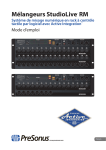
PreSonus® StudioLive™
RM32AI/RM16AI
Illustrierte Kurzanleitung
Deutsch
®
www.presonus.com
iii
Inhaltsverzeichnis
PreSonus® StudioLive™ RM32AI/RM16AI
Illustrierte Kurzanleitung
Inhaltsverzeichnis
1.0Lieferumfang — 1
2.0 Registrieren Ihres StudioLive RM Mixers — 2
3.0 Herunterladen von UC-Surface für iPad® und QMix™-AI — 2
4.0 Hardwareübersicht StudioLive RM32AI und RM16AI — 3
Vorderseite — 3
Rückseite — 4
5.0 Setup mit einem kabelgebundenen Netzwerk — 4
6.0 Setup mit einem drahtlosen Netzwerk — 5
7.0 Setup für Aufnahmen mit dem Computer — 6
8.0 Einführung in UC-Surface — 7
9.0Fat-Channel-Sektion — 9
9.1Parameter-Box — 9
9.2Kanal-Optionen — 10
10.0Presets-Taste — 10
11.0Eingangskanäle — 11
12.0 Flex Master-Kanal — 11
13.0Mix-Einstellungen — 12
13.1Mix-Einstellungen — 12
13.2Effekt-Einstellungen — 13
14.0Summen-Sektion — 13
15.0. Meterbridge mit Navigationsfunktion — 14
1.0Lieferumfang

PreSonus® StudioLive™ RM32AI/RM16AI
Illustrierte Kurzanleitung
1.0Lieferumfang
•• StudioLive™ RM32AI oder RM16AI
•• USB WLAN-Adapter
•• FireWire-800-Kabel
•• Netzwerkkabel
•• Netzkabel
•• Karte zur Produktregistrierung und Freischaltung der Software
•• Diese illustrierte Kurzanleitung
1
2.0

Registrieren Ihres StudioLive RM Mixers
PreSonus® StudioLive™ RM32AI/RM16AI
Illustrierte Kurzanleitung
2.0 Registrieren Ihres StudioLive RM Mixers
Bevor Sie loslegen, registrieren Sie bitte Ihren StudioLive RM Mixer auf der Webseite
https://my.PreSonus.com, damit Sie die mit Ihrem Produkt erworbenen
Anwendungen, Handbücher und Videoanleitungen freischalten und herunterladen
können. Ihr StudioLive RM Mixer ist mehr als nur ein Mixer: Mit der Hard- und Software dieses
leistungsfähigen Gesamtpakets bringen Sie Ihre Musik auf die Bühne, ins Studio und
direkt zu Ihren Fans. Folgende Software ist im Lieferumfang Ihres StudioLive RM32AI
oder RM16AI enthalten:
•• UC-Surface Mixer-Steuerung
•• QMix™-AI Personal-Monitor-Steuerung
•• Capture™ Mehrspurrekorder mit virtueller Soundcheck-Funktion
•• Studio One® Artist Profi-DAW
•• Nimbit® Kostenloser Account für die Veröffentlichung und Bewerbung von Musik
3.0 Herunterladen von UC-Surface für iPad® und QMix™-AI
Die PreSonus UC-Surface Mixer-Steuerung für das iPad® und den
QMix™-AI Aux-Mischer für iPhone®/iPod touch® können Sie kostenfrei über den Apple
App Store herunterladen. Sie benötigen diese Software zur Steuerung Ihres
StudioLive RM Mixers, also laden Sie sie bitte jetzt gleich herunter.
2
4.0

Hardwareübersicht StudioLive RM32AI und RM16AI
PreSonus® StudioLive™ RM32AI/RM16AI
Illustrierte Kurzanleitung
4.0 Hardwareübersicht StudioLive RM32AI und RM16AI
Vorderseite
5
4
9 10
11
12
13
Meters
1
STUDIOLIVE RM32
3
7 8
6
32 channel x 25 bus digital mix core
with 32 remote XMAX preamps
2
17 18
3
4
5
6
7
8
9
10
11 12 13 14 15 16
19 20 21 22 23 24 25 26
27 28 29 30 31 32
+48V
Mute
All
L
Cue
R
USB
-80
-80
+6
Level
+6
Level
Left
Right
2
2
1
1
2
3
4
5
6
7
8
9
10
17
18
19
20
21
22
23
24
2
25
26
1
2
3
4
5
6
7
8
9
10
11
27
11
12
28
12
13
29
13
14
30
14
15
16
31
32
15
16
1.Mix-Ausgänge
2.Mikrofon-Eingänge
3. USB-Port (für Firmware-Aktualisierungen und den WLAN-Adapter)
4.Betriebsanzeige
5. Anzeige für Eingangssignal/Clipping/+48V
6. Taste für +48V und Pegelanzeige
7. Globale Stummschaltung
8. Quellenwahlschalter für Kopfhörer
9. Lautstärkeregler für Kopfhörer
10.Kopfhörerausgang
11. Tape Input
12. Monosummenausgang und Trimmregler
13. Stereosummenausgänge und Trimmregler
3
4.0

Hardwareübersicht StudioLive RM32AI und RM16AI
PreSonus® StudioLive™ RM32AI/RM16AI
Illustrierte Kurzanleitung
Rückseite
WARNING:
TO REDUCE THE RISK OF FIRE OR ELECTRIC
SHOCK, DO NOT EXPOSE THIS EQUIPMENT TO RAIN OR
MOISTURE. DO NOT REMOVE COVER. NO USER SERVICEABLE
PARTS INSIDE. REFER SERVICING TO QUALIFIED PERSONNEL.
AVIS: RISQUE DE CHOC ELECTRIQUE — NE PAS OUVRIR
R
DESIGNED AND ENGINEERED BY PRESONUS • MANUFACTURED IN CHINA • PATENTS PENDING
“PreSonus”,“STUDIOLIVE” AND “ACTIVE INTEGRATION” ARE REGISTERED TRADEMARKS OF PRESONUS AUDIO ELECTRONICS
SERIAL NUMBER
STUDIOLIVE RM32
MANUFACTURING DATE
32 channel x 25 bus digital mix core
with 32 remote XMAX preamps
This device complies with Part 15 of the FCC Rules and ICES-003 for Canada. Operation is subjected to the
following two conditions: (1) this device may not cause harmful interference, and (2) this device must
accept any interference received, including interference that may cause undesired operation.
IN
15
POWER
OUT
WARNING:
Power down unit before removing option card
100-230V , 50-60 Hz. 120W
S800
14
S/PDIF
S800
Control
16
Output
17
18
14.Netzschalter
15.Netzbuchse
16. MIDI-Ein- und -Ausgänge
17. Steckplatz für optionale Digital-Erweiterungskarten
18. Mix-Ausgänge (parallel zu den Mix-Ausgängen auf der Vorderseite)
5.0 Setup mit einem kabelgebundenen Netzwerk
following two conditions: (1) this device may not cause harmful interference, a
accept any interference received, including interference that may cause
WARNING:
TO REDUCE THE RISK OF FIRE OR ELECTRIC
SHOCK, DO NOT EXPOSE THIS EQUIPMENT TO RAIN OR
MOISTURE. DO NOT REMOVE COVER. NO USER SERVICEABLE
PARTS INSIDE. REFER SERVICING TO QUALIFIED PERSONNEL.
AVIS: RISQUE DE CHOC ELECTRIQUE — NE PAS OUVRIR
R
DESIGNED AND ENGINEERED BY PRESONUS • MANUFACTURED IN CHINA • PATENTS PENDING
“PreSonus”,“STUDIOLIVE” AND “ACTIVE INTEGRATION” ARE REGISTERED TRADEMARKS OF PRESONUS AUDIO ELECTRONICS
STUDIOLIVE RM32
SERIAL NUMBER
MANUFACTURING DATE
32 channel x 25 bus digital mix core
with 32 remote XMAX preamps
This device complies with Part 15 of the FCC Rules and ICES-003 for Canada. Operation is subjected to the
following two conditions: (1) this device may not cause harmful interference, and (2) this device must
accept any interference received, including interference that may cause undesired operation.
IN
IN
POWER
OUT
OUT
WARNING:
Power down unit before removing option card
100-230V , 50-60 Hz. 120W
S800
S/PDIF
S800
Control
WER
Output
WARNING:
Power down unit before removing option card
100-230V , 50-60 Hz. 120W
S800
S800
S/PDIF
Steuerung Output
Netzwerkkabel
Ihr StudioLive RM32AI und RM16AI lässt sich im Handumdrehen für die Steuerung in einem kabelgebundenen
Netzwerk konfigurieren. Verbinden Sie einfach das beiliegende Netzwerkkabel mit dem ControlNetzwerkanschluss auf der Mixer-Rückseite und einem Netzwerk-Switch, der wiederum mit Ihrem Computer
oder iPad verbunden ist.
Wenn Sie UC-Surface auf einem Computer starten, der sich in demselben Netzwerk wie Ihr StudioLive RM32AI
oder RM16AI befindet, sollte Ihr Mixer automatisch von der Software erkannt werden.
A
4
6.0

Setup mit einem drahtlosen Netzwerk
PreSonus® StudioLive™ RM32AI/RM16AI
Illustrierte Kurzanleitung
6.0 Setup mit einem drahtlosen Netzwerk
A
C
Meters
1
STUDIOLIVE RM32
32 channel x 25 bus digital mix core
with 32 remote XMAX preamps
2
17 18
3
4
5
6
7
8
9
10
11 12 13 14 15 16
19 20 21 22 23 24 25 26
27 28 29 30 31 32
+48V
L
Cue
Mute
All
1
STUDIOLIVE R RM32
Level
USB
-80
-80
+6
2
3
4
5
6
7
8
9
10
11 12 13 14 1
+6
Level
32 channel x 25 bus digital mix core
with 32 remote XMAX preamps
Left
Right
17 18
19 20 21 22 23 24 25 26
27 28 29 30 31 3
USB
1
2
3
4
5
6
7
8
9
10
17
18
19
20
21
22
23
24
2
25
26
2
3
4
5
6
7
8
9
10
1
H
12
27
1
28
212
11
13
14
29
13
30
3
14
15
16
31
32
15
4
16
5
6
WARNING:
100-230V , 50-60
POWER
11
TO REDUCE THE RISK OF FIRE OR ELECTRIC
SHOCK, DO NOT EXPOSE THIS EQUIPMENT TO RAIN OR
MOISTURE. DO NOT REMOVE COVER. NO USER SERVICEABLE
PARTS INSIDE. REFER SERVICING TO QUALIFIED PERSONNEL.
AVIS: RISQUE DE CHOC ELECTRIQUE — NE PAS OUVRIR
R
DESIGNED AND ENGINEERED BY PRESONUS • MANUFACTURED IN CHINA • PATENTS PENDING
“PreSonus”,“STUDIOLIVE” AND “ACTIVE INTEGRATION” ARE REGISTERED TRADEMARKS OF PRESONUS AUDIO ELECTRONICS
STUDIOLIVE RM32
32 channel x 25 bus digital mix core
with 32 remote XMAX preamps
SERIAL NUMBER
17
MANUFACTURING DATE
18
19
20
21
22
3
4
5
6
This device complies with Part 15 of the FCC Rules and ICES-003 for Canada. Operation is subjected to the
following two conditions: (1) this device may not cause harmful interference, and (2) this device must
accept any interference received, including interference that may cause undesired operation.
IN
POWER
100-230V , 50-60 Hz. 120W
OUT
WARNING:
Power down unit before removing option card
S800
S800
1
S/PDIF
Control
2
Output
StudioLive AI Mixer unterstützen keinen Anschluss des WLAN-Adapters im laufenden
Betrieb: Der Adapter muss vor dem Einschalten des Mixers bereits angeschlossen
sein.
Ab Werk sind die StudioLive Mixer so konfiguriert, dass sie sich automatisch mit
einem Netzwerk mit folgenden Werten für Name und Passwort verbinden:
•• WLAN-Name: StudioLive
•• WLAN-Name: StudioLive
Wenn Sie Ihren Mixer mit einem anderen Netzwerk verbinden möchten, müssen
Sie zunächst eine Verbindung über Netzwerkkabel herstellen und die WLANEinstellungen entsprechend anpassen.
1. Schließen Sie Ihren Mixer dazu wie im Abschnitt „Setup mit einem
kabelgebundenen Netzwerk“ an das Netzwerk an.
2. Starten Sie UC-Surface auf einem Mac- oder Windows-PC bzw. einem iPad, das mit
demselben Netzwerk verbunden ist.
3. Öffnen Sie die Seite Settings.
4. Klicken/Tippen Sie oben auf der Seite Settings auf das Symbol für die drahtlose
Netzwerkverbindung.
5. Wählen Sie aus der Liste das WLAN, mit dem Sie die Verbindung herstellen
möchten.
6. Bei passwortgeschützten Netzwerken werden Sie aufgefordert, das Passwort
einzugeben.
7. Jetzt können Sie Ihren Mixer über das WLAN steuern.
8. Wenn Sie ab sofort Ihren StudioLive AI Mixer einschalten, keine kabelgebundene
Netzwerkverbindung besteht und der WLAN-Adapter angeschlossen ist, sucht der
Mixer das eingestellte Netzwerk und versucht, eine Verbindung herzustellen.
Wichtiger Hinweis: Das StudioLive AI unterstützt nur die Verschlüsselungsmethoden
WPA und WPA2. Stellen Sie bitte sicher, dass Ihr Router für eines dieser
Sicherheitsprotokolle konfiguriert ist.
5
7.0

Setup für Aufnahmen mit dem Computer
PreSonus® StudioLive™ RM32AI/RM16AI
Illustrierte Kurzanleitung
7.0 Setup für Aufnahmen mit dem Computer
DESIGNED AND ENGINEERED BY PRESONUS • MANUFACTURED IN CHINA • PATENTS PENDING
“PreSonus”,“STUDIOLIVE” AND “ACTIVE INTEGRATION” ARE REGISTERED TRADEMARKS OF PRESONUS AUDIO ELECTRONICS
STUDIOLIVE RM32
SERIAL NUMBER
MANUFACTURING DATE
32 channel x 25 bus digital mix core
with 32 remote XMAX preamps
This device complies with Part 15 of the FCC Rules and ICES-003 for Canada. Operation is subjected to the
following two conditions: (1) this device may not cause harmful interference, and (2) this device must
accept any interference received, including interference that may cause undesired operation.
WARNING:
S800
TO REDUCE THE RISK OF FIRE OR ELECTRIC
SHOCK, DO NOT EXPOSE THIS EQUIPMENT TO RAIN OR
MOISTURE. DO NOT REMOVE COVER. NO USER SERVICEABLE
PARTS INSIDE. REFER SERVICING TO QUALIFIED PERSONNEL.
AVIS: RISQUE DE CHOC ELECTRIQUE — NE PAS OUVRIR
R
S800
DESIGNED AND ENGINEERED BY PRESONUS • MANUFACTURED IN CHINA • PATENTS PENDING
“PreSonus”,“STUDIOLIVE” AND “ACTIVE INTEGRATION” ARE REGISTERED TRADEMARKS OF PRESONUS AUDIO ELECTRONICS
STUDIOLIVE RM32
MANUFACTURING DATE
SERIAL NUMBER
32 channel x 25 bus digital mix core
with 32 remote XMAX preamps
IN
This device complies with Part 15 of the FCC Rules and ICES-003 for Canada. Operation is subjected to the
following two conditions: (1) this device may not cause harmful interference, and (2) this device must
accept any interference received, including interference that may cause undesired operation.
S800
S800
Steuerung
OUT
WARNING:
Power down unit before removing option card
S800
IN
Steuerung
OUT
S/PDIF
S800
Control
Output
WARNING:
Power down unit before removing option card
S800
S/PDIF
S800
Control
Netzwerkkabel
Output
Netzwerkkabel
FireWireKabel
5
4
3
2
FireWireKabel
1
Netzwerk-Switch
5
4
3
2
1
Netzwerk-Switch
Touchscreen Computer
StudioLive RM32AI und RM16AI sind perfekt auf die mit dem Mixer erworbenen Software-Anwendungen
Capture und Studio One Artist zugeschnitten. Sie können eine Live-Show schnell und sicher mit Capture
aufnehmen, die Mixer-Szene des StudioLive AI Mixers in der Capture-Session speichern und Ihre Aufnahme
dann inklusive der Mixer-Szene in Studio One öffnen. Der Mischer in Studio One ist dann exakt wie in der
Mixer-Szene des StudioLive AI Mixers konfiguriert – mit sämtlichen Fader-Positionen, Mute- und PanningEinstellungen und Effekt-Mischungen. Die Fat-Channel-Einstellungen werden dabei in das neue Fat Channel
Native Effects™ Plug-In von Studio One geladen.
Sie können den StudioLive AI Mixer auch als Audio-Interface für Studio-Aufnahmen einsetzen.
1. Nachdem Sie Ihren StudioLive AI Mixer registriert haben, laden Sie die
entsprechende Installationsdatei für Ihren Mac bzw. Windows-PC von Ihrer
PreSonus-Account-Seite herunter. Dieser Installer beinhaltet die Software
UC-Surface zur Mixer-Steuerung sowie die benötigten Treiber.
2. Starten Sie das Installationsprogramm und folgen Sie den Anweisungen auf dem
Bildschirm. Nach abgeschlossener Installation starten Sie Ihren Computer neu.
R
STUDIOLIVE RM32
32 channel x 25 bus digital mix core
with 32 remote XMAX preamps
IN
3. Sobald die Installation abgeschlossen ist, verbinden Sie Ihren StudioLive AI Mixer
einfach mit dem beiliegenden FireWire-Kabel mit Ihrem Computer.
OUT
WARNING:
Power down unit before removing option card
S800
S800
S800
S800
FireWire-800-Kabel
4. Für weitere Details und Anleitungen zur Konfiguration Ihres StudioLive
AI als Standardgerät für die Audio-Ein- und -Ausgabe lesen Sie bitte das
Benutzerhandbuch oder sehen Sie sich die Videoanleitungen auf Ihrer MyPreSonus-Seite an.
6
8.0

Einführung in UC-Surface
PreSonus® StudioLive™ RM32AI/RM16AI
Illustrierte Kurzanleitung
8.0 Einführung in UC-Surface
StudioLive RM32AI und RM16AI werden über die UC-Surface Mixer-Steuerung gesteuert, die speziell für die LiveMischung konzipiert wurde. Hier haben Sie alle wichtigen Mixer-Funktionen „zur Hand“ und müssen sich nicht
durch unzählige Fenster und verschachtelte Menüs kämpfen.
1
2
3
4
5
6
7
8
9
1. Reiter mit den verbundenen Geräten
2. Schaltfläche Settings
3.Fat-Channel-Sektion
4. Schaltfläche Presets
5.Eingangskanal-Sektion
6.Flex-Kanal
7.Mix-Einstellungen
8.Summen-Ausgangsbusse
9. Meterbridge mit Navigationsfunktion
7
8.0

Einführung in UC-Surface
PreSonus® StudioLive™ RM32AI/RM16AI
Illustrierte Kurzanleitung
Reiter mit den verbundenen Geräten
Über diese Reiter schalten Sie zwischen mehreren Mixern in Ihrem Netzwerk um.
Wenn Sie einen Reiter auswählen, wird die entsprechende Mixer-Oberfläche
angezeigt.
Settings-Taste
Klicken/Tippen Sie hier, um die Seite mit den Mixer-Einstellungen anzuzeigen.
Hier können Sie globale Mixer-Einstellungen wie Samplingrate, Berechtigungen,
Netzwerkeinstellungen etc. konfigurieren.
1
2
3
4
1. R
eiter Aux-Routing. In diesem Reiter werden die Routing-Optionen für die
digitalen Aux-Ausgänge der optionalen Erweiterungskarte angezeigt.
2. R
eiter Device Settings. In diesem Reiter finden Sie alle Geräteeinstellungen
wie z. B. die globale Stummschaltung der Aux-Wege, die Quellenauswahl für
den Talkback-Eingang, die Quellenauswahl für den Kopfhöreranschluss und
Berechtigungen.
3. D
rahtlose Netzwerkverbindung. Klicken/Tippen Sie auf das Symbol für die
drahtlose Netzwerkverbindung, um das Netzwerk und das Passwort für die
drahtlose Steuerung des Mixers zu ändern.
4. Sampling rate. Hier können Sie die Samplingrate ändern.
8
9.0Fat-Channel-Sektion

PreSonus® StudioLive™ RM32AI/RM16AI
Illustrierte Kurzanleitung
9.0Fat-Channel-Sektion
In dieser Sektion werden je nach Arbeitsschritt unterschiedliche Informationen angezeigt.
• Wählen Sie einen Eingangskanal, den Flex Master-Kanal oder einen der Main-Ausgänge aus, um die jeweiligen
DSP-Einstellungen im Fat Channel einzublenden.
• K
licken/Tippen Sie im Flex Master-Kanal auf GEQ FX, um die Einstellungen des graphischen EQ oder des
Effekts anzuzeigen.
• Klicken/Tippen Sie auf Scenes/Mute Grp. (in der Summen-Sektion), um Quick Scenes und Mute-Gruppen
anzuzeigen.
9.1
Parameter-Box
In UC-Surface haben wir die klassische Ansicht mit Drehreglern durch die
informativere Parameter-Box ersetzt. In dieser Box werden der Name des Parameters,
der numerische Parameter-Wert sowie eine grafische Darstellung des Werts
angezeigt.
•• Wenn Sie auf einem Touchscreen eine Parameter-Box antippen, wird unter Ihrem
Finger ein Eingabestreifen eingeblendet. Um den Wert zu ändern, bewegen Sie
Ihren Finger über den Eingabestreifen. Nehmen Sie zum Abschluss den Finger
vom Bildschirm, um den Eingabestreifen auszublenden und wieder die kompakte
Parameter-Box anzuzeigen.
•• Wenn Sie mit einer Maus arbeiten, klicken Sie entweder auf die Parameter-Box,
um den Eingabestreifen einzublenden, oder bedienen Sie das Scroll-Rad, um den
Wert ohne Eingabestreifen zu bearbeiten.
9
9.0Fat-Channel-Sektion

9.2
PreSonus® StudioLive™ RM32AI/RM16AI
Illustrierte Kurzanleitung
Kanal-Optionen
Öffnen Sie in der Fat-Channel-Ansicht die Kanal-Optionen, um den Kanal-Namen
zu editieren, die Eingangsquelle, den Kanal-Typ und ein Kanal-Symbol auszuwählen
sowie Stereo-Links einzurichten.
Kanal-Typen und -Symbole bieten eine Vielzahl von Arbeitserleichterungen für
Ihren Workflow. Wenn Sie einen Kanal-Typ auswählen, werden automatisch ein
passender Name und ein Symbol vergeben. Außerdem können Sie auf diese Weise
Kanäle nach Typ filtern, um Einstellungen auf alle Kanäle dieses Typs anzuwenden.
Wenn Sie beispielsweise ein Fat-Channel-Preset für einen Kanal vom Typ „guitar“
auswählen, werden nur für diesen Kanal-Typ passende Presets angeboten, sodass
Sie schneller finden, was Sie suchen. Wenn Sie einen Kanal-Typ festlegen, werden
automatisch entsprechende Filter-Gruppen erstellt, was die Navigation und die
gesamte Mischung beschleunigt. Weitere Informationen zu Filter-Gruppen finden
Sie im Abschnitt zu den Mix-Einstellungen bzw. in der Bedienungsanleitung und den
Videoanleitungen auf Ihrer My-PreSonus-Seite.
10.0Presets-Taste
Im Fat Channel, dem graphischen EQ oder dem FX-Bus rufen Sie über diese
Schaltfläche das Presets-Menü auf. Wenn Sie mit Szenen/Mute-Gruppen
arbeiten, wird dagegen das Menü Complete Scenes eingeblendet. Details zur
Arbeit mit Presets und Szenen finden Sie in der Bedienungsanleitung und den
Videoanleitungen auf Ihrer My-PreSonus-Seite.
10
11.0Eingangskanäle

PreSonus® StudioLive™ RM32AI/RM16AI
Illustrierte Kurzanleitung
11.0Eingangskanäle
In diesem Bereich werden die Eingangskanäle und Fader-Einstellungen der aktuellen
Mischung dargestellt.
1
2
3
1. EQ Kompaktansicht. Klicken/Tippen Sie hier, um den Kanal auszuwählen und
den Fat Channel einzublenden.
4
3. Mute
2. Solo
4. Pan
5. Kanal-Fader. Steuert die Lautstärke des Kanals in der aktuellen Mischung.
6. Eingangspegelanzeige
7. Anzeige der Kompressor-Pegelreduktion
5
6
7
8. Anzeige der Gate-Pegelreduktion
9. Kanalnummer, -name und -typ-Symbol. Klicken/Tippen Sie hier, um den Kanal
auszuwählen und den Fat Channel einzublenden.
8
9
12.0 Flex Master-Kanal
1
2
3
4
Im Flex-Master-Kanalzug wird der Master-Kanal der aktuellen Mischung angezeigt.
Wenn Sie beispielsweise Mix 3 auswählen, wird im Flex-Master-Kanal der MainAusgang für Mix 3 angezeigt.
1. EQ Kompaktansicht. Klicken/Tippen Sie hier, um den Kanal auszuwählen und
den Fat Channel einzublenden.
2. Solo
3. Mute
4. GEQ bzw. FX Edit. Klicken/Tippen Sie hier, um den zugeordneten graphischen
EQ bzw. Effekt-Editor im Fat-Channel-Bereich einzublenden.
5. Mix-Fader
5
6. Ausgangspegelanzeige
7. Anzeige der Kompressor-Pegelreduktion
6
7
8
8. Anzeige der Gate-Pegelreduktion
9. Mix-Nummer, -Name und -Typ-Symbol. Klicken/Tippen Sie hier, um den Kanal
auszuwählen und den Fat Channel einzublenden.
9
11
13.0Mix-Einstellungen

PreSonus® StudioLive™ RM32AI/RM16AI
Illustrierte Kurzanleitung
13.0Mix-Einstellungen
Dies ist der zentrale Navigationsbereich Ihres Mixers. Hier wählen Sie die Mischung
aus, die über die Kanal-Fader gesteuert wird. Darüber hinaus haben Sie hier Zugriff
auf die Einstellungen der einzelnen Mischungen.
1
2
3
4
1. Mix-Auswahl-Tasten
2. Summen-Mix-Auswahltaste
3. FX-Mix-Auswahl-Tasten
4. Mix-Einstellungen und Filter-Gruppen
13.1 Mix-Einstellungen
1. Mix-Name. Klicken/Tippen Sie auf diese Schaltfläche, um die Mischung
umzubenennen.
1
2. Stereo Link Klicken/Tippen Sie auf diese Schaltfläche, um zwei benachbarte
Mischungen zu einem Stereo-Link zusammenzufassen.
2
3. Copy/Paste. Klicken/Tippen Sie hier, um die aktuelle Mischung zu kopieren und
auf andere Mischungen zu übertragen.
3
4. Mix-Position. Hier wählen Sie die Routing-Position für die aktuelle Mischung (Pre
1, Pre 2, Post).
4
12
5. Mix Delay. Hier stellen Sie das Ausgangs-Delay für die aktuelle Mischung ein
(falls verfügbar).
Wichtiger Hinweis: Die Delay-Schaltfläche wird nur angezeigt, wenn der Mischung
ein Delay zugewiesen wurde.
13.0Mix-Einstellungen

PreSonus® StudioLive™ RM32AI/RM16AI
Illustrierte Kurzanleitung
13.2 Effekt-Einstellungen
Wenn Sie eine Effekt-Mischung auswählen, haben Sie in diesem Bereich Zugriff auf
alle FX-Mutes und Tap-Tempo-Tasten der Delay-Effekte.
14.0Summen-Sektion
1
1. EQ Kompaktansicht. Klicken/Tippen Sie hier, um den Summen-Mix
auszuwählen und den Fat Channel einzublenden.
2
2. Talkback. Über diese Taste schalten Sie Talkback ein und aus.
3
3. Szenen/Mute Gruppen. Klicken/Tippen Sie hier, um die Quick Scenes und
Mute-Gruppen im
Fat-Channel-Bereich einzublenden.
4
4. Summenkanal Main Mono/Center. Hier werden der Fader und die
Pegelanzeige des Mono-Summenmix angezeigt.
5
5. Summenkanal Main L-R. Hier werden der Fader und die Pegelanzeigen
des Stereo-Summenmix (Links/Rechts) angezeigt.
13
15.0. Meterbridge mit Navigationsfunktion

PreSonus® StudioLive™ RM32AI/RM16AI
Illustrierte Kurzanleitung
15.0.Meterbridge mit Navigationsfunktion
In der Meterbridge am unteren Rand des Hauptfensters sind die Eingangspegelanzeigen aller verfügbaren
Kanäle zusammengefasst. Die aktuell in der Eingangskanal-Sektion angezeigten Kanäle sind hervorgehoben
dargestellt. Sie können über die Meterbridge zu einem bestimmten Kanal navigieren, indem Sie diesen in der
Meterbridge anwählen. Alternativ verschieben Sie die Markierung, um andere Eingangskanäle in den Fokus zu
nehmen. Sie können auch über die Eingangskanal-Sektion wischen, um durch die verfügbaren Kanäle zu
blättern – die Markierung der Meterbridge folgt dabei Ihrer Auswahl.
Ihre UC-Surface Mixer-Steuerung kann noch viel mehr! Weitere Informationen finden Sie in der
Bedienungsanleitung und den Videoanleitungen auf Ihrer My-PreSonus-Seite.
® 18011 Grand Bay Court • Baton Rouge
Louisiana 70809 USA • 1-225-216-7887
www.presonus.com
14
Part# 825-WLV0057-A