1
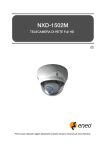
NXD-1502M
Full-HD-Netzwerkkamera
D
Lesen Sie dieses Handbuch vor der Inbetriebnahme sorgfältig durch und bewahren Sie es zur zukünftigen Referenz auf.
NXD-1502M, Kurzanleitung zur Installation
1. Beschreibung
Dieses Handbuch gilt für die Netzwerkkamera NXD-1502M.
Die Netzwerkkamera unterstützt den Netzwerkdienst für ein Sensorbild mit progressivem
Scan, das unabhängig von Distanz und Standort in Echtzeit überwacht werden kann. Über
ein spezielles Programm erhalten viele Benutzer auf einmal Zugriff auf die
Netzwerkkamera oder es kann ein Benutzer mehrere Netzwerkkameras gleichzeitig
überwachen. Darüber hinaus kann ein Benutzer über einen PC das Überwachungsbild
wiedergeben, speichern und abrufen. Alle Einrichtungen und Bildschirme zur
Echtzeitüberwachung stehen ebenfalls per Zugriff auf das Internet zur Verfügung.
Die Netzwerkkamera bietet sämtliche Funktionen zur Sicherheits- und Fernüberwachung.
Sie basiert auf dem DSP-Komprimierungschip. Das Bild wird in Echtzeit in Motion-JPEGund H.264- (oder MPEG-4-)Videostreams bei voller Bildrate bereitstellt.
Der Alarmeingang und der Alarmausgang können verwendet werden, um unterschiedliche
Drittanbietergeräte anzuschließen, wie zum Beispiel Türsensoren und Klingeln.
•
Installation
So installieren Sie den Netzwerktransmitter in Ihrem lokalen Netzwerk (LAN):
1. Überprüfen Sie den Inhalt der Packung, indem Sie diesen mit der unten
angegebenen Liste vergleichen.
2. Schließen Sie die Netzwerkkamera an (siehe Seite 3).
3. Richten Sie eine IP-Adresse ein (siehe Seite 4).
4. Richten Sie das Kennwort ein (siehe Seite 6).
•
Packungsinhalt
Im Lieferumfang des Gerätes sind die folgenden Komponenten enthalten:
Netzwerkkamera
•
Installations-CD
Installationshandbuch
Schablone
Zubehörkit
Inhalt der Installations-CD
1. Benutzerhandbuch der Netzwerkkamera
2. Benutzerhandbuch NautilusClient16
3. Benutzerhandbuch Nautilus Server
4. Installationssoftware für NautilusClient16
5. Installationssoftware für Nautilus Server
Hinweis: Prüfen Sie den Packungsinhalt, um sicherzustellen, dass alle oben genannten
Komponenten enthalten waren.
2. Installation
Für den Betrieb der Netzwerkkamera ist es notwendig, ein Netzwerkkabel für die
Datenübertragung und den Netzanschluss vom mitgelieferten Netzadapter anzuschließen.
Je nach Betriebsmethode kann auch zusätzlich ein Alarmkabel angeschlossen werden.
Wenden Sie sich für die Befestigung an unterschiedlichen Standorten an einen
Installationstechniker.
2.1 Übersicht
•
Ansicht von oben
NR.
1
2
•
Name
Objektiv
Verlängerungskabel
Beschreibung
Ermöglicht die Überwachung
eines weiten Bereichs
26poliges Verlängerungskabel
Verlängerungskabel
NR.
1
2
3
Drahtfarbe
Rot: AC24V/DC12V
Weiß: AC24V/GND
Grün: AC24V/DC12V
Schwarz: AC24V/GND
Pink: Alarmeingang
Gelblich Grün: GND
Gelb: AD-Taste
Braun: GND
Hellblau: Alarmausgang
Grau: GND
4
Schwarz
5
6
7
Schwarz
Grau
Schwarz
Beschreibung
Hauptnetz, 2poliger Anschluss, DC12V/AC24V 33 mA
(4,0 W)
Heizleistung, 2poliger Anschluss, max. 10 Watt bei
DC12V, max. 20 Watt bei AC24V
Alarmeingang, AD-Tasteneingang, Alarmausgang:
6poliger Anschluss.
Ethernet, RJ-45-Port kompatibel mit 10-/100-MbpsPoE. Modular-Jack
Video-Composite-Ausgang, BNC-Buchse
Audioausgang, Stereobuchse
Audioeingang, Stereobuchse
2
2.2 Anschluss
•
Anschluss an RJ-45
Schließen Sie ein Standard-RJ-45-Kabel an den Netzwerkanschluss der
Netzwerkkamera an. Üblicherweise kommt ein Crossover-Kabel für den direkten
Anschluss an den PC zum Einsatz, während ein direktes Kabel für den Anschluss an
den Hub eingesetzt wird.
•
Anschließen der Alarme
- AI (Alarm In; Alarmeingang): Es können externe Geräte eingesetzt werden, um
Eintreten von Ereignissen Signale an die Netzwerkkamera weiterzugeben.
Mechanische oder elektrische Schalter können an den Anschlüssen
AI (Alarm In; Alarmeingang) und G (Ground; Erde) angeschlossen werden.
- G (Ground; Erde): Schließen Sie die Erde von Alarmeingang und/oder
Alarmausgang an den Anschluss G (Ground; Erde) an.
- Alarmausgang: Die Netzwerkkamera kann externe Geräte, wie Summer oder
Beleuchtungen, aktivieren. Schließen Sie das Gerät an die Anschlüsse
AO (Alarm Out; Alarmausgang) und G (Ground; Erde) an.
•
Anschließen des Videoausgangs
Micro-SD-Steckplatz
Der Videoausgang wird für eine einfache
Zoom- und Fokuskontrolle bei der Installation
eines Objektivs verwendet. Richten Sie den
Video-Schalter (SW2 auf der Platine) auf die
EIN-Position, um das Videosignal auszugeben.
Der Videoausgang ist auf VGA-Auflösung
(640 x 480) beschränkt.
Achtung: Nach der Installation des Objektivs müssen Sie den Videoschalter auf die
AUS-Position stellen, um die bestmögliche Leistung der Netzwerkkamera zu erreichen.
•
Anschluss der Spannungsversorgung
Schließen Sie eine Netzversorgung von DC12V oder AC24V mit 330 mA für die
Netzwerkkamera an. Schließen Sie für die Gleichspannungsversorgung den Pluspol an
den mit + gekennzeichneten Anschluss und den Minuspol an den mit –
gekennzeichneten Anschluss an.
2.3 Netzwerkanschluss und Zuweisung der IP-Adresse
Die Netzwerkkamera unterstützt den Betrieb über ein Netzwerk. Beim ersten Anschluss
einer Kamera an das Netzwerk ist dieser noch keine IP-Adresse zugewiesen. Daher muss
dem Gerät über das auf der CD enthaltene Dienstprogramm SmartManager zunächst eine
IP-Adresse zugewiesen werden.
3
1.
Schließen Sie die Netzwerkkamera/das Gerät an das Netzwerk an und schalten Sie
das Gerät ein.
2.
Starten Sie das Dienstprogramm SmartManager (Alle Programme > NautilusClient16
> SmartManager). Es wird das Hauptfenster geöffnet. Nach kurzer Zeit werden alle
Netzwerkgeräte, die an das Netzwerk angeschlossen sind, in der Liste angezeigt.
3.
Wählen Sie die Kamera aus der Liste aus und klicken Sie mit der rechten Maustaste.
Es wird ein Popup-Menü geöffnet.
4.
Wählen Sie die Option „Assign IP“ (IP zuweisen) aus. Das Fenster „Assign IP“ (IP
zuweisen) wird geöffnet. Geben Sie die entsprechende IP-Adresse ein.
Hinweis: Weitere Informationen erhalten Sie im
Benutzerhandbuch für SmartManager.
4
3. Betrieb
Die Netzwerkkamera kann mit dem Betriebssystem Windows und mit Browsern verwendet
werden. Empfohlene Browser: Explorer, Safari, Firefox, Opera und Google Chrome unter
Windows.
3.1 Zugriff über einen Browser
1.
2.
3.
4.
Starten Sie den Browser (z. B. Internet Explorer).
Geben Sie die IP-Adresse oder den Hostnamen der Netzwerkkamera in das Feld
„Location/Adress“ (Adresse) Ihres Browsers ein.
Die Startseite wird geöffnet. Klicken Sie auf „Live View“ (Live-Ansicht) oder
„Setup“ (Einrichtung), um auf die Webseite zuzugreifen.
Die Seite Live View (Live-Ansicht) des Encoders wird im Browser angezeigt.
3.2 Zugriff über das Internet
Sobald der Zugriff über das Internet angeschlossen ist, kann über das lokale Netzwerk
(LAN) auf die Netzwerkkamera zugegriffen werden. Um über das Internet auf den VideoEncoder zuzugreifen, müssen Sie Ihren Breitband-Router so konfigurieren, dass
eingehender Datenverkehr zum Video-Encoder ermöglicht wird. Um dies durchzuführen,
aktivieren Sie die NAT-Traversal-Funktion, über die eine automatische Konfiguration des
Routers auf die Aktivierung des Zugriffs auf den Video-Encorder erfolgt. So aktivieren Sie
diese Funktion: „Setup“ (Einrichtung) > „System“ > „Network“ (Netzwerk) > „NAT“.
Weitere Informationen finden Sie im Kapitel „3.5.5 System > Network > NAT“ des
Benutzerhandbuchs.
5
3.3 Einrichten des Administratorkennworts über eine sichere Verbindung
Um auf das Produkt zugreifen zu können, muss
ein Kennwort für den Standard-Administrator
eingerichtet werden. Dies geschieht im Dialog
„Admin Password“ (Administratorkennwort), der
angezeigt wird, wenn zum ersten Mal für die
Einrichtung auf die Netzwerkkamera zugegriffen
wird. Geben Sie Ihren Administratornamen und
das Kennwort ein, das vom Administrator
eingerichtet wurde.
Hinweis:
Der
Standard-AdministratorBenutzername und das Standardkennwort lauten
„admin“. Geht das Kennwort verloren, muss die
Netzwerkkamera auf die Werkseinstellungen
zurückgesetzt werden. Siehe „3.6 Zurücksetzen
auf die Werkseinstellungen“.
3.4 Seite „Live View“
Die Seite Live View ist in acht Bildschirmmodi verfügbar: 1920 x 1080, 1280 x 1024,
1280 x 720, 720 x 480 (576), 640 x 480, 352 x 240 (288) und 320 x 240. Der Benutzer
kann den für seine Anforderungen geeigneten aussuchen. Passen Sie den Modus auf die
PC-Spezifikationen und die Überwachungsaufgaben an.
1)
Allgemeine Steuerelemente
Seite „Live View“ (Live-Ansicht)
Seite „Search & Playback“ (Suche und Wiedergabe)
Seite „Setup“ (Einrichtung)
Seite „Help“ (Hilfe)
6
Über die Video-Dropdown-Liste können Sie einen benutzerdefinierten
oder vorprogrammierten Video-Stream auf der Seite „Live View“ (Live-Ansicht)
auswählen. Die Stream-Profile werden konfiguriert unter: „Setup“ (Einrichtung) >
„Basic Configuration“ (Basiskonfiguration) > „Video & Image“ (Video und Bild).
Weitere Informationen finden Sie im Kapitel „3.5.1 „Basic Configuration
“ (Basiskonfiguration) > „Video & Image“ (Video und Bild)“ des Benutzerhandbuchs.
Über die Dropdown-Liste für die Auflösung können Sie
die am besten geeignete Videoauflösung auswählen, die auf der Seite „Live
View“ (Live-Ansicht) angezeigt wird.
Über die Dropdown-Liste für das Protokoll können Sie auswählen,
welche Kombination aus Protokollen und Methoden angewandt werden soll. Dies
hängt von den Anforderungen an die Ansicht und den Eigenschaften Ihres Netzwerks
ab.
2)
Symbolleiste
Die Live-Viewer-Symbolleiste ist nur auf der Webbrowser-Seite verfügbar. Sie enthält
die folgenden Schaltflächen:
Über die Schaltfläche „Stop“ (Stopp) können Sie den Video-Stream, der gerade
wiedergegeben wird, anhalten. Durch erneutes Betätigen der Taste wird
zwischen Start und Stop umgeschaltet. Über die Schaltfläche „Start“ wird die
Verbindung zur Netzwerkkamera aufgebaut oder es erfolgt der Start
der Wiedergabe eines Video-Streams.
Über die Schaltfläche „Pause“ können Sie den Video-Stream, der gerade
wiedergegeben wird, auf Pause setzen.
Über die Schaltfläche „Snapshot“ können Sie ein Standbild vom aktuellen Bild
aufnehmen. Der Ort, an dem das Bild gespeichert wird, kann festgelegt werden.
Über den Digitalzoom aktivieren Sie das Herein- oder Herauszoomen für ein
Video-Bild auf dem Live-Bildschirm.
Über die Schaltfläche „Full Screen“ (Vollbild) wird das Video-Bild als Vollbild
angezeigt. Es sind keine anderen Fenster sichtbar. Drücken Sie die Escape-Taste
auf der Computer-Tastatur, um den Vollbildschirmmodus zu verlassen.
Über die Schaltfläche „Manual Trigger“ (Manuelle Auslösung) wird ein PopupFenster geöffnet, in dem das Ereignis manuell gestartet oder gestoppt werden
kann.
Über diesen Regler können Sie die Lautstärke der Lautsprecher regeln.
Über diesen Regler können Sie die Lautstärke des Mikrofons regeln.
Über diesen Regler können Sie die Lautstärke der Lautsprecher und Mikrofone
regeln.
3)
Video- und Audio-Streams
Der Video-Encoder bietet diverse Bilder und Video-Stream-Formate. Ihre
Anforderungen und die Eigenschaften des Netzwerks bestimmen den zu
verwendenden Typ.
7
Über die Seite „Live View“ (Live-Ansicht) des Video-Encoders erhalten Sie Zugriff auf
H.264-, MPEG-4- und Motion-JPEG-Video-Streams und die Liste der verfügbaren
Video-Streams. Andere Anwendungen und Clients können ebenfalls auf diese VideoStreams/Bilder zugreifen, ohne die Seite „Live View“ (Live-Ansicht) aufrufen zu
müssen.
3.5 Einrichtung der Netzwerkkamera
Dieses Kapitel beschreibt die Vorgehensweise bei der Konfiguration der Netzwerkkamera
und richtet sich an Produktadministratoren, die uneingeschränkten Zugriff auf alle
Einrichtungswerkzeuge haben, und an Bediener, die Zugriff auf die Einstellungen der
Basiskonfiguration, der Konfiguration von Live View, der Konfiguration von Video und Bild,
Audio und Ereignissen und die Systemkonfiguration haben.
Sie können die Netzwerkkamera konfigurieren, indem Sie rechts oben auf der Seite „Live
View“ (Live-Ansicht) auf „Setup“ (Einrichtung) klicken. Klicken Sie auf diese Seite, um auf
die Onlinehilfe zuzugreifen.
Beim ersten Zugriff auf die Netzwerkkamera wird das
Dialogfenster „Admin Password“ (Administratorkennwort)
angezeigt. Geben Sie den Namen und das Kennwort für den
Administrator ein, die vom Administrator eingerichtet wurde.
Hinweis: Geht das Kennwort verloren, muss die
Netzwerkkamera auf die Werkseinstellungen zurückgesetzt
werden. Siehe „3.6 Zurücksetzen auf die Werkseinstellungen“.
3.6 Zurücksetzen auf die Werkseinstellungen
Um die Netzwerkkamera auf die Werkseinstellungen zurückzusetzen, wählen Sie
Folgendes aus: „Setup“ (Einrichtung) >„System“ > „Maintenance“ (Wartung) (siehe
Kapitel „3.5.5 „System“ > „Maintenance“ (Wartung) des Benutzerhandbuchs) oder
verwenden Sie die Steuertasten der Netzwerkkamera wie folgt:
Befolgen Sie die unten angegebenen Anweisungen, um die Netzwerkkamera auf die
Werkseinstellungen über die Taste „Reset“ (Zurücksetzen) zurückzusetzen.
1.
2.
3.
4.
5.
6.
Schalten Sie die Netzwerkkamera aus, indem Sie den Netzadapter trennen.
Halten Sie die Taste „Control“ (Steuerung) mit einem spitzen Gegenstand gedrückt,
während Sie die Spannungsversorgung wieder einschalten.
Halten Sie die Taste „Control“ (Steuerung) gedrückt, bis die Anzeige für den Status
und die Netzversorgung blinkt.
Lassen Sie die Taste „Control“ (Steuerung) los.
Wechselt die Anzeige für die Netzversorgung zu Grün (kann eine Minute dauern), ist
der Prozess abgeschlossen und der Netzwerk-Videotransmitter wurde zurückgesetzt.
Der Transmitter wird auf die Werkseinstellungen zurückgesetzt und danach neu
gestartet.
ACHTUNG: Beim Zurücksetzen auf die Werkseinstellungen gehen alle vorher
gespeicherten Einstellungen verloren.
3.7 Weitere Informationen
Weitere Informationen finden Sie im Benutzerhandbuch der Netzwerkkamera. Dieses
finden Sie auf der im Lieferumfang enthaltenen CD.
8
eneo® ist eine eingetragene Marke der Videor E. Hartig GmbH
Vertrieb ausschließlich über den Fachhandel.
Videor E. Hartig GmbH
Carl-Zeiss-Straße 8 • 63322 Rödermark, Deutschland
Tel. +49 (0) 6074 / 888-0 • Fax +49 (0) 6074 / 888-100
www.videor.com
www.eneo-security.com
Technische Änderungen vorbehalten.
© Copyright by Videor E. Hartig GmbH 10/2011