1
DEUTSCH
Ausführliches Benutzerhandbuch
Anwendungen
Um diese aus dem Internet heruntergeladene Anwendungen zu installieren, benötigst du
auf deinem Gerät die Datei *.apk. Üblicherweise werden diese Dateien in komprimierter
Form wie z. B. im WinRAR Format heruntergeladen. Vor der Installation müssen die
*.rar-Dateien entpackt werden. Dies kann entweder auf einem Computer oder mit
einem Android File Manager wie beispielsweise dem ES Datei Explorer (bereits auf
deinem Gerät vorhanden) erfolgen.
Beim Öffnen der *.apk Datei fordert das System eine Bestätigung zur Installation der
Anwendung. Akzeptiere diese Meldung, um die Installation zu starten.
Vorinstallierte Anwendungen
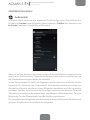
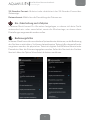
Tippe auf das Symbol auf dem Startbildschirm, um auf die Liste der vorinstallierten
Anwendungen zuzugreifen. Dort findest du alle Anwendungen, die auf deinem Gerät
installiert sind.
Web-Browser
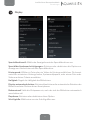
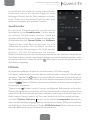
Im Web-Browser kannst du gleichzeitig mehrere Tabs mit verschiedenen URLs
öffnen. Tippe auf das eckige Symbol mit einer Zahl in der rechten oberen Ecke des
Bildschirms, um einen neuen Tab zu öffnen. Die Zahl gibt dir die Anzahl der Tabs
an, die gerade aktiv sind. Wenn du auf dieses Symbol tippst, kannst du entweder
auf einen bereits aktiven Tab zugreifen oder ein neues öffnen. Bein Öffnen eines
neuen Tabs kannst du die URL manuell in das leere Feld eingeben, oder einen der
Vorschläge annehmen, die dir auf dem Bildschirm angezeigt werden (sie basieren
auf den häufig besuchten Seiten).
Wenn du einen Tab schließen möchtest, tippe auf das Tab-Symbol (das Kästchen mit
der Nummer in der rechten oberen Ecke) und ziehe es nach links oder rechts auf
den entsprechenden Tab, den du schließen möchtest.
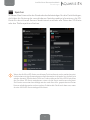
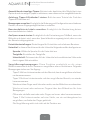
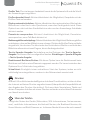
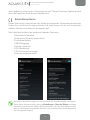
Tippe auf die Menü-Taste
, um eine Liste mit den möglichen Optionen aufzurufen:
· Zurück und vorwärts
: Ermöglicht das Zurückblättern auf die kürzlich
besuchten Seiten und das Zurückkehren auf die zuletzt besuchte Seite.
· Lesezeichen setzen : Markiert eine Seite als Favorit, um sie später einfacher
öffnen zu können. Alle Lesezeichen können in Ordnern organisiert werden.
· Neues Fenster: Fügt einen neuen Tab hinzu, um gleichzeitig auf verschiedenen
Seiten surfen zu können.
· Neuer Inkognito-Tab: Ermöglicht den Besuch einer Webseite in diesem Tab,
ohne das dies im Verlauf gespeichert wird.
· Lesezeichen: Zeigt die gespeicherten Lesezeichen an.
69