1
TM-54101
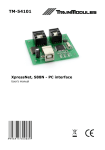
XpressNet, S88N - PC Interface
Benutzerhandbuch
© 2011 BioDigit Ltd.
Alle Rechte vorbehalten. Die Vervielfältigung / Veröffentlichung der
Inhalte des vorliegenden Dokuments in jeglicher Form, einschließlich der elektronischen und mechanischen Form, ohne die schriftliche Genehmigung von BioDigit Ltd. ist verboten.
Sicherheitshinweis
Während der Bedienung und des Betriebs des Geräts müssen
die angegebenen technischen Daten bzw. Vorgaben zu jeder Zeit
eingehalten werden. Bei der Installation muss die Umgebung
im höchsten Maße berücksichtigt werden. Das Gerät darf weder
Feuchtigkeit noch direkter Sonneneinstrahlung ausgesetzt werden.
Zur Installation und/oder Montage der Geräte ist eventuell
ein Lötgerät erforderlich, welches mit besonderer Vorsicht zu handhaben ist.
Bei der Installation muss gewährleistet werden, dass die Unterseite
des Geräts nicht mit einer leitenden Fläche (z. B. Metall) in Kontakt
kommt!
Inhaltsverzeichnis
Sicherheitshinweise................................................................... 1
Funktionen und Eigenschaften.................................................... 2
Technische Spezifikationen......................................................... 2
Kurzbeschreibung...................................................................... 2
Erstinbetriebnahme................................................................ 2
Erkennung der COM Port Adresse................................................ 3
Steuerprogramme in älteren Versionen ....................................... 3
Basiskonfiguration mit Lenz LI101 Tool ........................................ 4
Konfiguration mit der „TrainModules – PC Interface” Anwendung..... 4
Betrieb mit TrainController™ Anwendung ..................................... 5
Downloads ............................................................................. 10
Garantie und rechtliche Hinweise............................................... 11
1
Funktionen und Eigenschaften
x
x
x
x
x
Kann mit jeder XpressNet-Zentrale verbunden werden
Kompatibel mit Lenz LI101 Interface
Bedienen des Rückmeldungsbus (S88)
Einfach zu konfigurierende Parameter
Kompatibel mit Windows, Linux und Mac
Technische Spezifikationen
Eingangsspannung: 5 V (USB)
Stromverbrauch im Standby: 5 mA
Maße: 53 x 50 mm
Kurzbeschreibung
Mit diesem PC-Interface können Sie alle Lokomotiven, Weichen oder
externe Geräte von einem Computer aus steuern. Automatische
Fahrpläne können erstellt werden.
Erstinbetriebnahme
Bei der Erstinbetriebnahme wird jedes Modul in den Standardeinstellungen betrieben:
- XpressNet-Adresse: 31
- PC Baudrate: 19.200 kbit/s
- S88 Initialadresse: 65 (Die vorhergehenden 64 Geräteadressen
sind gewöhnlich belegt.)
- Nummer der S88-Module: 1
Diese Einstellungen können entweder mit einem Lenz LI101
Konfigurationsgerät oder mit unserer Anwendung geändert werden.
Mit dieser letzteren Anwendung kann die S88-Rückmeldung ebenfalls geändert werden.
2
Erkennung der COM Port-Adresse
Zur Aktivierung der Kommunikation zwischen Ihrem Steuergerät und Ihrem Computer müssen Sie wissen, auf welcher Kommunikationsschnittstelle (Port) sich das Steuergerät befindet. Dazu öffnen Sie den Gerätemanager unter Windows Startmenu -> Run - >
devmgmt.msc, dann Enter.
Suchen Sie nun den “USB Serial
“Ports”. Hier können Sie sehen, dass
an Ihren Computer auf der Adresse
hängig von Ihrem Computer kann die
Port” unter dem Menüpunkt
Ihr Gerät nach dem Anschluss
“COM7” gefunden wurde. AbAdresse variieren.
Steuerprogramme in älteren Versionen
Bitte beachten Sie, dass ältere Versionen von Zugsteuerungen
(<5.5), Rocrail, JMRI eine Portnummer höher als 9 nicht immer unterstützen, d. h. sie können nur über die Ports COM1– COM9 kommunizieren.
Wenn eine Portnummer geändert werden muss, können Sie die Änderungen unter “Rechter Mausklick” -> “Eigenschaften” -> “Port
setting” -> “Special” tun. Stellen Sie nun einfach eine freie Portnummer kleiner als 10 ein.
3
Basiskonfiguration mit Lenz LI101 Tool
Nur die Basiseinstellungen des LI101F Interface können mit dieser
Anwendung von Lenz geändert werden, d. h. Ihr Computer unterstützt diese Software aufgrund der Abwärtskompatibilität.
Konfiguration mit „TrainModules – PC Interface”
Anwendung
Mit diesem Gerät können
meldungsbus einstellen.
Sie
ebenfalls
1. Einstellung der bereits definierten
Portnummer. Nach dem Öffnen überprüft das Interface alle seriellen Ports
zwischen COM1 und COM20 und bietet einen verfügbaren Port an.
2. Laden Sie die aktuellen Einstellungen
Alle Felder sind automatisch ausgefüllt. Lesen Sie die Hardware- u. Software Versionen der Geräte unter “Geräteinformationen” ab.
3. Speichern Sie die gewünschten
Werte nach ihrer Einstellung.
4. Trennen Sie nun das Gerät von der
Zentrale und vom PC, danach verbinden Sie es erneut.
a. XpressNet address: Geräteadresse
4
den
S88 Rück-
b.
c.
d.
Baudrate: Kommunikationsgeschwindigkeit
S88 start address: Startadresse des Rückmeldungssystems
S88 module num: Nummer der miteinander
verbundenen Module.
Betrieb mit der TrainController™ Anwendung
1. Einstellung des digitalen Systems.
2. Fügen Sie das PC Interface hinzu.
3. Wählen Sie den Adapter “Lenz
LI101F”, stellen Sie dann die PortNummer (die, die Sie schon im Gerätemanager gelesen und bei der Interfacekonfiguration benutzt haben). Unser Beispiel zeigt COM7.
4. Klicken Sie nun auf “OK”.
5. Bestätigen Sie nun die Eingaben.
Sie müssen das neu hinzugefügte
Gerät in der Liste sehen können.
6. Bei falscher Einstellung des Ports erscheint die Meldung “Offline” neben
dem Gerätenamen.
7. Klicken Sie auf “Connect” im Hauptmenü.
Anschließend kann die Anwendung mit dem Steuergerät kommunizieren. Die Zugsteuerung wird bei jedem Start des Adapters automatisch mit dem Interface verbunden. Im Allgemeinen ist ein
separater Anschluss nicht notwendig.
Betrieb von Weichen
Wählen Sie im ersten Schritt die betreffende Trasse. Fügen Sie nun
die Weichen hinzu, deren Adressen gekennzeichnet werden
müssen. Doppelklicken Sie auf die Weichen.
5
1. Wählen Sie das digitale System und geben Sie dann die
Adresse der Weiche ein.
2. Wenn die Weiche gegensätzlich zum Signal funktioniert,
beheben Sie das Problem durch vertauschen der Ausgänge.
Betrieb von Lichtsignalen
Die Signale werden ebenso wie die Weichen betrieben. Ein Signal
muss ebenfalls eine Weichenadresse erhalten haben. Bedenken Sie
aber, dass ein Signal mit 3 oder 4 Lampen mehr als eine Adresse
benötigt.
Wenn – bei Lichtsignalen mit drei/vier Birnen – Sie 10 als Adresse
eingeben, wie im oberen Beispiel gezeigt, belegt das Signal die Adressen 10 und 11.
6
Zu jedem Signalbild gehört eine Ausgangskonfiguration. Die Markierungen “+” und “-” zeigen an, ob der betreffende Ausgang aktiviert oder deaktiviert ist.
Gleisbelegungen und Rückmeldungen
Zur Anzeige von Gleisbelegungen benötigen Sie einen Belegungsmelder (TM-26301) und ein S88 Rückmeldemodul (TM-78832).
Zugang zum ersten S88 Rückmeldemodul erhält man über die zuvor eingestellte S88 Initialadresse. Dieses Rückmeldemodul kann
8 Eingänge erhalten. Wenn Sie 3 Rückmeldemodule verwenden,
sind ihre Adressen 3 aufeinander folgende Zahlen. (z.B. 65, 66, 67,
wenn 65 die Initialadresse ist). Jedes dieser Module kann 8 Eingangszustände melden. Sie können insgesamt 127 dieser Module
benutzen (127*8 = 1 016 Eingänge).
Fügen Sie der Trasse ein “Indicator”- Element hinzu und bearbeiten Sie seine Eigenschaften:
Nach Einstellung der Adresse des Rückmeldemoduls stellen Sie bitte
den Eingang ein, mit dem dieser “Indicator” verbunden ist. Diese
Eingaben entsprechen der Anzahl der Eingänge (von 1 bis 8).
7
Zuweisung der Trasse
Es ist möglich, dem Rückmeldemodul unter dem Tab “General”
durch “Highlighted track elements” eine Trasse zuzuweisen. Dann
können Sie Klick für Klick auswählen, welcher Trassenabschnitt mit
dem Rückmeldemodul gemeldet werden soll.
Geräuschfilter – bei Trassenbelegung
Eine Verzögerung von 1 Sekunde, “Timer, turning off” kann unter
der Registerkarte “Memory” gefunden werden. Bei dessen Anwendung blinkt das Rückmeldesignal nicht, sondern wird mit einer Verzögerung von 1 Sekunde ausgeschaltet.
Fahrzeuge
Fahrzeuge müssen auf die gleiche Weise adressiert werden. Erstellen Sie ein Fahrzeug unter dem Menüpunkt Train / Create Engine.
Unter dem Menupunkt Window / Train List können Sie sich die Liste
der Fahrzeuge anzeigen lassen.
8
Wenn Sie auf das neu erstellte Fahrzeug doppelklicken, sehen Sie
die üblichen Einstellungen:
Nach der Einstellung der Adresse sehen Sie ebenfalls die
Funktionen unter der entsprechenden Registerkarte.
9
Steuerung der Fahrzeuge
Wenn Sie sich nicht im Eingabemodus befinden (Umschaltung:
Ctrl+E), doppelklicken Sie auf die vorhergehende Fahrzeugliste,
um das folgende Steuerpaneel zu erhalten:
Hier sehen Sie zuvor eingestellten Funktionstasten (Licht, Raucherzeugung) zusammen mit dem aktuellen Fahrzeug und der Geschwindigkeits-/Richtungssteuerung.
Die Anwendung bietet zahllose zusätzliche Möglichkeiten. Die Softwarehilfe liefert Informationen zu weiteren Einstellungen und Anwendungsmöglichkeiten.
Downloads
PC Interface Konfigurationsanwendungen:
http://www.trainmodules.hu/
Zugsteuerung:
http://www.freiwald.com/
JMRI:
http://jmri.sourceforge.net/
10
Garantie und rechtliche Hinweise
Jeder Parameter des Gerätes wurde vor der Vermarktung einer umfassenden Überprüfung unterzogen. Der Hersteller gewährt für
dieses Produkt eine Garantie von einem Jahr. Die in diesem Zeitraum entstehenden Schäden werden vom Hersteller gegen Vorlage
der Rechnung kostenlos repariert.
Die Garantie wird in Fällen von unsachgemäßer Verwendung
und/oder Handhabung ungültig.
Achtung! Laut der europäischen EMV- Richtlinien darf das Produkt
lediglich mit Geräten verwendet werden, die über eine CE- Kennzeichnung verfügen.
Die erwähnten Standards und Markenbezeichnungen sind die Handelsmarken der
betreffenden Firmen.
TrainModules – BioDigit Ltd
Kerepesi street 92.
H-1144, Budapest
Made in Hungary.
Tel.:+36 1 46-707-64
http://www.trainmodules.hu/
11
Abbildung 1.