1
MEDIA.P
04 ErweiterteFunktionen
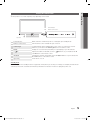
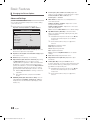
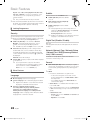
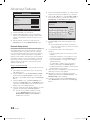
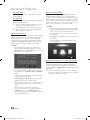
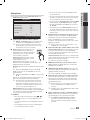
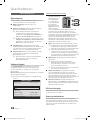
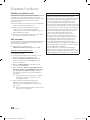
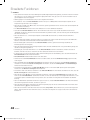
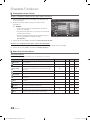
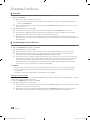
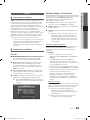
Media Play
MediaPlay
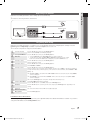
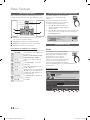
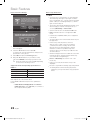
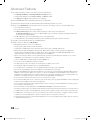
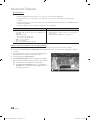
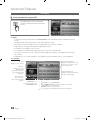
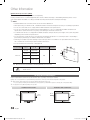
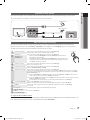
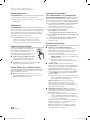
Mit dieser Funktion können Sie auf einem
USB-Speichermedium (MSC) oder Ihrem PC
gespeicherte Fernsehsendungen, Foto-, Musik
und/oder Filmdateien
TV-Aufzeichnung
SUM
Gerät wechseln
Geräte anzeigen E Eingabe R Zurück
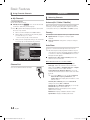
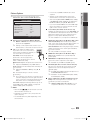
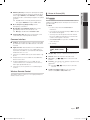
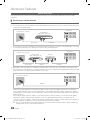
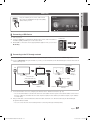
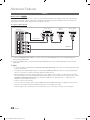
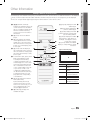
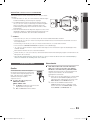
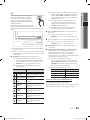
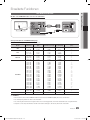
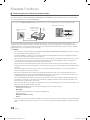
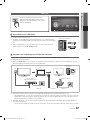
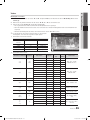
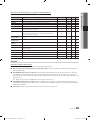
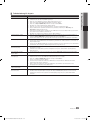
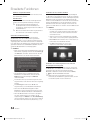
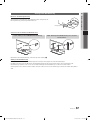
¦ AnschließeneinesUSB-Geräts
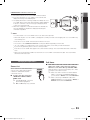
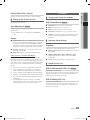
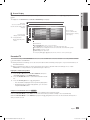
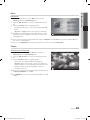
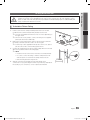
1. Schalten Sie den Fernseher ein.
2. Schließen Sie ein USB-Gerät mit Fernsehaufnahmen, Foto-, Musik und/oder
Filmdateien an die USB1(HDD) oder USB2-Buchse seitlich am Fernsehgerät
an.
3. Wenn ein USB-Gerät an den Fernseher angeschlossen ist, wird ein Fenster
geöffnet. Nun können Sie MediaPlay wählen.
Rückseite des Fernsehgeräts
oder
(HDD)
USB-Laufwerk
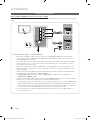
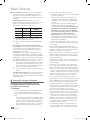
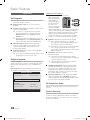
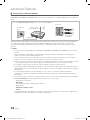
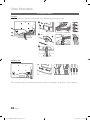
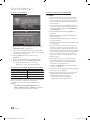
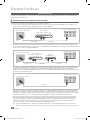
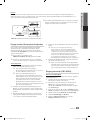
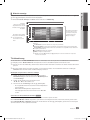
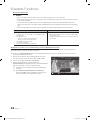
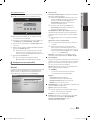
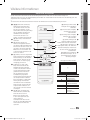
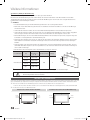
¦ HerstellenderVerbindungzumPCüberdasNetzwerk
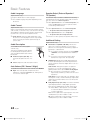
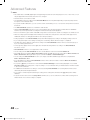
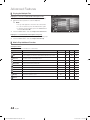
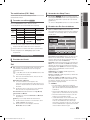
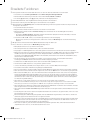
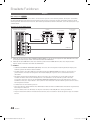
Sie können die auf Ihrem PC gespeicherten Videos, Bilder und Musikstücke im MediaPlay-Modus über eine
Netzwerkverbindung wiedergeben.
✎ Wenn Sie MediaPlay für eine auf Ihrem PC gespeicherte Datei verwenden, sollten Sie „PC Share Manager” und das
Benutzerhandbuch von www.samsung.com herunterladen.
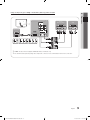
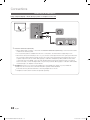
Rückseite des
Fernsehgeräts
PC
LAN
oder
(HDD)
WLANAdapter von
Samsung
Externes Modem
(ADSL/VDSL/Kabelfernsehen)
LAN Cable
Drahtloser IP-Sharer
Modem-Kabel
LAN-Kabel
LAN-Kabel
LAN-Kabel
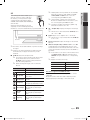
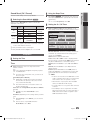
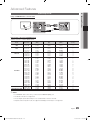
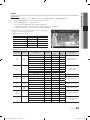
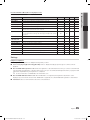
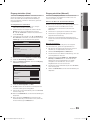
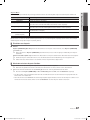
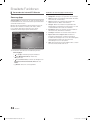
1. Weitere Informationen zum Konfigurieren Ihres Netzwerks finden Sie unter „Netzwerkverbindung” (s. 30).
– Wir empfehlen Ihnen, sowohl das Fernsehgerät als auch den PC in gleichem Teilnetz anzuordnen. Die ersten 3 Teile der
Teilnetzadresse des Fernsehgeräts und der IP-Adressen des PCs müssen übereinstimmen und nur der letzte Teil darf
geändert werden. (z.B.: IP-Adresse: 123.456.789.**)
2. Schließen Sie den PC, auf dem das Programm Samsung PC Share Manager installiert wird, über ein Netzwerkkabel an
das externe Modem an.
– Sie können das Fernsehgerät direkt an den PC anschließen, ohne vorher einen Sharer (Router) dazwischen zu schalten.
Deutsch
[PC7790]BN68-02696D-00L04.indb 37
37
2010-03-26 오후 4:53:23