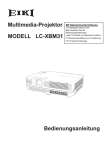
1
Multimedia-Projektor MODELLPLC-XU116 MitNetzwerkunterstützung □WirelessLAN IEEE802.11b/g/n □WiredLAN 100-Base-TX/10-Base-T MemoryViewer □USBMemoryViewer *BittebeachtenSiedie BedienungsanleitungenfürDetailszu denNetzwerk-undMemoryViewerFunktionen. ■Netzwerkeinstellungund-bedienung ■MemoryViewer-Funktion Bedienungsanleitung BesonderheitenundDesign DieserMultimedia-ProjektorwurdemitmodernsterTechnologiehergestellt,dieeinekompakteBauweise,einelange LebensdauerundeinfacheBedienunggewährleistet.DerProjektorbietetMultimedia-Funktionen,eineFarbpalettevon 16,77Mill.FarbenundeineAnzeigetechnikmiteinerFlüssigkristallmatrix(LCD). ♦ KompaktesDesign ♦ LAN-Netzwerk-Funktion DieserProjektorverfügtsowohlüberkabelgebundene alsauchdrahtloseLAN-Netzwerk-Funktionalität. -ÜberdasNetzwerkkönnenSiesowohlBildervon einemComputerprojizierenalsauchdenProjektor ♦ Ermöglicht360Grad-Projektion bedienenundverwalten. DieserProjektorkanneine360Grad-Projektionliefern. -DerProjektorbietetdieFunktionUSB-Anzeige.Hier *Einschränkungenerforderlich,sieheSeite7. werdenBildundTonandenProjektorgesendet, indemProjektorundComputerdurcheinUSB-Kabel ♦ EinfacheComputereinstellung miteinanderverbundensind. DerProjektorbesitzteinMulti-Scan-Systemundkann -DurchAnschließendesmitgeliefertenUSB-Speichers deshalbfastalleComputer-Ausgangssignalerasch aneinenComputerkanndieserProjektordie erkennen(Seite33).EineAuflösungbiszuWUXGA FunktionfürdieeinfacheEinrichtungeinesdrahtlosen kannakzeptiertwerden. LANverwenden. ♦ AutomatischeLampenabschaltung DetailsdazuentnehmenSiebitteder Bedienungsanleitung"Netzwerkeinstellungund DieFunktionAutomatischeLampenabschaltung -bedienung". reduziertdieLeistungsaufnahmederLampeund verlängertdieLampenlebensdauer(Seite55). ♦ MemoryViewer-Funktion DieserProjektoristinGrößeundGewichtsehr kompaktausgelegt.Eristeinfachzutragenundkann praktischüberallinstalliertundverwendetwerden. ♦ SchnelleGeräteabschaltung DasNetzkabelkannunmittelbarnachdem AusschaltendesProjektorsausderSteckdose gezogenwerden,ohneaufdieautomatische Lüfterabschaltungwartenzumüssen(Seite23). ♦ Logofunktion MitderFunktionLogokönnenSieIhreigenes Anzeigelogoeinstellen(Seite51-53).Siekönnen einBildfürdasLogoerfassenundesdannals StartanzeigeoderzwischenPräsentationenanzeigen. ♦ Mehrsprachenmenü DasBedienungsmenükanninfolgenden17Sprachen angezeigtwerden:Englisch,Deutsch,Französisch, Italienisch,Spanisch,Portugiesisch,Niederländisch, Schwedisch,Finnisch,Polnisch,Ungarisch, Rumänisch,Russisch,Chinesisch,Koreanisch, JapanischundThai(Seite48). SteckenSieeinenUSB-SpeicherandenProjektor an,umdaraufgespeicherteBild-oderFilmdaten anzuzeigen.SomüssenSiefüreinePräsentation keineComputeroderandereGerätemitnehmen. DetailsentnehmenSiebittederBedienungsanleitung "MemoryViewer-Funktion". ♦ Auto-Setup-Funktion ♦ FunktionfürTafel(Farbe) ♦ Sicherheitsfunktion DieFunktionSicherheithilftIhnen,dieSicherheit ♦ desProjektorszugewährleisten.MitderFunktion TastatursperrewirddieBedienungderProjektor-und derFernbedienungstastengesperrt(Seite58).Mitder FunktionPINCodeSperrewerdenUnbefugtevonder Projektorbedienungausgeschlossen(Seite22,58–59). ♦ NützlicheWartungsfunktionen Lampen-undFilterwartungsfunktionensorgenfüreine bessereundrichtigeWartungdesProjektors. MitdieserFunktionwerdendieEingangssuche, Automat.TrapezkorrekturundAutoPC-Anpassung ermöglicht,indemeinfachdieAUTOSETUP-Taste betätigtwird(Seiten26,49). itdieserFunktionpassenSiedieFarbwiedergabe M desProjektionsbildesandenHintergrund derWandtafelan,indemSiezwischenvier Farbeinstellungenwählenkönnen,dieder Wandtafelfarbeentsprechen.SomitkönnenSie eineProjektionswiedergabewieaufeinemweißen Projektionshintergrunderreichen. Untertitel ieseliefernüberdieBildanzeigeAngabenüber D dasProgrammoderandereInformationen.Sie könnendieseFunktionzuschaltenundzwischenden angebotenenKanälenwechseln(Seite56). ♦ Eckenkorrektur Mitden"Funktionenfürhorizontaleundvertikale Trapezkorrektur"undder"FunktionEckenkorrektur" diesesProjektorskönnenSiedieTrapezverzerrung auchdannkorrigieren,wenndieProjektionvonder BildschirmdiagonalezumBildschirmdurchgeführtwird (Seiten27,50) Hinweis: •DasBildschirmmenüunddieAbbildungenindiesemBenutzerhandbuchkönnenvomtatsächlichenGerätgeringfügig abweichen. •ÄnderungendieserBedienungsanleitungbleibenvorbehalten. Inhaltsverzeichnis BesonderheitenundDesign . . . . . . . . . . . . . Inhaltsverzeichnis . . . . . . . . . . . . . . . . . . . . .3 HinweiseandenEigentümerundBenutzer desProjektors . . . . . . . . . . . . . . . . . . . . . . . . .4 Sicherheitsanweisungen . . . . . . . . . . . . . . . .5 Luftzirkulation 6 ÄnderndesProjektorstandorts 6 AufstellendesProjektorsingeeigneterRichtung 7 Einhaltungen . . . . . . . . . . . . . . . . . . . . . . . . . .8 BezeichnungenundFunktionender Projektorteile . . . . . . . . . . . . . . . . . . . . . . . . . .9 Vorderseite Hinten Unterseite RückseitigeAnschlussbuchsen OberesGerätebedienfeld Fernbedienung EinsetzenderBatterienindieFernbedienung BetriebsbereichderFernbedienung Fernbedienungscode Laserpointer-Funktion Pointer-Funktion SteuerungderdrahtlosenMaus EinstellbareFüße 9 9 9 10 11 12 13 13 13 14 14 15 15 Installation . . . . . . . . . . . . . . . . . . . . . . . . . . .16 PositionierendesProjektors AnschlussaneinenComputer AnschlussvonVideogeräten AnschlussvonComponent-Videogeräten Netzkabelanschluss 16 17 18 19 20 GrundlegendeBedienung . . . . . . . . . . . . . .1 EinschaltendesProjektors AusschaltendesProjektors BedienungdesBildschirmmenüs Menüleiste Zoom-undBildschärfeneinstellung Auto-Setup-Funktion Trapezkorrektur Toneinstellung ProjektorbedienungmitderFernbedienung 21 23 24 25 26 26 27 28 29 WahlderEingangsquelle(RGB(PCdigital), RGB(AVHDCP) WahldesPC-Systems AutoPC-Anpassung ManuellePC-Einstellung WahldesBildmodus Bildanpassung Bildformateinstellung 32 33 34 35 37 38 39 Videoeingang . . . . . . . . . . . . . . . . . . . . . . . .41 WahlderEingangsquelle(Video,S-Video) WahlderEingangsquelle(Component, RGBScart21-polig) WahldesVideosystems WahldesBildmodus Bildanpassung Bildformateinstellung 41 42 43 44 45 47 Einstellung . . . . . . . . . . . . . . . . . . . . . . . . . .48 Einstellung 48 Information . . . . . . . . . . . . . . . . . . . . . . . . . .6 AnzeigeInformationzurEingabequelle 62 WartungundReinigung . . . . . . . . . . . . . . . .63 WARNING-Anzeige ReinigenderFilter ZähluhrfürdenFilterzurücksetzen AufsetzendesObjektivdeckels Objektivreinigen ReinigendesProjektorgehäuses Lampewechseln Lampenbetriebszeitzählerzurücksetzen 63 64 64 65 65 65 66 67 Anhang . . . . . . . . . . . . . . . . . . . . . . . . . . . . .68 Fehlersuche Menüstruktur AnzeigenundProjektorstatus SpezifikationkompatiblerComputer TechnischeDaten Sonderzubehör HinweiszuPJLink Anschlussbelegungen NotizfürNummerdesPIN-Code BehälterfürUSB-Speicher Abmessungen 68 72 74 75 77 78 79 80 81 81 82 Computereingang . . . . . . . . . . . . . . . . . . . .31 WahlderEingangsquelle(RGB:Computer1/ Computer2(Analog)) 31 Warenzeichen DieFirmen-undProduktbezeichnungenindieserAnleitungsindWarenzeichenbzw.eingetrageneWarenzeichendes entsprechendenUnternehmens. 3 HinweiseandenEigentümerundBenutzerdesProjektors LesenSiebittevorderInbetriebnahmediesesProjektors dieseBedienungsanleitungsorgfältigdurch. DieserProjektorbietetzahlreichenützlicheFunktionen.Durch dierichtigeGerätebedienunglassensichdieFunktionen optimalverwenden,außerdemwirddieLebensdauerdes Projektorsdadurchverlängert. DurchBedienungsfehlerwirdnichtnurdieLebensdauer verkürzt,sonderneskönnenStörungenauftreten,diezueiner hohenBrand-oderUnfallgefahrführen. NehmenSiebeiauftretendenBetriebsstörungendiese BedienungsanleitungzurHand,überprüfenSiedieBedienung, dieKabelanschlüsseundversuchenSieStörungensozu behebenwieimAbschnitt"Fehlersuche"aufdenSeiten68-70 dieserAnleitungbeschrieben.FallssichdieStörungnicht behebenlässt,wendenSiesichanIhrenFachhändleroderan dasKundendienstzentrum. VORSICHT GEFAHRVONELEKTRISCHENSCHLÄGEN NICHTÖFFNEN VORSICHT: ZURVERMINDERUNGDERGEFAHR VONELEKTRISCHENSCHLÄGENDARF DIEABDECKUNG(RÜCKSEITE)NICHT ENTFERNTWERDEN .IMINNERENBEFINDEN SICHAUSSERDERAUSZUTAUSCHENDEN LAMPEKEINEZUWARTENDENTEILE .DAS GERÄTDARFNURVONQUALIFIZIERTEM FACHPERSONALREPARIERTWERDEN . DIESESSYMBOLBEDEUTET,DASSIM GERÄTEINNERENGEFÄHRLICHESPANNUNGEN AUFTRETEN,DIEZUELEKTRISCHENSCHLÄGEN FÜHRENKÖNNEN. DIESESSYMBOLBEDEUTET,DASSSICHIN DERBEDIENUNGSANLEITUNGDIESESGERÄTS WICHTIGEHINWEISEZURBEDIENUNGUND WARTUNGBEFINDEN. FürEU-Staaten DasSymbolunddaserwähnteWiederverwertungssystem geltennurfürdieLänderderEUundnichtfürandereLänder oderGebieteinderWelt. DieProduktevonwerdenaushochwertigenMaterialienund Komponentengefertigt,diesichwiederverwendenlassen. DasSymbolbedeutet,dasselektrischeoderelektronische Geräte,BatterienundAkkusamEndeihrerLebensdauer nichtimHaushaltmüllentsorgtwerdendürfen. Hinweis: EinchemischesZeichenunterdemSymbolbedeutet,dass dieBatteriebzw.derAkkuSchwermetalleingewissen Konzentrationenenthält.DieMetallewerdenwiefolgt bezeichnet:Hg:Quecksilber,Cd:Kadmium,Pb:Blei InderEuropäischenUniongibtesseparateSammelstellen fürelektrischeundelektronischeGeräte,Batterienund Akkus. EntsorgenSiesolcheGerätebitterichtig inderkommunalenSammelstellebzw.im Recyclingzentrum. HelfenSiemit,dieUmweltinderwirleben,zu schützen. BEWAHRENSIEDIESEBEDIENUNGSANLEITUNGZUM SPÄTERENNACHSCHLAGENSORGFÄLTIGAUF . 4 Sicherheitsmaßnahmen WARNUNG: ●DIESESGERÄTMUSSUNBEDINGT GEERDETWERDEN . ●UMDIEGEFAHRVONFEUERODER STROMSCHLAGZUREDUZIERENDARF DIESESGERÄTWEDERREGENNOCH FEUCHTIGKEITAUSGESETZTWERDEN . –DieserProjektorerzeugtintensivesLichtüberdie Projektionslinse.SchauenSieniemalsdirektindieLinse, dadiesAugenschädenverursachenkann.AchtenSie insbesonderedarauf,dassKindernichtdirektindenLichtstrahl schauen. –StellenSiedenProjektorinrichtigerPositionauf,Andernfalls bestehtBrandgefahr. –ZurrichtigenBelüftungundKühlungdesGerätsmüssendie erforderlichenAbständeoben,seitlichundhintenunbedingt eingehaltenwerden.DiehiergezeigtenMaßestellendie Mindestabständedar.SollderProjektorineinenSchrankoder ineineähnlichenEinrichtungeingebautwerden,müssendie Mindestabständeeingehaltenwerden. –DeckenSienichtdieBelüftungsschlitzedesProjektors ab.HitzestaukannzuGefahrenführenundverkürztdie LebensdauerIhresProjektors. SEITENundOBERTEIL RÜCKSEITE 20cm 50cm 1m 1m –ZiehenSiedenNetzsteckerausderSteckdose,fallsSieden 20cm ProjektorfürlängereZeitnichtinBetriebnehmen. –LassenSieniemalsdasselbeBildüberlängereZeitanzeigen. AufgrunddestechnischenAufbausvonLCD-Panelskönnten dauerhaftNachbilderaufderAnzeigeverbleiben. 50cm 1m 1m VORSICHT SETZENSIEZURVERMEIDUNGVON BETRIEBSSTÖRUNGENUND-SCHÄDENDENPROjEKTOR KEINERFETTHALTIGEN,FEUCHTENODERRAUCHHALTIGENLUFTAUS,WIEZ .B .INEINERKÜCHE .BEIKONTAKT MITÖLODERCHEMIKALIENKANNDERPROjEKTOR BESCHÄDIGTWERDEN . Sicherheitsanweisungen LesenSievorderInbetriebnahmediesesGerätesalle Sicherheits-undBedienungsanweisungensorgfältigdurch. DerProjektordarfnichtinderNähedesLuftauslasseseiner Klimaanlageaufgestelltwerden. BewahrenSienachLesenallerAnweisungendie BedienungsanleitungfürspätereReferenzzweckesorgfältigauf. ZiehenSiedenNetzsteckervorjederReinigungdesProjektors ausderSteckdoseheraus.VerwendenSiezumReinigenkeine FlüssigkeitenoderSprühreinigungsmittel.VerwendenSiefürdie ReinigunglediglicheinfeuchtesTuch. BeachtenSieunbedingtdieAngabenzur SpannungsversorgungaufdemTypenschild.FallsSieZweifel haben,obSieüberdierichtigeSpannungsversorgung verfügen,wendenSiesichaneinenautorisiertenHändleroder andasörtlicheEnergieversorgungsunternehmen. BeachtenSiealleaufdemProjektorangebrachtenHinweiseund Warnschilder. ZiehenSiebeiaufkommendemGewitter,oderwennSie denProjektorfürlängereZeitnichtinBetriebnehmen,den NetzsteckerausderSteckdose.DamitvermeidenSiedie BeschädigungdesProjektorsbeieinemGewitterodersonstigen imNetzauftretendenSpannungsstößen. DasGerätdarfkeinemRegenoderNässeausgesetzt werden,wiez.B.ineinemfeuchtenKeller,inderNäheeines Swimmingpoolsusw. VomHerstellernichtzugelassenesZubehördarfaus Sicherheitsgründennichtverwendetwerden. StellenSiedenProjektornichtaufinstabileTische,Ständer oderUnterlagen.DerProjektorkönnteherunterfallenund dadurchKindernundErwachsenenVerletzungenzufügensowie selbstbeschädigtwerden.VerwendenSienurvomHersteller zugelassenebzw.mitgelieferteRollwagenoderProjektorständer. FürdieInstallationaneinerWandoderineinemRegalmüssen dervomHerstellerzugelasseneInstallationssatzverwendetund dieentsprechendenAnweisungendesHerstellersgenaubefolgt werden. BewegenSiedenaufdenRollwagen samtdesdaraufangebrachtenProjektors äußerstvorsichtig.AbruptesAnhalten, übermäßigeKraftanwendungund Bodenunebenheitenkönnendazuführen, dassderProjektormitsamtRollwagen umfallen. AnderRückseiteundanderUnterseitedesGehäusessind LüftungsschlitzefürdieLuftzufuhrvorhanden,umeinen zuverlässigenBetriebzugewährleistenunddasGerätvor Überhitzungzuschützen. DieLüftungsschlitzedürfenniemalsmitStoffenoderanderen Gegenständenabgedecktwerden.DerProjektordarfauch nichtaufeinerweichenUnterlage,wiez.B.aufeinemSofaoder einemTeppichaufgestelltwerden,dadabeidieLüftungsschlitze anderUnterseiteblockiertwerdenkönnen.Außerdemdarfder ProjektornichtinderNäheoderübereinemHeizkörperplatziert werden. ÜberlastenSieniemalsWandsteckdosenundVerlängerung skombinationenmitdemAnschlussvonzuvielenGeräten, dadiessonstzuFeueroderStromschlagführenkann.Auf demNetzkabeldürfenkeineGegenständeabgestelltwerden. AchtenSiedarauf,dassniemandüberdasKabellaufenund essomitbeschädigenkann. VersuchenSieniemalsselbstamProjektor ReparaturenvorzunehmenundentfernenSienichtdie Gehäuseabdeckungen,weilSiedabeigefährlichen SpannungenundanderenGefahrenausgesetztwerden. ReparaturendürfennurvonqualifiziertemFachpersonal ausgeführtwerden. InfolgendenSituationenmüssenSiesofortdasNetzkabel ausderSteckdoseziehenundeinenqualifiziertenFachmann benachrichtigen: a. wennNetzkabeloderNetzsteckerbeschädigtsind, b. wennFlüssigkeitindasGeräteinnereeingedrungenist, c. wennderProjektorRegenoderWasserausgesetztworden ist, d. wennderProjektornichteinwandfreifunktioniert,obwohl ergemäßdenBedienungsanweisungenbetriebenwird. BetätigenSienurdieindieserBedienungsanleitung beschriebenenEinstelleinrichtungen,weilsonstdieGefahr einerGerätebeschädigungbestehtundumfangreiche NachstellarbeitenundReparaturendurchFachpersonal erforderlichwerdenkönnen. e. wennderProjektorfallengelassenoderdasGehäuse beschädigtwurde,oder f. wennsichdieLeistungdesProjektorsstarkverändert-dies isteinklaresAnzeichenfürWartungsbedarf. SolltenErsatzteilefürdenProjektorbenötigtwerden,müssen Siesichvergewissern,dassnurOriginalteileodervom HerstellerzugelassenegleichwertigeTeileeingebautwerden. EinbauunzulässigerTeilekannFeuer,elektrischenSchlag oderPersonenschadenverursachen. LassenSienachjederWartungoderReparatureine standardmäßigeFunktionsprüfungdurchdenServicetechniker ausführen,umdieSicherheitundBetriebsfähigkeitdes Projektorssicherzustellen. DerProjektordarfnichtineinergeschlossenenUmgebung, wiez.B.einemWandregalbetriebenwerdenwennkeine ausreichendeBelüftunggesichertist. SteckenSiekeineGegenständeindieGehäuseschlitze,weil durcheinenentstehendenKurzschlussFeueroderelektrischer Schlagverursachtwerdenkann.VerschüttenSiekeine FlüssigkeitenaufdemProjektor. 5 Sicherheitsanweisungen Luftzirkulation DieÖffnungenimGehäusedienenderBelüftung. UmstörungsfreienBetriebzugewährleistenundumden ProjektorvorÜberhitzungzuschützen,dürfendiese Öffnungennichtblockiertoderabgedecktwerden. VORSICHT AnderLuftaustrittsöffnungtrittheißeLuftaus.Beider AufstellungundwährenddesBetriebsdesProjektorsmüssen diefolgendenVorsichtsmaßnahmenbeachtetwerden: – LeichtentzündlicheGegenständeoderSpraydosendürfen nichtinderNähederLuftaustrittsöffnungendesProjektors aufgestelltwerden,daausdiesenheißeLuftaustritt. – HaltenSieumdieLuftaustrittssöffnungeinenBereichvon mindestens1mfrei. – DieUmgebungderLuftaustrittsöffnungdarfnichtberührt werden,diesgiltbesondersfürSchraubenundandere Metallteile.WährenddesProjektorbetriebskönnendiese Teilesehrheißwerden. – StellenSiekeineGegenständeaufdasGehäuse.Aufdem GehäuseabgestelltenGegenständekönnennichtnur beschädigtwerden,sonderndurchdieHitzesogareinen Brandauslösen. DerProjektoristzumAbkühlenmiteinemKühlgebläse ausgestattet.DieGebläsedrehzahlwirddurchdieTemperatur imProjektorinnerengesteuert. Lufteintrittsöffnung Lufteintrittsöffnung Luftaustrittsöffnungen Lufteintrittsöffnung (Abgabevonheißer Luft) 6 ÄnderndesProjektorstandorts WennSiedenStandortdesProjektorsverändern,setzen SiedieSchutzabdeckungaufdieLinseunddrehenSiedie einstellbarenFüßezurück,umBeschädigungenderLinse oderdesGehäuseszuvermeiden. WennderProjektorfürlängereZeitnichtverwendetwird, legenSiedasGerätbittemitnachobenweisenderLinsein einengeeignetenKoffer. VORSICHT Der(mitgelieferte)KofferschütztvorStaubundKratzernauf derOberflächedesGehäusesundistnichtdafürgeeignet, einGerätvoräußerenEinwirkungenschützen.Lassen SiedenProjektorniemalsdurcheinenKurierdienstoder anderenLieferserviceineinerungeeignetenVerpackung transportieren.AchtenSiedarauf,dassderProjektornicht fallengelassen,angestoßenoderstarkenStößenausgesetzt wirdunddassnichtsaufdasGehäusegelegtwird. VORSICHTBEIMTRAGEN/TRANSPORTIEREN DESPROjEKTORS – LassenSiedenProjektornichtfallenundsetzenSie ihnkeinenstarkenStößenaus.Dadurchkönnen BetriebsstörungenauftretenundderProjektorkann beschädigtwerden. –VerwendenSiezumTragendesProjektorseinen geeignetenKoffer. –LassenSiedenProjektorniemalsdurcheinenKurierdienst oderanderenLieferserviceineinerungeeigneten Verpackungtransportieren.DadurchkanndasGerät beschädigtwerden.WirdderProjektorvoneinem KurierdienstoderLieferservicetransportiert,solassenSie sichvorhervonIhremFachhändlerberaten. –SteckenSiedenProjektornichtineineTragetasche, solangeersichnichtausreichendabgekühlthat. Sicherheitsanweisungen AufstellendesProjektorsingeeigneterRichtung StellenSiedenProjektorordnungsgemäßineinerderangegebenenPositionenauf.WennderProjektornichtordnungsgemäß aufgestelltwird,könnendieLampenlebensdauerverkürztundschwerwiegendeUnfälleodereinBrandausbruchverursachtwerden. DieserProjektkannBildernachoben,nachuntenodernachhinten,senkrechtzurLeinwandebeneprojizieren,wieinder nachstehendenAbbildunggezeigt. Unten nachunten (Normal) Vornenach oben Untennach oben Vornenach unten 90 º 40º VergewissernSiesich,dassimEinstellmenüdieLampenkontrolleauf HochunddieLüfterkontrolleaufEin3eingestelltist,wennSieden ProjektormiteinerNeigungvon40bis140GradzurHorizontalebene verwendenunddieSeehöhe0bisca.1.600Meterüberdem Meeresspiegelbeträgt. VergewissernSiesich,dassdieLüfterkontrolleaufEin eingestelltist,wennderProjektoraufhöherenSeehöhenanstelle derobenaufgeführtenverwendetwird.Diesgiltunabhängigvonder AufstellpositiondesProjektors(Seite60). 140º 50º 50º 180 º 40º 0º VorsichtsmaßnahmenbeiderAufstellung VermeidenSiebeiderAufstellungdiefolgendenPositionen. 10˚ NeigenSiedenProjektornichtumeinenhöherenWinkelals10Grad zurSeite. 10˚ DerProjektordarffürdieBildprojektionnichtaufeinerGeräteseite aufgestelltwerden. 10˚ 10˚ DrehenSiebeiaufgerichteterProjektiondenProjektornichtumeinen Winkelgrößerals10Gradnachlinksoderrechts. NeigenSiebeiabgerichteterProjektiondenProjektornichtumeinenWinkel größerals10Gradnachlinksoderrechts. 10˚ 10˚ Einhaltungen HinweisevonderBundeskommissionfürKommunikation(US-BehördeFCC) Hinweis:DiesesGerätwurdegetestetunderfülltdieGrenzwertbestimmungenfürDigitalgerätederKlasseB,entsprechend denFCC-BestimmungenTeil15.DieseBestimmungengarantiereneinenwirkungsvollenSchutzgegenschädliche InterferenzenineinemWohngebiet.DasGeräterzeugt,verwendetundstrahltHochfrequenzenergieab,undfallsesnicht entsprechenddenAnweisungeninstalliertundverwendetwird,könnenBeeinträchtigungendesFunkverkehrsauftreten. Damitwirdjedochnichtausgeschlossen,dassbeigewissenInstallationenStörungenauftreten.FallsdasGerätdenRadio- oderFernsehempfangstört,wasdurchdasEin-undAusschaltendesGerätsgeprüftwerdenkann,solltendieStörungen durchdiefolgendenMaßnahmenbehobenwerden: –ÄndernSiedieAusrichtungoderdenStandortderEmpfangsantenne. –VergrößernSiedenAbstandzwischenGerätundEmpfänger. –SchließenSiedasGerätaneinerSteckdosean,diesichineinemanderenSchaltkreisalsdiefürdenEmpfänger verwendeteSteckdosebefindet. –LassenSiesichvoneinemFachhändlerodereinemerfahrenenRadio-/Fernsehtechnikerberaten. ZurErfüllungderGrenzwertbestimmungeninderUnterklasseBderFCC-BestimmungenTeil15musseineabgeschirmte Leitungverwendetwerden. FallsindieserBedienungsanleitungnichtausdrücklichangegeben,dürfenandiesemGerätkeineAbänderungen oderModifikationenvorgenommenwerden.UnerlaubteÄnderungenundModifikationenkönneneinenEntzugder BetriebserlaubniszurFolgehaben. Modellnummer :PLC-XU116 Handelsbezeichnung :Sanyo VerantwortlicheStelle :SANYONORTHAMERICACORPORATION Adresse :21605PlummerStreet,Chatsworth,California91311,USA Telefon-Nr. :(818)998-7322 Netzkabelanforderungen DasmitgelieferteNetzkabeldiesesProjektorserfülltdieVerwendungsanforderungendesLandes,indemdasGerätgekauft wurde. NetzkabelfürdieUSAundKanada: DasindenUSAundKanadaverwendeteNetzkabelistbeiUnderwritersLaboratories(UL)registriertund wurdedurchdieCanadianStandardAssociation(CSA)zugelassen. Das Netzkabel ist mit einem geerdeten speziellen Wechselspannungsstecker ausgerüstet. Mit dieser Sicherheitsmaßnahme wird sichergestellt, dass der Stecker in die Steckdose passt. Diese Sicherheitsmaßnahmedarfnichtumgangenwerden.WendenSiesichaneineElektrofachkraft,fallsder SteckernichtindieSteckdosepassensollte. TERRA NetzkabelfürdasVereinigteKönigreich: DiesesKabelistmiteinemSteckerausgerüstet,dereineSicherungenthält.DieStromstärkederSicherungistaufdem Steckerstiftangegeben.AlsErsatzsicherungmusseinevonASTAzugelasseneBS1362-Sicherungdesgleichen Auslösekennwertesverwendetwerden .BeieinemabnehmbarenDeckeldarfderSteckerniemalsohneDeckel verwendetwerden.AlsErsatzsicherungmusseineSicherungdergleichenFarbeverwendetwerden,wieaufdem Steckerstiftangegeben(z.B.RotoderOrange).SicherungsdeckelsindbeiderinderBedienungsanleitungangegeben Zubehörverkaufsstelleerhältlich. FallsderSteckernichtanIhrerSteckdoseangeschlossenwerdenkann,musserentferntwerden. DieEndenderZuleitungmüssenfachgerechtvorbereitetunddannandenkorrektenSteckerangeschlossenwerden. WARNUNG: EINE STECKERLEITUNG MIT FREILIEGENDEN BLANKEN KUPFERADERN IST NACH ANSCHLUSS ANEINERSTECKDOSELEBENSGEFÄHRLICH . DieEinzelleitungendesNetzkabelssindmitdenfolgendenKennfarbenbezeichnet: Grün-gelb................ Erdleitung blau......................... Neutralleiter Braun...................... SpannungsführendePhasenleitung FallsdieKennfarbenderEinzelleitungendesNetzkabelsdiesesGerätesnichtdenKennfarbenIhresSteckers entsprechen,müssenSiewiefolgtvorgehen: DiemitderKennfarbegrün-gelbverseheneEinzelleitungmussandermitEbzw.miteinemErdungssymbol gekennzeichnetenodergrün-gelbgefärbtenSteckerklemme angeschlossenwerden. DiemitderKennfarbeblaugefärbteEinzelleitungmussandermitNgekennzeichnetenoderschwarzgefärbten Steckerklemmeangeschlossenwerden. DasmitderKennfarbebraungefärbteKabelmussandermitLgekennzeichnetenoderrotgefärbtenSteckerklemme angeschlossenwerden. WARNUNG:DIESESGERÄTMUSSUNBEDINGTGEERDETWERDEN . ASA DIEVERWENDETESTECKDOSEMUSSSICHINDERNÄHEDESGERÄTESBEFINDENUNDGUTZUGÄNGLICHSEIN . 8 BezeichnungenundFunktionenderProjektorteile Vorderseite ① Infrarotfernbedienungsempfänger ② WIRELESS-Anzeige ③ Scharfeinstellring ④ Projektionslinse ⑤ Zoomregler ⑥ Objektivdeckel VORSICHT SchaltenSieniedenProjektormitaufgesetztem Objektivdeckelan.DiehoheTemperatur desLichtstrahlskönntedenObjektivdeckel beschädigenundzueinerBrandgefahrführen. ① ② ③ ⑧ ④ ⑤ ⑥⑦ ⑧ ⑦ ProjektortastenundAnzeigenander Projektoroberseite ⑧ Lufteintrittsöffnung Hinten ⑨ Luftaustrittsöffnungen ⑨ VORSICHT AndenLuftaustrittsöffnungentrittheißeLuft aus.StellenSiekeinewärmeempfindlichen GegenständeinderNäheauf. ⑩ Lautsprecher ⑪ Lufteintrittsöffnung(Rück-undUnterseite) ⑫ BuchsenundAnschlüsse ⑬ Netzanschlussbuchse ⑭ USB-Anschluss(SerieA) ⑮ LAN-Anschlussbuchse ⑩ ⑪ ⑫ ⑬ Unterseite ⑯ ⑪ ⑭ ⑮ ⑯ Lampenabdeckung ⑰ Filter ⑱ EinstellbareFüße ⑰ Hinweis: ② DieWIRELESS-Anzeigeunddie ⑮LAN-Anschlussbuchsedienender Netzwerk-Funktion.Siehedazudie Bedienungsanleitung"Netzwerkeinstellung und-bedienung". ⑭ DerUSB-Anschluss(SerieA)dientder MemoryViewer-Funktion.Detailsentnehmen SiebittederBedienungsanleitung"Memory Viewer-Funktion". ⑱ Kensington-Sicherheitsschloss DieserSteckplatzistfüreinKensingtonSicherheitsschlossgedacht,umeinen DiebstahldesProjektorszuverhindern. * Kensingtonisteineingetragenes WarenzeichenderACCOBrands Corporation. 9 BezeichnungenundFunktionenderProjektorteile RückseitigeAnschlussbuchsen ① ② ③ ⑬ ⑫ ① USB-Anschluss(SerieB) BeidiesemAnschlusskönnenSiezwischen unterschiedlichenOptionenumschalten.WählenSie hierentweder"Maussteuerung"(Seite15)oder"USBAnzeige"(siehedazu"Netzwerkeinstellungund-betrieb") bei"USB-Anschluss"imMenü'Einstellung' ② CONTROLPORT BeiderSteuerungdesProjektorsmitRS-232Cverbinden SiedasSteuergerätmithilfedesseriellenSteuerkabels mitdiesemAnschluss. ③ COMPUTERIN1/COMPONENTIN SchließenSieandieseBuchseein Computerausgangssignal,denVideoausgangeines 21-poligenRGBScart-SteckersodereinenComponentVideoausgangan(Seite17,19) ④ MONITOROUT DieserAnschlusskannverwendetwerden,umdas eingehendeanalogeRGB-SignalunddasComponentSignalvomAnschlussCOMPUTERIN1/COMPONENT INodervomAnschlussCOMPUTER2/DVI-Ianden anderenMonitorauszugeben(Seite17). ⑤ COMPUTERIN/DVI-I SchließenSiehierdieAusgabedesComputers(Digital/ AnalogDVI-I-Typ)an(Seite17). ⑥ LAN-Anschlussbuchse SchließenSiehierdasLAN-Kabelan(Siehedazu dieBedienungsanleitung"Netzwerkeinstellungund -bedienung"). ⑦ USB-Anschluss(SerieA) SchließenSiehierdenUSB-Speicheran(Siehedazudie Bedienungsanleitung"DieFunktionMemoryViewer"). 10 ⑤ ④ ⑪ ⑩ ⑨ ⑥ ⑧ ⑦ ⑧ S-VIDEOIN SchließenSieandieserBuchsedasS-VIDEOAusgabesignalvonVideogerätenan(Seite18). ⑨ AUDIOOUT(VARIABLE) SchließenSieandieseBuchseeinenexternen Audioverstärkeran(Seite17-19). DieserAnschlussgibtdasTonsignalvomAnschluss AUDIOINaus(⑩oder⑪). ⑩ COMPUTER1COMPONENT/COMPUTERAUDIOIN SchließenSieandieseBuchsedenAudioausgang (Stereo)voneinemComputerodervonVideogeräten an,dieanBuchse③,④oder⑤angeschlossensind (Seiten17,19) ⑪ AUDIOIN SchließenSieandieseBuchsedenAudioausgang derandenBuchsen⑧oder⑫angeschlossenen Videogerätean.SchließenSiediesesfüreinMonoAudiosignal(einzelnesAudiokabel)andieBuchseL (MONO)an(Seite18). ⑫ VIDEOIN SchließenSieandieserBuchsedenCompositeVideoausgangvonVideogerätenan(Seite18). ⑬ R/CjACK ZumBenutzenderverkabeltenFernbedienung verbindenSiedieverkabelteFernbedienungüberein FernbedienungskabelmitdieserBuche(Kabelnicht imLieferumfangenthalten). BezeichnungenundFunktionenderProjektorteile OberesGerätebedienfeld ⑩ ⑥ ⑨ ⑤ ⑧ ④ ⑦ ③ ② ① ① SELECT-Taste –DieseTastewirdzumAusführeneinesgewählten Menüpunktesverwendet(Seite24). –ImDigitalzoommoduskanndasBildvergrößertund verkleinertwerden(Seite40). ② Zeigertasten▲▼◄►(VOLUME+/–) –DieseTastenwerdenzurAuswahlvonElementen oderzumEinstelleneinesWertsimBildschirmmenü verwendet(Seite24). –ZumSchwenkendesBildesimModusDigitalerZoom +(Seite40). –StellenSiedieLautstärkeein(Zeigertasten◄►) (Seite28). ③ MENU-Taste DieseTastedientzumEin-undAusschaltendes Bildschirmmenüs(Seite24). ④ AUTOSETUP/CANCEL-Taste –HierkorrigierenSiedievertikaleTrapezverzerrung, oderSiestellenComputer-AnzeigeparameterwieFine Sync .,Tracking,HorizontalundVertikalein(Seiten 26,49). –ZeigenSiedasBildaufeinemUSB-Speicheranoder kehrenSieimMenüAnzeigeMassenspeicherzur Menüleistezurück. DetailsentnehmenSiebittederBedienungsanleitung "MemoryViewer-Funktion". ⑥ WARNING-Anzeige –Leuchtetrot,wenneinundefinierter Betriebszustandfestgestelltwird. –Blinktrot,wenndieInnentemperaturdesProjektors überdennormalenBetriebswertangestiegenist (Seite63,74). ⑦ KEYSTONE-Taste Trapezkorrekturverändern(Seite27,50). ⑧ INPUT-Taste Wählen Sie hier eine Eingabequelle (Seite 31-32, 41-42). ⑨ ON/STAND-BY-Taste Zum Ein- undAusschalten des Projektors (Seite21-23). ⑩ LAMPREPLACE-Anzeige ErreichtdieProjektorlampedasEndeihrerLebensdauer, dannleuchtetdieLAMPREPLACE-Anzeigegelbauf (Seite66,74). ⑤ POWER-Anzeige –Leuchtetrot,wennsichderProjektorin Betriebsbereitschaft(Stand-By)befindet. –LeuchtetwährenddesBetriebsgrün. –Blinktgrün,wennsichderProjektorim Energiesparmodusbefindet(Seite55). 11 BezeichnungenundFunktionenderProjektorteile Fernbedienung ⑤ LASER-FENSTER HierwirdeinLaserstrahlausgegeben(Seite14). ① ⑥ COMPUTER-TASTE ZurAuswahlvonComputeralsEingangsquelle(Seiten31-32,42). ⑤ ④ ③ ⑦ INFO .-TASTE ZurBedienungderInformationsfunktion(Seite62). ② ⑧ KEYSTONE-TASTE Trapezkorrekturverändern(Seite26,50). ㉗ ⑥ ㉖ ⑦ ㉕ ⑧ ⑨ ㉔ ㉓ ⑨ Zeigertasten▲▼◄►(VOLUME+/–) –DieseTastenwerdenzurAuswahlvonElementenoderzumEinstelleneinesWertsim Bildschirmmenüverwendet(Seite24). –ZumSchwenkendesBildesimModusDigitalerZoom+(Seite40). –StellenSiedieLautstärkeein(Zeigertasten◄►)(Seite28). ⑩ MENU-Taste DieseTastedientzumEin-undAusschaltendesBildschirmmenüs(Seite24). ⑪ FREEZE-Taste HältdasBildalsStandbildaufdemBildschirm(Seite29). ⑫ LASER-Taste –ZumBetriebderLaserpointer-Funktion.NachDrückendieserTastewird1Minutelang einLaserstrahlausgegeben.WollenSiedenLaserpointerlängerals1Minuteverwenden, lassenSiedieLASER-TastelosunddrückenSiesieerneut(Seite14). –AufdemBildschirmerscheintderPointer(Seite14). ⑬ PAGE▲▼-Tasten ZumVor-undZurückschaltenzwischendenSeitenbeieinerPräsentation.UmdieseTasten verwendenzukönnen,müssenSiedenProjektorundIhrenComputerübereinUSB-Kabel verbinden(Seiten10,17). ⑭ LAMP-Taste ZurAuswahldesLampenmodus(Seiten29,57). ⑩ ㉒ ⑮ D .ZOOM+/--Tasten ZumEin-undAuszoomenderBilder(Seiten29,40). ⑪ ㉑ ⑯ SchalterRESET/ON/ALL-OFF SchaltenSiediesenSchalterauf"ON",wennSiedieFernbedienungverwenden.SchaltenSie ihnzumEnergiesparenauf"ALLOFF",wennSiedieFernbedienungnichtverwenden.Bringen SiedenSchalterauf"RESET",umdenFernbedienungscodezuinitialisierenoderSpotlightund PointeraufdieLaserpointer-Funktionzuschalten(Seiten13-14). ⑫ ⑳ ⑬ ⑭ ⑲ ⑰ SCREEN-Taste ZurAuswahldesBildschirmmodus(Seiten30,39-40,47). ⑱ ⑱ IMAGE-Taste ZurAuswahldesBildmodus(Seiten30,37,44). ⑰ ⑮ ⑲ MUTE-Taste ZurUnterbrechungderTonwiedergabe(Seite28). ⑳ P-TIMER-Taste ZurBedienungderFunktionP-timer(Seite30). ⑯ ① L-CLICK-Taste DientalslinkeMaustasteimdrahtlosenMausbetrieb(Seite15). ② ON/STAND-BY-Taste ZumEin-undAusschaltendesProjektors(Seite21-23). ③ WIREDREMOTE-Buchse SchließenSiedas(nichtmitgelieferte)Kabelfürdie FernsteuerungandieseBuchsean,wennsiealsverkabelte Fernsteuerungverwendetwerdensoll.Diedrahtlose Fernsteuerungfunktioniertnicht,wenndasKabelfürdie FernsteuerungandenProjektorangeschlossenist. ④ SIGNALEMISSION-Anzeige Leuchtetrot,währendausdemLaserfenstereinLaserstrahl abgegebenwird,odereinSignalvonderFernbedienungan denProjektorgeschicktwird. Hinweis: HaltenSiefüreinensicherenBetriebdiefolgenden Vorsichtsmaßnahmenein: – SetzenSiedieFernbedienungkeinerFeuchtigkeitoderHitze aus,verbiegenSiesienichtundlassenSiesienichtfallen. – VerwendenSiezumReinigeneinweichestrockenesTuch. VerwendenSiekeinBenzin,keineLösungsmittel,Sprays oderandereChemikalien. 1 ㉑ NOSHOW-Taste ZurkurzzeitigenBildabschaltung(Seite30). ㉒ R-CLICK-Taste DientalsrechteMaustasteimdrahtlosenMausbetrieb(Seite15). ㉓ SELECT-Taste –DieseTastewirdzumAusführeneinesgewähltenMenüpunktesverwendet(Seite24). –ImModusDigitalzoomkanndasBildvergrößertundverkleinertwerden(Seite40). ㉔ PRESENTATIONPOINTER-Taste ZumBewegeneinesZeigersdesProjektorsodereinesPointersimdrahtlosenMausbetrieb (Seite14-15). ㉕TasteAUTOSET/CANCEL –HierkorrigierenSiedievertikaleTrapezverzerrung,oderSiestellenComputerAnzeigeparameterwieFineSync .,Tracking,HorizontalundVertikalein (Seiten26,49). –ZeigenSiedasBildaufeinemUSB-SpeicheranoderkehrenSieimMenüAnzeige MassenspeicherzurMenüleistezurück. DetailsentnehmenSiebittederBedienungsanleitung"MemoryViewer-Funktion". ㉖ NETWORK-Taste ZurAnzeigedesNetzwerkeingangs.SiehedazudieBedienungsanleitungen "Netzwerkeinstellungund-bedienung"und"MemoryViewer-Funktion". ㉗ VIDEO-Taste ZurAuswahlvonVideoalsEingangsquelle(Seiten29,41). BezeichnungenundFunktionenderProjektorteile EinsetzenderBatterienindieFernbedienung 1 ÖffnenSieden Batteriefachdeckel. SetzenSiedieneuenBatterienin dasBatteriefachein. DrückenSieden Deckelnachuntenund schiebenSieihnauf. 3 SchließenSiedie Abdeckungwieder. ZweiBatterienTypAAA AchtenSieaufdie richtigePolarität(+und –)undkontrollierenSie, obeinguterKontakt mitdenAnschlüssenim Batteriefachvorhandenist. HaltenSiefüreinensicherenBetriebdiefolgendenVorsichtsmaßnahmenein: ● VerwendenSie2AlkalibatterienvomTypAAAoderLR03. ● TauschenSieimmeralleBatterienzusammenaus. ● VerwendenSiekeinealtenundneuenBatterienzusammen. ● VermeidenSieKontaktmitWasserodermitanderenFlüssigkeiten. ● SetzenSiedieFernbedienungkeinerFeuchtigkeitoderHitzeaus. ● LassenSiedieFernbedienungnichtfallen. ● FallsdieBatterieninderFernbedienungausgelaufensind,müssenSiedasBatteriefachgründlichreinigen,bevor SiewiederneueBatterieneinsetzen. ● BeimEinsetzenfalscherBatterietypenbestehtExplosionsgefahr. ● BatterienmüssenunterEinhaltungderörtlichenVorschriftenentsorgtwerden. BetriebsbereichderFernbedienung RichtenSiedieFernbedienungbeimBetätigeneinerTasteaufden Projektor.DerAbstandzurVorderseitedesProjektorskannbiszu 5mbetragen,derWinkelsolltenichtgrößerals60°sein. 5m 30° 30° Fernbedienung Fernbedienungscode DieachtverschiedenenFernbedienungscodes(Code1–Code8)sinddiesemProjektorzugewiesen.DasUmschalten desFernbedienungscodesdientdazu,StörungendurchandereFernbedienungenbeimgleichzeitigenBetriebmehrerer ProjektorenoderVideogeräteimselbenRaumzuverhindern.ÄndernSiezuerstdenFernbedienungscodeamProjektorund dannanderFernbedienung.SiehedenAbschnitt"Fernbedienung"imEinstellungsmenüaufSeite57. 1 HaltenSiedieMENU-TastegedrücktunddrückenSiedieIMAGE-Tastesooft,wiediesdemFernbedienungscode entspricht.SiehedazuuntenstehendeListe. UmdenFernbedienungscodezuinitialisieren,schiebenSiedenSchalterRESET/ON/ALL-OFFaufRESET,unddann aufON.BeiAuslieferungistderCodeaufCode1eingestellt. Fernbedienungscode AnzahlderIMAGETastendrucke Code1 1 Code Code3 3 Code4 4 Code5 5 Code6 6 Code Code8 8 Hinweis: MENU-Taste IMAGE-Taste SchalterRESET/ ON/ALL-OFF HaltenSiedieMENUTastegedrücktund drückenSiedieIMAGETastesooft,wiediesdem Fernbedienungscode entspricht. WennSieeineverkabelteFernbedienungimStandbymodusEcoverwenden,solltezumEinschaltendesProjektorsamProjektorals auchaufderFernbedienungdergleicheFernbedienungscodeeingestelltsein(Seite55). 13 BezeichnungenundFunktionenderProjektorteile Laserpointer-Funktion DieseFernbedienungkanneinenLaserstrahlausdemLaserfensterausgeben.DrückenSiedieLASER-Taste,umden Laserpointerzuaktivieren.DieSIGNALEMISSION-AnzeigeleuchtetrotundderLaserstrahlwirdausgegeben.Wirddie LASER-Tastelängerals1Minutegedrücktoderlosgelassen,erlischtderLaserstrahl. DerabgegebeneStrahlisteinLaserderKlasseII.SchauenSieniemalsindasLaserfenster,undrichtenSiedenStrahl wederaufsichnochaufanderePersonen.ImFolgendensehenSiedenAufklebermitdemWarnhinweiszudemLaserstrahl. VORSICHT: WennanderealsdiehierinangegebenenBedienungs-undVerfahrensweisenausgeführtwerden,kann dieszugefährlicherStrahlungsexpositionführen.NiemalsdirektindenStrahlblicken,dieskönntezu Augenschädenführen. DieserWarnaufkleberbefindetsichaufderFernbedienung. SIGNALEMISSION-Anzeige Laser-Fenster Pointer-Funktion SiekönnendasSpotlightoderdenPointerdesProjektorsmitderFernbedienungbewegen,umeinenbestimmtenTeildes projiziertenBildeshervorzuheben. 1 HaltenSiedieMENU-unddieNOSHOW-Tastelängerals5 Sekundengedrückt,umdiePointer-Funktionzuaktivieren. (DerLaserpointerhatzurPointer-Funktionumgeschaltet.) DrückenSiedieLASER-TastederFernbedienung,dieSie dabeiaufdenProjektorrichten.DasSpotlightbzw.der PointerwirdaufdemBildschirmangezeigt,währenddie LASER-Tastegrünleuchtet.BewegenSiedanndasSpotlight bzw.denPointermitderPRESENTATIONPOINTERTaste.LeuchtetdieLASER-Tastenichtgrünundwirdweiter einLaserstrahlausgegeben,wiederholenSiedenoben erwähntenVorgang,bisdieLASER-Tastegrünleuchtet. MENU-Taste NOSHOW-Taste HaltenSiedieMENU-und dieNOSHOW-Tastefür mindestens5Sekunden gedrückt. 3 UmdasSpotlightbzw.denPointerwiedervomBildschirm zuentfernen,drückenSiedieLASER-Taste,währendSie dieFernbedienungaufdenProjektorrichten,undachtenSie darauf,dassdieBeleuchtungderLASER-Tasteerlischt. UmwiederdenLaserpointereinzuschalten,haltenSiedie NOSHOW-undMENU-Tastemehrals5Sekundengedrückt oderschiebenSiedenSchalterRESET/ON/ALL-OFFauf RESETunddannaufON. WennSiediePointer-Funktionzurücksetzen,wirdauchder Fernbedienungscodezurückgesetzt. PRESENTATIONPOINTERTaste Spotlight Pointer Hinweis: SiekönnendieGrößedesSpotlight(groß/mittel/klein) unddasAussehendesPointer(Zeiger/Finger/Punkt)im Einstellungsmenüändern.Siehe"Pointer"aufSeite54. 14 PRESENTATIONPOINTERTaste LASER-Taste HatderLaserpointerauf denPointerumgeschaltet, könnenSiedieLASERTastealsON-OFF-Schalter fürdiePointer-Funktion verwenden.DrückenSie dieLASER-Taste,während SiedieFernbedienungauf denProjektorrichten,und achtenSiedarauf,obsie grünleuchtet. BezeichnungenundFunktionenderProjektorteile SteuerungderdrahtlosenMaus DieFernbedienungkannalsdrahtloseMausfüreinenPCverwendetwerden. 1 3 VergewissernSiesich,dassMaussteuerung unterUSB-AnschlußimEinstellungsmenü ausgewähltist. VerbindenSievorderVerwendungderdrahtlosen MausIhrenPCmitdemProjektormithilfedes mitgeliefertenUSB-Kabels(Kabelnichtim Lieferumfangenthalten).Siehe"Anschlussan einenComputer"aufSeite17.WenndiePointerFunktionverwendetwird,istdiedrahtloseMaus nichtverfügbar. NachdemdasUSB-KabelandenPCundden Projektorangeschlossenist,schaltenSiezunächst denProjektorundanschließenddenPCein.Wenn SiedenComputerzuersteinschalten,funktioniert diedrahtloseMausfunktionunterUmständennicht korrekt. PRESENTATIONPOINTERTaste MitdieserTastekönnen SiedenPointeraufder Bildanzeigebewegen. R-CLICK-Taste Dientalsrechte(Rechtsklick) Maustaste,wennProjektorund ComputerübereinUSB-Kabel verbundensind. PAGE▲▼-Tasten ZumVor-undZurückschalten zwischendenSeitenbeieiner Präsentation. L-CLICK-Taste Dientalslinke (Linksklick)Maustaste, wennProjektorund ComputerübereinUSBKabelverbundensind. EinstellbareFüße DerProjektionswinkellässtsichmitdeneinstellbarenFüßenauf einenWinkelbiszu8,9Gradeinstellen. HebenSiedieVorderseitedesProjektorsan,undziehenSiean denFußsicherungenaufbeidenSeitendesProjektors. LösenSiedieFußsicherungenzumVerriegelndereinstellbaren FüßeundkorrigierenSiedurchDrehendereinstellbarenFüße BildneigungundBildposition. DieTrapezverzerrungkannmitderFunktionAuto-Setup automatischeingestelltwerden,odermanuelldurchVerwendung derFernbedienungoderderMenüsteuerung(SieheSeiten26-27, 49-50). EinstellbareFüße Fußsicherungen 15 Installation PositionierendesProjektors FürdiePositionierungdesProjektorswirdaufdienachstehendeAbbildungverwiesen.DerProjektormuss horizontalzurLeinwandebeneaufgestelltwerden. Hinweis: •DieHelligkeitderRahmenbeleuchtunghateinengroßenEinflussaufdieBildqualität.Füreineoptimale Bildqualitätwirdempfohlen,dieRaumbeleuchtunggeringzuhalten. •AlleMaßesindRichtwerteundkönnenvariieren. A:B=9:1 11,5 m 7,2 m 300" 4,8 m Max. Zoom 300" 3,6 m Min. Zoom 200" 2,4 m 189" 150" 0,93 m A 126" 100" 95" 40" 64" B 40” 100” 150” 200” 300” 813 x 610 2032 x 1524 3048 x 2286 4064 x 3048 6096 x 4572 Zoom (min.) 1,5 m 3,8 m 5,7 m 7,6 m 11,5 m Zoom (max.) 0,93 m 2,4 m 3,6 m 4,8 m 7,2 m Bildgröße (BxH) mm Bildseitenverhältnis 4:3 16 Installation AnschlussaneinenComputer VerwendeteAnschlusskabel •VGA-Kabel(Mini-D-Sub15-polig)* •USB-Kabel •Audiokabel •VGA-Kabel •DVI-Kabel •VGA-DVI-Kabel (*EinKabelwirdmitgeliefert;alleanderenKabelwerdennichtmitdemProjektormitgeliefert.) Monitoranschluss Monitoreingang Monitoranschluss Audioausgang USB-Kabel VGAKabel VGAKabel DVIKabel AnschlussexternerAudiogeräte VGA-DVIKabel Audioeingang Audiokabel (stereo) USB COMPUTERIN1 MONITOR COMPUTERIN2/ OUT COMPONENT DVI-I Audiokabel (stereo) AUDIOOUT (stereo) COMPUTER1COMPONENT/ COMPUTER2AUDIOIN Hinweis: •AudioeingabeandenAnschlussCOMPUTER1 COMPONENToder/COMPUTER2AUDIOIN,wenn COMPUTER1/COMPONENTINoderderAnschluss COMPUTERIN2/DVIalsEingangsquelleverwendet werden. •WennderAnschlussAUDIOOUTbelegtist,wirdder Projektorlautsprecherausgeschaltet. •EineUSB-Kabelverbindungisterforderlich,wenn derComputermitderFernbedienungverwendet werdensoll,oderwenndiePAGE▲▼-Tastenaufder Fernbedienungverwendetwerdensollen. FürdasAnschließenvonKabeln müssendieNetzkabeldesProjektors undderexternenGeräteausder Steckdosegezogenwerden. 1 Installation AnschlussvonVideogeräten VerwendeteAnschlusskabel •Video-undAudiokabel(RCAx3) •S-Video-Kabel •Audiokabel (KabelwerdennichtmitdiesemProjektormitgeliefert) AnschlussexternerAudiogeräte Video-undAudioausgang (Video) (L) (R) Video-undAudiokabel VIDEO AUDIOIN Audioeingang Audiokabel (stereo) AUDIOOUT(stereo) Hinweis: WennderAnschlussAUDIOOUTbelegtist,wirdder Projektorlautsprecherausgeschaltet. 18 S-Video-Ausgang S-Video-Kabel S-video FürdasAnschließenvon KabelnmüssendieNetzkabel desProjektorsundder externenGeräteausder Steckdosegezogenwerden. Installation AnschlussvonComponent-Videogeräten VerwendeteAnschlusskabel •Audiokabel •Scart-VGA-Kabel •Component-Kabel •Component-VGA-Kabel (KabelwerdennichtmitdiesemProjektormitgeliefert). RGBScart21poligerAusgang ComponentVideoAusgang(Y,Pb/Cb,Pr/Cr) Audioausgang ComponentKabel ScartVGA-Kabel Audiokabel (stereo) AnschlussexternerAudiogeräte ComponentVGA-Kabel Audioeingang COMPUTERIN1/COMPONENTIN COMPUTER1 COMPONENT/ AUDIOIN Audiokabel (stereo) AUDIOOUT(stereo) Hinweis: •WennderAnschlussAUDIOOUTbelegtist,wirdder Projektorlautsprecherausgeschaltet. •SieheSeite78fürdieBestellungvonoptionalenKabeln. FürdasAnschließenvon KabelnmüssendieNetzkabel desProjektorsundder externenGeräteausder Steckdosegezogenwerden. 19 Installation Netzkabelanschluss DerProjektoristfürdenBetriebmitNetzspannungenvon100 -120Voder200-240VWechselspannunggeeignet.Die korrekteEingangsspannungwirddabeiautomatischausgewählt. AlsSpannungsquellefürdenProjektormusseineeinphasige Spannungsquelleverwendetwerden,derenNeutralleiteranMasse angeschlossenist.SchließenSiedenProjektornichtanandere Stromquellenan,weileinelektrischerSchlagausgelöstwerden kann. FallsSieZweifelhaben,obSieüberdierichtige Spannungsversorgungverfügen,wendenSiesich aneinenautorisiertenHändleroderandasörtliche Energieversorgungsunternehmen. SchließenSievordemEinschaltenzuerstallePeripheriegerätean denProjektoran. SchließenSiedasNetzkabel(mitgeliefert)am Projektoran. VORSICHT DieNetzsteckdosemusssichinderNähebefindenundleicht zugänglichsein. Hinweis: ZiehenSieausSicherheitsgründenimmerdenNetzstecker ausderSteckdose,wennderProjektornichtverwendetwird. BeieinemansSpannungsnetzangeschlossenenProjektor wirdauchinderBetriebsbereitschaft(Stand-By)immereine geringeLeistungaufgenommen. HINWEISEZUMNETZKABEL DasNetzkabelmussdieAnforderungenderRegulariendesLandeserfüllen,indemderProjektorbetriebenwird. ÜberprüfenSiefürdieVerwendungdesrichtigenNetzkabelsdieNetzsteckerformanhanddernachstehendenTabelle. Falls das mitgelieferte Netzkabel nicht an einer Steckdose angeschlossen werden kann, wenden Sie sich an Ihren Fachhändler. Projektorseite Steckdosenseite FürdieUSAundKanada FürKontinentaleuropa Masse(Erde) ZuNetzanschlussbuchse anIhremProjektor. 0 ZurSteckdose. (10V Wechselspannung) ZurSteckdose. (00-40V Wechselspannung) FürdasVereinigte Königreich ZurSteckdose. (00-40V Wechselspannung) GrundlegendeBedienung EinschaltendesProjektors 1 SchließenSievordemEinschaltendesProjektorsalle Peripheriegeräte(Computer,Videorecorderusw.)richtigan. SchließenSiedasNetzkabeldesProjektorsaneine Steckdosean.DiePOWER-Anzeigeleuchtetrotauf. NehmenSiedenObjektivdeckelab(SieheSeiten9,65). 3 DrückenSiedieON/STAND-BY-TasteanderOberseitedes ProjektorsoderaufderFernbedienung.DiePOWER-Anzeige wechseltaufGrünunddasKühlgebläsewirdeingeschaltet. AufderBildanzeigeerscheintdieVorbereitungsanzeigeund esbeginnteinCountdown. 16 Die Vorbereitungsanzeige erlischt nach 30Sekunden. EingestellteEingangsquelleundLampenkontrolle Video 4 5 NachdemCountdownwirddiezuletzteingestellte Eingangsquellewiedergegebenunddas Lampenkontrollstatussymbol(SieheSeite57)erscheintauf demBildschirm. FallsbeimStartendesProjektorskeinSignaleingang vorhandenistoderwenndasaktuelleSignalwährenddes Projektorbetriebsausfällt,wirddasVideo/PC-Auswahlfenster aufdemBildschirmangezeigt.VerschiebenSienundenZeiger aufdiegewünschteEingangsquelledurchDrückenaufdie Zeigertasten▲▼undDrückenderSELECT-Taste.Befolgen SiedanndieAnleitungenimFensterEingangssignalzur KorrekturdesSignalsundderVerbindung. Lampenkontrollstatus (Weitere Informationen zum Lampenkontrollstatus finden SieaufSeite57). Hinweis: DasSymbolfürFilterwarnungundLampewechseln kannjenachGebrauchszustanddesProjektors angezeigtwerden. AuswahlfensterVideo/PC Video-Eingang Computer-Eingang FallsderProjektormiteinemPINCodegesperrtist,erscheint dasDialogfeldfürdieEingabedesPINCodes.GebenSiewie aufdernächstenSeitebeschriebendenPINCodeein. Abbrechen Bewegen Auswählen FensterEingangssignal KeinSignal AktuelleEingangseinstellung:Video Hinweis: •IstdieFunktionLogoauswahlaufAuseingestellt,wirdkein Logoangezeigt(Seite51). •IstCountdownausoderAusinderFunktionAnzeige ausgewählt,wirdderCountdownnichtangezeigt(Seite51). •IstdieFunktionEingangssucheaufEineingestellt,wird automatischdasEingangssignalgesucht(Seite49). •IstAusinderFunktionAnzeigeeingestellt,werden dasAuswahlfensterVideo/PCunddasFensterfürdas Eingangssignalnichtangezeigt(Seite51). •WennSiedieON/STAND-BY-TastewährenddesCountdowns amoberenBedienungsfeldoderaufderFernbedienung drücken,könnenSiedenCountdownüberspringenundmitder normalenBedienungfortfahren. IndiesemFalljedochdauerteseinenMoment,bisnachdem EinschaltendesProjektorsdieHelligkeitdesBildesstabilisiert ist. BeimEinschaltenderLampekönntedieAnzeigewegender Lampeneigenschaftenflimmern.Diesistnormalundkeine Fehlfunktion. KorrekterSignaleingang? Kabelkorrektangeschlossen? AuswahlfensterVideo/PC Video-Eingang Computer-Eingang Abbrechen Bewegen Auswählen FensterEingangssignal KeinSignal AktuelleEingangseinstellung:RGB KorrekterSignaleingang? Kabelkorrektangeschlossen? 1 GrundlegendeBedienung GebenSieeinenPINCodeein VerwendenSiedieZeigertasten▲▼zurEingabeeinerZahl. DrückenSiedanndieZeigertaste►,umdieZahlfestzulegenund umdenPointer(roterRahmen)zumnächstenFeldzubewegen. DieZahländertsichauf.BeiderEingabeeinerfalschen Nummer,führenSiedieZeigertaste◄aufdieZahl,dieSie korrigierenmöchten.GebenSiedanndierichtigeZahlein. PINCode-Eingabefeld PIN Code Bestätigen Einstellen Löschen Bewegen WiederholenSiediesenSchritt,bisSieeinevierstelligeZahl eingegebenhaben. BewegenSienachEingabedervierstelligenZahldenZeiger aufBestätigen.DrückenSiedieSELECT-Taste,ummitder BedienungdesProjektorszubeginnen. HabenSieeinenfalschenPINCodeeingegeben,werden PINCodeunddieZahl()einenAugenblicklanginrot angezeigt.GebenSiedenkorrektenPINCodeerneutein. WasistderPINCode? DerPINCodeisteinSicherheitscodemiteinerpersönlichen Identifikationsnummer,sodassnureinePerson,dieden Codekennt,inderLageist,denProjektorzubedienen.Mit derEinstellungdesPINCodewerdenUnbefugtevonder Projektorbedienungausgeschlossen. EinPINCodebestehtauseinervierstelligenZahl.FürdasSperren desProjektorsmiteinemPINCodewirdaufdiePINCodeSperreFunktionimMenü"Einstellung"aufSeiten58bis59verwiesen. VORSICHTBEIDERHANDHABUNGDESPIN CODE FallsderPINCodevergessenwurde,lässtsichder ProjektornichtmehrinBetriebnehmen.LegenSie dahereinenneuenPINCodefestundtragenSieden CodeindenFreiraumaufSeite81dieserAnleitungein undhaltenSiedieAnleitunggriffbereit.FallsderPIN Codeabhandengekommenistodervergessenwurde, wendenSiesichanIhrenFachhändleroderanein Kundendienstzentrum. OK SobalddasOK-Symbolerlischt,könnenSieden Projektorbedienen. Hinweis: •Wirdinnerhalbvon3MinutennachAnzeigedes DialogfeldszurEingabedesPINCodekeinPIN Codeeingegeben,wirdderProjektorautomatisch abgeschaltet. •BeiLieferungistderPINCodeauf"1234" eingestellt. GrundlegendeBedienung AusschaltendesProjektors 1 DrückenSiedieON/STAND-BY-TasteaufderFernbedienung oderanderProjektoroberseite,sodassdieAnzeige Ausschalten?eingeblendetwird. DrückenSiedieON/STAND-BY-Tasteerneut,umden Projektorauszuschalten.DiePOWER-Anzeigebeginnt rotzublinken,unddieKühlgebläselaufenweiter(Die GebläsegeräuscheunddieGeschwindigkeitlassensich einstellen).(Siehe"Lüfter"aufSeite60).DasNetzkabelkann jetztausderSteckdosegezogenwerden,auchbeilaufenden Kühlgebläsen. 3 Ausschalten ? DieAnzeigeAusschalten?erlischt nach4Sekunden. NachausreichendemAbkühlendesProjektorsblinktdie POWER-AnzeigenichtmehrrotaufundderProjektorlässt sichwiedereinschalten. ZURERHALTUNGDERLEBENSDAUERDARF DIELAMPENACHDEMEINSCHALTENERST NACHEINERBRENNDAUERVONMINDESTENS 5MINUTENWIEDERAUSGESCHALTET WERDEN. BENUTZENSIEDENPROJEKTORNIEMALS UNUNTERBROCHENÜBERLÄNGEREZEIT. DIESKÖNNTEZUEINERVERKÜRZUNGDER LAMPENLEBENSDAUERFÜHREN.SCHALTENSIE DENPROJEKTEREINMALALLE24STUNDENAB UNDLASSENSIEIHNEINESTUNDESTEHEN. Hinweis: •IstdieFunktionLampensofortstartaufEineingestellt,wird derProjektorbeimAnschließendesNetzkabelsaneine Netzsteckdoseautomatischeingeschaltet(Seite56). •DieDrehzahldesKühlgebläsesändertsichjenach InnentemperaturdesProjektors. •SteckenSiedenProjektornichtineineTragetasche,solange ersichnichtausreichendabgekühlthat. •LeuchtetoderblinktdieWARNING-Anzeigerot,siehebitte "WARNING-Anzeige"aufSeite63. •BeiblinkenderPOWER-AnzeigekühltsichdieLampeab, derProjektorlässtsichindiesemZustandnichteinschalten. WartenSie,bisdiePOWER-Anzeigenichtmehrblinkt,bevor SiedenProjektorerneuteinschalten. •DasKühlgebläsewirdsofortabgeschaltet,wennder NetzsteckernachAusschaltendesProjektorsabgezogenwird. •DerProjektorkannerstwiedereingeschaltetwerden, wenndiePOWER-AnzeigerotleuchtetDieWartezeit fürdenWiederanlaufwirdverkürzt,wenndasnormale AbschalteverfahrenmitKühlgebläsedurchgeführtwirdanstatt denNetzsteckerunmittelbarnachGeräteabschaltungzu ziehen. 3 GrundlegendeBedienung BedienungdesBildschirmmenüs DerProjektorkannüberdasBildschirmmenüeingestelltwerden. DieMenüshabeneinehierarchischeStrukturmiteinemin mehrereUntermenüsunterteiltenHauptmenü.DieUntermenüs sindihrerseitsweiterinUntermenüsunterteilt.BittesehenSiefür jedenEinstellvorgangunterdementsprechendenAbschnittdieses Handbuchesnach. OberesGerätebedienfeld MENU-Taste Zeigertasten (Pfeil) 1 RufenSiedasBildschirmmenümitderMENU-Tasteaufder OberseitedesProjektorsoderderFernbedienungauf. VerwendenSiedieZeigertasten▲▼umeineOptionim Hauptmenüzumarkierenoderauszuwählen.Drücken SiedieZeigertaste►oderdieSELECT-Taste,umzuden Untermenüoptionenzugelangen.(DiegewählteOptionistin orangemarkiert.) 3 VerwendenSiedieZeigertasten▲▼umdiegewünschte Untermenüoptionauszuwählen,unddrückenSiedie SELECT-Taste,umdiegewünschteOptioneinzustellenoder aufzurufen. 4 VerwendenSiedieZeigertasten▲▼◄►,umdieEinstellung vorzunehmenoderzwischendenOptionenumzuschalten, unddrückenSiedanndieSELECT-Taste,umdieEinstellung zuaktivierenundzumUntermenüzurückzukehren. SELECT-Taste Fernbedienung Zeigertasten (Pfeil) SELECT-Taste 5 DrückenSiedieZeigertaste◄,umzumHauptmenü zurückzukehren.DrückenSiedieMENU-Tastezum VerlassendesBildschirmmenüs. MENU-Taste Bildschirmmenü Dynamik Standard Natürlich Tafel (Grün) Tafel (Farbe) Bild 1 Bild 2 Bild 3 Bild 4 Eingang PC-Anpassung Bildauswahl Image adjust Format Bild Ton Rot Einstellung Information Netzwerk Verlassen Bewegen Zeigertaste► oderSELECTTaste PC-Anpassung Bildauswahl Image adjust Format Bild Ton Weiter Dieaktuellgewählte Optionistdurchein DiegewählteOptionist inOrangemarkiert. Häkchenmarkiert. Dynamik Standard Natürlich Tafel (Grün) Tafel (Farbe) Bild 1 Bild 2 Bild 3 Bild 4 Eingang Weiter Rot Einstellung Information Netzwerk Verlassen 4 Zurück Bewegen Auswählen GrundlegendeBedienung Menüleiste FürEinzelheitenzudenFunktionenwirdaufdenAbschnitt"Menüstruktur"aufdenSeiten72-73verwiesen. Hauptmenü Untermenü Eingang PC-Anpassung Bildauswahl Computer 1 Computer 2 Video S-Video Netzwerk Image adjust Format Bild Ton Einstellung Information Netzwerk Verlassen RGB RGB(PC digital) LAN 1 System Bewegen NTSC Weiter Weiter Eingang WählenSieeineEingangsquelleausComputer1,Computer,Video,S-videooderNetzwerk(Seiten31-32,41-42). PC-Anpassung WählenSieAutoPC-Anpassung,FineSync .,Tracking,Horizontal,Vertikal,Clamp,DisplayflächeHund DisplayflächeVaus,umdieParametermitdemPC-Eingabesignalformatabzustimmen(Seiten33-36). Bildauswahl WählenSiefürdieComputerquelleeinenBildmodusausDynamik,Standard,Natürlich,Tafel(Grün),Tafel(Farbe) oderBild1-4(Seite37). WählenSiefürdieVideoquelleeinenBildmodusausDynamik,Standard,Kinoeinstellung,Tafel(Grün),Tafel(Farbe) undBild1-4(Seite44). Imageadjust WählenSiefüreineComputerquellezurEinstellungdesComputerbilds[Kontrast,Helligkeit,Farbtemperatur, Weißabgleich(R/G/B),SchärfeundGamma](Seite38-39). WählenSiefüreineVideoquellezurBildeinstellung[Kontrast,Helligkeit,Farbsättigung,Farbton,Farbtemperatur, Weißabgleich(R/G/B),Schärfe,Gamma,RauschunterdrückungundProgressiv](Seite45-46). FormatBild StellenSiehierfüreineComputerquelledieBildgrößeein[Normal,Original,Breitbild,Voll,Benutzerdefiniertund DigitalerZoom+/–](Seite39-40). StellenSiehierfüreineVideoquelledieBildgrößeein[Normal,BreitbildundBenutzerdefiniert](Seite47). Ton ZumEinstellendesLautstärkepegelsoderzurUnterbrechungderTonwiedergabe(Seite28). Einstellung FürdieEinstellungderProjektorkonfiguration(Seite48-61). Information ZeigtInformationenzurEingabequellean:Eingang,H-Sync .-Freq .,V-Sync .-Freq .,FormatBild,Sprache, Lampenstatus,Lampenzähler,AutomatischeLampenabschaltung,Tastatursperre,PINCodeSperreund Fernbedienung(Seite62). Netzwerk SiehedazudieBedienungsanleitung"Netzwerkeinstellungund-bedienung". Anleitung DieTastaturfunktionwirdangezeigt. 5 GrundlegendeBedienung Zoom-undBildschärfeneinstellung DrehenSiezumEin-oderAuszoomendenZoomregler. DrehenSiedenScharfeinstellring,umdasBild scharfzustellen. Zoomregler Scharfeinstellring Auto-Setup-Funktion ÜberdieAuto-Setup-FunktionerfolgtmitderAUTO SETUP-CANCEL-TasteimEinstellmenüdesoberen GerätebedienfeldesoderdurchDrückenderAUTOSET/ CANCEL-TasteaufderFernbedienungdieAutosetupEinstellung(einschließlichderFunktionenEingangssuche, AutoPC-AnpassungundTrapezkorrektur).SieheSeite 49fürdieEinstellungderAuto-Setup-Funktion. OberesGerätebedienfeld AUTOSETUP/CANCEL-Taste Fernbedienung TasteAUTOSET/CANCEL Hinweis: •Automat .Trapezkorrekturkorrigiertnurvertikale Verzerrungen,aberkeinehorizontalenVerzerrungen. •DieAutomat .Trapezkorrekturfunktioniertnicht,wenn dieFunktionDeckenpro .imMenüEinstellungaktiviert (Ein)wurde(Seite54). •EineperfekteKorrekturderBildverzerrungkannmit derAuto-Setup-Funktionnichtgewährleistetwerden. WirddieVerzerrungüberdieAUTOSETUP/CANCEL- oderAUTOSET/CANCEL-Tastenichtgenügend korrigiert,nehmenSiemitderKEYSTONE-Tasteauf derFernbedienungeinemanuelleEinstellungvoroder wählenSieTrapezkorrekturimMenüEinstellung (Seite50). •BeieinigenComputernlassensichFineSync ., Tracking,HorizontalundVertikalmitderFunktion AutoPC-Anpassungnichtvollständigeinstellen. FallsmitdieserFunktionkeinzufriedenstellendesBild erzieltwird,müssenSiedieEinstellungenmanuell vornehmen(Seite35-36). 6 GrundlegendeBedienung OberesGerätebedienfeld Trapezkorrektur WenneinprojiziertesBildnachBetätigenderAUTOSETUP-Taste aufdemoberenGerätebedienfeldoderderAUTOSET/CANCELTasteaufderFernbedienungimmernocheinerTrapezkorrektur bedarf,dannkorrigierenSiedasBildvonHandwiefolgt: DrückenSiedieKEYSTONE-Tasteaufdemoberen GerätebedienfeldoderaufderFernbedienung,umzwischender Standard-/Eckenanpassung(fürVertikal/Horizontal)umzuschalten. DasDialogfeldfürdieStandard-oderEckenanpassungwird angezeigt.VerwendenSiedieZeigertasten▲▼◄►,um StandardoderEckenverzerrungzukorrigieren.DieEinstellungder Trapezverzerrungkanngespeichertwerden(SieheSeite50). AUTOSETUP/CANCEL-Taste Zeigertasten▲▼ Fernbedienung KEYSTONE-Taste Standard TasteAUTOSET/CANCEL Trapezkorrektur DieuntereBreitemitder Zeigertaste▼verringern. Zeigertasten▲▼◄► DieobereBreitemitder Zeigertaste▲verringern. Hinweis: •WennkeineKorrekturvorgenommenwurde,sinddie Pfeileweiß. DenrechtenBereichmitder DenlinkenBereichmitder •EinroterPfeilzeigtdieRichtungderKorrekturan. Zeigertaste►verringern. Zeigertaste◄verringern. •BeidermaximalenKorrekturverschwindetderPfeil. •WirddieKEYSTONE-Tastelängerals3Sekunden gedrücktwährenddasDialogfeldzurStandard- oderzurEckenkorrektureingeblendetist,wirddie Korrekturaufgehoben. •DasMusterEckenkorrekt .kannaufAus,Rot,Weiß oderBlaueingestelltwerden.DieEinstellungwird Ecke inderFunktionEckenkorrekturausgeführt.Siehe "Trapezkorrektur"aufSeite50. Trapezkorrektur •DerEinstellbereichhängtvomEingangssignalab. •DieFunktionenStandard-undEckenkorrektur DrückenSiedieKEYSTONE-Tasteaufdemoberen könnennichtgleichzeitigeingestelltwerden.Wenn GerätebedienfeldoderaufderFernbedienung,umdie einederFunktioneneingestelltwird,wirddieandere automatischzurückgesetzt. Eckenanpassungumzuschalten.DrückenSiedieSELECT•DieFunktionEckentrapezkorrekturkann TasteaufderFernbedienung,umdieEckeauszuwählen,diesie abgebrochenwerden,wennSiedieFunktion anpassenmöchten. Automat .TrapezkorrekturaufAutooderManuell VerkleinernSiedenBereichinderEcke VerkleinernSiedenBereichinderEcke einrichten.Umdieszuvermeiden,wirdempfohlen, rechtsobenmitdenZeigertasten◄▼. linksobenmitdenZeigertasten►▼. dieFunktionAutomat .TrapezkorrekturaufAuszu stellen,währenddieFunktionEckentrapezkorrektur DrückenSiedie aktiviertist. SELECT-Taste. DieAnpassungderEckelinksobenalsBeispiel: Keystone Keystone DrückenSiedie Zeigertaste▼. DrückenSiedie SELECT-Taste. DrückenSiedie SELECT-Taste. Keystone DrückenSiedie SELECT-Taste. Keystone Keystone Keystone Keystone VerkleinernSiedenBereichinderEcke VerkleinernSiedenBereichinderEcke rechtsuntenmitdenZeigertasten►▲. rechtsuntenmitdenZeigertasten◄▲. DrückenSiedie Zeigertaste►. GrundlegendeBedienung Toneinstellung Direkteinstellung OberesGerätebedienfeld VOLUME +/- Tasten Lautstärke StellenSiedenLautstärkepegelmitderVOLUME+/–Tasten anderOberseitedesProjektorsoderaufderFernbedienung ein.AufdemBildwirdfüreinigeSekundendieAnzeigedes Lautstärkepegelseingeblendet. Stumm Fernbedienung VOLUME-Taste DrückenSiezurtemporärenUnterbrechungderTonwiedergabe (Ein)dieMUTE-TasteaufderFernbedienung.UmdenTonwieder einzuschalten,drückenSienochmalsdieMUTE-Taste,umAus zuwählen,oderdrückenSieeinederVOLUME+/–Tasten.Die StummschaltungwirktsichauchaufdieAUDIOOUT-Buchseaus. VOLUME+Taste MUTE-Taste UngefähreAnzeige desLautstärkepegels. DialogfensterLautstärke Lautstärke Stumm Menüsteuerung 1 DrückenSiedieMENU-TastezumAnzeigendes Bildschirmmenüs.VerwendenSiedieZeigertasten▲▼,um dieOptionTonauszuwählen.DrückenSiedieZeigertaste► oderdieSELECT-Taste,umzudenUntermenüoptionenzu gelangen. VerwendenSiedieZeigertasten▲▼,umdiegewünschte Untermenüoptionauszuwählen,unddrückenSiedieSELECTTaste,umdiegewünschteOptionaufzurufen. 33 Aus MitderMUTE-Tastekanndie StummschaltungsfunktionaufEinoderAus geschaltetwerden.DasDialogfensterwird nach4Sekundenausgeblendet. Tonmenü Lautstärke Stumm Eingang 33 Aus PC-Anpassung Bildauswahl Image adjust Format Bild Ton Lautstärke MitderZeigertaste▲könnenSiedenLautstärkepegelerhöhen, mitderZeigertaste▼könnenSieihnverringern. Einstellung Information Netzwerk Verlassen Zurück Bewegen Weiter Stumm MitderSELECT-TastekanndieStummschaltungsfunktion zwischenEinoderAusumgeschaltetwerden.IstderTon abgeschaltet,wirdEinangezeigt.DrückenSiedienochmalsdie VOLUME+/–Tasten,umdenTonwiedereinzuschalten. Lautstärke Stumm Eingang 33 Aus PC-Anpassung Bildauswahl Image adjust Format Bild Ton Einstellung Information Netzwerk Verlassen 8 Zurück Einstellen Bestätigen GrundlegendeBedienung ProjektorbedienungmitderFernbedienung FürgewissehäufigverwendeteOperationenisteseinfacher,dieFernbedienungzuverwenden.EineBedienunglässtsich miteinemeinfachenTastendruckausführen,ohnedafürdasBildschirmmenüaufrufenzumüssen. COMPUTER/VIDEO/NETWORK-Taste DrückenSiezurAuswahlderEingangsquelledieCOMPUTER, VIDEOoderdieNETWORK-TastederFernbedienung.Weitere DetailsfindenSieaufdenSeiten31-32,41-42. SiehedieBedienungsanleitung"Netzwerkeinstellungundbedienung"fürweitereDetailszumNetzwerkeingang. FREEZE-Taste DrückenSiefüreinStandbilddieFREEZE-Tasteder Fernbedienung.DrückenSiezumAufhebenderStandbildfunktion dieFREEZE-TastenochmalsoderdrückenSieirgendeineandere Taste. DieAbbildung1erscheintaufdemBildmenü,währenddie Standbildfunktionaktivist. Fernbedienung VIDEO-Taste COMPUTERTaste NETWORKTaste INFO .Taste FREEZE-Taste Abb.1 D .ZOOM+/-Tasten INFO .-Taste ZeigtInformationenzurEingabequellean:Eingang, H-Sync .-Freq.,V-Sync .-Freq .,FormatBild,Sprache, Lampenstatus,Lampenzähler,Automatische Lampenabschaltung,Tastatursperre,PINCodeSperre undFernbedienung(Seite62). LAMPTaste D .ZOOM+/--Tasten DrückenSiedieD.ZOOM-TastenderFernbedienungumden ModusDigitalerZoom+/-aufzurufen.SieheSeite40fürDetails. Hinweis: DieBeschreibungandererTastenfindenSieauf dernächstenSeite. LAMP-Taste DerLampenmoduskannzumEinstellenderBildhelligkeitmitder LAMP-TastederFernbedienungeingestelltwerden. Hoch............ HelleralsderModusNormal. Normal......... NormaleHelligkeit Eco.............. EinegeringeHelligkeitreduziertden EnergieverbrauchderLampeundverlängert dieLampenlebensdauer. 9 GrundlegendeBedienung NOSHOW-Taste Kein Bild DrückenSiedieNOSHOW-TastederFernbedienung,umdie Bildwiedergabeauszublenden.DrückenSiefürdieRückkehrzur normalenWiedergabenochmalsdieNOSHOW-Tasteoderirgendeine andereTaste.DerBildschirmändertsichjedesMal,wennSieaufdie NOSHOW-Tastedrückenundzwarwiefolgt. ausgeblendet→normal→ausgeblendet ••••• DieAnzeigeKeinBilderlischtnach 4Sekunden. P-TIMER-Taste DrückenSiedieP-TIMER-TastederFernbedienung,DieAnzeigePTimer00:00erscheintaufdemSchirm,undderCountdownbeginnt (00:00–59:59). ZumStoppendesCountdownsdrückenSiedieP-TIMER-Taste nochmals.ZumStoppendesP-TimersdrückenSiedieP-TIMERTastenochmals. 02:02 P-Timeranzeige IMAGE-Taste DrückenSiedieIMAGE-TasteaufderFernbedienungzum EinstellendesgewünschtenBildmodusfürdenSchirm.Siehe Seiten37,44fürweitereDetails. NOSHOW-Taste P-TIMER-Taste IMAGE-Taste SCREEN-Taste SCREEN-Taste ZurAuswahlderBildschirmgröße(SieheSeiten39-40,47für Details). 30 Hinweis: DieBeschreibungandererTastenfindenSie aufdervorherigenSeite. Computereingang WahlderEingangsquelle(RGB:Computer1/Computer(Analog)) Direkteinstellung WählenSiemitderINPUT-TasteimoberenBedienfelddesProjektorsoderderCOMPUTER-TastederFernbedienung Computer1(RGB)oderComputer(Analog). VorVerwendungdieserTastenmussdierichtigeEingangsquellemitdemnachstehendbeschriebenenMenüeingestellt werden. Oberes Gerätebedienfeld Computer1((RGB)/ (Component)/(Scart)) Fernbedienung Computer1((RGB)/ (Component)/(Scart)) Computer(RGB(PC digital)/RGB(AVHDCP)/ RGB(Analog)) INPUT-Taste Video Computer(RGB(PCdigital)/ RGB(AVHDCP)/RGB(Analog)) COMPUTER-Taste S-video Netzwerk MenüEingang Computer 1 Computer 2 Video S-Video Netzwerk Eingang PC-Anpassung Bildauswahl Menüsteuerung RGB RGB(PC digital) LAN 1 Image adjust Format Bild 1 3 DrückenSiedieMENU-TastezumAnzeigendes Bildschirmmenüs.VerwendenSiedieZeigertasten▲▼,um Eingangauszuwählen,unddrückenSiedanndieZeigertaste ►oderdieSELECT-Taste. VerwendenSiedieZeigertasten▲▼,umentweder Computer1oderComputerauszuwählen,unddrücken SiedanndieZeigertaste►,umzudenUntermenüoptionen zugelangen. WirdComputer1ausgewählt,verwendenSiedie Zeigertasten▲▼,umRGBauszuwählen,unddrückenSie danndieSELECT-Taste. WirdComputerausgewählt,verwendenSiedie Zeigertasten▲▼,umRGB(Analog)auszuwählen,und drückenSiedanndieSELECT-Taste. Ton Einstellung Information Netzwerk System Verlassen Bewegen NTSC Weiter RGB RGB(PC digital) Computer 1 Computer 2 Video S-Video Netzwerk Eingang PC-Anpassung Bildauswahl Weiter LAN 1 Image adjust Format Bild Ton Einstellung Information Netzwerk Verlassen System Zurück Bewegen VGA VGA Weiter Auswählen Computer 1 Computer 1 RGB Component RGB(Scart) Eingang PC-Anpassung Bildauswahl Image adjust Format Bild Hinweis: WenndieFunktionEingangssucheaufEin1oderEinin derFunktionAuto-Setupeingestelltist,wirdautomatischdas Eingangssignalgesucht(Seite49). Ton Einstellung Information Netzwerk Verlassen Zurück Bewegen Auswählen 31 Computereingang WahlderEingangsquelle(RGB(PCdigital),RGB(AVHDCP) Direkteinstellung Wählen Sie mit der INPUT-Taste im oberen Bedienfeld des Projektors oder der COMPUTER-Taste der Fernbedienung Computer(RGB(PCdigital))oderComputer(RGB(AVHDCP)). VorVerwendungdieserTastenmussdierichtigeEingangsquellemitdemnachstehendbeschriebenenMenüeingestellt werden. Oberes Gerätebedienfeld Computer1((RGB)/ (Component)/(Scart)) Fernbedienung Computer1((RGB)/ (Component)/(Scart)) Computer(RGB(PCdigital)/ RGB(AVHDCP)/RGB(Analog)) INPUT-Taste Video S-video Computer(RGB(PCdigital)/ RGB(AVHDCP)/RGB(Analog)) COMPUTER-Taste MenüEingang Computer 1 Computer 2 Video S-Video Netzwerk Eingang Netzwerk PC-Anpassung Bildauswahl RGB RGB(PC digital) LAN 1 Image adjust Format Bild Ton Einstellung Menüsteuerung 1 DrückenSiedieMENU-TastezumAnzeigendes Bildschirmmenüs.VerwendenSiedieZeigertasten▲▼ ,umEingangauszuwählen,unddrückenSiedanndie Zeigertaste►oderdieSELECT-Taste. VerwendenSiedieZeigertasten▲▼,umComputer auszuwählen,unddrückenSiedanndieZeigertaste►,um zudenUntermenüszugelangen. Information Netzwerk System Verlassen Bewegen NTSC Weiter Computer 1 Computer 2 Video S-Video Netzwerk Eingang PC-Anpassung Bildauswahl Weiter RGB RGB(PC digital) LAN 1 Image adjust 3 VerwendenSiedieZeigertasten▲▼,umRGB(PCdigital) oderRGB(AVHDCP)auszuwählen,unddrückenSiedann dieSELECT-Taste. Format Bild Ton Einstellung Information Netzwerk Verlassen System Zurück Bewegen VGA Weiter Auswählen Computer Hinweis: •HDCP(High-bandwidthDigitalContentProtection)istein SystemzumKopierschutzvondigitalenUnterhaltungsinhalten, dieüberDVI(DigitalVisualInterface)zurVerfügunggestellt werden.DieHDCP-EinstellungenwerdendurchDigital ContentProtection,LLCbestimmtundgesteuert.Sollten dieEinstellungengeändertwerden,kannderProjektor möglicherweisekeinedurchHDCPgeschütztendigitalen Inhalteanzeigen. •IstdieFunktionEingangssucheaufEin1oderEin eingestellt,wirdautomatischdasEingangssignalgesucht (Seite49). 3 Computer 2 RGB(PC digital) RGB(AV HDCP) RGB(Analog) Eingang PC-Anpassung Bildauswahl Image adjust Format Bild Ton Einstellung Information Netzwerk Verlassen Zurück Bewegen Auswählen Computereingang WahldesPC-Systems DieserProjektorstelltsichmithilfeseinesMulti-Scan-SystemsundderFunktionAutoPC-Anpassungautomatischauf verschiedeneComputertypenein.BeimEinstelleneinesComputersalsSignalquellewirddasSignalformatautomatisch abgetastetundderProjektoreingestellt,ohnedassweitereEinstellungennotwendigsind.(DieSignalformate,fürwelche dieserProjektorgeeignetist,sindaufdenSeiten75-76aufgeführt). EinederfolgendenMeldungenkannerscheinenwenn: Auto ----- Modus1 SVGA1 DerProjektorkanndasangeschlosseneSignalnicht alseinkompatiblesPC-Signalerkennen.DieAnzeige AutowirdimFeldSystemmenüangezeigtunddie AutoPC-Anpassungsfunktionsorgtfüreinegetreue Bildwiedergabe.FallskeinzufriedenstellendesBild erzieltwerdenkann,müssenSiedieEinstellungen manuellvornehmen(Seite35-36). EsistkeinSignaleingangvomComputervorhanden. ÜberprüfenSie,obderComputersrichtigam Projektorangeschlossenist.(Siehe"Fehlersuche"auf denSeiten68-70.) PC-Systemmenü Computer 1 Computer 2 Video S-Video Netzwerk Eingang PC-Anpassung Bildauswahl RGB RGB(PC digital) LAN 1 Image adjust Format Bild Ton Einstellung Information Netzwerk Verlassen DieVoreinstellungwirdmanuellimMenüPCAnpassungeingestellt.DieEinstelldatenlassensich imModus1-5speichern(Seite35-36). System Zurück Bewegen SVGA 1 Weiter Weiter PC-Systemmenü fürdasausgewähltePCSystemwirdangezeigt. PC-SystemefürdiesenProjektorsindausgewählt. DerProjektorwähltdasrichtigeSystemausundzeigt esan. *Modus1undSVGA1sindBeispiele. ManuelleAuswahldesComputersystems DasComputersystemkannauchmanuellausgewähltwerden. 1 3 PC-Systemmenü System RGB (Computer 1) RGB(Computer 1) Modus 1 Modus 2 SVGA 1 SVGA 2 SVGA 3 Eingang DrückenSiedieMENU-TastezumAnzeigendes Bildschirmmenüs.VerwendenSiedieZeigertasten▲▼,um Eingangauszuwählen,unddrückenSiedanndieZeigertaste ►oderdieSELECT-Taste. VerwendenSiedieZeigertasten▲▼umSystem auszuwählenunddrückenSiedanndieZeigertaste►oder dieSELECT-Taste. VerwendenSiedieZeigertasten▲▼umdasgewünschte Systemauszuwählen,unddrückenSiedanndieSELECTTaste. Anwenderspezifisch Modus(1–5)imMenü PC-Anpassungeingestellt (Seite35-36). PC-Anpassung Bildauswahl Image adjust Format Bild Ton Einstellung Information Netzwerk Verlassen Zurück Bewegen Auswählen IndiesemDialogfeld angezeigteSysteme könnenausgewählt werden. 33 Computereingang AutoPC-Anpassung DieFunktionAutoPC-AnpassungdientderautomatischenkonformenAbstimmungvonFineSync .,Tracking,Horizontal undVertikalaufIhremComputer. Menüsteuerung AutoPC-Anpassung 1 DrückenSiedieMENU-TastezumAnzeigendes Bildschirmmenüs.VerwendenSiedieZeigertasten▲▼,um PC-Anpassungauszuwählen,unddrückenSiedanndie Zeigertaste►oderdieSELECT-Taste. VerwendenSiedieZeigertasten▲▼umdieAutoPCAnpassungauszuwählen,unddrückenSiedanndie SELECT-Taste. MenüPC-Anpassung Auto PC-Anpassung Fine Sync. Tracking Horizontal Vertikal Clamp Displayfläche H Displayfläche V Reset Lösch-Modus Speichern Eingang PC-Anpassung Bildauswahl Image adjust Format Bild Ton Einstellung 16 1344 297 36 1 1024 768 Information Netzwerk Verlassen Bewegen Weiter Weiter VerwendenSiedieZeigertasten ▲▼,umAutoPC-Anpassung auszuwählen,unddrückenSiedann dieSELECT-Taste. EserscheintdieMeldungBitte warten . . .,währenddieAutoPCAnpassungvorgenommenwird. AbspeichernderEinstelldaten DieEinstellparameterderAutoPC-Anpassunglassensichim Projektorabspeichern.EinmalabgespeicherteParameterlassen sichdurchdieWahleinesModus(1–5)imPC-Systemmenü aufrufen(SieheSeite33).SieheauchSpeichernSeite36. Auto PC-Anpassung Fine Sync. Tracking Horizontal Vertikal Clamp Displayfläche H Displayfläche V Reset Lösch-Modus Speichern Eingang PC-Anpassung Bildauswahl Image adjust Format Bild Ton Einstellung 16 1344 297 36 1 1024 768 Information Netzwerk Verlassen Hinweis: •BeieinigenComputernlassensichFineSync .,Tracking, HorizontalundVertikalmitderFunktionAutoPCAnpassungnichtvollständigeinstellen.Fallsmitdieser FunktionkeinzufriedenstellendesBilderzieltwird,müssenSie dieEinstellungenmanuellvornehmen(Seite35-36). •DasMenüAutoPC-Anpassunglässtsichnichtbedienen, wennimPC-Systemmenü(Seite33)480i,55i,480p,55p, 0p,1035ioder1080ieingestelltistoderwenndasSignal vomDVI-Anschlusskommt. 34 Zurück Bewegen Start Computereingang ManuellePC-Einstellung EsgibtjedocheinigeComputer,diespezielleSignalformateverwenden,diesichmitdemMulti-Scan-SystemdesProjektors nichterfassenlassen.MitdermanuellenPC-EinstellunglassensichverschiedeneParameterandiespeziellenSignalformate anpassen.DerProjektorbesitzt5unabhängigeSpeicherbereichefürdieAbspeicherungdermanuelleingestelltenParameter. DadurchkönnenSiediespezifischenEinstellungenfüreinzelnePCsspeichern. 1 DrückenSiedieMENU-TastezumAnzeigendes Bildschirmmenüs.VerwendenSiedieZeigertasten▲▼,um PC-Anpassungauszuwählen,unddrückenSiedanndie Zeigertaste►oderdieSELECT-Taste. VerwendenSiedieZeigertasten▲▼,umdiegewünschte Optionauszuwählen,unddrückenSiedanndieSELECTTaste,umdasgewünschteDialogfensterfürdieEinstellung aufzurufen.NehmenSiedieEinstellungmitdenZeigertasten ◄►vor. MenüPC-Anpassung Auto PC-Anpassung Fine Sync. Tracking Horizontal Vertikal Clamp Displayfläche H Displayfläche V Reset Lösch-Modus Speichern Eingang PC-Anpassung Bildauswahl Image adjust Format Bild Ton Einstellung 16 1344 297 36 1 1024 768 Information Netzwerk Verlassen FineSync . Bewegen Weiter Weiter StellenSiemitdenZeigertasten◄►denWertein,beidemdas FlackernindemangezeigtenBildaufhört(von0bis31). Auto PC-Anpassung Fine Sync. Tracking Horizontal Vertikal Clamp Displayfläche H Displayfläche V Reset Lösch-Modus Speichern Eingang Tracking PC-Anpassung Bildauswahl MitdenZeigertasten◄►könnenSiedieGesamtanzahl derBildpunkteineinerHorizontalperiodeentsprechendden EinstellungenIhresPC-Bildesanpassen. Image adjust Format Bild Ton Einstellung Horizontal MitdenZeigertasten◄►könnenSiediehorizontaleBildposition anpassen. Information Netzwerk Verlassen Zurück Vertikal MitdenZeigertasten◄►könnenSiedievertikaleBildposition anpassen. MitdenZeigertasten◄►könnenSiedenClamp-Pegelanpassen. VersuchenSiedieseEinstellungvorzunehmen,wenndasBild dunkleStreifenaufweist. Bewegen Start Auto PC-Anpassung Fine Sync. Tracking Horizontal Vertikal Clamp Displayfläche H Displayfläche V Reset Lösch-Modus Speichern Eingang PC-Anpassung Bildauswahl Image adjust Clamp 16 1344 297 36 1 1024 768 Format Bild Ton Einstellung 16 1344 297 36 1 1024 768 Information Netzwerk Verlassen Zurück Bewegen Weiter DisplayflächeH MitdenZeigertasten◄►könnenSiedenvomProjektor angezeigtenhorizontalenBereichanpassen. DisplayflächeV StellenSiemitdenZeigertasten◄►dievertikaleFlächeein,die vondiesemProjektorangezeigtwird. 35 Computereingang Reset UmdieeingestelltenDatenzurückzusetzen,wählenSie ResetunddrückenSiedieSELECT-Taste.Eserscheintein Bestätigungsfenster.WählenSiedortja.AlleEinstellungen werdenaufdievorherigenWertezurückgestellt. Lösch-Modus UmdieeingestelltenDatenzuspeichern,wählenSieLöschModusunddrückendanndieZeigertaste►oderdieSELECTTaste.BewegenSiedenrotenZeigeraufdenzulöschenden ModusunddrückenSiedieSELECT-Taste. Lösch-Modus Auto PC-Anpassung Fine Sync. Tracking Horizontal Vertikal Clamp Displayfläche H Displayfläche V Reset Lösch-Modus Speichern Eingang PC-Anpassung Bildauswahl Image adjust Format Bild Speichern UmdieeingestelltenDatenzuspeichern,wählenSieSpeichern unddrückendieZeigertaste►oderdieSELECT-Taste.Bewegen SiedenrotenZeigeraufeinenModus(1bis5),inwelchemSie abspeichernwollen,unddrückenSiedanndieSELECT-Taste. Ton Einstellung 16 1344 297 36 1 1024 768 mehr... Information Netzwerk Verlassen Zurück Bewegen Weiter Weiter FürdieseBetriebsartsinddie Parametergespeichert. Lösch-Modus Modus 1 Modus 2 Modus 3 Modus 4 Modus 5 Eingang PC-Anpassung Bildauswahl Image adjust Format Bild Was löschen ? Gespeichert Tracking Horizontal Vertikal Displayfläche H Displayfläche V 1344 297 36 1024 768 Ton Einstellung Information Netzwerk Verlassen Zurück Bewegen Auswählen WertefürTracking,Horizontal, Vertikal,DisplayflächeHund DisplayflächeV. Frei Speichern Store Speichern Eingang Wohin abspeichern store? ? Löschen Tracking 1344 Horizontal 297 Vertikal 36 Displayfläche H 1024 Displayfläche V 768 Modus 1 Modus 2 Modus 3 Modus 4 Modus 5 PC-Anpassung Bildauswahl Image adjust Format Bild Ton Einstellung Information Hinweis: •Displayfläche(H/V)kannnichtausgewähltwerden,wennim PC-Systemmenü480i,55i,480p,55p,0p,1035ioder 1080ieingestelltwurde(Seite33. •LiegtamProjektoreinComputersignalan,wirddieOptionPCAnpassungverfügbar. 36 Netzwerk Verlassen Zurück DrückenSiedie MENU-Taste,um dasDialogfensterzu schließen. Bewegen Auswählen DrückenSiedieSELECTTaste,umdiegeänderten Einstellungenzu speichern. Computereingang WahldesBildmodus Direkteinstellung Fernbedienung IMAGE-Taste WählenSiedurchDrückenderIMAGE-Tasteaufder FernbedienungeinenBildmodusausDynamik,Standard, Natürlich,Tafel(Grün),Tafel(Farbe), Bild1,Bild,Bild3und Bild4. Dynamik Standard Natürlich IMAGE-Taste Tafel(Grün) Tafel(Farbe) Menüsteuerung 1 DrückenSiedieMENU-TastezumAnzeigendes Bildschirmmenüs.VerwendenSiedieZeigertasten▲▼ umBildauswahlauszuwählen,unddrückenSiedanndie Zeigertaste►oderdieSELECT-Taste. VerwendenSiedieZeigertasten▲▼,umdiegewünschte Optionauszuwählen,unddrückenSiedanndieSELECTTaste. Bild1 Bild Bild3 Bild4 Dynamik FürdieBildwiedergabeineinemhellenRaumgeeignet. Standard NormaleBildvoreinstellungdiesesProjektors. Natürlich BildmodusmitverbesserterHalbtonwiedergabefürGrafiken. Tafel(Grün) FürdieBildprojektionaufeineWandtafelgeeignet. MitdiesemModuswirddieBildprojektionaufeineWandtafel optimiert.DiesbetrifftvorallemgrüneWandtafelnundistbeieiner schwarzenWandtafelnichtsehrwirkungsvoll. MenüBildauswahl Dynamik Standard Natürlich Tafel (Grün) Tafel (Farbe) Bild 1 Bild 2 Bild 3 Bild 4 Eingang PC-Anpassung Bildauswahl Image adjust Format Bild Ton Rot Einstellung Information Tafel(Farbe) VerwendenSiedieZeigertasten▲▼,umTafel(Farbe) auszuwählen,unddrückenSiedanndieZeigertaste►oderdie SELECT-Taste.VerwendenSiedieZeigertasten▲▼,umdie gewünschteOptionauszuwählen,unddrückenSiedanndie SELECT-Taste. MitdieserFunktionpassenSiedieFarbwiedergabedes ProjektionsbildesandenHintergrundderWandtafel an,indemSiezwischenvierFarbeinstellungenwählen können,diederWandtafelfarbeentsprechen.Somitkönnen SieeineProjektionswiedergabewieaufeinemweißen Projektionshintergrunderreichen. Bild1–4 ZurDarstellungmitdemBildmodusBenutzerimMenüImage Adjust(SieheSeiten38-39).DieserBildspeicheristinjeder Computer-,Component-undVideoquellevorgesehen. Netzwerk Verlassen Bewegen Dynamik Standard Natürlich Tafel (Grün) Tafel (Farbe) Bild 1 Bild 2 Bild 3 Bild 4 Eingang PC-Anpassung Bildauswahl Image adjust Format Bild Ton Weiter Weiter Rot Einstellung Information Netzwerk Verlassen Zurück Bewegen Auswählen 3 Computereingang Bildanpassung 1 DrückenSiedieMENU-TastezumAnzeigendes Bildschirmmenüs.VerwendenSiedieZeigertasten▲▼, umImageadjustauszuwählen,unddrückenSiedanndie Zeigertaste►oderdieSELECT-Taste. VerwendenSiedieZeigertasten▲▼umdiegewünschte Optionauszuwählen,unddrückenSiedanndieSELECTTaste,umdasgewünschteDialogfeldfürdieEinstellung aufzurufen.NehmenSiedieEinstellungmitdenZeigertasten ◄►vor. MenüImageAdjust 32 32 Hoch 28 32 35 8 8 Kontrast Helligkeit Farbtemperatur Rot Grün Blau Schärfe Gamma Reset Speichern Eingang PC-Anpassung Bildauswahl Image adjust Format Bild Ton Einstellung Information Netzwerk Verlassen Kontrast Bewegen DrückenSiedieZeigertaste◄zurVerringerungunddieZeigertaste ►zurErhöhungdesKontrasts(Einstellbereich0bis63). Helligkeit DrückenSiedieZeigertaste◄zurVerringerungunddie Zeigertaste►zurErhöhungderHelligkeit(von0bis63). WählenSiemitdenZeigertasten◄►dengewünschtenPegelfür dieFarbtemperatur(Sehrniedrig,Niedrig,MitteloderHoch). Weiter EingestellterBildmodus Kontrast Helligkeit Farbtemperatur Rot Grün Blau Schärfe Gamma Reset Speichern Eingang PC-Anpassung Bildauswahl Image adjust Farbtemperatur Weiter Format Bild Ton 32 32 Hoch 28 32 35 8 8 Einstellung Information Netzwerk Weißabgleich(Rot) Verlassen Zurück Bewegen Weiter NehmenSiedie Einstellungmitden Zeigertasten◄►vor. DrückenSiedieZeigertaste◄zumAufhellenunddieZeigertaste ►zumVertiefendesrotenFarbpegels(von0bis63). Weißabgleich(Grün) DrückenSiedieZeigertaste◄zumAufhellenunddieZeigertaste ►zumVertiefendesgrünenFarbpegels(Einstellbereich0bis63). Weißabgleich(Blau) DrückenSiedieZeigertaste◄zumAufhellenunddieZeigertaste ►zumVertiefendesblauenFarbpegels(von0bis63). Schärfe DrückenSiedieZeigertaste◄,umdieBildschärfezuverringern; drückenSiedieZeigertaste►,umdieBildschärfezuerhöhen (von0bis15). Gamma StellenSiemitdenZeigertasten◄►denGammawertein,umeinen ausgeglichenerenKontrastzuerzielen(Einstellbereich0bis15). Reset UmdieeingestelltenDatenzurückzusetzen,wählenSie ResetunddrückenSiedieSELECT-Taste.Eserscheintein Bestätigungsfenster.WählenSiedortja.AlleEinstellungen werdenaufdievorherigenWertezurückgestellt. 38 Hinweis: •WirdWeißabgleichRot,GrünoderBlau eingestellt,wirdFarbtemperaturaufBenutzer eingestellt. •WirdTafel(Grün)oderTafel(Farbe)bei Bildauswahlausgewählt,wechseltdie FarbtemperaturzuTafel(Grün)oderTafel (Farbe). Computereingang Speichern Speichern Bild 1 Bild 2 Bild 3 Bild 4 Eingang UmdieeingestelltenDatenzuspeichern,wählenSieSpeichern unddrückendieZeigertaste►oderdieSELECT-Taste.Wählen SiemitdenZeigertasten▲▼ausBild1bis4unddrückenSiedie SELECT-Taste. EserscheinteinBestätigungsfenster.WählenSiedortja.Die gespeichertenDatenlassensichabrufen,indemSiebeider BildmodusauswahlaufSeite37zwischenBild(1-4)auswählen. PC-Anpassung Bildauswahl Wohin abspeichern ? Image adjust Format Bild Ton Einstellung Information Netzwerk Zurück Verlassen Bewegen Auswählen OK ? Ja Nein Verlassen Bewegen Auswählen EserscheinteinBestätigungsfenster. WählenSiedortja. Bildformateinstellung DieserProjektoristmiteinerBildformatfunktionausgerüstet,mit welchereingewünschtesBildformateingestelltwerdenkann. 1 DrückenSiedieMENU-TastezumAnzeigendes Bildschirmmenüs.VerwendenSiedieZeigertasten▲▼, umFormatBildauszuwählen,unddrückenSiedanndie Zeigertaste►oderdieSELECT-Taste. VerwendenSiedieZeigertasten▲▼,umdiegewünschte Optionauszuwählen,unddrückenSiedanndieSELECTTaste. Normal DasBildwirdaufdieBildgrößeangepasst. MenüFormatBild Normal Original Breitbild Voll Benutzerdefiniert Digitaler Zoom + Digitaler Zoom - Eingang PC-Anpassung Bildauswahl Image adjust Format Bild Ton Einstellung Information Netzwerk Verlassen Bewegen Weiter Weiter Original BildanzeigeinderOriginalgröße.WenndasOriginalbildgrößer alsdieBildgröße(1024x768)angezeigtwird,danngeht dieserProjektorautomatischindenSchwenkmodusüber.Zum SchwenkendesBildeskönnenSiedieZeigertasten▲▼◄► verwenden.NachderEinstellungwerdendieZeigerrotdargestellt. BeimErreichenderKorrekturgrenzeverschwindendieZeiger. Breitbild DasBildwirdaufdasBildseitenverhältnis(16:9)erweitert,indem dieBildbreitegleichmäßigausgeweitetwird.DieseFunktionkann fürdieKompaktierungeinesVideosignalsauf16:9verwendet werden. Normal Original Breitbild Voll Benutzerdefiniert Digitaler Zoom + Digitaler Zoom - Eingang PC-Anpassung Bildauswahl Image adjust Format Bild Ton Einstellung Information Netzwerk Verlassen Zurück Bewegen Auswählen Voll GibteinVollbildaus. Hinweis: •DasMenüFormatBild,mitAusnahmevonNormalundBenutzerdefiniert,lässtsichnichtverwenden,wennimPCSystemmenü0p,1035ioder1080ieingestelltist(Seite33). •DieserProjektorkannkeinehöhereAuflösungals1920x1200wiedergeben.BeieinerhöherenAuflösungdes ComputerbildschirmsmussdieAuflösungvordemAnschlussandenProjektorverringertwerden. •Andere Bilddaten als in der Auflösung 1024x768 werden so modifiziert, dass sie der Bildgröße im Initialmodus entsprechen. •WennimPC-Systemmenü480i,55i,480poder55peingestelltist,lassensichdieEinstellungenOriginal,Vollund DigitalerZoom+/–nichteinstellen(Seite33). 39 Computereingang Benutzerdefiniert MitdieserFunktionstellenSieBildgrößeund-positionmanuellein. DrückenSiedieZeigertaste►aufBenutzerdefiniert,unddie OptionBenutzerdefiniertwirdaufdemBildschirmangezeigt.Sie könnendieOption,dieSieeinstellenwollen,mitdenZeigertasten ▲▼auswählen. Hor ./Vert .Vergrößerung...AnpassungderHorizontal-/Vertikalwerte. H&V............................ WennEineingestelltwird,dannist dasSeitenverhältnisfestgesetzt.Vert . Vergrößerungwirdausgeblendet angezeigtundstehtnichtzurVerfügung. StellenSieHor .Vergrößerungein.Die Bildgrößewirddannautomatischgemäß demSeitenverhältnisangepasst. H/VPosition.............. AnpassungderHorizontal-/VertikalBildposition. Übernehmen............. SpeichertdaseingestellteVerhältnis füralleEingängeab.DrückenSiebei ÜbernehmendieSELECT-Taste,um einBestätigungsfensteranzuzeigen. UmdieBildgrößezuspeichern,drücken SiemitderSELECT-Tasteja.Wird Benutzerdefiniertausgewählt,dannwird diegespeicherteBildgrößeverwendet. Reset......................... AlleeingestelltenWerte zurücksetzen.ZumEinblendeneines Bestätigungsfeldes,drückenSiebei ResetdieSELECT-Taste.UmdieWerte zurückzusetzen,drückenSiemitder SELECT-Tasteja. Benutzerdefiniert Benutzerdefiniert Eingang Verhältnis Hor. Vergrößerung Vert. Vergrößerung H&V H Position V Position Übernehmen Reset PC-Anpassung Bildauswahl Image adjust Format Bild Ton 0 0 Aus 0 0 Einstellung Information Netzwerk Verlassen Zurück Hor. Vergrößerung Verlassen Bewegen Weiter 32 Auf/Ab Einstellen Zurück Hinweis: •WennkeinSignalvorhandenist,dannwird automatischNormaleingestelltundeserscheintdas DialogfensterVerhältnis. •DereinstellbareBereichfürHor ./Vert .Vergrößerung undH/VPositionistjenachEingangssignal begrenzt. Fernbedienung Ein-undAuszoomenvonBildern Zeigertasten DigitalerZoom+ WählenSieDigitalerZoom+.DasBildschirmmenüwird ausgeblendetunddasFensterD .Zoom+erscheint.DrückenSie dieSELECT-TastezumErweiternderBildgröße.ZumSchwenken desBildeskönnenSiedieZeigertasten▲▼◄►verwenden. DasSchwenkenistnurmöglich,wenndasBildgrößeralsdas Anzeigebildist. EinprojiziertesBildkannauchmitderD.ZOOM+-Tasteaufder Fernbedienungerweitertwerden. SELECT-Taste D .ZOOM+Taste D .ZOOM-Taste DigitalerZoomWählenSieDigitalerZoom-.DasBildschirmmenüswird ausgeblendetunddasFensterD .Zoom–erscheint.DrückenSie dieSELECT-TastezumKomprimierenderBildgröße. EinprojiziertesBildkannauchmitderD.ZOOM--Tasteaufder Fernbedienungkomprimiertwerden. ZumVerlassendesModusDigitalerZoom+/–könnenSieeine beliebigeTastebetätigen,außerdenD.ZOOM+/--Tasten,der SELECT-TasteunddenZeigertasten. UmaufdieGrößedesvorherigenBildszurückzuschalten,wählen SieeineBildgrößevon"Bildformateinstellung"oderstellenSiedie EingangsquelleimMenüWahlderEingangsquelle(SieheSeiten 31-32)nochmalsein,oderstellenSiedieBildschirmgrößemitden D.ZOOM+/--Tastenein. 40 Hinweis: •DieSchwenkfunktionkannmöglicherweise beiVerwendungdesimMenüPC-Anpassung gespeichertenModusnichtrichtigfunktionieren (Seite36). •DieminimaleKompressionsrateist-abhängig vomEingangssignal-begrenzt,wenndie Trapezkorrektur-Funktionaktivistoderwenn fürdieBildgrößeneinstellung"Benutzerdefiniert" ausgewähltwurde. •WennimPC-Systemmenü480i,55i,480poder 55peingestelltist,lassensichdieEinstellungen Original,VollundDigitalerZoom+/–nicht einstellen(Seite33). •DigitalerZoom+/-lässtsichnichteinstellen, wennVolloderOriginalausgewähltsind. •DigitalerZoom–kannnichtverwendetwerden, wennBenutzerdefiniertausgewähltist. Videoeingang WahlderEingangsquelle(Video,S-Video) Direkteinstellung WählenSiemitderINPUT-TasteanderOberseitedesProjektors oderderVIDEO-TasteaufderFernbedienungVideooderSVideo. Oberes Gerätebedienfeld INPUT-Taste Computer1((RGB)/ (Component)/(Scart)) Fernbedienung Computer(RGB(PC digital)/RGB(AVHDCP)/ RGB(Analog)) VIDEO-Taste Video Video S-video S-video Netzwerk Menüsteuerung 1 DrückenSiedieMENU-TastezumAnzeigendes Bildschirmmenüs.VerwendenSiedieZeigertasten▲▼,um Eingangauszuwählen,unddrückenSiedanndieZeigertaste ►oderdieSELECT-Taste. VerwendenSiedieZeigertasten▲▼,umentwederVideo oderS-Videoauszuwählen,unddrückenSiedanndie SELECT-Taste. MenüEingang Computer 1 Computer 2 Video S-Video Netzwerk Eingang PC-Anpassung Bildauswahl Image adjust RGB RGB(PC digital) LAN 1 Format Bild Ton Einstellung Video IstdasVideoeingabesignalanderBuchseVIDEO angeschlossen,wählenSieVideo. Information Netzwerk System Verlassen S-video IstdasVideoeingabesignalanderBuchseS-VIDEO angeschlossen,wählenSieS-Video. Bewegen NTSC Weiter Weiter Video Computer 1 Computer 2 Video S-Video Netzwerk Eingang PC-Anpassung Bildauswahl Image adjust RGB RGB RGB(PC RGB(PCdigital) digital) LAN 1 1 Wired Format Bild Ton Einstellung Information Netzwerk Verlassen System Zurück Bewegen NTSC Auswählen Hinweis: •NetzwerkdientderNetzwerk-Funktion.Siehedazudie Bedienungsanleitung"Netzwerkeinstellungund-bedienung". •WenndieFunktionEingangssucheaufEin1oderEinin derFunktionAuto-Setupeingestelltist,wirdautomatischdas Eingangssignalgesucht(Seite49). 41 Videoeingang WahlderEingangsquelle(Component,RGBScart1-polig) Direkteinstellung WählenSiemitderINPUT-TasteanderOberseitedesProjektorsoderderCOMPUTER-TasteaufderFernbedienung Computer1(Component)oderComputer1(Scart). VorVerwendungdieserTastenmussdierichtigeEingangsquellemitdemnachstehendbeschriebenenMenüeingestellt werden. Computer1((RGB)/ Oberes Fernbedienung (Component)/(Scart)) Gerätebedienfeld Computer1((RGB)/ Computer(RGB(PC (Component)/(Scart)) digital)/RGB(AVHDCP)/ RGB(Analog)) COMPUTER-Taste Computer(RGB(PCdigital)/ RGB(AVHDCP)/RGB(Analog)) Video INPUT-Taste S-video Netzwerk Menüsteuerung MenüEingang 1 DrückenSiedieMENU-TastezumAnzeigendes Bildschirmmenüs.VerwendenSiedieZeigertasten▲▼, umEingangauszuwählen,unddrückenSiedanndie Zeigertaste►oderdieSELECT-Taste. Computer 1 Computer 2 Video S-Video Netzwerk Eingang PC-Anpassung Bildauswahl RGB RGB(PC digital) LAN 1 Image adjust VerwendenSiedieZeigertasten▲▼,umComputer1 auszuwählen,unddrückenSiedanndieZeigertaste►. 3 VerwendenSiedieZeigertasten▲▼,umComponent oderRGB(Scart)auszuwählen,unddrückenSiedanndie SELECT-Taste. Format Bild Ton Einstellung Information Netzwerk System Verlassen Bewegen Component WählenSieComponent,wenndie Eingangsquellevoneinemangeschlossenen VideogerätübereinComponent-VGA-Kabelan derBuchseCOMPUTERIN1/COMPONENTIN anliegt. NTSC Weiter RGB RGB(PC digital) Computer 1 Computer 2 Video S-Video Netzwerk Eingang PC-Anpassung Bildauswahl Weiter LAN 1 Image adjust Format Bild RGB(Scart) WählenSieRGB(Scart),wenndie Eingangsquellevoneinemangeschlossenen VideogerätübereinScart-VGA-Kabelander BuchseCOMPUTERIN1/COMPONENTIN anliegt. Ton Einstellung Information Netzwerk Verlassen System Zurück Bewegen VGA VGA Weiter Auswählen Computer 1 Eingang RGB Component RGB(Scart) PC-Anpassung Bildauswahl Image adjust Hinweis: •NetzwerkdientderNetzwerk-Funktion.Siehedazudie Bedienungsanleitung"Netzwerkeinstellungund-bedienung". •IstdieFunktionEingangssucheaufEin1oderEin eingestellt,wirdautomatischdasEingangssignalgesucht (Seite49). 4 Format Bild Ton Einstellung Information Netzwerk Verlassen Zurück Bewegen Auswählen Videoeingang WahldesVideosystems 1 3 DrückenSiedieMENU-TastezumAnzeigendes Bildschirmmenüs.VerwendenSiedieZeigertasten▲▼,um Eingangauszuwählen,unddrückenSiedanndieZeigertaste ►oderdieSELECT-Taste. VerwendensiedieZeigertasten▲▼,umentwederVideo, S-videooderComputer1(Component)auszuwählen,und drückenSiedanndieSELECT-Taste. VerwendenSiedieZeigertasten▲▼umSystem auszuwählenunddrückenSiedanndieZeigertaste►oder dieSELECT-Taste.VerwendenSiedieZeigertasten▲▼ umdasgewünschteSystemauszuwählen,unddrückenSie danndieSELECT-Taste. AV-Systemmenü(VideooderS-Video) RGB RGB(PC digital) Computer 1 Computer 2 Video S-Video Netzwerk Eingang PC-Anpassung Bildauswahl Image adjust LAN 1 Format Bild Ton Einstellung Information Netzwerk Verlassen System Zurück Bewegen NTSC Weiter Weiter VideooderS-Video Auto DerProjektorerfasstdasanliegendeVideosystemundstelltsich automatischaufeineoptimaleLeistungein. ImFallvonPAL-ModerPAL-NmussdasVideosystemmanuell eingestelltwerden. System Video Video Auto PAL SECAM NTSC NTSC4.43 PAL-M PAL-N Eingang PC-Anpassung Bildauswahl Image adjust Format Bild Ton Einstellung PAL/SECAM/NTSC/NTSC4 .43/PAL-M/PAL-N FallsderProjektordasrichtigeBildnichtwiedergebenkann,so musseinebestimmteFernsehnormwiePAL,SECAM,NTSC, NTSC4 .43,PAL-MundPAL-Neingestelltwerden. Component Information Netzwerk Verlassen Zurück Auto Auswählen AV-Systemmenü(Component) RGB RGB(PC digital) Computer 1 Computer 2 Video S-Video Netzwerk Eingang DerProjektorerfassteinanliegendesVideoquellensignal automatischundnimmtselbstdieoptimalenEinstellungenvor. Bewegen PC-Anpassung Bildauswahl Image adjust LAN 1 Format Bild COMPONENT-VIDEOSIGNALFORMAT FallsderProjektornichtinderLageisteinVideobildrichtig wiederzugeben,mussdasrichtigeVideokomponentensignal aus480i,55i,480p,55p,0p,1035iund1080iausgewählt werden. Ton Einstellung Information Netzwerk Verlassen System Zurück Bewegen Auto Weiter Weiter System Component Component Auto 1080i 1035i 720p 575p 480p 575i 480i Eingang PC-Anpassung Bildauswahl Image adjust Format Bild Ton Einstellung Hinweis: BeiderWahlvonRGB(Scart)kanndasAV-Systemmenünicht ausgewähltwerden. Information Netzwerk Verlassen Zurück Bewegen Auswählen 43 Videoeingang WahldesBildmodus Direkteinstellung IMAGE-Taste Fernbedienung Dynamik WählenSiedurchDrückenderIMAGE-Tasteaufder FernbedienungeinenBildmodusausDynamik,Standard, Kinoeinstellung,Tafel(Grün),Tafel(Farbe),Bild1,Bild,Bild 3undBild4. Standard Kinoeinstellung Tafel(Grün) IMAGE-Taste Tafel(Farbe) Menüsteuerung 1 Bild1 DrückenSiedieMENU-TastezumAnzeigendes Bildschirmmenüs.VerwendenSiedieZeigertasten▲▼ umBildauswahlauszuwählen,unddrückenSiedanndie Zeigertaste►oderdieSELECT-Taste. Bild VerwendenSiedieZeigertasten▲▼,umdiegewünschte Optionauszuwählen,unddrückenSiedanndieSELECTTaste. Bild3 Bild4 Dynamik FürdieBildwiedergabeineinemhellenRaumgeeignet. Standard NormaleBildvoreinstellungdiesesProjektors. Kinoeinstellung BildmoduseinstellungfüreinBildmitfeinenFarbtönen. Tafel(Grün) FürdieBildprojektionaufeineWandtafelgeeignet. MitdiesemModuswirddieBildprojektionaufeineWandtafel optimiert.DiesbetrifftvorallemgrüneWandtafelnundistbeieiner schwarzenWandtafelnichtsehrwirkungsvoll. Tafel(Farbe) VerwendenSiedieZeigertasten▲▼,umTafel(Farbe) auszuwählen,unddrückenSiedanndieZeigertaste►oderdie SELECT-Taste.VerwendenSiedieZeigertasten▲▼,umdie gewünschteOptionauszuwählen,unddrückenSiedanndie SELECT-Taste. MitdieserFunktionpassenSiedieFarbwiedergabedes ProjektionsbildesandenHintergrundderWandtafel an,indemSiezwischenvierFarbeinstellungenwählen können,diederWandtafelfarbeentsprechen.Somitkönnen SieeineProjektionswiedergabewieaufeinemweißen Projektionshintergrunderreichen. Bild1–4 ZurDarstellungmitdemBildmodusBenutzerimMenüImage Adjust(SieheSeiten45-46).DieserBildspeicheristinjeder Computer-,Component-undVideoquellevorgesehen. 44 MenüBildauswahl Dynamik Standard Kinoeinstellung Tafel (Grün) Tafel (Farbe) Bild 1 Bild 2 Bild 3 Bild 4 Eingang PC-Anpassung Bildauswahl Image adjust Format Bild Ton Rot Einstellung Information Netzwerk Verlassen Bewegen Dynamik Standard Kinoeinstellung Tafel (Grün) Tafel (Farbe) Bild 1 Bild 2 Bild 3 Bild 4 Eingang PC-Anpassung Bildauswahl Image adjust Format Bild Ton Weiter Weiter Rot Einstellung Information Netzwerk Verlassen Zurück Bewegen Auswählen Videoeingang Bildanpassung 1 DrückenSiedieMENU-TastezumAnzeigendes Bildschirmmenüs.VerwendenSiedieZeigertasten▲▼, umImageadjustauszuwählen,unddrückenSiedanndie Zeigertaste►oderdieSELECT-Taste. VerwendenSiedieZeigertasten▲▼umdiegewünschte Optionauszuwählen,unddrückenSiedanndieSELECTTaste,umdasgewünschteDialogfeldfürdieEinstellung aufzurufen.NehmenSiedieEinstellungmitdenZeigertasten ◄►vor. Bildanpassungsmenü Kontrast Helligkeit Farbsättigung Farbton Farbtemperatur Rot Grün Blau Schärfe Gamma Rauschunterdrückung Progressiv Reset Reset Eingang PC-Anpassung Bildauswahl Image adjust Format Bild Ton Einstellung Information Kontrast DrückenSiedieZeigertaste◄zurVerringerungunddieZeigertaste ►zurErhöhungdesKontrasts(Einstellbereich0bis63). Netzwerk 32 32 32 32 Hoch 28 32 35 8 8 L1 L1 Store Speichern Verlassen Bewegen Weiter Weiter EingestellterBildmodus Helligkeit DrückenSiedieZeigertaste◄zurVerringerungunddie Zeigertaste►zurErhöhungderHelligkeit(von0bis63). Kontrast Helligkeit Farbsättigung Farbton Farbtemperatur Rot Grün Blau Schärfe Gamma Rauschunterdrückung Progressiv Reset Reset Store Speichern Eingang PC-Anpassung Bildauswahl Image adjust Farbe DrückenSiedieZeigertaste◄zurVerringerungunddie Zeigertaste►zurErhöhungderFarbintensität(Einstellbereich0 bis63). Format Bild Ton Einstellung Information Netzwerk Farbton StellenSiemitdenZeigertasten◄►denWertfürdenFarbtonein, umeineguteFarbbalancezuerzielen(Einstellbereich0bis63). Verlassen Zurück Bewegen 32 32 32 32 Hoch 28 32 35 8 8 L1 L1 Weiter NehmenSiedie Einstellungmitden Zeigertasten◄►vor. Farbtemperatur WählenSiemitdenZeigertasten◄►dengewünschtenPegelfür dieFarbtemperatur(Sehrniedrig,Niedrig,MitteloderHoch). Weißabgleich(Rot) DrückenSiedieZeigertaste◄zumAufhellenunddieZeigertaste ►zumVertiefendesrotenFarbpegels(von0bis63). Weißabgleich(Grün) DrückenSiedieZeigertaste◄zumAufhellenunddieZeigertaste ►zumVertiefendesgrünenFarbpegels(Einstellbereich0bis63). Weißabgleich(Blau) DrückenSiedieZeigertaste◄zumAufhellenunddieZeigertaste ►zumVertiefendesblauenFarbpegels(von0bis63). Hinweis: •WirdWeißabgleichRot,GrünoderBlaueingestellt,wirdFarbtemperaturaufBenutzereingestellt. •DerFarbtonkannnichtbeiPAL,SECAM,PAL-M,oderPAL-N-Videosystemenausgewähltwerden(Seite43). WirdTafel(Grün)oderTafel(Farbe)beiBildauswahlausgewählt,wechseltdieFarbtemperaturzuTafel(Grün)oder Tafel(Farbe). 45 Videoeingang Schärfe DrückenSiedieZeigertaste◄,umdieBildschärfezuverringern; drückenSiedieZeigertaste►,umdieBildschärfezuerhöhen (von0bis15). Gamma StellenSiemitdenZeigertasten◄►denGammawertein,umeinen ausgeglichenerenKontrastzuerzielen(Einstellbereich0bis15). Rauschunterdrückung DieNebengeräuschelassensichreduzieren.WählenSieeineder folgendenMöglichkeitenfüreineverbesserteBildwiedergabe. Aus.........Deaktiviert. L1............GeringeReduktion. L............HöhereReduktion. Progressiv InterlaceVideokannalsprogressivesBildangezeigtwerden. WählenSieeinederfolgendenEinstellungen. Aus.........Deaktiviert. L1............FüreinaktivesBild. L............FüreinStandbild. Filmmodus.ZumAnseheneinesFilms.MitdieserFunktion werdendieBilderinoriginalgetreuerFilmqualität wiedergegeben. Reset UmdieeingestelltenDatenzurückzusetzen,wählenSie ResetunddrückenSiedieSELECT-Taste.Eserscheintein Bestätigungsfenster.WählenSiedortja.AlleEinstellungen werdenaufdievorherigenWertezurückgestellt. MenüSpeichern Speichern UmdieeingestelltenDatenzuspeichern,wählenSieSpeichern unddrückendieZeigertaste►oderdieSELECT-Taste.Wählen SiemitdenZeigertasten▲▼ausBild1bis4unddrückenSiedie SELECT-Taste. EserscheinteinBestätigungsfenster.WählenSiedortja.Die gespeichertenDatenlassensichabrufen,indemSiebeider BildmodusauswahlaufSeite44zwischenBild(1-4)auswählen. Speichern Bild 1 Bild 2 Bild 3 Bild 4 Eingang PC-Anpassung Bildauswahl Wohin abspeichern ? Image adjust Format Bild Ton Einstellung Information Netzwerk Verlassen Zurück Bewegen OK ? Ja Hinweis: Wenn480p,55p,0p,1035ioder1080ieingestelltist,lässt sichRauschunterdrückungundProgressivnichteinstellen (Seite43). 46 Nein Verlassen Bewegen Eserscheintein Bestätigungsfenster. WählenSiedortja. Auswählen Auswählen Videoeingang Bildformateinstellung DieserProjektoristmiteinerBildformatfunktionausgerüstet,mitwelchereingewünschtesBildformateingestelltwerden kann. 1 DrückenSiedieMENU-TastezumAnzeigendes Bildschirmmenüs.VerwendenSiedieZeigertasten▲▼ umFormatBildauszuwählen,unddrückenSiedanndie Zeigertaste►oderdieSELECT-Taste. VerwendenSiedieZeigertasten▲▼,umdiegewünschte Optionauszuwählen,unddrückenSiedanndieSELECTTaste. MenüFormatBild Normal Breitbild Benutzerdefiniert Eingang PC-Anpassung mehr... Bildauswahl Image adjust Format Bild Ton Einstellung Information Normal Netzwerk Verlassen Zurück Bewegen Weiter Auswählen DasBildwirdaufdieBildgrößeangepasst,währenddas SeitenverhältnisdesEingangssignalsbeibehaltenwird. Breitbild DasBildwirdmiteinemSeitenverhältnisvon16:9angezeigt. Benutzerdefiniert Eingang Verhältnis Hor. Vergrößerung Vert. Vergrößerung H&V H Position V Position Übernehmen Reset PC-Anpassung Bildauswahl Image adjust Benutzerdefiniert MitdieserFunktionstellenSieBildgrößeund-positionmanuellein. DrückenSiedieZeigertaste►aufBenutzerdefiniertunddie OptionBenutzerdefiniertwirdaufdemBildschirmangezeigt. SiekönnendieOption,dieSieeinstellenmöchten,mitden Zeigertasten▲▼auswählen. Hor ./Vert .Vergrößerung.........AnpassungderHorizontal-/ Vertikalwerte. H&V..................................WennEineingestelltwird,dannist dasSeitenverhältnisfestgesetzt.Vert . Vergrößerungwirdausgeblendet angezeigtundstehtnichtzur Verfügung.StellenSiedieHor . Vergrößerungein.DieBildgrößewird danngemäßdemSeitenverhältnis angepasst. H/VPosition....................EinstellenderHorizontal/VertikalBildposition. Übernehmen...................SpeichertdaseingestellteVerhältnis füralleEingängeab.DrückenSiebei ÜbernehmendieSELECT-Taste,um einBestätigungsfensteranzuzeigen. UmdieBildgrößezuspeichern, drückenSiemitderSELECT-Tasteja. WirdBenutzerdefiniertausgewählt, dannwirddiegespeicherteBildgröße verwendet. Reset...............................AlleeingestelltenWerte zurücksetzen.ZumEinblendeneines Bestätigungsfeldes,drückenSiebei ResetdieSELECT-Taste.Umdie Wertezurückzusetzen,drückenSie mitderSELECT-Tasteja. Format Bild Ton 0 0 Aus 0 0 Einstellung Information Netzwerk Verlassen Zurück Hor. Vergrößerung Verlassen Bewegen Weiter 32 Auf/Ab Einstellen Zurück Hinweis: •WennkeinSignalvorhandenist,dannwird automatischNormaleingestelltundes erscheintdasDialogfensterVerhältnis. •DereinstellbareBereichfürHor ./Vert . VergrößerungundH/VPositionistjenach Eingangssignalbegrenzt. •DieEinstellungenBreitbild,Zoomund Breitbildnatürlichlassensichnicht verwenden,wenn0p,1035ioder1080iim AV-Systemmenüausgewähltwurde(Seite43). DerModusMusterEckenkorrekturistimModus Benutzerdefiniertdeaktiviert. 4 Einstellung Einstellung DieserProjektorverfügtübereinEinstellungsmenüfürdie Einstellungvonverschiedenennachstehendbeschriebenen Funktionen: 1 3 DrückenSiedieMENU-TastezumAnzeigendes Bildschirmmenüs.VerwendenSiedieZeigertasten▲▼um Einstellungauszuwählen.DrückenSiedanndieZeigertaste ►oderdieSELECT-Taste,umzudenUntermenüszu gelangen. VerwendenSiedieZeigertasten▲▼umdiegewünschte Untermenüoptionauszuwählen,unddrückenSiedanndie Zeigertaste►oderdieSELECT-Taste,umdiegewünschte Optionaufzurufen. Einstellungsmenü Sprache Menü position Auto-Setup Trapezkorrektur Hintergrund Anzeige Logo USB-Anschluß Deckenpro. Rückpro. Pointer Automatische Lampenabschaltung Stand-by-Modus Eingang PC-Anpassung Bildauswahl Image adjust Format Bild Ton Einstellung Information Deutsch Speichern Blau Ein Anzeige Ein Ein Aus Eco Netzwerk 1/2 Verlassen Bewegen Weiter Weiter VerwendenSiedieZeigertasten▲▼,umdiegewünschte Optionauszuwählen,unddrückenSiedanndieSELECTTaste. Sprache DieAnzeigendesBildschirmmenüskönneninEnglisch, Deutsch,Französisch,Italienisch,Spanisch,Portugiesisch, Niederländisch,Schwedisch,Finnisch,Polnisch,Ungarisch, Rumänisch,Russisch,Chinesisch,Koreanisch,japanischund Thaierfolgen. Sprache Sprache Menü position Auto-Setup Trapezkorrektur Hintergrund Anzeige Logo USB-Anschluß Deckenpro. Rückpro. Pointer Automatische Lampenabschaltung Stand-by-Modus Eingang PC-Anpassung Bildauswahl Image adjust Format Bild Ton Einstellung Information Deutsch Speichern Blau Ein Anzeige Ein Ein Aus Eco Netzwerk Menüposition MitdieserFunktionwirddiePositiondesBildschirmmenüs verändert.WählenSieMenüpositionunddrückenSiedie Zeigertaste►oderdieSELECT-Taste. DieMenüpositionwirdmitjedemDruckderSELECT-Tastewie folgtverändert: linksobenrechtsobenmittiglinksuntenrechtsunten linksoben..... 48 Verlassen 1/2 Zurück Bewegen Weiter Weiter Einstellung Auto-Setup MitdieserFunktionwirdEingangssuche,Automat .Trapezkorrektur undAutoPC-Anpassungermöglicht,indemeinfachdieAUTOSETUPCANCEL-TasteaufdemoberenBedienfeldoderdieAUTOSET/ CANCEL-TasteaufderFernbedienungbetätigtwird.DieEinstellungen fürdieseFunktionenkönnenwiefolgtabgeändertwerden: MenüAuto-Setup Sprache Menü position Auto-Setup Trapezkorrektur Hintergrund Anzeige Logo USB-Anschluß Deckenpro. Rückpro. Pointer Automatische Lampenabschaltung Stand-by-Modus Eingang PC-Anpassung Bildauswahl Image adjust Format Bild Eingangssuche DieseFunktionstelltautomatischdasEingangssignalfest.Wird einSignalfestgestellt,dannendetdieSuche.MitdenZeigertasten ▲▼wählenSieeinederfolgendenOptionenaus: Aus......EingangssucheaußerFunktion. Ein1....Eingangssuchemöglich,wenneinederfolgenden Situationenvorliegt: –WenndieAUTOSETUP/CANCEL-Tasteaufdem oberenBedienfeldbetätigtwird. –WenndieAUTOSET/CANCEL-Tasteaufder Fernbedienungbetätigtwird. Ein....Eingangssuchemöglich,wenneinederfolgenden Situationenvorliegt: –WennderProjektordurchDrückenderON/STANDBY-TasteanderOberseitedesProjektorsoderauf derFernbedienungeingeschaltetwird. –WenndieAUTOSET/CANCEL-Tasteaufder Fernbedienungbetätigtwird. –WenndieAUTOSETUP/CANCEL-Tasteaufdem oberenBedienfeldbetätigtwird. –WenndasaktuelleEingangssignalausfällt.* *WenndieFunktionenKeinBildoderStandbildaktivsind, schaltenSiedieseab,umdieEingangssuchezuaktivieren. Sieistauchnichtverfügbar,wenndasBildschirmmenügerade angezeigtwird. AutoPC-Anpassung Ein.......AktiviertdieFunktionAutoPC-Anpassung,wenndie AUTOSET/CANCEL-TasteaufderFernbedienung oderdieAUTOSETUP-TasteanderGeräteoberseite gedrücktwird. Aus......AutoPC-Anpassungwirddeaktiviert. Ton Einstellung Information Deutsch mehr... Speichern Blau Ein Anzeige Ein Ein Aus Eco Netzwerk Verlassen 1/2 Zurück Bewegen Weiter Weiter Auto-Setup Eingang Eingangssuche Ein 1 PC-Anpassung Auto PC-Anpassung Ein Bildauswahl Automat. Trapezkorrektur Auto Image adjust Format Bild Ton Einstellung Information Netzwerk Verlassen Zurück Bewegen Weiter Auto-Setup Eingang Eingangssuche Ein 1 PC-Anpassung Auto PC-Anpassung Ein Bildauswahl Automat. Trapezkorrektur Auto Image adjust Format Bild Ton Einstellung Information Netzwerk Automat .Trapezkorrektur Auto.....IstständigaktivundkorrigiertdieTrapezverzerrungje nachNeigungswinkeldesProjektors. Manuell..Funktioniertnur,wenndieTasteAUTOSETUP/ CANCELaufdemoberenGerätebedienfeldoderdie TasteAUTOSET/CANCELaufderFernbedienung gedrücktwerden. Aus......DeaktiviertdieAutomat.Trapezkorrektur. Hinweis: •WenndieEingangssucheaufEin1oderEineingestelltist, wirdderEingangs-undLampenstatusjedesMalangezeigt, wenndasSignalsichändert. •NurderzuletztgewählteEingangkannerkanntwerden. •WirdbeilaufenderEingangssuchedieINPUT-Tastean derGeräteoberseiteodereinederCOMPUTER-,VIDEO- oderNETWORK-TastenaufderFernbedienunggedrückt, stopptdieEingangssucheunddasGerätkehrtzumletzten Eingangssignalzurück. •Eingangssuche,AutoPC-AnpassungundAutomat . Trapezkorrekturkönnennichtgleichzeitigausgeschaltet(Aus) werden. Verlassen Zurück Ändern Auswählen Hinweis: •Automat .Trapezkorrekturkorrigiertnur vertikaleVerzerrungen,aberkeinehorizontalen Verzerrungen. •DieAutomat .Trapezkorrekturfunktioniertnicht, wenndieFunktionDeckenpro.imMenüEinstellung aktiviert(Ein)wurde(Seite54). •EineperfekteKorrekturderBildverzerrungkann mitderAuto-Setup-Funktionnichtgewährleistet werden.WirddieVerzerrungüberdieAUTO SETUP/CANCEL-Tastenichtgenügendkorrigiert, dannnehmenSiemitderKEYSTONE-Tasteauf derFernbedienungeinemanuelleEinstellungvor oderwählenSiedieTrapezkorrekturimMenü Einstellung(Seite27,50). •BeieinigenComputernlassensichFineSync ., Tracking,HorizontalundVertikalmitderFunktion AutoPC-Anpassungnichtvollständigeinstellen. FallsmitdieserFunktionkeinzufriedenstellendes Bilderzieltwird,müssenSiedieEinstellungen manuellvornehmen(Seite35-36). 49 Einstellung Trapezkorrektur DieseFunktionwirdverwendet,umdieTrapezkorrekturbeidem projiziertenBildeinzustellen.WählenSiediemitdenZeigertasten ▲▼dieOptionaus,dieSieanpassenmöchten. Standard StellenSiediehorizontale/vertikalenTrapezkorrekturbeidem projiziertenBildein. Eckenkorrektur StellenSiedieEckenkorrekturbeidemprojiziertenBildein. MusterEckenkorrekt . Trapezkorrektur Sprache Menü position Auto-Setup Trapezkorrektur Hintergrund Anzeige Logo USB-Anschluß Deckenpro. Rückpro. Pointer Automatische Lampenabschaltung Stand-by-Modus Eingang PC-Anpassung Bildauswahl Image adjust Format Bild Ton Einstellung Information Speichern Blau Ein Anzeige Ein Ein Aus Eco Netzwerk Verlassen WählenSiebeimModusMusterEckenkorrekt .zwischenRot, Weiß,BlauundAus. 1/2 Zurück Speichern Speichern... HaltenSiedieTrapezkorrekturauchwenndas NetzkabelausderSteckdosegezogenwurde. Reset.......... LösenSiedieTrapezkorrektur,wenndas NetzkabelausderSteckdosegezogenwurde. Deutsch Bewegen Weiter Trapezkorrektur Standard Eckenkorrektur Muster Eckenkorrekt. Speichern Eingang PC-Anpassung Bildauswahl Weiter Rot Speichern Image adjust Format Bild DrückenSieaufderFernbedienungdieKEYSTONE-Taste, umzumStandard(vertikal/horizontal)/zurEckenkorrektureinstellungzuwechseln.DialogfeldfürStandardoder Eckenkorrektureistellungwirdeingeblendet.VerwendenSie dieZeigertasten▲▼◄►,umStandardoderEckenverzerrung zukorrigieren(Seite27). Hintergrund WählenSiedenHintergrund,derangezeigtwird,wennkein Eingangssignalerkanntwird.DrückenSiedieZeigertasten▲▼, umzwischendenOptionenumzuschalten. blau............. BlauerHintergrund. Benutzer..... AnzeigedesvonIhnenaufgezeichnetenBildes. Schwarz...... SchwarzerHintergrund. 50 Ton Einstellung Information Netzwerk Verlassen Zurück Bewegen Auswählen Einstellung Anzeige MitdieserFunktionkanneingestelltwerden,obbestimmteAnzeigen aufdemBildschirmeingeblendetwerdensollen. Aus............................. AusblendungallerBildanzeigen,außer: Countdownaus......... WiedergabedesEingangsbildsanstelle desCountdownsbeimEinschaltendes Projektors.VerwendenSiedieseFunktionfür einemöglichstrascheBildprojektion,selbst wenndieLampenochnichtgenügendhell ist. Ein............................... EinblendungallerBildschirmanzeigen. VerwendenSiedieseFunktionfürdie BildprojektionsobalddieLampegenügend hellist.DieseBetriebsartisteine Werkseinstellung. ●Bildschirmmenü ●Ausschalten?(Seite23) ●KeinSignalfürdieAutomatische Lampenabschaltung(Seite55). ●Bittewarten . . . ●PfeilefürdieFunktionOriginalim Bildschirmmenü(Seite39) ●P-Timer MenüLogoauswahl Sprache Menü position Auto-Setup Trapezkorrektur Hintergrund Anzeige Logo USB-Anschluß Deckenpro. Rückpro. Pointer Automatische Lampenabschaltung Stand-by-Modus Eingang PC-Anpassung Bildauswahl Image adjust Format Bild Ton Einstellung Information Deutsch Speichern Blau Ein mehr... Anzeige Ein Ein Aus Eco Netzwerk Logo(EinstellungenfürLogounddieLogoPINCode-Sperre) Verlassen 1/2 Zurück Bewegen Weiter Weiter MitdieserFunktionlässtsichdasBildlogoüberdieFunktionen Logoauswahl,Aufzeichnen,LogoPINCodeSperreundLogo PINCodeWechselanpassen. Logo Logoauswahl Eingang Hinweis: WennfürdieEinstellungenfürLogounddieLogoPINCode Sperre-FunktionEineingestelltist,lassensichdieFunktionen Logoauswahl,AufzeichnenundLogoPINCodeWechsel nichtauswählen. PC-Anpassung Aufzeichnen Bildauswahl Logo PIN Code Sperre Logo PIN Code Wechsel Benutzer Off Aus Image adjust Format Bild Ton Einstellung Information Logoauswahl Netzwerk Verlassen MitdieserFunktionkönnenSiefürdieStartanzeigeaus folgendenOptionenwählen. Aus.......................NurCountdownanzeigen. Voreinstellung.....AnzeigedesabWerkvoreingestellten Logos Benutzer...............nzeigedesvonIhnenaufgezeichneten Bildes. Zurück Bewegen Logo Logoauswahl Eingang PC-Anpassung Aufzeichnen Bildauswahl Logo PIN Code Sperre Logo PIN Code Wechsel Weiter Benutzer Off Aus Image adjust Format Bild Ton Einstellung Information Netzwerk Verlassen Zurück Ändern Auswählen 51 Einstellung Aufzeichnen MitdieserFunktionwirddasgeradeprojizierteBildaufgezeichnet, umesdannalsAnzeigebeimStartenoderbeieiner UnterbrechungeinerPräsentationzuverwenden. WählenSieAufzeichnenunddrückenSiedanachdieSELECTTaste. EserscheinteinBestätigungsfenster.WählenSieja,umdas projizierteBildaufzuzeichnen. GehenSienachderAufzeichnungeinesprojiziertenBildeszur FunktionLogoauswahlundstellenSiedieseaufBenutzer ein.NunwirdbeimnächstenEinschaltendesProjektors,oder wennSiedieNOSHOW-Tastedrücken,dasaufgezeichneteBild angezeigt(SieheSeite30). Aufzeichnen Logo Eingang Logoauswahl PC-Anpassung Aufzeichnen Bildauswahl Logo PIN Code Sperre Logo PIN Code Wechsel Benutzer Off Aus Image adjust Format Bild Ton Einstellung Information Netzwerk Zurück Verlassen UmdieAufzeichnenabzubrechen,wählenSiejaim Bestätigungsfenster"Verlassen?". Move Bewegen Auswählen OK ? Hinweis: Ja •BevorSieeinBildaufzeichnen,wählenSieStandardimMenü Bildauswahl,umeinBildrichtigaufzeichnenzukönnen(Seite 37,44). •EinComputersignalkannbiszurAuflösungXGA(104x68) aufgezeichnetwerden.Außer0p-,1035i-,und1080iSignalenkönnenalleVideosignaleaufgezeichnetwerden. •WenneinmitHilfederTrapezkorrektureingestelltes Bildaufgezeichnetwird,dannwerdendieAbgleichdaten automatischzurückgesetztundderProjektorzeichnetdas unkorrigierteBildauf. •IstdieFunktionLogoPINCodeSperreaufEingesetzt,dann kanndieOptionAufzeichnennichtausgewähltwerden. •WennSieschonmitderAufnahmeeinesneuenBildes begonnenhaben,wirddasvorhergespeicherteBildgelöscht, selbstwennSiedieAufzeichnungabbrechen. •WurdekeinBildaufgezeichnetoderderAufzeichnungsvorgang unterbrochen,kanndieOptionBenutzernichtausgewählt werden.SiekönnendannnurzwischenVoreinstellungund Auswählen. Nein Bewegen Auswählen Verlassen ? Ja Nein Bewegen Auswählen LogoPINCodeSperre MitdieserFunktionkönnenUnbefugtedarangehindertwerden, dasBildlogozuändern. LogoPINCodeSperre Logo Eingang Logoauswahl Aufzeichnen Logo PIN Code Sperre Logo PIN Code Wechsel PC-Anpassung Aus........... DasLogokannüberdasMenüLogoauswahlfrei gewähltwerden(Seite51). Ein............. DasBildlogolässtsichohneLogoPINCodenicht ändern. ZurÄnderungderEinstellungLogoPINCodeSperredrücken SiedieSELECT-Taste,unddasDialogfensterLogoPINCode wirdeingeblendet.GebenSiewieindenfolgendenSchritten beschriebeneinenLogoPINCodeein.BeiderAuslieferungistder LogoPINCodeauf"4321"eingestellt. 5 Bildauswahl Benutzer Off Aus Image adjust Format Bild Ton Einstellung Information Netzwerk Verlassen Zurück Bewegen Weiter Einstellung EingabeeinesLogoPINCodes VerwendenSiedieZeigertasten▲▼zurEingabeeinerZahl. DrückenSiedanndieZeigertaste►,umdieZahlfestzulegen undumdenPointer(roterRahmen)zumnächstenFeldzu bewegen.DieZahländertsichauf.BeiderEingabeeiner falschenNummer,führenSiedieZeigertaste◄aufdieZahl, dieSiekorrigierenmöchten.GebenSiedanndierichtigeZahl ein. WiederholenSiediesenSchritt,bisSieeinevierstelligeZahl eingegebenhaben. TragenSieeinenLogoPINCodeein Logo PIN Code Bestätigen Abbrechen HabenSieeinenfalschenLogoPINCodeeingegeben,werden derLogoPINCodeunddieZahl()einenAugenblick langinrotangezeigt.GebenSiedenrichtigenLogoPINCode erneutein. Bewegen NachdemderrichtigeLogoPIN Codeeingegebenwurde,erscheint dasfolgendeDialogfeld. ÄndernderEinstellungLogoPINCode-Sperre Logo Eingang Logoauswahl Aufzeichnen Logo PIN Code Sperre Logo PIN Code Wechsel PC-Anpassung BewegenSienachEingabedervierstelligenZahldenZeiger aufBestätigen.DrückenSiedieSELECT-Taste,ummitder BedienungdesProjektorszubeginnen. Abbrechen Einstellen Bildauswahl Benutzer Off Aus Image adjust Format Bild Ton Einstellung Information Netzwerk Verlassen Zurück Ändern Auswählen ÄndernderEinstellungderLogoPINCodeSperre WählenSiemitdenZeigertasten▲▼zwischenEinoderAus, unddrückenSiedanndieSELECT-Taste,umdasDialogfeldzu schließen. ÄnderungdesLogoPINCode Logo Eingang Logoauswahl Aufzeichnen Logo PIN Code Sperre Logo PIN Code Wechsel PC-Anpassung Bildauswahl Benutzer Aus Image adjust Format Bild Ton LogoPINCodeWechsel FürdenLogoPINCodekanneinebeliebigevierstelligeZahl verwendetwerden.WählenSiemitderZeigertaste▼Logo PINCodeWechselunddrückenSiedanndieSELECTTaste.EswirddasEingabefeldfürdenneuenLogoPINCode eingeblendet.StellenSieeinenneuenLogoPINCodeein. NotierenSiesichdenneuenLogoPINCodeundhaltenSieihn griffbereit.FallsdieNummerverlorengeht,lässtsichderLogo PINCodenichtmehrändern.FürEinzelheitenzurPINCodeEinstellungwirdaufdenAbschnitt"PINCodeSperre"aufden Seiten58-59verwiesen. Einstellung Information Netzwerk Verlassen Zurück Bewegen Weiter Next Logo PIN Code Bestätigen Abbrechen Einstellen Abbrechen Bewegen Neuer Logo PIN Code 3 4 Bestätigen VORSICHT: WENNSIEDENLOGOPINCODEGEÄNDERTHABEN, DANNNOTIERENSIEDENNEUENPINCODEINDER SPALTELOGOPINCODEDESNOTIZBEREICHES AUFSEITE81UNDBEWAHRENSIEDIESEITEGUT AUF .SOLLTEDERLOGOPINCODEVERGESSEN WERDENODERVERLORENGEHEN,KANNDIE EINSTELLUNGLOGOPINCODENICHTMEHR VERÄNDERTWERDEN . 1 7 Abbrechen Zurück zu den Fabrikeinstellungen ? Abbrechen Bewegen Auswählen Ja OK ? Ja Yes Nein No Verlassen Bewegen Auswählen 53 Einstellung USB-Anschluss DieseFunktionbietetdiefolgendenOptionenfürdenUSBAnschluss. Maussteuerung...BeimVerwendenderFernbedienungals MaussteuerungrichtenSiedieseOptionein (Seite15). Anzeige...............WennSiedieFunktionUSB-Anzeige verwenden,richtenSiedieseOptionein. BildundTonwerdendurchAnschlussdes ComputersaneinenProjektormithilfeeines USB-KabelsandenProjektorgesendet. SiehedazudieBedienungsanleitung "Netzwerkeinstellungund-bedienungfür Windows". Deckenpro . Deckenpro . WenndieseFunktionaufEingestelltwird,dannstehtdasBildauf dem Kopf und ist seitenverkehrt. Diese Funktion wird benötigt, wennderProjektoraneinerDeckemontiertwird. Rückpro . Rückpro . WenndieseFunktionaufEingestelltwird,dannistdasBild seitenverkehrt.DieseFunktionwirdfürRückprojektionen verwendet. Pointer MitdieserFunktionkönnenSieeinenbestimmtenTeildes projiziertenBildeshervorheben.WählenSiemitdenZeigertasten ▲▼zwischenSpotlight(groß,mitteloderklein),Zeiger,Finger oderPunktunddrückenSiedieSELECT-Taste.Siehe"PointerFunktion"aufSeite14. Pointer Sprache Menü position Auto-Setup Trapezkorrektur Hintergrund Anzeige Logo USB-Anschluß Deckenpro. Rückpro. Pointer Automatische Lampenabschaltung Stand-by-Modus Eingang PC-Anpassung Bildauswahl Image adjust Format Bild Ton Einstellung Information Deutsch Speichern Blau Ein Anzeige Ein Ein mehr... Aus Eco Netzwerk Verlassen 1/2 Zurück Bewegen Weiter Weiter Pointer Spotlight groß Eingang PC-Anpassung Spotlight mittel Spotlight klein Arrow Zeiger Finger Punkt Bildauswahl Image adjust Format Bild Ton Einstellung Information Netzwerk Verlassen 54 Zurück Bewegen Auswählen Einstellung AutomatischeLampenabschaltung ZurVerminderungderLeistungsaufnahmeundzumVerlängern derLampenlebensdauerwirdbeiautomatischeingeschalteter LampenabschaltungdieProjektionslampeausgeschaltet,wenn währendeinergewissenZeitkeineBedienungdesGerätes stattfindet. WählenSieeinederfolgendenOptionen: Bereitschaft........... NachdemvollständigenAbkühlender LampewechseltdieFarbederPOWERAnzeigeaufgrün.IndiesemZustandwirddie Projektionslampeersterneuteingeschaltet, wennwiedereinEingangssignalanliegtoder eineBedienungstasteanderGeräteoberseite oderaufderFernbedienunggedrücktwird. Herunterfahren...... NachvollständigemAbkühlenderLampe wirddasGerätausgeschaltet. Aus......................... DieautomatischeLampenabschaltfunktionist ausgeschaltet. Timer...................... BeieinerSignalunterbrechungoderwenn währendmehrals30Sekundenkeine Bedienungstastegedrücktwird,erscheint dieTimeranzeigeKeinSignalaufdem Bild.DerCountdownstartet,bisdie Lampeabgeschaltetwird.NehmenSiedie EinstellungderTimer-Werte(1~30min.)mit denZeigertasten▲▼vor. Automatische Kein Signal 04 : 50 VerbleibendeZeitbiszum Sprache Menü position Auto-Setup Trapezkorrektur Hintergrund Anzeige Logo USB-Anschluß Deckenpro. Rückpro. Pointer Automatische Lampenabschaltung Stand-by-Modus Eingang PC-Anpassung Bildauswahl Image adjust Format Bild Ton Einstellung Information Deutsch Speichern Blau Ein Anzeige Ein Ein Aus Eco Netzwerk Verlassen 1/2 Zurück PC-Anpassung DieWerkseinstellungistBereitschaft:5min .. Format Bild Weiter Herunterfahren Aus Bildauswahl Image adjust Weiter Automatische Lampenabschaltung Bereitschaft Eingang Hinweis: Bewegen Timer 30 min min Ton Einstellung Stand-by-Modus Information DieseFunktionistverfügbar,wennderProjektorübereinNetzwerk betriebenwird. Netzwerk.... VersorgtdieNetzwerkfunktionauchnachdem AbschaltendesProjektorsmitStrom.Siekönnen denProjektorüberdasNetzwerkein-und ausschalten,dieNetzwerkumgebungmodifizieren undE-MailsüberdenProjektorstatuserhalten, währendderProjektorausgeschaltetist. Eco.............. WählenSieEco,wennderProjektornichtüberein Netzwerkverwendetwird.DieNetzwerkfunktion desProjektorswirdbeendet,wennderProjektor dasnächsteMalausgeschaltetwird. Netzwerk SiehedazudieBedienungsanleitung"Netzwerkeinstellungundbedienung". Information Verlassen Zurück Bewegen Auswählen Automatische Lampenabschaltung Bereitschaft Eingang PC-Anpassung Herunterfahren Aus Bildauswahl Image adjust Timer Format Bild min 30 min Ton Einstellung Netzwerk Verlassen Zurück Ändern Auswählen Hinweis: •DieEinstellungabWerklautetNetzwerk. •WirdNetzwerkausgewählt,könnendieKühlgebläsejenach derInnentemperaturdesProjektorsnochweiterlaufen,selbst wennderProjektorabgeschaltetist. •WennderModusEcoausgewähltistundderProjektorsich imStandby-Betriebbefindet,stehtdieKommunikationdes seriellenPortsRS-232CnichtzurVerfügung. 55 Einstellung Lampensofortstart BeieingeschalteterFunktion(Ein)wirdderProjektorbeim AnschließendesNetzkabelsaneinerNetzsteckdoseautomatisch eingeschaltet. Hinweis: SchaltenSiedenProjektorvollständigundordnungsgemäß aus(siehe"AusschaltendesProjektors"aufSeite23).Fallsder Projektornichtordnungsgemäßausgeschaltetwurde,kanndie Lampensofortstart-Funktionnichtrichtigausgeführtwerden. Untertitel DieseUntertitelliefernüberdieBildanzeigeAngabenüberdas ProgrammoderandereInformationen.WenndasEingangssignal zuschaltbareUntertitelenthält,dannkönnenSiedieseFunktion zuschaltenundzwischendenangebotenenKanälenwechseln. BetätigenSiezurAuswahlvonAus,CC1,CC,CC3oderCC4die Zeigertasten▲▼. WerdendiezuschaltbarenUntertitel(ClosedCaption)nichtdeutlich genugangezeigt,dannkönnenSiedenTextauchvonFarbezu Weißändern. Untertitel Lampensofortstart Untertitel Lampenkontrolle Fernbedienung Sicherheit Lüfter Lüfterkontrolle Lampenzähler Zähluhr Filter Fehlerlogbuch Fabrikeinstellungen Eingang PC-Anpassung Bildauswahl Image adjust Format Bild Ton Einstellung Ein mehr... Code 1 L1 Ein 1 Information Netzwerk Verlassen 2/2 Zurück Bewegen Untertitel Untertitel Eingang PC-Anpassung Farbe Weiter Weiter CC1 Farbe Bildauswahl Image adjust Format Bild Ton Einstellung Information Netzwerk Hinweis: Verlassen Zurück Bewegen Weiter Untertitel sind nur verfügbar, wenn eine der nachstehenden Gegebenheitenvorliegt. •Das Eingangssignal muss NTSC für Composite und S-video entsprechen,unddasGerätwurdedemSignalentsprechend bzwaufAutoeingestellt. PC-Anpassung •D er Projektor muss unterAuswahl des Videosystems auf NTSCoderAutoeingestelltsein(Seite43). Bildauswahl •DasSymbolfürUntertitelwirdgrauangezeigt,wenndie FunktionnichtzurVerfügungsteht. Format Bild •Untertitel steht nicht zur Verfügung, wenn das Bildmenü und derP-Timerangezeigtwerden. Untertitel Untertitel Eingang Farbe CC1 Farbe Image adjust Ton Einstellung Information Netzwerk Verlassen Zurück Ändern Auswählen DrückenSiezurAuswahlvonAus,CC1,CC, CC3oderCC4dieZeigertasten▲▼und anschließenddieSELECT-Taste. 56 Einstellung Lampenkontrolle MitdieserFunktionkanndieBildhelligkeiteingestelltwerden. Hoch.............. HelleralsderModusNormal. Normal........... NormaleHelligkeit Eco................. EinegeringeHelligkeitreduziertden EnergieverbrauchderLampeundverlängert dieLampenlebensdauer. Hinweis: NachEinschaltendesProjektorskannfüreinebestimmteZeit derLampenmodusnichtgeändertwerden.DieLampebenötigt einegewisseZeitzurStabilisierung,nachdemdasGerät eingeschaltetwurde.DergespeicherteLampenmoduswird nachderLampenstabilisierungaktiviert. Fernbedienung DieachtverschiedenenFernbedienungscodes(Code1–Code8) sinddemProjektorzugewiesen;derabWerkvoreingestellteCode (Code1)sowiediesiebenanderenCodes(CodebisCode8). DabeimusssowohlamProjektoralsauchaufderFernbedienung derselbeCodeeingestelltsein.FürdenBetriebdesProjektorsmit CodemusssowohlderProjektoralsauchdieFernbedienungauf Codeeingestelltsein. Fernbedienung Fernbedienung Eingang Code 1 Code 2 Code 3 Code 4 Code 5 Code 6 Code 7 Code 8 PC-Anpassung Bildauswahl Image adjust Format Bild Ton UmschaltendesCodesamProjektor WählenSieimMenüEinstellungeinenFernbedienungscode. UmschaltendesCodesfürdieFernbedienung: HaltenSiedieMENU-TastegedrücktunddrückenSiedie IMAGE-Tastesooft,wiediesdemFernbedienungscode entspricht.Siehe"Fernbedienungscode"aufSeite13. Einstellung Information Netzwerk Verlassen Zurück Bewegen Auswählen Hinweis: •WennamProjektorundaufderFernbedienungverschiedene Codeseingestelltsind,könnenkeineBedienvorgänge durchgeführtwerden.SchaltenSieindiesemFalldenCode derFernbedienungaufdenamProjektoreingestelltenCode um. •FallsausderFernbedienungfürlängereZeitdieBatterien entferntwerden,wirdderFernbedienungscodevonselbst zurückgestellt. 5 Einstellung Sicherheit(TastatursperreundPINCode-Sperre) DieseFunktionistfürdieTastatursperreundfürdiePINCode SperrezurSicherungdesProjektorsvorgesehen. Tastatursperre Lampensofortstart Untertitel Lampenkontrolle Fernbedienung Sicherheit Lüfter Lüfterkontrolle Lampenzähler Zähluhr Filter Fehlerlogbuch Fabrikeinstellungen Eingang PC-Anpassung Bildauswahl Image adjust Format Bild Tastatursperre MitdieserFunktionwerdendasBedienfeldander GeräteoberseiteunddieSteuertastenaufderFernbedienung gesperrt,umzuverhindern,dasseineunbefugtePersonden ProjektorinBetriebnimmt. Ton Einstellung Ein Code 1 mehr... L1 Ein 1 Information Netzwerk Verlassen 2/2 Zurück Bewegen Weiter Weiter ......Nichtgesperrt. ......BedienfeldanderProjektoroberseitegesperrt. DieSperrekannmitderFernbedienung aufgehobenwerden. ......DeaktivierungderBetriebsbereitschaftder Fernbedienung. HebenSiedieSperreüber dasProjektorbedienfeldauf. WenndasobereGerätebedienfeldunabsichtlichgesperrt wurdeunddieFernbedienungdefektistoderverlegt wurde,nehmenSiemitIhremFachhändleroderdem KundendienstzentrumKontaktauf. Sicherheit Tastatursperre Eingang PC-Anpassung PIN Code Sperre PIN Code Wechsel Bildauswahl Ein 1 Image adjust Format Bild Ton Einstellung Information Netzwerk Verlassen Zurück Bewegen Weiter Sicherheit Tastatursperre Eingang PC-Anpassung PIN Code Sperre PIN Code Wechsel Bildauswahl Ein 1 Image adjust Format Bild Ton PINCodeSperre Einstellung Information MitdieserFunktionkönnenunbefugtePersonenvonder BedienungdesProjektorsausgeschlossenwerden.Dazu stehendiefolgendenEinstellungenzurVerfügung: Aus........... Nichtgesperrt. Ein1.......... DerPINCodemussbeijedemEinschaltendes Projektorseingegebenwerden. On........... NachdemAnschließendesNetzkabelsmuss derPINCodefürdieBedienungdesProjektors eingegebenwerden.SolangedasNetzkabel angeschlossenbleibt,istfürdenBetriebdes ProjektorskeineerneuteEingabedesPINCodes notwendig. WennSiedieEinstellungPINCodeSperreoderPINCode (vierstelligeZahl)selbständernmöchten,mussderPINCode jedocheingegebenwerden.BeiLieferungistderPINCodeauf "1234"eingestellt. ZurÄnderungderEinstellungPINCodeSperredrückenSiedie SELECT-TasteunddasDialogfeldPINCodewirdeingeblendet. 58 Netzwerk Verlassen Zurück Ändern Auswählen PINCodeSperre Sicherheit Tastatursperre Eingang PC-Anpassung PIN Code Sperre PIN Code Wechsel Bildauswahl Ein 1 Image adjust Format Bild Ton Einstellung Information Netzwerk Verlassen Zurück Ändern Auswählen Einstellung GebenSieeinenPINCodeein VerwendenSiedieZeigertasten▲▼zurEingabeeinerZahl. DrückenSiedanndieZeigertaste►,umdieZahlfestzulegen undumdenPointer(roterRahmen)zumnächstenFeldzu bewegen.DieZahländertsichauf.BeiderEingabeeiner falschenNummer,führenSiedieZeigertaste◄aufdieZahl, dieSiekorrigierenmöchten.GebenSiedanndierichtigeZahl ein. GebenSieeinenPINCodeein PIN Code Abbrechen Bestätigen Abbrechen Einstellen Bewegen WiederholenSiediesenSchritt,bisSieeinevierstelligeZahl eingegebenhaben. BewegenSienachEingabedervierstelligenZahldenZeiger aufBestätigen.DrückenSiedieSELECT-Taste,ummitder BedienungdesProjektorszubeginnen. HabenSieeinenfalschenPINCodeeingegeben,werden PINCodeunddieZahl()einenAugenblicklanginrot angezeigt.GebenSiedenkorrektenPINCodeerneutein. ÄndernderEinstellungderPINCode-Sperre WählenSiemitdenZeigertasten▲▼zwischenAus,Ein1 oderEin.DrückenSiedanndieSELECT-Taste,umdas Dialogfensterzuschließen. ÄndernSiedenPINCode PINCodeWechsel FürdenPINCodekanneinebeliebigevierstelligeZahl verwendetwerden.WählenSiemitderZeigertaste▼PIN CodeWechselunddrückenSiedanndieSELECT-Taste. EswirddasEingabefeldfürdenneuenLogoPINCode eingeblendet.LegenSieeinenneuenPINCodefest. Sicherheit Eingang Tastatursperre PIN Code Sperre PIN Code Wechsel PC-Anpassung Bildauswahl Ein 1 Image adjust Format Bild Ton Einstellung Information Netzwerk Verlassen VORSICHT: WENNSIEDENPINCODEGEÄNDERTHABEN,DANN NOTIERENSIEDENNEUENPINCODEINDERSPALTE PINCODEDESNOTIZBEREICHESAUFSEITE81UND BEWAHRENSIEDIESEITEGUTAUF .FALLSDER PINCODEVERGESSENWURDE,LÄSSTSICHDER PROjEKTORNICHTMEHRINBETRIEBNEHMEN . Zurück Bewegen Weiter PIN Code Abbrechen Bestätigen Abbrechen Einstellen Bewegen Neuer PIN Code Bestätigen Abbrechen Abbrechen Bewegen Auswählen 59 Einstellung Lüfter DieseFunktionbietetnachdemAusschaltendesProjektorsdie folgendenAlternativenzumweiterenBetriebdesKühlgebläses (Seite23). L1....... NormalerBetrieb L....... GeringereDrehzahlundgeringereGeräuschentwicklung alsbeinormalemBetrieb(L1),abereswirdmehrZeit zumAbkühlendesProjektorsbenötigt. Lüfterkontrolle WählenSiedieDrehzahlderKühlgebläseentsprechendder Seehöhe,inwelcherSiedenProjektorverwenden,ausden folgendenOptionenaus. Aus.......NormaleDrehzahl.StellenSiedieseFunktionaufAus, wennSiedenProjektoringeringerSeehöheverwenden. Ein1...SchnelleralsderModusAus.WählenSiediesenModus, wennderProjektoringroßenSeehöhen(mehrals1.200 müberdemMeeresspiegel)verwendetwird,wodie KühlgebläseeinegeringereKühlwirkunghaben. Ein....SchnelleralsderModusEin1.WählenSiediesen Modus,wennderProjektoringrößerenSeehöhenals obenangeführtverwendetwird,wodieKühlgebläseeine geringereKühlwirkunghaben. Ein3....VergewissernSiesich,dassdieLampenkontrolleauf HochunddieLüfterkontrolleaufEin3eingestelltist, wennSiedenProjektormiteinerNeigungvon40bis140 GradzurHorizontalebeneverwendenunddieSeehöhe 0bisca.1.600MeterüberdemMeeresspiegelbeträgt. EinstellungderLüfterkontrolle 140º 50º 50º 90 º 40º 180 º 40º 0º Hinweis: •DasLüftergeräuschwirdbeidenEinstellungenEin1,Einund Ein3lauter. •WennSiedieLüfterkontrolleaufEin1,EinoderEin3 einstellen,hatdiesAuswirkungenaufdenL-Betriebfürden Lüfter. Lampenzähler DieseFunktionwirddazuverwendet,diekumulative LampenbetriebszeitanzuzeigenunddenLampenzähler zurückzusetzen. WenndieGesamtbrenndauereinerLampedieempfohlene BenutzungsdauerinStundenüberschreitet,erscheintdasSymbol fürdenLampenaustauschaufdemBildschirm(Abb.1). BeimAustauschenderProjektorlampemussderBetriebszeitzähler mitHilfedieserFunktionzurückgestelltwerden.SieheAbschnitt "Lampenbetriebszeitzählerzurücksetzen"aufSeite67. Hinweis: DasSymbolfürdenLampenaustausch(Abb.1)erscheint nicht,wenndieAnzeige-Funktionausgeschaltetist(Aus, Seite51),während"Standbild"(Seite29)oder"KeinBild" (Seite30). 60 Abb .1SymbolLampewechseln Lampe wechseln DiesesSymbolwirdaufdemBildschirm eingeblendet,wenndasEndeder Lampenlebensdauererreichtist. Hinweis: BeimEinschaltenerscheintdasSymbol (Abb.1). Einstellung ZähluhrFilter MitdieserFunktionwirdeinIntervallfürdieFilterreinigung festgelegt. HatderProjektoreinebestimmteZeitzwischenzweiReinigungen erreicht,erscheinteinFilterwarnsymbolaufdemSchirm,um anzuzeigen,dasseineFilterreinigungerforderlichist.Nachder ReinigungdesFiltersmüssenSieResetwählenunddenTimer einstellen.DasFilterwarnsymbolerlischterst,wenndieZähluhr Filterzurückgesetztwird. DetailszumZurücksetzendesFiltersfindenSieunter"Zähluhrfür denFilterzurücksetzen"aufSeite64. ZähluhrFilter NacheinereingestelltenZeiterscheintaufdemBilddasFilterwarnsymbol. Hinweis: Zähluhr Filter Timer Reset Zähluhr Filter PC-Anpassung Bildauswahl 32 Std. 200 Std. Image adjust Format Bild Ton Einstellung Information Netzwerk Verlassen Abb .1 Filterwarnsymbol Zähluhr Filter Eingang Zurück Bewegen Weiter DrückenSiedieSELECT-Taste,umTimer auszuwählenundstellenSiedanndenTimer überdieZeigertasten▲▼ein.WählenSieje nachBetriebsumgebungzwischen(Aus/100H/ 00H/300H). DiesesSymbolerscheintauchbeimEinschalten. Hinweis: DieFilterwarnsymbol(Abb.1)erscheintnicht,wenndie Anzeige-Funktionausgeschaltetist(Aus,Seite51),während "Standbild"(Seite29)oder"KeinBild"(Seite30). Fabrikeinstellungen Lampensofortstart Untertitel Lampenkontrolle Fernbedienung Sicherheit Lüfter Lüfterkontrolle Lampenzähler Zähluhr Filter Fehlerlogbuch Fabrikeinstellungen Eingang PC-Anpassung Bildauswahl Image adjust Fehlerlogbuch MitdieserFunktionwerdenundefinierteoderfehlerhafte BetriebszuständedesProjektorsaufgezeichnet,diedann zurFehlerdiagnoseverwendetwerdenkönnen.Biszu10 Warnmeldungenwerdenangezeigt,wobeidiejüngsteMeldung ganzobenaufderListesteht.DieübrigenWarnmeldungenfolgen danninchronologischerReihenfolge. Format Bild Ton Einstellung Ein Code 1 L1 Ein 1 Information Netzwerk Verlassen 2/2 Zurück Bewegen Weiter Hinweis: WirddieFunktionFabrikeinstellungenausgeführt,werden alleWarnmeldungengelöscht. Zurück zu den Fabrikeinstellungen ? Ja Nein Verlassen Fabrikeinstellungen Bewegen Auswählen Zurück zu den Fabrikeinstellungen ? MitdieserFunktionwerdenalleEinstellungen,außer Benutzerlogo,PINCodeSperre,LogoPINCodeSperre, LampenzählerundZähluhrFilteraufdieWerkseinstellungen zurückgesetzt. Ja OK ? Ja Yes Nein No Verlassen Bewegen Auswählen 61 Information AnzeigeInformationzurEingabequelle DasMenüInformationwirdverwendet,umdenStatusdesprojiziertenBildsignalsunddenBetriebsstatusdesProjektorszu prüfen. Direkteinstellung DrückenSiedieINFO.-TasteaufderFernbedienung,umdas MenüInformationeinzublenden. Fernbedienung INFO .-Taste Menüsteuerung DrückenSiedieZeigertasten▲▼,umInformationauszuwählen. DasMenüInformationwirdangezeigt. DiefolgendenInformationenwerdenangezeigt. Eingang DieausgewählteEingabequellewirdangezeigt. H-Sync .-Freq . DiehorizontaleFrequenzdesEingabesignalswirdinKHz angezeigtbzw.als-----KHz,wennkeinSignalanliegt. Informationsmenü Eingang Eingang PC-Anpassung H-Sync.-Freq. V-Sync.-Freq. Format Bild Sprache Lampenstatus Lampenzähler Automatische Lampenabschaltung Bildauswahl Image adjust Format Bild V-Sync .-Freq . DievertikaleFrequenzdesEingabesignalswirdinHzangezeigt bzw.als----Hz,wennkeinSignalanliegt.DieHz-Zahlen verdoppelnsichimInterlace-Betrieb. Ton Einstellung Information Netzwerk Verlassen FormatBild DieausgewählteBildgroßewirdangezeigt. Sprache DieausgewählteSprachewirdangezeigt. Lampenstatus DerausgewählteLampenmoduswirdangezeigt. Lampenzähler AuchdieGesamt-Lampenbrenndauerwirdangezeigt. AutomatischeLampenabschaltung Aus,Bereitschaft,HerunterfahrenoderTimerwirdangezeigt. Tastatursperre DasSymbolTastatursperrewirdangezeigt,wenndieFunktion ausgewähltist. PINCodeSperre Aus,Ein1oderEinwirdangezeigt. Fernbedienung DergewählteFernbedienungscodewirdangezeigt. 6 Computer 1 RGB 43.4 KHz KHz 60.0 Hz Hz Normal Deutsch 32 H H Bereitschaft 30 Min Tastatursperre PIN Code Sperre Fernbedienung Bewegen Aus Off Code 1 WartungundReinigung WARNING-Anzeige DieWARNING-AnzeigezeigtdenZustandderFunktionzumSchutzdesProjektorsan.ÜberprüfenSiedenStatusder WARNING-undPOWER-AnzeigenundnehmenSiedieentsprechendenWartungsmaßnahmenvor. DerProjektorwirdausgeschaltetunddie WARNING-Anzeigeblinktrot . WenndieInnentemperaturdesProjektorseinengewissen Werterreicht,wirdderProjektorzumEigenschutzautomatisch ausgeschaltet.DiePOWER-AnzeigeblinktwährenddesAbkühlens desProjektors.SobaldsichderProjektorausreichendabgekühlt hat(normaleBetriebstemperatur),lässtersichwiedermitder POWERON/STAND-BY-Tasteeinschalten. OberesGerätebedienfeld WARNINGblinktrot Hinweis: DieWARNING-Anzeigeblinktweiter,auchwenndieTemperatur imProjektinnerensichnormalisiert.BeimWiederinschaltendes ProjektorshörtdieWARNING-Anzeigeaufzublinken. NehmenSiedanachdiefolgendenPrüfungenvor . – IstgenügendRaumfüreineausreichendeBelüftungvorhanden? ÜberprüfenSiedieMontageundstellenSiesicher,dasskeine Belüftungsöffnungenblockiertsind. – WurdederProjektorinderNäheeinerLüftungs-oder Heizungsleitungoder-öffnungmontiert?MontierenSieden ProjektoringrößererEntfernungzurLeitungoderÖffnung. – SinddieFiltersauber?ReinigenSiedieFilterregelmäßig. DerProjektorwirdausgeschaltetunddie WARNING-Anzeigeleuchtetrot . WennderProjektoreinenundefiniertenZustandfeststellt,wirder zumSchutzdesGeräteinnerenautomatischausgeschaltetund dieWARNING-Anzeigeleuchtetrot.ZiehenSieindiesemFalldas NetzkabelundschließenSieeswiederan.SchaltenSiedanach denProjektorzurÜberprüfungderFunktionwiederein.Kannder ProjektornichtwiedereingeschaltetwerdenunddieWARNINGAnzeigeleuchtetweiterrot,dannziehenSiedasNetzkabelund wendenSiesichzurÜberprüfungbzw.ReparaturdesGerätesan denKundendienst. OberesGerätebedienfeld WARNING leuchtetrot VORSICHT LASSENSIEDENPROJEKTORINEINEM UNDEFINIERTENODERFEHLERHAFTEN BETRIEBSZUSTANDNICHTAMSTROMNETZ ANGESCHLOSSEN.FEUERODER STROMSCHLAGKÖNNENDIEFOLGESEIN. 63 WartungundReinigung ReinigenderFilter DurchdieLuftfilterwirdverhindert,dasssichStaubaufdenoptischenElementenablagertoderindasInneredesProjektors eindringt.SolltendieFilterdurchStaubpartikelverstopftwerden,wirddieLeistungsfähigkeitdesKühlgebläsesverringertundes kannzueinemHitzestauimGerätkommen.DadurchkanndieLebensdauerdesProjektorsverkürztwerden.ReinigenSiedie Filtersofort,wenneinFilterwarnsymbolaufdemBildschirmangezeigtwird.ReinigenSiedieFiltermitfolgendenSchritten. 1 SchaltenSiedenProjektorausundziehenSiedas NetzkabelausderSteckdose. DrehenSiedenProjektorumundnehmenSiedieFilter heraus. 3 ReinigenSiedieFiltervorsichtigmiteinerBürsteoder spülenSiesievorsichtigaus. 4 NachdemAusspülenmüssendieFiltergutabgetrocknet werden.SetzenSiedieFilterrichtigwiederein.StellenSie sicher,dassdieFilterrichtigundvollständigindenProjektor eingesetztwerden. VORSICHT NehmenSiedenProjektornichtinBetrieb,wenndie Filterentferntsind.EskönntesichStaubansammeln undaufdenoptischenElementenablagern,waszueiner VerschlechterungderBildqualitätführenkönnte. SteckenSiekeineGegenständeindieLüfteröffnungen. DieskannzueinerFehlfunktiondesProjektorsführen. EMPFEHLUNG Eswirdempfohlen,einenBetriebdesProjektorsinstaubiger oderrauchigerUmgebungzuvermeiden .DieVerwendungin solchenUmgebungenkannzueinerVerschlechterungder Bildqualitätführen . BeimBetriebineinerstaubigenoderrauchigenUmgebungkann sichStaubaufdemObjektiv,demLCD-Paneloderanderen optischenElementenimProjektorablagern.WendenSiesich indiesemFallzumReinigenanIhrenautorisiertenFachhändler oderaneinenKundendienst. Filter Hochziehenundherausnehmen. Hinweis: AchtenSiebeimWiedereinsetzen dieserFilterdarauf,dassderjeweilsmit SchlitzenverseheneTeilnachaußen weist. ZähluhrfürdenFilterzurücksetzen StellenSiesicher,dassSienachAustauschoderReinigungder FilterdieZähluhrFilterwiederzurücksetzen. Zähluhr Filter Eingang Zähluhr Filter Timer Reset Zähluhr Filter PC-Anpassung 1 3 DrückenSiedieMENU-TastezumAnzeigendes Bildschirmmenüs.VerwendenSiedieZeigertasten▲▼, umEinstellungauszuwählen,unddrückenSiedanndie Zeigertaste►oderdieSELECT-Taste. Bildauswahl VerwendenSiedieZeigertasten▲▼umZähluhrFilter auszuwählen,unddrückenSiedanndieSELECT-Taste. VerwendenSiedieZeigertasten▲▼,umResetZähluhr Filterauszuwählen,unddrückenSiedanndieSELECTTaste.DieMeldungResetZähluhrFilter?wirdeingeblendet. WählenSieja,umfortzufahren. Einstellung Image adjust Format Bild Ton Information Netzwerk Verlassen Zurück Bewegen Reset Zähluhr Filter ? EinweiteresBestätigungsfensterwirdeingeblendet.Wählen Sieja,umdieZähluhrFilterzurückzusetzen. Ja OK ? Ja Nein Verlassen 64 32 H 200 H Bewegen Auswählen Weiter DieMeldungReset ZähluhrFilter?wird eingeblendet. WählenSieja,danach erscheinteinweiteres Bestätigungsfenster. WählenSienochmals ja,umdieFilterzähluhr zurückzusetzen. WartungundReinigung AufsetzendesObjektivdeckels SetzenSiedenObjektivdeckelauf,wennderProjektor transportiertodernichtgebrauchtwird. 1 FädelnSiedieSchnurdurchdieÖffnungander ObjektivkappeundbindenSieeinenKnoten,umsiezu sichern. 2 FädelnSiedanndasandereEndederSchnurdurchdie ÖffnunganderOberseitedesProjektorsundziehenSie daran. Objektivdeckel Loch Schnurfürden Objektivdeckel SchnuranLochmit Schraubesichern. Objektivreinigen ZiehenSievordemReinigendasNetzkabelheraus. VerwendenSiezumReinigendesObjektivseinmitetwas nichtscheuerndemLinsenreinigungsmittelangefeuchtetes Reinigungstuch,einBrillenreinigungstuchodereinen handelsüblichenBlasebalg. VerwendenSienichtzuvielReinigungsmittel.Durchscheuernde Reinigungsmittel,Lösungsmitteloderandereaggressive ChemikalienkanndieOberflächederLinsebeschädigtwerden. ReinigendesProjektorgehäuses ZiehenSievordemReinigendasNetzkabelheraus. WischenSiedasProjektorgehäusemiteinemweichen,trockenen Tuchsorgfältigab.BeistarkenVerschmutzungenkanndasTuch miteinemmildenReinigungsmittelangefeuchtetwerden,danach mussdasGehäusemiteinemtrockenenTuchtrockengewischt werden.VerwendenSienichtzuvielReinigungsmittel.Durch scheuerndeReinigungsmittel,Lösungsmitteloderandere aggressiveChemikalienkanndieGehäuseoberflächebeschädigt werden. FallsderProjektorfürlängereZeitnichtverwendetwird,musser zumSchutzvorStaubundKratzerninderTragetascheaufbewahrt werden. VORSICHT VerwendenSiekeineleichtentzündbarenChemikalienoderSpraydoseninderNähedesProjektors.Eine ExplosionoderBrandgefahrbestehtauchnachdemHerausziehendesNetzkabelausderSteckdose,dadie TemperaturimInnerendesProjektorssehrhochist.ZudemkönneneinzelneKomponentennichtnurdurchleicht entzündbareSpraydosen,sondernauchdurchkalteLuftbeschädigtwerden. 65 WartungundReinigung Lampewechseln WenndieProjektionslampedesProjektorsdasEndeihrer Nutzungsdauererreicht,erscheintdasSymbolLampewechseln aufdemBildschirm,unddieLAMPREPLACE-Anzeigeleuchtet gelb.ErsetzenSiedieProjektionslampemöglichstbalddurcheine neue.DieZeit,nachderdieLAMPREPLACE-Anzeigeleuchtet,ist abhängigvomLampenmodus. OberesGerätebedienfeld LAMP REPLACEAnzeige Lampenaustauschsymbol WARNUNG: SCHALTENSIEDIEUV-LAMPEAB, BEVORSIEDIELAMPENABDECKUNG ÖFFNEN . Lampe wechseln Hinweis: DasSymbolfürdenLampenaustauscherscheintnicht,wenndie Anzeige-Funktionausgeschaltetist(Aus,Seite51),während "Standbild"(Seite29)oder"KeinBild"(Seite30)eingestelltsind. VORSICHT VORSICHT LassenSiedenProjektormindestens45Minuten abkühlen,bevorSiedieLampenabdeckungöffnen. DasProjektorinnerekannsehrheißwerden. DieLampedarfnurgegeneineLampedesgleichen Typsausgetauschtwerden.LassenSiedieLampenicht fallenundberührenSiedasLampenglasnicht!Das GlaskannzerbrechenundVerletzungenhervorrufen. ErsetzenSiedieLampenachdieserVorgehensweise. 1 SchaltenSiedenProjektorausundziehenSiedas NetzkabelausderSteckdose.LassenSiedenProjektorfür mindestens45Minutenabkühlen. 3 LösenSiedieSchraubemiteinemSchraubendreherund öffnenSiedieLampenabdeckung. 4 TauschenSiedieLampeausundbefestigenSiediezwei(2) Schraubenwieder.StellenSiesicher,dassdieLamperichtig eingesetztist.BringenSiedieLampenabdeckunganund ziehenSiedieSchraubewiederfest. Hierdrückenundnachobenziehen. Lampenabdeckung Schraube EntfernenSiediezwei(2)Schrauben,diedieLampesichern. HebenSiedieLampemitderHalterungausdemProjektor. 5 SchließenSiedasNetzkabelandenProjektoranund schaltenSiedenProjektorein. 6 SetzenSiedenLampenzählerzurück . SieheAbschnitt"Lampenbetriebszeitzählerzurücksetzen"auf dernächstenSeite. Halterung Schraube Schraube Lampe ERSATZLAMPEBESTELLEN EineErsatzlampekönnenSiebeiIhremHändlerbestellen.SiebenötigendazufürdenFachhändlerdie folgendenAngaben. ● ModellnummerIhresProjektors :PLC-XU116 ● TypnummerderErsatzlampe :POA-LMP111 66 (Ersatzteil-Nr .610333940) WartungundReinigung Lampenbetriebszeitzählerzurücksetzen NachdemErsetzenderLampemussderLampenzählerzurückgestelltwerden.WennderLampenzählerzurückgesetzt wurde,hörtdieLAMPREPLACE-AnzeigeaufzublinkenunddasSymbolfürdenLampewechselnerlischt. Lampenzähler Eingang DrückenSiedieMENU-TastezumAnzeigendes Bildschirmmenüs.VerwendenSiedieZeigertasten▲▼, umEinstellungauszuwählen,unddrückenSiedanndie Zeigertaste►oderdieSELECT-Taste. VerwendenSiedieZeigertasten▲▼,umLampenzähler auszuwählen,unddrückenSiedanndieSELECTTaste.VerwendenSiedieZeigertasten▲▼,umReset Lampenzähluhrauszuwählen,unddrückenSiedanndie SELECT-Taste.DieMeldungResetLampenzähluhr?wird eingeblendet.WählenSieja,umfortzufahren. 1 Image adjust Format Bild Ton Einstellung Information Netzwerk Verlassen Zurück Ändern WählenSieja, danacherscheint einweiteres Bestätigungsfenster. Hinweis: OK ? Ja Nein Verlassen Bewegen Auswählen DieMeldungReset Lampenzähluhr? wirdeingeblendet. Reset Lampenzähluhr ? Ja StellenSiedenLampenzählernurnacheinemAustauschder Projektorlampezurück.StellenSiedenLampenzählererst nachdemAustauschderLampezurück. 5H Bildauswahl EinweiteresBestätigungsfensterwirdeingeblendet.Wählen Sieja,umdieZähluhrFilterzurückzusetzen. 3 Lampenzähler Reset Lampenzähluhr PC-Anpassung Auswählen WählenSie nochmalsja,um denLampenzähler zurückzusetzen. SICHERHEITSHINWEISEZURHANDHABUNGDERLAMPE IndiesemProjektorwirdeineHochdrucklampeverwendet,deshalbmussdieLampesorgfältigbehandeltwerden. BeieinerfalschenHandhabungbestehtdieGefahreinesUnfalls,vonVerletzungenodereinesBrandes. ● LebensdauerderLampekannvonLampezuLampeunterschiedlichseinundhängtvondenBetriebsumständen ab.EsgibtkeineGewährleistungdafür,dassalleLampendiegleicheLebensdaueraufweisen.EinigeLampen könnenschonnachkürzererZeitdefektoderverbrauchtseinalsvergleichbareTypen. ● FallsderProjektordurchAufleuchtenderLAMPREPLACE-Anzeigeanzeigt,dassdieLampeausgetauscht werdenmuss,somüssenSiedieLampeUNMITTELBARnachdemAbkühlendesProjektorsaustauschen. (BefolgenSiedieAnweisungenimAbschnitt"Lampewechseln"dieserBedienungsanleitunggenau).Beiweiterer VerwendungderaltenLampebeileuchtenderLAMPREPLACE-AnzeigebestehteinerhöhtesExplosionsrisikoder Lampe. ● EineLampekannaufgrundvonVibrationen,StößenoderAlterungbeimErreichenderLebensdauerexplodieren. DasExplosionsrisikohängtvonderUmgebungunddenBedingungenab,inwelchenderProjektorunddieLampe verwendetwerden. SOLLTEDIELAMPEEXPLODIEREN,MÜSSENDIEFOLGENDEN VORSICHTSMASSNAHMENGETROFFENWERDEN . FallsdieLampeexplodiert,mussderNetzsteckerdesProjektorssofortausderSteckdosegezogenwerden.Wenden SiesichzurÜberprüfungdesGerätsundzumAustauschenderLampeaneinenautorisiertenKundendienst. ÜberprüfenSieaußerdem,dasssichinderNähedesProjektorskeineGlassplitterbefinden,diedurchdie Belüftungsöffnungenausgetretensind.EntfernenSieeventuellvorhandeneGlassplittersorgfältig.DasInnere desProjektorsdarfnurvoneinemautorisiertenFachmann,dermitdemProjektorvertrautist,überprüftwerden. Wartungs-undReparaturvorgängevonNicht-Fachpersonen,dienichtmitdemUmgangdesGerätesvertrautsind, könnenzuUnfällenoderVerletzungenführen,diedurchaustretendeGlassplitterverursachtwerden. 6 Anhang Fehlersuche ÜberprüfenSiebeieinemauftretendenProblemzuerst,obSiedieStörunganhanddernachstehendenFehlersuchtabelle behebenkönnen,bevorSieIhrenHändlerodereinenKundendienstanrufen. –ÜberprüfenSie,obderProjektorrichtigandiePeripheriegeräteangeschlossenist,wieaufdenSeiten17-19beschrieben. –KontrollierenSie,oballeGeräteaneinerNetzsteckdoseangeschlossenundeingeschaltetsind. –FallsderProjektorvoneinemComputerangesteuertwirdundkeinBilderscheint,startenSiedenComputererneut. Problem: –Lösungen KeinStrom –DenNetzsteckerdesProjektorsaneinerNetzsteckdoseanschließen. –KontrollierenSie,obdiePOWER-Anzeigerotleuchtet. –WartenSie,bisdiePOWER-Anzeigenichtmehrblinkt,bevorSieden Projektorerneuteinschalten.DerProjektorkannerstwiedereingeschaltet werden,wenndiePOWER-AnzeigerotleuchtetSieheSeite21. –ÜberprüfenSiedieWARNING-Anzeige.WenndieWARNING-Anzeigerot leuchtet,kannderProjektornichteingeschaltetwerden.SieheSeite63. –DieProjektionslampekontrollierenSieheSeite66. –HebenSiedieTastatursperrefürdenProjektorauf.SieheSeite58. DasStartbildwirdnichtangezeigt . –KontrollierenSie,obinderFunktionAnzeigedieFunktionenAusoder Countdownausgewähltwurden.SieheSeite51. DasStartbildentsprichtnichtder Standardeinstellung . –StellenSiesicher,dassinderFunktionLogo(Auswahl)nichtBenutzeroder AusalsStandardeinstellungausgewähltist.SieheSeite51. Eingangssignalschaltetautomatischum . –KontrollierenSie,obdieEingangssucherichtigeingestelltwurde. (oderschaltetnichtautomatischum) SieheSeite49. –DiesistdasFilterwarnsymbol.SieheSeite61. WennderProjektoreingeschaltetist undSiedieTastefürdieEingabequelle drücken,wirdeinanderesSymbolund nichtdasSymbolfürdenLampenmodus angezeigt . EinanderesSymbolalsEingabemodus oderLampenmoduserscheint . –DasistdasSymbolLampewechselnoderdasSymbolFilterwarnung.Siehe Seite60,61. DasBildistunscharf . –StellenSiedenFokusdesProjektorsein.SieheSeite26. –KontrollierenSiedenAbstandzwischenProjektorundLeinwand.SieheSeite 16. –DasObjektivaufVerschmutzungkontrollierenSieheSeite65. –DurchstarkeTemperaturschwankungen,z.B.wennderProjektorvoneinem kaltenineinenwarmenRaumgebrachtwird,kannsichKondensataufdem Objektivgebildethaben.LassenSiedenProjektorabgeschaltetundwarten Sie,bisderKondensatbeschlagverdampftist. DasBildistseitenverkehrt . DasBildstehtaufdemKopf . –KontrollierenSiedieFunktionDeckenpro./Rückpro..SieheSeite54. –KontrollierenSiedieFunktionDeckenpro..SieheSeite54. DasBildistnichthellgenug . –ÜberprüfenSie,obKontrastoderHelligkeitrichtigeingestelltsind.Siehe Seiten38bzw.45. –ÜberprüfenSie,obderBildmodusrichtigausgewähltwurde.SieheSeiten 37bzw.44. –ÜberprüfenSiedieFunktionLampenkontrolle.SieheSeiten29bzw.57. –ÜberprüfenSiedieLAMPREPLACE-Anzeige.Wenndieseleuchtet, erreichtdieLampebalddasEndeihrerLebensdauer.ErsetzenSiedie Projektionslampemöglichstbalddurcheineneue.SieheSeite66. 68 Anhang KeinBild –DieAnschlüssezwischendemComputeroderdemVideogerätunddem Projektorkontrollieren.SieheSeiten17-19. –ÜberprüfenSie,obdasEingangssignaldesProjektorsrichtigvomComputer ausgegebenwird.FüreinigeLaptop-ComputermussdieEinstellungfürden MonitorausgangbeimAnschließenanProjektorengeändertwerden.Fürdie EinstellungwirdaufdieBedienungsanleitungdesComputersverwiesen. –NachdemEinschaltendesProjektorswirddasBilderstnachungefähr30 Sekundenprojiziert.SieheSeite21. –ÜberprüfenSiedasEingangssignal,dasFarbsystem,dasVideosystemoder denComputersystemmodus. –SorgenSiedafür,dassdieUmgebungstemperaturnichtdenspezifizierten Betriebstemperaturbereichunter-oderüberschreitet(5˚C–35˚C). –WenndieFunktionKeinBildaktivist,kanndasBildnichtangezeigt werden.DrückenSiedieNOSHOW-TasteodereineandereTasteaufder Fernbedienung. KeinTon –DenKabelanschlussderToneingangsquelleüberprüfen. –DieTonquelleeinstellen. –DieVOLUME+TastedrückenSieheSeite28. –DieMUTE-TastedrückenSieheSeite28. –WennderAnschlussAUDIOOUTbelegtist,wirdderProjektorlautsprecher ausgeschaltet. –IstdasBildurheberrechtlichgeschützt?IstdasBild/derFilm urheberrechtlichgeschützt,dannkönnenSienurdenTonhören. VerfälschteFarbwiedergabe . –ÜberprüfenSiedasEingangssignal,dasFarbsystem,dasVideosystemoder denComputersystemmodus. –StellenSiesicher,dassimMenüBildauswahlnichtTafelausgewähltist. SieheSeiten37bzw.44. EinigeAnzeigenwerdenwährenddes Projektorbetriebesnichteingeblendet . –KontrollierenSiedieFunktionAnzeige.SieheSeite51. DieFunktionAutoPC-Anpassung funktioniertnicht . –ÜberprüfenSiedasEingangssignal.DasMenüAutoPC-Anpassungkann nichtfunktionieren,wenn480p,55p,0p,480i,55i,1035ioder1080i ausgewähltistoderwenndasdigitaleEingangssignalamDVI-Anschluss angeschlossenist.(SieheSeite34). DieEinstellungenbleibennach AbschaltungdesProjektorsnicht erhalten . –StellenSiesicher,dassSienachAbschlussderEinstellungenSpeichern ausgewählthaben.EinigeEinstellungenwerdennichtgespeichert,wennsie nichtmitderFunktionSpeichernübernommenwerden.SieheSeiten39bzw.46. AutomatischeLampenabschaltung funktioniertnicht . –DieAutomatischeLampenabschaltungfunktioniertnicht,wenndie FunktionenStandbildoderKeinBildausgeführtwerden.SieheSeite55. Aufzeichnungsfunktionfunktioniert nicht . –ÜberprüfenSie,obamAnschlussundEingangssignaleinProblemvorliegt. Auto-Setuparbeitetnichtwie vorgesehen . –S tellenSiesicher,dasskeinederAuto-Setup-FunktionenaufAuseingestellt ist.SieheSeite49. –VergewissernSiesich,dassdieFunktionDeckenpro.nichtaufEin eingestelltist.SieheSeite54. DieAutomat .Trapezkorrekturarbeitet nichtrichtig,auchwennderProjektor geneigtist . –StellenSiesicher,dassdieAutomat.TrapezkorrekturnichtaufManuell eingestelltwurde.DrückenSiedieAUTOSETUP/CANCEL-Tasteamoberen Bedienfeld.SieheSeiten26bzw.49. 69 Anhang DasBildistverzerrtoderläuftweg . –KontrollierenSiedieEinstellungPC-AnpassungoderBildschirmundstellen Siedieserichtigein.SieheSeiten35-36. DasDialogfensterPINCodeerscheint beimStarten . –DiePINCodeSperreisteingestellt.DenPINCode(1234bzw.dievonIhnen festgelegteNummer)eingebenSieheSeiten22bzw.58-59. DieFunktionPageUp/Downfunktioniert –StellenSiesicher,dassComputerundProjektorübereinUSB-Kabel nicht . verbundensind.SieheSeite17 Fernbedienungfunktioniertnicht . –DieBatterienprüfen. –StellenSiesicher,dasssichzwischendemProjektorundderFernbedienung keineHindernissebefinden. –AchtenSiedarauf,fürdieBedienungdesProjektorsmitderFernbedienung nichtzuweitvomGerätentferntzustehen.DiemaximaleReichweitebeträgt 5Meter(16,4'). –StellenSiesicher,dassderCodederFernbedienungmitdemCodedes Projektorsübereinstimmt.SieheSeite57. –HebenSiedieFunktionTastatursperrefürdieFernbedienungauf.Siehe Seite58. –ÜberprüfenSie,obderSchalterRESET/ON/ALL-OFFaufdemoberen Gerätebedienfeldauf"EIN"(ON)eingestelltist.SieheSeite12. Anzeigeblinktoderleuchtetauf . –ÜberprüfenSiedenStatusdesProjektors.BeziehenSiesichaufden Abschnitt"AnzeigenundProjektorstatus".SieheSeite74. DiedrahtloseMausfunktionfunktioniert –ÜberprüfenSiedieVerbindungzwischenComputerundProjektor. nicht . –ÜberprüfenSiedieMauseinstellungenfürIhrenComputer. –StellenSiesicher,dassderMaustreiberaufIhremComputerinstalliertist, andernfallskanndieFernbedienungnichtalsdrahtloseMausverwendet werden. –StellenSiesicher,dassdasSignalvomComputerstammt,andernfallskann dieFernbedienungnichtalsdrahtloseMausverwendetwerden. –SchaltenSiedenProjektorvordemComputerein. AufdemBildschirmerscheintdas Ausrufezeichen . –IhreBedienungdesGerätesistunzulässig.GebenSienurerlaubte Tasteneingabenein. OberesGerätebedienfeldfunktioniert nicht . –DasobereGerätebedienfeldistnichtverfügbar,wennesimAbschnitt EinstellungunterSicherheitmitderFunktionTastatursperregesperrt wurde.SieheSeite58. LogoPINCode-Sperre,SicherheitsTastatursperreoderSicherheits-PIN Code-Sperrekönnennichtfreigegeben werden . –NehmenSiemitIhremFachhändlerKontaktaufoderwendenSiesichandas Kundendienstzentrum. 0 Anhang WARNUNG: FürdenBetriebdesProjektorswirdHochspannungverwendet .DasGehäusedarfdeshalb nichtgeöffnetwerden . FallssichdieStörungnichtbehebenlässt,wendenSiesichandenHändler,beidemSiedenProjektorgekauft haben,oderandasKundendienstzentrum.GebenSiedieModellbezeichnunganunderläuternSiedas Problem.WirkönnenIhnenbeiderBehebungdesProblemsbehilflichsein. DasCE-Symbolisteine KonformitätsbezeichnungfürdieEuropäische Gemeinschaft(EC). VerwendungvonPixelworksICs DiesesSymbolaufdem Modellschildbedeutet,dass dasGerätbeiUnderwriters LaboratoriesInc.aufgelistetist. DasGeräterfülltdiestrikten Sicherheitsanforderungenvon U.L.bezüglichBrandgefahr, Unfallgefahrundelektrischen Gefahren. 1 Anhang Menüstruktur Computereingang/Videoeingang Eingang Eingang RGB Computer1 Component RGB(Scart) RGB(PCdigital) Computer2 RGB(AVHDCP) RGB(Analog) Video S-video Netzwerk Ton Lautstärke Stumm Ton 0-63 Ein/Aus Bildauswahl Computereingang SVGA1 Modus1 Modus2 ---- System(1) ImageAdjust Kontrast Helligkeit Farbtemperatur AutoPC-Anpassung FineSync. Tracking Horizontal Vertikal Clamp DisplayflächeH DisplayflächeV Reset Lösch-Modus Speichern 0–31 rot grün blau Ja/Nein Modus1 Modus2 Modus3 Modus4 Modus5 Modus1 Modus2 Modus3 Modus4 Modus5 Schärfe Gamma Reset Speichern FormatBild Normal Original Breitbild Voll Benutzerdefiniert DigitalerZoom+ DigitalerZoom– Rot/Blau/Gelb/Grün Bild4 *DieimMenüSystemangezeigtenSysteme variierenjenachEingabesignal. PC-Anpassung Dynamik Standard Natürlich Tafel(Grün) Tafel(Farbe) Bild1 Bild2 Bild3 0-63 0-63 SehrNiedrig Niedrig Mittel Hoch Benutzer 0-63 0-63 0-63 0-15 0-15 Ja/Nein Bild1 Bild2 Bild3 Bild4 Vergrößerung H&V Position Übernehmen Reset H/V Ein/Aus H/V Ja/Nein Ja/Nein Anhang Einstellung Videoeingang Auto 1080i 1035i 720p 575p 480p 575i 480i System(2) Auto PAL SECAM NTSC NTSC4.43 PAL-M PAL-N System(3) Bildauswahl Kontrast Helligkeit Farbe Farbton Farbtemperatur rot grün blau Schärfe Gamma Rauschunterdrückung Progressiv Reset Speichern FormatBild Sprache Menüposition Auto-Setup 17Sprachenverfügbar. Eingangssuche Eckenkorrektur MusterEckenkorrekt. Aus/Rot/Weiß/Blau Speichern Speichern Reset Hintergrund Anzeige Logo Blau/Benutzer/Schwarz Ein/Countdownaus/Aus Logoauswahl Benutzer Voreinstellung Aus Rot/Blau/Gelb/Grün 0-63 0-63 0-63 0-63 SehrNiedrig Niedrig Mittel Hoch Benutzer 0-63 0-63 0-63 0-15 0-15 Aus L1 L2 Aus L1 L2 Filmmodus Ja/Nein Bild1 Bild2 Bild3 Bild4 Aufzeichnen Ja/Nein LogoPINCodeSperre Aus/Ein LogoPINCodeWechsel USB-Anschluss Anzeige/Maussteuerung Deckenpro. Rückpro. Ein/Aus Ein/Aus Pointer Spotlightgroß/Spotlightmittel/Spotlight klein/Zeiger/Finger/Punkt AutomatischeLampenabschaltung Stand-by-Modus Netzwerk/Eco Lampensofortstart Ein/Aus Untertitel Untertitel Farbe Breitbild H/V Ein/Aus H/V Ja/Nein Ja/Nein Aus/CC1/CC2/CC3/CC4 Farbe/Weiß Lampenkontrolle Hoch/Normal/Eco Code1–Code8 Sicherheit Tastatursperre Aus Projektor Fernbedienung PINCodeSperre Aus/Ein1/Ein2 PINCodeWechsel Lüfter L1/L2 Lüfterkontrolle Aus/Ein1/Ein2/Ein3 Lampenzähler Lampenzähler ResetLampenzähluhr ZähluhrFilter Vergrößerung H&V Position Übernehmen Reset Bereitschaft Herunterfahren Aus Timer(1–30Min.) Fernbedienung Normal Benutzerdefiniert Aus/Ein1/Ein2 AutoPC-Anpassung Ein/Aus Automat.Trapezkorrektur Auto Manuell Aus Standard Trapezkorrektur Dynamik Standard Kinoeinstellung Tafel(Grün) Tafel(Farbe) Bild1 Bild2 Bild3 Bild4 ImageAdjust Einstellung Fehlerlogbuch ZähluhrFilter Std. Aus/100Std./200Std./300Std. Timer ResetZähluhrFilter Ja/Nein Fabrikeinstellungen Information Ja/Nein AnzeigeInformationzur Eingabequelle 3 Anhang Anzeigen und Projektorstatus Kontrollieren Sie die Anzeigen für den Projektorzustand. Anzeigen POWER WARNING rot / grün rot Projektorzustand LAMP REPLACE gelb Der Projektor ist ausgeschaltet. (Das Netzkabel ist nicht angeschlossen). Der Projektor befindet sich im Standby-Modus. Drücken Sie die ON/ STAND-BY-Taste, um den Projektor einzuschalten. Der Projektor arbeitet funktionsgemäß. Der Projektor bereitet den Standby-Modus vor oder die Projektionslampe wird abgekühlt. Der Projektor kann nicht eingeschaltet werden, bis die Kühlung abgeschlossen ist und die POWER-Anzeige zu blinken aufhört. Der Projektor befindet sich im Energiesparmodus (Automatische Lampenabschaltung). Die Temperatur im Projektor ist abnorm hoch. Der Projektor kann nicht eingeschaltet werden. Wenn der Projektor abgekühlt ist und die Temperatur sich wieder normalisiert hat, hört die POWER-Anzeige zu blinken auf und der Projektor kann wieder eingeschaltet werden. (Die WARNING-Anzeige blinkt weiter). Der Projektor hat sich ausreichend abgekühlt und die Temperatur erreicht den normalen Bereich. Beim Einschalten des Projektors hört die WARNING-Anzeige auf zu blinken. Filter kontrollieren und reinigen. Der Projektor befindet sich in einem abnormalen Zustand und kann nicht eingeschaltet werden. Stecken Sie das Netzkabel aus, schließen Sie es erneut an und schalten Sie den Projektor ein. Falls der Projektor wieder ausgeschaltet wird, müssen Sie das Netzkabel aus der Steckdose ziehen und sich zur Überprüfung des Geräts an Ihren Händler oder an einen Kundendienst wenden. Lassen Sie den Projektor nicht eingeschaltet. Dies könnte zu elektrischen Schlägen oder einem Brand führen. • • • grün • • • rot • • • blinkt grün • • • blinkt rot • • • aus Erreicht die Projektorlampe das Ende ihrer Lebensdauer, leuchtet die LAMP REPLACE-Anzeige gelb. Damit wird angezeigt, dass die Projektorlampe möglichst bald ersetzt werden muss. 74 Anhang SpezifikationkompatiblerComputer GrundsätzlichnimmtdieserProjektoralleSignalevonComputernan,dieSignalemitdenuntenstehendenV-und H-FrequenzenundeinerTaktratevonunter140MHz-TaktratefüranalogeSignalebzw.vonunter110MHzTaktratefürdigitale Signaleausgeben. WenndieseModiausgewähltwerden,kanndiePC-AnpassungdesProjektorsunterUmständeneingeschränktsein. WenndasEingangssignalanalogist,dannentnehmenSieweitereAngabenderuntenstehendenTabelle. BILDSCHIRMAN- ZEIGE AUFLÖSUNG VGA1 VGA2 VGA3 VGA4 VGA5 VGA6 VGA7 MACLC13 MAC13 480p 575p 480i 575i SVGA1 SVGA2 SVGA3 SVGA4 SVGA5 SVGA6 SVGA7 SVGA8 SVGA9 SVGA10 SVGA11 MAC16 MAC19 XGA1 XGA2 XGA3 XGA4 XGA5 XGA6 XGA7 XGA8 XGA9 XGA10 XGA11 XGA12 XGA13 XGA14 XGA15 720p 720p 1035i 1080i 1080i 640x480 720x400 640x400 640x480 640x480 640x480 640x480 640x480 640x480 640x480 768x575 640x480 768x576 800x600 800x600 800x600 800x600 800x600 800x600 800x600 800x600 800x600 800x600 800x600 832x624 1024x768 1024x768 1024x768 1024x768 1024x768 1024x768 1024x768 1024x768 1024x768 1024x768 1024x768 1024x768 1024x768 1024x768 1024x768 1024x768 1280x720 1280x720 1920x1035 1920x1080 1920x1080 H-Freq . (kHz) 31,47 31,47 31,47 37,86 37,86 37,50 43,269 34,97 35,00 31,47 31,25 15,734 15,625 35,156 37,88 46,875 53,674 48,08 37,90 34,50 38,00 38,60 32,70 38,00 49,72 60,24 48,36 68,677 60,023 56,476 60,31 48,50 44,00 63,48 36,00 62,04 61,00 35,522 46,90 47,00 58,03 45,00 37,50 33,75 33,75 28,125 V-Freq . (Hz) 59,88 70,09 70,09 74,38 72,81 75,00 85,00 66,60 66,67 59,88 50,00 60,00 (Interlace) 50,00 (Interlace) 56,25 60,32 75,00 85,06 72,19 61,03 55,38 60,51 60,31 51,09 60,51 74,55 75,08 60,00 84,997 75,03 70,07 74,92 60,02 54,58 79,35 87,17 (Interlace) 77,07 75,70 86,96 (Interlace) 58,20 58,30 72,00 60,00 50,00 60,00 (Interlace) 60,00 (Interlace) 50,00 (Interlace) BILDSCHIRMAN- ZEIGE AUFLÖSUNG SXGA1 SXGA2 SXGA3 SXGA4 SXGA5 SXGA6 SXGA7 SXGA8 SXGA9 SXGA10 SXGA11 SXGA12 SXGA13 SXGA14 SXGA15 SXGA16 SXGA17 SXGA18 SXGA19 SXGA20 SXGA+1 SXGA+2 SXGA+3 MAC21 MAC MAC WXGA1 WXGA2 WXGA3 WXGA4 WXGA6 WXGA7 WXGA8 WXGA9 WXGA10 WXGA11 WXGA12 WUXGA1 WUXGA2 WSXGA+1 WXGA+1 WXGA+2 UXGA1 UXGA2 UXGA3 UXGA4 1152x864 1280x1024 1280x1024 1280x1024 1280x1024 1280x1024 1280x1024 1280x1024 1280x1024 1280x960 1152x900 1152x900 1280x1024 1280x1024 1280x1024 1280x1024 1152x900 1280x1024 1280x1024 1280x1024 1400x1050 1400x1050 1400x1050 1152x870 1280x960 1280x1024 1366x768 1360x768 1376x768 1360x768 1280x768 1280x768 1280x768 1280x800 1280x800 1280x800 1280x800 1920x1200 1920x1200 1680x1050 1440x900 1440x900 1600x1200 1600x1200 1600x1200 1600x1200 H-Freq . (kHz) 64,20 62,50 63,90 63,34 63,74 71,69 81,13 63,98 79,976 60,00 61,20 71,40 50,00 50,00 63,37 76,97 61,85 46,43 63,79 91,146 63,97 65,35 65,12 68,68 75,00 80,00 48,36 47,70 48,36 56,16 47,776 60,289 68,633 49,600 41,200 49,702 63,98 74,556 74,038 65,290 55,935 74,918 75,00 81,25 87,5 93,75 V-Freq . (Hz) 70,40 58,60 60,00 59,98 60,01 67,19 76,107 60,02 75,025 60,00 65,20 75,60 86,00 (Interlace) 94,00 (Interlace) 60,01 72,00 66,00 86,70 (Interlace) 60,18 85,024 60,19 60,12 59,90 75,06 75,08 75,08 60,00 60,00 60,00 72,00 59,87 74,893 84,837 60,050 50,00 59,810 60,02 59,885 59,950 59,954 59,887 60,00 60,00 65,00 70,00 75,00 5 Anhang WenndasEingangssignalvoneinemdigitalenDVI-Anschlussgespeistwird,dannentnehmenSieweitereAngabender untenstehendenTabelle. BILDSCHIRMAN- ZEIGE AUFLÖSUNG D-VGA D-480p D-575p D-SVGA D-XGA D-WXGA1 D-WXGA2 D-WXGA3 D-WXGA4 D-WXGA5 D-WXGA6 D-WXGA7 D-WXGA8 D-WXGA9 D-WXGA10 D-WXGA11 D-WXGA12 640x480 640x480 768x575 800x600 1024x768 1366x768 1360x768 1376x768 1360x768 1366x768 1280x768 1280x768 1280x768 1280x800 1280x800 1280x800 1280x800 H-Freq . (kHz) 31,47 31,47 31,25 37,879 43,363 48,36 47,7 48,36 56,160 46,500 47,776 60,289 68,633 49,572 41,200 49,702 63,98 V-Freq . (Hz) 59,94 59,88 50,00 60,32 60,00 60,00 60,00 60,00 72,000 50,000 59,870 74,893 84,837 59,870 50,00 59,810 60,02 Hinweis: •ÄnderungenohneVorankündigungvorbehalten. 6 BILDSCHIRMAN- ZEIGE AUFLÖSUNG D-SXGA1 D-SXGA2 D-SXGA3 D-720p D-720p D-1035i D-1080i D-1080i D-WXGA+1 D-SXGA+1 D-SXGA+2 D-SXGA+3 D-UXGA D-WSXGA+1 D-WUXGA2 1280x1024 1280x1024 1280x1024 1280x720 1280x720 1920x1035 1920x1080 1920x1080 1440x900 1400x1050 1400x1050 1400x1050 1600x1200 1680x1050 1920x1200 H-Freq . (kHz) 63,98 60,276 31,65 37,50 45,00 33,75 33,75 28,125 55,935 63,97 65,350 65,120 75,00 65,290 74,038 V-Freq . (Hz) 60,02 58,069 29,80 50,00 60,00 60,00 (Interlace) 60,00 (Interlace) 50,00 (Interlace) 59,887 60,19 60,120 59,00 60,00 59,954 59,950 Anhang TechnischeDaten MechanischeDaten Projektor-Typ Abmessungen(BxHxT) Nettogewicht Fußeinstellung Multimediaprojektor 334,2mmx78,4mmx257,5mm(ohneeinstellbareFüße) 3,5kg 0˚bis8,9˚ Displayauflösung LCD-Panel Displayauflösung AnzahlPixel 0,8"-TFTAktivmatrix-LCD,3Displaypanels 1.024x768Punkte 2.359.296(1024x768x3Panels) Signalkompatibilität Farbsystem SD/HDTV-Signal Abtastfrequenz PAL,SECAM,NTSC,NTSC4.43,PAL-MundPAL-N 480i,480p,575i,575p,720p,1035iund1080i H-Sync.15kHz–100kHz,V-Sync.50–100Hz OptischeInformationen Projektionsbildgröße(Diagonale) Bildwurfweite Projektionslinse Projektionslampe Einstellbarvon40"bis300" 0,93m-11,5m F1,7bis-2,5,Linsemitf=19,2mmbis30,2mm,mitmanuellbetriebenemZoomundFokus 275W Schnittstelle Videoeingangsbuchsen S-video-Eingangsbuchse Audioeingangsbuchsen Computer1Component/ Computer2Audioeingangsbuchsen ComputereingangIn1/Component-Eingang MONITOROUTAnschluss ComputerIn2/DVI-IEingang Steuerport USB-Anschlüsse Audioausgangsbuchse LAN-Anschlussbuchse RCA-Typx1 Mini-DIN4-poligx1 RCA-Typx2 Minibuchsex2 MiniD-Sub15-pol.x1 MiniD-Sub15-pol.x1 EingangDVI-IAnschlussx1 D-Sub-9-pol.x1 USB-Anschluss(SerieAx1,SerieBx1) Minibuchse(stereo)x1(variabel) 100Base-TX(100Mbps)/10Base-T(10Mbps),RJ45 Audio InternerAudioverstärker EingebauterLautsprecher 1,0WRMS 1Lautsprecher,ø28mm Strom SpannungundLeistungsaufnahme Wechselspannung100-120V(4,1AMax.Ampere)50/60Hz(FürdieUSAundKanada) Wechselspannung200-240V(2,1AMax.Ampere),50/60Hz(EuropaundVereinigtes Königreich) Systemanforderungen Betriebstemperatur Lagertemperatur 5˚C–35˚C -10˚C–60˚C Fernbedienung Batterie Betriebsbereich Abmessungen Nettogewicht TypAAAoderLR03x2 5m/±30˚ 45mm(B)x23mm(H)x145mm(T) 99g(einschließlichBatterien) Laserpointer LaserKlasseIILaser(Max.Leistungsabgabe:1mW/Wellenlänge:640–660nm) Anhang Zubehör Handbuch(CD-ROM) Kurzanleitung Sicherheitshandbuch Netzkabel FerndienungundBatterien VGA-Kabel ObjektivdeckelmitSchnur PINCode-Aufkleber Netzwerkanwendung(CD-ROM) WeicheTragetasche USB-SpeicherfürAutoaufzeichnung Behälter(fürUSB-Speicher) Aufhängeschlaufe ● ÄnderungenohneVorankündigungvorbehalten. ● LCD-PanelswerdenmitgrößterSorgfaltundnachhöchstenStandardshergestellt.Mindestens99,99%der Bildpunktesindfehlerfrei,beieinergeringenAnzahl(wenigerals0,01%)könnenwegenderCharakteristik desLCD-PanelsFehlerauftreten. Sonderzubehör DienachstehendaufgeführtenTeilesindalsSonderzubehörerhältlich.BeiderBestellungdieserTeilegebenSie bittedieBezeichnungunddieModellnummeran. Modellnummer COMPONENT~VGA-Kabel :POA-CA-COMPVGA SCART~VGA-Kabel :POA-CA-SCART VGA-Kabel(10m) :KA-MC-DB10 8 Anhang HinweiszuPjLink DieserProjektorerfülltdieNormPJLinkStandardClass1derJBMIA(JapanBusinessMachineandInformation SystemIndustriesAssociation).DieserProjektorunterstütztalleinderNormPJLinkClass1definiertenBefehleund istfürdieseNormPJLinkStandardClass1zertifiziert. DasPJ-Link-PasswortfindenSieaufSeite53derBedienungsanleitung"Netzwerkeinstellungund-bedienung." Parameter Projektor-Eingang PJLink-Eingang Computer2(Analog) RGB1 11 RGB(PCdigital) DIGITAL1 31 RGB(AVHDCP) DIGITAL2 32 RGB RGB2 12 Component RGB3 13 RGB(Scart) RGB4 14 Video VIDEO2 22 S-video VIDEO3 23 NETWORK1 51 Computer2 (Digital) Computer1 Video Netzwerk PJLinkisteineingetragenesWarenzeichenvonJBMIAundeinangemeldetesWarenzeichenineinigenanderen Ländern. 9 Anhang Anschlussbelegungen COMPUTERIN1/COMPONENTIN/MONITOROUT(ANALOG) Anschluss:Analog-RGB(Mini-D-Sub15-polig) 4 5 10 15 9 14 2 3 8 13 7 12 Rot(R/Cr)Ein-/Ausgang Grün(G/Y)Ein-/Ausgang Blau(B/Cb)Ein-/Ausgang 1 3 4 5 6 8 1 6 11 ----Masse(Horiz.sync.) Masse(Rot) Masse(Grün) Masse(Blau) 9 10 11 1 13 14 15 +5VSpannung/----Masse(Vert.sync.) Masse/----DDCData/----Horiz.sync.Eingang/Ausgang(CompositeH/Vsync.) Vert.sync DDCClock/----- COMPUTER/DVI-ITERMINAL(DIGITAL/ANALOG) C1 C2 1 2 3 4 5 6 7 8 9 10 11 12 13 14 15 16 17 18 19 20 21 22 23 24 C1 C C3 C4 C5 AnalogRotEingang AnalogGrünEingang AnalogBlauEingang AnalogHoriz.sync AnalogMasse(R/G/B) 1 3 4 5 6 8 T.M.D.S.Data2– T.M.D.S.Data2+ T.M.D.S.Data2Schirm KeineVerbindung KeineVerbindung DDCTakt DDCDaten AnalogVert.sync C3 C4 C5 USB-ANSCHLUSS(SerieB) 2 1� 3 4 1 3 4 Vcc -Data +Data Masse(Erde) 1 3 4 TX+ TX– RX+ ----- LAN-ANSCHLUSS 87654321 80 5 6 8 ----RX– --------- 9 10 11 1 13 14 15 16 T.M.D.S.Data1– T.M.D.S.Data1+ T.M.D.S.Data1Schirm KeineVerbindung KeineVerbindung +5VSpannung Masse(für+5V) HotPlugDetect 1 18 19 0 1 3 4 T.M.D.S.Data0– T.M.D.S.Data0+ T.M.D.S.Data0Schirm KeineVerbindung KeineVerbindung T.M.D.S.TaktShield T.M.D.S.Takt+ T.M.D.S.Takt– Anhang NotizfürNummerdesPIN-Code NotierenSieinderunterenSpaltediePIN-CodenummerundbewahrenSiediesesHandbuchsicherauf.WennSiediePINCodenummervergessenoderverlegthabenoderanderweitigdenProjektornichtmehrbedienenkönnen,dannnehmenSie KontaktmitdemKundendienstauf. PINCode-SperreNr . WerkseitigeGrundeinstellung:1234* LogoPINCode-SperreNr . WerkseitigeGrundeinstellung:4321* *Wird die vierstellige Nummer geändert, wirddieWerkseinstellungungültig. FallsderProjektormiteinemPINCodegesperrtist: BringenSiedasnachstehendeSchild(mitgeliefert)aneiner gut sichtbaren Stelle am Projektorgehäuse an, falls der ProjektormiteinemPINCodegesperrtist. BehälterfürUSB-Speicher WennSiedenUSB-Speichernichtverwenden,legenSieihnin dendazugehörigenBehälter,damitSieihnnichtverlieren. VerwendenSiedenKlettverschluss,umdenBehälterfürdenUSBSpeicheramProjektorzufixieren. → BehälterfürUSBSpeicher(im Lieferumfangenthalten) Klettverschluss(im Lieferumfangenthalten) 81 Anhang Abmessungen Gerät:mm Schraublöcherfürdie Deckenmontage Schraubentyp:M4 Tiefe:12,0 334,2 78,4 53,8 93,0 80,5 140,0 129,0 8 132,0 70,5 257,5 129,0 112,5 KC8AC-D