1
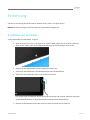
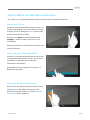
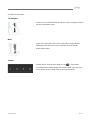
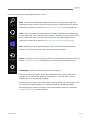
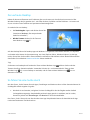
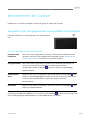
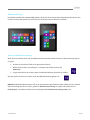
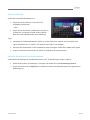
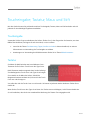
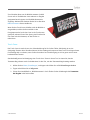
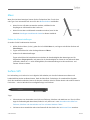
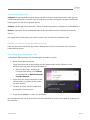
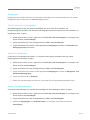
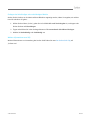
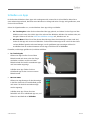
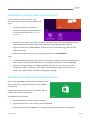
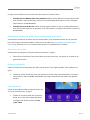
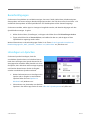
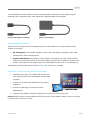
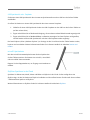
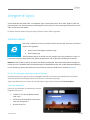
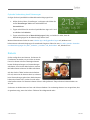
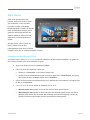
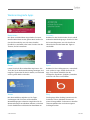
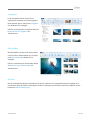
Die Adressleiste wird am unteren Bildschirmrand und die Registerkartenleiste am oberen Bildschirmrand eingeblendet. So rufen Sie eine bestimmte Website auf: Tippen oder klicken Sie auf die Adressleiste, um Ihre angehefteten, häufig besuchten und bevorzugten Websites anzuzeigen. Streifen Sie über die Kacheln, um weitere Optionen anzuzeigen. Wird die gewünschte Option angezeigt, tippen oder klicken Sie auf die Kachel. Geben Sie eine Webadresse oder einen Suchbegriff in die Adressleiste ein. Sobald Sie beginnen zu schreiben, zeigt Internet Explorer Ergebnisse für bereits besuchte Websites an, für angeheftete Websites, für Favoriten und für Websites, die Ihnen möglicherweise gefallen. Tipps Öffnen Sie zum Ändern der Internet Explorer-Einstellungen den Charm „Einstellungen“, und tippen oder klicken Sie dann auf Internetoptionen. Einige Einstellungen sind nur in der Desktopversion von Internet Explorer verfügbar. Weitere Informationen hierzu finden Sie im Thema Internet Explorer für den Desktop weiter unten. Verwenden Sie den Charm „Teilen“, um Webseiten mit Freunden zu teilen. Weitere Informationen hierzu finden Sie in diesem Handbuch unter Teilen eines Links. Hilfe zu Internet Explorer (u. a. zum Ändern der Startseite) finden Sie unter Internet Explorer – Beste Lösungen auf „Windows.com“. Navigieren mit Registerkarten Sie können eine neue Registerkarte öffnen oder zwischen geöffneten Registerkarten wechseln, indem Sie vom oberen Bildschirmrand nach unten streifen (oder einen Rechtsklick ausführen). Die Registerkartenleiste wird am oberen Bildschirmrand angezeigt, und es wird eine Vorschau auf geöffnete Webseiten angezeigt. Tippen oder klicken Sie auf ein Browserfenster, um dorthin zu wechseln. Tippen oder klicken Sie auf , um eine neue Registerkarte im Browser zu öffnen. Wenn Sie eine neue Registerkarte öffnen, werden angeheftete, häufig besuchte und bevorzugte Websites oberhalb der Adressleiste angezeigt, damit Sie schnell zu diesen Websites springen können. Tippen oder klicken Sie auf , um eine neue InPrivate-Registerkarte zu öffnen. Sie können auch schnell alle geöffneten Registerkarten schließen (außer derjenigen, auf der Sie sich gerade befinden), indem Sie Registerkarten schließen auswählen. © 2013 Microsoft Seite 103