1
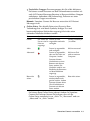
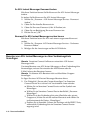
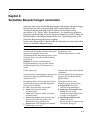
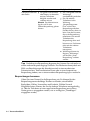
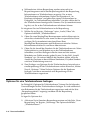
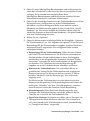
10. In Sametime Connect für Desktops können Sie festlegen, dass die
Statusänderungen automatisch erfolgen:
(Optional) Klicken Sie auf „'Aktiv' in 'Abwesend' ändern, wenn ich
Maus oder Tastatur nicht verwende“, um die Option zu aktivieren
bzw. zu deaktivieren.
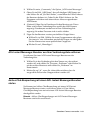
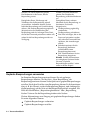
Wenn Sie die Option „'Aktiv' in 'Abwesend' ändern, wenn ich Maus
oder Tastatur nicht verwende“ aktiviert haben, geben Sie an, nach
wie vielen Minuten Ihr Status in „Abwesend“ geändert werden soll.
Die Vorgabeeinstellung ist 20 Minuten.
Hinweis Die Option muss aktiviert sein, damit der Zeitraum geändert
werden kann.
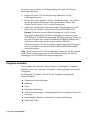
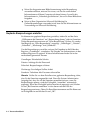
(Optional) Klicken Sie auf „'Abwesend' in 'Aktiv' ändern, wenn ich
Maus oder Tastatur verwende“, um die Option zu aktivieren bzw.
zu deaktivieren. Wenn Sie diese Option nicht aktivieren, wird der
Status nicht automatisch in „Aktiv“ geändert, wenn Sie die Maus
oder die Tastatur verwenden. Sie müssen dann den Status manuell
in „Aktiv“ ändern.
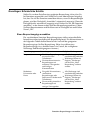
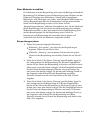
11. Klicken Sie auf „OK“, um die Änderungen zu speichern.
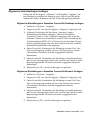
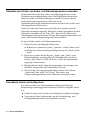
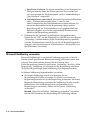
Vorgaben für Ihre Sametime Verbindung festlegen
Mit Sametime Connect können Sie sehen, welche Personen online sind. Um
festzustellen, wer online ist, muss Sametime Connect auf den Sametime
Server zugreifen können. Im Dialogfeld „Vorgaben“ können Sie im Register
„Sametime-Verbindung“ die Verbindung zwischen Sametime Connect und
dem Sametime Server entsprechend konfigurieren. Abhängig von Ihrer
Netzwerkkonfiguration müssen Sie unterschiedliche Informationen
eingeben.
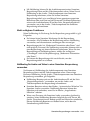
Hinweis Wenn Sie in Sametime Connect für Browser Änderungen an den
Verbindungseinstellungen vornehmen, sind diese Einstellungen nur für die
aktuelle Sitzung gültig. Sobald Sie Sametime Connect für Browser erneut
starten, werden die vorgegebenen Verbindungseinstellungen verwendet.
Sametime Connect verwenden 2-39