1
Benutzerhandbuch
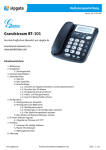
BudgeTone-101 IP Telefon Version 1.07D
Grandstream Network, Inc. www.grandstream.com
Inhaltsverzeichnis
Willkommen................................................................................ 3
Installation.................................................................................4
Packungsinhalt...................................................................... 4
Hardware Spezifikation................................................................. 5
Inbetriebnahme.......................................................................... 6
Das LCD................................................................................ 6
Das Tastenfeld....................................................................... 8
Anrufe tätigen ...................................................................... 9
Anrufen auf regulären Telefonen und Durchwahlnummern...... 9
Anrufen über IP-Adresse................................................. 10
Eingehende Anrufe annehmen..........................................13
Hörer-und Freisprechmodus............................................ 13
Anruf in Warteschleife schicken........................................13
Konfiguration............................................................................ 14
Konfiguration per Tastenfeld.................................................. 14
Konfiguration per Webbrowser................................................ 17
Konfigurationsmenü.......................................................18
Änderungen in der Konfiguration speichern........................24
Das Telefon ferngesteuert rebooten.................................. 24
Das Telefon auf Werkseinstellungen resetten............................. 25
Probleme.................................................................................. 28
Lösungen für häufige Probleme............................................... 28
Router-Einstellungen............................................................ 29
Weitergehende Hilfe............................................................. 31
1. Willkommen
Herzlichen Glückwunsch zu Ihrem BudgeTone-101 IP-Telefon! Die preisgekrönte
GrandStream BudgeTone-100er Serie steht für innovative IP- Telefone mit
großem Funktionsspektrum und hervorragender Sprachqualität zu einem
besonders erschwinglichen Preis. Die Telefone sind komplett kompatibel mit
dem SIP-Standard und funktionieren mit vielen SIP-konformen Geräten und
Software auf dem Markt.
Viel Spaß mit Ihrem neuen IP-Telefon!
2. Installation
Verwenden Sie das mitgelieferte Ethernetkabel mit den beiden RJ45-Steckern,
um Ihr BudgeTone mit einem freien Port in Ihrem Router zu verbinden.
Anschließend stecken Sie das Netzgerät an das Telefon und stecken es in eine
Steckdose. Das Telefon wird jetzt booten und sich automatisch eine freie IP
suchen.
2.1 Packungsinhalt
Die BudgeTone-100 Packung enthält:
1) 1 BudgeTone-100 Telefon 2) 1 Universalstromadapter 3) 1 Ethernet-Kabel 4)
1 Spiralkabel für den Telefonhörer 5) Quick-Start-Guide (Kurzversion dieses
Benutzerhandbuchs)
3. Hardware Spezifikation
In der folgenden Tabelle finden Sie die technischen Daten Ihres
BudgeTone-100
Telefons:
Modell
BudgeTone-101
LAN
Benutzeroberfläche
1XRJ45 10Base-T
Telefon
25-Button Tastenfeld
12-stellige Anrufer-ID LCD
Universalstromadapter Input: 100-240V AC
Output: +5VDC. 400MA, UL geprüft
Maße
18cm Breite
22cm Länge
6,5cm Höhe
Gewicht
0,9kg
Betriebstemperatur
0-40°C
Luftfeuchtigkeit
10% - 95%
Prüfzeichen
FCC / CE
4. Inbetriebnahme
1. Das LCD
BudgeTone Telefone haben ein numerisches LCD in der Größe 64mm X
24mm. Dieses Bild zeigt alle Symbole im illuminierten Zustand:
Das LCD ist mit einer Hintergrundbeleuchtung ausgestattet. Ist das Telefon
richtig konfiguriert und im Ruhezustand, ist die Hintergrundbeleuchtung aus.
Bei jeder Aktion schaltet sich die Hintergrundbeleuchtung automatisch an.
Symbol Erklärung
Netzwerkstatussymbol:
- blinkt, wenn ein Netzwerk-Link Fehler auftritt
- AN wenn die IP-Adresse oder der SIP Server
gefunden wurde - AUS wenn keine IP-Adresse
und kein SIP Server gefunden wurde
Telefonstatus Symbol: AUS wenn der Hörer aufliegt
AN wenn der Hörer abgenommen
Lautsprecher Symbol:
BLINKT wenn das Telefon klingelt oder ein Anrufer in
der Warteschleife (HOLD) ist
AUS wenn der Hörer aufliegt und Freisprechmodus
aktiviert ist
AN wenn der Hörer abgenommen ist und der
Freichsprechmodus deaktiviert ist
Lautstärken-Symbol 0-7 Stufen zum Einstellen
der Lautstärke
Echtzeit-Uhr
Wird per Timeserver im Internet synchronisiert, die
Zeitzone kann via Webbrowser
konfiguriert werden
Anruferliste:
01-99 gewählte Rufnummern
01-99 eingegangene Rufnummern
Zeitsymbol:
AM – Vormittags (Ante Meridian)
PM -Nachmittags (Past Meridian)
IP-Adressteiler Symbol:
Eine gültige IP-Adresse besteht aus 3 Segmenten
Numerische Nummern und Zeichen:
0-9
*=└
#=┘
A, b, C, c, E, F, G, g, H, h, I, J, (k), S, t, U, u, L, (m), n,
O, o, P, q, r, (v, w, x), y, (z)
4.2 Das Tastenfeld
BudgeTone-100 Telefone haben ein 25-Button Tastenfeld. Unter dem
Tastenfeld finden Sie 4 rote LEDs.
Taste
Erklärung
CALLERS
Pfeil hinunter
Zeigt die letzten Anrufer an
Nächsten Menüpunkt wählen, wenn das Telefon im IDLE Modus
ist oder die Lautstärke verringern
Pfeil hinauf
MENU
CALLED
Vorigen Menüpunkt wählen, wenn das Telefon im IDLE Modus
ist oder die Lautstärke erhöhen
Menü aufrufen, wenn das Telefon im IDLE Modus ist. Dient auch
der Bestätigung, wenn Sie innerhalb des Menüs navigieren.
Zeigt die angerufenen Rufnummern an
HOLD
TRANSFER
CONFERENCE
MUTE/DEL
Nicht belegt
Nicht belegt
Nicht belegt
Stellen Sie einen aktiven Anruf auf lautlos oder löschen Sie
einen Ruflisteneintrag, eine Sprachnachricht oder sonstige
Einträge innerhalb des Menüs
SEND/(RE)DIAL Die zuletzt gewählte Rufnummer erneut wählen. Drücken Sie
diese Taste nach Eingabe der Telefonnummer, um den
Wählvorgang zu starten
SPEAKERPHONE Mit dieser Taste aktivieren Sie die Freisprechfunktion. Sie
ermöglicht das Wählen bei aufliegendem Hörer. Während eines
Gespräches aktivieren Sie hier das Freisprechen über den
eingebauten Lautsprecher. Achtung: Um das Gespräch wieder
auf den Hörer zu stellen, legen Sie den Hörer kurz auf und
nehmen ihn wieder ab. Erneutes Drücken der SPEAKERPHONE
Taste beendet das Gespräch!
4.3 Anrufe tätigen
4.3.1 Anrufen auf regulären Telefonen und Durchwahlnummern
Es gibt vier Wege, einen Anruf zu tätigen:
1. Nehmen Sie den Hörer ab oder drücken Sie die Freisprechtaste,
anschließend wählen Sie die Rufnummer.
2. Drücken Sie die Taste SEND/REDIAL, um die gerade angerufene
Nummer erneut zu wählen. Es erscheint die zuletzt gewählte Nummer
auf dem LCD, die zugehörigen DTMF Töne werden gewählt und der
ausgehende Anruf wird getätigt.
3. Nehmen Sie den Hörer ab oder drücken Sie die Freisprechtaste,
drücken Sie dann die „Called“-Taste, um die letzten 10 angerufenen
Nummern durchzublättern. Sobald Sie die gewünschte Nummer auf
dem LCD gefunden haben, drücken Sie die SEND/REDIAL-Taste und
die angezeigte Nummer wird erneut angerufen.
4. Nehmen Sie den Hörer ab oder drücken Sie die Freisprechtaste,
drücken Sie
>
dann die „Callers“-Taste, um die letzten 10 eingegangenen Nummern
durchzublättern. Sobald Sie die gewünschte Nummer auf dem LCD
gefunden haben, drücken Sie die SEND/REDIAL-Taste und die angezeigte
Nummer wird erneut angerufen.
Ein Beispiel:
Wenn das Telefon mit einer Nutzerkennung „1000“ mit SIP Proxy
konfiguriert ist, müssen Sie, um die Nutzererweiterung „1008“ zu wählen,
einfach nur 1008 wählen und die SEND/REDIAL-Taste drücken. Wenn das
Telefon mit einer regulären PSTN Nummer 16172223333 für einen
Serviceprovider-Server konfiguriert ist, müssen Sie, um eine andere PSTN
Nummer
(z.B. 16266667890) anzurufen, wie bei einem normalen Telefon nur die
Nummer (16266667890) wählen, gefolgt von der Taste SEND/REDIAL.
Wenn Sie die SEND/REDIAL-Taste nicht drücken, verzögert das Telefon
den Anruf um fünf Sekunden.
4.3.2 Anrufen über IP-Adresse
Anrufe direkt über die IP stellen eine Verbindung zwischen zwei Telefonen
ohne SIP Proxy her. VoIP Anrufe können zwischen zwei Telefonen
hergestellt werden, wenn -beide Telefone eine öffentliche IP-Adresse
haben, -beide Telefone in dem gleichen LAN mit privater oder öffentlicher
Adresse angemeldet sind, -beide Telefone über einen Router mit
öffentlicher oder privater IP-Adresse verbunden werden können.
Um einen direkten IP-Anruf zu tätigen heben Sie den Hörer ab oder nutzen
den Freisprechmodus. Drücken Sie die Menütaste gefolgt von der 12stelligen IP-Zieladresse. Wenn es bereits einen Usereintrag gibt, drücken
Sie die Taste Menü und wählen den verschlüsselten Eintrag, gefolgt von *3
(Code für „@“. Anschließend geben Sie die 12-stellige IP-Adresse ein.
Zielports können auch durch *4 (Code für „:“), gefolgt von der
verschlüsselten Portnummer (siehe unten) spezifiziert werden.
Die folgende Tabelle zeigt Ihnen die meistverwendeten Zeichencodes:
Tastenkombination Bedeutung
00
01
02
03
04
05
06
07
08
09
0
1
2
3
4
5
6
7
8
9
*0
*1
*2
*3
*4
21
22
23
31
32
33
41
42
43
51
52
53
61
62
63
71
. (Punkt)
_ (Unterstrich)
- (Bindestrich/Minus)
@
: (Doppelpunkt)
a
b
c
d
e
f
g
h
i
j
k
l
m
n
o
p
72
73
74
81
82
83
91
92
93
94
q
r
s
t
u
v
w
x
y
z
Die Regel für diese Verschlüsselung lautet: „a“ ist der erste Buchstabe auf
der Taste „1“, also ist der Code „11“. „b“ ist der zweite Buchstabe auf Taste
„1“, also ist der Code „12“. „c“ ist der dritte Buchstabe auf der Taste „1“ ,
also ist der Code „13“. Gleichermaßen ist „d“ der erste Buchstabe der Taste
„2“, also ist der Code „21“. Diese Musterregel gilt für alle anderen
alphabetischen Codierungen.
Beispiel:
Wenn die IP-Zieladresse 192.168.0.160 ist, ist die Rufnummer Menütaste +
192168000160, gefolgt von der SEND/REDIAL Taste oder der „#“ Taste,
insofern diese dafür konfiguriert ist. In diesem Fall, soweit nicht anders
konfiguriert, ist der Zielport 5060.
Wenn die IP-Zieladresse + Port 192.168.1.20:5062 ist, lautet die
Rufnummer Menütaste + 192168120*45062, gefolgt von der SEND/REDIAL
Taste oder der „#“ Taste, insofern diese dafür konfiguriert ist.
Wenn die Zieladresse [email protected]:5062 ist, ist die Rufnummer
Menütaste + 51634262*3192168001100*45062, gefolgt von der
SEND/REDIAL Taste oder der „#“ Taste, insofern diese dafür konfiguriert
ist.
4.3.3 Eingehende Anrufe annehmen
Es gibt zwei Wege, einen eingehenden Anruf anzunehmen:
1. Nehmen Sie den Hörer ab, um den Anruf entgegen zunehmen.
2. Drücken Sie die SPEAKERPHONE-Taste, um den Anruf im
Freisprechmodus entgegen zunehmen.
4.3.4 Hörer- und Freisprechmodus
Hörer-und Freisprechmodus können nicht zur gleichen Zeit aktiviert sein.
Drücken Sie die SPEAKERPHONE-Taste, um zwischen den Modi zu
wechseln.
4.3.5 Anruf in Warteschleife schicken
Während eines Gesprächs können Sie jederzeit die „Hold“- Taste drücken,
um Ihren Gesprächspartner stumm zu schalten und die Leitung aufrecht zu
erhalten. Nun können Sie und Ihr Gesprächspartner sich gegenseitig nicht
hören und auch nicht miteinander sprechen. Drücken Sie die „Hold“-Taste
erneut, um den Anruf wieder aus der Warteschleife herauszuholen und mit
Ihrem Gespräch fortzufahren.
Technisch wird der Hold-Status durch das Senden eines Re-INVITE mit
„a=sendonly“ Attribut und einer zero IP-Adresse für den Datenfluss in der
SDP Nachricht erreicht. Beim Beenden des Hold-Status wird der
bidirektionale Datenfluss wiederhergestellt. Dies wird durch das Senden
eines weiteren Re-INVITE mit „A=sendrecv“ Attribut und einer non-zero IPAdresse für den Datenfluss in der SDP Nachricht ausgelöst.
5. Konfiguration
5.1. Konfiguration per Tastenfeld
Wenn der Hörer aufliegt drücken Sie die Taste MENU, um in den
Menümodus zu gelangen. Wenn der Hörer abgenommen wird oder Anrufe
eingehen, beendet das Telefon automatisch den Menümodus. Der
Menümodus wird auch beendet wenn innerhalb von 20 Sekunden keine
Eingabe gemacht wird.
Die Optionen des Menüs:
Menüoption Menüfunktion
Das Display zeigt je nach Status an:
1
-
„[1] dhcP On“
„[1] dhcP Off“
Drücken Sie MENU, um den Status zu ändern.
Mit den Pfeiltasten ↑ und ↓ wählen Sie den gewünschten Status aus.
Drücken Sie erneut MENU, um die derzeitige Auswahl zu speichern
und das Menü zu beenden.
Achtung: Das Telefon muss rebootet werden, damit die Änderung in
Kraft tritt!
Das Display zeigt an:
2
- „[2] IP Addr“
Drücken Sie MENU, um die derzeitige IP-Adresse anzeigen zu lassen.
Wenn DHCP ausgeschaltet ist, können Sie eine neue IP-Adresse
eingeben. Mit den Pfeiltasten ↑ oder ↓ verlassen Sie die Option.
Drücken Sie MENU erneut, um die Änderungen zu speichern. Auch
hier muss das Telefon rebootet werden, damit die Änderungen in Kraft
treten.
Das Display zeigt an:
3
- „[3] SubNet“
Drücken Sie MENU, um die derzeitige Subnet Adresse anzeigen zu
lassen. Wenn DHCP ausgeschaltet ist, können Sie eine neue Subnet
Adresse eingeben. Mit den Pfeiltasten ↑ oder ↓ verlassen Sie die
Option. Auch hier muss das Telefon rebootet werden, damit die
Änderungen in Kraft treten.
Das Display zeigt an:
4 - „[4] routEr“
Drücken Sie MENU, um die derzeitige Router/Gateway Adresse anzeigen
zu lassen. Wenn DHCP ausgeschaltet ist, können Sie eine neue
Router/Gateway Adresse eingeben. Mit den Pfeiltasten ↑ oder ↓ verlassen
Sie die Option. Auch hier muss das Telefon rebootet werden, damit die
Änderungen in Kraft treten.
Das Display zeigt an:
5 - „[5] dnS“
Drücken Sie MENU, um die DNS Adresse anzeigen zu lassen. Wenn DHCP
ausgeschaltet ist, können Sie eine neue DNS Adresse eingeben. Mit den
Pfeiltasten ↑ oder ↓ verlassen Sie die Option. Das Telefon muss ebenfalls
rebootet werden, damit die Änderungen in Kraft treten.
Das Display zeigt an:
6 - „[6] tFtp“
Drücken Sie MENU, um die derzeitige TFTP Adresse anzeigen zu lassen.
Sie können eine neue TFTP Adresse eingeben. Mit den Pfeiltasten ↑ oder
↓ verlassen Sie die Option. Das Display zeigt an:
7 - „[7] G-723 1“ Drücken Sie MENU, um einen neuen Vocoder
auszusuchen. Mit den Pfeiltasten ↑ und ↓ können Sie durch die Liste mit
verfügbaren Vocodern
blättern:
Zeile 1: „G-711u 2“
Zeile 2: „G-711A 2“
Zeile 3: „G-723 1“
Zeile 4: „G-726 1“
Zeile 5: „G-728 4“
Zeile 6: „G-729 1“
Drücken Sie 1 bis 9, um die Anzahl von Frames pro TX Paket anzugeben.
Mit MENU speichern und verlassen Sie diese Option. Auch hier muss das
Telefon rebootet werden, damit die Änderungen in Kraft treten.
Menüoption Menüfunktion
Das Display zeigt an:
8
- „[8] SIP SP-1“
Drücken Sie MENU, um den SIP Server/Service Provider anzeigen zu
lassen. Mit den Pfeiltasten ↑ oder ↓ können Sie durch die SIP Server Liste
blättern. Mit MENU speichern und verlassen Sie diese Option. SIP Server
müssen über den Web Browser konfiguriert werden. Es werden
ausschließlich konfigurierte SIP Server angezeigt. Eventuelle Änderungen
werden ohne Neustart übernommen.
Das Display zeigt an:
9
- „[9] codE reL“ Drücken Sie MENU zur Anzeige der Firmware Releases
(„Code Releases“). Mit den Pfeiltasten ↑ oder ↓ können Sie durch Liste
blättern. Zeile 1: „b 2004-02-15“ = Datum des Boot Codes „1.0.0.2“ =
Version des Boot Codes Zeile 2: „P 2004-02-16“ = Datum des Phone Codes
„1.0.0.7“ = Version des Phone Codes Zeile 3: „c 2004-02-21“ = Datum des
Vocoder Codes „1.0.0.9“ = Version des Vocoder Codes Zeile 4: „h 2004-0215“ = Datum des Webserver Codes „1.0.0.6“ = Version des Webserver
Codes Zeile 5: „r 2004-02-15“ = Datum des Klingelton Codes
„1.0.0.6“ = Version des Klingelton Codes Mit MENU verlassen Sie diese
Option. Das Display zeigt an:
10
- „10] Phy Addr“
Drücken Sie MENU, um die physikalische MAC Adresse Ihres Telefons
anzeigen zu lassen. Mit MENU oder den Pfeiltasten ↑ oder ↓ verlassen Sie
diese Option.
5.2 Konfiguration per Webbrowser
Die BudgeTone-100 IP-Telefone haben einen integrierten Webserver, der
HTTP GET/POST-Anfragen antworten wird. Ebenfalls ist eine HTML-Seite
eingebunden, die es allen Usern ermöglicht das IP-Telefon via Webbrowser
(z.B. Internet Explorer, Netscape, etc.) zu konfigurieren.
5.2.1 Zugriff auf das Konfigurationsmenü im Web
Das Webkonfigurationsmenü kann über folgende URL erreicht werden:
http://Phone-IP-Adress Hierbei ist „Phone-Ip-Adress“ die IP-Adresse Ihres
Telefons. Es gibt zwei Wege, diese Informationen zu erhalten:
1) Wenn der Hörer aufgelegt ist, drücken Sie MENU und nutzen die
Pfeiltasten, um „[2] IP Addr“ zu überprüfen
2) Wenn der Hörer abgehoben oder der Freisprechmodus aktiviert ist,
drücken Sie einfach die Taste MENU
5.2.2 Konfigurationsmenü
Nachdem Sie das korrekte Passwort eingeben haben, wird der integrierte
Webserver im IP-Telefon mit der Anzeige des Konfigurationsmenüs
antworten. Die Definitionen für alle Konfigurationsparameter im
Konfigurationsmenü sind:
Parameter
Erläuterung
Passwort
Enthält das Passwort für den Zugang zur Web-Konfiguration. Bitte
achten Sie auf die Groß-und Kleinschreibung!
IP Address
Es gibt zwei Modi, in denen das IP-Telefon agieren kann:
Wenn DHCP eingeschaltet ist, werden alle Werte für den statischen
IP Modus nicht benutzt (auch wenn sie noch im Speicher vorhanden
sind) und das IP-Telefon wird seine IP-Adresse vom ersten DHCPServer anfordern, der über das angeschlossene LAN entdeckt wird.
Wenn der statische IP Modus ausgewählt wurde, müssen die IPAdresse, Subnet Mask, Default Router IP-Adresse, DNS Server 1
(primary), DNS Server 2 (secondary) Felder konfiguriert werden.
Diese Felder sind im Lieferzustand auf 0 gestellt.
Outbound
Proxy
Dieses Feld enthält die URL oder IP Adresse, gegebenenfalls auch
den Port (sollte dieser anders als 5060 sein), des Outbound Proxy.
Gibt es keinen Outbound Proxy, muss dieses Feld leer sein! Wenn
das Feld nicht leer ist, werden alle abgehenden Requests an den
Outbound Proxy gesendet.
SIP User ID
Enthält den Usernamen aus der SIP Adresse für dieses Telefon.
Wenn die SIP Adresse z.B. [email protected] ist, lautet Ihre SIP User
ID 123456.
SIP User ID
is Phone
Number
Wenn dem Telefon eine PSTN Telefonnummer zugeteilt ist, sollte
dieses Feld auf „Yes“ stehen. Andernfalls stellen Sie es auf „No“.
Wenn „Yes“ gesetzt ist, wird allen SIP requests ein „user=phone“
Parameter im From Header angehängt.
SIP Login ID
Dieses Feld enthält die Login-ID, die für die SIP Authentifizierung
benötigt wird. Bitte beachten Sie, dass Ihre SIP Login ID eine andere
als Ihre SIP User ID sein kann.
SIP Passwort Dieses Feld enthält das zu Ihrer SIP Login ID zugehörige Kennwort.
Bevorzugter
Vocoder
Der HandyTone Adapter unterstützt sechs verschiedene
Sprachverschlüsselungsarten, einschließlich G711-ulaw, G711-alaw,
G723, G729A/B, G726-32 (ADPCM) und G728. Abhängig vom
Produktmodell werden
u.U. einige dieser Vocoder von der standardmäßig nicht unterstützt.
Der User kann die Vocoder in eine Präferenzliste eintragen, die in
der gleichen Präferenzfolge in die SDP-Nachricht einbezogen
werden. Der erste Vocoder in der Liste wird durch die entsprechende
Option in „Choice 1“ eingegeben. Gleichermaßen wird der letzte
Vocoder in der Liste durch die entsprechende Eingabe in „Choice 6“
definiert.
Wenn Sie z.B. nur über eine geringe Bandbreite an Ihrem InternetAnschluss verfügen und Ihre Gespräche abgehackt sind bzw.
zusammenbrechen, können Sie einen speziellen Vocoder für geringe
Bandbreiten einsetzen: Den G.729 A/B. Dieser Codec benötigt nur
13Kb/s in beide Richtungen, sollte also sogar hinter einem 56K
Modem laufen. Die Gesprächsqualität ist vergleichbar mit der eines
Mobiltelefons. Wählen Sie unter Advanced Options als Preferred
Vocoder, choice 1 die Menüoption G.729A/B aus, speichern Sie die
Änderungen und rebooten Sie den Adapter.
G723 Rate
Definiert die Codierungsrate für den G723 Vocoder. Eine Rate von
6.3kbps ist standardmäßig vorausgewählt.
Silence
Suppression
Diese Funktion dient der Kontrolle der Rauschunterdrückung, VAD
Feature der G723 und G729 Vocoder. Wenn diese auf „Yes“ gestellt
sind und die Leitung kein Geräusch überträgt, werden kleine Mengen
VAD-Daten (anstelle der Audiodaten) gesendet. Wenn diese
Funktion auf „No“ gestellt ist, ist dieses Feature ausgeschaltet.
IP Qos
Definiert die 3 Ebenen der Quality of Service Parameter, die der Wert
für die IP-Präferenz oder Diff-Serv oder MLPS sind. Die
Standardeinstellung ist 48.
VLAN Tag
Enthält den für Layer 2 VLAN Tag benutzten Wert. Die
Standardeinstellung ist leer.
Dial Plan
Dieser Wert enthält den Wählplan-Präfix-String (üblicherweise einen
ASCII numerischen String). Wenn dieses Feld nicht leer ist, wird
dieser String als Präfix für den Ziel-URL-String in dem „An“ Dateikopf
einer INVITE-Nachricht benutzt.
Use # as
Send Key.
Dieser Parameter ermöglicht dem User die „#“-Taste als „Send“ oder
„Dial“ Taste zu nutzen. Ist diese Funktion einmal mit „Yes“ aktiviert,
so wird die gewählte Nummer angewählt, wenn Sie diese Taste
drücken. Ist diese Funktion auf „No“ gestellt, wird das „#“ beim
Wählen als Ziffer in die Rufnummer integriert
SIPDieser Parameter kontrolliert, ob der HandyTone ATA eine
Registrierung REGISTER Nachricht an den Proxy Server senden muss oder nicht.
Die Standardeinstellung ist „No“.
Registration
Interval
Dieser Parameter erlaubt es dem User die Wiederholungsfrequenz
(in Minuten) zu spezifizieren, in der der HandyTone ATA die
Registrierung mit dem spezifizierten Registrator wiederholt. Der
Standardintervall ist auf 60 Minuten eingestellt. Die maximale
Intervallfrequenz sind 65535 Minuten, bzw. 45 Tage.
Local SIP
Port
Dieser Parameter definiert den lokalen SIP Port, über den der
HandyTone ATA empfängt und sendet. Der Standardwert ist 5060.
Local RTP
Port
Dieser Parameter definiert das lokale RTP-RTCP Port-Paar, über
den der HandyTone ATA empfängt und sendet. Dies ist die die
Grundlage des RTP-Ports für den Nullkanal. Der Nullkanal wird
diesen port_value für RTP und den port_value+1 für den RTCP
nutzen, der Kanal 1 wird den port_value+2 für RTP und port_value+3
für den RTCP nutzen. Der Standardwert ist 5004.
Use Random Dieser Parameter, wenn er auf „Yes“ gestellt ist, wird eine zufällige
Port
Generierung der lokalen SIP-und RTP-Ports vornehmen. Dies ist
gewöhnlich notwendig, wenn mehrere HandyTone ATAs hinter dem
selben NAT benutzt werden.
NAT
Traversal
Dieser Parameter definiert, ob der BudgeTone den NAT Traversal
Mechanismus aktivieren wird oder nicht. Wenn der Mechanismus
durch die Option „Yes“ aktiviert wird und ein STUN Server gefunden
wurde, wird sich der BudgeTone entsprechend der STUN-Client
Spezifikation verhalten. In diesem Modus wird der integrierte STUNClient im Gerät versuchen herauszufinden, hinter welchem Typ
Firewall/NAT er sich befindet. Wenn der vorgefundene NAT ein Full
Cone, Restricted Cone oder ein Port-Restricted Cone ist, wird der
BudgeTone versuchen, für alle ausgehenden Nachrichten seine
eingetragene öffentliche IP-Adresse und den Port für SIP und SDP
Nachrichten zu nutzen. Wenn dieses Feld ohne spezifizierten STUNServer auf „Yes“ gestellt wurde, wird das BudgeTone periodisch
(etwa alle 10 Sekunden) ein leeres UDP-Datenpaket an den SIPServer senden, um den Durchgang im NAT offen zu halten.
TFTP Server
Dies ist die IP-Adresse des konfigurierten TFTP-Servers. Wenn
diese nicht Null und nicht leer ist, wird das Gerät versuchen, neue
Firmware von dem spezifizierten TFTP-Server beim Booten zu
empfangen. Es werden 3 Versuche vor einem Timeout gestartet,
danach wird der Boot-Prozess mit den vorhandenen Code-Images
durchgeführt. Wenn ein TFTP-Server konfiguriert wurde und neue
Code-Images vorhanden sind, werden die neu geladenen CodeImages verifiziert und anschließend im Gerätespeicher gespeichert.
Voice Mail
User ID
Dieser Parameter definiert die User ID (oder Durchwahlnummer) des
VoiceMailSystems eines Dritten, bei dem der User einen Account
haben könnte. Indem Sie die VoiceMail Durchwahl definieren, wird
nach dem Betätigen der „Message“-Taste am Telefon eine INVITE
Nachricht an die Durchwahl geschickt, die es erlaubt Nachrichten zu
empfangen.
Offhook Auto- Dieser Parameter erlaubt es Ihnen, die User-ID oder
Dial
Durchwahlnummer zu konfigurieren, die automatisch gewählt wird
sobald der Hörer abgehoben wird. Bitte beachten Sie, dass nur die
Nutzerkennung einer SIP-Adresse hier eingegeben werden kann.
Das BudgeTone wird automatisch ein @ und den Host der
korrespondierenden SIP-Adresse anhängen
Send DTMF
Dieser Parameter kontrolliert den Weg, auf dem DTMF-Vorgänge
übermittelt werden. Es gibt 3 Wege: in Audio, d.h. DTMF wird mit
einem Audiosignal kombiniert (nicht sehr zuverlässig, da Codec mit
niedriger Bitrate), via RTP (RFC2833) oder via SIP INFO.
Send Flash
Event
Dieser Parameter ermöglicht dem User zu entscheiden, ob er über
einen Flash-Event per SIP NOTIFY benachrichtigt wird, oder ob nur
in den Sprachkanal geschaltet wird, wenn die Flash-Taste gedrückt
wird.
NTP Server
Dieser Parameter definiert die URL oder IP-Adresse des NTPServers, mit welchem der HandyTone ATA korrespondiert, um die
Zeit-und Datumsanzeige zu aktualisieren.
Time Zone
Dieser Parameter kontrolliert, in welchem Format die Zeit angezeigt
werden soll.
Daylight
Dieser Parameter definiert, ob die Zeitanzeige im Winter- oder
Savings Time Sommerzeitmodus operiert. Ist diese Funktion auf „Yes“ gestellt, wird
die Sommerzeit angezeigt.
Send
Anonymous
Ist dieser Parameter auf „Yes“ gestellt, wird der „From“ Titel in den
ausgehenden INVITE Nachrichten automatisch auf anonym gestellt
und blockt die Übermittlung der Anrufer-ID ab. Achtung: Steht dieser
Parameter auf „Yes“, sind keine Anrufe über Sotel mehr möglich!
5.2.3 Änderungen in der Konfiguration speichern
Wenn Sie eine Änderung gemacht haben, müssen Sie diese im
Konfigurationsmenü mit dem Button „Update“ übernehmen. Erst dann
werden die Werte in das Telefon geschrieben. Das IP-Telefon wird
anschließend den folgenden Bildschirm zur Bestätigung, dass die
Änderungen gesichert wurden, anzeigen:
Es wird empfohlen, das IP-Telefon neu zu starten nachdem obiger
Bildschirm angezeigt wurde.
5.2.4 Das Telefon ferngesteuert rebooten
Der Administrator eines Telefons kann das Telefon ferngesteuert rebooten,
indem er den Menüpunkt „Reboot“ am Ende des Konfigurationsmenüs
wählt. Zur Bestätigung eines Reboots wird die folgende Meldung angezeigt:
Sie können sich nach ca. 30 Sekunden wieder in das Telefon einloggen.
5.3 Das Telefon auf Werkseinstellungen resetten
Sie können das Budgetone 101 Telefon auf die Werkseinstellungen
zurücksetzen.
Für den Reset des Telefons nehmen Sie bitte die beiden folgenden Schritte
vor:
1. Tragen Sie unter TFTP-Settings keine Adresse ein und trennen Sie
das Telefon vom Netz. Trennen Sie die Netzwerkverbindung und
starten Sie das Telefon neu.
2. Drücken Sie die Taste "Menu" und den nach oben gerichteten Pfeil,
Sie werden jetzt eine Reset-Option auf dem Anzeigefeld sehen.
Tragen Sie die 12-stellige MAC-Adresse des Gerätes oder die
Product-ID ein (Sie finden die MAC-Adresse und die Geräte-ID auf der
Rückseite des Gerätes).
Für "A/B/C" drücken Sie die 2, bis Sie den Buchstaben A, B oder C sehen.
Für "D/E/F" drücken Sie die 3, bis Sie den entsprechenden Buchstaben
sehen. Fahren Sie fort und tragen Sie die 12-stellige MAC-Adresse komplett
ein. Wenn die MAC-Adresse komplett eingetragen ist, drücken Sie erneut
die Taste "Menu". Rebooten Sie jetzt das Telefon, die Werkseinstellungen
sind jetzt wiederhergestellt.
6. Probleme
6.1. Lösungen für häufige Probleme
Problem
Lösung
Display leuchtet
nicht auf
Bitte überprüfen Sie Ihren Stromanschluss!
Es wird keine
Uhrzeit im Display
angezeigt
Bitte heben Sie den Hörer ab und drücken Sie die Taste MENU.
Sollte das Display eine Reihe von Nullen anzeigen, könnte es sein,
dass Ihr Router nicht auf DHCP konfiguriert ist. In diesem Fall
stellen Sie Ihren Router so ein, dass IP-Adressen automatisch per
DHCP innerhalb des Netzwerkes verteilt werden. Bitte
vergewissern Sie sich auch, dass Ihr Router oder Switch über einen
Ethernetanschluss mit einer Bandbreite von 10 MBit verfügt. Einige
Geräte unterstützen ausschließlich Anschlüsse mit 100 MBit. Wenn
Ihr Router die Bezeichnung 10/100 MBit trägt, so unterstützt er
beide Standards – das ist ideal.
Wenn Sie den Hörer abheben, die Taste MENU drücken und es
werden nicht ausschließlich Nullen angezeigt, so ist die Zuteilung
der IP-Adresse über den Router erfolgreich verlaufen. In diesem
Fall vergewissern Sie sich, dass Ihr Router über eine aktive
Internet-Verbindung verfügt.
Die richtige Uhrzeit
wird im Display
angezeigt, ich kann
allerdings nicht
telefonieren. Das
Display meldet
Fehler Nr. 403.
Sie versuchen eine Nummer zu wählen, die an Ihrem Anschluss
nicht freigeschaltet ist. Rufen Sie zum Test die Nummer 1 00 00 an.
Hören Sie eine Ansage, ist das Telefon korrekt konfiguriert.
Das Display meldet
Fehler Nr. 404,
wenn ich versuche,
einen anderen SotelTeilnehmer
anzurufen.
Der Teilnehmer, den Sie anrufen möchten, hat sein Telefon gerade
nicht mit dem Sotel Server verbunden. Dies kann z.B. daran liegen,
dass die Internetverbindung des anderen Teilnehmers
unterbrochen wurde.
Ich kann während
eines Telefonats den
anderen Teilnehmer
nicht hören oder der
Teilnehmer kann
mich nicht hören
Eine Verbindung
kommt zustande,
bricht jedoch nach
10 Sekunden ab.
Die Information, dass die Gegenstelle abgehoben hat, erreicht das
Telefon nicht. Dies ist ein Router-oder Firewallproblem. Bitte
befolgen Sie die Hinweise in Sektion 7.2 dieser Anleitung.
Ich kann wählen,
höre aber kein
Tuten. Der andere
Teilnehmer nimmt
direkt ab.
Es liegt ein Einstellungsproblem an Ihrem Router vor. Bitte befolgen
Sie die Hinweise in Sektion 7.2 dieser Anleitung.
7.2 Router-Einstellungen
Sollte Ihr Telefon wider Erwarten nicht direkt an Ihrem Router
funktionieren, sollten Sie Ihre Einstellungen überprüfen. Einige typische
Fehler, die durch falsche Router-Einstellungen verursacht werden, sind:
–
Bei der Gegenseite klingelt es, aber Sie hören keine Sprache
–
–
–
Beim Angerufenen klingelt es weiter, obwohl Sie bereits aufgelegt haben
Sie sind von außen nicht erreichbar, können also nicht angerufen werden
Sie können Nummern anwählen, hören aber kein Klingeln. Sobald jemand
abnimmt, kommt ein Gespräch zustande.
Für die oben genannten Probleme gibt es meist einen einfachen Grund: Die
Fehlkonfiguration Ihres Routers. Zur Beseitigung dieser Probleme befolgen Sie
bitte die folgenden Dinge:
Aktivieren Sie eine DMZ (DeMilitarized Zone) für Ihr Telefon!
Eine DMZ ist ein von allen Firewalleinstellungen ausgenommener Bereich von
einer oder mehreren IP-Adressen. Meist finden Sie die Option DMZ im Menü
Ihres Routers unter „Firewall“, „Advanced Settings“, „WAN Settings“ oder
„Applications / Gaming“. Schalten Sie die DMZ ein und tragen Sie die IP-Adresse
Ihres Telefons ein. Diese IP-Adresse finden Sie heraus, indem Sie den Hörer
abnehmen und MENU drücken.
Abschalten aller Paketfilter und Firewall-Optionen
Obwohl das Aktivieren der DMZ bei einigen Routern bereits ausreichen wird, ist
bei vielen Routern leider das Abschalten der Firewall unausweichlich. Dazu
gehören unter Umständen auch einzelne Einstellungen wie „SPI“, „Paketfilter“
oder „IP-Filter“.
Portforwarding
Richten Sie ein Portforwarding für die folgenden Ports auf Ihrem Router ein:
Port 5060/UDP (Sip-Signalisierung)
Port 5004/UDP (RTP)
Port 10000/UDP (STUN)
Universal Plug and Play
Falls Ihr Router UpnP (Universal Plug and Play) unterstützt, probieren Sie bitte
diese Option an-bzw. abzuschalten.
7.3 Weitergehende Hilfe
Sie erreichen unsere Hotline zwischen 10 und 19 Uhr (Mo-Fr) unter 0810 90
11 00