1
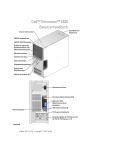
Dell™ Vostro™ 400
Benutzerhandbuch – Mini Tower
Modell DCMF
w w w. d e l l . c o m | s u p p o r t . d e l l . c o m
Anmerkungen, Hinweise und Vorsichtshinweise
ANMERKUNG: Eine ANMERKUNG macht auf wichtige Informationen
aufmerksam, die die Arbeit mit dem Computer erleichtern.
HINWEIS: Ein HINWEIS warnt vor möglichen Beschädigungen der Hardware
oder vor Datenverlust und zeigt auf, wie derartige Probleme vermieden werden
können.
VORSICHT: Hiermit werden Sie auf eine potentiell gefährliche Situation
hingewiesen, die zu Sachschäden, Verletzungen oder zum Tod führen könnte.
Wenn Sie einen Dell™-Computer der n-Serie erworben haben, trifft keiner
der in diesem Dokument enthaltenen Hinweise auf Microsoft® Windows®Betriebssysteme zu.
____________________
Irrtümer und technische Änderungen vorbehalten.
© 2007 Dell Inc. Alle Rechte vorbehalten.
Die Reproduktion dieses Dokuments in jeglicher Form ist ohne schriftliche Genehmigung von Dell Inc.
streng untersagt.
In diesem Text verwendete Marken: Dell, das DELL Logo, Vostro, TravelLite und Strike Zone sind
Marken von Dell Inc.; Bluetooth ist eine eingetragene Marke von Bluetooth SIG, Inc. und wird von
Dell unter Lizenz verwendet; Microsoft, Windows, Outlook und Windows Vista sind Marken oder
eingetragene Marken von Microsoft Corporation in den USA und/oder anderen Ländern. Intel und
Pentium sind eingetragene Marken und SpeedStep und Core sind Marken von Intel Corporation.
Alle anderen in dieser Dokumentation genannten Marken und Handelsnamen sind Eigentum der
jeweiligen Hersteller und Firmen. Dell Inc. erhebt keinen Anspruch auf Marken und Handelsnamen
mit Ausnahme der eigenen.
Modell DCMF
November 2007
Teilenr. HX829
Rev. A01
Inhalt
1
Informationsquellen
2
Einrichten und Verwenden
des Computers . . . . . . . . .
. . . . . . . . . . . . . . . .
. . . . . . . . . . .
15
. . . . . . . . . . . . . . .
15
. . . . . . . . . . . . . . . .
18
. . . . . . . . .
20
. . . . . . . . .
22
Vorderseite des Computers
Rückseite des Computers
11
Anschlussfeld auf der Rückseite
Einbau des Computers in ein Gehäuse
. . . . . . . . . . . . . . .
24
. . . . . . . . . . . . . . . . . . . .
25
. . . . . . . . .
25
. . . . . . . . . . . .
26
Regeln der Lautstärke
. . . . . . . . . . . . . . .
28
Anpassen des Bildes .
. . . . . . . . . . . . . . .
28
. . . . . . . . . . . . . .
29
Einrichten eines Druckers
Druckerkabel
Anschließen eines USB-Druckers
Wiedergabe von CDs und DVDs .
Kopieren von CDs und DVDs
Verwenden eines Medienkartenlesegeräts
(optional) . . . . . . . . . . . . . . . . . .
. . . . . .
32
Inhalt
3
Anschließen von zwei Bildschirmen
. . . . . . . . . .
Anschließen von zwei Bildschirmen
mit VGA-Anschluss . . . . . . . . .
. . . . . . . .
Anschließen eines Bildschirms mit
VGA-Anschluss und eines Bildschirms
mit DVI-Anschluss . . . . . . . . . . .
. . . . . .
35
. . . . . . . . .
36
Ändern der Anzeigeeinstellungen
. . . . . . . . .
36
. . . . .
37
. . . . . . . . . . . . . . . . . .
37
. . . . . . . . . . . . . . . . . . . .
38
. . . . . . . .
38
Standby-Modus
Ruhezustand
Eigenschaften von Energieoptionen
. . . .
41
. . . . . . . . . . . . . . . . . .
41
. . . . . . . . . . . . . . . . . . . .
42
Energieverwaltungsoptionen in Windows Vista
Standby-Modus
Ruhezustand
Eigenschaften von Energiesparplänen .
. . . . . .
43
. . . . .
45
. . . . . . . . . . . . . . . . . .
45
. . . . . . . . . . . . . . . .
46
. . . . . .
47
. . . . . . .
48
. . . . . . . . . .
49
. . . . . . . . . . . . .
54
Einrichten eines Heim- und Firmennetzwerks
. . . . .
59
Verbindung mit einem Netzwerkadapter .
Aktivieren der SpeedStep™-Technologie
RAID-Konfigurationen
RAID1-Konfiguration
Konfiguration der Festplatten für RAID
Konfiguration für RAID mit dem
Intel® Option ROM-Dienstprogramm
Konfigurieren für RAID mit
Intel® Matrix Storage Manager
Übertragen von Informationen
auf einen Zielcomputer . . . .
Netzwerkinstallations-Assistent
. . . . .
59
. . . . . . . . . .
60
. . . . .
61
. . . . . . . . .
62
Herstellen einer Verbindung mit dem Internet
Einrichten der Internetverbindung
Inhalt
34
Anschließen eines Fernsehgeräts
Energieverwaltungsoptionen in Windows XP
4
34
3
Fehlerbehebung
. . . . . . . . . . . . . . . . . . .
65
. . . . . . . . . . . .
65
. . . . . . . . . . . . . . . . . . . .
66
. . . . . . . . . . . . . . . . . . .
66
. . . . . . .
67
. . . . . .
68
. . . . . . .
69
Fehlermeldungen
. . . . . . . . . . . . . . . . . . . .
71
Tastaturprobleme
. . . . . . . . . . . . . . . . . . . .
72
. . . . . . . . . . . .
73
Hinweise zur Fehlerbeseitigung
Batterieprobleme
Laufwerkprobleme
Probleme mit optischen Laufwerken
Probleme mit dem Festplattenlaufwerk
Probleme mit E-Mail, Modem und Internet
Abstürze und Softwareprobleme
. . . .
73
Der Computer reagiert nicht mehr
. . . . . . . . .
73
Ein Programm reagiert nicht mehr
. . . . . . . .
73
. . . . . . . . . .
74
Der Computer kann nicht gestartet werden
Wiederholter Programmabsturz
Ein Programm ist für eine frühere Version
von Microsoft® Windows® ausgelegt. . .
Ein blauer Bildschirm (Bluescreen)
wird angezeigt . . . . . . . . . . .
. . . . . . . .
75
75
. . . . . .
76
. . . . . . . . . . . . . . . . . . .
77
. . . . . . . . . . . . . . . . .
78
. . . . . . . . . . . . . . . . . . .
80
Probleme mit dem Medienkartenlesegerät
Probleme mit der Maus
Netzwerkprobleme
Probleme mit der Stromversorgung .
Druckerprobleme
74
. . . . . . . . . . . .
Weitere Softwareprobleme
Speicherprobleme .
. . . .
. . . . . . . . . .
81
. . . . . . . . . . . . . . . . . . . .
82
Inhalt
5
Scannerprobleme
. . . . . . . . . . . . . . . . . . . .
Probleme mit der Klangwiedergabe
und den Lautsprechern . . . . . . .
. . . . . . . . . .
85
. . .
85
. . . . . .
86
. . . . . . . . . . .
87
Wenn der Bildschirm leer bleibt
. . . . . . . . . .
87
Wenn die Bildschirmdarstellung
schlecht lesbar ist . . . . . . .
. . . . . . . . . .
88
Die Lautsprecher geben keinen Klang wieder
Kopfhörer geben keinen Klang wieder .
Anzeige- und Bildschirmprobleme
4
Hilfsmittel zur Fehlerbehebung
. . . . . . . .
89
. . . . . . . . . . . . . . . . . . . .
89
. . . . . . . . . . . . . . . . . . . . .
91
. . . . . . . . . . . . . . . . . . . .
93
. . . . . . . . . . . . . . . . . . . . .
95
. . . . . . . .
95
. .
95
Starten von Dell Diagnostics
vom Drivers and Utilities-Medium
. . . . . . . . .
96
Hauptmenü von Dell Diagnostics
. . . . . . . . .
97
. . . . . . . . . . . . . . . . . . . . . . . . . .
99
. . . . . . . . . . . . . . . .
99
. . . . . . . . . . . . . .
99
Betriebsanzeigen
Signaltoncodes
Systemmeldungen
Dell Diagnostics
Einsatzbereich von Dell Diagnostics
Starten von Dell Diagnostics von der Festplatte
Treiber
Was ist ein Treiber?
Identifizieren der Treiber
Neuinstallieren von Treibern
und Dienstprogrammen . .
6
Inhalt
84
. . . . . . . . . . . .
100
Wiederherstellen des Betriebssystems
. . . . . . . .
Verwenden der Systemwiederherstellung
von Microsoft Windows . . . . . . . . . .
. . . .
104
. . . . . . . . . .
107
. . .
110
. . . . . . . . . . . .
112
Verwenden von Dell PC Restore
und Dell Factory Image Restore
Verwenden des Operating System-Mediums
Beheben von Problemen
mit Software und Hardware
5
Entfernen und Installieren
von Komponenten . . . . . . .
Vorbereitungen
104
. . . . . . . . . .
113
. . . . . . . . . . . . . . . . . . . . .
113
. . . . . . . . . . . . . .
113
. . . . . . . . . . . .
114
Empfohlene Werkzeuge
Ausschalten des Computers
Vor der Arbeit an Komponenten
im Inneren des Computers . . .
. . . . . . . . . .
114
Entfernen der Computerabdeckung .
. . . . . . . . . .
116
. . . . . . . . . . . . . .
117
. . . . . . . . . . . .
118
Innenansicht des Computers
Komponenten der Systemplatine
Pin-Belegungen auf der Gleichstromseite
des Netzteils . . . . . . . . . . . . . . . .
Speicher
. . . . . . .
120
. . . . . . . . . . . . . . . . . . . . . . . . .
123
. . . . . .
124
Richtlinien für die Speicherinstallation
. . . . . . . . .
125
. . . . . . . . . . . . . .
127
. . . . . . . . . . . . . . . . . . . . . . . . . .
128
. . . . . . . . . . .
128
Installation von Speichermodulen
Entfernen von Speicher
Karten
PCI- und PCI Express-Karten
Inhalt
7
Frontverkleidung .
. . . . . . . . . . . . . . . . . . . .
137
Entfernen der Frontverkleidung
. . . . . . . . . .
137
Anbringen der Frontverkleidung
. . . . . . . . . .
138
. . . . . . . . . . . . . . . . . . . . . . . .
139
Laufwerke
Empfohlene Kabelverbindungen
für Laufwerke . . . . . . . . . .
. . . . . . . . . .
140
Anschließen der Laufwerkkabel
. . . . . . . . . .
140
Laufwerkschnittstellenanschlüsse .
Anschließen und Trennen
von Laufwerkkabeln . . .
. . . . . . . . . . . . .
141
141
. . . . . . . . . . . . . . . . .
147
. . . . . . . . . . . . . .
154
. . . . . . . . . . . . . . . .
157
. . . . . . . . . . . . . . . . . . . . . . . . .
165
. . . . . . . . . . . . .
165
. . . . . . . . . . . . . . . . . . . . . . . . .
167
. . . . . . . . . . . . . . .
167
. . . . . . . . . . . . . . . . . . . . . . . .
169
. . . . . . . . . . . . . .
170
. . . . . . . . . . . . .
172
. . . . . . . . . . . . . . . . . . . . .
172
Diskettenlaufwerk
Medienkartenlesegerät
Optisches Laufwerk
Austauschen der Batterie
Netzteil .
Einbauen des Netzteils
E/A-Leiste
Entfernen der E/A-Leiste
Anbringen der E/A-Leiste
Prozessorlüfter
Entfernen der Prozessorlüfter-/
Kühlkörperbaugruppe . . . . .
. . . . . . . . . .
Installation der Prozessorlüfter-/
Kühlkörperbaugruppe . . . . . .
Prozessor
174
. . . . . . . . . . . . . . . . . . . . . . . .
175
. . . . . . . . . . . . .
175
. . . . . . . . . . . .
177
Installation des Prozessors
Inhalt
173
. . . . . . . . .
Entfernen des Prozessors
8
141
. . . . . . . . . . . . . . . .
Festplattenlaufwerke
Batterie
. . . . . . . .
. . . . . . . . . . . . . . . . . . . . . .
179
Entfernen des Gehäuselüfters
. . . . . . . . . . .
180
Einsetzen des Gehäuselüfters
. . . . . . . . . . .
181
. . . . . . . . . . . . . . . . . . . . . .
182
Ausbauen der Systemplatine
. . . . . . . . . . .
182
Installieren der Systemplatine
. . . . . . . . . . .
184
. . . . . . . .
184
Gehäuselüfter
Systemplatine
Aufsetzen der Computerabdeckung
A Anhang
. . . . . . . . . . . . . . . . . . . . . . . . .
. . . . . . . . . . . . . . . . . . . .
187
. . . . . . . . . . . . . . . . . . . . . .
193
. . . . . . . . . . . . . . . . . . . . . .
193
Technische Daten
System-Setup
Übersicht
Aufrufen des System-Setups .
. . . . . . . . . . .
193
. . . . . . . . . . . . . .
195
. . . . . . . . . . . . . . . . . .
198
. . . . . . . . . . . .
200
. . . . . . . . . . .
201
. . . . . . . . . . . . .
202
. . . . . . . . . . . . . . . .
203
System-Setup-Optionen
Boot Sequence .
Löschen verlorener Kennwörter
Löschen der CMOS-Einstellungen
Flash-Aktualisierung des BIOS
Reinigen des Computers
. . . . . . . .
203
. . . . . . . . . . . . . . . . . . . . . . . .
203
. . . . . . . . . . . . . . . . .
204
. . . . . . . . . . . . . . . . . . .
204
Computer, Tastatur und Bildschirm
Maus
187
Diskettenlaufwerk
CDs und DVDs
Inhalt
9
Technischer Support von Dell (nur USA)
. . . . . . . .
205
Definition für Software und Peripheriegeräte,
die von Dell installiert wurden . . . . . . . .
. . .
206
Definition für Software und Peripheriegeräte
von Fremdherstellern . . . . . . . . . . . . .
. . .
206
. . . . . . . . . . . . . . . . .
206
. . . . . . . . . . . . . . . . . . . .
206
FCC-Hinweis (nur USA)
FCC-Klasse B
Kontaktaufnahme mit Dell .
. . . . . . . . . . . . . . .
208
Glossar . . . . . . . . . . . . . . . . . . . . . . . . . . . . . 209
Stichwortverzeichnis
10
Inhalt
. . . . . . . . . . . . . . . . .
233
Informationsquellen
ANMERKUNG: Einige Funktionen bzw. Medien sind möglicherweise optional
und nicht im Lieferumfang des Computers enthalten. Einige Funktionen oder
Medien stehen in bestimmten Ländern möglicherweise nicht zur Verfügung.
ANMERKUNG: Weitere Informationen sind möglicherweise im Lieferumfang
des Computers enthalten.
Wonach suchen Sie?
Hier finden Sie es
•
•
•
•
•
•
Dell™ Produktinformationshandbuch
Garantieinformationen
Allgemeine Bedingungen (nur USA)
Sicherheitshinweise
Betriebsbestimmungen
Hinweise zur Ergonomie
Endbenutzer-Lizenzvertrag
• Informationen zum Einrichten
des Computers
Setup-Übersicht
Die Setup-Übersicht liegt
dem System bei.
Informationsquellen
11
Wonach suchen Sie?
Hier finden Sie es
• Service-Kennnummer und ExpressServicecode
• Microsoft® Windows®-Lizenzetikett
Service-Kennnummer und
Microsoft Windows-Lizenz
Diese Etiketten sind am Computer
angebracht.
• Die Service-Kennnummer benötigen
Sie auf der Website support.dell.com
oder beim technischen Support,
um den Computer zu identifizieren.
• Wenn Sie beim technischen Support
anrufen, geben Sie den ExpressServicecode ein, damit Ihr Anruf
korrekt weitergeleitet werden kann.
ANMERKUNG: Als weitere Sicherheitsmaßnahme ist das überarbeitete
Microsoft Windows-Lizenzetikett
mit einem fehlenden Teil oder „Loch“
ausgestattet, das ein Entfernen des
Etiketts unterbinden soll.
12
Informationsquellen
Wonach suchen Sie?
Hier finden Sie es
• Lösungen – Hinweise und Tipps
zur Problembehandlung, Artikel
von Technikern und Online-Kurse,
häufig gestellte Fragen
• Kundenforum – Online-Diskussion
mit anderen Dell-Kunden
• Upgrades – Informationen zu
Upgrades für Komponenten wie
Speicher, Festplatten und Betriebssysteme
• Kundenbetreuung – Kontaktinformationen, Serviceanfrage
und Bestellstatus, Garantie und
Informationen zu Reparaturen
• Service und Support – Status der
Serviceanfrage und Supportverlauf,
Servicevertrag, Online-Diskussionen
mit dem technischen Support
• Referenz – Computerdokumentation, Details zur
Konfiguration des Computers,
Produktspezifikationen
und Whitepapers
• Downloads – Zertifizierte Treiber,
Patches und Software-Updates
Dell Support-Website – support.dell.com
ANMERKUNG: Wählen Sie zum Anzeigen
der entsprechenden Support-Website
Ihre Region aus.
ANMERKUNG: Große Unternehmen,
staatliche Einrichtungen und Kunden aus
dem Bildungswesen können die speziell
konzipierte Dell Premier Support-Website
unter premier.support.dell.com nutzen.
Informationsquellen
13
Wonach suchen Sie?
Hier finden Sie es
• Desktop System Software (DSS) –
Wenn Sie das Betriebssystem neu
auf dem Computer installieren,
sollten Sie auch das DSS-Dienstprogramm neu installieren. DSS
enthält wichtige Updates für das
Betriebssystem und unterstützt
Dell™ 3,5-Zoll USB-Diskettenlaufwerke, optische Laufwerke
und USB-Geräte. DSS wird für
den korrekten Betrieb des DellComputers benötigt. Die Software
erkennt den Computer und das
Betriebssystem automatisch und
installiert die für die Konfiguration
geeigneten Aktualisierungen.
So laden Sie die Desktop System
Software herunter:
1 Besuchen Sie die Website
support.dell.com und klicken Sie
auf Downloads.
2 Geben Sie die Service-Kennnummer
oder das Produktmodell ein.
3 Klicken Sie im Listenfeld Download
Category (Download-Kategorie)
auf All (Alle).
4 Wählen Sie das Betriebssystem und
die Betriebssystemsprache für den
Computer aus und klicken Sie
auf Submit (Abschicken).
5 Blättern Sie unter Select a Device
(Gerät auswählen) zu System and
Configuration Utilities (Systemund Konfigurationsdienstprogramme),
und klicken Sie auf Dell Desktop
System Software.
• Informationen zum Arbeiten
mit Windows Vista™
• Anleitung zum Arbeiten mit
Programmen und Dateien
• Anleitung zur persönlichen
Gestaltung des Desktops
Hilfe- und Supportcenter von Windows
1 So rufen Sie das Hilfe- und
Supportcenter von Windows auf:
• Klicken Sie unter Windows XP
auf Start und wählen Sie
Hilfe und Support.
• Klicken Sie unter Windows Vista™
auf die Windows Vista StartSchaltfläche
und wählen Sie
Hilfe und Support.
2 Geben Sie ein Wort oder einen Satz ein,
der das Problem beschreibt, und
klicken Sie dann auf das Pfeilsymbol.
3 Klicken Sie auf das Thema,
das Ihr Problem beschreibt.
4 Folgen Sie den Anweisungen
auf dem Bildschirm.
14
Informationsquellen
Einrichten und Verwenden
des Computers
Vorderseite des Computers
1
2
3
4
5
6
7
8
9
10
11
12
13
14
Einrichten und Verwenden des Computers
15
1
Position der ServiceKennnummer
Die Kennnummer dient der Identifikation des
Computers, wenn Sie die Dell-Support-Website
aufrufen oder sich telefonisch mit dem technischen
Kundendienst von Dell in Verbindung setzen.
2
Optisches Laufwerk
Verwenden Sie das optische Laufwerk zum
Lesen bzw. zur Wiedergabe einer CD/DVD.
3
Blende des optischen
Laufwerks
Diese Blende deckt das optische Laufwerk ab.
(Abbildung in geöffneter Position)
4
CD/DVD-Auswurftaste
Drücken Sie diese Taste, um eine Disk aus
dem optischen Laufwerk auszuwerfen.
5
Schacht für optionales
optisches Laufwerk
Zur Aufnahme eines optionalen optischen
Laufwerks.
6
Optionale CD/DVDAuswurftaste
Drücken Sie diese Taste, um eine Disk aus dem
optionalen optischen Laufwerk auszuwerfen.
7
FlexBay-Laufwerk
Kann ein optionales Diskettenlaufwerk
bzw. Medienkartenlesegerät enthalten.
8
USB-2.0-Anschlüsse (2)
Schließen Sie Geräte, die Sie nur gelegentlich
nutzen – beispielsweise einen Joystick oder eine
Kamera – und startfähige USB-Geräte an den USBFrontanschlüssen an (weitere Informationen zum
Systemstart von einem USB-Gerät aus finden Sie
unter „System-Setup-Optionen“ auf Seite 195).
Für Geräte, die in der Regel ständig angeschlossen
sind, beispielsweise Drucker und Tastaturen, sollten
Sie die rückseitigen USB?Anschlüsse verwenden.
9
16
IEEE 1394-Anschluss
(optional)
Hier schließen Sie schnelle serielle MultimediaGeräte an, beispielsweise digitale Videokameras.
Einrichten und Verwenden des Computers
10
Kopfhöreranschluss
Am Kopfhöreranschluss können Kopfhörer
sowie handelsübliche Lautsprecher angeschlossen
werden.
11
Mikrofonanschluss
Verwenden Sie den Mikrofonanschluss, um ein
PC-Mikrofon für Stimm- oder Musikeingabe an
ein Sound- oder Telefonieprogramm anzuschließen.
Bei Computern mit einer Soundkarte befindet
sich der Mikrofonanschluss auf der Karte.
12
Griff der Frontabdeckung
Schieben Sie den Griff der Frontabdeckung
nach oben, um das FlexBay-Laufwerk, vier USBAnschlüsse, einen Kopfhöreranschluss und einen
Mikrofonanschluss zu verdecken.
13
Netzschalter
Betriebsanzeige
Drücken Sie den Netzschalter, um den Computer
einzuschalten. Die Anzeige in der Mitte dieser
Taste zeigt den Netzstromzustand an.
Weitere Informationen hierzu finden Sie unter
„Bedienelemente und Anzeigen“ auf Seite 190.
HINWEIS: Schalten Sie den Computer nicht
über den Netzschalter aus, um Datenverlust
zu verhindern. Fahren Sie stattdessen
das Betriebssystem herunter.
14
Laufwerksaktivitätsanzeige
Die Laufwerksaktivitätsanzeige leuchtet, wenn
der Computer auf das Festplattenlaufwerk zugreift.
Sie leuchtet eventuell auch, wenn gerade auf ein
Gerät wie einen CD-Player zugegriffen wird.
Einrichten und Verwenden des Computers
17
Rückseite des Computers
1
2
3
7
4
6
5
18
1
Netzstromanschluss
Schließen Sie hier das Netzstromkabel an.
2
Spannungswahlschalter
Zur Auswahl des Spannungsbereichs.
3
Netzteil-LED
Zeigt die Stromversorgung des Netzteils an.
Einrichten und Verwenden des Computers
4
Anschlussfeld
auf der Rückseite
Verbinden Sie USB-Geräte, Audiogeräte und
sonstige Geräte mit dem entsprechenden Anschluss.
Weitere Informationen hierzu finden Sie unter
„Anschlussfeld auf der Rückseite“ auf Seite 20.
5
Kartensteckplätze
Anschlüsse für installierte PCI-Karten
und PCI Express-Karten.
6
Vorhängeschloss-Bügel
Diese Bügel ermöglichen das Anbringen einer im
Handel erhältlichen Diebstahlschutzvorrichtung.
Computerabdeckung und Computer lassen sich
mit einem Vorhängeschloss zusammenschließen,
so dass Unbefugte nicht auf das Innere des Systems
zugreifen können. Dazu führen Sie ein handelsübliches Vorhängeschloss durch die Bügel
und schließen es dann ab.
7
Sicherungskabeleinschub
Der Sicherungskabeleinschub ermöglicht das
Anbringen einer handelsüblichen Diebstahlsschutzvorrichtung am Computer. Weitere Informationen
finden Sie in der mit dem Gerät ausgelieferten
Anleitung.
VORSICHT: Vergewissern Sie sich, dass die Lüftungsschlitze des Systems nicht
blockiert sind. Andernfalls kann es zu schwerwiegenden thermischen Problemen
kommen.
Einrichten und Verwenden des Computers
19
Anschlussfeld auf der Rückseite
1
2
3
4
5
6
7
11
10
9
8
1
NetzwerkAktivitätsanzeige
Die gelbe Anzeige blinkt, wenn der Computer Netzwerkdaten sendet oder empfängt. Hohe Netzwerkbelastung
hat möglicherweise zur Folge, dass diese Anzeige stetig
leuchtet.
2
Netzwerkanschluss
Um den Computer an ein Netzwerk oder Breitbandgerät
anzuschließen, müssen Sie ein Ende des Netzwerkkabels
entweder an eine Netzwerkbuchse, eine Netzwerkkomponente oder an ein Breitbandgerät anschließen.
Schließen Sie das andere Ende des Netzwerkkabels am
Netzwerkanschluss auf der Rückseite des Computers an.
Ein Klicken zeigt an, dass das Netzwerkkabel sicher
angeschlossen ist.
ANMERKUNG: Schließen Sie kein Telefonkabel
am Netzwerkanschluss an.
Verwenden Sie bei Computern mit einer Netzwerkanschlusskarte den Anschluss auf der Karte.
Es wird empfohlen, dass Sie Verkabelungen und
Anschlüsse der Kategorie 5 für das Netzwerk verwenden.
Wenn Kabel der Kategorie 3 verwendet werden müssen,
erzwingen Sie eine Netzwerkgeschwindigkeit von 10 Mb/s,
um zuverlässigen Betrieb zu gewährleisten.
20
Einrichten und Verwenden des Computers
• Grün – Es besteht eine gültige Verbindung zwischen
einem 10/100-Mb/s-Netzwerk und dem Computer.
• Aus – Der Computer ermittelt keine physische
Verbindung zum Netzwerk.
3
Verbindungsintegritätsanzeige
4
Center/Subwoofer- Verwenden Sie den orangefarbenenen Anschluss,
Anschluss
um einen Lautsprecher an einem LFE-Audiokanal
(Low Frequency Effects) anzuschließen. LFE Audiokanal
bei digitalen Surround-Sound-Systemen, der nur niedrige
Frequenzen von 80 Hz und darunter überträgt. Mit dem
LFE-Kanal wird ein Subwoofer angesteuert, um extrem
tiefe Bässe zu erzeugen. Bei Systemen ohne Subwoofer
lassen sich die LFE-Informationen im Surround-SoundSetup auf die Hauptlautsprecher umleiten.
5
Line-in-Anschluss
Am blauen Line-in-Anschluss können Sie ein Aufnahme-/
Wiedergabegerät anschließen, beispielsweise einen
Kassettenrecorder, einen CD-Player oder einen Videorecorder.
Bei Computern mit einer Soundkarte muss der Anschluss
auf der Karte verwendet werden.
6
Vorderseitiger
Stereo-Line-outAnschluss
Am Line-out-Anschluss (bei Computern mit integrierter
Soundkarte) können Sie Kopfhörer sowie die meisten der
im Handel erhältlichen Lautsprecher mit eingebautem
Verstärker anschließen.
Bei Computern mit einer Soundkarte muss der Anschluss
auf der Karte verwendet werden.
7
Mikrofon
Verwenden Sie den rosa markierten Anschluss, um
ein PC-Mikrofon für Stimm- oder Musikeingabe an
ein Sound- oder Telefonieprogramm anzuschließen.
Bei Computern mit einer Soundkarte befindet sich
der Mikrofonanschluss auf der Karte.
8
Seitlicher
Stereo-SurroundAnschluss
Dieser graue Anschluss ermöglicht verbesserten
Surround-Sound bei Computern mit 7.1-Lautsprechern.
Bei Computern mit einer Soundkarte befindet sich
der Mikrofonanschluss auf der Karte.
Einrichten und Verwenden des Computers
21
9
Rückseitiger
Stereo-SurroundAnschluss
Verwenden Sie den schwarzen Surround-Anschluss,
um mehrkanalfähige Lautsprecher anzuschließen.
10
USB-2.0Anschlüsse (2)
Für Geräte, die in der Regel ständig angeschlossen sind,
beispielsweise Drucker und Tastaturen, sollten Sie
die rückseitigen USB-Anschlüsse verwenden.
Schließen Sie Geräte, die Sie nur gelegentlich nutzen,
beispielsweise einen Joystick oder eine Kamera,
möglichst an den vorderen USB-Anschlüssen an.
11
VGABildschirmanschluss
Verbinden Sie das VGA-Kabel des Bildschirms
mit dem VGA-Anschluss am Computer.
Bei Computern mit einer Grafikkarte muss
der Anschluss auf dieser Karte verwendet werden.
Einbau des Computers in ein Gehäuse
Durch den Einbau des Computers in ein Gehäuse kann die Luftzirkulation
beeinträchtigt werden. Das führt unter Umständen zu Beeinträchtigungen
der Computerleistung und möglicherweise zur Überhitzung des Systems.
Wenn Sie den Computer in ein Gehäuse einbauen möchten, beachten Sie
die nachstehenden Richtlinien:
HINWEIS: Die im Benutzerhandbuch genannten Angaben zur Betriebstemperatur
beziehen sich auf die maximale Umgebungstemperatur bei laufendem Betrieb.
Beim Einbau des Computers in ein Gehäuse muss die Umgebungstemperatur
des Raums berücksichtigt werden. Wenn in einem Raum beispielsweise eine
Umgebungstemperatur von 25° C herrscht, kann dies je nach den Spezifikationen
Ihres Computers bedeuten, dass bis zum Erreichen der maximalen Betriebstemperatur nur ein Spielraum von 5° bis 10° C verbleibt. Die detaillierten
Spezifikationen Ihres Systems finden Sie unter „Technische Daten“ auf Seite 187.
22
•
Sorgen Sie dafür, dass auf allen Seiten, über die Luft in den Computer
gelangt, ein Mindestabstand von 10 cm gewahrt bleibt, damit die für eine
ordnungsgemäße Belüftung erforderliche Zirkulation gewährleistet ist.
•
Wenn das Gehäuse mit Türen versehen ist, müssen diese eine Luftzirkulation von mindestens 30% durch das Gehäuse (nach vorne
und hinten) ermöglichen.
Einrichten und Verwenden des Computers
•
Wenn Ihr Computer in einer Ecke auf oder unter einem Tisch steht,
achten Sie darauf, dass zwischen Computerrückseite und Wand ein
Spielraum von mindestens 5 cm verbleibt, um ausreichende Belüftung
zu gewährleisten.
Einrichten und Verwenden des Computers
23
•
Bauen Sie den Computer nicht in ein Gehäuse ein, das keine Luftzirkulation zulässt. Die Behinderung der Luftzirkulation beeinträchtigt
die Leistung Ihres Systems und kann möglicherweise zu einer Überhitzung führen.
Einrichten eines Druckers
HINWEIS: Schließen Sie das Betriebssystem-Setup ab, bevor Sie einen Drucker
am Computer anschließen.
Informationen zum Setup sowie Anleitungen zu den folgenden Aufgaben
entnehmen Sie der Dokumentation zu Ihrem Drucker:
•
Abrufen und Installieren von Treiber-Updates
•
Anschließen des Druckers am Computer
•
Einlegen von Papier und der Tonerkassette bzw. Tintenpatrone
Technische Hilfe erhalten Sie im Benutzerhandbuch zum Drucker,
oder wenden Sie sich an den Hersteller.
24
Einrichten und Verwenden des Computers
Druckerkabel
Der Drucker wird über ein USB- oder ein paralleles Kabel an den Computer
angeschlossen. Möglicherweise ist das Druckerkabel nicht im Lieferumfang
des Druckers enthalten. Achten Sie beim Kauf eines separaten Kabels darauf,
dass es für Ihren Computer und Ihren Drucker geeignet ist. Wenn Sie beim
Kauf Ihres Computers auch ein Druckerkabel gekauft haben, befindet es sich
möglicherweise in der Versandverpackung des Computers.
Anschließen eines USB-Druckers
ANMERKUNG: USB-Geräte können bei eingeschaltetem Computer
angeschlossen werden.
1 Schließen Sie das Betriebssystem-Setup ab, falls noch nicht geschehen.
2 Verbinden Sie das USB-Druckerkabel mit dem jeweiligen USB-Anschluss
am Computer und am Drucker. Die USB-Stecker lassen sich nur in eine
Richtung anschließen.
1
2
3
1 USB-Anschluss
am Computer
2 USB-Anschluss
am Drucker
3 USBDruckerkabel
Einrichten und Verwenden des Computers
25
3 Schalten Sie erst den Drucker und danach den Computer ein.
4 Je nach dem auf Ihrem Computer installierten Betriebssystem ist
möglicherweise ein Druckerassistent verfügbar, der Sie bei der Installation
des Druckertreibers unterstützt.
Wählen Sie unter Windows® XP Start→ Drucker und Faxgeräte→
Drucker hinzufügen, um den Druckerinstallations-Assistenten
aufzurufen.
→ Netzwerk→ Drucker
Wählen Sie unter Windows Vista™ Start
hinzufügen, um den Druckerassistenten zu starten.
5 Installieren Sie gegebenenfalls den Druckertreiber. Weitere Informationen
hierzu finden Sie unter „Neuinstallieren von Treibern und Dienstprogrammen“ auf Seite 100 und in der Dokumentation zum Drucker.
Wiedergabe von CDs und DVDs
HINWEIS: Üben Sie beim Öffnen oder Schließen der CD- oder DVD-Laufwerkschublade keinen Druck nach unten aus. Die Laufwerkschublade sollte
geschlossen sein, wenn Sie das Laufwerk nicht verwenden.
HINWEIS: Bewegen Sie den Computer nicht, während CDs oder DVDs
wiedergegeben werden.
1 Drücken Sie auf die Auswurftaste auf der Laufwerkvorderseite.
2 Legen Sie die Disc mit der beschrifteten Seite nach oben in die Mitte
der Schublade.
3 Schieben Sie die Laufwerkschublade vorsichtig hinein.
26
Einrichten und Verwenden des Computers
Informationen zur Formatierung von CDs zur Speicherung von Daten,
zur Erstellung von Musik-CDs oder zum Kopieren von CDs finden Sie
in der CD-Software, die mit dem Computer geliefert wurde.
ANMERKUNG: Beachten Sie beim Kopieren von CDs die Urheberrechtsgesetze.
Die CD-Wiedergabesoftware verfügt über folgende Schaltflächen:
Wiedergabe
Rücklauf im aktuellen Titel
Pause
Vorlauf im aktuellen Titel
Stopp
Vorherigen Titel aufrufen
Auswurftaste
Nächsten Titel aufrufen
DVD-Wiedergabesoftware verfügt im Allgemeinen über folgende
Schaltflächen:
Stopp
Aktuelles Kapitel erneut starten
Wiedergabe
Schnellvorlauf
Pause
Schnellrücklauf
Im Pausenmodus Bild für Bild anzeigen
Nächsten Titel oder nächstes Kapitel aufrufen
Aktuellen Titel bzw. aktuelles Kapitel fortlaufend wiedergeben
Vorherigen Titel oder vorheriges Kapitel aufrufen
Auswurftaste
Einrichten und Verwenden des Computers
27
Weitere Informationen zur Wiedergabe von CDs und DVDs erhalten Sie,
indem Sie im Fenster der CD- oder DVD-Wiedergabesoftware auf Hilfe
klicken (sofern diese Option vorhanden ist).
Regeln der Lautstärke
ANMERKUNG: Wenn die Lautsprecher deaktiviert sind, erfolgt keine Klangwiedergabe von der CD oder DVD.
1 Öffnen Sie das Fenster Lautstärke.
2 Ziehen Sie den Regler bei Lautstärke mit gehaltener Maustaste
nach oben bzw. unten, um die Lautstärke anzupassen.
Weitere Informationen zu Optionen für die Lautstärkeregelung erhalten Sie,
wenn Sie im Fenster Lautstärkeregelung auf ? klicken.
Anpassen des Bildes
Wenn eine Fehlermeldung darauf hinweist, dass die aktuelle Auflösung
und Farbtiefe zu viel Arbeitsspeicher beanspruchen und die DVD nicht
wiedergegeben werden kann, ändern Sie die Anzeigeeigenschaften.
Windows XP
1 Wählen Sie Start→ Systemsteuerung→ Darstellung und Designs.
2 Klicken Sie bei Wählen Sie eine Aufgabe auf Bildschirmauflösung
ändern.
3 Ziehen Sie bei Bildschirmauflösung den Regler bei gehaltener Maustaste,
um den Wert für die Auflösung zu vermindern.
4 Wählen Sie im Listenfeld Farbqualität die Option Mittlere (16 Bit).
Windows Vista
1 Wählen Sie Start
, Systemsteuerung, und klicken Sie dann
auf Darstellung und Anpassung.
2 Klicken Sie unter Anpassung auf Bildschirmauflösung anpassen.
Das Fenster Anzeige wird angezeigt.
3 Ziehen Sie bei Auflösung: den Regler bei gehaltener Maustaste,
um den Wert für die Auflösung zu vermindern.
4 Wählen Sie im Dropdownmenü Farbtiefe: die Option Mittlere (16 Bit).
5 Klicken Sie auf OK.
28
Einrichten und Verwenden des Computers
Kopieren von CDs und DVDs
ANMERKUNG: Beachten Sie beim Brennen von CDs oder DVDs die Urheberrechtsgesetze.
Dieser Abschnitt gilt nur für Computer mit einem Laufwerk vom
Typ CD-RW, DVD+/-RW oder CD-RW/DVD (Kombilaufwerk).
ANMERKUNG: Die von Dell angebotenen Arten von CD- oder DVD-Laufwerken
können von Land zu Land unterschiedlich sein.
Im folgenden Abschnitt ist beschrieben, wie Sie mit Roxio Creator Plus –
Dell Edition eine genaue Kopie einer CD oder DVD anfertigen können.
Roxio Creator Plus lässt sich auch zu anderen Zwecken einsetzen, etwa
zum Erstellen von Musik-CDs aus Audiodateien auf dem Computer oder
zur Datensicherung. Um Hilfe zu erhalten, öffnen Sie Roxio Creator Plus,
und klicken Sie dann auf das Fragezeichen-Symbol in der oberen rechten
Ecke des Fensters.
Anleitung zum Kopieren einer CD oder DVD
ANMERKUNG: Mit einem CD-RW/DVD-Combolaufwerk lassen sich keine DVDMedien beschreiben. Wenn Sie über ein CD-RW/DVD-Combolaufwerk verfügen
und Schwierigkeiten beim Brennen haben, suchen Sie auf der Support-Website
von Sonic unter sonic.com nach verfügbaren Software-Patches.
Mit den in Dell™ Computern installierten Laufwerken zum Beschreiben von
DVDs lassen sich Medien vom Typ DVD+/-R, DVD+/-RW und DVD+R DL
(Dual-Layer) beschreiben und lesen, doch Medien vom Typ DVD-RAM oder
DVD-R DL lassen sich nicht beschreiben und eventuell auch nicht lesen.
ANMERKUNG: Die meisten handelsüblichen DVDs sind mit einem Kopierschutz
ausgestattet und können mit Roxio Creator Plus nicht kopiert werden.
1 Öffnen Sie Roxio Creator Plus.
2 Klicken Sie auf der Registerkarte Copy (Kopieren) auf Disc Copy
(Disc kopieren).
Einrichten und Verwenden des Computers
29
3 So kopieren Sie eine CD oder DVD:
•
Wenn Sie ein einziges CD/DVD-Laufwerk verwenden, überprüfen Sie
die Einstellungen und klicken Sie auf Disc Copy (Disk kopieren).
Der Computer liest das Quellmedium und kopiert den Inhalt
in einen temporären Ordner auf der Festplatte des Computers.
Wenn die entsprechende Aufforderung erscheint, legen Sie
eine leere CD oder DVD in das CD- oder DVD-Laufwerk
und klicken Sie auf OK.
•
Wenn der Computer über zwei CD/DVD-Laufwerke verfügt,
wählen Sie das Laufwerk aus, in dem sich die Quell-CD/DVD
befindet, und klicken Sie dann auf Disc Copy (Disc kopieren).
Der Computer kopiert die Daten vom Quellmedium auf die
leere CD oder DVD.
Sobald der Kopiervorgang der Daten von der Quell-CD oder -DVD
abgeschlossen ist, wird die erstellte CD oder DVD automatisch
ausgeworfen.
Verwenden von unbeschriebenen CDs und DVDs
Mit CD-RW-Laufwerken lassen sich nur CD-Aufnahmemedien beschreiben
(einschließlich Hochgeschwindigkeits-CD-RW), während sich mit
Laufwerken zum Beschreiben von DVDs sowohl CD- als auch DVDAufnahmemedien beschreiben lassen.
Verwenden Sie leere CD-Rs, um Musik zu brennen oder Daten langfristig
zu speichern. Wenn die maximale Speicherkapazität einer CD-R erreicht ist,
kann die CD-R nicht weiter beschrieben werden (weitere Informationen
erhalten Sie in der Dokumentation von Sonic). Falls die gespeicherten
Informationen zu einem späteren Zeitpunkt gelöscht, geändert oder
aktualisiert werden sollen, verwenden Sie leere CD-RWs.
Mit unbeschriebenen DVD+/-Rs lassen sich große Datenmengen langfristig
speichern. Falls die DVD+/-R in der Schlussphase des Erstellungsprozesses
abgeschlossen oder finalisiert wird, kann die Disc möglicherweise nicht
weiter beschrieben werden. Verwenden Sie unbeschriebene DVD+/-RWs,
falls die Informationen auf dieser Disc zu einem späteren Zeitpunkt gelöscht,
geändert oder aktualisiert werden sollen.
30
Einrichten und Verwenden des Computers
Laufwerke zum Beschreiben von CDs
Medientyp
Lesen
Beschreiben
Erneut beschreiben
CD-R
Ja
Ja
Nein
CD-RW
Ja
Ja
Ja
Laufwerke zum Beschreiben von DVDs
Medientyp
Lesen
Beschreiben
Erneut beschreiben
CD-R
Ja
Ja
Nein
CD-RW
Ja
Ja
Ja
DVD+R
Ja
Ja
Nein
DVD-R
Ja
Ja
Nein
DVD+RW
Ja
Ja
Ja
DVD-RW
Ja
Ja
Ja
DVD+R DL
Ja
Ja
Nein
DVD-R DL
Vielleicht
Nein
Nein
DVD-RAM
Vielleicht
Nein
Nein
Hilfreiche Tipps
•
Nachdem Sie Roxio Creator Plus gestartet und ein Creator-Projekt
geöffnet haben, können Sie mit dem Microsoft® Windows®-Explorer
Dateien direkt per „Drag-and-Drop“ auf eine CD-R oder CD-RW ziehen.
•
Verwenden Sie CD-Rs, wenn Sie Musik-CDs für die Wiedergabe
in normalen Stereoanlagen erstellen möchten. CD-RWs lassen sich
in vielen Stereoanlagen und Autoradios eventuell nicht wiedergeben.
•
Mit Roxio Creator Plus lassen sich keine Audio-DVDs erstellen.
•
MP3-Musikdateien können nur auf MP3-Playern oder auf Computern
mit MP3-Software wiedergegeben werden.
•
Handelsübliche DVD-Player für Heimkinosysteme unterstützen eventuell
nicht alle verfügbaren DVD-Formate. Eine Liste der von Ihrem DVDSpieler unterstützten Formate können Sie in der Dokumentation
des Geräts nachschlagen oder vom Hersteller anfordern.
Einrichten und Verwenden des Computers
31
•
Nutzen Sie beim Brennen auf eine leere CD-R oder CD-RW nicht die
maximale Speicherkapazität; kopieren Sie also nicht eine Datei mit
650 MB auf eine leere 650-MB-CD. Das CD-RW-Laufwerk benötigt
1-2 MB freien Platz, um die Aufnahme abzuschließen.
•
Üben Sie das Brennen von CDs zunächst mit einer leeren CD-RW-Disc,
bis Sie mit den Techniken der CD-Aufzeichnung vertraut sind. Sollten Sie
einen Fehler machen, können Sie die CD-RW-Disc löschen und es noch
einmal versuchen. Sie können auch die Aufzeichnung von Musikdateien
zunächst auf CD-RW-Discs ausprobieren, bevor Sie das Projekt
permanent auf eine leere CD-R-Disc brennen.
•
Weitere Informationen erhalten Sie auf der Website von Sonic
unter sonic.com.
Verwenden eines Medienkartenlesegeräts
(optional)
Verwenden Sie das Medienkartenlesegerät, um Daten direkt
auf den Computer zu übertragen.
Das Medienkartenlesegerät unterstützt folgende Arten von Speicher:
•
xD-Picture-Karte
•
SmartMedia (SMC)
•
CompactFlash Typ I und II (CF I/II)
•
MicroDrive-Karte
•
SecureDigital-Karte (SD)
•
MultiMediaCard (MMC)
•
Memory Stick (MS/MS Pro)
Weitere Informationen zum Installieren eines Medienkartenlesegeräts
finden Sie unter „Installation eines Medienkartenlesegeräts“ auf Seite 155.
32
Einrichten und Verwenden des Computers
1
2
3
4
1
xD-Picture Card und
SmartMedia (SMC)
4
SecureDigital-Karte
(SD)/MultiMediaCard
(MMC)
2
CompactFlash Typ I
und II (CF I/II) sowie
MicroDrive-Karte
3
Memory Stick
(MS/MS Pro)
Einrichten und Verwenden des Computers
33
So verwenden Sie das Medienkartenlesegerät:
1 Überprüfen Sie das Medium oder die Karte, um ein falsches
Einlegen zu vermeiden.
2 Schieben Sie das Medium oder die Karte vollständig in den
entsprechenden Steckplatz.
Üben Sie niemals übermäßigen Kraftaufwand beim Einlegen
des Mediums oder der Karte aus. Überprüfen Sie die Ausrichtung
der Karte und versuchen Sie es erneut.
Anschließen von zwei Bildschirmen
VORSICHT: Bevor Sie mit den Vorgehensweisen in diesem Abschnitt beginnen,
lesen Sie zunächst die Sicherheitshinweise im Produktinformationshandbuch.
Falls Sie eine Grafikkarte erworben haben, die zwei Bildschirme unterstützt,
befolgen Sie diese Anweisungen, um die Bildschirme anzuschließen und
zu aktivieren. In den Anweisungen erfahren Sie, wie Sie entweder zwei
Bildschirme (jeweils mit VGA-Anschluss) oder einen Bildschirm mit VGAAnschluss und einen mit DVI-Anschluss oder ein Fernsehgerät anschließen.
HINWEIS: Falls Sie zwei Bildschirme mit VGA-Anschluss anschließen möchten,
müssen Sie den optionalen DVI-Adapter verwenden. Falls Sie zwei Flachbildschirme anschließen möchten, muss mindestens einer der beiden einen VGAAnschluss aufweisen. Falls Sie die Verbindung zu einem Fernsehgerät herstellen
möchten, kann nur noch ein Bildschirm (VGA oder DVI) zusätzlich zum Fernsehgerät
angeschlossen werden.
Anschließen von zwei Bildschirmen mit VGA-Anschluss
1 Gehen Sie vor wie unter „Vorbereitungen“ auf Seite 113 beschrieben.
ANMERKUNG: Wenn der Computer mit integrierter Grafik ausgestattet ist,
verbinden Sie keinen der Bildschirme mit dem integrierten Bildschirmanschluss.
Wenn sich über dem integrierten Bildschirmanschluss eine Schutzkappe befindet,
nehmen Sie die Kappe nicht ab, um den Bildschirm anzuschließen, da der
Bildschirm damit nicht funktioniert.
2 Verbinden Sie einen der Bildschirme mit dem VGA-Anschluss (blau)
auf der Rückseite des Computers.
34
Einrichten und Verwenden des Computers
3 Schließen Sie den optionalen DVI-Adapter am anderen Bildschirm an,
und verbinden Sie den DVI-Adapter mit dem DVI-Anschluss (weiß)
auf der Rückseite des Computers.
1
2*
3*
4
* Eventuell nicht bei allen Computern vorhanden
1
Optionaler DVI-Adapter
2
DVI-Anschluss (weiß)
3
TV-OUT-Anschluss
4
VGA-Anschluss (blau)
Anschließen eines Bildschirms mit VGA-Anschluss
und eines Bildschirms mit DVI-Anschluss
1 Gehen Sie vor wie unter „Vorbereitungen“ auf Seite 113 beschrieben.
2 Verbinden Sie den VGA-Anschluss des Bildschirms mit dem VGAAnschluss (blau) auf der Rückseite des Computers.
3 Verbinden Sie den DVI-Anschluss des Bildschirms mit dem DVI-Anschluss
(weiß) auf der Rückseite des Computers.
Einrichten und Verwenden des Computers
35
Anschließen eines Fernsehgeräts
ANMERKUNG: Um ein Fernsehgerät am Computer anschließen zu können, müssen
Sie ein S-Video-Kabel erwerben. Dieses Kabel erhalten Sie im Elektronikfachhandel.
Es ist nicht im Lieferumfang des Computers enthalten.
1 Gehen Sie vor wie unter „Vorbereitungen“ auf Seite 113 beschrieben.
2 Verbinden Sie ein Ende des S-Video-Kabels mit dem optionalen
TV-OUT-Anschluss auf der Rückseite des Computers.
3 Verbinden Sie das andere Ende des S-Video-Kabels mit der S-VideoEingangsbuchse des Fernsehgeräts.
4 Schließen Sie den VGA- oder DVI-Bildschirm an.
Ändern der Anzeigeeinstellungen
1 Schalten Sie nach dem Anschließen der Bildschirme oder des Fernsehgeräts den Computer ein.
Der Microsoft® Windows®-Desktop wird auf dem ersten Bildschirm
angezeigt.
2 Aktivieren Sie in den Anzeigeeinstellungen den Klonmodus oder
den erweiterten Desktop-Modus.
•
Im Klonmodus wird auf beiden Bildschirme das gleiche Bild angezeigt.
•
Im erweiterten Desktop-Modus können Sie Objekte von einem
Bildschirm zum anderen ziehen, damit wird der sichtbare Arbeitsbereich sozusagen verdoppelt.
Informationen zum Ändern der Anzeigeeinstellungen für Ihre Grafikarte
finden Sie unter support.dell.com.
36
Einrichten und Verwenden des Computers
Energieverwaltungsoptionen in Windows XP
Mit den Energieverwaltungsfunktionen von Microsoft® Windows® XP
können Sie den Stromverbrauch Ihres Computers senken, wenn dieser
eingeschaltet ist, Sie ihn jedoch nicht verwenden. Es kann entweder nur der
Stromverbrauch von Bildschirm und Festplattenlaufwerk verringert werden,
oder es wird durch die Verwendung von Standby-Modus bzw. Ruhezustand
der Stromverbrauch des gesamten Computers reduziert. Beim Beenden
eines Energiesparzustands wird der gleiche Betriebszustand wiederhergestellt,
wie er vor dem Aktivieren des Energiesparzustands vorlag.
ANMERKUNG: Windows XP Professional umfasst Sicherheits- und Netzwerkfunktionen, die in der WindowsXP Home Edition nicht verfügbar sind. Wenn ein
Windows XP Professional-Computer mit einem Netzwerk verbunden wird,
werden in bestimmten Fenstern verschiedene Sicherheits- und Netzwerkoptionen
angezeigt.
ANMERKUNG: Die Vorgehensweise zum Aktivieren des Standby- oder Ruhezustands kann je nach Betriebssystem abweichen.
Standby-Modus
Im Standby-Modus wird Energie gespart, indem Bildschirm und Festplattenlaufwerk nach einem festgelegten Zeitintervall abgeschaltet werden. Beim
Beenden des Standby-Modus wird der gleiche Betriebszustand wie vor dem
Aktivieren des Standby-Modus wiederhergestellt.
HINWEIS: Wenn die Stromversorgung während des Standby-Modus
unterbrochen wird, kann es zu Datenverlust kommen.
So legen Sie fest, dass der Standby-Modus automatisch nach einem
bestimmten Zeitintervall der Inaktivität aktiviert wird.
1 Wählen Sie Start→ Systemsteuerung→ Wählen Sie eine Kategorie→
Leistung und Wartung.
2 Wählen Sie Energieoptionen.
Um den Standby-Modus sofort zu aktivieren, also ohne die Zeitspanne
der Inaktivität abzuwarten, wählen Sie Start→ Computer ausschalten→
Standby.
Drücken Sie eine beliebige Taste auf der Tastatur, oder bewegen Sie die Maus,
um den Standby-Modus zu beenden.
Einrichten und Verwenden des Computers
37
Ruhezustand
Um Strom zu sparen, werden im Ruhezustand sämtliche Systemdaten in
einen reservierten Bereich auf dem Festplattenlaufwerk kopiert; danach wird
die Stromzufuhr zum Computer vollständig abgeschaltet. Beim Beenden
des Ruhezustand wird der Desktop in dem Zustand wiederhergestellt,
in dem er sich vor dem Ruhezustand befand.
So aktivieren den Ruhezustand:
1 Wählen Sie Start→ Systemsteuerung→ Wählen Sie eine Kategorie→
Leistung und Wartung.
2 Wählen Sie Energieoptionen.
3 Legen Sie die Einstellungen für den Ruhezustand mit Hilfe der
Registerkarten Energieschemas, Erweitert und Ruhezustand fest.
Um den Ruhezustand zu beenden, betätigen Sie den Netzschalter. Es kann
einige Sekunden dauern, bis der Computer den Ruhezustand beendet hat.
Da die Tastatur und die Maus im Ruhezustand nicht funktionieren, lässt sich
der Computer nicht mit einem Tastendruck oder einer Mausbewegung aus
dem Ruhezustand aktivieren.
Da für den Ruhezustand eine bestimmte Datei auf der Festplatte mit
ausreichend Kapazität zum Speichern des Speicherinhalts erforderlich ist,
erstellt Dell bereits vor dem Ausliefern des Computers eine entsprechend
dimensionierte Ruhezustandsdatei. Im Falle einer Beschädigung der
Festplatte des Computers wird die Ruhezustandsdatei unter Windows XP
automatisch neu erstellt.
Eigenschaften von Energieoptionen
Im Fenster Eigenschaften von Energieoptionen können Sie die
Einstellungen für den Standby-Modus, den Ruhezustand und andere
Stromversorgungsmerkmale definieren. So rufen Sie das Fenster
Eigenschaften von Energieoptionen auf:
1 Wählen Sie Start→ Systemsteuerung→ Wählen Sie eine Kategorie→
Leistung und Wartung.
2 Wählen Sie Energieoptionen.
3 Legen Sie die Einstellungen für die Stromversorgung mit Hilfe der
Registerkarten Energieschemas, Erweitert und Ruhezustand fest.
38
Einrichten und Verwenden des Computers
Registerkarte „Energieschemas“
Jede Standardenergieeinstellung wird als Schema bezeichnet. Um eines
der auf dem Computer installierten Windows-Standardschemas zu
aktivieren, wählen Sie ein Schema aus dem Listenfeld Power schemes
(Energieschemas). Die Einstellungen für jedes Schema werden im Feld
unter dem Namen des Schemas angezeigt. Für jedes Energieschema
werden unterschiedliche Einstellungen zur Aktivierung des Standby-Modus
oder Ruhezustands und zum Ausschalten des Bildschirms sowie des
Festplattenlaufwerks gewählt.
HINWEIS: Wenn Sie für das Festplattenlaufwerk ein kürzeres Zeitintervall als
für den Bildschirm festlegen, kann es vorkommen, dass der Eindruck erweckt
wird, der Computer sei gesperrt. Drücken Sie eine beliebige Taste, oder klicken
Sie mit der Maus, um in den betriebsbereiten Zustand zurückzukehren.
Damit dieses Problem nicht auftritt, sollten Sie immer ein kürzeres Zeitintervall
für das Ausschalten des Bildschirms als für das Ausschalten des Festplattenlaufwerks festlegen.
Im Listenfeld Energieschemas werden folgende Schemas angezeigt:
•
Dauerbetrieb (Standard) – Wenn Sie den Computer ohne Energiesparoptionen nutzen möchten.
•
Desktop – Wenn Sie den Heim- oder Bürocomputer mit nur geringer
Energieeinsparung betreiben wollen.
•
Tragbar/Laptop – Wenn es sich beim Computer um einen tragbaren
Computer handelt, den Sie unterwegs nutzen.
•
Präsentation – Wenn Sie möchten, dass der Computer
ohne Unterbrechung in Betrieb ist (ohne Energieeinsparung).
•
Minimale Energieverwaltung – Wenn Sie möchten, dass der
Computer mit minimaler Energieeinsparung betrieben wird.
•
Minimale Batteriebelastung – Wenn es sich um einen tragbaren
Computer handelt und der Computer über einen längeren Zeitraum
im Akkubetrieb läuft.
Einrichten und Verwenden des Computers
39
Um die Standardeinstellungen für ein Energieschema zu ändern,
klicken Sie auf die Listenfelder in den Feldern Turn off monitor
(Bildschirm ausschalten), Turn off hard disks (Festplatten ausschalten),
System stand by (Standby-Modus) und System hibernates (Ruhezustand)
und wählen Sie ein Zeitintervall aus der angezeigten Liste. Durch Ändern
des Zeitintervalls für ein Energieschema ändern Sie dauerhaft die Standardeinstellungen für dieses Schema, es sei denn, Sie klicken auf die Schaltfläche
Speichern unter und geben einen neuen Namen für das geänderte Energieschema ein.
Registerkarte „Erweitert“
Auf der Registerkarte Erweitert stehen Ihnen folgende Möglichkeiten
zur Verfügung:
•
Positionieren des Schnellzugriffsymbols für die Energieoptionen
in der Windows-Taskleiste.
•
Festlegen, dass zur Eingabe des Windows-Kennworts aufgefordert wird,
wenn der Computer aus dem Standby-Modus oder dem Ruhezustand
aktiviert wird.
•
Netzschalter so programmieren, dass der Standby-Modus oder
der Ruhezustand aktiviert bzw. der Computer ausgeschaltet wird.
Um diese Funktionen festzulegen, klicken Sie auf eine Option im jeweiligen
Listenfeld und anschließend auf OK.
Registerkarte „Ruhezustand“
Mit der Registerkarte Hibernate (Ruhezustand) kann der der Ruhezustand
aktiviert werden. Falls Sie möchten, dass die Einstellungen für den Ruhezustand verwendet werden, die auf der Registerkarte Energieschemas
festgelegt wurden, aktivieren Sie auf der Registerkarte Ruhezustand
das Kontrollkästchen Ruhezustand aktivieren.
Weitere Informationen
Weitere Informationen zu den Energieverwaltungsoptionen finden Sie unter:
1 Wählen Sie Start→ Hilfe und Support→ Leistung und Wartung.
2 Klicken Sie im Fenster Leistung und Wartung auf Conserving power
on your computer (Energie sparen).
40
Einrichten und Verwenden des Computers
Energieverwaltungsoptionen in Windows Vista
Mit den Energieverwaltungsfunktionen von Windows Vista™ können Sie
den Stromverbrauch Ihres Computers senken, wenn dieser eingeschaltet ist,
Sie ihn jedoch nicht verwenden. Sie können entweder nur den Energieverbrauch des Bildschirms und der Festplatte reduzieren und Windows Vista
beim Abschalten in den Standby-Modus wechseln lassen, oder weitere
Energiesparoptionen einstellen und den Computer in den Ruhezustand
wechseln lassen.
Wenn der Energiesparmodus des Computers (Standby oder Ruhezustand)
beendet wird, wird der Windows-Desktop in dem Zustand wiederhergestellt,
in dem er sich befand, bevor der Energiesparmodus aufgerufen wurde.
Windows Vista bietet drei Standardschemen für die Energieverwaltung:
•
Balanced (Ausgewogen)
•
Power Saver (Energie sparen)
•
High Performance (Leistung maximieren)
Dell hat ein weiteres Energiemanagementschema mit dem Namen
Dell-Recommended (Dell-Empfehlung) hinzugefügt, das die von unseren
Kunden am häufigsten verwendeten Einstellungen zusammenfasst.
Dieses Energiemanagementschema ist im Lieferzustand voreingestellt.
Standby-Modus
Der Standby-Modus ist unter Windows Vista der voreingestellte
„Abschaltmodus“. Im Standby-Modus wird durch das Ausschalten
des Bildschirms und des Festplattenlaufwerks nach einem bestimmten
Zeitintervall Strom gespart. Beim Verlassen des Standby-Modus wird
der gleiche Betriebszustand wie vor dem Aktivieren des Standby-Modus
wiederhergestellt.
So legen Sie fest, dass der Standby-Modus automatisch nach einem
bestimmten Zeitintervall der Inaktivität aktiviert wird.
1 Wählen Sie Start
→ Systemsteuerung→ System und Wartung.
2 Klicken Sie unter System und Wartung auf Energieoptionen.
Einrichten und Verwenden des Computers
41
Im nächsten Dialogfeld werden drei Energiesparpläne angezeigt. Die oberste
Option Dell Recommended ist das derzeit aktive Schema. Um weitere
Energiesparpläne anzuzeigen, klicken Sie auf den Pfeil am unteren Rand
der Liste.
Um sofort ohne Inaktivitätszeitraum vom laufenden Betrieb in den StandbyModus zu wechseln, klicken Sie auf Start
und anschließend auf das
Symbol für Ausschalten. Windows Vista wechselt beim Ausschalten
standardmäßig in den Standby-Modus.
Drücken Sie eine beliebige Taste auf der Tastatur, oder bewegen Sie die Maus,
um den Standby-Modus zu beenden.
HINWEIS: Wenn die Stromversorgung während des Standby-Modus unterbrochen wird, kann es zu Datenverlust kommen. Windows Vista bietet als neues
Merkmal den Hybriden Energiesparmodus. In diesem Modus wird der Inhalt des
Arbeitsspeichers auf Festplatte gespeichert und das System in den Standby-Modus
versetzt. Bei Stromausfall greift das System auf die Daten auf der Festplatte zurück
und stellt den letzten Arbeitszustand wieder her. Weitere Informationen finden Sie
unter Hilfe und Support, wenn Sie nach Hybrider Energiesparmodus suchen.
Der Hybride Energiesparmodus ermöglicht schnelles Weiterarbeiten, wenn sich
das System im Standby-Modus befindet und sichert zugleich die Daten auf der
Festplatte.
Ruhezustand
Um Strom zu sparen, werden im Ruhezustand sämtliche Systemdaten in
einen reservierten Bereich auf dem Festplattenlaufwerk kopiert. Anschließend
wird die Stromzufuhr zum Computer vollständig abgeschaltet. Wenn der
Computer aus dem Ruhezustand in den normalen Betrieb wechselt, wird
der Zustand vor dem Aktivieren des Ruhezustands wiederhergestellt. Wenn
der Hybride Energiesparmodus aktiviert ist, wird die Option Ruhezustand
möglicherweise nicht angezeigt. Weitere Informationen finden Sie unter
Hilfe und Support mit dem Suchbegriff Ruhezustand.
So aktivieren Sie den Ruhezustand direkt (sofern verfügbar):
1 Klicken Sie auf Start
und klicken Sie dann auf den Pfeil
(nach rechts weisend) neben dem Symbol lock.
2 Wählen Sie in der Liste die Option Ruhezustand aus.
42
Einrichten und Verwenden des Computers
Um den Ruhezustand zu beenden, betätigen Sie den Netzschalter. Es kann
einige Sekunden dauern, bis der Computer den Ruhezustand beendet hat.
Der Ruhezustand wird nicht durch Drücken einer beliebigen Taste auf der
Tastatur oder durch das Bewegen der Maus beendet, denn weder Tastatur
noch Maus funktionieren, während sich der Computer im Ruhezustand
befindet.
Da für den Ruhezustand eine bestimmte Datei auf der Festplatte mit
ausreichend Kapazität zum Speichern des Speicherinhalts erforderlich ist,
erstellt Dell bereits vor dem Ausliefern des Computers eine entsprechend
dimensionierte Ruhezustandsdatei. Im Falle einer Beschädigung der Festplatte des Computers wird die Ruhezustandsdatei unter Windows Vista
automatisch neu erstellt.
Eigenschaften von Energiesparplänen
Im Fenster Power Plan Properties (Eigenschaften von Energiesparplan)
können Sie die Einstellungen für den Standby-Modus, den Bildschirmmodus,
den Ruhezustand (falls verfügbar) und andere Stromversorgungseinstellungen definieren.
So öffnen Sie das Fenster Eigenschaften von Energiesparplan:
1 Wählen Sie Start
Energieoptionen.
→ Systemsteuerung→ System und Wartung→
Daraufhin wird das Fenster Wählen Sie einen Energiesparplan aus
geöffnet.
2 Im Fenster Wählen Sie einen Energiesparplan aus können Sie
Einstellungen für die Energieverwaltung ändern oder anpassen.
So ändern Sie die Standardeinstellungen für ein Energieschema:
1 Wählen Sie Start
→ Systemsteuerung→ System und Wartung.
2 Klicken Sie unter System und Wartung auf Energieoptionen.
Einrichten und Verwenden des Computers
43
Klicken Sie im Fenster „Energieoptionen“ auf Energiesparplaneinstellungen
ändern, um folgende Einstellungen zu ändern:
•
Kennwortschutz beim Wakeup
•
Verhalten beim Betätigen des Netzschalters
•
Erstellen eines Energieschemas (zur Erstellung eines benutzerdefinierten
Energieschemas mit den von Ihnen individuell festgelegten Einstellungen)
•
Ausschalten des Bildschirms
•
Änderungen bei aktivem Energiesparmodus
Registerkarte „Erweitert“
Auf der Registerkarte „Erweitert“ können Sie zusätzlich zu den Grundeinstellungen zahlreiche weiterführenden Einstellungen vornehmen.
Wenn Sie die Bedeutung einer Einstellung nicht kennen oder nicht
sicher sind, welche Option Sie wählen sollen, behalten Sie die vorgegebene
Einstellung bei.
So greifen Sie auf die erweiterten Einstellungen zu:
1 Wählen Sie das Energieschema aus, das Sie ändern möchten.
2 Klicken Sie direkt unterhalb des Energieschemas auf Energiesparplaneinstellungen ändern.
3 Klicken Sie auf Erweiterte Energieeinstellungen ändern.
VORSICHT: Bei den erweiterten Einstellungen in den Energieoptionen sind
zahlreiche Einstellungsmöglichkeiten vorhanden. Gehen Sie vorsichtig vor,
wenn Sie Änderungen vornehmen.
44
Einrichten und Verwenden des Computers
Aktivieren der SpeedStep™-Technologie
Die SpeedStep-Technologie regelt je nach vorliegender Aufgabe automatisch
die Prozessorleistung des Computers und passt die Betriebsfrequenz und die
Spannung dynamisch an. Wenn für eine Anwendung keine volle Leistung
erforderlich ist, kann deutlich Energie gespart werden. Die Systemreaktion
ist flexibel; die maximale Prozessorleistung wird bei Bedarf abgegeben,
und Energie wird automatisch dann gespart, wenn die Aufgabenstellung
dies ermöglicht.
Windows Vista aktiviert die Intel Speedstep-Technologie automatisch
in den Enegieschemen Dell Recommended (Dell-Empfehlung), Balanced
(Ausgewogen) und Power Saver (Energie sparen). Im Energieschema
High Performance (Maximale Leistung) sind beide Technologien deaktiviert.
RAID-Konfigurationen
Dieser Abschnitt enthält einen Überblick über die RAID-Konfiguration, für
die Sie sich beim Kauf des Computers möglicherweise entschieden haben.
Dell bietet für die Computer der Vostro-Reihe RAID Level 1 an. Eine RAID1-Konfiguration wird empfohlen, um die Sicherheit von Digitalfotografieund Audiodaten zu gewährleisten.
Der Intel RAID-Controller Ihres Computers kann nur einen RAID-Datenträger aus zwei physischen Datenträgern erzeugen. Wenn ein drittes
Laufwerk vorhanden ist, lässt dieses sich nicht mithilfe des Intel RAIDKonfigurationsprogramms in den RAID-Datenträger integrieren. Es kann
jedoch als Ersatzlaufwerk in einer RAID-1-Konfiguration verwendet werden.
Falls der Computer mit vier Laufwerken ausgestattet ist, können je zwei
Laufwerke als RAID-1-Volume definiert werden. Die Laufwerke sollten die
gleiche Größe haben, damit sichergestellt wird, dass das größere Laufwerk
keinen nicht zugewiesenen (und damit nicht nutzbaren) Speicher enthält.
Einrichten und Verwenden des Computers
45
RAID1-Konfiguration
RAID Level 1 verwendet eine Datenredundanz-Speichertechnologie,
die als Spiegelung (engl. Mirroring) bezeichnet wird. Wenn Daten auf
das primäre Laufwerk geschrieben werden, werden sie anschließend auf das
andere Laufwerk dupliziert bzw. gespiegelt. Bei einer RAID-1-Konfiguration
wird die Datenredundanz durch langsamere Datenzugriffszeiten erkauft.
Serial-ATA-RAID,
für RAID 1
konfiguriert
Segment 1
Dupliziertes Segment 1
Segment 2
Dupliziertes Segment 2
Segment 3
Dupliziertes Segment 3
Segment 4
Dupliziertes Segment 4
Segment 5
Dupliziertes Segment 5
Segment 6
Dupliziertes Segment 6
Festplatte 1
Festplatte 2
Bei einem Ausfall eines Laufwerks werden die nachfolgenden Lese- und
Schreiboperationen auf das intakte Laufwerk verlagert. Ein Ersatzlaufwerk
kann dann mit den Daten vom intakten Laufwerk wiederhergestellt werden.
Da die Daten auf beide Laufwerke dupliziert werden, bieten zwei 120-GBFestplattenlaufwerke in einer RAID-Level-1-Konfiguration zusammen
max. 120 GB Kapazität für die Datenspeicherung.
ANMERKUNG: Die Speicherkapazität einer RAID-1-Konfiguration entspricht
der Größe des kleinsten Laufwerks in der Konfiguration.
46
Einrichten und Verwenden des Computers
Konfiguration der Festplatten für RAID
Sie möchten den Computer vielleicht irgendwann später für RAID
konfigurieren, wenn Sie sich beim Kauf des Computers noch nicht für
eine RAID-Konfiguration entschieden haben. Um eine RAID-Konfiguration
einrichten zu können, müssen mindestens zwei Festplattenlaufwerke
im Computer installiert sein. Anweisungen zum Einbau eines Festplattenlaufwerks finden Sie im Abschnitt „Festplattenlaufwerke“ auf Seite 141.
RAID-Festplattenlaufwerke lassen sich auf zweierlei Weise konfigurieren.
Eine Möglichkeit ist die Verwendung des Dienstprogramms Intel® Option
ROM. Diese Variante wird ausgeführt, bevor Sie das Betriebssystem auf dem
Festplattenlaufwerk installieren. Die zweite Möglichkeit ist die Verwendung
von Intel Matrix Storage Manager oder des Intel Storage-Dienstprogramms.
Dieser Vorgang erfolgt, nachdem das Betriebssystem und das Intel StorageDienstprogramm installiert wurden. In beiden Fällen müssen Sie den
Computer in den RAID-aktivierten Modus setzen, bevor Sie eines der
RAID-Konfigurationsverfahren ausführen, das in diesem Dokument
beschrieben wird. Bei beiden Verfahren ist es erforderlich, dass Sie
zuvor RAID für den Computer aktiviert haben.
Aktivieren von RAID im Computer
1 Rufen Sie das System-Setup auf (siehe „Aufrufen des System-Setups“
auf Seite 193).
2 Markieren Sie die Registerkarte Drives mit den horizontalen Pfeiltasten.
3 Markieren Sie mit den vertikalen Pfeiltasten die Option Drive Controller,
und drücken Sie dann die <Eingabetaste>.
4 Markieren Sie mit den vertikalen Pfeiltasten die Option RAID On,
und drücken Sie die <Eingabetaste>.
ANMERKUNG: Weitere Informationen zu den RAID-Optionen finden Sie
im Abschnitt „System-Setup-Optionen“ auf Seite 195.
5 Markieren Sie mit den vertikalen Pfeiltasten die Option Save/Exit und
drücken Sie anschließend die <Eingabetaste>, um das System-SetupProgramm zu beenden und den Startvorgang fortzusetzen.
Einrichten und Verwenden des Computers
47
Konfiguration für RAID mit dem Intel® Option ROM-Dienstprogramm
ANMERKUNG: Eine RAID-Konfiguration mit dem Dienstprogramm Intel
Option ROM kann zwar mit Laufwerken jeder Größe erstellt werden, doch sollten
die Laufwerke idealerweise die gleiche Größe haben. Die Größe einer RAID-1Konfiguration entspricht der Größe des kleineren der beiden Laufwerke.
Erstellen einer RAID-1-Konfiguration
1 Aktivieren Sie RAID im Computer (siehe „Aktivieren von RAID
im Computer“ auf Seite 47).
2 Drücken Sie <Strg><i>, wenn Sie aufgefordert werden,
das Dienstprogramm Intel Option ROM zu öffnen.
3 Markieren Sie mit den vertikalen Pfeiltasten die Option Create
RAID Volume (RAID-Datenträger erstellen) und drücken Sie die
<Eingabetaste>.
4 Geben Sie einen Namen für den RAID-Datenträger ein oder übernehmen
Sie die Standardeinstellung und drücken Sie die <Eingabetaste>.
5 Markieren Sie mit den vertikalen Pfeiltasten die Option RAID1 (Mirror)
und drücken Sie die <Eingabetaste>.
6 Wenn mehr als zwei Festplattenlaufwerke zur Verfügung stehen, wählen
Sie mit den vertikalen Pfeiltasten und der Leertaste die beiden Laufwerke
aus, die in dem RAID-Array verwendet werden sollen, und drücken Sie
dann die <Eingabetaste>.
7 Wählen Sie die gewünschte Datenträgerkapazität und drücken Sie die
<Eingabetaste>. Der Standardwert ist die maximal verfügbare Größe.
8 Drücken Sie die <Eingabetaste>, um den Datenträger zu erstellen.
9 Drücken Sie <y>, um zu bestätigen, dass Sie den RAID-Datenträger
erstellen möchten.
10 Bestätigen Sie, dass auf dem Hauptbildschirm des Dienstprogramms
Intel Option ROM die richtige Datenträgerkonfiguration angezeigt wird.
11 Wählen Sie mit den vertikalen Pfeiltasten die Option Exit (Beenden)
und drücken Sie die <Eingabetaste>.
12 Installieren Sie das Betriebssystem.
48
Einrichten und Verwenden des Computers
Löschen eines RAID-Datenträgers
ANMERKUNG: Wenn Sie diesen Vorgang ausführen, gehen alle Daten
auf den RAID-Laufwerken verloren.
ANMERKUNG: Wenn der Computer derzeit auf RAID startet und Sie den RAIDDatenträger im Dienstprogramm Intel Option ROM löschen, lässt sich der
Computer nicht mehr starten.
1 Drücken Sie <Strg><i>, wenn Sie aufgefordert werden,
das Intel RAID Option ROM-Dienstprogramm zu öffnen.
2 Markieren Sie mit den vertikalen Pfeiltasten die Option Delete
RAID Volume (RAID-Datenträger löschen) und drücken Sie die
<Eingabetaste>.
3 Markieren Sie mit den vertikalen Pfeiltasten den RAID-Datenträger,
den Sie löschen möchten, und drücken Sie <Löschen>.
4 Drücken Sie <y>, um das Löschen des RAID-Datenträgers zu bestätigen.
5 Drücken Sie <Esc>, um das Dienstprogramm Intel Option ROM zu
beenden.
Konfigurieren für RAID mit Intel® Matrix Storage Manager
Wenn Sie bereits ein Festplattenlaufwerk mit installiertem Betriebssystem
haben und ein zweites Festplattenlaufwerk hinzufügen und beide Laufwerke
in einen RAID-Datenträger umkonfigurieren möchten, ohne dass es zu
einem Verlust des Betriebssystems oder von Daten kommt, müssen Sie
die Migrationsoption verwenden (siehe „Migration zu einem RAID 1Datenträger“ auf Seite 51).
Erstellen Sie nur dann einen RAID 1-Datenträger, wenn
•
zwei neue Laufwerke zu einem bestehenden Computer mit einem
Laufwerk hinzufügen (und sich das Betriebssystem auf dem einen
Laufwerk befindet) und die beiden neuen Laufwerke in einen RAIDDatenträger umkonfigurieren möchten.
•
Sie einen Computer mit zwei Festplattenlaufwerken bereits in einen
Array konfiguriert haben, auf dem Datenträger aber noch etwas Speicher
frei ist, den Sie als zweiten RAID-Datenträger bezeichnen möchten.
Einrichten und Verwenden des Computers
49
Erstellen eines RAID 1-Datenträgers
ANMERKUNG: Wenn Sie diesen Vorgang ausführen, gehen alle Daten
auf den RAID-Laufwerken verloren.
1 Aktivieren Sie RAID im Computer (siehe „Aktivieren von RAID
im Computer“ auf Seite 47).
2 Starten Sie das Intel-Speicherverwaltungsprogramm:
•
Windows XP: Klicken Sie auf Start→ Alle Programme→ Intel®Matrix
Storage Manager→ Intel Matrix Storage Console.
•
Windows Vista: Klicken Sie auf Start
→ Programme→
Intel®Matrix Storage Manager→ Intel Matrix Storage Manager.
ANMERKUNG: Wenn die Menüoption Actions (Aktionen) nicht angezeigt wird,
müssen Sie RAID im Computer aktivieren (siehe „Aktivieren von RAID im Computer“
auf Seite 47).
3 Wählen Sie im Menü Actions (Aktionen) die Option Create RAID
Volume (RAID-Datenträger erstellen), um den Assistenten zum
Erstellen von RAID-Datenträgern zu starten.
4 Klicken Sie im ersten Bildschirm auf Weiter.
5 Bestätigen Sie den Namen des Datenträgers, wählen Sie RAID 1
als RAID-Level und klicken Sie dann auf Weiter, um fortzufahren.
6 Klicken Sie auf dem Bildschirm Select Volume Location (DatenträgerVerzeichnis wählen) auf das erste Festplattenlaufwerk, das zum Erstellen
des RAID 1-Datenträgers verwendet werden soll, und dann auf den Pfeilnach-rechts. Klicken Sie auf ein zweites Festplattenlaufwerk, bis zwei
Laufwerke im Fenster Selected (Ausgewählt) angezeigt werden.
Klicken Sie anschließend auf Weiter.
7 Klicken Sie im Fenster Specify Volume Size (Datenträgergröße angeben)
auf die gewünschte Volume Size (Datenträgergröße) und dann auf Weiter.
8 Klicken Sie auf Finish (Fertig stellen), um den Datenträger zu erstellen
oder auf Zurück, um Änderungen vorzunehmen.
9 Folgen Sie den Anweisungen von den Betriebssystem zum Erstellen
einer Partition auf dem neuen RAID-Datenträger.
50
Einrichten und Verwenden des Computers
Löschen eines RAID-Datenträgers
ANMERKUNG: Hiermit wird der RAID 1-Datenträger gelöscht, aber
auch in zwei Nicht-RAID-Festplattenlaufwerke mit einer Partition aufgeteilt,
wobei alle vorhandenen Arbeitsdateien intakt bleiben.
1 Starten Sie das Intel-Speicherverwaltungsprogramm:
•
Windows XP: Klicken Sie auf Start→ Alle Programme→ Intel®Matrix
Storage Manager→ Intel Matrix Storage Console.
•
Windows Vista: Klicken Sie auf Start
→ Programme→
Intel®Matrix Storage Manager→ Intel Matrix Storage Manager.
2 Klicken Sie mit der rechten Maustaste auf das Symbol Volume
(Datenträger) des RAID-Datenträgers, der gelöscht werden soll,
und wählen Sie die Option Delete Volume (Datenträger löschen).
3 Klicken Sie auf dem Bildschirm Delete RAID Volume Wizard
(Löschassistent für RAID-Datenträger) auf Weiter.
4 Markieren Sie den RAID-Datenträger, der im Feld Available (Verfügbar)
gelöscht werden soll. Klicken Sie auf den Rechtspfeil, um den markierten
RAID-Datenträger in das Feld Selected (Ausgewählt) zu verschieben,
und klicken Sie anschließend auf Weiter.
5 Klicken Sie auf Finish (Fertig stellen), um den Datenträger zu löschen.
Migration zu einem RAID 1-Datenträger
1 Aktivieren Sie RAID im Computer (siehe „Aktivieren von RAID
im Computer“ auf Seite 47).
2 Starten Sie das Intel-Speicherverwaltungsprogramm:
•
Windows XP: Klicken Sie auf Start→ Alle Programme→ Intel®Matrix
Storage Manager→ Intel Matrix Storage Console.
•
Windows Vista: Klicken Sie auf Start
→ Programme→
Intel®Matrix Storage Manager→ Intel Matrix Storage Manager.
ANMERKUNG: Wenn die Menüoption Actions (Aktionen) nicht angezeigt wird,
müssen Sie RAID im Computer aktivieren (siehe „Aktivieren von RAID im Computer“
auf Seite 47).
3 Klicken Sie im Menü Actions (Aktionen) auf Create RAID Volume
From Existing Hard Drive (RAID-Datenträger von vorhandenem
Festplattenlaufwerk erstellen), um den Migrationsassistenten zu starten.
Einrichten und Verwenden des Computers
51
4 Klicken Sie im ersten Bildschirm des Migrationsassistenten auf Weiter.
5 Einen Namen für den RAID-Datenträger eingeben oder die Standardeinstellung übernehmen.
6 Wählen Sie im Listenfeld RAID 1 als RAID-Level.
ANMERKUNG: Wählen Sie als Quellfestplattenlaufwerk dasjenige Laufwerk aus,
auf dem sich bereits die Daten bzw. Betriebssystemdateien befinden, die Sie auf
dem RAID-Datenträger verwalten möchten.
7 Doppelklicken Sie auf dem Bildschirm Select Source Hard Drive
(Quellfestplattenlaufwerk wählen) auf das Festplattenlaufwerk,
von dem Sie migrieren möchten, und klicken Sie auf Weiter.
8 Doppelklicken Sie auf dem Bildschirm Select Member Hard Drive
(Mitgliedsfestplattenlaufwerk wählen) auf das Festplattenlaufwerk,
das als Spiegel im RAID-Array dienen soll, und klicken Sie auf Weiter.
9 Wählen Sie auf dem Bildschirm Specify Volume Size (Datenträgergröße
angeben) die gewünschte Datenträgergröße, und klicken Sie dann auf
Weiter.
ANMERKUNG: Im folgenden Schritt gehen alle Daten verloren,
die auf dem Mitgliedslaufwerk gespeichert waren.
10 Klicken Sie auf Finish (Fertig stellen), um mit der Migration zu
beginnen oder auf Zurück, um Änderungen vorzunehmen. Während des
Migrationsvorgangs kann normal mit dem Computer gearbeitet werden.
Erstellen eines Ersatzlaufwerks
Bei einem RAID-1-Array kann ein Ersatzlaufwerk erstellt werden. Das Ersatzlaufwerk wird vom Betriebssystem nicht erkannt, es wird jedoch in Disk
Manager oder im Dienstprogramm Intel Option ROM angezeigt. Wenn
ein Mitglied des RAID 1-Arrays defekt ist, stellt der Computer die Spiegelkonfiguration mit dem Ersatzlaufwerk als Ersatz für das defekte Mitglied
automatisch wieder her.
52
Einrichten und Verwenden des Computers
So markieren Sie ein Laufwerk als Ersatzlaufwerk:
1 Starten Sie das Intel-Speicherverwaltungsprogramm:
•
Windows XP: Klicken Sie auf Start→ Alle Programme→ Intel®Matrix
Storage Manager→ Intel Matrix Storage Console.
•
Windows Vista: Klicken Sie auf Start
→ Programme→
Intel®Matrix Storage Manager→ Intel Matrix Storage Manager.
2 Klicken Sie mit der rechten Maustaste auf das Festplattenlaufwerk,
das als Ersatzlaufwerk dienen soll.
3 Klicken Sie auf Mark as Spare (Als Ersatz markieren).
So entfernen Sie die Ersatzmarkierung von einem Ersatzlaufwerk:
1 Klicken Sie mit der rechten Maustaste auf das Symbol für das Ersatzlaufwerk.
2 Klicken Sie auf Reset Hard Drive to Non-RAID (Festplattenlaufwerk
auf Nicht-RAID zurücksetzen).
Wiederaufbau eines ausgefallenen RAID 1-Datenträgers
Wenn der Computer kein Ersatzlaufwerk hat und den Ausfall eines RAID 1Datenträgers meldet, können Sie den Redundanzspiegel des Computers
auf einem neuen Festplattenlaufwerk manuell wiederherstellen, indem Sie
folgende Schritte ausführen:
1 Starten Sie das Intel-Speicherverwaltungsprogramm:
•
Windows XP: Klicken Sie auf Start→ Alle Programme→ Intel®Matrix
Storage Manager→ Intel Matrix Storage Console.
•
Windows Vista: Klicken Sie auf Start
→ Programme→
Intel®Matrix Storage Manager→ Intel Matrix Storage Manager.
2 Klicken Sie mit der rechten Maustaste auf das verfügbare Festplattenlaufwerk, auf dem Sie den RAID 1-Datenträger wiederherstellen möchten,
und klicken Sie dann auf Rebuild to this Disk (Auf diesem Laufwerk
wiederherstellen).
ANMERKUNG: Während der RAID-1-Datenträger wiederhergestellt wird,
können Sie mit dem Computer arbeiten.
Einrichten und Verwenden des Computers
53
Übertragen von Informationen
auf einen Zielcomputer
Sie können die „Assistenten“ Ihres Betriebssystems nutzen, um Dateien
und andere Daten von einem Computer auf einen anderen zu übertragen,
etwa von Ihrem alten auf ein neues System. Nachfolgend finden Sie eine
Anleitung für das Betriebssystem, mit dem Ihr Computer ausgeliefert wurde.
Übertragen von Informationen mit Windows XP
Das Betriebssystem Microsoft Windows XP verfügt über einen Assistenten
zum Übertragen von Dateien und Einstellungen, mit dem Daten von einem
Computer auf einen neuen Computer übertragen werden können. Es können
folgende Daten übertragen werden:
•
E-Mails
•
Symbolleisteneinstellungen
•
Fenstergrößen
•
Internetfavoriten
Die Daten können über eine Netzwerkverbindung oder eine serielle Direktverbindung auf den Zielcomputer übertragen oder auf einem austauschbaren
Datenträger wie einer beschreibbaren CD gespeichert werden.
ANMERKUNG: Sie können Daten vom alten Computer auf einen neuen Computer
übertragen, indem Sie die zwei Computer an den E/A-Schnittstellen direkt über ein
serielles Kabel verbinden. Um Daten über eine serielle Verbindung zu übertragen,
müssen Sie das Dienstprogramm für Netzwerkverbindungen in der Systemsteuerung aufrufen und weitere Konfigurationsschritte durchführen, etwa eine
erweiterte Verbindung einrichten und den Host- und Gastcomputer festlegen.
Anweisungen zum Einrichten einer direkten Kabelverbindung zwischen
zwei Computern erhalten Sie im Microsoft Knowledge Base-Artikel 305621
mit dem Titel How to Set Up a Direct Cable Connection Between Two Computers
in Windows XP (Einrichten einer direkten Kabelverbindung zwischen zwei
Computern in Windows XP). Diese Informationen stehen in bestimmten Ländern
eventuell nicht zur Verfügung.
Um Informationen auf einen neuen Computer zu übertragen, müssen Sie
den Assistenten zum Übertragen und Dateien und Einstellungen ausführen.
Für diesen Vorgang können Sie die optionale Operating System-CD
verwenden oder mit dem Assistenten zum Übertragen und Dateien
und Einstellungen einen Assistentendatenträger erstellen.
54
Einrichten und Verwenden des Computers
Ausführen des Assistenten zum Übertragen und Dateien und Einstellungen
mit dem Operating System-Medium
ANMERKUNG: Für diesen Vorgang wird das Operating System-Medium benötigt.
Dieses Medium ist optional und eventuell nicht bei allen Computern verfügbar.
So bereiten Sie einen Zielcomputer auf die Dateiübertragung vor:
1 Starten Sie den Assistenten zum Übertragen von Dateien und
Einstellungen. Wählen Sie Start→ Alle Programme→ Zubehör→
Systemwerkzeuge→ Assistent zum Übertragen von Dateien und
Einstellungen.
2 Wenn die Startseite des Assistenten zum Übertragen von Dateien
und Einstellungen angezeigt wird, klicken Sie auf Weiter.
3 Wählen Sie im Fenster Um welchen Computer handelt es sich?
die Option Zielcomputer→ Weiter.
4 Klicken Sie im Fenster Verfügen Sie über eine Windows XP-CD?
auf Assistent der Windows XP-CD verwenden und danach auf Weiter.
5 Wenn das Fenster Wechseln Sie jetzt zum Quellcomputer angezeigt wird,
wechseln Sie zum alten bzw. Quellcomputer. Klicken Sie noch nicht auf
Weiter.
So kopieren Sie Daten vom Quellcomputer:
1 Legen Sie im Quellcomputer das Operating System-Medium
von Windows XP ein.
2 Klicken Sie im Fenster Welcome to Microsoft Windows XP
(Willkommen bei Windows XP) auf Zusätzliche Aufgaben durchführen.
3 Klicken Sie unter Wählen Sie eine der folgenden Optionen
auf Dateien und Einstellungen übertragen→ Weiter.
4 Wählen Sie im Fenster Um welchen Computer handelt es sich?
die Option Quellcomputer→ Weiter.
5 Klicken Sie im Fenster Übertragungsmethode auswählen
auf die gewünschte Übertragungsmethode.
6 Wählen Sie im Fenster Was soll übertragen werden? die
zu übertragenden Elemente aus und klicken Sie auf Weiter.
Wenn alle Daten kopiert wurden, erscheint das Fenster Fertigstellen
des Sammlungsvorgangs.
Einrichten und Verwenden des Computers
55
7 Klicken Sie auf Fertig stellen.
So übertragen Sie die Daten auf den Zielcomputer:
1 Klicken Sie auf dem Zielcomputer im Fenster Wechseln Sie jetzt
zum Quellcomputer auf Weiter.
2 Wählen Sie im Fenster Wo befinden sich die Dateien und Einstellungen?
die gewünschte Methode für die Übertragung der Einstellungen
und Dateien aus und klicken Sie auf Weiter.
Der Assistent liest die gesammelten Dateien und Einstellungen
und übernimmt sie für den Zielcomputer.
Wenn alle Einstellungen und Dateien übernommen wurden, erscheint
das Fenster Finished (Fertig).
3 Klicken Sie auf Finished (Fertig) und starten Sie den Zielcomputer neu.
Ausführen des Assistenten zum Übertragen und Dateien und Einstellungen
ohne Operating System-Medium
Um den Assistenten zum Übertragen und Dateien und Einstellungen ohne
das Operating System-Medium auszuführen, müssen Sie eine Assistentendisk
mit einer entsprechenden Sicherungsdatei erstellen.
Um eine Assistentendisk zu erstellen, verwenden Sie den neuen Computer
mit Windows XP und gehen Sie wie folgt vor:
1 Starten Sie den Assistenten zum Übertragen von Dateien und
Einstellungen. Wählen Sie Start→ Alle Programme→ Zubehör→
Systemwerkzeuge→ Assistent zum Übertragen von Dateien
und Einstellungen.
2 Wenn die Startseite des Assistenten zum Übertragen von Dateien
und Einstellungen angezeigt wird, klicken Sie auf Weiter.
3 Wählen Sie im Fenster Um welchen Computer handelt es sich?
die Option Zielcomputer→ Weiter.
4 Klicken Sie im Fenster Verfügen Sie über eine Windows XP-CD?
auf Assistent-Diskette auf folgendem Laufwerk erstellen: und dann
auf Weiter.
5 Legen Sie ein beschreibbares Medium ein, etwa eine CD-R,
und klicken Sie dann auf OK.
56
Einrichten und Verwenden des Computers
6 Wenn die Erstellung der Disk abgeschlossen ist und die Meldung
Now go to your old computer (Wechseln Sie jetzt zum Quellcomputer)
angezeigt wird, klicken Sie nicht auf Weiter.
7 Wechseln Sie zum Quellcomputer.
So kopieren Sie Daten vom Quellcomputer:
1 Legen Sie am Quellcomputer die Assistentendisk ein.
2 Wählen Sie Start→ Ausführen.
3 Wechseln Sie im Feld Öffnen des Fensters Ausführen zum Speicherort
von fastwiz (auf dem entsprechenden Wechselmedium), und klicken Sie
dann auf OK.
4 Klicken Sie auf der Begrüßungsseite des Assistenten zum Übertragen
von Dateien und Einstellungen auf Weiter.
5 Wählen Sie im Fenster Um welchen Computer handelt es sich?
die Option Quellcomputer→ Weiter.
6 Klicken Sie im Fenster Übertragungsmethode auswählen
auf die gewünschte Übertragungsmethode.
7 Wählen Sie im Fenster Was soll übertragen werden? die
zu übertragenden Elemente aus und klicken Sie auf Weiter.
Wenn alle Daten kopiert wurden, erscheint das Fenster Fertigstellen
des Sammlungsvorgangs.
8 Klicken Sie auf Fertig stellen.
So übertragen Sie die Daten auf den Zielcomputer:
1 Klicken Sie auf dem Zielcomputer im Fenster Wechseln Sie jetzt
zum Quellcomputer auf Weiter.
2 Wählen Sie im Fenster Wo befinden sich die Dateien und Einstellungen?
die gewünschte Methode für die Übertragung der Einstellungen und
Dateien aus und klicken Sie auf Weiter. Folgen Sie den Anweisungen
auf dem Bildschirm.
Der Assistent liest die gesammelten Dateien und Einstellungen
und übernimmt sie für den Zielcomputer.
Wenn alle Einstellungen und Dateien übernommen wurden, erscheint
das Fenster Finished (Fertig).
Einrichten und Verwenden des Computers
57
3 Klicken Sie auf Finished (Fertig) und starten Sie den Zielcomputer neu.
ANMERKUNG: Weitere Informationen über diesen Vorgang erhalten Sie,
wenn Sie auf support.dell.com nach dem Dokument mit der Nummer 154781
(What Are The Different Methods To Transfer Files From My Old Computer To My
New Dell™ Computer Using the Microsoft® Windows® XP Operating System? )
suchen.
ANMERKUNG: Das Dokument der Dell™ Knowledge Base ist eventuell nicht
in allen Ländern verfügbar.
Übertragen von Informationen mit Windows Vista
Das Betriebssystem Windows Vista enthält den Assistenten „Easy Transfer“,
der die Dateiübertragung von einem Quellcomputer auf einen Zielcomputer
erleichtert. Es können folgende Daten übertragen werden:
•
Benutzerkonto
•
Dateien und Ordner
•
Programmeinstellungen
•
Interneteinstellungen und Favoriten
•
E-Mail-Einstellungen, Kontakte und Nachrichten
Die Daten können über eine Netzwerkverbindung oder eine serielle
Direktverbindung auf den Zielcomputer übertragen oder auf einem
austauschbaren Datenträger wie einer beschreibbaren CD gespeichert
werden.
Es gibt zwei Möglichkeiten, den Assistenten „Easy Transfer“ aufzurufen:
58
•
Nach Abschluss des Setup-Programms für Windows Vista wird das
Windows Vista Welcome Center angezeigt. Im Welcome Center befindet
sich ein Symbol für Dateien und Einstellungen übertragen. Klicken Sie
auf dieses Symbol, um Windows Easy Transfer zu starten.
•
Wenn das Welcome Center nicht geöffnet ist, können Sie Easy Transfer
wie folgt aufrufen: klicken Sie auf Start
→ Alle Programme→
Zubehör→ Systemprogramme→ Easy Transfer.
Einrichten und Verwenden des Computers
Einrichten eines Heim- und Firmennetzwerks
Verbindung mit einem Netzwerkadapter
HINWEIS: Verbinden Sie das Netzwerkkabel mit dem Netzwerkanschluss
des Computers. Stecken Sie das Netzwerkkabel nicht am Modemanschluss des
Computers ein. Verbinden Sie das Netzwerkkabel nicht mit einer Telefonbuchse.
1 Verbinden Sie das Netzwerkkabel mit dem Netzwerkadapteranschluss
auf der Rückseite des Computers.
Schieben Sie das Kabel ein, bis es mit einem Klicken einrastet, und ziehen
Sie dann leicht daran, um zu überprüfen, ob es fest eingesteckt ist.
2 Verbinden Sie das andere Ende des Netzwerkkabels mit dem Netzwerkgerät.
2
1
3
4
1
Netzwerkanschluss
2
Netzwerkgerät
3
Netzwerkadapteranschluss am Computer
4
Netzwerkkabel
Einrichten und Verwenden des Computers
59
Netzwerkinstallations-Assistent
Das Betriebssystem Microsoft Windows enthält einen NetzwerkinstallationsAssistenten, der Sie durch die Freigabe von Dateien, Druckern oder einer
Internetverbindung für Computer in einem Heimnetzwerk oder einem
kleinen Firmennetzwerk führt.
Windows XP
1 Klicken Sie auf Start, wählen Sie Alle Programme→ Zubehör→
Kommunikation, und wählen Sie dann Netzwerkinstallations-Assistent.
2 Klicken Sie auf der Begrüßungsseite auf Weiter.
3 Klicken Sie auf Checklist for creating a network (Prüfliste zum Erstellen
eines Netzwerks).
ANMERKUNG: Durch Auswahl der Methode für die Internetverbindung
This computer connects directly to the Internet (Der Computer verfügt
über eine direkte Verbindung mit dem Internet) wird die integrierte Firewall
von Windows XP aktiviert.
4 Gehen Sie die Prüfliste durch und führen Sie die erforderlichen
Maßnahmen durch.
5 Kehren Sie zum Netzwerkinstallations-Assistenten zurück und befolgen
Sie die Anweisungen auf dem Bildschirm.
Windows Vista
und wählen Sie im rechten Bereich
1 Klicken Sie auf Start
des Startmenüs Netzwerk.
2 Klicken Sie im Fenster „Netzwerk“ auf Netzwerk- und Freigabecenter.
ANMERKUNG: Über dieses Fenster können Sie auch auf die Funktionen
„Drucker hinzufügen“ und „Ein Drahlosgerät hinzufügen“ (sofern verfügbar)
zugreifen.
3 Klicken Sie im Fenster „Netzwerk- und Freigabecenter“ auf
Eine Verbindung oder ein Netzwerk einrichten.
4 Wählen Sie die für Ihr Netzwerk geeignete Aufgabe, und folgen Sie
den Anweisungen am Bildschirm.
Weitere Informationen finden Sie unter Hilfe und Support mit dem
Suchbegriff Netzwerk.
60
Einrichten und Verwenden des Computers
Herstellen einer Verbindung mit dem Internet
ANMERKUNG: Die Internetdienstanbieter (ISPs) und deren Angebote sind
länderspezifisch verschieden.
Um eine Verbindung mit dem Internet herzustellen, benötigen Sie eine
Modem- oder Netzwerkverbindung sowie einen Internetdienstanbieter (ISP).
Der ISP stellt eine oder mehrere der folgenden Optionen für
Internetverbindungen bereit:
•
DSL-Verbindungen für Hochgeschwindigkeits-Internetzugang über eine
vorhandene Telefonleitung oder Mobilfunk. Bei einer DSL-Verbindung
ist es möglich, auf das Internet zuzugreifen und gleichzeitig auf derselben
Leitung zu telefonieren.
•
Kabelmodemverbindungen für Hochgeschwindigkeits-Internetzugang
über das örtliche Kabel-TV-Netz.
•
Satellitenmodemverbindungen für Hochgeschwindigkeits-Internetzugang
über ein TV-Satellitensystem.
•
Einwählverbindungen für den Internetzugang über eine Telefonleitung.
Einwählverbindungen sind deutlich langsamer als DSL- oder Kabel-/
Satellitenmodemverbindungen.
•
WLAN-Verbindungen für den Internetzugang über Bluetooth®-Funktechnologie.
Wenn Sie eine Einwählverbindung verwenden wollen, verbinden Sie den
Modemanschluss des Computers über ein Telefonkabel mit der Telefonwandbuchse, bevor Sie die Internetverbindung einrichten. Wenn Sie eine
DSL- oder Kabel-/Satellitenmodemverbindung nutzen, wenden Sie sich
an Ihren ISP bzw. Mobilfunkanbieter, um Anweisungen für das Einrichten
zu erhalten.
Einrichten und Verwenden des Computers
61
Einrichten der Internetverbindung
So richten Sie eine Internetverbindung mit einem Desktop-Symbol
für den Internetdienstanbieter her:
1 Speichern und schließen Sie alle geöffneten Dateien, und beenden Sie
alle geöffneten Programme.
2 Doppelklicken Sie auf das Symbol für den Internetdienstanbieter
auf dem Desktop von Windows Vista™.
3 Befolgen Sie die Anweisungen auf dem Bildschirm, um das Setup
abzuschließen.
Wenn sich auf Ihrem Desktop kein Symbol eines Internetdienstanbieters
befindet, oder wenn Sie eine Verbindung zu einem anderen Internetdienstanbieter einrichten wollen, führen Sie die im nachstehenden Abschnitt
beschriebenen Schritte durch, die auf das Betriebssystem Ihres Computers
abgestimmt sind.
ANMERKUNG: Wenn beim Verbinden mit dem Internet Probleme auftreten,
lesen Sie den Abschnitt „Probleme mit E-Mail, Modem und Internet“ auf Seite 69.
Wenn Sie keine Verbindung mit dem Internet herstellen können, obwohl dies früher
möglich war, liegt möglicherweise ein Ausfall beim Internetdienstanbieter vor.
Wenden Sie sich an Ihren ISP, um Informationen über den Dienststatus zu erhalten,
oder versuchen Sie später noch einmal, eine Verbindung herzustellen.
ANMERKUNG: Halten Sie die Daten Ihres Internetdienstanbieters bereit.
Wenn Sie keinen Internetdienstanbieter haben, können Sie mit Hilfe des
Assistenten Mit dem Internet verbinden einen Anbieter finden.
Windows XP
1 Speichern und schließen Sie alle geöffneten Dateien, und beenden Sie
alle geöffneten Programme.
2 Wählen Sie Start→ Internet Explorer.
Der Assistent für neue Verbindungen wird angezeigt.
3 Klicken Sie auf Verbindung mit dem Internet herstellen.
62
Einrichten und Verwenden des Computers
4 Klicken Sie im nächsten Fenster auf die geeignete Option:
•
Wenn Sie noch keinen Internetdienstanbieter haben und einen
auswählen möchten, klicken Sie auf Einen Internetdienstanbieter
aus einer Liste auswählen.
•
Wenn Sie bereits Setup-Informationen vom Internetdienstanbieter
erhalten haben, aber keine Setup-CD besitzen, klicken Sie auf
Verbindung manuell einrichten.
•
Wenn eine CD vorliegt, klicken Sie auf CD eines Internetdienstanbieters verwenden.
5 Klicken Sie auf Weiter.
Wenn Sie Verbindung manuell einrichten gewählt haben, fahren Sie
mit Schritt 6 fort. Andernfalls befolgen Sie die Anweisungen auf dem
Bildschirm, um das Setup abzuschließen.
6 Klicken Sie unter Wie soll die Verbindung mit dem Internet hergestellt
werden? auf die geeignete Option und dann auf Weiter.
ANMERKUNG: Wenn Sie nicht wissen, welchen Verbindungstyp Sie wählen
sollen, wenden Sie sich an den Internetdienstanbieter.
7 Führen Sie das Setup mit den vom Internetdienstanbieter bereitgestellten
Informationen durch.
Windows Vista
1 Speichern und schließen Sie alle geöffneten Dateien, und beenden Sie
alle geöffneten Programme.
2 Wählen Sie Start
→ Systemsteuerung→ Verbindung
mit dem Internet herstellen.
Das Fenster Mit dem Internet verbinden wird angezeigt.
Einrichten und Verwenden des Computers
63
3 Klicken Sie je nach gewünschtem Verbindungstyp entweder auf Breitband
(PPPoE) oder auf Wählverbindung:
•
Um eine Verbindung über DSL, Satellitenmodem, Kabelmodem oder
Bluetooth-Funktechnologie herzustellen klicken Sie auf Broadband
(Breitband).
•
Um eine Verbindung über Wählverbindung oder ISDN herzustellen,
klicken Sie auf Wählverbindung.
ANMERKUNG: Wenn Sie nicht wissen, welchen Verbindungstyp Sie wählen
sollen, klicken Sie auf Entscheidungshilfe, oder wenden Sie sich an Ihren ISP.
4 Folgen Sie den Anweisungen am Bildschirm und geben Sie die von Ihrem
ISP bereit gestellten Einrichtungsdaten ein, um das Setup abzuschließen.
64
Einrichten und Verwenden des Computers
Fehlerbehebung
VORSICHT: Einige der in diesem Kapitel beschriebenen Komponenten dürfen
nur von einem zertifizierten Servicetechniker und nicht vom Benutzer selbst
ausgetauscht werden.
Hinweise zur Fehlerbeseitigung
Beachten Sie diese Tipps bei der Fehlerbeseitigung auf dem Computer:
•
Wenn vor dem Auftreten des Problems ein Teil hinzugefügt oder entfernt
wurde, sollten Sie die Verfahrensweise der Installation erneut durchgehen
und sicherstellen, dass das Teil korrekt installiert ist.
•
Wenn ein Peripheriegerät nicht funktioniert, stellen Sie sicher,
dass das Gerät ordnungsgemäß angeschlossen ist.
•
Wenn eine Fehlermeldung angezeigt wird, notieren Sie sich den genauen
Wortlaut. Anhand dieser Meldung kann der technische Support das
Problem diagnostizieren und beheben.
•
Erscheint bei der Ausführung eines Programms eine Fehlermeldung,
lesen Sie in der Dokumentation des Programms nach.
Fehlerbehebung
65
Batterieprobleme
VORSICHT: Bei unsachgemäßem Einbau einer neuen Batterie besteht
Explosionsgefahr. Tauschen Sie die Batterie nur gegen eine andere Batterie
desselben oder gleichwertigen, vom Hersteller empfohlenen Typs aus.
Leere Batterien sind den Herstelleranweisungen entsprechend zu entsorgen.
VORSICHT: Bevor Sie mit den Vorgehensweisen in diesem Abschnitt beginnen,
lesen Sie zunächst die Sicherheitshinweise im Produktinformationshandbuch.
B A T T E R I E E R S E T Z E N . Wenn Sie nach dem Einschalten des Computers Uhrzeitund Datumseinstellungen erneut vornehmen müssen bzw. wenn beim Hochfahren
eine falsche Zeit oder ein falsches Datum angezeigt wird, wechseln Sie die Batterie
aus (siehe „Austauschen der Batterie“ auf Seite 165). Wenn das Problem weiterhin
besteht, setzen Sie sich mit Dell in Verbindung (siehe „Kontaktaufnahme mit
Dell“ auf Seite 208).
Laufwerkprobleme
VORSICHT: Bevor Sie mit den Vorgehensweisen in diesem Abschnitt beginnen,
lesen Sie zunächst die Sicherheitshinweise im Produktinformationshandbuch.
SICHERSTELLEN, DASS MICROSOFT® WINDOWS® DAS LAUFWERK ERKENNT.
Windows XP
• Klicken Sie auf Start und anschließend auf Arbeitsplatz.
Windows Vista™
• Klicken Sie auf die Windows Vista Start-Schaltfläche
Computer.
und wählen Sie
Wenn das CD-Laufwerk nicht aufgeführt wird, suchen Sie mit dem Virenschutzprogramm nach Viren und beseitigen diese. Viren können bewirken, dass Windows
das Laufwerk erkennt.
S I C H E R S T E L L E N , D A S S D A S L A U F W E R K I M S YS T E M - S E T U P -P R O G R A M M
A K T I V I E R T I S T . Siehe „System-Setup“ auf Seite 193.
66
Fehlerbehebung
LAUFWERK TESTEN.
• Legen Sie eine andere Diskette, CD oder DVD ein, um die Möglichkeit
auszuschließen, dass der ursprüngliche Datenträger defekt ist.
• Legen Sie ein startfähiges Medium ein, und starten Sie den Computer neu.
L A U F W E R K O D E R D A T E N T R Ä G E R R E I N I G E N . Siehe „Reinigen des Computers“
auf Seite 203.
KABELVERBINDUNGEN ÜBERPRÜFEN.
H A R D W A R E -R A T G E B E R A U S F Ü H R E N . Siehe „Wiederherstellen des Betriebssystems“ auf Seite 104.
D E L L D I A G N O S T I C S A U S F Ü H R E N . Siehe „Starten von Dell Diagnostics
von der Festplatte“ auf Seite 95.
Probleme mit optischen Laufwerken
ANMERKUNG: Vibrationen von schnellen optischen Laufwerken sind normal
und können Geräusche verursachen, die nicht auf einen Fehler im Laufwerk
oder beim Medium hinweisen.
ANMERKUNG: Da es weltweit unterschiedliche Regionalcodes und Formate gibt,
funktionieren nicht alle DVDs in einem bestimmten DVD-Laufwerk.
LAUTSTÄRKEREGLER UNTER WINDOWS EINSTELLEN.
• Klicken Sie auf das Lautsprechersymbol rechts unten auf dem Bildschirm.
• Stellen Sie sicher, dass die Lautstärke richtig eingestellt ist.
• Stellen Sie sicher, dass die Klangwiedergabe nicht stumm geschaltet ist,
indem Sie ggf. aktivierte Kontrollkästchen deaktivieren.
L A U T S P R E C H E R U N D S U B W O O F E R Ü B E R P R Ü F E N . Siehe „Probleme mit der Klangwiedergabe und den Lautsprechern“ auf Seite 85.
Fehlerbehebung
67
Probleme beim Beschreiben einer CD-/DVD-RW
A N D E R E P R O G R A M M E S C H L I E S S E N . Das CD-/DVD-RW-Laufwerk muss
beim Schreiben einen ständigen Datenfluss erhalten. Sobald der Datenfluss
unterbrochen wird, tritt ein Fehler auf. Schließen Sie erst alle Programme,
bevor Sie die CD/DVD-RW beschreiben.
U N T E R W I N D O W S Z U N Ä C H S T D E N S T A N D B Y -M O D U S D E A K T I V I E R E N , B E V O R
A U F E I N E C D / D V D - R W G E S C H R I E B E N W E R D E N K A N N . Informationen
zu den Energiesparzuständen finden Sie unter „Energieverwaltungsoptionen in
Windows XP“ auf Seite 37, oder suchen Sie nach dem Stichwort Standby im Hilfeund Supportcenter von Windows.
Probleme mit dem Festplattenlaufwerk
CHECKDISK AUSFÜHREN.
Windows XP
1 Klicken Sie auf Start und anschließend auf Arbeitsplatz.
2 Klicken Sie mit der rechten Maustaste auf Local Disk C:
(Lokaler Datenträger C:).
3 Klicken Sie auf Eigenschaften→ Extras→ Jetzt prüfen.
4 Markieren Sie die Option Fehlerhafte Sektoren suchen und wiederherstellen
und klicken Sie auf Starten.
Windows Vista
1 Klicken Sie auf Start
und anschließend auf Computer.
2 Klicken Sie mit der rechten Maustaste auf Local Disk C:
(Lokaler Datenträger C:).
3 Klicken Sie auf Eigenschaften→ Extras→ Jetzt prüfen.
Möglicherweise wird das Fenster Benutzerkontensteuerung angezeigt. Wenn Sie
auf dem Computer als Administrator angemeldet sind, klicken Sie auf Continue
(Fortsetzen); wenden Sie sich andernfalls an Ihren Administrator, um den Vorgang
fortsetzen zu können.
4 Folgen Sie den Anweisungen auf dem Bildschirm.
ANMERKUNG: Sie müssen mit Administratorrechten angemeldet sein,
um diesen Vorgang durchführen zu können.
68
Fehlerbehebung
Probleme mit E-Mail, Modem und Internet
VORSICHT: Bevor Sie mit den Vorgehensweisen in diesem Abschnitt beginnen,
lesen Sie zunächst die Sicherheitshinweise im Produktinformationshandbuch.
ANMERKUNG: Schließen Sie das Modem nur einer analogen Telefonbuchse an.
Das Modem funktioniert nicht, wenn es an ein digitales Telefonnetz angeschlossen
wird.
SICHERHEITSEINSTELLUNGEN VON MICROSOFT OUTLOOK® EXPRESS
Ü B E R P R Ü F E N . Wenn Sie keine E-Mail-Anhänge öffnen können:
1 Wählen Sie in Outlook Express Extras→ Optionen→ Sicherheit.
2 Deaktivieren Sie das Kontrollkästchen Keine Anlagen zulassen.
V E R B I N D U N G Z U R TE L E F O N L E I T U N G Ü B E R P R Ü F E N .
TE L E F O N B U C H S E P R Ü F E N .
M O D E M D I R E K T A N D I E TE L E F O N B U C H S E A N D E R W A N D A N S C H L I E S S E N .
A N D E R E S TE L E F O N K A B E L V E R W E N D E N .
• Überprüfen Sie, ob das Telefonkabel an die Eingangsbuchse des Modems
angeschlossen ist. (Die Buchse ist entweder mit einem grünen Aufkleber
oder einem Anschlusssymbol versehen.)
• Bei richtigem Anschluss sollte der Telefonstecker mit einem hörbaren Klicken
in das Modem einrasten.
• Trennen Sie das Telefonkabel vom Modem, und schließen Sie es an ein Telefon an.
Warten Sie auf das Freizeichen.
• Wenn weitere Geräte, wie z. B. Anrufbeantworter, Faxgerät, Überspannungsschutzgerät oder Verteiler ebenfalls an diese Leitung angeschlossen sind, umgehen
Sie diese, und schließen Sie das Modem mit dem Telefonkabel direkt an die
Telefonbuchse an der Wand an. Ist das Kabel länger als 3 m, verwenden Sie
ein kürzeres Kabel.
Fehlerbehebung
69
MODEM-DIAGNOSEPROGRAMM AUSFÜHREN.
Windows XP
1 Wählen Sie Start→ Alle Programme→ Modem Helper (Modem-Hilfe).
2 Folgen Sie den Anweisungen auf dem Bildschirm, um Modemprobleme
festzustellen und zu beheben. Das Modem-Hilfeprogramm ist nicht
auf allen Computern vorhanden.
Windows Vista
1 Wählen Sie Start
→ Alle Programme→ Modem Diagnostic Tool
(Modem-Diagnose).
2 Folgen Sie den Anweisungen auf dem Bildschirm, um Modemprobleme
festzustellen und zu beheben. Die Modem-Diagnose ist nicht auf allen
Computern verfügbar.
KOMMUNIKATION ZWISCHEN MODEM UND WINDOWS ÜBERPRÜFEN.
Windows XP
1 Wählen Sie Start→ Systemsteuerung→ Drucker und andere Hardware→
Telefon- und Modemoptionen→ Modems.
2 Wählen Sie die COM-Schnittstelle für das Modem→ Eigenschaften→
Diagnose→ Modem abfragen, um zu überprüfen, ob das Modem
mit Windows kommuniziert.
Wenn das Modem auf alle Befehle reagiert, funktioniert das Gerät
ordnungsgemäß.
Windows Vista
1 Wählen Sie Start
→ Systemsteuerung→ Hardware und Sound→
Telefon- und Modemoptionen→ Modems.
2 Wählen Sie die COM-Schnittstelle für das Modem→ Eigenschaften →
Diagnose→ Modem abfragen, um zu überprüfen, ob das Modem mit Windows
kommuniziert.
Wenn das Modem auf alle Befehle reagiert, funktioniert das Gerät
ordnungsgemäß.
70
Fehlerbehebung
SICHERSTELLEN, DASS EINE INTERNETVERBINDUNG HERGESTELLT WURDE.
Stellen Sie sicher, dass die Dienste eines Internetdienstanbieters (ISP) zur
Verfügung stehen. Klicken Sie im E-Mail-Programm Outlook Express auf Datei.
Wenn neben Offlinebetrieb ein Häkchen zu sehen ist, klicken Sie darauf, um den
Offlinebetrieb zu deaktivieren und eine Verbindung zum Internet herzustellen.
Falls Hilfe benötigt wird, wenden Sie sich an den Internetdienstanbieter.
Fehlermeldungen
Wenn eine Meldung hier nicht aufgeführt ist, lesen Sie in der
Dokumentation zu dem Betriebssystem oder Programm nach,
das beim Auftreten der Störung ausgeführt wurde.
A FILENAME CANNOT CONTAIN ANY OF THE FOLLOWING CHARACTERS:
\ / : * ? “ < > |. Verwenden Sie diese Zeichen nicht in Dateinamen.
A R E Q U I R E D . D L L F I L E W A S N O T F O U N D . Im Programm, das geöffnet werden soll,
fehlt eine wichtige Datei. So entfernen und installieren Sie das Programm neu:
Windows XP
1 Wählen Sie Start→ Systemsteuerung→ Software→ Programme ändern
oder entfernen.
2 Wählen Sie das Programm aus, das entfernt werden soll.
3 Klicken Sie auf Entfernen.
4 Die Installationsanweisungen finden Sie in der Programmdokumentation.
Windows Vista
1 Klicken Sie auf Start
→ Systemsteuerung→ Programme→ Programme ändern
oder entfernen.
2 Wählen Sie das Programm aus, das entfernt werden soll.
3 Klicken Sie auf Entfernen.
4 Die Installationsanweisungen finden Sie in der Programmdokumentation.
Laufwerkbuchstabe: \ I S N O T A C C E S S I B L E . T H E D E V I C E I S N O T R E A D Y .
Das Laufwerk kann nicht vom Datenträger lesen. Legen Sie einen Datenträger
in das Laufwerk ein, und versuchen Sie es erneut.
Fehlerbehebung
71
I N S E R T B O O T A B L E M E D I A . Legen Sie eine startfähige Diskette oder CD ein.
N O N - S YS T E M D I S K E R R O R. Nehmen Sie die Diskette aus dem Laufwerk,
und starten Sie den Computer neu.
NOT ENOUGH MEMORY OR RESOURCES. CLOSE SOME PROGRAMS AND TRY
A G A I N . Schließen Sie alle Fenster, und öffnen Sie das gewünschte Programm.
In einigen Fällen müssen Sie den Computer möglicherweise neu starten, um die
Computerressourcen wiederherzustellen. Führen Sie in diesem Fall das Programm
aus, das Sie zuerst verwenden möchten.
O P E R A T I N G S YS T E M N O T F O U N D . Wenden Sie sich an Dell (siehe „Kontaktaufnahme mit Dell“ auf Seite 208).
Tastaturprobleme
VORSICHT: Bevor Sie mit den Vorgehensweisen in diesem Abschnitt beginnen,
lesen Sie zunächst die Sicherheitshinweise im Produktinformationshandbuch.
TA S T A T U R K A B E L Ü B E R P R Ü F E N .
• Stellen Sie sicher, dass das Tastaturkabel fest mit dem Computer verbunden ist.
• Fahren Sie den Computer herunter (siehe „Ausschalten des Computers“
auf Seite 114), schließen Sie das Tastaturkabel wieder an wie in der SetupÜbersicht gezeigt, und starten Sie den Computer neu.
• Überprüfen Sie, ob Kontaktstifte am Stecker verbogen oder abgebrochen sind
oder ob das Kabel beschädigt oder durchgescheuert ist. Richten Sie verbogene
Kontaktstifte gerade.
• Entfernen Sie Tastaturverlängerungskabel und schließen Sie die Tastatur direkt
am Computer an.
TA S T A T U R Ü B E R P R Ü F E N . Schließen Sie eine funktionsfähige Tastatur
an den Computer an, und verwenden Sie diese.
72
Fehlerbehebung
S I C H E R S T E L L E N , D A S S D I E U S B - S C H N I T T S T E L L E N I M S YS T E M -S E T U P P R O G R A M M A K T I V I E R T S I N D . Siehe „System-Setup“ auf Seite 193.
H A R D W A R E -R A T G E B E R A U S F Ü H R E N . Siehe „Wiederherstellen des Betriebssystems“ auf Seite 104.
Abstürze und Softwareprobleme
VORSICHT: Bevor Sie mit den Vorgehensweisen in diesem Abschnitt beginnen,
lesen Sie zunächst die Sicherheitshinweise im Produktinformationshandbuch.
Der Computer kann nicht gestartet werden
Sicherstellen, dass das Netzstromkabel ordnungsgemäß mit dem Computer
und der Steckdose verbunden ist.
Der Computer reagiert nicht mehr
HINWEIS: Wenn Sie das Betriebssystem nicht ordnungsgemäß herunterfahren,
können Daten verloren gehen.
C O M P U T E R A U S S C H A L T E N . Wenn der Computer nicht mehr reagiert und auch
nicht durch Drücken einer Taste auf der Tastatur bzw. Mausbewegungen aktiviert
werden kann, halten Sie den Netzschalter mindestens acht bis zehn Sekunden
lang gedrückt, bis der Computer ausgeschaltet wird. Starten Sie anschließend
den Computer neu.
Ein Programm reagiert nicht mehr
PROGRAMM BEENDEN.
1 Drücken Sie gleichzeitig die Tasten <Strg><Umschalt><Esc>.
2 Klicken Sie auf Anwendungen.
3 Wählen Sie das Programm aus, das nicht mehr reagiert.
4 Klicken Sie auf End Task (Task beenden).
Fehlerbehebung
73
Wiederholter Programmabsturz
ANMERKUNG: Anweisungen für die Installation von Software finden Sie
im Allgemeinen in der jeweiligen Dokumentation oder auf einer mitgelieferten
Diskette oder CD.
S O F T W A R E D O K U M E N T A T I O N L E S E N . Gegebenenfalls müssen Sie das Programm
deinstallieren und dann neu installieren.
Ein Programm ist für eine frühere Version von Microsoft® Windows®
ausgelegt
PROGRAMMKOMPATIBILITÄTS-ASSISTENTEN AUFRUFEN.
Windows XP
Mit dem Programmkompatibilitäts-Assistenten lässt sich das Programm
so anpassen, dass es unter Windows XP läuft.
1 Wählen Sie Start→ Alle Programme→ Zubehör→ ProgrammkompatibilitätsAssistent→ Weiter.
2 Folgen Sie den Anweisungen auf dem Bildschirm.
Windows Vista
Mit dem Programmkompatibilitäts-Assistenten lässt sich das Programm
so anpassen, dass es unter Windows XP läuft.
1 Wählen Sie Start
→ Systemsteuerung→ Programme→ Use an older program
with this version of Windows (Älteres Programm mit dieser Windows-Version
verwenden).
2 Klicken Sie auf der Begrüßungsseite auf Weiter.
3 Folgen Sie den Anweisungen auf dem Bildschirm.
74
Fehlerbehebung
Ein blauer Bildschirm (Bluescreen) wird angezeigt
C O M P U T E R A U S S C H A L T E N . Wenn der Computer nicht mehr reagiert und auch
nicht durch Drücken einer Taste auf der Tastatur bzw. Mausbewegungen aktiviert
werden kann, halten Sie den Netzschalter mindestens acht bis zehn Sekunden
lang gedrückt, bis der Computer ausgeschaltet wird. Starten Sie anschließend
den Computer neu.
Weitere Softwareprobleme
SOFTWAREDOKUMENTATION LESEN ODER INFORMATIONEN ZUR PROBLEMBEHANDLUNG VOM SOFTWAREHERSTELLER EINHOLEN.
• Stellen Sie sicher, dass das Programm mit dem auf dem Computer installierten
Betriebssystem kompatibel ist.
• Vergewissern Sie sich, dass der Computer die Mindesthardwareanforderungen
erfüllt, um die Software ausführen zu können. Weitere Informationen finden Sie
in der Softwaredokumentation.
• Stellen Sie sicher, dass das Programm richtig installiert und konfiguriert ist.
• Stellen Sie sicher, dass kein Konflikt zwischen den Gerätetreibern
und dem Programm vorliegt.
• Gegebenenfalls müssen Sie das Programm deinstallieren und dann neu
installieren.
SOFORT EINE SICHERUNGSKOPIE IHRER ARBEITSDATEIEN ERSTELLEN.
VE R W E N D E N S I E F Ü R D I E Ü B E R P R Ü F U N G D E R F E S T P L A T T E , D I S K E T T E N B Z W . C D- R OM - L A U F W E R K E E I N V I R E N S U C H P R O G R A M M .
ALLE GEÖFFNETEN DATEIEN SPEICHERN UND PROGRAMME SCHLIEßEN
UND DEN COMPUTER ÜBER DAS START-MENÜ HERUNTERFAHREN.
Fehlerbehebung
75
Probleme mit dem Medienkartenlesegerät
K E I N L A U F W E R K B U C H S T A B E Z U G E W I E S E N . Wenn Windows das Medienkartenlesegerät erkennt, wird dem Gerät automatisch ein Laufwerkbuchstabe als nächstes
logisches Laufwerk nach allen anderen physischen Laufwerken auf dem System
zugewiesen. Wenn das nächste logische Laufwerk nach den physischen Laufwerken
einem Netzlaufwerk zugeordnet ist, weist Windows dem Medienkartenlesegerät
nicht automatisch einen Laufwerkbuchstaben zu.
So weisen Sie dem Medienkartenlesegerät ein Laufwerk manuell zu:
Windows XP
1 Klicken Sie auf Start, klicken Sie mit der rechten Maustaste auf Arbeitsplatz,
und wählen Sie dann Verwalten.
2 Wählen Sie die Option Datenträgerverwaltung.
3 Klicken Sie mit der rechten Maustaste im rechten Bereich auf den Laufwerkbuchstaben, der geändert werden muss.
4 Wählen Sie die Option Laufwerkbuchstaben und -pfade ändern.
5 Wählen Sie im Listenfeld die neue Laufwerkbuchstabenzuweisung
für das Medienkartenlesegerät aus.
6 Klicken Sie auf OK, um die Auswahl zu bestätigen.
Windows Vista
1 Klicken Sie auf Start
, klicken Sie mit der rechten Maustaste auf Computer,
und wählen Sie Verwalten.
2 Klicken Sie auf Continue (Fortsetzen), sobald Sie dazu aufgerufen werden.
3 Klicken Sie auf Expand the Storage object (Speicherobjekt einblenden)
und wählen Sie Disk Management (Datenträgerverwaltung).
4 Klicken Sie mit der rechten Maustaste im rechten Bereich auf den Laufwerkbuchstaben, der geändert werden muss.
5 Wählen Sie die Option Change Drive Letter and Paths (Laufwerkbuchstaben
und -pfade ändern).
6 Klicken Sie auf Change (Ändern).
76
Fehlerbehebung
7 Wählen Sie im Listenfeld die neue Laufwerkbuchstabenzuweisung
für das Medienkartenlesegerät aus.
8 Klicken Sie auf OK, um die Auswahl zu bestätigen.
ANMERKUNG: Sie müssen mit Administratorrechten angemeldet sein,
um diesen Vorgang durchführen zu können.
ANMERKUNG: Das Medienkartenlesegerät wird nur dann als Laufwerk zugeordnet,
wenn es angeschlossen ist. Jedem der vier Einschübe im Medienkartenlesegerät
ist auch dann einem Laufwerk zugeordnet, wenn keine Medien installiert sind.
Wenn versucht wird, auf das Medienkartenlesegerät zuzugreifen, wenn keine
Medien eingelegt sind, erscheint eine Aufforderung zum Einlegen der Medien.
F L E X B A Y -G E R Ä T I S T D E A K T I V I E R T .
Im BIOS-Setup befindet sich eine Option zum Deaktivieren des FlexBay-Geräts,
die nur angezeigt wird, wenn das FlexBay-Gerät installiert ist. Wenn das FlexBayGerät physisch installiert ist, aber nicht ausgeführt wird, überprüfen Sie im BIOSSetup, ob es aktiviert ist.
Speicherprobleme
VORSICHT: Bevor Sie mit den Vorgehensweisen in diesem Abschnitt beginnen,
lesen Sie zunächst die Sicherheitshinweise im Produktinformationshandbuch.
WE N N E I N E M E L D U N G Ü B E R U N G E N Ü G E N D E N S P E I C H E R A N G E Z E I G T W I R D .
• Speichern und schließen Sie alle geöffneten Dateien und beenden Sie gegebenenfalls nicht verwendete aktive Programme; stellen Sie fest, ob sich das Problem so
beheben lässt.
• Weitere Informationen über die Mindestanforderungen finden Sie in der
Softwaredokumentation. Installieren Sie gegebenenfalls zusätzlichen Speicher
(siehe „Richtlinien für die Speicherinstallation“ auf Seite 124).
• Entfernen Sie die Speichermodule (siehe „Installation von Speichermodulen“
auf Seite 125) und setzen Sie sie neu ein, um sicherzustellen, dass der Computer
mit den Speichermodulen erfolgreich kommuniziert.
• Führen Sie Dell Diagnostics aus (siehe „Dell Diagnostics“ auf Seite 95).
Fehlerbehebung
77
BEI SONSTIGEN SPEICHERPROBLEMEN.
• Entfernen Sie die Speichermodule (siehe „Richtlinien für die Speicherinstallation“
auf Seite 124) und setzen Sie sie neu ein, um sicherzustellen, dass der Computer
mit den Speichermodulen erfolgreich kommuniziert.
• Vergewissern Sie sich, dass die Richtlinien für die Speicherinstallation eingehalten
wurden (siehe „Installation von Speichermodulen“ auf Seite 125).
• Der Computer unterstützt Speichermodule des Typs DDR2. Informationen zu
den vom Computer unterstützten Speichertypen finden Sie unter „Speicher“
auf Seite 187.
• Führen Sie Dell Diagnostics aus (siehe „Dell Diagnostics“ auf Seite 95).
Probleme mit der Maus
VORSICHT: Bevor Sie mit den Vorgehensweisen in diesem Abschnitt beginnen,
lesen Sie zunächst die Sicherheitshinweise im Produktinformationshandbuch.
M A U S R E I N I G E N . Informationen zum Reinigen der Maus finden Sie unter „Maus“
auf Seite 203.
MAUSKABEL ÜBERPRÜFEN.
1 Entfernen Sie gegebenenfalls das Mausverlängerungskabel und verbinden Sie
die Maus direkt mit dem Computer.
2 Schließen Sie das Mauskabel wie in der Setup-Übersicht dargestellt erneut
am Computer an.
COMPUTER NEU STARTEN.
1 Mit der Tastenkombination <Strg><Esc> lässt sich das Menü Start anzeigen.
2 Geben Sie den Buchstaben r ein, wählen Sie mit den Pfeiltasten der Tastatur
die Option Herunterfahren oder Ausschalten und drücken Sie anschließend
die <Eingabetaste>.
3 Wenn der Computer ausgeschaltet ist, schließen Sie das Mauskabel
wie in der Setup-Übersicht für den Computer gezeigt wieder an.
4 Starten Sie den Computer.
78
Fehlerbehebung
S I C H E R S T E L L E N , D A S S D I E U S B - S C H N I T T S T E L L E N I M S YS T E M -S E T U P P R O G R A M M A K T I V I E R T S I N D . Siehe „System-Setup“ auf Seite 193.
M A U S T E S T E N . Schließen Sie eine funktionsfähige Maus an den Computer an,
und verwenden Sie die Maus.
MAUSEINSTELLUNGEN ÜBERPRÜFEN.
Windows XP
1 Wählen Sie Start→ Systemsteuerung→ Maus.
2 Passen Sie die Einstellungen nach Bedarf an.
Windows Vista
1 Wählen Sie Start
→ Systemsteuerung→ Hardware und Sound→ Maus.
2 Passen Sie die Einstellungen nach Bedarf an.
M A U S T R E I B E R N E U I N S T A L L I E R E N . Siehe „Neuinstallieren von Treibern und
Dienstprogrammen“ auf Seite 100.
H A R D W A R E -R A T G E B E R A U S F Ü H R E N . Siehe „Wiederherstellen des Betriebssystems“ auf Seite 104.
Fehlerbehebung
79
Netzwerkprobleme
VORSICHT: Bevor Sie mit den Vorgehensweisen in diesem Abschnitt beginnen,
lesen Sie zunächst die Sicherheitshinweise im Produktinformationshandbuch.
N E T Z W E R K K A B E L S T E C K E R Ü B E R P R Ü F E N . Stellen Sie sicher, dass das Netzwerkkabel richtig mit dem Netzwerkanschluss an der Rückseite des Computers und
mit der Netzwerkbuchse bzw. dem Netzwerkgerät verbunden ist.
NETZWERKANZEIGE AUF DER RÜCKSEITE DES COMPUTERS ÜBERPRÜFEN.
Wenn die Verbindungsintegritätsanzeige nicht leuchtet, heißt das, dass keine
Netzwerkkommunikation vorhanden ist. Tauschen Sie das Netzwerkkabel aus.
Eine Beschreibung der Netzwerkanzeigen finden Sie unter „Bedienelemente
und Anzeigen“ auf Seite 190.
COMPUTER NEU STARTEN UND ERNEUT AM NETZWERK ANMELDEN.
N E T Z W E R K E I N S T E L L U N G E N Ü B E R P R Ü F E N . Setzen Sie sich mit dem Netzwerkadministrator oder der Person in Verbindung, die das Netzwerk eingerichtet hat,
um zu überprüfen, ob die Netzwerkeinstellungen richtig sind und das Netzwerk
funktioniert.
H A R D W A R E -R A T G E B E R A U S F Ü H R E N . Siehe „Wiederherstellen des Betriebssystems“ auf Seite 104.
80
Fehlerbehebung
Probleme mit der Stromversorgung
VORSICHT: Bevor Sie mit den Vorgehensweisen in diesem Abschnitt beginnen,
lesen Sie zunächst die Sicherheitshinweise im Produktinformationshandbuch.
B E T R I E B S A N Z E I G E L E U C H T E T N I C H T . Der Computer ist ausgeschaltet oder erhält
keinen Strom.
• Verbinden Sie das Netzstromkabel erneut mit dem Anschluss auf der Rückseite
des Computers und mit der Steckdose.
• Wenn der Computer an einer Steckerleiste angeschlossen ist, vergewissern Sie
sich, dass die Steckerleiste mit einer Steckdose verbunden und eingeschaltet ist.
Entfernen Sie außerdem Überspannungsschutz-Zwischenstecker, Steckdosenleisten und Verlängerungskabel, um festzustellen, ob sich der Computer richtig
einschalten lässt.
• Stellen Sie sicher, dass an der Steckdose Spannung anliegt, indem Sie probeweise
ein anderes Gerät anschließen, beispielsweise eine Lampe.
DIE BETRIEBSANZEIGE LEUCHTET PERMANENT BLAU, DER COMPUTER REAGIERT
N I C H T . Siehe „Betriebsanzeigen“ auf Seite 89.
D I E B E T R I E B S A N Z E I G E B L I N K T G E L B . Der Computer befindet im StandbyModus. Drücken Sie eine Taste auf der Tastatur, bewegen Sie die Maus, oder
drücken Sie den Netzschalter, um den normalen Betrieb wieder aufzunehmen.
B E T R I E B S A N Z E I G E L E U C H T E T P E R M A N E N T G E L B . Es liegt ein Problem mit der
Energieversorgung oder eine Funktionsstörung bei einem internen Gerät vor.
• Stellen Sie sicher, dass der 12-Volt-Stromversorgungsanschluss (12V) korrekt
an der Systemplatine angeschlossen ist (siehe „Komponenten der Systemplatine“
auf Seite 118).
• Überprüfen Sie, ob das Hauptstromversorgungskabel und das Kabel für das vordere
Bedienfeld korrekt an der Systemplatine angeschlossen sind (siehe „Komponenten
der Systemplatine“ auf Seite 118).
Fehlerbehebung
81
B E T R I E B S A N Z E I G E B L I N K T G E L B . Der Computer wird mit Strom versorgt;
ein Gerät funktioniert möglicherweise nicht ordnungsgemäß oder ist nicht
korrekt installiert.
• Entfernen Sie die Speichermodule, und installieren Sie sie anschließend
neu (siehe „Gleichstromstecker P8“ auf Seite 123).
• Entfernen Sie alle Karten, und installieren Sie sie anschließend neu
(siehe „Karten“ auf Seite 128).
• Entfernen Sie gegebenenfalls die Grafikkarte, und installieren Sie sie neu
(siehe „Entfernen einer PCI-/PCI Express-Karte“ auf Seite 135).
S T Ö R Q U E L L E N B E S E I T I G E N . Mögliche Ursachen von Störungen:
• Netzstrom-, Tastatur- und Mausverlängerungskabel.
• Zu viele Geräte an einer Steckdosenleiste.
• Mehrere Steckdosenleisten mit der gleichen Steckdose verbunden.
Druckerprobleme
VORSICHT: Bevor Sie mit den Vorgehensweisen in diesem Abschnitt beginnen,
lesen Sie zunächst die Sicherheitshinweise im Produktinformationshandbuch.
ANMERKUNG: Wenn Sie technische Unterstützung für den Drucker benötigen,
wenden Sie sich an den Hersteller des Druckers.
H A N D B U C H Z U M D R U C K E R L E S E N . Informationen zur Einrichtung
und Fehlerbehebung finden Sie in der Dokumentation zu Ihrem Drucker.
SICHERSTELLEN, DASS DER DRUCKER EINGESCHALTET IST.
VE R B I N D U N G E N D E S D R U C K E R K A B E L S Ü B E R P R Ü F E N .
• Weitere Informationen zu den Kabelverbindungen finden Sie in der Druckerdokumentation.
• Stellen Sie sicher, dass die Druckerkabel korrekt am Drucker und am Computer
angeschlossen sind (siehe „Einrichten eines Druckers“ auf Seite 24).
82
Fehlerbehebung
N E T Z S T R O M Q U E L L E Ü B E R P R Ü F E N . Stellen Sie sicher, dass an der Steckdose
Spannung anliegt, indem Sie probeweise ein anderes Gerät anschließen,
beispielsweise eine Lampe.
ÜBERPRÜFEN, OB DER DRUCKER VON WINDOWS ERKANNT WIRD.
Windows XP
1 Wählen Sie Start→ Systemsteuerung→ Drucker und andere Hardware→
Installierte Drucker bzw. Faxdrucker anzeigen.
2 Wenn der Drucker aufgeführt wird, klicken Sie mit der rechten Maustaste
auf das Druckersymbol.
3 Wählen Sie Eigenschaften→ Anschlüsse. Bei einem parallelen Drucker
sicherstellen, dass die Einstellung Print to the following port(s): (Anschluss
für die Druckausgabe:) auf LPT1 (Printer Port) (LPT1 [Druckeranschluss])
gesetzt ist. Stellen Sie sicher, dass bei USB-Druckern die Option
Anschluss für die Druckausgabe: auf USB gesetzt ist.
Windows Vista
1 Wählen Sie Start
→ Systemsteuerung→ Hardware und Sound→ Drucker.
2 Wenn der Drucker aufgeführt wird, klicken Sie mit der rechten Maustaste
auf das Druckersymbol.
3 Wählen Sie Eigenschaften und klicken Sie auf Anschlüsse.
4 Passen Sie die Einstellungen nach Bedarf an.
D R U C K E R T R E I B E R N E U I N S T A L L I E R E N . Anweisungen finden Sie in
der Dokumentation zum Drucker.
Fehlerbehebung
83
Scannerprobleme
VORSICHT: Bevor Sie mit den Vorgehensweisen in diesem Abschnitt beginnen,
lesen Sie zunächst die Sicherheitshinweise im Produktinformationshandbuch.
ANMERKUNG: Wenden Sie sich an den Hersteller des Scanners, wenn Sie
Unterstützung zum Scanner benötigen.
H A N D B U C H Z U M S C A N N E R L E S E N . Informationen zur Einrichtung und
zur Fehlerbehebung finden Sie in der Dokumentation zu Ihrem Scanner.
S C A N N E R E N T R I E G E L N . Stellen Sie sicher, dass der Scanner entriegelt ist,
falls er mit einer Verriegelungsvorrichtung ausgestattet ist.
COMPUTER NEU STARTEN UND ERNEUT VERSUCHEN, MIT DEM SCANNER
ZU ARBEITEN.
KABELVERBINDUNGEN ÜBERPRÜFEN.
• Weitere Informationen zu den Kabelverbindungen finden Sie in der Scannerdokumentation.
• Vergewissern Sie sich, dass die Scannerkabel richtig am Scanner und am Computer
angeschlossen sind.
ÜBERPRÜFEN, OB DER SCANNER VON MICROSOFT WINDOWS ERKANNT WIRD.
Windows XP
1 Wählen Sie Start→ Systemsteuerung→ Drucker und andere Hardware→
Scanner und Kameras.
2 Wenn der Scanner aufgeführt ist, hat Windows den Scanner erkannt.
Windows Vista
1 Wählen Sie Start
→ Systemsteuerung→ Hardware und Sound→
Scanner und Kameras.
2 Wenn der Scanner aufgeführt ist, wird der Scanner von Windows erkannt.
S C A N N E R T R E I B E R N E U I N S T A L L I E R E N . Anweisungen finden Sie in der
Dokumentation des Scanners.
84
Fehlerbehebung
Probleme mit der Klangwiedergabe
und den Lautsprechern
VORSICHT: Bevor Sie mit den Vorgehensweisen in diesem Abschnitt beginnen,
lesen Sie zunächst die Sicherheitshinweise im Produktinformationshandbuch.
Die Lautsprecher geben keinen Klang wieder
ANMERKUNG: Der Lautstärkeregler bei bestimmten MP3-Wiedergabeprogrammen setzt die unter Windows eingestellte Lautstärke außer Kraft.
Stellen Sie nach der Wiedergabe von MP3-Titeln sicher, dass die Lautstärke
im entsprechenden Wiedergabeprogramm nicht verringert oder ganz
ausgeschaltet wurde.
V E R B I N D U N G E N D E S L A U T S P R E C H E R K A B E L S Ü B E R P R Ü F E N . Stellen Sie sicher,
dass die Lautsprecher entsprechend den im Lieferumfang enthaltenen SetupZeichnungen angeschlossen sind. Wenn Sie eine Soundkarte gekauft haben,
vergewissern Sie sich, dass die Lautsprecher an der Karte angeschlossen sind.
S I C H E R S T E L L E N , D A S S D I E R I C H T I G E A U D I O L Ö S U N G I M BIOS-S E T U P P R O G R A M M A K T I V I E R T I S T . Siehe „System-Setup“ auf Seite 193.
SICHERSTELLEN, DASS DER SUBWOOFER UND DIE LAUTSPRECHER
E I N G E S C H A L T E T S I N D . Beachten Sie die Setup-Übersicht, die im Lieferumfang
der Lautsprecher enthalten ist. Wenn die Lautsprecher mit Reglern ausgestattet
sind, stellen Sie die Lautstärke-, Bass- oder Höhenregler ein, um Verzerrungen
zu beseitigen.
L A U T S T Ä R K E R E G L E R V O N W I N D O W S E I N S T E L L E N . Klicken oder doppelklicken Sie
auf das Lautsprechersymbol rechts unten auf dem Bildschirm. Stellen Sie sicher,
dass eine passende Lautstärke eingestellt ist und die Klangwiedergabe nicht
deaktiviert wurde.
K O P F H Ö R E R A U S D E M K O P F H Ö R E R A N S C H L U S S Z I E H E N . Die Klangwiedergabe
der Lautsprecher wird automatisch deaktiviert, wenn Kopfhörer an die Kopfhörerbuchse am vorderen Bedienfeld des Computers angeschlossen werden.
Fehlerbehebung
85
N E T Z S T R O M Q U E L L E Ü B E R P R Ü F E N . Stellen Sie sicher, dass an der Steckdose
Spannung anliegt, indem Sie probeweise ein anderes Gerät anschließen,
beispielsweise eine Lampe.
M Ö G L I C H E S T Ö R U N G E N B E S E I T I G E N . Schalten Sie Lüfter, Leuchtstoff- oder
Halogenlampen in der näheren Umgebung aus, um festzustellen, ob diese
Störungen verursachen.
S O U N D T R E I B E R N E U I N S T A L L I E R E N . Siehe „Manuelles Neuinstallieren von
Treibern“ auf Seite 102.
H A R D W A R E -R A T G E B E R A U S F Ü H R E N . Siehe „Wiederherstellen des Betriebssystems“ auf Seite 104.
Kopfhörer geben keinen Klang wieder
A N S C H L U S S D E S K O P F H Ö R E R K A B E L S Ü B E R P R Ü F E N . Vergewissern Sie sich,
dass das Kopfhörerkabel ordnungsgemäß am entsprechenden Anschluss
eingesteckt ist (siehe „Vorderseite des Computers“ auf Seite 15).
L A U T S T Ä R K E R E G L E R U N T E R W I N D O W S E I N S T E L L E N . Klicken oder doppelklicken
Sie auf das Lautsprechersymbol rechts unten auf dem Bildschirm. Stellen Sie
sicher, dass eine passende Lautstärke eingestellt ist und die Klangwiedergabe
nicht deaktiviert wurde.
S I C H E R S T E L L E N , D A S S D I E R I C H T I G E A U D I O L Ö S U N G I M BIOS-S E T U P P R O G R A M M A K T I V I E R T I S T . Siehe „System-Setup“ auf Seite 193.
86
Fehlerbehebung
Anzeige- und Bildschirmprobleme
VORSICHT: Bevor Sie mit den Vorgehensweisen in diesem Abschnitt beginnen,
lesen Sie zunächst die Sicherheitshinweise im Produktinformationshandbuch.
ANMERKUNG: Weitere Informationen zur Problembehandlung finden Sie
in der Dokumentation zum Bildschirm.
Wenn der Bildschirm leer bleibt
ANSCHLUSS DES BILDSCHIRMKABELS ÜBERPRÜFEN.
• Stellen Sie sicher, dass das Bildschirmkabel angeschlossen ist, wie in der SetupÜbersicht für den Computer dargestellt.
Wenn eine optionale Grafikkarte installiert ist, überprüfen Sie, ob das Bildschirmkabel mit der Karte verbunden ist und nicht mit dem Bildschirmanschluss auf
der Systemplatine.
• Wenn Sie ein Bildschirmverlängerungskabel verwenden und sich das Problem
durch Entfernen des Kabels beheben lässt, ist das Kabel defekt.
• Vertauschen Sie die Netzstromkabel von Computer und Bildschirm,
um festzustellen, ob das Netzstromkabel defekt ist.
• Überprüfen Sie den Stecker auf verbogene oder abgebrochene Kontaktstifte.
(In der Regel fehlen bei den meisten Bildschirmkabelverbindungen einige
Kontaktstifte.)
B E T R I E B S A N Z E I G E D E S B I L D S C H I R M S Ü B E R P R Ü F E N . Wenn die Betriebsanzeige
nicht leuchtet, drücken Sie fest auf die Taste, um sicherzustellen, dass der
Bildschirm eingeschaltet ist. Wenn die Betriebsanzeige leuchtet oder blinkt,
wird der Bildschirm mit Strom versorgt. Wenn die Betriebsanzeige blinkt,
drücken Sie eine Taste auf der Tastatur oder bewegen die Maus.
N E T Z S T R O M Q U E L L E Ü B E R P R Ü F E N . Stellen Sie sicher, dass an der Steckdose
Spannung anliegt, indem Sie probeweise ein anderes Gerät anschließen,
beispielsweise eine Lampe.
D I A G N O S E A N Z E I G E N Ü B E R P R Ü F E N . Siehe „Betriebsanzeigen“ auf Seite 89.
Fehlerbehebung
87
Wenn die Bildschirmdarstellung schlecht lesbar ist
B I L D S C H I R M E I N S T E L L U N G E N Ü B E R P R Ü F E N . Anweisungen zum Einstellen von
Kontrast und Helligkeit des Bildschirms, zum Entmagnetisieren (Degaussing)
des Bildschirms und zur Durchführung des Bildschirmselbsttests finden Sie in
der Bildschirmdokumentation.
S U B W O O F E R V O M B I L D S C H I R M A B R Ü C K E N . Falls das Lautsprechersystem
mit einem Subwoofer ausgestattet ist, stellen Sie sicher, dass dieser mindestens
60 Zentimeter vom Bildschirm entfernt aufgestellt wird.
ABSTAND ZWISCHEN BILDSCHIRM UND EXTERNEN STROMQUELLEN
V E R G R Ö S S E R N . Lüfter, Leuchtstoffröhren oder Halogenlampen in der Nähe
des Bildschirms können sich störend, z. B. durch Flackern des Bildes, auf die
Bildschirmdarstellung auswirken. Schalten Sie derartige in der Nähe befindliche
Geräte aus, um festzustellen, ob diese die Störung verursachen.
BILDSCHIRM DREHEN, UM BLENDENDES SONNENLICHT UND MÖGLICHE
STÖRUNGEN ZU VERMEIDEN.
W I N D O W S -A N Z E I G E E I N S T E L L U N G E N A N P A S S E N .
Windows XP
1 Wählen Sie Start→ Systemsteuerung→ Darstellung und Designs.
2 Klicken Sie auf den zu ändernden Bereich oder auf das Symbol Anzeige.
3 Probieren Sie unterschiedliche Einstellungen für Farbqualität
und Bildschirmauflösung aus.
Windows Vista
1 Wählen Sie Start
→ Systemsteuerung→ Hardware und Sound→
Anpassung→ Anzeigeeinstellungen.
2 Nehmen Sie für die Auflösung und Farben die gewünschten Einstellungen vor.
88
Fehlerbehebung
Hilfsmittel zur Fehlerbehebung
Betriebsanzeigen
VORSICHT: Bevor Sie mit den Vorgehensweisen in diesem Abschnitt beginnen,
lesen Sie zunächst die Sicherheitshinweise im Produktinformationshandbuch.
Die zweifarbige Betriebsanzeige (LED) auf der Computervorderseite zeigt
verschiedene Zustände an, indem sie entweder blinkt oder permanent
leuchtet:
•
•
Wenn die Betriebsanzeige nicht leuchtet, ist der Computer ist
nicht eingeschaltet, oder die Stromversorgung wurde unterbrochen.
–
Verbinden Sie das Netzstromkabel neu mit dem Netzstromanschluss
auf der Rückseite des Computers und mit der Steckdose.
–
Wenn der Computer an einer Steckerleiste angeschlossen ist,
vergewissern Sie sich, dass die Steckerleiste mit einer Steckdose
verbunden und eingeschaltet ist. Entfernen Sie außerdem
Überspannungsschutz-Zwischenstecker, Steckdosenleisten
und Verlängerungskabel, um festzustellen, ob sich der
Computer richtig einschalten lässt.
–
Stellen Sie sicher, dass an der Steckdose Spannung anliegt,
indem Sie probeweise ein anderes Gerät anschließen,
beispielsweise eine Lampe.
Die Betriebsanzeige leuchtet permanent blau, der Computer
reagiert nicht:
–
Stellen Sie sicher, dass der Bildschirm angeschlossen
und eingeschaltet ist.
–
Wenn der Bildschirm angeschlossen und eingeschaltet ist,
sehen Sie unter „Betriebsanzeigen“ auf Seite 89 nach.
Hilfsmittel zur Fehlerbehebung
89
•
•
•
90
Wenn die Betriebsanzeige blau blinkt, befindet sich der Computer im
Standby-Modus. Drücken Sie eine Taste auf der Tastatur, bewegen Sie
die Maus, oder drücken Sie den Netzschalter, um den normalen Betrieb
wieder aufzunehmen. Wenn die Betriebsanzeige blau leuchtet und der
Computer nicht reagiert:
–
Stellen Sie sicher, dass der Bildschirm angeschlossen und
eingeschaltet ist.
–
Wenn der Bildschirm angeschlossen und eingeschaltet ist,
sehen Sie unter „Betriebsanzeigen“ auf Seite 89 nach.
Wenn die Betriebsanzeige gelb blinkt und der Computer mit Strom
versorgt wird, liegt möglicherweise eine Funktionsstörung bei einem
Gerät vor, oder das Gerät ist nicht korrekt installiert.
–
Entfernen Sie die Speichermodule, und installieren Sie sie
anschließend neu (siehe „Gleichstromstecker P8“ auf Seite 123).
–
Entfernen Sie alle Karten, und installieren Sie sie anschließend
neu (siehe „Karten“ auf Seite 128).
–
Entfernen Sie gegebenenfalls die Grafikkarte, und installieren Sie
sie neu (siehe „Karten“ auf Seite 128).
Wenn die Betriebsanzeige ständig gelb leuchtet, liegt möglicherweise ein
Problem mit der Stromversorgung vor, oder die Funktion eines internen
Geräts ist gestört.
–
Stellen Sie sicher, dass alle Stromkabel korrekt mit der Systemplatine
verbunden sind (siehe „Komponenten der Systemplatine“
auf Seite 118).
–
Überprüfen Sie, ob das Hauptstromversorgungskabel und das Kabel
für das vordere Bedienfeld korrekt an der Systemplatine angeschlossen
sind (siehe „Komponenten der Systemplatine“ auf Seite 118).
Hilfsmittel zur Fehlerbehebung
Signaltoncodes
Während des Startvorgangs gibt der Computer möglicherweise eine Reihe
von Signaltönen ab, wenn auf dem Bildschirm keine Fehlermeldungen oder
Probleme angezeigt werden können. Anhand dieser Reihe von Signaltönen,
die auch als Signaltoncode bezeichnet werden, lässt sich ein Problem
identifizieren. Einer der Signaltoncodes besteht aus drei kurzen Signaltönen
hintereinander. Dieser Signaltoncode weist auf einen möglichen Ausfall der
Systemplatine hin.
Wenn der Computer während des Startvorgangs Signaltöne ausgibt:
1 Notieren Sie sich den Signaltoncode.
2 Führen Sie das Programm Dell Diagnostics aus, um festzustellen, ob eine
schwerwiegende Ursache vorliegt (siehe „Dell Diagnostics“ auf Seite 95).
Code (kurze, Beschreibung
aufeinander
folgende
Signaltöne)
Empfohlene Maßnahme
1
Fehler der BIOSPrüfsumme. Möglicher
Ausfall der Systemplatine.
Wenden Sie sich an Dell.
2
Es wurden keine
Wenn zwei oder mehr Speichermodule
Speichermodule erkannt. installiert sind, entfernen Sie die Module,
installieren ein Modul neu (siehe „Installation von Speichermodulen“ auf Seite 125),
und starten Sie dann den Computer neu.
Wenn sich der Computer problemlos starten
lässt, installieren Sie ein zusätzliches Modul
neu. Fahren Sie fort, bis Sie ein fehlerhaftes
Modul festgestellt oder alle Module ohne
Fehler neu installiert haben.
Installieren Sie gegebenenfalls einwandfreie
Speichermodule des gleichen Typs im
Computer (siehe „Installation von Speichermodulen“ auf Seite 125).
Besteht das Problem weiterhin, wenden Sie
sich an Dell.
Hilfsmittel zur Fehlerbehebung
91
Code (kurze, Beschreibung
aufeinander
folgende
Signaltöne)
Empfohlene Maßnahme
3
Möglicher Ausfall
der Systemplatine.
Wenden Sie sich an Dell.
4
RAM-Lese-/
Schreibfehler.
Vergewissern Sie sich, dass keine besonderen
Anforderungen hinsichtlich der Anordnung
der Speichermodule/Speichersockel bestehen
(siehe „Richtlinien für die Speicherinstallation“ auf Seite 124).
Überprüfen Sie, ob die von Ihnen
installierten Speichermodule mit
dem Computer kompatibel sind
(siehe „Richtlinien für die Speicherinstallation“ auf Seite 124).
Besteht das Problem weiterhin, wenden Sie
sich an Dell.
5
Fehler des Echtzeittaktgebers. Möglicherweise
Batteriefehler oder
Ausfall der Systemplatine.
Tauschen Sie die Batterie aus
(siehe „Austauschen der Batterie“
auf Seite 165).
6
Fehler beim Test
des Grafik-BIOS.
Wenden Sie sich an Dell.
7
Fehler beim Test
des Prozessorcache.
Wenden Sie sich an Dell.
92
Hilfsmittel zur Fehlerbehebung
Besteht das Problem weiterhin, wenden Sie
sich an Dell.
Systemmeldungen
ANMERKUNG: Wenn Sie eine Meldung erhalten, die in dieser Tabelle
nicht aufgeführt ist, lesen Sie in der Dokumentation zu dem Betriebssystem
oder Programm nach, das beim Auftreten der Störung ausgeführt wurde.
A L E R T ! P R E V I O U S A T T E M P T S A T B O O T I N G T H I S S YS T E M H A V E F A I L E D A T
CHECKPOINT [NNNN ]. FOR HELP IN RESOLVING THIS PROBLEM, PLEASE NOTE
T H I S C H E C K P O I N T A N D C O N T A C T D E L L T E C H N I C A L S U P P O R T . Der Computer
konnte den Startvorgang dreimal nacheinander aufgrund desselben Fehlers nicht
abschließen. Unter „Kontaktaufnahme mit Dell“ auf Seite 208 erfahren Sie,
wie Sie Hilfe anfordern können.
C M O S C H E C K S U M E R R O R. Möglicherweise ist die Systemplatine defekt,
oder die Batterie des Echtzeittaktgebers muss ausgetauscht werden.
Tauschen Sie die Batterie aus (siehe „Austauschen der Batterie“ auf Seite 165).
Unter „Kontaktaufnahme mit Dell“ auf Seite 208 erfahren Sie, wie Sie Hilfe
anfordern können.
C P U F A N F A I L U R E . Defekt des Prozessorlüfters. Tauschen Sie den Prozessorlüfter
aus. Siehe „Entfernen der Prozessorlüfter-/Kühlkörperbaugruppe“ auf Seite 173.
D I S K E T T E D R I V E 0 S E E K F A I L U R E . Das Diskettenlaufwerk wurde nicht erkannt.
Möglicherweise hat sich ein Kabel gelöst, oder die Konfigurationsdaten des
Computers stimmen nicht mit der Hardwarekonfiguration überein. Überprüfen Sie
die Kabelverbindungen. Unter „Kontaktaufnahme mit Dell“ auf Seite 208 erfahren
Sie, wie Sie Hilfe anfordern können.
D I S K E T T E R E A D F A I L U R E . Möglicherweise ist die Diskette defekt oder ein Kabel
ist lose. Tauschen Sie die Diskette aus und überprüfen Sie die Kabelverbindung.
H A R D - D I S K D R I V E F A I L U R E . Möglicher Festplattenfehler während des Festplattenselbsttests. Tauschen Sie Kabel bzw. Festplatten aus. Unter „Kontaktaufnahme mit
Dell“ auf Seite 208 erfahren Sie, wie Sie Hilfe anfordern können.
H A R D - D I S K D R I V E R E A D F A I L U R E . Möglicher Festplattenfehler während des
Festplattenselbsttests. Unter „Kontaktaufnahme mit Dell“ auf Seite 208 erfahren
Sie, wie Sie Hilfe anfordern können.
Hilfsmittel zur Fehlerbehebung
93
K E Y B O A R D F A I L U R E . Tastaturfehler, oder Tastaturkabel ist möglicherweise lose.
Siehe „Tastaturprobleme“ auf Seite 72.
N O B O O T D E V I C E A V A I L A B L E . Keine startfähige Partition auf der Festplatte,
keine startfähige Diskette im Diskettenlaufwerk, Kabel der Festplatte oder
des Diskettenlaufwerks ist lose, oder kein startfähiges Gerät vorhanden.
• Wenn der Computer vom Diskettenlaufwerk gestartet wird, stellen Sie sicher,
dass sich eine startfähige Diskette im Laufwerk befindet.
• Ist das Festplattenlaufwerk als Startgerät festgelegt, stellen Sie sicher,
dass alle Kabel ordnungsgemäß angeschlossen sind und das Laufwerk installiert,
richtig eingesetzt und als Startlaufwerk partitioniert ist.
• Rufen Sie das System-Setup auf und prüfen Sie, ob die Angaben zur Startreihenfolge stimmen. Siehe „Aufrufen des System-Setups“ auf Seite 193.
N O T I M E R T I C K I N T E R R U P T . Möglicher Fehler bei einem Baustein auf der Systemplatine, oder Ausfall der Systemplatine. Unter „Kontaktaufnahme mit Dell“
auf Seite 208 erfahren Sie, wie Sie Hilfe anfordern können.
N O N - S YS T E M D I S K O R D I S K E R R O R . Legen Sie eine Diskette mit einem
startfähigen Betriebssystem ein, oder nehmen Sie die Diskette aus Laufwerk A,
und starten Sie den Computer neu.
N O T A B O O T D I S K E T T E . Legen Sie eine startfähige Diskette ein, und starten Sie
den Computer neu.
USB O V E R C U R R E N T E R R O R . Trennen Sie das USB-Gerät vom Computer.
Betreiben Sie das USB-Gerät mit einer externen Stromversorgung.
NOTICE – H A R D D R I V E S E L F M O N I T O R I N G S Y S T E M H A S R E P O R T E D
THAT A PARAMETER HAS EXCEEDED ITS NORMAL OPERATING RANGE.
D E L L R E C O M M E N D S T H A T Y O U B A C K U P Y O U R D A T A R E G U L A R L Y.
A PARAMETER OUT OF RANGE MAY OR MAY NOT INDICATE A POTENTIAL
H A R D D R I V E P R O B L E M . S.M.A.R.T-Fehler oder möglicher Festplattenfehler.
Diese Funktion kann im BIOS-Setup aktiviert oder deaktiviert werden.
94
Hilfsmittel zur Fehlerbehebung
Dell Diagnostics
VORSICHT: Bevor Sie mit den Vorgehensweisen in diesem Abschnitt beginnen,
lesen Sie zunächst die Sicherheitshinweise im Produktinformationshandbuch.
Einsatzbereich von Dell Diagnostics
Wenn Probleme mit dem Computer auftreten, nehmen Sie die unter
„Abstürze und Softwareprobleme“ (siehe „Abstürze und Softwareprobleme“
auf Seite 73) aufgeführten Maßnahmen vor, und führen Sie das Programm
„Dell Diagnostics“ aus, bevor Sie von Dell technische Unterstützung
anfordern.
Es wird empfohlen, diese Anweisungen vor der Installation auszudrucken.
HINWEIS: Dell Diagnostics lässt sich nur bei Dell™ Computern einsetzen.
ANMERKUNG: Das Drivers and Utilities-Medium ist optional und nicht bei allen
Computern im Lieferumfang enthalten.
Rufen Sie das System-Setup-Programm auf (siehe „System-Setup“
auf Seite 193), prüfen Sie die Konfiguration des Computers, und stellen Sie
sicher, dass das zu prüfende Gerät im System-Setup-Programm aufgeführt
wird und aktiviert ist.
Sie können Dell Diagnostics von der Festplatte oder vom Drivers
and Utilities-Medium ausführen.
Starten von Dell Diagnostics von der Festplatte
Das Programm Dell Diagnostics befindet sich auf einer versteckten DiagnoseDienstprogrammpartition auf Ihrer Festplatte.
ANMERKUNG: Wenn Ihr System kein Bild auf dem Bildschirm erzeugen kann,
sehen Sie unter „Kontaktaufnahme mit Dell“ auf Seite 208 nach, um Hilfe
anzufordern.
1 Vergewissern Sie sich, dass der Computer an eine einwandfrei
funktionierende Netzsteckdose angeschlossen ist.
2 Schalten Sie den Computer ein oder führen Sie einen Neustart durch.
Hilfsmittel zur Fehlerbehebung
95
3 Sobald das DELL™ Logo angezeigt wird, drücken Sie sofort <F12>.
Wählen Sie im Systemstartmenü die Option Diagnostics (Diagnose),
und drücken Sie die <Eingabetaste>.
ANMERKUNG: Falls Sie zu lange gewartet haben und das BetriebssystemLogo erscheint, warten Sie weiter, bis der Desktop von Microsoft® Windows®
angezeigt wird. Fahren Sie dann den Computer herunter und versuchen Sie
es erneut.
ANMERKUNG: Wenn eine Meldung erscheint, dass keine Diagnoseprogrammpartition gefunden wurde, führen Sie Dell Diagnostics über
das Drivers and Utilities-Medium aus.
4 Drücken Sie eine beliebige Taste, um das Programm Dell Diagnostics
von der Diagnose-Dienstprogrammpartition auf der Festplatte zu starten.
Starten von Dell Diagnostics vom Drivers and Utilities-Medium
1 Legen Sie das Drivers and Utilities-Medium ein.
2 Fahren Sie den Computer herunter und starten Sie ihn neu.
Wenn das DELL™ Logo angezeigt wird, drücken Sie sofort <F12>.
ANMERKUNG: Falls Sie zu lange gewartet haben und das BetriebssystemLogo erscheint, warten Sie weiter, bis der Desktop von Microsoft Windows
angezeigt wird. Fahren Sie dann den Computer herunter und versuchen Sie
es erneut.
ANMERKUNG: Mit den nächsten Schritten wird die Startreihenfolge
nur einmalig geändert. Beim nächsten Start wird der Computer gemäß
der im System-Setup festgelegten Gerätereihenfolge gestartet.
3 Wenn die Liste der Startgeräte erscheint, markieren Sie die Option
CD/DVD/CD-RW, und drücken Sie die <Eingabetaste>.
4 Wählen Sie im anschließend erscheinenden Menü die Option
Boot from CD-ROM (Von CD-ROM starten) aus, und drücken Sie
die <Eingabetaste>.
5 Geben Sie 1 ein, um das CD-Menü zu starten, und drücken Sie
die <Eingabetaste>, um fortzufahren.
6 Wählen Sie Run Dell 32-bit Diagnostics (Dell 32-Bit-Diagnose
ausführen) aus der nummerierten Liste aus. Wenn mehrere Versionen
aufgelistet sind, wählen Sie die für Ihren Computer geeignete Version aus.
7 Wenn das Main Menu (Hauptmenü) von Dell Diagnostics angezeigt wird,
wählen Sie den gewünschten Test aus.
96
Hilfsmittel zur Fehlerbehebung
Hauptmenü von Dell Diagnostics
1 Wenn das Main Menu (Hauptmenü) von Dell Diagnostics angezeigt wird,
klicken Sie auf die Schaltfläche für die gewünschte Option.
ANMERKUNG: Dell empfiehlt, dass Sie die Option Test System auswählen,
um einen umfassenden Test Ihres Computersystems auszuführen.
Option
Funktion
Test Memory
Ausführen des Arbeitsspeicher-Tests.
Test System
Ausführen der Systemdiagnose.
Exit
Beenden der Diagnose.
2 Nachdem Sie im Hauptmenü die Option Test System ausgewählt haben,
wird folgendes Menü angezeigt:
ANMERKUNG: Dell empfiehlt, dass Sie im nachstehend aufgeführten Menü die
Option Extended Test ausführen, um die Komponenten Ihres Computers eingehend
zu überprüfen.
Option
Funktion
Express Test
Es wird ein Schnelltest der Systemgeräte durchgeführt.
Dieser Test dauert in der Regel 10 bis 20 Minuten.
Extended Test
Es wird ein umfassender Test der Systemgeräte durchgeführt. Dieser Test dauert in der Regel eine Stunde
oder länger.
Custom Test
Testen einer bestimmten Komponente oder Durchführen
von benutzerdefinierten Tests.
Symptom Tree
Hiermit können Sie aufgrund von Symptomen
oder Problemen die dazu passenden Tests ausführen.
Es werden die häufigsten Symptome aufgeführt.
Hilfsmittel zur Fehlerbehebung
97
3 Tritt während eines Tests ein Problem auf, werden in einer Meldung
der Fehlercode und eine Beschreibung des Problems angezeigt. Schreiben
Sie den Fehlercode und eine Beschreibung des Problems auf, und sehen
Sie unter „Kontaktaufnahme mit Dell“ auf Seite 208 nach, wo Sie Hilfe
anfordern können.
ANMERKUNG: Die Service-Kennnummer des Computers finden Sie im
oberen Bereich der einzelnen Testanzeigen. Wenn Sie bei Dell anrufen,
werden Sie vom technischen Support nach der Service-Kennnummer gefragt.
4 Wird ein Test der Kategorie Custom Test (Benutzerdefinierter Test)
oder Symptom Tree (Problemübersicht) ausgeführt, klicken Sie auf die
entsprechende, im Folgenden beschriebene Registerkarte, um weitere
Informationen zu erhalten.
Registerkarte
Funktion
Results
Es werden die Testergebnisse und möglicherweise
gefundene Probleme angezeigt.
Errors
Es werden die gefundenen Fehler, die Fehlercodes
und eine Beschreibung des Problems angezeigt.
Help
Beschreibt den Test und verweist auf mögliche
Voraussetzungen für die Durchführung des Tests.
Configuration
Die Hardware-Konfiguration der ausgewählten Geräte
wird angezeigt.
Dell Diagnostics stellt über das System-Setup-Programm,
den Speicher und verschiedene interne Tests Konfigurationsinformationen für alle Geräte zusammen. Diese werden in
der Geräteliste auf der linken Seite angezeigt. In der Geräteliste werden möglicherweise nicht alle Namen von Geräten
angezeigt, die im Computer installiert oder daran
angeschlossen sind.
Parameter
Hiermit können Sie den Test individuell anpassen.
5 Nachdem die Tests durchgeführt wurden, schließen Sie den Testbildschirm, um zum Hauptmenü zurückzukehren. Um Dell Diagnostics
zu verlassen und den Computer neu zu starten, schließen Sie das Fenster
Main Menu (Hauptmenü).
6 Legen Sie das Drivers and Utilities-Medium ein (falls erforderlich).
98
Hilfsmittel zur Fehlerbehebung
Treiber
Was ist ein Treiber?
Ein Treiber ist ein Programm, das ein Gerät steuert, beispielsweise einen
Drucker, eine Maus oder eine Tastatur. Alle Geräte benötigen ein Treiberprogramm.
Ein Treiber funktioniert als Übersetzer zwischen dem Gerät und allen
Programmen, die das Gerät nutzen. Zu jedem Gerät gibt es einen eigenen
Satz spezieller Befehle, die nur vom entsprechenden Treiber erkannt werden.
Auf dem Computer wurden von Dell bereits alle erforderlichen Treiber
vorinstalliert. Es sind keine weiteren Installations- und Konfigurationsschritte
erforderlich.
HINWEIS: Das Drivers and Utilities-Medium kann auch Treiber für Betriebssysteme enthalten, die sich nicht auf dem Computer befinden. Stellen Sie sicher,
dass Sie nur für Ihr Betriebssystem geeignete Software installieren.
Viele Treiber, z. B. der Tastaturtreiber, sind bereits im Betriebssystem
Microsoft Windows enthalten. In folgenden Fällen muss eventuell
ein Treiber installiert werden:
•
Aktualisieren des Betriebssystems.
•
Neuinstallation des Betriebssystems.
•
Anschließen oder Installieren eines neuen Gerätes.
Identifizieren der Treiber
Wenn Probleme mit einem Gerät auftreten, überprüfen Sie, ob das Problem
vom Treiber verursacht wird, und aktualisieren Sie gegebenenfalls den Treiber.
Windows XP
1 Klicken Sie auf Start und wählen Sie Systemsteuerung.
2 Klicken Sie unter Wählen Sie eine Kategorie auf Leistung und Wartung→
System→ Hardware→ Geräte-Manager.
3 Überprüfen Sie die Liste der Geräte auf ein Ausrufezeichen
(Kreis mit einem [!]) neben einem Gerätenamen.
Wenn neben dem Gerätenamen ein Ausrufezeichen steht, müssen Sie
den Treiber möglicherweise neu installieren oder einen neuen Treiber
installieren (siehe „Neuinstallieren von Treibern und Dienstprogrammen“
auf Seite 100).
Hilfsmittel zur Fehlerbehebung
99
Windows Vista
1 Wählen Sie Start
Geräte-Manager.
→ Computer→ Systemeigenschaften→
ANMERKUNG: Möglicherweise wird das Fenster Benutzerkontensteuerung
angezeigt. Wenn Sie Administratorstatus für den Computer haben, klicken Sie
auf Continue (Fortsetzen); andernfalls wenden Sie sich an Ihren Administrator,
um den Vorgang fortsetzen zu können.
2 Überprüfen Sie, ob ein Gerät in der Liste mit einem Ausrufezeichen
(einem gelben Kreis mit einem [!]) auf dem Gerätesymbol
gekennzeichnet ist.
Wenn neben dem Gerätenamen ein Ausrufezeichen steht, müssen Sie
den Treiber möglicherweise neu installieren oder einen neuen Treiber
installieren (siehe „Neuinstallieren von Treibern und Dienstprogrammen“
auf Seite 100).
Neuinstallieren von Treibern und Dienstprogrammen
HINWEIS: Auf der Support-Website von Dell unter support.dell.com sowie
auf dem Drivers and Utilities-Medium finden Sie die zugelassenen Treiber für
Dell-Computer. Wenn Treiber installiert werden, die von anderen Herstellern
stammen, funktioniert der Computer möglicherweise nicht ordnungsgemäß.
Verwenden der Rücksetzfunktion für Gerätetreiber von Windows
Wenn ein Problem mit dem Computer auftritt, nachdem Sie einen Treiber
installiert oder aktualisiert haben, verwenden Sie die Rücksetzfunktion für
Gerätetreiber von Windows, um den Treiber durch die zuvor installierte
Version zu ersetzen.
Windows XP
1 Klicken Sie auf Start und wählen Sie Systemsteuerung.
2 Klicken Sie unter Wählen Sie eine Kategorie→ Leistung und Wartung→
System→ Systemeigenschaften → Hardware→ Geräte-Manager.
3 Klicken Sie mit der rechten Maustaste auf das Gerät, für das
der neue Treiber installiert wurde, und wählen Sie Eigenschaften.
4 Klicken Sie auf Treiber und wählen Sie Installierter Treiber.
100
Hilfsmittel zur Fehlerbehebung
Windows Vista
1 Klicken Sie auf Start
Geräte-Manager.
→ Computer→ Systemeigenschaften→
ANMERKUNG: Möglicherweise wird das Fenster Benutzerkontensteuerung
angezeigt. Wenn Sie Administratorstatus für den Computer haben, klicken Sie
auf Continue (Fortsetzen); andernfalls wenden Sie sich an Ihren Administrator,
um auf den Gerätemanager zugreifen zu können.
2 Klicken Sie mit der rechten Maustaste auf das Gerät, für das der neue
Treiber installiert wurde, und dann auf Eigenschaften.
3 Klicken Sie auf Treiber und wählen Sie Roll Back Driver
(Installierter Treiber).
Wenn sich mit der Rücksetzfunktion für Gerätetreiber das Problem nicht
beheben lässt, verwenden Sie die Systemwiederherstellung (siehe „Wiederherstellen des Betriebssystems“ auf Seite 104), um den Computer in den
Betriebszustand vor der Installation des neuen Treibers zurückzuversetzen.
Verwenden des Drivers and Utilities-Mediums
Wenn sich mit der Rücksetzfunktion für Gerätetreiber oder der Systemwiederherstellung („Wiederherstellen des Betriebssystems“ auf Seite 104)
das Problem nicht beheben lässt, installieren Sie die Treiber vom
Drivers and Utilities-Medium neu.
1 Während der Windows-Desktop angezeigt wird, legen Sie das Drivers
and Utilities-Medium ein.
Wenn Sie das Drivers and Utilities-Medium zum ersten Mal verwenden,
fahren Sie mit Schritt 2 fort. Fahren Sie andernfalls mit Schritt 5 fort.
2 Wenn das Installationsprogramm des Drivers and Utilities-Mediums
gestartet wird, befolgen Sie die Anweisungen auf dem Bildschirm.
3 Wenn das Fenster InstallShield Wizard Complete (InstallShield-Assistent
beendet) angezeigt wird, entfernen Sie das Drivers and Utilities-Medium
und klicken Sie auf Finish (Fertig stellen), um den Computer neu zu
starten.
4 Wenn der Windows-Desktop angezeigt wird, legen Sie das Drivers
and Utilities-Medium wieder ein.
Hilfsmittel zur Fehlerbehebung
101
5 Klicken Sie im Begrüßungsfenster auf die Schaltfläche Weiter.
ANMERKUNG: Das Drivers and Utilities-Medium zeigt nur die Treiber für die
Hardware an, die mit dem Computer mitgeliefert wurde. Wenn Sie zusätzliche
Hardwarekomponenten installiert haben, werden die Treiber für die neue Hardware
möglicherweise nicht vom Drivers and Utilities-Medium angezeigt. Wenn diese
Treiber nicht angezeigt werden, beenden Sie das Programm des Drivers and
Utilities-Mediums. Informationen zu den Treibern finden Sie in der Dokumentation
der jeweiligen Komponente.
Es erscheint ein Hinweis darauf, dass das Drivers and Utilities-Medium
die Hardware des Computers prüft.
Die auf dem Computer verwendeten Treiber werden automatisch im
Fenster My Drivers – The Drivers and Utilities media has identified these
components in your system (Treiber – Das Drivers and Utilities-Medium
hat die folgenden Komponenten im System erkannt) angezeigt.
6 Klicken Sie auf den Treiber, der neu installiert werden soll, und befolgen
Sie die Anweisungen auf dem Bildschirm.
Wenn ein bestimmter Treiber nicht aufgeführt ist, wird dieser Treiber
vom Betriebssystem nicht benötigt.
Manuelles Neuinstallieren von Treibern
Nach dem Extrahieren der Treiberdateien vom Drivers and Utilities-Medium
auf die Festplatte müssen Sie den Treiber eventuell manuell aktualisieren.
Windows XP
1 Klicken Sie auf Start und wählen Sie Systemsteuerung.
2 Klicken Sie unter Wählen Sie eine Kategorie auf Leistung und Wartung→
System→ Systemeigenschaften→ Hardware→ Geräte-Manager.
3 Doppelklicken Sie auf den Gerätetyp, für den der Treiber installiert
werden soll.
4 Klicken Sie mit der rechten Maustaste auf das Gerät, für das der
neue Treiber neu installiert wird, und wählen Sie Eigenschaften.
102
Hilfsmittel zur Fehlerbehebung
5 Wählen Sie Treiber→ Treiber aktualisieren→ Software von einer Liste
oder bestimmten Quelle installieren (für fortgeschrittene Benutzer)→
Weiter.
6 Markieren Sie Folgende Quelle ebenfalls durchsuchen, klicken Sie
dann auf Durchsuchen, und bestimmen Sie dann den Speicherort
der Treiberdateien auf der Festplatte.
7 Wenn der Name des entsprechenden Treibers angezeigt wird, klicken Sie
auf Weiter.
8 Klicken Sie auf Finish (Fertig stellen), und starten Sie den Computer neu.
Windows Vista
1 Wählen Sie Start
Geräte Manager.
→ Computer→ Systemeigenschaften→
ANMERKUNG: Möglicherweise wird das Fenster Benutzerkontensteuerung
angezeigt. Wenn Sie Administratorstatus für den Computer haben, klicken Sie
auf Continue (Fortsetzen); andernfalls wenden Sie sich an Ihren Administrator,
um auf den Gerätemanager zugreifen zu können.
2 Doppelklicken Sie auf den Gerätetyp, für den der Treiber installiert werden
soll (z. B. Audio oder Video).
3 Doppelklicken Sie auf den Namen des Gerätes, für das der Treiber
installiert werden soll.
4 Wählen Sie Treiber→ Treiber aktualisieren→ Computer nach Treibern
durchsuchen.
5 Klicken Sie auf Browse (Durchsuchen), um zu dem Verzeichnis
zu wechseln, in das zuvor die Treiberdateien entpackt wurden.
6 Wenn der zutreffende Treiber angezeigt wird, klicken Sie auf den Namen
des Treibers.
7 Wählen Sie OK→ Weiter→ Fertig stellen, und starten Sie den Computer
neu.
Hilfsmittel zur Fehlerbehebung
103
Wiederherstellen des Betriebssystems
Das Betriebssystem kann auf folgende Weise wiederhergestellt werden:
•
Mit der Systemwiederherstellung wird der Computer in einen
früheren Betriebszustand zurückgesetzt, ohne die Arbeitsdateien zu
beeinträchtigen. Versuchen Sie grundsätzlich zuerst, Ihr Betriebssystem
über die Systemwiederherstellung zu reparieren, damit Ihre Daten
erhalten bleiben.
•
Mit Dell PC Restore von Symantec (verfügbar in Windows XP)
und Dell Factory Image Restore (verfügar in Windows Vista) wird
das Festplattenlaufwerk in den Zustand zurückversetzt, in dem es sich
bei Auslierung des Computers befand. Bei beiden Programmen werden
dauerhaft alle Daten auf dem Festplattenlaufwerk gelöscht, und es werden
alle Anwendungen entfernt, die Sie nach Auslieferung des Computers
installiert haben. Verwenden Sie Dell PC Restore oder Dell Factory Image
Restore nur, wenn das Problem mit dem Betriebssystem nicht mit der
Systemwiederherstellung behoben werden konnte.
•
Falls Sie den Computers mit einem Operating System-Medium erhalten
haben, können Sie auch diese zur Wiederherstellung des Betriebssystems
verwenden. Auch bei Verwendung des Operating System-Mediums werden
jedoch alle Daten auf der Festplatte gelöscht. Verwenden Sie das Medium
nur, wenn das Problem mit dem Betriebssystem nicht mit der Systemwiederherstellung behoben werden konnte.
Verwenden der Systemwiederherstellung von Microsoft Windows
Das Betriebssystem Microsoft Windows bietet die Möglichkeit der Systemwiederherstellung, mit der Sie den Computer nach Änderungen an der
Hardware und Software oder sonstigen Systemeinstellungen wieder in einen
früheren Betriebszustand zurückversetzen können (ohne dabei die Arbeitsdateien zu beeinträchtigen), wenn die vorgenommenen Änderungen nicht
den gewünschten Erfolg zeigten oder zu Fehlfunktionen führten. Alle von der
Systemwiederherstellung hervorgerufenen Änderungen lassen sich vollständig
rückgängig machen.
104
Hilfsmittel zur Fehlerbehebung
HINWEIS: Erstellen Sie regelmäßig Sicherheitskopien Ihrer Arbeitsdateien.
Die Systemwiederherstellung überwacht keine Arbeitsdateien und kann diese
Dateien nicht wiederherstellen.
ANMERKUNG: Die in diesem Dokument beschriebenen Schritte gelten für die
Standardansicht von Windows. Wenn Sie auf dem Dell-Computer die klassische
Windows-Ansicht eingestellt haben, lassen sie sich möglicherweise nicht
nachvollziehen.
Aufrufen der Systemwiederherstellung
HINWEIS: Speichern und schließen Sie alle geöffneten Dateien, und beenden
Sie alle geöffneten Programme, bevor Sie den Computer in einen früheren
Betriebszustand zurückversetzen. Ändern, öffnen oder löschen Sie keine Dateien
oder Programme, bis die Systemwiederherstellung vollständig abgeschlossen ist.
Windows XP
1 Wählen Sie Start→ Alle Programme→ Zubehör→ Systemwerkzeuge→
Systemwiederherstellung.
2 Klicken Sie entweder auf Computer zu einem früheren Zeitpunkt
wiederherstellen oder auf Einer Wiederherstellungspunkt erstellen.
3 Klicken Sie auf Weiter und befolgen Sie die Anweisungen auf dem
Bildschirm.
Windows Vista
1 Klicken Sie auf Start
.
2 Geben Sie im Suchfeld des Startmenüs Systemwiederherstellung
ein und drücken Sie die <Eingabetaste>.
ANMERKUNG: Möglicherweise wird das Fenster Benutzerkontensteuerung
angezeigt. Wenn Sie auf dem Computer als Administrator angemeldet sind,
klicken Sie auf Continue (Fortsetzen); wenden Sie sich andernfalls an Ihren
Administrator, um den Vorgang fortsetzen zu können.
3 Klicken Sie auf Weiter und befolgen Sie die weiteren Anweisungen
auf dem Bildschirm.
Falls sich das Problem mit der Systemwiederherstellung nicht beheben ließ,
können Sie die letzte Systemwiederherstellung rückgängig machen.
Hilfsmittel zur Fehlerbehebung
105
Zurücksetzen der letzten Systemwiederherstellung
HINWEIS: Speichern und schließen Sie alle geöffneten Dateien und beenden Sie
alle geöffneten Programme, bevor Sie die letzte Systemwiederherstellung rückgängig machen. Ändern, öffnen oder löschen Sie keine Dateien oder Programme,
bis die Systemwiederherstellung vollständig abgeschlossen ist.
Windows XP
1 Wählen Sie Start→ Alle Programme→ Zubehör→ Systemwerkzeuge→
Systemwiederherstellung.
2 Klicken Sie auf Letzte Wiederherstellung rückgängig machen und danach
auf Weiter.
Windows Vista
1 Klicken Sie auf Start
.
2 Geben Sie im Suchfeld des Startmenüs Systemwiederherstellung
ein und drücken Sie die <Eingabetaste>.
3 Klicken Sie auf Letzte Wiederherstellung rückgängig machen und danach
auf Weiter.
Aktivieren der Systemwiederherstellung
ANMERKUNG: Die Systemwiederherstellung wird von Windows Vista unabhängig
vom Speicherplatz nicht deaktiviert. Die nachfolgenden Schritte gelten demnach
nur für Windows XP.
Wenn Sie Windows XP bei weniger als 200 MB freiem Festplattenspeicherplatz installieren, ist die Systemwiederherstellung automatisch deaktiviert.
So überprüfen Sie, ob die Systemwiederherstellung aktiviert ist:
1 Wählen Sie Start→ Systemsteuerung→ Leistung und Wartung→ System.
2 Klicken Sie auf die Registerkarte Systemwiederherstellung und stellen Sie
sicher, dass die Option Systemwiederherstellung deaktivieren nicht
markiert ist.
106
Hilfsmittel zur Fehlerbehebung
Verwenden von Dell PC Restore und Dell Factory Image Restore
HINWEIS: Mit Dell PC Restore oder Dell Factory Image Restore werden dauerhaft
alle Daten auf dem Festplattenlaufwerk gelöscht, und es werden alle Anwendungen
oder Treiber entfernt, die Sie nach Erhalt des Computers installiert haben.
Sie sollten Ihre Arbeitsdateien nach Möglichkeit sichern, bevor Sie diese Optionen
einsetzen. Verwenden Sie PC Restore oder Factory Image Restore nur, wenn das
Problem mit dem Betriebssystem nicht mit der Systemwiederherstellung behoben
werden konnte.
ANMERKUNG: Dell PC Restore von Symantec und Dell Factory Image Restore
stehen eventuell nicht in allen Ländern und nicht bei allen Computern zur
Verfügung.
Verwenden Sie Dell PC Restore (Windows XP) oder Dell Factory Image
Restore (Windows Vista) nur als letzte Möglichkeit, um das Betriebssystem
wiederherzustellen. Diese Optionen setzen das Festplattenlaufwerk in den
Betriebszustand zurück, in dem es sich bei Auslieferung des Computers
befand. Alle Programme oder Dateien, die Sie seit Erhalt des Computers
hinzugefügt haben – einschließlich Arbeitsdateien – werden dauerhaft vom
Festplattenlaufwerk gelöscht. Arbeitsdateien sind beispielsweise Dokumente,
Tabellenkalkulationen, E-Mail-Nachrichten, digitale Fotos, Musikdateien
usw. Sichern Sie nach Möglichkeit alle Arbeitsdateien, bevor Sie PC Restore
oder Factory Image Restore einsetzen.
Windows XP: Dell PC Restore
Einsatz von PC Restore:
1 Schalten Sie den Computer ein.
Während des Startprozesses wird ein blauer Balken mit www.dell.com
im oberen Bereich des Bildschirms angezeigt.
2 Sobald der blaue Balken sichtbar ist, drücken Sie sofort <Strg><F11>.
Wenn <Strg><F11> nicht rechtzeitig gedrückt wurde, warten Sie, bis
der Computer den Startvorgang beendet hat und starten Sie ihn dann neu.
HINWEIS: Falls Sie PC Restore nicht fortsetzen möchten, klicken Sie auf Reboot
(Neu starten).
Hilfsmittel zur Fehlerbehebung
107
3 Wählen Sie Restore (Wiederherstellen) und klicken Sie auf Confirm
(Bestätigen).
Der Wiederherstellungsvorgang dauert ungefähr 6 bis 10 Minuten.
4 Klicken Sie bei entsprechender Aufforderung auf Finish (Fertig stellen),
um den Computer neu zu starten.
ANMERKUNG: Den Computer nicht manuell herunterfahren. Klicken Sie
auf Finish (Fertig stellen) und lassen Sie den Computer komplett neu starten.
5 Klicken Sie bei entsprechender Aufforderung auf Yes (Ja).
Der Computer wird neu gestartet. Da der Computer in den OriginalBetriebszustand zurückversetzt wird, wird derselbe Bildschirm,
beispielsweise den Endbenutzer-Lizenzvertrag, angezeigt wie beim
erstmaligen Einschalten des Computers.
6 Klicken Sie auf Weiter.
Der Bildschirm System Restore (Systemwiederherstellung) wird angezeigt,
anschließend startet der Computer neu.
7 Klicken Sie nach dem Neustart auf OK.
Entfernen von PC Restore:
HINWEIS: Wenn Dell PC Restore dauerhaft von der Festplatte entfernt wird,
ist es auf dem Computer nicht mehr verfügbar. Dies bedeutet, dass Sie Dell
PC Restore nicht mehr zur Wiederherstellung des Betriebssystems einsetzen
können.
Dell PC Restore ermöglicht Ihnen, das Festplattenlaufwerk in den Betriebszustand zurückzuversetzen, in dem es sich bei Kauf des Computers befand.
Es wird nicht empfohlen, PC Restore vom Computer zu entfernen, auch
wenn Sie dadurch Festplattenspeicherplatz gewinnen. Wenn Sie Dell
PC Restore einmal von der Festplatte gelöscht haben, kann es nie wieder
installiert werden, und Sie können es nicht verwenden, um das Betriebssystem des Computers in den Ausgangszustand zu versetzen.
1 Melden Sie sich als lokaler Administrator am Computer an.
2 Wechseln Sie im Microsoft Windows-Explorer zum Verzeichnis
c:\dell\utilities\DSR.
108
Hilfsmittel zur Fehlerbehebung
3 Doppelklicken Sie auf den Dateinamen DSRIRRemv2.exe.
ANMERKUNG: Falls Sie sich nicht als lokaler Administrator angemeldet
haben, werden Sie durch einen entsprechenden Hinweis dazu aufgefordert.
Klicken Sie in diesem Fall auf Quit (Beenden) und melden Sie sich als lokaler
Administrator an.
ANMERKUNG: Falls sich auf dem Festplattenlaufwerk des Computers
keine PC Restore-Partition befindet, wird gemeldet, dass die Partition nicht
gefunden wurde. Klicken Sie in diesem Fall auf Quit (Beenden), da keine
zu löschende Partition vorhanden ist.
4 Klicken Sie auf OK, um die PC Restore-Partition auf dem Festplattenlaufwerk zu löschen.
5 Wenn die Bestätigungsaufforderung erscheint, klicken Sie auf Ja.
Die PC Restore-Partition wird gelöscht, und der gewonnene Festplattenspeicherplatz wird dem freien Festplattenspeicher zugewiesen.
6 Klicken Sie in Windows Explorer mit der rechten Maustaste auf
Lokaler Datenträger (C) und wählen Sie im Kontextmenü die Option
Eigenschaften. Vergewissern Sie sich, dass der unter Freier Speicher
angegebene Wert um den zusätzlichen Festplattenspeicherplatz
erhöht wurde.
7 Klicken Sie auf Finish (Fertig stellen), um das Fenster PC Restore
Removal zu schließen, und starten Sie den Computer neu.
Windows Vista: Dell Factory Image Restore
Einsatz von Factory Image Restore:
1 Schalten Sie den Computer ein. Wenn das Dell-Logo angezeigt wird,
drücken Sie mehrmals <F8>, um zum Fenster Vista Advanced Boot
Options (Erweiterte Startoptionen von Vista).
2 Wählen Sie Repair Your Computer (Computer reparieren).
Das Fenster Optionen für die Systemwiederherstellung () wird angezeigt.
3 Wählen Sie ein Tastaturlayout und klicken Sie auf Weiter.
4 Um zu den Wiederherstellungsoptionen zu gelangen, melden Sie
sich als lokaler Benutzer an. Um zur Befehlszeile zu gelangen,
geben Sie administrator im Feld für den Benutzernamen ein,
und klicken Sie auf OK.
Hilfsmittel zur Fehlerbehebung
109
5 Klicken Sie auf Dell Factory Image Restore.
ANMERKUNG: Je nach Konfiguration müssen Sie eventuell
Dell Factory Tools wählen und danach Dell Factory Image Restore.
Das Begrüßungsfenster von Dell Factory Image Restore wird angezeigt.
6 Klicken Sie auf Weiter.
Sie werden zum Bestätigen des Löschvorgangs aufgefordert.
HINWEIS: Falls Sie Factory Image Restore nicht fortsetzen möchten,
klicken Sie auf Abbrechen.
7 Aktivieren Sie das Kontrollkästchen, um zu bestätigen, dass Sie
mit dem Neuformatieren der Festplatte und dem Wiederherstellen
der Systemsoftware auf den Auslieferungszustand fortfahren möchten,
und klicken Sie dann auf Weiter.
Der Wiederherstellungsvorgang beginnt und benötigt fünf Minuten
oder länger. Eine Meldung wird angezeigt, wenn das Betriebssystem
und die herstellungsseitig installierten Anwendungen auf den
Auslieferungszustand zurückgesetzt sind.
8 Klicken Sie auf Fertig stellen, um das System neu zu starten.
Verwenden des Operating System-Mediums
Bevor Sie beginnen
Wenn Sie das Betriebssystem Windows neu installieren möchten,
um ein Problem mit einem neu installierten Treiber zu beheben,
versuchen Sie es zunächst mit der Treiberrücksetzfunktion von Windows.
Siehe „Neuinstallieren von Treibern und Dienstprogrammen“ auf Seite 100.
Wenn das Problem weiterhin besteht, verwenden Sie die Systemwiederherstellung, um das Betriebssystem in den Betriebszustand vor der Installation
des neuen Gerätetreibers zurückzuversetzen. Siehe „Verwenden der Systemwiederherstellung von Microsoft Windows“ auf Seite 104.
HINWEIS: Vor der Installation erstellen Sie erst eine Sicherungskopie
der Daten auf dem ersten Festplattenlaufwerk. In herkömmlichen
Festplattenlaufwerkkonfigurationen handelt es sich bei dem ersten
Festplattenlaufwerk um das zuerst vom Computer erkannte Laufwerk.
110
Hilfsmittel zur Fehlerbehebung
Um Windows neu zu installieren, benötigen Sie Folgendes:
•
Dell™ Operating System-Medium
•
Dell Drivers and Utilities-Medium
ANMERKUNG: Das Dell Drivers and Utilities-Medium enthält Treiber, die
bei der Herstellung des Computers installiert wurden. Verwenden Sie das
Dell Drivers and Utilities-Medium, um alle erforderlichen Treiber zu laden.
Das Dell Drivers and Utilities-Medium und das Operating System-Medium
sind eventuell nicht in allen Regionen im Lieferumfang des Computers
enthalten bzw. müssen gegebenenfalls gesondert angefordert werden.
Neuinstallation von Windows XP oder Windows Vista
Die Neuinstallation kann ein bis zwei Stunden dauern. Nach der
Neuinstallation des Betriebssystems müssen Sie die Gerätetreiber, das
Virenschutzprogramm sowie weitere Software ebenfalls neu installieren.
HINWEIS: Das Operating System-Medium bietet Optionen zur Neuinstallation
von Windows XP. Durch diese Optionen können Dateien überschrieben werden,
was zu Problemen mit den auf der Festplatte installierten Programmen führen kann.
Installieren Sie deshalb Windows XP nur dann neu, wenn Sie von einem Mitarbeiter
des technischen Supports von Dell dazu angewiesen wurden.
1 Speichern und schließen Sie alle geöffneten Dateien und beenden Sie
alle laufenden Programme.
2 Legen Sie die Operating System-Disc ein.
3 Wenn die Meldung Install Windows angezeigt wird, klicken Sie
auf Exit (Beenden).
4 Starten Sie den Computer neu.
Wenn das DELL™ Logo angezeigt wird, drücken Sie sofort <F12>.
ANMERKUNG: Falls Sie zu lange gewartet haben und das BetriebssystemLogo erscheint, warten Sie weiter, bis der Desktop von Microsoft Windows
angezeigt wird. Fahren Sie dann den Computer herunter und versuchen Sie
es erneut.
ANMERKUNG: Mit den nächsten Schritten wird die Startreihenfolge
nur einmalig geändert. Beim nächsten Start wird der Computer gemäß
der im System-Setup festgelegten Gerätereihenfolge gestartet.
Hilfsmittel zur Fehlerbehebung
111
5 Wenn die Liste der Startgeräte angezeigt wird, markieren Sie die Option
CD/DVD/CD-RW Drive, und drücken Sie die <Eingabetaste>.
6 Drücken Sie eine beliebige Taste, um den Computer von CD zu starten
(Boot from CD-ROM).
7 Befolgen Sie die Anweisungen auf dem Bildschirm, um die Installation
abzuschließen.
Beheben von Problemen mit Software und Hardware
Wenn ein Gerät während der Einrichtung des Betriebssystems nicht
erkannt oder zwar erkannt, aber inkorrekt konfiguriert wird, können Sie
die Inkompatibilität mithilfe des Hardware-Ratgebers beheben.
Windows XP
1 Klicken Sie auf Start und danach auf Hilfe und Support.
2 Geben Sie im Feld Suchen das Wort Hardware-Ratgeber ein und
klicken Sie anschließend auf den Pfeil, um mit der Suche zu beginnen.
3 Klicken Sie in der Liste Suchergebnisse auf Hardware-Ratgeber.
4 Klicken Sie in der Liste Hardware-Ratgeber auf Ein Hardwarekonflikt
auf dem Computer muss gelöst werden und anschließend auf Weiter.
Windows Vista
1 Klicken Sie auf Start
und anschließend auf Hilfe und Support.
2 Geben Sie Hardware-Ratgeber im Suchfeld ein und drücken Sie
die <Eingabetaste>, um mit der Suche zu beginnen.
3 Wählen Sie in den Suchergebnissen die Option aus, die das Problem am
besten beschreibt, und führen Sie die Schritte zur Fehlerbehebung aus.
112
Hilfsmittel zur Fehlerbehebung
Entfernen und Installieren
von Komponenten
VORSICHT: Einige der in diesem Kapitel beschriebenen Komponenten dürfen
nur von einem zertifizierten Servicetechniker und nicht vom Benutzer selbst
ausgetauscht werden.
Vorbereitungen
In diesem Kapitel ist das Entfernen und Installieren von Komponenten
im Computer beschrieben. Sofern nichts anderes angegeben ist, wird davon
ausgegangen, dass folgende Bedingungen gegeben sind:
•
Sie haben die Schritte in den Abschnitten „Ausschalten des Computers“
auf Seite 114 und „Vor der Arbeit an Komponenten im Inneren des
Computers“ auf Seite 114 durchgeführt.
•
Sie haben die Sicherheitshinweise im Dell™ Produktinformationshandbuch
gelesen.
•
Eine Komponente kann ausgewechselt oder – falls separat erworben –
installiert werden, indem die Schritte zum Ausbauen der Komponente
in umgekehrter Reihenfolge ausgeführt werden.
Empfohlene Werkzeuge
Für die in diesem Dokument aufgeführten Arbeitsschritte sind folgende
Werkzeuge erforderlich:
•
Kleiner Schlitzschraubendreher
•
Kleiner Kreuzschraubendreher
•
Kleines spitzes Kunststoffwerkzeug
•
Ausführbares Flash-BIOS-Update (siehe Dell Support-Website unter
support.dell.com)
Entfernen und Installieren von Komponenten
113
Ausschalten des Computers
HINWEIS: Um Datenverlust zu vermeiden, speichern und schließen Sie alle
geöffneten Dateien und beenden Sie alle aktiven Programme, bevor Sie den
Computer ausschalten.
1 Speichern und schließen Sie alle geöffneten Dateien, und beenden Sie
alle geöffneten Programme.
2 Fahren Sie das Betriebssystem herunter:
•
Wählen Sie unter Windows XP Start→ Computer ausschalten→
Ausschalten.
•
, klicken Sie
Klicken Sie unter Windows Vista auf Start
auf den Pfeil
, und wählen Sie dann Ausschalten.
Nachdem das Betriebssystem heruntergefahren wurde, schaltet sich
der Computer automatisch aus.
3 Stellen Sie sicher, dass der Computer und alle angeschlossenen Geräte
ausgeschaltet sind. Wenn der Computer und die angeschlossenen
Peripheriegeräte nicht automatisch ausgeschaltet werden, schalten Sie sie
manuell aus, indem Sie den Netzschalter mindestens 8 bis 10 Sekunden
lang drücken, bis der Computer herunterfährt.
Vor der Arbeit an Komponenten im Inneren des Computers
Die folgenden Sicherheitshinweise schützen den Computer vor möglichen
Schäden und dienen der persönlichen Sicherheit des Benutzers.
VORSICHT: Bevor Sie mit den Vorgehensweisen in diesem Abschnitt beginnen,
lesen Sie zunächst die Sicherheitshinweise im Produktinformationshandbuch.
HINWEIS: Gehen Sie mit Komponenten und Erweiterungskarten vorsichtig um.
Berühren Sie nicht die Komponenten oder Kontakte auf einer Karte. Halten Sie
die Karte nur an den Kanten oder dem Montageblech. Halten Sie Komponenten
wie einen Prozessorchip an den Kanten und nicht an den Kontaktstiften.
HINWEIS: Reparaturen am Computer dürfen nur von einem zertifizierten Servicetechniker ausgeführt werden. Schäden infolge nicht von Dell autorisierter
Reparaturarbeiten werden nicht von der Garantie abgedeckt.
114
Entfernen und Installieren von Komponenten
HINWEIS: Fassen Sie Kabel beim Herausziehen immer am Stecker bzw. an der
Abziehlasche an. Ziehen Sie nie am Kabel selbst. Manche Kabel besitzen Stecker
mit Sicherungsklammern. Wenn Sie ein solches Kabel abziehen, drücken Sie vor
dem Herausziehen des Steckers die Sicherungsklammern nach innen. Achten Sie
darauf, dass die Stecker unverkantet abgezogen werden, um ein Verbiegen der
Kontaktstifte zu vermeiden. Vor dem Anschließen eines Kabels achten Sie darauf,
dass der Stecker geradlinig ohne Verkanten in die Buchse eingeführt werden kann.
HINWEIS: Wenn Sie ein Netzwerkkabel trennen, ziehen Sie es erst
vom Computer und dann von der Wandbuchse ab.
1 Trennen Sie alle Telefon- und Netzwerkkabel vom Computer.
2 Trennen Sie den Computer und alle angeschlossenen Geräte
vom Netzstrom.
3 Drücken Sie den Netzschalter, um die Systemplatine zu erden.
VORSICHT: Um elektrische Schläge zu vermeiden, trennen Sie vor
dem Entfernen der Abdeckung den Computer immer von der Steckdose.
4 Öffnen Sie die Computerabdeckung.
HINWEIS: Vor dem Berühren einer Komponente im Inneren des Computers
müssen Sie sich erst erden, indem Sie eine nicht lackierte Metallfläche berühren,
z. B. das Metall auf der Rückseite des Computers. Wiederholen Sie diese Erdung
während der Arbeit am System regelmäßig, um statische Elektrizität abzuleiten,
die interne Bauteile beschädigen könnte.
Entfernen und Installieren von Komponenten
115
Entfernen der Computerabdeckung
VORSICHT: Bevor Sie Arbeiten an den in diesem Abschnitt beschriebenen
Komponenten ausführen, lesen Sie erst die Sicherheitshinweise im
Produktinformationshandbuch.
VORSICHT: Um Stromschläge zu vermeiden, trennen Sie vor dem Entfernen
der Abdeckung den Computer immer von der Steckdose.
1 Gehen Sie vor wie unter „Vorbereitungen“ auf Seite 113 beschrieben.
HINWEIS: Achten Sie darauf, dass genügend Platz für die entfernte Abdeckung
vorhanden ist.
HINWEIS: Stellen Sie sicher, dass Sie auf einer ebenen, geschützten Oberfläche
arbeiten, um Kratzer am Computer oder der Arbeitsfläche zu vermeiden.
2 Legen Sie den Computer auf die Seite, sodass die Computerabdeckung
nach oben weist.
3 Lösen Sie die beiden Schrauben, mit denen die Abdeckung gesichert ist.
2
1
1
Computerabdeckung
2
Vorderseite Computer
4 Lösen Sie die Abdeckung des Computers, indem Sie sie in die
der Vorderseite entgegengesetzte Richtung ziehen und anheben.
5 Legen Sie die Abdeckung an einem geschützten Ort ab.
116
Entfernen und Installieren von Komponenten
Innenansicht des Computers
VORSICHT: Bevor Sie mit den Vorgehensweisen in diesem Abschnitt beginnen,
lesen Sie zunächst die Sicherheitshinweise im Produktinformationshandbuch.
1
2
6
3
4
5
1
Optisches Laufwerk
2
Netzteil
3
Optionales optisches
Laufwerk
4
Diskettenlaufwerk oder
Medienkartenlesegerät
5
Festplattenlaufwerk
6
Optionales
Festplattenlaufwerk
Entfernen und Installieren von Komponenten
117
Komponenten der Systemplatine
31
1
2
3
4
5
30
6
7
29
8
28
27
9
26
10
11
25
12
24
13
23
22
14
21
118
20
19
Entfernen und Installieren von Komponenten
18
17 16
15
1
Prozessorsockel (CPU) 2
Anschluss für
Prozessorlüfter
(CPU_FAN)
3
Speichermodulsockel
(DIMM_1)
4
Speichermodulsockel
(DIMM_2)
5
Speichermodulsockel
(DIMM_3)
6
Speichermodulsockel
(DIMM_4)
7
Anschluss für Hauptstromversorgung
(ATX_POWER)
8
Diskettenlaufwerkanschluss (FLOPPY)
9
Batteriesockel
10 Anschlüsse für SerialATA-Laufwerk (SATA0)
11 Anschluss für SerialATA-Laufwerk (SATA1)
12 CMOS-Jumper
(CLEAR CMOS)
13 Kennwort-Jumper
(CLEAR_PW)
14 Bedienfeldanschluss
(F_PANEL)
15 Anschluss für SerialATA-Laufwerk (SATA4)
16 Anschluss für vordere
USB-Schnittstellen
(F_USB1)
17 Anschluss für SerialATA-Laufwerk (SATA5)
18 Anschluss für vordere
USB-Schnittstellen
(F_USB2)
19 Anschluss für vordere
FlexBay (F_USB3)
20 Anschluss
für Systemlüfter
(SYS_FAN1)
21 Frontseitiger
Audioanschluss
(F_AUDIO)
22 PCI-Anschluss (PCI2)
23 PCI-Anschluss (PCI1)
24 PCI Express x1Anschluss (PCIE_X1)
25 PCI Express x16Anschluss (PCIE_X16)
26 Audioanschlüsse
27 2 USB / 1 LANAnschluss
28 2 USB-Anschlüsse
29 Anschluss für
Gehäuselüfter
(CHASSIS_FAN)
30 Bildschirmanschluss
(VGA)
31 Stromversorgung
für CPU (ATX_CPU)
Entfernen und Installieren von Komponenten
119
Pin-Belegungen auf der Gleichstromseite
des Netzteils
Gleichstromstecker P1
13 14 15 16 17 18 19 20 21 22 23 24
1
120
2
3
4
5
6
7
8
9 10 11 12
Entfernen und Installieren von Komponenten
Pin-Nummer
Signalbezeichnung
Aderfarbe
Adergröße
1
3,3 V
Orange
20 AWG
2
3,3 V
Orange
20 AWG
3
RTN
Schwarz
20 AWG
4
5V
Rot
20 AWG
5
RTN
Schwarz
20 AWG
6
5V
Rot
20 AWG
7
RTN
Schwarz
20 AWG
8
POK
Grau
22 AWG
9
5 V AUX
Violett
20 AWG
10
+12 V
Gelb
20 AWG
11
+12 V
Gelb
20 AWG
12
3,3 V
Orange
20 AWG
13
3,3 V
Orange
20 AWG
14
-12 V
Blau
22 AWG
15
RTN
Schwarz
20 AWG
16
PS_ON
Grün
22 AWG
17
RTN
Schwarz
20 AWG
18
RTN
Schwarz
20 AWG
19
RTN
Schwarz
20 AWG
20
OPEN
21
5V
Rot
20 AWG
22
5V
Rot
20 AWG
23
5V
Rot
20 AWG
24
RTN
Schwarz
20 AWG
Entfernen und Installieren von Komponenten
121
Gleichstromstecker P2
3
1
4
2
Pin-Nummer
Signalbezeichnung
Kabel (18-AWG)
1
GND
Schwarz
2
GND
Schwarz
3
+12 VADC
Gelb
4
+12 VADC
Gelb
Gleichstromstecker P3, P4, P5 und P6
Pin-Nummer
Signalbezeichnung
Kabel (18-AWG)
1
+3,3 VDC
Orange
2
GND
Schwarz
3
+5 VDC
Rot
4
GND
Schwarz
5
+12 VBDC
Weiß
Gleichstromstecker P7
Pin-Nummer
Signalbezeichnung
Kabel (22-AWG)
1
+5 VDC
Rot
2
GND
Schwarz
3
GND
Schwarz
4
+12 VADC
Gelb
122
Entfernen und Installieren von Komponenten
Gleichstromstecker P8
1
2
3
4
5
6
Pin-Nummer
Signalbezeichnung
AWG-Draht der Stärke 22
1
+12 VADC
Weiß
2
+12 VADC
Weiß
3
+12 VADC
Weiß
4
GND
Schwarz
5
GND
Schwarz
6
GND
Schwarz
Speicher
Der Systemspeicher lässt sich durch Installation von Speichermodulen auf
der Systemplatine vergrößern. Der Computer unterstützt Speichermodule
des Typs DDR2. Informationen zu den vom Computer unterstützten
Speichertypen finden Sie unter „Speicher“ auf Seite 187.
HINWEIS: Installieren Sie keine ECC- oder gepufferten Speichermodule.
Es wird nur ungepufferter, nicht ECC-fähiger Speicher unterstützt.
Entfernen und Installieren von Komponenten
123
Richtlinien für die Speicherinstallation
•
Die DIMM-Sockel müssen in nummerischer Reihenfolge belegt werden,
beginnend mit den Sockeln DIMM_1 und DIMM_3, danach die Sockel
DIMM_2 und DIMM_4.
Wenn nur ein einzelnes DIMM-Modul vorhanden ist, muss es im Sockel
DIMM_1 installiert werden.
•
Um eine bestmögliche Leistung zu erzielen, sollten Speichermodule
paarweise mit identischer Speicherkapazität, Geschwindigkeit und
Technologie installiert werden. Wenn die Speichermodule nicht in
identischen Paaren installiert werden, funktioniert der Computer zwar,
doch mit etwas verminderter Leistung. (Die Modulkapazität können Sie
dem Etikett auf dem Modul entnehmen.) Wenn Sie beispielsweise ein
gemischtes Paar aus DDR2-Speicher mit 533 MHz und 667 MHz bzw.
800 MHz installieren, erfolgt der Betrieb in der Geschwindigkeit des
langsamsten Moduls.
1
1
124
2
Paar A: identische Speichermodule in den Sockeln
DIMM_1 und DIMM_3
2
Paar B: identische Speichermodule in den Sockeln
DIMM_2 und DIMM_4
Entfernen und Installieren von Komponenten
HINWEIS: Wenn Sie während eines Speicher-Upgrades Originalspeichermodule
aus dem Computer entfernen, bewahren Sie diese getrennt von vorhandenen
neuen Modulen auf, selbst wenn diese von Dell stammen. Nach Möglichkeit sollten
Sie kein Originalspeichermodul mit einem neuen Speichermodul kombinieren.
Andernfalls könnten Probleme beim Starten des Computers auftreten. Die Originalspeichermodule sollten paarweise in den DIMM-Sockeln 1 und 3oder in den
Sockeln 2 und 4 installiert sein.
ANMERKUNG: Von Dell erworbener Speicher ist in der Garantie eingeschlossen.
Installation von Speichermodulen
VORSICHT: Bevor Sie mit den Vorgehensweisen in diesem Abschnitt beginnen,
lesen Sie zunächst die Sicherheitshinweise im Produktinformationshandbuch.
VORSICHT: Vor dem Installieren von Speichermodulen müssen Sie die PCI
Express X16-Karte entfernen. Siehe „Karten“ auf Seite 128.
HINWEIS: Um Beschädigungen von Komponenten durch elektrostatische
Entladungen zu vermeiden, muss die statische Elektrizität aus dem Körper
abgeleitet werden, bevor Sie elektronische Komponenten im Computer berühren.
Berühren Sie dazu eine nicht lackierte Metallfläche am Computergehäuse.
1 Gehen Sie vor wie unter „Vorbereitungen“ auf Seite 113 beschrieben.
2 Drücken Sie auf die Sicherungsklammern an beiden Enden des Speichermodulsockels.
1
2
3
1
Speichermodulsockel
(DIMM_1)
2
Sicherungsklammern (2)
3
Anschluss
Entfernen und Installieren von Komponenten
125
3 Richten Sie die Aussparung auf der Modulunterseite am Quersteg
im Sockel aus.
3
2
1
4
1
Kerben (2)
2
Speichermodul
3
Aussparung
4
Quersteg
HINWEIS: Um Schäden am Speichermodul zu vermeiden, setzen Sie das Modul
gerade ein und drücken es gleichmäßig an beiden Seiten in den Sockel.
4 Schieben Sie das Modul in den Sockel ein, bis es einrastet.
Wenn das Modul richtig eingesetzt wurde, rasten die Sicherungsklammern
in den Kerben an beiden Modulenden ein.
5 Setzen Sie die PCI Express x16-Karte wieder ein. Siehe „Karten“
auf Seite 128.
126
Entfernen und Installieren von Komponenten
6 Bringen Sie die Computerabdeckung wieder an.
HINWEIS: Wenn Sie ein Netzwerkkabel anschließen, verbinden Sie das Kabel
erst mit dem Netzwerkgerät und dann mit dem Computer.
7 Verbinden Sie den Computer und die zugehörigen Geräte mit dem
Netzstrom und schalten Sie sie ein.
8 Klicken Sie mit der rechten Maustaste auf das Symbol Arbeitsplatz
und anschließend auf Eigenschaften.
9 Klicken Sie auf die Registerkarte Allgemein.
10 Um sicherzustellen, ob das Speichermodul korrekt installiert wurde,
überprüfen Sie die angezeigte Speichergröße (RAM).
Entfernen von Speicher
VORSICHT: Bevor Sie mit den Vorgehensweisen in diesem Abschnitt beginnen,
lesen Sie zunächst die Sicherheitshinweise im Produktinformationshandbuch.
VORSICHT: Vor dem Entfernen von Speichermodulen müssen Sie
die PCI Express X16-Karte entfernen. Siehe „Karten“ auf Seite 128.
HINWEIS: Um Beschädigungen von Komponenten durch elektrostatische
Entladungen zu vermeiden, muss die statische Elektrizität aus dem Körper
abgeleitet werden, bevor Sie elektronische Komponenten im Computer berühren.
Berühren Sie dazu eine nicht lackierte Metallfläche am Computergehäuse.
1 Gehen Sie vor wie unter „Vorbereitungen“ auf Seite 113 beschrieben.
2 Drücken Sie die Sicherungsklammern an beiden Enden des Speichermodulsockels nach außen.
3 Fassen Sie das Modul am Ende der Platine an und ziehen Sie es
nach oben heraus.
4 Setzen Sie die PCI Express x16-Karte wieder ein. Siehe „Karten“
auf Seite 128.
Entfernen und Installieren von Komponenten
127
Karten
VORSICHT: Bevor Sie mit den Vorgehensweisen in diesem Abschnitt beginnen,
lesen Sie zunächst die Sicherheitshinweise im Produktinformationshandbuch.
HINWEIS: Um Beschädigungen von Komponenten durch elektrostatische
Entladungen zu vermeiden, muss die statische Elektrizität aus dem Körper
abgeleitet werden, bevor Sie elektronische Komponenten im Computer berühren.
Berühren Sie dazu eine nicht lackierte Metallfläche am Computergehäuse.
Der Computer verfügt über folgende Steckplätze für PCI- und PCI-ExpressKarten:
•
Ein PCI-Express x16-Kartensteckplatz (SLOT1)
•
Ein PCI-Express x1-Kartensteckplatz (SLOT2)
•
Zwei PCI-Kartensteckplätze (SLOT3, SLOT4)
Die Position der Kartensteckplätze können Sie dem Abschnitt
„Komponenten der Systemplatine“ auf Seite 118 entnehmen.
PCI- und PCI Express-Karten
Der Computer unterstützt zwei PCI-Karten, eine PCI Express x16-Karte
und eine PCI Express x1-Karte.
128
•
Führen Sie beim Ein- oder Ausbauen einer Karte die im folgenden
Abschnitt beschriebenen Schritte aus.
•
Wenn Sie eine Karte entfernen, diese jedoch nicht durch eine andere
ersetzen, lesen Sie den Abschnitt „Entfernen einer PCI-/PCI ExpressKarte“ auf Seite 135.
•
Wenn Sie eine Karte ersetzen, müssen Sie den derzeitigen Treiber
der Karte aus dem Betriebssystem entfernen.
Entfernen und Installieren von Komponenten
Installation einer PCI-/PCI Express-Karte
1 Gehen Sie vor wie unter „Vorbereitungen“ auf Seite 113 beschrieben.
2 Entfernen Sie die Computerabdeckung. Siehe „Entfernen der Computerabdeckung“ auf Seite 116.
2
1
1
Kartenhalteklammer
2
Schraube
3 Lösen Sie die Schraube, mit der die Kartenhalterungsklemme befestigt ist.
4 Heben Sie die Kartenhalterungsklemme heraus, und legen Sie sie an
einem geschützten Ort ab.
5 Wenn Sie eine neue Karte einbauen, richten Sie die Spitze des Kreuzschraubendrehers an der Aussparung der herausbrechbaren Metallabdeckung aus. Drehen Sie den Schraubendreher nach außen, um die
Metallabdeckung herauszubrechen.
Entfernen und Installieren von Komponenten
129
6 Wenn Sie eine Karte austauschen, die bereits im Computer installiert ist,
bauen Sie die Karte aus.
Trennen Sie gegebenenfalls alle Kabelverbindungen zur Karte.
•
Bei PCI-Karten: Fassen Sie die Karte an den oberen Ecken an,
und ziehen Sie sie aus dem Steckplatz.
•
Bei PCI-Express-Karten: Ziehen Sie an der Sicherungsklammer,
fassen Sie die Karte an den oberen Ecken an, und ziehen Sie sie
vorsichtig aus der Halterung.
ANMERKUNG: Die Position der einzusetzenden Karte kann von der Darstellung
abweichen.
7 Bereiten Sie die Karte für die Installation vor.
In der mit der Karte ausgelieferten Dokumentation finden Sie
Informationen zur Konfiguration. Außerdem wird beschrieben,
wie interne Verbindungen hergestellt werden und die Karte für
den Einsatz in Ihrem Computer konfiguriert wird.
VORSICHT: Einige Netzwerkadapter sorgen beim Anschließen an ein Netzwerk
dafür, dass der Computer automatisch gestartet wird. Um einen Stromschlag zu
vermeiden, stellen Sie vor der Installation von Karten sicher, dass die Stromzufuhr
zum Computer unterbrochen ist.
8 Setzen Sie die Karte im Anschluss ein und drücken Sie sie fest nach unten.
Stellen Sie sicher, dass die Karte fest im Steckplatz sitzt.
130
Entfernen und Installieren von Komponenten
3
4
2
5
6
1
1
Führungsleiste
2
Vollständig
eingesetzte Karte
3
Nicht vollständig
eingesetzte Karte
4
Führung
5
Halterung
im Steckplatz
6
Halterung steckt außerhalb
der Steckplatzöffnung
9 Wenn Sie die PCI Express-Karte in den x16-Kartenanschluss einsetzen,
achten Sie darauf, den Sicherungssteckplatz an der Sicherungsklammer
auszurichten.
Entfernen und Installieren von Komponenten
131
10 Setzen Sie die Karte in den Anschluss und drücken Sie sie fest nach unten.
Stellen Sie sicher, dass die Karte fest im Steckplatz sitzt.
1
3
2
4
5
1
PCI Express x16-Karte
2
Sicherungsklammer
4
PCI Express x1Kartensteckplatz
5
PCI Express x16Kartensteckplatz
3
PCI Express x1-Karte
11 Setzen Sie die Kartenhalteklammer wieder ein, und achten Sie dabei
auf Folgendes:
132
•
Die Führungsklemme muss an der Führungskerbe ausgerichtet sein.
•
Die Oberseite aller Karten und Abdeckbleche verläuft bündig
mit der Führungsleiste.
•
Die Kerbe an der Oberseite der Karte oder des Abdeckblechs
passt genau um die Führung.
Entfernen und Installieren von Komponenten
1
2
3
4
5
6
7
1
Führung
2
Abdeckblech
3
Führungsleiste
4
Kartenhalteklammer
5
Schraube
6
Führungsklemme (2)
7
Führungskerbe (2)
12 Befestigen Sie die Kartenhalterungsklammer, indem Sie die Schraube
wieder anbringen und festziehen.
Entfernen und Installieren von Komponenten
133
13 Schließen Sie die entsprechenden Kabel an der Karte an.
Die Kabelverbindungen sind in der Dokumentation zur Karte beschrieben.
HINWEIS: Führen Sie die Kartenkabel nicht über oder hinter den Karten entlang.
In diesem Fall könnte es passieren, dass sich die Computerabdeckung nicht mehr
richtig schließen lässt oder dass das System beschädigt wird.
HINWEIS: Wenn Sie ein Netzwerkkabel anschließen, verbinden Sie das Kabel
erst mit dem Netzwerkgerät und dann mit dem Computer.
14 Setzen Sie die Computerabdeckung wieder auf, verbinden Sie den
Computer und die zugehörigen Geräte mit dem Netzstrom und
schalten Sie sie ein.
15 Wenn Sie eine Soundkarte installiert haben:
a
Rufen Sie das System-Setup auf (siehe „System-Setup“
auf Seite 193), wählen Sie bei Onboard Devices die Option
Integrated Audio, und ändern Sie die Einstellung auf Off.
b
Verbinden Sie externe Audiogeräte mit den Anschlüssen der Soundkarte. Externe Audiogeräte dürfen nicht an den Anschlüssen für
Mikrofon, Lautsprecher/Kopfhörer oder Line-in auf der Rückseite
angeschlossen werden. Siehe „Anschlussfeld auf der Rückseite“
auf Seite 20.
16 Wenn Sie einen zusätzlichen Netzwerkadapter installiert haben
und den integrierten Netzwerkadapter deaktivieren möchten:
a
Rufen Sie das System-Setup auf (siehe „System-Setup“
auf Seite 193), wählen Sie bei Onboard Devices die Option
Integrated NIC, und ändern Sie die Einstellung auf Off.
b
Verbinden Sie das Netzwerkkabel mit den Anschlüssen des
zusätzlichen Netzwerkadapters. Verbinden Sie das Netzwerkkabel
nicht mit dem integrierten Anschluss auf der Rückseite.
Siehe „Anschlussfeld auf der Rückseite“ auf Seite 20.
17 Installieren Sie alle für die Karte benötigten Treiber nach
der entsprechenden Dokumentation.
134
Entfernen und Installieren von Komponenten
Entfernen einer PCI-/PCI Express-Karte
1 Gehen Sie vor wie unter „Vorbereitungen“ auf Seite 113 beschrieben.
2 Entfernen Sie die Computerabdeckung. Siehe „Entfernen der Computerabdeckung“ auf Seite 116.
3 Lösen Sie die Schraube, mit der die Kartenhalterungsklemme befestigt ist.
4 Heben Sie die Kartenhalterungsklemme heraus, und legen Sie sie an
einem geschützten Ort ab.
5
5 Wenn Sie eine Karte austauschen, die bereits im Computer installiert ist,
bauen Sie die Karte aus.
Trennen Sie gegebenenfalls alle Kabelverbindungen zur Karte.
•
Bei PCI-Karten: Fassen Sie die Karte an den oberen Ecken an,
und ziehen Sie sie aus dem Steckplatz.
•
Bei PCI-Express-Karten: Ziehen Sie an der Sicherungsklammer,
fassen Sie die Karte an den oberen Ecken an, und ziehen Sie sie
vorsichtig aus der Halterung.
6 Wenn die Karte dauerhaft entfernt werden soll, setzen Sie ein Abdeckblech in der Öffnung des leeren Steckplatzes.
ANMERKUNG: Das Anbringen eines Abdeckblechs über leeren Steckplatzöffnungen ist erforderlich, um die Funkentstörbestimmungen einzuhalten.
Außerdem wird durch ein solches Blech das Eindringen von Staub und
Schmutz in den Computer verhindert.
7 Setzen Sie die Kartenhalteklammer wieder ein. Achten Sie dabei
auf Folgendes:
•
Die Führungsklemme muss an der Führungskerbe ausgerichtet sein.
•
Die Oberseite aller Karten und Abdeckbleche verläuft bündig
mit der Führungsleiste.
•
Die Kerbe an der Oberseite der Karte oder des Abdeckblechs passt
genau um die Führung.
Entfernen und Installieren von Komponenten
135
8 Befestigen Sie die Kartenhalterungsklammer, indem Sie die Schraube
wieder anbringen und festziehen.
HINWEIS: Wenn Sie ein Netzwerkkabel anschließen, verbinden Sie das Kabel
erst mit dem Netzwerkgerät und dann mit dem Computer.
9 Setzen Sie die Computerabdeckung wieder auf, verbinden Sie
den Computer und die zugehörigen Geräte mit dem Netzstrom
und schalten Sie sie ein.
10 Entfernen Sie den Treiber der Karte aus dem Betriebssystem.
11 Wenn Sie eine Soundkarte entfernt haben:
a
Rufen Sie das System-Setup auf (siehe „System-Setup“
auf Seite 193), wählen Sie bei Onboard Devices die Option
Integrated Audio, und ändern Sie die Einstellung auf On.
b
Verbinden Sie externe Audiogeräte mit den Audioanschlüssen
auf der Rückseite des Computers. Siehe „Anschlussfeld auf der
Rückseite“ auf Seite 20.
12 Wenn Sie einen zusätzlichen Netzwerkadapter entfernt haben:
136
a
Rufen Sie das System-Setup auf (siehe „System-Setup“
auf Seite 193), wählen Sie bei Onboard Devices die Option
Integrated NIC, und ändern Sie die Einstellung auf On.
b
Verbinden Sie das Netzwerkkabel mit dem integrierten Anschluss
auf der Rückseite des Computers. Siehe „Anschlussfeld auf der
Rückseite“ auf Seite 20.
Entfernen und Installieren von Komponenten
Frontverkleidung
VORSICHT: Bevor Sie mit den Vorgehensweisen in diesem Abschnitt beginnen,
lesen Sie zunächst die Sicherheitshinweise im Produktinformationshandbuch.
VORSICHT: Um Stromschläge zu vermeiden, trennen Sie vor dem Entfernen
der Abdeckung den Computer immer von der Steckdose.
Entfernen der Frontverkleidung
1 Gehen Sie vor wie unter „Vorbereitungen“ auf Seite 113 beschrieben.
2 Entfernen Sie die Computerabdeckung (siehe „Entfernen der Computerabdeckung“ auf Seite 116).
5
4
1
3
2
1
Griff (3)
2
Frontverkleidung
4
Öffnung für Klammer (3)
5
Computerrückseite
3
Befestigungsklammer (3)
Entfernen und Installieren von Komponenten
137
3 Heben Sie nacheinander die drei Griffe der Frontverkleidung an,
um sie von der Frontabdeckung zu lösen.
4 Schwenken und ziehen Sie die Frontverkleidung vom Computers weg,
um die drei Befestigungsklammern aus den entsprechenden Öffnungen
zu lösen.
5 Legen Sie die Frontverkleidung an einem geschützten Ort ab.
Anbringen der Frontverkleidung
1 Führen Sie die Befestigungsklammern der Frontverkleidung
in die entsprechenden Öffnungen ein.
5
1
4
2
3
1
Griff (3)
2
Frontverkleidung
4
Öffnung für Klammer (3)
5
Computerrückseite
3
Befestigungsklammer (3)
2 Schwenken Sie die Frontverkleidung zum Computer hin, bis sie an
der Frontplatte einrastet.
138
Entfernen und Installieren von Komponenten
Laufwerke
Der Computer unterstützt eine Kombination der folgenden Geräte:
•
Bis zu zwei Serial-ATA-Festplattenlaufwerke.
•
Ein optionales Diskettenlaufwerk oder ein optionales Medienkartenlesegerät.
•
Bis zu zwei optische Laufwerke.
1
5
2
4
3
1 Optisches Laufwerk
2 Optionales optisches
Laufwerk
4 Optionales
Festplattenlaufwerk
5 Festplattenlaufwerk
3 Diskettenlaufwerk oder
Medienkartenlesegerät
Entfernen und Installieren von Komponenten
139
Empfohlene Kabelverbindungen für Laufwerke
•
Verbinden Sie Serial-ATA-Festplattenlaufwerke mit den Anschlüssen
„SATA0“ oder „SATA1“ auf der Systemplatine.
•
Verbinden Sie Serial-ATA CD/DVD-Laufwerke mit den Anschlüssen
„SATA4“ oder „SATA5“ auf der Systemplatine.
Anschließen der Laufwerkkabel
Bei der Installation eines Laufwerks schließen Sie zwei Kabel auf der Rückseite des Laufwerks an – ein Stromversorgungskabel und ein Datenkabel.
1
2
1
140
Stromversorgungskabel
2
Stromversorgungsanschluss
Entfernen und Installieren von Komponenten
Laufwerkschnittstellenanschlüsse
Die Laufwerkkabelstecker sind kodiert und lassen sich somit nur korrekt
anschließen. Richten Sie die Kodierungen am Kabel und am Laufwerk
aneinander aus, bevor Sie die Verbindung herstellen.
1
2
1
Schnittstellenkabel
2
Schnittstellenanschluss
Anschließen und Trennen von Laufwerkkabeln
Verwenden Sie beim Abnehmen eines Serial-ATA-Datenkabels die
Auszugslasche.
Serial-ATA-Schnittstellenanschlüsse sind kodiert, um ein falsches
Anschließen zu vermeiden. Bei dieser Kodierung kann es sich um eine
Kerbe oder einen fehlenden Kontaktstift auf der einen Seite und eine
Nut oder ein ausgefülltes Stiftloch auf der anderen Seite handeln.
Festplattenlaufwerke
VORSICHT: Bevor Sie mit den Vorgehensweisen in diesem Abschnitt beginnen,
lesen Sie zunächst die Sicherheitshinweise im Produktinformationshandbuch.
VORSICHT: Um Stromschläge zu vermeiden, trennen Sie vor dem Entfernen
der Abdeckung den Computer immer von der Steckdose.
HINWEIS: Legen Sie das Laufwerk nicht auf eine harte Fläche, da es sonst
beschädigt werden kann. Legen Sie das Laufwerk stattdessen auf eine ausreichend
gepolsterte Oberfläche, etwa eine geschäumte Unterlage.
HINWEIS: Wenn Sie ein Festplattenlaufwerk austauschen möchten, auf
dem Daten gespeichert sind, legen Sie zuvor Sicherungsdateien vom Inhalt
der Festplatte an.
Überprüfen Sie anhand der Dokumentation, ob das Laufwerk für den
Computer konfiguriert ist.
Entfernen und Installieren von Komponenten
141
Entfernen eines Festplattenlaufwerks
1 Gehen Sie vor wie unter „Vorbereitungen“ auf Seite 113 beschrieben.
2 Entfernen Sie die Computerabdeckung (siehe „Entfernen der Computerabdeckung“ auf Seite 116).
3 Trennen Sie das Stromversorgungs- und das Datenkabel vom Laufwerk.
4 Lösen Sie das Datenkabel von der Systemplatine.
1
5
2
3
4
142
1
Festplattenlaufwerk
2
Stromversorgungskabel
4
Systemplatinenanschluss
5
Schrauben (4)
Entfernen und Installieren von Komponenten
3
Serial-ATADatenkabel
5 Lösen Sie die vier Befestigungsschrauben des Festplattenlaufwerks.
HINWEIS: Achten Sie darauf, mit dem Schraubendreher nicht abzurutschen,
da die Leiterplatte der Laufwerks freiliegt.
6 Schieben Sie das Laufwerk nach vorn aus dem Computer heraus.
7 Wenn durch das Entfernen dieses Laufwerks die Laufwerkkonfiguration
geändert wird, stellen Sie sicher, dass die entsprechenden Änderungen
im System-Setup vorgenommen werden. Rufen Sie beim Neustart des
Computers das System-Setup auf (siehe „System-Setup“ auf Seite 193),
und stellen Sie im Bereich „Drives“ bei der Option Drive 0 through 3
für das Laufwerk die korrekte Konfiguration ein.
8 Bringen Sie die Computerabdeckung wieder an (siehe „Aufsetzen der
Computerabdeckung“ auf Seite 184).
9 Verbinden Sie den Computer und die zugehörigen Geräte mit dem
Netzstrom.
Installation eines Festplattenlaufwerks
1 Gehen Sie vor wie unter „Vorbereitungen“ auf Seite 113 beschrieben.
2 Entfernen Sie die Computerabdeckung (siehe „Entfernen der
Computerabdeckung“ auf Seite 116).
3 Überprüfen Sie anhand der Dokumentation, ob das Laufwerk
für den Computer konfiguriert ist.
4 Schieben Sie das Festplattenlaufwerk in den Laufwerkschacht.
5 Richten Sie die vier Schraublöcher im Festplattenlaufwerk
mit den entsprechenden Löchern im Laufwerkschacht aus.
Entfernen und Installieren von Komponenten
143
5
1
6
2
3
4
1
Festplattenlaufwerk
2
Stromversorgungskabel
3
Serial-ATA-Datenkabel
4
Systemplatinenanschluss
5
Schrauben (4)
6
Schraublöcher im
Festplattenschacht (4)
6 Setzen Sie die vier Befestigungsschrauben für das Festplattenlaufwerk
wieder ein, und ziehen Sie sie fest.
7 Verbinden Sie das Stromversorgungs- und das Datenkabel mit dem
Laufwerk.
8 Verbinden Sie das Datenkabel mit der Systemplatine.
9 Überprüfen Sie alle Kabel, um sicherzustellen, dass sie korrekt und sicher
verkabelt sind.
144
Entfernen und Installieren von Komponenten
10 Bringen Sie die Computerabdeckung wieder an (siehe „Aufsetzen der
Computerabdeckung“ auf Seite 184).
HINWEIS: Wenn Sie ein Netzwerkkabel anschließen, stecken Sie das Kabel
erst am Netzwerkanschluss bzw. Netzwerkgerät und dann am Computer ein.
11 Verbinden Sie den Computer und die zugehörigen Geräte mit dem
Netzstrom, und schalten Sie sie ein.
12 Beachten Sie die Anweisungen zur Softwareinstallation für den
Laufwerkbetrieb in der Dokumentation zum Laufwerk.
13 Überprüfen Sie das System-Setup im Hinblick auf Änderungen bei
der Laufwerkkonfiguration (siehe „Aufrufen des System-Setups“
auf Seite 193).
Installieren eines zweiten Festplattenlaufwerks
VORSICHT: Bevor Sie mit den Vorgehensweisen in diesem Abschnitt beginnen,
lesen Sie zunächst die Sicherheitshinweise im Produktinformationshandbuch.
VORSICHT: Um Stromschläge zu vermeiden, trennen Sie vor dem Entfernen
der Abdeckung den Computer immer von der Steckdose.
HINWEIS: Legen Sie das Laufwerk nicht auf eine harte Fläche, da es sonst
beschädigt werden kann. Legen Sie das Laufwerk stattdessen auf eine ausreichend
gepolsterte Oberfläche, etwa eine geschäumte Unterlage.
ANMERKUNG: Schrauben für weitere Laufwerke werden beim Erwerb
des Computers nicht mitgeliefert, sondern befinden sich im Lieferumfang
der zusätzlichen Laufwerke.
1 Gehen Sie vor wie unter „Vorbereitungen“ auf Seite 113 beschrieben.
2 Entfernen Sie die Computerabdeckung (siehe „Entfernen der Computerabdeckung“ auf Seite 116).
3 Überprüfen Sie anhand der Dokumentation, ob das Laufwerk
für den Computer konfiguriert ist.
4 Schieben Sie das zweite Festplattenlaufwerk in den zweiten
Laufwerkschacht.
5 Richten Sie die Schraublöcher im zweiten Festplattenlaufwerk mit
den entsprechenden Löchern im zweiten Festplattenschacht aus.
Entfernen und Installieren von Komponenten
145
5
1
2
6
3
4
1
Zweites Festplattenlaufwerk (optional)
2
Stromversorgungskabel
3
Serial-ATA-Datenkabel
4
Systemplatinenanschluss
5
Schrauben (4)
6
Schraublöcher im
Festplattenschacht
6 Setzen Sie die vier Befestigungsschrauben für das Festplattenlaufwerk
wieder ein, und ziehen Sie sie fest.
7 Verbinden Sie das Stromversorgungs- und das Datenkabel mit dem
Laufwerk.
146
Entfernen und Installieren von Komponenten
8 Verbinden Sie das Datenkabel mit der Systemplatine.
9 Überprüfen Sie alle Kabel, um sicherzustellen, dass sie korrekt
und sicher verkabelt sind.
10 Bringen Sie die Computerabdeckung wieder an (siehe „Aufsetzen der
Computerabdeckung“ auf Seite 184).
HINWEIS: Wenn Sie ein Netzwerkkabel anschließen, stecken Sie das Kabel
erst am Netzwerkanschluss bzw. Netzwerkgerät und dann am Computer ein.
11 Verbinden Sie den Computer und die zugehörigen Geräte mit dem
Netzstrom, und schalten Sie sie ein.
12 Beachten Sie die Anweisungen zur Softwareinstallation für den
Laufwerkbetrieb in der Dokumentation zum Laufwerk.
13 Überprüfen Sie das System-Setup im Hinblick auf Änderungen bei
der Laufwerkkonfiguration (siehe „Aufrufen des System-Setups“
auf Seite 193).
Diskettenlaufwerk
VORSICHT: Bevor Sie mit den Vorgehensweisen in diesem Abschnitt beginnen,
lesen Sie zunächst die Sicherheitshinweise im Produktinformationshandbuch.
VORSICHT: Um Stromschläge zu vermeiden, trennen Sie vor dem Entfernen
der Abdeckung den Computer immer von der Steckdose.
ANMERKUNG: Wenn Sie ein Diskettenlaufwerk hinzufügen, lesen Sie
„Installation eines Diskettenlaufwerks“ auf Seite 149.
Entfernen eines Diskettenlaufwerks
1 Gehen Sie vor wie unter „Vorbereitungen“ auf Seite 113 beschrieben.
2 Entfernen Sie die Computerabdeckung (siehe „Entfernen der Computerabdeckung“ auf Seite 116).
3 Entfernen Sie die Frontverkleidung (siehe „Entfernen der Frontverkleidung“ auf Seite 137).
Entfernen und Installieren von Komponenten
147
5
1
2
3
4
1
Diskettenlaufwerk
2
Datenkabel
4
Systemplatinenanschluss
5
Schrauben (2)
3
Stromversorgungskabel
4 Trennen Sie das Stromversorgungs- und das Datenkabel von der Rückseite
des Diskettenlaufwerks.
ANMERKUNG: Wenn eine PCI Express x16-Karte installiert ist, verdeckt diese
Karte eventuell die Anschlüsse des Diskettenlaufwerks. Entfernen Sie diese Karte,
bevor Sie die Diskettenlaufwerkkabel trennen (siehe „Entfernen einer PCI-/PCI
Express-Karte“ auf Seite 135).
148
Entfernen und Installieren von Komponenten
5 Lösen Sie das Datenkabel von der Systemplatine.
6 Lösen Sie die beiden Schrauben, mit denen das Diskettenlaufwerk
gesichert ist.
7 Schieben Sie das Diskettenlaufwerk nach vorn aus dem Computer heraus.
8 Wenn Sie das Laufwerk nicht austauschen, installieren Sie den Laufwerkblendeneinsatz (siehe „Installieren des Blendeneinsatzes für das Diskettenlaufwerk“ auf Seite 153).
9 Bringen Sie die Computerabdeckung wieder an (siehe „Aufsetzen der
Computerabdeckung“ auf Seite 184).
10 Verbinden Sie den Computer und die zugehörigen Geräte mit dem
Netzstrom, und schalten Sie sie ein.
11 Überprüfen Sie das System-Setup auf entsprechende Änderungen bei
der Option für das Diskettenlaufwerk (siehe „Aufrufen des SystemSetups“ auf Seite 193).
Installation eines Diskettenlaufwerks
1 Gehen Sie vor wie unter „Vorbereitungen“ auf Seite 113 beschrieben.
2 Entfernen Sie die Computerabdeckung (siehe „Entfernen der Computerabdeckung“ auf Seite 116).
3 Entfernen Sie die Frontverkleidung (siehe „Entfernen der Frontverkleidung“ auf Seite 137).
4 Wenn Sie kein Diskettenlaufwerk ersetzen, sondern ein neues Diskettenlaufwerk einbauen, richten Sie die Spitze des Kreuzschraubendrehers an
der Aussparung der herausbrechbaren Metallabdeckung aus. Drehen Sie
den Schraubendreher nach außen, um die Metallabdeckung herauszubrechen.
Entfernen und Installieren von Komponenten
149
5 Schieben Sie das neue Diskettenlaufwerk vorsichtig in den FlexBayLaufwerkschacht.
6 Richten Sie die Schraublöcher im Diskettenlaufwerk mit den
entsprechenden Löchern im FlexBay-Schacht aus.
7 Ziehen Sie die beiden Schrauben fest, um das Diskettenlaufwerk
zu sichern.
8 Verbinden Sie das Stromversorgungs- und das Datenkabel mit
dem Diskettenlaufwerk.
9 Verbinden Sie das andere Ende des Datenkabels mit dem Anschluss
„FLOPPY“ auf der Systemplatine (siehe „Komponenten der
Systemplatine“ auf Seite 118), und führen Sie das Kabel durch
die Klammer am Schutzblech.
150
Entfernen und Installieren von Komponenten
5
6
1
2
3
4
1
Diskettenlaufwerk
2
Datenkabel
3
Stromversorgungskabel
4
Systemplatinenanschluss
5
Schrauben (2)
6
Schraubenöffnungen
im Diskettenlaufwerk
10 Überprüfen Sie alle Kabelverbindungen und verlegen Sie die Kabel so,
dass der Luftstrom zwischen dem Lüfter und den Belüftungsöffnungen
nicht behindert wird.
11 Bringen Sie die Frontverkleidung wieder an (siehe „Anbringen der Frontverkleidung“ auf Seite 138).
12 Bringen Sie die Computerabdeckung wieder an (siehe „Aufsetzen der
Computerabdeckung“ auf Seite 184).
HINWEIS: Wenn Sie ein Netzwerkkabel anschließen, verbinden Sie das Kabel
erst mit dem Netzwerkgerät und dann mit dem Computer.
Entfernen und Installieren von Komponenten
151
13 Verbinden Sie den Computer und die zugehörigen Geräte mit
dem Netzstrom und schalten Sie sie ein.
Beachten Sie die Anweisungen zur Softwareinstallation für den
Laufwerkbetrieb in der Dokumentation zum Laufwerk.
14 Rufen Sie das System-Setup auf (siehe „System-Setup“ auf Seite 193),
und wählen Sie die entsprechende Option für Diskette Drive
(Diskettenlaufwerk).
15 Führen Sie Dell Diagnostics aus, um zu überprüfen, ob der Computer
korrekt funktioniert (siehe „Dell Diagnostics“ auf Seite 95).
Herausbrechen der Metallabdeckung des FlexBay-Laufwerkschachts
Richten Sie die Spitze eines Kreuzschraubendrehers an der Aussparung der
herausbrechbaren Metallabdeckung aus. Drehen Sie den Schraubendreher
nach außen, um die Metallabdeckung herauszubrechen.
152
Entfernen und Installieren von Komponenten
Installieren des Blendeneinsatzes für das Diskettenlaufwerk
2
1
1
Laufwerkblendeneinsatz
(optional)
2
Computerrückseite
Richten Sie den Laufwerkblendeneinsatz mit den Rändern des leeren
Diskettenlaufwerkschachts aus, und drücken Sie den Einsatz hinein.
Der Laufwerkblendeneinsatz rastet ein.
ANMERKUNG: Damit das System den FCC-Bestimmungen zum Schutz
vor elektromagnetischen Störungen genügt, sollten Sie immer den Laufwerkblendeneinsatz einsetzen, wenn das Diskettenlaufwerk aus dem System
ausgebaut wird.
Entfernen und Installieren von Komponenten
153
Medienkartenlesegerät
VORSICHT: Bevor Sie mit den Vorgehensweisen in diesem Abschnitt beginnen,
lesen Sie zunächst die Sicherheitshinweise im Produktinformationshandbuch.
VORSICHT: Um Stromschläge zu vermeiden, trennen Sie vor dem Entfernen
der Abdeckung den Computer immer von der Steckdose.
Entfernen eines Medienkartenlesegeräts
1 Gehen Sie vor wie unter „Vorbereitungen“ auf Seite 113 beschrieben.
2 Entfernen Sie die Computerabdeckung (siehe „Entfernen der Computerabdeckung“ auf Seite 116).
3 Entfernen Sie die Frontverkleidung (siehe „Entfernen der Frontverkleidung“ auf Seite 137).
5
*1
2
3
4
*Nicht bei allen Computern vorhanden
154
1
Medienkartenlesegerät
2
Datenkabel
4
Systemplatinenanschluss
5
Schrauben (2)
Entfernen und Installieren von Komponenten
3
Stromversorgungskabel
4 Lösen Sie das FlexBay-USB-Kabel und das Stromversorgungskabel von der
Rückseite des Medienkartenlesegeräts und vom internen USB-Anschluss
auf der Systemplatine (siehe „Komponenten der Systemplatine“
auf Seite 118).
5 Lösen Sie die beiden Schrauben, mit denen das Medienkartenlesegerät
gesichert ist.
6 Schieben Sie das Medienkartenlesegerät nach vorn aus dem Computer
heraus.
7 Wenn Sie das Medienkartenlesegerät nicht wieder einsetzen, installieren
Sie den Laufwerkblendeneinsatz wieder.
8 Bringen Sie die Frontverkleidung wieder an (siehe „Anbringen der Frontverkleidung“ auf Seite 138).
9 Bringen Sie die Computerabdeckung wieder an (siehe „Aufsetzen der
Computerabdeckung“ auf Seite 184).
10 Verbinden Sie den Computer und die zugehörigen Geräte mit dem
Netzstrom, und schalten Sie sie ein.
Installation eines Medienkartenlesegeräts
1 Gehen Sie vor wie unter „Vorbereitungen“ auf Seite 113 beschrieben.
2 Entfernen Sie die Computerabdeckung (siehe „Entfernen der Computerabdeckung“ auf Seite 116).
3 Entfernen Sie die Frontverkleidung (siehe „Entfernen der Frontverkleidung“ auf Seite 137).
4 Wenn es sich um eine Neuinstallation eines Kartenlesegeräts handelt:
•
Entfernen Sie die Laufwerkblende (siehe „Herausbrechen der
Metallabdeckung des FlexBay-Laufwerkschachts“ auf Seite 152).
•
Entnehmen Sie das Medienkartenlesegerät der Verpackung.
5 Schieben Sie das neue Medienkartenlesegerät vorsichtig in den FlexBayLaufwerkschacht.
6 Richten Sie die Schraublöcher des Medienkartenlesegeräts
mit den entsprechenden Löchern im FlexBay-Schacht aus.
Entfernen und Installieren von Komponenten
155
7 Ziehen Sie die beiden Schrauben fest, mit denen das Medienkartenlesegerät gesichert ist.
ANMERKUNG: Stellen Sie sicher, dass das Medienkartenlesegerät
vor dem Anschließen des FlexBay-Kabels installiert wird.
8 Schließen Sie das FlexBay-USB-Kabel auf der Rückseite des Medienkartenlesegeräts und am internen USB-Anschluss auf der Systemplatine
an (siehe „Komponenten der Systemplatine“ auf Seite 118).
5
6
*1
2
3
4
*
Nicht bei allen Computern vorhanden
156
1
Medienkartenlesegerät
2
Datenkabel
3
Stromversorgungskabel
4
Systemplatinenanschluss
5
Schrauben (2)
6
Schraublöcher im
FlexBay-Schacht (2)
Entfernen und Installieren von Komponenten
9 Bringen Sie die Frontverkleidung wieder an (siehe „Anbringen der Frontverkleidung“ auf Seite 138).
10 Bringen Sie die Computerabdeckung wieder an (siehe „Aufsetzen der
Computerabdeckung“ auf Seite 184).
11 Verbinden Sie den Computer und die zugehörigen Geräte mit dem
Netzstrom, und schalten Sie sie ein.
Optisches Laufwerk
VORSICHT: Bevor Sie mit den in diesem Abschnitt beschriebenen Vorgängen
beginnen, lesen Sie zuerst die Sicherheitshinweise im Produktinformationshandbuch.
VORSICHT: Um Stromschläge zu vermeiden, trennen Sie vor dem Entfernen
der Abdeckung den Computer immer von der Steckdose.
Entfernen eines optischen Laufwerks
1 Gehen Sie vor wie unter „Vorbereitungen“ auf Seite 113 beschrieben.
2 Entfernen Sie die Computerabdeckung (siehe „Entfernen der Computerabdeckung“ auf Seite 116).
3 Entfernen Sie die Frontverkleidung (siehe „Entfernen der Frontverkleidung“ auf Seite 137).
4 Trennen Sie das Datenkabel des optischen Laufwerks vom Anschluss
auf der Systemplatine.
5 Ziehen Sie das Stromversorgungskabel und das Datenkabel
von der Rückseite des optischen Laufwerks ab.
Entfernen und Installieren von Komponenten
157
5
1
2
3
4
158
1
Optisches Laufwerk
2
Datenkabel
4
Systemplatinenanschluss
5
Schrauben (2)
Entfernen und Installieren von Komponenten
3
Stromversorgungskabel
6 Entfernen Sie zwei Schrauben, mit denen das optische Laufwerk
gesichert ist.
7 Schieben Sie das optische Laufwerk nach vorn aus dem Computer heraus.
8 Wenn Sie das Laufwerk nicht austauschen, installieren Sie den Laufwerkblendeneinsatz (siehe „Installieren des Blendeneinsatzes für das Diskettenlaufwerk“ auf Seite 153).
9 Setzen Sie die Laufwerkblende wieder ein (siehe „Laufwerke“
auf Seite 139).
10 Bringen Sie die Computerabdeckung wieder an (siehe „Aufsetzen der
Computerabdeckung“ auf Seite 184).
11 Verbinden Sie den Computer und die zugehörigen Geräte mit dem
Netzstrom, und schalten Sie sie ein.
12 Konfigurieren Sie die Laufwerke im System-Setup (siehe „Aufrufen des
System-Setups“ auf Seite 193).
Installation eines optischen Laufwerks
1 Gehen Sie vor wie unter „Vorbereitungen“ auf Seite 113 beschrieben.
2 Entfernen Sie die Computerabdeckung (siehe „Entfernen der Computerabdeckung“ auf Seite 116).
3 Entfernen Sie die Frontverkleidung (siehe „Entfernen der Frontverkleidung“ auf Seite 137).
4 Schieben Sie das Laufwerk vorsichtig in den Schacht.
5 Richten Sie die Schraublöcher im optischen Laufwerk mit den
entsprechenden Löchern im Laufwerkschacht aus.
6 Befestigen Sie die zwei Schrauben, mit denen das optische Laufwerk
gesichert wird.
7 Verbinden Sie das Stromversorgungs- und das Datenkabel mit dem
Laufwerk.
8 Verbinden Sie das Datenkabel mit dem Anschluss auf der Systemplatine.
Entfernen und Installieren von Komponenten
159
6
1
5
2
3
4
1
Optisches Laufwerk
2
Datenkabel
3
Stromversorgungskabel
4
Systemplatinenanschluss
5
Schraublöcher
im Schacht für das
optische Laufwerk (2)
6
Schrauben (2)
9 Bringen Sie die Frontverkleidung wieder an (siehe „Anbringen der Frontverkleidung“ auf Seite 138).
10 Bringen Sie die Computerabdeckung wieder an (siehe „Aufsetzen der
Computerabdeckung“ auf Seite 184).
HINWEIS: Wenn Sie ein Netzwerkkabel anschließen, verbinden Sie das Kabel
erst mit dem Netzwerkgerät und dann mit dem Computer.
160
Entfernen und Installieren von Komponenten
11 Verbinden Sie den Computer und die zugehörigen Geräte
mit dem Netzstrom und schalten Sie sie ein.
Beachten Sie die Anweisungen zur Softwareinstallation für
den Laufwerkbetrieb in der Dokumentation zum Laufwerk.
12 Rufen Sie das System-Setup auf (siehe „System-Setup“ auf Seite 193)
und wählen Sie die entsprechende Option unter Drive (Laufwerk).
13 Führen Sie Dell Diagnostics aus, um zu überprüfen, ob der Computer
korrekt funktioniert (siehe „Dell Diagnostics“ auf Seite 95).
Installieren eines zweiten optischen Laufwerks
1 Gehen Sie vor wie unter „Vorbereitungen“ auf Seite 113 beschrieben.
2 Entfernen Sie die Computerabdeckung (siehe „Entfernen der Computerabdeckung“ auf Seite 116).
3 Entfernen Sie die Frontverkleidung (siehe „Entfernen der Frontverkleidung“ auf Seite 137).
4 Richten Sie die Spitze eines Kreuzschraubendrehers an der Aussparung
der herausbrechbaren Metallabdeckung aus. Drehen Sie den Schraubendreher nach außen, um die Metallabdeckung herauszubrechen.
5 Schieben Sie das Laufwerk vorsichtig in den Schacht.
Entfernen und Installieren von Komponenten
161
6 Richten Sie die Schraublöcher im optischen Laufwerk mit den
entsprechenden Löchern im Laufwerkschacht aus.
7 Befestigen Sie die zwei Schrauben, mit denen das optische Laufwerk
gesichert wird.
8 Verbinden Sie das Stromversorgungs- und das Datenkabel mit dem
Laufwerk.
9 Verbinden Sie das Datenkabel mit dem Anschluss auf der Systemplatine.
6
1
2
3
4
5
162
1
Optisches Laufwerk
2
Zweites optisches
Laufwerk
3
Datenkabel
4
Stromversorgungskabel
5
Systemplatinenanschluss
6
Schraublöcher im
Schacht für das
optische Laufwerk (2)
Entfernen und Installieren von Komponenten
10 Überprüfen Sie alle Kabelverbindungen und verlegen Sie die Kabel so,
dass der Luftstrom zwischen dem Lüfter und den Belüftungsöffnungen
nicht behindert wird.
11 Befestigen Sie die zwei Schrauben, mit denen das optische Laufwerk
gesichert wird.
12 Bringen Sie die Frontverkleidung wieder an (siehe „Anbringen der Frontverkleidung“ auf Seite 138).
13 Bringen Sie die Computerabdeckung wieder an (siehe „Aufsetzen der
Computerabdeckung“ auf Seite 184).
HINWEIS: Wenn Sie ein Netzwerkkabel anschließen, verbinden Sie das Kabel
erst mit dem Netzwerkgerät und dann mit dem Computer.
14 Verbinden Sie den Computer und die zugehörigen Geräte mit dem
Netzstrom und schalten Sie sie ein.
Beachten Sie die Anweisungen zur Softwareinstallation für den
Laufwerkbetrieb in der Dokumentation zum Laufwerk.
15 Rufen Sie das System-Setup auf (siehe „System-Setup“ auf Seite 193),
und wählen Sie die entsprechende Option unter Drive (Laufwerk).
16 Führen Sie Dell Diagnostics aus, um zu überprüfen, ob der Computer
korrekt funktioniert (siehe „Dell Diagnostics“ auf Seite 95).
Entfernen und Installieren von Komponenten
163
Installieren des Blendeneinsatzes für das optische Laufwerk
2
1
1
Laufwerkblendeneinsatz
(optional)
2
Computerrückseite
Richten Sie den Laufwerkblendeneinsatz an den Rändern des leeren Schachts
für das optische Laufwerk aus. Üben Sie Druck aus, bis der Laufwerkblendeneinsatz einrastet.
ANMERKUNG: Damit das System den Funkentstörbestimmungen genügt, sollten
Sie immer den Laufwerkblendeneinsatz installieren, wenn das optische Laufwerk
aus dem System entfernt wird.
164
Entfernen und Installieren von Komponenten
Batterie
Austauschen der Batterie
VORSICHT: Bevor Sie mit den Vorgehensweisen in diesem Abschnitt beginnen,
lesen Sie zunächst die Sicherheitshinweise im Produktinformationshandbuch.
HINWEIS: Um Beschädigungen von Komponenten durch elektrostatische
Entladungen zu vermeiden, muss die statische Elektrizität aus dem Körper
abgeleitet werden, bevor Sie elektronische Komponenten im Computer berühren.
Berühren Sie dazu eine nicht lackierte Metallfläche am Computergehäuse.
Eine Knopfzellenbatterie speichert die Computerkonfiguration sowie das
Datum und die Uhrzeit. Die Lebensdauer der Batterie beträgt mehrere Jahre.
Wenn Datum und Uhrzeit wiederholt nach dem Start des Computers neu
eingegeben werden müssen, tauschen Sie die Batterie aus.
VORSICHT: Eine falsch eingesetzte neue Batterie kann explodieren. Tauschen
Sie die Batterie nur gegen eine andere Batterie desselben oder gleichwertigen,
vom Hersteller empfohlenen Typs aus. Leere Batterien sind den Herstelleranweisungen entsprechend zu entsorgen.
So tauschen Sie die Batterie aus:
1 Notieren Sie die Einstellungen auf allen System-Setup-Bildschirmen
(siehe „System-Setup“ auf Seite 193), damit in Schritt 9 die richtigen
Einstellungen wiederhergestellt werden können.
2 Gehen Sie vor wie unter „Vorbereitungen“ auf Seite 113 beschrieben.
3 Entfernen Sie die Computerabdeckung (siehe „Entfernen der Computerabdeckung“ auf Seite 116).
4 Machen Sie den Batteriesockel ausfindig (siehe „Komponenten der
Systemplatine“ auf Seite 118).
5 Drücken Sie den Batteriefreigabehebel vorsichtig von der Batterie weg,
um die Batterie aus dem Sockel zu lösen.
Entfernen und Installieren von Komponenten
165
6 Setzen Sie die neue Batterie mit der Seite „+“ nach oben im Sockel ein,
und lassen Sie die Batterie einrasten.
2
1
1
Batteriefreigabehebel
2
Batterie (positive Seite)
7 Bringen Sie die Computerabdeckung wieder an (siehe „Aufsetzen der
Computerabdeckung“ auf Seite 184).
HINWEIS: Wenn Sie ein Netzwerkkabel anschließen, verbinden Sie das Kabel
erst mit dem Netzwerkgerät und dann mit dem Computer.
8 Verbinden Sie den Computer und die zugehörigen Geräte mit dem
Netzstrom, und schalten Sie sie ein.
9 Rufen Sie das System-Setup auf (siehe „System-Setup“ auf Seite 193)
und stellen Sie die in Schritt 1 notierten Einstellungen wieder her.
Löschen Sie dann im Bereich Maintenance (Wartung) unter Event Log
(Ereignisprotokoll) die Fehler für die erschöpfte Batterie und die mit
dem Austausch verknüpften Fehler.
10 Die alte Batterie muss fachgerecht entsorgt werden.
Informationen zum Entsorgen der Batterie finden Sie im Produktinformationshandbuch.
166
Entfernen und Installieren von Komponenten
Netzteil
VORSICHT: Bevor Sie mit den in diesem Abschnitt beschriebenen Vorgängen
beginnen, lesen Sie zuerst die Sicherheitshinweise im Produktinformationshandbuch.
HINWEIS: Um Beschädigungen von Komponenten durch elektrostatische
Entladungen zu vermeiden, muss die statische Elektrizität aus dem Körper
abgeleitet werden, bevor Sie elektronische Komponenten im Computer berühren.
Berühren Sie dazu eine nicht lackierte Metallfläche am Computergehäuse.
Einbauen des Netzteils
1 Gehen Sie vor wie unter „Vorbereitungen“ auf Seite 113 beschrieben.
2 Entfernen Sie die Computerabdeckung (siehe „Entfernen der Computerabdeckung“ auf Seite 116).
3 Ziehen Sie die Gleichstromkabel von der Systemplatine und den
Laufwerken ab.
Notieren Sie sich die Kabelführung unter den Klinken im Computergehäuse, wenn Sie die Gleichstromkabel von der Systemplatine und
den Laufwerken trennen. Diese Kabel müssen später wieder richtig verlegt
werden, damit sie nirgends eingequetscht oder eingeklemmt werden.
4 Lösen Sie das Kabel des Festplattenlaufwerks und des optischen Laufwerks
sowie das Bedienfeldbandkabel und alle anderen Kabel aus der Sicherungsklemme an der Seite des Netzteils.
5 Entfernen Sie die vier Schrauben, die das Netzteil auf der Rückseite
des Computergehäuses sichern.
Entfernen und Installieren von Komponenten
167
1
1
Netzteil
2
2
Schrauben (4)
6 Schieben Sie das Netzteil heraus und entfernen Sie es.
7 Setzen Sie das Austauschnetzteil an und schieben Sie es in Richtung
Computerrückseite.
8 Bringen Sie die Schrauben wieder an, mit denen das Netzteil an der
Rückseite des Computergehäuses befestigt wird.
VORSICHT: Stellen Sie sicher, dass alle Schrauben wieder angebracht und
festgezogen werden. Dies ist erforderlich, damit das System ordnungsgemäß
geerdet ist. Andernfalls besteht die Gefahr eines elektrischen Schlags.
HINWEIS: Verlegen Sie die Gleichstromkabel unter den Gehäuseklinken hindurch.
Achten Sie auf die korrekte Kabelführung, um eine Beschädigung der Kabel zu
vermeiden.
168
Entfernen und Installieren von Komponenten
9 Verbinden Sie die Gleichstromkabel wieder mit den Laufwerken
und der Systemplatine.
10 Befestigen Sie die Kabel des Festplattenlaufwerks und des optischen
Laufwerks sowie das Bedienfeldbandkabel wieder mit der Sicherungsklemme an der Seite des Netzteils.
ANMERKUNG: Überprüfen Sie, ob alle Kabel korrekt und sicher angeschlossen
sind.
11 Bringen Sie die Computerabdeckung wieder an (siehe „Aufsetzen der
Computerabdeckung“ auf Seite 184).
12 Verbinden Sie den Computer und die zugehörigen Geräte mit einer
Netzstromsteckdose, und schalten Sie sie ein.
13 Führen Sie Dell Diagnostics aus, um zu überprüfen, ob der Computer
korrekt funktioniert (siehe „Dell Diagnostics“ auf Seite 95).
E/A-Leiste
VORSICHT: Bevor Sie mit den Vorgehensweisen in diesem Abschnitt beginnen,
lesen Sie zunächst die Sicherheitshinweise im Produktinformationshandbuch.
VORSICHT: Um elektrische Schläge zu vermeiden, trennen Sie vor dem Entfernen
der Abdeckung den Computer immer von der Steckdose.
VORSICHT: Die Kühlkörperbaugruppe, das Netzteil und andere Komponenten
können beim regulären Betrieb sehr heiß werden. Vergewissern Sie sich,
dass diese Teile ausreichend abgekühlt sind, bevor Sie sie berühren.
HINWEIS: Um Beschädigungen von Komponenten durch elektrostatische
Entladungen zu vermeiden, muss die statische Elektrizität aus dem Körper
abgeleitet werden, bevor Sie elektronische Komponenten im Computer berühren.
Berühren Sie dazu eine nicht lackierte Metallfläche am Computergehäuse.
Entfernen und Installieren von Komponenten
169
Entfernen der E/A-Leiste
ANMERKUNG: Notieren Sie sich vor dem Entfernen von Kabeln die Kabelführung,
so dass Sie sie nach dem Einbau der neuen E/A-Leiste wieder korrekt verlegen
können.
1 Gehen Sie vor wie unter „Vorbereitungen“ auf Seite 113 beschrieben.
2 Entfernen Sie die Computerabdeckung (siehe „Entfernen der Computerabdeckung“ auf Seite 116).
3 Entfernen Sie die Frontverkleidung (siehe „Entfernen der Frontverkleidung“ auf Seite 137).
HINWEIS: Gehen Sie äußerst vorsichtig vor, wenn Sie die E/A-Leiste aus
dem Computer entfernen. Mangelnde Umsicht kann Beschädigungen an den
Kabelsteckern und Kabelführungsklemmen zur Folge haben.
4 Trennen Sie alle mit der E/A-Leiste verbundenen Kabel von der Systemplatine.
5 Lösen Sie die Schraube, mit der die E/A-Leiste befestigt ist.
6 Nehmen Sie die E/A-Leiste vorsichtig aus dem Computer heraus.
170
Entfernen und Installieren von Komponenten
1
2
3
4
5
1
Klemme der E/A-Leiste
2
E/A-Leiste
4
Kabel
5
Öffnung für Klemme
der E/A-Leiste
3
Schraube
Entfernen und Installieren von Komponenten
171
Anbringen der E/A-Leiste
1 Setzen Sie die E/A-Leiste in die vorgesehene Öffnung ein.
HINWEIS: Achten Sie beim Einsetzen der E/A-Leiste in den Computer darauf,
dass keine Kabelanschlüsse und Kabelführungsklemmen beschädigt werden.
2 Richten Sie die Klemme der E/A-Leiste an der vorgesehenen Öffnung aus,
und führen Sie sie ein.
3 Ziehen Sie die Schraube fest, mit der die E/A-Leiste befestigt ist.
4 Verbinden Sie die Kabel wieder mit der Systemplatine.
5 Bringen Sie die Frontverkleidung wieder an (siehe „Anbringen der Frontverkleidung“ auf Seite 138).
6 Bringen Sie die Computerabdeckung wieder an (siehe „Aufsetzen der
Computerabdeckung“ auf Seite 184).
7 Verbinden Sie den Computer und die zugehörigen Geräte mit einer
Netzstromsteckdose, und schalten Sie sie ein.
8 Führen Sie Dell Diagnostics aus, um zu überprüfen, ob der Computer
korrekt funktioniert (siehe „Dell Diagnostics“ auf Seite 95).
Prozessorlüfter
VORSICHT: Bevor Sie mit den Vorgehensweisen in diesem Abschnitt beginnen,
lesen Sie zunächst die Sicherheitshinweise im Produktinformationshandbuch.
VORSICHT: Um elektrische Schläge zu vermeiden, trennen Sie vor dem Entfernen
der Abdeckung den Computer immer von der Steckdose.
VORSICHT: Die Kühlkörperbaugruppe, das Netzteil und andere Komponenten
können beim regulären Betrieb sehr heiß werden. Vergewissern Sie sich,
dass diese Teile ausreichend abgekühlt sind, bevor Sie sie berühren.
HINWEIS: Um Beschädigungen von Komponenten durch elektrostatische
Entladungen zu vermeiden, muss die statische Elektrizität aus dem Körper
abgeleitet werden, bevor Sie elektronische Komponenten im Computer berühren.
Berühren Sie dazu eine nicht lackierte Metallfläche am Computergehäuse.
ANMERKUNG: Prozessorlüfter und Kühlkörper bilden eine Einheit. Versuchen Sie
nicht, den Lüfter getrennt vom Kühlkörper zu entfernen.
172
Entfernen und Installieren von Komponenten
Entfernen der Prozessorlüfter-/Kühlkörperbaugruppe
HINWEIS: Achten Sie darauf, beim Herausnehmen der Prozessorlüfter-/
Kühlkörperbaugruppe nicht die Lüfterblätter zu berühren. Dies könnte zu
einer Beschädigung des Lüfters führen.
1 Gehen Sie vor wie unter „Vorbereitungen“ auf Seite 113 beschrieben.
2 Entfernen Sie die Computerabdeckung (siehe „Entfernen der Computerabdeckung“ auf Seite 116).
3 Trennen Sie das Prozessorlüfterkabel von der Systemplatine
(siehe „Komponenten der Systemplatine“ auf Seite 118).
4 Legen Sie alle oberhalb der Prozessorlüfter-/Kühlkörperbaugruppe
verlegten Kabel vorsichtig zur Seite.
5 Lösen Sie die vier unverlierbaren Schrauben, mit denen die Prozessorlüfter-/Kühlkörperbaugruppe befestigt ist, und heben Sie sie gerade
nach oben heraus.
VORSICHT: Die Prozessorlüfter-/Kühlkörperbaugruppe ist durch eine Kunststoffabdeckung geschützt. Trotzdem kann sie bei normalem Betrieb sehr heiß
werden. Vergewissern Sie sich, dass die Baugruppe genügend abgekühlt ist,
bevor Sie sie berühren.
1
2
1
Unverlierbare Schrauben (4)
2
Prozessorlüfter-/Kühlkörperbaugruppe
Entfernen und Installieren von Komponenten
173
ANMERKUNG: Die Prozessorlüfter-/Kühlkörperbaugruppe Ihres Computers sieht
möglicherweise nicht genau so aus wie in der Abbildung gezeigt.
Installation der Prozessorlüfter-/Kühlkörperbaugruppe
HINWEIS: Achten Sie beim Wiedereinsetzen des Lüfters darauf, das die Kabel,
die den Lüfter mit der Systemplatine verbinden, nicht eingeklemmt werden.
1 Richten Sie die unverlierbaren Schrauben der Prozessorlüfter-/
Kühlkörperbaugruppe mit den vier metallenen Schraublöchern
in der Systemplatine aus.
1
2
1
Unverlierbare Schrauben (4)
2
Prozessorlüfter-/
Kühlkörperbaugruppe
ANMERKUNG: Die Prozessorlüfter-/Kühlkörperbaugruppe Ihres Computers
sieht möglicherweise nicht genau so aus wie in der Abbildung gezeigt.
2 Ziehen Sie die vier unverlierbaren Schrauben fest.
ANMERKUNG: Vergewissern Sie sich, dass die Prozessorlüfter-/
Kühlkörperbaugruppe korrekt sitzt und befestigt ist.
174
Entfernen und Installieren von Komponenten
3 Verbinden Sie das Kabel der Prozessorlüfter-/Kühlkörperbaugruppe
mit der Systemplatine (siehe „Komponenten der Systemplatine“
auf Seite 118).
4 Bringen Sie die Computerabdeckung wieder an (siehe „Aufsetzen der
Computerabdeckung“ auf Seite 184).
5 Verbinden Sie den Computer und die zugehörigen Geräte mit einer
Netzstromsteckdose, und schalten Sie sie ein.
Prozessor
VORSICHT: Bevor Sie mit den in diesem Abschnitt beschriebenen Vorgängen
beginnen, lesen Sie zuerst die Sicherheitshinweise im Produktinformationshandbuch.
Entfernen des Prozessors
1 Gehen Sie vor wie unter „Vorbereitungen“ auf Seite 113 beschrieben.
2 Entfernen Sie die Computerabdeckung (siehe „Entfernen der Computerabdeckung“ auf Seite 116).
VORSICHT: Die Kühlkörperbaugruppe ist durch eine Kunststoffabdeckung
geschützt. Trotzdem kann sie bei normalem Betrieb sehr heiß werden.
Vergewissern Sie sich, dass die Baugruppe genügend abgekühlt ist,
bevor Sie sie berühren.
3 Entfernen Sie die Prozessorlüfter-/Kühlkörperbaugruppe aus dem
Computer (siehe „Entfernen der Prozessorlüfter-/Kühlkörperbaugruppe“
auf Seite 173).
HINWEIS: Sofern der neue Prozessor keinen neuen Kühlkörper benötigt, setzen
Sie die ursprüngliche Kühlkörpergruppe nach dem Einbau des Prozessors wieder
ein.
4 Legen Sie Ihren Finger auf das hakenförmige Ende des Freigabehebels
am Prozessor, und drücken Sie es herunter und nach außen, um ihn
aus der Klammer zu lösen, mit der er gesichert ist.
Entfernen und Installieren von Komponenten
175
1
2
3
4
1
Prozessorabdeckung
2
Prozessor
3
Sockel
4
Freigabehebel
HINWEIS: Achten Sie beim Austausch des Prozessors darauf, keine Stifte im
Sockel zu berühren und keine Gegenstände auf die Stifte fallen zu lassen.
5 Entfernen Sie den Prozessor vorsichtig aus dem Sockel.
Belassen Sie den Freigabehebel in der geöffneten Position, damit
der neue Prozessor sofort in den Sockel eingesetzt werden kann.
176
Entfernen und Installieren von Komponenten
Installation des Prozessors
HINWEIS: Berühren Sie die unlackierte Metallfläche auf der Rückseite
des Computers, um sich zu erden.
HINWEIS: Achten Sie beim Austausch des Prozessors darauf, keine Stifte
im Sockel zu berühren und keine Gegenstände auf die Stifte fallen zu lassen.
1 Gehen Sie vor wie unter „Vorbereitungen“ auf Seite 113 beschrieben.
2 Packen Sie den neuen Prozessor aus. Achten Sie darauf, dass die Unterseite
des Prozessors dabei nicht berührt wird.
HINWEIS: Der Prozessor muss korrekt im Sockel platziert werden, um beim
Einschalten des Computers eine dauerhafte Beschädigung von Prozessor
und Computer zu vermeiden.
3 Bringen Sie den Freigabehebel des Sockels gegebenenfalls in die
vollständig geöffnete Position.
4 Richten Sie die hinteren und vorderen Führungskerben des Prozessors
an den hinteren und vorderen Führungskerben des Sockels aus.
5 Richten Sie die Ecken mit dem Kontaktstift 1 des Prozessors und
des Sockels aneinander aus.
HINWEIS: Um Schäden zu vermeiden, achten Sie darauf, dass Prozessor
und Sockel richtig aneinander ausgerichtet sind. Wenden Sie beim Installieren
des Prozessors keine übermäßige Kraft an.
6 Setzen Sie den Prozessor vorsichtig in den Sockel und achten Sie darauf,
dass er korrekt positioniert ist.
7 Wenn der Prozessor vollständig im Sockel eingesetzt ist, schließen Sie
die Prozessorabdeckung.
Achten Sie darauf, dass die Klammer auf der Prozessorabdeckung sich
unterhalb der zentralen Abdeckungssperrklinke am Sockel befindet.
8 Schwenken Sie den Sockelfreigabehebel nach hinten in Richtung Sockel,
und lassen Sie ihn einrasten, um den Prozessor zu sichern.
Entfernen und Installieren von Komponenten
177
2
1
3
9
4
5
6
8
7
1 Prozessorabdeckung
2 Lasche
3 Prozessor
4 Prozessorsockel
5 Zentrale
Abdeckungssperrklinke
6 Freigabehebel
7 Vordere
Führungskerbe
8 Markierung für
Prozessor-Kontaktstift 1
9 Hintere
Führungskerbe
9 Reinigen Sie die Unterseite des Kühlkörpers von den Rückständen
der Wärmeleitpaste.
HINWEIS: Stellen Sie sicher, dass neue Wärmeleitpaste aufgetragen wird.
Nur neu aufgetragene Wärmeleitpaste gewährleistet, dass die Wärmekapazität
für den optimalen Prozessorbetrieb ausreicht.
178
Entfernen und Installieren von Komponenten
10 Tragen Sie die neue Wärmeleitpaste auf der Oberseite des Prozessors auf.
11 Installieren Sie den Prozessor und die Kühlkörperbaugruppe
(siehe „Installation der Prozessorlüfter-/Kühlkörperbaugruppe“
auf Seite 174).
HINWEIS: Vergewissern Sie sich, dass die Prozessorlüfter-/Kühlkörperbaugruppe
korrekt sitzt und befestigt ist.
12 Bringen Sie die Computerabdeckung wieder an (siehe „Aufsetzen der
Computerabdeckung“ auf Seite 184).
Gehäuselüfter
VORSICHT: Bevor Sie mit den Vorgehensweisen in diesem Abschnitt beginnen,
lesen Sie zunächst die Sicherheitshinweise im Produktinformationshandbuch.
VORSICHT: Um elektrische Schläge zu vermeiden, trennen Sie vor dem Entfernen
der Abdeckung den Computer immer von der Steckdose.
VORSICHT: Die Kühlkörperbaugruppe, das Netzteil und andere Komponenten
können beim regulären Betrieb sehr heiß werden. Vergewissern Sie sich,
dass diese Teile ausreichend abgekühlt sind, bevor Sie sie berühren.
HINWEIS: Um Beschädigungen von Komponenten durch elektrostatische
Entladungen zu vermeiden, muss die statische Elektrizität aus dem Körper
abgeleitet werden, bevor Sie elektronische Komponenten im Computer berühren.
Berühren Sie dazu eine nicht lackierte Metallfläche am Computergehäuse.
Entfernen und Installieren von Komponenten
179
Entfernen des Gehäuselüfters
HINWEIS: Achten Sie darauf, beim Herausnehmen des Gehäuselüfters nicht die
Lüfterblätter zu berühren. Dies könnte zu einer Beschädigung des Lüfters führen.
1 Gehen Sie vor wie unter „Vorbereitungen“ auf Seite 113 beschrieben.
1
2
1
Schrauben (4)
2
Gehäuselüfter
2 Entfernen Sie die Computerabdeckung (siehe „Entfernen der Computerabdeckung“ auf Seite 116).
3 Lösen Sie die vier Befestigungsschrauben des Gehäuselüfters.
4 Schieben Sie den Gehäuselüfter in Richtung der Computervorderseite,
und heben Sie ihn heraus.
180
Entfernen und Installieren von Komponenten
Einsetzen des Gehäuselüfters
1 Gehen Sie vor wie unter „Vorbereitungen“ auf Seite 113 beschrieben.
1
2
1
Schrauben (4)
2
Gehäuselüfter
2 Entfernen Sie die Computerabdeckung (siehe „Entfernen der Computerabdeckung“ auf Seite 116).
3 Schieben Sie den Gehäuselüfter in Richtung zur Computerrückseite,
bis er in Position sitzt.
4 Ziehen Sie die vier Befestigungsschrauben des Gehäuselüfters fest.
Entfernen und Installieren von Komponenten
181
Systemplatine
Ausbauen der Systemplatine
VORSICHT: Um elektrische Schläge zu vermeiden, trennen Sie vor dem Entfernen
der Abdeckung den Computer immer von der Steckdose.
VORSICHT: Die Kühlkörperbaugruppe, das Netzteil und andere Komponenten
können beim regulären Betrieb sehr heiß werden. Vergewissern Sie sich,
dass diese Teile ausreichend abgekühlt sind, bevor Sie sie berühren.
HINWEIS: Vor dem Berühren einer Komponente im Inneren des Computers
müssen Sie sich erst erden, indem Sie eine nicht lackierte Metallfläche berühren,
z. B. das Metall auf der Rückseite des Computers. Wiederholen Sie diese Erdung
während der Arbeit am System regelmäßig, um statische Elektrizität abzuleiten,
die interne Bauteile beschädigen könnte.
1 Gehen Sie vor wie unter „Vorbereitungen“ auf Seite 113 beschrieben.
2 Entfernen Sie die Computerabdeckung (siehe „Entfernen der Computerabdeckung“ auf Seite 116).
3 Entfernen Sie alle auf der Systemplatine installierten Erweiterungskarten
(siehe „Karten“ auf Seite 128).
4 Entfernen Sie den Prozessor und die Kühlkörperbaugruppe
(siehe „Entfernen der Prozessorlüfter-/Kühlkörperbaugruppe“
auf Seite 173).
5 Entfernen Sie die Speichermodule (siehe „Entfernen von Speicher“
auf Seite 127). Notieren Sie sich, welches Speichermodul sich in welchem
Speichersockel befand, damit die Module nach dem Austausch der
Systemplatine in der selben Anordnung wieder eingesetzt werden können.
6 Trennen Sie alle Kabel von der Systemplatine. Notieren Sie sich vor dem
Entfernen der Kabel die Kabelführung, so dass Sie sie nach dem Einbau
der neuen Systemplatine wieder korrekt verlegen können.
7 Lösen Sie die acht Schrauben, mit denen die Systemplatine befestigt ist.
8 Heben Sie die Systemplatine an und aus dem Computer heraus.
182
Entfernen und Installieren von Komponenten
Schrauben der Systemplatine
1
2
1
Schrauben (8)
2
Systemplatine
Legen Sie die ausgebaute Systemplatine neben die neue Systemplatine,
um beide Platinen zu vergleichen und sich zu vergewissern, dass sie
vom selben Typ sind.
Entfernen und Installieren von Komponenten
183
Installieren der Systemplatine
1 Führen Sie die Platine vorsichtig in das Gehäuse ein, und schieben Sie
sie zur Computerrückseite.
2 Befestigen Sie die Systemplatine mit den acht Schrauben am Gehäuse.
3 Schließen Sie die zuvor entfernten Kabel wieder an.
4 Setzen Sie den Prozessor und die Kühlkörperbaugruppe wieder ein
(siehe „Installation des Prozessors“ auf Seite 177).
HINWEIS: Vergewissern Sie sich, dass die Kühlkörperbaugruppe korrekt sitzt
und befestigt ist.
5 Setzen Sie jedes Speichermodul wieder in den Speichersockel ein,
aus dem Sie es zuvor entfernt haben (siehe „Gleichstromstecker P8“
auf Seite 123).
6 Installieren Sie alle ggf. vorhandenen Erweiterungskarten.
7 Bringen Sie die Computerabdeckung wieder an (siehe „Aufsetzen
der Computerabdeckung“ auf Seite 184).
8 Verbinden Sie den Computer und die zugehörigen Geräte
mit einer Netzstromsteckdose, und schalten Sie sie ein.
9 Führen Sie Dell Diagnostics aus, um zu überprüfen, ob der Computer
korrekt funktioniert (siehe „Dell Diagnostics“ auf Seite 95).
Aufsetzen der Computerabdeckung
VORSICHT: Bevor Sie mit den in diesem Abschnitt beschriebenen Vorgängen
beginnen, lesen Sie zuerst die Sicherheitshinweise im Produktinformationshandbuch.
1 Stellen Sie sicher, dass alle Kabel angeschlossen sind und diese nicht
das Schließen der Abdeckung behindern.
2 Achten Sie darauf, dass keine Werkzeuge oder andere Teile im Inneren
zurückbleiben.
3 Richten Sie die Klammern am untere Ende der Computerabdeckung
an den Öffnungen entlang der Unterkante des Computers aus.
4 Drücken Sie die Computerabdeckung nach unten, und schieben Sie sie
in Richtung zur Computervorderseite, bis Sie ein Einrasten spüren bzw.
feststellen, dass die Computerabdeckung in der richtigen Position ist.
184
Entfernen und Installieren von Komponenten
5 Vergewissern Sie sich, dass die Computerabdeckung korrekt sitzt.
6 Setzen Sie die beiden Befestigungsschrauben für die Computerabdeckung
wieder ein, und ziehen Sie sie fest.
1
4
3
2
1
Klammern der
Computerabdeckung
2
Aussparung
3
Computerabdeckung
4
Vorderseite des Computers
7 Stellen Sie den Computer aufrecht.
HINWEIS: Wenn Sie ein Netzwerkkabel anschließen, verbinden Sie das Kabel
erst mit dem Netzwerkgerät und dann mit dem Computer.
HINWEIS: Vergewissern Sie sich, dass die Lüftungsschlitze des Systems nicht
blockiert sind. Andernfalls kann es zu schwerwiegenden thermischen Problemen
kommen.
Entfernen und Installieren von Komponenten
185
186
Entfernen und Installieren von Komponenten
Anhang
Technische Daten
Prozessor
Prozessortyp
Intel® Core™ 2 Quad-Prozessor. FSB bis 1333 MHz
Intel® Pentium® Dual-Core-Prozessor
L2-Cache-Speicher
Mindestens 512 KB achtfach assoziativer WritebackSRAM mit Pipeline-Burst
Speicher
Typ
DDR2-SDRAM mit 667 MHz und 800 MHz
Speichersockel
Vier
Speicherkapazität
512 MB, 1 GB oder 2 GB
Speicher (Mindestwert)
1 GB
Speicher (Höchstwert)
4 GB
ANMERKUNG: Aufgrund der innovativen Architektur des Intel Core 2 QuadProzessors müssen bei einem Prozessor-Upgrade auch Systemplatine und
Netzteil einbezogen werden.
Informationen zum Computer
Chipsatz
ICH9 und Intel G33
RAID-Unterstützung
RAID 1 (Spiegelung)
DMA-Kanäle
sieben
Interrupt-Ebenen
24
BIOS-Chip (NVRAM)
16 Mb
NIC
Integrierte Netzwerkschnittstelle für 10/100Kommunikation
Anhang
187
Grafik
Typ
Integrierter Intel-Grafikadapter
Audio
Typ
Realtec ALC888 (7.1-Kanal-Audio)
Erweiterungsbus
Bustyp
PCI 2.3
PCI Express 1.0A
SATA 1.0 und 2.0
USB 2.0
Bustaktrate
PCI: 133 MB/s
PCI Express:
x1-Steckplatz, bidirektionale Geschwindigkeit –
500 MB/s
x16-Steckplatz, bidirektionale Geschwindigkeit –
8 GB/s
SATA: 1,5 Gb/s und 3,0 Gb/s
USB: Hohe Geschwindigkeit 480 Mb/s,
volle Geschwindigkeit 12 Mb/s,
niedrige Geschwindigkeit 1,2 Mb/s
PCI
Anschlüsse
Zwei
Anschlussformat
124-polig
Anschluss-Datenbreite
(max.)
32 Bit
PCI Express
188
Anschluss
Einmal x1
Anschlussformat
36-polig
Anschluss-Datenbreite
(max.)
1 PCI Express-Bandbreite
Anhang
Erweiterungsbus (fortgesetzt)
PCI Express
Anschluss
Einmal x16
Anschlussformat
164-polig
Anschluss-Datenbreite
(max.)
16 PCI Express-Bandbreiten
Laufwerke
Extern zugänglich
Ein 3,5-Zoll-Laufwerkschacht (FlexBay)
Zwei 5,25-Zoll-Laufwerkschächte
Intern zugänglich
Zwei 3,5-Zoll-Laufwerkschächte
Verfügbare Geräte
Zwei Serial-ATA-Festplatten (3,5 Zoll)
und zwei Serial-ATA-Laufwerke (5,25 Zoll)
vom Typ CD-ROM, CD-RW, DVD-ROM,
DVD+/-RW oder Kombinationslaufwerk (optional)
Ein 3,5-Zoll-Diskettenlaufwerk (optional)
oder Medienkartenlesegerät (optional)
Anschlüsse
Externe Anschlüsse:
Bildschirm
15-poliger Anschluss
Netzwerkadapter
RJ-45-Anschluss
USB
Vier vorderseitige und vier rückseitige
USB 2.0-kompatible Anschlüsse
Audio
Sechs Anschlüsse für 7.1-Unterstützung
Anhang
189
Anschlüsse (fortgesetzt)
Systemplatinenanschlüsse:
Serial-ATA-Anschluss
Vier 7-polige Anschlüsse
Internes USB-Gerät
Zwei 10-polige Anschlüsse
(unterstützen vier USB-Schnittstellen)
Diskettenlaufwerk
Ein 34-poliger Anschluss
Prozessorlüfter
Ein 4-poliger Anschluss
Gehäuselüfter
Ein 3-poliger Anschluss
PCI 2.3
Zwei 124-polige Anschlüsse
PCI Express x1
Ein 36-poliger Anschluss
PCI Express x16
Ein 164-poliger Anschluss
Vorderes Bedienfeld
Ein 10-poliger Anschluss
Vorderseitiger USBAnschluss
Zwei 10-polige Anschlüsse
Vorderseitiger
HDA-Audioanschluss
Ein 10-poliger Anschluss
Prozessor
Ein 775-poliger Anschluss
Speicher
Vier 240-polige Anschlüsse
Stromversorgung 12 V
Ein 4-poliger Anschluss
Power
Ein 24-poliger Anschluss
Bedienelemente und Anzeigen
Vorderseite des Computers:
Netzschalter
Taste
Betriebsanzeige
Blaue LED – Blinkt blau im Ruhezustand,
leuchtet stetig blau bei Normalbetrieb.
Gelbe LED – Die gelbe LED zeigt an, dass ein
Problem mit der Systemplatine aufgetreten ist.
Wenn das System nicht startet und die LED ständig
gelb leuchtet, ist die Initialisierung fehlgeschlagen.
Dies kann entweder an der Systemplatine oder am
Netzteil liegen (siehe „Probleme mit der Stromversorgung“ auf Seite 81).
190
Anhang
Bedienelemente und Anzeigen (fortgesetzt)
Laufwerksaktivitätsanzeige Blaue LED – Wenn die LED blau blinkt, findet
Datenzugriff des Computers auf das SATA-Festplattenlaufwerk oder die CD/DVD statt.
Rückseite des Computers:
Verbindungsintegritätsanzeige
(auf dem integrierten
Netzwerkadapter)
Grüne Anzeige – Es besteht eine gültige Verbindung
zwischen dem Netzwerk und dem Computer.
Netzwerkaktivitätsanzeige
(am integrierten
Netzwerkadapter)
Gelb blinkende Anzeige
Aus (keine Anzeige) – Der Computer erkennt keine
physische Verbindung zum Netzwerk.
Stromversorgung
Gleichstromnetzteil:
Leistung
300 W oder 350 W
Maximale Wärmeabgabe
Für ein 300-W-Netzteil: Maximale Wärmeabgabe
162 W
Für ein 350-W-Netzteil: Maximale Wärmeabgabe
188 W
ANMERKUNG: Die Wärmeabgabe ist aus
den Leistungsdaten des Netzteils berechnet.
Spannung (wichtige
Informationen zur
Spannungseinstellung
finden Sie bei den
Sicherheitshinweisen im
Produktinformationshandbuch.
Knopfzellenbatterie
115/230 VAC, 50/60 Hz, 7A/4A
3-V-Lithium-Knopfzelle (CR2032)
Anhang
191
Abmessungen und Gewicht
Höhe
36,2 cm
Breite
17,0 cm
Tiefe
43,5 cm
Gewicht
12,7 kg
Umgebungsbedingungen
Temperatur:
Betrieb
10 °C bis 35 °C
Lagerung
10 °C bis 65 °C
Relative Luftfeuchtigkeit
20 % bis 80 % (nicht kondensierend)
Maximale Erschütterung:
Betrieb
5 bis 350 Hz bei 0,0002 G2/Hz
Lagerung
5 bis 500 Hz bei 0,001 bis 0,01 G2/Hz
Maximale Stoßeinwirkung:
Betrieb
40 G +/- 5 % mit Impulsdauer von 2 ms +/- 10 %
(äquivalent zu 51 cm/s)
Lagerung
105 G +/- 5 % mit Impulsdauer von 2 ms +/- 10 %
(äquivalent zu 127 cm/s)
Höhe:
192
Betrieb
–15,2 bis 3048 m
Lagerung
–15,2 bis 10668 m
Anhang
System-Setup
Übersicht
Die Einstellungen des System-Setups werden für folgende Funktionen
genutzt:
•
Zum Ändern der Systemkonfigurationsdaten, nachdem Sie Hardwarekomponenten im Computer hinzugefügt, geändert oder entfernt haben
•
Zum Einstellen benutzerdefinierter Optionen, wie das Festlegen
oder Ändern des Benutzerkennwortes
•
Abfragen der aktuellen Speichergröße oder des installierten
Festplattenlaufwerktyps
Vor der Verwendung des System-Setups sollten Sie sich die Einstellungen
auf den System-Setup-Bildschirmen notieren, um gegebenenfalls später
darauf zurückgreifen zu können.
HINWEIS: Die Änderung von Einstellungen für dieses Programm ist nur
erfahrenen Computeranwendern vorbehalten. Bestimmte Änderungen
können dazu führen, dass der Computer nicht mehr ordnungsgemäß arbeitet.
Aufrufen des System-Setups
1 Schalten Sie den Computer ein oder führen Sie einen Neustart durch.
2 Wenn das DELL™ Logo angezeigt wird, warten Sie auf die Aufforderung
zum Drücken von F2.
3 Sobald diese Aufforderung angezeigt wird, drücken Sie umgehend <F2>.
ANMERKUNG: Die Aufforderung zum Drücken von F2 bedeutet, dass die Tastatur
initialisiert wurde. Diese Aufforderung erscheint eventuell nur kurz. Achten Sie also
gezielt auf die Einblendung und drücken Sie dann <F2>. Wenn <F2> vor der
Aufforderung gedrückt wird, hat dieser Tastendruck keine Auswirkung.
4 Falls Sie zu lange gewartet haben und das Betriebssystem-Logo erscheint,
warten Sie weiter, bis der Desktop von Microsoft® Windows® angezeigt
wird. Fahren Sie danach den Computer herunter (siehe „Ausschalten
des Computers“ auf Seite 114) und versuchen Sie es erneut.
Anhang
193
System-Setup-Bildschirme
Auf den Bildschirmen des System-Setup-Programms werden die aktuellen
bzw. einstellbaren Setup-Konfigurationsinformationen des Computers
angezeigt. Der Bildschirm gliedert sich in drei Bereiche: Optionenliste,
Feld mit aktiven Optionen und Tastenfunktionen.
Optionenliste – Dieses
Feld wird im Fenster des
System-Setup-Programms
auf der linken Seite
angezeigt. Das Feld ist
eine Liste mit Bildlaufleisten, in der die
Konfigurationsfunktionen des Computers
aufgeführt werden, u. a.
installierte Hardware,
Energieverwaltungs- und
Sicherheitsfunktionen.
Blättern Sie mit den
vertikalen Pfeiltasten
durch die Liste. Wenn
eine Option markiert ist,
werden im Optionsfeld
weitere Angaben zu dieser
Option und zu den
aktuellen und verfügbaren
Einstellungen für die
Option angezeigt.
194
Anhang
Optionsfeld – Dieses Feld enthält Angaben
zu jeder Option. In diesem Feld können die
aktuellen Einstellungen angezeigt und
Änderungen daran vorgenommen werden.
Mit den Tasten Pfeil-nach-oben und Pfeilnach-unten kann eine Option markiert werden.
Durch Drücken von <Eingabe> wird die
markierte Option aktiviert.
Key Functions (Tastenfunktionen) –
Dieses Feld wird unter dem Option Field
(Optionsfeld) angezeigt und enthält die Tasten
und deren Funktionen im aktiven SystemSetup-Feld.
System-Setup-Optionen
ANMERKUNG: Je nach Computer und installierten Geräten werden die Elemente
in diesem Abschnitt evtl. nicht angezeigt oder zumindest nicht genau so wie
aufgeführt.
System Info
BIOS Info
Anzeige von BIOS-Versionsnummer und Datumsinformationen.
System Info
Anzeige von Systeminformationen wie Computername
und anderer systemspezifischer Informationen.
CPU Info
Gibt an, ob der Computerprozessor Hyperthreading
unterstützt, und führt Prozessorbus-Taktrate, ProzessorID, Taktrate und L2-Cache auf.
Memory Info
Zeigt die installierte Speichergröße, die Speichergeschwindigkeit, den Kanalmodus (Dual oder Single)
sowie die Art des installierten Speichers an.
Standard CMOS Features
Date/Time
Zeigt die aktuellen Datums- und Uhrzeiteinstellungen
an. Datum (mm:tt:jj)
SATA Info
Anzeige der im System integrierten SATA-Laufwerke
(SATA -0; SATA-1; SATA-2; SATA-3; SATA-4; SATA-5).
SATA HDD AutoDetection
Automatische Erkennung des SATA-Anschlusses,
mit dem die Festplatte verbunden ist.
Capacity
Anzeige der kombinierten installierten Kapazität
aller SATA-Geräte.
Drive A
None; 1.44M, 3.5 in. (Standardeinstellung 1.44M, 3.5 in).
Halt On
All Error; All; But Keyboard. (Standardeinstellung All, But
Keyboard.)
Anhang
195
Advanced BIOS Features
CPU Feature
• Limit CPUID Value – Enabled; Disabled
(Standardeinstellung Disabled)
• Execute Disable Bit – Enabled; Disabled
(Standardeinstellung Enabled)
• Virtualization Technology – Enabled; Disabled
(Standardeinstellung Enabled)
• Core Multi-Processing – Enabled; Disabled
(Standardeinstellung Enabled)
Boot Up NumLock
Status
Off; On (Standardeinstellung On)
Boot Device Configuration
Removable Device
Priority
Zum Festlegen der Priorität von Wechselgeräten
wie USB-Diskettenlaufwerken. Die Liste wird je nach
angeschlossenen Wechselgeräten dynamisch aktualisiert.
Hard Disk Boot
Priority
Zum Festlegen der Gerätepriorität von Festplattenlaufwerken. Die Liste wird je nach erkannten Festplatten
dynamisch aktualisiert.
First Boot Device
Removable; Hard Disk; CDROM; USB-CDROM;
Legacy LAN; Disabled (Standardeinstellung Removable)
Second Boot Device Removable; Hard Disk; CDROM; USB-CDROM;
Legacy LAN; Disabled (Standardeinstellung Hard Disk)
Third Boot Device
Removable; Hard Disk; CDROM; USB-CDROM;
Legacy LAN; Disabled (Standardeinstellung CD-ROM)
Boot Other Device
Enabled; Disabled (Standardeinstellung Disabled)
Advanced Chipset Features
Init Display First PCI Slot; Onboard, PCIEx
(Standardeinstellung PCI Slot)
Video Memory Size
1 MB; 8 MB (Standardeinstellung 8 MB)
DVMT Mode
FIXED; DVMT (Standardeinstellung DVMT)
DVMT/FIXED
Memory Size
128 MB; 256 MB; MAX (Standardeinstellung 128 MB)
196
Anhang
Integrated Peripherals
USB Device Setting • USB Controller – Enabled oder Disabled
(Standardeinstellung Enabled)
• USB Operation Mode – High Speed; Full/Low Speed
(Standardeinstellung High Speed)
Onboard FDC
Controller
Enabled; Disabled (Standardeinstellung Enabled)
Onboard Audio
Connector
Enabled; Disabled (Standardeinstellung Enabled)
Onboard LAN
Connector
Enabled; Disabled (Standardeinstellung Enabled)
Onboard LAN Boot
ROM
Enabled; Disabled (Standardeinstellung Disabled)
SATA Mode
IDE; RAID; AHCI (Standardeinstellung IDE)
Power Management Setup
ACPI Suspend Type
S1(POS); S3(STR) (Standardeinstellung S3[STR])
Quick Resume
Disabled; Enabled (Standardeinstellung Disabled)
Remote Wake Up
On; Off (Standardeinstellung On)
USB KB Wake-Up
From S3
Enabled; Disabled (Standardeinstellung Disabled)
Auto Power On
Enabled; Disabled (Standardeinstellung Disabled)
Auto Power On Date 0
Auto Power On Time 0:00:00
AC Recovery
Off; On; Former-Sts (Standardeinstellung Off)
Anhang
197
Boot Sequence
Mit dieser Funktion können Sie die Startreihenfolge für das System ändern.
Optionseinstellungen
•
Diskette Drive – Der Computer versucht, vom Diskettenlaufwerk
zu starten. Es wird eine Fehlermeldung ausgegeben, wenn die Diskette
im Laufwerk keine Startdiskette ist, wenn sich keine Diskette im Laufwerk
befindet oder wenn auf dem Computer kein Diskettenlaufwerk
installiert ist.
•
Hard Drive – Der Computer versucht, vom ersten Festplattenlaufwerk aus
zu starten. Wenn auf dem Laufwerk kein Betriebssystem installiert ist, gibt
der Computer eine Fehlermeldung aus.
•
CD Drive (CD-Laufwerk) – Der Computer versucht, vom CD-Laufwerk
aus zu starten. Wenn sich keine CD im Laufwerk befindet oder sich auf
der CD kein Betriebssystem befindet, gibt der Computer eine Fehlermeldung aus.
•
USB Flash Device – Verbinden Sie das Speichergerät mit einem USBAnschluss und starten Sie den Computer neu. Wenn F12 = Boot
Menu in der rechten oberen Ecke des Bildschirms angezeigt wird, drücken
Sie die Taste <F12>. Das BIOS-Programm erkennt das Gerät und fügt die
USB-Flash-Option zum Systemstartmenü hinzu.
ANMERKUNG: Um von einem USB-Gerät zu starten, muss das Gerät startfähig
sein. Um sicherzustellen, dass das Gerät startfähig ist, lesen Sie die Informationen
in der Dokumentation des Geräts.
Ändern der Startreihenfolge für den aktuellen Startvorgang
Sie können diese Funktion beispielsweise dazu verwenden, dass der
Computer vom CD-Laufwerk startet, um Dell Diagnostics auf dem
Dell Drivers and Utilities-Medium auszuführen, nach den Diagnosetests
aber wieder von der Festplatte startet. Sie können diese Funktion auch
verwenden, um den Computer von einem USB-Gerät neu zu starten,
z. B. einem Diskettenlaufwerk, Speicherkey oder CD-RW-Laufwerk.
ANMERKUNG: Wenn Sie von einem USB-Diskettenlaufwerk starten,
müssen Sie das Diskettenlaufwerk im System-Setup-Programm zuerst
auf OFF setzen (siehe Seite 193).
198
Anhang
1 Wenn Sie von einem USB-Gerät starten, verbinden Sie das USB-Gerät
mit einem USB-Anschluss.
2 Schalten Sie den Computer ein oder führen Sie einen Neustart durch.
3 Wenn F2 = Setup, F12 = Boot Menu in der rechten oberen
Ecke des Bildschirms angezeigt wird, drücken Sie <F12>.
Falls zu lange gewartet wurde und bereits das Logo des Betriebssystems
erscheint, warten Sie weiter, bis der Desktop von Microsoft Windows
angezeigt wird. Fahren Sie danach den Computer herunter und versuchen
Sie es erneut.
Das Menü Boot Device wird angezeigt, in dem alle verfügbaren
Startgeräte aufgeführt sind. Neben jedem Gerät steht eine Nummer.
4 Geben Sie unten im Menü die Nummer des Geräts ein, das nur für
den derzeitigen Start verwendet werden soll.
Wenn Sie beispielsweise von einem USB-Speicherkey starten, markieren
Sie USB Flash Device (USB-Flash-Gerät) und drücken Sie die
<Eingabetaste>.
ANMERKUNG: Um von einem USB-Gerät zu starten, muss das Gerät startfähig
sein. Um sicherzustellen, dass das Gerät startfähig ist, lesen Sie die Informationen
in der Dokumentation des Geräts.
Ändern der Startreihenfolge für künftige Startvorgänge
1 Rufen Sie das System-Setup auf (siehe „Aufrufen des System-Setups“
auf Seite 193).
2 Markieren Sie mit den Pfeiltasten die Menüoption Boot Sequence
(Startreihenfolge) und drücken Sie die <Eingabetaste>, um das Menü
zu öffnen.
ANMERKUNG: Notieren Sie die aktuelle Startreihenfolge, falls Sie diese später
wiederherstellen möchten.
3 Blättern Sie mit den vertikalen Pfeiltasten durch die Geräteliste.
4 Drücken Sie die Leertaste, um ein Gerät zu aktivieren oder zu deaktivieren
(aktivierte Geräte sind mit einem Häkchen versehen).
5 Drücken Sie Plus (+) oder Minus (–), um die Position eines ausgewählten
Gerätes in der Liste nach oben oder unten zu verschieben.
Anhang
199
Löschen verlorener Kennwörter
VORSICHT: Bevor Sie mit den in diesem Abschnitt beschriebenen Vorgängen
beginnen, lesen Sie zuerst die Sicherheitshinweise im Produktinformationshandbuch.
1 Gehen Sie vor wie unter „Vorbereitungen“ auf Seite 113 beschrieben.
2 Entfernen Sie die Computerabdeckung (siehe „Entfernen der Computerabdeckung“ auf Seite 116).
3 Machen Sie den 3-poligen Kennwort-Jumper (PSWD) auf der Systemplatine ausfindig.
4 Entfernen Sie die 2-polige Steckbrücke von den Kontaktstiften 2 und 3,
und setzen Sie sie auf die Kontaktstifte 1 und 2.
5 Warten Sie etwa fünf Sekunden lang, um das Kennwort zu löschen.
6 Entfernen Sie die 2-polige Steckbrücke von den Kontaktstiften 1 und 2,
und setzen Sie sie auf die Kontaktstifte 2 und 3, um den Kennwortschutz
zu aktivieren.
7 Bringen Sie die Computerabdeckung wieder an (siehe „Aufsetzen der
Computerabdeckung“ auf Seite 184).
HINWEIS: Wenn Sie ein Netzwerkkabel anschließen, verbinden Sie das Kabel
erst mit dem Netzwerkgerät und dann mit dem Computer.
8 Verbinden Sie den Computer und die zugehörigen Geräte mit dem
Netzstrom und schalten Sie sie ein.
200
Anhang
Löschen der CMOS-Einstellungen
VORSICHT: Bevor Sie mit den in diesem Abschnitt beschriebenen Vorgängen
beginnen, lesen Sie zuerst die Sicherheitshinweise im Produktinformationshandbuch.
1 Gehen Sie vor wie unter „Vorbereitungen“ auf Seite 113 beschrieben.
ANMERKUNG: Der Computer muss vom Netzstrom getrennt sein,
um die CMOS-Einstellungen löschen zu können.
2 Entfernen Sie die Computerabdeckung (siehe „Entfernen der Computerabdeckung“ auf Seite 116).
3 Setzen Sie die aktuellen CMOS-Einstellungen zurück:
a
Machen Sie den 3-poligen CMOS-Jumper (CLEAR CMOS) auf
der Systemplatine ausfindig (siehe „Komponenten der Systemplatine“
auf Seite 118).
b
Entfernen Sie die Steckbrücke von den Kontaktstiften 2 und 3
des CMOS-Jumpers (CLEAR CMOS).
c
Setzen Sie die Steckbrücke auf die Kontaktstifte 1 und 2 des CMOSJumpers (CLEAR CMOS), und warten Sie etwa fünf Sekunden.
d
Entfernen Sie die Steckbrücke, und bringen Sie sie auf Kontaktstiften
2 und 3 des CMOS-Jumpers (CLEAR CMOS) an.
4 Bringen Sie die Computerabdeckung wieder an (siehe „Aufsetzen der
Computerabdeckung“ auf Seite 184).
HINWEIS: Wenn Sie ein Netzwerkkabel anschließen, stecken Sie das Kabel
erst am Netzwerkanschluss bzw. Netzwerkgerät und dann am Computer ein.
5 Verbinden Sie den Computer und die zugehörigen Geräte mit
dem Netzstrom und schalten Sie sie ein.
Anhang
201
Flash-Aktualisierung des BIOS
Wenn ein BIOS-Update verfügbar ist oder die Systemplatine ausgetauscht
wird, ist unter Umständen eine Flash-Aktualisierung des BIOS erforderlich.
1 Schalten Sie den Computer ein.
2 Machen Sie auf der Dell Support-Website unter support.dell.com die
passende BIOS-Aktualisierungsdatei für Ihren Computer ausfindig.
3 Klicken Sie auf Download Now (Jetzt herunterladen), um die Datei
herunterzuladen.
4 Akzeptieren Sie im Fenster Export Compliance Disclaimer
(Exportbestimmungen) die angezeigte Vereinbarung.
Das Fenster File Download (Datei herunterladen) wird angezeigt.
5 Klicken Sie auf Save this program to disk (Dieses Programm auf Festplatte
speichern) und anschließend auf OK.
Das Fenster Save In (Speichern in) wird angezeigt.
6 Klicken Sie auf den Abwärtspfeil, um das Menü Save In (Speichern in)
anzuzeigen. Wählen Sie Desktop, und klicken Sie auf Save (Speichern).
Die Datei wird auf Ihren Desktop heruntergeladen.
7 Wenn das Fenster Download Complete (Download abgeschlossen)
angezeigt wird, klicken Sie auf Close (Schließen).
Das Dateisymbol wird auf dem Desktop angezeigt. Es trägt denselben
Namen wie die heruntergeladene BIOS-Aktualisierungsdatei.
8 Doppelklicken Sie auf das Dateisymbol auf Ihrem Desktop, und folgen Sie
den Anweisungen auf dem Bildschirm.
202
Anhang
Reinigen des Computers
VORSICHT: Bevor Sie mit den in diesem Abschnitt beschriebenen Vorgängen
beginnen, lesen Sie zuerst die Sicherheitshinweise im Produktinformationshandbuch.
Computer, Tastatur und Bildschirm
VORSICHT: Trennen Sie den Computer vor dem Reinigen vom Netzstrom. Reinigen
Sie den Computer mit einem weichen Tuch, das mit Wasser befeuchtet wurde.
Verwenden Sie keine flüssigen Reinigungsmittel oder Sprühreiniger, die eventuell
entflammbare Stoffe enthalten.
•
Entfernen Sie mit einem Staubsauger mit Bürstenaufsatz vorsichtig
den Staub aus den Öffnungen und Vertiefungen des Computers sowie
zwischen den Tasten der Tastatur.
HINWEIS: Wischen Sie den Bildschirm nicht mit Seife oder einer alkoholischen
Lösung ab. Dies könnte die Entspiegelungsbeschichtung beschädigen.
•
Um den Bildschirm zu reinigen, befeuchten Sie ein weiches, sauberes
Tuch mit Wasser. Verwenden Sie nach Möglichkeit ein spezielles
Bildschirmreinigungstuch oder eine Lösung, die für die antistatische
Beschichtung des Bildschirms geeignet ist.
•
Wischen Sie die Tastatur, den Computer und die Kunststoffteile des
Bildschirms mit einem weichen Reinigungstuch ab, das mit einer Lösung
aus drei Teilen Wasser und einem Teil Spülmittel angefeuchtet ist.
HINWEIS: Das Tuch darf lediglich angefeuchtet werden. Unter keinen
Umständen darf Wasser in den Computer oder in die Tastatur tropfen.
Maus
Wenn sich der Mauszeiger auf dem Bildschirm nur ruckartig oder
ungewöhnlich bewegt, müssen Sie die Maus reinigen. So reinigen Sie
eine (nicht optische) Maus:
1 Drehen Sie den Haltering auf der Unterseite der Maus gegen
den Uhrzeigersinn und nehmen Sie die Mauskugel heraus.
2 Wischen Sie die Kugel mit einem sauberen, fusselfreien Tuch ab.
3 Blasen Sie vorsichtig in die Öffnung auf der Mausunterseite,
um Staub und Fusseln zu entfernen.
Anhang
203
4 Wenn sich an den Rollen im Kugelgehäuse Schmutz angesammelt hat,
säubern Sie die Rollen mit Hilfe eines Wattestäbchens, das leicht mit
Reinigungsalkohol angefeuchtet wurde.
5 Wenn die Justierung der Rollen verändert wurde, richten Sie diese wieder
ordnungsgemäß aus. Stellen Sie sicher, dass keine Faserrückstände der
Wattestäbchen an den Rollen zurückbleiben.
6 Setzen Sie die Kugel und den Haltering wieder ein und drehen Sie
den Haltering im Uhrzeigersinn, bis er mit einem Klicken einrastet.
Diskettenlaufwerk
HINWEIS: Versuchen Sie nicht, die Laufwerkköpfe mit einem Wattestäbchen
zu reinigen. Das verändert die Justierung der Köpfe, und das Laufwerk ist damit
nicht mehr verwendbar.
Reinigen Sie das Diskettenlaufwerk mit einem handelsüblichen
Reinigungskit. Diese Kits enthalten vorbehandelte Disketten, mit denen
Schmutz entfernt wird, der sich während des Betriebs angesammelt hat.
CDs und DVDs
HINWEIS: Reinigen Sie die Linse im optischen Laufwerk nur mit Druckluft.
Befolgen Sie dabei die Anweisungen zur Anwendung des Druckluftgerätes.
Berühren Sie niemals die Linse im Laufwerk.
Wenn Probleme auftreten, z. B. Unregelmäßigkeiten bei der Wiedergabequalität der CDs oder DVDs, können die Discs auf folgende Weise gereinigt
werden:
1 Fassen Sie die Disc immer nur am Rand an. Sie können auch den inneren
Rand in der Mitte fassen.
HINWEIS: Reinigen Sie die Disc keinesfalls in kreisförmigen Bewegungen,
damit die Oberfläche nicht beschädigt wird.
2 Reinigen Sie die Unterseite der Disc (die unbeschriftete Seite) vorsichtig
mit einem weichen und fusselfreien Tuch in gerader Linie von der Mitte
zum Rand hin.
Bei hartnäckigem Schmutz können Sie Wasser oder eine schwache Lösung
aus Wasser und milder Seife verwenden. Sie können auch handelsübliche
Produkte zum Reinigen von Discs erwerben, die Schutz gegen Staub,
Fingerabdrücke und Kratzer bieten. Reinigungsprodukte für CDs eignen
sich in der Regel auch für DVDs.
204
Anhang
Technischer Support von Dell (nur USA)
Wenn persönlicher technischer Support durch unsere Techniker geleistet
werden soll, ist die Mitarbeit des Kunden bei der Fehlerbeseitigung
erforderlich. Der technische Support umfasst die Wiederherstellung der
bei der Auslieferung von Dell eingestellten ursprünglichen Standardkonfiguration des Betriebssystems, der Softwareprogramme und von
Hardwaretreibern sowie die Funktionsprüfung des Computers und
sämtlicher Hardware, die von Dell installiert wurde. Neben dem persönlichen
technischen Support durch unsere Mitarbeiter steht unter support.dell.com
auch technischer Online-Support zur Verfügung. Es können möglicherweise
noch weitere technische Supportoptionen erworben werden.
Dell bietet eingeschränkten technischen Support für den Computer sowie
sämtliche Software und Peripheriegeräte, die von Dell installiert wurden1.
Der Support für Software und Peripheriegeräte von Fremdherstellern,
darunter auch solche, die über Dell Software and Peripherals, Readyware
und Custom Factory Integration erworben und/oder installiert wurden,
erfolgt durch den entsprechenden Fremdhersteller2.
1
2
Reparaturdienstleistungen werden gemäß den Bedingungen der eingeschränkten
Garantie und des optionalen Support-Servicevertrages erbracht, den Sie zusammen
mit dem Computer erworben haben.
Alle standardmäßigen Dell-Komponenten, die in einem Custom Factory Integration
(CFI)-Projekt enthalten sind, werden durch die eingeschränkte Dell Standardgarantie
für den Computer abgedeckt. Im Rahmen eines erweiterten Ersatzteilprogramms von
Dell sind außerdem alle nicht dem Standard entsprechenden Hardwarekomponenten
von Fremdherstellern, die über CFI integriert wurden, für die Dauer des Servicevertrags für den Computer abgedeckt.
Anhang
205
Definition für Software und Peripheriegeräte,
die von Dell installiert wurden
Zu den von Dell installierten Programmen gehören das Betriebssystem
und einige Softwareprogramme, die während der Fertigung auf dem
Computer installiert wurden (z. B. Microsoft® Office, Norton Antivirus usw.).
Zu den von Dell installierten Peripheriegeräten gehören interne
Erweiterungskarten, ein Modulschacht der Marke Dell oder PC-Kartenzubehör. Außerdem gehören alle Bildschirme, Tastaturen, Mäuse,
Lautsprecher, Mikrofone für Telefonmodems, Docking-Stationen/Port
Replicatoren sowie Netzwerkprodukte mit allen zugehörigen Kabeln
der Marke Dell dazu.
Definition für Software und Peripheriegeräte von Fremdherstellern
Software und Peripheriegeräte von Fremdherstellern umfassen sämtliche
Peripheriegeräte, Zubehörteile oder Softwareprogramme, die von Dell unter
einer fremden Marke vertrieben werden (Drucker, Scanner, Kameras, Spiele
usw.). Support für alle Programme und Peripheriegeräte von Fremdherstellern
erfolgt durch den Originalhersteller des Produkts.
FCC-Hinweis (nur USA)
FCC-Klasse B
Das Gerät erzeugt und verwendet Hochfrequenzenergie und kann diese
abstrahlen. Wird das Gerät nicht entsprechend der Bedienungsanleitung
des Herstellers installiert und verwendet, kann es den Radio- und Fernsehempfang stören. Dieses Gerät wurde getestet und entspricht den in
Abschnitt 15 der FCC-Bestimmungen für digitale Geräte der Klasse B
festgelegten Grenzwerten.
Dieses Gerät entspricht Abschnitt 15 der FCC-Bestimmungen.
Der Betrieb unterliegt den beiden folgenden Bedingungen:
1 Dieses Gerät darf keine gefährdenden Störungen verursachen.
2 Dieses Gerät muss jede empfangene Störung akzeptieren, einschließlich
einer Störung, die zu unerwünschtem Betrieb führen könnte.
HINWEIS: Nach den FCC-Bestimmungen kann bei nicht ausdrücklich von
Dell zugelassenen Änderungen oder Modifikationen die Betriebserlaubnis
für das Gerät erlöschen.
206
Anhang
Die in diesen Bestimmungen festgelegten Grenzwerte sollen in Wohngebieten einen weitgehend störungsfreien Betrieb gewährleisten. Es kann
jedoch nicht garantiert werden, dass bei einer bestimmten Installation nicht
doch Störungen auftreten. Wenn das Gerät den Radio- oder Fernsehempfang
stört, was sich durch Aus- und Wiedereinschalten des Geräts feststellen lässt,
sollten Sie versuchen, die Störungen mit Hilfe einer oder mehrerer der
folgenden Maßnahmen zu beheben:
•
Richten Sie die Empfangsantenne neu aus.
•
Ändern Sie die Position des Systems relativ zum Empfänger.
•
Vergrößern Sie den Abstand zwischen System und Empfänger.
•
Verbinden Sie das System mit einer anderen Steckdose, so dass System
und Empfänger über verschiedene Stromkreise versorgt werden.
Wenden Sie sich gegebenenfalls an einen Mitarbeiter von Dell Inc. oder an
einen qualifizierten Radio- und Fernsehtechniker.
Auf dem im vorliegenden Dokument beschriebenen Gerät (bzw. den
Geräten) finden Sie entsprechend den FCC-Bestimmungen die folgenden
Informationen:
Produktname:
Dell™ Vostro™ 400
Modellnummer:
DCMF
Hersteller:
Dell Inc.
Worldwide Regulatory Compliance & Environmental Affairs
One Dell Way
Round Rock, TX 78682 USA
512-338-4400
ANMERKUNG: Weitere Informationen zu Betriebsbestimmungen können Sie
dem Produktinformationshandbuch entnehmen.
Anhang
207
Kontaktaufnahme mit Dell
Kunden in den USA können die Rufnummer 800-WWW.DELL (800.999.3355)
verwenden.
ANMERKUNG: Wenn Sie keine aktive Internetverbindung nutzen können,
finden Sie die Kontaktinformationen auf Ihrer Kaufbestätigung, Ihrem
Versandzettel, Ihrer Rechnung oder im Produktkatalog von Dell.
Dell bietet eine Reihe verschiedener Support- und Serviceoptionen online
oder per Telefon an. Die Verfügbarkeit dieser Optionen ist abhängig vom
jeweiligen Land und Produkt. Daher sind einige Optionen möglicherweise für
Sie nicht verfügbar. So können Sie sich mit Dell in Verbindung setzen, wenn
Sie Fragen zum Verkauf haben, technische Unterstützung benötigen oder den
Kundendienst in Anspruch nehmen möchten:
1 Rufen Sie support.dell.com auf.
2 Vergewissern Sie sich, dass im Dropdownmenü Choose A Country/Region
(Wählen Sie ein Land/eine Region) am unteren Seitenrand Ihr Land
bzw. Ihre Region ausgewählt ist.
3 Klicken Sie im linken Bereich der Seite auf Contact Us
(Kontaktieren Sie uns).
4 Klicken Sie auf den Link für den benötigten Support oder Service.
5 Wählen Sie die für Sie geeignete Art der Kontaktaufnahme mit Dell aus.
208
Anhang
Glossar
Die Begriffe in diesem Glossar dienen nur zur Information. Die hier
beschriebenen Funktionen müssen nicht unbedingt Bestandteil Ihres
Computers sein.
A
AC – Alternating Current, Wechselstrom. Die Form von Elektrizität, die den
Computer mit Strom versorgt, wenn Sie das Netzstromkabel mit einer Steckdose
verbinden.
ACPI – Advanced Configuration and Power Interface (Erweiterte Konfigurationsund Stromverwaltungsschnittstelle). Eine Energieverwaltungsspezifikation, die es
Microsoft® Windows®-Betriebssystemen ermöglicht, einen Computer in den
Standby-Modus oder Ruhezustand zu versetzen, um bei allen am Computer
angeschlossenen Geräten Energie zu sparen.
AGP – Accelerated Graphics Port. Eine dedizierte Grafikschnittstelle, mit der
konventioneller Speicher für grafikbezogene Aufgaben verwendet werden kann.
Aufgrund der schnelleren Schnittstelle zwischen der Grafikschaltung und dem
Computerspeicher ermöglicht AGP eine hochwertige Echtfarbenanzeige.
AHCI – Advanced Host Controller Interface. Eine Schnittstelle für einen SATAFestplatten-Hostcontroller, mit der sich Technologien wie Native Command
Queuing (NCQ) und Hot-Plugging aktivieren lassen.
Akkubetriebszeit – Der Zeitraum (in Minuten oder Stunden), in dem ein Akku
einen tragbaren Computer mit Strom versorgen kann, bevor er entladen ist.
Akkulebensdauer – Der Zeitraum (in Jahren), in dem ein Akku in einem tragbaren
Computer entladen und wieder aufgeladen werden kann.
Glossar
209
ALS – Ambient Light Sensor. Ein Funktionsmerkmal zur Steuerung der DisplayHelligkeit.
ASF – Alert Standards Format (Warnstandardformat). Ein Standard, der festlegt,
wie Hardware- und Softwarewarnungen an eine Verwaltungskonsole gemeldet
werden. ASF ist plattform- und betriebssystemunabhängig ausgelegt.
Auflösung – Die Schärfe und Klarheit eines Bildes, das von einem Drucker erzeugt
bzw. auf einem Bildschirm angezeigt wird. Je höher die Auflösung, desto schärfer
ist das Bild.
B
b/s – Bit pro Sekunde. Die Standardmaßeinheit für die Übertragungsgeschwindigkeit
von Daten.
Bildwiederholfrequenz – Die Frequenz in Hz, mit der die Bildschirmzeilen neu
aufgebaut werden (auch als Vertikalfrequenz bezeichnet). Je höher die Bildwiederholfrequenz ist, desto weniger Bildschirmflimmern wird vom menschlichen Auge
wahrgenommen.
BIOS „Basic Input/Output System“ (Grundlegendes Eingabe-/Ausgabesystem).
Ein Programm (oder Dienstprogramm), das als Schnittstelle zwischen der Computerhardware und dem Betriebssystem dient. Die Änderung der Einstellungen sollte
erfahrenen Computeranwendern vorbehalten bleiben. Wird auch System-Setup
genannt.
Bit – Die kleinste Informationseinheit, die vom Computer verarbeitet wird.
Bluetooth® – Funktechnologiestandard für Netzwerkgeräte mit einer Reichweite
bis zu 9 m, der es den aktivierten Geräten ermöglicht, sich automatisch zu erkennen.
Blu-ray Disc™ (BD) – Optische Speichertechnologie mit einer Speicherkapazität
von bis zu 50 GB, voller 1080-Pixel-Grafikauflösung (HDTV erforderlich) und 7.1
Kanälen von nativem, unkomprimiertem Surround-Sound.
BTU – British thermal unit. Eine Maßeinheit für die Wärmeabgabe.
Bus – Eine Kommunikationsleitung zwischen den Komponenten im Computer.
210
Glossar
Bustaktrate – Die Taktrate in MHz, die angibt, wie schnell ein Bus Daten übertragen
kann.
Byte – Die grundlegende Speichereinheit, die vom Computer verwendet wird.
Ein Byte entspricht acht Bit.
C
C – Celsius. Eine Temperaturskala, bei der der Gefrierpunkt von Wasser als 0 °C
und der Siedepunkt von Wasser als 100 °C definiert ist.
Cache – Ein spezieller sehr schneller Speichermechanismus, bei dem es sich
entweder um einen reservierten Bereich des Arbeitsspeichers oder um ein
unabhängiges schnelles Speichergerät handeln kann. Der Cache-Speicher
erhöht die Geschwindigkeit vieler Prozessoroperationen.
CD-R – CD Recordable. Eine beschreibbare Version einer CD. CD-Rs können nur
einmal beschrieben werden. Anschließend können die Daten nicht mehr gelöscht
oder überschrieben werden.
CD-RW – CD Rewritable. Eine wiederbeschreibbare Version einer CD. CD-RWs
können beschrieben werden. Die Daten können anschließend wieder gelöscht oder
überschrieben werden.
CD-RW/DVD-Laufwerk – Ein Laufwerk, das auch als Kombinationslaufwerk
bezeichnet wird und CDs sowie DVDs lesen und CD-RWs (wiederbeschreibbare
CDs) sowie CD-Rs (beschreibbare CDs) beschreiben kann. Im Gegensatz zu
CD-RWs, können CD-R-Discs nur einmal beschrieben werden.
CD-RW-Laufwerk – Ein Laufwerk, das CDs lesen und auf CD-RWs (wiederbeschreibbare CDs) und CD-Rs (beschreibbare CDs) Daten schreiben kann.
Im Gegensatz zu CD-RWs, können CD-R-Discs nur einmal beschrieben werden.
CMOS – Typ eines elektronischen Schaltkreises. In Computern wird ein kleiner,
batteriegestützter CMOS-Speicher verwendet, um das Datum, die Uhrzeit und
die System-Setup-Einstellungen zu erhalten.
COA – Certificate of Authenticity (Echtheitszertifikat). Der alphanumerische
Windows-Code, der sich auf einem Etikett am Computer befindet. Wird auch
als Produktschlüssel oder Produkt-ID bezeichnet.
Glossar
211
Controller – Elektronischer Baustein zur Steuerung der Datenübertragung zwischen
dem Prozessor und dem Speicher bzw. Geräten.
CRIMM – Continuity Rambus In-line Memory Module. Ein spezielles Modul ohne
Speicherbausteine, das zum Auffüllen nicht benutzter RIMM-Steckplätze verwendet
wird.
Cursor – Die Schreibmarke auf einem Bildschirm, die die aktuelle Position für die
nächste Tastatur-, Touch-Pad- oder Mausaktion anzeigt. Dabei handelt es sich in
der Regel um eine blinkende Linie, einen Unterstrich oder einen kleinen Pfeil.
D
DDR SDRAM – Double-Data-Rate SDRAM (SDRAM mit doppelter Datenrate).
Eine spezieller SDRAM-Typ, der die Geschwindigkeit des Datenburstzyklus
verdoppelt und die Systemleistung verbessert.
DDR2 SDRAM – Double-Data-Rate 2 SDRAM. Ein DDR-SDRAM-Typ, der mit
4-Bit-Prefetch und anderen Architekturänderungen die Speichertaktrate auf über
400 MHz steigert.
DIMM – Dual in-line Memory Module. Eine Platine mit Speicherbausteinen,
die mit einem Speichermodul auf der Systemplatine verbunden wird.
DIN-Anschluss – Ein runder 6-poliger Anschluss nach DIN (Deutsches Institut
für Normung). Wird in der Regel zum Anschließen von PS/2-Tastaturen oder
-Mausgeräten verwendet.
Disk-Striping – Ein Verfahren, mit dem Daten über mehrere Laufwerke verteilt
geschrieben werden. Striping kann Vorgänge beschleunigen, bei denen Daten aus
dem Festplattenspeicher gelesen werden. Bei Computern mit diesem Verfahren
kann der Benutzer in der Regel die Größe einer Dateneinheit oder die Stripe-Breite
auswählen.
DMA – Direct Memory Access (Direkter Speicherzugriff). Ein Kanal für bestimmte
Datenübertragungen zwischen dem RAM und einem Gerät, wobei der Prozessor
umgangen wird.
212
Glossar
DMTF – Distributed Management Task Force (Arbeitsgemeinschaft für verteilte
Verwaltungen). Ein Zusammenschluss von Hardware- und Softwareunternehmen
zur Entwicklung von Verwaltungsstandards für verteilte Desktop-, Netzwerk-,
Unternehmens- und Internet-Umgebungen.
Docking-Gerät – Ermöglicht Anschlussreplizierung, Kabelführung und Sicherheitsfunktionen, um einen Laptop an einen Desktop-Arbeitsplatz anzupassen.
Domäne – Eine Gruppe von Computern, Programmen und Geräten in einem
Netzwerk, die als eine Einheit unter Anwendung einheitlicher Richtlinien und
Verfahren verwaltet und von einer bestimmten Benutzergruppe genutzt wird. Ein
Benutzer meldet sich bei einer Domäne an, um Zugriff auf Ressourcen zu erhalten.
DRAM – Dynamic Random Access Memory (Dynamischer Direktzugriffsspeicher).
Speicher, der Daten in integrierten Schaltungen mit Kondensatoren ablegt.
DSL – Digital Subscriber Line. Eine Technologie, mit der über eine analoge
Telefonleitung eine konstante schnelle Internetverbindung bereitgestellt wird.
Dual-Core – Eine Technologie, bei der in einer einzigen Prozessoreinheit zwei
physische Recheneinheiten enthalten sind, wodurch die Rechenleistung und
die Multitasking-Fähigkeiten verbessert werden.
Dual-Display-Modus – Eine Anzeigeeinstellung, mit der Sie einen zweiten
Bildschirm als Erweiterung zum integrierten Bildschirm nutzen können.
Dies wird auch als erweiterter Anzeigemodus bezeichnet.
DVD+RW – DVD Rewritable. Eine wiederbeschreibbare Version einer DVD.
DVD+RWs können beschrieben werden. Die Daten können anschließend wieder
gelöscht oder überschrieben werden. (Die DVD+RW-Technologie unterscheidet
sich von der DVD-RW-Technologie.)
DVD+RW-Laufwerk – Ein Laufwerk, das DVDs und die meisten CD-Medien
auslesen und DVD+RWs (wiederbeschreibbare DVDs) beschreiben kann.
DVD-R – DVD Recordable. Eine beschreibbare Version einer DVD. DVD-Rs
können nur einmal beschrieben werden. Anschließend können die Daten nicht
mehr gelöscht oder überschrieben werden.
DVI – Digital Video Interface. Ein Standard für die digitale Datenübertragung
zwischen einem Computer und einer digitalen Bildschirmanzeige.
Glossar
213
E
E/A – Eingabe/Ausgabe. Ein Vorgang oder ein Gerät, bei dem bzw. über das Daten
in den Computer eingegeben und von diesem abgerufen werden. Tastaturen und
Drucker sind E/A-Geräte.
E/A-Adresse – Eine Adresse im RAM, die einem bestimmten Gerät zugewiesen
ist (beispielsweise einem seriellen Anschluss, parallelen Anschluss oder einem
Erweiterungssteckplatz) und dem Prozessor ermöglicht, mit dem Gerät zu
kommunizieren.
ECC – Error Checking and Correction (Fehlerüberprüfung und Korrektur).
Ein Speichertyp mit spezieller Ausstattung zum Testen der Richtigkeit der
übertragenen Daten.
ECP – Extended Capabilities Port. Ein Modus für parallele Anschlüsse,
der die bidirektionale Kommunikation verbessert. Wie EPP verwendet ECP
das DMA-Verfahren für die Datenübertragung und verbessert in vielen Fällen
die Übertragungsleistung.
EIDE – Enhanced Integrated Device Electronics. Eine verbesserte Version
der IDE-Schnittstelle für Festplatten und CD-Laufwerke.
EMI – Elektromagnetische Interferenz. Elektrische Störungen, die durch
elektromagnetische Strahlung verursacht werden.
EPP Enhanced Parallel Port. Ein Modus für parallele Anschlüsse, der bidirektionale
Datenübertragung ermöglicht.
Erweiterte PC-Karte – Eine PC-Karte, die im installierten Zustand über den Rand
des PC-Kartensteckplatzes des Computers hinausragt.
Erweiterter Anzeigemodus – Eine Anzeigeeinstellung, mit der Sie einen zweiten
Bildschirm als Erweiterung zum integrierten Display nutzen können. Dies wird
auch als Dual-Display-Modus bezeichnet.
Erweiterungskarte – Eine Leiterplatte, die in einen Erweiterungssteckplatz auf
der Systemplatine des Computers eingesteckt wird und den Funktionsumfang
des Computers erweitert. Dazu gehören beispielsweise Grafik-, Modem- und
Soundkarten.
214
Glossar
Erweiterungssteckplatz – Ein Steckplatz auf der Systemplatine (bei manchen
Computern), in dem Erweiterungskarten installiert und auf diese Weise mit
dem Systembus verbunden werden.
ESE – Elektrostatische Entladung. Eine schnelle Entladung von statischer
Elektrizität. ESE kann integrierte Schaltungen in Computern und Datenkommunikationsgeräten beschädigen.
ExpressCard – Eine auswechselbare E/A-Karte, die dem PCMCIA-Standard
entspricht. Modems und Netzwerkadapter sind übliche Arten von ExpressCards.
ExpressCards unterstützen die Standards PCI-Express und USB 2.0.
Express-Servicecode – Ein nummerischer Code, der sich auf einem Etikett
am Dell™-Computer befindet. Verwenden Sie die Expressdienst-Codenummer,
wenn Sie sich in Supportfragen an Dell wenden. Der Expressdienst von Dell
steht unter Umständen nicht in allen Ländern zur Verfügung.
F
Fahrenheit – Eine Temperaturskala, bei der der Gefrierpunkt von Wasser als 32 °F
und der Siedepunkt von Wasser als 212 °F definiert ist.
FBD – Fully-Buffered DIMM. Ein DIMM-Modul mit DDR2-DRAM-Bausteinen
und einem Advanced Memory Buffer (AMB), der den Datenaustausch zwischen
den DDR2-SDRAM-Bausteinen und dem System beschleunigt.
FCC Federal Communications Commission. Eine US-Behörde, die
kommunikationsbezogene Richtlinien festlegt, beispielsweise die zulässigen
Strahlungsemissionswerte für Computer und andere elektronische Geräte.
Festplattenlaufwerk – Ein Laufwerk, das Daten auf einer Festplatte liest und
beschreibt. Die Begriffe Festplattenlaufwerk und Festplatte werden oft synonym
verwendet.
Fingerabdruckleser – Ein Streifensensor, mit dem sich Benutzer per Fingerabdruck
identifizieren lassen, um den Computer zu schützen.
Glossar
215
Formatieren – Der Vorgang, mit dem ein Laufwerk oder eine Diskette auf die
Datenspeicherung vorbereitet wird. Wenn ein Laufwerk oder eine Diskette formatiert
wird, gehen die darauf gespeicherten Daten verloren.
FSB – Frontside-Bus. Der Datenpfad und die physikalische Schnittstelle zwischen
Prozessor und RAM.
FTP – File Transfer Protocol. Ein Standard-Internetprotokoll zum Austausch
von Dateien zwischen Computern, die mit dem Internet verbunden sind.
G
G – Erdbeschleunigungskonstante. Eine Maßeinheit für Gewicht und Kraft.
GB – Gigabyte. Eine Maßeinheit für die Datenspeicherung, die 1024 MB
(1 073 741 824 Byte) entspricht. Im Zusammenhang mit Festplattenkapazitäten wird
der Begriff oft in der (abgerundeten) Bedeutung von 1 000 000 000 Byte verwendet.
Gerät – Die Hardware, z. B. Diskettenlaufwerk, Drucker oder Tastatur,
die im Computer installiert oder daran angeschlossen ist.
Gerätetreiber – Siehe Treiber.
GHz – Gigahertz. Maßeinheit für Frequenzen, die einer Milliarde Hz oder 1000 MHz
entspricht. Die Übertragungsgeschwindigkeit von Prozessoren, Bussen und
Schnittstellen wird häufig in Gigahertz gemessen.
Grafikauflösung – Siehe Auflösung.
Grafikcontroller – Die Schaltkreise auf einer Grafikkarte oder auf der Systemplatine
(bei Computern mit integriertem Grafikcontroller), die in Verbindung mit dem
Bildschirm die Anzeigefunktionen des Computers bereitstellen.
Grafikmodus – Ein Anzeigemodus, der durch x horizontale Bildpunkte mal y
vertikale Bildpunkte mal z Farben definiert wird. Der Grafikmodus kann eine
unbegrenzte Anzahl an Formen und Schriftarten darstellen.
216
Glossar
Grafikmodus – Eine Betriebsart, die vorgibt, wie Text und Grafik auf einem Bildschirm dargestellt werden. Grafikgestützte Software (z. B. das Betriebssystem
Windows) wird im Grafikmodus dargestellt, der durch x horizontale mal y vertikale
Bildpunkte und z Farben definiert ist. Zeichengestützte Software (z. B. ein Texteditor) wird dagegen in einem Grafikmodus dargestellt, der durch x Spalten mal y
Zeilen von Zeichen definiert ist.
Grafikspeicher – Speicher, der aus Speicherbausteinen speziell für Grafikfunktionen
besteht. Grafikspeicher ist in der Regel schneller als Systemspeicher. Die Größe
des installierten Grafikspeichers beeinflusst maßgeblich, wie viele Farben ein
Programm darstellen kann.
GUI – Graphical User Interface (Grafische Benutzerschnittstelle). Software,
die über Menüs, Fenster und Symbole mit dem Benutzer kommuniziert.
Die meisten Programme unter dem Betriebssystem Windows sind GUIs.
H
Hintergrundbild – Das Hintergrundmuster oder -bild für den Windows-Desktop.
Das Hintergrundbild kann über die Windows-Systemsteuerung geändert werden.
Sie können auch Ihr Lieblingsbild einscannen und als Hintergrundbild verwenden.
HTTP – Hypertext Transfer Protocol. Ein Protokoll zum Austausch von Dateien
zwischen Computern, die mit dem Internet verbunden sind.
Hyperthreading – Eine Intel-Technologie, die die allgemeine Leistung des
Computers verbessern kann, indem sie einen physischen Prozessor wie zwei logische
Prozessoren funktionieren lässt, die bestimmte Aufgaben gleichzeitig ausführen
können.
Hz – Hertz. Eine Frequenzeinheit, die einem Zyklus pro Sekunde entspricht.
Computer und elektronische Geräte werden in der Regel in Kilohertz (kHz),
Megahertz (MHz), Gigahertz (GHz) oder Terahertz (THz) gemessen.
Glossar
217
I
IC – Integrated Circuit (Integrierte Schaltung). Eine Halbleiterscheibe, auch Chip
genannt, die mit Tausenden oder Millionen winziger elektronischer Komponenten
bestückt ist und in Computern, Audio- und Videogeräten zum Einsatz kommt.
IDE – Integrated Device Electronics. Eine Schnittstelle für Massenspeichergeräte,
bei der der Controller bereits in die Festplatte oder das CD-Laufwerk integriert ist.
IEEE 1394 – Institute of Electrical and Electronics Engineers, Inc. Ein hochleistungsfähiger serieller Bus, der zum Anschluss von IEEE 1394-kompatiblen
Geräten, beispielsweise digitalen Kameras oder DVD-Playern, an den Computer
dient.
Infobereich Der Bereich in der Windows-Taskleiste, der Symbole enthält,
über die Sie direkt auf Programme und Computerfunktionen, z. B. die Uhr,
die Lautstärkeregelung und den Druckstatus, zugreifen können. Wird auch
Systembereich genannt.
Infrarotsensor – Mit Hilfe dieser Schnittstelle können Sie Daten zwischen
dem Computer und Infrarot-kompatiblen Geräten übertragen, ohne dabei
Kabelverbindungen zu benötigen.
Integriert – Bezieht sich in der Regel auf Komponenten, die sich physisch auf
der Systemplatine des Computers befinden. Eine andere Bezeichnung hierfür
ist eingebaut.
IrDA – Infrared Data Association. Eine Organisation, die internationale Normen
für Infrarotdatenübertragungen erarbeitet.
IRQ – Interrupt Request. Ein elektronischer Pfad, der einem bestimmten
Gerät zugewiesen ist, damit dieses mit dem Prozessor kommunizieren kann.
Jedes angeschlossene Peripheriegerät muss über einen eigenen IRQ verfügen.
Zwei Geräte können zwar dieselbe IRQ-Zuweisung besitzen, aber es ist nicht
möglich, sie auch gleichzeitig zu nutzen.
ISP – Internet Service Provider (Internetdienstanbieter). Ein Unternehmen,
das Zugriff auf seinen Host-Server ermöglicht. Damit können Sie eine direkte
Verbindung zum Internet herstellen, E-Mails senden und empfangen sowie Websites
aufrufen. Der Internetdienstanbieter stellt üblicherweise gegen eine Grundgebühr
ein Softwarepaket, einen Benutzernamen und Einwahlnummern bereit.
218
Glossar
K
Kb – Kilobit. Eine Dateneinheit, die 1024 Bit entspricht. Eine Maßeinheit
der Kapazität von Speicherbausteinen.
KB – Kilobyte. Eine Dateneinheit, die 1024 Byte entspricht, aber in der Regel
als 1000 Byte angegeben wird.
kHz – Kilohertz. Eine Frequenzeinheit, die 1000 Hz entspricht.
Kühlkörper – Eine Metallplatte bei bestimmten Prozessoren, die zur Wärmeableitung dient.
L
L1-Cache – Im Prozessor enthaltener primärer Cache.
L2-Cache – Sekundärer Cache, der sich außerhalb des Prozessors befinden
oder in die Prozessorarchitektur integriert sein kann.
LAN – Local Area Network (Lokales Netzwerk). Ein Computernetzwerk für
einen kleinen Bereich. Ein LAN ist im Allgemeinen auf ein Gebäude oder wenige,
benachbarte Gebäude beschränkt. Ein LAN kann mit einem anderen (auch weit
entfernten) LAN über Telefonleitungen und Funkwellen verbunden werden.
Dadurch entsteht ein Fernbereichsnetzwerk (Wide Area Network, WAN).
LCD – Liquid Crystal Display (Flüssigkristallanzeige). Die Technologie
für Bildschirme von tragbaren Computern und Flachbildschirmen.
LED – Light-Emitting Diode (Leuchtdiode). Eine elektronische Komponente,
die Licht ausstrahlt, um den Status des Computers anzuzeigen.
Local Bus – Ein Datenbus mit hohem Datendurchsatz für die Kommunikation
zwischen Geräten und Prozessor.
LPT – Line Print Terminal (Zeilendrucker). Die Bezeichnung für einen parallelen
Anschluss zu einem Drucker oder einem anderen parallelen Gerät.
Glossar
219
M
Mb – Megabit. Eine Maßeinheit für die Kapazität von Speicherbausteinen,
die 1024 Kb entspricht.
MB – Megabyte. Eine Maßeinheit für die Datenspeicherung, die 1 048 576 Byte
entspricht. 1 MB entspricht 1024 KB. Im Zusammenhang mit Festplattenkapazitäten
wird der Begriff oft in der (abgerundeten) Bedeutung von 1 000 000 Byte verwendet.
Mb/s – Megabit pro Sekunde. Eine Million Bit pro Sekunde. Diese Maßeinheit wird
in der Regel für die Übertragungsgeschwindigkeit von Netzwerken und Modems
verwendet.
MB/s – Megabyte pro Sekunde. Eine Million Byte pro Sekunde. Diese Maßeinheit
wird in der Regel für Datenübertragungsraten verwendet.
Medienschacht – Ein Schacht, der Geräte wie ein optisches Laufwerk,
einen zweiten Akku oder ein Dell TravelLite™-Modul unterstützt.
MHz – Megahertz. Eine Frequenzeinheit, die einer Million Zyklen pro Sekunde
entspricht. Die Übertragungsgeschwindigkeit von Prozessoren, Bussen und
Schnittstellen wird häufig in Megahertz gemessen.
Mini PCI – Ein Standard für integrierte Peripheriegeräte, vor allem für
Kommunikationsgeräte wie Modems und NICs. Eine Mini-PCI-Karte ist
eine kleine externe Karte, die funktional einer PCI-Standardkarte entspricht.
Mini-Card – Eine kleine Karte für integrierte Peripheriegeräte wie KommunikationsNICs. Die Mini-Card entspricht funktional einer PCI-Standardkarte.
Modem – Ein Gerät, über das der Computer mit Hilfe von analogen Telefonleitungen mit anderen Computern Daten austauschen kann. Es gibt drei Arten
von Modems: externe, interne und PC-Kartenmodems. Mit Hilfe des Modems
können Sie eine Verbindung zum Internet herstellen und E-Mails verschicken.
Modulschacht – Siehe Medienschacht.
MP – Megapixel. Ein Maß für die Bildauflösung von Digitalkameras.
ms – Millisekunde. Eine Zeiteinheit, die einer Tausendstelsekunde entspricht.
Zugriffszeiten von Speichergeräten werden in der Regel in Millisekunden gemessen.
220
Glossar
N
Netzwerkadapter – Ein elektronischer Baustein mit Netzwerkfähigkeiten.
Ein Netzwerkadapter kann auf der Systemplatine eines Computers installiert
sein oder in Form einer PC-Karte vorliegen. Ein Netzwerkadapter wird auch
als Netzwerkschnittstellen-Controller (NSC) bezeichnet.
NIC – Siehe Netzwerkadapter.
ns – Nanosekunde. Eine Zeiteinheit, die einer Milliardstelsekunde entspricht.
NVRAM – Nonvolatile Random Access Memory (Nicht-flüchtiger RAM).
Ein Speichertyp, der Daten selbst dann gespeichert hält, wenn der Computer
ausgeschaltet wird oder seine externe Stromquelle verliert. NVRAM wird zur
Verwaltung der Konfigurationsdaten des Computers wie Datum, Uhrzeit
und weiterer System-Setup-Optionen eingesetzt, die Sie einstellen können.
O
Optisches Laufwerk – Ein Laufwerk, das über optische Verfahren Daten auf CDs,
DVDs oder DVD+RWs ausliest oder schreibt. Zu optischen Laufwerken gehören
CD-, DVD-, CD-RW- und CD-RW-/DVD-Kombinationslaufwerke.
Ordner – Ein Begriff, der den Ort auf einer Diskette oder auf einem Laufwerk
beschreibt, an dem Dateien organisiert und gruppiert sind. Die Dateien eines
Ordners können unterschiedlich angezeigt und sortiert werden, beispielsweise
alphabetisch, nach Datum oder nach Größe.
P
Paralleler Anschluss – Ein E/A-Anschluss, über den ein paralleler Drucker an den
Computer angeschlossen werden kann. Wird auch als LPT-Anschluss bezeichnet.
Partition – Ein physischer Speicherbereich auf einer Festplatte, der mindestens
einem als logisches Laufwerk bezeichneten logischen Speicherbereich zugeordnet ist.
Jede Partition kann mehrere logische Laufwerke enthalten.
Glossar
221
PCI – Peripheral Component Interconnect. PCI ist ein lokaler Bus, der 32- und
64-Bit breite Datenpfade unterstützt und einen Hochgeschwindigkeits-Datenpfad
zwischen dem Prozessor und den Geräten bereitstellt (beispielsweise Grafik,
Laufwerke oder Netzwerk).
PCI-Express – Eine Abwandlung der PCI-Schnittstelle mit höherer Datenübertragungsrate zwischen dem Prozessor und den angeschlossenen Geräten.
Mit PCI-Express lassen sich Daten mit 250 MB/s bis 4 GB/s übertragen. Wenn
der PCI-Express-Chipsatz und das Gerät unterschiedliche Geschwindigkeiten
unterstützen, wird die jeweils niedrigere Geschwindigkeit verwendet.
PC-Karte – Eine auswechselbare E/A-Karte, die dem PCMCIA-Standard entspricht.
Modems und Netzwerkadapter sind im Allgemeinen als PC-Karten erhältlich.
PCMCIA – Personal Computer Memory Card International Association.
Dieses Gremium legt Normen für PC-Karten fest.
PIO – Programmed Input/Output (Programmierte Eingabe/Ausgabe). Eine Methode
zur Datenübertragung zwischen zwei Geräten, wobei der Prozessor Bestandteil des
Datenpfads ist.
Pixel Ein einzelner Punkt auf dem Anzeigebildschirm. Die Pixel sind in Spalten
und Zeilen zu einer grafischen Darstellung angeordnet. Bildschirmauflösungen
(beispielsweise 800 x 600) werden durch die Anzahl der horizontal und vertikal
angeordneten Bildpunkte angegeben.
Plug-and-Play – Die Fähigkeit des Computers zur automatischen Konfiguration
von Geräten. Plug-and-Play ermöglicht die automatische Installation, Konfiguration
sowie Kompatibilität mit vorhandenen Hardwarekomponenten, wenn das BIOS,
Betriebssystem und alle Geräte Plug-and-Play-kompatibel sind.
POST – Power-On Self-Test (Einschaltselbsttest). Ein vom BIOS automatisch
geladenes Diagnoseprogramm, das grundlegende Tests der Hauptkomponenten
eines Computers durchführt, beispielsweise Speicher, Festplatten und Grafik.
Wenn während der POST-Routine keine Probleme ermittelt werden, wird der
Startvorgang fortgesetzt.
Prozessor – Ein Computerbaustein, der Programmanweisungen interpretiert
und ausführt. Manchmal wird der Prozessor auch als CPU (Central Processing Unit
[Zentrale Verarbeitungseinheit]) bezeichnet.
222
Glossar
PS/2 – Personal System/2. Der Anschlusstyp für PS/2-kompatible Tastaturen,
die Maus oder die Zehnertastatur.
PXE – Pre-Boot Execution Environment (Vorstartausführungssumgebung).
Ein WfM-Standard (Wired for Management), der es ermöglicht, vernetzte
Computer ohne Betriebssystem zu konfigurieren und ferngesteuert zu starten.
R
RAID – Redundant Array of Independent Disks (Redundantes Array unabhängiger
Festplatten). Eine Methode, um Datenredundanz herzustellen. Zu den gängigen
Implementierungen gehören RAID 0, RAID 1, RAID 5, RAID 10 und RAID 50.
RAM – Random-Access Memory (Direktzugriffsspeicher). Der primäre temporäre
Speicherbereich für Programmbefehle und Daten. Alle im RAM abgelegten Daten
gehen beim Herunterfahren des Computers verloren.
Readme-Datei – Eine Textdatei, die mit einem Software- oder Hardwarepaket
geliefert wird. Info-Dateien enthalten in der Regel Informationen zur Installation
sowie Beschreibungen von neuen Produktmerkmalen oder von noch nicht
dokumentierten Korrekturen.
Reisemodul – Eine Vorrichtung aus Kunststoff, die in den Modulschacht eines
tragbaren Computers eingesetzt wird, um das Gewicht des Computers zu verringern.
RFI – Radio Frequency Interference (Hochfrequenzstörung). Eine Störung, die in
der Regel von Funkfrequenzen im Bereich von 10 kHz bis 100 000 MHz erzeugt wird.
Funkfrequenzen liegen am unteren Ende des elektromagnetischen Frequenzspektrums und sind für Störungen anfälliger als Strahlungen mit einer höheren
Frequenz, z. B. Infrarot und Licht.
ROM – Read-Only Memory (Nur-Lese-Speicher). Speicher, der Daten und
Programme enthält, die durch den Computer weder gelöscht noch überschrieben
werden können. Im Gegensatz zum RAM geht der Inhalt des ROM beim
Herunterfahren des Computers nicht verloren. Im ROM sind einige für
den Betrieb des Computers erforderliche Programme abgelegt.
RTC – Real Time Clock (Echtzeituhr). Batteriegestützte Uhr auf der Systemplatine,
die Datum und Uhrzeit auch nach dem Herunterfahren des Computers speichert.
Glossar
223
RTCRST – Real Time Clock Reset (Zurücksetzen der Echtzeituhr). Ein Jumper
auf der Systemplatine bestimmter Computer, der häufig für die Fehlerbehebung
eingesetzt wird.
Ruhezustand – Ein Energiesparzustand, bei dem vor dem Ausschalten des
Computers zunächst alle Daten im RAM in einem reservierten Speicherbereich
auf dem Festplattenlaufwerk gespeichert werden. Nach einem Neustart des
Computers werden die gesicherten Daten automatisch wiederhergestellt.
S
S/PDIF – Sony/Philips Digital Interface (Digitales Schnittstellenformat von
Sony/Philips). Ein Audioübertragungsformat, das die Audioübertragung von einer
Datei in eine andere ohne Analogkonvertierung ermöglicht, wodurch die Qualität
der Datei verringert werden könnte.
SAS – Serial Attached SCSI. Eine schnellere serielle Version der SCSI-Schnittstelle
(im Gegensatz zur ursprünglichen parallelen SCSI-Architektur).
SATA – Serial ATA. Eine schnellere serielle Version der ATA-Schnittstelle (IDE).
ScanDisk – Ein Microsoft-Dienstprogramm, das Dateien, Ordner und das
Festplattenlaufwerk auf Fehler untersucht. ScanDisk wird häufig ausgeführt,
wenn Sie den Computer neu starten, nachdem er sich aufgehängt hat.
Schreibgeschützt – Schreibgeschützte Daten und/oder Dateien lassen sich anzeigen,
jedoch nicht bearbeiten oder löschen. Eine Datei kann diesen Status haben, wenn sie:
• Die Datei befindet sich auf einer physisch schreibgeschützten Diskette, CD
oder DVD.
•
Die Datei befindet sich in einem Netzwerkverzeichnis, für das der Netzwerkadministrator nur bestimmten Personen Zugriffsrechte zugewiesen hat.
Schreibschutz – Schreibgeschützte Dateien oder Medien können nicht geändert
werden. Mit dem Schreibschutz können Sie Ihre Daten vor Veränderungen oder
Beschädigungen schützen. Eine 3,5-Zoll-Diskette kann durch Verschieben des
Schreibschutzschalters in die geöffnete Position mit einem Schreibschutz versehen
werden.
224
Glossar
SCSI – Small Computer System Interface. Eine schnelle Schnittstelle zum
Verbinden von Geräten mit einem Computer, etwa Festplatten, CD-Laufwerke,
Drucker und Scanner. Mit SCSI lassen sich viele Geräte über einen einzigen
Controller anschließen. Auf jedes Gerät wird über eine eindeutige Identifizierungsnummer auf dem SCSI-Controllerbus zugegriffen.
SDRAM – Synchronous Dynamic Random-Access Memory (Synchroner
dynamischer RAM). Ein DRAM-Typ, der mit der optimalen Taktgeschwindigkeit
des Prozessors synchronisiert ist.
Serielle Schnittstelle – Eine E/A-Schnittstelle, über die Geräte wie HandheldComputer oder digitale Kameras an den Computer angeschlossen werden können.
Service-Kennnummer – Wenn Sie die Dell Support-Website unter support.dell.com
aufrufen oder sich telefonisch mit dem technischen Kundendienst von Dell in
Verbindung setzen, dient dieses Strichcode-Etikett zur Identifikation des Computers.
Setup-Programm – Ein Programm, das Hardware und Software installiert und
konfiguriert. Zum Lieferumfang der meisten Windows-Softwarepakete gehört
das Programm setup.exe oder install.exe. Das Setup-Programm unterscheidet
sich vom System-Setup.
SIM – Subscriber Identity Module. Eine SIM-Karte enthält einen Mikrochip,
der Sprach- und Datenübertragungen verschlüsselt. SIM-Karten lassen sich in
Mobiltelefonen und tragbaren Computern einsetzen.
Smart Card – Eine Karte, in die ein Prozessor und ein Speicherchip integriert ist.
Mit Hilfe von Smart Cards kann sich ein Benutzer bei einem Computer
authentifizieren, der für den Einsatz von Smart Cards eingerichtet ist.
Speicher – Ein temporärer Datenspeicher im Inneren des Computers. Da die Daten
im Speicher nicht permanent gespeichert werden, empfiehlt es sich, die Dateien
beim Arbeiten am Computer oder vor dem Herunterfahren des Computers
regelmäßig zu speichern. In einem Computer gibt es mehrere Speicherarten,
beispielsweise RAM, ROM und Grafikspeicher. Die Bezeichnung Speicher wird
häufig als Synonym für RAM verwendet.
Speicheradresse – Eine bestimmte Adresse, bei der Daten temporär im RAM abgelegt
sind.
Glossar
225
Speichermodul – Eine kleine Platine, die auf die Systemplatine aufgesteckt wird
und Speicherchips enthält.
Speicherzuweisung – Der Prozess, bei dem ein Computer beim Neustart den
physikalischen Standorten Speicheradressen zuweist. Geräte und Software können
dann Daten identifizieren, auf die der Prozessor zugreifen kann.
Standby-Modus – Ein Energiesparzustand, der alle unnötigen Computervorgänge
beendet, um Strom zu sparen.
Startfähiges Medium – Eine CD, DVD oder Diskette, mit der Sie den Computer
starten können. Sie sollten stets über eine startfähige CD, DVD oder Diskette
verfügen, für den Fall, dass die Festplatte beschädigt oder der Computer mit Viren
infiziert wird. Das Drivers and Utilities-Medium ist ein Beispiel für ein startfähiges
Medium.
Startreihenfolge – Gibt die Reihenfolge der Geräte an, in der der Computer zu
starten versucht.
Strike Zone™ – Verstärkter Bereich am Boden des Computers, der zur Dämpfung
dient, wenn der Computer einem Stoß ausgesetzt oder fallen gelassen wird (im einoder ausgeschalteten Zustand). Dies dient dem Schutz des Festplattenlaufwerks.
SVGA – Super Video Graphics Array. Ein Anzeigestandard für Grafikkarten und
-controller. SVGA arbeitet mit einer Auflösung von 800 x 600 oder 1024 x 768.
Die Auflösung und die Anzahl der von einem Programm wiedergegebenen
Farben hängen von der Leistung des Bildschirms, des Grafikcontrollers und der
dazugehörigen Treiber sowie von der Größe des installierten Grafikspeichers ab.
S-Video-Fernsehausgang – Ein Anschluss, an dem Fernsehgerät oder ein digitales
Audiogerät mit dem Computer verbunden werden kann.
SXGA – Super-Extended Graphics Array. Ein Grafikstandard für Grafikkarten
und -controller, der Auflösungen bis zu 1280 x 1024 unterstützt.
SXGA+ – Super-Extended Graphics Array Plus. Ein Standard für Grafikkarten
und -controller, der Auflösungen bis zu 1400 x 1050 unterstützt.
226
Glossar
Systemplatine – Die Hauptleiterplatte im Computer. Sie wird auch als Hauptplatine
bezeichnet.
System-Setup – Ein Dienstprogramm, das als Schnittstelle zwischen der Computerhardware und dem Betriebssystem dient. Mit Hilfe des System-Setup können Sie
benutzerdefinierte Optionen im BIOS konfigurieren, z. B. Datum und Uhrzeit oder
das Systemkennwort. Die Änderung der Einstellungen für dieses Programm ist nur
erfahrenen Computeranwendern vorbehalten.
Systemsteuerung – Ein Windows-Dienstprogramm, mit dem Sie das Betriebssystem
und Hardwareeinstellungen ändern können, etwa für die Anzeige.
T
Taktrate – Die Frequenz (in MHz), die angibt, wie schnell Computerkomponenten
funktionieren, die am Systembus angeschlossen sind.
TAPI – Telephony Application Programming Interface (Programmierschnittstelle
für Telefonieanwendungen). TAPI ermöglicht es Windows-Anwendungen, mit
verschiedenen Telefoniegeräten zusammenzuarbeiten. Dazu zählen Funktionen
wie Sprache, Daten, Fax und Video.
Tastenkombination – Ein Befehl, bei dem Sie gleichzeitig mehrere Tasten drücken
müssen.
Texteditor – Ein Programm zum Erstellen und Bearbeiten von Dateien, die nur Text
enthalten. So kann beispielsweise Windows-Editor als Texteditor verwendet werden.
In Texteditoren wird in der Regel kein Zeilenumbruch durchgeführt. Außerdem
stehen keine Formatierungsfunktionen (z. B. Unterstreichen, Ändern der Schriftart
usw.) zur Verfügung.
TPM – Trusted Platform Module. Ein hardwarebasiertes Sicherheitsmerkmal,
das in Verbindung entsprechender Software die Netzwerk- und Computersicherheit
durch Datei- und E-Mail-Schutz verbessert.
Treiber Software, die es dem Betriebssystem ermöglicht, ein Gerät zu steuern,
etwa einen Drucker. Viele Geräte arbeiten nicht einwandfrei, wenn nicht der
richtige Treiber auf dem Computer installiert ist.
Glossar
227
U
U/min – Umdrehungen pro Minute. Die Anzahl der Umdrehungen, die pro Minute
erfolgen. Die Festplattengeschwindigkeit wird häufig in RPM gemessen.
UAC — User Account Control. Eine Sicherheitsfunktion von Microsoft Windows®
Vista™, die im aktivierten Zustand eine zusätzliche Sicherheitsschicht zwischen
Benutzerkonten und dem Zugriff auf Betriebssystemeinstellungen einführt.
Überspannungsschalter – Schützen vor Spannungsspitzen, die bei einem Gewitter
auftreten und über die Steckdose in den Computer geleitet werden können.
Überspannungsschalter bieten keinen Schutz vor Blitzschlägen oder Spannungsabfällen, die auftreten, wenn die Spannung mehr als 20 Prozent unter die normale
Stromspannung abfällt.
Netzwerkverbindungen werden von Überspannungsschaltern nicht geschützt.
Trennen Sie daher bei einem Gewitter stets das Netzwerkkabel vom Netzwerkanschluss.
UMA – Unified Memory Allocation. Systemspeicher, der dynamisch dem Grafiksystem zugewiesen wird.
USB – Universal Serial Bus. Eine Hardwareschnittstelle für langsame Peripheriegeräte, z. B. USB-kompatible Tastatur, Maus, Joystick, Scanner, Lautsprecher,
Drucker, Breitbandgeräte (DSL- und Kabelmodem), Bildausgabegeräte oder
Speichergeräte. Die Geräte werden entweder direkt in einen 4-poligen Sockel
in den Computer oder in einen Multiport-Hub eingesteckt, der direkt an den
Computer angeschlossen ist. USB-Geräte können an den eingeschalteten Computer
angeschlossen und auch wieder von ihm getrennt werden. Es können auch mehrere
USB-Geräte hintereinander geschaltet werden.
USV – Unterbrechungsfreie Stromversorgung. Eine Sicherungsstromquelle, die
verwendet wird, wenn der Strom ausfällt oder die Spannung unter einen bestimmten
Spannungspegel abfällt. Die USV gewährleistet für einen begrenzten Zeitraum den
Computerbetrieb, wenn die Stromversorgung ausgefallen ist. USV-Systeme bieten
einen Überspannungsschutz und dienen auch zur Spannungsregulierung. Kleine
USV-Systeme liefern einige Minuten lang Akkustrom, damit Sie den Computer
herunterfahren können.
228
Glossar
UTP – Unshielded Twisted Pair (Nicht abgeschirmtes, verdrilltes Kabelpaar).
Beschreibt einen Kabeltyp, der in den meisten Telefonnetzwerken und einigen
Computernetzwerken Anwendung findet. Nicht abgeschirmte Drahtpaare werden
verdrillt, um vor elektromagnetischen Störungen zu schützen. Sie werden anstelle
einer Metallabschirmung rund um ein Drahtpaar als Schutz vor Störungen
verwendet.
UXGA – Ultra-Extended Graphics Array. Ein Standard für Grafikkarten
und -controller, der Auflösungen bis zu 1600 x 1200 unterstützt.
V
V – Volt. Die Einheit der elektrischen Spannung. Eine Spannung von einem Volt
liegt vor, wenn ein elektrischer Strom von einem Ampere durch einen Widerstand
von einem Ohm fließt.
Verknüpfung – Ein Symbol, das direkten Zugriff auf häufig verwendete Programme,
Dateien, Ordner und Laufwerke ermöglicht. Wenn Sie eine Verknüpfung auf dem
Windows-Desktop erstellen und auf das Symbol doppelklicken, können Sie die
entsprechenden Ordner bzw. Dateien direkt öffnen, ohne sie erst suchen zu müssen.
Durch Verknüpfungen wird die Position der Dateien nicht verändert. Wenn eine
Verknüpfung gelöscht wird, bleibt die Originaldatei erhalten. Sie können ein
Verknüpfungssymbol beliebig umbenennen.
Virenschutzprogramm – Ein Programm, mit dem Viren erkannt, unter Quarantäne
gestellt und vom Computer gelöscht werden können.
Virus – Ein Programm, dessen Funktion darin besteht, Probleme zu verursachen oder
die auf dem Festplattenlaufwerk gespeicherten Daten zu zerstören. Virusprogramme
werden über infizierte Disketten, aus dem Internet heruntergeladene Software oder
durch E-Mail-Anhänge von einem Computer auf einen anderen übertragen. Beim
Starten eines infizierten Programms wird auch der darin enthaltene Virus aktiv.
Ein häufig auftretender Virustyp ist der Bootvirus, der sich in den Startsektoren
einer Diskette befindet. Wenn die Diskette beim Herunterfahren des Computers
im Laufwerk bleibt und dieser anschließend wieder hochgefahren wird, wird der
Computer beim Lesen der Startsektoren der Diskette infiziert. Falls der Computer
infiziert ist, kann der Bootvirus so lange auf alle Disketten übertragen werden,
die in diesem Computer gelesen oder beschrieben werden, bis er entfernt wird.
Glossar
229
W
W – Watt. Die Maßeinheit für elektrische Leistung. Ein Watt entspricht
einer Stromstärke von einem Ampere bei einer Spannung von einem Volt.
Wh – Wattstunde. Eine Maßeinheit, die üblicherweise für die Angabe der Akkukapazität verwendet wird. Ein Akku mit 66 Wattstunden kann beispielsweise
eine Stunde lang 66 Watt bzw. zwei Stunden lang 33 Watt liefern.
WLAN – Wireless Local Area Network (Kabelloses Nahbereichsnetzwerk).
Eine Reihe von miteinander verbundenen Computern, die per Funkübertragung
über Zugangspunkte oder kabellose Router kommunizieren, um Internet-Zugang
zu ermöglichen.
WWAN – Wireless Wide Area Network (Kabelloses Fernbereichsnetzwerk).
Eine kabelloses schnelles Datennetzwerk, das Zellenfunktechnologie verwendet
und einen weit größeren geografischen Bereich als WLAN abdeckt.
WXGA – Wide-Aspect Extended Graphics Array. Ein Standard für Grafikkarten
und -controller, der Auflösungen bis zu 1280 x 800 unterstützt.
X
XGA – Extended Graphics Array. Ein Standard für Grafikkarten und -controller,
der Auflösungen bis zu 1024 x 768 unterstützt.
230
Glossar
Z
ZIF – Zero Insertion Force (Einbau ohne Kraftaufwand). Ein Sockel- oder
Steckplatztyp, bei dem ein Computerbaustein ohne Kraftaufwand installiert
oder entfernt werden kann.
Zip – Ein gängiges Datenkomprimierungsformat. Dateien im Zip-Format werden
als Zip-Dateien bezeichnet und weisen die Dateinamenerweiterung zip auf.
Eine besondere Art der Zip-Datei ist eine selbstextrahierende Datei, die die
Dateinamenerweiterung exe aufweist. Sie können diese Datei dekomprimieren,
indem Sie darauf doppelklicken.
Zip-Laufwerk – Ein von der Iomega Corporation entwickeltes Hochleistungslaufwerk, das austauschbare 3,5-Zoll-Datenträger, so genannte Zip-Disketten,
verwendet. Zip-Disketten sind unwesentlich größer als normale Disketten.
Sie sind ungefähr doppelt so dick und können bis zu 100 MB Daten speichern.
Zollpassierschein – Ein internationales Zolldokument, das die vorübergehende
Einfuhr von Waren in andere Länder vereinfacht. Dieses Dokument wird auch
als Kaufzertifikat bezeichnet.
Glossar
231
232
Glossar
Stichwortverzeichnis
A
Abdeckung
Entfernen, 116
Installieren, 184
Assistent zum Übertragen
von Dateien und
Einstellungen, 54
Assistenten
Assistent zum Übertragen
von Dateien und
Einstellungen, 54
NetzwerkinstallationsAssistent, 60
ProgrammkompatibilitätsAssistent, 74
Audio. Siehe Sound
B
Batterie
Installieren, 165
Probleme, 66
Betriebsanzeige
Status, 81
Betriebsbestimmungen, 11
Betriebssystem
Medium, 110
Windows Vista neu
installieren, 104
Bildschirm
Anzeigeeinstellungen, 36
DVI anschließen, 34-35
Erweiterter Desktop-Modus, 36
Klonmodus, 36
Leer, 87
Schlecht lesbar, 88
TV anschließen, 34, 36
VGA anschließen, 34-35
Zwei anschließen, 34-35
BIOS, 193
C
CD-RW-Laufwerk
Probleme, 68
CDs, 29
Wiedergabe, 26
CMOS-Einstellungen
Löschen, 201
Computer
Abstürze, 73, 75
Innenansicht, 117
Interne Komponenten, 117
Keine Reaktion, 73
Signaltoncodes, 91
Stichwortverzeichnis
233
D
Dell
Kontakt, 208
Support-Bedingungen, 205
Support-Website, 13
Dell Diagnostics, 95
Diagnose
Dell, 95
Signaltoncodes, 91
Diskettenlaufwerk
Einsetzen, 149
Entfernen, 147
Dokumentation
Betriebsbestimmungen, 11
Endbenutzer-Lizenzvertrag, 11
Ergonomie, 11
Garantie, 11
Informationsquellen, 11
Online, 13
Produktinformationshandbuch, 11
Setup-Übersicht, 11
Sicherheit, 11
Drivers and UtilitiesMedium, 101
Dell Diagnostics, 95
Drucker
Anschließen, 24
Einrichten, 24
Kabel, 25
Probleme, 82
USB, 25
234
Stichwortverzeichnis
DVD-Laufwerk
Probleme, 67
DVDs, 29
Wiedergabe, 26
E
E/A-Leiste
Installieren, 172
Eigenschaften von Energieoptionen, 38
Eigenschaften von Energiesparplänen, 43
Einstellungen
System-Setup, 193
E-Mail
Probleme, 69
Endbenutzer-Lizenzvertrag, 11
Entfernen von Speicher, 127
Etiketten
Microsoft Windows, 12
Service-Kennnummer, 12, 16
F
Factory Image Restore, 107, 109
Fehlerbeseitigung
Auf vorherigen Stand
zurücksetzen, 104
Dell Diagnostics, 95
Hardware-Ratgeber, 112
Konflikt, 112
Tipps, 65
Fehlermeldungen
Fehlerbeseitigung, 71
Signaltoncodes, 91
Fernsehgerät
Mit Computer verbinden, 34, 36
Festplatte überprüfen, 68
Festplattenlaufwerk
Einsetzen, 143
Entfernen, 142
Probleme, 68
Zweites installieren, 145
FlexBay-Laufwerk
Medienkartenlesegerät, 16
G
Garantieinformationen, 11
H
Hardware
Dell Diagnostics, 95
Konflikt, 112
Signaltoncodes, 91
Hardware-Ratgeber, 112
Hauptplatine.
Siehe Systemplatine
Hinweise zur Ergonomie, 11
I
Informationsquellen, 11
Installieren von Komponenten
Ausschalten des Computers, 114
Empfohlene Werkzeuge, 113
Vorbereitungen, 113
Internet
Probleme, 69
Internetverbindung
Einrichten, 62
Info, 61
Optionen, 61
IRQ-Konflikte, 112
K
Karten
Installieren von PCI-Karten, 129
PCI, 128
PCI entfernen, 135
Steckplätze, 128
Unterstützte Typen, 128
Kennwort
Jumper, 200
Löschen, 200
Konflikt
Software- und HardwareInkompatibilitäten, 112
Stichwortverzeichnis
235
Kopieren von CDs
Allgemeine Informationen, 29
Anleitung, 29
Nützliche Tipps, 31
Kopieren von DVDs
Allgemeine Informationen, 29
Anleitung, 29
Nützliche Tipps, 31
Maus
Probleme, 78
Medienkartenlesegerät
Einsetzen, 154-155
Entfernen, 154
Probleme, 76
Verwenden, 32
Meldungen
Fehler, 71
L
Laufwerkblendeneinsatz
Entfernen, 152
Installieren, 153, 164
Laufwerke, 139
Diskettenlaufwerk entfernen, 147
Diskettenlaufwerk
installieren, 149
Festplatte entfernen, 142
Festplatte installieren, 143
Festplattenlaufwerk, 141
Optisches Laufwerk
entfernen, 157
Optisches Laufwerk
installieren, 159, 161
Probleme, 66
Serial-ATA, 141
Zweites Festplattenlaufwerk, 145
Lautsprecher
Lautstärke, 85
Probleme, 85
Lautstärke
Regeln, 85
236
M
Stichwortverzeichnis
Modem
Probleme, 69
N
Netzwerk
Einrichten, 59
NetzwerkinstallationsAssistent, 60
Probleme, 80
NetzwerkinstallationsAssistent, 60
Neu installieren
Windows Vista, 104
O
Optisches Laufwerk
Einsetzen, 159, 161
Entfernen, 157
Probleme, 67
P
PC Restore, 107
PCI-Karten
Einsetzen, 129
Entfernen, 135
Probleme
Allgemein, 73
Auf vorherigen Stand
zurücksetzen, 104
Batterie, 66
Bildschirmdarstellung
schlecht lesbar, 88
Bluescreen, 75
CD-RW-Laufwerk, 68
Computer reagiert nicht mehr, 73
Computerabsturz, 73, 75
Dell Diagnostics, 95
Drucker, 82
DVD-Laufwerk, 67
Einstellen der Lautstärke, 85
E-Mail, 69
Fehlermeldungen, 71
Festplattenlaufwerk, 68
Internet, 69
Keine Anzeige auf
dem Bildschirm, 87
Konflikt, 112
Laufwerke, 66
Maus, 78
Medienkartenlesegerät, 76
Modem, 69
Netzwerk, 80
Optisches Laufwerk, 67
Programm reagiert nicht mehr, 73
Programmabsturz, 74
Probleme (fortgesetzt)
Programme und WindowsKompatibilität, 74
Scanner, 84
Signaltoncodes, 91
Software, 73-75
Sound und Lautsprecher, 85
Speicher, 77
Status der Betriebsanzeige, 81
Stromversorgung, 81
Tastatur, 72
Technischer Support,
Bedingungen, 205
Tipps zur Fehlerbeseitigung, 65
Produktinformationshandbuch, 11
ProgrammkompatibilitätsAssistent, 74
R
Ruhezustand, 38, 40, 42
S
S.M.A.R.T, 94
SATA. Siehe Serial-ATA
Scanner
Probleme, 84
Serial-ATA, 141
Service-Kennnummer, 12, 16
Setup-Übersicht, 11
Stichwortverzeichnis
237
Sicherheitshinweise, 11
Support-Website, 13
Signaltoncodes, 91
Systemplatine, 118
Software
Konflikt, 112
Probleme, 73-75
System-Setup
Aufrufen, 193
Bildschirme, 194
Info, 193
Optionen, 195
Sound
Lautstärke, 85
Probleme, 85
Speicher
Einsetzen, 125
Probleme, 77
Standby-Modus, 37, 41
Starten von Dell Diagnostics
vom Drivers and UtilitiesMedium, 96
Starten von Dell Diagnostics
von der Festplatte, 95
Startreihenfolge
Ändern, 198-199
Optionseinstellungen, 198
Stromversorgung
Optionen, 38
Optionen, Erweitert, 44
Optionen, Schemas, 39
Plan, 43
Probleme, 81
Ruhezustand, 38, 40, 42
Schalter, 17
Standby-Modus, 37, 41
Support
Bedingungen, 205
Kontaktaufnahme mit Dell, 208
238
Stichwortverzeichnis
Systemstart
Von einem USB-Gerät, 198
Systemwiederherstellung, 104
T
Tastatur
Probleme, 72
Technische Daten
Abmessungen und Gewicht, 192
Anschlüsse, 189
Audio, 188
Bedienelemente
und Anzeigen, 190
Erweiterungsbus, 188
Grafik, 188
Informationen
zum Computer, 187
Laufwerke, 189
Prozessor, 187
Speicher, 187
Stromversorgung, 191
Technische, 187
Umgebungsbedingungen, 192
Technischer Support
Bedingungen, 205
Treiber, 99
Identifizieren, 99
Info, 99
Neu installieren, 100
U
Übertragen von Daten
auf einen Zielcomputer, 54
USB
Starten von Geräten, 198
V
Verwenden der Rücksetzfunktion
für Gerätetreiber
von Windows, 100
W
Wiedergabe von CDs
und DVDs, 26
Windows
Assistent zum Übertragen
von Dateien und
Einstellungen, 54
NetzwerkinstallationsAssistent, 60
Windows Vista
Factory Image Restore, 107
Neu installieren, 104
ProgrammkompatibilitätsAssistent, 74
Scanner, 84
Systemwiederherstellung, 104
Zurücksetzen von Gerätetreibern, 100-101
Windows XP
PC Restore, 107
Ruhezustand, 38
Standby-Modus, 37
Zurücksetzen von Gerätetreibern, 100
Stichwortverzeichnis
239
240
Stichwortverzeichnis