
1
NSS Bedienungs-Anleitung DEUTCH www.simrad-yachting.com Vorwort Da Navico seine Produkte fortlaufend verbessert, behalten wir uns das Recht vor, jederzeit Änderungen am Produkt vorzunehmen, die sich ggf. nicht in dieser Version des Handbuchs wiederfinden. Wenden Sie sich an Ihren Vertriebspartner vor Ort, wenn Sie Unterstützung benötigen. Der Eigentümer ist allein dafür verantwortlich, Geräte und Zubehör so zu installieren und zu verwenden, dass es nicht zu Unfällen, Verletzungen oder Sachschäden kommt. Der Nutzer dieses Produkts ist allein für die Einhaltung der Sicherheitsvorschriften an Bord verantwortlich. NAVICO HOLDING AS UND IHRE TOCHTERGESELLSCHAFTEN; NIEDERLASSUNGEN UND PARTNERGESELLSCHAFTEN ÜBERNEHMEN KEINERLEI HAFTUNG FÜR JEGLICHE VERWENDUNG DES PRODUKTS IN EINER WEISE, DIE ZU UNFÄLLEN, SCHÄDEN ODER GESETZESVERSTÖSSEN FÜHREN KÖNNTEN. Geltende Sprache: Diese Angaben, jegliche Anleitungen, Benutzerhandbücher und andere Informationen zum Produkt (Dokumentation) werden oder wurden ggf. aus einer anderen Sprache übersetzt (Übersetzung). Im Fall von Konflikten bei einer beliebigen Übersetzung der Dokumentation gilt die englischsprachige Version der Dokumentation als offizielle Fassung der Dokumentation. Dieses Handbuch beschreibt das Produkt zum Zeitpunkt des Drucks. Die Navico Holding AS und ihre Tochtergesellschaften, Niederlassungen und Partnergesellschaften behalten sich das Recht vor, Änderungen an den technischen Daten ohne Ankündigung vorzunehmen. Copyright Copyright © 2011 Navico Holding AS. Garantie Eine Garantiekarte wird als separates Dokument mitgeliefert. Bei Fragen rufen Sie die Herstellerwebsite für Ihr Gerät bzw. System auf: www.simrad-yachting.com. Erklärungen und Übereinstimmung Dieses Gerät wurde für die Verwendung in internationalen Gewässern sowie in Küstengewässern unter der Verwaltung von Ländern der EU und EEA entwickelt. Weitere Informationen finden Sie in der separaten Installationsanleitung für die NSS-Geräte. Informationen zu diesem Handbuch Dieses Handbuch ist ein Referenzhandbuch für die Bedienung der Simrad NSS-Systeme. Es wird vorausgesetzt, dass jegliche Ausrüstung installiert und konfiguriert und das System betriebsbereit ist. Das Handbuch setzt voraus, dass der Benutzer über Grundkenntnisse in Navigation, nautischer Terminologie und Praxis besitzt. Dieses Handbuch enthält keinerlei Hintergrundinformationen zur grundlegenden Funktionsweise von Geräten wie Radargeräten, Echoloten und AIS. Sie finden Informationen zu diesen Themen auf unserer Website unter: www.simrad-yachting.com/de/Support/Library/ Wichtige Informationen, die besondere Aufmerksamkeit erfordern, werden wie folgt hervorgehoben: Hinweis: Soll die Aufmerksamkeit des Lesers auf eine Anmerkung oder wichtige Informationen lenken. Warnung: Wird verwendet, wenn Benutzer gewarnt werden sollen, vorsichtig vorzugehen, um Verletzungen und Sachschäden zu vermeiden. Vorwort | NSS Benutzerhandbuch |1 Die Software Dieses Handbuch wurde für Simrad NSS-Release to Market 1 (RTM1) geschrieben. Überprüfen Sie auf unserer Website, ob es Änderungen zu neueren Releaseversionen gibt. GOTO PAGES A Hinweis: Das oben stehende Dialogfeld "System Überblick" dient lediglich als Beispiel und kann von der auf Ihrem Gerät installierten Software abweichen. Das Handbuch wird kontinuierlich aktualisiert und an neuere Softwareversionen angepasst. Sie können die neueste verfügbare Handbuchversion von der Website www.simrad-yachting.com herunterladen. 2| Vorwort | NSS Benutzerhandbuch Inhalt 7 Einleitung 7 8 NSS-Vorderseite und Tasten Der NSS-Bildschirm 11 Grundlagen zur Bedienung 11 11 12 12 13 13 Die Einschalttaste Verwenden des Touchscreens Seiten und Felder Die Menüs Dialogfelder Setzen einer Mann-über-Bord-Markierung 14 Karten 14 14 14 15 15 16 16 17 18 18 20 Das Kartenfeld Kartenbereich Verschieben der Karte Schiffssymbol Verwenden des Cursors im Kartenfeld Positionieren der Karte im Kartenfeld Karten-Overlay Verwenden von 3D-Karten Insight-Kartenoptionen Navionics-Kartenoptionen Karteneinstellungsfeld 22 Wegpunkte, Routen und Tracks 22 23 24 24 Wegpunkte Routen Tracks Die Felder Wegpunkte, Route und Tracks 25 Navigieren mit dem NSS 25 25 26 26 28 Menü "Goto" Navigieren auf der Karte Navigieren mit dem Autopiloten Feld Navigationseinstellungen Navigationsfelder 30 Verwenden des Autopiloten 30 30 31 31 31 33 33 33 33 33 37 37 38 40 Sicherer Betrieb mit Autopilot Aktivieren des Autopiloten Autopilot-Feld Auswählen von Autopilot-Modi Übersicht über den Autopilot-Modus Kontrollieren der Steuerleistung in Automatikmodi Verwenden des Autopiloten im Standby-Modus Steuerhilfe Non-Follow-Up (NFU/Zeitsteurung) FU/Wegsteuerung AUTO-Modus (Auto-Kompass) Modus "NoDrift" (Kein Strömungsversatz) Navigieren mit dem NSS Segeln mit dem Autopiloten Windsteuerung und -navigation Inhalt | NSS Benutzerhandbuch |3 40 41 41 4| Verwenden des NSS in einem AP24/AP28-System Verwenden des Autopiloten in einem EVC-System Der Einstellungsbildschirm des Autopiloten 44 Verwenden der Radarfunktion 44 44 44 45 45 46 47 48 49 50 51 Radarfeld Radarbedienungsmodi Verwenden des Cursors im Radarfeld Optimieren des Radarbildes Positionieren der Radarmitte Messen von Distanz und Peilung zu einem Ziel Definieren einer Guard Zone um Ihr Schiff Radar-Optionen MARPA-Ziele Radar-Overlay Radareinstellungsfeld 52 Echolot 52 54 54 55 55 55 55 56 57 57 58 Einrichten des Echolotfelds Zoom Anpassen der Farb- und Gain-Einstellungen Verwenden des Cursors im Echolotfeld Platzieren einer Markierung im Echolot-Bild Entfernungsmessung Anhalten des Echolots Aufzeichnen der Echolotdaten Echolot-Optionen StructureScan™-Einblendung Echolot-Einstellungsfeld 59 StructureScan™ 59 60 61 61 62 62 62 62 62 Einrichten des StructureScan™-Bilds Zoom Anpassen der Farbeinstellungen Verwenden des Cursors im StructureScan-Feld Platzieren einer Markierung im StructureScan™-Bild Entfernungsmessung Anhalten von StructureScan™ Aufzeichnen der StructureScan™-Daten Strukturoptionen 64 Instrumentenfeld 64 Armaturen 64 Anpassen des Instrumentenfelds 65 Verwenden von AIS 65 66 66 67 Zielsymbole Anzeigen von Informationen zu AIS-Zielen Schiffsalarme Schiffseinstellungsfeld 69 Audio 69 69 70 Aktivieren des Tons Die Audio-Medienleiste Einrichten von SonicHub-Lautsprechern Inhalt | NSS Benutzerhandbuch 70 Bedienen der Audioquelle 71 71 72 Audio-Wiedergabe Verwenden des FM/AM-Radios Verwenden von Sirius-Radio 73 SiriusXM™-Wetter (nur Nordamerika) 73 73 74 75 75 76 Wetteranzeige Anzeigen detaillierter Wetterinformationen Wettersymbole Wetteralarme Wetterberichte Animieren der Sirius™-Wettergrafiken 77 Verwenden der Videofunktion 77 77 Das Videofeld Einrichten des Videofelds 79 BEP CZone 79 79 79 80 BEP CZone-Feld CZone-Modi Optionen für die CZone-Systemübersicht CZone-Informationsfeld 81 Alarmsystem 81 81 82 Meldungstypen Bestätigen von Meldungen Der Alarmdialog 83 Hilfsmittelseite 83 83 83 84 84 84 84 84 Schiffe Alarme Satelliten Finde Wegpunkte/Routen/Tracks Trip Log Sonne/Mond Gezeiten 86 Anpassen des Systems 86 86 87 87 Seitenübersicht Erstellen von Favoritenseiten Einstellen der Darstellung der Instrumentenleiste Ändern der Systemeinstellungen 89 Verwenden des Simulators 89 89 89 89 Simulatormodus Demo-Modus Auswählen von Simulator-Quelldateien Erweiterte Simulator-Einstellungen 90 Wartung 90 90 90 91 Vorbeugende Wartung Einfache Wartungsverfahren Software-Upgrades Fehlerbehebung Inhalt | NSS Benutzerhandbuch |5 91 6| Sichern Ihrer Systemdaten 93 Übersicht über Menüs und Dialogfelder 93 93 94 Feldmenüs Menü "Goto" Einrichtungsdialogfelder 96 Index Inhalt | NSS Benutzerhandbuch NSS-Vorderseite und Tasten SIMRAD 4 5 STBY AUTO PUS H 1 Einleitung TO EN TER MARK MENU GOTO PAGES IN MOB OUT MOB 6 7 8 9 10 NSS 7 1 2 2 3 1 Touchscreen 2 Kartenleser-Port 3 microSD-Kartenleser Für optionale Kartendaten von Navionics oder InsightHD, Software-Updates, die Übertragung von Benutzerdaten und die Systemsicherung. 4 Taste "STBY/AUTO" Zur Autopilot-Bedienung. 5 Taste "MARK/MENU" Durch kurzes Drücken aktivieren Sie das Menü des aktiven Felds. Durch doppeltes Drücken aktivieren Sie das Einstellungsmenü. Wenn Sie die Taste gedrückt halten, wird ein Wegpunkt an der Schiffsposition gesetzt. 6 Taste "X" Drücken Sie diese Taste, um einen Dialog zu verlassen, zur letzten Menüebene zurückzukehren oder den Cursor in den Karten-, Radar- oder Echolotanzeigen auszublenden. 7 Drehknopf Verwenden Sie diesen Knopf, um eine Karte zu vergrößern oder in den Menüs zu blättern. Drücken Sie den Knopf, um Ihre Auswahl zu bestätigen. 8 Taste "GO TO/PAGES" Drücken Sie die Taste kurz, um das Übersichtsfeld Seiten (Home) aufzurufen. Drücken Sie mehrfach kurz, um zwischen der Übersicht Seiten und den Feldern Hilfsmittel und Einstellungen umzuschalten. Drücken Sie die Taste länger, um das Menü Goto aufzurufen. 9 Taste "IN/OUT/MOB" Zoom-Taste für die Karten-, Radar- und Echolotanzeigen. Durch gleichzeitiges Drücken beider Tastenenden wird eine MOB-Markierung an der Position des Schiffs gesetzt. 10 Einschalttaste Drücken Sie die Taste länger, um das Gerät ein-/auszuschalten. Drücken Sie die Taste kurz, um die Hintergrundbeleuchtung einzuschalten und den StandbySteuerungsdialog des Radars aufzurufen. Drücken Sie die Taste mehrfach kurz, um zwischen vorprogrammierten Helligkeitsstufen umzuschalten. Einleitung | NSS Benutzerhandbuch |7 Der NSS-Bildschirm 1 4 Weitere Informationen finden Sie unter „Anpassen des Systems“ auf Seite 86. 2 5 6 3 7 8 1 Instrumentenleiste Navigations- und Sensordaten können in einer konfigurierbaren Instrumentenleiste am oberen Seitenrand angezeigt werden. 2 Schaltfläche Tippen Sie auf den Text in diesem Bereich, um einen aktuell ausgeführten Vorgang zu beenden, zum Beispiel, um den Cursor auf dem Bildschirm auszublenden, die Routenbearbeitung zu beenden oder die Entfernungsmessung zu stoppen. 3 Dialogfelder Dialogfelder dienen zur Eingabe von Daten oder zur Anzeige von Informationen für den Benutzer. Ein Dialogfeld kann in der Mitte des Bildschirms als Vollbild oder als Popup-Fenster angezeigt werden. Abhängig von der Art der Informationen oder Eingabe werden unterschiedliche Tasten zum Bestätigen, Abbrechen und Schließen des Dialogfeldes verwendet. Ein Dialogfeld können Sie schließen, indem Sie in der rechten oberen Ecke auf tippen oder die Taste X drücken. 4 Menüs Es stehen verschiedene Menüs zur Auswahl von Optionen und zur Konfiguration Ihres Systems zur Verfügung. Ein Menü können Sie aufrufen, indem Sie die Taste MENÜ drücken, auf die Schaltfläche MENÜ tippen oder länger auf den Touchscreen drücken. 5 Anwendungsfelder Jede an das System angeschlossene Anwendung wird in Feldern dargestellt, und jede Seite kann abhängig von der Bildschirmgröße mehrere Felder enthalten. • NSS7 2 Felder • NSS8 und NSS12: 4 Felder Seite mit 1 Feld 8| Seite mit 2 Feldern Einleitung | NSS Benutzerhandbuch Seite mit 3 Feldern Seite mit 4 Feldern Das System beinhaltet die folgenden Gruppen mit einer vorkonfigurierten Kombination von Feldern: Symbol Weitere Informationen finden Sie unter „Anpassen des Systems“ auf Seite 86. Beschreibung Hauptseite Instrumente mit konfigurierbaren LiveDaten von systeminternen und externen Quellen, zum Beispiel Motoren. Instrumente Echolot Echolot Live-Video Video Navigationsinformationen Steuerung Regionsabhängige Insight- oder NavionicsKarten Karte Radar Radar Die Hauptseite jeder Gruppe ist ein Vollbildfeld. Alle vorkonfigurierten Seiten außer der Hauptseite der Gruppe können vom Benutzer geändert werden. Zusätzlich zu diesen Feldern können folgende Anwendungen angeschlossen und in anderen Feldern angezeigt werden: Feld Beschreibung AIS AIS-Informationen als Einblendung in Karten- und Radarfeldern Wetter Sirius-Wettergrafiken und -daten (nur Nordamerika) als Einblendung auf dem Kartenfeld. Audio Satellitenfunk-Funktionen (nur Nordamerika) und SonicHub-Funktionen als Feld am unteren Seitenrand. 6 Schaltfläche "MENÜ" Tippen Sie auf diese Schaltfläche, um das Menü für das aktive Feld aufzurufen. Mit der Taste MENÜ können Sie diese Funktion ebenfalls nutzen. Weitere Informationen finden Sie unter „Alarmsystem“ auf Seite 81. 7 Alarmmeldung Das System prüft während des Betriebs permanent, ob gefährliche Situationen oder Systemfehler auftreten. Wenn es zu einer Alarmsituation kommt, wird der Alarmdialog geöffnet. Wenn Sie den Alarmton aktiviert haben, wird im Fall einer Alarmsituation ein akustisches Signal ausgelöst. Einleitung | NSS Benutzerhandbuch |9 8 Die Kontrollseiten Über die Kontrollseiten haben Sie Zugriff auf die Seitenauswahl, Werkzeuge und Einstellungen. Das Übersichtsfeld Seiten (Home) rufen Sie auf, indem Sie die Taste PAGES drücken. Durch mehrfaches Drücken dieser Taste können Sie zwischen den Kontrollfeldern umschalten. Sie können auch zwischen den Kontrollfeldern umschalten, indem Sie mit dem Finger horizontal über den Bildschirm fahren. Sämtliche Kontroll- und untergeordnete Felder sind Vollbildanzeigen und öffnen sich über der vorherigen Seite. Wenn Sie eines dieser Felder schließen, kehrt die Anzeige zur letzten aktiven Seite zurück. Seitenübersicht (Homepage) Werkzeuge Einstellungen Seitenübersicht Auf das Seitenübersichtsfeld können Sie zugreifen, indem Sie die Taste PAGES drücken. Der Bereich enthält 6 Seitengruppensymbole sowie Shortcuts zum Autopilot-Feld, zu einem kombinierten Karten-/Echolotbereich sowie kurze Wege zum Feld StructureScan. Hinweis: Zur Anzeige eines Autopilotfelds muss ein AC12/42- oder SG05-Autopilot-Computer an das System angeschlossen sein. Zur Nutzung von StructureScan muss ein StructureScanModul im Netzwerk verfügbar sein. Werkzeuge Der Werkzeugbereich enthält Optionen, die keinem bestimmten Bereich zugeordnet werden können, wie zum Beispiel den Status von Schiffen, Alarmen, Satelliten, Sonne/Mond und Gezeiten. Außerdem sind dort Wegpunkte, Routen- und Track-Bibliotheken, Trip Logs, Sonne-/ Mond-Status, Suchfunktionen und Dateien enthalten. Ist ein CZone-System angeschlossen, wird über das Werkzeugfeld auf diese Funktion zugegriffen. Einstellungen Das Einstellungsfeld bietet Zugriff auf System- und Schiffseinrichtung, Anwendungseinstellungen und Simulator. 10 | Einleitung | NSS Benutzerhandbuch 2 Erweiterte Stromversorgung Das NSS kann mit Kabeln verbunden und so konfiguriert werden, dass es die Stromversorgung von Bildschirmen und kompatiblen Geräten kontrolliert. Weitere Informationen finden Sie im Installationshandbuch des NSS. Grundlagen zur Bedienung Die Einschalttaste • Drücken und Ein-/Ausschalten des Geräts gedrückt halten: • Einmaliges Drücken: Anzeige des Dialogfelds für die Beleuchtungsanpassung, des Standby-Modus und des RadarStandby-/Sendemodus • Wiederholtes Drücken: Umschalten zwischen Helligkeitsstufen (10 - 6 - 3 - 1) Hinweis: Wenn Sie die Ausschalttaste loslassen, bevor das Gerät ausgeschaltet ist, wird der Ausschaltvorgang abgebrochen. Das Gerät verfügt über einen Nachtmodus zur Optimierung der Farbpalette bei wenig Licht. Hinweis: Details auf der Karte sind ggf. im Nachtmodus schlechter erkennbar! Im Standby-Modus sind die Hintergrundbeleuchtung für den Touchscreen und die Tasten ausgeschaltet, um Energie zu sparen. Das System läuft im Hintergrund weiter und informiert Sie, wenn eine Alarmsituation vorliegt. Sie können vom Standby-Modus in den Normalbetrieb wechseln, indem Sie die Ein-/ Ausschalttaste drücken. Wenn das Radar sendet, können Sie es über den Dialog Light (Helligkeit) in den StandbyModus versetzen. Verwenden des Touchscreens Die grundlegenden Touchscreen-Funktionen der unterschiedlichen Felder sind in der folgenden Tabelle aufgeführt In den Abschnitten zu den unterschiedlichen Feldern finden Sie weitere Informationen zu spezifischen Bedienfunktionen des Touchscreens. Bedienung Menü/ Dialogfelder Tippen Element auswählen/ umschalten Felder Karte Radar Cursor positionieren Drücken und gedrückt halten Ziehen Echo Anzeigemenü für das aktive Feld Schieberegler anpassen Im Dialogfeld blättern Karte verschieben (alle Richtungen) Echolot-Verlauf verschieben (horizontale Bewegung) Hinweis: Wenn Sie auf den Bildschirm tippen und ihn gedrückt halten, dreht sich um den angetippten Punkt ein Kreis. Halten Sie den Bildschirm gedrückt, bis der Abschluss der Aktion durch einen zweiten Piepton bestätigt wird. Grundlagen zur Bedienung | NSS Benutzerhandbuch | 11 Seiten und Felder Auswählen von Seiten Über das Feld SEITEN können Sie auf eine Seitengruppe zugreifen und die gewünschte Seite öffnen. GOTO OT OTO TO PAGES Auswählen des aktiven Felds In einem geteilten Bildschirm können mehrere Felder angezeigt werden, es kann aber immer nur ein Feld aktiv sein. Sie können immer nur das Kontextmenü des aktiven Felds aufrufen. Das aktive Feld wird durch eine rote Umrandung gekennzeichnet. Sie können zwischen den aktiven Feldern umschalten, indem Sie auf das gewünschte Feld tippen. Die Menüs Menüs werden zur Bedienung des Systems und zur Anpassung von Einstellungen verwendet. So zeigen Sie ein Menü an: MARK MENU • • • • Drücken Sie die Taste MENÜ • Tippen Sie auf die Schaltfläche MENÜ • Tippen Sie auf das aktive Feld, und halten Sie es gedrückt Sie können eine Menüoption auswählen und Menü-Kontrollkästchen aktivieren oder deaktivieren, indem Sie auf das ausgewählte Element tippen. Sie können die Werte des Schiebereglers anpassen, indem Sie auf ein Element tippen und dann mit dem Finger über den Schieberegler fahren. Der Wert kann auch mithilfe des Drehknopfes verändert werden. Sie können Elemente aus der Dropdown-Liste auswählen, indem Sie zunächst darauf und dann auf den ausgewählten Wert tippen. Kontrollkästchen Schieberegler Dropdown-Liste Sie können auch in einem Menü navigieren, indem Sie mit dem Drehknopf eine Menüoption auswählen und anschließend den Drehknopf drücken, um die Auswahl zu bestätigen. Durch Drücken der Taste X verlassen Sie das Menü und kehren zur vorherigen Menü-Ebene zurück. Sie können ein Menü auch schließen, indem Sie außerhalb des Menüfelds auf den Bildschirm tippen. 12 | Grundlagen zur Bedienung | NSS Benutzerhandbuch Dialogfelder Sie können Eingabefelder und Tasten in einem Dialogfeld auswählen, indem Sie auf den Bildschirm tippen oder den Drehknopf drehen. Informationen können Sie nur in ein Feld eingeben, das ausgewählt und hervorgehoben ist. Einige Dialoglisten gehen über die Bildschirmfläche hinaus. Diese Dialogfelder beinhalten eine Blätterfunktion, die Sie nutzen können, indem Sie die Liste ziehen oder den Drehknopf drehen. Numerische und alphanumerische Tastaturen werden automatisch angezeigt, wenn sie zur Eingabe von Benutzerinformationen in Dialogfeldern erforderlich sind. Eine virtuelle Tastatur wird durch Tippen auf die virtuellen Tasten betätigt. Ein Dialogfeld können Sie schließen, indem Sie in der rechten oberen Ecke auf die Taste X drücken. tippen oder Platzieren des Cursors Der Cursor wird standardmäßig nicht auf dem Bildschirm angezeigt. Sie müssen auf den Bildschirm tippen, um den Cursor auf einer Karte, dem Radar oder der Echolot-Anzeige sehen zu können. Das Fenster mit den Cursorinformationen zeigt die Positionskoordinaten an der Cursorposition sowie die Distanz und die Peilung zum Schiff. In einem Echolot-Feld enthält das Fenster mit den Cursorinformationen die Tiefe an der Cursorposition. Weitere Verwendungsmöglichkeiten für den Cursor sind in den Abschnitten zu Karte, Radar und Echolot beschrieben. Um den Cursor und das Cursorfenster aus der Anzeige auszublenden, drücken Sie die Taste X oder tippen auf die Schaltfläche Clear Cursor (Cursor entfernen). Setzen einer Mann-über-Bord-Markierung In einer Notfallsituation können Sie einen Mann-über-Bord-Wegpunkt an der aktuellen Schiffsposition setzen, indem Sie die beiden MOB-Tasten gleichzeitig drücken. Wenn Sie die MOB-Funktion aktivieren, werden folgende Aktionen automatisch ausgeführt: • Es wird ein MOB-Wegpunkt an der Schiffsposition gesetzt. • Das Display schaltet auf ein vergrößertes Kartenfeld um, bei dem sich das Schiff in der Mitte befindet. • Das NSS erstellt eine aktive Route zur MOB-Markierung. IN MOB MO M OB OUT T MOB OB B + Abbrechen der Navigation Das NSS navigiert immer weiter in Richtung des MOB-Punktes, bis der Wegpunkt erreicht ist oder Sie diese Navigation abbrechen. Löschen einer MOB-Markierung Sie können eine MOB-Markierung löschen, indem Sie sie auswählen und das Menü aktivieren. Außerdem können Sie eine MOB-Markierung wie unter „Wegpunkte, Routen und Tracks“ auf Seite 22 beschrieben löschen. Grundlagen zur Bedienung | NSS Benutzerhandbuch | 13 Karten 3 Die Kartenfunktion zeigt die Position Ihres Schiffs relativ zur Küstenlinie und zu anderen Objekten auf der Karte an. Sie können auf der Karte Routen planen und navigieren, Wegpunkte setzen, ein Radarbild oder Wetterinformationen als Überlagerung einblenden und AIS-Ziele anzeigen. Auf dem NSS sind je nach Region verschiedene Karten installiert. In Amerika verkaufte Geräte enthalten Insight-Karten, solche, die in anderen Regionen verkauft werden, enthalten regionale Navionics-Küstenkarten (Silber). Alle Geräte unterstützen über einen microSDKartensteckplatz an der Vorderseite des Geräts Navionics Platinum Plus und TurboView. Karten werden im Netzwerk gemeinsam genutzt, sodass nur ein Speichermedium mit Karten pro Boot benötigt wird. Im ersten Teil dieses Abschnitts wird der Gebrauch der Karten beschrieben. Er gilt sowohl für Insight als auch für Navionics. Die jeweiligen Optionen hängen davon ab, welche Karten in dem Gerät verwendet werden. Sie werden in einem separaten Abschnitt beschrieben. Das Kartenfeld Nord-Anzeige Gitter-Linien** Wegpunkt* Schiffff Track* Route* R Vr Ve Verlängerungslinie * DDistanz-Ringe* Di Distanz-RingIntervall* Kartenbereich * Optionale Kartenelemente Hinweis: Sie können die optionalen Bilder einzeln aktivieren/deaktivieren. Siehe „Karteneinstellungsfeld“ auf Seite 20. Kartenbereich oder IN MOB OUT MOB Zum Vergrößern/Verkleinern der Karte verwenden Sie die Tasten IN/OUT oder den Drehknopf. Kartenbereiche und Distanz-Ringintervalle (sofern aktiviert) werden in der rechten unteren Ecke des Kartenfelds angezeigt. Verschieben der Karte Sie können die Karte in eine beliebige Richtung verschieben, indem Sie auf den Bildschirm tippen und mit dem Finger in die gewünschte Richtung fahren. Durch Drücken der Taste X wird der Cursor entfernt, und die Karte wird um die Schiffsposition zentriert. 14 | Karten | NSS Benutzerhandbuch Schiffssymbol Position und Ausrichtung Wenn ein GPS- und ein geeigneter Kompass-Sensor an das System angeschlossen sind, zeigt das Schiffssymbol Position und Kurs an. Wenn kein Kompass-Sensor installiert ist, richtet sich das Schiffssymbol mithilfe von COG (Course over Ground) aus. Wenn kein GPS verfügbar ist, enthält das Schiffssymbol ein Fragezeichen. Verwenden des Cursors im Kartenfeld Der Cursor wird standardmäßig im Kartenfeld nicht angezeigt. Erst wenn Sie auf den Bildschirm tippen, wird er eingeblendet, und das Fenster mit der Cursorposition wird aktiviert. Wenn Sie den Cursormodus aktiviert haben, verschiebt oder dreht sich die Karte nicht, um dem Schiff zu folgen. Um den Cursor und das Cursorfenster aus dem Feld auszublenden, drücken Sie die Taste X oder tippen auf die Schaltfläche Clear Cursor (Cursor entfernen). Um die Kartenmitte zwischen Schiffsposition und Cursorposition umzuschalten, drücken Sie die Taste X. Anzeigen von Informationen zu Karte und Kartenobjekten Wenn Sie auf ein Kartenelement, einen Wegpunkt, eine Route oder ein Ziel tippen, werden grundlegende Informationen zum ausgewählten Element angezeigt. Durch Drücken und Halten eines Elements oder Drücken des Drehknopfs bei ausgewähltem Kartenelement werden alle verfügbaren Informationen für dieses Element angezeigt. Die Informationen können auch über das Menü aufgerufen werden. Hinweis: Popup-Informationen müssen aktiviert sein, um grundlegende Informationen zum Element anzuzeigen. Wenn der Cursor nicht aktiv ist, können verfügbare Informationen zu Objekten in der Nähe des Schiffs angezeigt werden. Wenn keine Informationen verfügbar sind, wird die Menüoption "Informationen" nicht angezeigt. Setzen von Wegpunkten Sie können einen Wegpunkt setzen, indem Sie bei der gewünschten Position auf das Kartenfeld tippen und dann das Menü aktivieren. Erstellen von Routen Sie können Routen schnell erstellen, indem Sie auf das Kartenfeld tippen. 1. Aktivieren das Menü 2. Tippen Sie auf den Bildschirm, um den ersten Routenpunkt zu setzen, und tippen Sie dann weiter auf den Bildschirm, um die verbleibenden Routenpunkte zu setzen. 3. Speichern Sie die Route, indem Sie auf die Schaltfläche Beende Editierung tippen oder das Menü aktivieren. Weitere Informationen zu Wegpunkten und Routen finden Sie unter „Wegpunkte, Routen und Tracks“ auf Seite 22. Ziehen von Wegpunkten 1. Tippen Sie auf den Wegpunkt, um ihn zu aktivieren. 2. Ziehen Sie den Wegpunkt an seine neue Position. Die Position des Wegpunkts wird automatisch gespeichert. Karten | NSS Benutzerhandbuch | 15 Entfernungsmessung 1. 2. • 3. Sie können den Cursor verwenden, um die Entfernung zwischen Ihrem Schiff und einer Position bzw. zwischen zwei Punkten im Kartenfeld zu messen. Tippen Sie an der Stelle auf den Bildschirm, deren Entfernung zum Schiff Sie berechnen möchten. Starten Sie die Messfunktion im Menü. Es wird eine Linie von der Mitte des Schiffs zur Cursorposition gezogen, und die Entfernung wird im Fenster mit den Cursorinformationen angegeben. Tippen Sie weiter auf den Bildschirm, um neue Messpunkte zu setzen. Sie können die Messfunktion beenden, indem Sie die Taste X oder die Schaltfläche Beende Messung drücken. Positionieren der Karte im Kartenfeld Kartenausrichtung Es gibt verschiedene Einstellungsmöglichkeiten für die Ausrichtung der Karte im Kartenfeld. Das Symbol für die Kartenausrichtung in der oberen rechten Ecke des Kartenfelds zeigt die Nordausrichtung an. North up (nach Norden) Heading up (in Fahrtrichtung) Course up (in Kursrichtung) North up (nach Norden) Richtet die Karte so aus, dass Norden nach oben zeigt. Dies entspricht der normalen Ausrichtung nautischer Karten. Heading up (in Fahrtrichtung) Richtet die Karte so aus, dass die Fahrtrichtung des Schiffs immer nach oben zeigt. Die Informationen zur Fahrtrichtung werden von einem Kompass bezogen. Ist keine Fahrtrichtung verfügbar, wird der Kurs über Grund (COG) vom GPS verwendet. Course up (in Kursrichtung) Dreht die Karte in die Richtung des nächsten Wegpunktes, wenn der Navigationsmodus aktiviert ist. Diese Option kann nur bei einer aktiven Route ausgewählt werden. Wenn keine Route aktiv ist, wird die Option "Heading up" verwendet, sobald eine Route aktiviert wird. Vorausblick Mit dieser Option wird die Karte leicht vor Ihr Schiff positioniert, sodass Sie Ihre Voraussicht maximieren können. Karten-Overlay Radar-, AIS- und Wetterinformationen können als Einblendung in Ihrem Kartenfeld angezeigt werden. Wenn die Radar- oder Wettereinblendung ausgewählt ist, wird das Kontextmenü der Karte erweitert und enthält dann die Grundfunktionen für die ausgewählte Einblendung. Radar-, Wetter- und AIS-Wetterfunktionen werden in eigenen Abschnitten in diesem Handbuch erläutert. 16 | Karten | NSS Benutzerhandbuch Verwenden von 3D-Karten Hinweis: Um die 3D-Funktion zu nutzen, müssen Sie über Navionics-Karten mit 3D-Funktion für das entsprechende Gebiet verfügen. Informationen zum Auswählen von Karten finden Sie unter „Kartendaten“ auf Seite 20. Schiffssymbol Sie können verschiedene Schiffssymbole auswählen und wie bei herkömmlichen 2D-Karten Verlängerungslinien nutzen. Weitere Informationen finden Sie unter „3D-Bootauswahl“ auf Seite 21. Leider ist es nicht möglich, das Schiffssymbol entsprechend der aktuellen Schiffsgröße zu skalieren, die Größe bleibt unabhängig vom Maßstab gleich. IN MOB Zoomen von 3D-Karten OUT MOB Sie können die 3D-Karte mithilfe der Tasten IN/OUT vergrößern bzw. verkleinern. Über den Drehknopf können Sie 3D-Karten nicht vergrößern/verkleinern. Anzeigeoptionen von 3D-Karten • • Es sind zwei 3D-Anzeigen verfügbar: Schiffsmodus: Standardmodus mit dem Schiff im Zentrum des Kartenfelds Erkundungsmodus: Hiermit können Sie die 3D-Kartenanzeige vom Schiff weg bewegen Um zwischen diesen beiden Modi zu wechseln, drücken Sie die Taste X. Schiffsmodus In diesem Modus folgt die Kamera dem Schiff. Die Schiffsposition befindet sich in der Mitte, sofern nicht die Option "Vorausblick" ausgewählt ist. Der Kamerawinkel ist standardmäßig auf Ihre Sichtrichtung, das heißt zum Schiff hin, eingestellt. Die Rotation des Schiffs auf der Karte wird über die Ausrichtungseinstellungen der Karte festgelegt. Sie können den Neigungswinkel der Kamera ändern und die Kamera auf dem Schiff drehen, indem Sie auf den Bildschirm tippen und den Finger darüber ziehen. Wenn Sie den Finger vom Bildschirm nehmen, wird die Standardansicht zum Schiff hin wiederhergestellt, der von Ihnen ausgewählte Neigungswinkel bleibt aber bestehen. Erkundungsmodus Sie können vom Schiffs- zum Erkundungsmodus wechseln, indem Sie die Taste X drücken oder auf das Symbol "Rotieren/Schieben" auf der rechten Seite des Felds tippen. Sie wechseln zum Schiffsmodus zurück, indem Sie auf die Schaltfläche Zurück zum Schiff tippen oder die Taste X drücken. Im Erkundungsmodus können Sie die ganze 3D-Karte unabhängig von der Schiffsposition anzeigen. Sie können die Kamera drehen und vom Schiff weg bewegen (verschieben). Sie können zwischen der Verschiebe- und Drehbewegung der Kamera wechseln, indem Sie auf die Symbole auf der rechten Seite des Kartenfelds tippen. Wenn der Verschiebe-Modus ausgewählt wird, können Sie die Kamera vom Schiff weg und in der Karte hin- und herschieben, indem Sie auf den Bildschirm tippen und ziehen. Wenn Sie Ihren Finger von der Karte nehmen, bleibt die Anzeige in der gewählten Position. Mit dem Drehknopf können Sie die Kamera horizontal drehen. Wenn die Kamerarotation ausgewählt wurde, ist die Kameraposition fest, und die Kamera kann nur gedreht und geneigt werden. Sie können die Kamera drehen und kippen, indem Sie auf den Bildschirm tippen und ziehen. Mit dem Drehknopf können Sie die Kamera mit festem Neigungswinkel horizontal drehen. Karten | NSS Benutzerhandbuch | 17 Insight-Kartenoptionen Kartenausrichtung Siehe Seite 16. Kartendetails Low Dies sind die grundlegenden Informationen, die nicht entfernt werden können. Dazu gehören Informationen, die in allen geografischen Bereichen erforderlich sind. Diese Informationen reichen für eine sichere Navigation ggf. nicht aus. Medium Dies sind die mindestens zur Navigation erforderlichen Informationen. Voll Dies sind sämtliche für die verwendete Karte verfügbaren Informationen. Vorausblick Mit dieser Option wird die Karte leicht vor Ihr Schiff positioniert, sodass Sie Ihre Voraussicht maximieren können. Kategorien Die Insight-Karten umfassen verschiedene Kategorien und Unterkategorien, die Sie abhängig von den Informationen, die auf dem Bildschirm angezeigt werden sollen, einzeln ein- und ausschalten können. Bildliche Kartendarstellung Die Karten können in zwei unterschiedlichen Darstellungsarten angezeigt werden: als 2D-Basiskarten oder als schattierte Reliefkarten mit Geländedarstellung. 2D Schatten-Relief Navionics-Kartenoptionen Kartenausrichtung und Vorausblick Siehe Seite 16. Kartenansicht Die integrierte Navionics-Kartendatenbank bietet detaillierte Küstendarstellungen mit 2Dund 3D-Anzeigeoptionen. • 2D zeigt Karteninformationen in einem einfachen Kartenmodus, jedoch mit Navionics-Details • 3D bietet eine dreidimensionale grafische Ansicht von Landes- und Meereskonturen 18 | Karten | NSS Benutzerhandbuch Kartenschattierung Durch Schattierungen können Sie Geländeinformationen zur Karte hinzufügen. Herkömmliche 2D-Karte Karte mit Schattierung Foto-Overlay Mit dieser Option können Sie Satellitenaufnahmen eines Bereichs als Einblendung in der Karte anzeigen. Satellitenaufnahmen sind nur für bestimmte Regionen verfügbar. Sie können Foto-Overlays entweder in 2D oder in 3D anzeigen. Kein Foto-Overlay Foto-Overlay, nur Land Volles Foto-Overlay Fototransparenz Die Transparenz legt fest, wie durchlässig ein Foto-Overlay ist. Mit minimalen Transparenzeinstellungen werden die Kartendetails fast komplett vom Foto verdeckt. Minimale Transparenz Transparenzwert = 10 Navionics Fish’n Chip NSS unterstützt die Kartenfunktion Navionics Fish’n Chip (nur USA). Weitere Informationen finden Sie unter www.navionics.com. Optionale Einstellungen für Navionics-Karten Farbige Meeresbodenbereiche Zur Anzeige unterschiedlicher Tiefenbereiche in unterschiedlichen Blauschattierungen. Anmerkung Legt fest, welche Bereichsinformationen, z. B. Namen von Orten und Hinweise zu Bereichen, angezeigt werden. Darstellungsarten Bietet Seekarteninformationen, wie Symbole, Farben der Navigationskarte und Bezeichnungen für internationale oder US-amerikanische Darstellungsarten. Karten | NSS Benutzerhandbuch | 19 Kartendetails Bietet verschiedene Informationsebenen zu geografischen Schichten. Sichere Tiefe Die Navionics-Karten verwenden verschiedene Blauschattierungen, um zwischen flachen und tiefen Gewässern zu unterscheiden. Die sichere Tiefe legt fest, bis zu welcher Tiefe Bereiche ohne diese blaue Schattierung dargestellt werden sollen. Hinweis: Die integrierte Navionics-Datenbank umfasst Daten bis zu 20 m Tiefe, darüber hinaus werden alle Bereiche weiß angezeigt. Konturen-Tiefe Legt fest, welche Konturen auf der Karte bis zum ausgewählten Wert für die Konturen-Tiefe angezeigt werden. Karteneinstellungsfeld Einstellungen und Anzeigeoptionen in den Karteneinstellungen sind für alle Kartenfelder gleich. Optionale Kartenfeldereinstellungen finden Sie in der Darstellung auf Seite 14. Kartendaten Der NSS unterstützt Navionics Platinum Plus und TurboView über einen microSDKartensteckplatz an der Vorderseite des Geräts. Karten werden im Netzwerk gemeinsam genutzt, sodass nur ein Speichermedium mit Karten pro Boot benötigt wird. Hinweis: Das System schaltet nicht automatisch auf integrierte Karten um, wenn die microSDKarte entfernt wird. Es wird eine Karte mit geringer Auflösung angezeigt, bis Sie die microSDKarte wieder einlegen oder manuell auf die integrierte Karte zurückschalten. Distanz-Ringe Schaltet Distanz-Ringe auf der Karte ein oder aus. Die Distanz-Ringe können verwendet werden, um die Distanz zwischen Ihrem Schiff und anderen Kartenobjekten anzuzeigen. Die Bereichsskala wird vom System automatisch an den Kartenmaßstab angepasst. Verlängerungslinien des Schiffs Legt die Länge der Verlängerungslinien für Ihr und andere Schiffe fest, die als AIS-Ziele dargestellt werden. COG Die Länge der Verlängerungslinien wird entweder als feste Distanz oder zur Anzeige der Entfernung verwendet, die ein Kurs Schiff in einem ausgewählten Zeitraum zurücklegt. Der Kurs des eigenen Schiffs basiert auf den Informationen des aktiven Kurs-Sensors und dem COG des aktiven GPS-Sensors. Für andere Schiffe sind die COG-Daten in der Meldung enthalten, die vom AIS-System empfangen wird. Popup-Informationen Legt fest, ob grundlegende Informationen für Kartenelemente angezeigt werden, wenn Sie auf ein Element tippen. Gitter-Linien Schaltet die Anzeige von Längen- und Breitengraden auf der Karte ein oder aus. 20 | Karten | NSS Benutzerhandbuch Wegpunkte, Routen und Tracks Schaltet die Anzeige dieser Elemente in Kartenfeldern ein oder aus. Spezifische Navionics-Einstellungen 3D-Bootauswahl Legt fest, welches Symbol auf 3D-Karten verwendet werden soll. Siehe „Schiffssymbol“ auf Seite 17. Synchronisieren der 2D-/3D-Karte Verknüpft die Position auf der Karte mit der Position auf der anderen Karte, wenn eine 2Dund 3D-Karte nebeneinander angezeigt werden. Karten | NSS Benutzerhandbuch | 21 4 Wegpunkte, Routen und Tracks Wegpunkte Ein Wegpunkt ist ein vom Benutzer auf einer Karte bzw. einem Radar- oder Echolotbild gesetztes Kennzeichen. Jeder Wegpunkt besitzt eine exakte Position mit Längen- und Breitenkoordinaten. Ein auf einem Echolotbild gesetzter Wegpunkt verfügt zusätzlich zu den Positionsdaten über einen Tiefenwert. Ein Wegpunkt wird verwendet, um eine Position zu kennzeichnen, zu der Sie eventuell später zurückkehren möchten. Zwei oder mehr Wegpunkte können kombiniert werden, um eine Route zu erstellen. Setzen von Wegpunkten Setzen eines Wegpunkts an der Schiffsposition Sie können einen Wegpunkt an der Schiffsposition aus jedem Feld heraus setzen, indem Sie die Taste MARK/MENU drücken. Verwenden des Cursors zum Setzen eines Wegpunktes In den Karten-, Echolot- und StructureScan-Feld können Sie einen Wegpunkt an einer ausgewählten Position setzen, indem Sie auf den Bildschirm tippen und dann das Feldmenü aktivieren. Bearbeiten von Wegpunkten Ein ausgewählter Wegpunkt kann über das Menü in einem Kartenfeld oder über den Wegpunkt-Dialog gelöscht oder bearbeitet werden Sie können einen Wegpunkt schnell über einen Kartenfeld bewegen, indem Sie auf den gewünschten neuen Punkt auf dem Bildschirm tippen. Verwenden des Dialogs "Edit Wegpunkt" Diesen Dialog können Sie aktivieren, indem Sie auf den Wegpunkt tippen und dann das Menü aktivieren oder den Drehknopf drücken, wenn der Wegpunkt ausgewählt ist. Das Dialogfeld kann auch über die Liste der Wegpunkte aufgerufen werden. Siehe „Die Felder Wegpunkte, Route und Tracks“ auf Seite 24. Wegpunktalarmeinstellungen Sie können für jeden von Ihnen erstellten Wegpunkt einen eigenen Alarmradius festlegen. Hinweis: Der Alarm für den Wegpunktradius muss im Alarmfeld eingeschaltet sein, um einen Alarm zu aktivieren, wenn Ihr Schiff in den festgelegten Radius fährt. 22 | Wegpunkte, Routen und Tracks | NSS Benutzerhandbuch Verschieben eines Wegpunkts durch Tippen auf den Bildschirm 1. Wählen Sie den Wegpunkt, indem Sie darauf tippen. 2. Aktivieren Sie das Menü, und wählen Sie die Option "Verschieben" aus. - Das Wegpunktsymbol ändert sich, um den Verschiebe-Modus anzuzeigen. 3. Tippen Sie auf das Kartenfeld, um eine neue Position auszuwählen. 4. Bestätigen Sie die neue Position, indem Sie den Drehknopf drücken, auf die Schaltfläche tippen oder die Menüoptionen verwenden. Routen Eine Route besteht aus mehreren Routenpunkten, die in der Reihenfolge Ihrer geplanten Navigation erfasst wurden. Wenn Sie den Cursor auf einer Route positionieren, wird die Route in Blau angezeigt und der Name der Route wird eingeblendet. Erstellen neuer Routen 1. Wählen Sie die Option "Neue Route" im Menü aus 2. Tippen Sie auf das Feld, um den ersten Wegpunkt zu setzen 3. Tippen Sie weiter auf das Kartenfeld, bis alle Routenpunkte gesetzt sind - Sie können einen Wegpunkt leicht neu positionieren, indem Sie ihn an die neue Position ziehen 4. Speichern Sie die Route, indem Sie auf die Schaltfläche Beende Editierung tippen oder die Optionen im Menü verwenden Die Route kann auch über die Liste der Routen bearbeitet werden, wie weiter unten in diesem Abschnitt beschrieben. Erstellen von Routen 1. 2. 3. • • 4. 5. Eine Route und ein Wegpunkt können nur über das Kartenfeld bearbeitet werden, wenn das Element ausgewählt ist. Tippen Sie auf die Route, um sie zu aktivieren Aktivieren Sie das Menü, und wählen Sie die Option "Route" und "Editieren" aus Tippen Sie auf das Feld, um einen neuen Routenpunkt hinzuzufügen Wenn Sie auf einen Schenkel tippen, wird zwischen den vorhandenen Routenpunkten ein neuer hinzugefügt Wenn Sie außerhalb der Route tippen, wird der neue Routenpunkt in der bestehenden Route hinter dem letzten Punkt hinzugefügt Ziehen Sie einen Routenpunkt, um ihn an eine neue Position zu verschieben Speichern Sie die Route, indem Sie auf die Schaltfläche tippen oder die Optionen im Menü verwenden Hinweis: Sie können einen einzelnen Routenpunkt verschieben, indem Sie darauf tippen und dann die Verschieben-Option im Menü auswählen. Wegpunkte, Routen und Tracks | NSS Benutzerhandbuch | 23 Tracks Ein Track ist die grafische Darstellung einer zurückgelegten Strecke, anhand derer Sie Ihre Fahrt rekonstruieren können. Ein Track kann im Track-Feld in eine Route umgewandelt werden, wie weiter unten in diesem Abschnitt erläutert. Werksseitig ist das System zum automatischen Zeichnen von Routen eingerichtet. Das System erfasst den Track so lange, bis die Tracklänge die maximale festgelegte Anzahl an Track-Punkten erreicht hat. Anschließend werden die ältesten Track-Punkte automatisch überschrieben. Die automatische Tracking-Funktion kann im Track-Feld deaktiviert werden, wie weiter unten in diesem Abschnitt erläutert. Erstellen eines neuen Tracks Sie legen die Track-Einstellungen fest und starten den neuen Track wie unten beschrieben im Dialogfeld "Trackeinstellungen". Trackeinstellungen Der Track besteht aus einer Reihe von Track-Punkten, die durch Liniensegmente verbunden werden, deren Länge von der Track-Aufzeichnungsfrequenz abhängt. Sie können festlegen, dass Track-Punkte auf Grundlage von Zeit- oder Entfernungseinstellungen gesetzt werden, oder Sie können das NSS jedes Mal automatisch einen Wegpunkt setzen lassen, wenn eine Kursänderung registriert wird. Hinweis: Die Option "Tracks" muss außerdem in den Karteneinstellungen aktiviert werden, damit sie angezeigt wird. Die Felder Wegpunkte, Route und Tracks In den Feldern Wegpunkte, Routen und Tracks können Sie auf erweiterte Bearbeitungsfunktionen und Einstellungen für sämtliche in Ihrem System verfügbaren Elemente zugreifen. Die Bearbeitungs- und Einstellungsoptionen können Sie über das Menü oder bei einem gewählten Element über die Dialogtasten aufrufen. 24 | Wegpunkte, Routen und Tracks | NSS Benutzerhandbuch 5 Navigieren mit dem NSS Mit der Navigationsfunktion des NSS können Sie in Richtung der Cursorposition, zu einem Wegpunkt oder entlang einer vordefinierten Route navigieren. Weitere Informationen zur Positionierung von Wegpunkten und zum Erstellen von Routen finden Sie unter „Wegpunkte, Routen und Tracks“ auf Seite 22. Menü "Goto" Sie können die Navigation aus jedem Feld über das Menü Goto starten, das angezeigt wird, wenn Sie die Taste GO TO/MENU gedrückt halten. Hinweis: Die Cursoroption "Goto" ist nur verfügbar, wenn der Cursor in einem Karten-, Radar- oder Echolot-Feld aktiv ist. Wenn das NSS die Navigation startet, werden die Cross-Track-Grenzen auf der Karte angezeigt. Siehe „Feld Navigationseinstellungen“ auf Seite 26. Navigieren auf der Karte Sie können die Navigation auf der Karte über das Kartenmenü oder das Menü Goto starten. In den folgenden Beschreibungen und Darstellungen sehen Sie die Nutzung des Menüs Goto, das Sie aktivieren können, indem Sie die Taste PAGES gedrückt halten. Navigieren zur Cursorposition Sie können die Navigation zu einem Punkt auf der Karte starten, indem Sie auf das ausgewählte Ziel tippen, das Menü Goto aktivieren und die Cursor-Option auswählen. Routennavigation Sie können das Navigieren einer Route starten, indem Sie auf die Route tippen und dann das Menü Goto aktivieren. Wenn Sie die Routennavigation gestartet haben, wird das Menü Goto um die Optionen zum Überspringen eines Wegpunkts oder Neustarten einer Route von der aktuellen Schiffsposition erweitert. Auswählen des Startpunktes Sie können mit der Navigation entlang einer Route von einem beliebigen Wegpunkt aus starten, indem Sie den Cursor auf den Wegpunkt bewegen und anschließend das Menü Goto aktivieren. Navigieren mit dem NSS | NSS Benutzerhandbuch | 25 Abbrechen der Navigation Sie können die Navigation über das Menü Goto oder das Kartenfeldermenü beenden. Navigieren mit dem Autopiloten Wenn ein Autopilot-Computer AC12, AC42 oder SG05 an das System angeschlossen ist, bietet das NSS eine Autopilot-Funktion. Wenn Sie die Navigation auf einem System mit Autopilot-Funktion starten, werden Sie aufgefordert, den Autopiloten in den Navigationsmodus zu setzen. Wenn Sie den Autopiloten nicht aktivieren, können Sie ihn zu einem späteren Zeitpunkt über das Autopilot-Menü in den Navigationsmodus setzen. Weitere Informationen zur Autopilot-Funktion finden Sie unter „Verwenden des Autopiloten“ auf Seite 30. Feld Navigationseinstellungen Navigationsmethode Es gibt verschiedene Methoden zur Berechnung von Entfernung und Peilung zwischen zwei beliebigen Punkten auf einer Karte. Die Großkreis-/Orthodrome-Route ist die kürzeste Verbindung zwischen zwei Punkten. Wenn Sie jedoch entlang einer Orthodrome-Route fahren, wäre eine manuelle Steuerung schwierig, weil sich die Fahrtrichtung permanent ändern würde (mit Ausnahme exakter Navigation nach Norden, Süden oder entlang des Äquators). Orthodrom-Linien sind Tracks mit konstanter Peilung. Es ist möglich, anhand der OrthodromLinienberechnung zwischen zwei Orten zu navigieren, aber die Entfernung wäre in der Regel größer als bei der Großkreis-Route. 26 | Navigieren mit dem NSS | NSS Benutzerhandbuch Steuerungs-Alarmgrenzen Ziel-Radius Legt einen unsichtbaren Kreis um den Zielwegpunkt fest. Wenn das Schiff sich in diesem Radius befindet, gilt der Wegpunkt als erreicht. Begrenzung der Kursabweichung (Off Course Limit) Dieser Parameter definiert, wie weit sich das Schiff vom Schenkel der Route entfernen darf. Wenn das Schiff diesen Grenzwert überschreitet, wird ein Alarm aktiviert. Alarm bei Ankunft Wenn der Ankunftsalarm aktiviert ist, wird ein Alarm ausgelöst, wenn das Schiff den Wegpunkt erreicht oder sich im angegebenen Zielradius befindet. Magnetische Abweichung Die magnetische Abweichung ist die Differenz zwischen echter und magnetischer Peilung durch die unterschiedliche Lage von geografischem und magnetischem Nordpol. Auch lokale Anomalien, zum Beispiel Erzablagerungen, können eine magnetische Abweichung verursachen. Die magnetische Abweichung wird bei der Navigation mit dem Kurs im Modus "Wahr" berücksichtigt. Wenn die Funktion auf "Auto" gesetzt ist, rechnet das System den magnetischen Nordpol automatisch in den wahren Nordpol um. Wählen Sie den manuellen Modus, wenn Sie die magnetische Abweichung an Ihrem Standort eingeben müssen. Datum Die meisten Papierkarten werden im Format WGS84 erstellt, das auch vom NSS-System verwendet wird. Wenn Ihre Papierkarten ein anderes Format haben, können Sie die Datumseinstellungen an Ihre Papierkarten anpassen. Koordinatensystem Es können verschiedene Koordinatensysteme verwendet werden, um das Format für Längen-/Breitenkoordinaten im Kartenfeld einzustellen. Phantom Loran Aktiviert die Nutzung von Phantom Loran. Loran-Einstellungen Legt Loran-Ketten (GRI) und bevorzugte Stationen für Wegpunkteingaben, Cursorposition und Positionsfeld fest. Die Beispielgrafik zeigt das Fenster der Cursor-Position mit Informationen zur Loran-Position. Weitere Informationen finden Sie in der Dokumentation des Loran-Systems. Navigieren mit dem NSS | NSS Benutzerhandbuch | 27 Navigationsfelder Die Steuerungs- und Positionsfelder können verwendet werden, um Informationen während der Navigation anzuzeigen. Steuerungsfeld Datenfelder Tippen Sie zum Blättern auf die Pfeilsymbole nach links/rechts Schiffssymbol Kurslinie Begrenzung der Kursabweichung (Off Course Limit) Datenfelder Das Steuerungsfeld enthält folgende Informationen: DTD Entfernung zum Ziel (Distance To Destination) BTW Peilung zum Wegpunkt (Bearing To Waypoint) SOG Geschwindigkeit über Grund (Speed Over Ground) COG Kurs über Grund (Course Over Ground) TTD Zeit bis zum Ziel (Time To Destination) ETA Geschätzte Ankunftszeit am nächsten Wegpunkt (Estimated Time of Arrival) Zum nächsten Wegpunkt gutgemachte lineare Geschwindigkeit (Velocity Made Good) VMG STEER Zum nächsten Wegpunkt zu steuernder Kurs Die Kurslinie Beim Navigieren auf einer Route zeigt die Kurslinie den geplanten Kurs von einem Wegpunkt zum nächsten. Beim Navigieren zu einem Wegpunkt (Cursorposition, MOB oder eine eingegebene Längen-/ Breitenposition) zeigt die Kurslinie den geplanten Kurs vom Startpunkt der Navigation bis zum nächsten Wegpunkt. Schiffssymbol Das Schiffssymbol zeigt Entfernung und Peilung relativ zum geplanten Kurs. Off Course Limitierung (Begrenzung der Kursabweichung) Wenn der XTE den festgelegten Grenzwert für die Kursabweichung überschreitet (siehe „Steuerungs-Alarmgrenzen“ auf Seite 27), wird dies durch einen roten Pfeil einschließlich einer Entfernung von der Tracklinie angezeigt. Wenn der Alarm für die Kursabweichung aktiviert ist, wird der Alarm ausgelöst, wenn der XTE den festgelegten Abweichungswert überschreitet. 28 | Navigieren mit dem NSS | NSS Benutzerhandbuch Positionsanzeige-Felder Standardmäßig ist ein Positionsfeld verfügbar, auf dem die GPS-Position angezeigt wird. Wenn Loran wie auf Seite 27 beschrieben aktiviert wird, sind es zwei PositionsanzeigeFenster. Dies wird durch Pfeilsymbole auf der linken und rechten Seite des Bildschirms angezeigt. Sie können zwischen den Feldern umschalten, indem Sie auf die linke oder rechte Seite eines Felds tippen. GPS-Positionsinformationen Loran-Positionsinformationen Datenfelder Position in Länge und Breite (GPS) oder als Loran-GRI und Stationswert. Uhrzeit und Datum SOG Geschwindigkeit über Grund (Speed Over Ground) COG Kurs über Grund (Course Over Ground) Navigieren mit dem NSS | NSS Benutzerhandbuch | 29 6 Verwenden des Autopiloten Wenn ein Autopilot-Computer AC12 oder AC42 oder SG05 an das System angeschlossen ist, bietet das NSS eine Autopilot-Funktion. Die Autopilot-Funktion soll dazu dienen, unter unterschiedlichsten Seebedingungen mit minimalen Bewegungen der Ruderanlage exakt Kurs zu halten. Sicherer Betrieb mit Autopilot Warnung: Ein Autopilot ist eine hilfreiche Navigationshilfe, ersetzt aber NIEMALS unter irgendwelchen Umständen einen menschlichen Navigator. Umschalten vom Automatikmodus in den manuellen Betrieb Sie können den Autopiloten aus jedem Automatikmodus in den STBY-Modus versetzen, indem Sie kurz die Taste STBY/AUTO drücken. Hinweis: Wenn das NSS über den SG05 an ein EVC-System angeschlossen ist, können Sie unabhängig vom Autopilot-Modus zur manuellen Steuerung wechseln. Weitere Informationen finden Sie unter „Verwenden des Autopiloten in einem EVC-System“ auf Seite 41. Aktivieren des Autopiloten Sie können den Autopiloten wie unten dargestellt aus jedem beliebigen Feld öffnen. Das Autopilot-Popupfenster Sie können den Autopiloten erst aktivieren, wenn das Popupfenster angezeigt wird. Manuelle Anpassungen des eingestellten Kurses können nur vorgenommen werden, wenn die Backbord- und Steuerbordanzeigen grün bzw. rot leuchten. Die Beleuchtung können Sie einschalten, indem Sie den Drehknopf drücken oder auf das Popupfenster des Autopiloten tippen. Das Autopilot-Popupfenster zeigt den aktiven Modus, den Kurs, Ruder- und verschiedene Steuerinformationen, abhängig vom aktiven Autopilot-Modus. Das Popupfenster hat eine feste Position auf der Seite und kann auf allen Seiten angezeigt werden, außer wenn ein Autopilotbildschirm aktiv ist. Ein Popupfenster können Sie schließen, indem Sie in der rechten oberen Ecke auf tippen oder die Taste X drücken. Anzeige des Autopilot-Modus oben auf der Seite Wenn das Autopilot-Popupfenster nicht eingeblendet ist, werden Autopilot-Informationen standardmäßig oben auf den Seiten angezeigt. Sie können die Anzeige dieser Informationen deaktivieren. Weitere Informationen finden Sie unter „Der Einstellungsbildschirm des Autopiloten“ auf Seite 41. 30 | Verwenden des Autopiloten | NSS Benutzerhandbuch Kompass-Symbol auf dem Kartenfeld Sie können auf dem Kartenfeld ein Kompass-Symbol um Ihr Boot anzeigen lassen. Das Kompass-Symbol ist deaktiviert, wenn der Cursor sich aktiv auf dem Bildschirm befindet. Autopilot-Feld Das Autopilot-Feld kann verwendet werden, um während der Navigation Informationen anzuzeigen. Es ersetzt in der Vollbildanzeige oder auf Seiten mit geteiltem Bildschirm das Autopilot-Popupfenster. Auch die Anzeigeleiste für den AutopilotModus wird bei Verwendung des Autopilot-Felds ausgeblendet. Das Schnellzugriffssymbol zur Aktivierung des Autopilot-Felds ist standardmäßig auf dem Seitenbildschirm verfügbar. Das Feld kann aber nur genutzt werden, wenn im Netzwerk ein AC12-, AC42- oder SG05-Computer verfügbar ist. Datenfelder Der Autopilot-Bildschirm zeigt den Namen des Ziels, den Kurs und Ruderinformationen an. Folgende Abkürzungen werden verwendet: CTS Zu steuernder Kurs (Course To Steer) DTD Entfernung zum Ziel (Distance To Destination) SOG Geschwindigkeit über Grund (Speed Over Ground) COG Kurs über Grund (Course Over Ground) DTW Entfernung zum nächsten Wegpunkt (Distance To next Waypoint) XTE Cross-Track-Fehler (Cross Track Error) Auswählen von Autopilot-Modi Sie können einen Automatik-Modus oder eine Funktion aus dem Auswahlmenü des Autopilot-Modus auswählen, indem Sie auf das Modus-Symbol tippen oder die Taste MENU drücken. Übersicht über den Autopilot-Modus Der Autopilot besitzt verschiedene Steuerungsmodi. Die Anzahl der Modi und Funktionen des jeweiligen Modus hängen vom Bootstyp und den verfügbaren Eingaben ab (siehe Tabelle auf der nächsten Seite). Verwenden des Autopiloten | NSS Benutzerhandbuch | 31 32 | Verwenden des Autopiloten | NSS Benutzerhandbuch MODUS Wenden Ausweichen Wende Spiegelt den eingestellten Windwinkel zur gegenüberliegenden Seite des Bugs. Steuert das Boot zu einem bestimmten Wegpunkt oder auf einer Route aus mehreren Wegpunkten. x Steuert das Boot so, dass der eingestellten Windwinkel beibehalten wird. x x Steuert das Boot zu einem bestimmten Wegpunkt oder auf einer Route aus mehreren Wegpunkten. x x Kehrt nach einer Kursänderung in den Modus "NoDrift" (Kein Strömungsversatz) zurück Hält das Boot auf einer geraden Peillinie Ändert den vorgegebenen Kurs bei einem vordefinierten Wert x x x Bewegt das Boot automatisch in vorab definierten Steuerungsmustern für Wenden (nur Motorboote) Bricht die Wende ab und setzt die Fahrt auf dem Kurs des Kompasses fort Hält das Boot auf dem festgelegten Kurs Legt den Ruderwinkel mithilfe des Drehknopfs fest Kontrolliert die Ruderbewegung über die roten (Backbord) und grünen (Steuerbord) Anzeigen im Popupfenster des Autopiloten Standby-Modus (passiv), der verwendet wird,wenn das Boot an der Ruderanlage gesteuert wird BESCHREIBUNG x x x Wende (Muster) x x x x x x x SEGELBOOT x MOTORBOOT Kurserfassung Steuerhilfe (NFU) FUNKTION BOOTSTYP Kurs, Geschwindigkeit, Windwinkel, Wegpunkt-/ Routeninformationen Kurs, Geschwindigkeit, Windwinkel Kurs, Geschwindigkeit, Position, Wegpunkt/ Routeninformationen Kurs, Geschwindigkeit, Position Kurs, Geschwindigkeit Ruderrückgeber Ruderrückgeber oder VRF ERFORDERLICHE EINGABE Kontrollieren der Steuerleistung in Automatikmodi Der Autopilot sollte während Installation und Setup konfiguriert werden. Einige Parameter können während des Betriebs angepasst werden, um die Steuerleistung zu verbessern. Weitere Informationen finden Sie unter „Der Einstellungsbildschirm des Autopiloten“ auf Seite 41. Verwenden des Autopiloten im Standby-Modus Wenn Sie das Boot manuell steuern, muss sich der Autopilot im STBYModus befinden. Sie können den Autopiloten aus jedem Betriebsmodus in den STBYModus versetzen, indem Sie kurz die Taste STBY/AUTO drücken. Steuerhilfe Non-Follow-Up (NFU/Zeitsteurung) Wenn Sie im Popup-Dialog auf die Tastensymbole PORT oder STBD tippen, während sich der Autopilot im STBY-Modus befindet, schaltet das System auf Non-Follow-Up/Zeitsteuerung um. Sie können mit diesen Tastensymbolen das Ruder steuern, wobei sich das Ruder so lange bewegt, wie Sie die Taste gedrückt halten. Um in den STBY-Modus zurückzukehren, drücken Sie kurz die Taste STBY/AUTO. FU/Wegsteuerung Sie können die Follow-Up-Steuerung im Autopilot-Menü auswählen. Wenn FU aktiviert ist, können Sie über den Drehknopf den Ruderwinkel einstellen. Der eingestellte Winkel wird mithilfe des gelben Zeigers oberhalb der Ruderlagen-Grafik angezeigt. Das Ruder stellt sich in den vorgegebenen Winkel und stoppt dort. Warnung: Wenn Sie sich im Follow-Up-Modus befinden, können Sie das Steuerrad nicht manuell bedienen. Um in den STBY-Modus zurückzukehren, drücken Sie kurz die Taste STBY/AUTO. AUTO-Modus (Auto-Kompass) Wenn Sie die Taste AUTO drücken, wählt der Autopilot den aktuellen Bootskurs als vorgegebenen Kurs. Der gelbe Pfeil zeigt den tatsächlichen Kurs des Boots an. Wenn der Pfeil direkt nach oben zeigt, ist das Boot auf dem richtigen Kurs. Der Autopilot hält das Boot auf dem vorgegebenen Kurs, bis ein neuer Modus ausgewählt oder mit dem Kursknopf oder den Tastensymbolen PORT bzw. STDB ein neuer Kurs eingestellt wird. Sobald ein neuer Kurs vorgegeben wird, peilt das Boot diesen neuen Kurs an und hält diesen Kurs. Kurserfassung Im Modus "AUTO" oder "NoDrift" (Kein Strömungsversatz) können Sie mithilfe der Kurserfassungsfunktion automatisch die gerade ausgeführte Wende unterbrechen, indem Sie den Drehknopf kurz drücken. Der Autopilot unterbricht die Wende, um dem Kurs zu folgen, der zum Zeitpunkt des Drückens des Drehknopfes angezeigt wurde. Diese Funktion ist sehr hilfreich, wenn Sie nicht genau wissen, wie weit Sie eine Wende fahren müssen, um beispielsweise in Richtung eines Einlasses oder Docks zu steuern. Steuerung mit Wendemustern (Motorboote) Der Autopilot bietet verschiedene Funktionen für die automatische Steuerung von Wenden für Motorboote im Modus "AUTO". Die Option zum Steuern von Wenden ist nicht verfügbar, wenn der Bootstyp auf Segelboote eingestellt ist. In diesem Fall wird die Wenden-/Halsen-Funktion aktiviert. Verwenden des Autopiloten | NSS Benutzerhandbuch | 33 Starten einer Wende Die nachfolgende Abbildung zeigt, wie Sie die Steuerung einer Spiral-Drehung im AutopilotMenü starten. Sie wählen die Richtung der Wende aus und starten die Wende mithilfe der linken oder rechten Pfeiltaste oder des Drehknopfes. Stoppen der Wende Sie können jederzeit während einer Wende die Taste AUTO/STBD drücken, um den StandbyModus und die manuelle Steuerung aufzurufen. Variablen für Wenden Alle Steuerungsoptionen für Wenden, mit Ausnahme der Kreiswende, bieten Einstellungen, die Sie vor oder während einer Wende anpassen können. Weitere Informationen finden Sie im obigen Beispiel. 180°-Wende Bei einer 180°-Wende wird der vorgegebene Kurs um 180° in die entgegengesetzte Richtung geändert. Die Kurvengeschwindigkeit entspricht der ROTStandardeinstellung (Rate Of Turn = Kurvengeschwindigkeit). Diese kann während der Wende nicht verändert werden. Kreiswende Bei einer Kreiswende dreht sich das Boot im Kreis. Sie können die Kurvengeschwindigkeit (ROT) vor oder während der Wende einstellen. Wenn Sie die Kurvengeschwindigkeit erhöhen, dreht sich das Boot in einem engeren Radius. Wendenparameter Bereich Änderung pro Schritt Standard Einheiten Kurvengeschwindigkeit (ROT) 10 - 600 5 90 °/min Spiral-Drehung Bei einer Spiral-Drehung dreht sich das Boot in einer Spirale mit einem kleiner oder größer werdenden Radius. Diese Funktion kann zum Einkreisen von Fischen oder bei der Suche eines Objekts verwendet werden. Wenn der Änderungsradius auf Null eingestellt wird, dreht sich das Boot im Kreis. Negative Werte geben einen kleiner werdenden Radius an, positive einen größer werdenden Radius. 34 | Verwenden des Autopiloten | NSS Benutzerhandbuch Wendenparameter Bereich Änderung pro Schritt Standard Anfangsradius 33 ft bis 3281 ft 10 m bis 1000 m 10 10 656 ft 200 m Änderung des Radius pro Wende -164 ft bis +164 ft -50 m bis +50 m 5 2 66 ft 20 m Zickzack-Kurs Wenn Sie in einem Zickzackmuster navigieren, geben Sie die erste Kursänderung an, bevor Sie die Wende beginnen. Während der Wende können Sie die Kursänderung und den Abstand der Schenkel verändern. Der Hauptkurs kann mithilfe des Drehknopfes verändert werden. A = Änderung des Anfangskurses B = Kursänderung C = Abstand der Schenkel C A Änderung pro Schritt B Wendenparameter Bereich Standard Kursänderung 4° - 140° 4 28° Abstand der Schenkel 82 ft - 9843 ft 25 m - 3000 m 50 25 1641 ft 500 m Quadratische Wende Bei der quadratischen Wende dreht das Boot automatisch um 90°, nachdem es eine vorgegebene Strecke zurückgelegt hat. Sie können jederzeit während der Wende die Länge der Schenkel bis zum nächsten 90°-Winkel verändern. Außerdem können Sie den Hauptkurs jederzeit mithilfe des Drehknopfes ändern. Wendenparameter Bereich Änderung pro Schritt Standard Abstand der Schenkel 82 ft - 9843 ft 25 m - 3000 m 50 25 1641 ft 500 m Träge-S-Wende Bei einer trägen S-Wende giert das Boot um den Hauptkurs. Sie legen vor Beginn der Wende die ausgewählte Kursänderung fest. Während der Wende können Sie die Kursänderung und den Kurvenradius verändern. Der Hauptkurs kann mithilfe des Drehknopfes verändert werden. Verwenden des Autopiloten | NSS Benutzerhandbuch | 35 Wendenparameter Änderung pro Schritt Bereich Kursänderung Radius Standard 4° - 160° 4 28° 16 ft - 1641 ft 5 m - 500 m 5 10 656 ft 200 m Verfolgung der Tiefenlinien (Depth Contour Tracking, DCT TM) Wenn das System Daten von einem Echolot erhält, kann der Autopilot so eingestellt werden, dass er einer Tiefenlinie folgt. Warnung: Verwenden Sie diese Funktion nur, wenn der Meeresboden dafür geeignet ist. Verwenden Sie die Funktion keinesfalls in felsigen Gewässern, in denen die Tiefen auf kleiner Fläche stark abweichen. Gefälle Enger Kanal Grat Verfahren Sie wie folgt, um die DCT-Steuerung zu starten: 1. Stellen Sie sicher, dass das NSS oder ein separates Tiefenmessinstrument Tiefendaten empfängt. 2. Steuern Sie das Boot durch die zu verfolgende Tiefe und entlang der Tiefenlinie (Hauptkurs). 3. Aktivieren Sie den Modus "AUTO", wählen Sie die DCT-Steuerung aus, und überwachen Sie die Tiefendaten. 4. Verwenden Sie die Backbord- und Steuerbord-Anzeigen im Popupfenster des Autopiloten, um die DCT-Steuerung für die Verfolgung des Grundgefälles auf Backbord- oder Steuerbordseite zu aktivieren. Folgende Parameter sind für die DCT-Steuerung verfügbar: Wendenparameter Bereich Änderung pro Schritt Standard Tiefenzunahme 5 - 95 5 5 Contour Cross Angle (Überfahren der Tiefenlinie) 0° - 50° 1 0 Tiefenzunahme Dieser Parameter legt das Verhältnis zwischen vorgegebenem Ruder und der Abweichung von der ausgewählten Tiefenlinie fest. Je höher der Wert für die Tiefenzunahme, desto stärker wird das Ruder verwendet. Ist der Wert zu klein, dauert es sehr lang, bis der Strömungsversatz der vorgegebenen Tiefenlinie kompensiert wird, und der Autopilot kann das Boot nicht auf der ausgewählten Tiefe halten. Ist der Wert zu hoch, erhöht sich das Risiko, dass das Boot aus dem Kurs herausgetragen wird, und die Steuerung wird instabil. 36 | Verwenden des Autopiloten | NSS Benutzerhandbuch Contour Cross Angle (CCA) (Winkel zum Überfahren der Tiefenlinie) Der CCA ist ein Winkel, der zum gesetzten Kurs hinzuaddiert bzw. davon abgezogen wird. Mit diesem Parameter können Sie das Boot mit trägen S-Bewegungen um die Referenztiefe pendeln lassen. Je größer der CCA-Wert, desto größer ist die Pendelbewegung. Wird der CCA-Wert auf Null gesetzt, gibt es keine S-Bewegung. Modus "NoDrift" (Kein Strömungsversatz) Dieser Modus kombiniert den Autopiloten mit den Positionierungsinformationen des GPS. Wenn der Modus "NoDrift" aktiviert wird, zieht der Autopilot eine unsichtbare Peillinie basierend auf dem aktuellen Kurs von der Bootsposition. Im Gegensatz zum Modus "AUTO (Compass)" verwendet der Autopilot jetzt die Positionsinformationen zur Berechnung der Cross-Track-Fehler (rechtwinklige Abweichungen von der Kurslinie) und hält das Boot automatisch direkt auf Kurs. Sie können die Backbord- und Steuerbordanzeigen im Popupfenster des Autopiloten oder den Drehknopf nutzen, um die Peillinie im "NoDrift"-Modus zurückzusetzen. Ausweichen Wenn Sie im Modus "No Drift" einem Hindernis ausweichen müssen, können Sie die Taste STBY drücken und die Steuerhilfe oder die Ruderanlage verwenden, bis Sie das Hindernis umschifft haben. Wenn Sie innerhalb von 60 Sekunden in den Modus "NoDrift" zurückkehren, können Sie der zuvor eingestellten Peillinie weiter folgen. Wenn Sie keine Eingabe vornehmen, wird das Dialogfenster geschlossen, und der Autopilot wechselt mit dem aktuellen Kurs als eingestellte Peillinie in den Modus "NoDrift". Wenn Ihr Ausweichmanöver länger als 60 Sekunden dauert, bleibt der Autopilot im StandbyModus. Navigieren mit dem NSS Sie können die Autopilot-Funktion verwenden, um das Boot automatisch zu einem bestimmten Wegpunkt oder auf einer Route mit mehreren Wegpunkten zu navigieren. Mithilfe der vom GPS bereitgestellten Positionsinformationen wird der zu steuernde Kurs verändert, das Boot auf der Kurslinie gehalten und der Zielwegpunkt angesteuert. Um eine zufriedenstellende Navigationssteuerung zu erzielen, muss im NSS eine gültige Positionseingabe vorgenommen werden. Die automatische Steuerung muss vor Nutzung des NAV-Modus ausreichend getestet und bestimmt sein: Sie können die Navigation aus jedem Bereich starten, indem Sie die Taste GO TO/PAGES drücken. Die Cursoroption "Goto" ist nur verfügbar, wenn der Cursor in einem Karten- Radaroder Echolot-Fenster aktiv ist. Weitere Informationen zur Navigation mit dem NSS finden Sie unter „Navigieren mit dem NSS“ auf Seite 25. Sie können die Navigation auch über das Autopilot-Menü starten. Nachdem der Navigationsmodus gestartet wurde, hält der Pilot das Schiff automatisch auf dem Schenkel. Sobald Ihr Schiff den Ziel-Radius für einen Wegpunkt erreicht, werden ein Warnton und eine Warnmeldung mit den neuen Kursinformationen ausgegeben. Wenn die erforderliche Kursänderung zum nächsten Wegpunkt innerhalb der Grenzwerte für eine Navigationsänderung liegt, ändert der Autopilot den Kurs automatisch. Wenn die erforderliche Kursänderung zum nächsten Wegpunkt einer Route den eingestellten Grenzwert übersteigt, müssen Sie die anstehende Kursänderung akzeptieren und bestätigen. Verwenden des Autopiloten | NSS Benutzerhandbuch | 37 Hinweis: Weitere Informationen zu Navigationsparametern und der Navigation mit dem NSS finden Sie unter „Navigieren mit dem NSS“ auf Seite 25. Warnung: Die Navigationssteuerung darf nur in offenen Gewässern verwendet werden. Wird der NAV-Modus ausgewählt, behält der Pilot den aktuell eingestellten Kurs bei und fordert den Benutzer auf, die Kursänderung zum Zielwegpunkt zu bestätigen. Der Wegpunkt-Zielradius Der Ziel-Radius legt den Punkt fest, an dem eine Wende gestartet wird, wenn Sie eine Route navigieren. WP1 WP2 Ankunftskreise Der Ziel-Radius muss an die Bootsgeschwindigkeit angepasst werden. Je höher die Geschwindigkeit, desto größer der Radius. Auf diese Weise soll der Autopilot die Kursänderung so rechtzeitig einleiten, dass eine sanfte Kurve zum nächsten Schenkel gefahren werden kann. Die nachfolgende Abbildung kann dazu verwendet werden, den richtigen Wegpunktradius beim Erstellen der Route auszuwählen. Bootsgeschwindigkeit in Knoten 30 25 20 15 10 Ankunftskreis, Radius in 1/100 nm 5 1 2 3 4 5 6 7 8 9 10 11 12 13 Beispiel: Bei einer Geschwindigkeit von 20 Knoten sollten Sie einen Wegpunktradius von 0,09 nm auswählen. Hinweis: Wenn Sie den automatischen Wegpunktwechsel nutzen, dürfen die Entfernungen zwischen einzelnen Wegpunkten auf einer Route nicht kürzer sein als der Radius des Wegpunkt-Ankunftskreises. Segeln mit dem Autopiloten Definieren Sie mehrere Segelparameter, bevor Sie den Modus "Wind" oder "WindNav" aufrufen. Diese Parameter werden im separaten Installationshandbuch erläutert. Windfahnensteuerung Der WIND-Modus ist nur verfügbar, wenn das System im Autopilot-Installationsmenü für Segelboote eingerichtet wurde. Bevor Sie den WIND-Modus aufrufen, müssen Sie sicherstellen, dass geeignete Eingabedaten vom Windmessgerät vorliegen. 38 | Verwenden des Autopiloten | NSS Benutzerhandbuch Starten Sie die Windsteuerung wie folgt: 1. Schalten Sie den Autopiloten in den Modus "AUTO" um. 2. Passen Sie den Bootskurs an, bis der Windwinkel dem beizubehaltenden Winkel entspricht. 3. Drücken Sie die Taste MENU, und wählen Sie "Wind". Der eingestellte zu steuernde Kurs und der eingestellte Windwinkel werden vom Kompasskurs und dem Windmessgerät in dem Moment erfasst, in dem der WIND-Modus ausgewählt wird. An diesem Punkt ändert der Autopilot den Kurs, um die Windwinkel beizubehalten, sollte die Windrichtung sich ändern. Wenden Hinweis: Die Wendenfunktion ist nur verfügbar, wenn das System für den Bootstyp "Segeln" eingerichtet wurde. Wenden sollten nur in den Wind erfolgen und müssen bei ruhigen Seebedingungen mit leichtem Wind ausprobiert werden, um herauszufinden, wie sich das Boot verhält. Aufgrund verschiedenster Bootsmerkmale (von Touren- bis hin zu Regattabooten) kann die Wendenfunktion sich von Boot zu Boot unterscheiden. Sie können die Wendenfunktion im AUTO- oder im WIND-Modus starten. In beiden Modi können Sie die Wenden unterbrechen, solange das Wenden-Dialogfenster geöffnet ist, indem Sie die entgegengesetzte Richtung der Wende auswählen. Wurde die Wende unterbrochen, nimmt das Boot den zuvor eingestellten Kurs wieder auf. Wenden im AUTO-Modus Weitere Informationen finden Sie unter „Segelparameter“ auf Seite 42. Wenden im AUTO-Modus unterscheiden sich von Wenden im WIND-Modus. Im AUTO-Modus ist der Wendenwinkel, wie vom Benutzer definiert, und kann nicht verändert werden. Nachdem die Wendenrichtung ausgewählt wurde, ändert der Autopilot den derzeit vorgegebenen Kurs gemäß dem eingestellten unveränderbaren Wendenwinkel. Wenden im WIND-Modus Wenden im WIND-Modus können – im Gegensatz zum AUTO-Modus – beim Segeln mit scheinbarem oder wahrem Wind als Referenz durchgeführt werden. Der wahre Windwinkel darf nicht weniger als 90° betragen. Die Kurvengeschwindigkeit bei der Wende wird durch die bei der Einrichtung der Segelparameter definierte Wendedauer vorgegeben (siehe obige Abbildung). Die Wendedauer wird außerdem durch die Bootsgeschwindigkeit gesteuert, um Geschwindigkeitsverluste während einer Wende zu verhindern. Beim Starten der Wende spiegelt der Autopilot den eingestellten Windwinkel zur gegenüberliegenden Seite des Bugs. Verwenden des Autopiloten | NSS Benutzerhandbuch | 39 Halsen Halsen sind möglich, wenn der wahre Windwinkel größer ist als 120°. Die für eine Halse erforderliche Zeit wird durch die Bootsgeschwindigkeit bestimmt, um diese so schnell wie möglich durchzuführen, ohne die Kontrolle über das Boot zu verlieren. Verhindern von Wenden und Halsen Setzen Sie den Autopiloten beim Kreuzen und Segeln vor dem Wind vorsichtig ein. Wenn die Segel beim Kreuzen nicht ausgeglichen sind, können Gierkräfte der Segel das Boot in den Wind drücken. Wenn das Boot aus dem vorgegebenen minimalen Windwinkel herausgedrückt wird, geht der Vorschub von den Segeln plötzlich verloren, und das Boot verliert an Geschwindigkeit. Das Boot wird dadurch schwieriger zu steuern, da das Ruder nicht mehr so effektiv ist. Die Funktion zum Verhindern von Wenden im WIND-Modus soll derartige Situationen verhindern. Diese Funktion reagiert sofort, wenn der scheinbare Windwinkel 5° weniger beträgt als der eingestellte minimale Windwinkel, und ein größerer Ruderwert wird vorgegeben. Beim Segeln vor dem Wind ist es schwierig, das Boot zu steuern, da die Wellen seitlich oder von hinten kommen. Diese Wellen können das Boot in eine unerwünschte Halse drücken, was für die Crew und für den Mast gefährlich sein kann. Die Funktion zum Verhindern von Halsen wird aktiviert, wenn der tatsächliche scheinbare Windwinkel größer wird als 175° oder sich in das Gegenteil des eingestellten Windwinkels verkehrt. Ein größerer Ruderwert wird vorgegeben, um eine unerwünschte Halse zu verhindern. Die Funktionen zum Verhindern von Wenden und Halsen sind jedoch keine Garantie für die Vermeidung von gefährlichen Situationen. Wenn die Leistung von Ruder oder Antrieb nicht ausreicht, kann es zu gefährlichen Situationen kommen. Derartige Situationen erfordern besondere Aufmerksamkeit. Windsteuerung und -navigation Im Modus "Wind Nav" steuert der Autopilot das Boot anhand von Wind- und Trackdaten aus der Navigationsfunktion des NSS. Im Modus "Wind Nav" berechnet der Autopilot die erste Kursänderung, die erforderlich ist, um zum aktiven Wegpunkt zu navigieren, berücksichtigt bei der Berechnung aber auch die aktuelle Windrichtung. Verwenden des NSS in einem AP24/AP28-System Kommandoübertragung Wenn Ihr NSS an ein Autopilot-System mit einer AP24- bzw. AP28-Bedieneinheit angeschlossen ist, kann immer nur eine Steuerung gleichzeitig aktiv sein. Ein inaktives Gerät wird durch ein Briefumschlagsymbol im Display gekennzeichnet. Sie können das Kommando an einem inaktiven NSS mit aktivem Autopilot-Popupfenster übernehmen, indem Sie den Drehknopf drehen oder drücken. Wenn das Popupfenster nicht angezeigt wird, können Sie das Kommando am NSS übernehmen, indem Sie die Taste STBD/AUTO gedrückt halten, um das Menü für die Modusauswahl zu öffnen, und anschließend den aktiven Modus bestätigen. 40 | Verwenden des Autopiloten | NSS Benutzerhandbuch Sperren dezentraler Stationen AP24/AP28 bietet eine Funktion zum Sperren dezentraler Stationen, mit der alle anderen Steuerungen gesperrt werden. Ein gesperrtes Gerät wird durch ein Schlüsselsymbol gekennzeichnet. Wenn die Sperrfunktion am AP24/AP28 aktiviert ist, kann keine Kommandoübertragung an das NSS oder andere AP-Bedieneinheiten im System erfolgen. Es behält ausschließlich die aktive AP-Steuerung das Kommando. Sie können die dezentralen Stationen ausschließlich an der AP24/AP28-Steuerung entsperren, die das Kommando innehat. Verwenden des Autopiloten in einem EVC-System Wenn das NSS über den SG05 an ein EVC-System angeschlossen ist, können Sie unabhängig vom Autopilot-Modus zur manuellen Steuerung wechseln. Die Modus-Anzeige im Popupfenster des Autopiloten wird durch einen Strich gekennzeichnet, der den Wechsel zum EVC anzeigt. Das System kehrt zur NSS-Kontrolle im Standby-Modus zurück, wenn es innerhalb eines bestimmten Zeitraums keinen Ruderbefehl vom EVC-System erhält. Der Einstellungsbildschirm des Autopiloten Über den Einstellungsbildschirm des Autopiloten können Sie auf Einstellungen zugreifen, die vom Benutzer während des Betriebs des Autopiloten geändert werden können. Weitere Informationen zur Installation finden Sie im separaten Installationshandbuch zum NSS. Automatisches Ausblenden Wenn das Autopilot-Popupfenster nicht angezeigt wird, werden AutopilotInformationen standardmäßig oben auf den Seiten angezeigt. Sie können die Anzeige dieser Informationen deaktivieren. PUS H STBY AUTO TO EN MARK MENU Umgebungsbeleuchtung TER GOTO PAGES Die Hintergrundbeleuchtung um den Drehknopf kann verwendet werden, um die Steuerung des NSS durch den Autopiloten anzuzeigen. Wird die Funktion eingeschaltet, leuchten die Anzeigen rot und grün, wenn sich der Autopilot nicht im Standby befindet. Wird die Funktion ausgeschaltet, erfolgt die Beleuchtung entsprechend der Einstellungen für Tag und Nacht. Kartenkompass Sie können auf dem Kartenfeld ein Kompass-Symbol um Ihr Boot anzeigen lassen. Das Kompass-Symbol ist deaktiviert, wenn der Cursor sich aktiv auf dem Bildschirm befindet. Verwenden des Autopiloten | NSS Benutzerhandbuch | 41 Sperren eines NSS-Geräts Wenn zwei NSS-Geräte im System verwendet werden, kann das nicht aktive NSS gesperrt werden, um eine unautorisierte Nutzung des Autopiloten zu verhindern. Wenn das Gerät gesperrt ist, wird dies durch ein Schloss-Symbol und einen Text im Popupfenster angezeigt. Wenn die Sperrfunktion aktiviert ist, können über das NSS keine Automatikmodi ausgewählt werden. Hinweis: Die Sperrfunktion ist nicht auf dem NSS mit aktivem Autopiloten verfügbar. Wenn das NSS Teil eines AP24/AP28-Systems ist, kann das Gerät über die AP24/AP28Steuerung gesperrt werden. Seegangsfilter Mit dem Seegangsfilter wird die Ruderaktivität und die Autopilot-Empfindlichkeit bei unruhiger See reduziert. Aus Der Seegangsfilter ist deaktiviert. Dies ist die Standardeinstellung. Auto Reduziert die Ruderaktivität und die Autopilot-Empfindlichkeit bei unruhiger See in einem adaptiven Prozess. Die Einstellung "Auto" wird empfohlen, wenn Sie einen Seegangsfilter verwenden möchten. Manuell Ist mit den oben beschriebenen Einstellungen zur Kontrolle der Steuerungsreaktion verbunden. Diese Einstellung kann verwendet werden, um die optimale Kombination aus Kursbeibehaltung und niedriger Ruderaktivität unter rauen, aber gleichbleibenden Seebedingungen zu ermitteln. Segelparameter Hinweis: Die Segelparametereinstellungen sind nur verfügbar, wenn der Bootstyp "Segeln" eingestellt ist. Wendedauer Wenn Sie eine Wende im Modus WIND durchführen, kann die Geschwindigkeit der Wende (Kurvengeschwindigkeit) eingestellt werden. Dadurch erhalten Einhandsegler Zeit, sich bei einer Wende um das Boot und die Segel zu kümmern. Eine Wende, die ohne wechselnde Windseite durchgeführt wird, erfolgt ebenfalls zu einer kontrollierten Kurvengeschwindigkeit. Bereich Änderung pro Schritt Standard Einheiten 2 - 50 1 12 Sekunden Wendewinkel Anhand dieses Wertes wird die bei Wenden im AUTO-Modus verwendete Kursänderung voreingestellt. Wenn Sie die Backbord- und Steuerbordanzeigen im Popupfenster des Autopiloten drücken, wird der Kurs um diesen Wert angepasst. Bereich Änderung pro Schritt Standard Einheiten 50 - 150 1 100 ° Windfunktion Wenn die Windfunktion auf AUTO eingestellt ist, wählt der Autopilot automatisch zwischen der scheinbaren und der wahren Windsteuerung. AUTO ist die Standardeinstellung, die zum Cruising empfohlen wird. Wenn das Boot gleitet, bewegt es sich auf den Wellen. Dies kann eine deutliche Veränderung der Bootsgeschwindigkeit und damit auch des scheinbaren Windwinkels mit sich bringen. Daher wird beim Gleiten die wahre Windsteuerung verwendet, während der scheinbare Wind beim Kreuzen oder Segeln am Wind verwendet wird. 42 | Verwenden des Autopiloten | NSS Benutzerhandbuch Die scheinbare Windsteuerung wird bevorzugt, wenn Sie die maximale Bootsgeschwindigkeit erreichen möchten. Der Autopilot versucht, einen konstanten scheinbaren Windwinkel beizubehalten, um den maximalen Vorschub aus einer bestimmten Trimmung der Segel zu erreichen. Beim Segeln in geschlossenen Gewässern kann der scheinbare Windwinkel zeitweise aufgrund von Windböen wechseln. In diesem Fall kann das Segeln nach dem wahren Wind sinnvoll sein. VMG Optimierung Sie können die VMG (Velocity Made Good) an den Wind anpassen. Wenn Sie diese Funktion auswählen, ist sie für etwa 5-10 Minuten nach dem Einstellen eines neuen Windwinkels und nur beim Kreuzen aktiv. Layline-Steuerung Die Layline-Steuerung ist bei der Navigation sehr hilfreich. Cross Track-Fehler (XTE) aus dem Navigator halten das Boot auf der Tracklinie. Wenn der XTE des Navigators den Wert von 0,15 nm überschreitet, berechnet der Autopilot die Layline und den Track zum Wegpunkt. Reaktion Standardmäßig wechselt das System zwischen den HI/LO-Parametern auf Grundlage der Geschwindigkeit (Motorboote) oder auf Grundlage von Geschwindigkeit und Wind (Segelboote). Sie können jedoch auch festlegen, dass der zu verwendende Parametersatz manuell ausgewählt wird. Sie müssen HI oder LO auswählen, wenn keine Geschwindigkeit eingegeben wurde. Sie können eine manuelle Feinabstimmung der beiden Parametersätze (HI/LO) vornehmen. Stufe 4 ist die Standard-Parametereinstellung, die von der Autotune-Funktion voreingestellt wird. Wird keine Feinabstimmung vorgenommen (nicht empfohlen), ist Stufe 4 ab Werk voreingestellt. Eine niedrige Reaktionsempfindlichkeit reduziert die Ruderaktivität und ermöglicht eine "lockerere" Steuerung. Eine hohe Reaktionsempfindlichkeit steigert die Ruderaktivität und sorgt für eine "strammere" Steuerung. Eine zu hohe Reaktionsempfindlichkeit bewirkt S-Bewegungen des Bootes. Automatische Steuerung Diese Option zeigt eine Übersicht über alle Steuerungsparameter des Autopiloten an, und Sie können bei Bedarf Parameter anpassen. Weitere Informationen finden Sie in der separaten Installationsanleitung zum AC12/AC42. Installation Wird für die Installation des Autopiloten und die Inbetriebnahme verwendet. Weitere Informationen finden Sie in der separaten Installationsanleitung zum AC12/AC42 oder SC05. Verwenden des Autopiloten | NSS Benutzerhandbuch | 43 7 Verwenden der Radarfunktion Das Radarfeld kann als Vollbildansicht oder in Kombination mit anderen Feldern eingerichtet werden. Das Radarbild kann außerdem als Einblendung für vorhandene 2D- oder 3D-Kartenansichten für Navionics angezeigt werden. Weitere Informationen finden Sie unter „Karten“ auf Seite 14. Hinweis: Für die Radareinblendung sind Daten vom Kurssensor erforderlich. Radarfeld icich Bereich Fahrtrichtungslinie* g Drehsteuerungen Nord-Anzeige* ng Orientierung Bewegungg Kompass* Distanz-Ringe* tan anzz R Distanz-Marker* z Ma Mark Datenleiste** * Optionale Radarsymbole ** Nur verfügbar mit dem NSS8 und NSS12. Radarsymbole können über das Menü "Radar" entweder gemeinsam oder wie unter „Radareinstellungsfeld“ auf Seite 51 beschrieben einzeln ein- oder ausgeschaltet werden. Radarbedienungsmodi Die Radarbedienungsmodi werden vom NSS gesteuert. Folgende Modi sind verfügbar: Off Der Radarscanner ist ausgeschaltet. Standby Der Radarscanner ist eingeschaltet, aber das Radar übermittelt keine Signale. Senden Der Scanner ist eingeschaltet und übermittelt Signale. Erkannte Ziele werden im PPI (Position Plan Indicator) des Radars angezeigt. Verwenden des Cursors im Radarfeld Der Cursor wird standardmäßig im Radarbild nicht angezeigt. Wenn Sie auf den Radarbildschirm tippen, wird der Cursor eingeblendet, und das Fenster mit der Cursorposition wird aktiviert. Der Cursor kann verwendet werden, um eine Entfernung zu einem Ziel zu messen und um Ziele auszuwählen, wie weiter unten in diesem Abschnitt erläutert. 44 | Verwenden der Radarfunktion | NSS Benutzerhandbuch Drücken Sie zum Entfernen des Cursors und der Cursor-Elemente aus dem Feld die Schaltfläche Cursor entfernen oder die Taste X. Optimieren des Radarbildes Sie können das Radarbild ggf. verbessern, indem Sie die Radarempfindlichkeit einstellen und die Signale von zufälligen Echos von See- und Wetterbedingungen filtern. Sie können zwischen den Steuerungsbildern auswählen, indem Sie auf das Bild tippen oder den Drehknopf drücken. Die aktive Steuerung wird erweitert, und der vollständige Name wird angezeigt. Anschließend können Sie den Wert einstellen, indem Sie den Knopf drehen oder vertikal über die Steuerung fahren, die Sie einstellen möchten. Gain Die Einstellung "Gain" steuert die Empfindlichkeit des Radarempfängers. Bei einem höheren Gain-Wert reagiert das Radar empfindlicher auf Radarechos, so dass schwächere Ziele angezeigt werden können. Wenn der Gain-Wert zu hoch eingestellt wird, kann das Bild viele Hintergrund-Störechos aufweisen. Die Gain hat einen manuellen und einen automatischen Modus. Sie können zwischen den Modi wechseln, indem Sie den Drehknopf gedrückt halten. Sie können den Gain-Wert im manuellen Modus nur anpassen, indem Sie den Drehknopf drehen oder vertikal über die Gain-Steuerung fahren. Sea Clutter (Wellenreflex) Mit der Funktion "Sea Clutter" (Wellenreflex) werden die Auswirkungen zufälliger Echos von Wellen oder rauer See nahe am Schiff gefiltert. Wenn Sie die Filterung des Wellenreflexes erhöhen, werden die durch die Wellen verursachten Störechos auf dem Bildschirm reduziert. Indem Sie den Drehknopf drücken und gedrückt halten, können Sie durch die Modi springen. Sie können den Wellenreflexwert im manuellen Modus nur anpassen, indem Sie den Drehknopf drehen oder vertikal über die Wellenreflexsteuerung fahren. Rain-Filter Der Rain-Filter wird verwendet, um die Auswirkungen von Regen, Schnee und anderen Wetterbedingungen auf dem Radarbild zu minimieren. Passen Sie den Wert an, indem Sie den Drehknopf betätigen oder vertikal über die Rain-FilterSteuerung streichen. Der Wert sollte nicht zu stark erhöht werden, weil anderenfalls echte Ziele "herausgefiltert" werden könnten. Unterdrücken von Radarstörungen Störungen können durch Radarsignale von anderen Radargeräten entstehen, die im gleichen Frequenzbereich arbeiten. Eine hohe Einstellung unterdrückt die Störungen von anderen Radargeräten. Um schwache Ziele nicht zu verpassen, sollte die Störungsunterdrückung auf einen niedrigen Wert eingestellt werden, wenn keine Störungen vorliegen. Positionieren der Radarmitte Sie können die PPI-Mitte des Radars an unterschiedliche Positionen im Radarfeld ziehen und auswählen, wie sich Ihr Schiffssymbol im Radarbild bewegt. Die Radarbewegung wird in der linken oberen Ecke des Radarfelds als TM (True Motion) oder RM (Relative Motion) angezeigt. Die Radarposition kann nur geändert werden, wenn das Radar sendet. Verwenden der Radarfunktion | NSS Benutzerhandbuch | 45 Mitte Standardeinstellung. Die Radarmitte befindet sich in der Mitte des Radarfelds. Vorausblick Die Radarmitte wird im Feld nach unten verschoben, um einen maximalen Blick nach vorn zu ermöglichen. Offset Hiermit können Sie die Mitte an eine beliebige Position im Radarfeld verschieben. 1. Wählen Sie die Versatz-Option im Menü aus 2. Tippen Sie an der Stelle auf den Bildschirm, wo Sie die Radarmitte positionieren möchten 3. Bestätigen Sie die Einstellung, indem Sie im oberen Bildschirmfeld auf die Taste OFFSET SPEICHERN tippen oder die Taste MENU drücken Mitte Vorausblick Benutzerdefinierter Versatz Echte Bewegung Ihr Schiff und andere bewegte Ziele bewegen sich, über den Radarschirm. Alle statischen Objekte behalten eine feste Position. Wenn das Schiffssymbol den Rand des Bildschirms erreicht, wird das Radarbild mit dem Schiffssymbol im Zentrum des Bildschirms neu erstellt. Wenn die Option "Echte Bewegung" ausgewählt wird, wird das Menü um die Option "Echte Bewegung zurücksetzen" erweitert Damit sind Sie in der Lage, das Radarbild manuell zurückzusetzen und das Schiffssymbol wieder im Zentrum des Bildschirms zu positionieren. Messen von Distanz und Peilung zu einem Ziel Verwenden des Cursors Der Cursor wird standardmäßig im Radarbild nicht angezeigt. Wenn Sie auf das Radarfeld tippen, wird der Cursor angezeigt und das Cursor-Positionsfenster mit Distanz und Peilung zwischen Schiff und Cursor-Position aktiviert. Distanz-Ringe Die Distanz-Ringe werden in voreingestellten Entfernungen vom Schiff auf Grundlage des Radarfelds angezeigt. Anhand von Distanz-Ringen können Sie die Entfernung zwischen einem Radarecho und Ihrem Schiff abschätzen. EBL/VRM Mit der elektronischen Peillinie (EBL) und dem variablen Messring (VRM) können Sie schnell zu allen Schiffen und Landmassen im Radarfeld die Distanzen und Peilungen messen. Es können zwei verschiedene EBL/VRMs auf dem Radarbild platziert werden. EBL/VRM werden standardmäßig in der Mitte des Schiffes positioniert. Allerdings ist es möglich, den Referenzpunkt an jede andere Position im Radarbild zu setzen. Sie können mit dem Cursor EBL/VRM positionieren und die Markerposition wie unten beschrieben bearbeiten. Wenn Sie den Cursor positioniert haben, können Sie EBL/VRM schnell ein- und ausschalten, indem Sie auf die entsprechenden Marker in der Datenleiste tippen. 46 | Verwenden der Radarfunktion | NSS Benutzerhandbuch Definieren eines EBL-/VRM-Markers 1. 2. 3. 4. Stellen Sie sicher, dass der Cursor im Radarfeld nicht aktiv ist (drücken Sie die Taste X) Aktivieren von Menüs Wählen Sie einen der EBL/VRM-Marker aus Wählen Sie die Einstellungsmethode, und tippen Sie auf den Bildschirm, um den Marker anzupassen 5. Tippen Sie auf die Schaltfläche, um die Markerposition zu speichern Wenn Sie den Cursor positioniert haben, können Sie EBL/VRM schnell ein- und ausschalten, indem Sie auf den entsprechenden Bereich in der Datenleiste tippen (nur NSS8 und NSS12). Schnelles Positionieren der EBL/VRM-Marker mit dem Cursor 1. 2. 3. • 4. 5. Tippen Sie auf das Kartenfeld, um den Cursor zu positionieren Aktivieren von Menüs Wählen Sie einen der EBL/VRM-Marker aus Die EBL-Linie und der VRM-Kreis werden entsprechend der Cursor-Position positioniert Bei Bedarf können Sie auf das Feld tippen, um die Position des Markers zu ändern Drücken Sie die Schaltfläche EBL/VRM speichern, oder aktivieren Sie das Menü, um die Position zu speichern Definieren einer Guard Zone um Ihr Schiff Eine Guard Zone ist ein Bereich (entweder kreisförmig oder in Form eines Kreisschnitts), den Sie im Radarbild definieren. Wenn der Alarm aktiviert ist, informiert er sie, wenn ein Radarziel in den Bereich eintritt oder ihn verlässt. Definieren einer Guard Zone 1. 2. 3. 4. Aktivieren von Menüs Wählen Sie eine der Guard Zonen Wählen Sie die Form Wählen Sie Einstellen, um die Zone zu positionieren. Tippen Sie dann auf den Bildschirm, und ziehen Sie ihn, oder verwenden Sie den Drehknopf, um Bereich, Tiefe, Peilung und Breite anzupassen 5. Speichern Sie die Position, indem Sie auf die Schaltfläche tippen oder das Menü aktivieren Wenn Sie die Guard Zones positioniert haben, können Sie sie schnell ein- und ausschalten, indem Sie auf den entsprechenden Bereich in der Datenleiste tippen (nur NSS8 und NSS12). Alarmeinstellungen Es wird ein Alarm ausgelöst, wenn ein Radarziel in die Guard Zone eindringt. Sie können festlegen, ob der Alarm ausgelöst werden soll, wenn das Ziel in die Zone eintritt oder sie verlässt. Empfindlichkeit Die Empfindlichkeit der Guard Zone kann so eingestellt werden, dass Alarme für kleine Ziele vermieden werden. Verwenden der Radarfunktion | NSS Benutzerhandbuch | 47 Radar-Optionen Radarschwellenwert Der Schwellwert legt die erforderliche Signalstärke für die schwächsten Radarsignale fest. Radarsignale unter diesem Wert werden herausgefiltert und nicht angezeigt. Standardwert: 30 %. Zielvergrößerung Die Zielvergrößerungsoption wird verwendet, um die Radarziele zu vergrößern. Zielerweiterung Die Zielerweiterung setzt die Standard-Radarimpulslänge außer Kraft und bietet mit einer größeren Impulslänge größere Ziel-Reflektionen. Ziel-Trails Sie können festlegen, über welchen Zeitraum der Trail, den jedes Ziel hinterlässt, in Ihrem Radarfeld angezeigt werden soll. Sie können Ziel-Trails auch DEAKTIVIEREN. Hinweis: "Echte Bewegung" wird bei der Verwendung von Ziel-Trails empfohlen. Entfernen von Ziel-Trails aus dem Feld Wenn Ziel-Trails im Feld angezeigt werden, wird das Radar-Menü um eine Option erweitert, mit der Sie Ziel-Trails vorübergehend aus dem Radarfeld entfernen können. Die Ziel-Trails werden nach einiger Zeit wieder eingeblendet, bis Sie sie deaktivieren, wie oben erläutert. Die Radarpalette Sie können verschiedene Farben (Paletten) verwenden, um Details in Ihrem Radarfeld abzubilden. Radarausrichtung Die Radarausrichtung wird in der oberen linken Ecke des Radarfelds als HU (Fahrtrichtung oben), NO (Nord oben) oder CU (in Kursrichtung) angezeigt. Heading up (in Fahrtrichtung) Dreht das Radarbild so, dass die aktuelle Fahrtrichtung im Radarbild direkt nach oben zeigt. North up (nach Norden) Dreht das Radarbild so, dass Norden oben ist. Course up (in Kursrichtung) Dreht das Radarbild so, dass der aktuelle Navigationskurs direkt nach oben zeigt. Diese Option kann nur bei einer aktiven Route im NSS ausgewählt werden. Wenn Sie nicht auf einer aktiven Route navigieren, wird die Ausrichtung "Heading up" erst verwendet, wenn die Navigationsfunktion gestartet wird. Fast Scan (nur Broadband Radar™). Erhöht die Geschwindigkeit des Radarscanners, wenn der Bereich auf maximal 2 nm eingestellt ist. Mit dieser Option können Sie Zielbewegungen innerhalb des Bereichs schneller aufzeichnen. STC-Kurve (nur Broadband Radar™). Mit STC (Sensitivity Time Control) können Sie die Sensibilität des Radarsignals in der Nähe Ihres Schiffs kontrollieren. Ihre Auswahl sollte auf den aktuellen Seebedingungen beruhen. 48 | Verwenden der Radarfunktion | NSS Benutzerhandbuch MARPA-Ziele Wenn das NSS über einen Kompass-Sensor verfügt, kann die MARPA-Funktion (Mini Automatic Radar Plotting Aid) verwendet werden, um bis zu zehn Radarziele nachzuverfolgen. Sie können Alarme definieren, die Sie informieren, wenn ein Ziel zu nahe kommt. Weitere Informationen finden Sie unter „MARPA-Zieleinstellungen“ auf Seite 49. MARPA-Tracking ist ein wichtiges Hilfsmittel, um Kollisionen zu vermeiden. Hinweis: Für MARPA sind Kursdaten für das Radar und das NSS erforderlich. MARPA-Zielsymbole Das NSS-System verwendet die nachfolgend aufgeführten Zielsymbole: Symbol Beschreibung MARPA-Ziel wird empfangen. In der Regel sind 10 vollständige Rotationen des Scanners erforderlich. Überwachung von MARPA-Ziel (nicht in Bewegung oder vor Anker). Überwachung von MARPA-Ziel mit Verlängerungslinie in sicherer Entfernung Gefährliches MARPA-Ziel. Ein Ziel wird aufgrund der Bereichseinstellungen für CPA, TCPA und AIS als gefährlich eingestuft. Weitere Informationen finden Sie unter „Schiffsalarmeinstellungen“ auf Seite 50. Wenn über einen bestimmten Zeitraum keine Signale empfangen werden, wird ein Ziel als verloren eingestuft. Das Zielsymbol zeigt die letzte gültige Position des Ziels, bevor keine Daten mehr empfangen wurden. Ausgewähltes MARPA-Ziel, aktiviert durch Tippen auf das Zielsymbol. Das Ziel wird wieder als standardmäßiges Zielsymbol angezeigt, wenn der Cursor entfernt wird. Verfolgen von MARPA-Zielen 1. Tippen Sie auf das Ziel im Radarfeld 2. Wählen Sie im Menü die Option Übernehme Ziel 3. Wiederholen Sie den Vorgang, um weitere Ziele auszuwählen Nachdem Sie Ihre Ziele festgelegt haben, können bis zu 10 Antennen-Drehungen erforderlich sein, um ein Ziel zu erfassen und zu verfolgen Abbrechen des Ziel-Trackings Wenn Ziele verfolgt werden, wird das Radarmenü um Optionen zum Abbrechen einzelner Ziele oder zum Beenden der Tracking-Funktion erweitert. Sie können das Tracking einzelner Ziele abbrechen, indem Sie auf das Symbol tippen, bevor Sie das Menü aktivieren. Anzeigen von Zielinformationen Grundlegende Zielinformationen können in der Datenleiste angezeigt werden. Sie können die Hilfsmittelseiten auch verwenden, um Informationen zu Zielen anzuzeigen. Siehe Seite 49. MARPA-Zieleinstellungen Verschiedene Schiffseinstellungen legen Alarmgrenzen und die Anzeige von Zielen auf Ihrem Radarbild fest. Verwenden der Radarfunktion | NSS Benutzerhandbuch | 49 Ziel-Trails und Sicherheitsringe Sie können die Länge des MARPA-Trails definieren, um die Bewegung des Ziels leichter verfolgen zu können. Sie können einen Kreis um das MARPA-Ziel einfügen, um einen Gefahrenbereich zu markieren. Weitere Informationen finden Sie unter „Definition gefährlicher Schiffe“ auf Seite 50. Verlängerungslinien des Schiffs Legt die Länge der Verlängerungslinien für Ihr und andere Schiffe fest. Die Länge der Verlängerungslinien wird entweder als feste Distanz oder zur Anzeige der Entfernung verwendet, die ein Schiff in einem ausgewählten Zeitraum zurücklegt. Definition gefährlicher Schiffe Sie können gefährliche Schiffe aufgrund von CPA (Closest Point of Approach) oder TCPA (Time to Closest Point of Approach) definieren. Wenn Ihr Schiff die festgelegte Entfernung zu einem anderen Schiff unterschreitet, ändert sich das Symbol in das Zielsymbol "Gefährlich". Ein Alarm wird ausgelöst, sofern er in den Alarmeinstellungen aktiviert ist. Schiffsalarmeinstellungen Sie können mehrere Schiffsalarme definieren, um benachrichtigt zu werden, wenn ein Ziel vordefinierte Bereichsgrenzen unterschreitet oder ein zuvor ermitteltes Ziel verloren geht. Alarm-ID Beschreibung Gefährliches Fahrzeug Legt fest, ob ein Alarm aktiviert werden soll, wenn ein Schiff in die vordefinierte CPA oder TCPA eindringt. Siehe Definition gefährlicher Schiffe oben. Hinweis: Mit dem Kontrollkästchen wird festgelegt, ob das Alarmdialogfenster angezeigt und der Signalton ausgegeben wird. Die CPA und TCPA-Zone legt fest, wann ein Schiff gefährlich ist. Dabei spielt es keine Rolle, ob der Alarm aktiviert/ deaktiviert ist. MARPA-Ziel verloren Legt fest, ob ein Alarm ausgelöst werden soll, wenn ein MARPAZiel verloren geht. MARPA nicht verfügbar Legt fest, ob ein Alarm ausgelöst werden soll, wenn Sie nicht über die zur Ausführung von MARPA erforderlichen Eingaben verfügen (gültige GPS-Position und an den Radarserver angeschlossenen Fahrtrichtungssensor). Radar-Overlay Sie können das Radarbild in die Karte einblenden. Sie können das Radarbild einfacher interpretieren, indem Sie die Radarziele mit den kartografierten Objekten in Einklang bringen. Wenn Sie Radar-Overlay ausgewählt haben, stehen Ihnen auch im Menü des Kartenfelds die Grundfunktionen zur Radarbedienung zur Verfügung. 50 | Verwenden der Radarfunktion | NSS Benutzerhandbuch Radareinstellungsfeld Radarsymbole Sie können optionale Radarsymbole auf der Radareinstellungsseite individuell ein- und ausschalten. Siehe Abbildung mit optionalen Radarelementen auf Seite 44. Datenleiste Schaltet die Radardatenleiste ein/aus. Siehe Abbildung auf Seite 44. In der Datenleiste können bis bis zu 3 Ziele angezeigt werden, die nach Entfernung in absteigender Reihenfolge aufgeführt werden. Sie können festlegen, dass MARPA-Ziele oben und vor AIS-Zielen angezeigt werden, auch wenn die AIS-Ziele näher an Ihrem Schiff sind. Hinweis: Die Datenleiste ist nur auf NSS8 und NSS12 verfügbar. MARPA-Einstellungen Hier können Sie Ziel-Trails und Guard Zone-Anzeigen um ein MARPA-Ziel hinzufügen. Informationen dazu finden Sie in den Erläuterungen auf den vorhergehenden Seiten. Installation Die Installationsoption wird für die Radarinstallation verwendet, die im separaten Installationshandbuch zum NSS beschrieben ist. Verwenden der Radarfunktion | NSS Benutzerhandbuch | 51 8 Echolot Die Echolotfunktion ermöglicht die Anzeige des Wassers und des Grundes unter Ihrem Schiff, sodass Sie Fische entdecken und die Struktur des Meeresgrundes untersuchen können. Das Echolot zeigt im Feld die Bewegung der Wassersäule von rechts nach links. Sie können eine Ansicht mit einem Feld oder mehrere unterteilte Bildschirme auswählen, wie weiter unten in diesem Kapitel erläutert. Fischbögen Oberer Bereich Tiefe Temperatur Frequenz/Zoom Temp.Kurve* Gain-/ Farbanzeigen Bereichsskala Zoomleisten* Meeresgrund Tiefenlinie* Unterer Bereich A-Umfang* * Optionale Echolotbild-Optionen Hinweis: Sie können die optionalen Echolotbilder einzeln aktivieren/deaktivieren. Siehe „Echolot-Einstellungsfeld“ auf Seite 58. Einrichten des Echolotfelds Das Echolotsfeld wird über das Hauptmenü des Felds eingerichtet. Bereich Die Bereichseinstellung legt die auf dem Bildschirm angezeigte Wassertiefe fest. Automatischer Bereich Wenn Sie "Auto" auswählen, zeigt das System automatisch den gesamten Bereich von der Wasseroberfläche bis zum Grund. Voreingestellte Bereichsniveaus Sie können aus verschiedenen voreingestellten Bereichsniveaus wählen. Benutzerdefinierter Bereich Mit dieser Option können Sie manuell sowohl die untere als auch die obere Bereichsgrenze festlegen. Der Echolotbereich kann als Einzel- oder geteilte Anzeige mit verschiedenen Bildern auf der linken und rechten Seite eingerichtet werden. 52 | Echolot | NSS Benutzerhandbuch Optionen für einen geteilten Bildschirm Zoom Der Modus Zoom bietet eine vergrößerte Sicht des Sonarbildes auf der linken Seite des Felds. Standardmäßig ist eine zweifache Vergrößerung eingestellt. Sie können im Dropdown-Menü maximal eine achtfache Vergrößerung auswählen. Der Bereich zwischen den Zoomleisten auf der rechten Seite des Displays zeigt, welcher Bereich vergrößert wird. Wenn Sie den Vergrößerungsfaktor erhöhen, wird der Bereich verkleinert. Dies erkennen Sie an der verringerten Entfernung zwischen den Zoomleisten. Zoomleisten Bottom Lock Der Modus "Bottom Lock" ist hilfreich, wenn Sie Echos nahe am Grund sehen möchten. In diesem Modus zeigt die linke Seite des Felds ein Bild, in dem der Grund abgeflacht ist. Die Bereichsskala wird so geändert, dass vom Meeresgrund (0) nach oben gemessen wird. Die Grund- und die Nulllinie werden immer im linken Bild angezeigt, unabhängig von der Bereichsskala. Der Skalierungsfaktor für das Bild auf der linken Seite des Felds wird eingestellt, wie im Abschnitt zur Zoom-Option erläutert. Echofrequenz Das NSS unterstützt verschiedene Schwingerfrequenzen. Welche Frequenzen verfügbar sind, hängt vom Sonarmodul sowie vom angeschlossen Schwingermodell ab. Sie können zwei verfügbare Frequenzen gleichzeitig anzeigen, indem Sie ein duales Echolot einrichten. Noise rejection (Störstrahlungsunterdrückung) Signalstörungen durch Bilgepumpen, Motorvibrationen und Luftblasen können zu Störechos auf dem Bild führen. Die Option Geräuschunterdrückung filtert die Auswirkungen von Signalstörungen und reduziert Störechos auf dem Bildschirm. Verlaufsgeschwindigkeit Sie können die Verlaufsgeschwindigkeit der Echolotbilds auf dem Bildschirm auswählen. Eine hohe Verlaufsgeschwindigkeit aktualisiert das Bild schnell, eine langsame zeigt einen längeren Verlauf. Echolot | NSS Benutzerhandbuch | 53 IN MOB OUT MOB Zoom Sie können die Tasten IN/OUT verwenden, um das Zoomniveau im EcholotBild auszuwählen. Das Zoomniveau wird auf der oberen linken Seite des Echolotfelds angezeigt. Wenn Sie ein Bild vergrößern, wird der Meeresgrund am unteren Bildschirmrand angezeigt, unabhängig davon, ob das Gerät sich im manuellen oder im Autobereichsmodus befindet. Ist der Bereich viel kleiner eingestellt als die tatsächliche Tiefe, kann das Gerät beim Zoomen den Meeresgrund nicht finden. Wenn der Cursor aktiv ist, wird die Anzeige um den Bereich vergrößert, auf den der Cursor zeigt. Anpassen der Farb- und Gain-Einstellungen Gain Die Einstellung "Gain" steuert die Empfindlichkeit des Echolots. Je höher der Gain-Wert, desto mehr Details werden angezeigt. Eine höhere Gain-Einstellung kann jedoch auch zu mehr störenden Hintergrundechos im Bild führen. Wenn dagegen der Gain-Wert zu niedrig ist, werden schwache Echos eventuell nicht angezeigt. Auto-Gain Mit der Option "Auto-Gain" wird die Empfindlichkeit auf einen Wert festgelegt, der für die meisten Bedingungen gut geeignet ist. Wenn Sie die automatische Gain-Einstellung ausgewählt haben, können Sie eine positive oder negative Verschiebung definieren, die auf den Auto-Gain-Wert angewendet wird. Dieser wird mit A-40 - A40 angegeben. Farbe Starke und schwache Echosignale werden in verschiedenen Farben dargestellt, um die unterschiedlichen Signalstärken anzuzeigen. Die Farben hängen von der ausgewählten Palette ab. Je stärker Sie die Farbeinstellung erhöhen, desto mehr Echos werden im Skalen-Endbereich der Farbe für eine starke Wiedergabe angezeigt. Einstellen von Gain und Farbe Sie können die Werte für "Gain" und "Farbe" über den Drehknopf einstellen. Um zwischen den Werten zu wechseln, verwenden Sie ebenfalls den Drehknopf. Die aktive Steuerung wird erweitert, und der vollständige Name wird angezeigt. Dann können Sie den Wert durch Drehen des Knopfes einstellen. Wenn Sie "Gain" auswählen und den Drehknopf gedrückt halten, wechseln Sie zwischen der automatischen und manuellen Gain-Option. Wenn Sie drei Sekunden lang keine Einstellung vornehmen, wird die Standardgröße der Steuerung wiederhergestellt. 54 | Echolot | NSS Benutzerhandbuch Verwenden des Cursors im Echolotfeld Der Cursor wird standardmäßig im Sonarbild nicht angezeigt. Wenn Sie eine der Pfeiltasten drücken, wird der Cursor eingeblendet, die Tiefe an der Cursorposition wird angezeigt, und das Informationsfenster und die Historienleiste werden aktiviert. Tippen Sie zum Entfernen des Cursors und der Cursor-Elemente aus dem Feld auf die Schaltfläche Clear Cursor (Cursor entfernen), oder drücken Sie die Taste X. Anzeigen der Sonar-Historie Immer wenn der Cursor in einem Sonar-Feld angezeigt wird, wird auch die rote Bildlaufleiste angezeigt. Die Bildlaufleiste zeigt das derzeit angezeigte Bild im Verhältnis zur gespeicherten Gesamthistorie des Echolotbildes. Die Bildlaufleiste auf der rechten Seite zeigt die neuesten Sonarergebnisse an. Wenn Sie den Cursor links auf dem Bildschirm platzieren, verschiebt sich die Bildlaufleiste nach links, und der automatische Bildlauf beim Eingang neuer Sonarwerte wird deaktiviert. Sie können die Bildhistorie verschieben, indem Sie sie auf dem Bildschirm nach links/rechts ziehen. Um das normale Blättern wieder zu aktivieren, tippen Sie auf die Schaltfläche Clear Cursor (Cursor entfernen) oder drücken die Taste X. Platzieren einer Markierung im Echolot-Bild Sie können eine Markierung an der Schiffsposition setzen, indem Sie die Taste MENU gedrückt halten. Sie können eine Markierung auf einem ausgewählten Echolot-Element setzen, indem Sie auf den Bildschirm tippen und dann das Menü aktivieren. Hinweis: Nur Markierungen, die mit dem Cursor gesetzt wurden, beinhalten Tiefeninformationen. Entfernungsmessung 1. • 2. • 3. Sie können den Cursor verwenden, um die Entfernung zwischen den Positionen zweier Beobachtungspunkte im Sonar-Bild zu messen. Die Messfunktion lässt sich einfacher verwenden, wenn das Sonarbild zuvor angehalten wird. Aktivieren Sie das Menü, um die Messfunktion zu starten Der Cursor wird in der Mitte des Felds positioniert, und die Distanz wird ab dieser Position gemessen Tippen Sie auf den Bildschirm, um den zweiten Messpunkt zu setzen Es wird eine Linie zwischen den Messpunkten gezogen, und die Entfernung wird im Informationsfenster angegeben. Tippen Sie weiter auf den Bildschirm, um neue Messpunkte zu setzen Wenn Sie auf die Schaltfläche Beende Messung tippen oder die Taste X drücken, nimmt das Echolot die normale Blätterfunktion wieder auf. Anhalten des Echolots Sie können das Sonar anhalten, um die Sonarechos genauer zu überprüfen. Diese Funktion wird im „Echolot-Einstellungsfeld“ aktiviert, siehe Seite 58. Diese Funktion ist hilfreich, wenn Sie einen Wegpunkt exakt im Echolotfeld positionieren möchten und Sie den Cursor verwenden, um eine Entfernung zwischen zwei Punkten im Bild zu messen. Echolot | NSS Benutzerhandbuch | 55 Aufzeichnen der Echolotdaten Sie können Echolotdaten aufzeichnen und die Datei im NSS selbst oder auf einer microSDKarte, die Sie in den Kartenleser des Geräts gesteckt haben, speichern. Diese Funktion wird im „Echolot-Einstellungsfeld“ aktiviert, siehe Seite 58. Folgende Optionen sind verfügbar: Bytes per Lotung Wählen Sie aus, wie viele Bytes pro Sekunde zum Speichern der Log-Datei verwendet werden sollen. Eine höhere Byte-Zahl ergibt eine bessere Auflösung, führt aber auch zu einer größeren Dateigröße. Alle Kanäle abspeichern Es werden alle verfügbaren Sonardaten gleichzeitig gespeichert. Werden alle Kanäle aufgezeichnet, werden die Protokolle im SL2- und nicht im .slg-Format gespeichert. Speichern im XTF-Format Optionales Aufzeichnungsformat für SideScan-Daten Diese Funktion ist nur verfügbar, wenn ein StructureScan-Gerät angeschlossen ist. Bei diesem Format werden nicht alle Kanäle in einer Datei aufgezeichnet. Das Format wird für die Unterstützung von Fremdanbieteranwendungen auf dem Computer (z. B. SonarWiz), die Zugriff auf die StructureScan-Daten benötigen, verwendet. Wenn das Echolotbild aufgezeichnet wird, blinkt ein rotes Symbol und in regelmäßigen Abständen wird am unteren Bildschirmrand eine Meldung angezeigt. Die Grafik zeigt, dass herkömmliche Echolotund StructureScan-Daten aufgezeichnet werden. Aufzeichnungssymbol Aufzeichnungsmeldung Die Echolotaufzeichnung wird gestoppt, indem Sie die Funktion "Aufzeichnen" erneut auswählen. 56 | Echolot | NSS Benutzerhandbuch Anzeigen der aufgezeichneten Sonardaten Sie können intern oder extern gespeicherte Sonaraufzeichnungen gleichermaßen auswählen und überprüfen. Die Protokolldatei wird als Pausenbild angezeigt, und Sie steuern das Blättern und die Anzeige über das Wiedergabemenü. Sie können den Cursor verwenden, um das Bild wiederzugeben und das Bild verschieben, indem Sie auf den Bildschirm tippen und wie bei einem normalen Echolot-Bild ziehen. Wenn mehrere Kanäle in der ausgewählten Echo-Datei aufgezeichnet wurden, können Sie den anzuzeigenden Kanal auswählen. Sie können den Wiedergabemodus verlassen, indem Sie Taste X oder das Symbol oberen rechten Ecke drücken. in der Echolot-Optionen Paletten Es gibt verschiedene Paletten für die Anzeige mit unterschiedlichen Farben und Helligkeiten. Boden-Färbung Anhand der Boden-Färbungsoption werden der gesamte Grund sowie die harten Strukturen im Grundbereich in einer braunen Schattierung dargestellt. So setzen sich Fische und Vegetation klar vom Grund ab. Keine Boden-Färbung Boden-Färbung EIN Optionale Echolotbild-Elemente Die Echolotbild-Symbole können einzeln aktiviert/deaktiviert werden. Siehe Abbildungen auf Seite 52. Fisch-Echos Sie können auswählen, wie die Echos im Echolotbild angezeigt werden sollen. Traditionelle FischEchos Fischsymbole und Tiefenangabe StructureScan™-Einblendung Wenn ein StructureScan-Gerät an das NSS-System angeschlossen ist, können Sie über das reguläre Echolot-Bild ein DownScan-Bild legen. Wenn das Echolot-Menü wie unten beschrieben aktiviert wird, enthält es grundlegende StructureScan-Optionen. Die Gain für beide Bilder kann wie unter „Anpassen der Farb- und GainEinstellungen“ auf Seite 54 beschrieben angepasst werden. Weitere Informationen zu StructureScan finden Sie unter „StructureScan™“ auf Seite 59. Echolot | NSS Benutzerhandbuch | 57 Echolot-Einstellungsfeld Echolotquelle Wenn Sie mehr als ein Echolot in Ihrem Netzwerk haben, können Sie wählen, welches Gerät die bevorzugte Quelle für das NSS sein soll. Netzwerk-Echolot Sie können das Echolot, das mit diesem NSS verbunden ist, gemeinsam im Netzwerk verwenden. Weitere Informationen zum Einrichten von Echoloten entnehmen Sie dem gesonderten Installationshandbuch für das NSS. Ping-Geschwindigkeit Über die Ping-Geschwindigkeit wird festgelegt, wie häufig der Schwinger Echolotwellen ins Wasser sendet. Bei einer hohen Ping-Geschwindigkeit bewegt sich das Bild schnell auf dem Bildschirm, eine langsame Ping-Geschwindigkeit zeigt dagegen eine längere Historie auf dem Bildschirm. Das eventuell aufgrund einer zu hohen Ping-Geschwindigkeit auftretende Echo kann jedoch zu Anzeigestörungen führen. Clarity (Klarheit) Wellenaktivität, Nachlaufströmung und Temperaturumkehr können zu Störechos auf dem Bildschirm nahe der Oberfläche führen. Mit der Einstellung "Klarheit" werden Oberflächen-Störechos reduziert, indem die Empfindlichkeit des Empfängers nahe der Oberfläche verringert wird. Anhalten des Echolots Weitere Informationen finden Sie unter Seite 55. DownScan-Einblendung Wenn ein StructureScan-Gerät an das NSS-System angeschlossen ist, können Sie über das reguläre Echolot-Bild DownScan-Bilder legen. Wenn das Echolot-Menü wie unten beschrieben aktiviert wird, enthält es grundlegende StructureScan-Optionen. Siehe „StructureScan™-Einblendung“ wie oben beschrieben. Aufzeichnen und Anzeigen der Echolotdaten Siehe Seite 56. Suchtiefe Geräusche können dazu führen, dass das Echolot in unrealistischen Tiefen sucht. Durch Einstellen der Suchtiefe können Sie vermeiden, dass derartige Bedingungen den normalen Echolotbetrieb stören. 58 | Echolot | NSS Benutzerhandbuch 9 StructureScan™ StructureScan™ ist ein optionales Hardwaremodul, das hohe Frequenzen verwendet, um eine hochauflösende Darstellung des Meeresbodens bereitzustellen. Mit SideScan bietet StructureScan™ eine 150 m breite detaillierte Abdeckung; mit DownScan™ erhalten Sie perfekte Bilder der Struktur und der Fische direkt unter Ihrem Schiff bis in eine Tiefe von 90 m. Auf das Feld StructureScan™ können Sie über den Shortcut im Feld Pages zugreifen, wenn das externe StructureScan-Modul und der Schwinger angeschlossen sind. Einrichten des StructureScan™-Bilds Ansicht Das StructureScan-Feld kann als herkömmliches DownScan-Bild oder für die Darstellung des linken/rechten SideScan-Felds eingerichtet werden. Das DownScan-Bild kann außerdem als Einblendung in ein reguläres Echolotbild eingefügt werden. Weitere Informationen finden Sie unter „Einrichten des Echolotfelds“ auf Seite 52. DownScan Tiefentemperatur Frequenz/Zoom Bereichsskala Oberer Bereich Farbanzeige Meeresgrund StructureScan™ | NSS Benutzerhandbuch Unterer Bereich | 59 SideScan Bereichsskala Linke Wassersäule Rechte Wassersäule Oberfl Oberrfläche Bereich Die Bereichseinstellung legt die auf dem Bildschirm angezeigte Wassertiefe fest. Automatischer Bereich Wenn der Bereich auf "Auto" eingestellt ist, stellt das System den Bereich abhängig von der Wassertiefe automatisch ein. Voreingestellte Bereichsniveaus Sie können aus verschiedenen voreingestellten Bereichsniveaus wählen. Bei der manuellen Änderung des Bereichs befindet sich die obere Tiefenlinie immer an der Wasseroberfläche. Mit dieser Option können Sie sich auf Echos im oberen Bereich der Wassersäule konzentrieren. StructureScan™-Frequenzen Die StructureScan-Funktion unterstützt zwei Frequenzen. 455 kHz ist ideal für die Durchdringung größerer Tiefen, während 800 kHz insbesondere bei geringeren Tiefen eine bessere Definition ermöglicht. Zoom IN MOB 60 | OUT MOB Sie können die Tasten IN/OUT verwenden, um das Zoomniveau im StructureScan-Bild auszuwählen. Das Zoomniveau wird im Feld angezeigt. StructureScan™ | NSS Benutzerhandbuch DownScan-Bild Wenn Sie ein DownScan-Bild vergrößern, wird der Meeresgrund am unteren Bildschirmrand angezeigt, unabhängig davon, ob das Gerät sich im manuellen oder im Autobereichsmodus befindet. Ist der Bereich viel kleiner eingestellt als die tatsächliche Tiefe, kann das Gerät beim Zoomen den Meeresgrund nicht finden. Wenn der Cursor aktiv ist, wird die Anzeige um den Bereich vergrößert, auf den der Cursor zeigt. SideScan-Bild Das Zoomen in einem SideScan-Bild funktioniert genauso wie im DownScan, mit dem Unterschied, dass die Vergrößerung an der Oberfläche und nicht am Meeresgrund stattfindet. Wenn der Cursor aktiv ist, wird die Anzeige um den Bereich vergrößert, auf den der Cursor zeigt. Anpassen der Farbeinstellungen Starke und schwache Echosignale werden in verschiedenen Farben dargestellt, um die unterschiedlichen Signalstärken anzuzeigen. Die Farben hängen von der ausgewählten Palette ab. Je stärker Sie die Farbeinstellung erhöhen, desto mehr Echos werden im Skalen-Endbereich der Farbe für eine starke Wiedergabe angezeigt. Die Farbe kann über den Drehknopf eingestellt werden. Durch Drücken des Knopfes wird das Farbsteuerungsbild erweitert und zeigt den vollständigen Namen an. Dann können Sie den Wert durch Drehen des Knopfes einstellen. Wenn Sie drei Sekunden lang keine Einstellung vornehmen, wird die Standardgröße der Steuerung wiederhergestellt. Verwenden des Cursors im StructureScan-Feld Der Cursor wird standardmäßig im StructureScan-Bild nicht angezeigt. Wenn Sie auf den Bildschirm tippen, wird der Cursor angezeigt. Die Distanz vom Cursor zum Schiff auf der linken/ rechten Seite wird an der Cursor-Position angezeigt, das Informationsfenster und die Historienanzeige sind aktiviert. Drücken Sie zum Entfernen des Cursors und der CursorElemente aus dem Feld die Schaltfläche Clear Cursor (Cursor entfernen) oder die Taste X. Anzeigen der StructureScan-Historie Immer wenn der Cursor in einem StructureScan-Feld angezeigt wird, wird auch die rote Bildlaufleiste angezeigt. Die Bildlaufleiste zeigt das derzeit angezeigte Bild im Verhältnis zur gespeicherten Gesamthistorie des StructureScan-Bildes. Abhängig von der ausgewählten Ansicht wird die Bildlaufleiste auf der äußeren rechten Seite (DownScan) oder am unteren Bildschirmrand (SideScan) angezeigt. Sie können das Bild verschieben, indem Sie es nach oben/unten (SideScan) oder links/rechts (DownScan) ziehen. Um das normale Blättern im StructureScan wieder zu aktivieren, tippen Sie auf die Schaltfläche Clear Cursor (Cursor entfernen) oder drücken die Schaltfläche X. StructureScan™ | NSS Benutzerhandbuch | 61 Platzieren einer Markierung im StructureScan™-Bild Sie können eine Markierung an der Schiffsposition setzen, indem Sie die Taste MENU gedrückt halten. Sie können eine Markierung auf einem ausgewählten Echolot-Element setzen, indem Sie auf den Bildschirm tippen und dann das Menü aktivieren. Hinweis: Nur Markierungen, die mit dem Cursor gesetzt wurden, beinhalten Tiefeninformationen. Entfernungsmessung 1. • 2. • 3. Sie können den Cursor verwenden, um die Entfernung zwischen zwei Beobachtungspunkten im StructureScan-Bild zu messen. Die Messfunktion lässt sich einfacher verwenden, wenn das StructureScan-Bild zuvor angehalten wird. Aktivieren Sie das Menü, um die Messfunktion zu starten. Der Cursor wird in der Mitte des Felds positioniert, und die Distanz wird ab dieser Position gemessen. Tippen Sie auf den Bildschirm, um den zweiten Messpunkt zu setzen. Es wird eine Linie zwischen den Messpunkten gezogen, und die Entfernung wird im Informationsfenster angegeben. Tippen Sie weiter auf den Bildschirm, um neue Messpunkte zu setzen. Wenn Sie auf die Schaltfläche Beende Messung tippen oder die Taste X drücken, nimmt das Echolot die normale Blätterfunktion wieder auf. Anhalten von StructureScan™ Sie können die StructureScan-Funktion anhalten, um die Strukturen und andere Bilder detaillierter und ausführlicher zu untersuchen. Diese Funktion ist hilfreich, wenn Sie einen Wegpunkt exakt im StructureScan-Bild positionieren möchten und den Cursor verwenden, um eine Entfernung zwischen zwei Punkten im Bild zu messen. Aufzeichnen der StructureScan™-Daten Sie können StructureScan-Daten aufzeichnen, und die Datei wie unter „Bereich“ auf Seite 52 beschrieben intern im NSS oder auf einer microSD-Karte speichern. Strukturoptionen Strukturpalette Es gibt verschiedene Paletten für die Anzeige mit unterschiedlichen Farben und Helligkeiten. Struktur-Geräuschunterdrückung Signalstörungen durch Bilgepumpen, Motorvibrationen und Luftblasen können zu Störechos auf dem StructureScan-Bild führen. Die Option Geräuschunterdrückung filtert die Auswirkungen von Signalstörungen und reduziert Störechos auf dem Bildschirm. Klarheit Wellenaktivität, Nachlaufströmung und Temperaturumkehr können zu Störechos auf dem Bildschirm nahe der Oberfläche führen. Mit der Einstellung "Klarheit" werden Oberflächen-Störechos reduziert, indem die Empfindlichkeit des Empfängers nahe der Oberfläche verringert wird. 62 | StructureScan™ | NSS Benutzerhandbuch Linkes/Rechtes Bild vertauschen Bei Bedarf können Sie die rechten/linken SideScan-Bilder vertauschen, damit sie der jeweiligen Seite Ihres Schiffs entsprechen. Structure-Quelle Wenn Sie mehr als einen StructureScan in Ihrem Netzwerk haben, können Sie wählen, welches Gerät die bevorzugte Quelle für das NSS sein soll. StructureScan™ | NSS Benutzerhandbuch | 63 Instrumentenfeld 10 Die Instrumentenfelder bestehen aus mehreren Messinstrumenten – analoge, digitale und Balkenarmaturen – die für die Anzeige ausgewählter Daten angepasst werden können. Das Instrumentenfeld zeigt Daten auf Armaturen, und Sie können dort bis zu zehn Armaturen selbst definieren. Hinweis: Zur Anzeige der Kraftstoff-/Motorinformationen müssen Motor- und Tankinformationen im Einstellungsfeld eingerichtet werden. Armaturen Es gibt drei vordefinierte Armaturen-Layouts, um Messinstrumente darzustellen, die Informationen zum Schiff und zur Navigation sowie Anglerdaten anzeigen. Sie wechseln zwischen den Armaturen eines Felds, indem Sie auf die rechte/linke Seite des Felds tippen oder die Armatur aus dem Menü auswählen. Schiffs-Armatur Navigations-Armatur Angler-Armatur Hinweis: Es können weitere Armaturen aktiviert werden. Weitere Informationen finden Sie unter „Ändern der Systemeinstellungen“, „Weitere“ auf Seite 88. Anpassen des Instrumentenfelds Sie können das Instrumentenfeld anpassen, indem Sie die Daten für jedes Messinstrument in der Armatur anpassen, das Layout der Armatur ändern oder neue Armaturen hinzufügen. Sie können außerdem Grenzwerte für analoge Messinstrumente festlegen. Alle Bearbeitungsoptionen sind im Menü des Instrumentenfelds verfügbar. Die verfügbaren Bearbeitungsoptionen sind abhängig von den Datenquellen, die an Ihr System angeschlossen sind. Bearbeiten von Instrumenten-Armaturen 1. 2. 3. 4. 64 | Wählen Sie die zu bearbeitende Armatur aus. Aktivieren von Menüs Wählen Sie die Option "Editieren". Halten Sie das Messinstrument, das Sie ändern möchten, gedrückt. Das ausgewählte Messinstrument wird rot umrandet angezeigt. Wählen Sie die Informationen aus, die angezeigt werden sollen. Speichern Sie Ihre Änderungen über das Menü oder indem Sie auf die Schaltfläche Beende Editieren tippen. Sie können auch den Drehknopf verwenden, um Menüoption und Messinstrumente auszuwählen. Instrumentenfeld | NSS Benutzerhandbuch 11 Verwenden von AIS Wenn ein AIS-Gerät angeschlossen ist, können sämtliche vom Gerät erkannten Ziele angezeigt und verfolgt werden. Sie können außerdem Meldungen und Positionen von Schiffen sehen, die innerhalb der Reichweite DSC-Übertragungen vornehmen. AIS-Ziele können als Einblendung auf Radar- oder Kartenbildern angezeigt werden. Diese Funktion ist für die sichere Navigation und zur Kollisionsvermeidung wichtig. Sie können Alarme definieren, die Sie informieren, wenn ein AIS-Ziel zu nahe kommt oder ein Ziel verloren geht. AIS-Schiffe in einem Kartenfeld AIS-Schiffe in einem Radarfeld Zielsymbole Das NSS-System verwendet die nachfolgend aufgeführten AIS-Zielsymbole: Symbol Beschreibung Schlafendes AIS-Ziel (nicht in Bewegung oder vor Anker) Sich bewegendes und sicheres AIS-Ziel mit Kursverlängerungslinie. Gefährliches AIS-Ziel, dargestellt mit fett formatierter Linie. Ein Ziel wird aufgrund der Bereichseinstellungen für CPA und TCPA als gefährlich eingestuft. Weitere Informationen finden Sie unter „Definition gefährlicher Schiffe“ auf Seite 67. Verlorenes AIS-Ziel. Wenn über einen bestimmten Zeitraum keine Signale empfangen werden, wird ein Ziel als verloren eingestuft. Das Zielsymbol zeigt die letzte gültige Position des Ziels, bevor keine Daten mehr empfangen wurden. Ausgewähltes AIS-Ziel, aktiviert durch Tippen auf das Zielsymbol. Das Ziel wird wieder als standardmäßiges Zielsymbol angezeigt, wenn der Cursor bewegt wird. Verwenden von AIS | NSS Benutzerhandbuch | 65 Anzeigen von Informationen zu AIS-Zielen Auswählen einzelner AIS-Ziele Wenn Sie auf ein AIS-Ziel im Karten- oder Radarfeld tippen, ändert sich das Symbol in das Zielsymbol "Ausgewählt", und der Name des Schiffs wird angezeigt. Sie können detaillierte Informationen für ein Ziel anzeigen, indem Sie das Menü aktivierten, wenn das Ziel ausgewählt ist. Anzeigen von Informationen zu allen AIS-Zielen Kartenseiten Sie können Informationen zu allen AIS-Zielen in einem bestimmten Bereich um Ihr Schiff im Menü anzeigen. Radarseiten Die Datenleiste enthält Informationen über bis zu 3 AIS-Ziele. Die Ziele werden mit dem nächsten Ziel an erster Stelle nacheinander aufgeführt. Der Zielstatus wird durch eine Farbmarkierung angezeigt. Hinweis: Die Datenleiste ist im NSS7 nicht verfügbar. Schiffsalarme Sie können mehrere Alarme definieren, um benachrichtigt zu werden, wenn ein Ziel vordefinierte Bereichsgrenzen unterschreitet, oder wenn ein zuvor ermitteltes Ziel verloren geht. Alarm-ID Beschreibung Gefährliches Fahrzeug Legt fest, ob ein Alarm aktiviert werden soll, wenn ein Schiff in die vordefinierte CPA oder TCPA eindringt. Siehe „Definition gefährlicher Schiffe“ auf Seite 67. Hinweis: Mit dem Kontrollkästchen wird festgelegt, ob das Alarmdialogfenster angezeigt und der Signalton ausgegeben wird. Die CPA und TCPA-Zone legt fest, wann ein Schiff gefährlich ist. Dabei spielt es keine Rolle, ob der Alarm aktiviert/ deaktiviert ist. 66 | AIS Ziel verloren Legt den Bereich für verlorene Schiffe fest. Wenn ein Schiff in diesem Bereich verloren geht, wird ein Alarm ausgelöst. Vessel message (Schiffsmeldung) Legt fest, ob ein Alarm ausgelöst werden soll, wenn eine Meldung von einem AIS-Ziel empfangen wird. Verwenden von AIS | NSS Benutzerhandbuch Schiffseinstellungsfeld MMSI-Nummer Ihres Schiffs Sie müssen Ihre MMSI-Nummer in Ihr NSS-System eingegeben haben, um adressierte Meldungen von AIS- oder DSC-Schiffen zu erhalten. Außerdem sollte die MMSI-Nummer eingegeben werden, um zu vermeiden, dass Ihr eigenes Schiff als AIS-Ziel auf der Karte angezeigt wird. Hinweis: Die Schiffsmeldungsoption in den Alarmeinstellungen muss aktiviert werden, wenn MMSI-Meldungen angezeigt werden sollen. Filtern von Signalen Standardmäßig werden alle Ziele auf dem Bildschirm angezeigt, wenn ein AIS-Gerät an das NSS-System angeschlossen ist. Sie können festlegen, dass keine Ziele angezeigt werden oder dass die Symbole auf Grundlage von Sicherheitseinstellungen, Distanz und Schiffsgeschwindigkeit gefiltert werden. Verlängerungslinien des Schiffs Die Länge der Verlängerungslinien des eigenen und anderer Schiffe kann vom Benutzer festgelegt werden. Die Länge der Verlängerungslinien wird entweder als feste COG Distanz oder zur Anzeige der Entfernung verwendet, die ein Schiff in einem ausgewählten Zeitraum zurücklegt. Kurs Für das eigene Schiff werden die Kursinformationen vom aktiven Kurssensor gelesen, und die COG-Informationen werden vom aktiven GPS empfangen. Für andere Schiffe sind die COG-Daten in der Meldung enthalten, die vom AIS-System empfangen wird. Definition gefährlicher Schiffe Sie können eine unsichtbare Schutzzone um Ihr Schiff definieren. Wenn ein Ziel die festgelegte Entfernung zu Ihrem Schiff unterschreitet, ändert sich das Symbol in das Zielsymbol "Gefährlich". Ein Alarm wird ausgelöst, sofern er in den Alarmeinstellungen aktiviert ist. Verwenden von AIS | NSS Benutzerhandbuch | 67 Geschwindigkeit und Kurs Die Verlängerungslinie kann verwendet werden, um Geschwindigkeit und Kurs für Ziele anzugeben: Entweder als absolute (tatsächliche) Bewegung auf der Karte oder im Verhältnis zu Ihrem Schiff. Um die Bewegung wie unten dargestellt anzuzeigen, werden für die Verlängerungslinien unterschiedliche Linienarten verwendet. Absolute Bewegung Relative Bewegung AIS-Symbolausrichtung Bestimmt die Ausrichtung des AIS-Symbols basierend auf der Fahrtrichtung oder den COGInformationen. 68 | Verwenden von AIS | NSS Benutzerhandbuch 12 Audio Wenn das NSS an einen SonicHub-Server angeschlossen ist, können Sie das Gerät zur Steuerung von Audiowiedergaben von iPod, iPhone, USB-Massenspeichergeräten (mp3) und AM/ FM-Radio verwenden. Bevor Sie FM-Radio mit SonicHub hören können, müssen Sie eine für die maritime Verwendung geeignete AM/FM-Antenne erwerben. Bei Anschluss an ein WM-2 Satellitengerät können Sie Sirius™-Audio für Ihr NSS-System abonnieren und nutzen. "Sirius™ Audio" und "Weather Service" decken die Binnengewässer der USA sowie die nordamerikanischen Küstenbereiche zum Atlantik und Pazifik, den Golf von Mexiko und die Karibische See ab. Die empfangenen Sirius™-Audioprodukte hängen von Ihrem Abonnement ab. Weitere Informationen erhalten Sie unter www.sirius.com. Bevor Sie Ihr Gerät verwenden können, müssen Sie es gemäß dem mitgelieferten Installationshandbuch anschließen. Aktivieren des Tons Sie müssen den Ton aktivieren, um die Audiowiedergabe mit Ihrem NSS steuern zu können. Die Audio-Medienleiste Wenn der Ton aktiviert ist, wird die Medienleiste auf allen Seiten im unteren Bildbereich angezeigt. Die angezeigte Medienleiste ist abhängig von der jeweiligen Audioquelle. Schaltflächen Lautstärke Medienleiste Sie können zwischen anderen Feldern und der Medienleiste wechseln, indem Sie auf das ausgewählte Feld tippen. Audiomenüs Wenn Sie auf die Medienleiste tippen, werden die Tasten des Audiofelds angezeigt. Sie werden wieder ausgeblendet, wenn Sie auf den Bildschirm tippen. Wenn die Medienleiste aktiv ist, können Sie das komplette Audio-Menü wie folgt einblenden: MARK MENU • Drücken Sie die Taste MENU. • Tippen Sie auf die Schaltfläche MENU. • Halten Sie die Medienleiste gedrückt. Dieses Menü ist von der jeweiligen Audioquelle abhängig, wie in den nachfolgenden Beispielen dargestellt. Audio | NSS Benutzerhandbuch | 69 Einrichten von SonicHub-Lautsprechern Lautsprecherzonen Ihr Gerät verfügt über vier verstärkte Kanäle für die direkte Lautsprechersteuerung. Außerdem gibt es zwei Kleinsignalkanäle (Stereo) für die Übermittlung von Signalen an einen externen Verstärker sowie zwei Monokanäle für verstärkte Subwoofer. Die Audioausgänge sind in drei Zonen unterteilt. Sie können die Balance, die Lautstärke und die maximale Lautstärke für jede einzelne Zone separat einstellen. Bass- und Höhenregelungen wirken sich auf alle Zonen aus. Siehe Grafiken. Zone 1 Linke/rechte Lautsprecher Zone 2 Linke/rechte Lautsprecher Zone 3 Verstärkerausgang, SubwooferAusgang Master-Lautstärkeregelung Standardmäßig wird die Lautstärke aller Lautsprecherzonen angepasst, wenn Sie die Lautstärke des NSS einstellen. Über den Dialog "SonicHub-Zonen" können Sie von jeder NSS-Einheit aus jede Lautsprecherzone individuell einstellen. Über diesen Dialog können Sie außerdem definieren, welche Zonen geändert werden sollen, wenn Sie die Lautstärke erhöhen/verringern. MA MA MARK MAR MENU Bedienen der Audioquelle Auwählen der Audioquelle Um zwischen den verfügbaren Audioquellen zu wechseln, verwenden Sie das Audiomenü. Hinweis: Die Mic-Quelle wählt eine Eingangspannung für den Hochspannungsbereich aus, die Ihnen die Verbreitung von Megafonmeldungen über das Audiosystem ermöglicht. Einstellen der Lautstärke Sie können die Lautstärke über den Drehknopf einstellen oder indem Sie die Taste IN/OUT drücken oder auf das Lautstärkesymbol tippen und dann mit dem Finger über den Schieberegler fahren. Die Lautstärke kann auch über das Menü oder den Master-Steuerungsdialog angepasst werden. Die Vorgehensweise dazu wird weiter unten in diesem Kapitel beschrieben. Stummschalten Sie können die Stummschaltung ein- oder ausschalten, indem Sie den Drehknopf drücken. 70 | Audio | NSS Benutzerhandbuch Audio-Wiedergabe Wiedergabefeldtasten • Tippen Menü der Quelle anzeigen • Tippen Vorherigen Track abspielen • Tippen Wiedergabe • Tippen Nächsten Track abspielen • Tippen Audio-Menü anzeigen Zufallswiedergabe und Wiederholung Zufallswiedergabe und Wiederholung können Sie über das Audio-Menü oder durch Tippen auf die Symbole in der Medienleiste aktivieren/deaktivieren. Wenn die Funktion aktiviert ist, werden die Symbole rot angezeigt. Wiedergabe-Menü Die Wiedergabe-Menüs beinhalten eine Option für den Zugriff auf das Menü der Quelle oder auf die Dateistruktur zur Auswahl von Tracks. Die Beispiele zeigen iPod-Menüs. Verwenden des FM/AM-Radios Auswahl eines AM/FM-Empfangsbereichs Bevor Sie FM- oder AM-Radio hören können, müssen Sie die entsprechenden AM- und FMEmpfangsbereiche für Ihren Standort auswählen. AM-/FM-Schaltflächen • Drücken und gedrückt halten Einstellen eines AM-/FM-Radiosenders • Tippen Zum vorherigen/nächsten Sender in der Favoritenliste wechseln • Tippen Audio-Menü anzeigen Speichern eines Senders in der Favoritenliste Wenn Sie einen Sender eingestellt haben, können Sie ihn zu Ihrer Favoritenliste hinzufügen. Sie können alle bevorzugten Sender in der Liste anzeigen, auswählen und löschen. Audio | NSS Benutzerhandbuch | 71 Verwenden von Sirius-Radio Sirius-Schaltflächen • Drücken und gedrückt halten Einstellen eines Sirius-Radiosenders • Tippen Zum vorherigen/nächsten Sender in der Favoritenliste wechseln • Tippen Audio-Menü anzeigen Liste der Radiosender Die Liste der Radiosender führt alle verfügbaren Sirius-Kanäle auf, unabhängig davon, ob Sie dafür ein Abonnement besitzen. Favoritenliste Sie können aus der Liste der Kanäle eine Favoritenliste Ihrer bevorzugten Sirius-Kanäle zusammenstellen. Nicht abonnierte Kanäle können nicht hinzugefügt werden. Wenn eine Favoritenliste verfügbar ist, können Sie mithilfe der Schaltflächen durch diese Liste blättern. Sperren von Kanälen Sie können ausgewählte Sirius-Sender sperren, sodass sie erst abgespielt werden können, wenn ein Entsperrcode eingegeben wurde. Wenn diese Funktion aktiviert ist, müssen Sie einen vierstelligen Code eingeben, bevor die Sperre aktiviert wird. Derselbe Code muss ebenfalls zum Entsperren eines gesperrten Kanals eingegeben werden. 72 | Audio | NSS Benutzerhandbuch 13 SiriusXM™-Wetter (nur Nordamerika) Wenn am Gerät ein "Navico Weather Module WM-2" angeschlossen ist, können Sie die Audiound Wetteranwendungen "Sirius™ Audio" und "Sirius™ Marine Weather Service" für Ihr NSS-System abonnieren und verwenden (nur Nordamerika). "Sirius™ Audio" und "Weather Service" decken die Binnengewässer der USA sowie die nordamerikanischen Küstenbereiche zum Atlantik und Pazifik, den Golf von Mexiko und die Karibische See ab. Die empfangenen Audio- und Wetterprodukte hängen von Ihrem ausgewählten Abonnement ab. Weitere Informationen erhalten Sie unter www.siriusxm.com/marineweather. Sirius™-Statusfeld Wenn der WM-2 an das System angeschlossen ist, haben Sie Zugriff auf das Statusfeld des Sirius™. Die Signalstärke wird als 1/3 (schwach), 2/3 (gut) oder 3/3 (bevorzugt) angezeigt. Der ESN zeigt die elektronische Seriennummer für das WM-2-Modul an. Wetteranzeige Die Sirius™-Wetterfunktion kann als Einblendung in Ihrem Kartenfeld angezeigt werden. Wenn die Wettereinblendung ausgewählt ist, sind im Kartenmenü zusätzliche Wetteroptionen verfügbar. Farbschattierung Niederschlagg SSymbol für die Ortsvorhersage SST-Farbleistee Sturmsymbole SSttu SST-Farbschatttierung Windfahnen W Anzeigen detaillierter Wetterinformationen Wenn Sie auf einen schattierten Wetterbereich tippen, werden die verfügbaren Informationen im Cursor-Fenster angezeigt. Wenn Sie auf ein Wettersymbol tippen, können detaillierte Informationen zum Wetterbericht über das Menü oder durch Drücken des Drehknopfs angezeigt werden. SiriusXM™-Wetter (nur Nordamerika) | NSS Benutzerhandbuch | 73 Wettersymbole Niederschlag Farbschattierungen werden verwendet, um Art und Intensität von Niederschlägen anzuzeigen. Die dunkelste Farbe steht für die stärkste Intensität. Niederschlagsart Farbcodes Regen Von hellgrün (leichter Regen) über gelb, orange bis dunkelrot (starker Regen) Schnee Blau Gemischt Pink Temperatur der Wasseroberfläche Kann als Farbschattierung oder Text angezeigt werden. Wenn die Farbcodierung ausgewählt wurde, wird die SST-Farbleiste auf der linken Seite des Bildschirms angezeigt. Sie können festlegen, welcher Temperaturbereich mit einer Farbcodierung versehen werden soll. Details dazu finden Sie weiter unten in diesem Kapitel. Wellenanzeige Es werden Farben verwendet, um die vorhergesagte Wellenhöhe anzuzeigen. Dunkelrot steht für sehr hohe Wellen, blau für die flachsten Wellen. Sie können festlegen, welcher Höhenbereich mit einer Farbcodierung versehen werden soll. Details dazu finden Sie weiter unten in diesem Kapitel. Windsymbole R Richtung Länge und Rotation der Windfahnen zeigen Windrichtung und -geschwindigkeit an. Anpassen der Farbeinstellungen Sie können die Farbcodierung für den Temperaturbereich der Wasseroberfläche und die Wellenhöhe festlegen. Die Temperatur über den warmen und unter dem kühlen Werten wird mit zunehmend dunkleren Rotbzw. Blautönen angezeigt. Wellen über dem Höchstwert werden in zunehmend dunkleren Rottönen angezeigt. Wellen unter dem Mindestwert haben keine Farbcodierung. 74 | SiriusXM™-Wetter (nur Nordamerika) | NSS Benutzerhandbuch Wettersymbole Es stehen verschiedene Wettersymbole zur Anzeige aktueller oder vorhergesagter Wetterbedingungen zur Verfügung. Sie können auf ein Symbol tippen, um detaillierte Wetterinformationen aufzurufen. Symbol Beschreibung Ortsvorhersage Bodenkontrolle Verfolgen von Tropenstürmen; vergangen (grau) - aktuell (rot) - zukünftig (gelb) Verfolgen von Hurrikans (Kategorie 1-5); vergangen (grau) - aktuell (rot) zukünftig (gelb) Verfolgen von Tropenwetterlagen/Tiefdruckgebieten; vergangen (grau) - aktuell (rot) - zukünftig (gelb) Sturmattribute Gewitter Lage von Wetterwarngebieten und Warnsignal Standort des Seewetterbereichs Transparenz des Wetter-Overlays Die Transparenz des Wetter-Overlays kann angepasst werden. Mindesttransparenz Maximale Transparenz Wetteralarme Sie können Alarme für Gewitter oder Stürme in einer bestimmten Entfernung zu Ihrem Schiff einrichten. Sie können auch einen Alarm für Schlechtwettervorhersagen für Ihren Seewetterbereich einrichten. Ein Wetterwarngebiet wird vom National Weather Service festgelegt. Wenn Sie den Alarm aktivieren, wird er ausgelöst, wenn sich Ihr Schiff in einem Wetterwarngebiet befindet bzw. in ein Wetterwarngebiet hineinfährt. Wetterberichte Seegebiete Der Sirius™-Service beinhaltet den Zugriff auf Wetterberichte aus allen Seegebieten der USA mit Ausnahme von Hochseegebieten. Sie können das System so einrichten, dass die Vorhersage für eine bestimmte Region eingelesen wird. Tippen Sie auf die ausgewählte Zone, und bestätigen Sie Ihre Auswahl über das Menü. SiriusXM™-Wetter (nur Nordamerika) | NSS Benutzerhandbuch | 75 Tropische Meldungen Sie können tropische Meldungen lesen, einschließlich Informationen zu den tropischen Wetterbedingungen. Diese Meldungen sind für den gesamten Atlantik und für den Ostpazifik verfügbar. Animieren der Sirius™-Wettergrafiken Das NSS zeichnet die Wetterinformationen auf, die Sie aktiviert haben. Aufgrund dieser Daten können Sie eine animierte Grafik von Wetterbedingungen in der Vergangenheit und in der Zukunft erstellen. Der Umfang der verfügbaren Informationen im System ist abhängig von der Zahl der Wetteraktivitäten – je komplexer die Wetterbedingungen, desto weniger Zeit steht für die Animation zur Verfügung. Sie können die Vergangenheit oder Zukunft abhängig von der eingeschalteten Wetteranzeige animieren: • Wenn die Niederschlagseinblendung aktiviert ist, können Sie Animationen für die Vergangenheit durchführen und nur die Wetterbedingungen in unmittelbarer Zukunft prognostizieren. • Wenn die farbcodierte Wellenhöheneinblendung aktiviert ist, können Sie auch Animationen für die Zukunft durchführen (Wettervorhersagen). Ist diese Option aktiviert, wird die Zeit für die aktuelle grafische Animation in der unteren linken Ecke des Kartenfelds angezeigt. 76 | SiriusXM™-Wetter (nur Nordamerika) | NSS Benutzerhandbuch 14 Verwenden der Videofunktion Mit der Videofunktion können Sie Video- oder Kameraquellen auf dem NSS-Bildschirm anzeigen. Informationen zum Anschließen einer Kamera finden Sie in den separaten Installationshandbüchern zum NSS. Hinweis: Videoaufnahmen sind nicht über das Netzwerk freigegeben. Sie können das Video nur auf dem Gerät anzeigen, an das die Videoquelle angeschlossen ist. Das Videofeld Die Größe des Videobildes wird auf die des Videofelds angepasst. Nicht durch das Videobild abgedeckte Bereiche werden schwarz dargestellt. Die nachfolgenden Grafiken zeigen Bilder einer thermografischen Kamera. Videomenüs Wenn Sie auf das Videofeld tippen, werden die Schaltflächen des Videofelds angezeigt. Diese werden ausgeblendet, wenn Sie auf den Bildschirm tippen. Wenn die Schaltflächen des Videofelds aktiv sind, können Sie das komplette Video-Menü wie folgt einblenden: MARK MENU • Drücken Sie die Taste MENU. • Tippen Sie auf die Schaltfläche MENU. • Halten Sie das Videofeld gedrückt. Einrichten des Videofelds Videoquelle NSS unterstützt zwei Video-Eingangskanäle. Sie können sich für die Anzeige eines Kanals entscheiden oder das Bild zwischen verfügbaren Videokameras rotieren lassen. Der Rotationszyklus kann auf einen Wert zwischen 5 und 120 Sekunden eingestellt werden. Anpassen des Videobilds Sie können die Videoanzeige optimieren, indem Sie die Video-Bildeinstellungen anpassen. Die Einstellungen werden für jede Videoquelle separat angepasst. Standardwert für alle Einstellungen: 50 %. Verwenden der Videofunktion | NSS Benutzerhandbuch | 77 Spiegeln des Videobilds Die Videoeingaben können so eingestellt werden, dass sie ein gespiegeltes Bild wiedergeben. Diese Einstellung kann hilfreich bei zum Heck ausgerichteten Kameras sein, die zum Rückwärtsfahren des Schiffs verwendet werden. Videostandards NSS unterstützt NTSC- und PAL-Video. Die beiden Kanäle werden einzeln eingerichtet. Ermitteln Sie den lokalen Videostandard bzw. den Standard Ihrer Videokameras. 78 | Verwenden der Videofunktion | NSS Benutzerhandbuch 15 BEP CZone Das NSS-System ist mit dem BEP CZone-System zur Steuerung und Überwachung einer verteilten Stromversorgung auf Ihrem Schiff kompatibel. Sie erhalten ein gesondertes Handbuch mit Ihrem CZone-System. Informationen zur Installation und Konfiguration des CZone-Systems entnehmen Sie dieser Dokumentation sowie dem Installationshandbuch vom NSS. BEP CZone-Feld Wenn Sie das CZone-System angeschlossen und konfiguriert haben, wird ein CZone-Symbol im Feld Hilfsmittel angezeigt. Über dieses Symbol können Sie auf das CZone-Feld zugreifen, das Symbole für CZone-Modi und eine Systemübersicht enthält. CZone-Modi Die CZone-Modi bieten eine Ein-Tasten-Funktion, mit der Sie mehrere Schaltkreise effizient steuern können. Diese Modi werden während der Systeminstallation konfiguriert. Alle verfügbaren Modi werden im CZone-Feld angezeigt. Wenn mehr als sechs konfigurierte Modi dargestellt werden, werden die verbleibenden Modi unter die Option "More Modes" (Weitere Modi) verschoben. Optionen für die CZone-Systemübersicht BEP CZone | NSS Benutzerhandbuch | 79 Ermöglicht die Anzeige aller Parameter an Bord, einschließlich Kraftstoffanzeige, in verschiedenen Formaten (Grafik, Prozentsatz, verbleibendes Volumen). Zeigt die Steuerungsoptionen und Überwachungsinformationen an. Zeigt optische und akustische Alarme an, die für erhöhte/zu niedrige Werte eingestellt werden können. CZone-Informationsfeld Nach der Konfiguration und Installation von CZone wird eine weitere CZone-Armatur zu den Instrumenten-Feldern hinzugefügt. Schiffs-Armatur Navigations-Armatur Angler-Armatur CZone-Armatur Sie wechseln zwischen den Armaturen eines Felds, indem Sie auf die rechte/linke Pfeiltaste tippen oder die Armatur aus dem Menü auswählen. Weitere Informationen finden Sie unter „Instrumentenfeld“ auf Seite 64. 80 | Bearbeiten der CZone-Armatur Sie können die CZone-Armatur anpassen, indem Sie die Daten für die einzelnen Messinstrumente verändern. Welche Bearbeitungsoptionen verfügbar sind, hängt davon ab, welches Messinstrument Sie verwenden und welche Datenquellen an Ihr System angeschlossen sind. BEP CZone | NSS Benutzerhandbuch 16 Alarmsystem Das NSS-System prüft im laufenden Betrieb permanent, ob gefährliche Situationen oder Systemfehler auftreten. Wenn es zu einer Alarmsituation kommt, wird auf dem Bildschirm eine entsprechende Meldung angezeigt. Wenn Sie die Sirene aktiviert haben, folgt der Alarmmeldung ein akustisches Signal, und der Schalter für den externen Alarm wird aktiviert. Der Alarm wird in der Alarmliste aufgezeichnet, sodass Sie die Details anzeigen und die entsprechenden Korrekturmaßnahmen ergreifen können. Meldungstypen Die Meldungen werden nach der Auswirkung der gemeldeten Situation auf Ihr Schiff klassifiziert. Folgende Farbcodes werden verwendet: Farbe Wichtigkeit Rot Kritisch Orange Wichtig Gelb Standard Blau Warnung Grün Leichte Warnung Einzelalarme Ein Einzelalarm wird mit dem Namen des Alarms im Titel sowie mit Details zum Alarm angezeigt. Mehrere Alarme Wenn mehrere Alarme gleichzeitig aktiviert werden, zeigt die Alarmmeldung eine Liste von maximal drei Alarmen. Die Alarme werden in der Reihenfolge ihres Auftretens aufgeführt, wobei der zuerst aktivierte Alarm ganz oben steht. Die verbleibenden Alarme sind im Alarmdialog aufgeführt. Bestätigen von Meldungen Sie haben im Alarmdialogfeld folgende Möglichkeiten, um eine Meldung zu bestätigen: Option Ergebnis OK Setzt den Alarmstatus auf "bestätigt". Damit geben Sie an, dass Sie die Alarmbedingung zur Kenntnis genommen haben. Der Alarmton/der Summer verstummt, und das Alarmdialogfenster wird geschlossen. Der Alarm bleibt jedoch in der Alarmliste aktiv, bis die Ursache des Alarms beseitigt wurde. Deaktivie- Deaktiviert die aktuelle Alarmeinstellung. Der Alarm wird nicht mehr angezeigt, ren bis Sie ihn im Alarmdialog wieder aufrufen. Es gibt keine Zeitüberschreitung für die Alarmmeldung oder den Alarmton. Beides bleibt aktiv, bis Sie den Alarm bestätigen oder die Ursache beseitigen. Alarmsystem | NSS Benutzerhandbuch | 81 Der Alarmdialog Der Alarm kann im Alarmdialog eingerichtet werden. Dort finden Sie außerdem Informationen zu aktiven Alarmen und der Alarmhistorie. Die einzelnen Alarme werden in den jeweiligen Kapiteln zu den einzelnen Funktionen erläutert. Zum Beispiel werden alle Autopilot-Alarme im Abschnitt Autopilot beschrieben. 82 | Alarmsystem | NSS Benutzerhandbuch 17 Hilfsmittelseite Im Hilfsmitteldialog finden Sie Optionen und Tools, die nicht zu einem bestimmten Feld gehören. Dieser und die untergeordneten Dialoge werden immer im Vollbild angezeigt. Eine Hilfsmittelseite wird über der vorherigen Seite angezeigt. Wenn Sie einen dieser Dialoge schließen, kehrt die Anzeige zur letzten aktiven Seite zurück. Jeder Listenpunkt in den Hilfsmitteldialogen hat ein Seitenmenü, über das Sie die verfügbaren Optionen zum ausgewählten Menüpunkt aufrufen können. Das Menü rufen Sie auf, indem Sie auf den Bildschirm tippen und ihn gedrückt halten oder die Taste MENU drücken. Schiffe Liste "Status" Liste aller AIS-, MARPA- und DSC-Schiffe mit verfügbaren Informationen. Liste "Meldungen" Liste aller Meldungen, die von anderen AISSchiffen eingegangen sind (mit Zeitstempel). Alarme Aktive Alarme Liste der aktiven Alarme. Alarmhistorie Liste aller Alarme mit Zeitstempel. Alarmeinstellungen Liste aller im System verfügbaren Alarmoptionen mit den aktuellen Einstellungen. Satelliten Statusseite für aktive Satelliten. Die Positionskorrektur WAAS (und EGNOS) kann auf EIN oder AUS gesetzt werden. Hilfsmittelseite | NSS Benutzerhandbuch | 83 Finde Suchfunktion für mehrere Kartenelemente. Wegpunkte/Routen/Tracks Liste der Wegpunkte, Routen und Tracks mit Detailinformationen. Tippen Sie auf einen Wegpunkt, eine Route oder einen Track, um ihn zu löschen oder zu bearbeiten. Trip Log Registerkarten "Trip 1" und "Trip 2" Zeigt Reise- und Motorinformationen mit einer Reset-Option für alle Datenfelder. Registerkarte "Heute" Zeigt Reise- und Motorinformationen zum aktuellen Datum. Alle Datenfelder werden automatisch zurückgesetzt, wenn sich das Datum ändert. Sonne/Mond Zeigt Sonnenaufgang und -untergang, Mondaufgang und -untergang für eine Position basierend auf Ihren Eingaben zum Datum und der geografischen Länge/Breite der Position. Gezeiten Zeigt Gezeiteninformationen zu der Ihrer Position nächstgelegenen Gezeitenstation. Tippen Sie auf die Pfeiltasten-Symbole, um das Datum zu ändern, oder tippen Sie auf das Datumsfeld, um auf die Kalenderfunktion zuzugreifen. Verfügbare Gezeitenstationen können Sie im Menü auswählen. 84 | Hilfsmittelseite | NSS Benutzerhandbuch Dateien Verwaltung von Dateien, Wegpunkten, Routen, Tracks und Einstellungen. CZone CZone wird angezeigt, wenn das System mit einem CZone-System verbunden ist. Damit können Sie auf Kontrollen, Überwachungsfunktionen und Alarme in Verbindung mit CZone-Stromkreisen zugreifen. Außerdem können Sie auf benutzerdefinierte Betriebsmodi zugreifen, sofern diese konfiguriert wurden. Hilfsmittelseite | NSS Benutzerhandbuch | 85 Anpassen des Systems 18 Seitenübersicht Seitengruppenübersicht Die Gruppenübersicht Pages besteht ab Werk aus 6 Seiten und 3 Schnellwahlsymbolen mit Autopilot-, StructureScan™- sowie einem kombinierten Karten-/ Echolotfeld. Die vorkonfigurierten Schnellanwahlen können vom Benutzer entfernt oder geändert werden. Seitengruppenfelder Jedes der 6 Seitengruppenfelder besteht standardmäßig aus einer Kombination von Seiten: Die Hauptseite jeder Gruppe ist ein Vollbildfeld. Alle vorkonfigurierten Seiten außer der Hauptseite können vom Benutzer geändert werden. Jede Seitengruppe kann bis zu neun Seiten umfassen, die als einzelne Felder oder als Kombination mehrerer Felder angeordnet werden. Außerdem können Sie eigene Seiten definieren. Erstellen von Favoritenseiten 1. • 2. 3. • • Im Seiteneditor können Sie eine vorkonfigurierte Seite bearbeiten oder eigene Seiten definieren. Halten Sie ein leeres oder vorkonfiguriertes Seitensymbol gedrückt. Sie können das Symbol auch mit dem Drehknopf auswählen und dann die Taste MENU drücken. Das Seiteneditorfeld wird angezeigt. Ziehen Sie das Feldsymbol auf die Anzeige, um Ihren benutzerdefinierten Bildschirm einzurichten. Speichern Sie das Seitenlayout, indem Sie auf die Schaltfläche Speichern tippen. Abhängig von der Bildschirmgröße können mehrere Felder auf jeder Seite angezeigt werden: NSS7 2 Felder NSS8 und NSS12: 4 Felder Die Felder sind wie unten dargestellt angeordnet. 1 86 | 1 2 Anpassen des Systems | NSS Benutzerhandbuch 1 2 1 2 3 4 3 Löschen einer Seite Alle vorkonfigurierten und benutzerdefinierten Seiten außer der Hauptseite können gelöscht werden. 1. Halten Sie das Symbol der zu löschenden Seite gedrückt. Sie können das Symbol auch mit dem Drehknopf auswählen und dann die Taste MENU drücken. 2. Wählen Sie die Löschoption im Menü aus. Einstellen der Darstellung der Instrumentenleiste An das System angeschlossene Datenquellen können in der Instrumentenleiste oben auf dem Bildschirm angezeigt werden. Sie können die Instrumentenleiste deaktivieren, eine oder zwei Zeilen anzeigen oder festlegen, dass die beiden Zeilen automatisch wechseln sollen. Ein-/Ausschalten der Datenleiste 1. Halten Sie das Symbol der zu bearbeitenden Seite gedrückt. 2. Schalten Sie die Instrumentenleiste über das Menü ein bzw. aus. Benutzerdefinierte Darstellung der Datenleiste 1. Halten Sie die Instrumentenleiste oben im Dialogfeld gedrückt, um auf den Bearbeitungsmodus zuzugreifen. 2. Tippen Sie auf das Instrumentenfeld, das Sie ändern möchten, und wählen Sie die Informationen aus, die angezeigt werden sollen. 3. Legen Sie die Darstellung beider Zeilen sowie die Zeitabstände fest, in denen automatisch zwischen den Zeilen umgeschaltet werden soll. 4. Speichern Sie die Änderungen, indem Sie auf die Taste Schließen drücken. Ändern der Systemeinstellungen Über die Systemeinstellungen können Sie auf erweiterte Einstellungen für Ihr System zugreifen. Außerdem legen Sie fest, wie unterschiedliche Informationen des Systems auf dem Display angezeigt werden. Anpassen des Systems | NSS Benutzerhandbuch | 87 Sprache Stellt die Sprache ein, die in dem Gerät für Felder, Menüs und Dialoge verwendet wird. Wenn Sie die Sprache ändern, wird das Gerät neu gestartet. Textgröße Zur Einstellung der Textgröße in Menüs und Dialogen. Standardeinstellung: Normal Tastentöne Steuert die Lautstärke der Töne, die beim Drücken einer Taste wiedergegeben werden. Standardeinstellung: Ein Zeit Legt die Ortszeit sowie das Zeit- und Datumsformat fest. Audio Zur Aktivierung der Audio-Medienleiste am unteren Seitenrand. Bildschirminhalt speichern Sie können die Einschalttaste verwenden, um den Bildschirminhalt zu speichern. Die Bilddateien können auf eine microSD-Karte verschoben oder gespeichert werden. Zurück auf Werkseinstellungen Hier können Sie auswählen, welche Felder auf die ursprüngliche Einstellung zurückgesetzt werden sollen. Power Kontrolle Legt fest, ob das Gerät ein Master oder Slave im Netzwerk ist. Weitere Zeigt einen Dialog mit weiteren Einstellungen an. Über Zeigt Informationen zum Urheberrecht und technische Informationen für dieses Gerät an. 88 | Anpassen des Systems | NSS Benutzerhandbuch 19 Verwenden des Simulators Simulatormodus Mit der Simulatorfunktion können Sie sehen, wie das Gerät in stationärer Position und ohne Verbindung zu Echolot, Radar, GPS usw. arbeitet. Sie können sich anhand des Simulators mit Ihrem Gerät vertraut machen, bevor Sie es auf dem Wasser verwenden. Wenn der Simulatormodus aktiviert ist, erkennen Sie dies im unteren Displaybereich. Demo-Modus In diesem Modus durchläuft das Gerät automatisch die wichtigsten Produktfunktionen, wechselt automatisch zwischen Seiten, passt Einstellungen an, öffnet Menüs usw. Wenn Sie im Demonstrationsmodus eine Taste drücken, wird die Demonstration unterbrochen. Nach einer gewissen Zeit wird der Demonstrationsmodus wieder aufgenommen. Auswählen von Simulator-Quelldateien Informationen zur Aufzeichnung von Echolotdateien finden Sie unter „Einrichten des Echolotfelds“ auf Seite 52. Sie können wählen, welche Datendateien für den Simulator verwendet werden sollen. Ihr System umfasst eine Reihe von Quelldateien; außerdem können Sie Dateien über einen SD-Karte importieren, die Sie in den Kartenleser des Geräts einsetzen. Des Weiteren können Sie selbst aufgezeichnete Echolotdateien im Simulator verwenden. Erweiterte Simulator-Einstellungen In den erweiterten Simulatoreinstellungen können Sie festlegen, wie die Simulation ausgeführt werden soll. Wenn die Einstellungen gespeichert werden, werden sie beim nächsten Start des Simulatormodus als Standardeinstellungen verwendet. GPS-Quelle Legt fest, aus welcher Quelle GPS-Daten generiert werden. Geschwindigkeit, Kurs und Route Dient zur manuellen Erfassung von Werten, wenn für die GPSQuelle die Option "Simulierter Kurs" oder "Simulierte Route" ausgewählt ist. Anderenfalls werden GPS-Daten, einschließlich Geschwindigkeits- und Kursdaten, aus den ausgewählten Echolotoder Radardateien bezogen. Startposition festlegen Verschiebt das Schiff zur aktuellen Cursorposition. Verwenden des Simulators | NSS Benutzerhandbuch | 89 20 Wartung Vorbeugende Wartung Das NSS enthält keine Komponenten, die eine Wartung vor Ort erfordern, daher muss der Bediener nur eine sehr eingeschränkte präventive Wartung durchführen. Es wird empfohlen, die mitgelieferte Sonnenschutzabdeckung anzubringen, wenn das Gerät nicht verwendet wird. Einfache Wartungsverfahren Reinigen des Displays Verwenden Sie nach Möglichkeit das mitgelieferte Reinigungstuch, um den Bildschirm zu säubern. Verwenden Sie reichlich Wasser, um Salzrückstände aufzulösen und zu entfernen. Kristallisiertes Salz kann die Beschichtung verkratzen, wenn Sie ein feuchtes Tuch verwenden. Üben Sie nur wenig Druck auf den Bildschirm aus. Wenn Sie Verschmutzungen auf dem Bildschirm nicht allein mit dem Tuch entfernen können, mischen Sie warmes Wasser und Isopropanol zu gleichen Teilen, um den Bildschirm zu reinigen. Vermeiden Sie Kontakt mit Lösungsmitteln (Azeton, Terpentin usw.) oder Reinigungsprodukten auf Ammoniakbasis. Diese können die Blendschutzbeschichtung, den Kunststoffrahmen oder die Gummitasten beschädigen. Um UV-Schäden am Kunststoffrahmen und an den Gummitasten zu vermeiden, sollten Sie das Gerät mit dem Sonnenschutz abdecken, wenn Sie es längere Zeit nicht verwenden. Reinigen der Medienport-Abdeckung Reinigen Sie die Medienport-Abdeckung regelmäßig, um Salzablagerungen auf der Oberfläche zu verhindern. Sie könnten dazu führen, dass Wasser in den Kartenschlitz eindringt. Prüfen der Tasten Stellen Sie sicher, dass keine Tasten in gedrückter Stellung verklemmt sind. Wenn eine Taste verklemmt ist, rütteln Sie leicht daran, bis sie sich wieder wie gewünscht bewegen lässt. Prüfen der Anschlüsse Die Anschlüsse sollten lediglich einer Sichtkontrolle unterzogen werden. Schieben Sie die Stecker in die Anschlüsse. Wenn die Anschlüsse mit einer Verriegelung ausgestattet sind, überprüfen Sie die Position der Verriegelung. Software-Upgrades Die aktuelle Software für das NSS steht auf unserer Website www.simrad-yaching.com zum Download bereit. Detaillierte Anweisungen zur Installation der Software finden Sie in den Upgrade-Dateien. Weitere Details zu Software-Upgrades finden Sie im separaten Installationshandbuch. 90 | Wartung | NSS Benutzerhandbuch Fehlerbehebung Fehler Behebung Eine oder mehrere Funktionen arbeiten nicht wie gewohnt. Setzen Sie das Gerät wie unter „Seitengruppenübersicht“ auf Seite 86 beschrieben auf die Werkseinstellung zurück. Das Gerät lässt sich nicht normal bedienen, und das Problem kann auch durch Zurücksetzen auf die Werkseinstellung nicht behoben werden. Schalten Sie das Gerät aus, halten Sie die Zoom-Tasten gedrückt, und schalten Sie das Gerät ein. Lassen Sie die Zoom-Tasten nach 5-6 Sekunden los. Ein zweiter Piepton bestätigt, dass das Gerät zurückgesetzt wurde. Sichern Ihrer Systemdaten Von Ihnen erstellte Wegpunkte, Routen und Tracks werden in Ihrem System archiviert. Wir empfehlen, diese Dateien sowie die Dateien mit den Systemeinstellungen regelmäßig im Rahmen Ihrer Datensicherungsroutine zu exportieren. Die Dateien werden auf einer microSD-Karte, die Sie in den Kartensteckplatz an der Gerätevorderseite stecken können, gesichert. Es sind verschiedene Ausgabeformate verfügbar: Benutzerdatendatei Version 4 Es empfiehlt sich, zur Übertragung von Daten von einem NS-System* zum anderen diese Datei zu verwenden, da sie sämtliche Zusatzinformationen enthält, die von den Systemen zu Elementen gespeichert werden. Benutzerdatendatei Version 3 (mit Tiefe) Diese Datei sollte beim Übertragen von Benutzerdateien von einem NS-System* auf ein vorhandenes Lowrance-System (LMS, LCX usw.) verwendet werden. Benutzerdatendatei Version 2 (ohne Tiefe) 1. 2. 3. 4. GPX (GPS Exchange) Dieses Format wird häufig im Internet verwendet und kann auf die meisten GPS-Systeme weltweit übertragen werden. Verwenden Sie dieses Format, um Daten auf das Gerät eines anderen Herstellers zu übertragen. Northstar.dat (ohne Tracks) Wird verwendet, um Daten auf ein vorhandenes Northstar-Gerät zu übertragen. In dem Beispiel wird gezeigt, wie Sie Wegpunkte, Routen und Tracks exportieren können. Die Auswahl können Sie mit dem Drehknopf oder dem Menü treffen. Dateien auswählen Drücken Sie den Drehknopf, um den Exportdialog aufzurufen, und wählen Sie das Dateiformat aus, in das Sie exportieren möchten. Wählen Sie den Zielordner aus. Geben Sie einen Namen für die exportierte Datei ein. Wartung | NSS Benutzerhandbuch | 91 92 | Wartung | NSS Benutzerhandbuch 21 Übersicht über Menüs und Dialogfelder Feldmenüs In der folgenden Abbildung sehen Sie felderspezifische Menüs mit und ohne aktivem Cursor im Feld. Ein Feldmenü können Sie aufrufen, indem Sie die Taste MENU drücken, auf die Schaltfläche MENÜ tippen oder auf das Feld tippen und es gedrückt halten. Karte Instrumente Hinweis: Das Kartenmenü wird erweitert, wenn die Überlagerung ausgewählt ist. Echo Video Struktur Autopilot Radar Menü "Goto" Dieses Menü können Sie in jedem beliebigen Feld anzeigen, indem Sie die Taste GO TO/PAGES drükken und gedrückt halten. Übersicht über Menüs und Dialogfelder | Benutzerhandbuch Stilvorlage | 93 Einrichtungsdialogfelder Die Übersichtsseite Einstellungen können Sie aufrufen, indem Sie mehrfach die Taste PAGES drücken. Systemeinstellungen Karteneinstellungen Echoloteinstellungen Radareinstellungen Insight-Kartendatenbank Navionics-Kartendatenbank 94 | Autopiloteinstellungen Übersicht über Menüs und Dialogfelder | Benutzerhandbuch Stilvorlage Navigationseinstellungen Geräteeinstellungen Kraftstoffeinstellungen Netzwerkeinstellungen Trackeinstellungen Schiffseinstellungen Alarmeinstellungen Simulatoreinstellungen Übersicht über Menüs und Dialogfelder | Benutzerhandbuch Stilvorlage | 95 22 96 | Index Sperren dezentraler Stationen 41 Sperren eines NSS-Geräts 42 Standby 33 Steuerhilfe (NFU) 33 Steuerung mit Wendemustern 33 Umgebungsbeleuchtung 41 Variablen für Wenden 34 Verfolgung der Tiefenlinien (Depth Contour Tracking, DCTTM) 36 Verwenden des NSS in einem AP24/ AP28-System 40 Wenden 39 Windfahnensteuerung 38 Windsteuerung 40 A Abbrechen der Navigation 26 AIS 65 Auswahl von Zielen 66 Definition gefährlicher Schiffe 67 Filtern von Zielen 67 Schiffsalarme 66 Schiffseinstellungen 67 Symbolausrichtung 68 Zielsymbole 65 Alarme 81 Bestätigen von Meldungen 81 Dialog 82 Einzelalarme 81 Historie 82 Limits 27 Liste 83 Mehrere Alarme 81 Meldung 9 Meldungen 81 Schiff 66 Wegpunkt 22 Wetter 75 Anpassen des Systems 86 Anzeigedetails 8 Audio 69 Bedienen der Audioquelle 70 Drehknopf 70 FM-/AM-Radio 71 Medienleiste 69 Menüs 69 Sirius-Radio 72 SonicHub-Lautsprecher 70 Autopilot 30 Aktivieren 30 Ausweichen 37 AUTO-Modus 33 Der Wegpunkt-Zielradius 38 Drehknopf 34, 35, 37 Einstellungen 41 EVC-System 41 Feld 31 Follow-Up-Steuerung (FU) 33 Halsen 40 Kurserfassung 33 Modus 30 Modus-Anzeige 30 Modus „NoDrift“ (Kein Strömungsversatz) 37 Modus-Übersicht 31 Navigieren mit dem 37 Navigieren mit dem Autopiloten 26 Popupfenster 30 Reaktion 43 Schenkel 35, 37, 38 Seegangsfilter 42 Segeln mit dem Autopiloten 38 Segelparameter 42 Index | NSS Benutzerhandbuch B BEP CZone 79 Armatur 80 Feld 79 Modi 79 Optionen für die Systemübersicht 79 System 85 Bildschirminhalt speichern 88 C Cursor 13 Navigieren zur Cursorposition 25 platzieren 13 D Daten 85 Datenfelder 28 Datum 27 Datum und Uhrzeit 88 Demo-Modus 89 Dialogfelder 8, 13 durch Ziehen der Liste blättern 13 Dialogübersicht 93 Drehknopf 7 E Echolot 52 Anzeigen der Sonar-Historie 55 Aufnahme 56, 58 Bildeinstellungen 57 Cursor 55 DownScan-Einblendung 58 Drehknopf 54 Einstellungen 58 Entfernungsmessung 55 Farbeinstellungen 54 Feld 52 Frequenz 53 Gain-Einstellungen 54 Klarheit 58 Markierung setzen 55 Netzwerk 58 Noise rejection (Geräuschunterdrükkung) 53 Optionen 57 Optionen für einen geteilten Bildschirm 53 Paletten 57 Pause 55 Ping-Geschwindigkeit 58 StructureScan™-Einblendung 57 Suchtiefe 58 Verlaufsgeschwindigkeit 53 Zoom 54 Einrichtungsdialogfelder 94 Einschalttaste 11 Erklärungen 1 F Fehlerbehebung 91 Feldmenüs 93 Fish’n Chip 19 FM-/AM-Radio 71 G Garantie 1 Gezeiten 84 GPS-Position 15, 16, 37, 50 GPS-Positionsinformationen 29 GPS-Quelle 89 Großkreis 26 Grundlagen zur Bedienung 11 H Helligkeitsdialog 11 Hilfsmittelseite 83 I Entfernungsmessung 16 Erstellen von Routen 15 Feld 14 Gitter-Linien 20 Kartenelement auswählen 15 Kategorien 18 microSD-Kartensteckplatz 20 Objekte 15 Optionen 18 Orientierung 16 Overlay 16 Popup-Informationen 20 Schiffssymbol 15 Setzen von Wegpunkten 15 Skala 14 Synchronisieren der 2D-/3D-Karte 21 Verlängerungslinien des Schiffs 20 Verschieben 14 Vorausblick 18 Ziehen von Wegpunkten 15 Kompasssymbol 31 L Listen 83 Alarme 83 CZone 85 Daten 85 Finde 84 Gezeiten 84 Satelliten 83 Schiffe 83 Sonne, Mond 84 Trip Log 84 Wegpunkte/Routen/Tracks 84 Loran 27 M Informationen zu diesem Handbuch 1 Instrumentenfelder Angler-Armatur 64 Anpassen 64 Armaturenlayouts 64 bearbeiten 64 Drehknopf 64 Navigations-Armatur 64 Schiffs-Armatur 64 Instrumenten-Felder 64 Instrumentenleiste 8, 87 Magnetische Abweichung 27 Mann-über-Bord 13 Abbrechen der Navigation 13 Löschen einer MOB-Markierung 13 Taste „MOB“ 7 Menü „Goto“ 25 Menüs 8, 12 Auswählen durch Tippen 12 Drehknopf 12 Touchscreen 8 Menü-Übersicht 93 microSD-Kartensteckplatz 20 K N Karten 14 3D-Karte 17 Anzeigeoptionen 17 Zoom 17 Cursor 15 Darstellungsart 18 Details 18 Distanz-Ringe 20 Drehknopf 14 Einstellungen 20 Navigationseinstellungen 26 Navigieren auf der Karte 25 Navionics-Kartenoptionen 18 Fish’n Chip 19 Foto-Overlay 19 Fototransparenz 19 Optionale Einstellungen 19 Index | NSS Benutzerhandbuch | 97 O S Optionen für einen geteilten Bildschirm 53 Orthodrom-Linie 26 Satellitenstatus 83 Schiffsstatusliste 83 Schiffssymbol 15 Seiten und Felder 12 aktives Feld 12 Anwendungsfelder 8 auswählen 12 Autopilot-Feld 31 Bearbeiten von Seiten 87 BEP CZone-Feld 79 Echolotfeld 52 Erstellen von Favoritenseiten 86 Feldmenüs 93 Hilfsmittelseite 83 Instrumenten-Felder 64 Kontrollseiten 10 Positionsfelder 29 Radarfeld 44 Schaltfläche 8 Schaltfläche „MENÜ“ 9 Seitengruppenübersicht 86 Steuerungsfeld 28 Videofeld 77 Sichern Ihrer Systemdaten 91 Simulator 89 Auswählen von Simulator-Quelldateien 89 Erweiterte Einstellungen 89 Modus 89 Sirius-Radio 72 Sirius-Wetterfunktion 73 Animieren der Wettergrafiken 76 Anzeige 73 Berichte 75 Drehknopf 73 Einblendungstransparenz 75 Informationen 73 Symbole 75 Symbolik 74 Wetteralarme 75 Software 2 Upgrades 90 SonicHub-Lautsprecher 70 Sonne, Mond 84 Sprache 88 Standby-Modus 11 Steuerungsfeld 28 StructureScan 59 Bereichseinstellung 60 Bildeinstellungen 59 Cursor 61 Datenaufzeichnung 62 DownScan-Bild 61 DownScan-Funktion 59 Drehknopf 61 Entfernungsmessung 62 Farbeinstellungen 61 Frequenzen 60 Historie 61 Markierung setzen 62 P Positionsfelder 29 Power Kontrolle 88 R Radar 44 Abbildung 45 Alarmeinstellungen 47 Betriebsmodi 44 Cursor 44 Darstellung Symbolik 44, 51 Datenleiste 51 Definition gefährlicher Schiffe 50 Distanz-Ringe 46 Drehknopf 45, 47 Drehsteuerungen 44 EBL/VRM 46 Echte Bewegung 46 Einstellungen 51 Fast Scan 48 Feld 44 Gain 45 Guard Zone 47 Installation 51 MARPA-Einstellungen 51 MARPA-Ziele 49 Messen von Bereich und Peilung 46 Mitte 46 Offset 46 Optionen 48 Orientierung 48 Overlay 44, 50 Palette 48 Rain-Filter 45 Schiffsalarmeinstellungen 50 Schwellwert 48 Sea Clutter (Wellenreflex) 45 STC-Kurve 48 Störung 45 Vorausblick 46 Ziel-Trails 48 Zielvergrößerung 48 Ziel-Vergrößerung 48 Routen 23 Auswählen des Startpunktes 25 bearbeiten 23 Begrenzung der Kursabweichung (Off Course Limit) 28 Erstellen von Routen 15 Feld 24 Kurslinie 28 Liste 84 neuen Routenpunkt hinzufügen 23 neu erstellen 23 Routennavigation 25 Schenkel 23, 27 98 | Index | NSS Benutzerhandbuch Optionen 62 Pause 62 SideScan 60 SideScan-Bild 61 Zoom 60 Suchfunktion 84 Systemeinstellungen 87 T Tasten 7 Drehknopf 7 Einschalttaste 11 Taste „MOB“ 7 Taste „PAGES“ 10 Tastentöne 88 Technische Informationen 88 Textgröße 88 Touchscreen, grundlegende Funktionen 11 Tracks 24 Einstellungen 24 Feld 24 Liste 84 neu erstellen 24 Trip Log 84 U Umgebungsbeleuchtung 41 V Video 77 Anpassen eines Bilds 77 Feld 77 Menüs 77 Quelle 77 Vorderseite und Tasten 7 W Wartung 90 Wegpunkte 22 Alarmeinstellungen 22 bearbeiten 22 Feld 24 Liste 84 positionieren 22 Setzen von Wegpunkten 15 Ziehen von Wegpunkten 15 Z Zielsymbole 65 Zurück auf Werkseinstellungen 88 Index | NSS Benutzerhandbuch | 99 *988-10106-001* www.bandg.com www.simrad-yachting.com www.lowrance.com




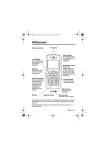
![[ Bedienungsanleitung ]](http://vs1.manualzilla.com/store/data/006751982_1-a0e0731daee3db41ffefc052f00b1cb4-150x150.png)