1
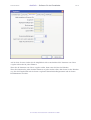
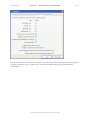
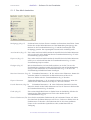
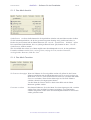
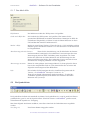
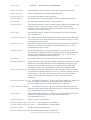
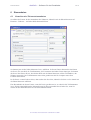
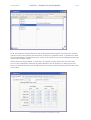
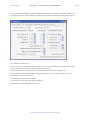
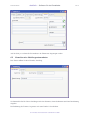
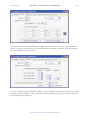
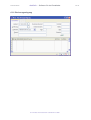
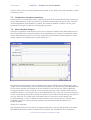
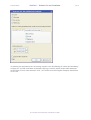
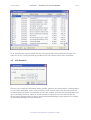
Benutzerhandbuch dLabSoft – Software für das Dentallabor Hilfe (F1) Die Hilfe zu dem Eingabefeld auf dem Sie sich gerade befinden, wird geöffnet. Benutzerwechsel Der angemeldete Benutzer muss sich abmelden, damit sich ein anderer Benutzer mit eventuell anderen Zugriffsrechten neu anmelden kann. Schließen (ESC) Das aktive Formular wird geschlossen. Seite 23 Wenn ein Fenster geöffnet wurde, haben Sie neben der normalen Symbolleiste noch eine zusätzliche Symbolleiste um die zum bereits geöffneten Fenster gehörenden Fenster schneller öffnen zu können. Z. B. das Formular Zahnärzte hat die Möglichkeit direkt die Fenster für Angebote und Rechnungen usw. zu öffnen. 5.3 Öffnen von Formularen Formulare können z. B. über das Menü geöffnet werden. Mit der Maus auf Datei einmal links anklicken, den Mauszeiger nun auf Öffnen (Strg+O) schieben und einmal links anklicken. Das entsprechende Formular auswählen und mit der linken Maustaste anklicken. 5.4 Erfassen von Daten Das gewünschte Formular, in dem Daten erfasst werden sollen, muss geöffnet werden. 5.4.1 Erfassen von neuen Daten Gehen Sie mit dem Mauszeiger in der Symbolleiste auf das Symbol neu (das erste Symbol von links) und klicken Sie mit der linken Maustaste dieses einmal an. Das Formular erscheint ohne Daten. Es können nun alle neuen Daten eingegeben werden. Nach der Eingabe bitte unbedingt das Diskettensymbol in der Symbolleiste anklicken um zu speichern. Wahlweise können Sie über den Menüpunkt Datei gehen, einmal mit der linken Maustaste anklicken und dann Neuer Datensatz (Strg+N) auswählen und einmal links anklicken. © 1999-2005 Uwe Habermann und Kathrin Leu GbR