1
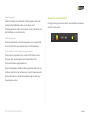
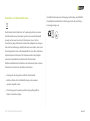
kalibrieren. Sollten Sie nicht nach einer Kalibrierung gefragt werden
Kontrollzentrum können Sie Aufschläge vergleichen, teilen und löschen
oder sollten Sie eine Kalibrierung des Sensors wünschen, tippen Sie
sowie Ihr Telefon sperren, während die App geöffnet ist.
auf das gelbe Sensor-Symbol.
3. Wählen Sie "Aufschlag üben", um die 3D-Ansicht zu öffnen
Aufschlag vergleichen
Wählen Sie einen beliebigen Aufschlag im 3D-Aufschlagmodus und
Sobald Sie sich in der 3D-Ansicht befinden, können Sie aufschlagen! Alle
vergleichen Sie ihn zeitgleich aus jedem Winkel mit einem anderen,
Aufschläge, die mit dem Ball in Berührung kommen, werden sofort in der
beliebigen Aufschlag, den Sie aufgezeichnet haben. Wählen Sie hierfür
App aufgezeichnet. Spezifische Messungen Ihres Aufschlags finden Sie in
den Aufschlag aus, den Sie vergleichen möchten, und wählen Sie im
der Dashboard-Ansicht, wenn Sie das Balkendiagramm-Symbol antippen.
Kontrollzentrum Vergleichen.
3D-Ansicht
Aufschlag teilen
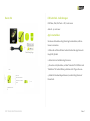
Sehen Sie sich Ihren durch den Zepp-Sensor in 3D aufgezeichneten
Ein Bild jedes 3D-Aufschlags kann per E-Mail, Nachricht oder über
Aufschlag an und bewerten Sie ihn. Drehen und analysieren Sie Ihren
bekannte soziale Medien geteilt werden. Suchen Sie den Aufschlag, den
Schlägerpfad aus jedem Winkel, indem Sie Ihren Finger von links nach
Sie teilen möchten, und wählen Sie ihn aus, um seine 3D-Ansicht zu
rechts bewegen, um um den Schwung herum zu navigieren. Ziehen Sie
öffnen. Wenn der Aufschlag ausgewählt ist, öffnen Sie das
nach oben oder unten, um eine Sicht aus einem oberen Winkel zu
Kontrollzentrum und wählen Sie Teilen.
erhalten.
Kontrollzentrum
Bildschirmsperre
Um Ihren Bildschirm zu sperren, während Sie sich im 3D-
Das Kontrollzentrum befindet sich in der 3D-Ansicht unter den drei
Aufschlagmodus befinden, wählen Sie im Kontrollzentrum
waagrechten Punkten in der unteren rechten Ecke. Über das
"Bildschirmsperre".
ZEPP TENNIS BENUTZERHANDBUCH
Seite 16