1
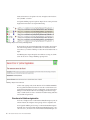
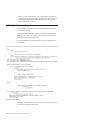
v Eventuell können Sie die Sitzung in RTV durch eine aktive Suche lokalisieren. Allerdings kann es je nach verwendeter ID schwierig sein, die Sitzung
zu finden.
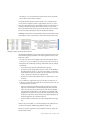
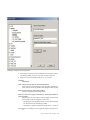
6. Suchen Sie über das Portal oder mit der RTV-Suche nach der eindeutigen ID.
v Weitere Informationen finden Sie unter „RealiTea Viewer - Sitzungen und
Ergebnisse durchsuchen” auf Seite 116.
7.
8.
9.
10.
v Weitere Informationen finden Sie im Abschnitt "Sitzungsdaten durchsuchen"
im IBM Tealeaf cxImpact-Benutzerhandbuch.
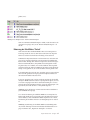
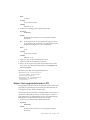
Öffnen Sie die lokalisierte Sitzung in RTV.
Erstellen Sie die lokale TLI-Datei (falls noch nicht geschehen). Siehe „Lokale
TLI-Dateien erstellen” auf Seite 271.
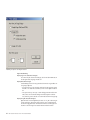
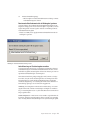
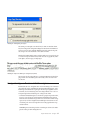
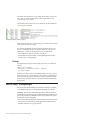
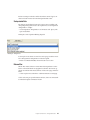
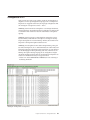
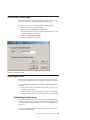
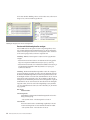
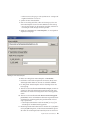
Wählen Sie im RTV-Menü Tools > Bilder abrufen... aus.
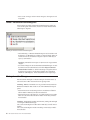
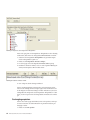
Der statische Inhalt wird in der aktiven TLI-Datei gespeichert. Diese Datei
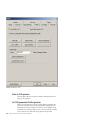
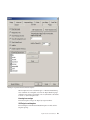
wird im Datenbankfenster der Registerkarte "Optionen > Statische Dateien"
mit einem roten Stern (*) gekennzeichnet.
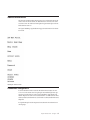
v Standardmäßig speichert RTV statischen Inhalt im folgenden lokalen Verzeichnis in einer TLI-Datei:
C:\Documents and Settings\<username>\Application Data\TeaLeaf\RealiTea
Dabei gilt:
v <username> ist die Anmelde-ID Ihres Kontos auf der lokalen Workstation.
Lokale TLI-Dateien verwalten
Im Laufe der Zeit kann der Inhalt einer TLI-Datei veralten und entspricht dann
nicht mehr dem aktuellen statischen Inhalt der Webanwendung. Wenn der Inhalt
der .TLI nicht mit der aktuellen Website kompatibel ist, kann das zu Problemen
führen. .TLI-Dateien müssen regelmäßig verwaltet und aktualisiert werden. Fehlerhafte TLI-Dateien müssen entfernt werden. Auf der Registerkarte "Statische Dateien" können Sie die Verwendung und Aktualisierung lokaler TLI-Dateien verwalten.
Anmerkung: Im Allgemeinen muss pro Wiedergabewebsite in der Webanwendung
jeweils eine eigene TLI-Datei verwendet werden.
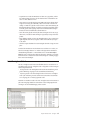
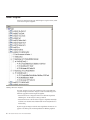
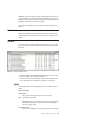
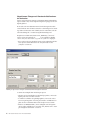
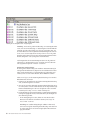
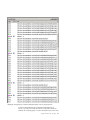
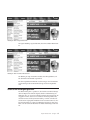
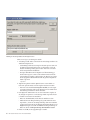
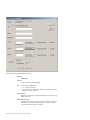
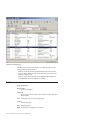
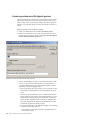
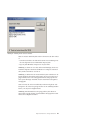
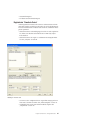
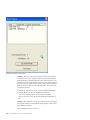
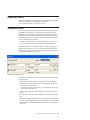
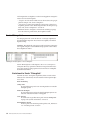
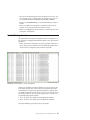
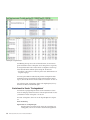
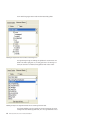
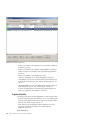
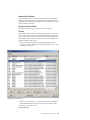
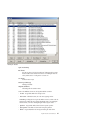
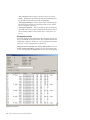
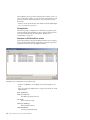
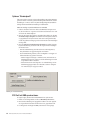
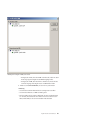
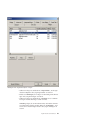
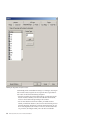
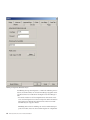
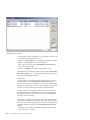
Auf der Registerkarte "Statische Dateien" können Sie im Fenster "Datenbankdateien" die lokal gespeicherten TLI-Dateien überprüfen. Jede dieser Dateien entspricht
einer einzelnen Datenbank mit statischem Inhalt,der zu unterschiedlichen Zeitpunkten mit dem Befehl "Bilder abrufen" erfasst wurde.
v Die Datenbanken werden in der zeitlichen Reihenfolge aufgeführt, in der nach
statischen Inhalten gesucht wurde. Sie können die Reihenfolge ändern, indem
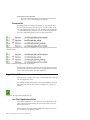
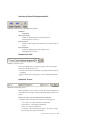
Sie eine Datenbankdatei auswählen und mit den Schaltflächen Nach oben verschieben und Nach unten verschieben verschieben.
Anmerkung: Wenn Sie eine bestimmte Datei aktualisieren wollen, verschieben
Sie sie auf die oberste Position der Liste und wählen dann im RTV-Menü Tools
> Bilder abrufen aus. Siehe „Bilder abrufen” auf Seite 273.
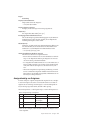
v Wechseln Sie auf dem lokalen Computer zum im vorherigen Abschnitt angegebenen TLI-Speicherverzeichnis, um zu überprüfen, wann die Datei zuletzt aktualisiert wurde. Klicken Sie mit der rechten Maustaste auf die Datei und wählen
Eigenschaften aus. Das Änderungsdatum gibt an, wann die Datei zuletzt aktualisiert wurde.
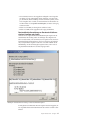
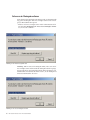
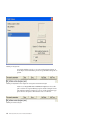
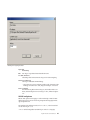
v Klicken Sie auf Neu..., um eine neue Datenbankdatei statischer Daten zu erstellen. Vor dem Speichern können Sie den Dateinamen und den Speicherort verändern. Nach dem Speichern wird die Datei in der Liste aufgeführt.
272
IBM Tealeaf CX RealiTea Viewer: RTV-Benutzerhandbuch