1
„Benutzerhandbuch“
Tipps für die Benutzung von unserDaheim
unserDaheim
Stand: Oktober 2009
„Benutzerhandbuch“
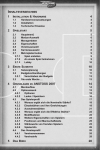
Inhaltsverzeichnis
1.
Einleitung............................................................................................................. 4
2.
Registrierung als Person ..................................................................................... 5
2.1.
Anmeldedaten .............................................................................................. 5
2.2.
Email-Aktivierung ......................................................................................... 6
2.3.
Profiladresse festlegen................................................................................. 6
3.
Artikel erstellen.................................................................................................... 8
3.1.
Einen neuen Artikel erstellen........................................................................ 8
3.2.
Einen bestehenden Artikel bearbeiten........................................................ 14
4.
Fotobeitrag erstellen.......................................................................................... 15
5.
Videobeitrag erstellen........................................................................................ 15
5.1.
Eigenes Video hochladen........................................................................... 15
5.2.
Youtube-Video einbetten............................................................................ 15
6.
Veranstaltungseintrag erstellen ......................................................................... 17
7.
Vereins-/Organisationsprofil registrieren ........................................................... 21
7.1.
Anmeldedaten ............................................................................................ 21
7.2.
Email-Aktivierung ....................................................................................... 22
7.3.
Profiladresse festlegen............................................................................... 23
8.
Firmenprofil registrieren..................................................................................... 25
8.1.
Anmeldedaten ............................................................................................ 25
8.2.
Email-Aktivierung ....................................................................................... 26
8.3.
Profiladresse festlegen............................................................................... 27
9.
Profil verwalten.................................................................................................. 29
9.1.
Profilinformationen pflegen......................................................................... 29
9.2.
Einstellungen Ihres Profils.......................................................................... 30
10.
Dateien verwalten .......................................................................................... 31
11.
Interne Nachrichten schreiben ....................................................................... 33
11.1.
Postfach.................................................................................................. 33
11.2.
Nachrichten schreiben ............................................................................ 33
12.
Kontakte verwalten ........................................................................................ 34
12.1.
Freunde und Verwandte finden .............................................................. 34
12.2.
Freund oder Verwandten hinzufügen...................................................... 35
12.3.
Freunde und Verwandte bestätigen........................................................ 35
12.4.
Freunde und Verwandte entfernen ......................................................... 36
13.
Mitgliedschaften in Vereinen/Organisationen verwalten ................................ 37
13.1.
Mitglied oder Interessent werden............................................................ 37
© unserDaheim – alle Rechte vorbehalten
Seite 2 von 2
„Benutzerhandbuch“
13.2.
Mitgliedschaften entfernen...................................................................... 37
14.
Firmen verwalten ........................................................................................... 37
15.
Weitere Informationen.................................................................................... 38
15.1.
Hinweistexte in den Prozessen............................................................... 38
15.2.
Fragen & Antworten (FAQ) ..................................................................... 38
15.3.
Email-Hilfe .............................................................................................. 38
© unserDaheim – alle Rechte vorbehalten
Seite 3 von 3
„Benutzerhandbuch“
1. Einleitung
unserdaheim ist eine Art Gemeindezeitung im Internet, bei der jede Person, jeder
Verein und jede Organisation kostenlos mitmachen kann. Jedes Mitglied kann
Neuigkeiten aus allen Orten und vielen Stadtteilen in Form von Artikeln, Fotos und
sogar Videos einstellen und so die Berichterstattung selbst in die Hand nehmen.
In diesem Benutzerhandbuch werden die wichtigsten Funktionen und Tätigkeiten auf
unserDaheim kurz und bündig erklärt. Zwar wurde stets versucht, die Funktionen so
selbsterklärend wie möglich zu gestalten, aber natürlich kann in manchen Fällen ein
Benutzerhandbuch offene Frage beantworten.
Falls Sie in diesem Handbuch keine Antworten auf Ihre Fragen erhalten, schauen Sie
nach im Bereich „Fragen und Antworten“ unter http://unserdaheim.at/faq/ wo auch
generelle Informationen zur Funktionsweise von unserDaheim, spezielle Fragen zu
Vereinen/Organisationen und Firmen sowie zum Partnerprogramm finden können.
Sollten Sie auch da nicht fündig werden, dann nützen Sie das Hilfe-Formular unter
http://unserdaheim.at/info/4/ und wenden Sie sich direkt an uns. Wir werden uns
bemühen, Ihre Fragen zu beantworten und Ihren Wünschen nachzukommen.
Auf den nachfolgenden Seiten erklären wir Ihnen nun, wie die wichtigsten Funktionen
von unserdaheim zu bedienen und zu nutzen sind. Um nicht zu lange und
übersichtlich zu werden, haben wir versucht, so kurz und bündig wie möglich zu
bleiben.
Wir wünschen Ihnen viel Spaß bei der Erkundung der Funktionen.
© unserDaheim – alle Rechte vorbehalten
Seite 4 von 4
„Benutzerhandbuch“
2. Registrierung als Person
Die Registrierung als Person ist die funktionale und rechtliche Voraussetzung für die
Teilnahme bei unserDaheim. Alle Benutzer, die Beiträge veröffentlichen,
Kommentare schreiben oder Beiträge bewerten möchten, müssen sich zunächst
registrieren.
Zusätzlich ist das Privatprofil auch die Voraussetzung, um ein oder mehrere Vereins, Organisations- oder Firmenprofile zu registrieren und in deren Namen Beiträge zu
veröffentlichen.
2.1. Anmeldedaten
Einen Link zur Registrierung finden Sie auf jeder Seite von unserDaheim. Klicken Sie
einfach ganz oben auf „Jetzt kostenlos registrieren“.
Durch Klick gelangen Sie auf das Registrierungsformular für Privatpersonen, in dem
Sie bitte die wichtigsten Informationen eintragen, die wir aus funktionalen und
rechtlichen Gründen über Sie wissen müssen, damit Sie Beiträge einstellen können:
Ihren Namen und Ihr Geschlecht, Ihre Zugangsdaten zum Profil (Email-Adresse und
Passwort) sowie Ihren Hauptwohnsitz für die regionale Zuordnung Ihres Profils.
Um automatische Registrierungen zu verhindern, geben Sie bitte das Sicherheitswort
ein. Und abschließend finden Sie die Nutzungsbedingungen, die Sie bitte lesen und
anschließend zustimmen. Dann klicken Sie ganz unten auf „Jetzt registrieren“ um
Ihre Daten abzusenden.
© unserDaheim – alle Rechte vorbehalten
Seite 5 von 5
„Benutzerhandbuch“
2.2.
Email-Aktivierung
Nach der Versendung Ihrer Daten erhalten Sie ein E-Mail mit einem Bestätigungslink
an die von Ihnen angegebene E-Mail Adresse.
Haben Sie das Email erhalten, öffnen Sie dieses und klicken Sie auf den
Bestätigungslink, um Ihr Profil zu aktivieren. Alternativ können sie den Link auch
kopieren, um diesen in die Adressleiste Ihres Internet-Browsers einzufügen.
Tipp: Wenn Sie die Email nicht erhalten haben, dann schauen Sie bitte im „SpamOrdner“ Ihres Email-Programms nach. Wenn Sie das Email nach ein paar
Minuten auch dort nicht finden, dann nehmen Sie über das Hilfe-Formular unter
http://unserdaheim/info/4/ bitte Kontakt mit uns auf.
2.3. Profiladresse festlegen
Nach Klick auf den Bestätigungslink gelangen Sie automatisch auf eine Seite, auf der
Sie die Adresse Ihres persönlichen Profils festlegen können. Dazu machen wir Ihnen
schon einen Vorschlag, den Sie am Besten gleich bestätigen.
Wenn Sie den Vorschlag nicht übernehmen möchten, dann schreiben Sie Ihre
Wunschadresse in das vorgesehene Feld. Ist diese schon vergeben, werden Sie
© unserDaheim – alle Rechte vorbehalten
Seite 6 von 6
„Benutzerhandbuch“
darauf hingewiesen und müssen Ihre Wunschadresse noch mal abändern. Es erfolgt
eine neuerliche Prüfung, usw.
Wenn Sie anschließend auf „Registrierung abschließen“ klicken, ist Ihr Profil
angelegt und aktiviert.
Sie können aber auch auf „weiter zu Ihren Profildaten“ klicken, um gleich weitere
Informationen über sich in Ihr persönliches Profil einzutragen, wie z.B. private
Informationen, Ihre Interessen, Ihre Ausbildung oder Ihren Beruf.
Wenn Sie damit fertig sind, kommen Sie auf eine Bestätigungsseite. In der linken
Spalte finden Sie die direkte Adresse sowie einen HTML-Code, die Sie kopieren und
in Ihre eigene Homepage, Ihren Blog oder Ihre Emails einfügen können. So können
Sie gleich beginnen, Ihr persönliches Profil zu bewerben und andere Personen auf
Ihr Profil aufmerksam zu machen. Das bringt mehr Besucher für Ihr Profil und mehr
Leser für Ihre Beiträge!
Wenn Sie in einem Verein, einer Organisation oder eine lokal tätigen Firma aktiv
sind, dann können Sie für diese hier auch gleich ein oder mehrere, kostenlose Profile
eröffnen.
Weiters können Sie von hier aus gleich beginnen, Beiträge einzustellen. Sie finden
unten Links zu den Erstellungsprozessen der verschiedenen Beitragstypen (z.B.
Artikel).
© unserDaheim – alle Rechte vorbehalten
Seite 7 von 7
„Benutzerhandbuch“
3. Artikel erstellen
3.1. Einen neuen Artikel erstellen
Wenn Sie nicht angemeldet sind, melden Sie sich mit Ihrer Email-Adresse und Ihrem
Passwort zunächst an. Tragen Sie diese in die Eingabefelder ganz oben auf jeder
Seite von unserDaheim ein. Dann klicken Sie auf „anmelden“.
Nach dem Sie sich angemeldet haben, verändert sich der obere Bereich. Unter
anderem erscheint ein blauer Button mit der Bezeichnung „Beitrag erstellen“.
Wenn Sie nun mit Ihrer Mouse über diesen Button fahren, dann eröffnet sich ein
Menü mit Links zu den Erstellungsprozessen der verschiedenen Beitragstypen.
Fahren Sie mit dem Mouse-Zeiger auf den Eintrag „Artikel erstellen“. Wenn Sie nur
ein Privatprofil haben, klicken Sie darauf. Wenn Sie Administrator eines oder
mehrerer Vereins-, Organisations- oder Premium-Firmenprofil sind, dann erscheint
rechts eine Auswahlliste aller Ihrer Profile. Wählen Sie durch Anklicken das
gewünschte Profil aus, mit dem Sie den Artikel veröffentlichen möchten
© unserDaheim – alle Rechte vorbehalten
Seite 8 von 8
„Benutzerhandbuch“
Schritt1: Text schreiben
Wählen Sie nun einen Titel, die passenden Kategorien und schreiben Sie eine kurze
Einleitung und den ausführlichen Haupttext Ihres Artikels.
Tipp: Versuchen Sie, im Titel und in der Einleitung eine möglichst gute
Beschreibung der Inhalte zu verfassen. Auch die wichtigsten Schlagworte zu
Ihrem Thema sollten im Titel und in der Einleitung vorkommen. Das erzeugt
nicht nur mehr Interesse bei Lesern, wenn Sie Ihren Artikel auf der Startseite
oder in diversen Listen finden, sondern erhöht insbesondere auch die Chance
für Zugriffe über Suchmaschinen, wenn Internetnutzer nach Ihrem Thema
suchen.
Sie können den Artikel unter Ihrem echten Namen, oder unter einem Pseudonym
erstellen. Wenn Sie Ihren Artikel mit Pseudonym veröffentlichen, wird dieser keine
Verbindung zu Ihrem Profil haben, sodass Leser nicht nachvollziehen können, dass
© unserDaheim – alle Rechte vorbehalten
Seite 9 von 9
„Benutzerhandbuch“
Sie der Autor sind. Natürlich wird der Artikel auch nicht bei „Ihren Beiträgen“
angezeigt und findet sich zudem auch nicht in Ihrer Beitragsstatistik.
Danach klicken Sie auf „weiter“, um mit der Erstellung des Artikels fortzufahren oder
auf „Entwurf speichern“, um den Artikel ein anderes Mal fertig zu stellen.
Wenn Sie Ihren Artikel erst später fertig stellen und veröffentlichen möchten, dann
klicken Sie auf „Entwurf speichern“. Sie finden den Entwurf dann unter „Beiträge“
in Ihrem persönlichen Profil. Wenn Sie den Artikel gleich fertig stellen und
veröffentlichen möchten, dann klicken Sie gleich auf „weiter“ (Sie müssen in diesem
Fall also nicht den Entwurf extra speichern, da er automatisch gespeichert wird).
Tipp: Wenn Sie für das Verfassen länger als 60 Minuten benötigen, dann
speichern Sie den Entwurf bitte unbedingt zwischendurch ab. Aus
Sicherheitsgründen müssen wir die Verbindung schließen, wenn Sie länger
nichts tun, denn das Schreiben läuft lokal auf Ihrem PC ab. Alternativ könnten
Sie den Text auch außerhalb vorschreiben, z.B. in Word, kopieren und als
fertigen Text in das Formular einfügen.
Schritt 2: Medien hochladen (Fotos oder Videos)
Nun können Sie dem Artikel Medien in Form von einem oder mehreren Fotos oder
Videos hinzufügen. Wählen dazu einen Ordner aus und klicken auf „Datei
hochladen“, um Ihre Fotos oder ein Video in den ausgewählten Ordner zu laden.
Tipp: Legen Sie sich am Besten eine Ordnerstruktur an, um Ihre
hochgeladenen Medien in Zukunft im Bereich „Dateien“ Ihres Profils
übersichtlich verwalten zu können. Wählen Sie dazu einen Ordner und klicken
Sie auf „Neuer Ordner“, um darin einen neuen Unterordner zu erstellen.
© unserDaheim – alle Rechte vorbehalten
Seite 10 von 10
„Benutzerhandbuch“
Wenn Sie Ihrem Artikel Fotos oder Videos beifügen möchten, die Sie schon mal bei
einem anderen Beitrag hochgeladen haben, dann klicken Sie auf den unteren grauen
Balken mit der Aufschrift „Bereits hochgeladene Medien dem Artikel beifügen“.
Dort finden Sie alle bereits hochgeladenen Fotos und Videos, können diese durch
„Anklicken“ auswählen. Wenn Sie alle Medien ausgewählt haben, dann klicken Sie
auf „übernehmen“. Sie ersparen sich damit Zeit, da ein nochmaliges Hochladen
nicht nötig ist.
Nachdem Sie ein Foto oder Video hochgeladen haben werden Sie automatisch in
den Bereich „Fotos bearbeiten“ bzw. „Videos bearbeiten“ weitergeleitet.
Hier können Sie nun bei jedem Foto (oder Video) einen Bildtitel und eine
Bildbeschreibung hinzufügen, die den Lesern dann bei diesem Foto (oder Video)
angezeigt werden. So können Sie kurz darauf eingehen, was auf dem einzelnen Foto
oder Video zu sehen ist.
© unserDaheim – alle Rechte vorbehalten
Seite 11 von 11
„Benutzerhandbuch“
Wenn Sie auf „Vorschau“ klicken, sehen Sie den fertigen Artikel wie er zu diesem
Zeitpunkt nach Veröffentlichung aussehen würde. Klicken Sie auf „weiter“, um den
Artikel im nächsten Schritt endgültig frei zu schalten.
Freischalten und Freunde informieren
Im Bereich „Freischalten“ können Sie zunächst die Orte bestimmen, in denen Ihr
Artikel erscheinen soll. Standardmäßig erscheinen Ihre Beiträge in Ihrem WohnsitzOrt, der als 1. Ort fixiert ist.
Zusätzlich können Sie einen zweiten Ort frei aus der Liste aller Orte auswählen, in
dem Ihr Artikel ebenfalls veröffentlicht werden soll. Machen Sie das immer, wenn Ihr
Beitrag für Leser aus diesem Ort interessant ist, z.B. weil sich der Inhalt auf diesen
Ort bezieht. Klicken Sie dazu auf „ändern“ und es erscheint die „Ortsuche“ (hier wird
also nach Orten gesucht. Bitte beachten, wenn Ort anders als Gemeinde heißt!).
Und so schaut die Auswahl bei einem Artikel aus, der in 2 Orten veröffentlicht wird.
© unserDaheim – alle Rechte vorbehalten
Seite 12 von 12
„Benutzerhandbuch“
Sollte Ihr Artikel nichts mit Ihrem Wohnsitz-Ort zu tun haben und für die Leser dort
nicht interessant sein, können Sie den 1. Ort auch „deaktivieren“. Das sieht dann
so aus:
Weiters können Sie auf dieser Seite auch dafür sorgen, dass Ihre Freunde und
Verwandte mit Freischaltung Ihres Beitrags automatisch informiert werden, damit
diese den Artikel gleich aufrufen und lesen.
Zusätzlich können Sie Leute informieren, die noch nicht Mitglied von unserDaheim
sind, indem Sie diesen per Eintragung einer oder mehrerer Email-Adressen eine
kurze Nachricht mit Link senden.
Danach klicken Sie auf „freischalten“. Nun landen Sie auf einer Bestätigungsseite,
dass Ihr Artikel veröffentlicht wurde. Ihr Artikel erscheint nun auf der Startseite ganz
oben unter „Neueste Beiträge“ und kann ab sofort von allen Besuchern gelesen,
bewertet und auch kommentiert werden.
Tipp: Bewerben Sie Ihren neuen Artikel, damit dieser noch mehr Besucher
und Leser findet. Verlinken Sie ihn beispielsweise auf Ihrer eigenen
Homepage, Ihrem Blog oder in Ihren Emails.
Rufen Sie jetzt am Besten Ihren Artikel erstmals auf, um zu sehen, wie dieser nun für
die Leser aussieht. Klicken Sie dazu auf „Diesen Artikel ansehen“.
Weitere Informationen
Eine weitere Beschreibung finden Sie unter http://unserdaheim/gallery/163901/
© unserDaheim – alle Rechte vorbehalten
Seite 13 von 13
„Benutzerhandbuch“
Fragen und Antworten zum Thema finden Sie unter: http://unserdaheim/faq
3.2. Einen bestehenden Artikel bearbeiten
Um einen bereits veröffentlichten Artikel zu bearbeiten, rufen Sie diesen am besten
auf. Wenn Sie angemeldet sind, finden Sie vor der Überschrift einen blauen Button
mit der Aufschrift „Bearbeiten“. Einfach darauf klicken und Sie gelangen in den
Bearbeitungsprozess, der praktisch ident mit dem Ersterstellungsprozess ist. Hier
können Sie den Artikel bearbeiten, wobei Sie den gesamten Prozess durchlaufen
müssen und den Artikel abermals freischalten müssen, da er sonst nur als Entwurf
gespeichert bleibt!
Das Bearbeiten Ihrer Beiträge ist zusätzlich auch in Ihrem persönlichen Profil
möglich, zu dem Sie auf mehreren Wegen kommen. Im Menüpunkt „Beiträge“ finden
Sie in Ihrem Profil eine Liste aller Ihrer veröffentlichten, zwischen gespeicherten oder
deaktivierten Beiträge sowie je einen Button zum „Deaktivieren“ oder „Aktivieren“
sowie zum „Bearbeiten“.
Tipp: Um zu Ihrem persönlichen Profil zu gelangen, melden Sie sich zunächst an.
Dann klicken Sie ganz oben bei „Willkommen ….“ auf Ihren Namen oder auf
„Meine Profile“ und wählen Ihr persönliches Profil aus. Bei letzterem Weg können
Sie mit „Alle Beiträge“ übrigens sogar direkt zur Liste Ihrer Beiträge kommen.
© unserDaheim – alle Rechte vorbehalten
Seite 14 von 14
„Benutzerhandbuch“
4. Fotobeitrag erstellen
Das Erstellen eines Fotobeitrags läuft fast ident zur Erstellung eines Artikels ab. Es
bestehen lediglich folgende Unterschiede:
•
Kein „Haupttext“: Fotobeiträge haben keinen Haupttext wie Artikel.
Beschreiben Sie die Hintergründe Ihres Fotobeitrags mit dem Titel und dem
„Begleittext“, der der Einleitung eines Artikels entspricht mit max. 150 Zeichen.
•
Keine Videos hochladbar: während bei Artikel sowohl Fotos, als auch Videos
eingefügt werden können, können bei Fotobeiträgen eben nur Fotos
hochgeladen werden.
Zum Hochladen von Fotos, verwenden von bereits hochgeladenen Fotos,
Veröffentlichen im 1. und 2. Ort sowie zur Information Ihrer Freunde und Verwandte
gehen Sie bitte 1:1 ident zum Erstellungsprozess von Artikel vor. Gleiches gilt für das
Bearbeiten von Fotobeiträgen.
Weitere Informationen
Eine weitere Beschreibung finden Sie unter http://unserdaheim.at/gallery/158651/
Fragen und Antworten zum Thema finden Sie unter: http://unserdaheim/faq
5. Videobeitrag erstellen
5.1. Eigenes Video hochladen
Zum Hochladen eines eigenen Videos gehen Sie analog zum Erstellungsprozess
eines Fotobeitrags vor. Wie bei diesem gibt es keinen Haupttext, sondern nur einen
auf 150 Zeichen beschränkten „Begleittext“. Darüber hinaus können hier natürlich nur
Videos hochgeladen werden und keine Fotos.
Weitere Informationen
Eine weitere Beschreibung finden Sie unter http://unserdaheim.at/gallery/158663/
Fragen und Antworten zum Thema finden Sie unter: http://unserdaheim/faq
5.2. Youtube-Video einbetten
Wenn Sie kein eigenes Video hochladen, sondern ein Youtube-Video einbinden
möchten, dann ist der Prozess im Schritt 1 „Schreiben“, ident zum Einstellen eines
eigenen Videos.
Im Schritt 2 - „Video“ - klicken Sie dann auf den grauen Balken „Youtube Video
einbinden“.
© unserDaheim – alle Rechte vorbehalten
Seite 15 von 15
„Benutzerhandbuch“
Es erscheint eine eigene Eingabemaske, in die Sie dann die „URL“ (InternetAdresse) des Youtube Videos in das leere Feld einsetzen. Dann klicken Sie auf
„Video einbinden“.
Sie gelangen auf die Seite „Video bearbeiten“, wo Sie dann wie gewohnt Videotitel
und Videobeschreibung eingeben können. Das Freischalten funktioniert ebenfalls wie
gewohnt.
Weitere Informationen
Eine weitere Beschreibung finden Sie unter http://unserdaheim.at/gallery/177946/
Fragen und Antworten zum Thema finden Sie unter: http://unserdaheim/faq
© unserDaheim – alle Rechte vorbehalten
Seite 16 von 16
„Benutzerhandbuch“
6. Veranstaltungseintrag erstellen
Das Einstellen von Veranstaltungseinträgen in den ist aktuell nur für Vereine,
Organisationen und Premium-Firmen möglich, nicht jedoch für Private.
Um als Verein, Organisation oder Premium-Firma eine Veranstaltung in den
Veranstaltungskalender einzustellen, wählen Sie unter dem Button „Beitrag
erstellen“ den Eintrag „Veranstaltung erstellen“ und das betreffende Vereins-,
Organisations- oder Premium-Firmenprofil aus, im Namen dessen Sie die
Veranstaltung ankündigen möchten.
Sie gelangen nun in den Erstellungsprozess für Veranstaltungseinträge.
© unserDaheim – alle Rechte vorbehalten
Seite 17 von 17
„Benutzerhandbuch“
Tragen Sie hier den Namen der Veranstaltung als Titel ein und wählen eine
Kategorie, in der die Veranstaltung am besten passt. Weiters müssen Sie einen
Veranstaltungsort eintragen, z.B. einen Saal oder ähnliches.
Wenn Sie eine Landkarte anzeigen möchten, um den Lesern den Weg zur
Veranstaltung zu erleichtern, dann klicken Sie auf das betreffende Kästchen. Es
erscheint ein Eingabefeld, in der Sie bitte die genaue Adresse eingeben. Dann
klicken Sie auf „anzeigen“.
Dann bestimmen Sie bitte, ob es sich um eine einmalige Veranstaltung (ein Termin
an einem Tag) oder eine mehrmalige Veranstaltung (mehrere Termine an einem
oder mehreren Tagen) handelt.
Bei einer einmaligen Veranstaltung ist eben nur die Eintragung eines einzigen
Termin mit Beginn und Endzeit möglich:
Tipp: Sie müssen mindestens eine Beginnzeit angeben. Wenn Sie keine Endzeit
angeben, dann erscheint der Eintrag mit „ab“, in diesem Beispiel als mit „ab 9.00
Uhr“.
© unserDaheim – alle Rechte vorbehalten
Seite 18 von 18
„Benutzerhandbuch“
Um das Datum zu verändern, klicken Sie abermals auf ein Datum. Es wird immer nur
das letzte geklickte Datum angezeigt.
Bei einer mehrmaligen Veranstaltung können Sie so oft wie die Veranstaltung
stattfindet auf ein Datum klicken. Mit jedem Klick kommt ein Datum dazu. Jedem
Datum können Sie eine Beginnzeit und eine Endzeit definieren. So können Sie z.B.
für ein 3-Tagesfest die unterschiedlichen Zeiten einstellen.
Um einen Termin zu löschen, klicken Sie auf das kleine, blaue „-„ (Minus).
Nun schreiben Sie eine kurze Einleitung, welche die Veranstaltung am besten
beschreibt. Sorgen Sie damit für Interesse, denn die Einleitung erscheint in der
Übersicht des Veranstaltungskalenders.
© unserDaheim – alle Rechte vorbehalten
Seite 19 von 19
„Benutzerhandbuch“
Schließlich schreiben Sie alle weiteren wissenswerten Informationen über die
Veranstaltung, z.B. das genaue Programm, Mitwirkende, Eintrittspreise und
Ticketkauf, Daten für weitere Informationen, etc. in das Feld des Haupttextes.
Zum Hochladen von Fotos, verwenden von bereits hochgeladenen Fotos,
Veröffentlichen im 1. und 2. Ort sowie zur Information Ihrer Kontakte gehen Sie bitte
1:1 ident zum Erstellungsprozess von Artikeln, Foto- und Videobeiträgen vor.
Gleiches gilt für das Bearbeiten von Veranstaltungen.
Weitere Informationen
Eine weitere Beschreibung finden Sie unter http://unserdaheim.at/gallery/167050/
Fragen und Antworten zum Thema finden Sie unter: http://unserdaheim/faq
© unserDaheim – alle Rechte vorbehalten
Seite 20 von 20
„Benutzerhandbuch“
7. Vereins-/Organisationsprofil registrieren
Auf unserDaheim können Sie auch Ihren Verein oder Ihre Organisation kostenlos
präsentieren und Berichte in deren Namen veröffentlichen.
Um einen Verein oder eine Organisation zu registrieren, müssen Sie mit Ihrem
Privatprofil angemeldet sein.
Dann fahren Sie mit dem Mouse-Zeiger über den blauen Button „Meine Profile“. Es
erscheint eine Liste Ihrer aktuellen Profile und ganz unten ein Feld „Neu registrieren“.
Fahren Sie mit dem Mouse-Zeiger hier her und es erscheint eine Unterauswahl, wo
Sie bitte „Verein registrieren“ oder „Organisation registrieren“ wählen, um auf das
jeweilige Registrierungsformular zu gelangen.
Tipp: Prüfen Sie vorher, ob nicht ein anderes Vereins- oder Organisationsmitglied
schon ein Profil eröffnet hat. Verwenden Sie dazu die Suchfunktion in der
orangen Box ganz oben in der rechten Spalte. Alternativ können Sie auch die
Vereinssuche unter „Vereine“ bzw. die Organisationssuche unter
„Organisationen“ verwenden.
7.1. Anmeldedaten
Geben Sie nun die wichtigsten Vereins- bzw. Organisationsinformationen ein, die wir
für die Teilnahme aus funktionalen und rechtlichen Gründen benötigen: Vereinsname
und Vereinsregisternummer (optional), den Ort des Vereinssitzes für die regionale
Zuordnung Ihres Vereins- oder Organisationsprofils und die Vereins- bzw.
Organisationstätigkeit durch Auswahl.
Tipp: Prüfen Sie durch Aufrufen der Vereins- bzw. Organisationstätigkeit (auf
der jeweiligen Formularseite), in welche Kategorie Ihre Registrierung gehört.
Organisationen haben in der Regel öffentlichen Charakter (z.B.
Gemeindeämter, Feuerwehren, Rettungsdienste), während Vereine eher im
privaten Bereich anzusiedeln sind.
Um automatische Registrierungen zu verhindern, geben Sie bitte das Sicherheitswort
ein. Und abschließend finden Sie die Nutzungsbedingungen, denen Sie bitte
zustimmen. Dann klicken Sie ganz unten auf „Jetzt registrieren“ um Ihre Daten
abzusenden.
© unserDaheim – alle Rechte vorbehalten
Seite 21 von 21
„Benutzerhandbuch“
7.2. Email-Aktivierung
Nach der Versendung Ihrer Daten erhalten Sie ein E-Mail mit einem Bestätigungslink
an die von Ihnen in Ihrem persönlichen Profil (!) angegebene E-Mail Adresse.
Um Ihr Profil zu aktivieren, klicken Sie auf den Link oder kopieren Sie den Link, um
diesen in die Adressleiste Ihres Internet-Browsers einzufügen (und die Seite mit
„Enter“ aufzurufen).
© unserDaheim – alle Rechte vorbehalten
Seite 22 von 22
„Benutzerhandbuch“
Tipp: Wenn Sie die Email nicht erhalten haben, dann schauen Sie bitte im „SpamOrdner“ Ihres Email-Programms nach. Wenn Sie das Email nach ein paar
Minuten auch dort nicht finden, dann nehmen Sie über das Hilfe-Formular unter
http://unserdaheim/info/4/ bitte Kontakt mit uns auf.
7.3. Profiladresse festlegen
Nach Klick auf den Bestätigungslink gelangen Sie automatisch auf eine Seite, auf der
Sie die Adresse Ihres Vereins- oder Organisationsprofils festlegen können. Dazu
machen wir Ihnen schon einen Vorschlag, den Sie am Besten gleich bestätigen.
Wenn Sie den Vorschlag nicht übernehmen möchten, dann schreiben Sie Ihre
Wunschadresse in das vorgesehene Feld. Ist diese schon vergeben, werden Sie
darauf hingewiesen und müssen Ihre Wunschadresse abändern.
Wenn Sie anschließend auf „Registrierung abschließen“ klicken, ist Ihr Vereinsoder Organisationsprofil angelegt und aktiviert.
Sie können aber auch auf „weiter zu Vereinsdaten“ klicken, um gleich weitere
Informationen über Ihren Verein bzw. Ihre Organisation einzutragen, wie z.B.
Ansprechpersonen und Funktionäre, einen Link zur Vereinshomepage, die
Vereinstätigkeit, etc.
Wenn Sie damit fertig sind, haben Sie die Möglichkeit, einen Link-Code zu Ihrem
Vereins- oder Organisationsprofil zu kopieren und diesen in Ihre Vereins- oder
Organisationshomepage, Ihren Blog oder Ihre Emails einzufügen, um Ihr Vereinsoder Organisationsprofil zu bewerben und andere Personen, z.B. Vereins- oder
© unserDaheim – alle Rechte vorbehalten
Seite 23 von 23
„Benutzerhandbuch“
Organisationsmitglieder, auf dieses aufmerksam zu machen. Das bringt mehr
Besucher für Ihr Profil und mehr Leser für Ihre Beiträge!
Zudem können sich andere Benutzer als „Mitglied“ oder „Interessent“ mit Ihrem
Vereins- oder Organisationsprofil“ verbinden. Auf diese Art und Weise können Sie
diesen Benutzern interne Nachrichten senden sowie beim Freischalten eines neuen
Beitrags direkt und automatisch darüber informieren (wie oben beschrieben).
Wenn Sie in einem weiteren Verein, einer Organisation oder eine lokal tätigen Firma
aktiv sind, dann können Sie für diese hier auch gleich ein oder mehrere, kostenlose
Profile eröffnen.
Weiters können Sie von hier aus gleich beginnen, Beiträge einzustellen. Sie finden
unten Links zu den Erstellungsprozessen der verschiedenen Beitragstypen (z.B.
Artikel) für die Veröffentlichung mit Ihrem eben registrierten Vereins- oder
Organisationsprofil.
Weitere Informationen
Eine weitere Beschreibung finden Sie unter http://unserdaheim.at/gallery/166007/1/
Fragen und Antworten zum Thema finden Sie unter: http://unserdaheim/faq
© unserDaheim – alle Rechte vorbehalten
Seite 24 von 24
„Benutzerhandbuch“
8. Firmenprofil registrieren
Mit Ihrem Privatprofil können Sie auch ein kostenloses Firmenprofil eröffnen, mit dem
Sie Ihre Firma auf unserDaheim präsentieren. Volle Funktionen zur Bewerbung Ihrer
Firma haben Sie mit einem „Premium-Firmenprofil“, das Sie nach Eröffnung eines
kostenlosen Firmenprofils aktivieren können.
Um eine Firma zu registrieren, müssen Sie mit Ihrem Privatprofil angemeldet sein.
Dann fahren Sie mit dem Mouse-Zeiger über den blauen Button „Meine Profile“. Es
erscheint eine Liste Ihrer aktuellen Profile und ganz unten ein Feld „Neu
registrieren“. Fahren Sie mit dem Mouse-Zeiger hier her und es erscheint eine
Unterauswahl, wo Sie bitte „Firma registrieren“ wählen, um auf das
Registrierungsformular zu gelangen.
Tipp: Prüfen Sie vorher, ob nicht ein anderer Mitarbeiter der Firma schon ein
Profil eröffnet hat. Verwenden Sie dazu die Suchfunktion in der orangen Box
ganz oben in der rechten Spalte. Alternativ können Sie auch die Firmensuche
unter „Firmen“ verwenden.
8.1. Anmeldedaten
Geben Sie nun die wichtigsten Firmeninformationen ein, die wir für die Teilnahme
aus funktionalen und rechtlichen Gründen benötigen: Firmenname und Rechtsform,
den Ort des Firmensitzes, um das Profil regional zuzuordnen, und die Firmentätigkeit
durch Auswahl.
Um automatische Registrierungen zu verhindern, geben Sie bitte das Sicherheitswort
ein. Und abschließend finden Sie die Nutzungsbedingungen, denen Sie bitte
zustimmen. Dann klicken Sie ganz unten auf „Jetzt registrieren“ um Ihre Daten
abzusenden.
© unserDaheim – alle Rechte vorbehalten
Seite 25 von 25
„Benutzerhandbuch“
8.2. Email-Aktivierung
Nach der Versendung Ihrer Daten erhalten Sie ein E-Mail mit einem Bestätigungslink
an die von Ihnen in Ihrem persönlichen Profil (!) angegebene E-Mail Adresse. Um Ihr
Profil zu aktivieren, klicken Sie auf den Link oder kopieren Sie den Link, um diesen in
die Adressleiste Ihres Internet-Browsers einzufügen (und mit „Enter“ aufzurufen).
© unserDaheim – alle Rechte vorbehalten
Seite 26 von 26
„Benutzerhandbuch“
Tipp: Wenn Sie die Email nicht erhalten haben, dann schauen Sie bitte im „SpamOrdner“ Ihres Email-Programms nach. Wenn Sie das Email nach ein paar
Minuten auch dort nicht finden, dann nehmen Sie über das Hilfe-Formular unter
http://unserdaheim/info/4/ bitte Kontakt mit uns auf.
8.3. Profiladresse festlegen
Nach Klick auf den Bestätigungslink gelangen Sie automatisch auf eine Seite, auf der
Sie die Adresse Ihres Vereins- oder Organisationsprofils festlegen können. Dazu
machen wir Ihnen schon einen Vorschlag, den Sie am Besten gleich bestätigen.
Wenn Sie den Vorschlag nicht übernehmen möchten, dann schreiben Sie Ihre
Wunschadresse in das vorgesehene Feld. Ist diese schon vergeben, werden Sie
darauf hingewiesen und müssen Ihre Wunschadresse abändern.
Wenn Sie anschließend auf „Registrierung abschließen“ klicken, ist Ihr
Firmenprofil angelegt und aktiviert.
Sie können aber auch auf „weiter zu Firmendaten“ klicken, um gleich weitere
Informationen über Firma einzutragen, wie z.B. Kontaktinformationen, einen Link zur
Firmenhomepage, etc.
Wenn Sie damit fertig sind, haben Sie die Möglichkeit, einen Link-Code zu Ihrem
Firmenprofil zu kopieren und diesen in die Firmenhomepage, Ihren Blog oder Ihre
Emails einzufügen, um Ihr Firmenprofil zu bewerben und andere Personen, z.B.
Mitarbeiter oder Kunden, auf dieses aufmerksam zu machen.
© unserDaheim – alle Rechte vorbehalten
Seite 27 von 27
„Benutzerhandbuch“
Zusätzlich können Sie sich hier über die Vorteile eines Premium-Firmenprofils
informieren, mit dem Sie Ihre Firma noch umfangreicher präsentieren und als Firma
auch Artikel, Foto- und Videobeiträge oder Veranstaltungseinträge veröffentlichen
können. Sie können das aber auch später jederzeit in Ihrem Firmenprofil machen.
Weitere Informationen
Eine weitere Beschreibung finden Sie unter http://unserdaheim.at/artikel/190064/1/
Fragen und Antworten zum Thema finden Sie unter: http://unserdaheim/faq
© unserDaheim – alle Rechte vorbehalten
Seite 28 von 28
„Benutzerhandbuch“
9. Profil verwalten
9.1. Profilinformationen pflegen
Um die Daten Ihres Profils pflegen zu können, müssen Sie sich mit Ihren
Zugangsdaten am System anmelden.
Wenn Sie angemeldet sind und Ihr persönliches Profil aufrufen, finden Sie bei Ihren
Einträgen blaue Buttons mit der Aufschrift „Bearbeiten“. Hier ein Beispiel:
Durch Klicken auf „Bearbeiten“ öffnet sich jeweils ein Eingabeformular, in dem Sie
Ihre Änderungen vornehmen können, so wie in dem Beispiel:
Bei anderen Bereichen, z.B. unter „Ausbildung“ oder „Beruf“ finden Sie einen Button
mit der Aufschrift „Hinzufügen“ und haben demnach die Möglichkeit, mehrere
Einträge hinzu zu fügen. Auch hier ein Beispiel:
Bei Klick öffnet sich wiederum ein Eingabefeld:
Nachdem Sie Einträge gemacht haben, können Sie diese „bearbeiten“ oder auch
wieder „löschen“, wie in diesem Beispiel:
© unserDaheim – alle Rechte vorbehalten
Seite 29 von 29
„Benutzerhandbuch“
9.2. Einstellungen Ihres Profils
Im Bereich „Einstellungen“ können Sie Ihr Passwort ändern, Ihr Pseudonym
bestimmen sowie Einstellungen für die Privatsphäre Ihrer Profilinformationen
vornehmen.
Um Ihr Passwort zu ändern, geben Sie bitte das alte Passwort sowie 2x das neue
Passwort ein und klicken ganz unten auf „Speichern“.
Um Ihr Pseudonym für die Veröffentlichung verdeckter Beiträge und Kommentare
einzustellen oder zu ändern, geben Sie das gewünschte Wort ein und klicken ganz
unten auf „Speichern“.
Um einzustellen, welche Benutzergruppen von unserDaheim welche Informationen
Ihres Profils sehen dürfen, können Sie unter „Privatsphäre“ für die verschiedenen
Informationsbereiche Ihres Profils jeweils die Berechtigungen setzen:
© unserDaheim – alle Rechte vorbehalten
Seite 30 von 30
„Benutzerhandbuch“
Die Privatsphären-Einstellungen sind aufeinander aufgebaut. Kein „Häckchen“
bedeutet, dass Niemand außer Ihnen diese Information sehen kann.
Als nächsten Schritt können Sie Ihre Informationen für Personen freischalten, mit
denen Sie als „Freund oder Verwandter“ auf unserDaheim verbunden sind.
Möchten Sie Informationen Ihres Profils für alle registrierten Mitglieder von
unserDaheim freischalten, dann klicken Sie auf das Feld in dieser Spalte.
Und wenn Sie schließlich Informationen allen Besuchern, also auch nicht
registrierten Besuchern (inklusive Suchmachinen), anzeigen möchten, dann klicken
Sie das Feld in dieser Spalte an.
Mit Registrierung Ihres Profils starten Sie mit einer (eher restriktiven)
Standardeinstellung. Diese können Sie jederzeit ändern.
10. Dateien verwalten
In Ihrem persönlichen Profil, aber auch in Ihren Vereins-, Organisations- und
Firmenprofilen können Sie die im Zuge von Beiträgen hochgeladenen Mediendataien
nachträglich verwalten. Steigen Sie dazu in Ihr persönliches Profil ein und klicken auf
„Dateien“ in der Navigation.
Bei Vereins-, Organisations- und Firmenprofilen gehen Sie analog vor, z.B. wie hier
in diesem Vereinsprofil:
Egal in welchem Profil (Privat, Verein, Organisation und Premium-Firma) finden Sie
hier alle Dateien, die Sie für Beiträge des jeweiligen Profils bereits hochgeladen
haben. Sie können diese hier verwalten indem Sie zum Beispiel Ordner anlegen,
Dateien verschieben oder auch löschen.
Wenn Sie auf einen Ordner klicken, sehen Sie sämtliche Dokumente welche sich in
diesem Ordner befinden. Wenn Sie diesen Ordner wieder verlassen möchten dann
klicken Sie auf den Ordner mit dem grünen, geschwungenen „Zurück-Pfeil“.
© unserDaheim – alle Rechte vorbehalten
Seite 31 von 31
„Benutzerhandbuch“
Wenn Sie eine Datei löschen möchten, klicken Sie in das weiße Kästchen unter dem
Foto und danach auf den kleinen Button mit dem blaueen „x“ unter dem Bild oder
den Button mit der Aufschrift „Löschen“.
Um einen Ordner anzulegen, klicken Sie auf das Ordnersymbol mit dem grünen +.
Dann geben Sie einen Namen ein und klicken auf „Anlegen“.
Wenn Sie nun eine Datei in einen neu angelegten Ordner verschieben möchten,
dann klicken Sie auf das weiße Kästchen unter der gewünschten Datei und wählen
danach im Auswahlfeld „Element verschieben“ jenen gewünschten Ordner aus, in
den sie die Datei verschieben möchten.
© unserDaheim – alle Rechte vorbehalten
Seite 32 von 32
„Benutzerhandbuch“
11. Interne Nachrichten schreiben
11.1. Postfach
In Ihrem persönlichen Profil, aber auch in Ihren Vereins-, Organisations- und
Firmenprofilen können Sie den mit Ihnen in Verbindung stehenden Kontakten interne
Nachrichten in ihr persönliches Profil senden. Steigen Sie dazu in Ihr persönliches
Profil ein und klicken auf „Postfach“ in der Navigation.
Im Postfach können Sie nun „Nachrichten schreiben“, Ihren „Posteingang“ oder Ihre
„gesendeten Nachrichten“ einsehen.
Hinweis: Mit Ihrem Privatprofil finden Sie hier die Liste Ihrer Freunde und
Verwandte als mögliche Empfänger der internen Nachrichten. Bei Vereins- und
Organisationsprofilen haben Sie die Möglichkeit, Mitgliedern und Interessenten
bzw. bei Premium-Firmenprofilen Interessenten und Mitarbeitern interne
Nachrichten zu senden.
11.2. Nachrichten schreiben
Klicken Sie im „Postfach“ auf „Nachricht schreiben“ und wählen Sie im Menü den
Empfänger aus der Liste Ihrer Freunde und Verwandte aus. Erstellen Sie Ihre
Nachricht und gehen Sie dann auf „Nachricht senden“.
Hinweis: Private Mitglieder können über verschiedene Stellen allen anderen
privaten Mitgliedern Nachrichten senden, auch wenn sie nicht als Freund oder
Verwandter verbunden sind, zum Beispiel auf deren Profilseiten, auf deren
Beitragsseiten, in der Liste der „Leute“, in Suchergebnissen, etc.
© unserDaheim – alle Rechte vorbehalten
Seite 33 von 33
„Benutzerhandbuch“
12. Kontakte verwalten
12.1. Freunde und Verwandte finden
Auf unserDaheim können Sie an vielen Stellen einen Freund (Bekannten) oder einen
Verwandten finden. Um Kontakt aufzunehmen und in Kontakt zu bleiben, können die
Profile miteinander verbunden werden.
Überall, wo Sie den Button „Als Freund hinzufügen“ sehen, können Sie eine
Kontaktanfrage an die andere Person absenden. Hier ein Beispiel aus der LeuteListe:
Weiters können Sie natürlich auch nach Personen suchen. Unter „Leute“ finden Sie
den entsprechenden Menüpunkt „Person suchen“:
Geben Sie hier einen Namen in die „Schnellsuche“ ein oder verwenden Sie die
„erweiterte Suche“, wenn Sie genauer suchen möchten.
Wenn Sie die gesuchte Person gefunden haben, erscheinen der Name und die
Möglichkeit „als Freund hinzufügen“.
© unserDaheim – alle Rechte vorbehalten
Seite 34 von 34
„Benutzerhandbuch“
12.2. Freund oder Verwandten hinzufügen
Wenn Sie auf „als Freund hinzufügen“ geklickt haben, gelangen Sie zu einem
kleinen Formular. Schreiben Sie zu Ihrer Kontaktaufnahme eine kurze
Begleitnachricht. Dann bestimmen Sie, ob Sie ein Freund sind oder wählen Sie ein
Verwandtschaftsverhältnis aus der Liste aus. Und schließlich klicken Sie auf
„Kontakt aufnehmen“.
Ihre Anfrage muss nun von der betreffenden Person bestätigt werden. Wenn sie
bestätigt wurde, erhalten Sie eine kurze Information darüber per Email. Den aktuellen
Status können Sie in Ihrem „Profil“ unter „Kontakte“ abfragen. Bis zur Bestätigung
finden Sie die Kontaktanfrage unter „Unbestätigte Kontakte“.
12.3. Freunde und Verwandte bestätigen
Wenn ein andere Mitglied Kontakt mit Ihnen aufnimmt, werden Sie darüber mit einer
kurzen Email informiert. In dieser Email ist ein Link und wenn Sie auf diesen Klicken,
gelangen Sie nach der Anmeldung (Login) in Ihr persönliches Profil zu den „Zu
bestätigenden Kontakten“.
Wenn Sie nicht auf den Link im Email klicken möchten, dann steigen Sie einfach in
Ihr persönliches Profil ein und klicken auf „Kontakte“. Der schnellste Weg dorthin ist
über den Menüpunkt „Meine Profile“ und dem Unterpunkt „Meine Kontakte“ bei
Ihrem Profil
Dort klicken Sie dann auf „zu bestätigende Kontakte“ und Sie sehen, welche
Personen Sie als Kontakt hinzufügen möchten.
© unserDaheim – alle Rechte vorbehalten
Seite 35 von 35
„Benutzerhandbuch“
Sie können die Kontaktanfrage nun „akzeptieren“ oder „ablehnen“. Wenn Sie
„akzeptieren“ dann können Sie zusätzlich auch eine Nachricht verfassen. Wenn Sie
„ablehnen“, dann erhält der Betroffene nur eine kurze Information darüber.
12.4. Freunde und Verwandte entfernen
Im Bereich „Meine Kontakte“ sehen Sie eine Liste aller Mitglieder, mit denen Sie als
Freund oder Verwandter in Verbindung stehen.
Auch hier können Sie mit Ihren Kontakte via interner Nachricht kommunizieren.
Weiters ist es hier möglich, Kontakte aus der Liste wieder zu „entfernen“. Die
Verbindung mit diesem Mitglied wird dann gelöscht (der Betroffene wird darüber nicht
informiert).
© unserDaheim – alle Rechte vorbehalten
Seite 36 von 36
„Benutzerhandbuch“
13. Mitgliedschaften in Vereinen/Organisationen verwalten
13.1. Mitglied oder Interessent werden
Sie können bei beliebigen Vereinen und Organisationen „Mitglied“ oder „Interessent“
werden. Diese Funktion ist jener des „Freundes/Verwandten“ bei Privatprofilen sehr
ähnlich.
Um Mitglied zu werden, sollten Sie auch „in der Realität“ Mitglied des Vereins und
der Organisation sein, sonst werden Sie vom Administrator des Profils womöglich
nicht akzeptiert werden. Interessenten sollten alle Personen werden können, die
nicht Mitglied (in der Realität) sind. Sie bekunden damit Interesse an dem Verein/der
Organisation und deren Funktionsträger sollten sich über Ihr Interesse freuen.
Um einen Verein bzw. eine Organisation zu suchen bzw. auszuwählen, benützen Sie
die „Gesamtsuche“, die Vereinssuche bzw. Organisationssuche, stöbern in den
Listen unter „Vereine“ bzw. „Organisationen“ oder rufen einen Beitrag des Vereins
bzw. der Organisation auf, bei der Sie Mitglied werden möchten.
Bei den Suchergebnissen, im Vereins- bzw. Organisationsprofil sowie auf den
Beitragsseiten des Vereins bzw. Organisation finden Sie blaue Buttons mit den
Aufschriften „Mitglied werden“ bzw. „Interessent werden“.
Klicken Sie auf den gewünschten Button, um die Anfrage zu starten. Dies läuft dann
genau so ab, wie eine Kontaktanfrage als Freund/Verwandter, nur dass in diesem
Fall der Administrator des Vereins/der Organisation die Kontaktanfrage im Namen
des Vereins bzw. der Organisation „beantwortet“.
13.2. Mitgliedschaften entfernen
Wenn Sie Ihre „Mitgliedschaft“ bei einem Vereins- oder Organisationsprofil beenden
möchten, gehen Sie auf „Mein Profil“ und dann auf „Meine Mitgliedschaften“. Danach
suchen Sie den Verein/ die Organisation, bei welchem/r Sie die Mitgliedschaft
beenden wollen und klicken auf „entfernen“. Gilt ebenso für „Interessenten“.
14. Firmen verwalten
Bei Premium-Firmenprofilen haben Sie die Möglichkeit, sich damit als Mitarbeiter
bzw. Interessent zu verbinden. Diese Funktion ist analog zur Mitgliedschaft bei
Vereinen und Organisationen und funktioniert genau so. Um Mitarbeiter oder
Interessent bei einer Firma zu werden, gehen Sie also analog zur Mitgliedschaft bei
Vereinen und Organisationen vor.
© unserDaheim – alle Rechte vorbehalten
Seite 37 von 37
„Benutzerhandbuch“
15. Weitere Informationen
15.1. Hinweistexte in den Prozessen
Als direkte Hilfestellung in den verschiedenen Prozessen (z.B. Registrierungen,
Erstellungsprozesse für Beiträge, etc.) gibt es bei den einzelnen Funktionen
ausführliche Hinweise und Beschreibungen, die Sie jeweils in der rechten Spalte
finden (mit blauem Hintergrund).
Die „Hinweise“ beziehen sich jeweils auf die möglichen Tätigkeiten auf der jeweiligen
Seite und sollten alle nötigen Informationen beinhalten.
15.2. Fragen & Antworten (FAQ)
Sie haben eine Frage oder es ist Ihnen in der Nutzung von unserdaheim noch etwas
unklar? Dann finden Sie unter http://unserdaheim/faq/ vielleicht Antworten. Zu den
häufigsten Fragen haben wir in aller Kürze Antworten für Sie zusammengefasst.
Sollten Ihre Fragen nicht beantwortet werden, dann nehmen Sie mit uns Kontakt mit
dem Hilfe-Formular unter http://unserdaheim/info/4/ auf.
15.3. Email-Hilfe
Sie haben eine Frage oder benötigen Hilfe? Klicken Sie auf
http://unserdaheim/info/4/ und senden Sie uns ein E-Mail mit Ihrer Frage.
© unserDaheim – alle Rechte vorbehalten
Seite 38 von 38