1
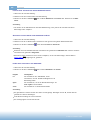
Typograf
Benutzerhandbuch
Typograf - die Windows Schriftenverwaltung
© Neuber Software GmbH
© A. & M. Neuber Software GmbH
2
Typograf
Inhaltsverzeichnis
Teil I Wie Ihnen Typograf den Umgang mit Schriftarten
erleichert
7
Teil II Bestell-Informationen
9
...................................................................................................................................
9
Registrierschlüssel
bestellen
...................................................................................................................................
9
Freischalten
mit Registrierschlüssel
Teil III Arbeiten mit Typograf
11
...................................................................................................................................
11
Arbeiten
mit Schriftarten
...................................................................................................................................
11
Anzeigen von Schriftarten
...................................................................................................................................
12
Sortieren der angezeigten Schriftarten
...................................................................................................................................
12
Anzeigen der Schrift-Informationen
...................................................................................................................................
12
Anzeigen von Metrik und Klassifikation
...................................................................................................................................
13
Anzeigen der Kerning-Paare
...................................................................................................................................
13
Anzeigen des Zeichensatzes
...................................................................................................................................
13
Anzeigen der Tastaturbelegung
...................................................................................................................................
13
Anzeige von Fließtext oder Zoom
...................................................................................................................................
14
Aktivieren und Deaktivieren von Schriftarten
...................................................................................................................................
14
Installieren und Deinstallieren von Schriftarten
...................................................................................................................................
14
Kopieren oder Löschen von Schriftarten-Dateien
...................................................................................................................................
15
Finden einer Schriftart
...................................................................................................................................
15
Finden von Schriftdubletten
...................................................................................................................................
15
Anzeigen ähnlicher Schriftarten
...................................................................................................................................
16
Vergleichen von Schriftarten
................................................................................................................................... 17
Drucken
...................................................................................................................................
17
Mehrere Schriftarten auf einem Blatt ausdrucken
...................................................................................................................................
17
Eine Schriftart auf einem Blatt ausdrucken (Musterseite)
...................................................................................................................................
18
Zeichensatz einer Schriftart ausdrucken
...................................................................................................................................
18
Tastaturbelegung einer Schriftart ausdrucken
...................................................................................................................................
18
Datenbank und Schriftgruppen ausdrucken
...................................................................................................................................
19
Drucker und Seite einrichten
...................................................................................................................................
19
Seitenränder festlegen
...................................................................................................................................
20
Schriftgruppen
und Datenbank
...................................................................................................................................
20
Wozu benötigt man Schriftgruppen?
...................................................................................................................................
21
Verwalten von Schriften in Schriftgruppen
..................................................................................................................................................
21
Anlegen einer
neuen Schriftgruppe
..................................................................................................................................................
21
Löschen einer Schriftgruppe
..................................................................................................................................................
21
Hinzufügen einer Schriftart zu einer Schriftgruppe
..................................................................................................................................................
21
Löschen einer Schriftart aus einer Schriftgruppe
..................................................................................................................................................
22
Aktivieren einer Schriftgruppe
..................................................................................................................................................
22
Aktivieren des Schriftgruppen-Managers in der Task-Leiste
..................................................................................................................................................
22
Finden einer Schriftart in den Schriftgruppen
..................................................................................................................................................
23
Kopieren von Schriftarten oder Schriftgruppen
..................................................................................................................................................
23
Exportieren von Schriftarten
..................................................................................................................................................
23
Ansehen von Schriftgruppeneigenschaften
..................................................................................................................................................
24
Schriftgruppen im Netzwerk freigeben
..................................................................................................................................................
25
Ändern des Orders für Schriftgruppen
..................................................................................................................................................
26
Freigabe unter Windows XP
© Neuber Software GmbH
Inhalt
3
...................................................................................................................................
27
Archivieren einer Schriften-Sammlung in einer Datenbank
..................................................................................................................................................
27
Anlegen eines
neuen Datenbank-Ordners
..................................................................................................................................................
27
Löschen eines
Datenbank-Ordners
..................................................................................................................................................
27
Hinzufügen
einer Schriftart zu einem Datenbank-Ordner
..................................................................................................................................................
28
Löschen einer
Schriftart aus einem Datenbank-Ordner
28
Aktivieren..................................................................................................................................................
von Schriftarten eines Datenbank-Ordners
..................................................................................................................................................
28
Finden einer
Schriftart in der Datenbank
..................................................................................................................................................
29
Kopieren von
Schriftarten oder Ordner
..................................................................................................................................................
29
Exportieren
von Schriftarten
..................................................................................................................................................
29
Ändern von
Schriftarten- oder Ordnereigenschaften
..................................................................................................................................................
29
Anzeigen eines
Schriftmusters anstelle des Namens
Teil IV Anpassen von Typograf
31
...................................................................................................................................
31
Ändern
des Textes für das Schriftmuster im Hauptfenster
...................................................................................................................................
31
Anzeige
von Schrift- oder Dateiname unter dem Schriftmuster
...................................................................................................................................
31
Ändern
der Größe der Schriften im Hauptfenster
...................................................................................................................................
31
Ändern
der Spaltenanzahl im Hauptfenster
...................................................................................................................................
32
Ändern
der Farbe von Schrift und Hintergrund im Hauptfenster
...................................................................................................................................
32
Festlegen
der angezeigten Dateitypen
...................................................................................................................................
32
Ändern
des Start-Ordners
Teil V Tips und Tricks
34
...................................................................................................................................
34
Dialoge
bleiben im Vordergrund
...................................................................................................................................
34
Sortieren
und Vergleichen von Schriftarten
...................................................................................................................................
34
Vollbild
der Dialoge zur besseren Übersicht
...................................................................................................................................
34
Archivieren
Sie Ihre Schriften in der Datenbank
...................................................................................................................................
34
Wahl
des Ordners, dessen Schriftarten angezeigt werden
...................................................................................................................................
35
Schriftarten
auf die Datenbank ziehen
...................................................................................................................................
35
Schrift
im Hauptfenster suchen
...................................................................................................................................
35
Mehrspaltige
Anzeige
...................................................................................................................................
35
Typografische
Informationen in der Hilfe
...................................................................................................................................
35
Auszudruckende
Schriften sortieren
...................................................................................................................................
35
Start-Verzeichnis
ändern
...................................................................................................................................
36
Antialiasing
in Windows XP
...................................................................................................................................
37
Schnell
schon geöffnete Ordner ansehen
...................................................................................................................................
37
Mehrere
Verzeichnisse nach Dubletten durchsuchen
Teil VI Weitere Informationen
39
................................................................................................................................... 39
Update-Information
...................................................................................................................................
39
Typograf
deinstallieren
...................................................................................................................................
40
Häufig
gestellte Fragen
...................................................................................................................................
43
Wie
Sie uns erreichen
Teil VII OpenType, TrueType, Type1 Referenz
45
...................................................................................................................................
45
TrueType
- Fonts
© Neuber Software GmbH
4
Typograf
...................................................................................................................................
46
Type
1 - Fonts
...................................................................................................................................
0
OpenType
- Fonts
0
Web...................................................................................................................................
- Fonts
...................................................................................................................................
47
Wie
Windows Schriften verwaltet
Teil VIII Schriften und Typografie
50
...................................................................................................................................
50
Unterscheidungsmerkmale
von Schriften
...................................................................................................................................
50
Überblick
...................................................................................................................................
50
Serifen
...................................................................................................................................
50
Serifenlose Schrift
...................................................................................................................................
51
Proportionale und nicht proportionale Schrift
...................................................................................................................................
51
Unterteilung der Schriften nach ihrem Verwendungszweck
...................................................................................................................................
52
Typographischer Punkt
...................................................................................................................................
52
Versalien und Gemeine
...................................................................................................................................
53
Historische
Schriftstilgruppen
...................................................................................................................................
Überblick
...................................................................................................................................
Römischen Kapitalschrift
...................................................................................................................................
Karlingischen Minuskel
...................................................................................................................................
Gebrochene Schriften
53
54
54
54
Überblick .................................................................................................................................................. 54
Gotisch .................................................................................................................................................. 55
.................................................................................................................................................. 55
Rundgotisch
.................................................................................................................................................. 55
Schwabacher
Fraktur .................................................................................................................................................. 56
.................................................................................................................................................. 56
Frakturvarianten
...................................................................................................................................
57
Runde Schriften
Überblick .................................................................................................................................................. 57
.................................................................................................................................................. 57
Antiqua-Schriften
........................................................................................................................................... 57
Antiqua-Schriften
...........................................................................................................................................
58
Venezianische
Renaissance-Antiqua
...........................................................................................................................................
58
Französische Renaissance-Antiqua
...........................................................................................................................................
58
Barock-Antiqua
...........................................................................................................................................
59
Klassizistische Antiqua
...........................................................................................................................................
59
Serifenbetonte Linear-Antiqua (Egyptienne)
...........................................................................................................................................
60
Serifenlose Linear-Antiqua (Grotesk)
...........................................................................................................................................
60
Antiqua-Varianten (Dekorative Antiqua)
...........................................................................................................................................
61
Handschriftliche Antiqua
..................................................................................................................................................
61
Schreibschriften
...........................................................................................................................................
61
Schreibschriften
...................................................................................................................................
61
Fremde Schriften
.................................................................................................................................................. 61
Fremde Schriften
...................................................................................................................................
62
Welche
Schriften zueinander passen
...................................................................................................................................
62
Überblick
...................................................................................................................................
63
Schriftfamilie, -schnitt und mehr
...................................................................................................................................
64
Gestaltung
von Texten
...................................................................................................................................
Überblick
...................................................................................................................................
Gesamterscheinungsbild
...................................................................................................................................
Textausrichtung
...................................................................................................................................
Absatzabstand
...................................................................................................................................
Hervorhebungen
...................................................................................................................................
Schriftauswahl
...................................................................................................................................
Schriftgrößen
...................................................................................................................................
Überschrift
64
64
65
65
65
66
66
66
© Neuber Software GmbH
Inhalt
5
...................................................................................................................................
67
Fließtext
Überblick .................................................................................................................................................. 67
.................................................................................................................................................. 67
Hurenkinder
.................................................................................................................................................. 67
Schusterjungen
.................................................................................................................................................. 67
Schönheitsfehler
Laufweite.................................................................................................................................................. 67
.................................................................................................................................................. 68
Zeilenlänge
.................................................................................................................................................. 68
Zeilendurchschuß
...................................................................................................................................
69
Gestaltung
von Briefen
...................................................................................................................................
69
Überblick
...................................................................................................................................
69
Logo im Briefkopf
...................................................................................................................................
70
Absender
...................................................................................................................................
71
Anschrift
...................................................................................................................................
72
Datum
...................................................................................................................................
72
Betreff
...................................................................................................................................
72
Anrede
...................................................................................................................................
72
Gruß und Unterschrift
...................................................................................................................................
72
Anlagenvermerk
...................................................................................................................................
72
Fußzeile
...................................................................................................................................
73
Beschriftung eines Briefumschlags ohne Sichtfenster
...................................................................................................................................
74
Fonts
und Typografie in Internet und Compuserve
...................................................................................................................................
74
Zentrale Plätze im Internet
Index
© Neuber Software GmbH
75
Wie Ihnen Typograf den Umgang mit
Schriftarten erleichert
Teil
I
© Neuber Software GmbH
Wie Ihnen Typograf den Umgang mit Schriftarten erleichert
I.
7
Wie Ihnen Typograf den Umgang mit Schriftarten erleichert
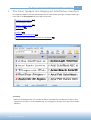
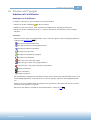
Der Typograf ermöglicht schnell und komfortabel die Vorschau auf alle OpenType, TrueType sowie Type 1
Fonts und ist das Komplettpaket für die Arbeit mit Schriften.
Ansehen von Schriftarten
11
Schriftart-Eigenschaften
Ähnliche Schriften finden
Vergleichen
15
16
Drucken
Netzwerk
24
Datenbank und Schriftgruppen
20
Hintergrundinformationen über Schriften und Typografie
53
Anmerkung
Damit Sie den Überblick über Ihre Schriften behalten, Arbeitsspeicher und Ressourcen sparen, kann
Typograf Ihre Schriften in einer Datenbank bzw. in Schriftgruppen verwalten oder diese nur bei Bedarf
aktivieren.
© Neuber Software GmbH
Bestell-Informationen
Teil
II
© Neuber Software GmbH
Bestell-Informationen
9
II. Bestell-Informationen
Registrierschlüssel bestellen
1. Klicken Sie im M enü REGISTRIEREN auf
Registrieren...
2. Der Registrierung-Assistent wird nun gestartet.
Oder nutzen Sie die Vorteile der Online-Bestellung :
- keine Versandkosten
- Sofortiger Erhalt Ihrer Lizenz nach Zahlungseingang
- Erhalt eines Internet-Passwortes für die Nutzung unserer Internetressourcen
(Schriften, Hintergrundmotive, Fontprogramme und -screensaver)
- 30 Tage Geld zurück Garantie
Freischalten mit Registrierschlüssel
1 Klicken Sie im M enü REGISTRIEREN auf Freischalten mit Registrierschlüssel.
2 Geben Sie nun Ihre Freischaltdaten genau so ein wie Sie diese von uns erhalten haben.
Wenn möglich so kopieren Sie bitte Adresse und Registrierschlüssel.
3 Klicken Sie auf Freischalten.
Anmerkung
· Leerzeichen, Enterzeichen, Kommas, Groß- und Kleinschreibung in Ihrer Anschrift bleiben unbeachtet
Adlerstr 5c entspricht Adler Str. 5 C
· Bei Fragen, wenden Sie sich bitte an uns
43
.
· Ihren Registrierschlüssel erhalten Sie für 29 Euro, mit dem Sie auch alle zukünftigen 5.x Versionen
freischalten können.
© Neuber Software GmbH
Arbeiten mit Typograf
Teil
III
© Neuber Software GmbH
Arbeiten mit Typograf
11
III. Arbeiten mit Typograf
Arbeiten mit Schriftarten
Anzeigen von Schriftarten
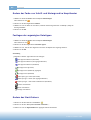
So wählen Sie die Ordner, deren Schriftarten Sie sehen möchten
1 Klicken Sie auf die Schaltfläche
(Ordner wechseln).
2 Wählen Sie nun einen Ordner, deren Schriftarten im Hauptfenster angezeigt werden sollen.
3 Klicken Sie auf die Schaltfläche Erweitert..., wenn Sie Schriftarten verschiedener Ordner anzeigen
möchten.
Anmerkung
· Welche Schriftart-Typen Sie im Hauptfenster sehen, stellen Sie (genau so wie Schriftgrad, Beispieltext)
im M enüpunkt Einstellungen 32 ein.
TrueType-Schriftarten (Vorschau)
TrueType-Schriftarten (von Typograf aktiviert)
TrueType-Schriftarten (installiert)
OpenType fonts (preview)
OpenType fonts (loaded by Typograf)
OpenType fonts (installed)
PostScript Type 1 Fonts (Vorschau)
PostScript Type 1 Fonts (von Typograf aktiviert)
PostScript Type 1 oder andere Vektorfonts (installiert)
Drucker-Schriftarten
Raster-Schriftarten
sonstige Schriftarten
· Die im Hauptfenster aufgelisteten Schriftarten werden nach Schriftart-Typ und Datei-Name sortiert (aus
Geschwindigkeitsgründen). Um schnell zu einer Schrift zu springen, tippen Sie die Anfangsbuchstaben
ein.
· M arkieren Sie untereinanderstehende Schriftarten mit gedrücketer Shift-Taste bzw. mehrere einzelne
Schriftarten mit gedrückter Strg-Taste.
· Was Sie mit den markierte Schriftarten alles machen können, sehen Sie hier
Siehe auch
© Neuber Software GmbH
7
.
12
Typograf
Sortieren der angezeigten Schriftarten
1 Klicken im M enü Ansicht auf Schriften anordnen nach.
2 Wählen Sie nun ein Kriterium, nach dem die im Typograf-Fenster angezeigten Schriften sortiert werden
sollen.
Anmerkung
Wenn Sie sich ein neues Verzeichnis ansehen (Klick auf
), werden die Schriften standardmäßig nach
Dateinamen sortiert (aus Geschwindigkeitsgründen). Aktivieren Sie Sortieren nach Ordnerwechsel, um
die Schriften nach einem Verzeichniswechsel nicht nach Dateinamen, sondern nach Ihrem
Sortierkriterium anzuordnen.
Ist Unterteilt nach Schriftart-Typ aktiviert, so gilt als erstes Sortierkriterium der Schriftart-Typ
als zweites das gewählte Schriften-anordnen-nach-Kriterium.
32
und
Die Sortierung nach Familie ordnet die Schriften nach Symbolschriften, Schmuckschriften, nicht
proportionale Schriften, Serifenschriften, Nichtserifenschriften, Schreibschriften und fremde 61
Schriften. Im Normalfall wird jedoch unter Schriftfamilie 63 der Sammelbegriff für alle Variationen einer
Schrift verstanden.
Siehe auch
Anzeigen der Schrift-Informationen
1 M arkieren Sie im Hauptfenster die Schrift, über welche Sie mehr erfahren möchten.
2 Klicken Sie nun auf die Schaltfläche
Eigenschaft.
3 Klicken Sie auf die Registerkarte Allgemein.
4 Ändern Sie bei Bedarf den Dateinamen der Schrift.
Anmerkung
Während der Eigenschaft-Dialog geöffnet ist, können Sie im Hauptfenster eine andere Schriftart
anklicken. Sie sehen nun deren Eigenschaften.
Um Informationen mehrerer Schriftarten direkt zu vergleichen, wählen Sie Vergleich
16
.
Siehe auch
Anzeigen von Metrik und Klassifikation
1 M arkieren Sie im Hauptfenster die Schrift, über welche Sie mehr erfahren möchten.
2 Klicken Sie nun auf die Schaltfläche
Eigenschaft.
3 Klicken Sie auf die Registerkarte M etrik.
Anmerkung
Während der Eigenschaft-Dialog geöffnet ist, können Sie im Hauptfenster eine andere Schriftart
anklicken. Sie sehen nun deren Eigenschaften.
Um Eigenschaften mehrerer Schriftarten direkt zu vergleichen, wählen Sie Vergleich
16
.
Um die angezeigten Schrifteigenschaften zu drucken oder als Textdatei zu speichern, klicken Sie mit der
rechten M austaste auf das Fenster. Es erscheint nun ein Kontextmenü.
Siehe auch
© Neuber Software GmbH
Arbeiten mit Typograf
13
Anzeigen der Kerning-Paare
1 M arkieren Sie im Hauptfenster die Schrift, deren Unterschnittspaare Sie sehen möchten.
2 Klicken Sie nun auf die Schaltfläche
Eigenschaft.
3 Klicken Sie auf die Registerkarte Kerning.
Anmerkung
Während der Eigenschaft-Dialog geöffnet ist, können Sie im Hauptfenster eine andere Schriftart
anklicken. Sie sehen nun deren Eigenschaften.
Um Informationen mehrerer Schriftarten direkt zu vergleichen, wählen Sie Vergleich
16
.
Siehe auch
Anzeigen des Zeichensatzes
1 M arkieren Sie im Hauptfenster die Schrift, deren Zeichensatz-Tabelle Sie sehen möchten.
2 Klicken Sie nun auf die Schaltfläche
Eigenschaft.
3 Klicken Sie auf die Registerkarte ANSI.
Anmerkung
Während der Eigenschaft-Dialog geöffnet ist, können Sie im Hauptfenster eine andere Schriftart
anklicken. Sie sehen nun deren Eigenschaften.
Siehe auch
Anzeigen der Tastaturbelegung
1 M arkieren Sie im Hauptfenster die Schrift, deren Tastaturbelegung Sie sehen möchten.
2 Klicken Sie nun auf die Schaltfläche
Tastatur.
3 Zeigen Sie nun Kleinbuchstaben (keine Umschalttaste), Großbuchstaben (gedrückte Shift-Taste) oder
mit gedrückter Alt Gr-Taste eingebbare Zeichen an.
Anmerkung
Während das Tastatur-Fenster geöffnet ist, können Sie im Hauptfenster eine andere Schriftart anklicken.
Sie sehen nun deren Tastaturbelegung.
Um den vollständigen Zeichensatz zu sehen, klicken Sie auf die Schaltfläche Eigenschaft und dann auf
ANSI 13 .
Siehe auch
Anzeige von Fließtext oder Zoom
1 M arkieren Sie im Hauptfenster die Schrift, die Sie genauer betrachten möchten.
2 Klicken Sie nun auf die Schaltfläche
Zoom.
Anmerkung
Wählen Sie eine kleine Schriftgröße, um einen Fließtext zu sehen. Wählen Sie eine große Schriftgröße
um stark vergrößterte Zeichen in dieser Schrift zu sehen.
Während der Zoom-Dialog geöffnet ist, können Sie im Hauptfenster eine andere Schriftart anklicken. Sie
sehen dann den Text im Zoom-Dialog in der angeklickten Schrift.
Siehe auch
© Neuber Software GmbH
14
Typograf
Aktivieren und Deaktivieren von Schriftarten
1 M arkieren Sie im Hauptfenster die Schriftart(en), die Sie aktivieren oder deaktivieren möchten.
2 Klicken Sie mit der rechten M austaste auf die markierten Schriftarten.
3 Wählen Sie im Kontextmenü Aktivieren oder Deaktivieren.
Anmerkung
M arkieren Sie untereinanderstehende Schriftarten mit gedrücketer Shift-Taste bzw. mehrere einzelne
Schriftarten mit gedrückter Strg-Taste.
Aktivierte Schriften stehen Ihnen in allen Windows-Applikationen zur Verfügung.
Diese sind entweder installiert oder wurden vom Typografen aktiviert.
Typograf ermöglicht die Vorschau auf nicht installierte True Type Schriften und nicht installierte Type 1
Fonts (ohne irgendwelche Zusatztools).
Siehe auch
Installieren und Deinstallieren von Schriftarten
1 M arkieren Sie im Hauptfenster die Schriftart(en), die Sie installieren oder wieder deinstallieren
möchten.
2 Klicken Sie mit der rechten M austaste auf die markierten Schriftarten.
3 Wählen Sie im Kontextmenü Installieren oder Deinstallieren.
4 Beim Deinstallieren können Sie optional die Schriftart-Datei von der Festplatte löschen.
Anmerkung
M arkieren Sie untereinanderstehende Schriftarten mit gedrücketer Shift-Taste bzw. mehrere einzelne
Schriftarten mit gedrückter Strg-Taste.
Aktivierte Schriften stehen Ihnen in allen Windows-Applikationen zur Verfügung.
Diese sind entweder installiert oder wurden vom Typografen aktiviert.
Typograf ermöglicht die Vorschau auf nicht installierte True Type Schriften und nicht installierte Type 1
Fonts (ohne irgendwelche Zusatztools).
Die installierten Schriften sehen Sie auch in der Schriftverwaltung.
Siehe auch
Kopieren oder Löschen von Schriftarten-Dateien
1 M arkieren Sie im Hauptfenster die Schrift(en).
2 Klicken Sie nun im M enü Datei auf Kopieren, Verschieben oder Löschen.
Anmerkung
Um ein neuen Ordner (Verzeichnis) zu erstellen klicken Sie im Kopieren nach...-Dialog mit der rechten
M austaste. Es erscheint ein Kontextmenü. Wählen Sie hier Neu, und dann Ordner.
Oder Sie klicken im M enü Datei auf Verzeichnis anlegen.
Sie kopieren eine Schriftart in die Datenbank oder in Schriftgruppen per Drag and Drop (Ziehen und
Fallenlassen).
Siehe auch
© Neuber Software GmbH
Arbeiten mit Typograf
15
Finden einer Schriftart
1 Klicken Sie im M enü Datei auf Suche Schrift & Dubletten.
2 Geben Sie den Schriftnamen oder andere in der Schrift enthaltene Informationen ein (z.B. ria) und
klicken Sie auf Weiter.
3. Wenn Sie die Schrift im Typograf-Fenster suchen, springt Typograf nun zur ersten gefundenen Schrift (z.
B. Arial).
Wenn Sie die Schrift auf einem Laufwerk suchen, werden alle gefundenen Schriften im Typograf-Fenster
unter Vorschau aufgelistet.
Anmerkung
Um schnell zu einer Schriftart im Typograf-Hauptfenster zu springen, tippen Se die Anfangsbuchstaben
des Namens ein.
Siehe auch
Finden von Schriftdubletten
1 Klicken Sie im M enü Datei auf Suche Schrift & Dubletten.
2 Wählen Sie die Kriterien, auf deren Gleichheit die Schriften untersucht werden sollen.
3 Klicken Sie auf den Button Aktion, um gefundene Schriften anzusehen, zu löschen oder im TypografHauptfenster anzeigen zu lassen.
Anmerkung
Wenn Sie als einziges Kriterium Interner Fontaufbau wählen, finden Sie alle Schriftdubletten, die sich
unter falschem Schriftnamen, Dateinamen, Copyright oder Identifikation tarnen.
In der Ergebnisliste markieren Sie mehrere Schriften mit gedrückter Strg Taste.
Siehe auch
Anzeigen ähnlicher Schriftarten
1 M arkieren Sie im Hauptfenster die Schrift, zu der Sie ähnliche Schriften ansehen möchten.
2 Klicken Sie nun auf die Schaltfläche
Vergleich.
3 Wählen Sie eines der folgenden Vergleichskriterien:
Fontklassen
PANOSE
M etrik
Die hierfür benötigten Daten finden Sie bei den Eigenschaften unter M etrik.
Anmerkung
Die Schriftarten (die im Hauptfenster angezeigt
Hauptfenster markierten Schriftart sortiert.
11
werden) werden nach ihrer Ähnlichkeit mit der im
Während das Vergleich-Fenster geöffnet ist, können Sie im Hauptfenster eine andere Schriftart
anklicken. Es werden nun die zu dieser Schriftart ähnlichen Schriften aufgelistet.
M arkieren Sie einige Schriftarten in der Registerkarte Ähnlichkeit. Klicken Sie nun auf die Registerkarte
Textbeispiel oder Vergleich für einen weitergehenden Vergleich der markierten Schriftarten. Um
weitere Schriften aus dem Typograf-Fenster zum Vergleich hinzuzufügen, ziehen Sie die Schriften auf das
Schriftenvergleich-Fenster.
© Neuber Software GmbH
16
Typograf
Siehe auch
Vergleichen von Schriftarten
1 M arkieren Sie im Hauptfenster die Schriftarten, die Sie vergleichen möchten.
2 Klicken Sie nun auf die Schaltfläche
Vergleich.
3 Um weitere Schriften aus dem Typograf-Fenster zum Vergleich hinzuzufügen, ziehen Sie die Schriften auf
das Schriftenvergleich-Fenster.
Anmerkung
Um die Reihenfolge der Spalten zu ändern, klicken Sie auf einen Spaltenkopf (dort steht der
Schriftname) und ziehen die Spalte an ihren neuen Platz. Für mehr Übersicht klicken Sie rechts oben auf
die Schaltfläche Vollbild
.
Farbige Zahlenwerte in der Tabelle der Registerkarte Vergleich bedeuten:
Rote Zahlen - größte Werte einer Zeile
Blaue Zahlen - kleinste Werte einer Zeile
Siehe auch
© Neuber Software GmbH
Arbeiten mit Typograf
17
Drucken
Mehrere Schriftarten auf einem Blatt ausdrucken
1 M arkieren Sie im Hauptfenster die Schriften, die Sie ausdrucken möchten.
2 Klicken Sie nun auf die Schaltfläche
Drucken.
3 Klicken Sie auf die Registerkarte Einstellungen, um die Überschrift oder den auszudruckenen
Beispieltext zu ändern.
Anmerkung
Während der Drucken-Dialog geöffnet ist, können Sie im Hauptfenster weitere Schriftarten markieren
oder eine Schriftart demarkieren. Drücken Sie hierzu die Strg-Taste.
Die Schriften werden in der Reihenfolge ausgedruck wie Sie im Typograf-Fenster sortiert
12
sind.
Um die Schriftliste als PDF Datei zu speichern anstatt zu drucken, wählen Sie bitte einen PDF
Druckertreiber als Drucker.
Siehe auch
Eine Schriftart auf einem Blatt ausdrucken (Musterseite)
1 M arkieren Sie im Hauptfenster die Schriftart, die Sie ausdrucken möchten.
2 Klicken Sie nun auf die Schaltfläche
Drucken.
3 Wählen Sie auf der Registerkarte Allgemein das Layout Musterseite und auf der Registerkarte
Einstellungen den Beispieltext.
Anmerkung
Während oder vor dem Öffnen des Drucken-Dialoges können Sie mit der Strg-Taste auch mehrere
Schriftarten markieren. Für all diese Schriftarten wird dann eine M usterseite gedruckt.
Laut DIN-Vorschrift 16517 gehört zu jeder Schrift eine Schriftkartei.
Um die M usterseite als PDF Datei zu speichern anstatt zu drucken, wählen Sie bitte einen PDF
Druckertreiber als Drucker.
Siehe auch
© Neuber Software GmbH
18
Typograf
Zeichensatz einer Schriftart ausdrucken
1 M arkieren Sie im Hauptfenster die Schriften, deren Zeichensatz Sie ausdrucken möchten.
2 Klicken Sie nun auf die Schaltfläche
Drucken.
3 Wählen Sie das Layout Zeichensatz.
Anmerkung
Während oder vor dem Öffnen des Drucken-Dialoges können Sie mit der Strg-Taste auch mehrere
Schriftarten markieren. Für all diese Schriftarten wird dann eine M usterseite gedruckt.
Um den Zeichensatz als PDF Datei zu speichern anstatt zu drucken, wählen Sie bitte einen PDF
Druckertreiber als Drucker.
Siehe auch
Tastaturbelegung einer Schriftart ausdrucken
1 M arkieren Sie im Hauptfenster die Schriften, deren Tastaturbelegung Sie ausdrucken möchten.
2 Klicken Sie nun auf die Schaltfläche
Drucken.
3 Wählen Sie das Layout Tastaturbelegung.
Anmerkung
Während oder vor dem Öffnen des Drucken-Dialoges können Sie mit der Strg-Taste auch mehrere
Schriftarten markieren. Für all diese Schriftarten wird dann ein Tastaturbelegungsblatt gedruckt.
Um dieses Blatt als PDF Datei zu speichern anstatt zu drucken, wählen Sie bitte einen PDF
Druckertreiber als Drucker.
Siehe auch
Datenbank und Schriftgruppen ausdrucken
1 Öffnen Sie die
Schriftverwaltung.
2 M arkieren Sie den Datenbank-Ordner oder die Schriftgruppe, die Sie ausdrucken möchten.
3 Klicken Sie nun auf die Schaltfläche mit dem
Druckersymbol.
Anmerkung
M it der Strg-Taste können Sie mehrere Schriftarten markieren und diese dann drucken.
Um die Schriften als PDF Datei zu speichern anstatt zu drucken, wählen Sie bitte einen PDF
Druckertreiber als Drucker.
Siehe auch
© Neuber Software GmbH
Arbeiten mit Typograf
19
Drucker und Seite einrichten
1 Klicken Sie auf die Schaltfläche
Drucken.
2 Klicken Sie nun auf die Schaltfläche Drucken....
3 Wählen Sie den Drucker, Papiergröße und -format.
Anmerkung
Um die Seitenränder zu ändern, klicken Sie auf die Registerkarte Einstellungen
19
.
Um Schriften als PDF Datei zu speichern anstatt zu drucken, wählen Sie bitte einen PDF Druckertreiber
als Drucker. Ein XPS Druckertreiber ist in Windows enthalten.
Siehe auch
Seitenränder festlegen
1 Klicken Sie auf die Schaltfläche
Drucken.
2 Klicken Sie nun auf die Registerkarte Einstellungen.
3 Geben Sie die neuen Seitenränder ein.
Anmerkung
Um Papiergröße und -format zu ändern, klicken Sie auf die Registerkarte Allgemein und dann auf die
Schaltfläche Drucker einrichten... 19 .
Siehe auch
© Neuber Software GmbH
20
Typograf
Schriftgruppen und Datenbank
Wozu benötigt man Schriftgruppen?
M öchten Sie Schriften für bestimmte Projekte/Kunden zu einem Set (Gruppe) zusammenfassen, aber die
Ursprungsdateien nicht verschieben?
Benötigen Sie Lesezeichen zu Ihren favorisierten Schriften?
M öchten Sie bestimmte Schriftarten nur bei Bedarf aktivieren?
Lösung: Legen Schriftgruppen mit Ihren favorisierten Schriften an
M öchten Sie wissen, welche Schrift sich auf welchen Datenträger befinden?
Lösung: Katalogisieren Sie Ihre Schriften in eine Datenbank
Datenbank
Schriftgruppen
M it der Datenbank archivieren Sie Ihren
gesamten Schriftenbestand. Egal, ob Sie nach
bestimmten Schriftnamen, Bemerkungen oder
Datenträgern suchen, mit der Suchfunktion
finden Sie schnell die entsprechenden
Schriftarten.
Hier werden Schriftarten zusammengefasst, die
Sie für bestimmte Aufgaben benötigten (z.B. für
bestimmte Projekte oder Kunden).
Sie können nun während Ihrer Windows-Sitzung
die gerade benötigten Schriften aktivieren oder
wieder deaktivieren.
Die Datenbank ist mit einem Schriftmusterbuch
oder einem Font-Atlas vergleichbar. In der
Datenbank wird der Name der Schrift, der
Dateipfad, einige Eigenschaften sowie ein
Schriftmuster als Bitmap gespeichert.
Eine Schriftgruppe enthält Verknüpfungen (d.h.
Lesezeichen) zu den Schriftdateien. Die
Schriftdateien werden nicht angerührt. Jede
Schriftgruppe kann z.B. mit dem SchriftgruppenM anager 22 in der Task-Leiste aktiviert werden.
Bringt Ordnung in Ihre Schriften - Sammlung
Bequemes Wiederfinden alter Schriftarten
Suche nach bestimmten Schriftarten, wobei
alle Schriftarten Ihrer Sammlung einbezogen
werden
Schriftarten können sofort aktiviert werden,
wenn erforderlicher Datenträger eingelegt
Aktivieren aller Schriftarten eines DatenbankOrdners langwierig, wenn Schriftarten auf
verschiedenen Datenträgern archiviert
Ein Datenbank-Ordner Schöne Handschriften
könnte Schriften zeigen, die sich auf
verschiedenen CD ROM s und USB-Sticks
befinden.
Übersichtlichkeit bei Schriftauswahl in Ihren
Windows - Applikationen
Ressourcen und Arbeitsspeicher schonend
Schriftarten müssen sich auf der Festplatte
befinden, andererseits muß der
entsprechende Datenträger eingelegt werden
Eine besondere Schriftgruppe sind die
installierten Schriftarten. Diese Schriftgruppe
wird beim Windows-Start automatisch von
Windows aktiviert. Die Schriftarten dieser
Gruppe befinden sich im Ordner c:
\windows\fonts.
© Neuber Software GmbH
Arbeiten mit Typograf
21
Verwalten von Schriften in Schriftgruppen
Anlegen einer neuen Schriftgruppe
1 Öffnen Sie die
Schriftverwaltung.
2 M arkieren Sie
Schriftgruppen oder die zukünftige übergeordnete Schriftgruppe.
3 Klicken Sie auf die Schaltfläche
oder im M enü Datei auf Neu und dann auf Ordner.
Anmerkung
Eine Schriftgruppe ist ein Ordner auf Ihrer Festplatte, in dem sich Schriftarten-Dateien befinden. Diese
können bei Bedarf vom Schriftgruppen-M anager 22 in der Task-Leiste aktiviert werden.
M öchten Sie ein vorhandenes Verzeichnis mit Fonts als Schriftgruppe übernehmen, so wählen Sie dieses
als Verzeichnis der Schriftdateien und einen anschaulichen Namen für diese Gruppe. In der neuen
Schriftgruppe werden nun Links zu diesen Fonts erstellt.
Siehe auch
Löschen einer Schriftgruppe
1 Öffnen Sie die
2 M arkieren Sie die
Schriftverwaltung.
Schriftgruppe, den Sie löschen möchten.
3 Klicken Sie auf die Schaltfläche
oder im M enü Bearbeiten auf Löschen.
Siehe auch
Hinzufügen einer Schriftart zu einer Schriftgruppe
1. M arkieren Sie im Hauptfenster die Schriftarten, die Sie einer Schriftgruppe hinzufügen möchten.
2. Ziehen Sie nun mit gedrückter linker M austaste die Schriftarten (auf die Schaltfläche
Schriftverwaltung und nun) auf die gewünschte
Schriftgruppe.
3. Wählen Sie ob die Schriftarten in die Schriftgruppe kopiert, verschoben oder nur eine Verknüpfung
(empfohlen) erstellt werden soll.
Anmerkung
Sind die Schriftgruppen im Netzwerk freigegeben 24 , so ist eine Verknüpfung nur möglich, wenn sich die
Schriftdatei in einem im Netzwerk freigegebenen Ordner (Netzwerkpfad) befindet.
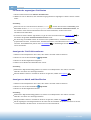
Bewegen Sie sich mit gedrückter linker M austaste über das
Schriftgruppen zu sehen.
-Symbol, um alle untergeordneten
Siehe auch
Löschen einer Schriftart aus einer Schriftgruppe
1 Öffnen Sie die
Schriftverwaltung.
2 M arkieren Sie die zu löschende Schriftart.
3 Klicken Sie auf die Schaltfläche
Taste.
© Neuber Software GmbH
oder im M enü Bearbeiten auf Löschen oder drücken Sie die Entf-
22
Typograf
Achtung
Die Schriftart-Datei wird physikalisch nicht von Ihrer Festplatte gelöscht, wenn es sich nur eine
Verknüpfung zu dieser Schriftdatei handelt. Verknüpfungen erkennen Sie an dem
Verknüpfungssymbol.
Siehe auch
Aktivieren einer Schriftgruppe
1 Öffnen Sie die
Schriftverwaltung.
2 M arkieren Sie die zu aktivierenden
3 Klicken Sie auf die Schaltfläche
Schriftgruppe(n).
oder im M enü Datei auf Aktivieren.
Anmerkung
Ist der Schriftgruppen-M anager 22 in der Task-Leiste aktiv, so klicken Sie auf diesen, um Schriftgruppen
zu aktivieren oder wieder zu deaktivieren.
Um eine Schriftgruppe per Verknüpfung auf dem Desktop zu (de)aktivieren, klicken Sie mit der rechten
M austaste auf diese Schriftgruppe. Klicken Sie im erscheinenden Kontextmenü auf “Verknüpfung
erstellen...”.
Befinden sich die Schriftarten nicht auf der Festplatte, so wird der Datenträger, dessen Name in
Eigenschaften 29 eingetragen ist, gefordert.
Siehe auch
Aktivieren des Schriftgruppen-Managers in der Task-Leiste
1 Klicken Sie den Schriftgruppen-M anager in der Task-Leiste.
2 Wählen Sie, ob der Schriftgruppen - M anager automatisch beim Windows-Start in der Task-Leiste
erscheinen soll.
Anmerkung
M it dem Schriftgruppen - M anager können Sie bequem Ihre
Schriftgruppen 21 aktivieren oder
wieder deaktivieren. Klicken Sie mit gedrückter Umschalttaste auf eine Schriftgruppe, so brauchen Sie
anschließend das Schriftgruppen - Fenster nicht selbst zu schließen.
Siehe auch
Finden einer Schriftart in den Schriftgruppen
1 Öffnen Sie die
Schriftverwaltung.
2 Klicken Sie auf die Schaltfläche
oder im M enü Bearbeiten auf Suchen.
Eingabe
Suchergebnis
ria
Alle Schriftarten der Arial-Familie, sowie
Schriftarten, die z.B. "M aria's Lieblingsschrift" als
Bemerkung haben
Alle Schriftarten, die in der Rubrik Datenträger "CD
ROM Pegasus" stehen haben.
Alle Schriftarten in Verzeichnissen fonts
egasu
\fonts
© Neuber Software GmbH
Arbeiten mit Typograf
23
Anmerkung
Die Datenbank wird mit durchsucht.
Die gefundenen Schriften werden der Reihe nach angezeigt. Bestätigen Sie mit Ja, um die nächste
gefundene Schriftart anzuzeigen.
Groß/Kleinschreibung wird nicht beachtet.
Siehe auch
Kopieren von Schriftarten oder Schriftgruppen
1 Öffnen Sie die
Schriftverwaltung.
2 Ziehen Sie eine Schriftart mit gedrückter M austaste vom Hauptfenster, von einem
oder einer
Datenbank-Ordner
Schriftgruppe auf die gewünschte Schriftgruppe. (analog: Schriftgruppen kopieren)
Anmerkung
Bewegen Sie sich mit gedrückter linker M austaste über das
bzw. Schriftgruppen zu sehen.
-Symbol, um die untergeordneten Ordner
Haben Sie mehrere Schriftarten zum Kopieren markiert, so müssen Sie die Shift-Taste drücken, bevor Sie
die Schriften mit gedrückter M austaste kopieren.
Siehe auch
Exportieren von Schriftarten
1 Öffnen Sie die
Schriftverwaltung.
2 Klicken Sie im M enü Datei auf Exportieren..., um den Inhalt des aktuellen Ordners als Text bzw. HTM LDatei zu speichern oder dessen Schriften zu kopieren.
Anmerkung
Das Exportieren ermöglicht Ihnen die einfache Weitergabe Ihrer Schriften. Wenn Sie als Dateityp Kopiere
Schriftdateien auf Datenträger wählen, wird zusammen mit den Schriftdateien das Programm LoadFonts
kopiert. Das Programm ermöglicht das Aktivieren der Schriften auf fremden Computern.
Siehe auch
Ansehen von Schriftgruppeneigenschaften
1 Öffnen Sie die
Schriftverwaltung.
2 M arkieren die entsprechende
3 Klicken Sie auf die Schaltfläche
Schriftgruppe.
oder im M enü Datei auf Eigenschaften.
Anmerkung
Das Verzeichnis 25 , in dem Datenbank und Schriftgruppen abgelegt sind, ändern Sie mit Einstellungen im
M enü Bearbeiten. Damit können Sie z.B. für andere Benutzer Schriftgruppen im Netzwerk freigeben 24 .
Siehe auch
© Neuber Software GmbH
24
Typograf
Schriftgruppen im Netzwerk freigeben
Ausgewählte Benutzer im Netzwerk können auf gemeinsame Schriftgruppen zugreifen und die Schriften
nach Bedarf aktivieren oder deaktivieren. Auf den Computern der Benutzer muss Typograf nicht installiert
werden.
So geben Sie Schriftgruppen für Benutzer im Netzwerk frei:
Einen Ordner im Netzwerk freigeben
M it dem Windows-Explorer erstellen Sie einen Ordner. Typograf wird dann in diesem Ordner die
Schriftgruppen speichern.
So erstellen Sie einen freigegebenen Netzwerk-Ordner:
1. Starten Sie den Windows-Explorer.
Sie finden den Windows-Explorer im Windows Startmenü in der Zubehör Gruppe.
2. Erstellen Sie auf Ihrem Server einen neuen Ordner.
Als Server können Sie jeden Computer verwenden, der ständig im Netzwerk verfügbar ist, z.
B. ein stets laufender PC oder ein NAS.
3. Klicken Sie mit der rechten M austaste auf den neu erstellten Ordner.
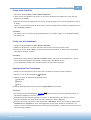
4. Klicken Sie auf Freigabe... (s.a. nächsten Abschnitt)
Der Name des Ordners sollte mit einem Dollarzeichen $ enden, damit dieser Ordner später nicht in
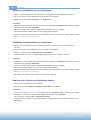
der Netzwerkumgebung erscheint. Der neu erstellte Ordner ist unter der Adresse \
\servername\Ordnername$\ im Netzwerk erreichbar.
Hinweise für Windows XP Benutzer
26
Sc hriftgruppen bearbeiten und verw enden
Welche Netzwerk-Benutzer die gemeinsamen Schriftgruppen aktivieren dürfen oder welche Benutzer
diese auch ändern dürfen, regeln Sie mit Windows Zugriffsrechten:
1. Klicken Sie mit der rechten M austaste auf den neu erstellten Ordner. (im Windows-Explorer)
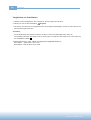
2. Klicken Sie auf Freigabe... [Windows 7 Anleitung]
So kann ein Netzwerk-Benutzer Schriftgruppen bearbeiten
(Freigabe Berechtigung: Lesen/Schreiben)
Damit ein Benutzer Fonts und Schriftgruppen hinzufügen, löschen oder ändern können, muss er
folgendes machen:
© Neuber Software GmbH
Arbeiten mit Typograf
25
1. Typograf starten.
(Typograf kann entweder lokal auf dem Computer des Benutzers oder zentral auf dem Server
installiert sein)
2. Dort
Schriftverwaltung aufrufen.
3. Im M enü Bearbeiten auf Einstellungen... klicken.
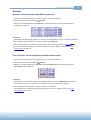
4. Den Netzwerkpfad des freigegebenen Ordners \\servername\Ordnername$\ eintragen:
Nun kann dieser Benutzer Schriftgruppen erstellen und bearbeiten. Um schon vorhandene
Schriftgruppen zu übernehmen, kopieren Sie bitte alle Dateien vom alten Ordner in den neu
erstellten Ordner.
Da Schriftgruppen nur Links/Kopien der Original Schriftdateien enthalten, werden die
ursprünglichen Schriftdateien nicht angerührt.
So darf ein Netzwerk-Benutzer Schriftgruppen nur aktivieren
(Freigabe Berechtigung: Lesen)
Für die meisten Benutzer sollten Lese-Rechte reichen. Damit können Benutzer auf Ihren Computern
die gemeinsamen Netzwerk-Schriftgruppen aktivieren und deaktivieren, aber nicht ändern.
Damit ein Netzwerk-Benutzer die freigegebenen Schriftgruppen auf seinem Computer aktivieren und
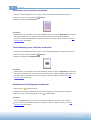
deaktivieren kann, muss er einmalig \\servername\Ordnername$\FontSets.exe auf seinem
Computer starten, z.B. indem er den Netzwerkpfad des freigegebenen Ordners im Windows-Explorer
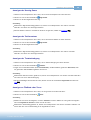
eingibt. Im Infobereich der Taskleiste ist nun der Schriftgruppen-Schnellzugriff zu sehen:
Typograf muss nicht auf den Computern installiert werden, die per Netzwerk auf die freigegebenen
Schriftgruppen zugreifen dürfen. Falls aber doch Typograf auf anderen Computern im Netzwerk
installiert ist, muss dort der Daten-Ordner 25 geändert werden, um auf die freigegebenen
Schriftgruppen zugreifen zu können.
Alle Computer, die auf freigegebenen Schriftgruppen zugreifen, benötigen eine Typograf Lizenz.
Siehe auch
Ändern des Orders für Schriftgruppen
1 Öffnen Sie die
Schriftverwaltung.
2 Klicken Sie im M enü Bearbeiten auf Einstellungen.
3 Geben Sie ein anderes, benutzerdefinierten Ordner an, wo die
© Neuber Software GmbH
Schriftgruppen gespeichert werden.
26
Typograf
Anmerkung
M öchten Sie Ihre Schriftgruppen sichern, so geben Sie in Ihrer Backup Software obiges
benutzerdefinierten Ordner an. Standardmäßig lautet der Ordner C:\Benutzer\<Benutzername>
\AppData\Roaming\Typograf\Fontgroups\
Wenn Sie für die Schriftgruppen einen freigegebenen Netzwerk-Ordner wählen, so können auch andere
Benutzer im Netzwerk auf die Schriftgruppen zugreifen 24 .
M öchten Sie Ihre vorhandenen Schriftgruppen in das neue, benutzerdefinierte Verzeichnis übernehmen,
dann kopieren Sie bitte den alten Ordner Schriftgruppen in das neue Verzeichnis.
Alle Daten der Datenbank werden immer im Ordner
C:\Benutzer\<Benutzername>\AppData\Roaming\Typograf\Database\ gespeichert.
Siehe auch
Freigabe unter Windows XP
Unter Windows XP heißt der M enüpunkt Freigabe und Sicherheit...
und ist nur für Administratoren nutzbar.
Der Freigabename sollte mit einem Dollarzeichen $ enden, damit der Ordner unsichtbar ist. Das bedeutet,
dass der freigegebene Ordner nicht in der Netzwerkübersicht anderer Rechner erscheint.
Aktivieren Sie die Option Netzwerkbenutzer dürfen Dateien verändern, so können alle Benutzer im
Netzwerk die Schriftgruppen ändern, .d.h. umbenennen, anlegen, löschen und Schriften aus
Schriftgruppen entfernen oder hinzufügen.
Unter Windows XP Professional können Sie benutzerdefinierte Berechtigungen vergeben.
© Neuber Software GmbH
Arbeiten mit Typograf
27
Archivieren einer Schriften-Sammlung in einer Datenbank
Anlegen eines neuen Datenbank-Ordners
1 Öffnen Sie die Schriftverwaltung.
2 M arkieren Sie
Datenbank oder den zukünftigen übergeordneten Datenbank-Ordner.
3 Klicken Sie auf die Schaltfläche
oder im M enü Datei auf Neu und dann auf Ordner.
Anmerkung
Klicken Sie im M enü Datei auf Neu und dann auf CD ROM archivieren, um alle Schriften einer CD ROM in
einen Datenbank-Ordner einzutragen. Hierbei können die Schriften automatisch nach Name, Verzeichnis
oder Familie sortiert werden.
Siehe auch
Löschen eines Datenbank-Ordners
1 Öffnen Sie die Schriftverwaltung.
2 M arkieren Sie den Datenbank-Ordner, den Sie löschen möchten.
3 Klicken Sie auf die Schaltfläche
oder im M enü Bearbeiten auf Löschen.
Siehe auch
Hinzufügen einer Schriftart zu einem Datenbank-Ordner
1 M arkieren Sie im Hauptfenster die Schriftarten, die Sie einem Datenbank-Ordner hinzufügen möchten.
2 Ziehen Sie nun mit gedrückter linker M austaste die Schriftarten auf die Schaltfläche Schriftverwaltung
und nun auf den gewünschten Datenbank-Ordner.
3 Geben Sie einen anschaulichen Namen für den Datenträger (auf dem sich die Schriftarten befinden) an,
z.B. CD ROM: Megafonts sowie optional eine Bemerkung der Schriftarten, z.B. geeignet für
Korrespondenz.
Anmerkung
Bei mehreren Schriftarten können Sie für jede Schriftart die obigen Eigenschaften angeben. Bestätigen
Sie hierzu stets mit OK. Um die obigen Eigenschaften für alle markierten Schriften zu übernehmen,
bestätigen Sie mit Alles.
Bedenken Sie: Obige Eigenschaften dienen zum:
- Suchen nach Schriftarten in der Datenbank
- Wiederfinden einer ganz bestimmten Schriftart
Bewegen Sie sich mit gedrückter linker M austaste über das
zu sehen.
-Symbol, um die untergeordneten Ordner
Um nicht-installierte PostScript Type 1 Schriftarten in die Datenbank aufzunehmen, benötigt Typograf
den Adobe Type M anager.
Klicken Sie im M enü Datei auf Neu und dann auf CD ROM archivieren, um alle Schriften einer CD ROM in
einen Datenbank-Ordner einzutragen. Hierbei können die Schriften automatisch nach Name, Verzeichnis
oder Familie sortiert werden.
Siehe auch
© Neuber Software GmbH
28
Typograf
Löschen einer Schriftart aus einem Datenbank-Ordner
1 Öffnen Sie die Schriftverwaltung.
2 M arkieren Sie den zu löschenden Schriftart-Eintrag.
3 Klicken Sie auf die Schaltfläche
Taste.
oder im M enü Bearbeiten auf Löschen oder drücken Sie die Entf-
Anmerkung
Sie löschen in der Datenbank nur den Datenbank-Eintrag, nicht jedoch die Schriftart auf Ihrem
Datenträger oder Computer.
Siehe auch
Aktivieren von Schriftarten eines Datenbank-Ordners
1 Öffnen Sie die Schriftverwaltung.
2 M arkieren Sie die zu aktivierenden Schriftarten oder gleich einen ganzen Datenbank-Ordner.
3 Klicken Sie auf die Schaltfläche
oder im M enü Datei auf Aktivieren.
Anmerkung
M arkieren Sie untereinanderstehende Schriftarten mit gedrücketer Shift-Taste bzw. mehrere einzelne
Schriftarten mit gedrückter Strg-Taste.
Befinden sich die Schriftarten nicht auf der Festplatte, so wird der Datenträger, dessen Name in
Eigenschaften 29 eingetragen ist, gefordert.
Siehe auch
Finden einer Schriftart in der Datenbank
1 Öffnen Sie die Schriftverwaltung.
2 Klicken Sie auf die Schaltfläche
oder im M enü Bearbeiten auf Suchen.
Eingabe
Suchergebnis
ria
Alle Schriftarten der Arial-Familie, sowie
Schriftarten, die z.B. "M aria's Lieblingsschrift" als
Bemerkung haben
Alle Schriftarten, die in der Rubrik Datenträger "CD
ROM Pegasus" stehen haben.
Alle Schriftarten in Verzeichnissen fonts
egasu
\fonts
Anmerkung
Die gefundenen Schriften werden der Reihe nach angezeigt. Bestätigen Sie mit Ja, um die nächste
gefundene Schriftart anzuzeigen.
Groß/Kleinschreibung wird nicht beachtet.
Die Schriftgruppen wird mit durchsucht.
Siehe auch
© Neuber Software GmbH
Arbeiten mit Typograf
29
Kopieren von Schriftarten oder Ordner
1 Öffnen Sie die Schriftverwaltung.
2 Ziehen Sie eine Schriftart mit gedrückter M austaste vom Hauptfenster oder von einem DatenbankOrdner auf den gewünschten Datenbank-Ordner. (analog: Datenbank-Ordner)
Anmerkung
Bewegen Sie sich mit gedrückter linker M austaste über das
zu sehen.
-Symbol, um die untergeordneten Ordner
Haben Sie mehrere Schriftarten zum Kopieren markiert, so müssen Sie die Shift-Taste drücken, bevor Sie
die Schriften mit gedrückter M austaste kopieren.
Siehe auch
Exportieren von Schriftarten
1 Öffnen Sie die
Schriftverwaltung.
2 Klicken Sie im M enü Datei auf Exportieren..., um den Inhalt des aktuellen Ordners als Text bzw. HTM LDatei zu speichern oder dessen Schriften zu kopieren.
Anmerkung
Das Exportieren ermöglicht Ihnen die einfache Weitergabe Ihrer Schriften. Wenn Sie als Dateityp Kopiere
Schriftdateien auf Datenträger wählen, wird zusammen mit den Schriftdateien das Programm LoadFonts
kopiert. Das Programm ermöglicht das Aktivieren der Schriften auf fremden Computern.
Siehe auch
Ändern von Schriftarten- oder Ordnereigenschaften
1 Öffnen Sie die Schriftverwaltung.
2 M arkieren die entsprechende Schriftart bzw. den Datenbank-Ordner.
3 Klicken Sie auf die Schaltfläche
oder im M enü Datei auf Eigenschaften.
Anmerkung
Schriftarten-Eigenschaften sind ein anschaulicher Name für den Datenträger (auf dem sich die
Schriftarten befinden) an, z.B. CD ROM: Megafonts, eine Bemerkung zur Schriftart, z.B. geeignet für
Korrespondenz, sowie Einstellungen zum abgespeicheten Schriftmuster.
Das Verzeichnis 25 , in dem Datenbank und Schriftgruppen abgelegt sind, ändern Sie mit Einstellungen im
M enü Bearbeiten.
Siehe auch
Anzeigen eines Schriftmusters anstelle des Namens
1 Öffnen Sie die Schriftverwaltung.
2 Klicken Sie auf die Schaltfläche
, um in der Tabelle die Schriftmuster anstatt der Namen zu sehen.
Anmerkung
Klicken Sie auf die Schaltfläche
Siehe auch
© Neuber Software GmbH
, um wieder die Namen der Schriften zu sehen.
Anpassen von Typograf
Teil
IV
© Neuber Software GmbH
Anpassen von Typograf
31
IV. Anpassen von Typograf
Ändern des Textes für das Schriftmuster im Hauptfenster
1 Wählen Sie im M enü Ansicht den M enüpunkt Einstellungen
oder klicken Sie auf
2 Klicken Sie auf die Registerkarte Ansicht.
3 Geben Sie den neuen Text ein.
4 Klicken Sie auf OK.
Anmerkung
Klicken Sie auf die Schaltfläche <>, um an der aktuellen Cursorposition das Feld <Schriftname> einzufügen.
An dieser Stelle erscheint im M ustertext dann der Schriftname. Sie können auch Unicode Zeichen
einfügen.
Anzeige von Schrift- oder Dateiname unter dem Schriftmuster
1 Wählen Sie im M enü Ansicht den M enüpunkt Einstellungen
oder klicken Sie auf
2 Klicken Sie auf die Registerkarte Ansicht.
3 Wählen Sie, ob in der Infozeile unter dem Schriftmuster der Schriftname, der Dateiname, die Dateigröße
oder das Erstellungsdatum erscheinen soll.
4 Klicken Sie auf OK.
Anmerkung
Den Dateinamen einer Schrift erfahren Sie auch aus der Statuszeile, wenn Sie mit der M aus über die
entsprechende Schrift fahren.
Ändern der Größe der Schriften im Hauptfenster
1 Wählen Sie im M enü Ansicht den M enüpunkt Einstellungen
oder klicken Sie auf
2 Klicken Sie auf die Registerkarte Ansicht.
3 Wählen Sie die neue Schriftgröße.
4 Klicken Sie auf OK.
Ändern der Spaltenanzahl im Hauptfenster
1 Wählen Sie im M enü Ansicht den M enüpunkt Einstellungen
oder klicken Sie auf
2 Klicken Sie auf die Registerkarte Ansicht.
3 Geben Sie die neuen Spaltenanzahl ein.
4 Klicken Sie auf OK.
© Neuber Software GmbH
32
Typograf
Ändern der Farbe von Schrift und Hintergrund im Hauptfenster
1 Wählen Sie im M enü Ansicht den M enüpunkt Einstellungen
oder klicken Sie auf
2 Klicken Sie auf die Registerkarte Farben.
3 Wählen Sie nun die Farbe für Schriften, Infozeile und Hintergrund oder ein Bitmap (*.bmp) als
Hintergrundmotiv.
4 Klicken Sie auf OK.
Festlegen der angezeigten Dateitypen
1 Wählen Sie im M enü Ansicht den M enüpunkt Einstellungen
oder klicken Sie auf
2 Klicken Sie auf die Registerkarte Schriftart-Typen.
3 Wählen Sie nun, welche der möglichen Schriften im Haupfenster angezeigt werden.
4 Klicken Sie auf OK.
Anmerkung
Folgende Schriftart-Typen können Sie anzeigen:
TrueType-Schriftarten (Vorschau)
TrueType-Schriftarten (von Typograf aktiviert)
TrueType-Schriftarten (installiert)
OpenType fonts (preview)
OpenType fonts (loaded by Typograf)
OpenType fonts (installed)
PostScript Type 1 Fonts (Vorschau)
PostScript Type 1 Fonts (von Typograf aktiviert)
PostScript Type 1 oder andere Vektorfonts (installiert)
Drucker-Schriftarten
Raster-Schriftarten
sonstige Schriftarten
Siehe auch
Ändern des Start-Ordners
1 Klicken Sie auf die Favoriten-Schaltfläche
.
2 Klicken Sie auf den M enüpunkt Favoriten verwalten....
3 Ändern Sie nun die Eigenschaften des Typograf-Startverzeichnisses.
© Neuber Software GmbH
Tips und Tricks
Teil
V
© Neuber Software GmbH
34
Typograf
V. Tips und Tricks
Dialoge bleiben im Vordergrund
Tip des Tages
Alle Dialoge (Eigenschaft, Vergleich, Drucken, ...) bleiben im Vordergrund, wenn Sie im Hauptfenster
eine andere Schriftart anklicken. So sehen Sie z.B. stets die Eigenschaften der im Hauptfenster
markierten Schriftart.
Sortieren und Vergleichen von Schriftarten
Tip des Tages
Um ähnlich aussehende Schriften zu finden, klicken Sie bitte auf die Schaltfläche Vergleich. Haben
Sie mehrere Schriften markiert, dann werden diese Schriften anhand wichtiger Eigenschaften
tabellarisch verglichen. Weitere Schriften fügen Sie dem Vergleich hinzu, indem Sie diese auf das
Schriftenvergleich-Fenster ziehen.
Vollbild der Dialoge zur besseren Übersicht
Tip des Tages
Für einen besseren Überblick können Sie Dialoge, wie Vergleich oder Zoom, als Vollbild darstellen. Klicken
Sie hierzu in der oberen rechten Ecke auf die Schaltfläche Vollbild
.
Archivieren Sie Ihre Schriften in der Datenbank
Tip des Tages
Nutzen Sie die Datenbank, um Ihre Schriften zu archivieren. So wissen Sie immer, wo sich Ihre
Schriften befinden. Suchen Sie eine Schrift, so können Sie in der Datenbank nach ihr suchen
lassen.
weitere Informationen
20
Wahl des Ordners, dessen Schriftarten angezeigt werden
Tip des Tages
Typograf zeigt Ihnen OpenType, TrueType und Type 1 Schriftarten, ohne das diese gleich installiert
werden müssen. Bei der Wahl eines Ordners, in dem sich Schriftarten befinden, können Sie
entscheiden, ob auch alle Schriftarten untergeordneter Ordner angezeigt werden sollen. Oder
wählen Sie einfach die einzelnen Ordner aus, deren Schriftarten Sie sehen möchten.
© Neuber Software GmbH
Tips und Tricks
35
Schriftarten auf die Datenbank ziehen
Tip des Tages
Typograf unterstützt Drag and Drop. Um Schriftarten in die Datenbank aufzunehmen, gehen Sie wie
folgt vor:
M arkieren Sie im Hauptfenster mehrere Schriftarten (mit gedrückter Shift- oder Strg-Taste).
Ziehen Sie diese nun auf die Schaltfläche Schriftverwaltung. Die Datenbank öffnet sich daraufhin. Bewegen
Sie den M auszeiger über ein
-Symbol, um untergeordnete Ordner zu sehen. Lassen Sie die Schriftarten
nun auf einen Datenbank-Ordner fallen.
Schrift im Hauptfenster suchen
Tip des Tages
Um im Typograf-Fenster oder in der Verwaltung schnell zu einer Schriftart zu springen, tippen Sie
einfach die Anfangsbuchstaben des Namens ein.
Mehrspaltige Anzeige
Tip des Tages
Um mehr Schriften im Hauptfenster zu sehen ohne den Schriftgrad zu verringern, wählen Sie eine
mehrspaltige Anzeige. Klicken Sie hierzu auf die Schaltfläche Einstellung und dann auf die
Registerkarte Ansicht.
Typografische Informationen in der Hilfe
Tip des Tages
In der Hilfe von Typograf finden Sie Informationen zu historischen Schriftstilgruppen, Publishing,
OpenType, TrueType, Type 1 sowie die besten Typo-Fundstellen im Internet.
Auszudruckende Schriften sortieren
Tip des Tages
Sie können Schriften nach Familie, Breite, Kerningpaare, Hersteller, Schrift- oder Dateiname sortiert
ausdrucken - je nachdem wie die Schriften im Typograf-Fenster angeordnet sind.
Start-Verzeichnis ändern
Tip des Tages
Ändern Sie den Start-Ordner von Typograf, indem Sie erst auf den
Favoriten-Button und dann
auf Favoriten verwalten ... klicken. In der Favoriten-Verwaltung können Sie ein neues
Startverzeichnis einstellen.
© Neuber Software GmbH
36
Typograf
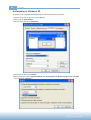
Antialiasing in Windows XP
So aktivieren Sie Antialiasing (Kantenglättung) für die Darstellung von Schriftarten:
1. Klicken Sie auf eine freie Stelle auf dem Desktop.
2. Klicken Sie auf Eigenschaften.
3. Klicken Sie auf die Lasche Darstellung.
1. Klicken Sie auf den Button Effekte...
2. Aktivieren Sie die Option Folgende Methode zum Kantenglätten von Bildschirmschriftarten verweden,
dann wählen Sie ClearType:
© Neuber Software GmbH
Tips und Tricks
Schnell schon geöffnete Ordner ansehen
Tip des Tages
Um schnell zu einem Verzeichnis zu wechseln, das Sie sich schon einmal angeschaut haben, klicken
Sie einfach mit der rechten M austaste auf das Favoriten- oder
Ordner wechseln-Symbol. Sie
sehen dann eine Liste der letzten geöffneten Verzeichnisse.
Mehrere Verzeichnisse nach Dubletten durchsuchen
Tip des Tages
Nun macht Ihnen keine Schrift mehr was vor. Die intelligente Dublettensuche entarnt alle doppelt
vorhandenen Schriften auf Ihrer Festplatte - selbst wenn diese einen anderen Namen besitzen.
M öchten Sie verschiedene Verzeichnisse nach Dubletten durchsuchen, so trennen Sie diese mit
einem Semikolon.
© Neuber Software GmbH
37
Weitere Informationen
Teil
VI
© Neuber Software GmbH
Weitere Informationen
39
VI. Weitere Informationen
Update-Information
Für Besitzer der Versionen 1.1 bis 4.8f
Registrierte Anwender einer älteren Vollversion erhalten Ihren Registrierschlüssel zum günstigen
Update-Preis. Bitte geben Sie Ihre Registriernummer (siehe M enü Hilfe/Info) an. M it dem
Registrierschlüssel können Sie neben dieser Typograf-Version auch zukünftigen 5.x Versionen
freischalten.
Für Besitzer der Version 5.0 und höher
1 Downloaden Sie sich die aktuelle 5.x Testversion.
2 Installieren Sie Typograf einfach in das bestehende Typograf-Verzeichnis.
Ihre Schriftgruppen und Einstellungen bleiben hierbei erhalten.
Anmerkung
· Falls Ihre Vollversion nicht automatisch erkannt wird oder Sie eine neue Version in ein anderes
Verzeichnis installieren möchten, dann schalten Sie die Testversion bitte erneut mit Ihrem
Registrierschlüssel 9 frei.
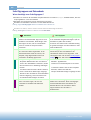
· Bei Fragen, wenden Sie sich bitte an uns
43
.
Typograf deinstallieren
1 Klicken Sie in der Windows Systemsteuerung auf Software bzw. Programme im Start-M enü auf
Programme und .
2 Suchen Sie Typograf und Klicken Sie auf Deinstallieren.
Anmerkung
Bei der Deinstallation wird auch das Verzeichnis gelöscht, in dem die Schriftgruppen verwaltet werden.
Wenn Sie Schriften in Schriftgruppen kopiert oder verschoben haben, so werden auch die
entsprechenden Schrift-Dateien gelöscht. Bitte sichern Sie vor einer Deinstallation alle noch benötigten
Schriften von Schriftgruppen.
© Neuber Software GmbH
40
Typograf
Häufig gestellte Fragen
Hier finden Sie Antworten auf Fragen, die häufig zu folgenden Themen gestellt werden:
- zu Typograf
- zu Schriften und und Schriften unter Windows
- zur Registrierung
- zu Updates
Diese Seite finden Sie im Internet unter http://www.neuber.com/typograf/faq.html
Fragen zu Typograf
Wie kann man die ständig angezeigten installierten Schriften ausblenden?
Um die Ansicht installierter Schriften auszuschalten, klicken Sie auf den Einstellung-Button (analog
M enüpunkt Einstellungen im M enü Ansicht). Klicken Sie nun auf die Registerkarte Schriftart-Typen. Hier
können Sie die Anzeige deaktivieren.
Wie ändere ich das Start-Verzeichnis von Typograf?
Ändern Sie den Start-Ordner von Typograf, indem Sie erst auf den Favoriten-Button und dann auf
Favoriten verwalten ... klicken. In der Favoriten-Verwaltung können Sie ein neues Startverzeichnis
einstellen.
Wo ändere ich Schriftgröße und Spaltenanzahl, um mehr Schriften auf einmal zu sehen oder
auszudrucken?
Typograf kann mehr Schriften anzeigen bzw. je Blatt ausdrucken indem die Schriftgröße verringert oder
die Schriften mehrspaltig angezeigt werden.
Schriftgröße und Spaltenanzahl für die Anzeige ändern Sie im M enüpunkt Einstellungen im M enü Ansicht.
Um das Druck-Layout zu ändern, klicken Sie auf den Drucken-Button. Klicken Sie nun auf die Registerkarte
Einstellungen, um die Schriftgröße zu ändern.
Wie drucke ich die Tastaturbelegung aus?
M arkieren Sie die Schrift(en), deren Tastaturbelegung Sie ausdrucken möchten. Klicken Sie nun auf den
Drucken-Button. Auf der Registerkarte Allgemein suchen Sie das Layout Tastaurbelegung. Hierzu müssen
Sie die Layoutvorlagen nach links scrollen indem Sie auf den waagerechten Laufbalken klicken.
Beim Ausdruck einiger Schriften erscheinen nur Kästchen.
Schuld daran sind zu geringe Ressourcen unter Windows.
Klicken Sie auf Drucker einrichten und dann auf Eigenschaften. Suchen Sie die Option Text als Grafik
drucken oder TrueType als Bitmaps und aktivieren Sie diese.
Ich besitze sehr viele Schriften. Mehr als hundert haben ich oder irgendwelche Programme installiert.
Was kann ich tun, um Arbeitsspeicher bzw. Ressourcen zu sparen und nicht die Übersicht zu verlieren?
Schriftarten nur bei Bedarf laden
Installierte Schriften werden immer beim Windows-Start geladen. Sie können mit Typograf jedoch auch
Schriften nur bei Bedarf laden. Diese stehen Ihnen dann bis zum nächsten Windows-Start zur Verfügung.
Werden geladene Schriften nicht mehr benötigt, so entfernen Sie diese einfach wieder aus dem Speicher.
Verwenden Sie Schriftgruppen
Um nicht jede Schrift einzeln laden zu müssen, werden Schriften zu Schriftgruppen zusammmengefaßt. Das
ist zweckmäßig, wenn Sie für bestimmte Aufgaben immer die selben Schriften verwenden. Diese
Schriftgruppen können Sie mit Typograf oder dem Schriftgruppen-M anager in der Task-Leiste (nur in
© Neuber Software GmbH
Weitere Informationen
41
Vollversion) aktivieren (laden) oder deaktivieren. Am besten Sie installieren nur die wichtigsten Schriften
(Arial, Courier, Times, Symbol) und aktivieren andere Schriften nur bei Bedarf. Die Datenbank für Ihre
Schriftensammlung
Im Verwaltungsfenster finden Sie neben den Schriftgruppen auch eine Datenbank für Ihre
Schriftensammlung. Die Datenbank ist nützlich, wenn sich Ihre Schriften auf externen Datenträgern (CDROM , Zip-Disk, Internet) befinden und Sie den Überlick behalten wollen. Sie erhalten z.B. schnell
Anworten auf folgende Fragen:
- Auf welcher CD-ROM befindet sich die Schrift Rotis?
- Welche Schriften liegen auf www.adobe.com ?
Nutzen Sie die Datenbank, um eine bestimmte Schrift wiederzufinden. Verwenden Sie das Bemerkungsfeld,
um eigene Suchkriterien zu definieren.
Ich drucke mehrmals im Monat ein bestimmtes Dokument aus, wofür zwei spezielle Schriften benötigt
werden. Diese Schriften sollen sonst nicht in der Schriftauswahlliste erscheinen.
Damit diese Schriften sonst nicht in der Schriftauswahlliste erscheinen, legen Sie eine Schriftgruppe
"Dokument Schriften" an. Fügen Sie nun die Schriften zu dieser Schriftgruppe hinzu und deinstallieren Sie
dann die Schriften. Die Schriftgruppe laden Sie nur dann, wenn Sie das Dokument ausdrucken möchten.
So legen Sie eine Schriftgruppe an
1
2
3
4
Klicken Sie auf den Button Verwaltung.
M arkieren Sie Schriftgruppen oder die zukünftig übergeordnete Schriftgruppe.
Klicken Sie im M enü Datei auf Neu und dann auf Ordner.
Wählen Sie als Namen "Dokument Schriften" und das Verzeichnis, in dem später die Dateien der Schriften
abgelegt werden.
Schriften zur Schriftgruppe hinzufügen
1 M arkieren Sie im Hauptfenster die Schriftarten, die Sie der Schriftgruppe hinzufügen möchten.
2 Ziehen Sie nun mit gedrückter linker M austaste die Schriftarten auf die gewünschte Schriftgruppe.
3 Wählen Sie ob die Schriftarten in die Schriftgruppe kopiert, verschoben oder nur eine Verknüpfung
erstellt werden soll.
Schriftgruppe laden
1 M arkieren Sie die Schriftgruppe, deren Schriften geladen werden sollen.
2 Klicken Sie auf den Button Laden (blaues Häkchen).
M ehr zu Schriftgruppen und Datenbank finden Sie in der Hilfe von Typograf.
Wenn mehrere hundert Schriften aufgelistet werden, möchte ich schnell zu einer Schrift springen, deren
Namen ich kenne.
Klicken Sie die Schriftliste im Hauptfenster an, und tippen Sie nun den Namen ein. Die Schriftliste springt
nun zu den Namen.
Warum erscheinen die Schriftarten, die ich mir gerade mit Typograf ansehe, auch im Schrift-AuswahlDialog meiner Textverarbeitung?
Bei der Vorschau auf nicht installierten TrueType-Schriften müssen diese geladen werden. Sie merken
davon nichts. Da sich die Schriften jedoch im Speicher befinden, sehen Sie diese auch in Ihrer
Textverarbeitung. Und zwar solange, wie Sie diese Schriften auch im Typograf sehen.
Wie kann ich Adobe Type 1 Fonts anschauen, ohne diese zu installieren?
Wenn bei Ihnen die Vorschau auf Type 1 Fonts nicht möglich ist, besitzen Sie entweder nur eine ältere
Typograf-Version oder keinen Adobe Type M anager.
Typograf ab Version 3.01 unterstützt vollständig PostScript Type 1 Fonts (Vorschau, (de)installieren und
(de)aktivieren nach Bedarf). Hierfür benötigt Typograf den Adobe Type M anager ab Version 3.02 (ältere
© Neuber Software GmbH
42
Typograf
Versionen werden laut M icrosoft von Windows 95 nicht ünterstützt).
Registrierte Anwender erhalten auf Anfrage die jeweils aktuelle Typograf-Version zu einem sehr günstigen
Update-Preis bzw. kostenlos.
Fragen zu Schriften und Schriften unter Windows
Ich benötige dringend eine bestimmte Schrift. Was soll ich tun?
Adobe bietet eine Übersicht professioneller Type 1 Schriften an. Eine Liste guter kostenloser Fonts sowie
proferssionelle Schriften finden Sie unter http://www.fontseek.com.
Ich möchte Schriften selbst editieren oder neu kreiren. Was brauche ich dazu?
Zum Editieren von Schriften können Sie z.B. TypeDesigner (70 Euro), FontLab (300 Euro) oder Fontographer
(400 Euro) verwenden. Fonteditoren gibt es bei FontShop, Bergmannstr. 102, 10961 Berlin. Corel Draw ab
Version 4.0 erlaubt das Bearbeiten von TrueType-Fonts.
Wieso besitzen einige Schriften keine Umlaute oder keine Kleinbuchstaben?
Einige Schriften sind reine Schmückschriften, also weniger für Texte sondern vielmehr für überschriften
geeinet. Diese Schriften besitzen meist einen unvollständigen Zeichensatz, d.h. einige Zeichen sind für
diese Schrift nicht definiert. Zum Beispiel können alle Sonderzeichen oder alle Kleinbuchstaben fehlen, da
diese im allgemeinen für den Einsatz dieser Schriften unwichtig sind. So verhält es sich auch mit einigen
Dekor-Schriften, die mit Typograf ausgeliefert werden. Die fehlenden Zeichen werden nicht dargestellt
und nicht ausgedruckt.Den vollständigen Zeichensatz einer Schrift sehen Sie z.B. in der ANSI-Tabelle.
Ich besitze ein Dokument, welches mit Schrift A formatiert ist. Da ich Schrift A nicht habe, wird bei mir
die Schrift B dafür genommen. Ich möchte aber die Schrift A durch meine Schrift C ersetzt haben. Was
muß ich machen?
Die meisten Textverarbeitungen bieten hierfür eine Ersetzung an. Sehen Sie bitte in der Hilfe Ihrer
Textverarbeitung nach.
Ich habe eine spezielle Frage. An wen kann ich mich wenden?
Haben Sie Fragen zu Fonts oder anderen Font-Programmen, so schauen Sie doch einmal in die dafür
spezialisierten Newsgruppen nach:
comp.fonts (englisch)
alt.binaries.fonts (englisch)
de.comp.graphik (deutsch)
© Neuber Software GmbH
Weitere Informationen
43
Wie Sie uns erreichen
Anschrift:
Fax:
Internet:
WWW:
email:
A. & M . Neuber Software GmbH
Postfach 11 05 25
D-06019 Halle
Germany
(+49) 0700-11 777 000
http://www.neuber.com
Das Programm wird ständig weiterentwickelt. Deshalb freuen wir uns, wenn Sie uns Anregungen, Kritiken
und Verbesserungsvorschläge mitteilen.
Nutzen Sie auch unser Internet-Angebot:
Information:
- häufig gestellte Fragen und Antworten
- aktuelle Versionen und Updates
- zentrale Fonts- und Typo-Seiten im Web
Service
- Online-Registrierung
- Download der aktuellen Version
- Typograf M ailing-Liste
Service für registrierte Anwender:
- Download von Updates, kostenloser Schriften, Hintergrundmotive, Schriftensoftware und
Bildschirmschoner
- kostenlose Problem- und Pannenhilfe
Siehe auch
© Neuber Software GmbH
OpenType, TrueType, Type1 Referenz
Teil
VII
© Neuber Software GmbH
OpenType, TrueType, Type1 Referenz
45
VII. OpenType, TrueType, Type1 Referenz
TrueType - Fonts
Die TrueType-Technologie ist eine Weiterentwicklung der RoyalFonts von Apple. Zusammen mit M icrosoft
wollte man damit der Type 1 46 Technologie von Adobe Paroli bieten. TrueType wurde 1992 auf der Cebit
vorgestellt und wird direkt vom Betriebssystem unterstützt (ab Windows 3.1, System 7). Ähnlich wie Type 1
Schriftarten basieren TrueType-Fonts auf Beziérkurven. TrueType nutzt dabei quadratische B-Splines,
welche schnellere Berechnungen ermöglichen. M it der neuen OpenType Technologie beenden M icrosoft
und Adobe ihren Fontkrieg.
TrueType-Format
Jede Schriftart bzw. -schnitt ist in einer Datei (mit der Endung truetype-font) gespeichert.
Beispiel Arial
Schriftschnitt
Datei
Standard
Fett
Kursiv
Fett Kursiv
arial.ttf
arialbd.ttf
ariali.ttf
arialbi.ttf
Die Informationen einer TrueType-Schriftart sind in Tabellen gespeichert. Da beliebige Tabellen angelegt
werden können, ist diese Technologie auch für zukünftige Erweiterungen offen. So z.B. die Einbindung von
Bitmaps bei sehr kleinen Größen (ermöglicht schnelle und für Lesbarkeit optimierte Ausgabe).
Wichtige Tabellen:
Umrisse aller Zeichen
- Zeichensatz
Optimierungen zur Schriftdarstellung
- Hints bzw. Instructions
- Kerning-Paare
- Dicktentabellen für bestimmte Schriftgrade und Auflösungen
Informationen zur Schrift:
- Charakterisierung nach dem PANOSE-Schriftvergleichssystem
- Einordnung in die IBM Fontklassen
- metrische Daten
- Copyright und Trademark (Urheber und Warenzeichen)
- Lizenzbedingungen (Font-Einbettung)
Diese Informationen werden von Typograf genutzt, um Schriftarten zu vergleichen
Siehe auch
© Neuber Software GmbH
16
.
46
Typograf
Type 1 - Fonts
PostScript ist eine geräteunabhängige Beschreibung von Druckseiten. Bekannt wurde PostScript 1985, als
Apple den ersten LaserWriter vorstellte. Der LaserWriter enthielt einen sogenannten Raster Image
Prozessor (RIP), also einen hardwaremäßigen Interpreter. Dieser berechnet die zum Druck benötigte
Bitmap. Seit 1991 bietet Adobe auch einen Software-PostScript-Interpreter an - den Adobe Type M anager
(ATM ). M it diesem können die gleichen Schriften für Bildschirmdarstellung und Ausdruck verwendet
werden.
PostScript kennt mehrere Arten von Schriften. Zuerst gab es das Type 3 Format für hochauflösende
Geräte. Das intelligentere Type 1 Format enthält Hints, die eine optimierte Ausgabe auf Geräten mit
geringerer Auflösung (Bildschirm 72 - 120 dpi) erlauben.
Die neue Schrifttechnologie von Adobe heißt M ultiple M aster. M it Hilfe von Adobes FontCreator können
Strichstärke und Zeichenbreite eines M ultiple-M aster-Fonts stufenlos verändert werden. Adobe
demonstrierte die Fähigkeiten zum On-the-fly-Interpolieren erstmalig mit der M yriad. Ein M ultiple-M asterFont besteht aus mehreren Primary Fonts (stellen die Standard-Schnitte dar), die sich wie Type 1 Schriften
verhalten. Gleichzeitig unterstützt Adobe den neuen Fontstandard OpenType von M icrosoft, der auch das
Internet beeinflußen wird.
Type 1 Format
Jede Schriftart bzw. -schnitt benötigt ihre eigenen Dateien
(*.pfb + *.pfm oder seltener *.pfb + *.afm + *.inf).
Type 1 Font im Binärformat (*.pfb)
Enhält die mathematische Beschreibung des Fonts
Metrik-Datei (*.pfm)
Enthält die metrischen Daten des Fonts
Metrik-Datei im ASCII-Format (*.afm)
Enthält die metrischen Daten noch einmal im ASCII-Format
Informations-Datei (*.inf)
Enthält allgemeine Informationen zum Font im ASCII-Format
Um einen PostScript Font darstellen zu können, wird ein internes Font Dictionary erzeugt. Dieses enthält
weitere Tabellen wie das FontInfo- und das M etrics-Dictionary. Um diese Informationen mit Typograf
anzusehen, klicken Sie auf die Schaltfläche Eigenschaft.
PostScript Type 1 Fonts können mit TrueType
verglichen 16 werden.
45
-Schriftarten nur anhand von metrischen Informationen
© Neuber Software GmbH
OpenType, TrueType, Type1 Referenz
47
Siehe auch
Wie Windows Schriften verwaltet
Damit eine Schriftart in einer Windows-Applikation verwendet werden kann, muß diese installiert sein.
Hierzu werden der Name der Schriftart und der Dateiname in die Registrierdatenbank eingetragen. Die
Schriftartennamen werden in Windows an folgender Stelle in der Registrierdatenbank gespeichert:
HKEY_LOCAL_M ASCHINE\Software\M icrosoft\Windows\CurrentVersion\Fonts
Start
Registrierungseditor
In der Registrierdatenbank können Sie sich Informationen zu den installierten Schriftarten ansehen. Bitte
ändern Sie keine Werte. Eine manuelle Änderung der Registrierdatenbank kann verherrende Wirkungen
haben.
Die zu den installierten Schriftarten gehörenden Dateien befinden sich in dem Ordner Fonts Ihres
Windows-Verzeichnisses.
Fazit:
Windows bietet in Sachen Schriftverwaltung nur das notwendigste.
Was wir unter einer Schriftverwaltung verstehen, zeigt Ihnen Typograf
© Neuber Software GmbH
7
.
48
Typograf
Siehe auch
© Neuber Software GmbH
Schriften und Typografie
Teil
VIII
© Neuber Software GmbH
50
Typograf
VIII.Schriften und Typografie
Unterscheidungsmerkmale von Schriften
Überblick
Schriften lassen sich anhand weniger Regeln unterscheiden. Diese Regeln helfen bei der Kombination
mehrerer Schriften 62 und der Gestaltung von Texten 64 .
Folgende M erkmale charakterisieren das Erscheinungsbild einer Schrift:
Serifen 50
proportional 51
runde 57 Kleinbuchstaben
serifenlos 50
nicht proportional 51 (monospaced)
gebrochene 54 Kleinbuchstaben
Typografen unterteilen Schriften in Schriftstilgruppen. Dabei orientieren sie sich an der historischen
Entwicklung 53 der einzelnen Richtungen und an der internationalen Klassifikation der Association
Typographique Internationale (ATYPI) und der Deutschen Industrienorm (DIN).
Siehe auch
Serifen
Serifen (arab.)
AFst
Serifen nennt man die Querstriche an den Enden der
Grundstriche. Sie geben dem Auge in Leserichtung
mehr Halt.
Serifen lassen den Text weicher erscheinen.
Forschungen ergaben, dass wir Worte meistens als Gesamtes erfassen und mit den erlernten Mustern in unserem Gehirn
vergleichen. Serifen helfen, diese Muster zu erkennen.
Serifen beschleunigen also den Lesevorgang. Serifen-Schriften sind deshalb am besten für den Fließtext
geeignet. Sie lassen sich gut mit serifenlose Schriften (z.B. Überschriften) kombinieren. Bei kleinen (kleiner
als 8 Punkt) und sehr großen Schriftgrößen sind Serifen-Schriften schlechter lesbar.
Serifenlose Schrift
Serifenlos
AFlt
Eine serifenlose Schrift besitzt keine Serifen, also
keine Querstriche an den Enden der Grundstriche.
Die Ausprägung der Buchstaben ist auf das
wesentlichste minimiert.
Forschungen ergaben, dass wir Worte meistens als Gesamtes erfassen und mit den erlernten Mustern in unserem Gehirn
vergleichen. Mit Serifen werden diese Muster schneller erkannt.
Serifenlose Texte werden mehr Buchstabe für Buchstabe gelesen. Lange Texte sind also ungünstig.
Bei kleinen (kleiner als 8 Punkt) und sehr großen Schriftgrößen können serifenlose Schriften schneller als
Serifen-Schriften gelesen werden. M an setzt sie deshalb für Fußnotentexte und Überschriften ein. Sie
lassen sich gut mit Serifen-Schriften (z.B. Fließtext) kombinieren.
© Neuber Software GmbH
Schriften und Typografie
51
Proportionale und nicht proportionale Schrift
Jede Schrift ist entweder proportional oder nicht proportional.
Die Schrift Courier New
ist nicht proportional.
Die Schrift Times New Roman
ist proportional.
nicht proportional:
Jedes Zeichen beansprucht den gleichen Platz für sich. Ein »i« macht sich also
genau so breit wie ein »m«. Dadurch stehen die Buchstaben zweier Zeilen stets
exakt untereinander. Ein längerer Text weist allerdings unschöne Lücken auf.
Normale Schreibmaschinen und M S DOS verwenden diese nicht proportionalen
Schriften (z.B. Courier New), auch M onospaced oder Dicktengleich genannt.
proportional:
Jedes Zeichen besitzt seine eigene Breite. Der Abstand zwischen zwei Zeichen ist
unterschiedlich. Texte sehen schöner und ausgewogener aus. In Büchern,
Zeitungen uvm. werden meistens proportionale Schriften (z.B. Helvetica, Arial,
Times, Palatino) verwendet.
Unterteilung der Schriften nach ihrem Verwendungszweck
Werkschriften
Diese »Brotschriften« werden hauptsächlich in Werken, Zeitschriften und
Zeitungen als Fließtext verwendet.
Auszeichnungsschriften
Werden auch »Titelschriften« genannt, da es sich um fette oder kursive
Schriftschnitte handelt. Sie dienen vorrangig zum Hervorheben
(Auszeichnen) von Wörtern und Zeilen innerhalb eines Textes.
Akzidenzschriften
Sind meistens Auszeichnungs-, Zier-, oder Kartenschriften. Der Name stammt
von Druckprodukten kleineren Umfangs (Broschüren, Plakate), die
Akzidenzen genannt werden.
Schreibschriften
Sind der Handschrift nachempfunden.
© Neuber Software GmbH
52
Typograf
Typographischer Punkt
Der typografische Punkt
Die Angabe der Schriftgröße erfolgt in Punkten.
1 Punkt = 0,376 mm
1 Cicero = 12 Punkte (oder auch Punkt)
Versalien und Gemeine
Versalien
(lat. versus = Vers, Versanfang)
Die Großbuchstaben eines Alphabetes
bezeichnet man als Versalien, Kapitalien oder M ajuskeln (lat. major = größer).
Gemeine
Die Kleinbuchstaben eines Alphabetes
bezeichnet man Gemeine oder M inuskel (lat. minor = kleiner).
© Neuber Software GmbH
Schriften und Typografie
53
Historische Schriftstilgruppen
Überblick
Historische Entwicklung der Schrift
Fraktur
Gebrochene Schriften
Unziale
Romanik
Gotik
12. Jh.
10. Jh.
Renaissance-Antiqua
Renaissance
14. Jh.
Linear-Antiqua
Klassizistische Antiqua
Barock-Antiqua
Barock
16. Jh.
Klassizismus
18. Jh.
Die Schrift im Wandel der Zeit
Klassifikation der Schriften
Entsprechend der Association Typographique Internationale (ATYPI) und der Deutschen Industrienorm (DIN)
werden folgende Schriftstilgruppen unterschieden.
Runde Schriften
57
Venezianische RenaissanceAntiqua 58
Französische RenaissanceAntiqua 58
Barock-Antiqua 58
Klassizistische Antiqua 59
Serifenbetonte Linear-Antiqua
(Egyptienne) 59
Serifenlose Linear-Antiqua
(Grotesk) 60
Antiqua-Varianten (Dekorative
Antiqua) 60
Handschriftliche Antiqua 61
Schreibschriften
61
Gebrochene Schriften 54
Gotisch 55
Rundgotisch 55
Schwabacher 55
Fraktur 56
Frakturvarianten 56
Fremde Schriften
Kyrillisch 61
Griechisch 61
Siehe auch
© Neuber Software GmbH
61
Antiqua-Sc hriften
54
Typograf
Römischen Kapitalschrift
Die Römische Kapitalschrift bildete den ersten Höhepunkt auf dem Weg zu unserem heutigen Alphabet.
Diese Großbuchstabenschrift (M ajuskel- oder Versalschrift) wurden mit dem M eißel in Stein gehauen
(M onumentalschrift) oder mit der Rohrfeder geschrieben. Sie enthielt ursprünglich 21, später 26 Zeichen.
Auf ihr gründete sich die gesamte weitere Schriftentwicklung.
Im Laufe der Zeit entstanden Kleinbuchstaben (M inuskel), deren Entwicklung mit der Karlingischen
M inuskel 54 abgeschlossen wurde.
Siehe auch
Karlingischen Minuskel
Die Karlingische M inuskel entstand aus der Römischen Kapitalschrift mit der Herausbildung der
Kleinbuchstaben. Die Entstehung der Kleinbuchstaben bilden eines der wichtigsten Ereignisse in der
Entwicklung unserer abendländischen Schrift, die damit abgeschlossen wurde.
Die Karlingische M inuskel enstand am Hofe Karls des Großen durch Alkuin aus Irland. Sie wurde zum
Grundtyp unserer heutigen Kleinbuchstaben.
In der Zeit der Romanik (um 950 - 1235) wurde mit der Karlingischen M inuskel in den klösterlichen
Schreibstuben antike und christliche Werke abgeschrieben.
Die Umwandlung des Großbuchstabenalphabets in das Kleinbuchstabenalphabet sind mit den Schriftarten
Unziale und Halbunziale verbunden.
Aus der Karlingischen M inuskel enstand im 14. und 15. Jahrhundert die Humanistische M inuskel.
Siehe auch
Gebrochene Schriften
Überblick
Als gebrochene Schriften bezeichnet man alle Schriften,
die auf dem lateinischen Alphabet beruhen
(im Unterschied zu den fremden Schriften
61
)
deren Kleinbuchstaben-Grundstriche nicht rund, sondern gebrochen sind
(im Unterschied zu den runden Schriften 57 )
Vor der Erfindung des Buchdruckes im 15. Jahrhundert wurden in den klösterlichen Schreibstuben antike
und christliche Werke mit der Feder abgeschrieben. Auffällig sind die fehlenden Rundungen bei den
Kleinbuchstaben: Die Grundstriche werden dafür gebrochen. Die Fraktur 56 prägte besonders im
deutschsprachigen Raum das Bild der gebrochenen Schrift.
Die Gruppe der gebrochenen Schriften werden in folgende Untergruppen unterteilt:
Gotisch 55
Rundgotisch 55
Schwabacher 55
Fraktur 56
Frakturvarianten
56
Siehe auch
© Neuber Software GmbH
Schriften und Typografie
55
Gotisch
Entstehung
Im 11. Jh. kamen aus Frankreich zusammengerückte Schriftformen; damit verbunden eine Brechung der
Bogen. Der Höhepunkt der gotischen M inuskel war die schmallaufende Textur des 15. Jahrhunderts,
nach der Gutenberg 1452 die ersten Lettern für seine zweiundvierzigzeilige Bibel schnitt. Später gab es
auch breitere Formen der gotischen Schrift. Gebrauchsschrift war die gotische Bastarda, welche die
Schwabacher 55 und die Fraktur 56 beeinflußte.
Merkmale
Die gotische Schrift besitzt fast nur senkrechte und schräg abwärts tendierende Striche, deren Enden
wie Würfel aussehen. Sie wirkt dadurch eng und hochstrebend. Bei den Kleinbuchstaben fehlen die
Rundungen; sie sind gebrochen. Großbuchstaben wirken überladen.
Gotische Schriften bilden eine Untergruppe der gebrochenen Schriften 54 .
Beispiel
Weiß-Gotisch, Trump-Deutsch
Siehe auch
Rundgotisch
Entstehung
In Italien entwickelte sich eine gemilderte Form der gotischen 55 Schrift, die Rotunda. Aus der
Rotunda der ersten Buchdrucke entstand die Rundgotische Schrift, welche den Übergang von runden
und gebrochenen Schriften bildet.
Merkmale
Anstelle der gebrochenen Formen der Gotischen 55 treten einfache Rundungen auf. Die Strichenden
weisen keine Würfelform auf.
Rundgotische Schriften bilden eine Untergruppe der gebrochenen Schriften 54 .
Beispiel
Wallau, Weiß-Rundgotisch
Siehe auch
Schwabacher
Entstehung
M it der Entstehung des Kleinbuchstabenalphabets (z.B. in den Schriftarten der Unziale und Halbunziale)
existierte ein Doppelalphabet. Die Schwabacher enthielt als erste Schrift Großbuchstaben die in das
Kleinbuchstabenbild paßten. Die Versalien 52 enthalten sowohl runde als auch gebrochene
Formelemente. Heute werden die im 15. Jahrhundert entstandenen breitlaufenden volkstümlichen
Schriften als Schwabacher bezeichnet.
Merkmale
Die Großbuchstaben sind dynamischer als bei der Rundgotischen 55 . Der obere Querstrich des kleinen
g ist stark ausgeprägt.
Die Schwabacher bildet eine Untergruppe der gebrochenen Schriften 54 .
Beispiel
Alte Schwabacher, Renata, Nürnberger Schwabacher
Siehe auch
© Neuber Software GmbH
56
Typograf
Fraktur
Entstehung
Die Anfänge lagen in der schlichten Urkundenschrift der Spätgotik. In der Regierungszeit von M aximilian
I. entwickelte sich in Deutschland eine typisch nationale Schrift. Unter dem Einfluß der Renaissance
bildete sich im 16. Jahrhundert die Fraktur mit dekorativen Schnörkeln. Die Fraktur stellt in
Deutschland den Höhepunkt der Buchschriftentwicklung (in Italien die Antiqua) dar.
Merkmale
Im Gegensatz zur Schwabacher 55 zeigt die Fraktur verfeinerte Züge. Rundungen und Brechungen
wechseln sich ab. Kleinbuchstaben wie b, h, k und l zeigen gegabelte Oberlängen (Striche sind oben
gespalten). Großbuchstaben beginnen meistens mit einem Elefantenrüssel (schwungvoller Schnörkel).
Die Fraktur bildet eine Untergruppe der gebrochenen Schriften 54 .
Beispiel
Breitkopf-Fraktur, Unger-Fraktur, Gilgengart, Dürer-Fraktur
Siehe auch
Frakturvarianten
Entstehung
M it den gebrochenen Schriften entstanden Schriften mit gebrochenen Formelementen, deren
Einordnung jedoch schwierig ist. Sie werden heute den Frakturvarianten zugeordnet.
Merkmale
Die Frakturvarianten bilden eine Untergruppe der gebrochenen Schriften
jedoch vom Charakter der anderen Untergruppen ab.
54
. Die Strichführung weicht
Beispiel
Claudius, Koch-Kurrent, Tannhaeuser-Fraktur, Weiß-Fraktur-Kursiv, Heinrichsen-Kanzlei
Siehe auch
© Neuber Software GmbH
Schriften und Typografie
57
Runde Schriften
Überblick
Als runde Schriften bezeichnet man alle Schriften, die
auf dem lateinischen Alphabet beruhen
(im Unterschied zu den fremden Schriften
61
)
runde Stilelemente besitzen
(im Unterschied zu den gebrochenen Schriften
54
)
Die runden Schriften werden unterteilt in:
Antiqua Schriften 57
Venezianische Renaissance-Antiqua
58
Französische Renaissance-Antiqua 58
Barock-Antiqua 58
Klassizistische Antiqua 59
Serifenbetonte Linear-Antiqua (Egyptienne)
Serifenlose Linear-Antiqua (Grotesk) 60
Antiqua-Varianten (Dekorative Antiqua) 60
Handschriftliche Antiqua 61
Schreibschriften 61
Schreibschriften
59
61
Siehe auch
Antiqua-Schriften
Antiqua-Schriften
M it Antiqua (engl. roman) bezeichnet man alle Schriften, die
auf dem lateinischen Alphabet beruhen
(im Unterschied zu den fremden Schriften
61
)
aufgrund ihrer runden Kleinbuchstaben-Grundstriche zu den runden Schriften
(im Unterschied zu den gebrochenen Schriften 54 )
keine reinen Schreibschriften
61
57
gehören
sind
Im 14. und 15. Jahrhundert entstand in Italien aus der Karlingischen M inuskel 54 die Humanistische
M inuskel (Kleinbuchstabenalphabet). Die gleichzeitige Wiederentdeckung der Römischen Kapitalschrift 54
(Großbuchstabenschrift) bewirkte eine Verschmelzung beider Buchstabenformen zu einem Doppelalphabet.
Dieses nennt man Antiqua. Es enthält sowohl Klein- als auch Großbuchstaben. Als Drucktype erhielt die
Antiqua ihre gültige Ausprägung.
Heute unterscheidet man folgende Antiqua-Schriften:
Venezianische Renaissance-Antiqua 58
Französische Renaissance-Antiqua 58
Barock-Antiqua 58
Klassizistische Antiqua 59
Serifenbetonte Linear-Antiqua (Egyptienne) 59
Serifenlose Linear-Antiqua (Grotesk) 60
Antiqua-Varianten (Dekorative Antiqua) 60
Handschriftliche Antiqua 61
© Neuber Software GmbH
58
Typograf
Siehe auch
Venezianische Renaissance-Antiqua
Entstehung
M it der Erfindung des Buchdrucks im 15. Jahrhundert entstand in Italien die Renaissance-Antiqua, die
im Gegensatz zu den gebrochenen Schriften 54 besser zum Buchdruck geeignet war. Sie wurde 1465
zum ersten M al zum Drucken verwendet.
Das Erscheinungsbild der Venezianischen Renaissance-Antiqua zeigt im Gegensatz zur Französischen 58
deutlich, dass sie mit der Breitfeder geschrieben wurde.
Merkmale
Charakteristisch für die Renaissance-Antiqua sind
- schräg stehende 'Achse' der Buchstaben (wie beim O und b),
- keilförmige Anstriche der Kleinbuchstaben (wie beim b),
- abgerundete Übergänge zwischen Grundstrichen und Serifen 50
Bei der Venezianischen Renaissance-Antiqua variiert die Strichdicke kaum. Der Querstrich des kleinen e
liegt schräg.
Beispiel
Golden Type von William M orris,
Antiqua der Bremer Presse, Trajanus, Centaur, Schneidler-Mediäval
Siehe auch
Französische Renaissance-Antiqua
Entstehung
Die Französische Renaissance-Antiqua gleicht ihrer Herkunft nach der Venezianischen 58 . M it der
weiteren Entwicklung des Buchdruckes ist eine Egalisierung und Verfeinerung der Formen zu erkennen.
Die bekannteste Variante, die Garamond, gilt als italienische Leitschrift der Renaissance und des frühen
Barock.
Merkmale
Charakteristisch für die Renaissance-Antiqua sind
- schräg stehende 'Achse' der Buchstaben (wie beim O und b),
- keilförmige Anstriche der Kleinbuchstaben (wie beim b),
- abgerundete Übergänge zwischen Grundstrichen und Serifen 50
Die Französische Renaissance-Antiqua zeigt im Unterschied zu Venezianischen größere Unterschiede in
der Strichdicke. Der Querstrich des kleinen e liegt waagerecht.
Beispiel
Garamond (Claude Garamond, 1480 - 1561),
Palatino (Hermann Zapf, 1948), Weiß-Antiqua, Trump-Mediäval, Goudy, Bembo
Siehe auch
Barock-Antiqua
Entstehung
Die Barock-Antiqua bildet den Übergang von der Renaissance-Antiqua 58 zur Klassizistischen Antiqua
. M it dem Wechsel vom Holzschnitt zum Kupferstich im 17. Jahrhundert wurden die Linien der
Buchstaben feiner und kontrastreicher.
59
Merkmale
Im Gegensatz zur Renaissance-Antiqua zeigt die Barock-Antiqua größere Unterschiede in der
Strichdicke.
© Neuber Software GmbH
Schriften und Typografie
59
Die Achse der Buchstaben ist senkrecht (siehe O, g). Die Serifen 50 sind kaum ausgerundet. M eist sind
die Serifen der Kleinbuchstaben oben schräg und unten waagerecht angesetzt.
Beispiel
Times (Stanley M orison, 1889 - 1967) und deren Äquivalent Times New Roman als TrueType
Baskerville (John Baskerville, 1706 - 1775)
Caslon (William Caslon, 1692 - 1766)
Janson, Imprimatur, Fournier
Siehe auch
Klassizistische Antiqua
Entstehung
Im 17. und 18. Jahrhundert entstand mit der weiten Verbreitung des Kupfer- und Stahlstiches die
Klassizistische Antiqua. Das Erscheinungsbild ist technisch exakt.
Merkmale
Die Klassizistische Antiqua weist dünne Haarlinien und dicke Grundstriche mit kurzen Übergängen auf.
Die Serifen 50 (auch die oberen z.B. beim d und b) sind waagerecht angesetzt. Die Achse der
Buchstaben ist senkrecht (siehe O, g). Daher liegen sich Verdickungen bei Rundungen horizontal
gegenüber.
Beispiel
Bodoni (Giambattista Bodoni, 1740 - 1813)
Didot (Firmin Didot, 1761 - 1836)
Walbaum, Pergamon, Corvinus
Siehe auch
Serifenbetonte Linear-Antiqua (Egyptienne)
Entstehung
Am Anfang des 19. Jahrhundert nahm der Bedarf an kräftigen, Aufmerksamkeit erregenden Schriften für
Plakate, Geschäfts- und Privatdrucksachen, sogenannte Akzidenzen, zu. Aus den klassizistischen 59
Schriften entstanden Egyptienne- und Grotesk 60 schriften. Der Name Egyptienne leitet sich von
Veröffentlichungen her, die nach dem Ägypten-Feldzug Napoleons über die dort gemachten
Beutestücke erschienen sind. Heute unterscheidet man drei Untergruppen:
- Slab serifs haben quadratische Serifen mit kantigen Übergängen
- Clarendons haben quadratische Serifen mit abgerundeten Übergängen
- Schreibmaschinenschriften (Typewriter types) haben gleichstarke Striche und Serifen und eine
konstante Buchstabenbreite.
Merkmale
Der Fett-Fein-Kontrast ist auf ein M inimum reduziert, d.h. gleiche Strichdicke bei allen Linien - den
Hauptlinien wie Serifen 50 . Die auffälligen Serifen haben die Form von Rechtecken. Das
Erscheinungsbild ist einheitlich (linear).
Beispiel
Courier und deren Äquivalent Courier New als TrueType
Clarendon, Memphis (Weiss, 1930), Rockwell, Serifa (Frutiger, 1968), Volta, Neutra, Egizio, Schadow, Pro
Arte,
Schreibmaschineschriften (Typewriter)
Siehe auch
© Neuber Software GmbH
60
Typograf
Serifenlose Linear-Antiqua (Grotesk)
Entstehung
Am Anfang des 19. Jahrhundert nahm der Bedarf an kräftigen, Aufmerksamkeit erregenden Schriften für
Plakate, Geschäfts- und Privatdrucksachen, sogenannte Akzidenzen, zu. Aus den klassizistischen 59
Schriften entstanden Egyptienne 59 - und Groteskschriften. Die Bezeichnung 'Grotesk' bekam diese
Schriftart, da sie im Vergleich zu den damals bekannten Schriften als 'grotesk' empfunden wurde. Der
Erstschnitt wurde in England als 'Sans Serif' bezeichnet.
Merkmale & Beispiele
Eine Grotesk-Schrift weist eine einheitliche (lineare) Schriftdicke auf. Die Buchstaben sind auf das
wesentlichste gekürzt. Es fehlen sämtliche Schnörkel und Serifen 50 . Heute werden folgende
Untergruppen unterschieden:
- Grotesk und die eleganteren Neo-Grotesk Schriften als frühere Sans Serif
Arial (M onotype), Helvetica (M iedinger, 1951), Swiss, Univers (Frutiger, 1952), Grotesque, Franklin
Gothic (M .F. Benton, 1903)
- Geometric sind vom Bauhaus-Design beeinflußt
Futura, Avant Garde (Lubalin Graph), Century Gothic
- Humanistische Sans Serif besitzen einige Eigenschaften von Serifen-Schriften
Gill Sans (Eric Gill, 1928), Optima (Zapf, 1958), Frutiger (Frutiger, 1975), Albertus, Shannon (Holmes &
Prescott Fishman, 1981), M yriad (Carol Twombly & Robert Slimbach, one of the first M ultiple M aster
Font)
Beispiel
Arial als TrueType
Helvetica, Univers, Futura, Frutiger, Gill Sans, Sans Serif, Grotesk, Akzidenz-Grotesk, Optima, Folio, Swiss
Siehe auch
Antiqua-Varianten (Dekorative Antiqua)
Entstehung
Werbung benötigt auffällige, zum Produkt passende Schriften. Hier werden häufig dekorative Schriften
eingesetzt, die von Grafikern und Werbegestalter geschaffen wurden.
Merkmale
Zu den Antiqua-Varianten gehören alle Schriften, die aufgrund der Strichführung und anderer
Schriftmerkmale nicht zu den anderen Antiqua-Schriften 57 zugeordnet werden können. M aßgebend
ist die Auffälligkeit oder auch der 'schmückende' Charakter. Eine gute Lesbarkeit wird nicht in den
Vordergrund gestellt. Auch Versalschriften (nur Großbuchstaben) zählen hierzu.
Beispiel
Arnold Böcklin, Codex, Largo, Profil, STOP, Weiß-Lapidar
Siehe auch
© Neuber Software GmbH
Schriften und Typografie
61
Handschriftliche Antiqua
Entstehung
Ende des 15. Jahrhunderts entwickelten sich aus dem schnellen handschriftlichen Schreiben kursive
Formen der Antiqua 57 . Sie wiesen anfangs noch senkrecht stehende Versalien 52 auf. Später haben
diese die gleiche Neigung wie die M inuskeln und Zahlen.
Merkmale
Ein mit der Handschriftlichen Antiqua geschriebener Text besteht deutlich sichtbar aus einzelnen
Buchstaben. Die Buchstaben wurden von einer vorhandenen Antiqua handschriftlich abgewandelt
(wenn jemand Druckbuchstaben schreibt).
Damit unterscheidet sich die Handschriftliche Antiqua von den reinen Schreibschriften
61
.
Beispiel
Tekton, Time-Skript, Post-Antiqua, Polka, Hyperion
Siehe auch
Schreibschriften
Schreibschriften
Merkmale
Schreibschriften weisen deutlich den Charakter von mit der Hand geschriebenen Zügen auf. (im
Unterschied zur Handschriftlichen Antiqua 61 ) Sie sind die zur Drucktype gewordenen lateinischen
Schul- und Kanzleischriften. Heißen auch Kurrent (lat. currere = laufen).
Beispiel
Lithographia, Shelley Allegro, Künstler-Schreibschrift, Bernhard-Schönschrift, Ariston, Virtuosa
Siehe auch
Fremde Schriften
Fremde Schriften
Als fremde Schriften bezeichnet man alle Schriften,
die nicht auf dem lateinischen Alphabet beruhen
(im Unterschied zu den gebrochenen Schriften 54 und runden Schriften
57
)
Diese Schriftstilgruppe umfaßt alle Schriften, deren Ursprung nicht im Römischen Reich liegen. Dort
schrieb man mit der Römischen Kapitalschrift 54 .
Zu den fremden Schriften zählt man z.B.:
kyrillische Schrift die jüngere der beiden kirchenslawischen (altbulgarischen) Schriften, nach dem
Slawenapostel Kyrillos (827-869) benannt, aber nicht von ihm entwickelt.
(Slawische Schriften wie russisch, ukrainisch, belorussisch, bulgarisch, serbisch,
makedonisch)
griechische, arabische, hebräische Schrift
Siehe auch
© Neuber Software GmbH
62
Typograf
Welche Schriften zueinander passen
Überblick
Setzen Sie nie mehr als zwei Schriften bzw. mehr als vier Schriftschnitte
63
pro Dokument ein!
Im Normalfall verwendet man kontrastierende Schriftarten: Grotesk-Schriften 60 (z.B. Arial) für
Überschriften, Antiqua-Schriften 57 mit Serifen (z.B. Times) für den Text. Im Fließtext beschränkt man
sich für die Hervorhebung 65 auf die verschiedenen Schriftschnitte.
So mischen Sie richtig
Bemerkung
M ischungen innerhalb
einer Garnitur
M ischungen innerhalb
einer Schriftfamilie
M ischungen innerhalb
einer historischen
Stilgruppe
KontrastM ischung
Nicht mischen!
Beispiel
M ischung von einem
kleineren und einem
größeren Schriftgrad 66
M ischung der Schrift
(Antiqua) mit
verschiedenen Varianten
dieser Schrift wie fett,
kursiv.
M ischen von Schriften,
deren Entstehung in der
gleichen Zeitepoche liegt.
Kleiner Schriftgrad mit Großer
Schriftgrad
Strichstärken sollten nicht
zu stark differieren, aber
einen sichtbaren
Unterschied aufweisen.
Grotesk 60 mit (franz.) RenaissanceAntiqua 58
schmale Grotesk 60 mit englischer
Schreibschrift
Antiqua mit Fett
Antiqua mit Kursiv
Versalien 52 mit Gemeine
Renaissance-Antiqua 58 mit Fraktur 56
Renaissance 58 - oder Klassizistische
59 mit Barock-Antiqua 58
Egyptienne 59 oder Grotesk 60 mit
englischen Schreibschriften oder
Klassizistische Antiqua 59
Textur 55 oder historische Fraktur mit
Schwabacher 55
Nicht verwandte und
historische Schriften mit ihren
wenig unterscheidbare
modernen Abwandlungen
Schriftformen dürfen nicht Fraktur 56 mit Frakturvarianten
gemischt werden.
Klassizistische Antiqua 59 mit
Renaissance-Antiqua 58
56
Siehe auch
© Neuber Software GmbH
Schriften und Typografie
Schriftfamilie, -schnitt und mehr
Bemerkung
Schriftstilgruppe
Schriftfamilie
oder
Garnitur
Schriftschnitt
Schriftgrad
Siehe auch
© Neuber Software GmbH
Beispiel
In der Typografie werden ca. zehn
Barock-Antiqua 58
Schriftstilgruppen 53 unterschieden.
Sammelbegriff für alle Variationen einerTimes New Roman
Schrift. Umgangssprachlich wird mit
Schriftfamilie also die eigentliche
Schrift verstanden.
Times New Roman
Sie bezeichnet eine Variation einer
Schrift, wie kursiv (italic), fett (Bold), kursiv
schmal (condensed). Früher mußte
jede Schriftvariante extra geschnitten
werden. Hochwertige Fonts haben
jede Variation in einer eigenen Datei
gespeichert.
10 Punkt
Die Größe der Schrift
63
64
Typograf
Gestaltung von Texten
Überblick
Schriftauswahl
66
Die Schrift gilt als eine der großen geistigen
Schöpfungen der Menschheit. Wir betrachten
sie als Alltägliches und Selbstverständliches
und machen uns um ihre Bedeutung und Wirkung
wenig Gedanken. Bei jedem Volk gilt sie nicht nur
als sichtbares Zeichen für das Erreichen einer
Schriftgrößen
66
bestimmten Kultur, sondern ist das wichtigste
mittel menschlicher Kommunikation. Frühform
und Vorstufen unserer Schrift waren primitive
Zeichnungen und Höhenmalereien, deren Urspr.
im Mythologischen zu suchen sind. wie auch
Kerbstäbe und Knotenschnüre der Inkas, die
jedoch lediglich als Gedächnisstützen dienten.
Unser Alphabet
Schriften mischen
Überschrift
66
Fließtext
67
Unser Alphabet geht wahrscheinlich auf die
Phönizier zurück, die als erste Wörter in Einzelzeichen zerlegten. Der Ursprung der griechischen
Schrift geht auf diese ersten Buchstaben zurück.
Die griechische und römische Schrift waren
Vorausetzung für die geistige und wirtschaftliche
Vorherrschaft beider Völker im Mittelmeerraum
und letztlich Grundlage abendländischer Kultur.
Gesamterscheinungsbild
64
Textausrichtung
65
Hervorhebungen
65
Absatzabstand
Denken bitte Sie an diese Gestaltungsregeln, wenn Sie einen Brief
69
65
schreiben.
Siehe auch
Gesamterscheinungsbild
Eine gut gestaltete Seite muß sich durch folgendes auszeichnen:
schnell erkennbar
übersichtlich
leicht lesbar
konsistent
Einfluß hierauf haben die gewählte Schrift
66
und die Gestaltung
64
des Textes
67
.
So wirkt Schrift im oberen Teil einer Seite leichter, betonter und überraschender. Im unteren Teil wirkt
sie oft schwerer und gewöhnlicher.
© Neuber Software GmbH
Schriften und Typografie
65
Textausrichtung
Zeigen Sie Konsequenz in der Ausrichtung Ihrer Texte. Jede Ausrichtung hat eine besondere
gestalterische Bedeutung.
Linksbündig
wirkt durch den flatternden Rechtsrand leicht unruhig. Diese Ausrichtung wird neben dem Blocksatz
häufig in nicht zu langen Briefen verwendet.
Rechtsbündig
kommt sehr selten vor. Ort und Datum in Briefen sowie Zahlen werden rechtsbündig gesetzt.
Rechtsbündig geschriebene Texte lassen sich schlecht lesen.
Blocksatz
wird hauptsächlich im professionellen Layout (Zeitungen, Bücher) verwendet. Längere Texte wirken
seriöser. In kurzen Briefen nutzt man besser die linksbündige Ausrichtung. Eine Silbentrennung muß
sorgfältig durchgeführt werden, um unschöne Lücken in den Zeilen zu vermeiden.
Zentriert
werden meistens Überschriften und Titel. Auch kurze Absätze, die hervorgehoben werden sollen,
können zentriert werden. Nachteilig ist das unruhigere, schlechter lesbare Schriftbild.
Absatzabstand
Ein Abstand zwischen zwei Absätzen dient zur Auflockerung des Textes. Jedoch trennt eine bei der
Schreibmaschinenseite übliche Leerzeile den Text zu stark. Ein Abstand von 0,5 Zeilen sieht ansprechender
aus.
Hervorhebungen
Hervorhebungen im laufenden Text bremsen den Lesefluß! Gehen Sie deshalb sparsam damit um und
verwenden Sie nicht mehr als zwei Arten von Hervorhebungen.
Fett
fällt stark ins Auge und hilft, ein fett geschriebenes Wort auf einer Seite sofort zu finden. Fette Schrift
wird verwendet, wenn die Hervorhebung dem leichten Auffinden dienen soll.
Unterstrichen
stammt aus der Zeit der Schreibmaschine. Diese Hervorhebung sollte nur bei
Schreibmaschinenschriften wie Courier New genutzt werden. Der Eindruck einer
Schreibmaschinenseite wird verstärkt.
Groß- oder Sperrschrift
wird heute nur noch selten eingesetzt. Lange Wörter wie BLUM ENTOPFERDE lassen sich schwer lesen.
Vor und nach einem mit S p e r r s c h r i f t geschriebenen Wort sind drei Leerzeichen zu setzen.
Kursiv
fällt nicht stark auf und stört daher nicht den gleichmäßigen Eindruck einer Textseite. Während des
Lesens merkt der Leser sofort, dass eine besondere Textstelle kommt, etwa ein Zitat oder ein
Fremdwort.
Andere Schriftart oder -größe
müssen zum Fließtext einen guten Kontrast bilden. So lassen sich Serifen 50 -Schriften und serifenlose
50 Schriften gut mischen 62 . Eine Größenänderung sollte mindestens 2 Punkt 52 betragen, um eine
sichtbare Hervorhebung zu erhalten.
Anführungszeichen
Besser als die "Computer-Anführungzeichen" passen die »französischen« ins Schriftbild. Diese erhalten
Sie mit der Tastenkombination Alt+0171 und Alt+0187 oder mit der Zeichentabelle.
© Neuber Software GmbH
66
Typograf
Schriftauswahl
Die Schrift trägt wesentlich zum Gesamteindruck bei. Sie kann die Wirkung des Textes verstärken. Achten
Sie deshalb immer darauf, dass Schrift und Inhalt zusammenpassen.
Serifenlose 50 Schriften (z.B. Arial) eignen sich für alles Technische und M oderne.
Serifen 50 -Schriften wirken eleganter, gebrochene Schriften 54 alt, Schreib- und viele
Schmuckschriften festlich.
Um zu sehen, ob die Schrift mit der Textaussage harmoniert, können Sie den Text mit verschiedenen
Schriften formatieren und ausdrucken.
Ein anderes Kriterium ist die Lesbarkeit.
Antiqua-Schriften 57 mit Serifen (z.B. Times) lassen sich leicht lesen und kommen daher bevorzugt für
den Fließ- bzw. Lauftext zum Einsatz.
Grotesk-Schriften 60 (z.B. Arial) werden in großen Schriftgrößen schneller erfaßt und eignen sich
besonders für Überschriften.
Schriften, die nicht so vertraut sind (gebrochene und Schmuckschriften) bremsen den Lesefluß. Diese
Blickfänger können jedoch nicht für längere Textpassagen genutzt werden.
Verwenden Sie im Normalfall Times für den Fließtext und Arial für Überschriften.
Schriftgrößen
Vermeiden Sie, die Schriftgröße zu ändern, um den Text auf das richtige Format zu bringen. Wenn Sie die
Größe als Hervorhebung nutzen, müssen Sie den Schriftgrad mindestens um 20 % (ca. 2 Punkt 52 ) ändern.
Sonst nimmt der Leser den Unterschied nicht sofort wahr oder stuft ihn als Fehler ein. Deshalb werden
folgende Schriftgrößen verwendet:
Absatz
Schriftgröße
Bemerkung
Überschrift
Unterüberschrift
Fließtext
14 Punkt
12 Punkt
12 Punkt
fett, einzeilig
fett, einzeilig
Kopfzeile
Fußnotentext
12 Punkt
10 Punkt
rechtsbündig
Überschrift
Überschriften sollten sich klar vom Text abheben. Sie sind daher durch Zwischenräume deutlich vom
Fließtext 67 getrennt. Als Schrift wählt man meist eine Grotesk-Schrift 60 (z.B. Arial). Alle Überschriften
müssen einheitlich aussehen.
Zwischenüberschriften dienen hauptsächlich der optischen Auflockerung der Seite. Der Leser erhält einen
Anhaltspunkt, bei dem er auch mal Pause machen kann. Enthält eine Seite keine »Reizpunkte«, so ermüdet
das Auge viel zu schnell. Zwischenüberschriften sollten mindestens fünf Zeilen vom oberen und unteren
Rand entfernt plaziert werden.
© Neuber Software GmbH
Schriften und Typografie
67
Fließtext
Überblick
Wichtigstes Kriterium für die Gestaltung
Faktoren beeinflußt:
64
des Fließtextes ist dessen Lesbarkeit. Sie wird durch folgende
Schriftauswahl 66
Schriftgröße 66
Textausrichtung 65
Laufweite 67
Zeilenlänge 68
Zeilendurchschuß 68
Die Schriftart des Fließ- bzw. Haupttextes bezeichnet man als Brotschrift oder Werkschrift. Dies ist oft
eine Antiqua-Schrift
57
mit Serifen (z.B. Times) mit Schriftgrad 10 - 12 Punkt
52
.
Vermeiden Sie auf jeden Fall
Hurenkinder 67
Schusterjungen 67
Schönheitsfehler 67
Hurenkinder
Die letzte Zeile eines Absatzes steht am Anfang einer neuen Seite oder Spalte. Vermeiden Sie solche
unprofessionellen Dinge.
Schusterjungen
Die erste Zeile eines Absatzes steht am Ende einer Seite oder Spalte. Fügen Sie vor diesem Absatz einen
Seiten- oder Spaltenwechsel ein.
Schönheitsfehler
Verwenden Sie für Anführungszeichen nicht die Zolleinheit ", sondern die »französischen
Anführungszeichen«. Sie passen besser ins Schriftbild. Sie erhalten diese mit der Tastenkombination
Alt+0171 und Alt+0187 oder mit der Zeichentabelle.
Vermeiden Sie im Text mehr als drei Worttrennungen untereinander.
Laufweite
Schriftgrad
An t i q u a
Laufweite
Oberlänge
Mittellänge
Grundlinie
Unterlänge
Buchstabenabstand
Die Laufweite entscheidet, ob die Buchstaben dicht gedrängt oder luftig in einer Zeile stehen. Bei
geringer Laufweite passen mehr Buchstaben in eine Zeile. Um ein harmonisches Schriftbild zu erreichen,
wird bei bestimmten Buchstabenpaaren der Buchstabenabstand gesondert festgelegt. Diese Paare heißen
Kerning-Paare.
© Neuber Software GmbH
68
Typograf
Zeilenlänge
Zu kurze Zeilen erfordern ungünstige Worttrennungen. Bei zu langen Zeilen weiß man am Ende der Zeile
nicht mehr, was am Zeilenanfang steht und findet so die Folgezeile schlechter.
Für die deutsche Sprache garantieren 7 bis 12 Wörter oder etwa 50 bis 60 Buchstaben je Zeile eine gute
Lesbarkeit.
Zeilendurchschuß
Zeilenabstand
Antiqua
Antiqua
Durchschuß
Beide geben den Abstand der Zeilen zueinander an. Der Zeilenabstand reicht von Grundlinie zu
Grundlinien. Der Durchschuß gibt die Höhe des »weißen Raumes« zwischen zwei Zeilen an.
© Neuber Software GmbH
Schriften und Typografie
69
Gestaltung von Briefen
Überblick
Folgende drei Arten sind sehr verbreitet:
Brief für Briefumschläge ohne Sichtfenster 73
Der Briefkopf wird oft für die Absenderadresse genutzt. Das Datum steht rechtsbündig in der ersten
Zeile (Zeile des Absendernamens).
Geschäftsbrief auf Briefpapier mit Aufdruck (für Fensterkuvert)
Ist für den Geschäftsverkehr Standard. Zwischen Anschrift und Betreff befindet sich eine
Informationszeile (sog. Bezugszeichen) für den bisherigen Briefwechsel, Telefon und Datum.
Geschäftlicher Brief (für Fensterkuvert)
Geeignet für Briefe an Firmen, Behörden usw. Optische Wirkung ist sehr gut.
So sieht er aus:
Absender 70
Logo im Briefkopf
H&G
69
Wa l te r M ü l l er Bu c h we g 1
Anschrift
71
1 2 3 4 5 Bern
Herrn
Hans Meier
Hauptstr. 19
06123 Leipzig
Wörlitz, 14. Mai 1995
Aus kunf über die Ents tehung der Schrift
Datum
72
Sehr geehrter Herr Meier,
Betreff
72
die Schrift gilt als eine der großen geistigen
Schöpfungen der Menschheit. Wir betrachten
sie als Alltägliches und Selbstverständliches
und machen uns um ihre Bedeutung und Wirkung
wenig Gedanken.
Bei jedem uns bekannten Volk gilt sie nicht nur
als sichtbares Zeichen für das Erreichen einer
bestimmten Kultur, sondern ist das wichtigste
und Vorstufen unserer Schrift waren primitive
Zeichnungen und Höhenmalereien.
Mit freundlichen Grüßen
Anrede
72
Absatzabstand
65
Walter Müller
Anlage
1 Schriftmappe
Ba n k v e rb i n du n g Ko n to Nr. 3 6 8 0 0 1 2 34 Kre i s s p a rk a s s e He i m
Gruß und Unterschrift
Text
67
72
Anlagenvermerk
Fußzeile
72
72
Siehe auch
Logo im Briefkopf
Briefe sind Image-Träger. Nutzen Sie deshalb den Ihnen zur Verfügung stehenden Briefkopf für Ihr Logo!
Entsprechend der DIN-Vorschrift sollte ein Logo einen Abstand von 1 cm vom oberen Seitenende besitzen,
ca. 2,5 cm hoch und zentriert ausgerichtet sein.
Oft wird der Briefkopf noch für Absenderadresse, Telefon und Fax genutzt, welche dann rechts stehen.
In Briefen, die ohne Sichtfenster verschickt werden, kann im Briefkopf linksbündig der Absender stehen.
© Neuber Software GmbH
70
Typograf
Absender
Hans Meiser · Bergw eg 31 · 54361 Wildbach
In Briefen für Fensterkuverts steht der Absender in der ersten Zeile des Adressenfelds. Damit sich der
Absender gut vom Adressaten abhebt, wird der Absender unterstrichen und in einer kleineren gut
lesbaren Schrift (z.B. Arial, 8 Punkt) geschrieben.
Hans Meier
Bergweg 31
54361 Wildbach
Tel. 08 63 / 8 67 53
Wildbach, 11. März 1995
In Briefen, die ohne Sichtfenster verschickt werden, steht die Adresse des Absenders an erster Stelle. Zur
nachfolgenden Anschrift 71 des Empfängers werden vier Zeilen Abstand gelassen.
© Neuber Software GmbH
Schriften und Typografie
71
Anschrift
In Briefen für Fensterkuverts befindet sich die Anschrift 4,7 cm vom oberen Seitenende. Der Abstand zum
rechten Seitenende entspricht dem Seitenrand (2,54 cm). Das Anschriftenfeld ist 4 cm hoch und 8,7 cm
breit. Die Schriftgröße kann 13 Punkt und mehr betragen.
In Briefen, die ohne Sichtfenster verschickt werden, sind zwischen Absender 70 und Anschrift vier
Leerzeilen zu setzten.
Gliederung der Anschrift (Punkt entspricht Leerzeile)
Sendungsart
Sendungsart: (z.B. Warensendung, Einschreiben)
ist zu unterstreichen, wenn nachfolgende Leerzeile entfällt
Name des
Empfängers
Str.+Nr. oder
Postfach
Name des Empfängers: besteht aus zwei Zeilen:
Nach »Herrn« bzw. »Frau« stehen Amts- und Berufsbezeichnungen (z.B.
Rechtsanwalt, Direktor) in einer Zeile
Akadem. Grade (z.B. Dr, Dipl.-Ing.) stehen vor dem Namen in einer Zeile
PLZ Ort
Land (bei Ausland)
Auslandanschriften: in lat. Schrift und arabischen Ziffern
Ort und Land in Großbuchstaben
Ort in Landessprache (PRAHA statt PRAG)
Leerzeile vor Ort kann wegfallen, Landesangabe kann wegfallen, wenn vor
der PLZ das entsprechende Kennzeichen steht.
M usteranschriften
1
2
3 Herr
4 Dipl.-Ing. Werner Hark
5 Nauheimer Str. 10
6
7 14197 Berlin
8
9
1
2
3 Dresdner Bank
4 Zweigstelle Hildheim
5 Postplatz 2 - 3
6
7 51389 Hildheim
8
9
1 Nicht nachsenden
2
3 Herrn
4 Bernd Dauer
5 bei Bartel
6 Nelkenweg 2
7
8 44534 Lünen
9
Siehe auch
© Neuber Software GmbH
1 Eilzustellung
2
3 Frau Amtleiterin
4 Dr. Elsa Dietrich
5 Machensplatz 4a
6
7 22587 Hamburg
8
9
1
2
3 IB Köhne GmbH
4 Herr H. Schenk
5 Merseburger Str. 10
6
7 064117 Halle /Saale
8
9
1
2
3 Herrn
4 Joseph Mundt
5 Kärntener Str. 14
6
7 A-4500 GRAZ
8
9
1 Büchersendung
2
3 Frau Maria Hulm
4 Herrn Bert Kahn
5 Postfach 26 17
6
7 81739 München
8
9
1
2
3 Firma
4 Peter Sick
5 Jägerstr. 41
6
7 50134 Köln
8
9
1
2
3 Mr. Jeffrey
4 15 Cunliffe Road
5 MANCHESTER
6 DE 1
7 GROSSBRITANNIEN
8
9
72
Typograf
Datum
Leipzig, 14. Januar 2012
Das Datum ist rechtsbündig ausgerichtet. Der Abstand zum rechten Seitenende entspricht dem Seitenrand
(2,54 cm). Der Abstand von oben beträgt 8,5 cm. Das Datum steht also zwischen Anschrift
72 .
71
und Betreff
In Briefen, die ohne Sichtfenster verschickt werden, steht das Datum rechtsbündig in der ersten Zeile. Da
in diesem Fall anstelle des Briefkopfes linksbündig die Absenderadresse geschrieben wird, steht das Datum
also in der gleichen Zeile wie der Name des Absenders.
Betreff
Die Betreffzeile ist wie eine Übeschrift eine kurze Zusammenfassung des Briefes. Sie hat zur Anrede 72
einen Abstand von zwei Leerzeilen, zur Anschrift 71 ca. vier Leerzeilen. Diese Abstände können bei kurzen
Briefen vergrößert werden, um einen optischen Eindruck zu erreichen.
Die Betreffzeile wird im Standardtextformat formatiert und linksbündig gesetzt. Das Wort »Betreff«
erscheint nicht. Formatieren Sie die Betreffzeile fett, um sie mehr hervorzuheben.
Anrede
Die Anrede beginnt am linken Rand und wird durch eine Leerzeile vom folgenden Text abgegrenzt.
Bei konkreten Ansprechpartnern schreibt man
Sehr geehrte Frau M üller,
Sehr geehrter Herr M üller,
ansonsten
Sehr geehrte Damen und Herren,
es wird klein weitergeschrieben.
Gruß und Unterschrift
Der Gruß (z.B. M it freundlichen Grüßen) ist linksbündig und wird vom Text durch eine Leerzeile
abgegrenzt.
Unter dem Gruß folgt im nicht zu kleinem Abstand die gedruckte Wiedergabe der Unterschrift. Die
gedruckte Unterschrift ist meistens linksbündig, manchmal auch zentriert gesetzt.
Anlagenvermerk
Das Anlagenvermerk steht nach einer Leerzeile unter der gedruckten Wiedergabe des Unterzeichners
Unter dem Wort "Anlage(n)" werden die Anlagen einzeln aufgeführt.
72
.
Anlage
1 Formular
Fußzeile
Diese Informationszeile enthält Geschäftsangaben (z.B. Adresse, Telefon-, Fax- und Bankverbindung). Bei
Kapitalgesellschaften stehen hier gesellschaftsrechtliche Angaben.
Die Fußzeile wird zentriert gesetzt. Die Schrift darf kleiner und eine andere als die des Textes sein.
© Neuber Software GmbH
Schriften und Typografie
Beschriftung eines Briefumschlags ohne Sichtfenster
Karl Meier
Buchenweg 1
83463 Wenzlow
Einschreiben
Stadt Wenzlow
Bauamt
Hegelstr. 12
83462 Wenzlow
Der Briefumschlag
links oben: Anschrift des Absenders 70
in Briefmitte beginnt: Anschrift des Empfängers
© Neuber Software GmbH
71
73
74
Typograf
Fonts und Typografie in Internet und Compuserve
Zentrale Plätze im Internet
Nichts ist so schnelllebig wie das Internet. Wenn Sie wissen wollen, wo Sie die zentralen Web-Seiten in
Sachen Fonts + Typo finden, kommen Sie an uns nicht vorbei.
Fonts im Internet zum Downloaden
Auf den meisten Internet-Seiten werden ausgesuchte Fonts mit Schriftmuster angezeigt.
Auf FTP-Server hat man zwar keine Schriftmuster, sondern nur den Namen der gepackten Datei, dafür
aber viele Schriften. Allerdings befinden sich hier auch recht einfache Schriften.
h t t p : / / www. f o n t s e e k . c o m
Die Schriften-Suchmaschine im Internet
Siehe auch
© Neuber Software GmbH
Index
Index
-BBackup
25
Barock-Antiqua
Absatzabstand
Breite
anordnen nach
65
70
Adobe
Type 1 Fonts
Adresse
46
70, 71
Ähnliche Schriftarten
Anzeigen
15
Tabellarischer Vergleich
16
Aktivieren
Installieren einer Schriftart
14
Schriftart
14
Schriftart aus Datenbank
28
Schriftgruppe
22
Schriftgruppe mittels Schriftgruppen-Manager
22
Akzidenzschriften
51
Anführungszeichen
Anlagenvermerk
72
72
Anschrift
Briefkopf
69
Briefumschlag
73
Buchstabenbreite
anordnen nach
12
12
-CCD-ROM in Datenbank archivieren
Compuserve
36
Antiqua-Varianten
60
Arbeitsverzeichnis ändern
32
Archivieren einer CD-ROM
27
65
Auszeichnungsschriften
© Neuber Software GmbH
51
27
36
74
Copyright
anordnen nach
12
Eigenschaft einer Schriftart
Antiqua
57
Barock-Antiqua
58
Dekorative Antiqua
60
Handschriftliche Antiqua
61
Klassizistische Antiqua
59
Renaissance-Antiqua
58
Serifenbetonte Linear-Antiqua
59
Serifenlose Linear-Antiqua
60
Ausrichtung
12
Briefe gestalten
Absender
70
Alles auf einen Blick
69
Anlagenvermerk
72
Anrede
72
Anschrift
71
Betreffzeile
72
Datum
72
Fußzeile
72
Gruß und Unterschrift
72
Logo
69
ClearType
71
ANSI-Zeichensatz
Anzeigen
13
Drucken
18
antialiasing
72
65, 67
Anordnen der angezeigten Schriften nach ...
Anrede
58
Betreffzeile im Brief
-AAbsender
75
12
-DDatei
32
Dateigröße
Anordnen nach
12
In der Infozeile anzeigen
31
Dateiname
Anordnen nach
12
In der Infozeile anzeigen
31
Datenbank
aktivieren
28
Drucken
18
Eigenschaften von Schriftarten und Ordner
29
hinzufügen
27
Kopieren von Schriftarten
23, 29
76
Typograf
Datenbank
löschen
28
Neuen Ordner anlegen
27
Ordner löschen
27
Schriftmuster anzeigen
29
suchen
28
Unterschied Datenbank - Schriftgruppen
20
Verzeichnis für die Schriftverwaltungs-Daten
25
Datum
72
anordnen nach
12
60
Familie
Anordnen nach
Definition
63
FAQ
71
64
23, 29
12
40
Farbe von Schrift und Hintergrund
Favoriten
Fett
65
15
Finden von Schriftdubletten
Fließtext
40
Font-Ordner
47
Fragen zu Typograf
Fraktur
68
15
67
Fonteditor
62
40
56
Frakturvarianten
56
Französische Renaissance-Antiqua
-E-
Freigabe
Fremdländische Schriften
59
Fußzeile
Eigenschaften einer Schriftart
Allgemeine
12
Kerning Paare
13
Metrik und Klassifikation
12
Tastaturbelegung
13
Zeichensatz
13
Zoom
13
Eigenschaften in der Schriftverwaltung
Eigenschaften von Schriftarten
Proportionale Schrift
51
Serifen
50
Serifenlos
50
58
24
Freischalten der Shareware-Version
12
32
32
Finden einer Schriftart
15
Editieren von Schriften
31
-F-
19
DTP
DTP im Internet
74
Gestaltung von Briefen
69
Gestaltung von Texten
64
Schriftauswahl
66
Welche Schriften zueinander passen
Egyptienne
64
Exportieren von Schriften
Drucker und Seite einrichten
Durchschuß
52
Einstellungen im Hauptfenster
Dateitypen festlegen
32
Farbe
32
Schrift- oder Dateiname anzeigen
Schriftgröße
31
Spaltenanzahl
31
Start-Ordner
32
Textbeispiel
31
Erscheinungsbild
Drucken
Drucker und Seite einrichten
19
Mehrere Schriftarten
17, 18
Musterseite
17
Seitenränder ändern
19
Tastaturbelegung
18
Zeichensatz
18
Dubletten finden
Eindruck
Empfängerangabe
Deinstallieren
Schriftart
14
Typograf
39
Dekorative Antiqua
Typografischer Punkt
9
61
72
-GGarnitur
23, 29
63
Gebrochene Schriften
Fraktur
56
Frakturvarianten
56
Gebrochene Schriften
54
Gotische Schrift
55
Rundgotische Schrift
55
Schwabacher
55
Gemeine
52
© Neuber Software GmbH
Index
Gestaltung von Briefen
69
Gestaltung von Texten
62, 64
Gotische Schrift
55
Grad
siehe Schriftgröße
Großbuchstaben
Kursiv
52
Größe von Schriften
Grotesk
66
66
72
65
Laden
siehe Aktivieren
-H-
Lauftext
Handschriftliche Antiqua
61
Häufig gestellte Fragen
Hervorhebungen
Logo
65
32
Homepage von Typograf
43
67
-IInfo (Typograf)
14
67
67
66, 67
69
Löschen
Datenbank-Ordner
27
Schriftart
14
Schriftart aus Datenbank
28
Schriftart aus Schriftgruppe
21
Schriftgruppe
21
43
Information zu einer Schriftart
Allgemeine
12
Kerning Paare
13
Metrik und Klassifikation
12
Tastaturbelegung
13
Zeichensatz
13
Zoom
13
Installieren
Aktivieren oder deaktivieren
14
Installieren einer Schriftart
14
Windows Schriftverwaltung
47
-MMajuskel
52
Merkmale einer Schriftart
Allgemeine
12
Kerning Paare
13
Metrik und Klassifikation
Tastaturbelegung
13
Zeichensatz
13
Zoom
13
Minuskel
12
52
Mischen von Schriften
Internet
Fonts downloaden
74
So erreichen Sie uns
43
Musterseite drucken
Mustertext ändern
62
17
31
-N-
-KKarlingische Minuskel
Netzwerk
54
13
Klassifikation der Schriften
Klassizistische Antiqua
53
59
52
Kontaktadresse Typograf
© Neuber Software GmbH
24, 25
Nicht proportionale Schrift
Kerning Paare
Anordnen nach
12
einer Schrift anzeigen
Laufweite
67
Kleinbuchstaben
Laufweite
Lesbarkeit
40
Hintergrundmotiv ändern
Hurenkind
von Schriftarten
23, 29
14
in der Datenbank
29
in Schriftgruppen
23
-L-
60
Gruß im Brief
Kopieren
Exportieren
Schriftart
Schriftarten
Schriftarten
77
43
51
-OOrdner
Datenbank-Ordner löschen
27
Neuen Datenbank-Ordner anlegen
27
78
Typograf
-PPDF
17, 18, 19
PostScript
46
Proportionale Schrift
51
Publishing
DTP im Internet
74
Gestaltung von Briefen
69
Gestaltung von Texten
64
Schriftauswahl
66
Welche Schriften zueinander passen
Punkt
62
52
Kerning Paare
13
Kopieren oder Löschen
14
Metrische Daten und Klassifikation
12
Schriftdubletten finden
15
Suchen
15
Tastaturbelegung
13
TrueType
45
Type 1
46
Vergleichen mehrerer Schriftarten
16
Verwalten in Datenbank und Schriftgruppen
20
Zeichensatz
13
Zoom
13
Schriftauswahl
-R-
Schriftdubletten finden
Registrierschlüssel
Freischalten der aktuellen Shareware-Version
9
Registrierschlüssel bestellen
9
Updaten mit Registrierschlüssel
39
Registrierung
Freischalten der aktuellen Shareware-Version
9
Registrierschlüssel bestellen
9
Renaissance-Antiqua
58
Römische Kapitalschrift
Runde Schriften
Antiqua
57
Runde Schriften
Schreibschriften
54
57
61
Rundgotische Schrift
55
-SSchnitt
66
63
Schönheitsfehler
Schreibschriften
67
57, 61
Schrift
62
Historische Schriftstilgruppen
53
Merkmale einer Schriftart
50
Schriftart
Aktivieren oder deaktivieren
14
Allgemeine Eigenschaften
12
Ansehen von Schriftarten
11
Aufnehmen in Datenbank
27
Aufnehmen in ladbare Schriftgruppe
Drucken
17, 18
Installieren oder Deinstallieren
14
Schriftfamilie
Anordnen nach
Definition
63
Schriftgrad
siehe Schriftgröße
15
12
66
Schriftgröße
31
Gebräuchliche Schriftgrößen
66
Schriftgröße im Hauptfenster ändern
31
Schriftgruppen
aktivieren
22
Drucken
18
Eigenschaften
23
hinzufügen
21
Kopieren von Schriftarten
23
löschen
21
Netzwerk
24
Neue Schriftgruppe anlegen
21
Schriftgruppen-Manager in der Task-Leiste
22
suchen
22
Unterschied Datenbank - Schriftgruppen
20
Verzeichnis für die Schriftverwaltungs-Daten
25
Schriftgruppen-Manager in der Task-Leiste
Schriftmuster in der Datenbank anzeigen
22
29
Schriftname
Anordnen nach
12
Im Beispieltext mit anzeigen
31
In der Infozeile anzeigen
31
Schriftschnitt
21
63
Schriftstilgruppe
Definition
63
Schriftstilgruppen
© Neuber Software GmbH
Index
Schriftstilgruppen
Fremde Schriften
61
Gebrochene Schriften
54
Historische Klassifikation von Schriften
Runde Schriften
57
Schusterjunge
Über ...
Serifenbetonte Linear-Antiqua
59
60
Shareware
Freischalten mit Registrierschlüssel
Registrierschlüssel bestellen
9
Update-Information
39
smoothing
9
67
Spaltenanzahl im Hauptfenster
Spaltenbreite
13
Unterschrift im Brief
72
12
31
Suchen von Schriftdubletten
Update
Freischalten der aktuellen Shareware-Version
9
Update-Informationen
39
Venezianische Renaissance-Antiqua
Vergleich
Ähnliche Schriftarten anzeigen
58
15, 16
Vergleichen von Schriften
Ähnliche Schriftarten
16
15
Versalien
-T-
52, 65
Verwalten von Schriftarten in Datenbank und
Gruppen
20
Tastaturbelegung
Ansehen
13
Drucken
18
Verwendung
Textausrichtung
65
Textbeispiel im Hauptfenster
31
TrueType-Fonts
Downloaden aus dem Internet
TrueType Format
45
46
Typografie
74
-WWerkschriften
Wirkung
51
64
Wortbreite
anordnen nach
40
-XXPS
© Neuber Software GmbH
25
Verzeichnis für die Schriftverwaltungs-Daten
62, 64, 69
Typograf
7
deinstallieren
39
Häufig gestellte Fragen
Über...
43
51
Verzeichnis
Anordnen nach
12
Für die Schriftverwaltung
Wechseln
11
64, 66, 67
Type 1 Fonts
65
-V-
32
Suchen einer Schriftart
Auf dem Computer
15
In der Datenbank
28
In Schriftgruppen
22
Textgestaltung
51
68
Start-Ordner ändern
Text
Unterschnittspaare
Unterstrichen
36
Sortieren der angezeigten Schriften
66
Unterscheiden von Schriften
16
Einteilung nach Verwendungszweck
Historische Schriftstilgruppen
53
Merkmale einer Schriftart
50
24
Silbentrennung
43
Überschrift
50
Serifenlose Linear-Antiqua
Server
52
-U-
19
50
Serifenlos
62
55
Seitenränder ändern
Serifen
Gestaltung von Briefen
69
Gestaltung von Texten
64
Schriftauswahl
66
Typografie im Internet
74
Welche Schriften zueinander passen
Typografisches Maßsystem
67
Schwabacher
53
79
19
12
25
80
Typograf
-ZZeichensatz
Ansehen
Drucken
13
18
Zeilenabstand
Zeilenlänge
Zoom
68
68
13
© Neuber Software GmbH