1
ATTWN_manual_GRFINAL.qxd
10/25/05
9:47 AM
Page 8
Hauptmenü
4. Folgen Sie den Anweisungen auf dem Bildschirm.
Beim Spielstart erscheint als erster Bildschirm
das Hauptmenü. Sie können jederzeit während
des Spiels auf das Hauptmenü zugreifen,
indem Sie die ESC-Taste auf Ihrer Tastatur
drücken.
Ist die Autorun-Funktion auf Ihrem PC deaktiviert, geben Sie bitte das Folgende ein:
Oder
a)
Klicken Sie in der Windows®-Taskleiste auf "Start".
b)
Wählen Sie "Ausführen" und geben Sie den Buchstaben Ihres
CD-ROM-Laufwerks, gefolgt von Install.exe ein (z.B. D:\Install.exe).
a)
Doppelklicken Sie auf dem Windows® Desktop auf "Arbeitsplatz".
Doppelklicken Sie dann auf das CD-ROM-Symbol.
b)
Rechtsklicken Sie auf das Symbol des CD-ROM-Laufwerks mit der
Agatha Christie: Und dann gabs keines mehr CD und wählen Sie
"Öffnen", um den Inhalt der CD zu sehen..
c)
Doppelklicken Sie auf "Setup.exe", um das Installationsprogramm
zu starten.
5. Lesen Sie die Lizenzvereinbarung, klicken Sie auf „Weiter“ und folgen Sie
den Anweisungen auf dem Bildschirm.
6. Bei der Installation werden eine Programmgruppe und eine Verknüpfung im
Windows® Startmenü angelegt.
7. Um das Spiel vom Windows® Desktop aus zu starten, klicken Sie auf:
Start · Programme · The Adventure Company · Und dann gabs
keines mehr · Agatha Christie - Und dann gabs keines mehr
Deinstallation
Um Agatha Christie: Und dann gabs keines
mehr zu deinstallieren, führen Sie die
folgenden Schritte aus:
Klicken Sie in der Windows® Taskleiste auf:
Start · Programme · The Adventure
Company · Und dann gabs keines mehr
· Agatha Christie · Und dann gabs
keines mehr · Spiel deinstallieren
Oder
1. Legen Sie die Agatha Christie: Und dann gabs keines mehr CD1 in Ihr
CD-ROM-Laufwerk ein.
2. Ist die Autorun-Funktion auf Ihrem PC aktiviert, öffnet sich nach dem
Einlegen der CD automatisch das Programmmenü.
3. Klicken Sie auf "Spiel deinstallieren". Die Deinstallation des Spiels beginnt
automatisch.
4. Folgen Sie den Anweisungen auf dem Bildschirm.
8.
www.AgathaChristieGame.com
3. Wenn DirectX® 9 bereits auf Ihrem PC installiert ist, klicken Sie auf Sie
"Spiel Installieren". Die Installation beginnt automatisch.
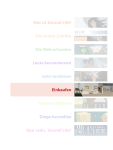
Neues Spiel: Beginnen Sie ein neues Spiel.
Spiel laden: Um ein bereits gespeichertes
Spiel zu laden, klicken Sie auf das Bild des
gespeicherten Spiels, das Sie weiterspielen
möchten.
Optionen: Passen Sie die Grafik- und Soundeinstellungen individuell an und
schalten Sie die Untertitel ein oder aus.
Mitwirkende: Sehen Sie sich eine Liste der an diesem Spiel Mitwirkenden an.
Verlassen: Verlassen Sie das Spiel und kehren Sie zum Windows-Desktop zurück.
Optionenmenü
Lautstärke Musik: Mit dieser Option
können Sie die Lautstärke der
Hintergrundmusik einstellen.
Lautstärke Effekte: Mit dieser Option
können Sie die Lautstärke der
Geräuscheffekte, der Umgebungsgeräusche
und der Stimmen einstellen.
Helligkeit: Mit dieser Option können Sie die
Helligkeit des Bildschirms während des
Spiels einstellen.
Untertitel: Wählen Sie diese Option, um die Untertitel unterhalb des
Spielbildschirms ein- oder auszuschalten.
Schatten: Wählen Sie diese Option, um
Schatten ein- oder auszuschalten.
Animiertes Wasser: Wählen Sie diese
Option, um den Effekt des animierten
Wassers ein- oder auszuschalten.
Nebel: Wählen Sie diese Option, um den
Effekt des Nebels ein- oder auszuschalten.
9.