1
ADOBE FIREWORKS CS3 160
Benutzerhandbuch
Bilder maskieren
Wie der Name schon sagt, können Masken Objekt- bzw. Bildbereiche verbergen. Es gibt mehrere Maskierungsverfahren,
mit denen sich zahlreiche kreative Effekte erzielen lassen.
Sie können eine Maske erstellen, die als „Ausstechform“ fungiert und darunter liegende Objekte bzw. Bilder zuschneidet.
Außerdem können Sie eine Maske erstellen, die sich wie ein Milchglasfenster verhält und darunter liegende Objektbereiche
verbirgt bzw. anzeigt. Bei diesem Maskentyp wird durch Graustufen gesteuert, inwieweit ausgewählte Objekte sichtbar sind.
Sie können darüber hinaus eine Maske erstellen, die die Sichtbarkeit von Objekten mithilfe ihrer eigenen Transparenz
beeinflusst.
Masken können mit dem Bedienfeld Ebenen oder den Menüs Bearbeiten, Auswählen oder Modifizieren erstellt werden.
Nach dem Erstellen der Maske können Sie die Position des maskierten Bereichs auf der Leinwand einstellen bzw. das
Erscheinungsbild der Maske durch Bearbeiten des Maskenobjekts ändern. Sie können auf eine gesamte Maske bzw. einzelne
Maskenkomponenten auch Transformationen anwenden.
Masken
Ein Maskenobjekt kann entweder aus einem Vektorobjekt (Vektormaske) oder aus einem Bitmap-Objekt (Bitmap-Maske)
erstellt werden. Sie können auch mit mehreren bzw. gruppierten Objekten eine Maske erstellen.
Vektormasken
Wenn Sie bereits andere Anwendungen zur Vektorillustration wie z. B. Adobe FreeHand verwendet haben, sind Sie möglicherweise bereits mit Vektormasken vertraut, die manchmal auch „Schnittpfade“ oder „innen einzufügende Objekte“
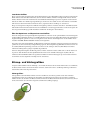
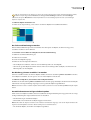
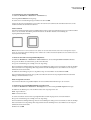
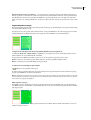
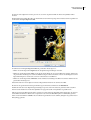
genannt werden. Das Vektormaskenobjekt schneidet die darunter liegenden Objekte gemäß seiner Pfadform zu und
erzeugt einen Ausstechformeffekt.
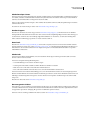
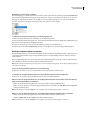
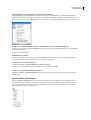
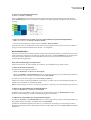
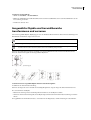
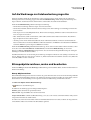
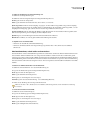
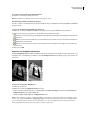
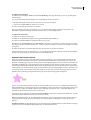
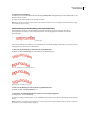
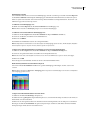
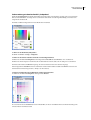
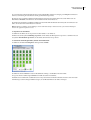
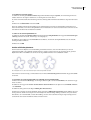
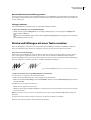
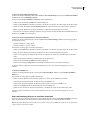
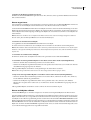
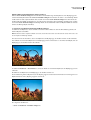
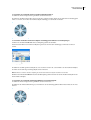
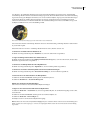
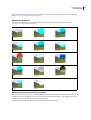
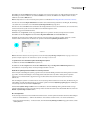
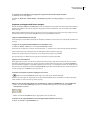
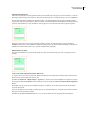
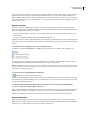
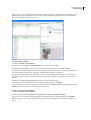
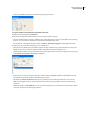
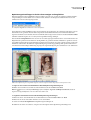
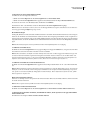
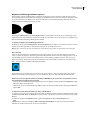
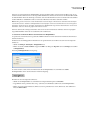
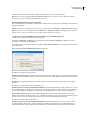
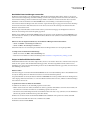
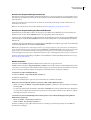
Eine mit ihrem Pfadumriss angewendete Vektormaske
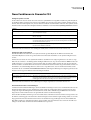
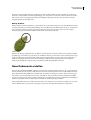
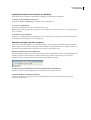
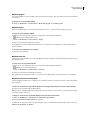
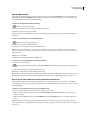
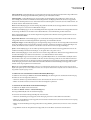
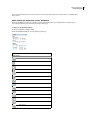
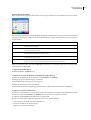
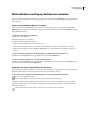
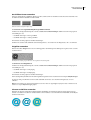
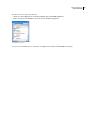
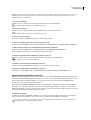
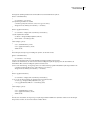
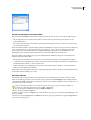
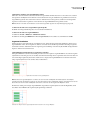
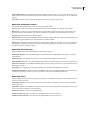
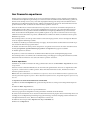
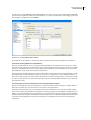
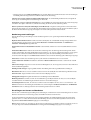
Wenn Sie eine Vektormaske erstellen, wird im Bedienfeld Ebenen ein Maskenpiktogramm mit einem Zeichenfedersymbol
angezeigt.
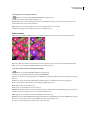
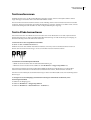
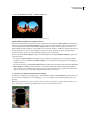
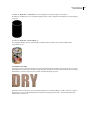
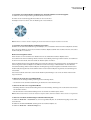
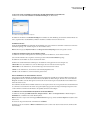
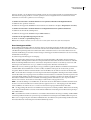
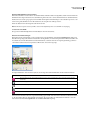
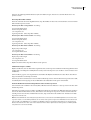
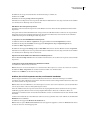
Ein Vektormaskenpiktogramm im Bedienfeld Ebenen
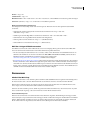
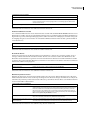
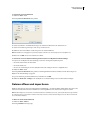
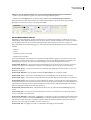
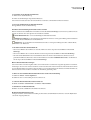
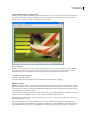
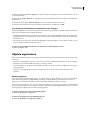
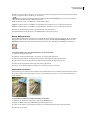
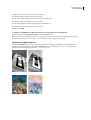
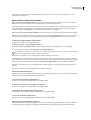
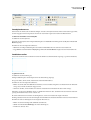
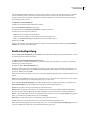
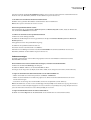
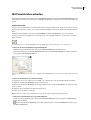
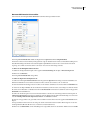
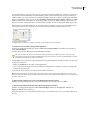
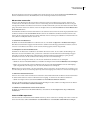
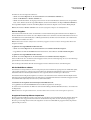
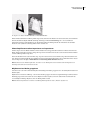
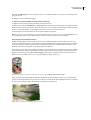
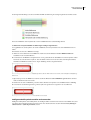
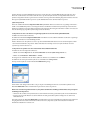
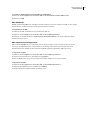
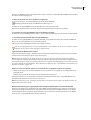
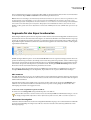
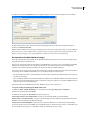
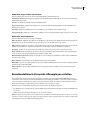
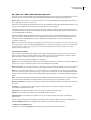
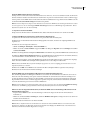
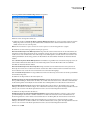
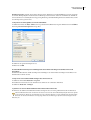
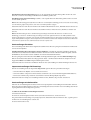
Bei Auswahl einer Vektormaske werden im Eigenschafteninspektor Informationen dazu angezeigt, wie die Maske
angewendet wird. Im unteren Bereich des Eigenschafteninspektors werden zusätzliche Eigenschaften angezeigt, mit denen
Sie Strich und Füllung des Maskenobjekts bearbeiten können.
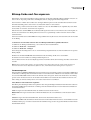
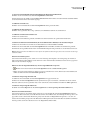
Vektormaskeneigenschaften im Eigenschafteninspektor