1
ADOBE FIREWORKS CS3 31
Benutzerhandbuch
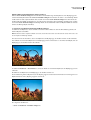
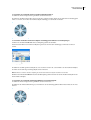
So verschieben Sie die Ansicht des Dokuments:
1 Aktivieren Sie das Handwerkzeug.
2 Ziehen Sie den Handzeiger mit gedrückter Maustaste.
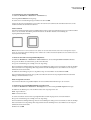
Sie können die Ansicht auch über die Leinwand hinaus verschieben, um mit Pixeln am Rand zu arbeiten.
So passen Sie das Dokument der aktuellen Ansicht an:
❖ Doppelklicken Sie auf das Handwerkzeug.
Ansichtsmodi zur Verwaltung des Arbeitsbereichs verwenden
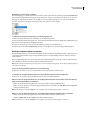
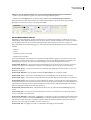
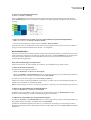
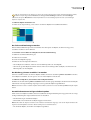
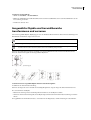
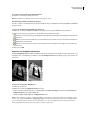
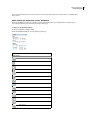
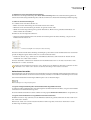
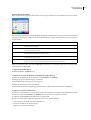
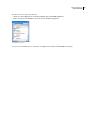
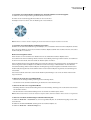
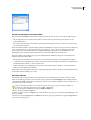
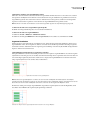
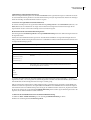
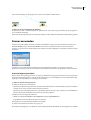
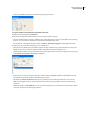
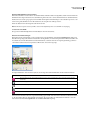
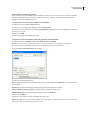
Mit den Ansichtsmodusschaltflächen im Ansichtsbereich des Bedienfelds Werkzeuge steuern Sie das Layout Ihres Arbeitsbereichs. Sie können einen der folgenden drei Ansichtsmodi wählen:
Standardbildschirmmodus ist die standardmäßige Dokumentfensteransicht.
Vollbildmodus mit Menüs ist eine maximierte Dokumentfensteransicht vor einem grauen Hintergrund mit sichtbaren
Menüs, Symbolleisten, Bildlaufleisten und Bedienfeldern.
Vollbildmodus ist eine maximierte Dokumentfensteransicht vor einem grauen Hintergrund ohne sichtbare Menüs,
Symbolleisten oder Titelleisten.
So wechseln Sie zwischen den Ansichtsmodi:
• Um in den Vollbildmodus mit Menüs zu wechseln, klicken Sie auf die entsprechende Schaltfläche im Bedienfeld
Werkzeuge.
• Um in den Vollbildmodus zu wechseln, klicken Sie auf die entsprechende Schaltfläche im Bedienfeld Werkzeuge.
• Um zum Standardbildschirmmodus zurückzukehren, klicken Sie mit der rechten Maustaste (Windows) bzw. bei
gedrückter Befehlstaste (Macintosh) auf das Dokumentfenster und wählen Vollbildmodus beenden, oder klicken Sie
auf die entsprechende Schaltfläche im Bedienfeld Werkzeuge.
Mehrere Dokumentansichten anzeigen
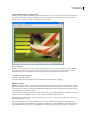
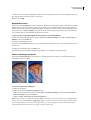
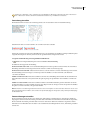
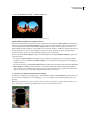
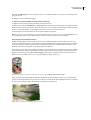
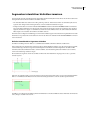
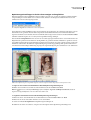
Sie können mehrere Ansichten zugleich öffnen, um ein Dokument in verschiedenen Vergrößerungsstufen zu betrachten.
Änderungen, die Sie in einer Ansicht vornehmen, werden automatisch in andere Ansichten des Dokuments übernommen.
Vor dem Erstellen mehrerer Ansichten sollten Sie dafür sorgen, dass Ihr Dokument im Arbeitsbereich nicht maximiert ist.
Auf diese Weise können Sie mehrere Ansichten des Dokuments gleichzeitig sehen.
So öffnen Sie eine zusätzliche Dokumentansicht mit einer anderen Zoomeinstellung:
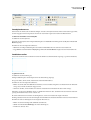
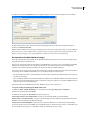
1 Wählen Sie Fenster > Fenster duplizieren.
2 Wählen Sie eine Zoomeinstellung für das neue Fenster aus.
So ordnen Sie Dokumentansichten nebeneinander an:
❖ Wählen Sie Fenster > Untereinander oder Fenster > Nebeneinander.
So schließen Sie eine Dokumentansicht:
❖ Klicken Sie auf die Schaltfläche zum Schließen des Fensters.
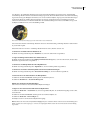
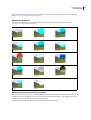
Die Dokumentnachzeichnung steuern
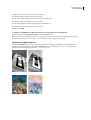
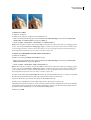
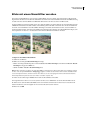
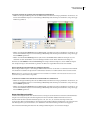
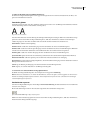
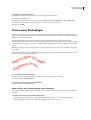
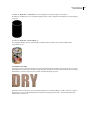
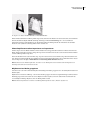
Anzeigemodi wirken sich nur auf die Darstellung des Dokuments auf dem Bildschirm, nicht aber auf seine Objektdaten
oder auf die Ausgabequalität aus.