1
Capítulo 5
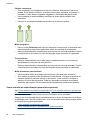
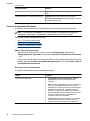
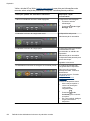
Solução 1: Observar se o papel está colocado do modo correto
Solução: Verifique se o papel está carregado corretamente na bandeja de entrada.
Para mais informações, consulte:
Colocar mídia
Causa:
O papel não havia sido carregado corretamente.
Se isso não resolver o problema, passe para a próxima solução.
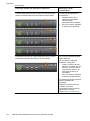
Solução 2: Confirmar que apenas um tipo de papel tenha sido colocado
Solução: Colocar somente um tipo de papel por vez.
Causa:
Mais de um tipo de papel tinha sido carregado na bandeja de entrada.
Se isso não resolver o problema, passe para a próxima solução.
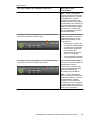
Solução 3: Certifique-se de que o painel de acesso traseiro ou o duplexador
estejam firmemente instalados.
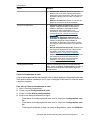
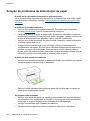
Solução: Verifique se a porta traseira está instalada corretamente.
Caso a tampa posterior tenha sido removida para eliminar congestionamento de
papel, reinstale-a. Empurre com cuidado a porta para a frente até que ela se encaixe
no lugar.
Causa:
A porta traseira não estava instalada corretamente.
Listras de tinta no verso do papel
Experimente estas soluções, se houver manchas de tinta no verso da impressão.
•
•
Solução 1: Imprimir em papel comum
Solução 2: Aguardar a secagem da tinta
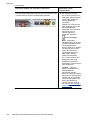
Solução 1: Imprimir em papel comum
Solução: Faça uma ou mais impressões em papel comum para absorver o excesso
de tinta do dispositivo.
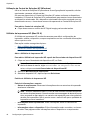
Para remover o excesso de tinta usando papel comum
1. Coloque várias folhas de papel comum na bandeja de entrada.
2. Aguarde cinco minutos.
3. Imprima um documento com pouco ou nenhum texto.
4. Procure vestígios de tinta no verso do papel. Se ainda houver tinta no verso, tente
fazer uma impressão em outra página de papel comum.
Causa: Havia tinta acumulada no dispositivo, no local em que o verso do papel se
apóia durante a impressão.
Se isso não resolver o problema, passe para a próxima solução.
98
Manutenção e solução de problemas